
سجل تحديثات AI Slides
اكتشف أحدث التحديثات والميزات والتحسينات.
5 أغسطس 2026
تعرّف على المحرر المدمج — تحكّم يدوي كامل، على اللوحة مباشرةً
أحياناً لا تريد أن تسأل الذكاء الاصطناعي — تريد فقط أن تمسك ذلك العنوان وتحرّكه بنفسك. يمنحك المحرر المدمج الجديد تحكماً يدوياً كاملاً في شرائحك — حرّك أي عنصر وغيّر حجمه ودوّره وأعد تنسيقه — على اللوحة نفسها التي يُنشأ فيها عرضك، ومحادثة الذكاء الاصطناعي لا تزال بجانبك. انقر تعديل في شريط الأدوات فتصبح الشريحة قابلة للتعديل مباشرةً: دون تغيير الصفحة، ودون فقدان السياق.
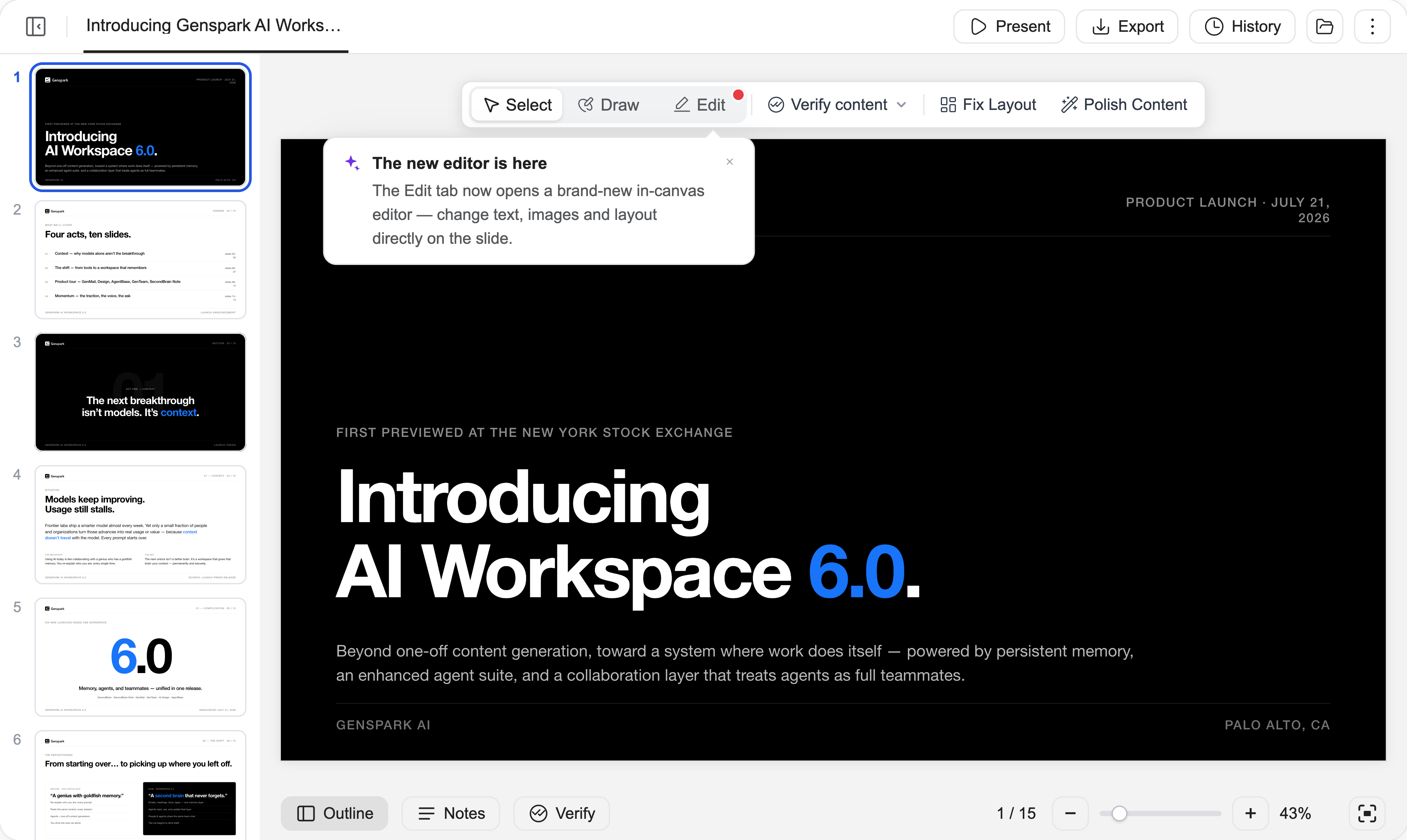
1. التعديل يجري الآن في مكانه
لا مزيد من صفحة تعديل منفصلة: يُفتح المحرر على اللوحة نفسها بنقرة واحدة على تعديل في مبدّل الأوضاع — إلى جانب تحديد وارسم التي تستخدمها بالفعل للتعديلات بالذكاء الاصطناعي — وتبقى المحادثة والسجل والتصدير في متناول يدك طوال الوقت، والتعديلات اليدوية لا تستهلك أرصدة.
وبعد الدخول، تعامل مع العناصر كما في أدوات التصميم: انقر لتحديد أي عنصر، واسحب لتحريكه، واستخدم المقابض لتغيير حجمه وتدويره. اسحب مربع تحديد لاختيار عدة عناصر دفعةً واحدة، ثم حاذِها أو وزّعها أو جمّعها، وأعِد ترتيب الطبقات. ويحصل كل عنصر على شريط أدوات عائم بالأدوات المناسبة له، ويشمل النقر بالزر الأيمن القص والنسخ واللصق والتكرار وغيرها.
2. نسّق النص في مكانه
انقر أي نص نقرةً مزدوجة واكتب، على الشريحة مباشرةً. ويشمل شريط الأدوات العائم الخط والحجم واللون والعريض/المائل/التسطير/الشطب والمحاذاة وارتفاع السطر وتباعد الأحرف — وهو مثالي للتغييرات الأصغر من أن تستحق شرحها للذكاء الاصطناعي.
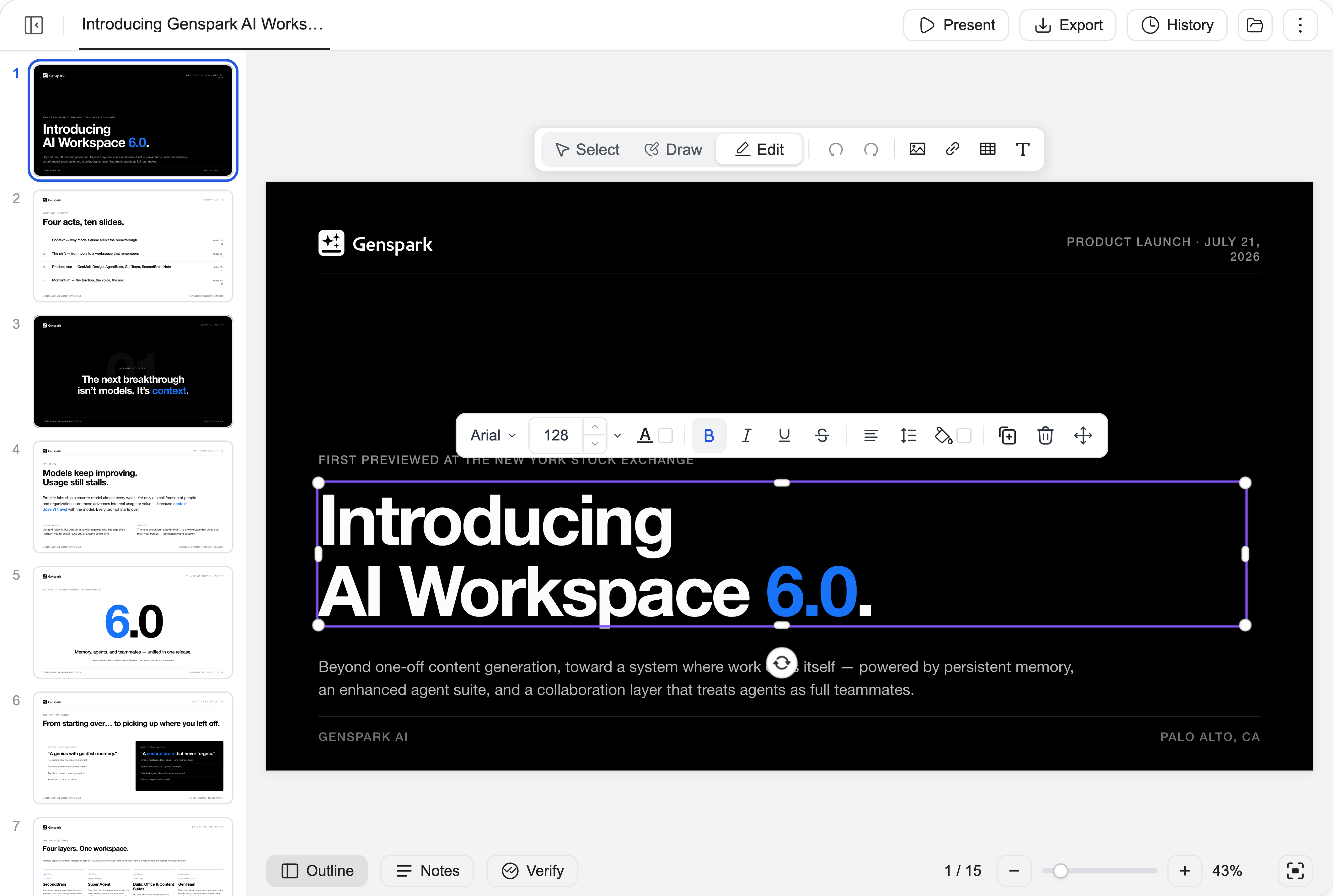
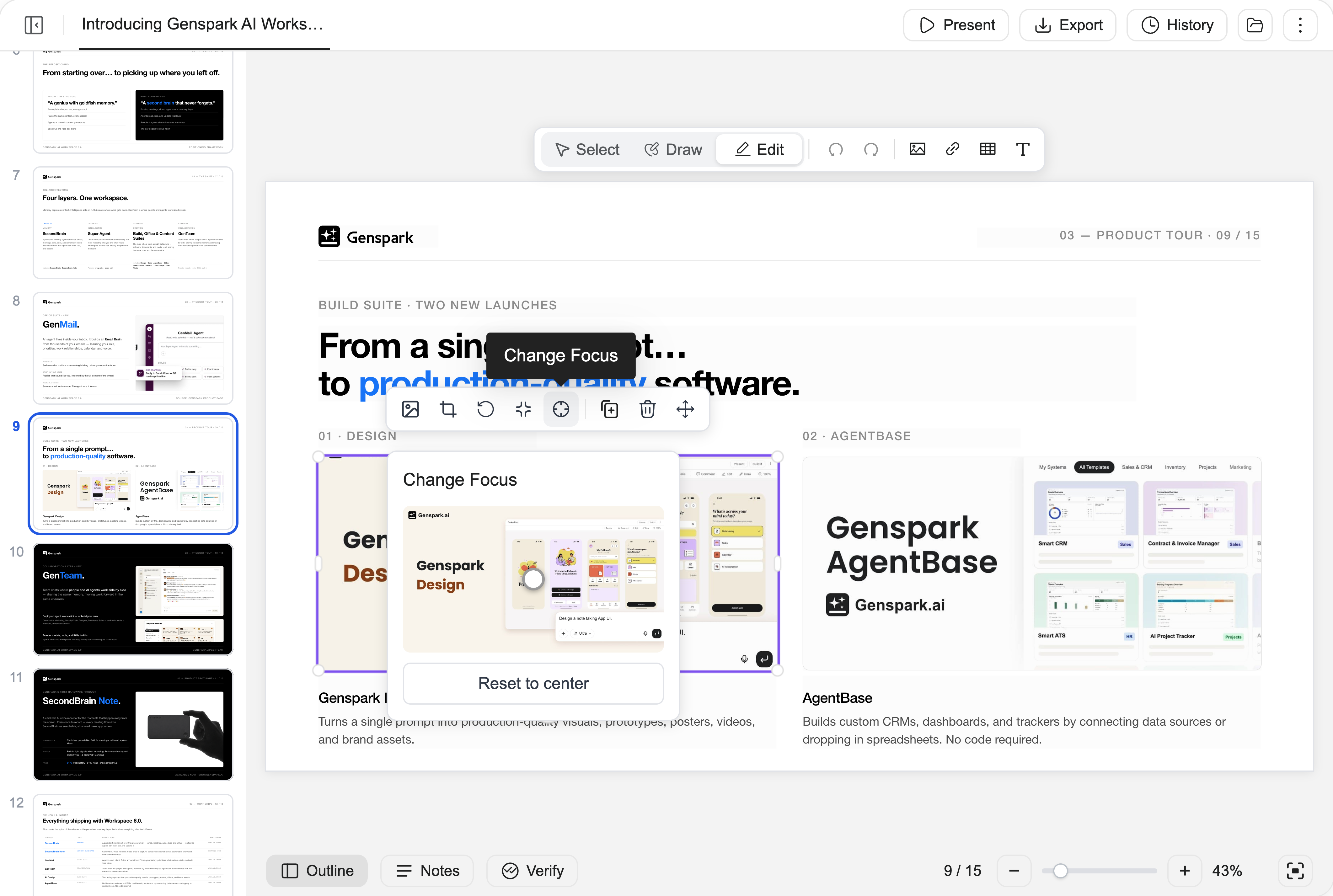
3. اضبط الصور بدقة مع «تغيير التركيز»
استبدل صورة، أو اقتصّها بحرية أو حسب شكل أو نسبة، أو دوّر زواياها — أو افتح تغيير التركيز واسحب نقطةً على نسخة مصغّرة من الصورة الأصلية لتختار بالضبط أي جزء منها يبقى في الإطار. وحين يختار الذكاء الاصطناعي صورةً رائعة لكن الاقتصاص يحجب الجزء الذي يهمّك، أعِد تكوينها في ثوانٍ بدل البحث عن صورة جديدة.
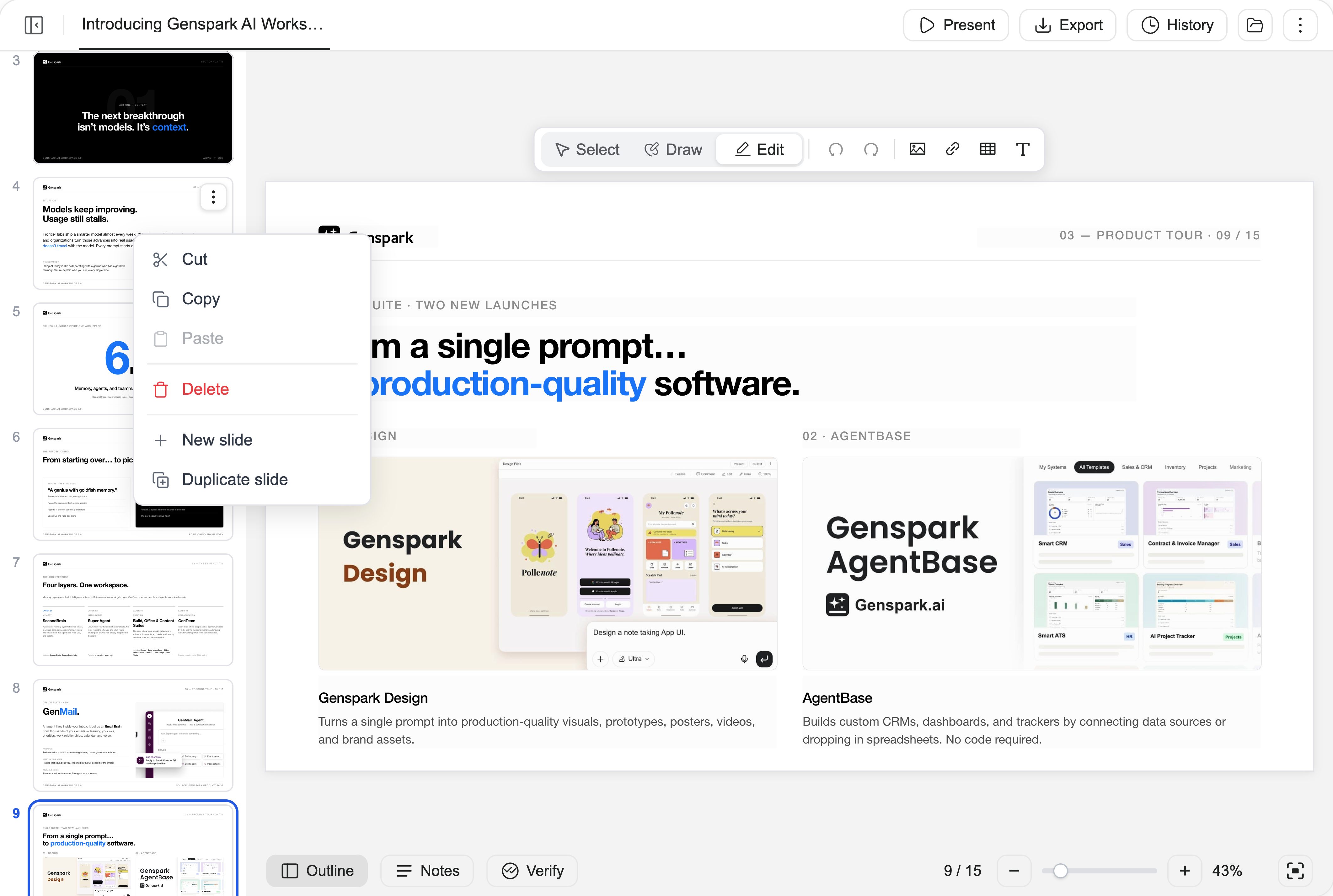
4. أدِر الصفحات وملاحظات المقدّم دون مغادرة المحرر
اسحب الصور المصغّرة في الشريط الجانبي لإعادة ترتيب الصفحات، وانقر صفحةً بالزر الأيمن للقص أو النسخ أو اللصق أو الحذف أو إضافة شريحة جديدة أو تكرار الشريحة. وملاحظات المقدّم قابلة للتعديل مباشرةً في لوحة ملاحظات أثناء عملك.
5. تراجع عن أي شيء — عملك في أمان
تراجع عن أي إجراء بخطوة واحدة، وأعِده بالسهولة نفسها. وتحفظ لوحة السجل لقطات نسخ كاملة يمكنك معاينتها والرجوع إليها — فالتعديلات اليدوية وتعديلات الذكاء الاصطناعي تتشارك السجل نفسه. تُحفظ التغييرات تلقائياً وأنت تعمل، وإذا تغيّر العرض من تحتك — مثلاً أنهى الذكاء الاصطناعي تعديلاً وأنت داخل المحرر — فستُعرض عليك النسخة الأحدث وتختار كيف تتابع، بدل أن تفقد عملك بصمت.
17 يوليو 2026
تعرّف على مساحة عمل AI Slides الجديدة
أُعيد تصميم لوحة الشرائح من الألف إلى الياء لتصبح مساحة عمل متكاملة للعروض التقديمية. شاهد الذكاء الاصطناعي يبني عرضك صفحةً صفحة، وعلّم على التغييرات كما تُعلّم على مسودة مطبوعة، واطلب التحقق من كل معلومة، واحصل على ملاحظات مقدّم مكتوبة نيابةً عنك — ثم اصعد إلى المنصة مع عرض المقدّم.
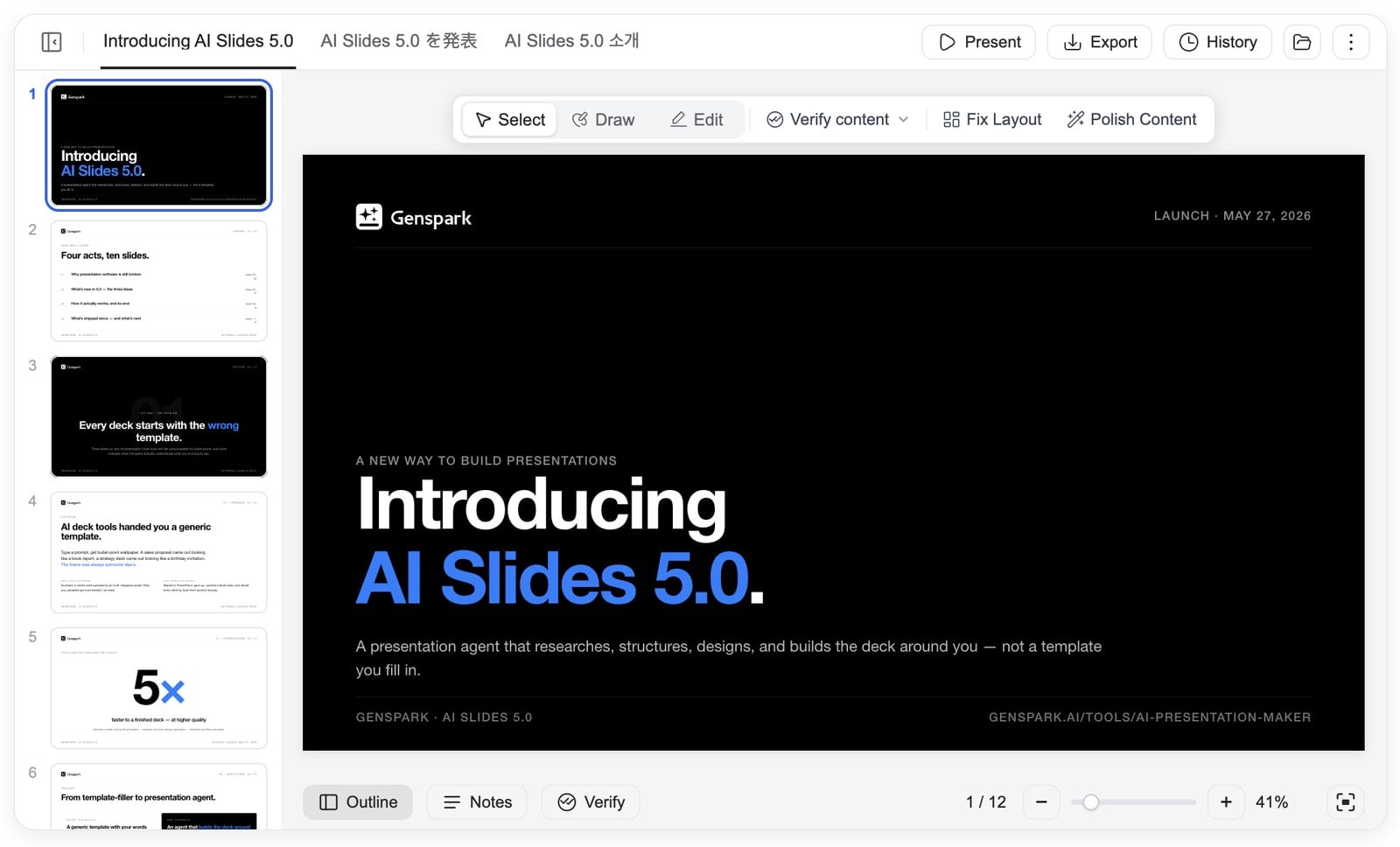
1. لوحة أُعيد تصميمها
ما هي: تخطيط مساحة عمل متكامل: شريط مخطّط تفصيلي على اليمين يعرض كل الشرائح دفعةً واحدة — انقر أي صورة مصغّرة للانتقال إليها؛ وتتوزّع العروض المتعددة داخل المشروع الواحد على علامات تبويب في الأعلى؛ ويقع التحكم في التكبير (−/+/%) في شريط الأدوات السفلي، والنقر على النسبة المئوية يعيد الضبط إلى الملاءمة التلقائية. تُفتح العروض الكبيرة فوراً وتُقلَّب بسلاسة.
متى تستخدمها: مع عرض يمتد لعشرات الصفحات، يبقى الهيكل كاملاً أمام عينيك — ترى أي صفحة يكتبها الذكاء الاصطناعي الآن وأيها التالية. راجِع بثقة: قرِّب لرؤية التفاصيل، وابعِد لرؤية الصورة الكاملة، وانتقل من الشريحة 3 إلى الشريحة 30 بنقرة واحدة.
كيفية الاستخدام: افتح أي مشروع شرائح — فاللوحة الجديدة هي الوضع الافتراضي. تنقّل عبر شريط المخطط التفصيلي، وبدّل بين العروض عبر علامات التبويب، وغيّر التكبير من الشريط السفلي، واسحب الحافة الجانبية للوحة لجعلها أوسع.
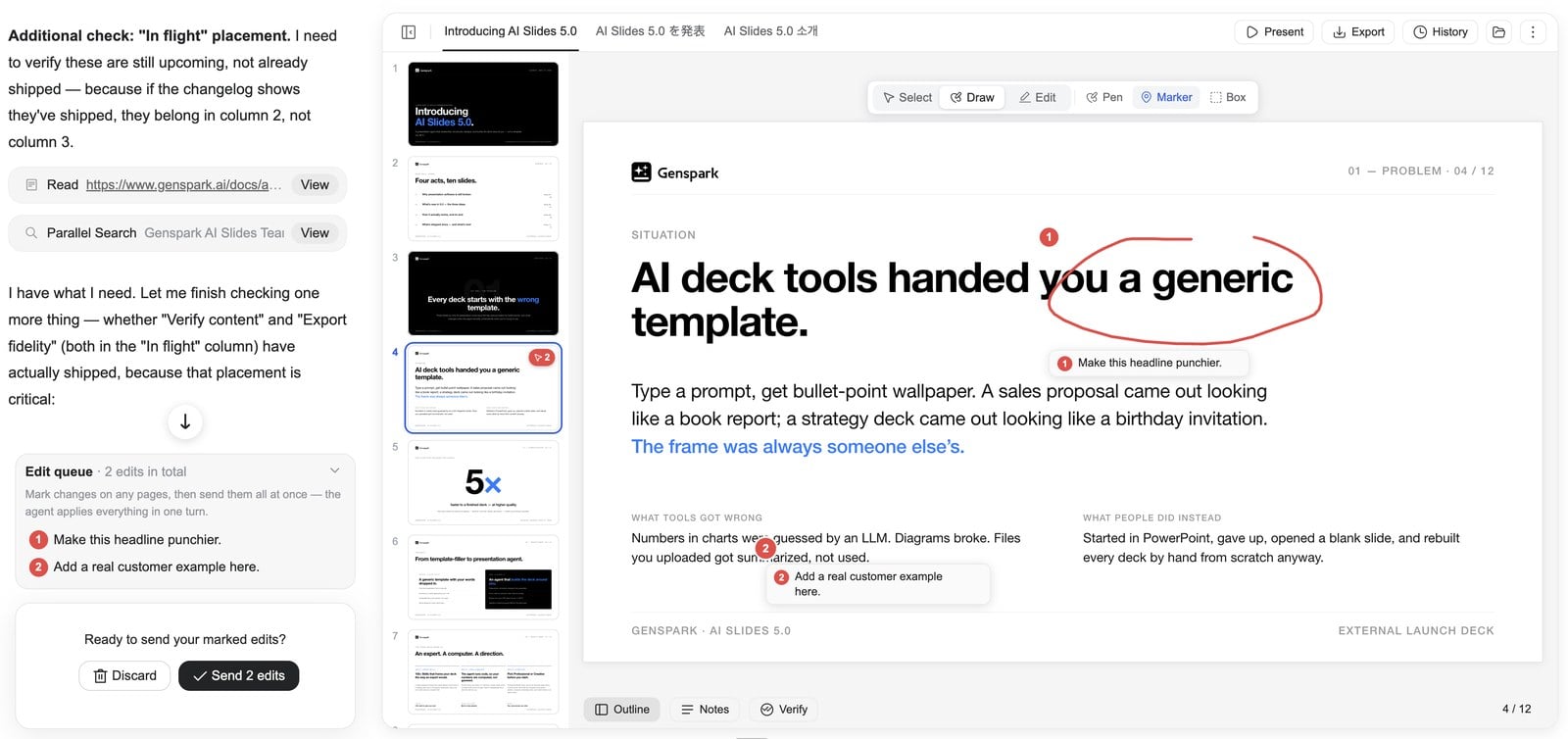
2. تحرير بالتأشير والتعليق — علّم عليه كأنه مسودة
ما هي: ثلاث طرق للإشارة إلى ما تريد تغييره بالضبط: انقر لتحديد أي عنصر (عنوان أو صورة أو رسم بياني — ويُوسَم التحديد حسب نوعه)، أو ارسم لتُحيط بمنطقة، أو اسحب مربعاً حول جزء منها. تحمل كل علامة تعليمتك، وتتجمّع كلها في قائمة تعديلات ترسلها دفعةً واحدة.
متى تستخدمها: راجِع عرضك كما لو كنت تتصفّح مسودة مطبوعة: أحِط هذه الصورة بدائرة، وانقر ذلك العنوان، وضع ذلك القسم بأكمله داخل مربع، ودوّن ما تريد — تبقى العلامات في مكانها وأنت تتنقّل بين الصفحات. وبعد أن تعلّم على العرض كله، سلّم الدفعة كاملةً إلى الوكيل مرةً واحدة، واذهب لاحتساء قهوة أو انضمّ إلى اجتماعك التالي، ثم عُد لمراجعة النتائج واحدةً تلو الأخرى.
كيفية الاستخدام: فعّل ارسم من شريط الأدوات، ثم أحِط أو انقر أو حدّد بمربع ما تريد تغييره واكتب تعليمتك. علّم على ما تشاء من الصفحات، ثم اضغط إرسال N تعديلات لإرسالها كلها دفعةً واحدة. وتجاهل أي ملاحظة تغيّر رأيك بشأنها.
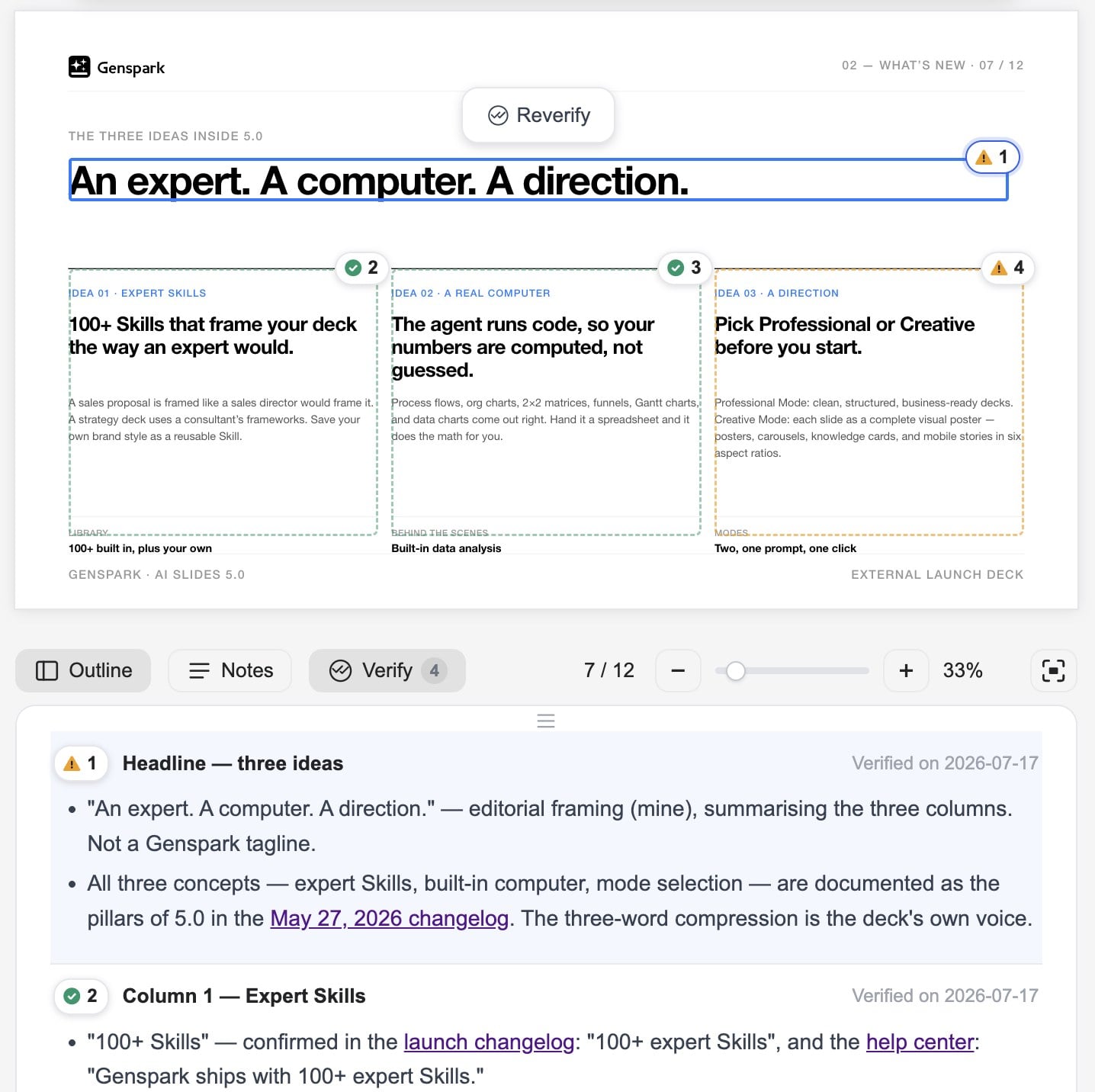
3. التحقق من الحقائق بحُلّة مطوّرة — الآن «التحقق من المحتوى»
ما هي: يتحقق الذكاء الاصطناعي من دقة بيانات شريحتك وادعاءاتها — ويقرّر بنفسه ما إذا كان سيتحقق منها عبر الويب أو من ملفاتك المرفوعة — ويصحّح ما هو خاطئ، ويترك علامة تحقّق على الشريحة. وعند التصدير إلى PPTX، يُكتب سجل التحقق في ملاحظات الشريحة تلقائياً.
متى تستخدمها: قبل أن يخرج عرض مهم، اطلب من الذكاء الاصطناعي التحقق من كل معلومة وكل ادعاء فيه. تُظهر لك العلامات على كل شريحة ما جرى التحقق منه وكيف — ويستطيع الزملاء والجمهور الذين يستلمون ملف PPTX رؤية الدليل خلف كل رقم. ثقة في البيانات بمستوى المؤسسات، بنقرة واحدة.
كيفية الاستخدام: مرّر المؤشر فوق الشريحة الحالية وانقر التحقق من المحتوى في شريط الأدوات العائم، ثم اختر تحقق من هذه الصفحة أو تحقق من العرض بالكامل. يتحقق الوكيل من كل شيء، ويصحّح الأخطاء، ويؤشّر على البيانات التي جرى التحقق منها في مكانها، ويضمّن السجل في ملف PPTX المُصدَّر.
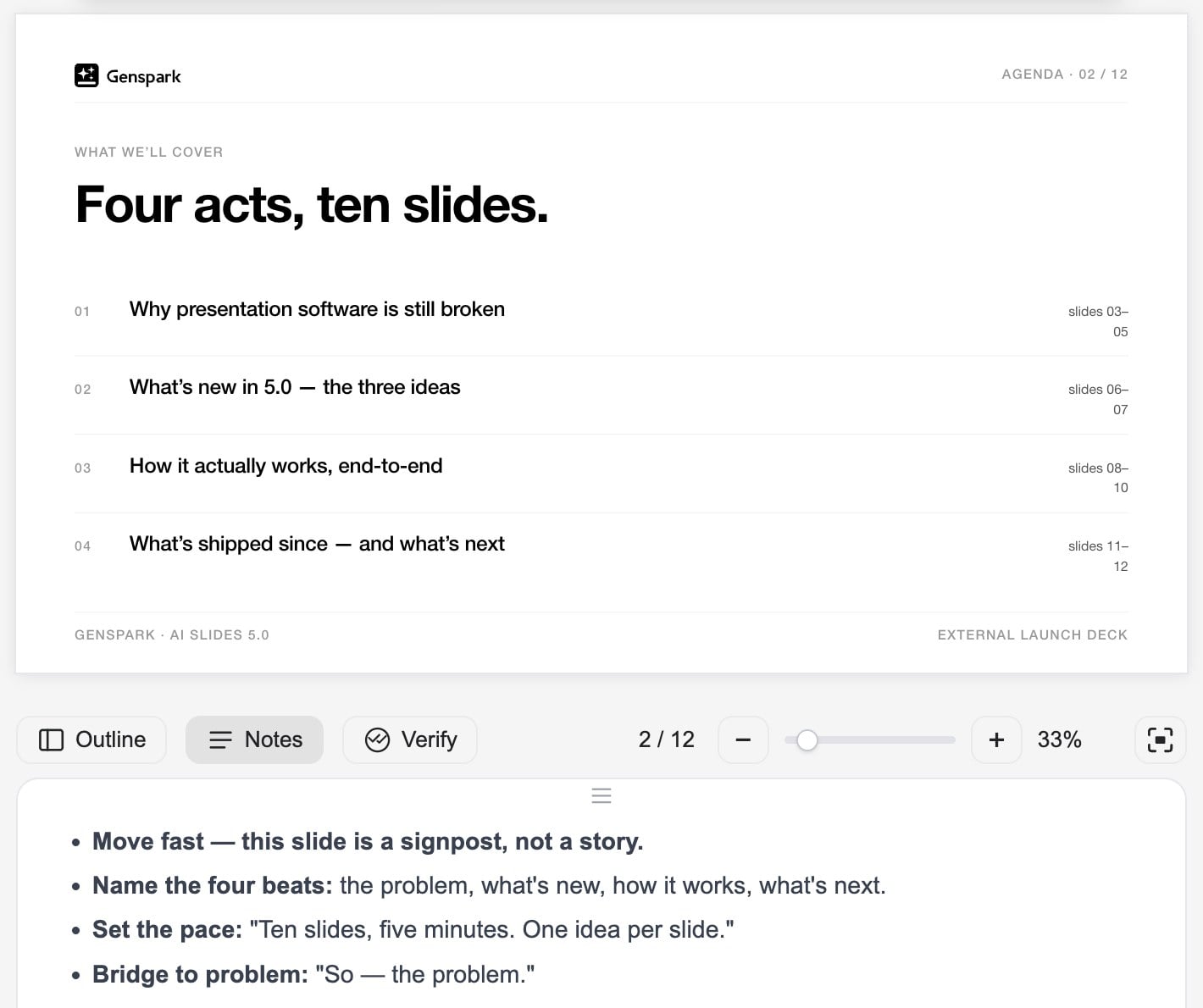
4. ملاحظات المقدّم
ما هي: يكتب الذكاء الاصطناعي ملاحظات المقدّم لشرائحك. انقر إضافة ملاحظات فيبدأ الوكيل بطرح بضعة أسئلة — المناسبة، والجمهور، ومدة حديثك، والنبرة — ثم يكتب ملاحظات مفصّلة على مقاس إجاباتك. اطّلع عليها في لوحة أسفل مساحة العمل؛ وهي تُضمَّن في ملفات PPTX المُصدَّرة.
متى تستخدمها: ما إن يصبح العرض جاهزاً، اصقل أداءك بمساعدة الذكاء الاصطناعي: ملاحظات مصمّمة لمناسبتك وجمهورك تعني أن تصعد إلى المنصة عارفاً تماماً ما ستقوله. تنتقل الملاحظات مع ملف PPTX، فيستطيع أي شخص تسلّمه الملف تقديمه بسلاسة أيضاً.
كيفية الاستخدام: افتح لوحة ملاحظات من شريط الأدوات السفلي لقراءة ملاحظات كل شريحة. انقر إضافة ملاحظات (لهذه الشريحة أو لكل الشرائح) ليجري الوكيل معك مقابلة ويكتبها. صدّر إلى PPTX فتظهر الملاحظات في عرض المقدّم ببرنامج PowerPoint.
5. عرض المقدّم
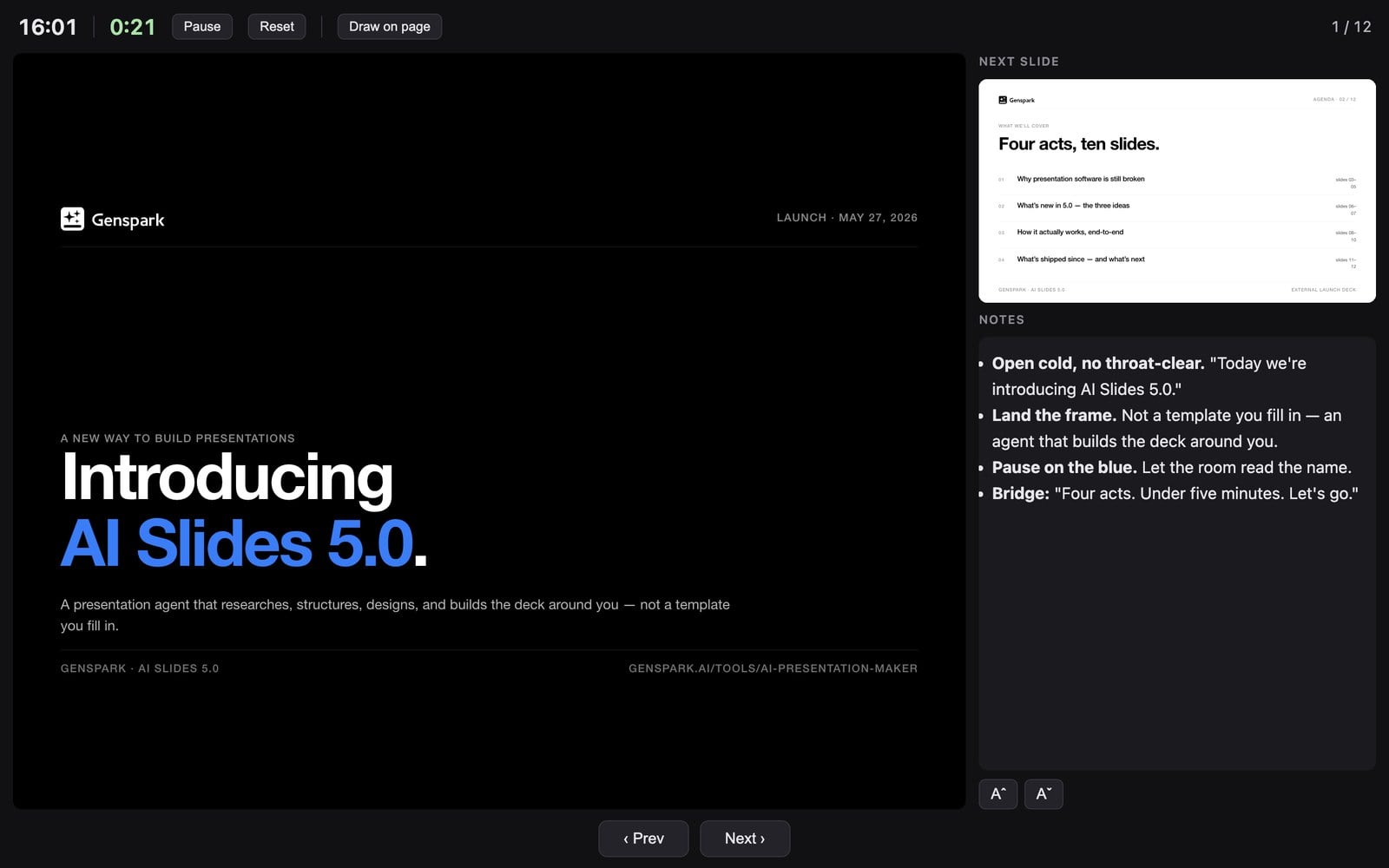
ما هي: وضع عرض بشاشتين: تعرض شاشتك الملاحظات، والشريحة الحالية والتالية، ومؤقّتاً؛ بينما لا يرى الجمهور سوى شرائح نظيفة — مع مزامنة مؤشرك عبر الشاشتين.
متى تستخدمها: قدّم كالمحترفين: نصّك، والشريحة التالية، والساعة أمامك مباشرة، بينما لا يرى الجمهور سوى شرائح متقنة. حرّك مؤشرك لتوجيه الانتباه على الشاشتين في آنٍ واحد — تجربة تقديم بمستوى PowerPoint/Keynote، داخل المتصفح مباشرة، دون تثبيت أي شيء.
كيفية الاستخدام: انقر عرض المقدّم بجوار عرض. تُفتح وحدة تحكم المقدّم في نافذتها الخاصة؛ انقل نافذة الجمهور إلى جهاز العرض أو الشاشة الثانية واجعلها بملء الشاشة.
9 يوليو 2026
AI Slides يلتزم بقيود مزودي نماذج الذكاء الاصطناعي في مؤسستك
يمكن لمؤسسات Enterprise قصر الأعضاء على نماذج ذكاء اصطناعي من مزودين معتمدين — والآن يطبّق AI Slides هذه السياسة على كل خطوة من خطوات بناء عرضك التقديمي.

ما هي هذه الميزة؟
يمكن لمسؤولي مؤسسات Enterprise تفعيل «تقييد مزودي نماذج الذكاء الاصطناعي» حتى لا يستخدم الأعضاء إلا نماذج الذكاء الاصطناعي من المزودين المعتمدين لدى المؤسسة. مع تفعيل السياسة، كل نموذج يستخدمه AI Slides أثناء بناء عرضك — الوكيل الرئيسي ووكلاء البحث وكتابة المحتوى الفرعيون — يُختار تلقائياً من المزودين المعتمدين. كما تتكيف فئتا النماذج Standard و Ultra أيضاً، فتُطابَقان مع أفضل النماذج المتاحة من المزودين المسموح بهم لديك.
متى تستخدمها
عندما تتطلب قواعد الامتثال أو سياسة البيانات أو المشتريات في مؤسستك ألا يُعالج محتوى الفريق إلا بواسطة مزودي ذكاء اصطناعي محددين. يضبطها المسؤولون مرة واحدة وتسري على الجميع — يحتفظ الأعضاء بالتجربة البسيطة نفسها مع الامتثال الكامل.
كيفية الاستخدام
للمسؤولين: افتح إدارة الفريق ← الموصلات وفعّل «تقييد مزودي نماذج الذكاء الاصطناعي». لا يحتاج الأعضاء إلى تغيير أي شيء — يختار AI Slides النماذج المتوافقة تلقائياً.
8 يوليو 2026
ميزة جديدة: مهارات الفريق — انشر مهارة لمؤسستك بأكملها
يمكن لفريقك الآن بناء مكتبة مشتركة من مهارات الشرائح: يقدّم الأعضاء المهارات، ويراجعها المسؤولون، وتصل المهارات المعتمدة إلى الجميع تلقائياً.
ما هي مهارة الفريق؟
هي مهارة شرائح منشورة لمؤسستك بأكملها. يقدّم أحد الأعضاء مهارة للمراجعة؛ وبمجرد أن يعتمدها مسؤول، تظهر المهارة في علامة التبويب الجديدة «مهارات الفريق» في معرض المهارات لكل عضو وتُفعَّل تلقائياً — دون حاجة إلى الاستيراد. وعندما يحدّث الناشر المهارة، يحصل الجميع على أحدث نسخة. إشعارات البريد الإلكتروني والتطبيق تُبقي دورة المراجعة مستمرة: يُخطَر المسؤولون بالتقديمات الجديدة، ويُخطَر المقدّمون بالنتيجة، بما في ذلك السبب إذا رُفضت نسخة. متاح في خطتي Team وEnterprise.
متى تستخدمها
عندما يريد فريقك طريقة واحدة متسقة لإعداد العروض التقديمية — إطار عروض الشركة، أو أسلوب العلامة التجارية لقسم ما، أو تنسيق تقرير استغرق صقله سنوات. المهارة الرائعة تتوقف عن كونها خبرة شخصية: انشرها مرة واحدة ويستفيد منها الجميع. يستطيع الموظف الجديد من يومه الأول بناء عرض متقن متوافق مع العلامة التجارية ويستوفي معايير الشركة، تماماً مثل الموظف المخضرم.
كيفية الاستخدام
- الأعضاء: افتح مهارتك، وانقر على مشاركة، واضبط «الوصول العام» على «المؤسسة» — هذا يرسلها لمراجعة المسؤول.
- المسؤولون: راجع التقديمات في إدارة الفريق ← المهارات ثم اعتمدها أو ارفضها (مع ذكر السبب).
- بعد الاعتماد، تظهر المهارة ضمن علامة التبويب «مهارات الفريق» للجميع.
3 يوليو 2026
ميزة جديدة: شارك مهارات الشرائح الخاصة بك
المهارة التي تملكها يمكن الآن مشاركتها مثل المستند — رابط واحد، ويستطيع زميلك معاينتها واستيراد نسخته الخاصة.
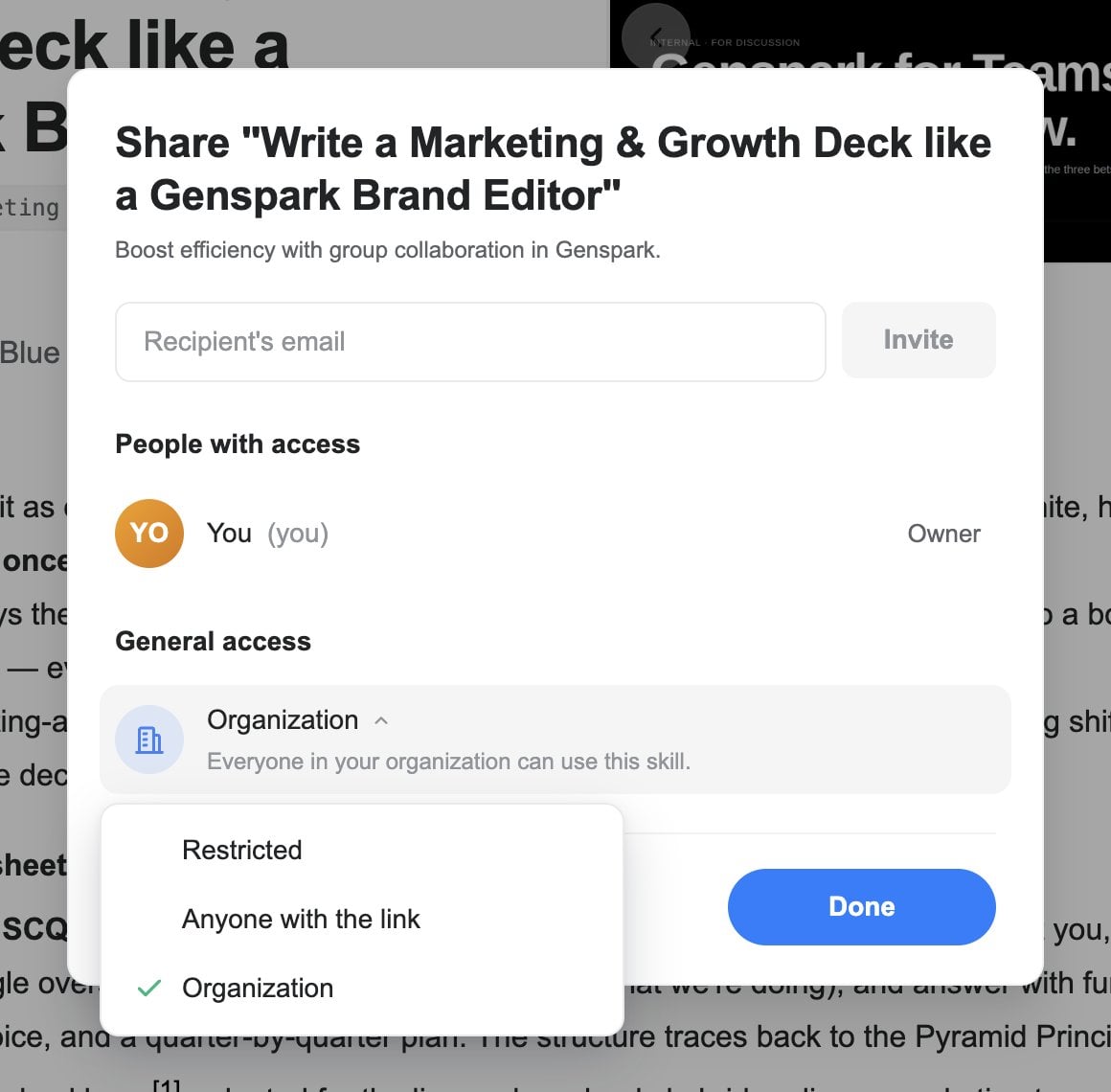
ما هي مشاركة المهارات؟
كل مهارة تملكها أصبح لها الآن لوحة مشاركة. ادعُ أشخاصاً محددين عبر البريد الإلكتروني، أو اضبط «الوصول العام» على «أي شخص لديه الرابط» وانسخ رابط المشاركة. يستطيع المستلمون معاينة المهارة واستيراد نسختهم الخاصة. وتبقى أنت المتحكم: أزل شخصاً أو عطّل الرابط في أي وقت — والنسخ التي استوردها الآخرون بالفعل تبقى ملكاً لهم.
متى تستخدمها
عندما تكون قد بنيت مهارة تستحق الانتشار — قالب العلامة التجارية لشركتك، أو هيكل تقرير تستخدمه دائماً، أو أسلوباً بصرياً مضبوطاً بعناية — وتريد أن يستخدمها زملاؤك أو أصدقاؤك أيضاً. لا مزيد من تصدير ملف .zip وإرسال الملفات؛ رابط واحد يكفي.
كيفية الاستخدام
افتح إحدى مهاراتك وانقر على مشاركة. ادعُ أشخاصاً عبر البريد الإلكتروني، أو بدّل «الوصول العام» إلى «أي شخص لديه الرابط» وانسخ الرابط.
26 يونيو 2026
معرض مهارات أنظف وأسهل في التصفح
أُعيد تنظيم معرض المهارات وصقله ليصبح العثور على ما تحتاجه أسرع. عرض «الكل» الافتراضي الجديد يجمع في مكان واحد خيار إنشاء مهارة جديدة، ومهاراتك الخاصة، والكتالوج العام بالكامل.
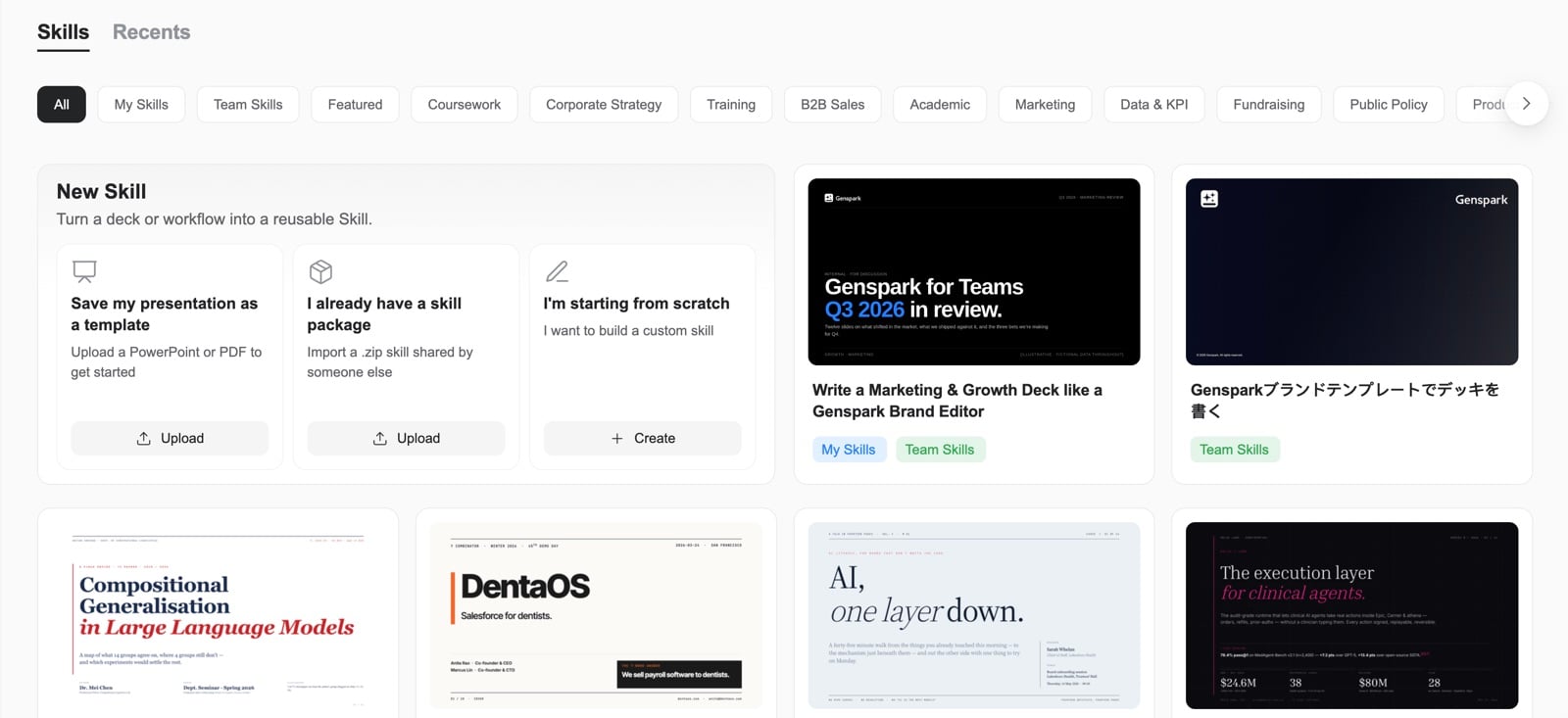
- علامات تبويب سريعة في الأعلى تتيح لك الفلترة حسب «مهاراتي» أو «المميزة» أو حسب الفئة.
- يتم تذكّر آخر علامة تبويب اخترتها وتنعكس في الرابط، فتقدر تشارك عرضاً معيناً مع الآخرين.
- بطاقات المهارات صارت مرتبة الآن في شبكة أنيقة متساوية الارتفاع؛ والفلاتر الفارغة مخفية فلا ترى إلا الموجود فعلاً؛ والمعرض بأكمله يُعرض بشكل صحيح على الهاتف.
كيفية الاستخدام
افتح شرائح الذكاء الاصطناعي وانتقل إلى معرض المهارات. استخدم علامات التبويب في الأعلى («الكل» أو «مهاراتي» أو «المميزة» أو فئة معينة) للتصفح، أو انقر على «مهارة جديدة» لإنشاء مهارتك الخاصة أو استيرادها.
23 يونيو 2026
أرفِق أي نوع من الملفات، بما في ذلك صور iPhone
أصبح بإمكانك الآن إرفاق أي ملف بشرائح الذكاء الاصطناعي، بما في ذلك أرشيفات ZIP وغيرها من الصيغ التي كان منتقي الملفات يحظرها سابقاً، حتى يتمكن الذكاء الاصطناعي من العمل على أي مادة مصدرية لديك. وتُحوَّل صور iPhone بصيغة HEIC/HEIF تلقائياً، فتعمل دون أي عناء. وفي الصفحة الرئيسية، صار بإمكانك إفلات الملفات في أي مكان على الصفحة لإرفاقها، وليس فقط في مربع الإدخال.
كيفية الاستخدام
انقر على زر «+» لتصفح وإرفاق ملفات من أي نوع، أو ببساطة اسحب الملفات من جهازك وأفلتها في أي مكان على الصفحة الرئيسية.
22 يونيو 2026
تصدير أكثر دقة إلى PowerPoint
أصبح التصدير إلى PowerPoint الآن يعيد إنتاج شرائحك بدقة أعلى بكثير. تُنقَل الرسوم البيانية وجداول البيانات والقوائم النقطية وألوان النصوص بشكل صحيح بدلاً من حذفها أو تغيير ألوانها، فيطابق ملف .pptx المُنزَّل ما تراه على الشاشة. وتصدير PowerPoint متاح بشكل موثوق للأعضاء المدفوعين، ولم تعد العروض التقديمية الكبيرة تفشل في التنزيل، كما أن الملفات المصدّرة أصغر حجماً بشكل ملحوظ لأن الصور يتم تصغير حجمها دون فقدان الجودة.
كيفية الاستخدام
افتح عرضاً تقديمياً واختر التصدير إلى PowerPoint بصيغة (.pptx) لتنزيل ملف يطابق شرائحك.
21 يونيو 2026
ميزة جديدة: الشرائح الأخيرة — تصفّح ومعاينة مشاريعك السابقة
عرض «الشرائح الأخيرة» الجديد يُظهر مشاريعك السابقة على هيئة بطاقات تحمل الغلاف والعنوان ووقت آخر تعديل، فيسهُل عليك متابعة عملك من حيث توقفت.
- مرّر للأسفل لتحميل المزيد من المشاريع تلقائياً.
- مرّر مؤشر الماوس فوق بطاقة لفتح المشروع أو حذفه.
- افتح معاينة بملء الشاشة لتقليب شرائح المشروع قبل أن تعود للعمل عليه.
كيفية الاستخدام
افتح شرائح الذكاء الاصطناعي وانتقل إلى علامة التبويب «الأخيرة» بجوار المهارات لرؤية جميع مشاريع الشرائح السابقة. انقر على معاينة بطاقة لتقليب شرائحها، أو استخدم إجراءات التمرير لفتح مشروع أو حذفه.
20 يونيو 2026
معاينة وتشغيل أسرع وأكثر موثوقية للشرائح
أصبح فتح معاينة العرض الآن أسرع بكثير. لم تعد هناك شريحة أولى فارغة في العروض الكبيرة، ولم تعد المعاينات تظهر فارغة في المشاريع ذات سجلات التعديل الطويلة. وعند إعادة توليد صورة تتحدث فوراً، كما أن «تشغيل الشرائح» بملء الشاشة يقوم الآن بمواءمة كل شريحة لتلائم شاشتك بدلاً من قص الحواف، والشرائح التي أُنشئت داخل Super Agent تُفتح وهي تعرض شرائحك بدلاً من عنصر نائب فارغ.
18 يونيو 2026
إصلاحات في المحرر والتوليد
أصلحنا عدة مشكلات ربما تكون واجهتها:
- لم يعد تحذير «تجاوز النص» الزائف يظهر عندما يكون متصفحك مكبّراً أو مصغّراً عن نسبة 100%.
- في الوضع الإبداعي، لم يعد التوليد يبدو منتهياً قبل أن تُبنى كل شريحة فعلاً.
- صور الإنفوجرافيك المولّدة تظهر الآن في مكانها الصحيح تماماً بدلاً من ظهورها بعيداً أسفل بطاقتها.
- إذا ذكرت ملف مصدر في طلبك لكنك نسيت إرفاقه، تطلب منك شرائح الذكاء الاصطناعي الآن ذلك الملف بدلاً من البناء من المصدر الخطأ.
17 يونيو 2026
مطابقة تلقائية أذكى للمهارات مع عرضك
عندما لا ترفق مرجعك أو قالبك الخاص، تجد شرائح الذكاء الاصطناعي الآن وتطبّق تلقائياً أنسب المهارات الخبيرة من مكتبتها لتصميم عرضك التقديمي. تحصل على نتائج أكثر ملاءمة وأكثر تنوعاً دون الحاجة لاختيار مهارة يدوياً، كما أن المهارات الغنية بالصور التي كانت تفشل في التحميل سابقاً تُطبَّق الآن بشكل موثوق.
كيفية الاستخدام
فقط صِف العرض الذي تريده. إذا لم ترفق مرجعاً، تختار شرائح الذكاء الاصطناعي وتطبّق لك المهارات الخبيرة المناسبة تلقائياً. وما زال بإمكانك إرفاق قالبك أو لقطة شاشة أو ملف PPTX الخاص بك لتجاوز ذلك.
16 يونيو 2026
محادثة أنظف ومؤشرات تكلفة أوضح
أصبحت تجربة المحادثة أكثر ترتيباً وأسهل في المتابعة. لم يعد شريط نشاط الأدوات يكرر عبارة «جارٍ استخدام الأداة» في كل سطر، فترى الأداة وما تقوم به فقط. والتعديلات اليدوية التي تجريها على شريحة لم تعد تزحم سلسلة المحادثة. وعندما تطول المحادثة وتبدأ التكلفة في الارتفاع، يفتح مؤشر التكلفة الآن من تلقاء نفسه حتى لا يفوتك.
10 يونيو 2026
ميزة جديدة: أنشئ مهاراتك الخاصة وعدّلها ونزّلها واستوردها
أصبح بإمكانك الآن إدارة مهارات شرائح الذكاء الاصطناعي الخاصة بك بالكامل. أنشئ مهارة جديدة بثلاث طرق، ثم عدّلها أو شاركها أو احذفها متى شئت.
- استنساخ أحد ملفات PowerPoint الموجودة لديك إلى مهارة.
- استيراد حزمة مهارة (ملف .zip) شاركها معك شخص ما.
- وصف مهارة مخصصة وبناؤها بمساعدة الذكاء الاصطناعي.
من صفحة تفاصيل المهارة يمكنك تعديلها أو حذفها أو نسخ اسمها أو تنزيلها كملف zip لمشاركتها. وعند حفظ مهارة، تظهر بطاقة مضمّنة ترتبط بها مباشرةً في معرض مهاراتك، كما يتم تنبيهك إذا كانت أي صور أو عناصر مفقودة حتى تظهر مهارتك دائماً بشكل صحيح.
كيفية الاستخدام
افتح شرائح الذكاء الاصطناعي، وانتقل إلى مهارات شرائحي، وانقر على بطاقة «+» لإنشاء مهارة جديدة (استنساخ ملف PowerPoint، أو استيراد ملف .zip، أو وصف مهارتك الخاصة). افتح أي مهارة لتعديلها أو حذفها أو نسخ اسمها أو تنزيلها.
27 مايو 2026
ميزة جديدة: AI Slides 5.0 — طريقة جديدة لبناء العروض التقديمية
إصدار AI Slides 5.0 هو أكبر قفزة لنا حتى الآن: وكيل عروض تقديمية يبني الشرائح حولك بدلاً من أن يقدم لك قالباً عاماً. أخبره بهدفك بلغة بسيطة، فيبحث الذكاء الاصطناعي ويهيكل ويصمم ويولّد عرضاً كاملاً — ثم يستمر في العمل معك، عبر المحادثة، حتى يصبح كما يجب.
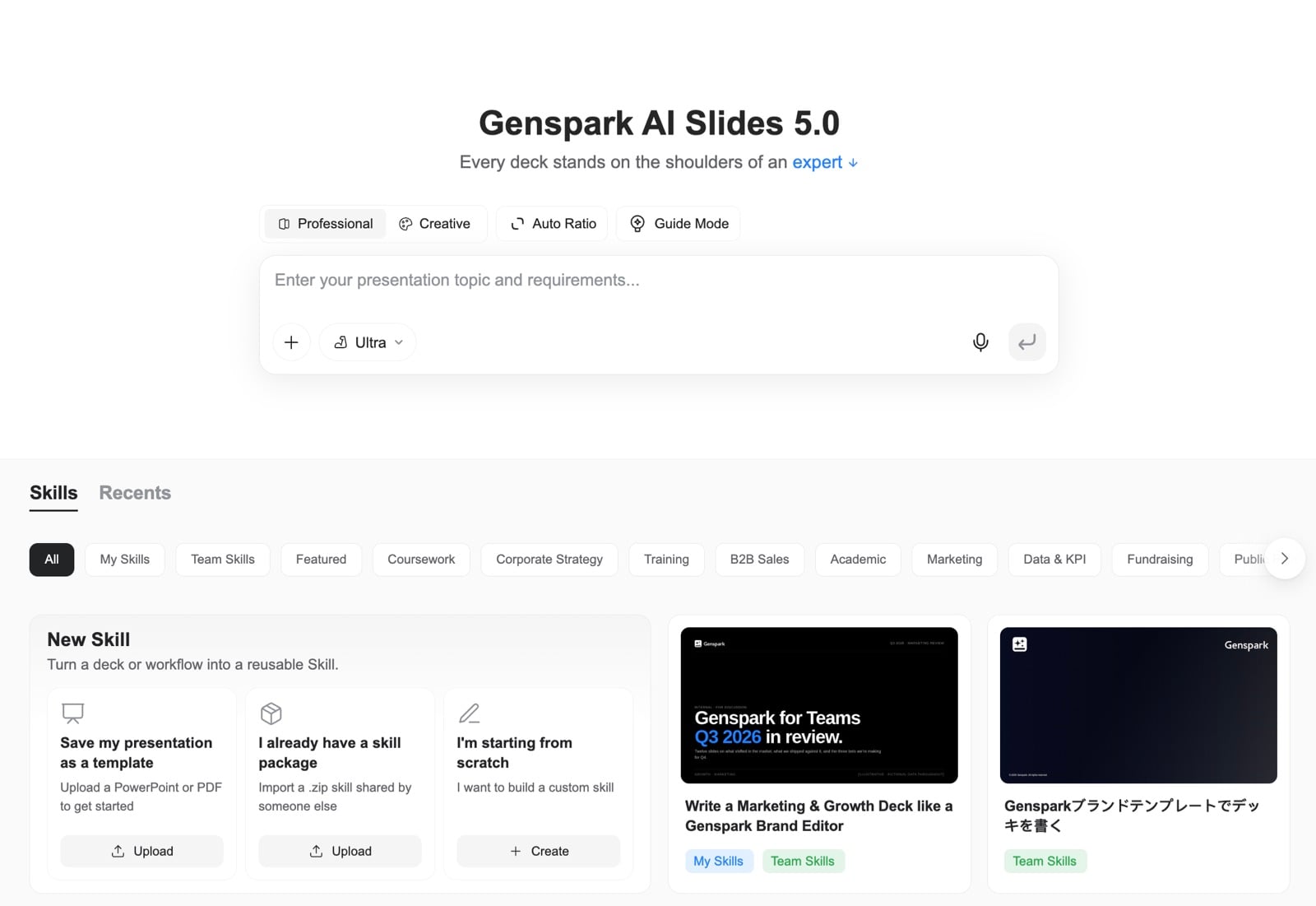
يعمل بقوة أكثر من 100 مهارة خبيرة. تجمع المهارة بين تفكير الخبير وتصميمه معاً — فمقترح المبيعات يُصاغ كما يصيغه مدير المبيعات، وعرض الاستراتيجية يستخدم أطر عمل المستشار. تصفّح المكتبة المدمجة حسب الفئة، أو احفظ أسلوب علامتك التجارية كمهارة قابلة لإعادة الاستخدام برفع ملف PowerPoint أو PDF موجود. ويمكنك أيضاً استيراد مهارة شاركها معك شخص ما، أو بناء واحدة من الصفر.
تمتلك شرائح الذكاء الاصطناعي الآن حاسوباً حقيقياً مدمجاً. ولأنها قادرة فعلاً على تشغيل الكود، تُحسَب الأرقام التي تقف خلف رسومك البيانية بدقة بدلاً من تخمينها — فتخرج مخططات سير العمليات، والهياكل التنظيمية، ومصفوفات 2x2، والقمعات، ومخططات جانت، والرسوم البيانية للبيانات بشكل صحيح. أعطها جدول بيانات واطلب منها تصوّر البيانات، فتقوم بالحسابات نيابةً عنك.
أحضر موادك الخاصة: أضف صوراً مولّدة بالذكاء الاصطناعي أو من الويب، واستورد الملفات الموجودة — PDF أو Word أو Excel أو PowerPoint — لتبني مباشرةً من محتواك.
اختر اتجاهاً قبل أن تبدأ. الوضع الاحترافي يمنحك عروضاً نظيفة ومنظمة وجاهزة للأعمال للمقترحات والتقارير وأعمال الاستشارات. أما الوضع الإبداعي فيصمم كل شريحة كعمل بصري متكامل، مثل ملصق، بألوان وصور أغنى ونسب عرض متعددة للملصقات ودوارات وسائل التواصل الاجتماعي وبطاقات المعرفة.
وعندما يصبح عرضك جاهزاً، قدّمه مباشرة في المتصفح أو صدّره إلى PDF أو PPTX أو Google Slides.
كيفية الاستخدام
افتح شرائح الذكاء الاصطناعي، وصِف فكرتك، أو اكتب موجّهاً، أو أفلت ملفاً، فتحوّله شرائح الذكاء الاصطناعي إلى عرض مصقول. انقر على أي مهارة خبيرة لتطبيقها، أو افتح علامة التبويب «مهاراتي» لاستخدام المهارات التي حفظتها.
21 مارس 2026
ميزة جديدة: تعديل تكراري للشرائح في Super Agent
في السابق، كان طلب تعديل مشروع شرائح موجود في Super Agent ينشئ مشروعًا جديدًا بالكامل. الآن، عندما تطلب تغييرات في نفس المحادثة، يستمر الذكاء الاصطناعي في تعديل المشروع الأصلي — بدون تكرارات، وبدون البدء من جديد.
كيفية الاستخدام
في Super Agent، أنشئ مشروع شرائح كالمعتاد. ثم أرسل رسائل متابعة مثل "غيّر العنوان في الصفحة 3" أو "أضف شريحة ملخص في النهاية" — سيقوم الذكاء الاصطناعي بتعديل المشروع الحالي مباشرة.
17 مارس 2026
ميزة جديدة: Make a Copy
تحتاج إلى تكييف عرض تقديمي لعميل آخر، أو ترجمته إلى لغة أخرى، أو تجربة تغييرات دون المساس بالأصل؟ Make a Copy ينشئ نسخة مستقلة من مشروعك بالكامل — جميع الشرائح والمحتوى والتصميم متضمنة.
كيفية الاستخدام
- افتح مشروعك ← انقر على "View & Export" ← اختر "Make a Copy"
- أو أخبر الذكاء الاصطناعي ببساطة "Make a copy" في المحادثة
5 مارس 2026
ميزة جديدة: وضع الإرشاد
وضع الإرشاد يتيح للذكاء الاصطناعي العمل كمستشار عروض تقديمية — يفهم احتياجاتك قبل بناء أي شريحة.
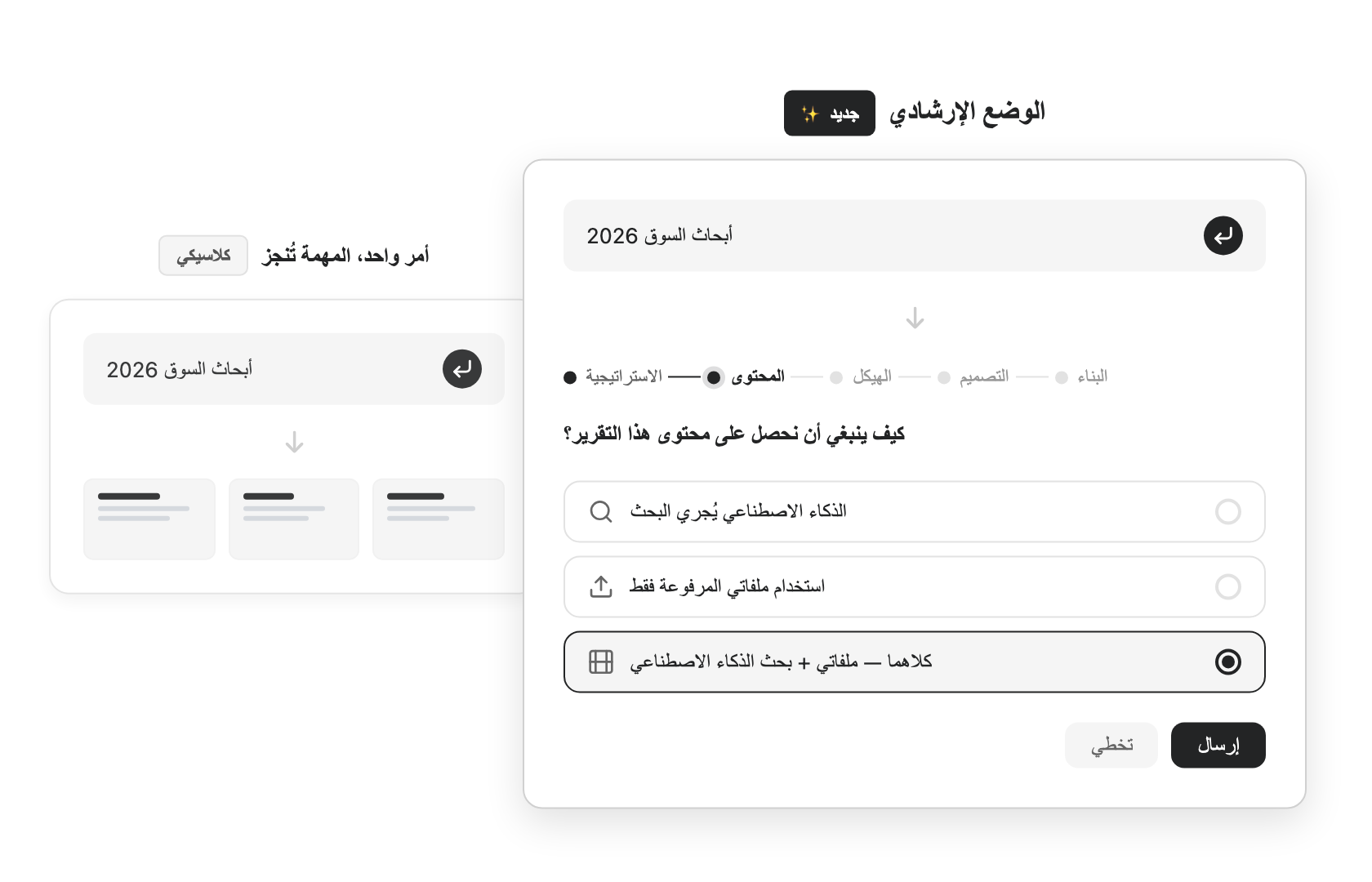
ما هو وضع الإرشاد؟
بشكل افتراضي، تكتب أمراً واحداً وتحصل على شرائح فورية — سريع وبدون جهد. مع تفعيل وضع الإرشاد، يرشدك الذكاء الاصطناعي خلال استشارة منظمة، يطرح الأسئلة المناسبة ويقدم نصائح خبيرة في كل خطوة، حتى تتطابق النتيجة النهائية تماماً مع ما تحتاجه.
متى تستخدمه
بدون وضع الإرشاد، أمر واحد والمهمة تنجز — مثالي للمسودات السريعة والعصف الذهني.
مع وضع الإرشاد، مصمم للعروض التقديمية عالية الأهمية — تقارير مجالس الإدارة، وعروض المستثمرين، ومقترحات العملاء — حيث الدقة أهم من السرعة. يرشدك الذكاء الاصطناعي عبر خمس مراحل: الاستراتيجية، والمحتوى، والهيكل، والتصميم، والبناء.
كيفية الاستخدام
في الصفحة الرئيسية لشرائح الذكاء الاصطناعي، انقر على وضع الإرشاد في الأعلى. أدخل موضوعك كالمعتاد، وسيبدأ الذكاء الاصطناعي استشارة خطوة بخطوة — يوضح جمهورك، والغرض، ومصادر المحتوى، والهيكل السردي، وتفضيلات التصميم قبل إنشاء الشرائح.
27 يناير 2026
ميزة جديدة: الوضع الإبداعي
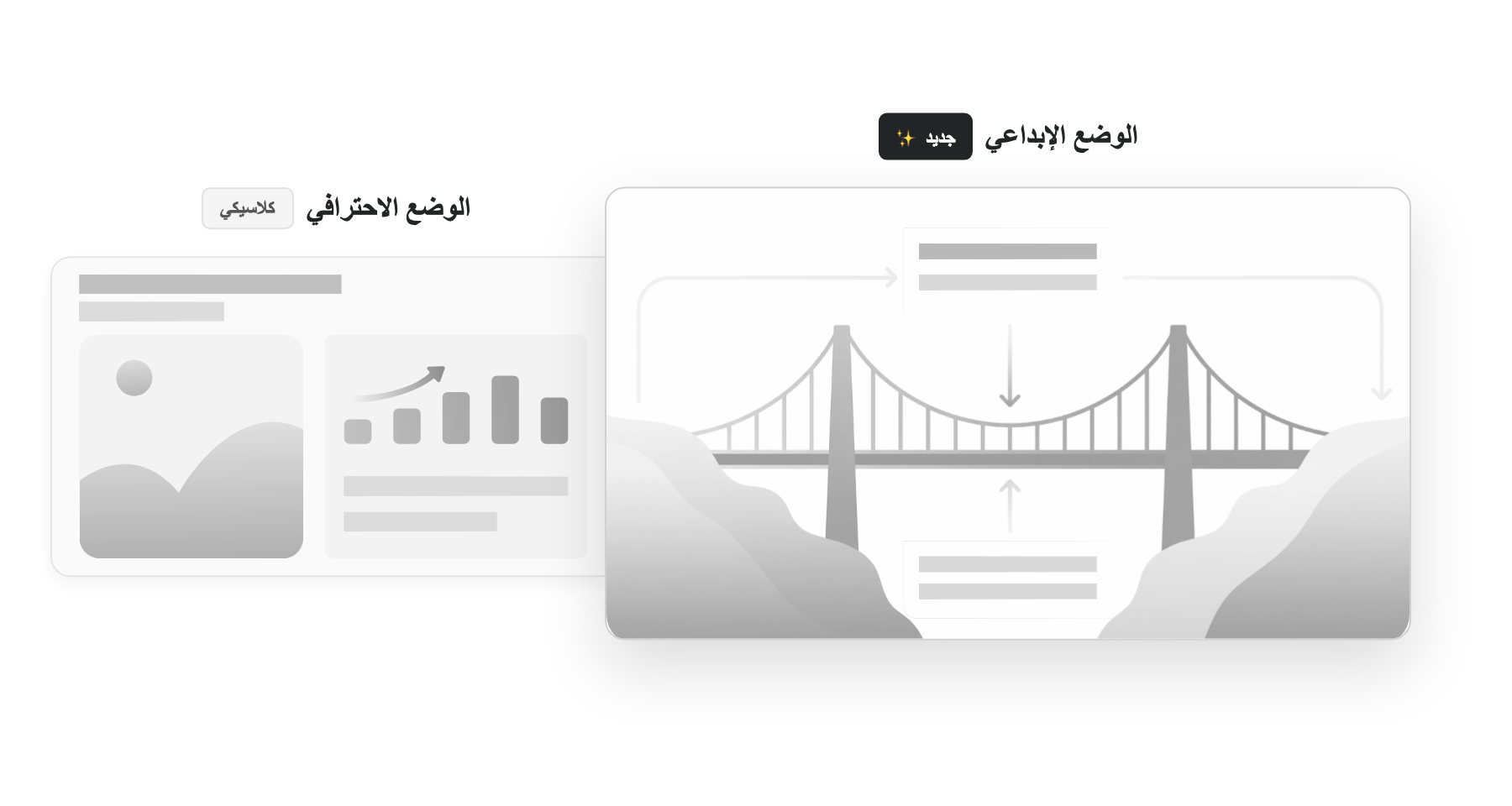
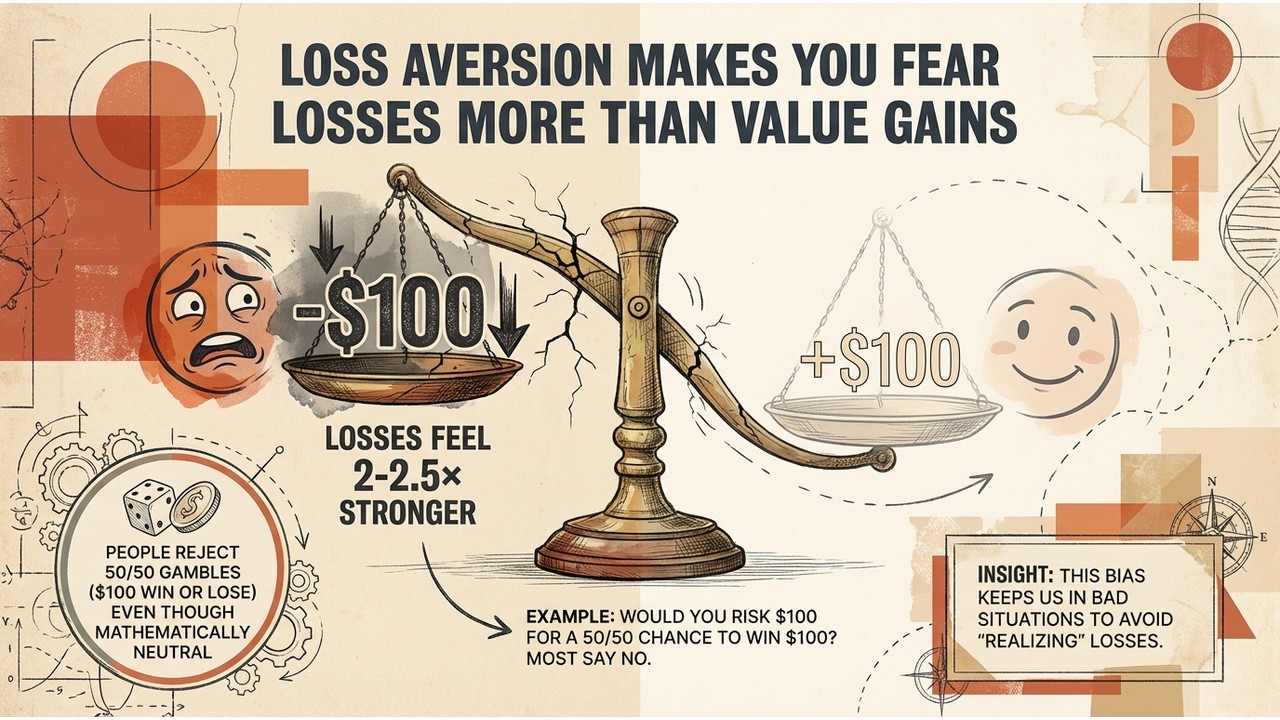
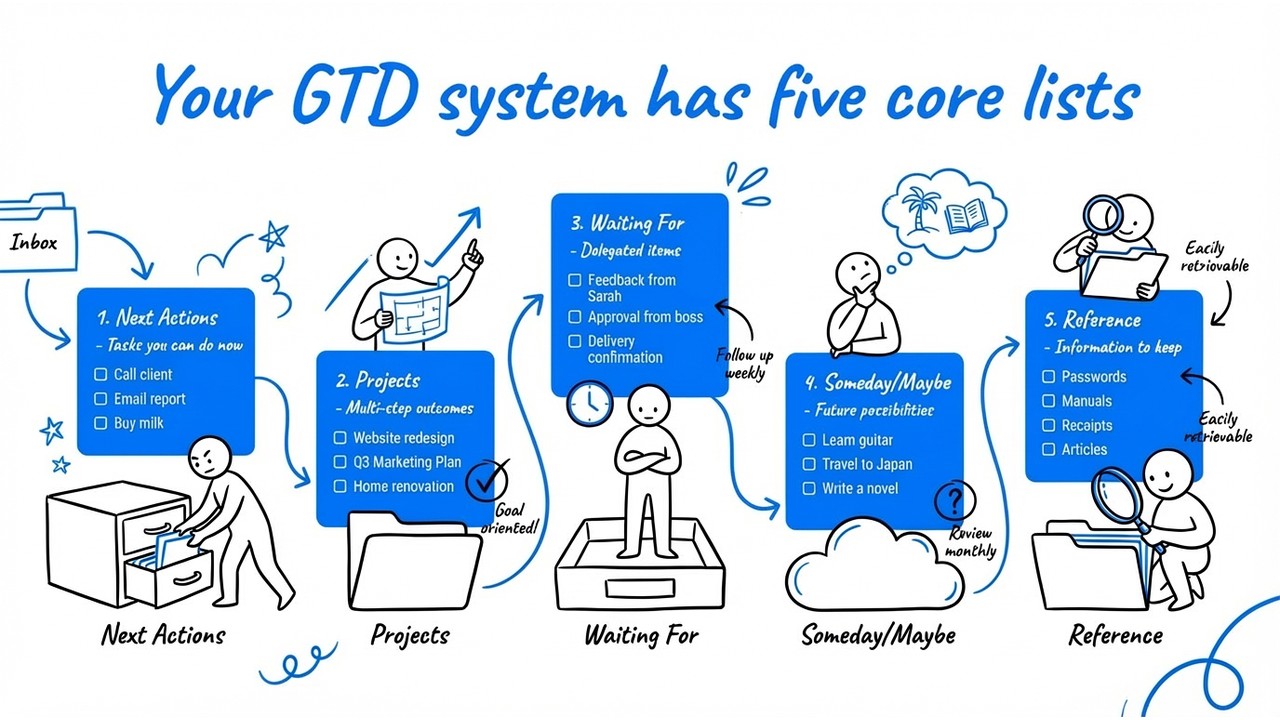
الوضع الإبداعي هو طريقة جديدة لإنشاء الشرائح. بدلاً من التخطيطات التقليدية ذات النقاط المرقمة، يعيد الذكاء الاصطناعي التفكير في محتواك من خلال السرد القصصي — منظماً الأفكار كعلاقات بصرية بدلاً من قوائم نصية. كل شريحة مصممة كعمل بصري متكامل، مثل ملصق، حيث يحمل الترتيب المكاني بحد ذاته معنى. بفضل نموذج توليد الصور المتطور Nano Banana Pro، يتم تقديم كل شريحة بجودة بصرية مذهلة.
متى تستخدمه
الوضع الاحترافي مثالي للعروض التقديمية الكلاسيكية والتقليدية — التقارير الغنية بالبيانات، وعروض الأعمال الرسمية، والوثائق التجارية المنظمة حيث تكون الوضوح والدقة أهم ما يمكن.
الوضع الإبداعي يتجاوز الشرائح بكثير. بفضل نسب العرض المتعددة — من عروض 16:9 إلى منشورات وسائل التواصل الاجتماعي 1:1 إلى قصص الهاتف المحمول 9:16 — يمكنك إنشاء ملصقات، وبطاقات معرفية، وكتب أطفال مصورة، وأدلة المنتجات، ودوارات وسائل التواصل الاجتماعي، وبطاقات الدراسة، والمزيد. أي شيء يحتاج إلى مجموعة من التصاميم البصرية الجميلة، يمكن للوضع الإبداعي التعامل معه.
كيفية الاستخدام
في الصفحة الرئيسية لشرائح الذكاء الاصطناعي من Genspark، انقر على مفتاح تبديل الوضع واختر الإبداعي. ثم صف موضوعك كالمعتاد — سيتولى الذكاء الاصطناعي بناء هيكل السرد والتصميم البصري تلقائياً. يمكنك أيضاً لصق صور مرجعية، مثل الملصقات أو شرائح أخرى غنية بصرياً تعجبك، لتوجيه الأسلوب.
ضبط شرائحك
غير راضٍ عن النتيجة؟ يتيح الوضع الإبداعي ميزة التحديد والتحرير افتراضياً — ما عليك سوى النقر في أي مكان على الشريحة لتحديد المنطقة التي تريد تغييرها، ثم وصف تعديلك. سيعيد الذكاء الاصطناعي توليد تلك الجزئية فقط مع الحفاظ على بقية التصميم كما هو.
20 يناير 2026
تصدير PPTX محسّن للخطوط والصور
قمنا بحل مشكلات التصدير التي كانت تسبب عدم اتساق في أنماط الخطوط ومشاكل في عرض الصور في ملفات PowerPoint المصدّرة. تُصدّر عروضك التقديمية الآن بطباعة دقيقة وعناصر بصرية مضمّنة بشكل صحيح، مع الحفاظ على الدقة البصرية الكاملة عبر جميع المنصات.
12 يناير 2026
نسخ الشرائح يعمل الآن بشكل صحيح
قمنا بإصلاح مشكلة حيث كانت الشرائح المنسوخة قد لا تُعرض بشكل صحيح أو تظهر أخطاء في الوصول. إذا واجهت مشاكل سابقاً عند:
- استخدام "متابعة المحادثة" في عرض تقديمي مشترك لشخص آخر
- نسخ شرائح من مشروع آخر باستخدام ميزة الاستيراد
تم حل هذه المشكلات الآن. ستعمل شرائحك المنسوخة بشكل مستقل دون أي مشاكل في الوصول.
11 ديسمبر 2025
ميزة جديدة: تحرير الذكاء الاصطناعي مع إصلاح التخطيط وتحسين المحتوى
تمت ترقية زر تحرير الذكاء الاصطناعي إلى قائمة منسدلة قوية مع قدرتين ذكيتين جديدتين:
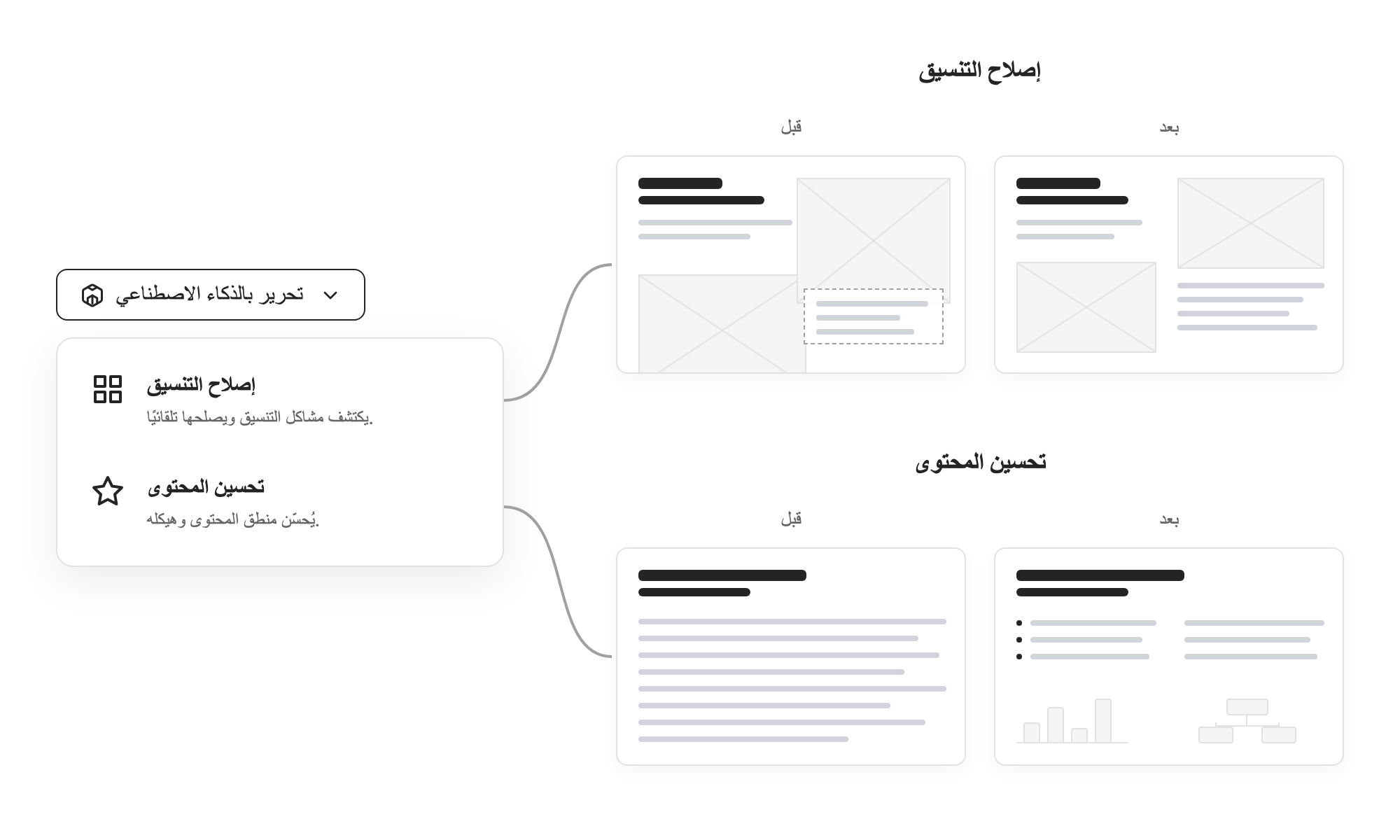
- إصلاح التخطيط: يحلل تلقائياً محتوى الشريحة لحل مشاكل العناصر المتداخلة والتجاوز ومشاكل العرض.
- تحسين المحتوى: يراجع ويعيد تنظيم منطق العرض التقديمي والتخطيط مع الحفاظ على الاتساق الأسلوبي.
الشرائح تحافظ الآن على نسبة عرض متسقة
تحافظ الشرائح الآن بشكل صارم على نسبة العرض الخاصة بها، مما يمنع عدم اتساق الارتفاعات في عرضك التقديمي.
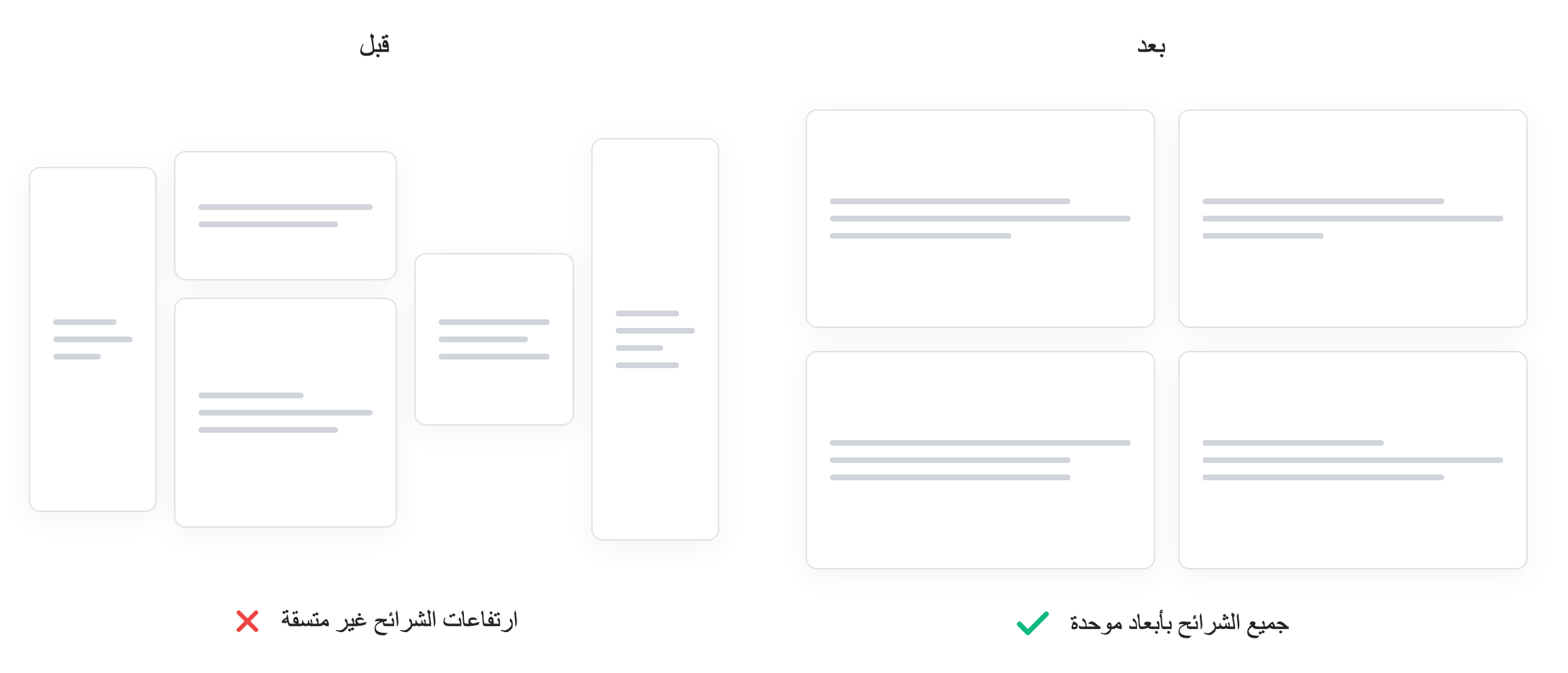
نصيحة احترافية: استخدم ميزة إصلاح التخطيط الجديدة إذا كان محتواك كبيراً جداً بالنسبة لأبعاد الشريحة.
5 ديسمبر 2025
ترتيب طبقات أفضل في تصدير PPTX
أعدنا تصميم خوارزمية ترتيب الطبقات لتصدير PPTX لضمان حفاظ العناصر على ترتيب التكديس البصري الصحيح في ملفات PowerPoint.
1 ديسمبر 2025
ميزة جديدة: استيراد PPTX كقالب (تجريبي)
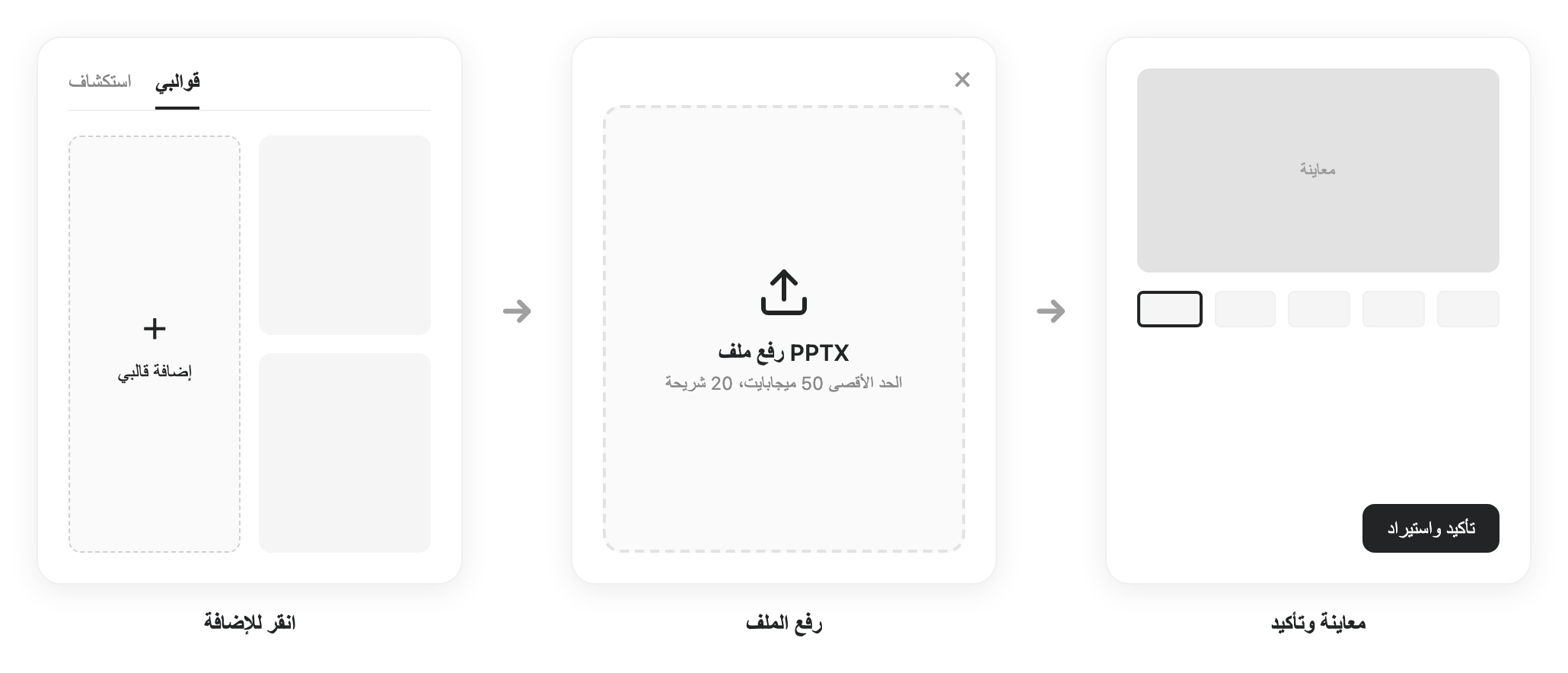
يمكنك الآن استيراد عروض PowerPoint التقديمية الحالية (ملفات .pptx) إلى شرائح الذكاء الاصطناعي من Genspark وحفظها كقوالب قابلة لإعادة الاستخدام.
كيفية الاستخدام
- افتح "قوالبي": انقر على بطاقة "+" المسمّاة "إضافة قالبي" في المكتبة.
- ارفع ملف PPTX: اسحب وأفلت أو تصفح (الحد الأقصى 50 ميجابايت، 20 شريحة).
- معاينة واستخدام: اعرض الصور المصغرة وابدأ بالإنشاء.
الفوائد الرئيسية
- اتساق العلامة التجارية: حافظ على هوية علامتك التجارية.
- إعادة الاستخدام: استورد مرة واحدة، واستخدم بشكل متكرر.
- توفير الوقت: ابدأ بتصاميم مجربة.
ميزة جديدة: اقتراحات الخطوات التالية المدعومة بالذكاء الاصطناعي
تظهر الاقتراحات الذكية الآن كفقاعات محادثة قابلة للنقر في نهاية سجل الدردشة، لتوجيهك نحو أفضل الإجراءات التالية.
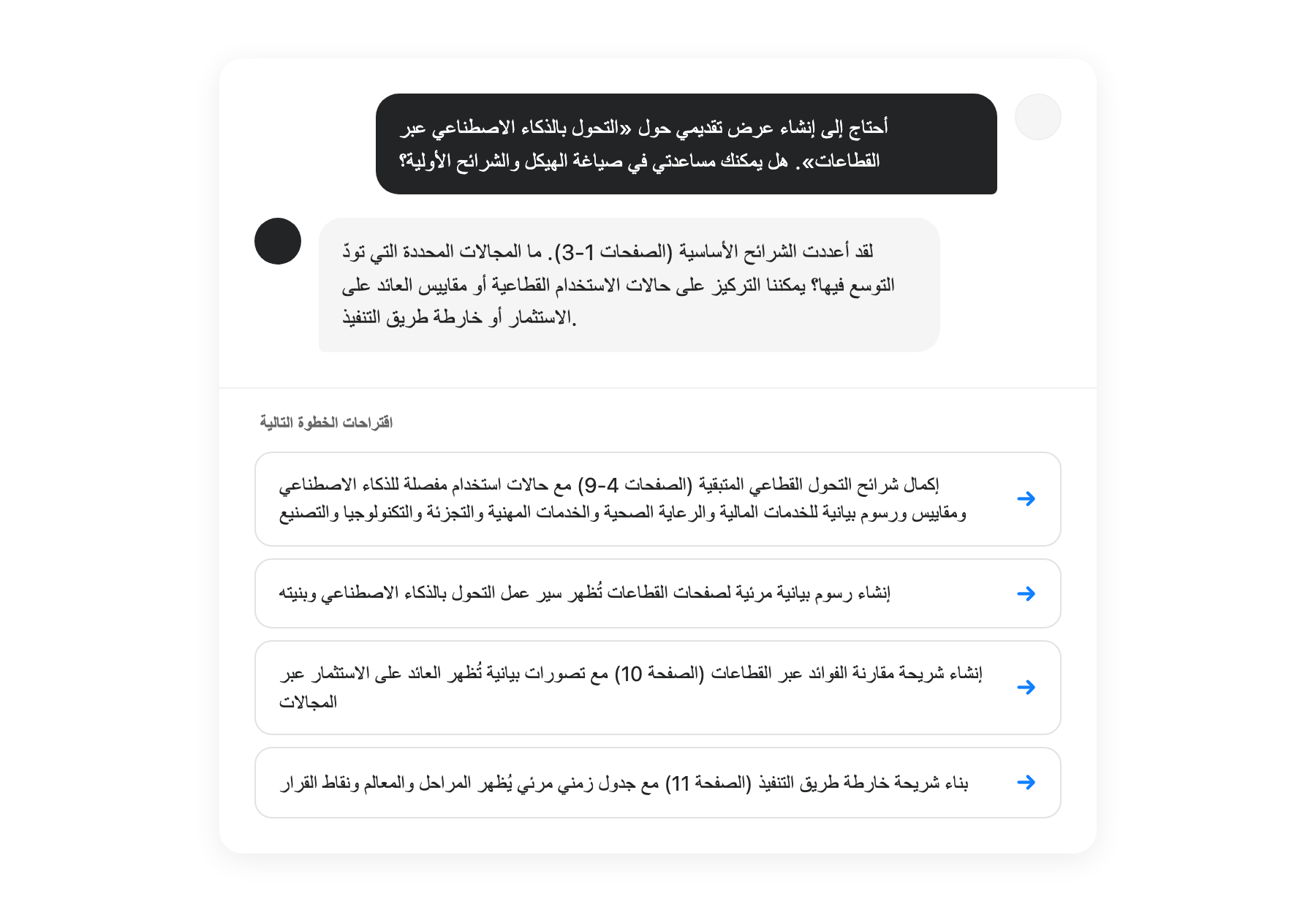
- تحليل تلقائي: بناءً على الحالة الحالية للمشروع.
- تنفيذ بنقرة واحدة: لا حاجة للكتابة.
- سياقي: توصيات مخصصة لمحتواك.
تبحث عن إصدارات أقدم؟ للحصول على السجل الكامل. اتصل بنا