
AI Slides Changelog
Entdecken Sie die neuesten Updates, Funktionen und Verbesserungen.
05. Aug. 2026
Der integrierte Editor ist da — volle manuelle Kontrolle, direkt auf der Canvas
Manchmal möchten Sie die KI gar nicht fragen — Sie möchten diesen Titel einfach selbst greifen und verschieben. Der neue integrierte Editor gibt Ihnen die volle manuelle Kontrolle über Ihre Folien — verschieben, skalieren, drehen und alles neu gestalten — direkt auf der Canvas, auf der Ihr Deck entsteht, und der KI-Chat bleibt dabei an Ihrer Seite. Klicken Sie in der Werkzeugleiste auf Bearbeiten, und die Folie wird unmittelbar bearbeitbar: kein Seitenwechsel, kein verlorener Kontext.
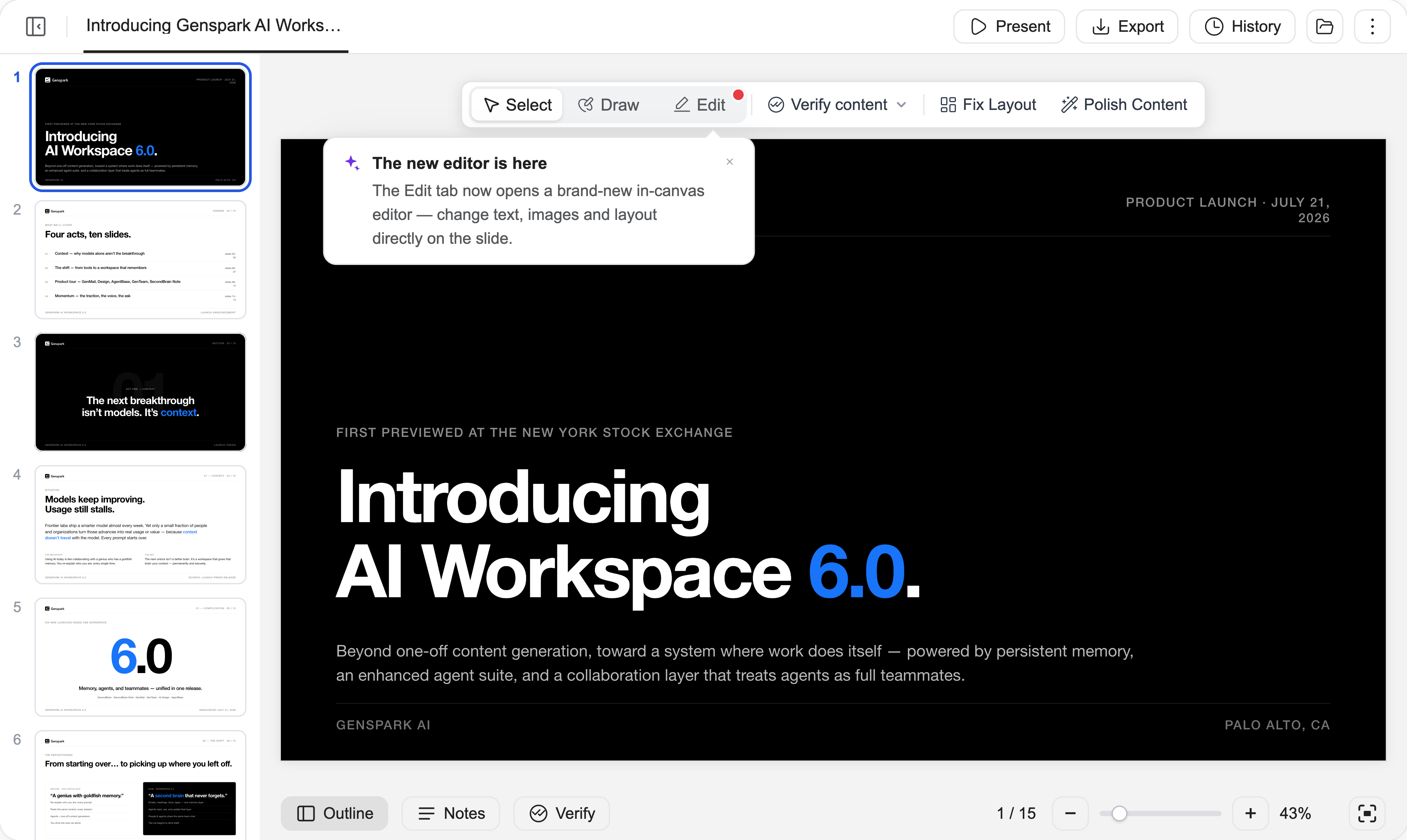
1. Bearbeiten findet jetzt an Ort und Stelle statt
Keine separate Bearbeitungsseite mehr: Der Editor öffnet sich direkt auf der Canvas, ein Klick auf Bearbeiten im Modus-Umschalter — neben Auswählen und Zeichnen, die Sie schon für KI-Bearbeitungen nutzen — und Chat, Verlauf und Export bleiben die ganze Zeit über zur Hand; manuelle Bearbeitungen verbrauchen keine Credits.
Sobald Sie drin sind, arbeiten Sie mit Elementen wie in einem Design-Tool: Klicken Sie, um ein beliebiges Element auszuwählen, ziehen Sie es zum Verschieben, und nutzen Sie die Anfasser zum Skalieren und Drehen. Ziehen Sie einen Auswahlrahmen, um mehrere Elemente auf einmal zu wählen, richten Sie sie dann aus, verteilen oder gruppieren Sie sie, und ändern Sie die Ebenenreihenfolge. Jedes Element erhält eine schwebende Werkzeugleiste mit den passenden Werkzeugen, und per Rechtsklick erreichen Sie Ausschneiden, Kopieren, Einfügen, Duplizieren und mehr.
2. Text an Ort und Stelle formatieren
Doppelklicken Sie in einen beliebigen Text und tippen Sie, direkt auf der Folie. Die schwebende Werkzeugleiste bietet Schriftart, Größe, Farbe, Fett/Kursiv/Unterstrichen/Durchgestrichen, Ausrichtung, Zeilenhöhe und Zeichenabstand — perfekt für die Änderungen, die zu klein sind, um sie einer KI zu erklären.
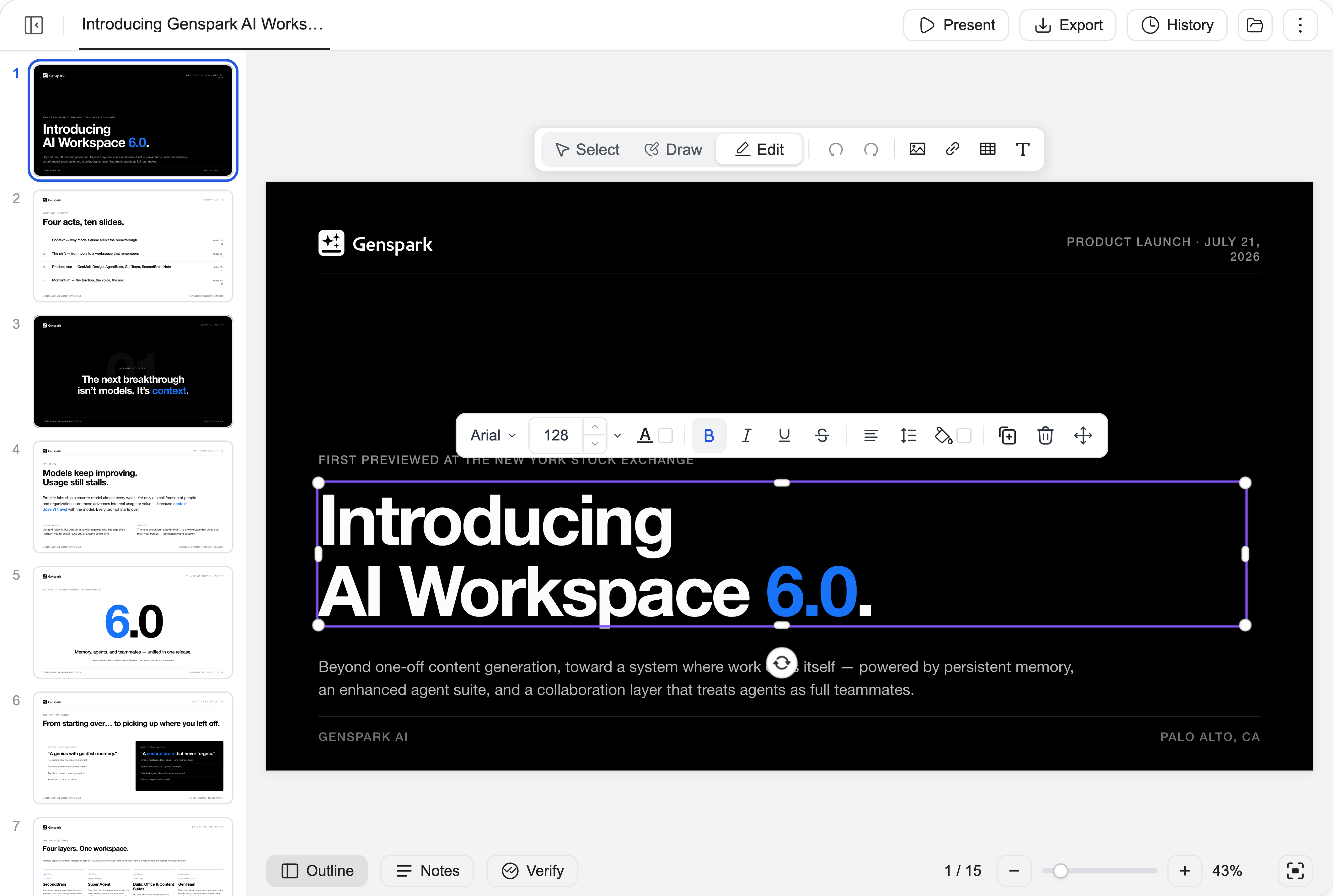
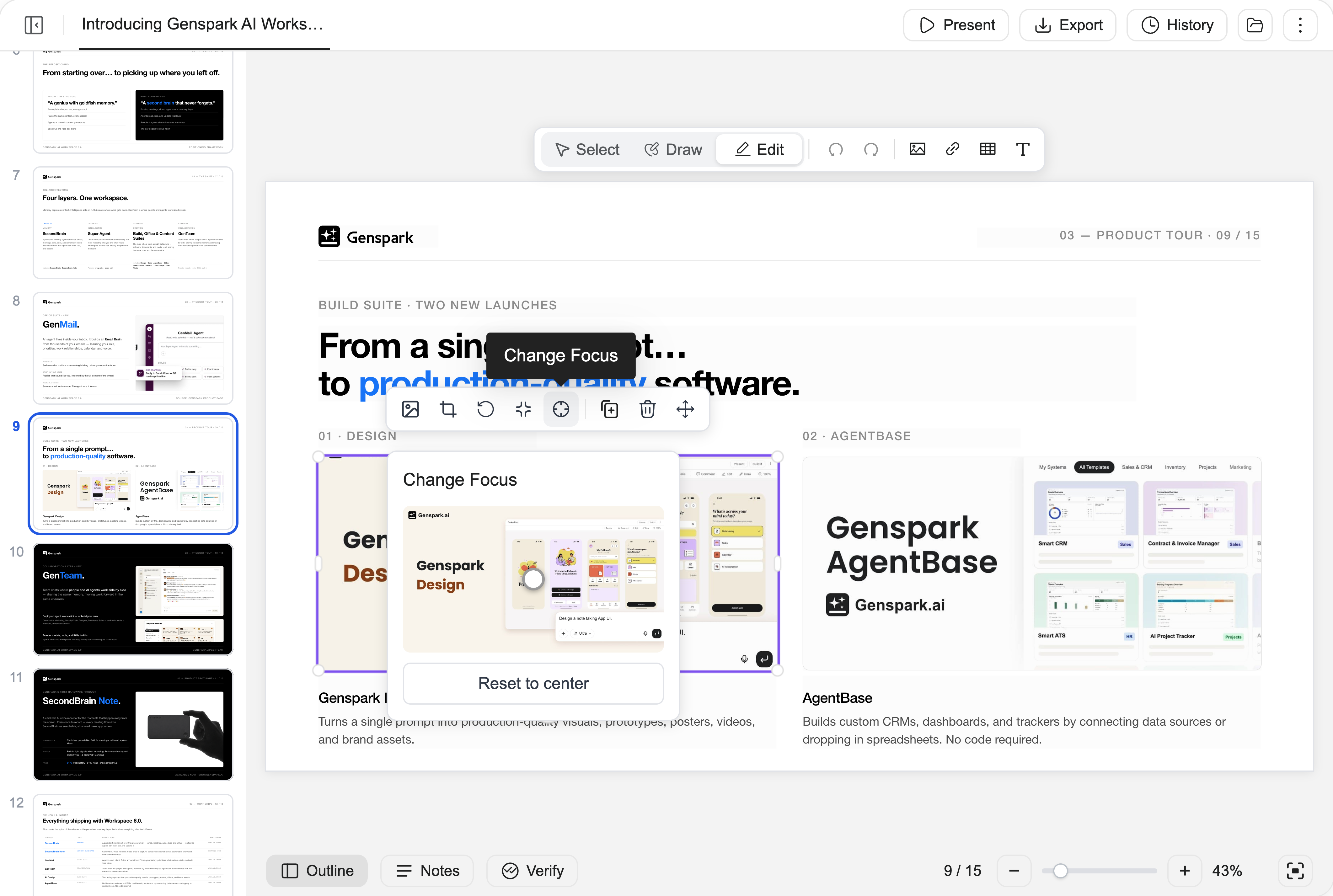
3. Bilder mit „Fokus ändern" feinjustieren
Ersetzen Sie ein Bild, schneiden Sie es frei, auf eine Form oder auf ein Seitenverhältnis zu, runden Sie seine Ecken ab — oder öffnen Sie Fokus ändern und ziehen Sie einen Punkt auf einer Miniatur des Originalfotos, um genau zu bestimmen, welcher Teil im Bild bleibt. Wenn die KI ein großartiges Foto gewählt hat, der Bildausschnitt aber nicht passt, komponieren Sie es in Sekunden neu, statt nach einem neuen Bild zu suchen.
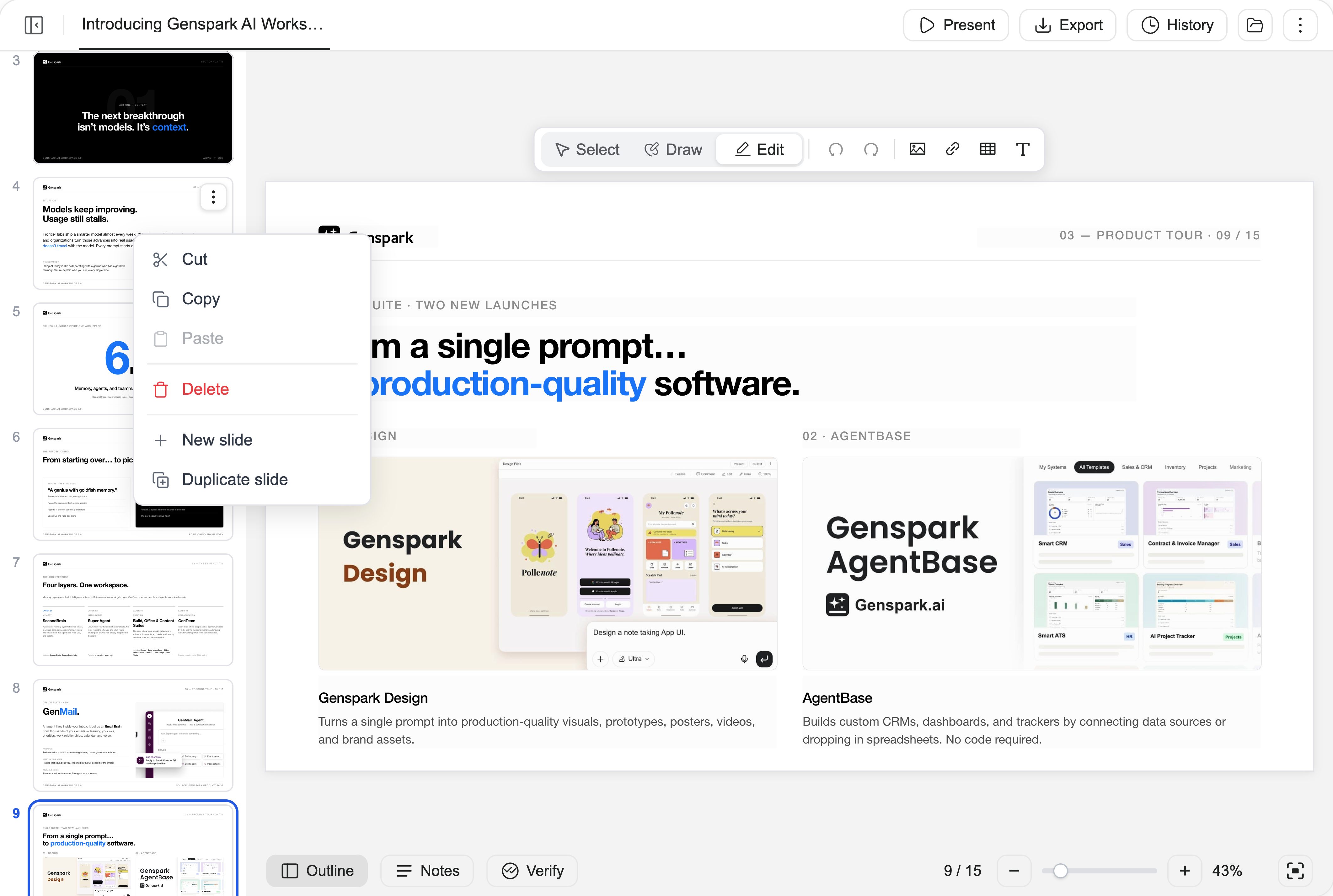
4. Seiten und Sprechernotizen verwalten, ohne den Editor zu verlassen
Ziehen Sie Miniaturen in der linken Leiste, um Seiten neu anzuordnen, und per Rechtsklick auf eine Seite erreichen Sie Ausschneiden, Kopieren, Einfügen, Löschen, Neue Folie oder Folie duplizieren. Sprechernotizen lassen sich während des Bearbeitens direkt im Bereich Notizen bearbeiten.
5. Alles rückgängig machen — Ihre Arbeit ist sicher
Jede Aktion ist nur einen Schritt rückgängig entfernt, und das Wiederherstellen geht genauso leicht. Der Bereich Verlauf bewahrt vollständige Versions-Snapshots auf, die Sie ansehen und zu denen Sie zurückkehren können — manuelle Bearbeitungen und KI-Bearbeitungen teilen denselben Verlauf. Änderungen werden während der Arbeit automatisch gespeichert, und wenn sich das Deck unter Ihnen verändert — etwa, weil die KI eine Bearbeitung abschließt, während Sie im Editor sind —, wird Ihnen die neuere Version gezeigt und Sie entscheiden, wie es weitergeht, statt stillschweigend Arbeit zu verlieren.
17. Jul. 2026
Der neue Slides-Workspace ist da
Die Slides-Canvas wurde von Grund auf neu gestaltet — zu einem vollwertigen Präsentations-Workspace. Sehen Sie zu, wie die KI Ihr Deck Seite für Seite aufbaut, markieren Sie Änderungen wie auf einem ausgedruckten Entwurf, lassen Sie jede Zahl überprüfen und sich Sprechernotizen schreiben — und treten Sie dann mit der Moderatoransicht vor Ihr Publikum.
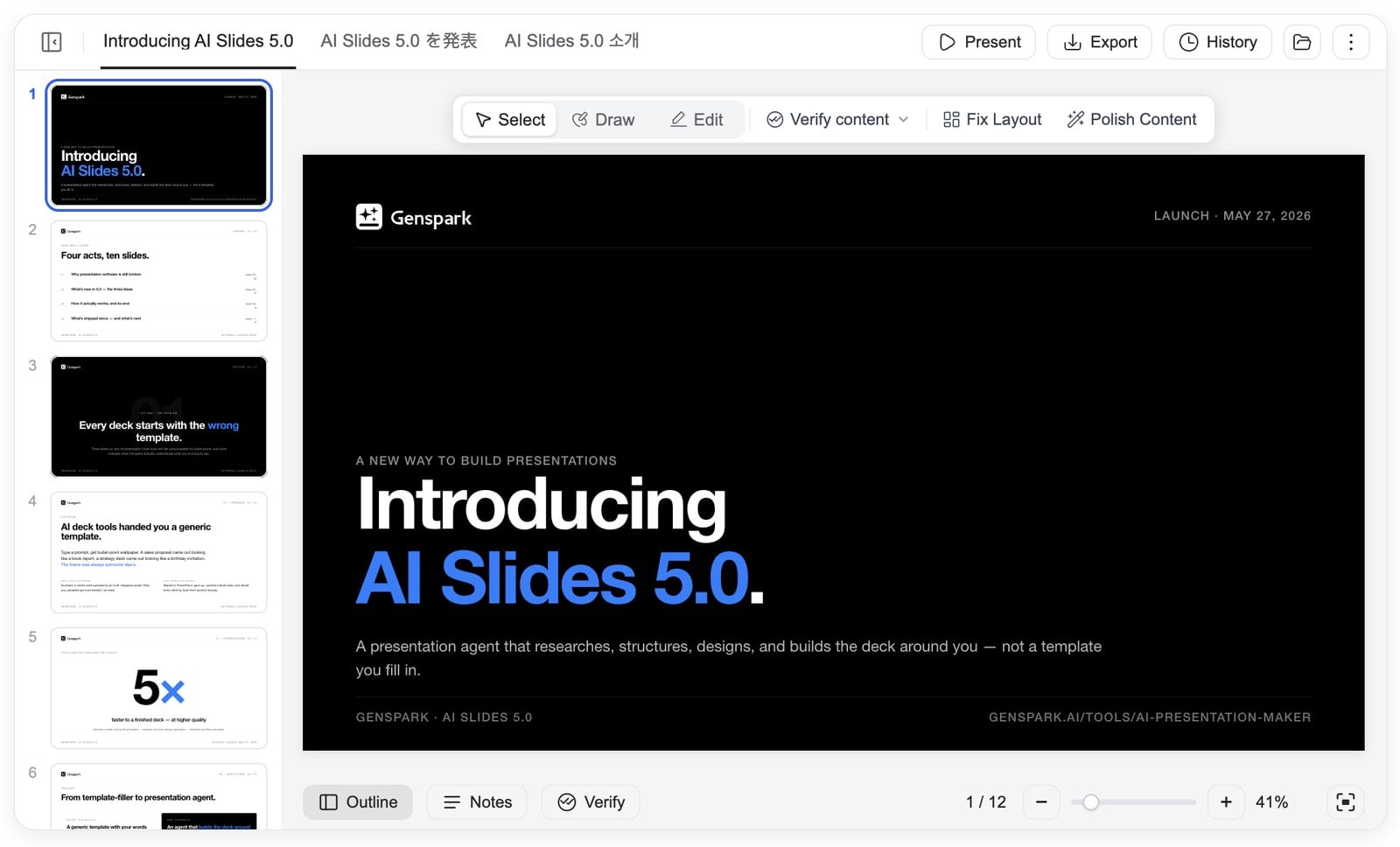
1. Eine neu gestaltete Canvas
Was: Ein vollständiges Workspace-Layout: Eine Gliederungsleiste links zeigt alle Folien auf einen Blick — klicken Sie auf eine Miniatur, um direkt dorthin zu springen; mehrere Decks in einem Projekt liegen in Tabs am oberen Rand; ein Zoom-Regler (−/+/%) sitzt in der unteren Werkzeugleiste, und ein Klick auf den Prozentwert kehrt zur Einpassung zurück. Große Decks öffnen sich sofort und blättern flüssig.
Wann sinnvoll: Bei einem Deck mit Dutzenden Seiten bleibt die gesamte Struktur im Blick — Sie sehen, welche Seite die KI gerade schreibt und welche als Nächstes kommen. Prüfen Sie mit Zuversicht: Zoomen Sie für Details hinein, für den Gesamtüberblick heraus, und springen Sie mit einem Klick von Folie 3 zu Folie 30.
So geht's: Öffnen Sie ein beliebiges Slides-Projekt — die neue Canvas ist Standard. Springen Sie über die Gliederungsleiste, wechseln Sie Decks über die Tabs, zoomen Sie über die untere Werkzeugleiste, und ziehen Sie am linken Rand der Canvas, um sie zu verbreitern.
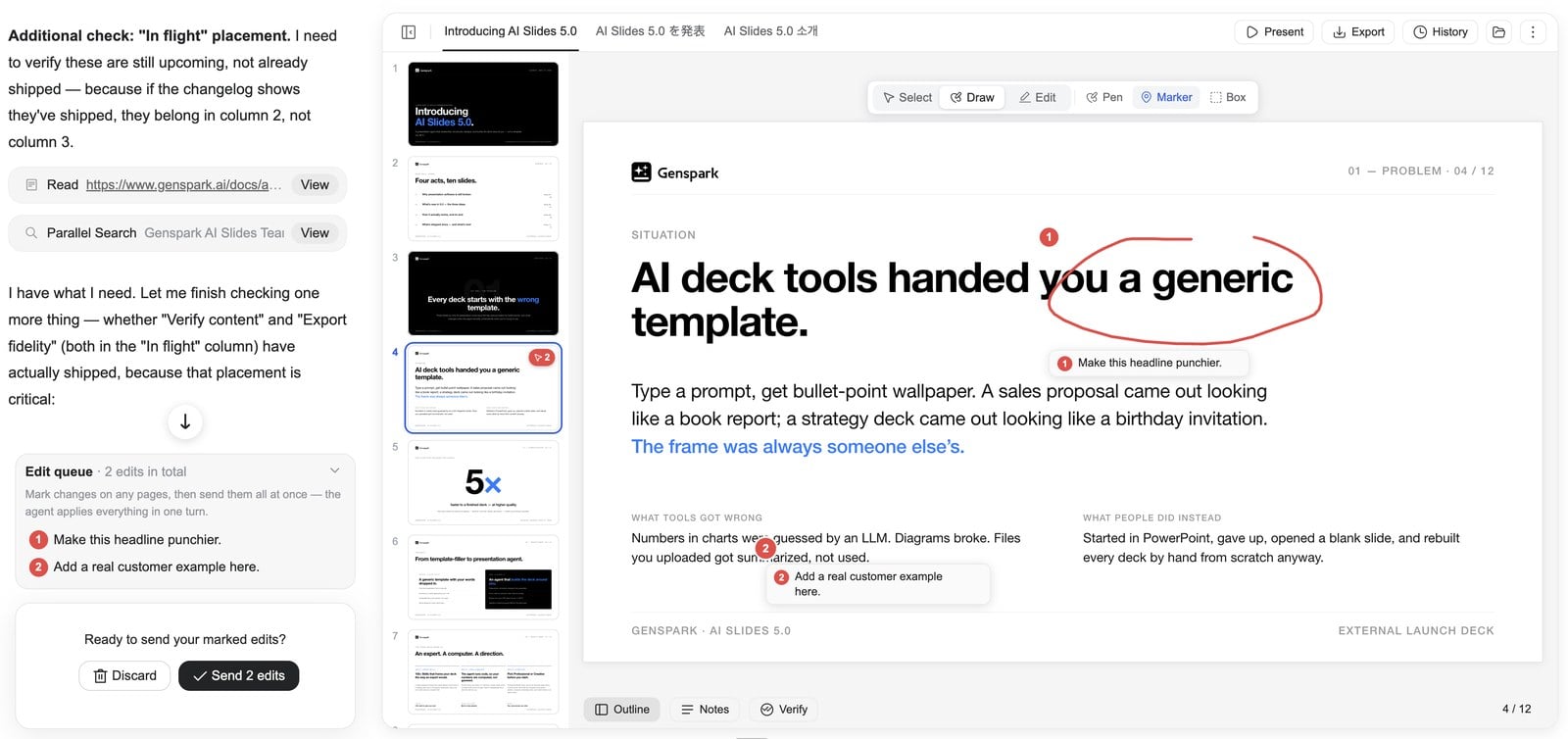
2. Zeigen und annotieren — markieren wie auf einem Entwurf
Was: Drei Wege, um genau auf das zu zeigen, was Sie geändert haben möchten: Klicken Sie, um ein beliebiges Element auszuwählen (Titel, Bild, Diagramm — die Auswahl wird nach Typ benannt), zeichnen Sie, um einen Bereich einzukreisen, oder ziehen Sie einen Rahmen um eine Region. Jede Anmerkung trägt Ihre Anweisung, und alle sammeln sich in einer Bearbeitungswarteschlange, die Sie auf einmal absenden.
Wann sinnvoll: Prüfen Sie Ihr Deck wie einen ausgedruckten Entwurf: Kreisen Sie dieses Bild ein, klicken Sie auf jenen Titel, rahmen Sie einen ganzen Abschnitt ein, notieren Sie, was Sie möchten — Ihre Anmerkungen bleiben erhalten, während Sie durch die Seiten blättern. Wenn Sie das ganze Deck markiert haben, übergeben Sie den gesamten Stapel auf einmal an den Agent, holen Sie sich einen Kaffee oder gehen Sie in Ihr nächstes Meeting — und kommen Sie zurück, um die Ergebnisse eines nach dem anderen zu prüfen.
So geht's: Aktivieren Sie Zeichnen in der Werkzeugleiste, dann kreisen Sie ein, klicken oder wählen Sie per Rahmen aus, was geändert werden soll, und tippen Sie Ihre Anweisung. Markieren Sie beliebig viele Seiten und klicken Sie dann auf N Bearbeitungen senden, um alles auf einmal abzuschicken. Verwerfen Sie jede Notiz, die Sie sich anders überlegt haben.
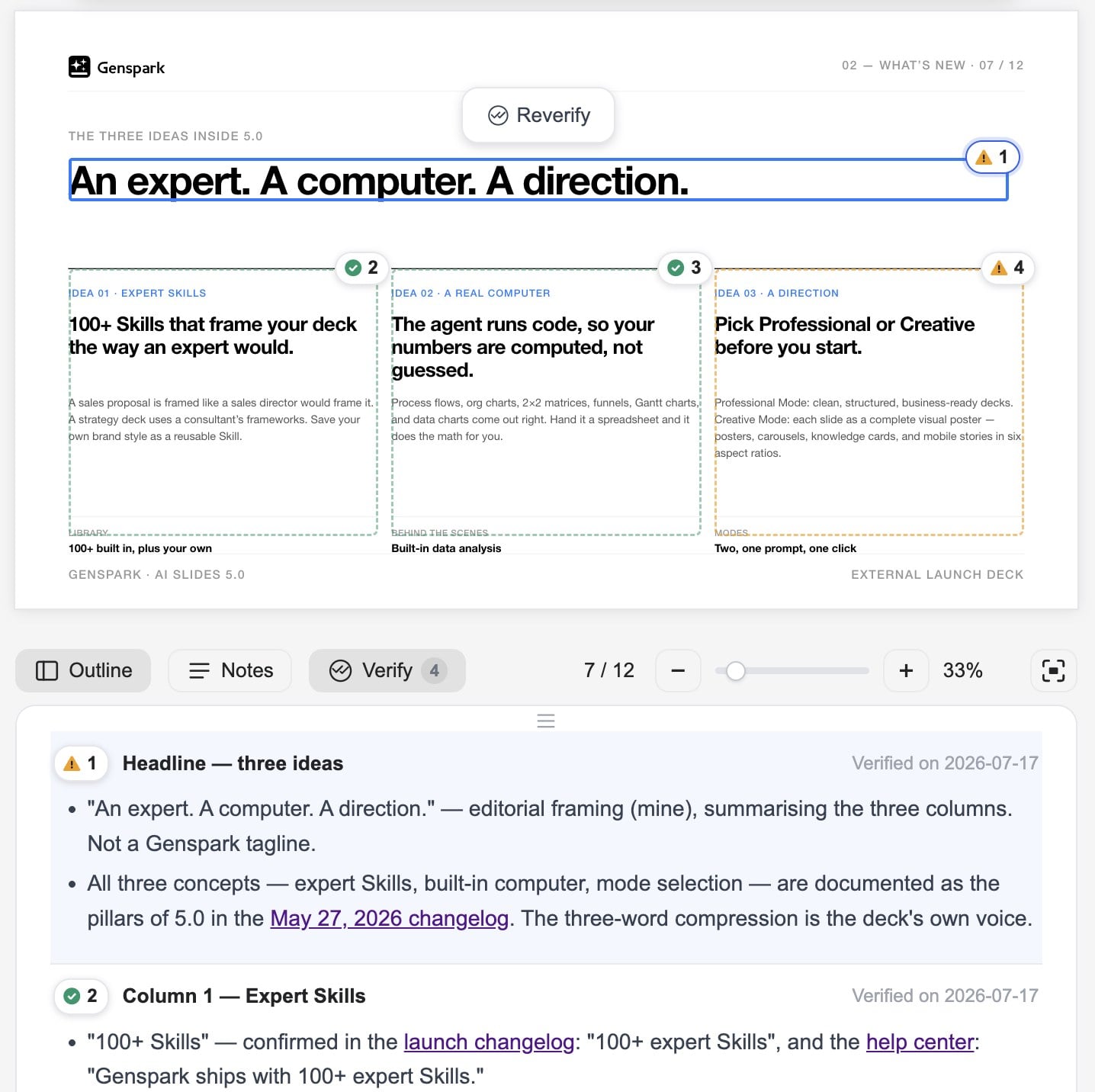
3. Faktencheck, verbessert — jetzt „Inhalt überprüfen"
Was: Die KI prüft die Richtigkeit der Daten und Aussagen auf Ihren Folien — und entscheidet selbst, ob sie gegen das Web oder Ihre hochgeladenen Dateien verifiziert —, korrigiert Fehler und hinterlässt eine Prüfmarkierung auf der Folie. Beim PPTX-Export wird der Prüfverlauf automatisch in die Foliennotizen geschrieben.
Wann sinnvoll: Bevor ein wichtiges Deck herausgeht, lassen Sie die KI jede Zahl und jede Aussage darin überprüfen. Die Markierungen auf jeder Folie zeigen Ihnen, was geprüft wurde und wie — und Kolleginnen und Kollegen sowie das Publikum, die das PPTX erhalten, sehen den Beleg hinter jeder Zahl. Datensicherheit auf Enterprise-Niveau, mit einem Klick.
So geht's: Bewegen Sie den Mauszeiger über die aktuelle Folie und klicken Sie in der schwebenden Werkzeugleiste auf Inhalt überprüfen, dann wählen Sie Diese Seite überprüfen oder Gesamtes Deck überprüfen. Der Agent prüft alles, korrigiert Fehler, markiert verifizierte Daten direkt an Ort und Stelle und nimmt den Prüfverlauf in Ihren PPTX-Export auf.
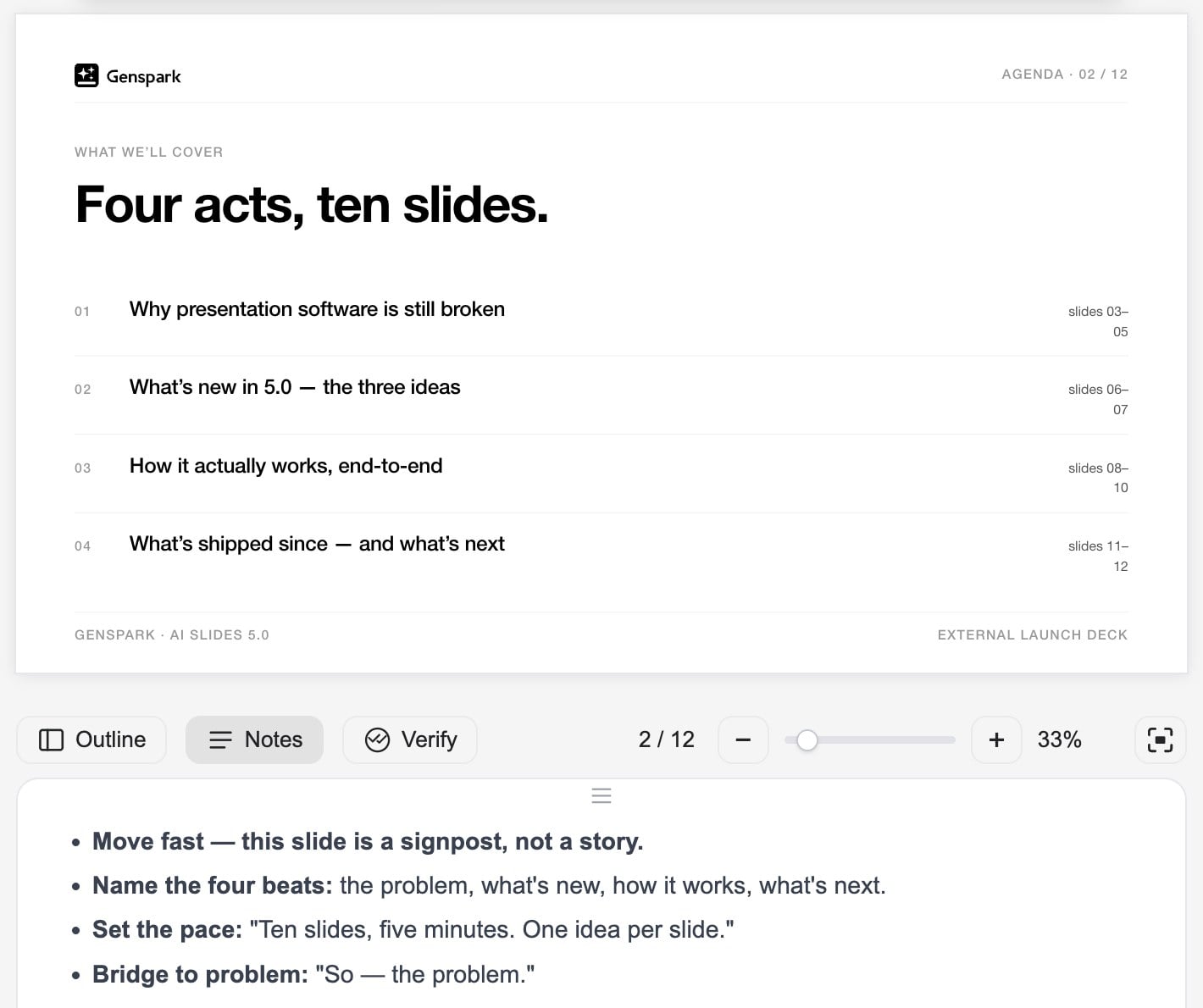
4. Sprechernotizen
Was: Die KI schreibt Sprechernotizen für Ihre Folien. Klicken Sie auf Notizen hinzufügen, und der Agent stellt zunächst ein paar Fragen — zum Anlass, zum Publikum, zur Redezeit, zum Ton — und schreibt dann Notizen, die auf Ihre Antworten zugeschnitten sind. Sehen Sie sie in einem Bereich unterhalb der Canvas; sie sind in PPTX-Exporten enthalten.
Wann sinnvoll: Wenn das Deck fertig ist, gestalten Sie Ihren Vortrag mit der KI: Auf Anlass und Publikum zugeschnittene Notizen bedeuten, dass Sie die Bühne betreten und genau wissen, was Sie sagen. Die Notizen reisen mit dem PPTX mit, sodass auch jede Person, der Sie die Datei geben, reibungslos präsentieren kann.
So geht's: Öffnen Sie den Bereich Notizen über die untere Werkzeugleiste, um die Notizen je Folie zu lesen. Klicken Sie auf Notizen hinzufügen (diese Folie oder alle Folien), damit der Agent Sie befragt und sie schreibt. Exportieren Sie nach PPTX, und die Notizen erscheinen in der Referentenansicht von PowerPoint.
5. Moderatoransicht
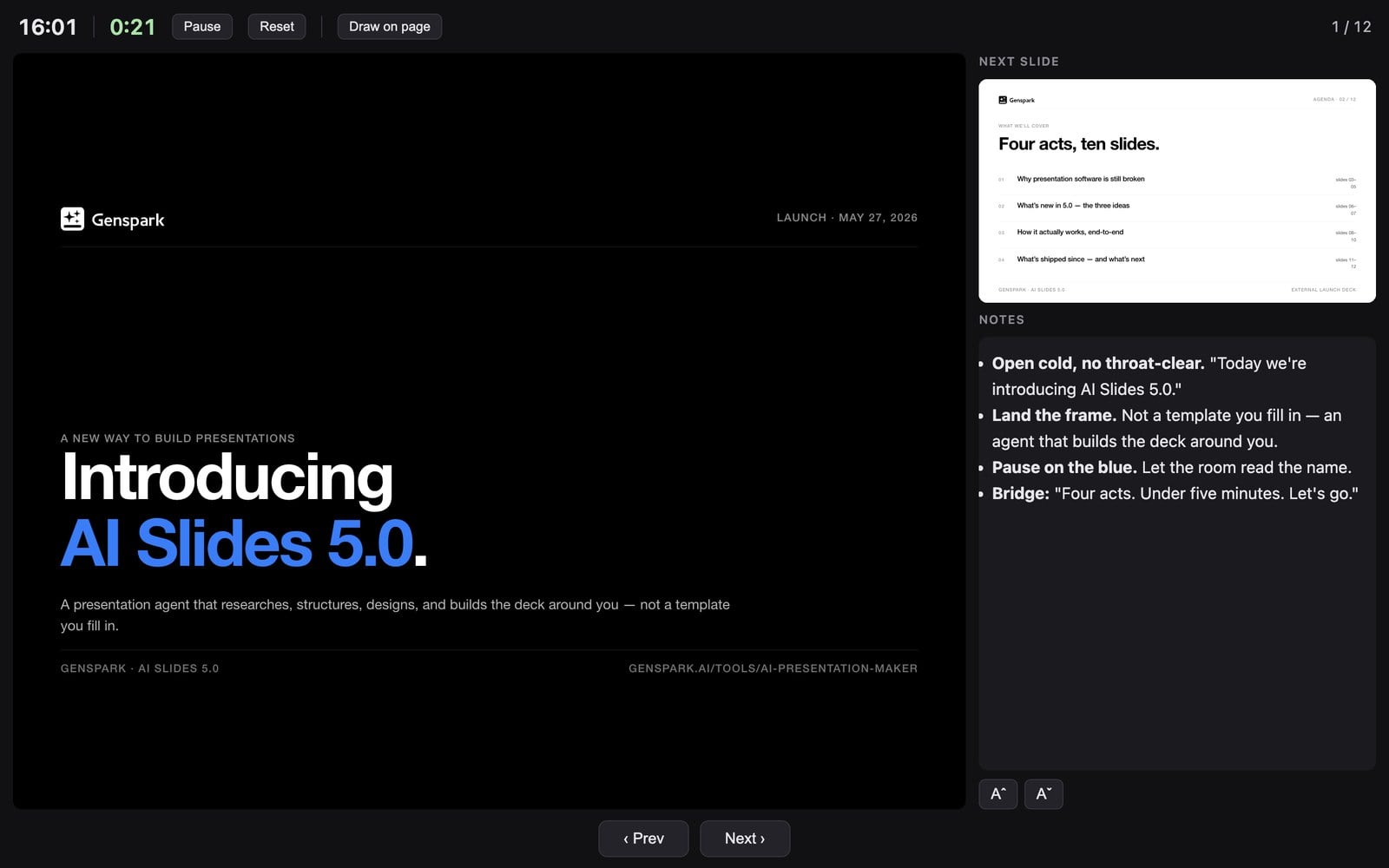
Was: Ein Präsentationsmodus mit zwei Bildschirmen: Ihr Bildschirm zeigt Notizen, die aktuelle und die nächste Folie sowie einen Timer; das Publikum sieht nur die reinen Folien — mit Ihrem Mauszeiger, der über beide Anzeigen hinweg synchronisiert ist.
Wann sinnvoll: Präsentieren Sie wie ein Profi: Ihr Skript, die nächste Folie und die Uhr sind direkt vor Ihnen, während das Publikum nichts als gepflegte Folien sieht. Bewegen Sie Ihren Mauszeiger, um die Aufmerksamkeit auf beiden Bildschirmen zugleich zu lenken — ein Präsentationserlebnis auf PowerPoint-/Keynote-Niveau, direkt im Browser, ohne Installation.
So geht's: Klicken Sie neben Präsentieren auf Moderatoransicht. Die Moderatorkonsole öffnet sich in einem eigenen Fenster; verschieben Sie das Publikumsfenster auf den Projektor oder den zweiten Bildschirm und schalten Sie es in den Vollbildmodus.
09. Jul. 2026
AI Slides respektiert die KI-Modellanbieter-Beschränkungen Ihrer Organisation
Enterprise-Organisationen können ihre Mitglieder auf KI-Modelle zugelassener Anbieter beschränken — und AI Slides wendet diese Richtlinie jetzt auf jeden Schritt der Erstellung Ihrer Präsentation an.

Was ist das?
Admins von Enterprise-Organisationen können „KI-Modellanbieter einschränken" aktivieren, damit Mitglieder nur KI-Modelle der von der Organisation zugelassenen Anbieter verwenden. Ist die Richtlinie aktiv, wird jedes Modell, das AI Slides beim Erstellen Ihrer Präsentation einsetzt — der Haupt-Agent sowie die Recherche- und Texter-Sub-Agenten — automatisch aus den zugelassenen Anbietern gewählt. Auch die Modellstufen Standard und Ultra passen sich an und werden auf die besten verfügbaren Modelle Ihrer erlaubten Anbieter abgebildet.
Wann Sie es verwenden sollten
Wenn Compliance-, Datenschutz- oder Beschaffungsrichtlinien Ihrer Organisation verlangen, dass Team-Inhalte nur von bestimmten KI-Anbietern verarbeitet werden. Admins richten es einmal ein, und es gilt für alle — Mitglieder behalten dieselbe einfache Erfahrung und bleiben dabei vollständig konform.
So verwenden Sie es
Admins: Öffnen Sie Team Admin → Konnektoren und aktivieren Sie „KI-Modellanbieter einschränken". Mitglieder müssen nichts ändern — AI Slides wählt automatisch konforme Modelle.
08. Jul. 2026
Neue Funktion: Team-Skills — Veröffentlichen Sie einen Skill für Ihre gesamte Organisation
Ihr Team kann jetzt eine gemeinsame Bibliothek von Slides-Skills aufbauen: Mitglieder reichen ein, Admins prüfen, und genehmigte Skills erreichen automatisch alle.
Was ist ein Team-Skill?
Ein Slides-Skill, der für Ihre gesamte Organisation veröffentlicht wurde. Ein Mitglied reicht einen Skill zur Prüfung ein; sobald ein Admin ihn genehmigt, erscheint der Skill im neuen Tab „Team-Skills" der Skills-Galerie für jedes Mitglied und wird automatisch aktiviert — kein Import nötig. Aktualisiert der Herausgeber den Skill, erhalten alle die neueste Version. E-Mail- und In-App-Benachrichtigungen halten den Prüfprozess in Bewegung: Admins werden über neue Einreichungen informiert, und Einreichende erfahren das Ergebnis — inklusive Begründung, falls eine Version abgelehnt wird. Verfügbar im Team- und im Enterprise-Plan.
Wann Sie es verwenden sollten
Wenn Ihr Team eine einheitliche Art wünscht, Präsentationen zu erstellen — das Angebots-Framework des Unternehmens, der Markenstil einer Abteilung, ein über Jahre verfeinertes Berichtsformat. Ein großartiger Skill bleibt nicht länger persönliches Know-how: einmal veröffentlichen, und alle profitieren. Neue Mitarbeitende können vom ersten Tag an eine ausgefeilte, markenkonforme Präsentation erstellen, die den Unternehmensstandards entspricht — genau wie erfahrene Kolleginnen und Kollegen.
So verwenden Sie es
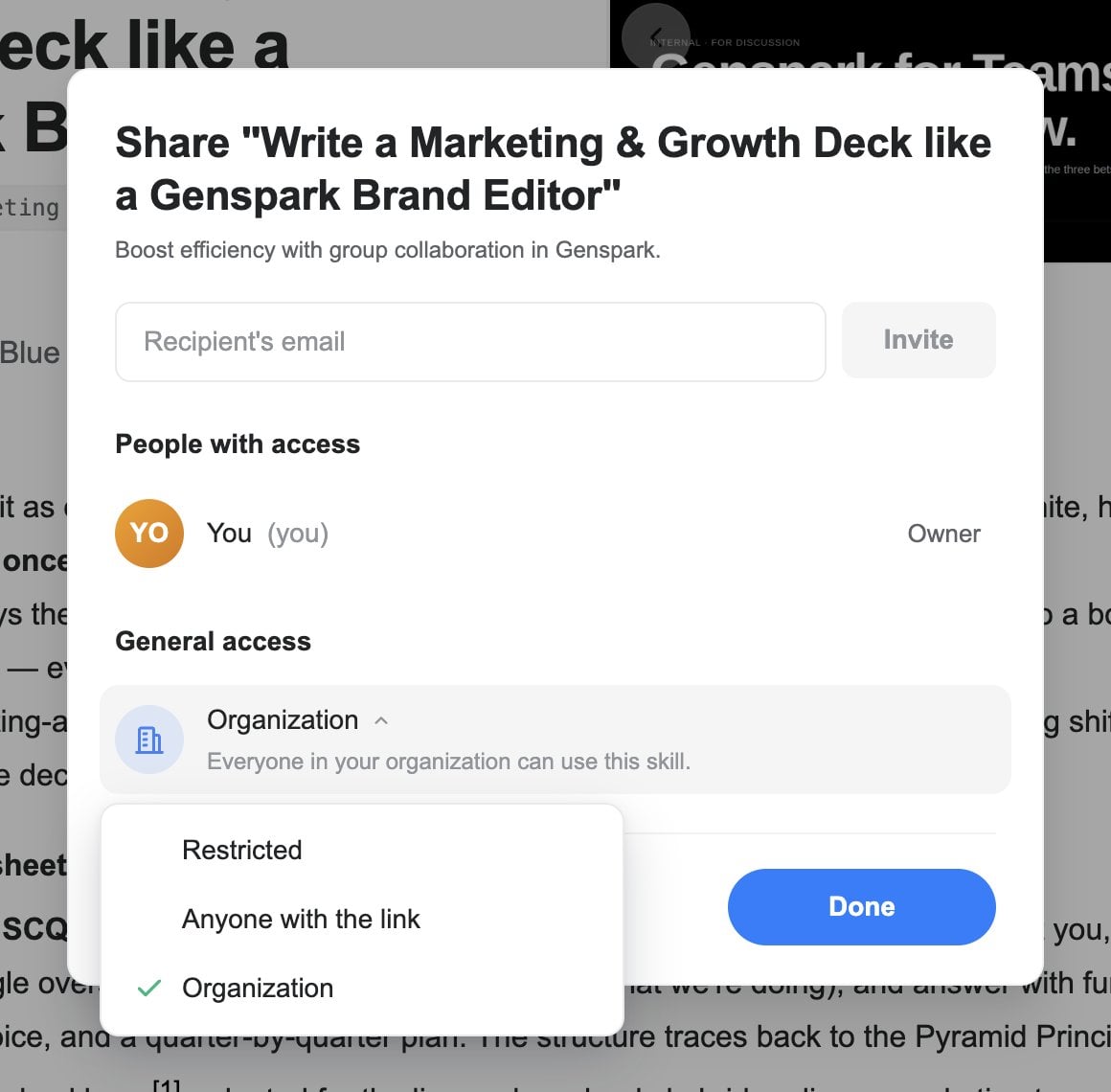
- Mitglieder: Öffnen Sie Ihren Skill, klicken Sie auf Teilen und stellen Sie „Allgemeiner Zugriff" auf „Organisation" — damit wird er zur Prüfung durch die Admins eingereicht.
- Admins: Prüfen Sie unter Team Admin → Skills und genehmigen Sie oder lehnen Sie ab (mit Begründung).
- Nach der Genehmigung erscheint der Skill für alle im Tab „Team-Skills".
03. Jul. 2026
Neue Funktion: Teilen Sie Ihre Slides-Skills
Ein Skill, der Ihnen gehört, lässt sich jetzt wie ein Dokument teilen — ein Link genügt, und Kolleginnen und Kollegen können ihn in der Vorschau ansehen und eine eigene Kopie importieren.
Was ist das Teilen von Skills?
Jeder Skill, der Ihnen gehört, hat jetzt ein Teilen-Panel. Laden Sie bestimmte Personen per E-Mail ein, oder stellen Sie „Allgemeiner Zugriff" auf „Jeder mit dem Link" und kopieren Sie einen Freigabelink. Empfänger können den Skill in der Vorschau ansehen und eine eigene Kopie importieren. Sie behalten die Kontrolle: Entfernen Sie eine Person oder deaktivieren Sie den Link jederzeit — bereits importierte Kopien bleiben bei ihren Besitzern.
Wann Sie es verwenden sollten
Wenn Sie einen Skill gebaut haben, der es wert ist, weitergegeben zu werden — die Markenvorlage Ihres Unternehmens, eine Berichtsstruktur, die Sie immer verwenden, ein sorgfältig abgestimmter visueller Stil — und Sie möchten, dass Kolleginnen, Kollegen oder Freunde ihn ebenfalls nutzen. Kein Exportieren von .zip-Dateien und Herumschicken mehr; ein Link genügt.
So verwenden Sie es
Öffnen Sie einen Ihrer Skills und klicken Sie auf Teilen. Laden Sie Personen per E-Mail ein, oder stellen Sie „Allgemeiner Zugriff" auf „Jeder mit dem Link" und kopieren Sie den Link.
26. Jun. 2026
Eine aufgeräumtere, übersichtlichere Skill-Galerie
Die Skills-Galerie wurde neu strukturiert und feingeschliffen, damit Sie schneller finden, was Sie brauchen. Eine neue Standardansicht „Alle" bringt die Option zum Erstellen eines neuen Skills, Ihre eigenen Skills und den vollständigen öffentlichen Katalog an einem Ort zusammen.
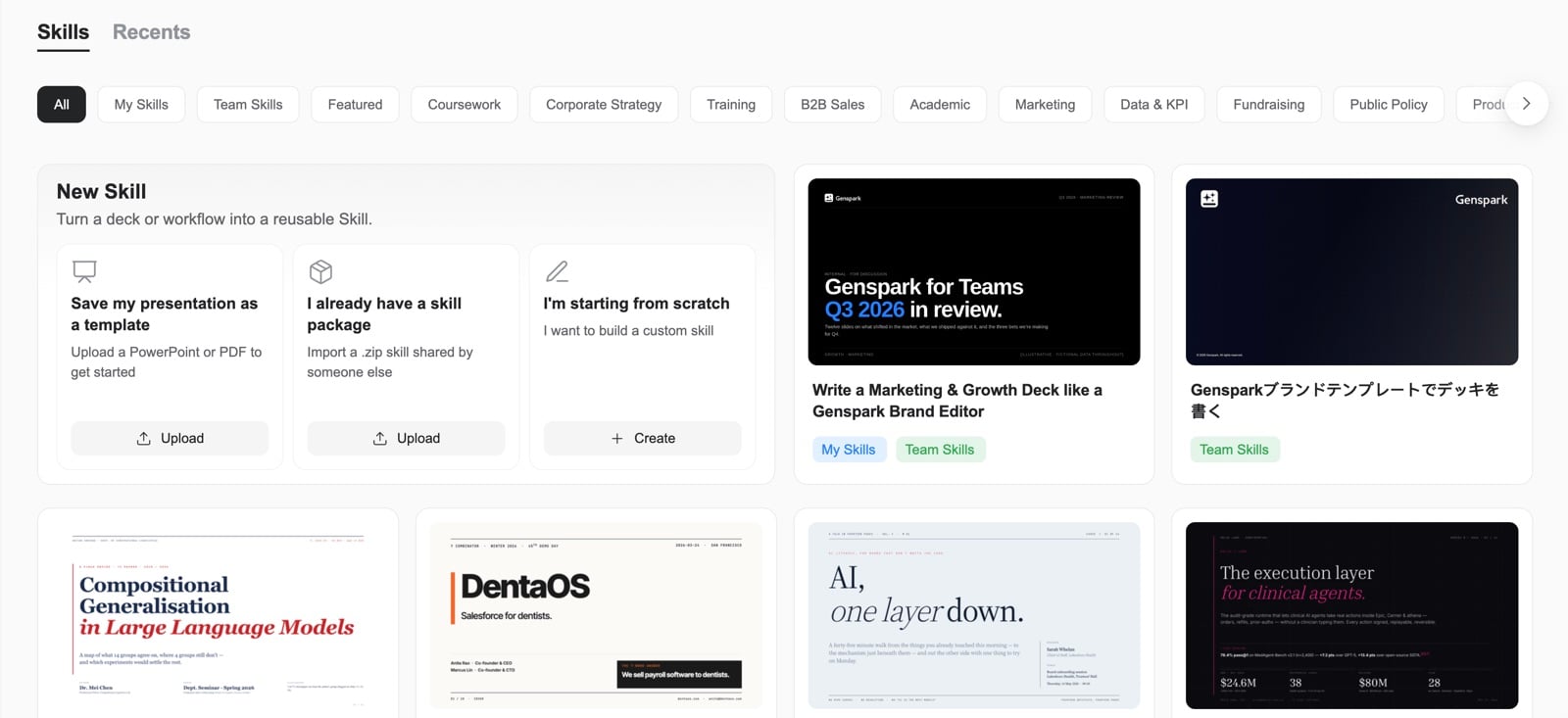
- Schnellzugriff-Tabs am oberen Rand lassen Sie nach „Meine Skills", „Empfohlen" oder nach Kategorie filtern.
- Der zuletzt gewählte Tab wird gemerkt und im Link abgebildet, sodass Sie eine bestimmte Ansicht mit anderen teilen können.
- Skill-Karten ordnen sich nun in einem aufgeräumten Raster mit einheitlicher Höhe an; leere Filter werden ausgeblendet, sodass Sie nur sehen, was tatsächlich vorhanden ist; und die gesamte Galerie wird auch auf dem Smartphone korrekt dargestellt.
So verwenden Sie es
Öffnen Sie AI Slides und gehen Sie zur Skills-Galerie. Verwenden Sie die Tabs am oberen Rand („Alle", „Meine Skills", „Empfohlen" oder eine Kategorie) zum Stöbern, oder klicken Sie auf „Neuer Skill", um einen eigenen zu erstellen oder zu importieren.
23. Jun. 2026
Beliebige Dateitypen anhängen, einschließlich iPhone-Fotos
Sie können jetzt jede Datei an AI Slides anhängen, einschließlich ZIP-Archiven und anderer Formate, die die Dateiauswahl bislang blockiert hat — so kann die KI mit jedem Ausgangsmaterial arbeiten, das Ihnen vorliegt. HEIC/HEIF-Fotos vom iPhone werden automatisch konvertiert und funktionieren einfach. Und auf der Startseite können Sie Dateien nun an beliebiger Stelle der Seite ablegen, um sie anzuhängen, nicht mehr nur auf dem Eingabefeld.
So verwenden Sie es
Klicken Sie auf die Schaltfläche „+", um Dateien jeden Typs zu durchsuchen und anzuhängen, oder ziehen Sie Dateien einfach von Ihrem Computer und legen Sie sie an beliebiger Stelle auf der Startseite ab.
22. Jun. 2026
Originalgetreuerer PowerPoint-Export
Der Export nach PowerPoint gibt Ihre Folien jetzt deutlich originalgetreuer wieder. Diagramme, Datentabellen, Aufzählungslisten und Textfarben werden korrekt übernommen, statt verloren zu gehen oder umgefärbt zu werden — die heruntergeladene .pptx entspricht dem, was Sie auf dem Bildschirm sehen. Der PowerPoint-Export steht zahlenden Mitgliedern zuverlässig zur Verfügung, große Präsentationen lassen sich nun ohne Download-Fehler herunterladen, und exportierte Dateien sind spürbar kleiner, weil Bilder ohne Qualitätsverlust verkleinert werden.
So verwenden Sie es
Öffnen Sie eine Präsentation und wählen Sie „Nach PowerPoint exportieren (.pptx)", um eine Datei herunterzuladen, die Ihren Folien entspricht.
21. Jun. 2026
Neue Funktion: Letzte Präsentationen — frühere Projekte durchsuchen und in der Vorschau ansehen
Eine neue Ansicht „Letzte Präsentationen" zeigt Ihre früheren Projekte als Karten mit Titelbild, Titel und Zeitpunkt der letzten Bearbeitung, sodass Sie mühelos dort weitermachen, wo Sie aufgehört haben.
- Scrollen Sie, um automatisch weitere Projekte zu laden.
- Bewegen Sie den Mauszeiger über eine Karte, um ein Projekt zu öffnen oder zu löschen.
- Öffnen Sie eine Vollbild-Vorschau, um durch die Foliensätze eines Projekts zu blättern, bevor Sie wieder einsteigen.
So verwenden Sie es
Öffnen Sie AI Slides und wechseln Sie zum Tab „Letzte" neben den Skills, um all Ihre früheren Präsentationsprojekte zu sehen. Klicken Sie auf die Vorschau einer Karte, um durch die Foliensätze zu blättern, oder nutzen Sie die Aktionen beim Überfahren mit der Maus, um ein Projekt zu öffnen oder zu löschen.
20. Jun. 2026
Schnellere, zuverlässigere Folienvorschau und -wiedergabe
Eine Folienvorschau zu öffnen geht jetzt viel schneller. Bei großen Foliensätzen gibt es keine leere erste Folie mehr, und Vorschauen werden bei Projekten mit langer Bearbeitungshistorie nicht mehr leer. Wenn Sie ein Bild neu generieren, wird es sofort aktualisiert, „Folien abspielen" im Vollbild skaliert jede Folie nun passend zu Ihrem Bildschirm, statt die Ränder abzuschneiden, und Foliensätze, die im Super Agent erstellt wurden, zeigen beim Öffnen Ihre Folien statt eines leeren Platzhalters.
18. Jun. 2026
Korrekturen an Editor und Generierung
Wir haben mehrere Probleme behoben, auf die Sie möglicherweise gestoßen sind:
- Eine falsche Warnung „Textüberlauf" erscheint nicht mehr, wenn Ihr Browser über oder unter 100 % gezoomt ist.
- Im Kreativ-Modus sieht die Generierung nicht mehr abgeschlossen aus, bevor wirklich jede Folie erstellt wurde.
- Generierte Infografik-Bilder erscheinen jetzt genau dort, wohin sie gehören, statt weit unterhalb ihrer Karte.
- Wenn Sie in Ihrer Anfrage eine Quelldatei erwähnen, aber vergessen, sie anzuhängen, fragt AI Slides nun nach dieser Datei, statt aus der falschen Quelle zu erstellen.
17. Jun. 2026
Intelligentere automatische Skill-Zuordnung für Ihre Präsentation
Wenn Sie keine eigene Referenz oder Vorlage anhängen, findet und wendet AI Slides nun automatisch die am besten passenden Experten-Skills aus seiner Bibliothek an, um Ihre Präsentation zu gestalten. Sie erhalten relevantere, abwechslungsreichere Ergebnisse, ohne von Hand einen Skill auswählen zu müssen, und bildreiche Skills, die zuvor nicht geladen werden konnten, lassen sich jetzt zuverlässig anwenden.
So verwenden Sie es
Beschreiben Sie einfach die gewünschte Präsentation. Wenn Sie keine Referenz anhängen, wählt AI Slides passende Experten-Skills aus und wendet sie automatisch für Sie an. Sie können nach wie vor Ihre eigene Vorlage, einen Screenshot oder eine PPTX anhängen, um dies zu überschreiben.
16. Jun. 2026
Ein aufgeräumterer Chat und klarere Kostenhinweise
Das Chat-Erlebnis ist übersichtlicher und leichter nachzuvollziehen. Die Werkzeugaktivitätsleiste wiederholt nicht mehr in jeder Zeile die Bezeichnung „Werkzeug wird verwendet", sodass Sie nur das Werkzeug und seine Tätigkeit sehen. Manuelle Bearbeitungen an einer Folie überladen den Gesprächsverlauf nicht mehr. Und wenn ein Gespräch länger wird und mehr zu kosten beginnt, öffnet sich der Kostenhinweis nun von selbst, damit Sie ihn nicht verpassen.
10. Jun. 2026
Neue Funktion: Eigene Skills erstellen, bearbeiten, herunterladen und importieren
Sie können Ihre eigenen AI-Slides-Skills jetzt vollständig verwalten. Erstellen Sie einen neuen Skill auf drei Wegen und bearbeiten, teilen oder entfernen Sie ihn dann jederzeit.
- Nachbilden einer Ihrer bestehenden PowerPoint-Dateien als Skill.
- Importieren eines Skill-Pakets (eine .zip), das jemand mit Ihnen geteilt hat.
- Beschreiben eines individuellen Skills und Erstellen mit der KI.
In der Detailansicht eines Skills können Sie ihn bearbeiten, löschen, seinen Namen kopieren oder ihn als ZIP zum Teilen herunterladen. Wenn Sie einen Skill speichern, erscheint eine eingebettete Karte, die direkt zu ihm in Ihrer Skills-Galerie verlinkt, und Sie werden gewarnt, falls Bilder oder Assets fehlen, sodass Ihr Skill stets korrekt angezeigt wird.
So verwenden Sie es
Öffnen Sie AI Slides, gehen Sie zu „Meine Slides-Skills" und klicken Sie auf die Karte „+", um einen neuen Skill zu erstellen (eine PowerPoint nachbilden, eine .zip importieren oder einen eigenen beschreiben). Öffnen Sie einen beliebigen Skill, um ihn zu bearbeiten, zu löschen, seinen Namen zu kopieren oder ihn herunterzuladen.
27. Mai 2026
Neue Funktion: AI Slides 5.0 — eine neue Art, Präsentationen zu erstellen
AI Slides 5.0 ist unser bisher größter Sprung: ein Präsentations-Agent, der die Folien um Sie herum aufbaut, statt Ihnen eine generische Vorlage in die Hand zu drücken. Nennen Sie ihm Ihr Ziel in einfacher Sprache, und die KI recherchiert, strukturiert, gestaltet und generiert eine komplette Präsentation — und arbeitet dann im Gespräch weiter mit Ihnen, bis alles stimmt.
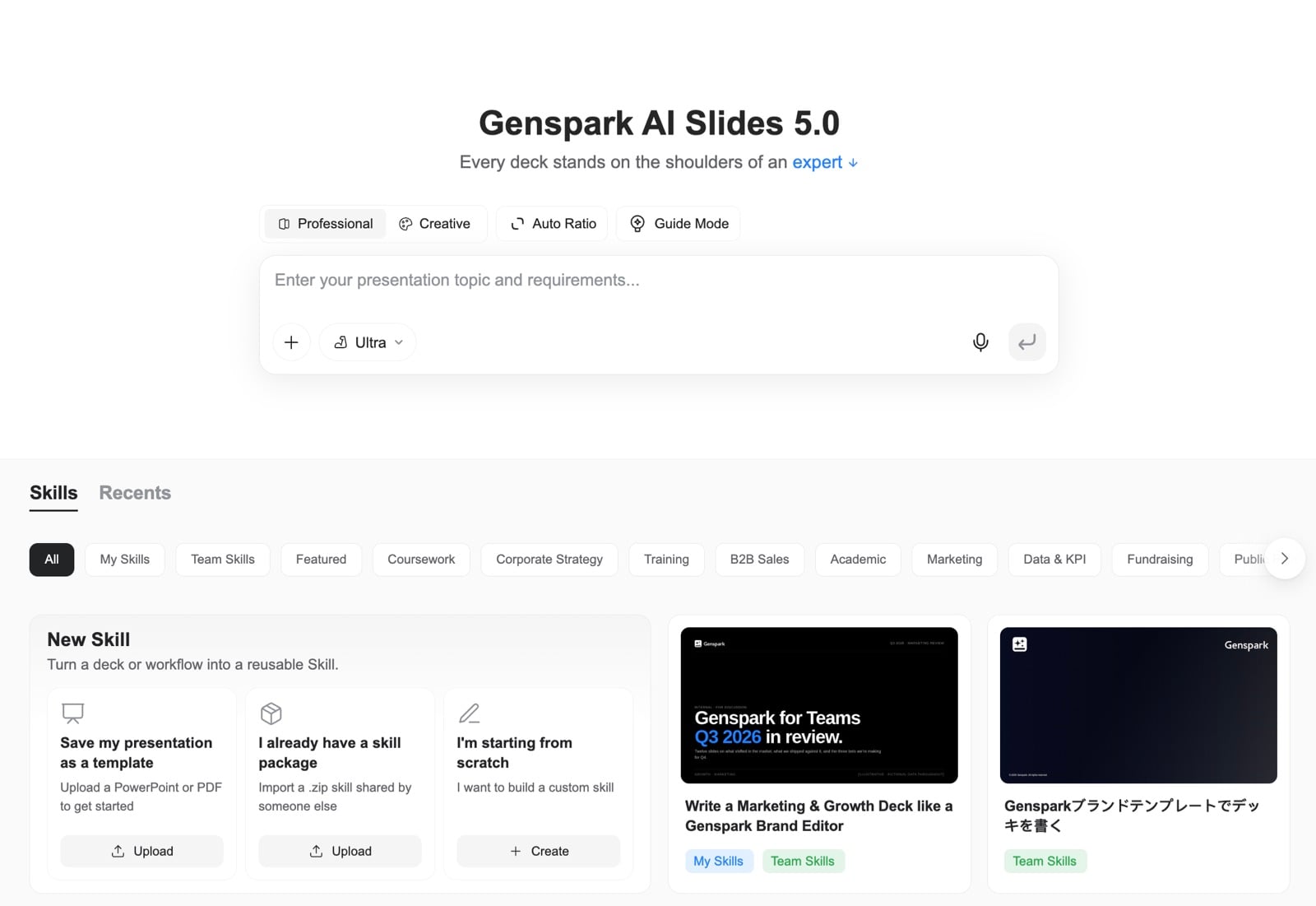
Angetrieben wird es von über 100 Experten-Skills. Ein Skill verpackt das Denken und das Design einer Expertin oder eines Experten zugleich — so wird ein Verkaufsangebot so aufgezogen, wie es eine Vertriebsleitung tun würde, und eine Strategiepräsentation nutzt die Frameworks einer Beratung. Durchstöbern Sie die integrierte Bibliothek nach Kategorie, oder speichern Sie Ihren eigenen Markenstil als wiederverwendbaren Skill, indem Sie eine bestehende PowerPoint oder PDF hochladen. Sie können auch einen Skill importieren, den jemand mit Ihnen geteilt hat, oder einen von Grund auf neu erstellen.
AI Slides verfügt jetzt über einen echten integrierten Computer. Weil es tatsächlich Code ausführen kann, werden die Zahlen hinter Ihren Diagrammen exakt berechnet statt geschätzt — sodass Prozessabläufe, Organigramme, 2x2-Matrizen, Trichter, Gantt-Diagramme und Datendiagramme korrekt herauskommen. Übergeben Sie ihm eine Tabelle und bitten Sie ihn, die Daten zu visualisieren, dann übernimmt er die Rechnerei für Sie.
Bringen Sie Ihr eigenes Material mit: Fügen Sie KI-generierte oder Web-Bilder hinzu und importieren Sie bestehende Dateien — PDF, Word, Excel oder PowerPoint —, um direkt aus Ihren Inhalten zu erstellen.
Wählen Sie vor dem Start eine Richtung. Der Professional-Modus liefert klare, strukturierte, geschäftstaugliche Präsentationen für Angebote, Berichte und Beratungsarbeit. Der Kreativ-Modus gestaltet jede Folie als vollständiges visuelles Werk, wie ein Poster, mit kräftigeren Farben und Bildern und mehreren Seitenverhältnissen für Poster, Social-Media-Karussells und Wissenskarten.
Wenn Ihre Präsentation fertig ist, präsentieren Sie sie direkt im Browser oder exportieren Sie nach PDF, PPTX oder Google Slides.
So verwenden Sie es
Öffnen Sie AI Slides, beschreiben Sie Ihre Idee, tippen Sie einen Prompt ein oder ziehen Sie eine Datei hinein — und AI Slides verwandelt sie in eine ausgefeilte Präsentation. Klicken Sie auf einen beliebigen Experten-Skill, um ihn anzuwenden, oder öffnen Sie den Tab „Meine Skills", um von Ihnen gespeicherte Skills zu nutzen.
21. Mär. 2026
Neue Funktion: Iterative Slides-Bearbeitung im Super Agent
Bisher wurde beim Ändern eines bestehenden Slides-Projekts im Super Agent ein komplett neues erstellt. Jetzt bearbeitet die KI das bestehende Projekt direkt weiter, wenn Sie im selben Gespräch Änderungen anfordern — keine Duplikate, kein Neuanfang.
So verwenden Sie es
Erstellen Sie im Super Agent wie gewohnt ein Slides-Projekt. Senden Sie anschließend Folgenachrichten wie "Titel auf Seite 3 ändern" oder "Zusammenfassungsfolie am Ende hinzufügen" — die KI bearbeitet das bestehende Projekt direkt.
17. Mär. 2026
Neue Funktion: Make a Copy
Müssen Sie eine Präsentation für einen anderen Kunden anpassen, in eine andere Sprache übersetzen oder Änderungen ausprobieren, ohne das Original zu verändern? Make a Copy erstellt ein unabhängiges Duplikat Ihres gesamten Projekts — alle Folien, Inhalte und das Design inklusive.
So verwenden Sie es
- Öffnen Sie Ihr Projekt → klicken Sie auf „View & Export" → wählen Sie „Make a Copy"
- Oder sagen Sie der KI einfach „Make a copy" im Chat
05. Mär. 2026
Neue Funktion: Beratungsmodus
Der Beratungsmodus laesst die KI als Ihr Praesentationsberater arbeiten — sie versteht Ihre Beduerfnisse, bevor eine einzige Folie erstellt wird.
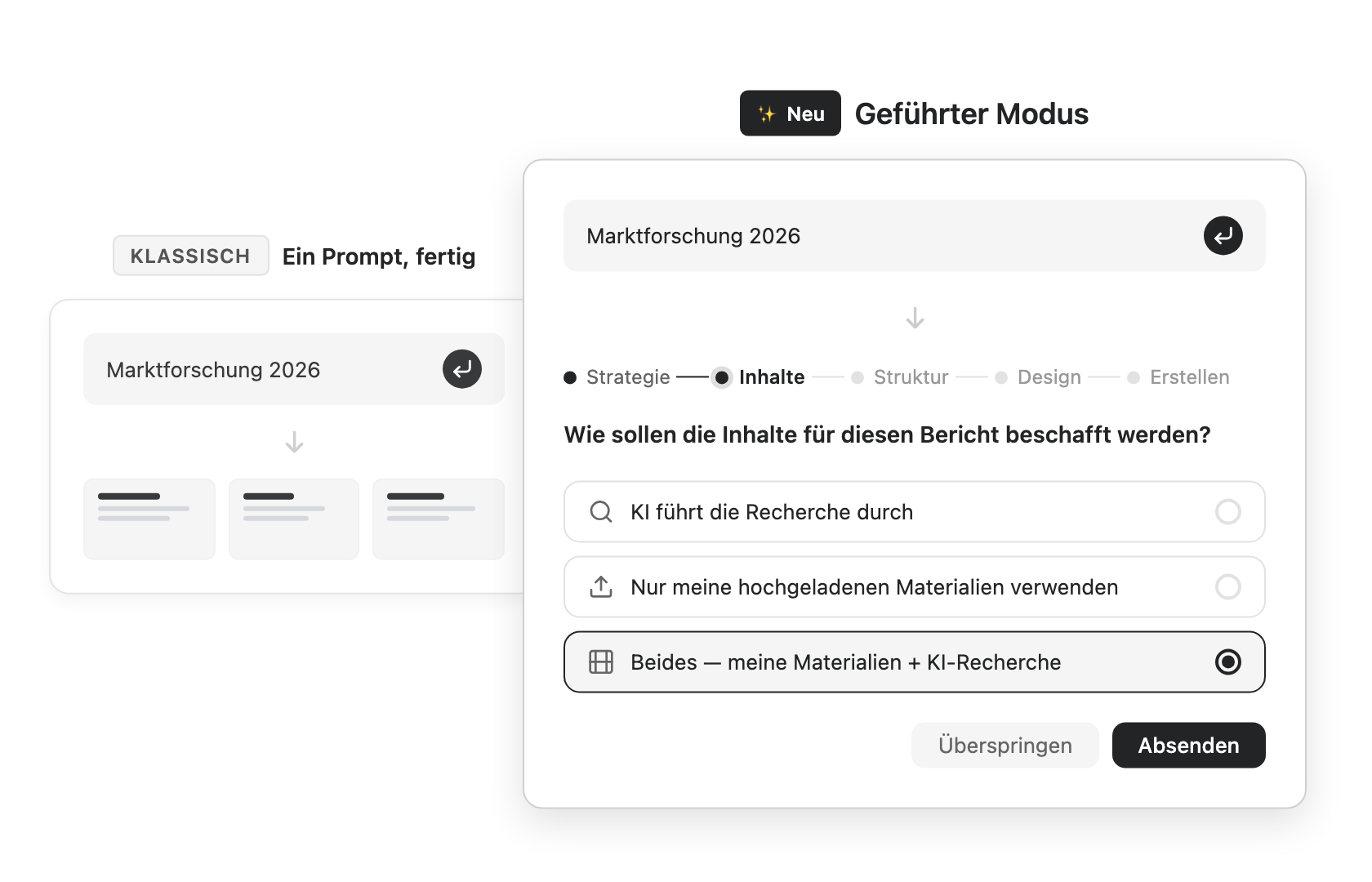
Was ist der Beratungsmodus?
Standardmaessig geben Sie einen Prompt ein und erhalten sofortige Folien — schnell und muehelos. Mit aktiviertem Beratungsmodus fuehrt Sie die KI durch eine strukturierte Beratung, stellt die richtigen Fragen und bietet in jedem Schritt Expertenrat, sodass das Endergebnis genau Ihren Anforderungen entspricht.
Wann Sie ihn verwenden sollten
Ohne Beratungsmodus — ein Prompt, erledigt — ideal fuer schnelle Entwuerfe und Brainstorming.
Mit Beratungsmodus — entwickelt fuer anspruchsvolle Praesentationen — Vorstandsberichte, Investoren-Pitches, Kundenvorschlaege — wo Qualitaet wichtiger ist als Geschwindigkeit. Die KI fuehrt Sie durch fuenf Phasen: Strategie, Substanz, Struktur, Design und Erstellung.
So verwenden Sie ihn
Klicken Sie auf der Startseite von KI-Praesentationen oben auf Beratungsmodus. Geben Sie Ihr Thema wie gewohnt ein, und die KI beginnt eine schrittweise Beratung — klaert Ihr Publikum, den Zweck, Inhaltsquellen, die Erzaehlstruktur und Designpraeferenzen, bevor Folien generiert werden.
27. Jan. 2026
Neue Funktion: Kreativ-Modus
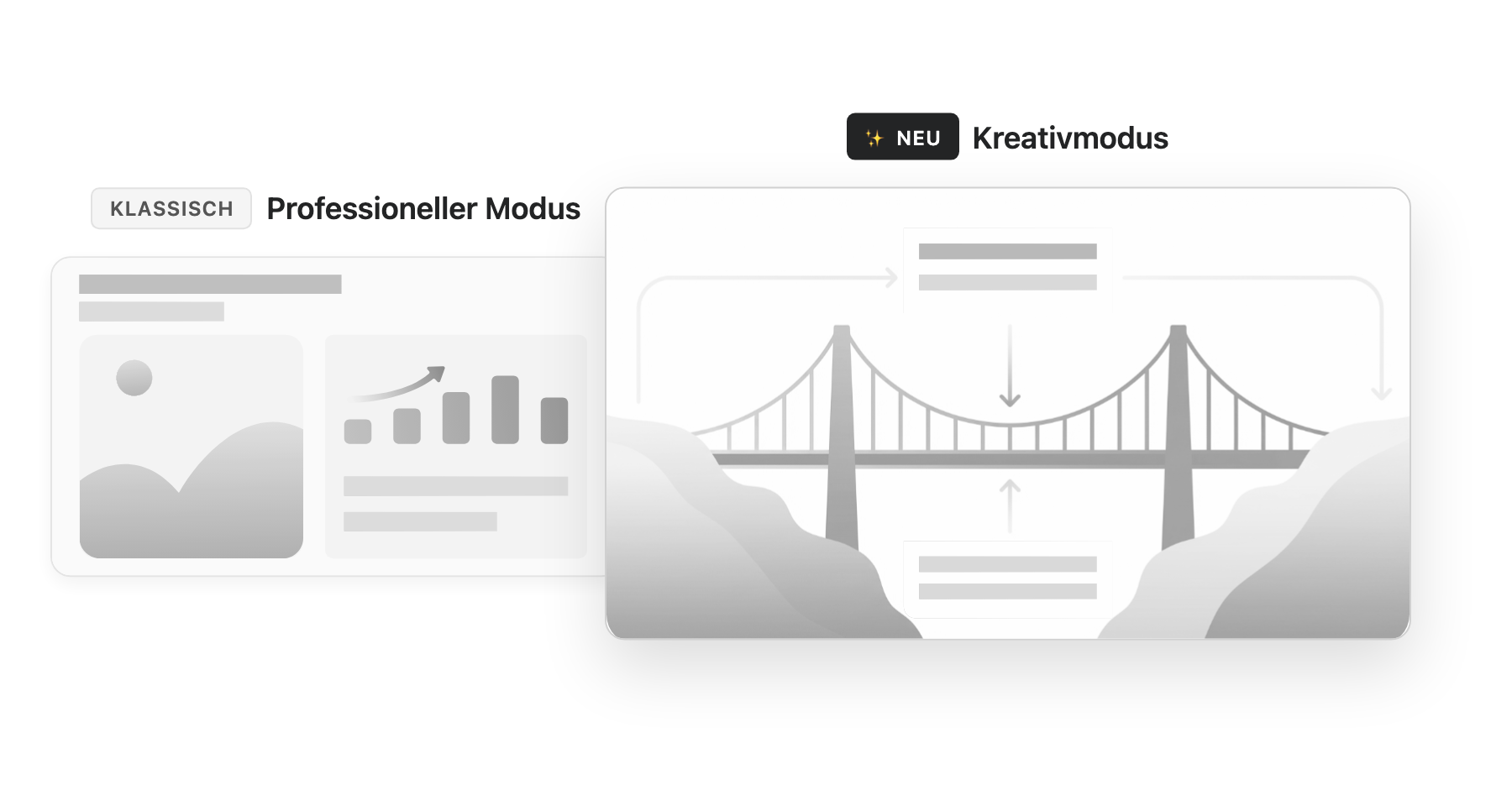
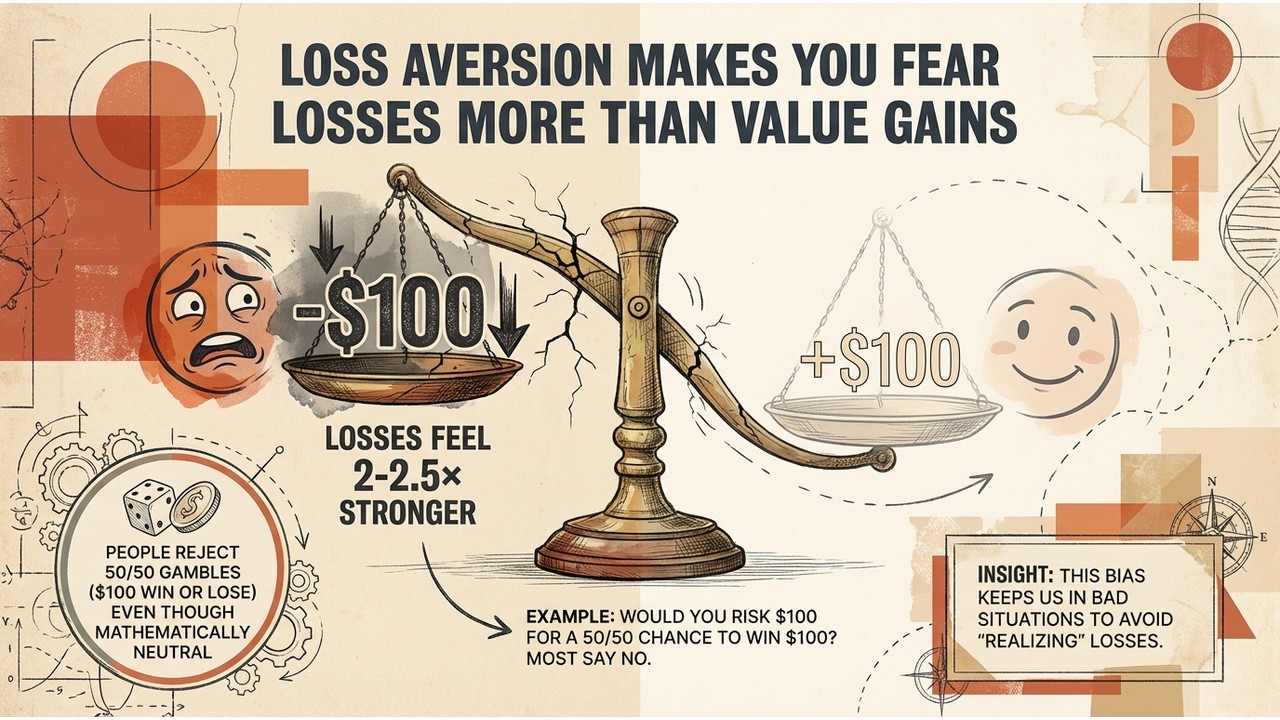
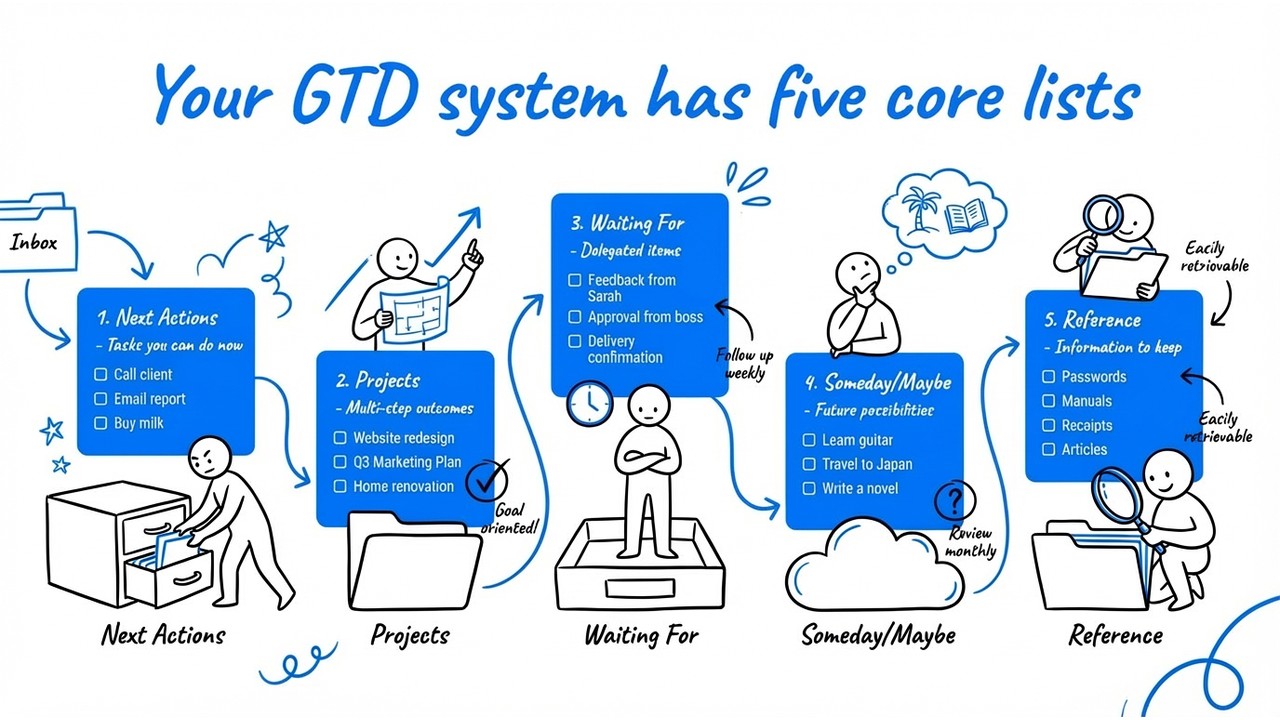
Der Kreativ-Modus ist eine neue Art, Folien zu erstellen. Anstatt traditioneller Layouts mit Aufzaehlungspunkten ueberdenkt die KI Ihre Inhalte durch Storytelling -- Ideen werden als visuelle Beziehungen statt als Textlisten organisiert. Jede Folie wird als vollstaendiges visuelles Bild gestaltet, wie ein Poster, bei dem die raeumliche Anordnung selbst Bedeutung vermittelt. Angetrieben vom hochmodernen Nano Banana Pro Bildgenerierungsmodell wird jede Folie in atemberaubender visueller Qualitaet gerendert.
Wann Sie ihn verwenden sollten
Professional-Modus ist ideal fuer klassische, traditionelle Folienprasentationen -- datenintensive Berichte, formelle Pitch Decks und strukturierte Geschaeftsdokumente, bei denen Klarheit und Praezision am wichtigsten sind.
Kreativ-Modus geht weit ueber Folien hinaus. Mit mehreren Seitenverhaeltnissen -- von 16:9-Praesentationen ueber 1:1-Social-Media-Posts bis hin zu 9:16-Mobile-Stories -- koennen Sie Poster, Wissenskarten, Kinderbilderbuecher, Produkthandbuecher, Social-Media-Karussells, Lernkarten und vieles mehr erstellen. Alles, was einen Satz schoener gestalteter visueller Inhalte benoetigt, kann der Kreativ-Modus bewerkstelligen.

So verwenden Sie ihn
Klicken Sie auf der Startseite von Genspark KI-Praesentationen auf den Modusschalter und waehlen Sie Kreativ. Beschreiben Sie dann wie gewohnt Ihr Thema -- die KI uebernimmt automatisch die Erzaehlstruktur und das visuelle Design. Sie koennen auch Referenzbilder einfuegen, z.B. Poster oder andere visuell ansprechende Folien, die Ihnen gefallen, um den Stil zu steuern.
Folien verfeinern
Mit dem Ergebnis nicht zufrieden? Der Kreativ-Modus aktiviert standardmaessig Markieren & Bearbeiten -- klicken Sie einfach auf eine beliebige Stelle einer Folie, um den Bereich auszuwaehlen, den Sie aendern moechten, und beschreiben Sie Ihre Bearbeitung. Die KI generiert nur diesen Teil neu, waehrend der Rest des Designs erhalten bleibt.
20. Jan. 2026
Besserer PPTX-Export fuer Schriftarten und Bilder
Wir haben Exportprobleme behoben, die zu Inkonsistenzen bei der Schriftartformatierung und Problemen bei der Bildanzeige in exportierten PowerPoint-Dateien fuehren konnten. Ihre Praesentationen werden jetzt mit korrekter Typografie und ordnungsgemaess eingebetteten visuellen Elementen exportiert und bewahren die vollstaendige visuelle Wiedergabetreue auf allen Plattformen.
12. Jan. 2026
Folienkopie funktioniert jetzt korrekt
Wir haben ein Problem behoben, bei dem kopierte Folien moeglicherweise nicht korrekt angezeigt wurden oder Zugriffsfehler auftraten. Falls Sie zuvor Probleme hatten bei:
- Verwendung von "Konversation fortsetzen" bei einer freigegebenen Praesentation einer anderen Person
- Kopieren von Folien aus einem anderen Projekt ueber die Importfunktion
Diese Probleme wurden nun behoben. Ihre kopierten Folien funktionieren unabhaengig ohne Zugriffsprobleme.
11. Dez. 2025
Neue Funktion: KI-Bearbeitung mit Layout korrigieren und Inhalt Verfeinern
Die Schaltflaeche KI-Bearbeitung wurde zu einem leistungsstarken Dropdown-Menue mit zwei neuen intelligenten Funktionen erweitert:
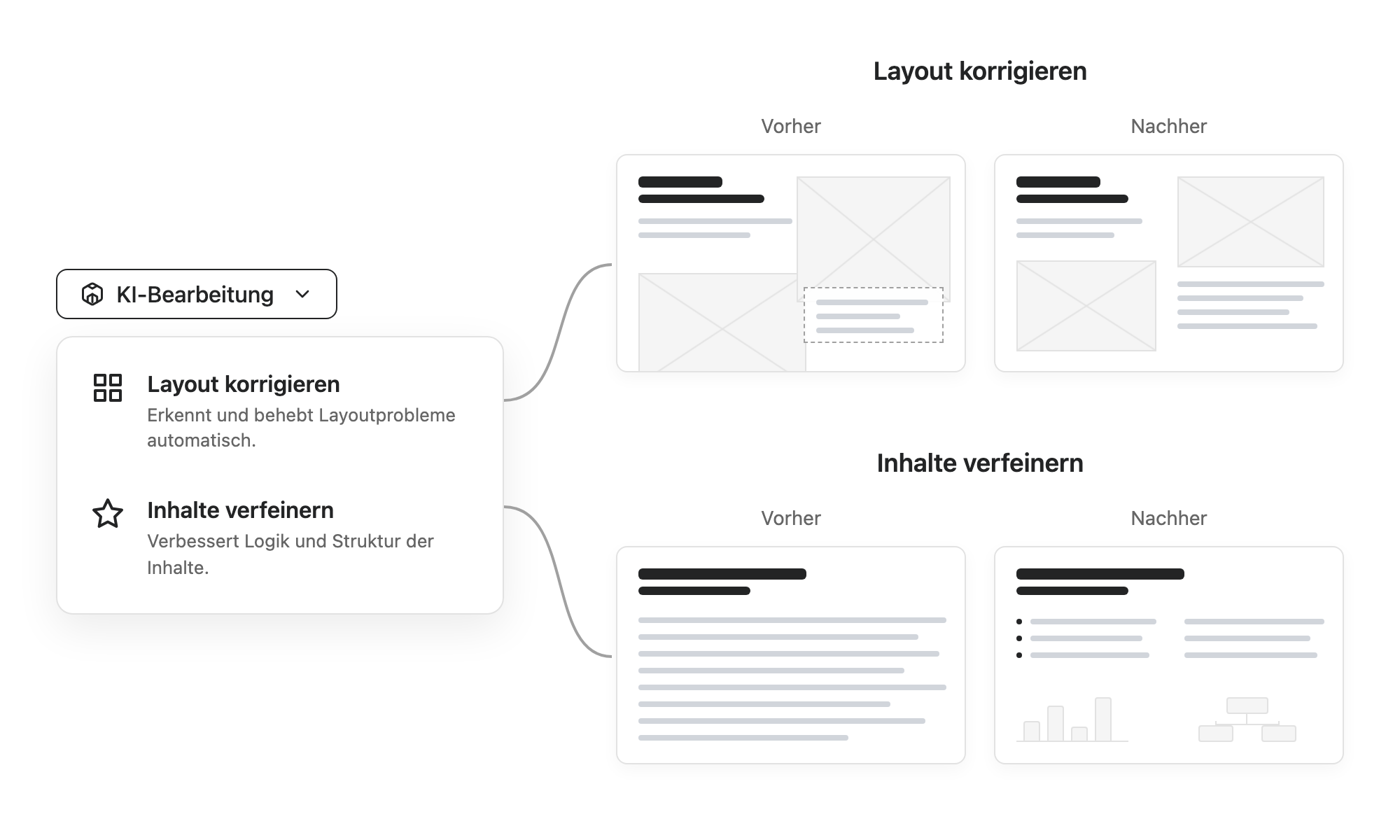
- Layout korrigieren: Analysiert automatisch den Folieninhalt, um ueberlappende Elemente, Ueberlaufprobleme und Anzeigeprobleme zu beheben.
- Inhalt Verfeinern: Ueberprueft und reorganisiert die Praesentationslogik und das Layout bei gleichzeitiger Wahrung der stilistischen Konsistenz.
Folien behalten jetzt ein einheitliches Seitenverhaeltnis
Folien halten jetzt strikt ihr Seitenverhaeltnis ein und verhindern uneinheitliche Hoehen in Ihrer Praesentation.
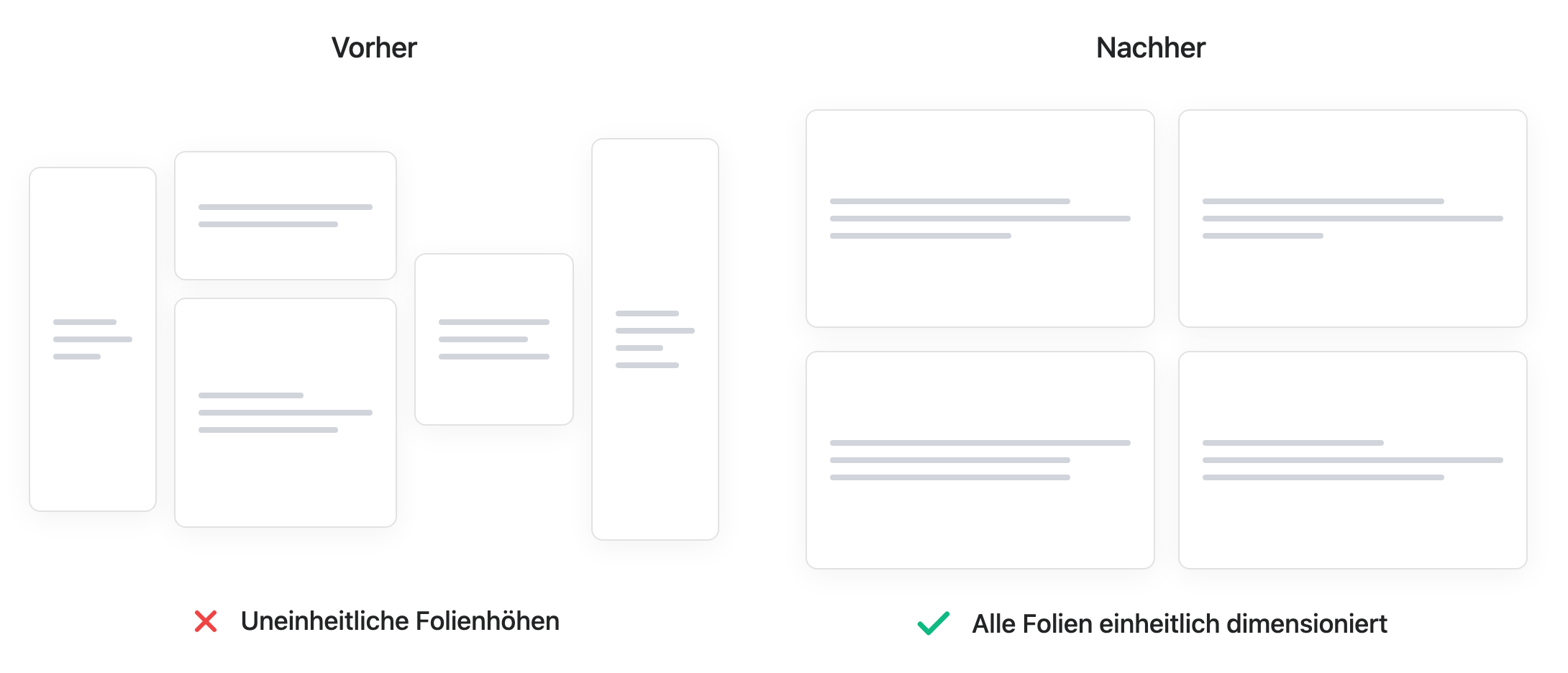
Profi-Tipp: Verwenden Sie die neue Funktion Layout korrigieren, wenn Ihr Inhalt zu umfangreich fuer die Folienabmessungen ist.
05. Dez. 2025
Bessere Ebenenanordnung beim PPTX-Export
Wir haben den Ebenensortierungsalgorithmus fuer den PPTX-Export ueberarbeitet, um sicherzustellen, dass Elemente ihre korrekte visuelle Stapelreihenfolge in PowerPoint-Dateien beibehalten.
01. Dez. 2025
Neue Funktion: PPTX als Vorlage importieren (BETA)
Sie koennen jetzt bestehende PowerPoint-Praesentationen (.pptx-Dateien) in Genspark KI-Praesentationen importieren und als wiederverwendbare Vorlagen speichern.
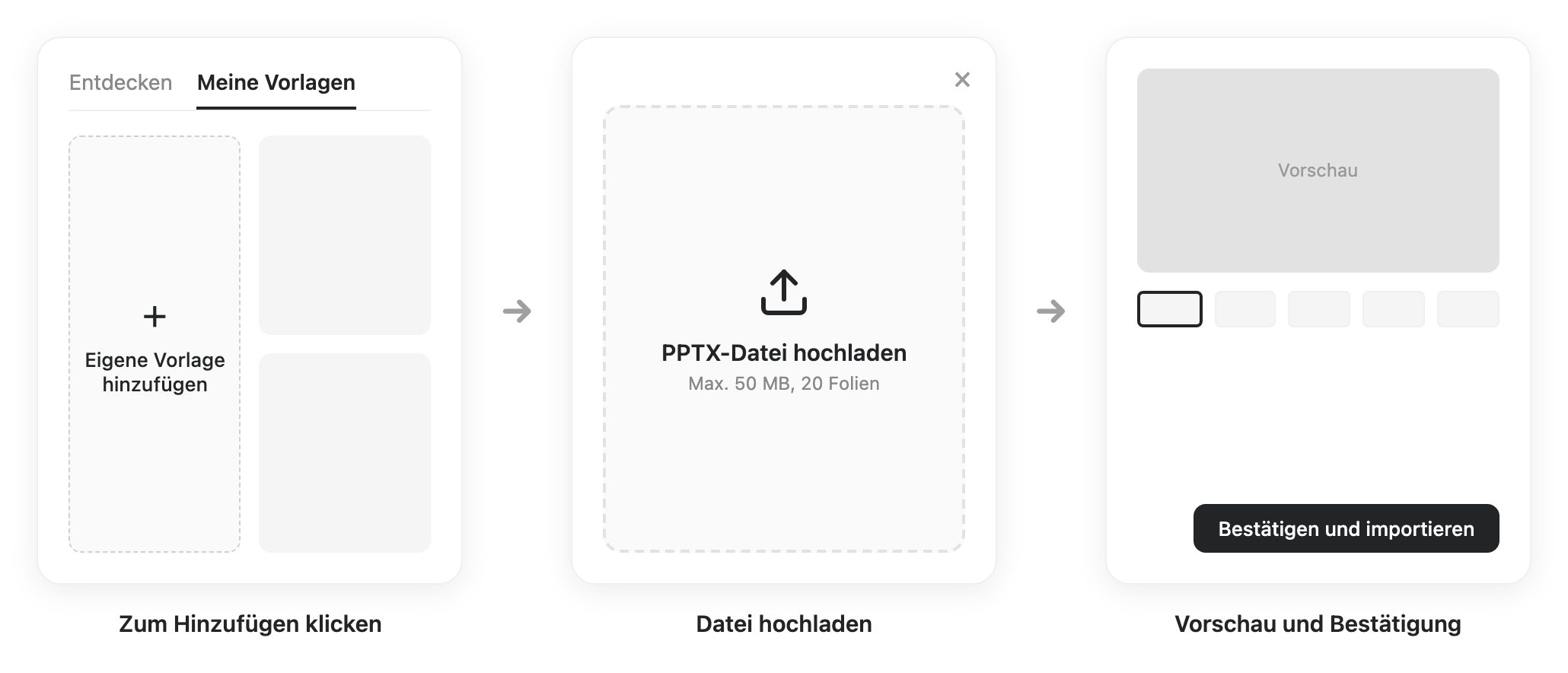
So verwenden Sie es
- "Meine Vorlagen" aufrufen: Klicken Sie auf die "+"-Karte mit der Bezeichnung "Meine Vorlage hinzufuegen" in der Bibliothek.
- PPTX-Datei hochladen: Per Drag & Drop oder Durchsuchen (max. 50 MB, 20 Folien).
- Vorschau und Verwenden: Miniaturansichten anzeigen und mit dem Erstellen beginnen.
Wichtige Vorteile
- Markenkonsistenz: Bewahren Sie die Markenidentitaet Ihres Unternehmens.
- Wiederverwendbarkeit: Einmal importieren, wiederholt verwenden.
- Zeitersparnis: Beginnen Sie mit bewaehrten Designs.
Neue Funktion: KI-gestuetzte Vorschlaege fuer naechste Schritte
Intelligente Vorschlaege erscheinen jetzt als anklickbare Konversationsblasen am Ende Ihres Chatverlaufs und leiten Ihre naechsten besten Aktionen.
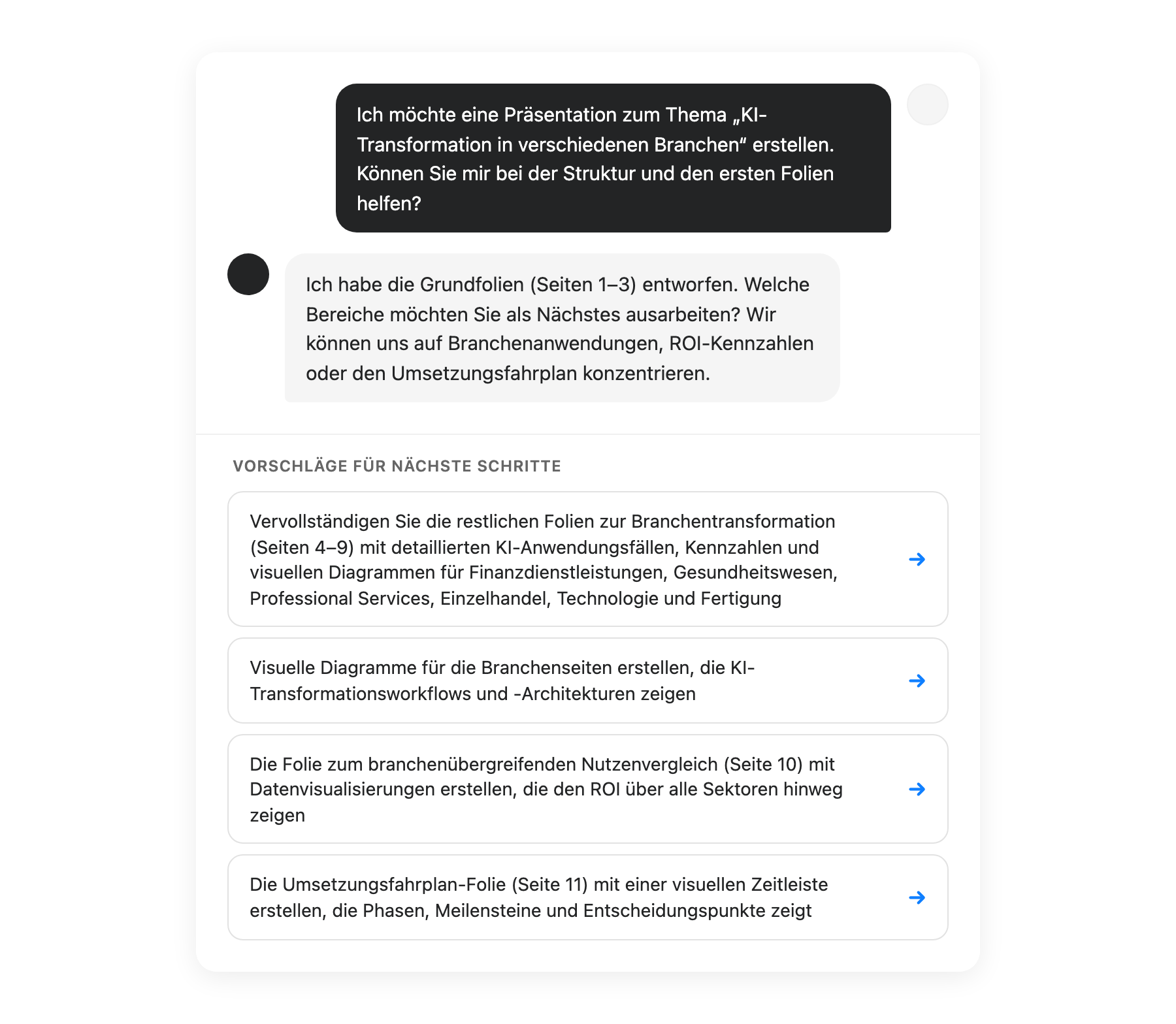
- Automatische Analyse: Basierend auf dem aktuellen Projektstatus.
- Ein-Klick-Ausfuehrung: Kein Tippen erforderlich.
- Kontextbezogen: Empfehlungen zugeschnitten auf Ihre Inhalte.
Suchen Sie nach älteren Versionen? für die vollständige Historie. Kontaktieren Sie uns