
Registro de cambios de AI Slides
Descubre las últimas actualizaciones, funciones y mejoras.
05 de ago. de 2026
Descubre el editor integrado: control manual total, en el propio lienzo
A veces no quieres pedírselo a la IA: solo quieres agarrar ese título y moverlo tú mismo. El nuevo editor integrado te da control manual total sobre tus diapositivas — mueve, redimensiona, rota y cambia el estilo de cualquier cosa — en el mismo lienzo donde se genera tu presentación, con el chat de IA siempre a tu lado. Haz clic en Editar en la barra de herramientas y la diapositiva pasa a ser directamente editable: sin cambiar de página y sin perder el contexto.
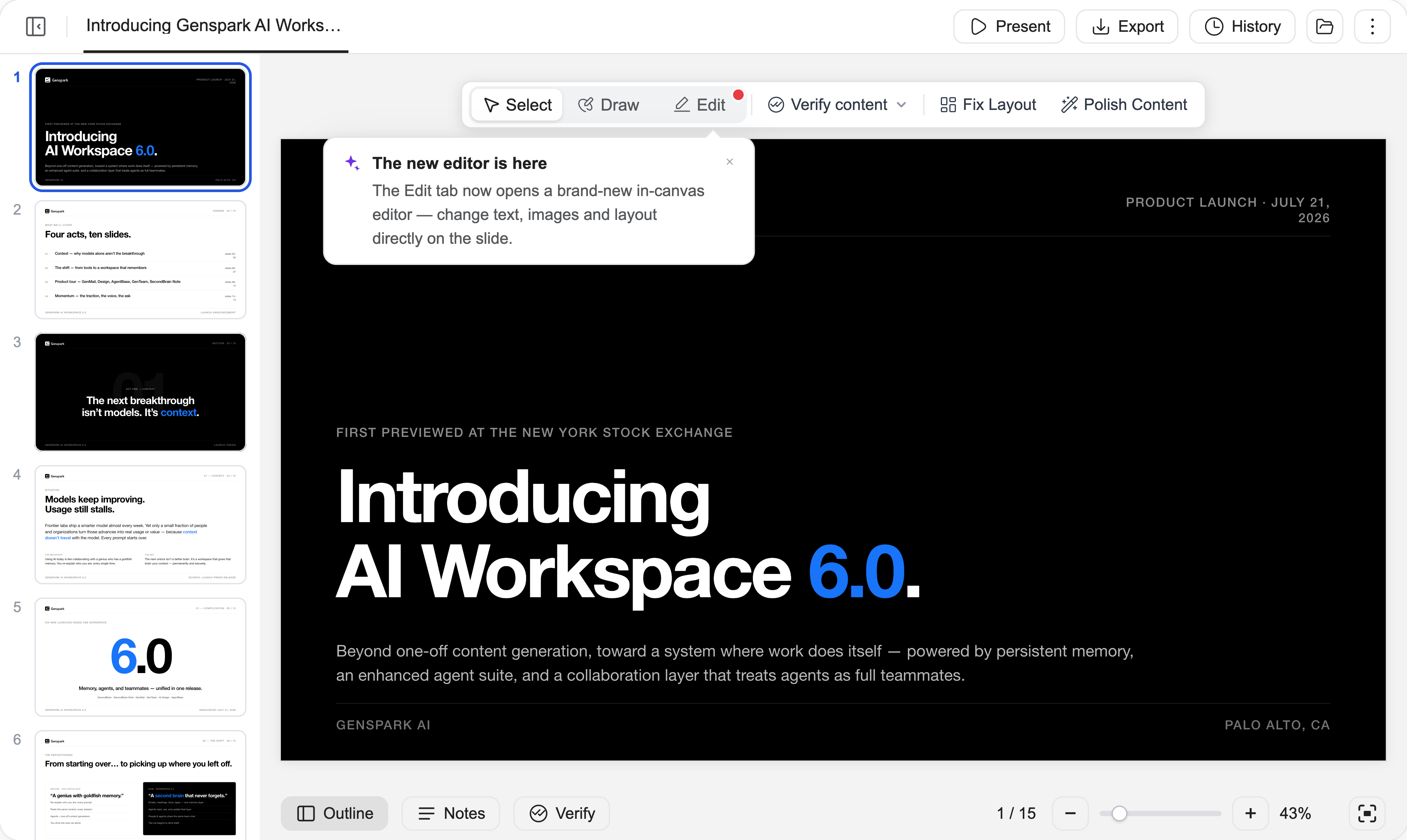
1. La edición ahora ocurre en el sitio
Ya no hay una página de edición aparte: el editor se abre en el propio lienzo, a un solo clic en Editar en el conmutador de modos —junto a Seleccionar y Dibujar, que ya usas para las ediciones de la IA—, con el chat, el historial y la exportación siempre a mano, y las ediciones manuales no consumen créditos.
Una vez dentro, trabaja con los elementos como en una herramienta de diseño: haz clic para seleccionar cualquier elemento, arrástralo para moverlo y usa los tiradores para redimensionarlo y rotarlo. Arrastra un recuadro de selección para seleccionar varios elementos a la vez y luego alinéalos, distribúyelos o agrúpalos, y reordena las capas. Cada elemento tiene una barra de herramientas flotante con las herramientas adecuadas, y con el clic derecho tienes cortar, copiar, pegar, duplicar y más.
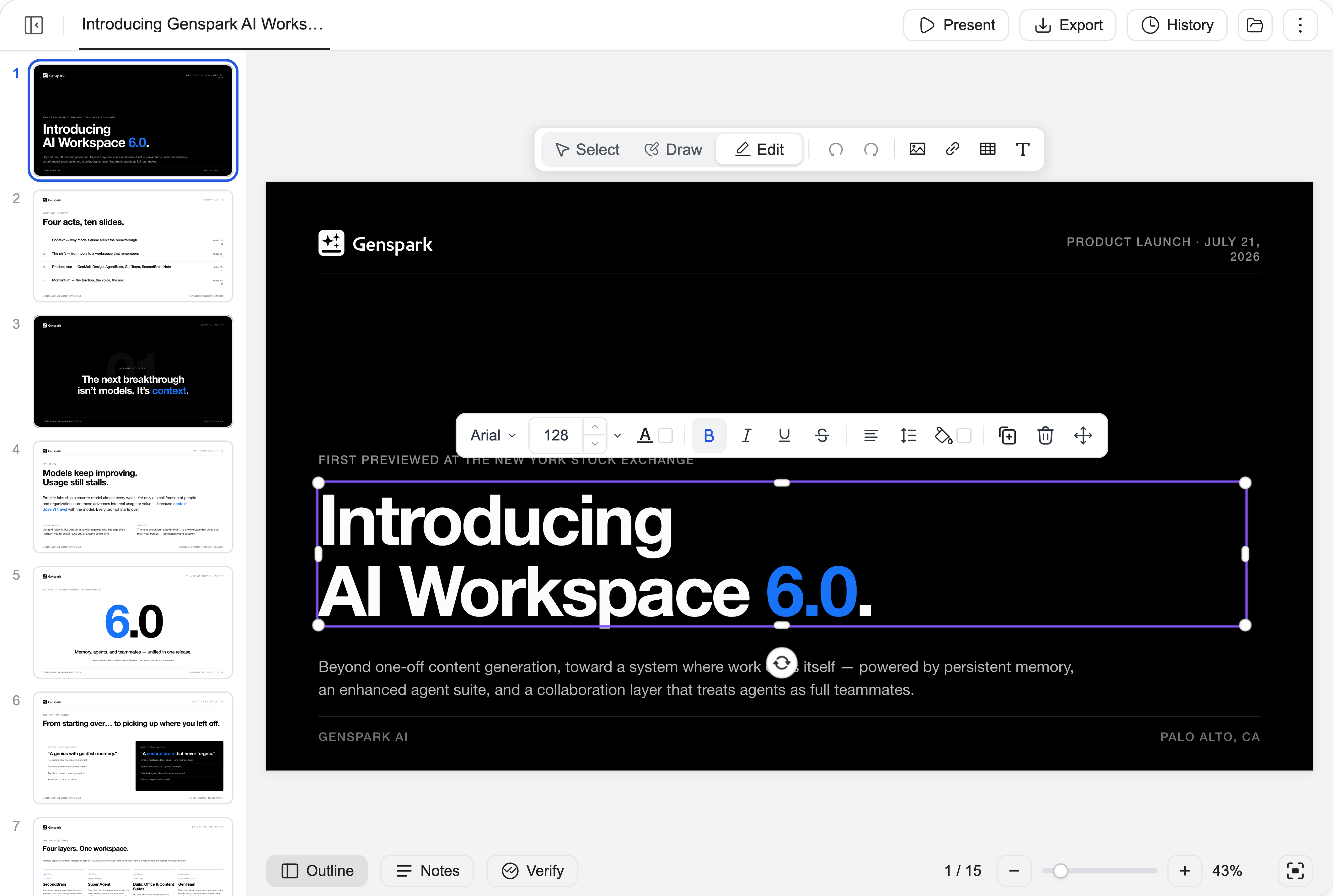
2. Da formato al texto en el sitio
Haz doble clic dentro de cualquier texto y escribe, directamente en la diapositiva. La barra de herramientas flotante cubre fuente, tamaño, color, negrita/cursiva/subrayado/tachado, alineación, altura de línea y espaciado entre letras: perfecta para los cambios demasiado pequeños como para merecer explicárselos a una IA.
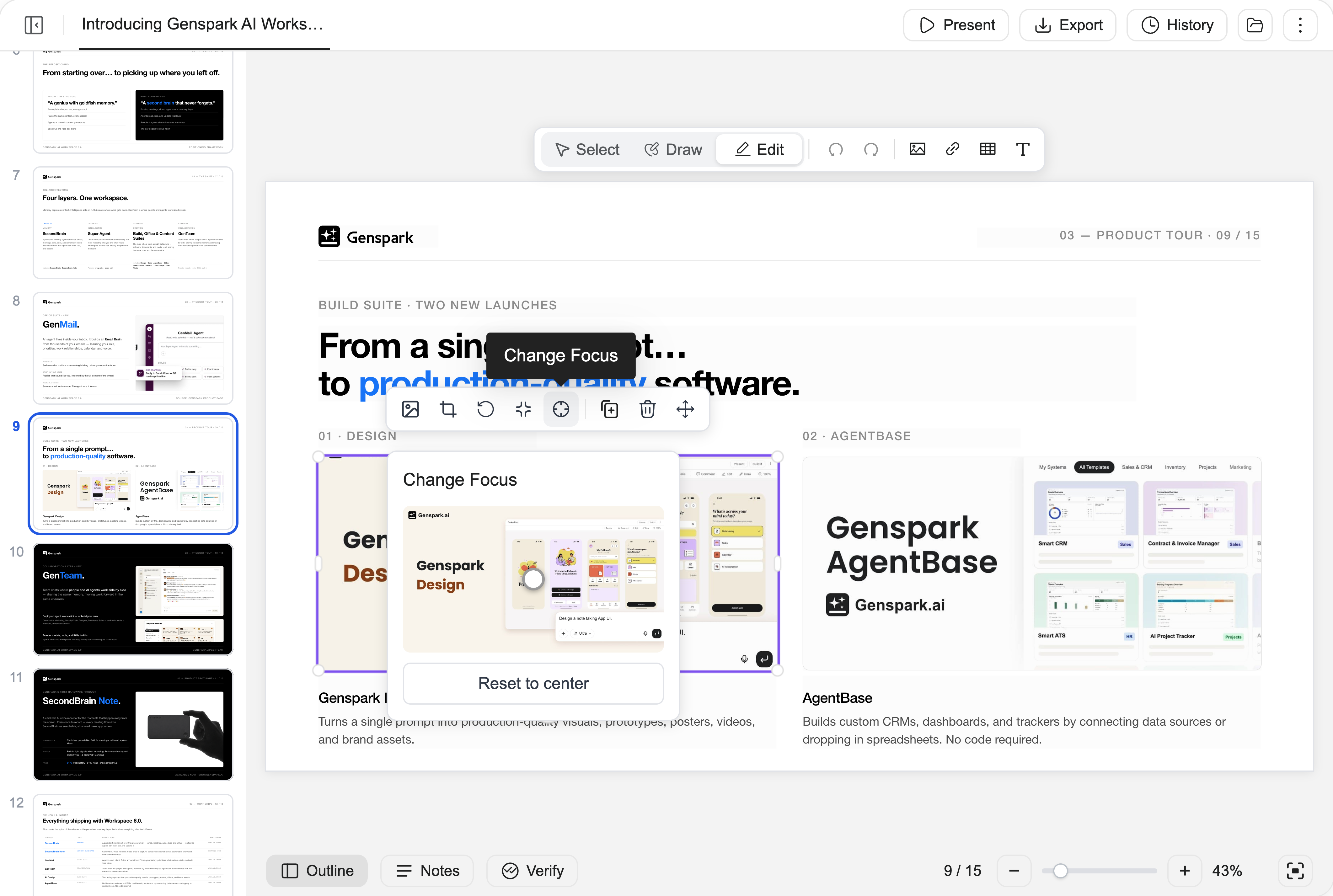
3. Ajusta las imágenes con "Cambiar enfoque"
Sustituye una imagen, recórtala libremente o según una forma o proporción, redondea sus esquinas — o abre Cambiar enfoque y arrastra un punto sobre una miniatura de la foto original para elegir exactamente qué parte queda en el encuadre. Cuando la IA eligió una foto magnífica pero el encuadre no acaba de funcionar, recomponla en segundos en lugar de buscar una imagen nueva.
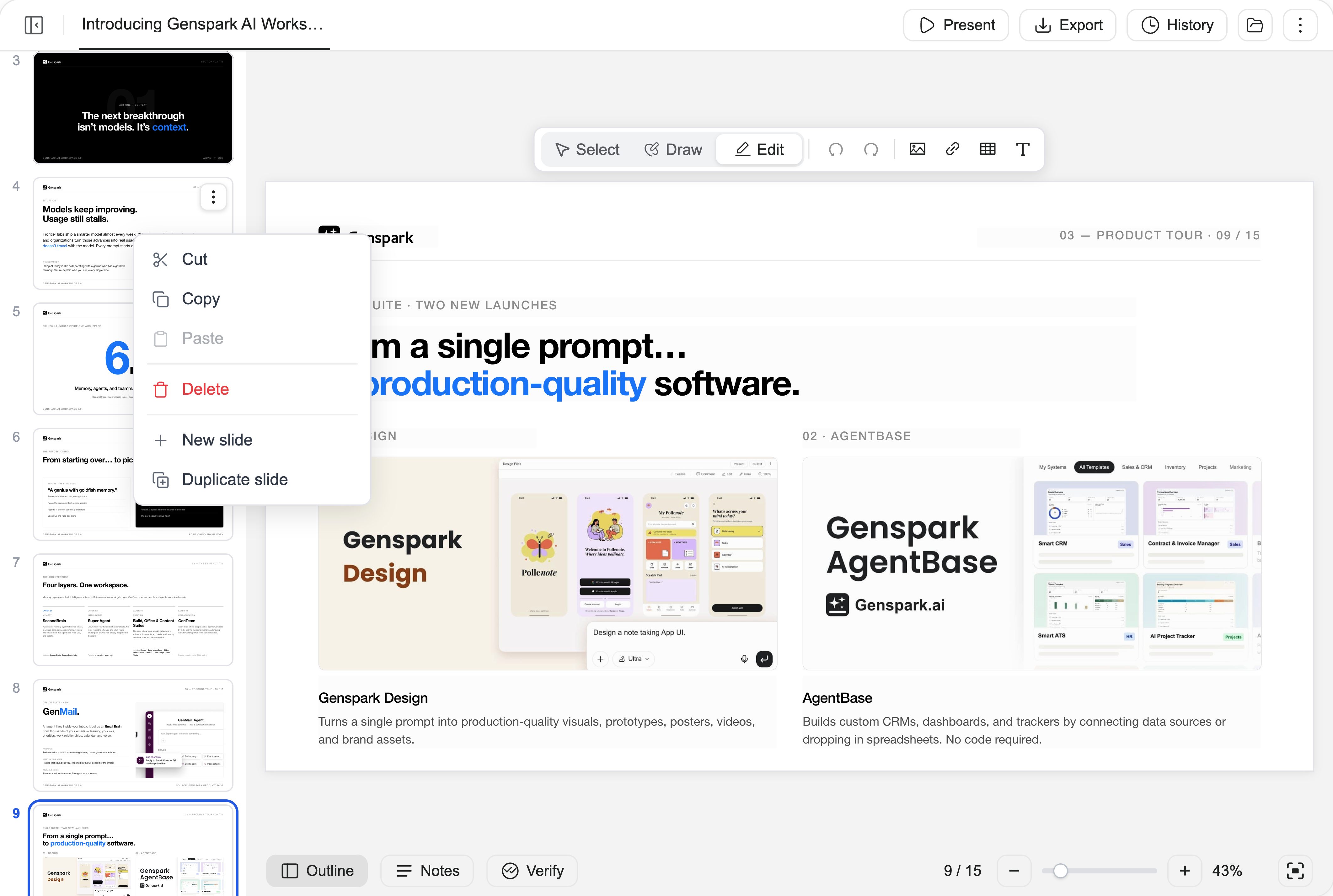
4. Gestiona páginas y notas del orador sin salir del editor
Arrastra las miniaturas de la barra izquierda para reordenar las páginas, y haz clic derecho en una página para cortar, copiar, pegar, eliminar, nueva diapositiva o duplicar diapositiva. Las notas del orador se pueden editar directamente en el panel Notas mientras editas.
5. Deshaz cualquier cosa: tu trabajo está a salvo
Cualquier acción está a un solo paso de deshacerse, y rehacerla es igual de fácil. El panel Historial guarda instantáneas completas de versiones que puedes previsualizar y a las que puedes volver: las ediciones manuales y las de la IA comparten el mismo historial. Los cambios se guardan automáticamente a medida que avanzas y, si la presentación cambia bajo tus pies —por ejemplo, si la IA termina una edición mientras estás en el editor—, se te mostrará la versión más reciente y elegirás cómo continuar, en lugar de perder trabajo en silencio.
17 de jul. de 2026
Descubre el nuevo espacio de trabajo de Slides
El lienzo de Slides se ha rediseñado por completo para convertirse en un espacio de trabajo de presentaciones en toda regla. Observa cómo la IA construye tu presentación página a página, anota los cambios como lo harías en un borrador impreso, haz que se verifique cada cifra, consigue que te redacten notas del orador — y luego sal al escenario con la vista del presentador.
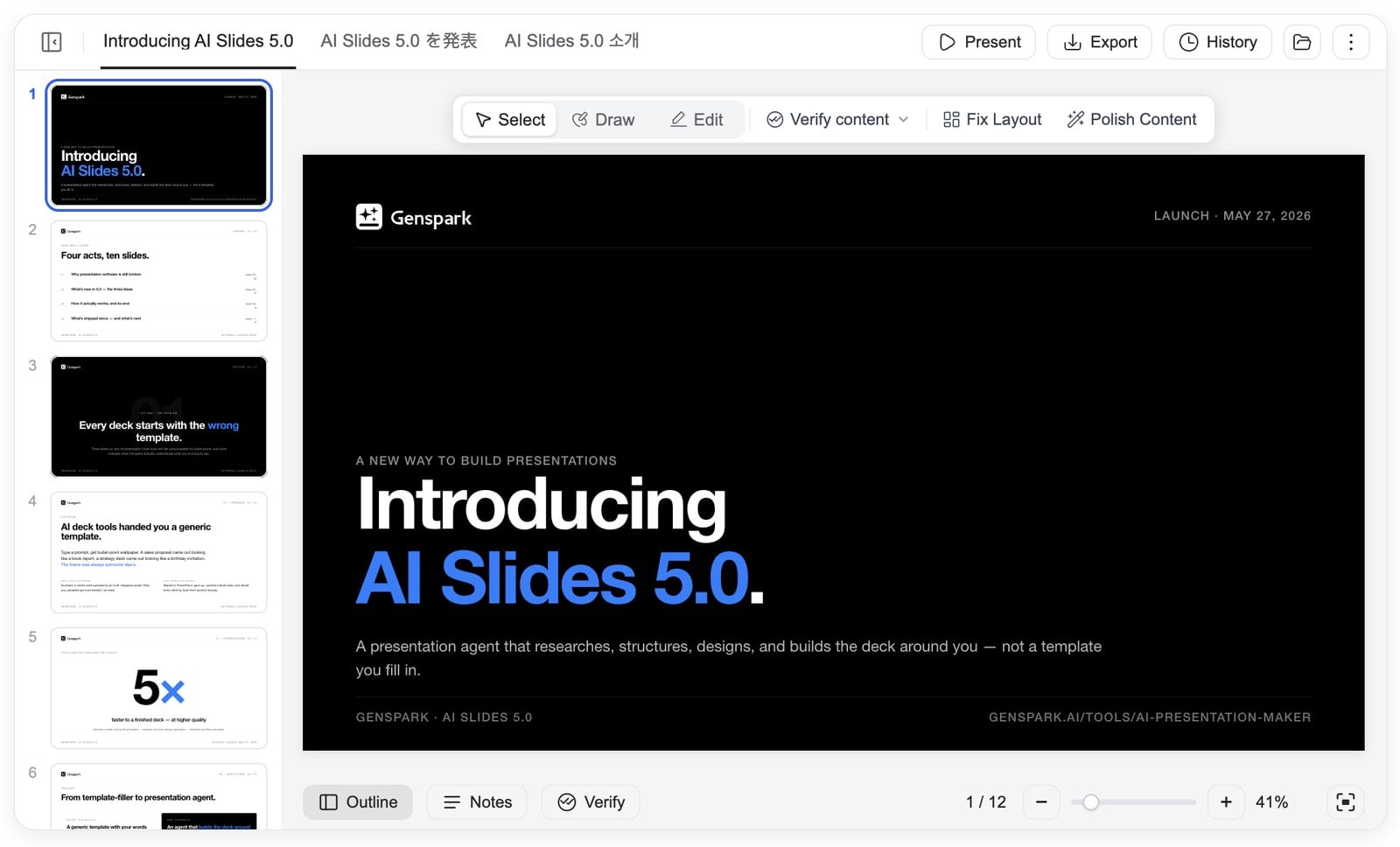
1. Un lienzo rediseñado
Qué es: Un diseño de espacio de trabajo completo: una barra de esquema a la izquierda muestra todas las diapositivas de un vistazo — haz clic en cualquier miniatura para saltar a ella; varias presentaciones de un mismo proyecto se abren en pestañas en la parte superior; un control de zoom (−/+/%) se encuentra en la barra de herramientas inferior, y al hacer clic en el porcentaje se vuelve al ajuste automático. Las presentaciones grandes se abren al instante y pasan de página con fluidez.
Cuándo usarlo: Con una presentación de decenas de páginas, toda la estructura permanece a la vista — puedes ver qué página está escribiendo la IA y cuáles vienen a continuación. Revisa con confianza: acércate para ver el detalle, aléjate para la visión de conjunto y salta de la diapositiva 3 a la diapositiva 30 en un clic.
Cómo: Abre cualquier proyecto de Slides — el nuevo lienzo es el predeterminado. Desplázate con la barra de esquema, cambia de presentación con las pestañas, haz zoom desde la barra de herramientas inferior y arrastra el borde izquierdo del lienzo para ensancharlo.
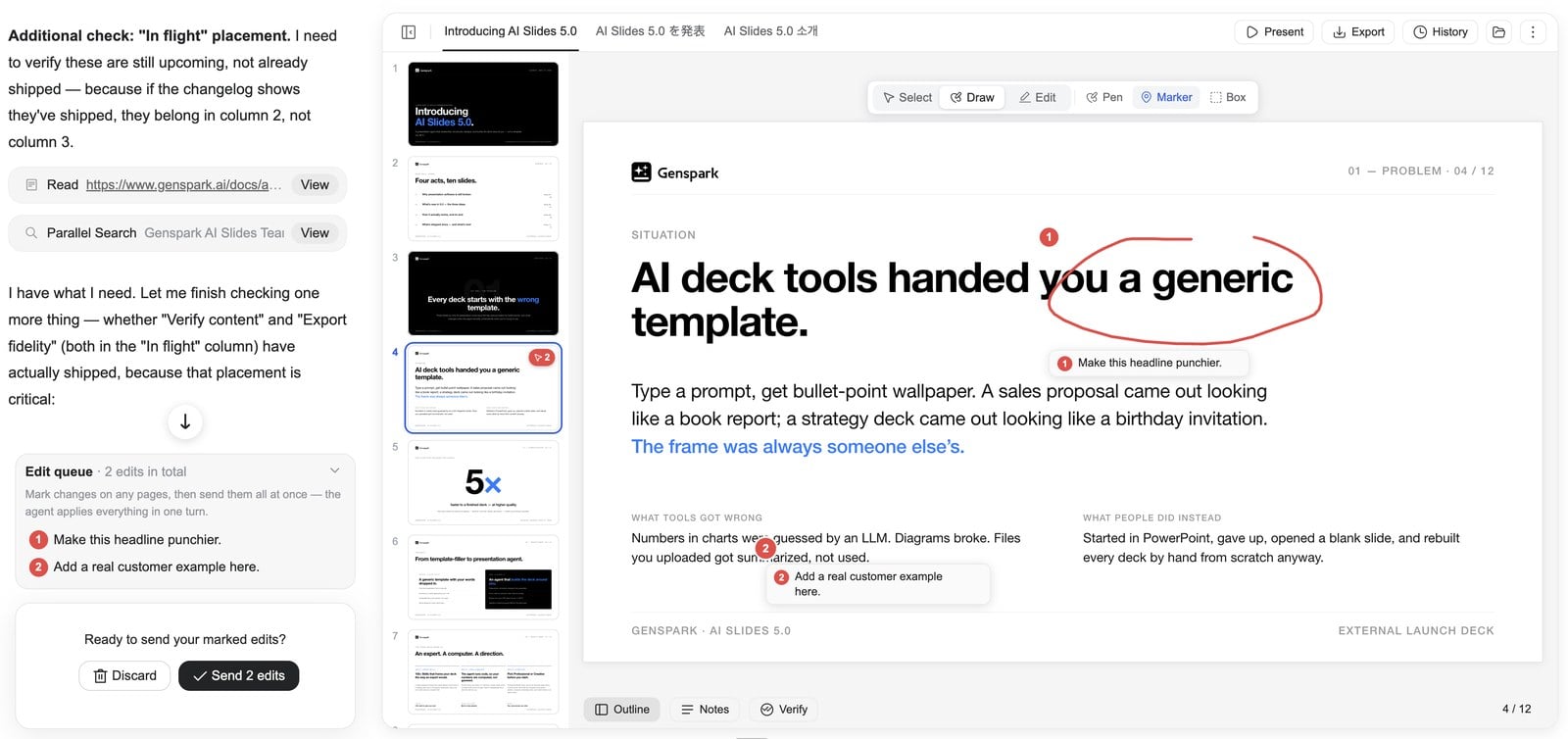
2. Edición señalando y anotando — anótalo como un borrador
Qué es: Tres maneras de señalar exactamente lo que quieres cambiar: haz clic para seleccionar cualquier elemento (título, imagen, gráfico — la selección se etiqueta por tipo), dibuja para rodear un área o arrastra un recuadro alrededor de una región. Cada anotación lleva tu instrucción, y todas se agrupan en una cola de ediciones que envías de una sola vez.
Cuándo usarlo: Revisa tu presentación como repasarías un borrador impreso: rodea esta imagen, haz clic en ese título, encuadra toda esa sección, apunta lo que quieres — las anotaciones permanecen en su sitio mientras pasas las páginas. Cuando hayas anotado toda la presentación, entrégale todo el lote al agente de una vez, ve a por un café o únete a tu siguiente reunión, y vuelve para revisar los resultados uno a uno.
Cómo: Activa Dibujar en la barra de herramientas y luego rodea, haz clic o selecciona con recuadro lo que quieras cambiar y escribe tu instrucción. Anota tantas páginas como quieras y pulsa Enviar N ediciones para enviarlas todas de una vez. Descarta cualquier nota de la que cambies de opinión.
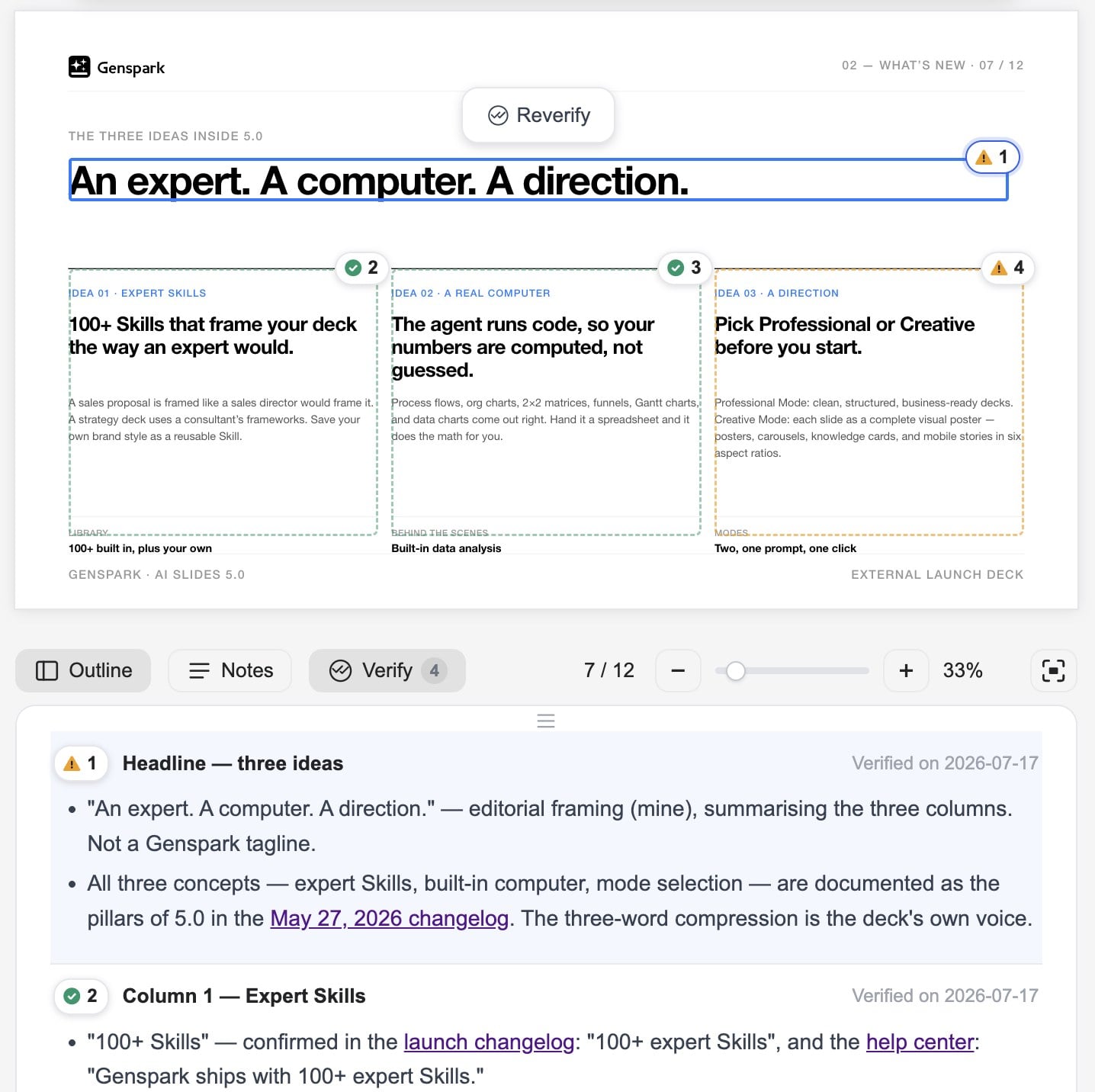
3. Comprobación de datos, mejorada — ahora "Verificar contenido"
Qué es: La IA comprueba la exactitud de los datos y afirmaciones de tus diapositivas — decidiendo por sí misma si los verifica frente a la web o a tus archivos subidos —, corrige lo que está mal y deja una marca de verificación en la diapositiva. Al exportar a PPTX, el registro de verificación se escribe automáticamente en las notas de la diapositiva.
Cuándo usarlo: Antes de que salga una presentación importante, haz que la IA verifique cada cifra y afirmación que contiene. Las marcas de cada diapositiva te muestran qué se ha comprobado y cómo — y los colegas y el público que reciben el PPTX pueden ver la evidencia detrás de cada número. Confianza en los datos de nivel empresarial, en un clic.
Cómo: Pasa el cursor sobre la diapositiva actual y haz clic en Verificar contenido en la barra de herramientas flotante; luego elige Verificar esta página o Verificar toda la presentación. El agente lo comprueba todo, corrige errores, marca los datos verificados sobre la marcha e incluye el registro en tu exportación a PPTX.
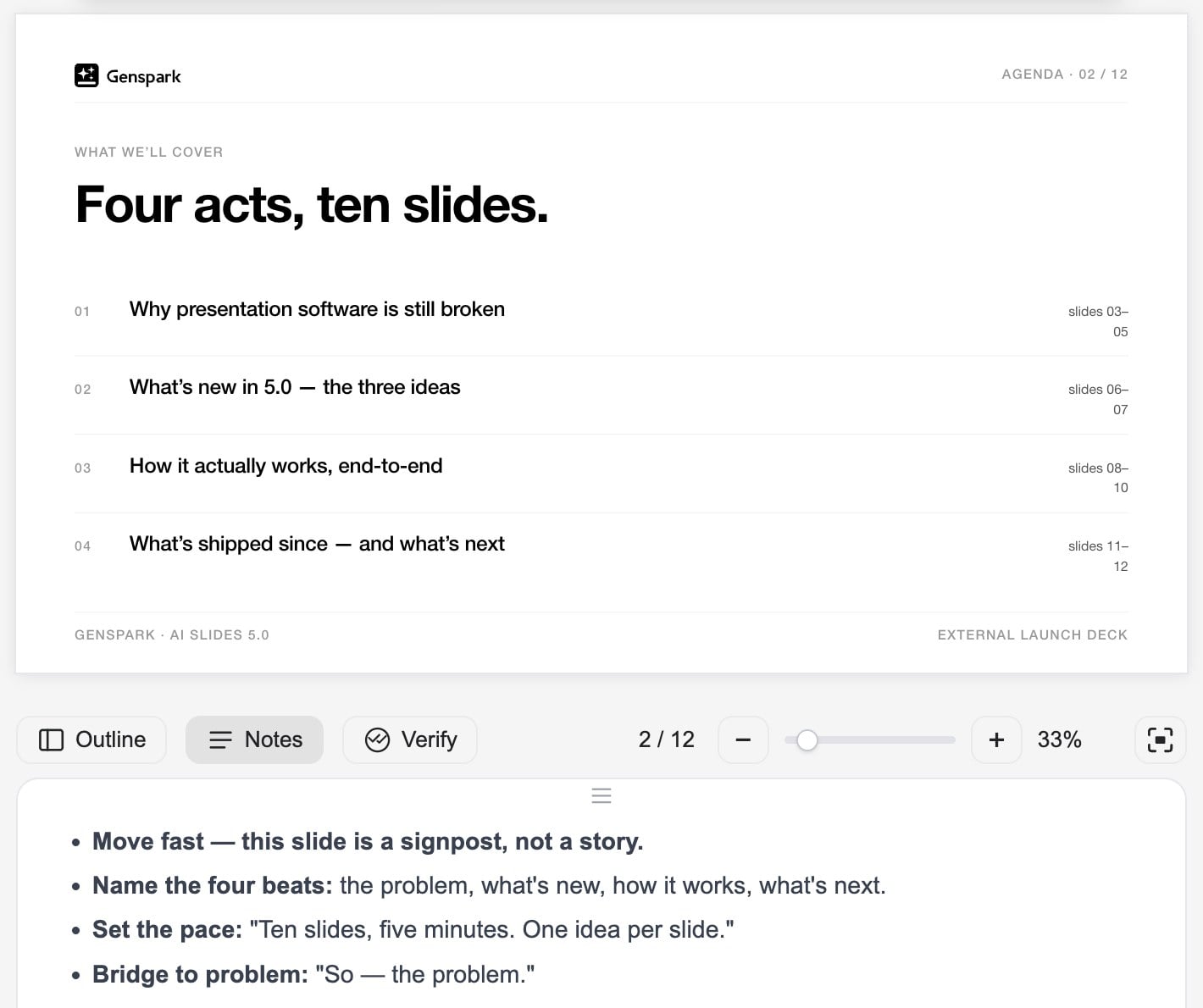
4. Notas del orador
Qué es: La IA redacta notas del orador para tus diapositivas. Haz clic en Añadir notas y el agente primero te hace algunas preguntas — la ocasión, el público, cuánto vas a hablar, el tono — y luego redacta notas adaptadas a tus respuestas. Consúltalas en un panel debajo del lienzo; se incluyen en las exportaciones a PPTX.
Cuándo usarlo: Cuando la presentación esté lista, da forma a tu intervención con la IA: unas notas adaptadas a tu ocasión y a tu público hacen que salgas al escenario sabiendo exactamente qué decir. Las notas viajan con el PPTX, así que cualquier persona a la que le pases el archivo también podrá presentarlo sin problemas.
Cómo: Abre el panel Notas desde la barra de herramientas inferior para leer las notas de cada diapositiva. Haz clic en Añadir notas (esta diapositiva o todas las diapositivas) para que el agente te entreviste y las redacte. Exporta a PPTX y las notas aparecerán en la vista del presentador de PowerPoint.
5. Vista del presentador
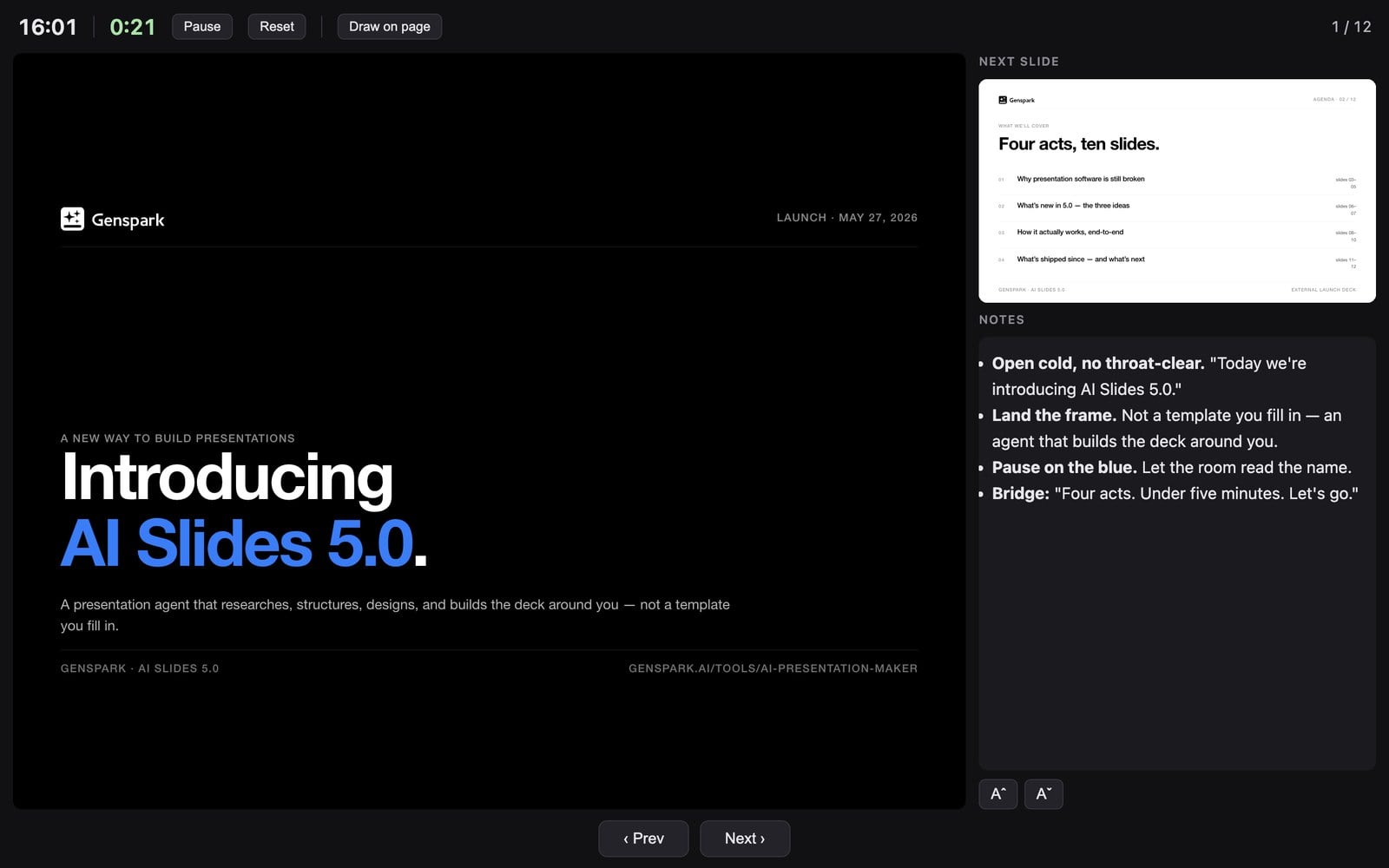
Qué es: Un modo de presentación con dos pantallas: tu pantalla muestra las notas, la diapositiva actual y la siguiente, y un temporizador; el público solo ve diapositivas limpias — con tu cursor sincronizado en ambas pantallas.
Cuándo usarlo: Presenta como un profesional: tu guion, la siguiente diapositiva y el reloj están justo delante de ti, mientras el público no ve más que diapositivas pulidas. Mueve el cursor para dirigir la atención en ambas pantallas a la vez — una experiencia de presentación al nivel de PowerPoint/Keynote, directamente en el navegador y sin nada que instalar.
Cómo: Haz clic en Vista del presentador junto a Presentar. La consola del presentador se abre en su propia ventana; mueve la ventana del público al proyector o a la segunda pantalla y ponla en pantalla completa.
09 de jul. de 2026
AI Slides respeta las restricciones de proveedores de modelos de IA de tu organización
Las organizaciones Enterprise pueden restringir a sus miembros a modelos de IA de proveedores aprobados — y AI Slides ahora aplica esa política a cada paso de la creación de tu presentación.

¿Qué es?
Los administradores de organizaciones Enterprise pueden activar "Restringir proveedores de modelos de IA" para que los miembros solo usen modelos de IA de los proveedores aprobados por la organización. Con la política activada, cada modelo que AI Slides utiliza al crear tu presentación — el agente principal y los subagentes de investigación y redacción — se elige automáticamente entre los proveedores aprobados. Los niveles de modelo Standard y Ultra también se adaptan, asignándose a los mejores modelos disponibles de tus proveedores permitidos.
Cuándo usarlo
Cuando las normas de cumplimiento, política de datos o compras de tu organización exigen que el contenido del equipo solo sea procesado por proveedores de IA específicos. Los administradores lo configuran una vez y se aplica a todos — los miembros mantienen la misma experiencia sencilla sin dejar de cumplir plenamente la normativa.
Cómo usarlo
Administradores: abre Team Admin → Conectores y activa "Restringir proveedores de modelos de IA". Los miembros no tienen que cambiar nada — AI Slides elige automáticamente modelos conformes.
08 de jul. de 2026
Nueva función: Habilidades del equipo — publica una Skill para toda tu organización
Tu equipo ya puede construir una biblioteca compartida de Skills de Slides: los miembros las envían, los administradores las revisan y las Skills aprobadas llegan a todos automáticamente.
¿Qué es una Skill de equipo?
Una Skill de Slides publicada para toda tu organización. Un miembro envía una Skill a revisión; cuando un administrador la aprueba, la Skill aparece en la nueva pestaña "Habilidades del equipo" de la galería de Skills para todos los miembros y se activa automáticamente — sin necesidad de importarla. Cuando quien la publicó la actualiza, todos reciben la última versión. Las notificaciones por correo y dentro de la app mantienen el ciclo de revisión en marcha: los administradores reciben aviso de los nuevos envíos, y quienes envían conocen el resultado, incluido el motivo si una versión es rechazada. Disponible en los planes Team y Enterprise.
Cuándo usarla
Cuando tu equipo quiere una única forma coherente de hacer presentaciones — el marco de propuestas de la empresa, el estilo de marca de un departamento, un formato de informe que llevó años perfeccionar. Una gran Skill deja de ser conocimiento personal: publícala una vez y todos se benefician. Un empleado nuevo puede crear desde el primer día una presentación pulida y alineada con la marca que cumple los estándares de la empresa, igual que un veterano.
Cómo usarla
- Miembros: abre tu Skill, haz clic en Compartir y establece el Acceso general en "Organización" — esto la envía a revisión de los administradores.
- Administradores: revisa en Team Admin → Skills y aprueba o rechaza (con un motivo).
- Una vez aprobada, la Skill aparece en la pestaña "Habilidades del equipo" para todos.
03 de jul. de 2026
Nueva función: comparte tus Skills de Slides
Una Skill tuya ahora se puede compartir como un documento — un enlace, y un compañero puede previsualizarla e importar su propia copia.
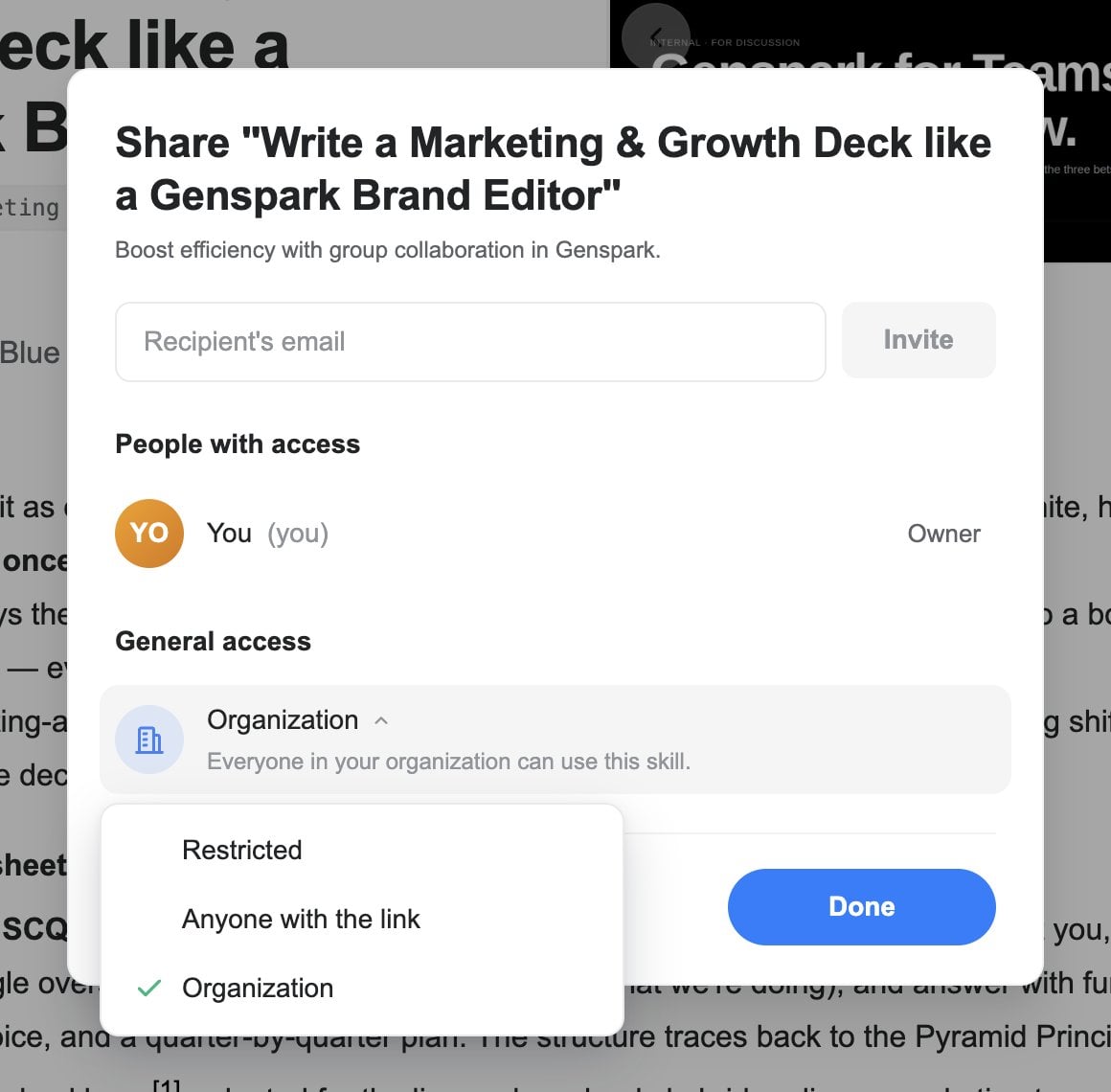
¿Qué es compartir Skills?
Cada Skill que posees ahora tiene un panel de Compartir. Invita a personas concretas por correo, o establece el Acceso general en "Cualquier persona con el enlace" y copia un enlace para compartir. Quienes lo reciban pueden previsualizar la Skill e importar su propia copia. Tú mantienes el control: elimina a una persona o desactiva el enlace en cualquier momento — las copias ya importadas seguirán siendo suyas.
Cuándo usarlo
Cuando has creado una Skill que merece difundirse — la plantilla de marca de tu empresa, una estructura de informe que usas siempre, un estilo visual cuidadosamente afinado — y quieres que compañeros o amigos también la usen. Se acabó exportar un .zip y enviar archivos de un lado a otro; con un enlace basta.
Cómo usarlo
Abre una de tus Skills y haz clic en Compartir. Invita a personas por correo, o cambia el Acceso general a "Cualquier persona con el enlace" y copia el enlace.
26 de jun. de 2026
Una galería de Skills más limpia y fácil de explorar
Hemos reorganizado y pulido la galería de Skills para que encuentres lo que necesitas más rápido. Una nueva vista "Todo" por defecto reúne en un solo lugar la opción de crear una Skill nueva, tus propias Skills y el catálogo público completo.
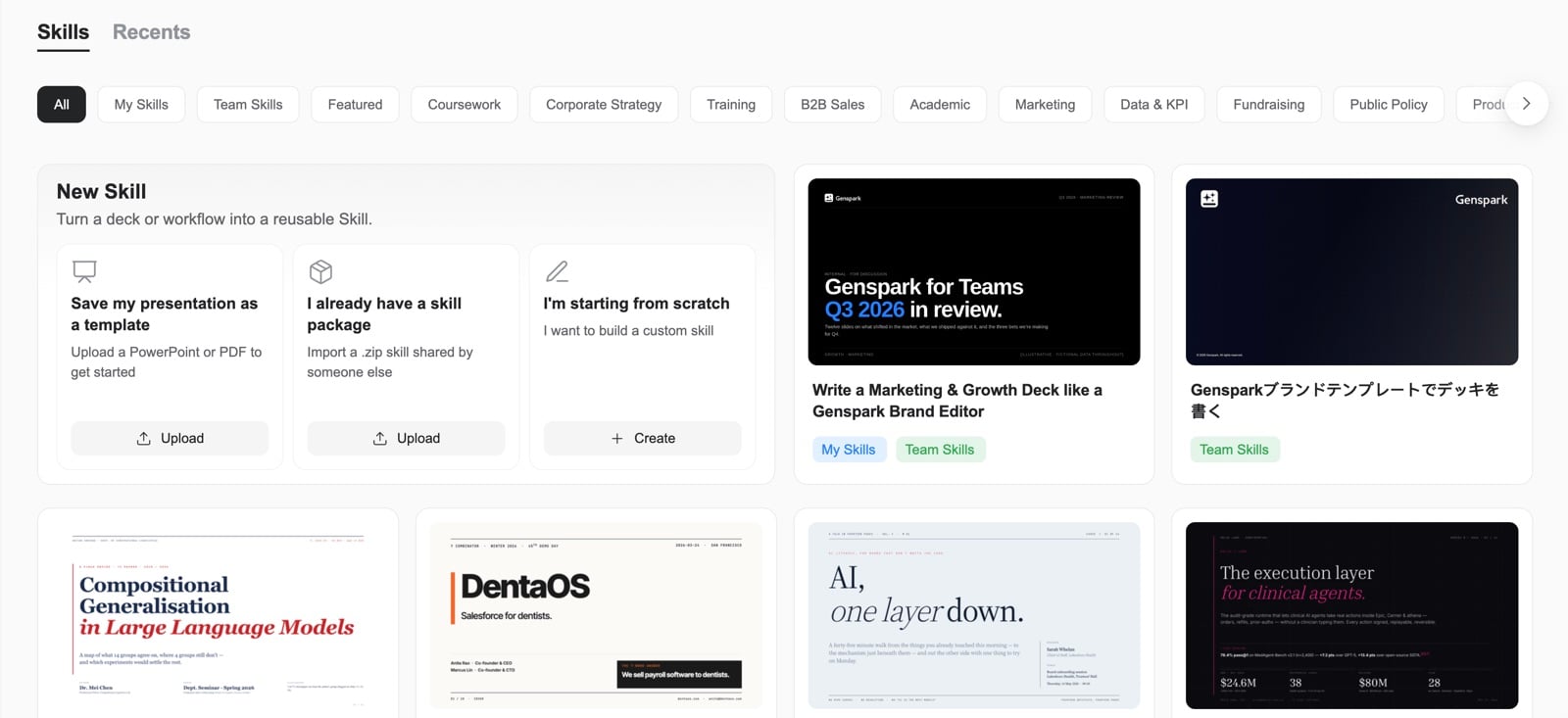
- Las pestañas rápidas de la parte superior te permiten filtrar por "Mis Skills", "Destacadas" o por categoría.
- La última pestaña que elegiste se recuerda y se refleja en el enlace, así puedes compartir una vista concreta con otras personas.
- Las tarjetas de Skills ahora se organizan en una cuadrícula ordenada y de altura uniforme; los filtros vacíos se ocultan para que solo veas lo que realmente hay; y toda la galería se muestra correctamente en el móvil.
Cómo usarlo
Abre Presentaciones IA y entra en la galería de Skills. Usa las pestañas de la parte superior ("Todo", "Mis Skills", "Destacadas" o una categoría) para explorar, o haz clic en "Nueva Skill" para crear o importar la tuya.
23 de jun. de 2026
Adjunta cualquier tipo de archivo, incluidas las fotos del iPhone
Ahora puedes adjuntar cualquier archivo a Presentaciones IA, incluidos los ZIP y otros formatos que antes bloqueaba el selector de archivos, para que la IA pueda trabajar con el material que tengas a mano. Las fotos HEIC/HEIF del iPhone se convierten automáticamente, así que funcionan sin más. Y en la página de inicio, ahora puedes soltar archivos en cualquier parte de la página para adjuntarlos, no solo sobre el cuadro de entrada.
Cómo usarlo
Haz clic en el botón "+" para buscar y adjuntar archivos de cualquier tipo, o simplemente arrastra archivos desde tu ordenador y suéltalos en cualquier parte de la página de inicio.
22 de jun. de 2026
Exportación a PowerPoint más fiel
La exportación a PowerPoint ahora reproduce tus diapositivas con mucha mayor fidelidad. Los gráficos, las tablas de datos, las listas con viñetas y los colores del texto se exportan correctamente en lugar de perderse o cambiar de color, de modo que el .pptx descargado coincide con lo que ves en pantalla. La exportación a PowerPoint está disponible de forma estable para los miembros de pago, las presentaciones grandes ya no fallan al descargarse y los archivos exportados son notablemente más pequeños porque las imágenes se reducen de tamaño sin perder calidad.
Cómo usarlo
Abre una presentación y elige Exportar a PowerPoint (.pptx) para descargar un archivo que coincida con tus diapositivas.
21 de jun. de 2026
Nueva función: Slides recientes — Explora y previsualiza tus proyectos anteriores
Una nueva vista de Slides recientes muestra tus proyectos anteriores como tarjetas con la portada, el título y la hora de la última edición, para que retomes fácilmente donde lo dejaste.
- Desplázate para cargar más proyectos automáticamente.
- Pasa el cursor sobre una tarjeta para abrir o eliminar un proyecto.
- Abre una vista previa a pantalla completa para hojear las diapositivas de un proyecto antes de volver a meterte de lleno.
Cómo usarlo
Abre Presentaciones IA y cambia a la pestaña "Recientes", junto a Skills, para ver todos tus proyectos de diapositivas anteriores. Haz clic en la vista previa de una tarjeta para hojear sus diapositivas, o usa las acciones del cursor para abrir o eliminar un proyecto.
20 de jun. de 2026
Vistas previas y reproducción de diapositivas más rápidas y fiables
Abrir la vista previa de una presentación ahora es mucho más rápido. Ya no aparece una primera diapositiva en blanco en las presentaciones grandes, y las vistas previas ya no se quedan en blanco en proyectos con un historial de edición largo. Cuando regeneras una imagen, se actualiza al instante; "Reproducir diapositivas" a pantalla completa ahora escala cada diapositiva para que encaje en tu pantalla en lugar de recortar los bordes; y las presentaciones creadas dentro de Super Agent se abren mostrando tus diapositivas en lugar de un marcador de posición vacío.
18 de jun. de 2026
Correcciones del editor y de la generación
Hemos corregido varios problemas con los que quizá te hayas encontrado:
- Ya no aparece una advertencia falsa de "desbordamiento de texto" cuando tu navegador tiene un zoom distinto del 100 %.
- En Modo Creativo, la generación ya no parece terminada antes de que se hayan construido realmente todas las diapositivas.
- Las imágenes de infografía generadas ahora aparecen justo donde corresponden, en lugar de muy por debajo de su tarjeta.
- Si mencionas un archivo de origen en tu solicitud pero olvidas adjuntarlo, Presentaciones IA ahora te pide ese archivo en lugar de construir a partir de una fuente equivocada.
17 de jun. de 2026
Coincidencia automática de Skills más inteligente para tu presentación
Cuando no adjuntas tu propia referencia o plantilla, Presentaciones IA ahora encuentra y aplica automáticamente las Skills de expertos que mejor encajan de su biblioteca para diseñar tu presentación. Obtienes resultados más relevantes y variados sin tener que elegir una Skill a mano, y las Skills con muchas imágenes que antes no se cargaban ahora se aplican de forma fiable.
Cómo usarlo
Solo describe la presentación que quieres. Si no adjuntas una referencia, Presentaciones IA elige y aplica por ti las Skills de expertos que encajan automáticamente. Aún puedes adjuntar tu propia plantilla, captura de pantalla o PPTX para anularlo.
16 de jun. de 2026
Un chat más limpio y señales de coste más claras
La experiencia de chat es más ordenada y fácil de seguir. La barra de actividad de herramientas ya no repite una etiqueta de "Usando herramienta" en cada fila, así que solo ves la herramienta y lo que está haciendo. Las ediciones manuales que haces en una diapositiva ya no abarrotan el hilo de la conversación. Y cuando una conversación se alarga y empieza a costar más, el indicador de coste ahora se abre por sí solo para que no se te pase.
10 de jun. de 2026
Nueva función: Crea, edita, descarga e importa tus propias Skills
Ahora puedes gestionar por completo tus propias Skills de Presentaciones IA. Crea una Skill nueva de tres maneras y luego edítala, compártela o elimínala cuando quieras.
- Replica uno de tus archivos de PowerPoint existentes en una Skill.
- Importa un paquete de Skill (un .zip) que alguien haya compartido contigo.
- Describe una Skill personalizada y constrúyela con la IA.
Desde la vista de detalle de una Skill puedes editarla, eliminarla, copiar su nombre o descargarla como un zip para compartirla. Cuando guardas una Skill, aparece una tarjeta integrada que enlaza directamente con ella en tu galería de Skills, y se te avisará si falta alguna imagen o recurso, para que tu Skill siempre se muestre correctamente.
Cómo usarlo
Abre Presentaciones IA, ve a Mis Skills de Slides y haz clic en la tarjeta "+" para crear una Skill nueva (replicar un PowerPoint, importar un .zip o describir la tuya). Abre cualquier Skill para editarla, eliminarla, copiar su nombre o descargarla.
27 de may. de 2026
Nueva función: AI Slides 5.0 — Una nueva forma de crear presentaciones
AI Slides 5.0 es nuestro mayor salto hasta la fecha: una IA de presentaciones que construye la presentación a tu alrededor en lugar de entregarte una plantilla genérica. Cuéntale tu objetivo con lenguaje natural y la IA investiga, estructura, diseña y genera una presentación completa, y luego sigue trabajando contigo, de forma conversacional, hasta que quede bien.
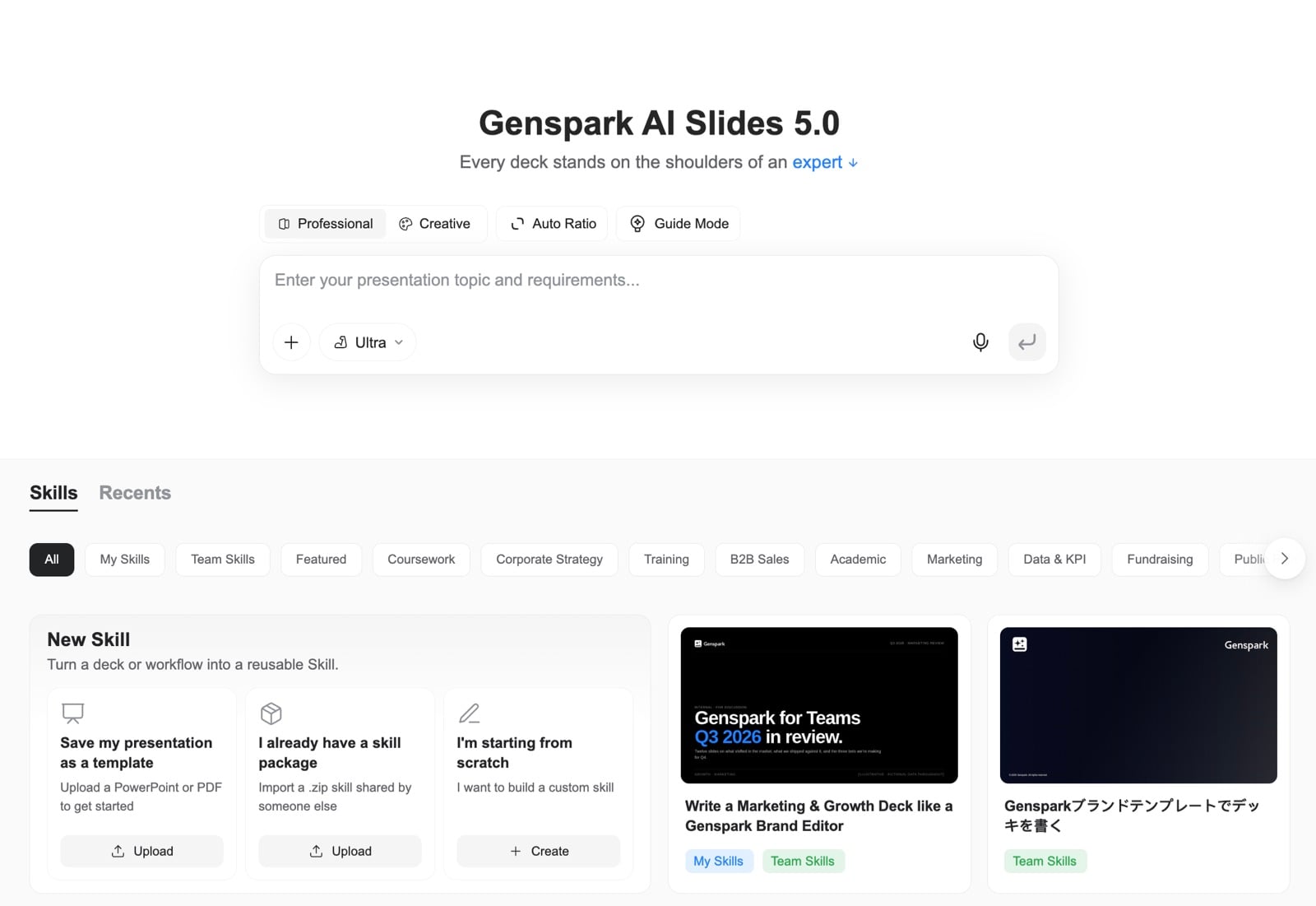
Funciona con más de 100 Skills de expertos. Una Skill empaqueta el pensamiento y el diseño de un experto a la vez, de modo que una propuesta de ventas se plantea como lo haría un director comercial, y una presentación de estrategia usa los marcos de un consultor. Explora la biblioteca integrada por categorías, o guarda tu propio estilo de marca como una Skill reutilizable subiendo un PowerPoint o un PDF existente. También puedes importar una Skill que alguien haya compartido contigo, o construir una desde cero.
Presentaciones IA ahora tiene un ordenador integrado de verdad. Como puede ejecutar código realmente, los números detrás de tus gráficos se calculan con precisión en lugar de adivinarse, así que los diagramas de flujo, los organigramas, las matrices 2x2, los embudos, los diagramas de Gantt y los gráficos de datos salen bien. Dale una hoja de cálculo y pídele que visualice los datos, y hace los cálculos por ti.
Trae tu propio material: añade imágenes generadas por IA o de la web, e importa archivos existentes —PDF, Word, Excel o PowerPoint— para construir directamente a partir de tu contenido.
Elige una dirección antes de empezar. El Modo Profesional ofrece presentaciones limpias, estructuradas y listas para el ámbito empresarial, ideales para propuestas, informes y trabajo de consultoría. El Modo Creativo diseña cada diapositiva como un visual completo, como un póster, con colores e imágenes más ricos y múltiples relaciones de aspecto para pósteres, carruseles sociales y tarjetas de conocimiento.
Cuando tu presentación esté lista, preséntala directamente en el navegador o expórtala a PDF, PPTX o Google Slides.
Cómo usarlo
Abre Presentaciones IA, describe tu idea, escribe un prompt o suelta un archivo, y Presentaciones IA lo convierte en una presentación pulida. Haz clic en cualquier Skill de experto para aplicarla, o abre la pestaña "Mis Skills" para usar las Skills que has guardado.
21 de mar. de 2026
Nueva funcion: Edicion iterativa de Slides en Super Agent
Anteriormente, pedir al Super Agent que modificara un proyecto de Slides existente creaba uno completamente nuevo. Ahora, cuando solicitas cambios en la misma conversación, la IA continúa editando el proyecto original, sin duplicados ni empezar de cero.
Cómo usarlo
En Super Agent, crea un proyecto de Slides como de costumbre. Luego simplemente envía mensajes de seguimiento como "cambia el título de la página 3" o "añade una diapositiva de resumen al final" — la IA modificará el proyecto existente directamente.
17 de mar. de 2026
Nueva funcion: Make a Copy
¿Necesitas adaptar una presentacion para otro cliente, traducirla a otro idioma o experimentar con cambios sin tocar el original? Make a Copy crea un duplicado independiente de todo tu proyecto — todas las diapositivas, contenido y diseño incluidos.
Como usar
- Abre tu proyecto → haz clic en "View & Export" → selecciona "Make a Copy"
- O simplemente dile a la IA "Make a copy" en la conversacion
05 de mar. de 2026
Nueva funcion: Modo Guia
El Modo Guia permite que la IA trabaje como tu consultor de presentaciones — entendiendo tus necesidades antes de crear una sola diapositiva.
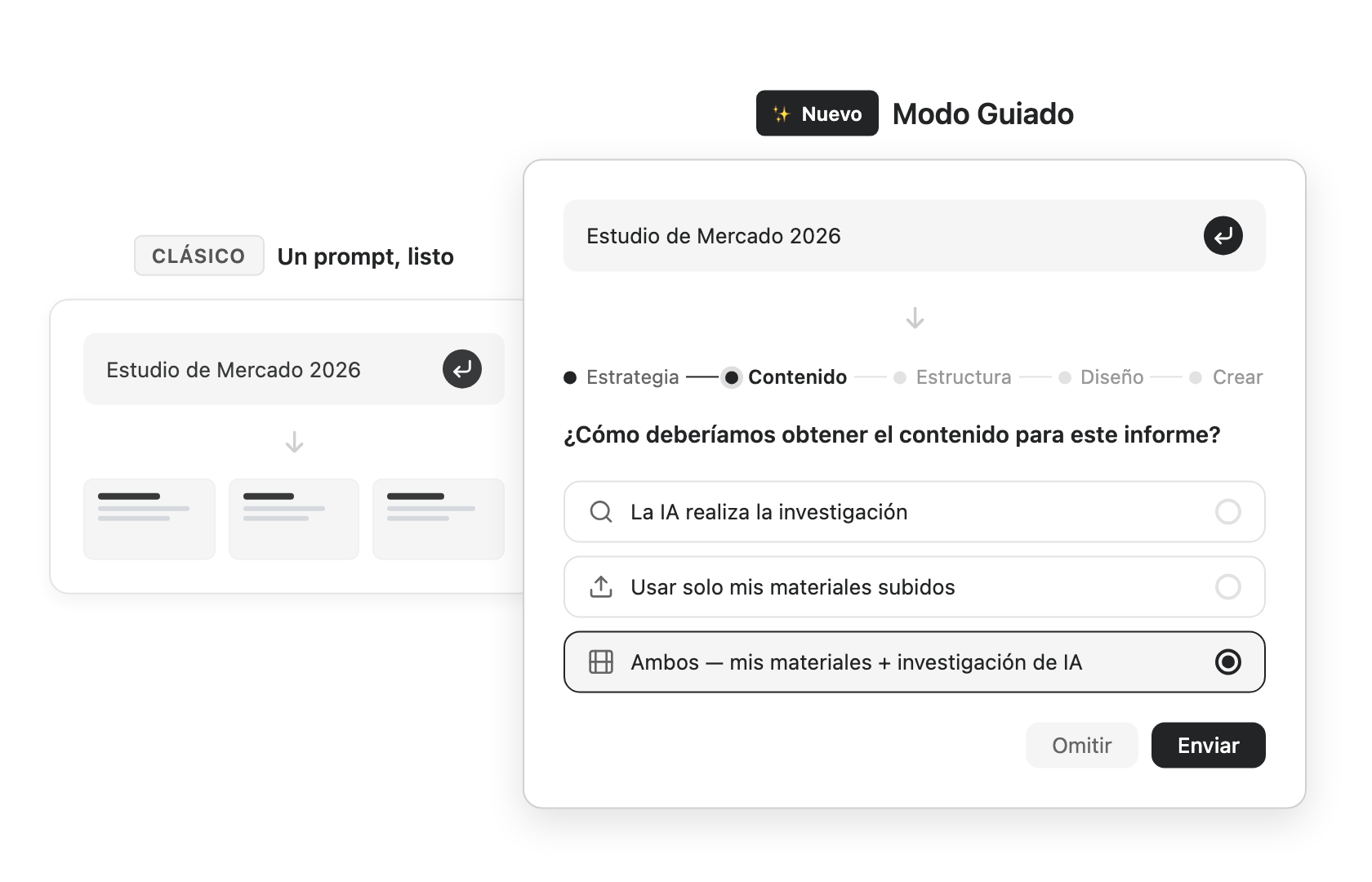
Que es el Modo Guia?
Por defecto, escribes un prompt y obtienes diapositivas al instante — rapido y sin esfuerzo. Con el Modo Guia activado, la IA te lleva a traves de una consulta estructurada, haciendo las preguntas correctas y ofreciendo asesoramiento experto en cada paso, para que el resultado final coincida exactamente con lo que necesitas.
Cuando usarlo
Sin Modo Guia, un prompt y listo — ideal para borradores rapidos y lluvia de ideas.
Con Modo Guia, esta diseñado para presentaciones de alto impacto — informes de directorio, pitches a inversores, propuestas a clientes — donde acertar importa mas que la velocidad. La IA te guia a traves de cinco fases: Estrategia, Sustancia, Estructura, Diseño y Construccion.
Como usarlo
En la pagina de inicio de Presentaciones IA, haz clic en Modo Guia en la parte superior. Ingresa tu tema como de costumbre, y la IA comenzara una consulta paso a paso — aclarando tu audiencia, proposito, fuentes de contenido, estructura narrativa y preferencias de diseño antes de generar las diapositivas.
27 de ene. de 2026
Nueva funcion: Modo Creativo
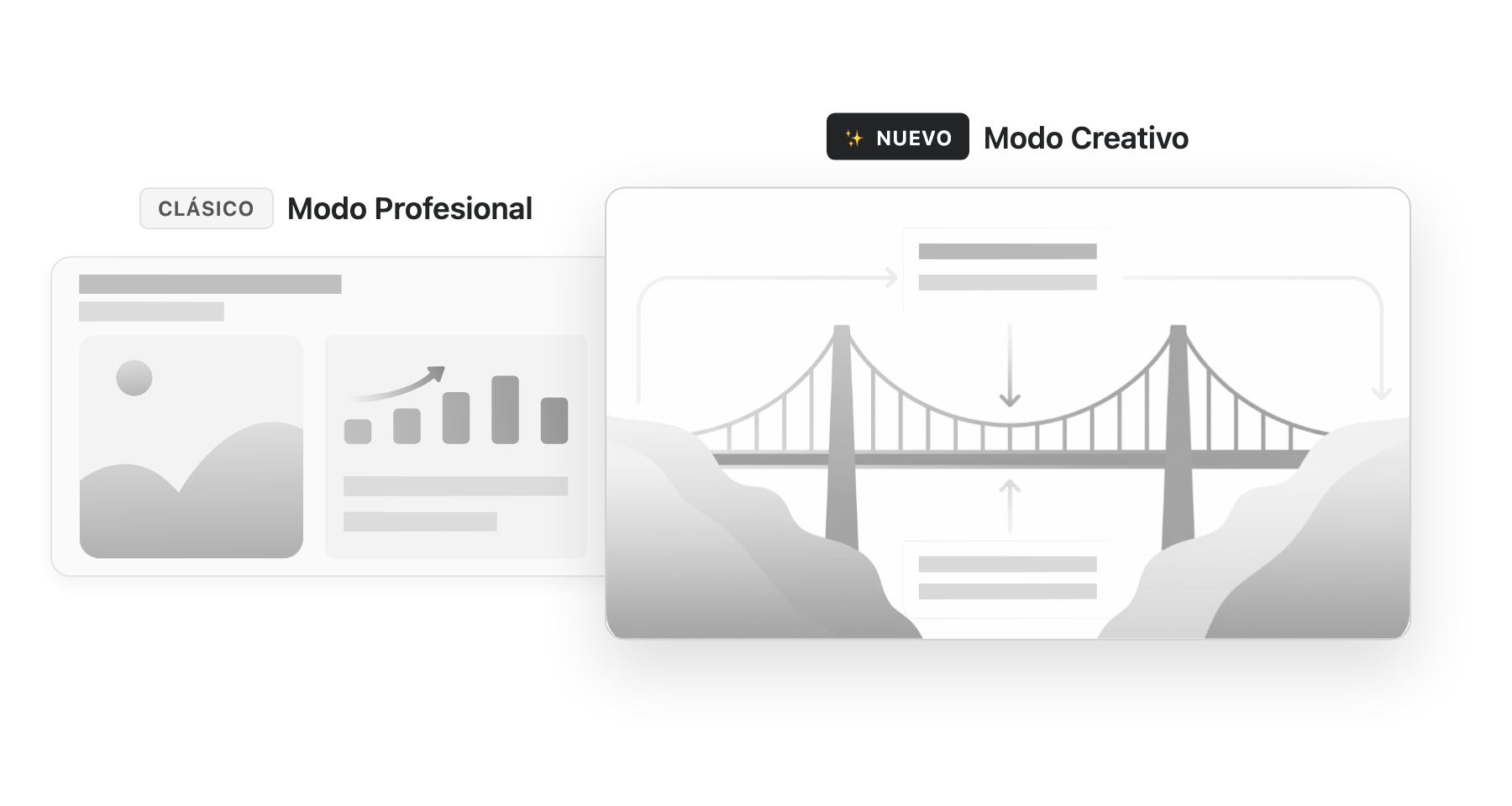
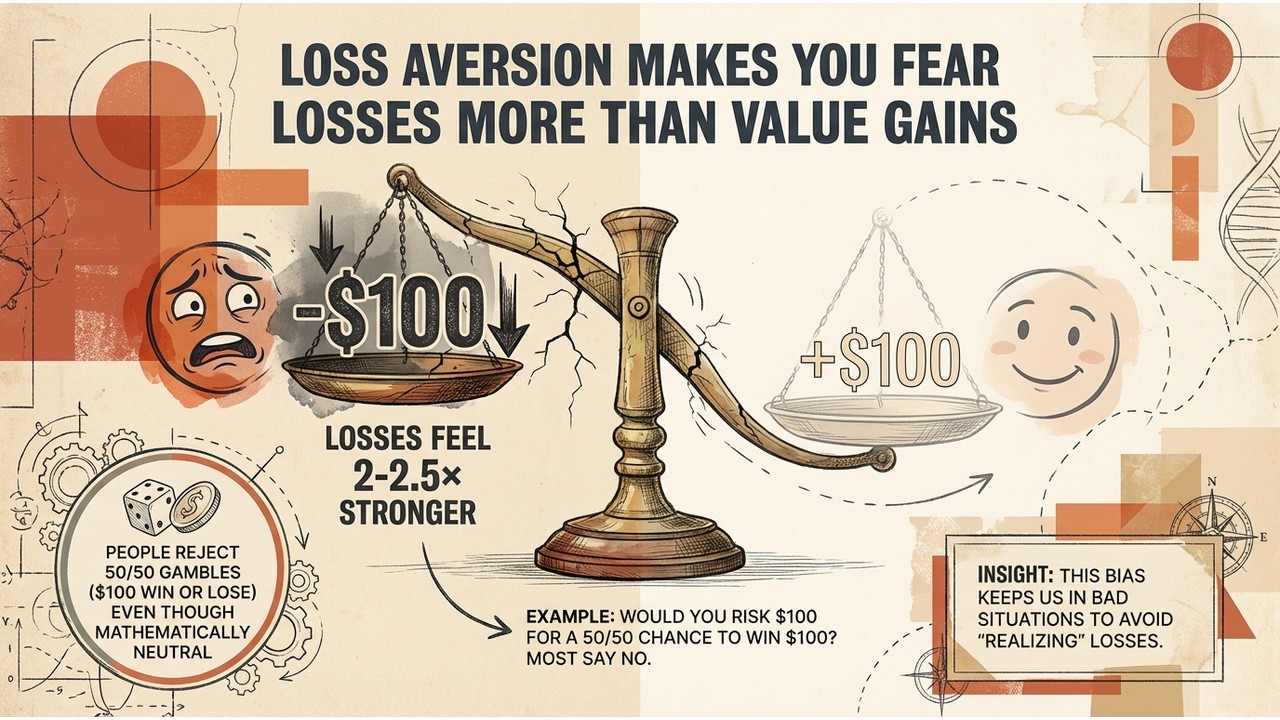
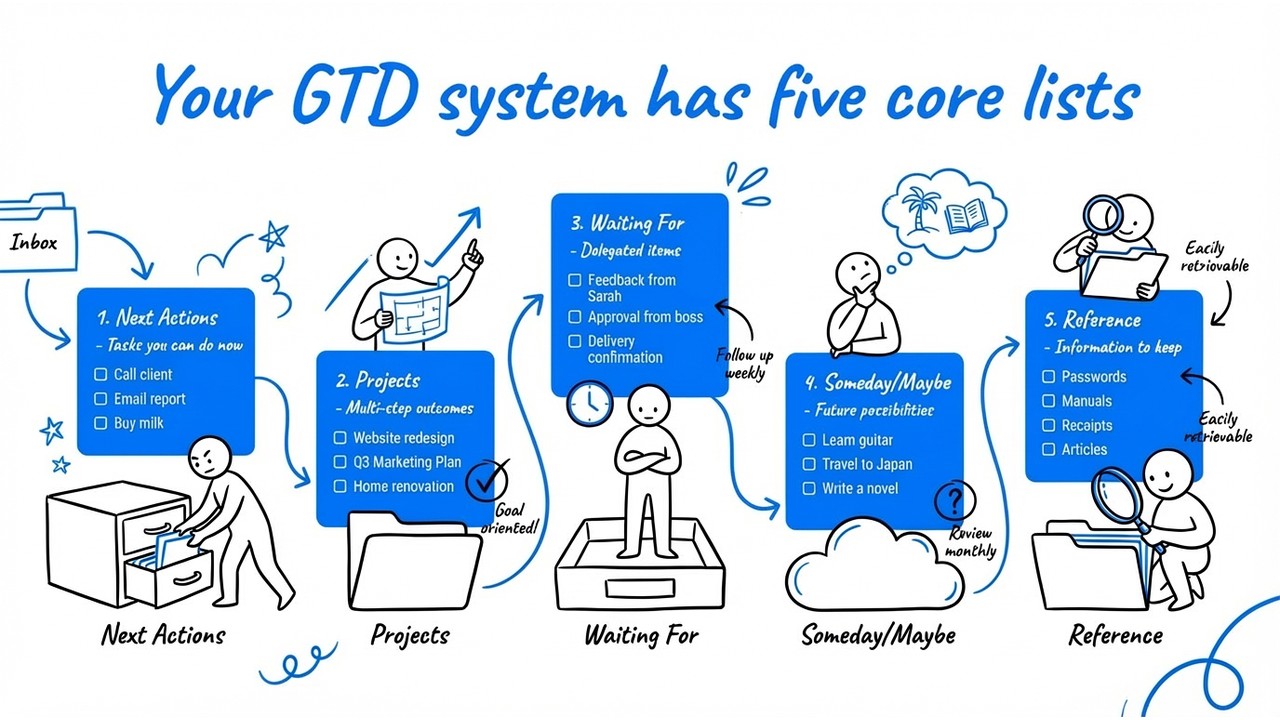
El Modo Creativo es una nueva forma de crear diapositivas. En lugar de disenos tradicionales con viñetas, la IA replantea tu contenido a traves del storytelling, organizando ideas como relaciones visuales en lugar de listas de texto. Cada diapositiva esta diseñada como un visual completo, como un poster, donde la disposicion espacial en si misma transmite significado. Impulsado por el modelo de generacion de imagenes de vanguardia Nano Banana Pro, cada diapositiva se renderiza con una calidad visual impresionante.
Cuando usarlo
El Modo Profesional es ideal para presentaciones de diapositivas clasicas y tradicionales: informes con muchos datos, pitch decks formales y documentos empresariales estructurados donde la claridad y la precision son lo mas importante.
El Modo Creativo va mucho mas alla de las diapositivas. Con multiples relaciones de aspecto, desde presentaciones 16:9 hasta publicaciones sociales 1:1 y stories moviles 9:16, puedes crear posters, tarjetas de conocimiento, libros ilustrados infantiles, manuales de productos, carruseles de redes sociales, tarjetas de estudio y mucho mas. Cualquier cosa que necesite un conjunto de visuales bellamente diseñados, el Modo Creativo puede manejarlo.

Como usarlo
En la pagina de inicio de Genspark Presentaciones IA, haz clic en el selector de modo y selecciona Creativo. Luego describe tu tema como de costumbre: la IA se encargara automaticamente de la estructura narrativa y el diseño visual. Tambien puedes pegar imagenes de referencia, como posters u otras diapositivas visualmente atractivas que te gusten, para guiar el estilo.
Perfecciona tus diapositivas
¿No estas satisfecho con el resultado? El Modo Creativo habilita Marcar y editar por defecto: simplemente haz clic en cualquier parte de una diapositiva para seleccionar el area que deseas cambiar y luego describe tu edicion. La IA regenerara solo esa parte manteniendo el resto del diseño intacto.
20 de ene. de 2026
Mejor exportacion PPTX para fuentes e imagenes
Resolvimos problemas de exportacion que podian causar inconsistencias en el estilo de fuentes y problemas de visualizacion de imagenes en archivos PowerPoint exportados. Tus presentaciones ahora se exportan con tipografia precisa y elementos visuales correctamente incrustados, manteniendo una fidelidad visual completa en todas las plataformas.
12 de ene. de 2026
La copia de diapositivas ahora funciona correctamente
Corregimos un problema donde las diapositivas copiadas podian no mostrarse correctamente o mostrar errores de acceso. Si anteriormente encontraste problemas al:
- Usar "Continuar conversacion" en la presentacion compartida de otra persona
- Copiar diapositivas de otro proyecto usando la funcion de importacion
Estos problemas han sido resueltos. Tus diapositivas copiadas funcionaran de forma independiente sin ningun problema de acceso.
11 de dic. de 2025
Nueva funcion: Edicion IA con Corregir diseño y Pulir contenido
El boton de Edicion IA ha sido mejorado a un potente menu desplegable con dos nuevas capacidades inteligentes:
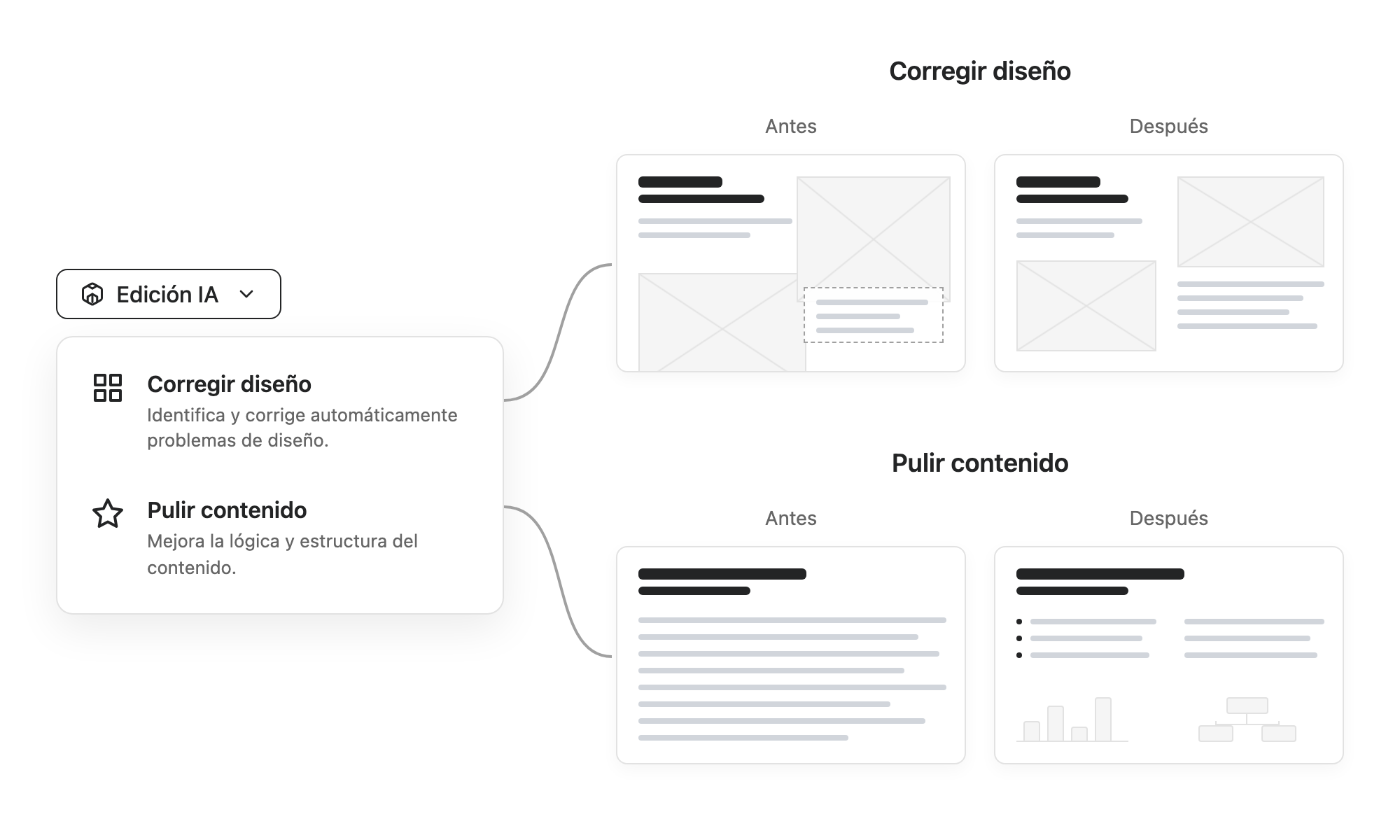
- Corregir diseño: Analiza automaticamente el contenido de la diapositiva para resolver elementos superpuestos, problemas de desbordamiento y problemas de visualizacion.
- Pulir contenido: Revisa y reorganiza la logica de presentacion y el diseño manteniendo la coherencia estilistica.
Las diapositivas ahora mantienen una relacion de aspecto consistente
Las diapositivas ahora mantienen estrictamente su relacion de aspecto, previniendo alturas inconsistentes en tu presentacion.
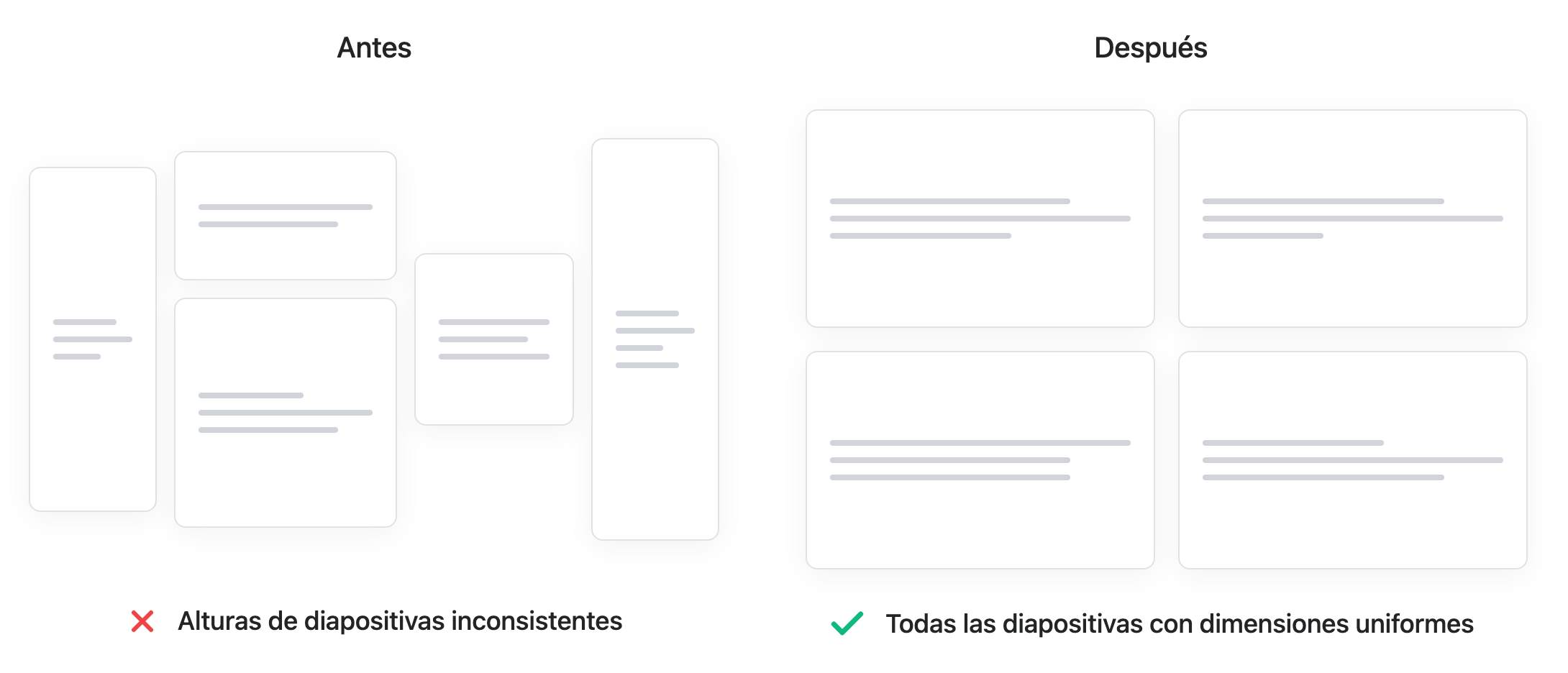
Consejo Pro: Usa la nueva funcion Corregir diseño si tu contenido es demasiado extenso para las dimensiones de la diapositiva.
05 de dic. de 2025
Mejor ordenacion de capas en la exportacion PPTX
Rediseñamos el algoritmo de ordenacion de capas para la exportacion PPTX para asegurar que los elementos mantengan su orden visual de apilamiento correcto en los archivos PowerPoint.
01 de dic. de 2025
Nueva funcion: Importar PPTX como plantilla (BETA)
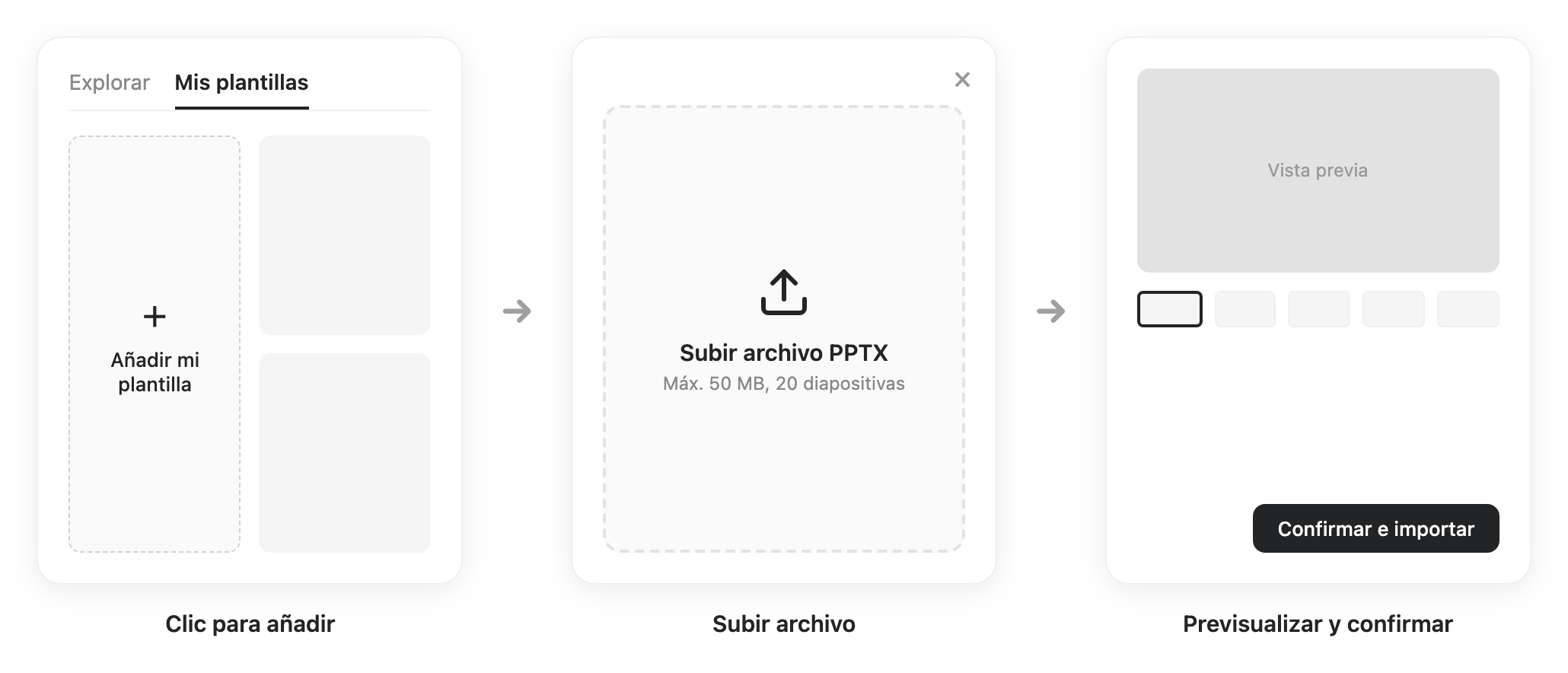
Ahora puedes importar presentaciones PowerPoint existentes (archivos .pptx) en Genspark Presentaciones IA y guardarlas como plantillas reutilizables.
Como usarlo
- Acceder a "Mis plantillas": Haz clic en la tarjeta "+" etiquetada "Añadir mi plantilla" en la biblioteca.
- Subir archivo PPTX: Arrastra y suelta o busca (max. 50 MB, 20 diapositivas).
- Vista previa y uso: Visualiza las miniaturas y comienza a crear.
Beneficios clave
- Consistencia de marca: Mantiene la identidad de marca de tu empresa.
- Reutilizacion: Importa una vez, usa repetidamente.
- Ahorro de tiempo: Comienza con diseños probados.
Nueva funcion: Sugerencias de proximos pasos impulsadas por IA
Las sugerencias inteligentes ahora aparecen como burbujas de conversacion clicables al final de tu historial de chat, guiando tus proximas mejores acciones.
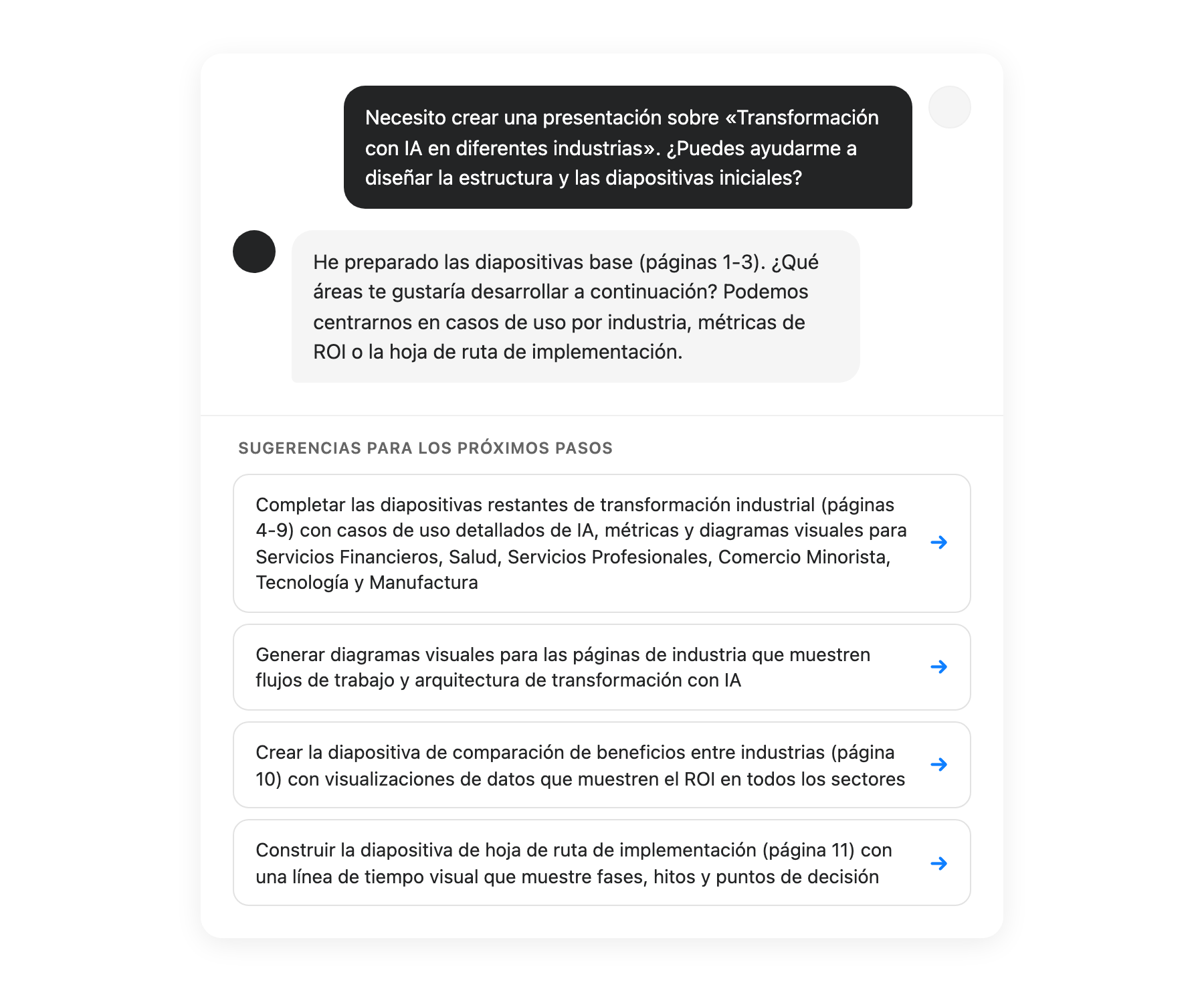
- Analisis automatico: Basado en el estado actual del proyecto.
- Ejecucion con un clic: Sin necesidad de escribir.
- Contextual: Recomendaciones adaptadas a tu contenido.
¿Buscas versiones anteriores? para el historial completo. Contáctanos