
Journal des modifications d'AI Slides
Découvrez les dernières mises à jour, fonctionnalités et améliorations.
05 août 2026
Découvrez l'éditeur intégré — le contrôle manuel total, directement sur le canevas
Parfois, vous ne voulez pas demander à l'IA — vous voulez simplement attraper ce titre et le déplacer vous-même. Le nouvel éditeur intégré vous donne le contrôle manuel total de vos diapositives — déplacer, redimensionner, faire pivoter et restyler n'importe quel élément — directement sur le canevas où votre deck est généré, avec le chat IA toujours à vos côtés. Cliquez sur Modifier dans la barre d'outils et la diapositive devient directement modifiable : aucun changement de page, aucun contexte perdu.
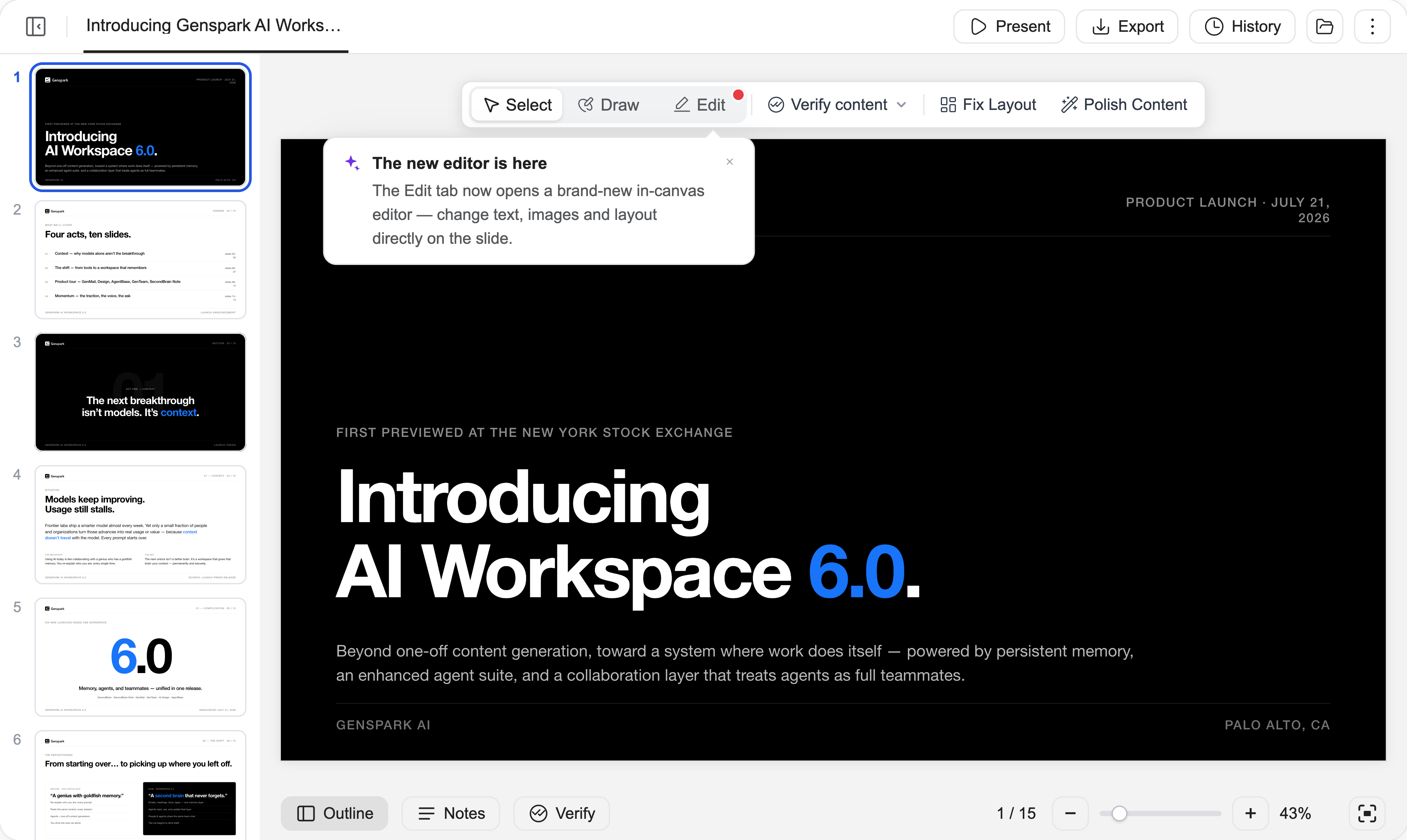
1. L'édition se fait désormais sur place
Plus de page d'édition séparée : l'éditeur s'ouvre directement sur le canevas, en un clic sur Modifier dans le sélecteur de mode — aux côtés de Sélectionner et Dessiner que vous utilisez déjà pour les modifications par l'IA — avec le chat, l'historique et l'export à portée de main pendant tout ce temps, et les modifications manuelles ne consomment pas de crédits.
Une fois à l'intérieur, manipulez les éléments comme dans un outil de design : cliquez pour sélectionner n'importe quel élément, faites-le glisser pour le déplacer, utilisez les poignées pour le redimensionner et le faire pivoter. Tracez un cadre de sélection pour choisir plusieurs éléments à la fois, puis alignez-les, répartissez-les ou groupez-les, et réordonnez les calques. Chaque élément dispose d'une barre d'outils flottante avec les outils qui lui conviennent, et le clic droit donne accès à couper, copier, coller, dupliquer et plus encore.
2. Mettez le texte en forme sur place
Double-cliquez dans n'importe quel texte et saisissez, directement sur la diapositive. La barre d'outils flottante couvre la police, la taille, la couleur, le gras/italique/souligné/barré, l'alignement, la hauteur de ligne et l'espacement des caractères — parfait pour les changements trop petits pour valoir la peine d'être expliqués à une IA.
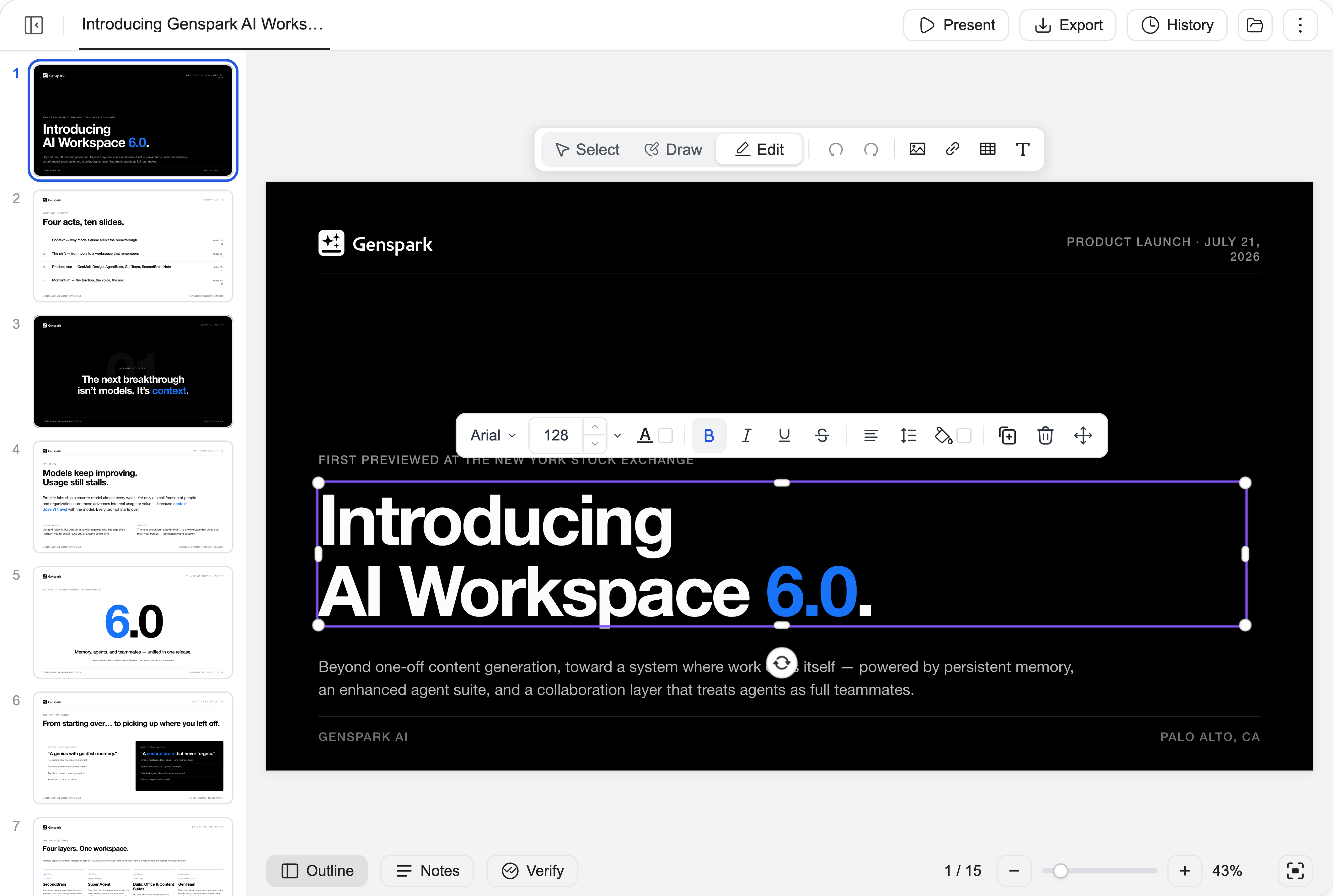
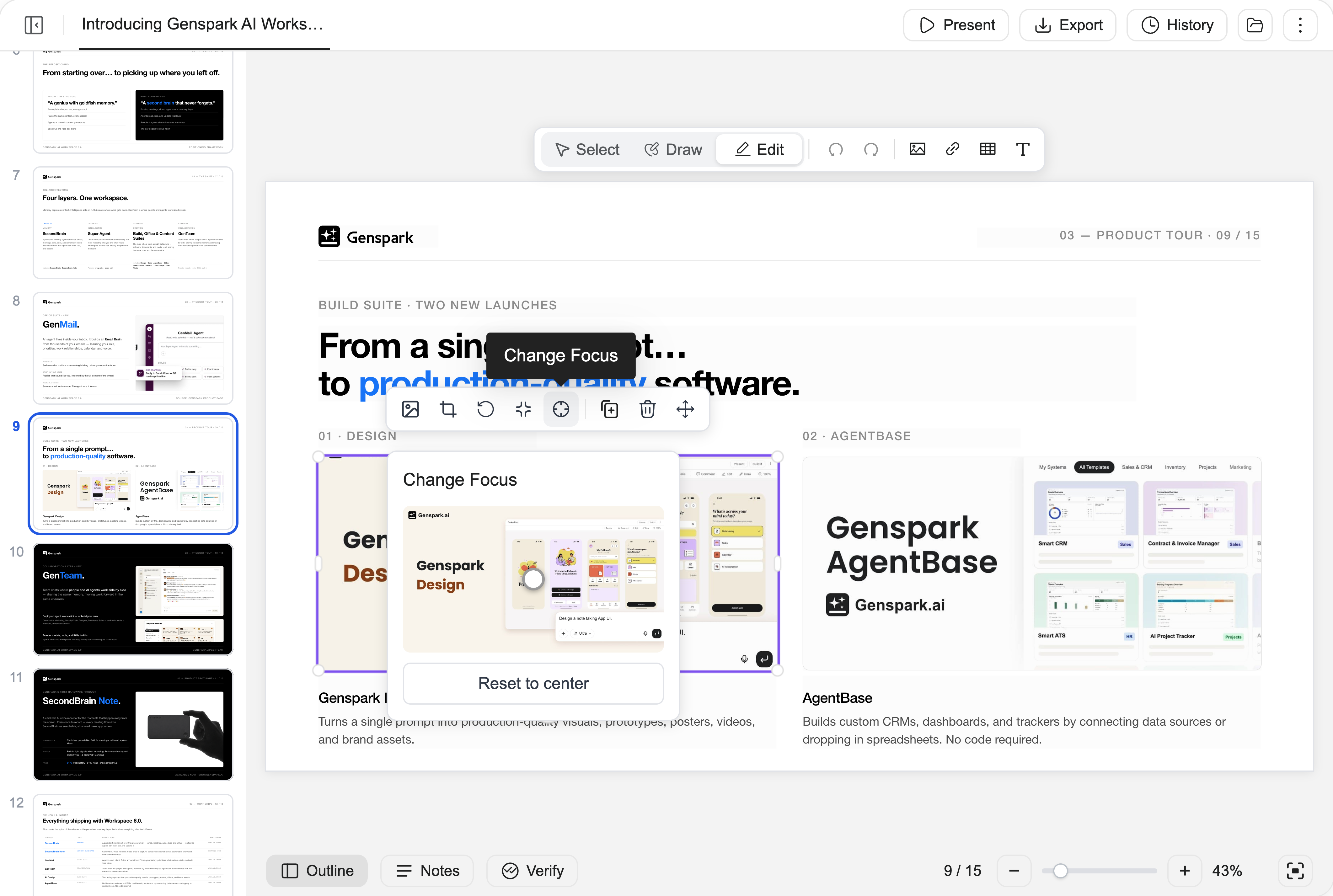
3. Peaufinez les images avec « Changer le focus »
Remplacez une image, recadrez-la librement, selon une forme ou un ratio, arrondissez ses coins — ou ouvrez Changer le focus et faites glisser un point sur une miniature de la photo d'origine pour choisir exactement quelle partie reste dans le cadre. Quand l'IA a choisi une superbe photo mais que le cadrage ne va pas, recomposez-la en quelques secondes au lieu de chercher une nouvelle image.
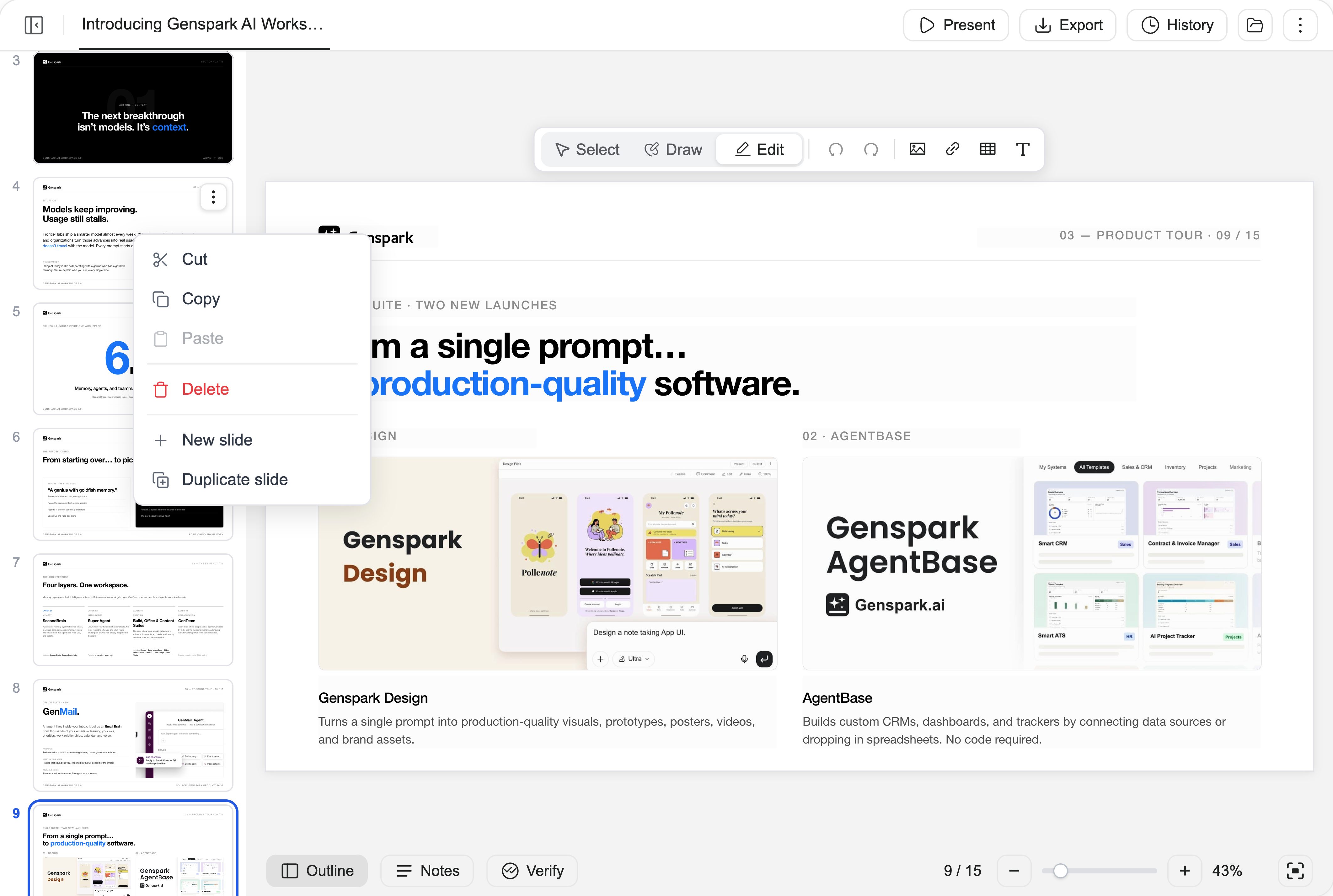
4. Gérez les pages et les notes d'orateur sans quitter l'éditeur
Faites glisser les miniatures dans la barre de gauche pour réordonner les pages, et le clic droit sur une page donne accès à couper, copier, coller, supprimer, nouvelle diapositive ou dupliquer la diapositive. Les notes d'orateur sont directement modifiables dans le panneau Notes pendant que vous éditez.
5. Annulez n'importe quoi — votre travail est en sécurité
Chaque action n'est qu'à une étape d'annulation, et rétablir est tout aussi facile. Le panneau Historique conserve des instantanés de version complets que vous pouvez prévisualiser et auxquels vous pouvez revenir — les modifications manuelles et celles de l'IA partagent le même historique. Les changements sont enregistrés automatiquement au fil de votre travail, et si le deck change sous vos yeux — par exemple si l'IA termine une modification pendant que vous êtes dans l'éditeur —, la version la plus récente vous est présentée et vous choisissez comment continuer, au lieu de perdre silencieusement votre travail.
17 juil. 2026
Découvrez le nouvel espace de travail Slides
Le canevas de Slides a été entièrement repensé pour devenir un véritable espace de travail de présentation. Regardez l'IA construire votre deck page par page, annotez les changements comme sur un brouillon imprimé, faites vérifier chaque chiffre, faites-vous rédiger des notes d'orateur — puis montez sur scène avec le mode présentateur.
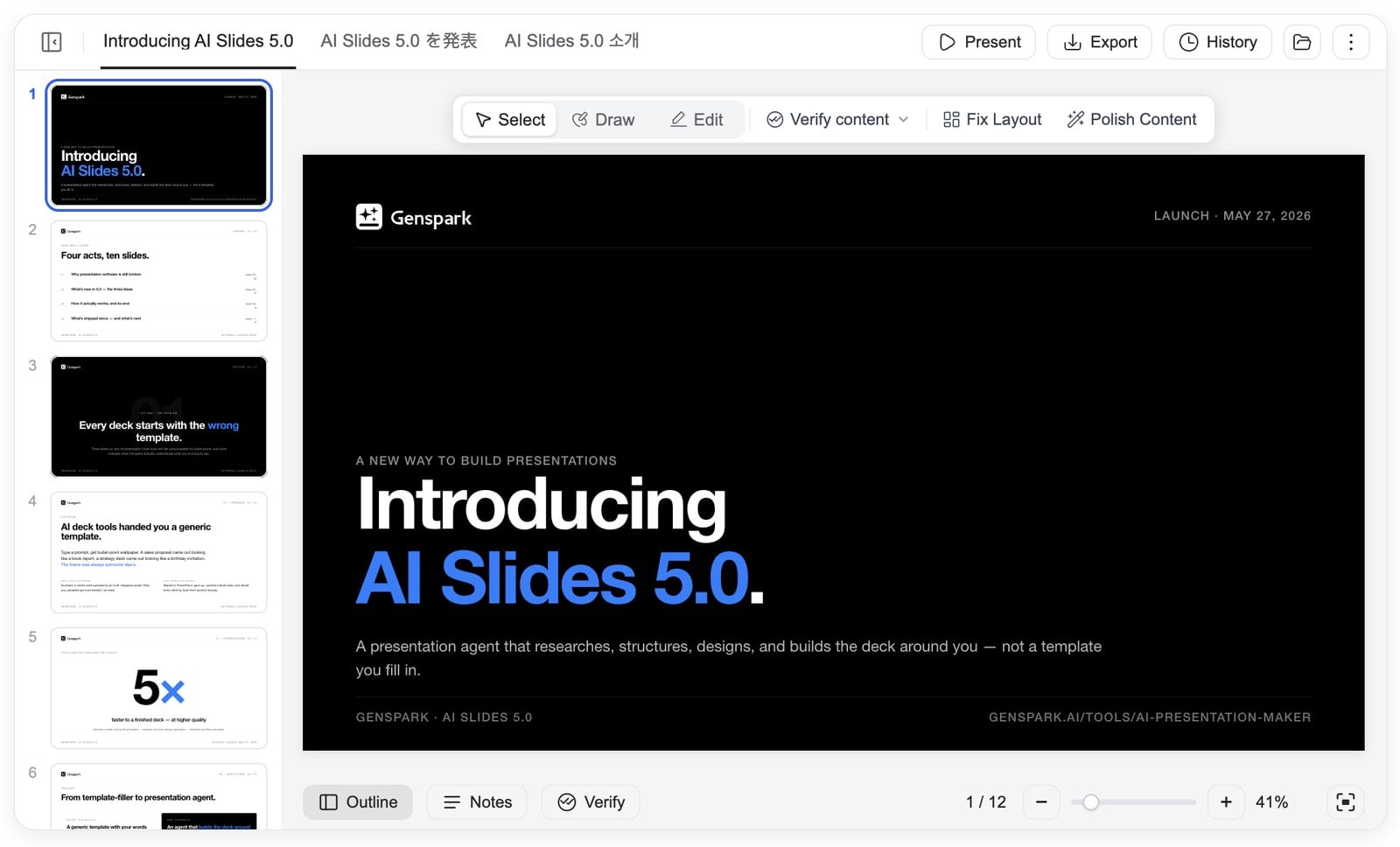
1. Un canevas repensé
Ce que c'est : Une mise en page complète : une barre de plan sur la gauche affiche toutes les diapositives d'un coup d'œil — cliquez sur une miniature pour y accéder directement ; plusieurs decks d'un même projet s'ouvrent dans des onglets en haut ; une commande de zoom (−/+/%) se trouve dans la barre d'outils inférieure, et un clic sur le pourcentage rétablit l'ajustement automatique. Les grands decks s'ouvrent instantanément et défilent en douceur.
Quand l'utiliser : Avec un deck de plusieurs dizaines de pages, toute la structure reste visible — vous voyez quelle page l'IA est en train de rédiger et lesquelles arrivent ensuite. Passez tout en revue en toute confiance : zoomez pour les détails, dézoomez pour la vue d'ensemble, et passez de la diapositive 3 à la diapositive 30 en un clic.
Comment faire : Ouvrez n'importe quel projet Slides — le nouveau canevas est activé par défaut. Naviguez grâce à la barre de plan, changez de deck avec les onglets, zoomez depuis la barre d'outils inférieure, et faites glisser le bord gauche du canevas pour l'élargir.
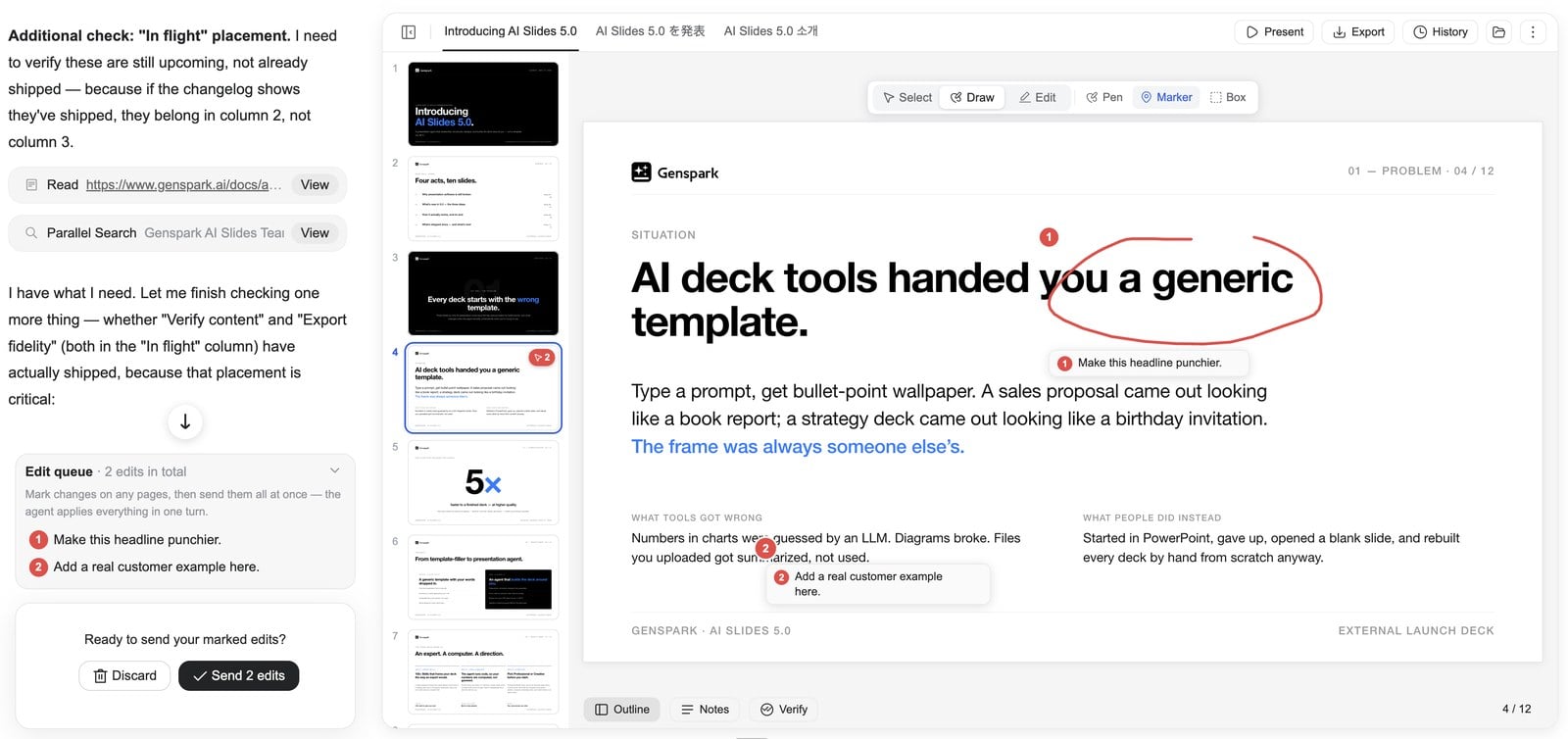
2. Édition par pointage et annotation — annotez comme un brouillon
Ce que c'est : Trois façons de désigner précisément ce que vous voulez modifier : cliquez pour sélectionner n'importe quel élément (titre, image, graphique — la sélection est étiquetée par type), dessinez pour entourer une zone, ou tracez un cadre autour d'une région. Chaque annotation porte votre instruction, et toutes se regroupent dans une file de modifications que vous envoyez d'un seul coup.
Quand l'utiliser : Passez en revue votre deck comme un brouillon imprimé : entourez cette image, cliquez sur ce titre, encadrez toute cette section, notez ce que vous voulez — les annotations restent en place lorsque vous feuilletez les pages. Une fois tout le deck annoté, confiez l'ensemble du lot à l'agent en une fois, allez prendre un café ou rejoignez votre prochaine réunion, puis revenez examiner les résultats un par un.
Comment faire : Activez Dessiner dans la barre d'outils, puis entourez, cliquez ou sélectionnez au cadre ce que vous voulez modifier et saisissez votre instruction. Annotez autant de pages que vous le souhaitez, puis cliquez sur Envoyer N modifications pour toutes les soumettre d'un coup. Supprimez toute note sur laquelle vous changez d'avis.
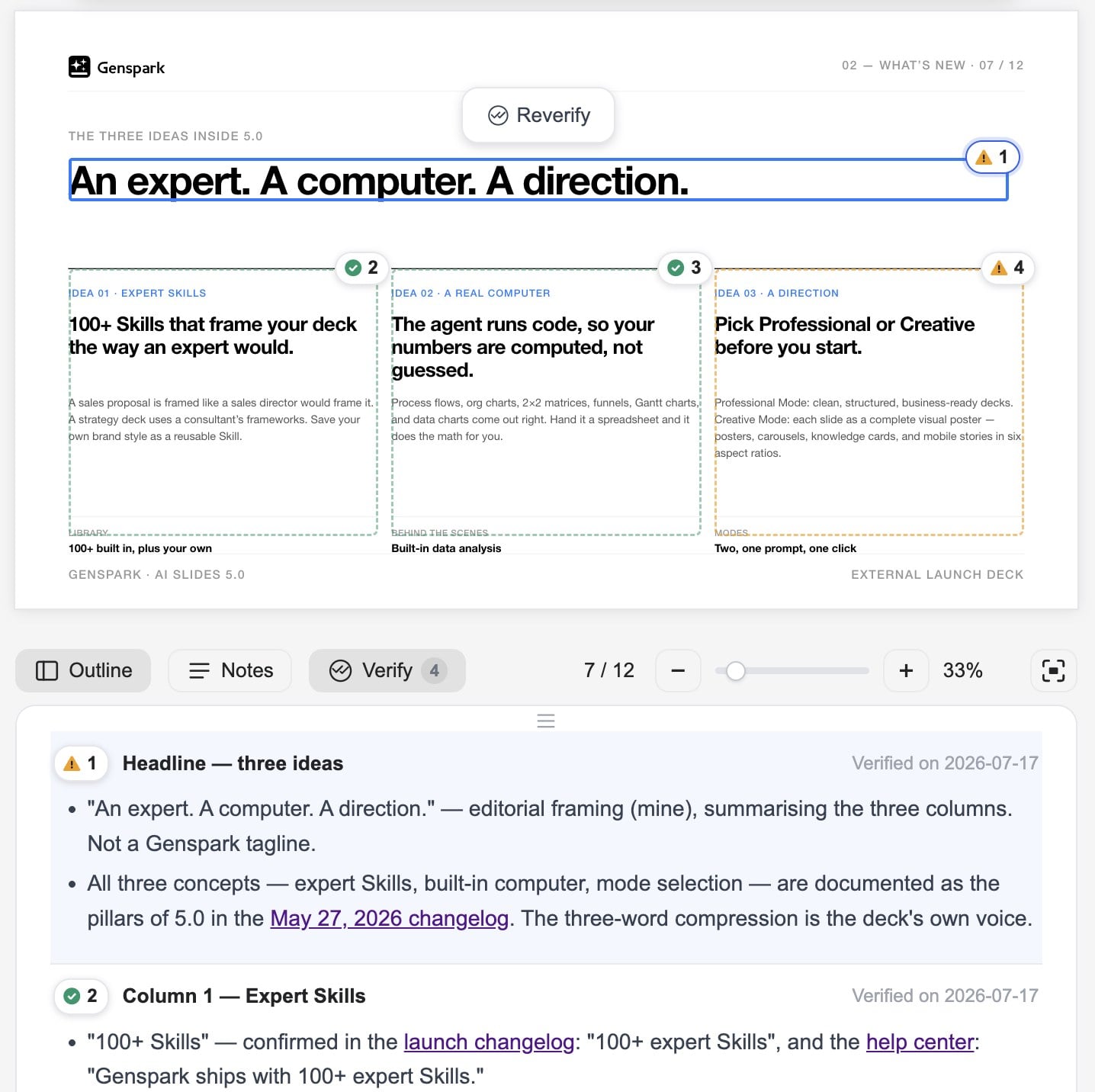
3. Vérification des faits, améliorée — désormais « Vérifier le contenu »
Ce que c'est : L'IA vérifie l'exactitude des données et affirmations de vos diapositives — en choisissant elle-même de les confronter au web ou à vos fichiers importés —, corrige ce qui est erroné et laisse une marque de vérification sur la diapositive. À l'export PPTX, l'historique de vérification est automatiquement inscrit dans les notes de la diapositive.
Quand l'utiliser : Avant l'envoi d'un deck important, faites vérifier par l'IA chaque chiffre et chaque affirmation qu'il contient. Les marques sur chaque diapositive vous montrent ce qui a été vérifié et comment — et les collègues comme le public qui reçoivent le PPTX peuvent voir les preuves derrière chaque chiffre. Une confiance dans les données de niveau entreprise, en un clic.
Comment faire : Survolez la diapositive actuelle et cliquez sur Vérifier le contenu dans la barre d'outils flottante, puis choisissez Vérifier cette page ou Vérifier l'ensemble du deck. L'agent vérifie tout, corrige les erreurs, marque les données vérifiées sur place et inclut l'historique dans votre export PPTX.
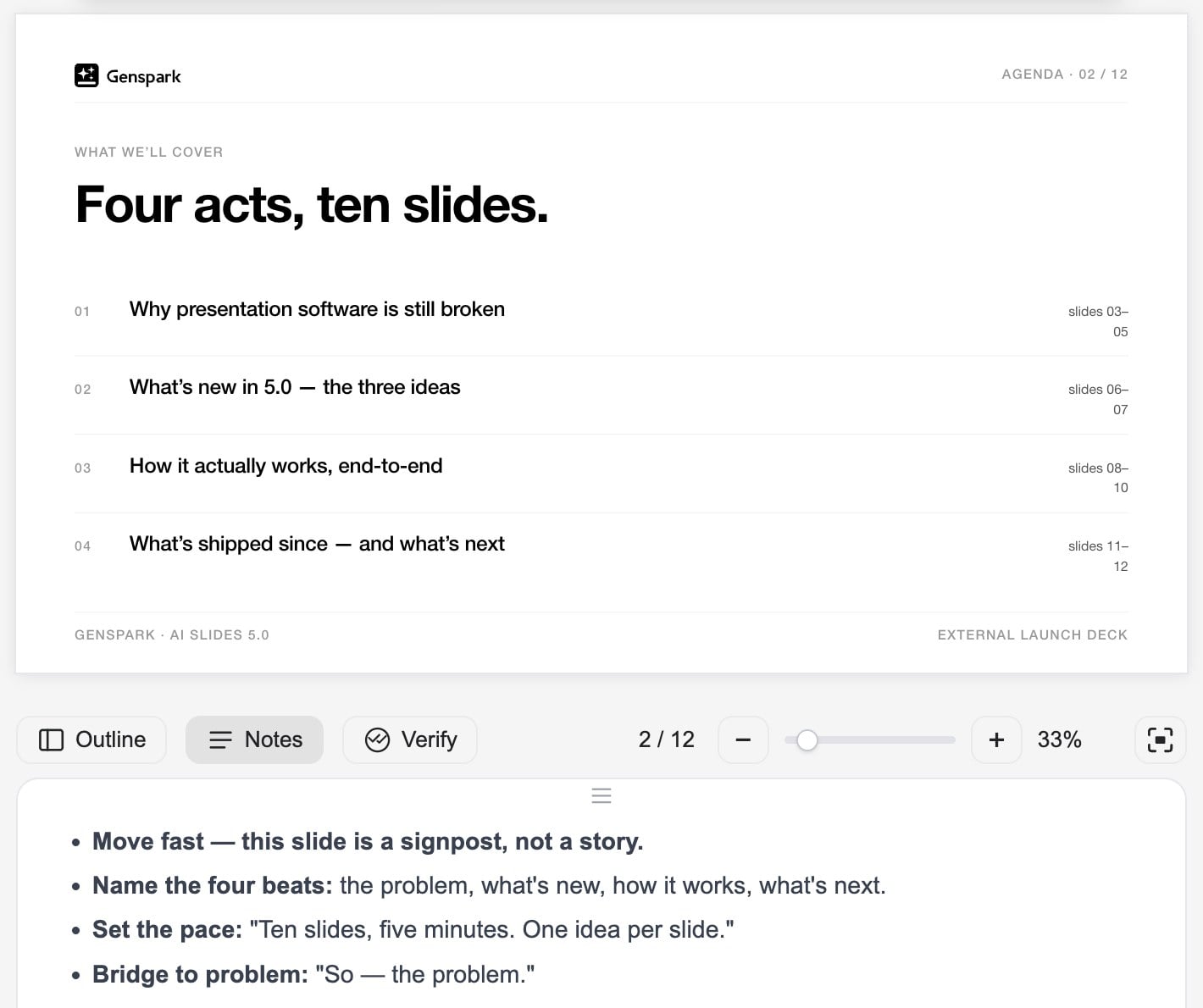
4. Notes d'orateur
Ce que c'est : L'IA rédige des notes d'orateur pour vos diapositives. Cliquez sur Ajouter des notes et l'agent commence par poser quelques questions — l'occasion, le public, la durée de votre intervention, le ton — puis rédige des notes adaptées à vos réponses. Consultez-les dans un panneau sous le canevas ; elles sont incluses dans les exports PPTX.
Quand l'utiliser : Une fois le deck prêt, peaufinez votre prise de parole avec l'IA : des notes adaptées à votre occasion et à votre public vous font monter sur scène en sachant exactement quoi dire. Les notes voyagent avec le PPTX, si bien que toute personne à qui vous confiez le fichier peut elle aussi le présenter sans accroc.
Comment faire : Ouvrez le panneau Notes depuis la barre d'outils inférieure pour lire les notes de chaque diapositive. Cliquez sur Ajouter des notes (cette diapositive ou toutes les diapositives) pour que l'agent vous interroge et les rédige. Exportez au format PPTX et les notes apparaissent dans le mode présentateur de PowerPoint.
5. Mode présentateur
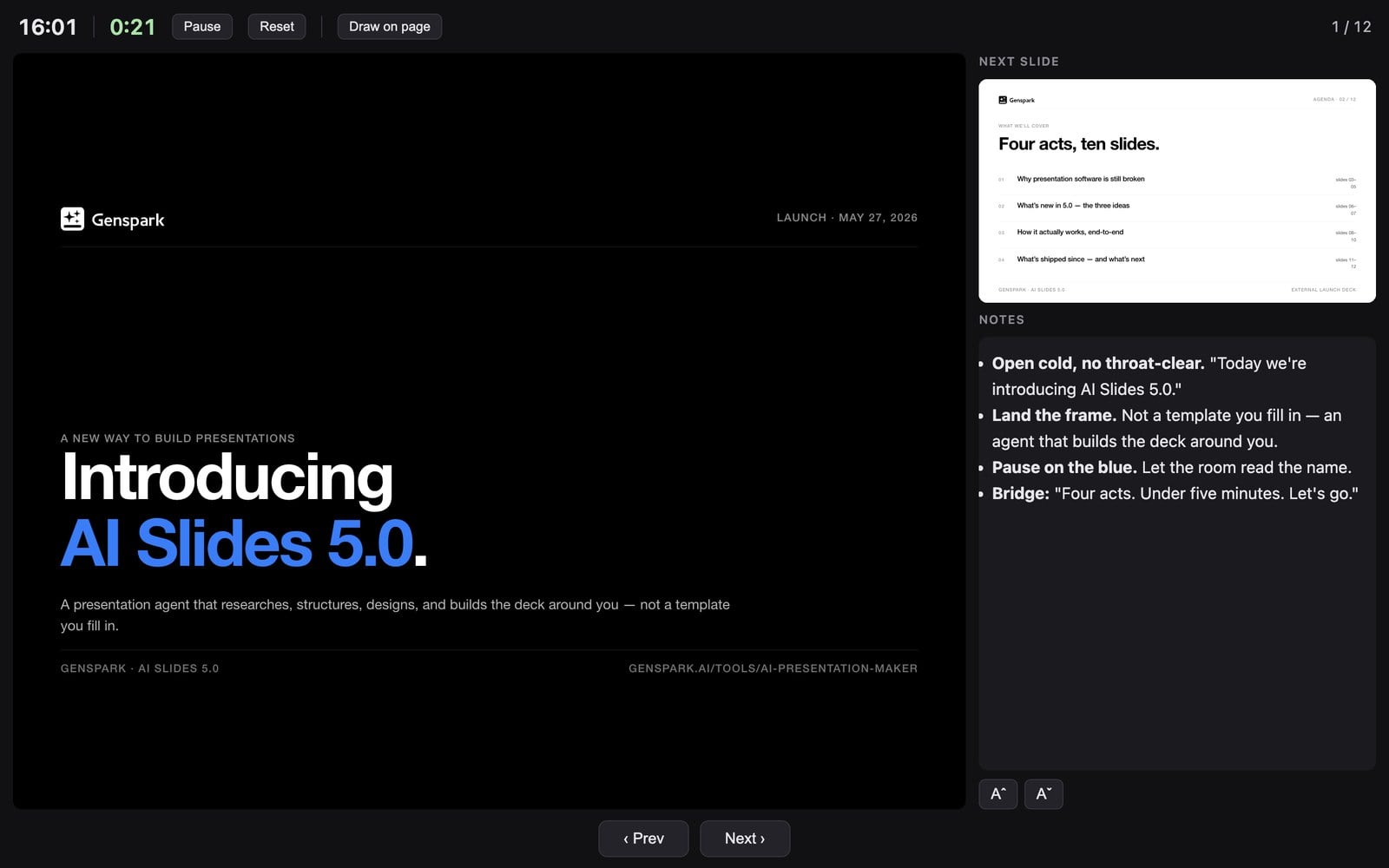
Ce que c'est : Un mode de présentation à deux écrans : votre écran affiche les notes, la diapositive actuelle et la suivante, ainsi qu'un minuteur ; le public ne voit que des diapositives épurées — avec votre curseur synchronisé sur les deux affichages.
Quand l'utiliser : Présentez comme un pro : votre script, la diapositive suivante et le chronomètre sont juste devant vous, tandis que le public ne voit que des diapositives soignées. Déplacez votre curseur pour guider l'attention sur les deux écrans à la fois — une expérience de présentation de niveau PowerPoint/Keynote, directement dans le navigateur, sans rien à installer.
Comment faire : Cliquez sur Mode présentateur à côté de Présenter. La console du présentateur s'ouvre dans sa propre fenêtre ; déplacez la fenêtre du public vers le projecteur ou le second écran et passez-la en plein écran.
09 juil. 2026
AI Slides respecte les restrictions de fournisseurs de modèles IA de votre organisation
Les organisations Enterprise peuvent limiter leurs membres aux modèles IA de fournisseurs approuvés — et AI Slides applique désormais cette politique à chaque étape de la création de votre présentation.

Qu'est-ce que c'est ?
Les administrateurs d'organisations Enterprise peuvent activer « Restreindre les fournisseurs de modèles IA » afin que les membres n'utilisent que des modèles IA provenant des fournisseurs approuvés par l'organisation. Une fois la politique activée, chaque modèle utilisé par AI Slides pour construire votre présentation — l'agent principal ainsi que les sous-agents de recherche et de rédaction — est automatiquement choisi parmi les fournisseurs approuvés. Les niveaux de modèles Standard et Ultra s'adaptent eux aussi, en se rabattant sur les meilleurs modèles disponibles chez vos fournisseurs autorisés.
Quand l'utiliser
Lorsque les règles de conformité, de politique de données ou d'achats de votre organisation exigent que le contenu de l'équipe ne soit traité que par des fournisseurs d'IA spécifiques. Les administrateurs le configurent une fois et cela s'applique à tout le monde — les membres conservent la même expérience simple tout en restant pleinement conformes.
Comment l'utiliser
Administrateurs : ouvrez Team Admin → Connecteurs et activez « Restreindre les fournisseurs de modèles IA ». Les membres n'ont rien à changer — AI Slides choisit automatiquement des modèles conformes.
08 juil. 2026
Nouvelle fonctionnalité : Compétences d'équipe — publiez un Skill pour toute votre organisation
Votre équipe peut désormais constituer une bibliothèque partagée de Skills de Slides : les membres soumettent, les administrateurs examinent, et les Skills approuvés parviennent automatiquement à tous.
Qu'est-ce qu'un Skill d'équipe ?
Un Skill de Slides publié pour toute votre organisation. Un membre soumet un Skill à examen ; dès qu'un administrateur l'approuve, le Skill apparaît dans le nouvel onglet « Compétences d'équipe » de la galerie de Skills pour chaque membre et s'active automatiquement — aucun import nécessaire. Lorsque l'auteur met à jour le Skill, tout le monde reçoit la dernière version. Des notifications par e-mail et dans l'application font avancer le cycle d'examen : les administrateurs sont prévenus des nouvelles soumissions, et les auteurs sont informés du résultat, y compris du motif si une version est rejetée. Disponible avec les plans Team et Enterprise.
Quand l'utiliser
Lorsque votre équipe veut une manière cohérente et unique de créer des présentations — le cadre de proposition de l'entreprise, le style de marque d'un département, un format de rapport peaufiné pendant des années. Un excellent Skill cesse d'être un savoir-faire personnel : publiez-le une fois et tout le monde en profite. Un nouvel employé peut créer dès son premier jour une présentation soignée, fidèle à la marque et conforme aux standards de l'entreprise, exactement comme un vétéran.
Comment l'utiliser
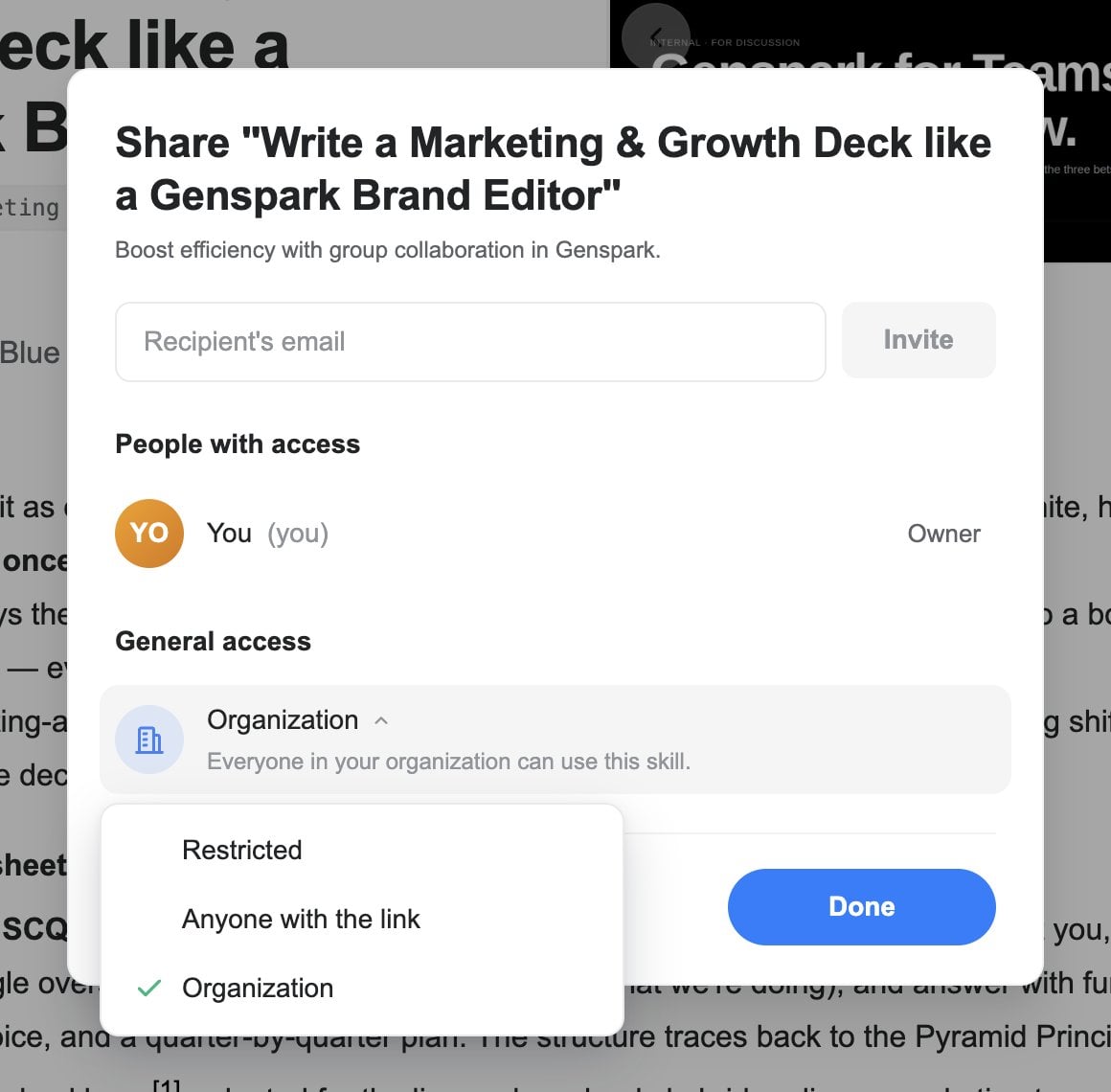
- Membres : ouvrez votre Skill, cliquez sur Partager et réglez l'Accès général sur « Organisation » — cela le soumet à l'examen des administrateurs.
- Administrateurs : examinez dans Team Admin → Compétences et approuvez ou rejetez (avec un motif).
- Une fois approuvé, le Skill apparaît dans l'onglet « Compétences d'équipe » pour tout le monde.
03 juil. 2026
Nouvelle fonctionnalité : partagez vos Skills de Slides
Un Skill qui vous appartient peut désormais être partagé comme un document — un seul lien, et un collègue peut le prévisualiser et importer sa propre copie.
Qu'est-ce que le partage de Skills ?
Chaque Skill qui vous appartient dispose désormais d'un panneau Partager. Invitez des personnes précises par e-mail, ou réglez l'Accès général sur « Toute personne disposant du lien » et copiez un lien de partage. Les destinataires peuvent prévisualiser le Skill et importer leur propre copie. Vous gardez le contrôle : retirez une personne ou désactivez le lien à tout moment — les copies déjà importées restent la propriété de leurs détenteurs.
Quand l'utiliser
Lorsque vous avez créé un Skill qui mérite d'être diffusé — le modèle de marque de votre entreprise, une structure de rapport que vous utilisez toujours, un style visuel soigneusement réglé — et que vous voulez que vos collègues ou amis l'utilisent aussi. Fini l'export d'un .zip et l'envoi de fichiers ; un lien suffit.
Comment l'utiliser
Ouvrez l'un de vos Skills et cliquez sur Partager. Invitez des personnes par e-mail, ou passez l'Accès général sur « Toute personne disposant du lien » et copiez le lien.
26 juin 2026
Une galerie de Skills plus claire et plus facile à parcourir
La galerie de Skills a été réorganisée et peaufinée pour vous aider à trouver plus vite ce dont vous avez besoin. Une nouvelle vue « Tout » par défaut réunit au même endroit l'option de création d'un nouveau Skill, vos propres Skills et le catalogue public complet.
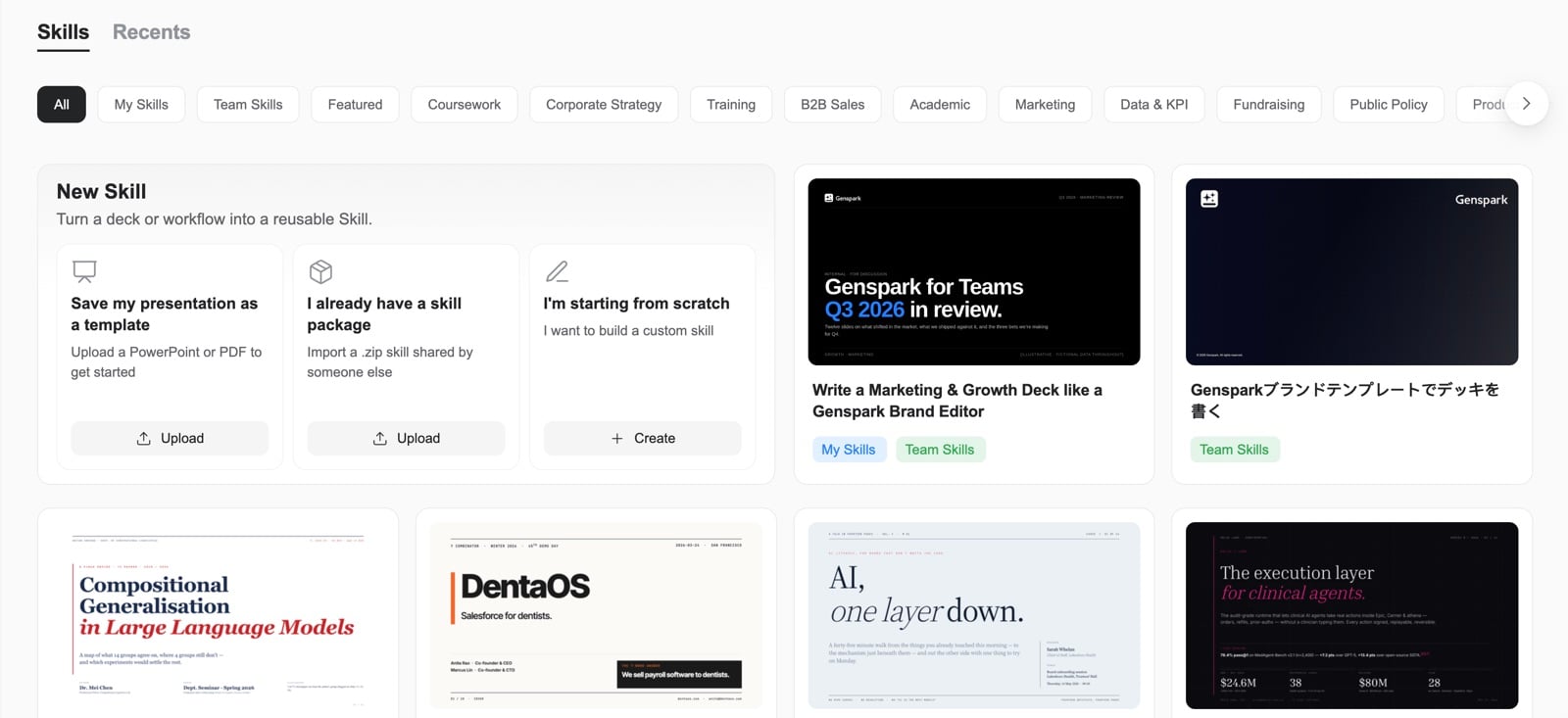
- Des onglets rapides en haut vous permettent de filtrer par « Mes Skills », « À la une » ou par catégorie.
- Le dernier onglet que vous avez choisi est mémorisé et reflété dans le lien, afin que vous puissiez partager une vue précise avec d'autres.
- Les cartes de Skills s'affichent désormais dans une grille soignée et de hauteur égale ; les filtres vides sont masqués pour que vous ne voyiez que ce qui existe réellement ; et toute la galerie s'affiche correctement sur mobile.
Comment l'utiliser
Ouvrez Presentations IA et accédez à la galerie de Skills. Utilisez les onglets en haut (« Tout », « Mes Skills », « À la une » ou une catégorie) pour parcourir, ou cliquez sur « Nouveau Skill » pour créer ou importer le vôtre.
23 juin 2026
Joignez n'importe quel type de fichier, y compris les photos d'iPhone
Vous pouvez désormais joindre n'importe quel fichier à Presentations IA, y compris les archives ZIP et d'autres formats que le sélecteur de fichiers bloquait auparavant, afin que l'agent puisse travailler à partir de tout document source dont vous disposez. Les photos HEIC/HEIF d'iPhone sont converties automatiquement, et fonctionnent donc immédiatement. Et sur la page d'accueil, vous pouvez maintenant déposer des fichiers n'importe où sur la page pour les joindre, et plus seulement dans le champ de saisie.
Comment l'utiliser
Cliquez sur le bouton « + » pour parcourir et joindre des fichiers de tout type, ou faites simplement glisser des fichiers depuis votre ordinateur et déposez-les n'importe où sur la page d'accueil.
22 juin 2026
Un export PowerPoint plus fidèle
L'export vers PowerPoint reproduit désormais vos diapositives bien plus fidèlement. Les graphiques, les tableaux de données, les listes à puces et les couleurs de texte sont restitués correctement au lieu d'être supprimés ou recolorés, de sorte que le fichier .pptx téléchargé correspond à ce que vous voyez à l'écran. L'export PowerPoint est disponible de manière fiable pour les membres payants, les grandes présentations n'échouent plus au téléchargement, et les fichiers exportés sont nettement plus légers car les images sont redimensionnées sans perte de qualité.
Comment l'utiliser
Ouvrez une présentation et choisissez Exporter vers PowerPoint (.pptx) pour télécharger un fichier conforme à vos diapositives.
21 juin 2026
Nouvelle fonctionnalité : Slides récentes — parcourez et prévisualisez vos projets passés
Une nouvelle vue Slides récentes affiche vos projets passés sous forme de cartes avec la couverture, le titre et la date de dernière modification, pour reprendre facilement là où vous vous étiez arrêté.
- Faites défiler pour charger automatiquement plus de projets.
- Survolez une carte pour ouvrir ou supprimer un projet.
- Ouvrez un aperçu en plein écran pour feuilleter les présentations d'un projet avant de vous y replonger.
Comment l'utiliser
Ouvrez Presentations IA et passez à l'onglet « Récents », à côté de Skills, pour voir tous vos projets de diapositives passés. Cliquez sur l'aperçu d'une carte pour feuilleter ses présentations, ou utilisez les actions au survol pour ouvrir ou supprimer un projet.
20 juin 2026
Des aperçus et une lecture de diapositives plus rapides et plus fiables
L'ouverture de l'aperçu d'une présentation est désormais bien plus rapide. Plus de première diapositive vide sur les grandes présentations, et les aperçus ne s'affichent plus en blanc sur les projets ayant un long historique de modifications. Lorsque vous régénérez une image, elle se met à jour immédiatement, le mode plein écran « Lire les diapositives » adapte désormais chaque diapositive à la taille de votre écran au lieu d'en rogner les bords, et les présentations créées dans Super Agent s'ouvrent en affichant vos diapositives plutôt qu'un espace réservé vide.
18 juin 2026
Corrections de l'éditeur et de la génération
Nous avons corrigé plusieurs problèmes que vous avez pu rencontrer :
- Un faux avertissement de « débordement de texte » ne s'affiche plus lorsque votre navigateur est zoomé au-dessus ou en dessous de 100 %.
- En Mode Créatif, la génération ne semble plus terminée avant que chaque diapositive ait réellement été construite.
- Les images d'infographie générées apparaissent désormais exactement où elles doivent être, au lieu d'être placées bien en dessous de leur carte.
- Si vous mentionnez un fichier source dans votre demande mais oubliez de le joindre, Presentations IA vous demande désormais ce fichier au lieu de partir de la mauvaise source.
17 juin 2026
Une correspondance automatique de Skills plus intelligente pour votre présentation
Lorsque vous ne joignez ni votre propre référence ni votre propre modèle, Presentations IA trouve et applique désormais automatiquement les Skills d'expert les mieux adaptés de sa bibliothèque pour concevoir votre présentation. Vous obtenez des résultats plus pertinents et plus variés sans avoir à choisir un Skill à la main, et les Skills riches en images qui ne se chargeaient pas auparavant s'appliquent désormais de façon fiable.
Comment l'utiliser
Décrivez simplement la présentation que vous souhaitez. Si vous ne joignez pas de référence, Presentations IA sélectionne et applique pour vous les Skills d'expert appropriés automatiquement. Vous pouvez toujours joindre votre propre modèle, capture d'écran ou PPTX pour remplacer ce choix.
16 juin 2026
Une conversation plus claire et des indications de coût plus lisibles
L'expérience de conversation est plus soignée et plus facile à suivre. La barre d'activité des outils ne répète plus l'étiquette « Utilisation de l'outil » sur chaque ligne, vous ne voyez donc que l'outil et ce qu'il fait. Les modifications manuelles que vous apportez à une diapositive n'encombrent plus le fil de la conversation. Et lorsqu'une conversation s'allonge et commence à coûter plus cher, l'indicateur de coût s'ouvre désormais de lui-même pour que vous ne le manquiez pas.
10 juin 2026
Nouvelle fonctionnalité : créez, modifiez, téléchargez et importez vos propres Skills
Vous pouvez désormais gérer entièrement vos propres Skills Presentations IA. Créez un nouveau Skill de trois façons, puis modifiez-le, partagez-le ou supprimez-le quand vous le souhaitez.
- Répliquez l'un de vos fichiers PowerPoint existants en un Skill.
- Importez un package de Skill (un .zip) que quelqu'un a partagé avec vous.
- Décrivez un Skill personnalisé et construisez-le avec l'agent.
Depuis la vue détaillée d'un Skill, vous pouvez le modifier, le supprimer, copier son nom ou le télécharger sous forme de zip pour le partager. Lorsque vous enregistrez un Skill, une carte intégrée apparaît et renvoie directement vers celui-ci dans votre galerie de Skills, et vous serez averti s'il manque des images ou des ressources, afin que votre Skill s'affiche toujours correctement.
Comment l'utiliser
Ouvrez Presentations IA, accédez à Mes Skills Slides et cliquez sur la carte « + » pour créer un nouveau Skill (répliquer un PowerPoint, importer un .zip ou décrire le vôtre). Ouvrez n'importe quel Skill pour le modifier, le supprimer, copier son nom ou le télécharger.
27 mai 2026
Nouvelle fonctionnalité : AI Slides 5.0 — une nouvelle façon de créer des présentations
AI Slides 5.0 est notre plus grande avancée à ce jour : un agent de présentation qui construit la présentation autour de vous au lieu de vous remettre un modèle générique. Indiquez-lui votre objectif en langage clair, et l'IA recherche, structure, conçoit et génère une présentation complète — puis continue à travailler avec vous, de façon conversationnelle, jusqu'à ce qu'elle soit parfaite.
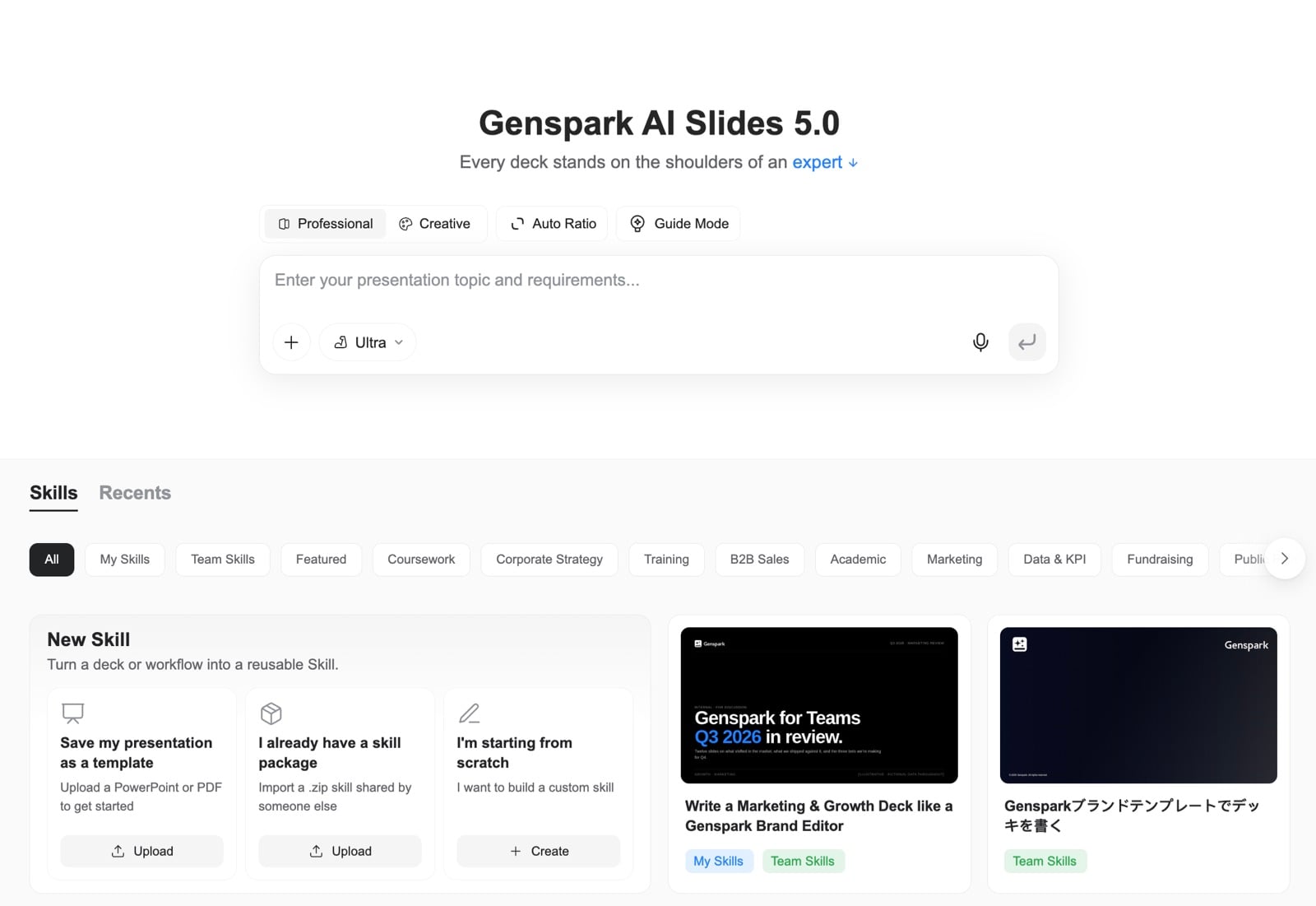
Elle est alimentée par plus de 100 Skills d'expert. Un Skill regroupe la réflexion et le design d'un expert — ainsi, une proposition commerciale est cadrée comme le ferait un directeur des ventes, et une présentation stratégique utilise les cadres d'un consultant. Parcourez la bibliothèque intégrée par catégorie, ou enregistrez votre propre style de marque comme un Skill réutilisable en téléchargeant un PowerPoint ou un PDF existant. Vous pouvez aussi importer un Skill que quelqu'un a partagé avec vous, ou en créer un de toutes pièces.
Presentations IA dispose désormais d'un véritable ordinateur intégré. Parce qu'elle peut réellement exécuter du code, les chiffres derrière vos graphiques sont calculés avec précision plutôt que devinés — ainsi les diagrammes de processus, les organigrammes, les matrices 2x2, les entonnoirs, les diagrammes de Gantt et les graphiques de données sont exacts. Confiez-lui un tableur et demandez-lui de visualiser les données : elle fait les calculs pour vous.
Apportez votre propre matériel : ajoutez des images générées par IA ou issues du web, et importez des fichiers existants — PDF, Word, Excel ou PowerPoint — pour construire directement à partir de votre contenu.
Choisissez une direction avant de commencer. Le Mode Professional offre des présentations claires, structurées et prêtes pour le monde des affaires, pour les propositions, les rapports et le travail de conseil. Le Mode Créatif conçoit chaque diapositive comme un visuel complet, telle une affiche, avec des couleurs et des images plus riches et plusieurs formats pour les affiches, les carrousels sociaux et les fiches de connaissances.
Lorsque votre présentation est prête, présentez-la directement dans le navigateur ou exportez-la vers PDF, PPTX ou Google Slides.
Comment l'utiliser
Ouvrez Presentations IA, décrivez votre idée, tapez un prompt ou déposez un fichier, et Presentations IA le transforme en une présentation soignée. Cliquez sur n'importe quel Skill d'expert pour l'appliquer, ou ouvrez l'onglet « Mes Skills » pour utiliser les Skills que vous avez enregistrés.
21 mars 2026
Nouvelle fonctionnalite : Edition iterative des Slides dans Super Agent
Auparavant, demander au Super Agent de modifier un projet Slides existant en créait un tout nouveau. Désormais, lorsque vous demandez des modifications dans la même conversation, l'IA continue d'éditer le projet original — pas de doublons, pas besoin de recommencer.
Comment l'utiliser
Dans Super Agent, créez un projet Slides comme d'habitude. Envoyez ensuite des messages de suivi comme "modifie le titre de la page 3" ou "ajoute une diapositive de résumé à la fin" — l'IA modifiera directement le projet existant.
17 mars 2026
Nouvelle fonctionnalite : Make a Copy
Besoin d'adapter une presentation pour un autre client, de la traduire dans une autre langue, ou d'experimenter des modifications sans toucher a l'original ? Make a Copy cree un duplicata independant de l'ensemble de votre projet — toutes les diapositives, le contenu et le design inclus.
Comment utiliser
- Ouvrez votre projet → cliquez sur « View & Export » → selectionnez « Make a Copy »
- Ou dites simplement a l'IA « Make a copy » dans la conversation
05 mars 2026
Nouvelle fonctionnalite : Mode Guide
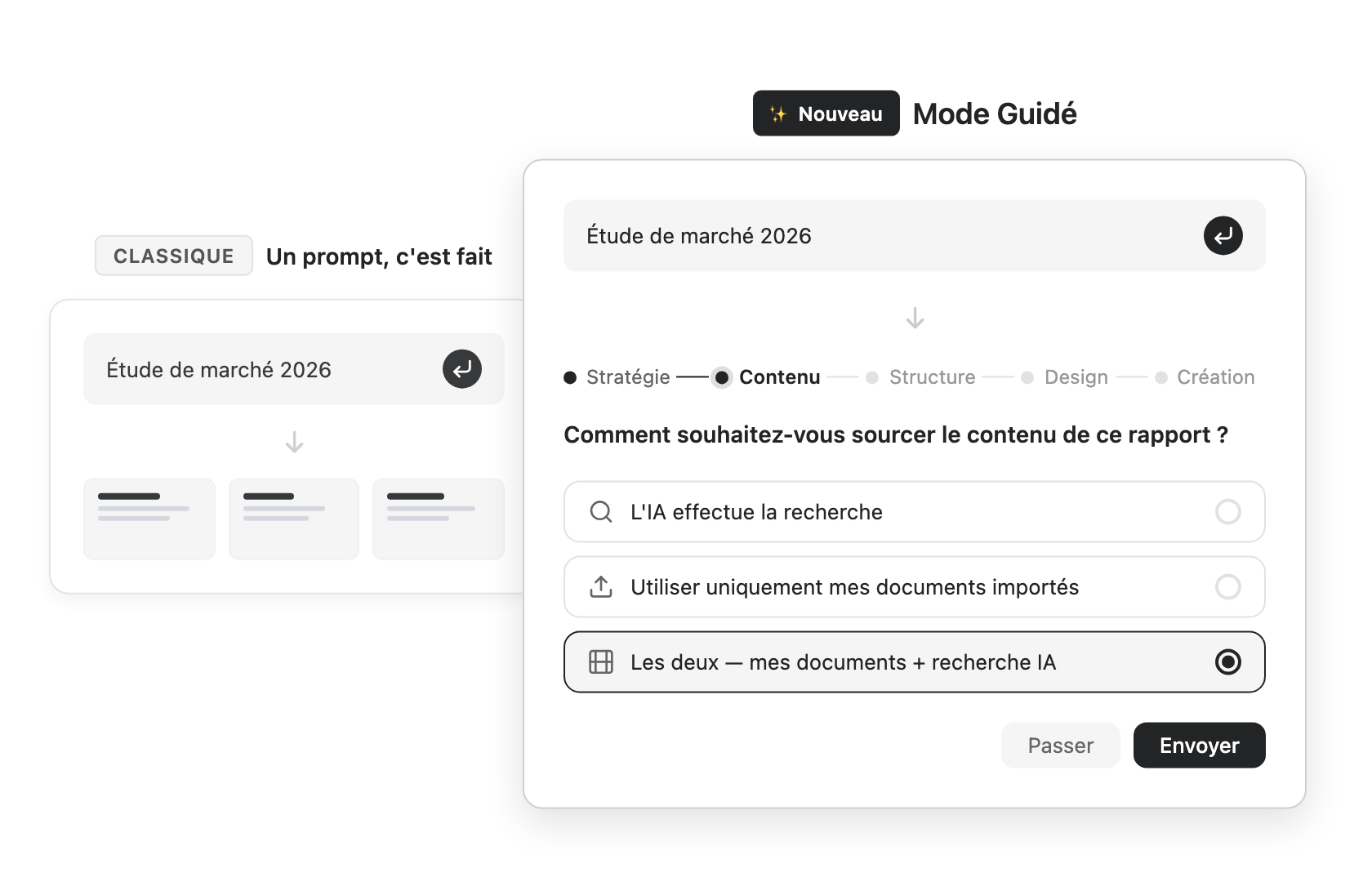
Le Mode Guide permet a l'IA de travailler comme votre consultant en presentations — comprenant vos besoins avant de creer une seule diapositive.
Qu'est-ce que le Mode Guide ?
Par defaut, vous tapez un prompt et obtenez des diapositives instantanees — rapide et sans effort. Avec le Mode Guide active, l'IA vous accompagne dans une consultation structuree, posant les bonnes questions et offrant des conseils d'expert a chaque etape, afin que le resultat final corresponde exactement a vos besoins.
Quand l'utiliser
Sans Mode Guide, un prompt et c'est fait — ideal pour les brouillons rapides et le brainstorming.
Avec Mode Guide, il est concu pour les presentations a enjeux eleves — rapports de conseil d'administration, pitches investisseurs, propositions clients — ou bien faire compte plus que faire vite. L'IA vous guide a travers cinq phases : Strategie, Substance, Structure, Design et Construction.
Comment l'utiliser
Sur la page d'accueil de Presentations IA, cliquez sur Mode Guide en haut. Entrez votre sujet comme d'habitude, et l'IA commencera une consultation etape par etape — clarifiant votre audience, votre objectif, vos sources de contenu, votre structure narrative et vos preferences de design avant de generer les diapositives.
27 janv. 2026
Nouvelle fonctionnalite : Mode Creatif
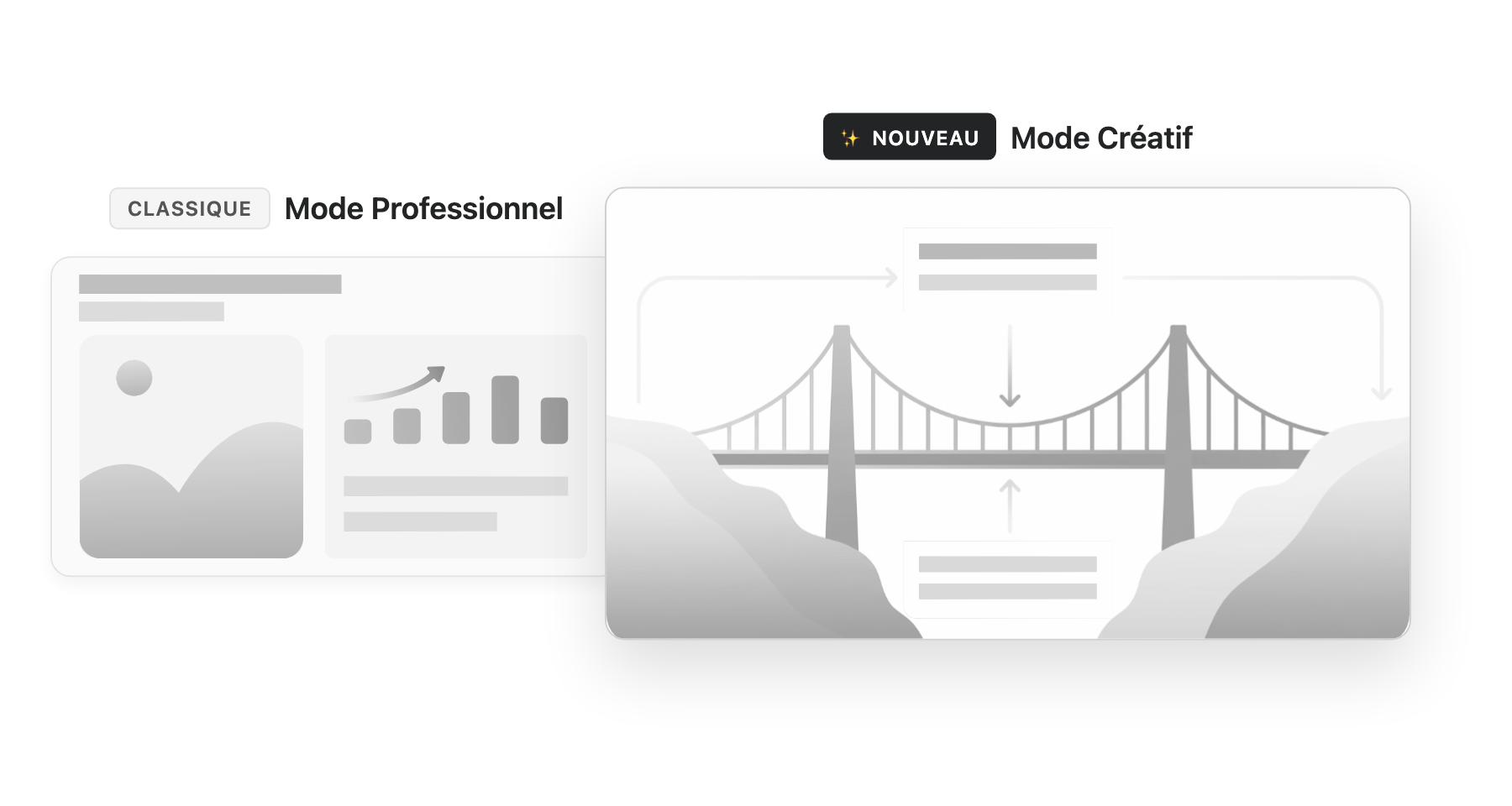
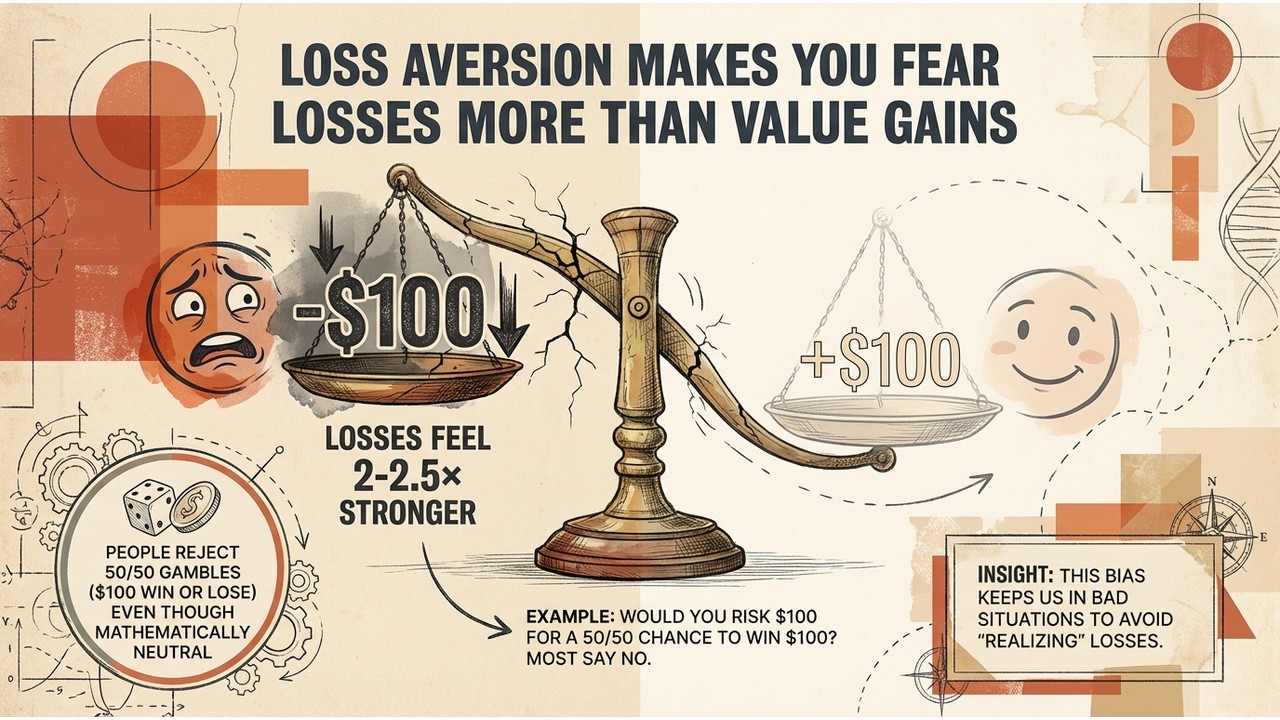
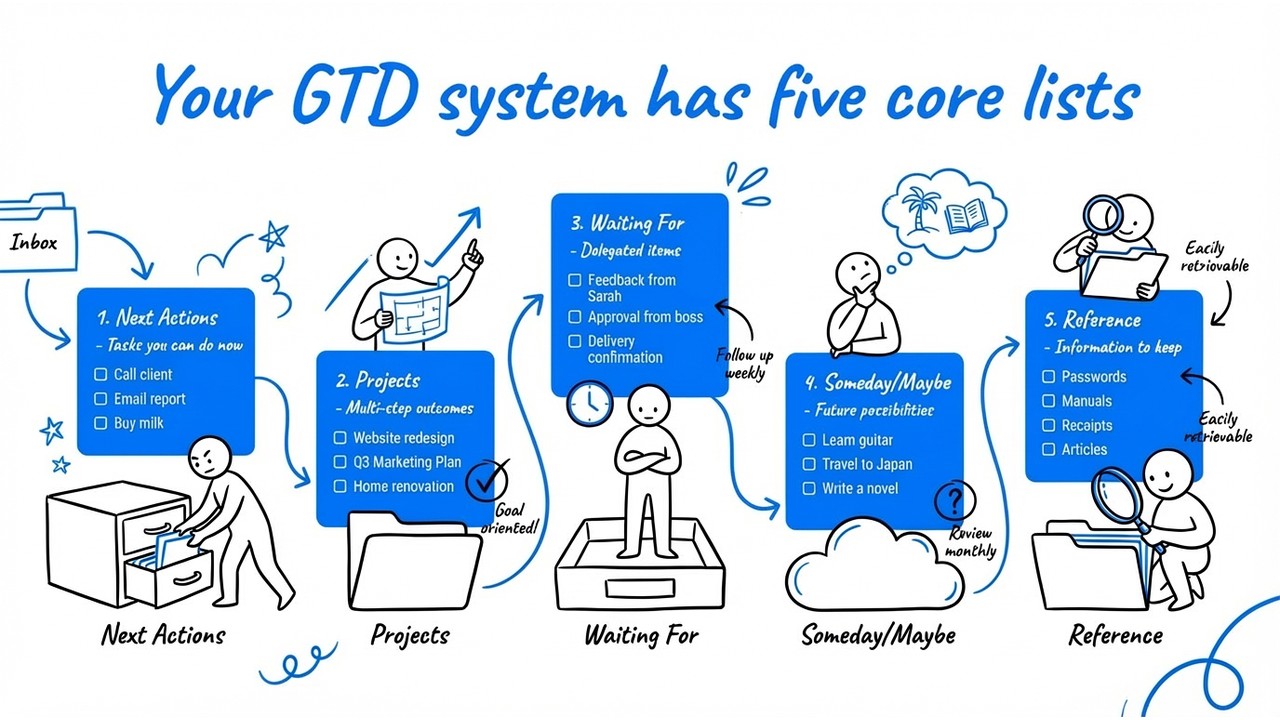
Le Mode Creatif est une nouvelle facon de creer des diapositives. Au lieu de mises en page traditionnelles avec des puces, l'IA repense votre contenu a travers le storytelling -- organisant les idees sous forme de relations visuelles plutot que de listes de texte. Chaque diapositive est concue comme un visuel complet, comme une affiche, ou la disposition spatiale elle-meme transmet du sens. Alimente par le modele de generation d'images de pointe Nano Banana Pro, chaque diapositive est rendue avec une qualite visuelle epoustouflante.
Quand l'utiliser
Le Mode Professionnel est ideal pour les presentations de diapositives classiques et traditionnelles -- rapports riches en donnees, pitch decks formels et documents professionnels structures ou la clarte et la precision comptent le plus.
Le Mode Creatif va bien au-dela des diapositives. Avec plusieurs formats d'image -- des presentations 16:9 aux publications sociales 1:1 en passant par les stories mobiles 9:16 -- vous pouvez creer des affiches, des fiches de connaissances, des livres d'images pour enfants, des manuels de produits, des carrousels de reseaux sociaux, des fiches d'etude et bien plus encore. Tout ce qui necessite un ensemble de visuels joliment concus, le Mode Creatif peut le gerer.

Comment l'utiliser
Sur la page d'accueil de Genspark Presentations IA, cliquez sur le selecteur de mode et choisissez Creatif. Decrivez ensuite votre sujet comme d'habitude -- l'IA gerera automatiquement la structure narrative et le design visuel. Vous pouvez egalement coller des images de reference, comme des affiches ou d'autres diapositives visuellement riches que vous aimez, pour guider le style.
Affiner vos diapositives
Pas satisfait du resultat ? Le Mode Creatif active Marquer et modifier par defaut -- cliquez simplement n'importe ou sur une diapositive pour selectionner la zone que vous souhaitez modifier, puis decrivez votre modification. L'IA regenerera uniquement cette partie tout en conservant le reste du design intact.
20 janv. 2026
Meilleur export PPTX pour les polices et images
Nous avons resolu des problemes d'exportation qui pouvaient causer des incoherences de style de police et des problemes d'affichage d'images dans les fichiers PowerPoint exportes. Vos presentations s'exportent desormais avec une typographie precise et des visuels correctement integres, maintenant une fidelite visuelle complete sur toutes les plateformes.
12 janv. 2026
La copie de diapositives fonctionne maintenant correctement
Nous avons corrige un probleme ou les diapositives copiees pouvaient ne pas s'afficher correctement ou afficher des erreurs d'acces. Si vous avez precedemment rencontre des problemes lors de :
- L'utilisation de "Continuer la conversation" sur la presentation partagee d'une autre personne
- La copie de diapositives depuis un autre projet via la fonction d'importation
Ces problemes ont maintenant ete resolus. Vos diapositives copiees fonctionneront de maniere independante sans aucun probleme d'acces.
11 dec. 2025
Nouvelle fonctionnalite : Edition IA avec Corriger la mise en page et Affiner le Contenu
Le bouton Edition IA a ete ameliore en un puissant menu deroulant avec deux nouvelles capacites intelligentes :
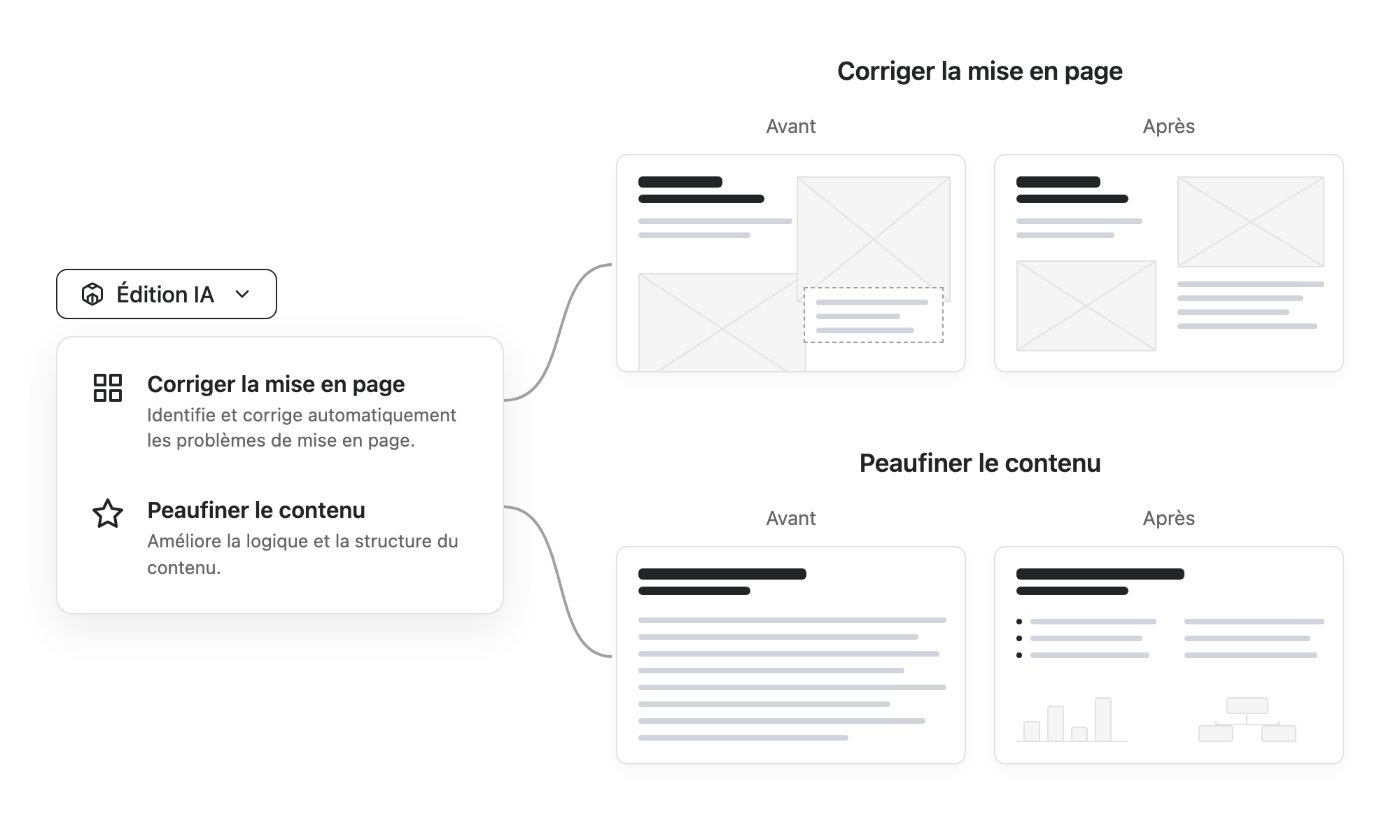
- Corriger la mise en page : Analyse automatiquement le contenu des diapositives pour resoudre les elements qui se chevauchent, les problemes de debordement et les problemes d'affichage.
- Affiner le Contenu : Examine et reorganise la logique de presentation et la mise en page tout en maintenant la coherence stylistique.
Les diapositives conservent desormais un format d'image coherent
Les diapositives maintiennent desormais strictement leur format d'image, empechant les hauteurs incoherentes dans votre presentation.
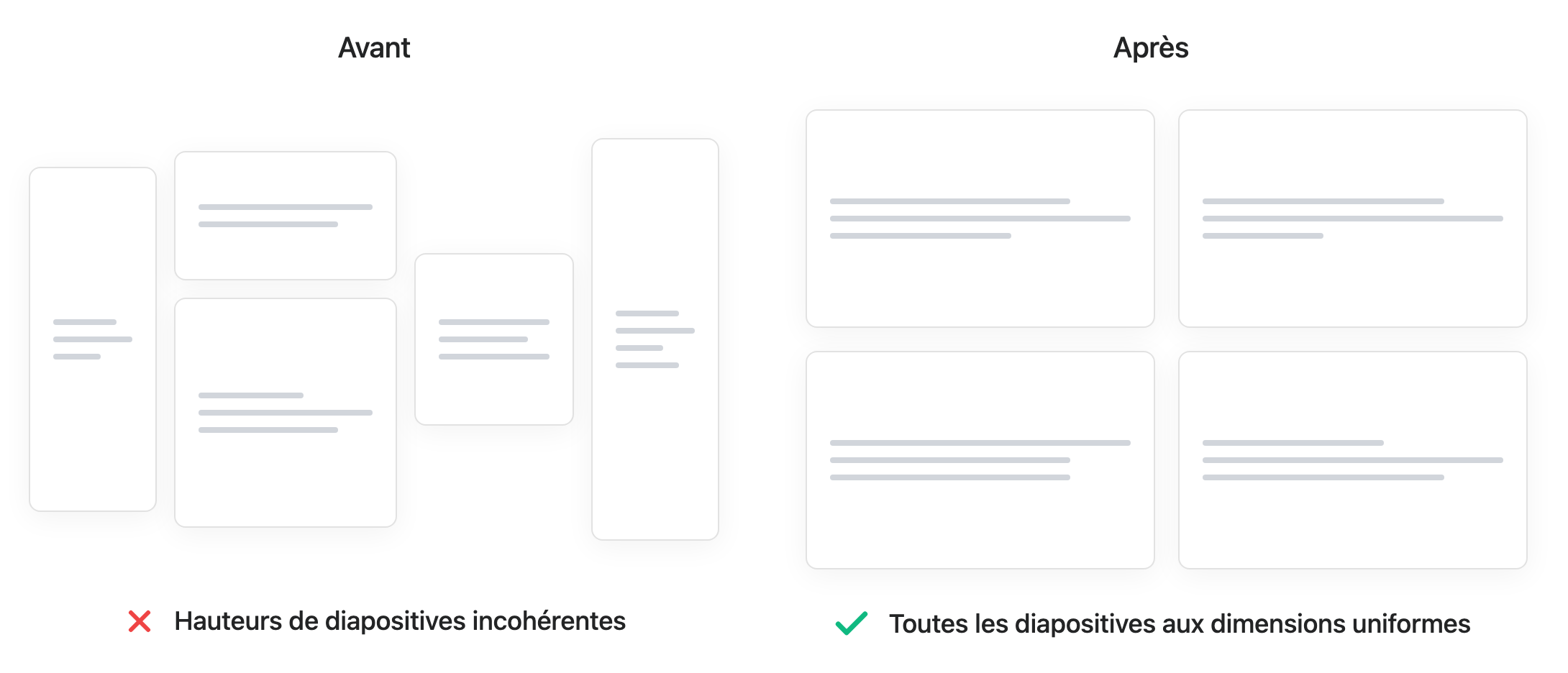
Astuce Pro : Utilisez la nouvelle fonctionnalite Corriger la mise en page si votre contenu est trop volumineux pour les dimensions de la diapositive.
05 dec. 2025
Meilleur ordonnancement des calques dans l'export PPTX
Nous avons repense l'algorithme de tri des calques pour l'export PPTX afin de garantir que les elements conservent leur ordre d'empilement visuel correct dans les fichiers PowerPoint.
01 dec. 2025
Nouvelle fonctionnalite : Importer un PPTX comme modele (BETA)
Vous pouvez maintenant importer des presentations PowerPoint existantes (fichiers .pptx) dans Genspark Presentations IA et les sauvegarder comme modeles reutilisables.
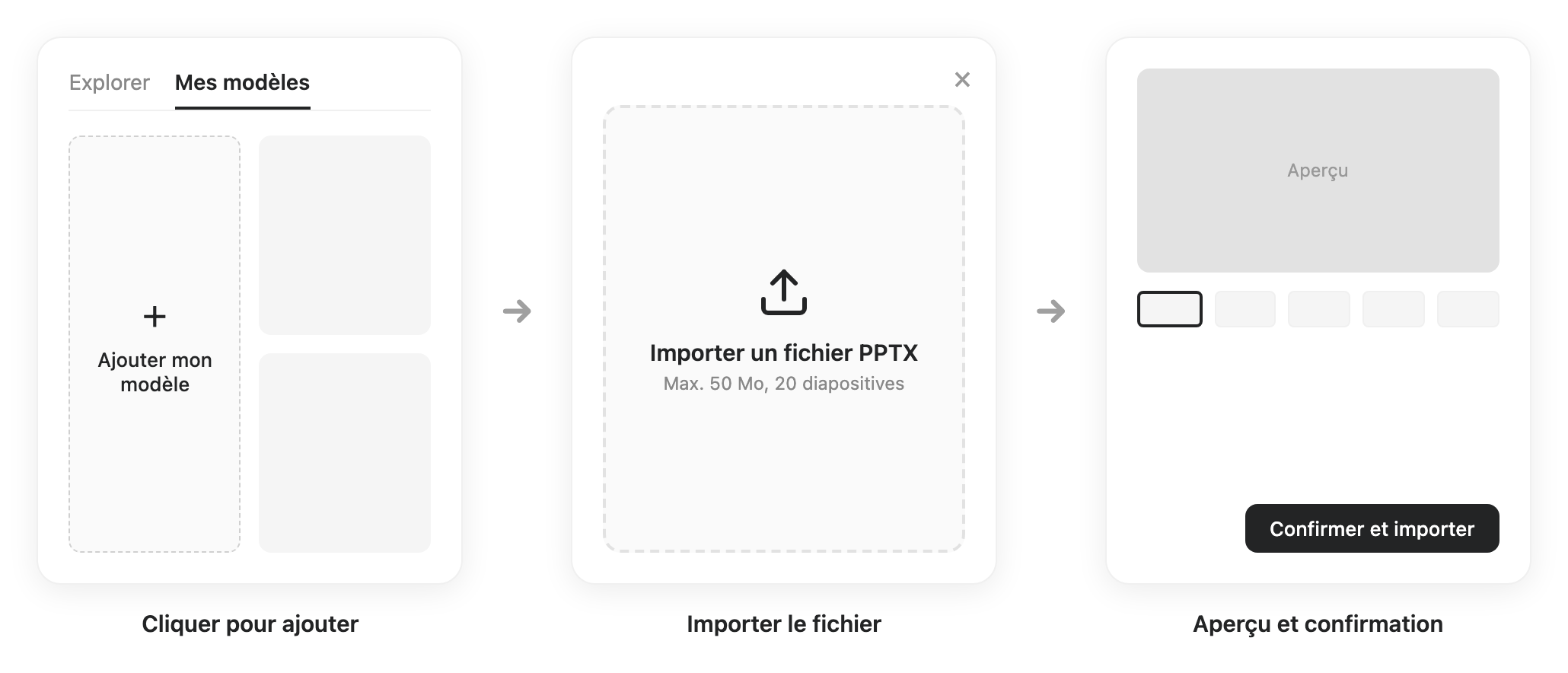
Comment l'utiliser
- Acceder a "Mes modeles" : Cliquez sur la carte "+" intitulee "Ajouter mon modele" dans la bibliotheque.
- Telecharger le fichier PPTX : Glissez-deposez ou parcourez (max. 50 Mo, 20 diapositives).
- Apercu et utilisation : Consultez les miniatures et commencez a creer.
Avantages cles
- Coherence de marque : Maintenez l'identite de marque de votre entreprise.
- Reutilisabilite : Importez une fois, utilisez a volonte.
- Gain de temps : Commencez avec des designs eprouves.
Nouvelle fonctionnalite : Suggestions d'etapes suivantes alimentees par l'IA
Des suggestions intelligentes apparaissent desormais sous forme de bulles de conversation cliquables a la fin de votre historique de chat, guidant vos prochaines meilleures actions.
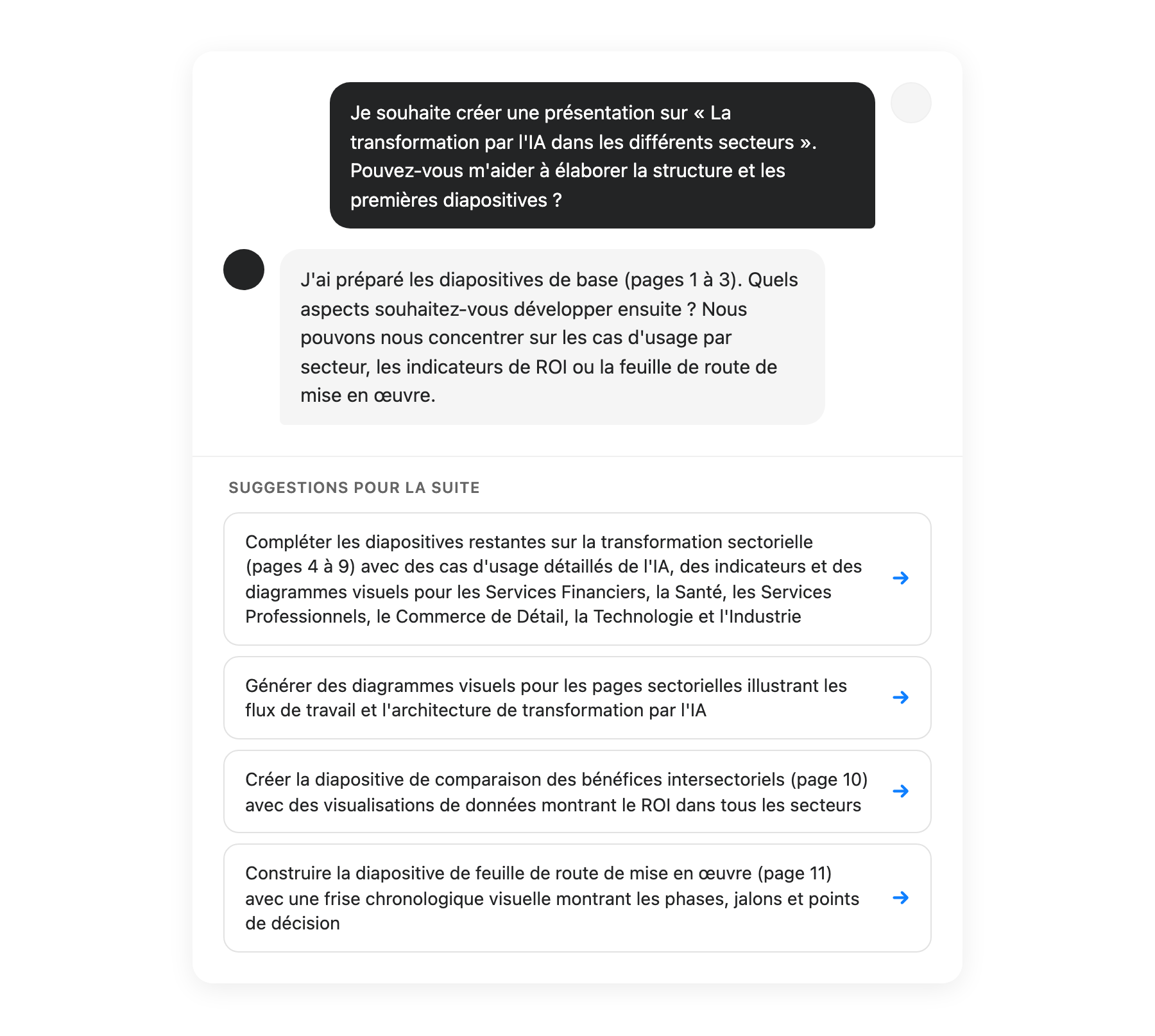
- Analyse automatique : Basee sur l'etat actuel du projet.
- Execution en un clic : Aucune saisie necessaire.
- Contextuel : Recommandations adaptees a votre contenu.
Vous recherchez des versions antérieures ? pour l'historique complet. Contactez-nous