
יומן שינויים של AI Slides
גלה את העדכונים, התכונות והשיפורים האחרונים.
5 באוגוסט, 2026
הכירו את העורך המובנה — שליטה ידנית מלאה, ישר על הלוח
לפעמים אתם לא רוצים לבקש מה-AI — אתם רק רוצים לתפוס את הכותרת הזו ולהזיז אותה בעצמכם. העורך המובנה החדש נותן לכם שליטה ידנית מלאה על השקפים — הזיזו, שנו גודל, סובבו ועצבו מחדש כל דבר — ישר על הלוח שבו נבנית המצגת שלכם, כשהצ'אט עם ה-AI עדיין לצידכם. לחצו עריכה בסרגל הכלים והשקף הופך לניתן לעריכה ישירה: בלי מעבר עמוד, בלי לאבד הקשר.
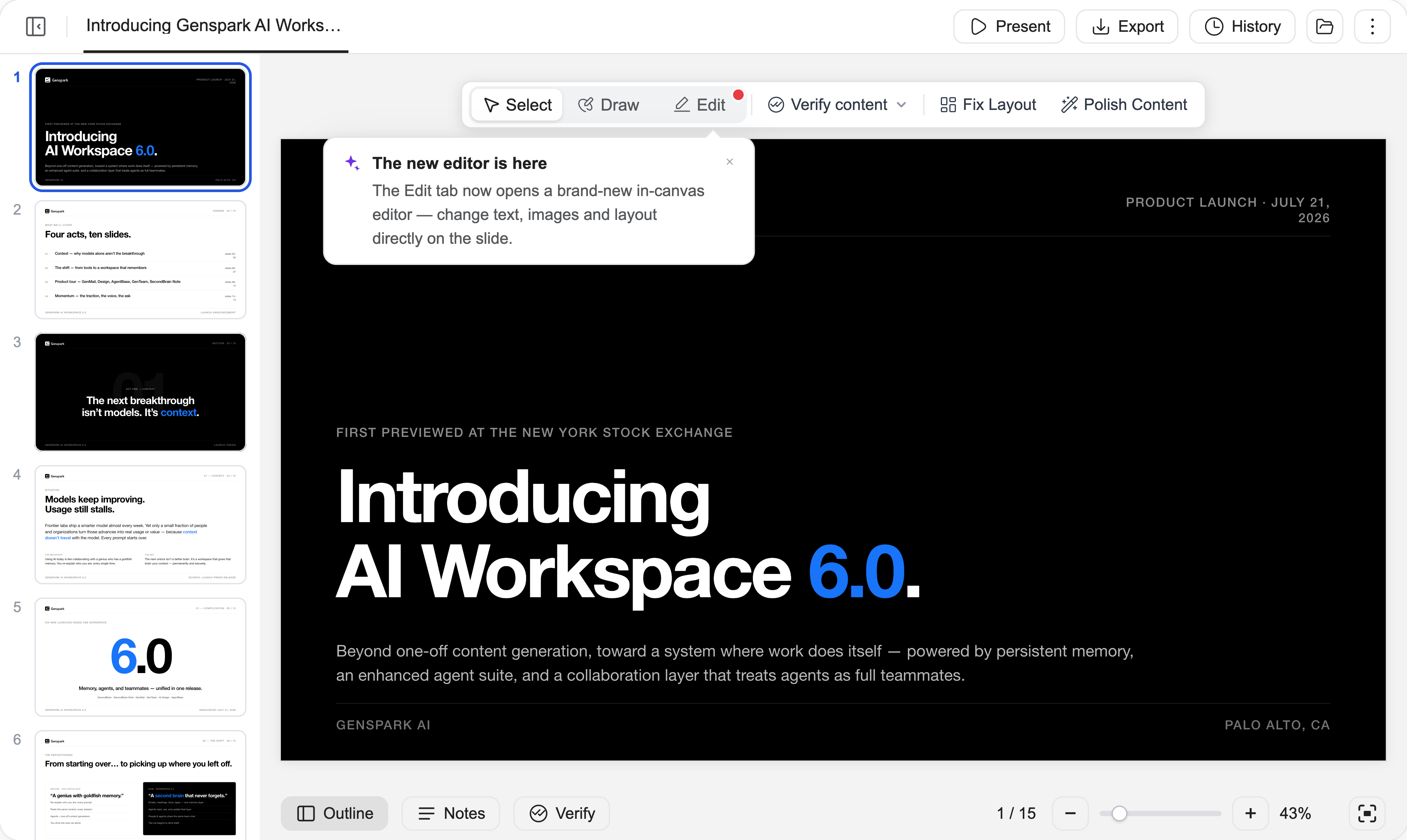
1. העריכה קורית עכשיו במקום
אין יותר עמוד עריכה נפרד: העורך נפתח ישר על הלוח, בלחיצה אחת על עריכה במחלף המצבים — לצד בחירה וציור שאתם כבר משתמשים בהם לעריכות AI — כשהצ'אט, ההיסטוריה והייצוא זמינים כל הזמן, ועריכות ידניות אינן צורכות זיכויים.
אחרי שנכנסתם, עבדו עם רכיבים כמו בכלי עיצוב: לחצו כדי לבחור כל רכיב, גררו כדי להזיז, והשתמשו בידיות כדי לשנות גודל ולסובב. גררו מסגרת בחירה כדי לבחור כמה רכיבים בבת אחת, ואז ישרו, פזרו או קבצו אותם ושנו את סדר השכבות. כל רכיב מקבל סרגל כלים צף עם הכלים המתאימים לו, ובלחיצה ימנית תמצאו גזירה, העתקה, הדבקה, שכפול ועוד.
2. עצבו טקסט במקום
לחצו לחיצה כפולה על כל טקסט והקלידו, ישר על השקף. סרגל הכלים הצף כולל גופן, גודל, צבע, מודגש/נטוי/קו תחתון/קו חוצה, יישור, גובה שורה ומרווח בין אותיות — מושלם לשינויים שקטנים מכדי שיהיה שווה להסביר אותם ל-AI.
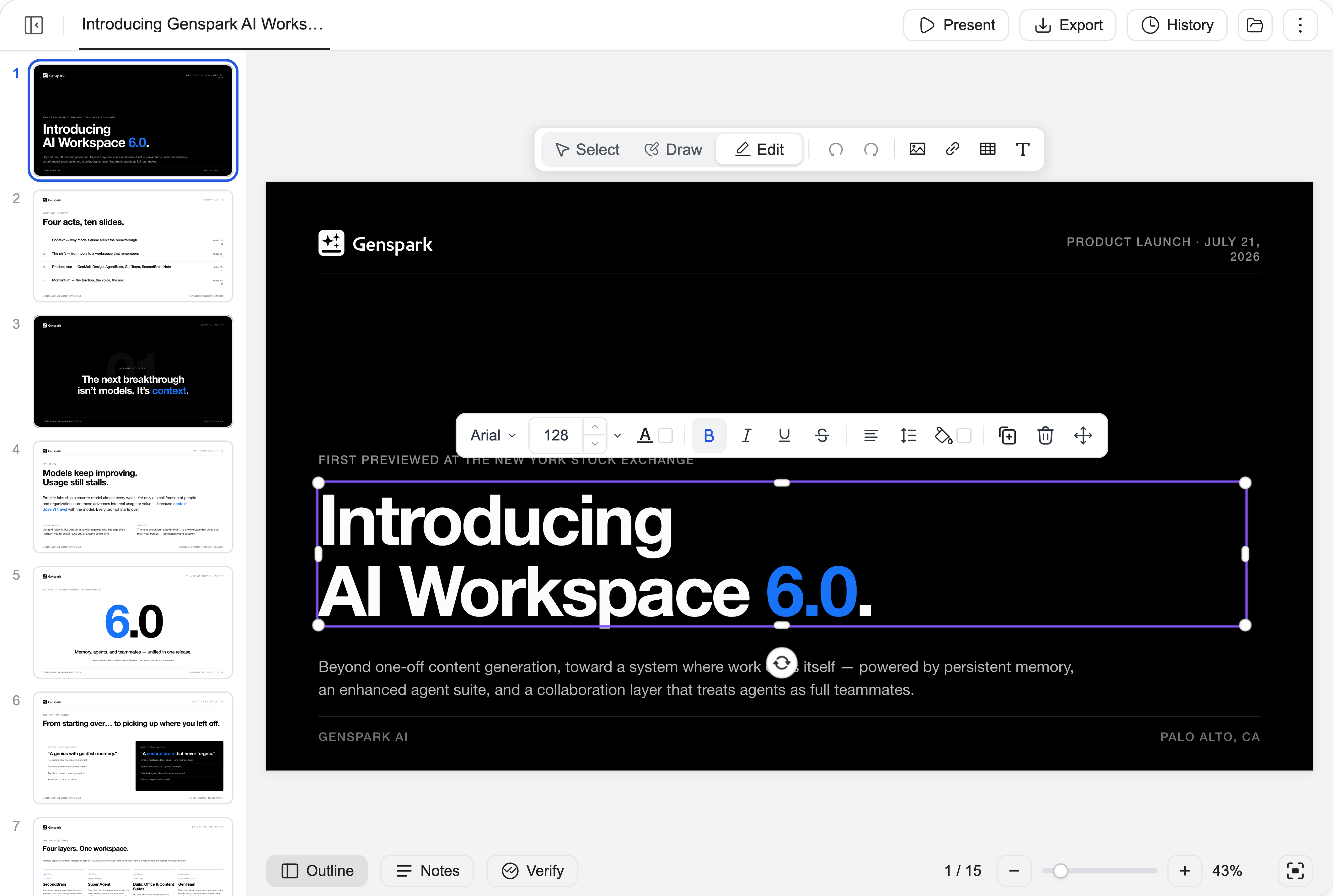
3. כוונון עדין של תמונות עם "שנה מיקוד"
החליפו תמונה, חתכו אותה בחופשיות או לפי צורה או יחס, עגלו את פינותיה — או פתחו את שנה מיקוד וגררו נקודה על תמונה ממוזערת של הצילום המקורי כדי לבחור בדיוק איזה חלק נשאר בפריים. כשה-AI בחר צילום מעולה אבל המסגור חותך בדיוק את החלק שחשוב לכם, הרכיבו אותו מחדש בשניות במקום לחפש תמונה חדשה.
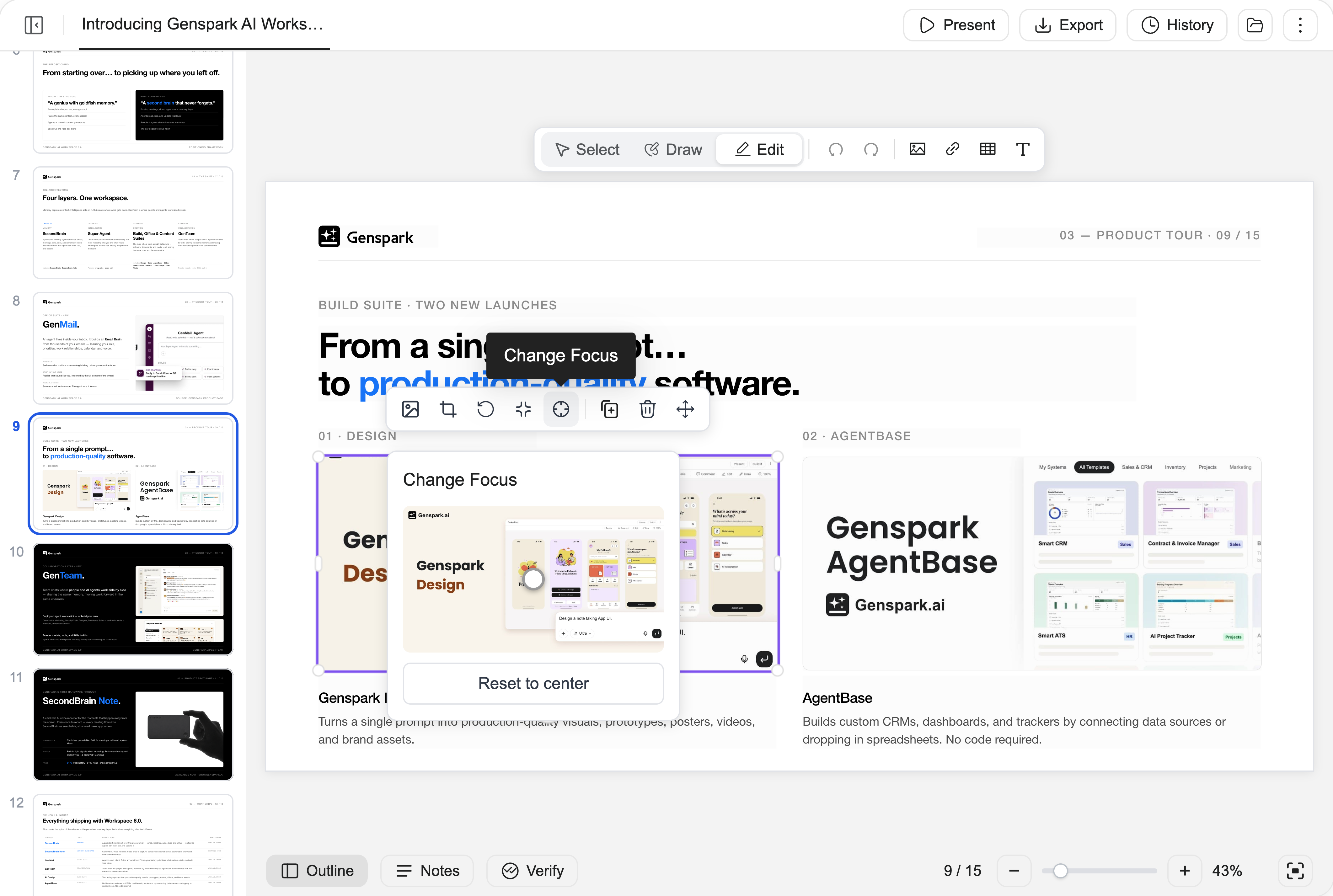
4. נהלו עמודים והערות מרצה בלי לצאת מהעורך
גררו תמונות ממוזערות בפס הצד כדי לסדר מחדש את העמודים, ולחצו לחיצה ימנית על עמוד לגזירה, העתקה, הדבקה, מחיקה, שקף חדש או שכפול שקף. הערות המרצה ניתנות לעריכה ישירה בפאנל הערות בזמן שאתם עורכים.
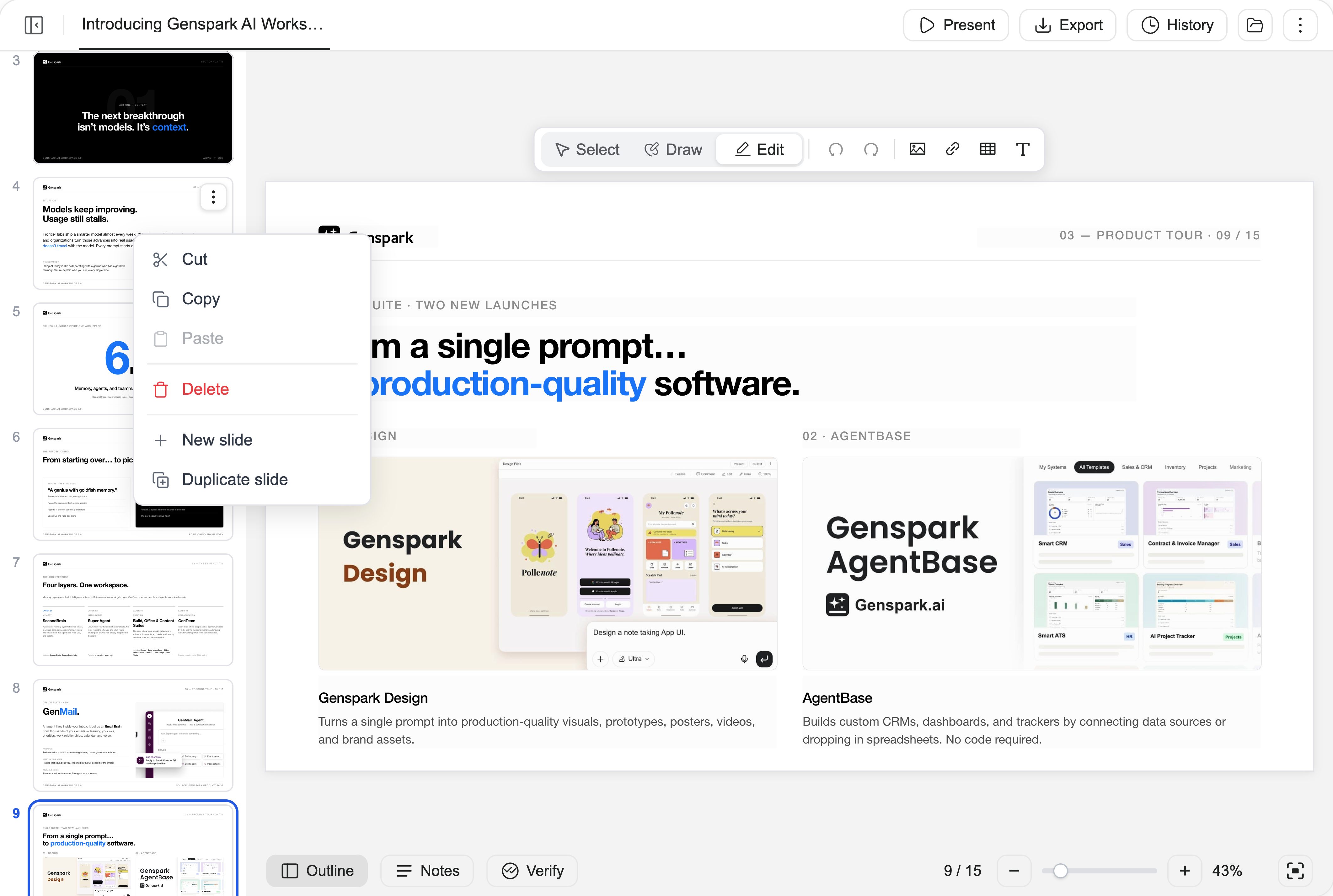
5. בטלו כל דבר — העבודה שלכם מוגנת
בטלו כל פעולה בצעד אחד, ובצעו אותה מחדש באותה קלות. פאנל היסטוריה שומר תצלומי גרסה מלאים שאפשר להציג בתצוגה מקדימה ולחזור אליהם — עריכות ידניות ועריכות AI חולקות את אותה היסטוריה. השינויים נשמרים אוטומטית תוך כדי עבודה, ואם המצגת משתנה מתחתכם — נאמר, ה-AI מסיים עריכה בזמן שאתם בעורך — תוצג לכם הגרסה החדשה יותר ותבחרו כיצד להמשיך, במקום לאבד עבודה בשקט.
17 ביולי, 2026
הכירו את סביבת העבודה החדשה של AI Slides
לוח השקפים תוכנן מחדש מהיסוד והפך לסביבת עבודה מלאה למצגות. צפו ב-AI בונה את המצגת שלכם שקף אחר שקף, סמנו שינויים כמו שהייתם מעירים על טיוטה מודפסת, בקשו אימות לכל נתון, קבלו הערות מרצה כתובות עבורכם — ואז עלו לבמה עם תצוגת מציג.
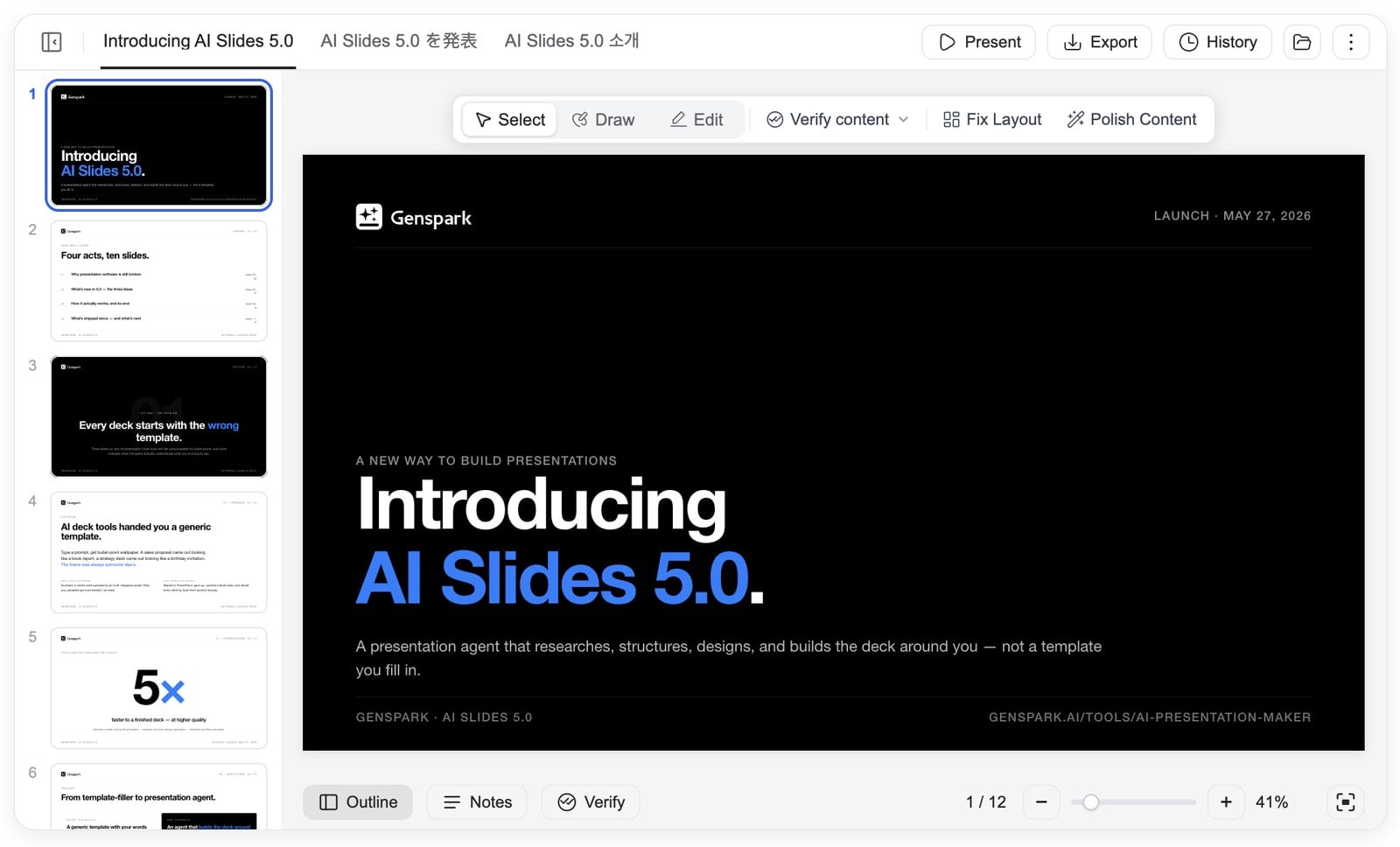
1. לוח שתוכנן מחדש
מה זה: פריסת סביבת עבודה מלאה: פס מתאר בצד ימין מציג את כל השקפים במבט אחד — לחצו על כל תמונה ממוזערת כדי לקפוץ אליה; מצגות מרובות בפרויקט אחד יושבות בכרטיסיות בחלק העליון; פקד התקריב (−/+/%) נמצא בסרגל הכלים התחתון, ולחיצה על האחוז חוזרת להתאמה לגודל. מצגות גדולות נפתחות מיד ומתדפדפות בחלקלקות.
מתי להשתמש: גם במצגת בת עשרות עמודים כל המבנה נשאר לנגד עיניכם — רואים איזה עמוד ה-AI כותב עכשיו ואילו באים בהמשך. סקרו בביטחון: התקרבו לפרטים, התרחקו לתמונה הגדולה, וקפצו משקף 3 לשקף 30 בלחיצה אחת.
כיצד להשתמש: פתחו כל פרויקט שקפים — הלוח החדש הוא ברירת המחדל. נווטו דרך פס המתאר, החליפו מצגות בעזרת הכרטיסיות, שנו תקריב מהסרגל התחתון, וגררו את קצה הלוח כדי להרחיב אותו.
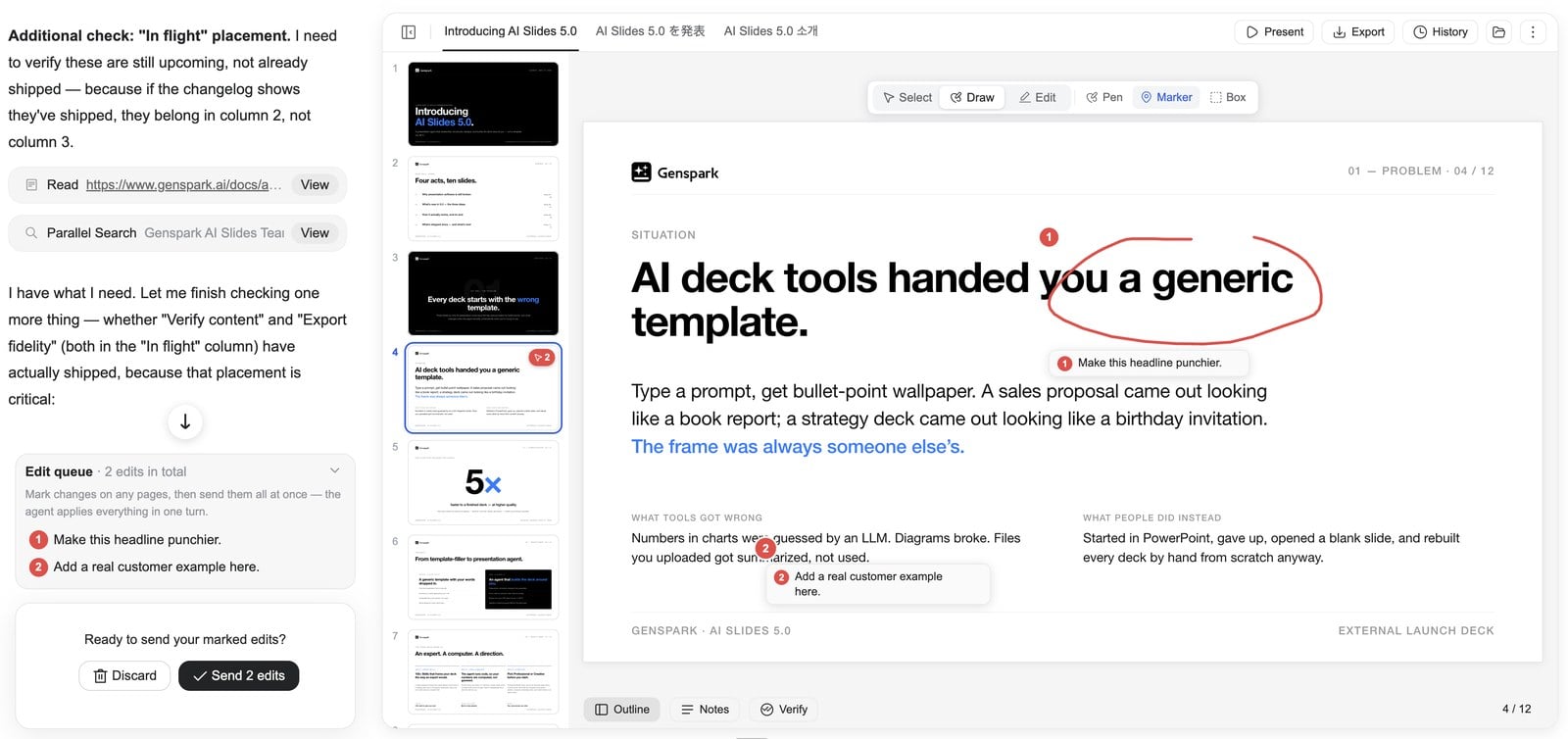
2. עריכה בסימון — סמנו כמו על טיוטה
מה זה: שלוש דרכים להצביע במדויק על מה שאתם רוצים לשנות: לחצו כדי לבחור כל רכיב (כותרת, תמונה, תרשים — הבחירה מתויגת לפי סוג), ציירו כדי להקיף אזור, או גררו מסגרת סביב אזור. כל סימון נושא את ההוראה שלכם, וכולם נאספים לתור עריכות שאתם שולחים בבת אחת.
מתי להשתמש: סקרו את המצגת כמו שהייתם עוברים על טיוטה מודפסת: הקיפו את התמונה הזו, לחצו על הכותרת ההיא, מסגרו את כל המקטע הזה, רשמו מה אתם רוצים — הסימונים נשארים במקומם בזמן שאתם מדפדפים. אחרי שסימנתם את כל המצגת, מסרו את כל האצווה לסוכן בבת אחת, לכו להביא קפה או הצטרפו לפגישה הבאה, וחזרו לעבור על התוצאות אחת אחת.
כיצד להשתמש: הפעילו ציור בסרגל הכלים, ואז הקיפו, לחצו או בחרו במסגרת את מה שאתם רוצים לשנות והקלידו את ההוראה. סמנו כמה עמודים שתרצו, ואז הקישו שלח N עריכות כדי לשלוח את כולם בבת אחת. כל הערה שהתחרטתם עליה אפשר להשליך.
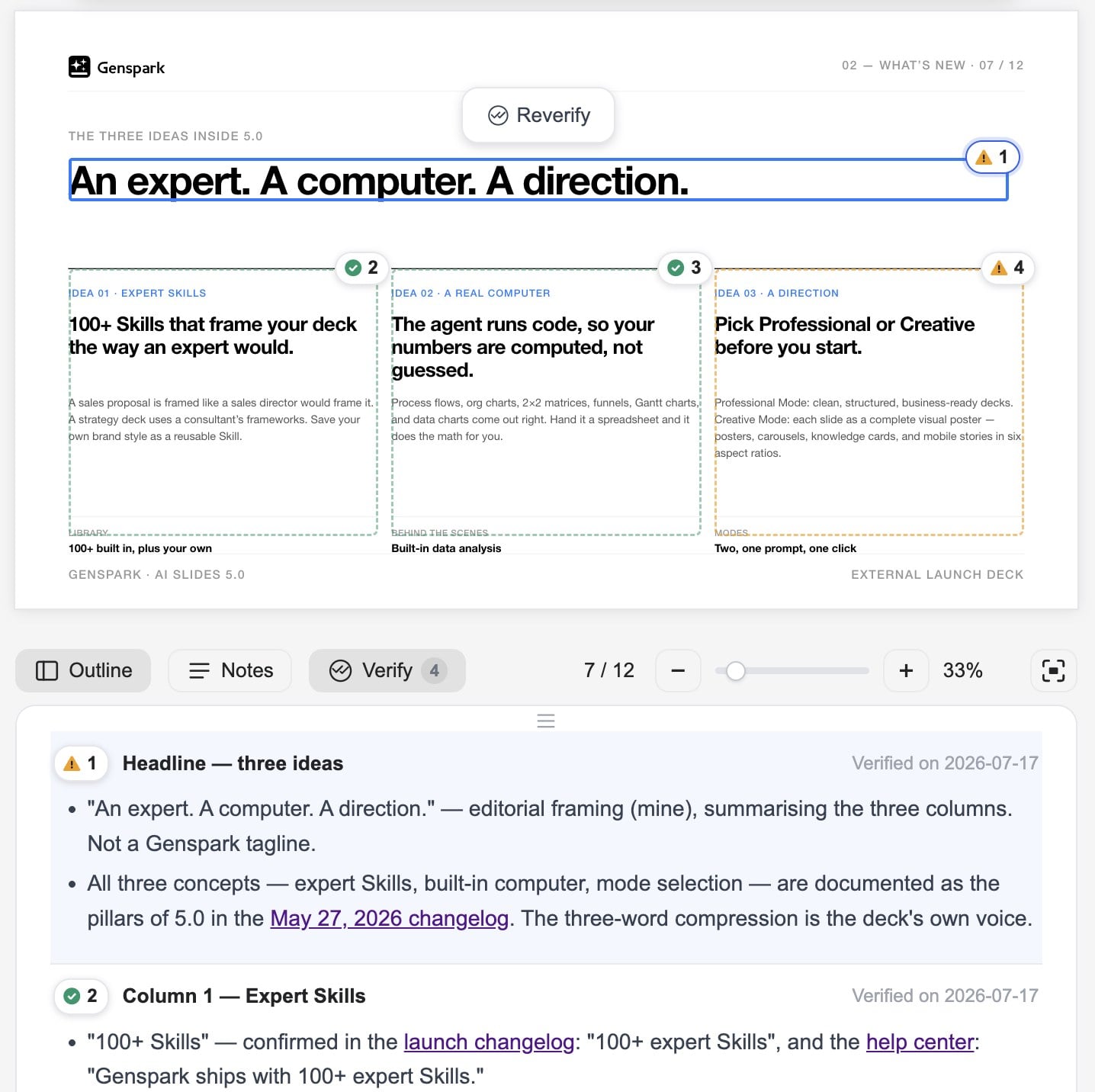
3. בדיקת עובדות, משודרגת — עכשיו "אימות תוכן"
מה זה: ה-AI בודק את דיוק הנתונים והטענות בשקף שלכם — ומחליט בעצמו אם לאמת מול הרשת או מול הקבצים שהעליתם — מתקן את מה ששגוי, ומשאיר סימן אימות על השקף. בייצוא ל-PPTX, נתיב האימות נכתב אוטומטית להערות השקף.
מתי להשתמש: לפני שמצגת חשובה יוצאת לדרך, בקשו מה-AI לאמת כל נתון וכל טענה בה. הסימנים על כל שקף מראים לכם מה נבדק וכיצד — ועמיתים וקהלים שמקבלים את ה-PPTX יכולים לראות את הראיה שמאחורי כל מספר. ביטחון בנתונים ברמת ארגון, בלחיצה אחת.
כיצד להשתמש: רחפו מעל השקף הנוכחי ולחצו אימות תוכן בסרגל הכלים הצף, ואז בחרו אמת עמוד זה או אמת את כל המצגת. הסוכן בודק הכול, מתקן שגיאות, מסמן את הנתונים המאומתים במקומם, וכולל את נתיב האימות בייצוא ה-PPTX שלכם.
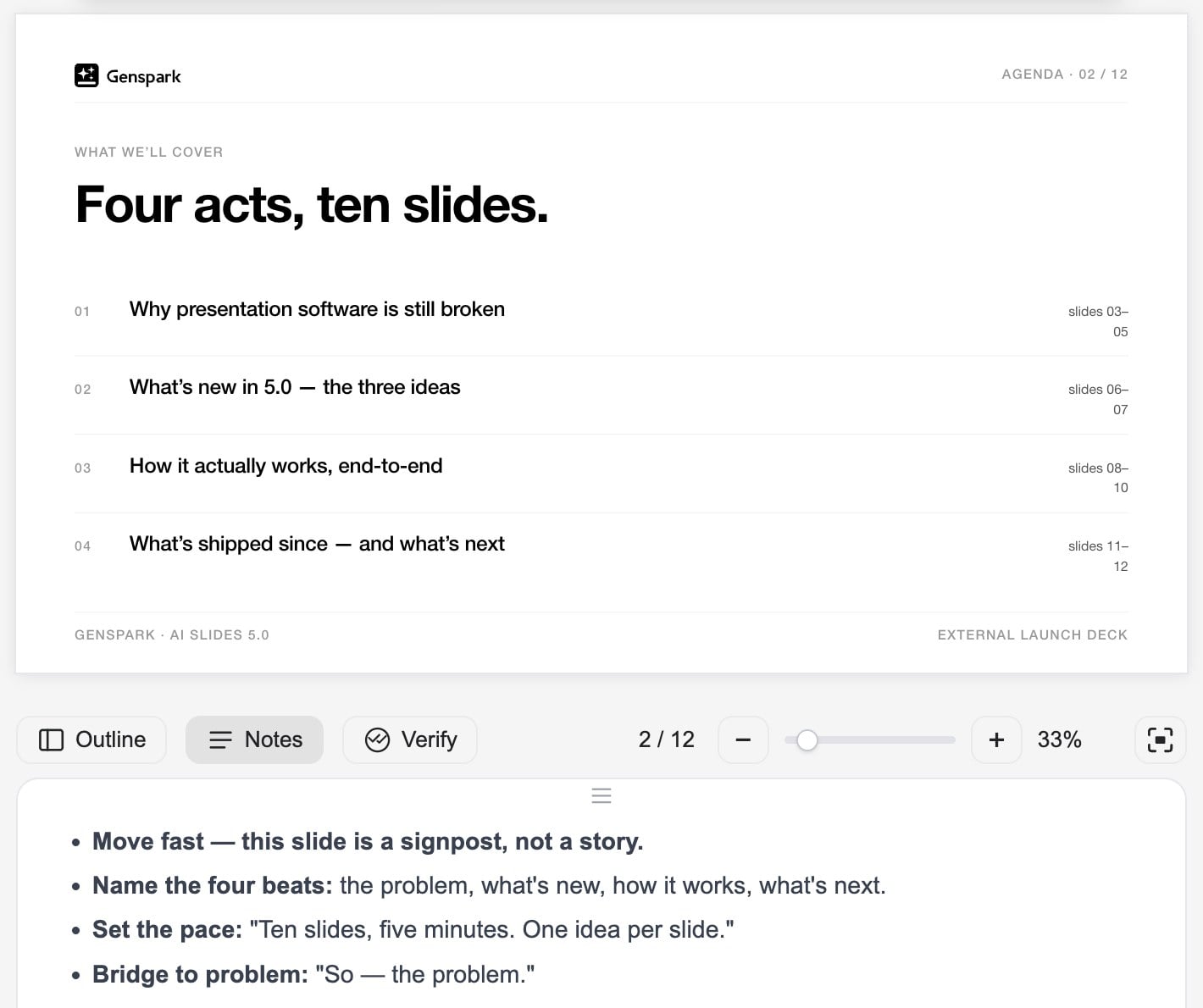
4. הערות מרצה
מה זה: ה-AI כותב הערות מרצה לשקפים שלכם. לחצו הוסף הערות והסוכן קודם שואל כמה שאלות — האירוע, הקהל, כמה זמן תדברו, הטון — ואז כותב הערות מותאמות לתשובות שלכם. צפו בהן בפאנל שמתחת ללוח; הן נכללות בייצוא ל-PPTX.
מתי להשתמש: ברגע שהמצגת מוכנה, עצבו את המסירה שלכם עם ה-AI: הערות המותאמות לאירוע ולקהל שלכם פירושן שאתם עולים לבמה כשאתם יודעים בדיוק מה לומר. ההערות נוסעות יחד עם ה-PPTX, כך שגם כל מי שתמסרו לו את הקובץ יוכל להציג אותה בצורה חלקה.
כיצד להשתמש: פתחו את פאנל הערות מסרגל הכלים התחתון כדי לקרוא הערות לכל שקף. לחצו הוסף הערות (לשקף זה, או לכל השקפים) כדי שהסוכן יראיין אתכם ויכתוב אותן. ייצאו ל-PPTX וההערות יופיעו בתצוגת המציג של PowerPoint.
5. תצוגת מציג
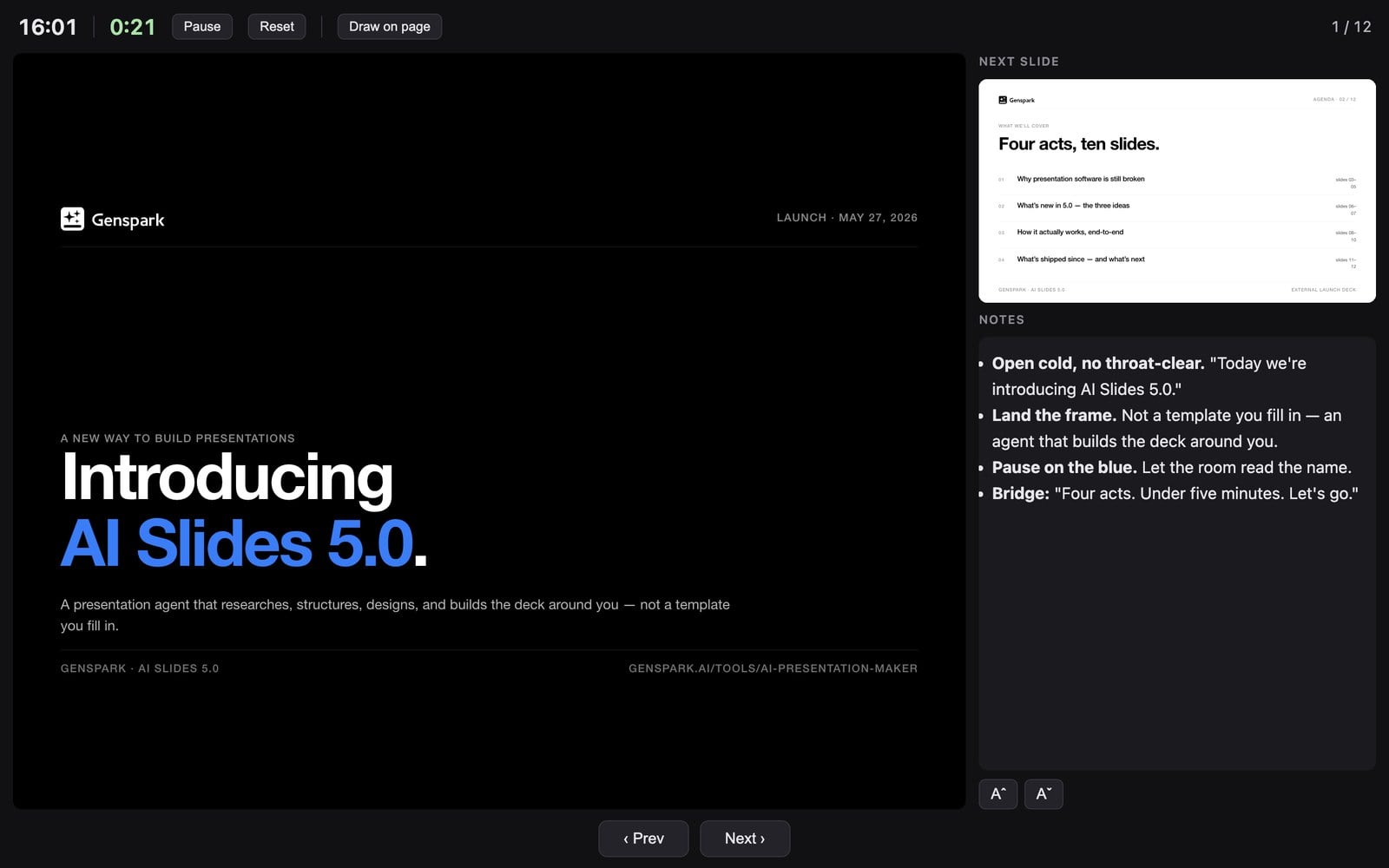
מה זה: מצב הצגה בשני מסכים: המסך שלכם מציג את ההערות, את השקף הנוכחי והבא, וטיימר; הקהל רואה רק שקפים נקיים — כשהסמן שלכם מסונכרן בין שני הצגים.
מתי להשתמש: הציגו כמו מקצוענים: התסריט שלכם, השקף הבא והשעון נמצאים ממש מולכם, בעוד הקהל רואה רק שקפים מלוטשים. הזיזו את הסמן כדי לכוון את תשומת הלב בשני המסכים בו-זמנית — חוויית הצגה ברמת PowerPoint/Keynote, ישר בדפדפן, בלי להתקין דבר.
כיצד להשתמש: לחצו תצוגת מציג לצד הצגה. קונסולת המציג נפתחת בחלון נפרד; העבירו את חלון הקהל למקרן או לצג השני והפכו אותו למסך מלא.
9 ביולי, 2026
AI Slides מכבד את הגבלות ספקי מודלי ה-AI של הארגון שלכם
ארגוני Enterprise יכולים להגביל את החברים למודלי AI מספקים מאושרים בלבד — ו-AI Slides מחיל כעת את המדיניות על כל שלב בבניית המצגת שלכם.

מה זה?
מנהלי ארגוני Enterprise יכולים להפעיל את "הגבל ספקי מודלי AI" כך שהחברים ישתמשו רק במודלי AI מהספקים המאושרים של הארגון. כשהמדיניות פעילה, כל מודל שבו AI Slides משתמש בזמן בניית המצגת — הסוכן הראשי וסוכני המשנה למחקר ולכתיבה — נבחר אוטומטית מבין הספקים המאושרים. גם דרגות המודלים Standard ו-Ultra מתאימות את עצמן, וממופות למודלים הטובים ביותר הזמינים מהספקים המורשים שלכם.
מתי להשתמש
כאשר כללי הציות, מדיניות הנתונים או הרכש של הארגון שלכם מחייבים שתוכן הצוות יעובד רק על ידי ספקי AI מסוימים. המנהלים מגדירים פעם אחת וזה חל על כולם — החברים שומרים על אותה חוויה פשוטה ונשארים תואמים לחלוטין.
כיצד להשתמש
מנהלים: פתחו את ניהול הצוות ← מחברים והפעילו את "הגבל ספקי מודלי AI". החברים לא צריכים לשנות דבר — AI Slides בוחר מודלים תואמים אוטומטית.
8 ביולי, 2026
תכונה חדשה: מיומנויות צוות — פרסמו כישור לכל הארגון
הצוות שלכם יכול כעת לבנות ספרייה משותפת של כישורי מצגות: חברים מגישים, מנהלים בודקים, וכישורים מאושרים מגיעים לכולם אוטומטית.
מהו כישור צוות?
כישור מצגות שפורסם לכל הארגון. חבר צוות מגיש כישור לבדיקה; ברגע שמנהל מאשר אותו, הכישור מופיע בכרטיסייה החדשה "מיומנויות צוות" בספריית הכישורים עבור כל חבר ומופעל אוטומטית — בלי צורך בייבוא. כשהמפרסם מעדכן את הכישור, כולם מקבלים את הגרסה העדכנית. התראות במייל ובאפליקציה שומרות על תהליך בדיקה זורם: מנהלים מקבלים התראה על הגשות חדשות, והמגישים מקבלים עדכון על התוצאה, כולל הסיבה אם גרסה נדחתה. זמין בתוכניות Team ו-Enterprise.
מתי להשתמש
כשהצוות שלכם רוצה דרך אחת עקבית להכין מצגות — מסגרת ההצעות של החברה, סגנון המותג של מחלקה, פורמט דוח שנדרשו שנים כדי ללטש. כישור מעולה מפסיק להיות ידע אישי: פרסמו אותו פעם אחת וכולם מרוויחים. עובד חדש יכול לבנות כבר ביום הראשון מצגת מלוטשת ותואמת מותג שעומדת בסטנדרטים של החברה, בדיוק כמו ותיק.
כיצד להשתמש
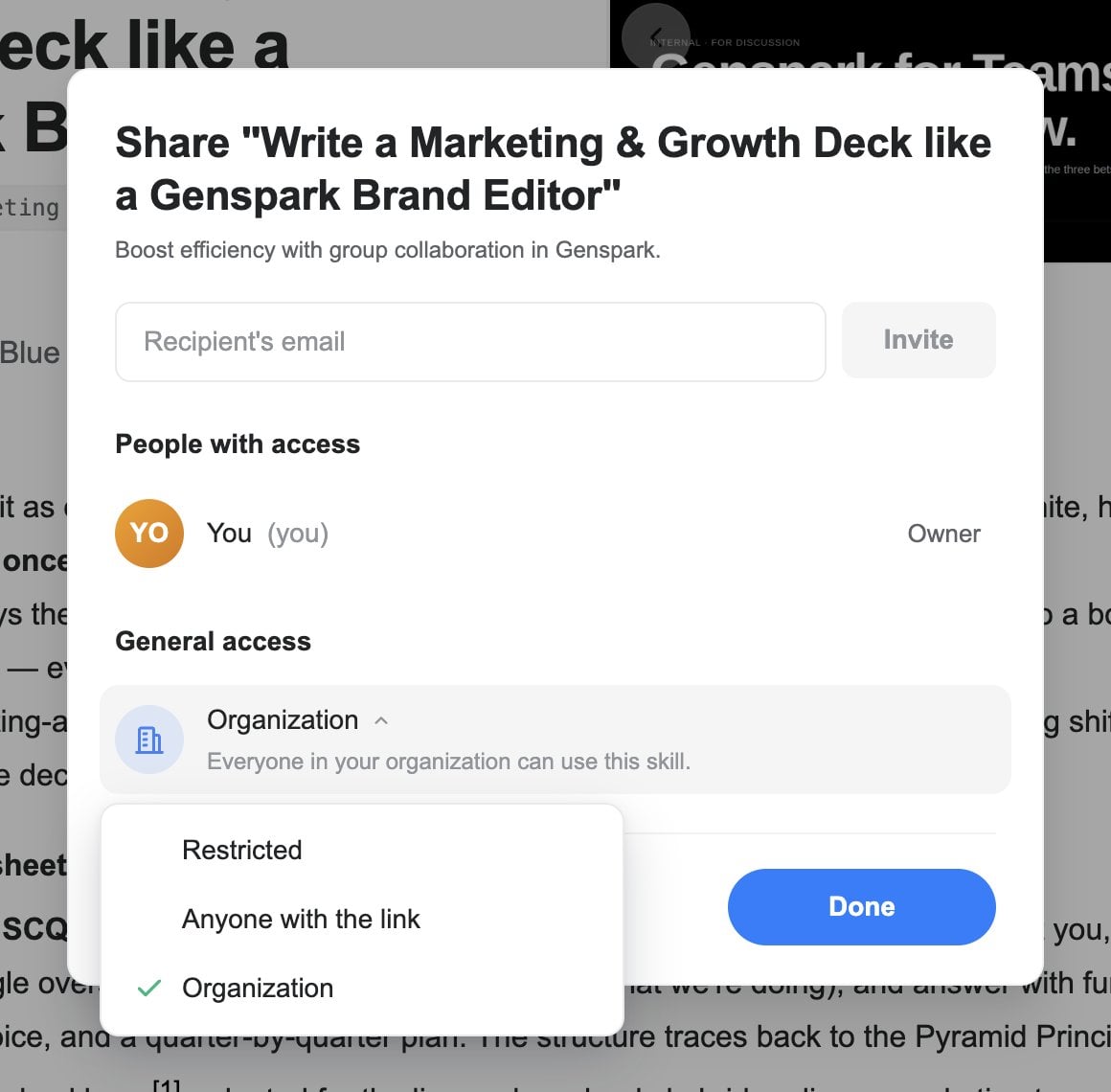
- חברים: פתחו את הכישור שלכם, לחצו על שתף/י והגדירו את "גישה כללית" ל-"ארגון" — פעולה זו שולחת אותו לבדיקת מנהל.
- מנהלים: בדקו ב-ניהול הצוות ← כישורים ואשרו או דחו (עם סיבה).
- לאחר האישור, הכישור מופיע בכרטיסייה "מיומנויות צוות" עבור כולם.
3 ביולי, 2026
תכונה חדשה: שתפו את כישורי המצגות שלכם
כישור שבבעלותכם ניתן כעת לשיתוף כמו מסמך — קישור אחד, ועמית יכול לצפות בו מראש ולייבא עותק משלו.
מהו שיתוף כישורים?
לכל כישור שבבעלותכם יש כעת חלונית שתף/י. הזמינו אנשים ספציפיים במייל, או הגדירו את "גישה כללית" ל-"כל מי שיש לו את הקישור" והעתיקו קישור שיתוף. המקבלים יכולים לצפות בכישור מראש ולייבא עותק משלהם. השליטה נשארת בידיכם: הסירו אדם או השביתו את הקישור בכל עת — עותקים שאנשים כבר ייבאו נשארים שלהם.
מתי להשתמש
כשבניתם כישור ששווה להפיץ — תבנית המותג של החברה, מבנה דוח שאתם תמיד משתמשים בו, סגנון חזותי מכוון בקפידה — ואתם רוצים שגם עמיתים או חברים ישתמשו בו. לא עוד ייצוא של .zip ושליחת קבצים; קישור אחד מספיק.
כיצד להשתמש
פתחו אחד מהכישורים שלכם ולחצו על שתף/י. הזמינו אנשים במייל, או העבירו את "גישה כללית" ל-"כל מי שיש לו את הקישור" והעתיקו את הקישור.
26 ביוני, 2026
ספריית כישורים נקייה ונוחה יותר לעיון
ספריית הכישורים אורגנה ולוטשה מחדש כדי שתמצאו את מה שאתם צריכים מהר יותר. תצוגת ברירת המחדל החדשה "הכל" מאגדת במקום אחד את האפשרות ליצור כישור חדש, את הכישורים שלכם ואת הקטלוג הציבורי המלא.
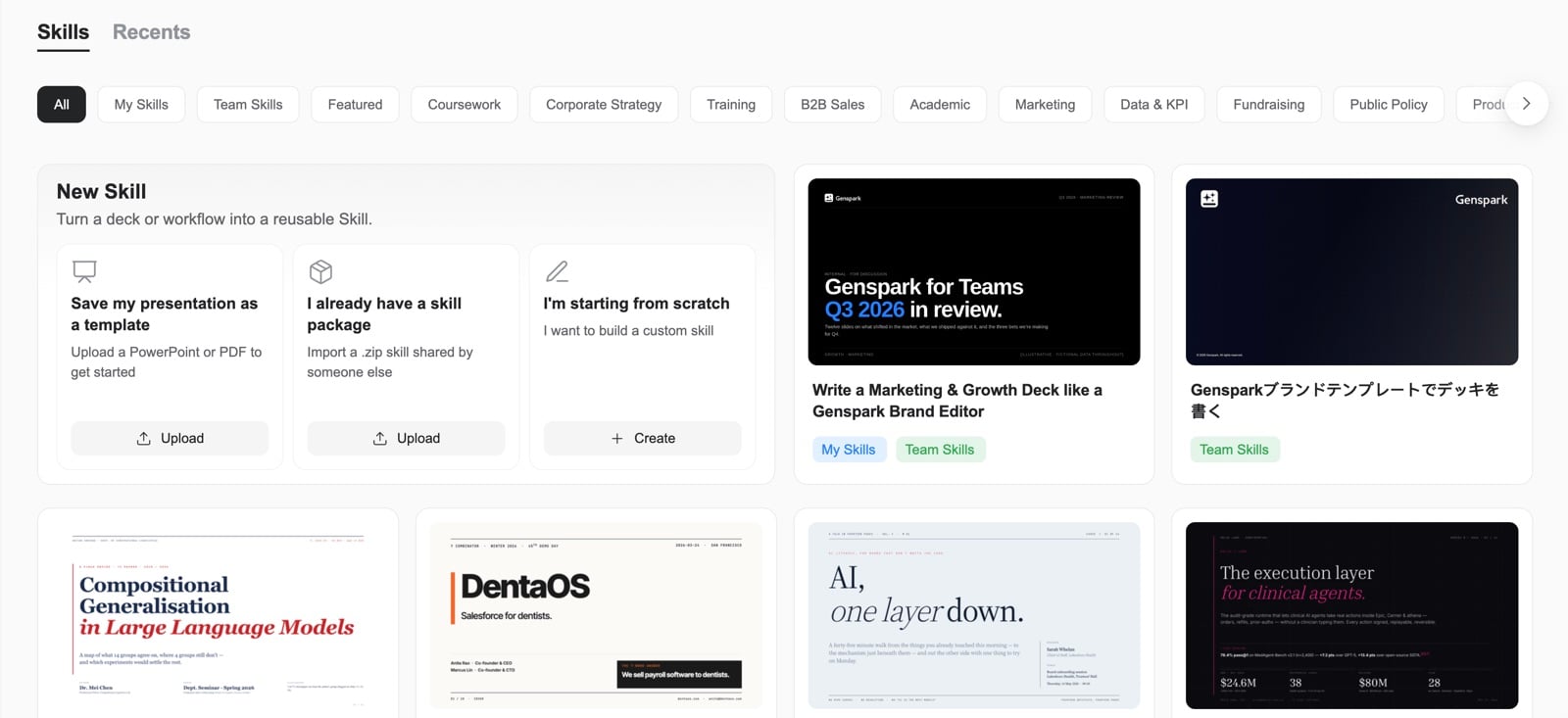
- כרטיסיות מהירות בחלק העליון מאפשרות לסנן לפי "הכישורים שלי", "מומלצים" או לפי קטגוריה.
- הכרטיסייה שבחרתם לאחרונה נשמרת ומשתקפת בקישור, כך שתוכלו לשתף תצוגה מסוימת עם אחרים.
- כרטיסי הכישורים מסודרים כעת ברשת מסודרת ובגובה אחיד; מסננים ריקים מוסתרים כך שאתם רואים רק את מה שקיים באמת; וכל הספרייה נפרשת כראוי גם במובייל.
כיצד להשתמש
פתחו את Genspark מצגות AI ועברו לספריית הכישורים. השתמשו בכרטיסיות שבחלק העליון ("הכל", "הכישורים שלי", "מומלצים" או קטגוריה) כדי לעיין, או לחצו על "כישור חדש" כדי ליצור או לייבא כישור משלכם.
23 ביוני, 2026
צרפו כל סוג קובץ, כולל תמונות מ-iPhone
כעת תוכלו לצרף ל-Genspark מצגות AI כל קובץ, כולל ארכיוני ZIP ופורמטים נוספים שבורר הקבצים נהג לחסום, כך שהבינה המלאכותית תוכל לעבוד מכל חומר גלם שיש לכם. תמונות HEIC/HEIF מ-iPhone מומרות אוטומטית, כך שהן פשוט עובדות. ובדף הבית, כעת תוכלו לשחרר קבצים בכל מקום בעמוד כדי לצרף אותם, ולא רק על תיבת הקלט.
כיצד להשתמש
לחצו על כפתור ה-"+" כדי לעיין ולצרף קבצים מכל סוג, או פשוט גררו קבצים מהמחשב שלכם ושחררו אותם בכל מקום בדף הבית.
22 ביוני, 2026
ייצוא נאמן יותר ל-PowerPoint
ייצוא ל-PowerPoint משחזר כעת את השקופיות שלכם בנאמנות רבה הרבה יותר. תרשימים, טבלאות נתונים, רשימות תבליטים וצבעי טקסט עוברים כראוי במקום להישמט או להשתנות בצבע, כך שקובץ ה-.pptx שמורד תואם למה שאתם רואים על המסך. ייצוא ל-PowerPoint זמין באופן אמין לחברים בתשלום, מצגות גדולות כבר לא נכשלות בהורדה, והקבצים המיוצאים קטנים בהרבה משום שגודל התמונות מצומצם מבלי לפגוע באיכות.
כיצד להשתמש
פתחו מצגת ובחרו ייצוא ל-PowerPoint (.pptx) כדי להוריד קובץ שתואם לשקופיות שלכם.
21 ביוני, 2026
תכונה חדשה: שקופיות אחרונות — עיון ותצוגה מקדימה של הפרויקטים הקודמים שלכם
תצוגת "שקופיות אחרונות" החדשה מציגה את הפרויקטים הקודמים שלכם ככרטיסים עם הכריכה, הכותרת וזמן העריכה האחרון, כך שקל להמשיך מהמקום שבו הפסקתם.
- גללו כדי לטעון פרויקטים נוספים באופן אוטומטי.
- רחפו מעל כרטיס כדי לפתוח או למחוק פרויקט.
- פתחו תצוגה מקדימה במסך מלא כדי לדפדף בין הסטים של פרויקט לפני שאתם צוללים בחזרה.
כיצד להשתמש
פתחו את Genspark מצגות AI ועברו לכרטיסייה "אחרונים" שליד הכישורים כדי לראות את כל פרויקטי השקופיות הקודמים שלכם. לחצו על תצוגה מקדימה של כרטיס כדי לדפדף בתוכן שלו, או השתמשו בפעולות הריחוף כדי לפתוח או למחוק פרויקט.
20 ביוני, 2026
תצוגות מקדימות ונגינת שקופיות מהירות ואמינות יותר
פתיחת תצוגה מקדימה של סט מהירה כעת בהרבה. אין יותר שקופית ראשונה ריקה בסטים גדולים, ותצוגות מקדימות כבר לא מתרוקנות בפרויקטים עם היסטוריית עריכה ארוכה. כאשר אתם מייצרים תמונה מחדש היא מתעדכנת מיד, "נגן שקופיות" במסך מלא מתאים כעת כל שקופית לגודל המסך שלכם במקום לחתוך את הקצוות, וסטים של שקופיות שנוצרו בתוך Super Agent נפתחים ומציגים את התוכן שלכם במקום מציין מקום ריק.
18 ביוני, 2026
תיקונים בעורך ובמנגנון היצירה
תיקנו כמה בעיות שאולי נתקלתם בהן:
- אזהרת "גלישת טקסט" שגויה כבר לא מופיעה כשהדפדפן שלכם מוגדל או מוקטן מ-100%.
- במצב יצירתי, היצירה כבר לא נראית כאילו הושלמה לפני שכל שקופית נבנתה בפועל.
- תמונות אינפוגרפיקה שנוצרות מופיעות כעת בדיוק במקום שאליו הן שייכות במקום הרחק מתחת לכרטיס שלהן.
- אם אתם מזכירים קובץ מקור בבקשה שלכם אך שוכחים לצרף אותו, Genspark מצגות AI מבקשת כעת את הקובץ הזה במקום לבנות מהמקור הלא נכון.
17 ביוני, 2026
התאמת כישורים אוטומטית וחכמה יותר לסט שלכם
כשאתם לא מצרפים ייחוס או תבנית משלכם, Genspark מצגות AI מוצאת ומיישמת כעת באופן אוטומטי את כישורי המומחה המתאימים ביותר מהספרייה שלה כדי לעצב את המצגת שלכם. אתם מקבלים תוצאות רלוונטיות ומגוונות יותר מבלי שתצטרכו לבחור כישור ידנית, וכישורים עתירי תמונות שבעבר נכשלו בטעינה מיושמים כעת באופן אמין.
כיצד להשתמש
פשוט תארו את הסט שאתם רוצים. אם אינכם מצרפים ייחוס, Genspark מצגות AI בוחרת ומיישמת עבורכם כישורי מומחה מתאימים באופן אוטומטי. עדיין תוכלו לצרף תבנית, צילום מסך או PPTX משלכם כדי לעקוף זאת.
16 ביוני, 2026
צ'אט נקי יותר ואותות עלות ברורים יותר
חוויית הצ'אט מסודרת וקלה יותר למעקב. סרגל פעילות הכלים כבר לא חוזר על תווית "משתמש בכלי" בכל שורה, כך שאתם רואים רק את הכלי ואת מה שהוא עושה. עריכות ידניות שאתם מבצעים בשקופית כבר לא מעמיסות על שרשור השיחה. וכשהשיחה מתארכת ומתחילה לעלות יותר, מחוון העלות נפתח כעת מעצמו כך שלא תפספסו אותו.
10 ביוני, 2026
תכונה חדשה: צרו, ערכו, הורידו וייבאו כישורים משלכם
כעת תוכלו לנהל באופן מלא את כישורי Genspark מצגות AI שלכם. צרו כישור חדש בשלוש דרכים, ולאחר מכן ערכו, שתפו או הסירו אותו מתי שתרצו.
- שכפלו אחד מקובצי ה-PowerPoint הקיימים שלכם לכדי כישור.
- ייבאו חבילת כישור (קובץ .zip) שמישהו שיתף אתכם.
- תארו כישור מותאם אישית ובנו אותו עם הבינה המלאכותית.
מתצוגת הפרטים של כישור תוכלו לערוך אותו, למחוק אותו, להעתיק את שמו, או להוריד אותו כקובץ zip לשיתוף. כשאתם שומרים כישור, מופיע כרטיס מוטמע שמקשר ישירות אליו בספריית הכישורים שלכם, ותקבלו התראה אם חסרות תמונות או נכסים כלשהם כך שהכישור שלכם תמיד יוצג כראוי.
כיצד להשתמש
פתחו את Genspark מצגות AI, עברו אל הכישורים של מצגות שלי, ולחצו על כרטיס ה-"+" כדי ליצור כישור חדש (שכפול PowerPoint, ייבוא .zip, או תיאור משלכם). פתחו כל כישור כדי לערוך, למחוק, להעתיק את שמו או להוריד אותו.
27 במאי, 2026
תכונה חדשה: AI Slides 5.0 — דרך חדשה לבנות מצגות
AI Slides 5.0 היא הקפיצה הגדולה שלנו עד כה: סוכן מצגות שבונה את הסט סביבכם במקום למסור לכם תבנית גנרית. ספרו לו את המטרה שלכם בשפה פשוטה, והבינה המלאכותית חוקרת, בונה מבנה, מעצבת ומייצרת סט מלא — ואז ממשיכה לעבוד אתכם, בשיחה, עד שזה מושלם.
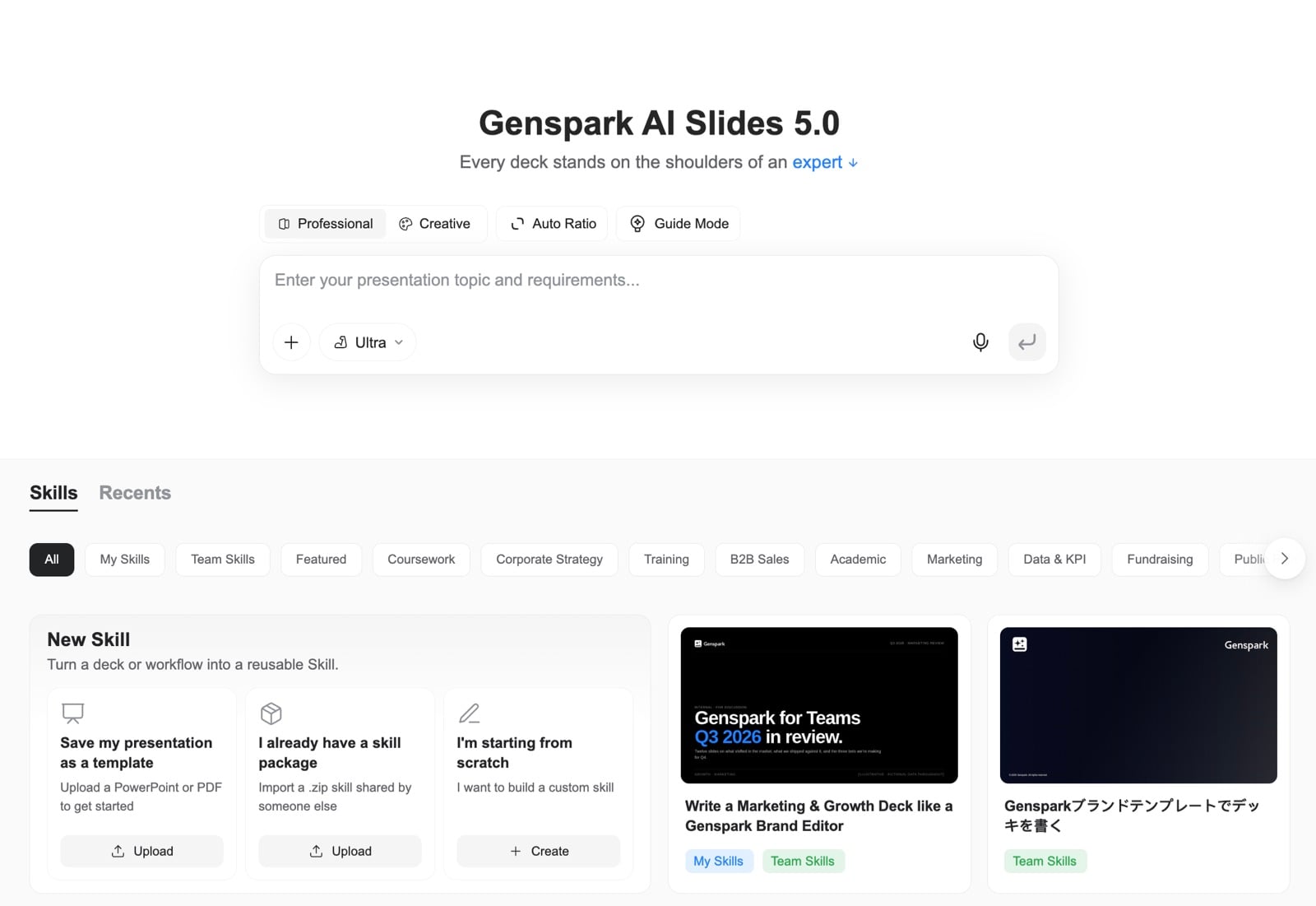
היא מופעלת על ידי למעלה מ-100 כישורי מומחה. כישור אורז יחד את החשיבה והעיצוב של מומחה — כך שהצעת מכר ממוסגרת כפי שמנהל מכירות היה ממסגר אותה, ומצגת אסטרטגיה משתמשת במסגרות החשיבה של יועץ. עיינו בספרייה המובנית לפי קטגוריה, או שמרו את סגנון המותג שלכם ככישור לשימוש חוזר על ידי העלאת PowerPoint או PDF קיים. תוכלו גם לייבא כישור שמישהו שיתף אתכם, או לבנות אחד מאפס.
ל-Genspark מצגות AI יש כעת מחשב מובנה אמיתי. מכיוון שהיא יכולה להריץ קוד בפועל, המספרים שמאחורי התרשימים שלכם מחושבים במדויק במקום לנחש אותם — כך שתרשימי תהליך, תרשימי ארגון, מטריצות 2x2, משפכים, תרשימי גאנט ותרשימי נתונים יוצאים נכון. מסרו לה גיליון נתונים ובקשו ממנה להמחיש את הנתונים, והיא תעשה עבורכם את החישובים.
הביאו את החומר שלכם: הוסיפו תמונות שנוצרו על ידי בינה מלאכותית או מהאינטרנט, וייבאו קבצים קיימים — PDF, Word, Excel או PowerPoint — כדי לבנות ישירות מהתוכן שלכם.
בחרו כיוון לפני שאתם מתחילים. מצב מקצועי מעניק סטים נקיים, מובנים ומוכנים לעסקים עבור הצעות, דוחות ועבודת ייעוץ. מצב יצירתי מעצב כל שקופית כחזותי שלם, כמו פוסטר, עם צבעים ותמונות עשירים יותר ויחסי גובה-רוחב מרובים עבור פוסטרים, קרוסלות לרשתות חברתיות וכרטיסי ידע.
כשהסט שלכם מוכן, הציגו אותו ישירות בדפדפן או ייצאו ל-PDF, PPTX או Google Slides.
כיצד להשתמש
פתחו את Genspark מצגות AI, תארו את הרעיון שלכם, הקלידו הנחיה, או שחררו קובץ, ו-Genspark מצגות AI הופכת אותו לסט מלוטש. לחצו על כל כישור מומחה כדי ליישם אותו, או פתחו את הכרטיסייה "הכישורים שלי" כדי להשתמש בכישורים ששמרתם.
21 במרץ, 2026
תכונה חדשה: עריכה איטרטיבית של שקופיות ב-Super Agent
בעבר, בקשה מ-Super Agent לשנות פרויקט שקופיות קיים יצרה פרויקט חדש לגמרי. כעת, כאשר אתה מבקש שינויים באותה שיחה, הבינה המלאכותית ממשיכה לערוך את הפרויקט המקורי — ללא כפילויות, ללא התחלה מחדש.
איך להשתמש
ב-Super Agent, צור פרויקט שקופיות כרגיל. לאחר מכן שלח הודעות המשך כמו "שנה את הכותרת בעמוד 3" או "הוסף שקופית סיכום בסוף" — הבינה המלאכותית תשנה ישירות את הפרויקט הקיים.
17 במרץ, 2026
תכונה חדשה: Make a Copy
צריכים להתאים מצגת ללקוח אחר, לתרגם אותה לשפה אחרת, או לנסות שינויים מבלי לגעת במקור? Make a Copy יוצר עותק עצמאי של הפרויקט כולו — כל השקפים, התוכן והעיצוב כלולים.
איך להשתמש
- פתחו את הפרויקט ← לחצו על "View & Export" ← בחרו "Make a Copy"
- או פשוט אמרו לבינה המלאכותית "Make a copy" בשיחה
5 במרץ, 2026
תכונה חדשה: מצב הנחיה
מצב הנחיה מאפשר לבינה המלאכותית לעבוד כיועצת מצגות שלכם — להבין את הצרכים שלכם לפני בניית שקופית אחת.
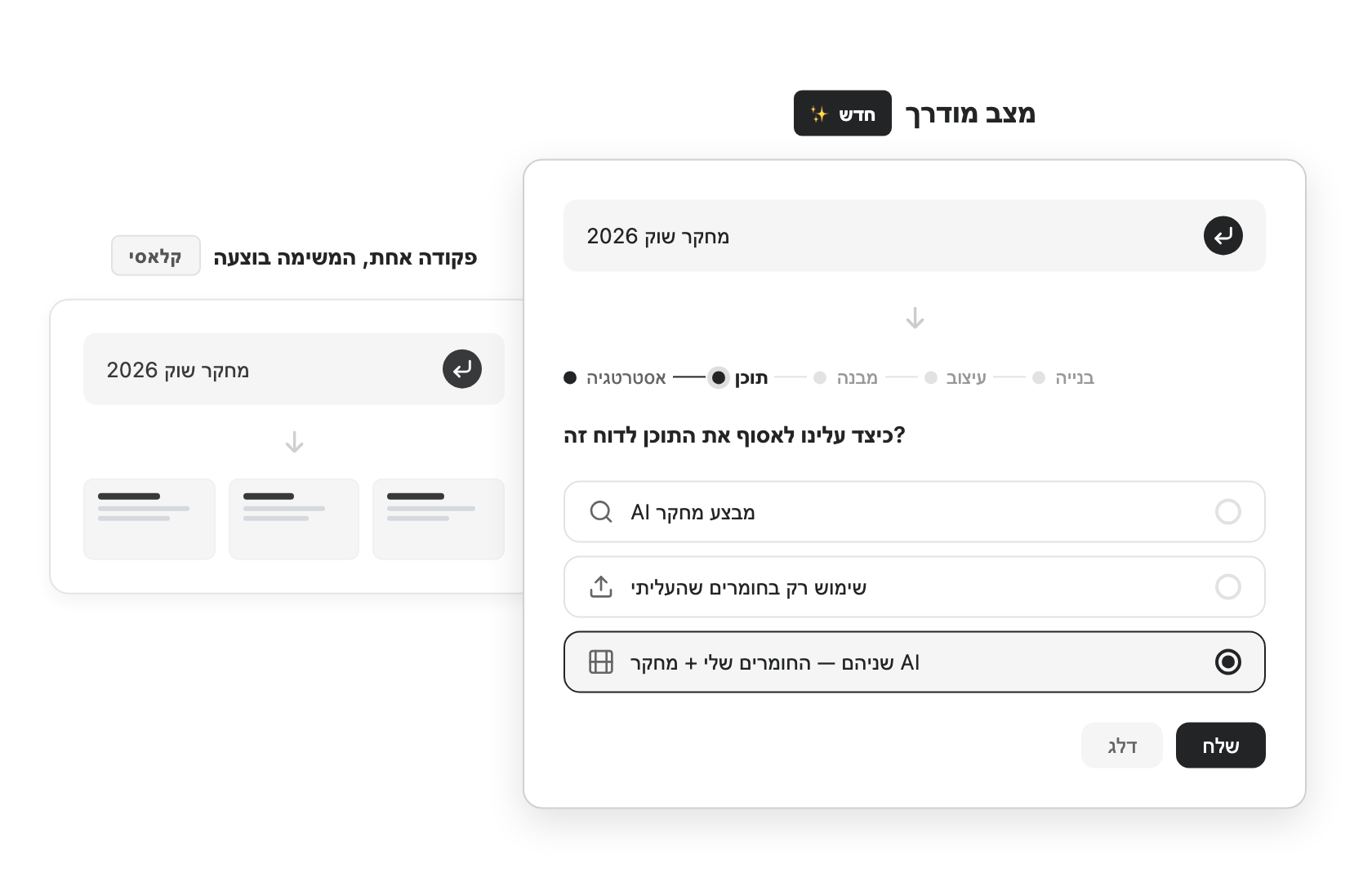
מהו מצב הנחיה?
כברירת מחדל, אתם מקלידים הנחיה אחת ומקבלים שקופיות מיידיות — מהר וללא מאמץ. עם מצב הנחיה מופעל, הבינה המלאכותית מלווה אתכם בתהליך ייעוץ מובנה, שואלת את השאלות הנכונות ומציעה ייעוץ מקצועי בכל שלב, כך שהתוצאה הסופית תתאים בדיוק למה שאתם צריכים.
מתי להשתמש
ללא מצב הנחיה, הנחיה אחת, העבודה נעשתה — מצוין לטיוטות מהירות וסיעור מוחות.
עם מצב הנחיה, הוא מיועד למצגות בעלות חשיבות גבוהה — דוחות דירקטוריון, מצגות למשקיעים, הצעות ללקוחות — כאשר לעשות את זה נכון חשוב יותר מלעשות את זה מהר. הבינה המלאכותית מנחה אתכם בחמישה שלבים: אסטרטגיה, תוכן, מבנה, עיצוב ובנייה.
כיצד להשתמש
בדף הבית של Genspark מצגות AI, לחצו על מצב הנחיה בחלק העליון. הזינו את הנושא שלכם כרגיל, והבינה המלאכותית תתחיל ייעוץ צעד אחר צעד — מבהירה את הקהל, המטרה, מקורות התוכן, מבנה הנרטיב והעדפות העיצוב שלכם לפני יצירת השקופיות.
27 בינואר, 2026
תכונה חדשה: מצב יצירתי
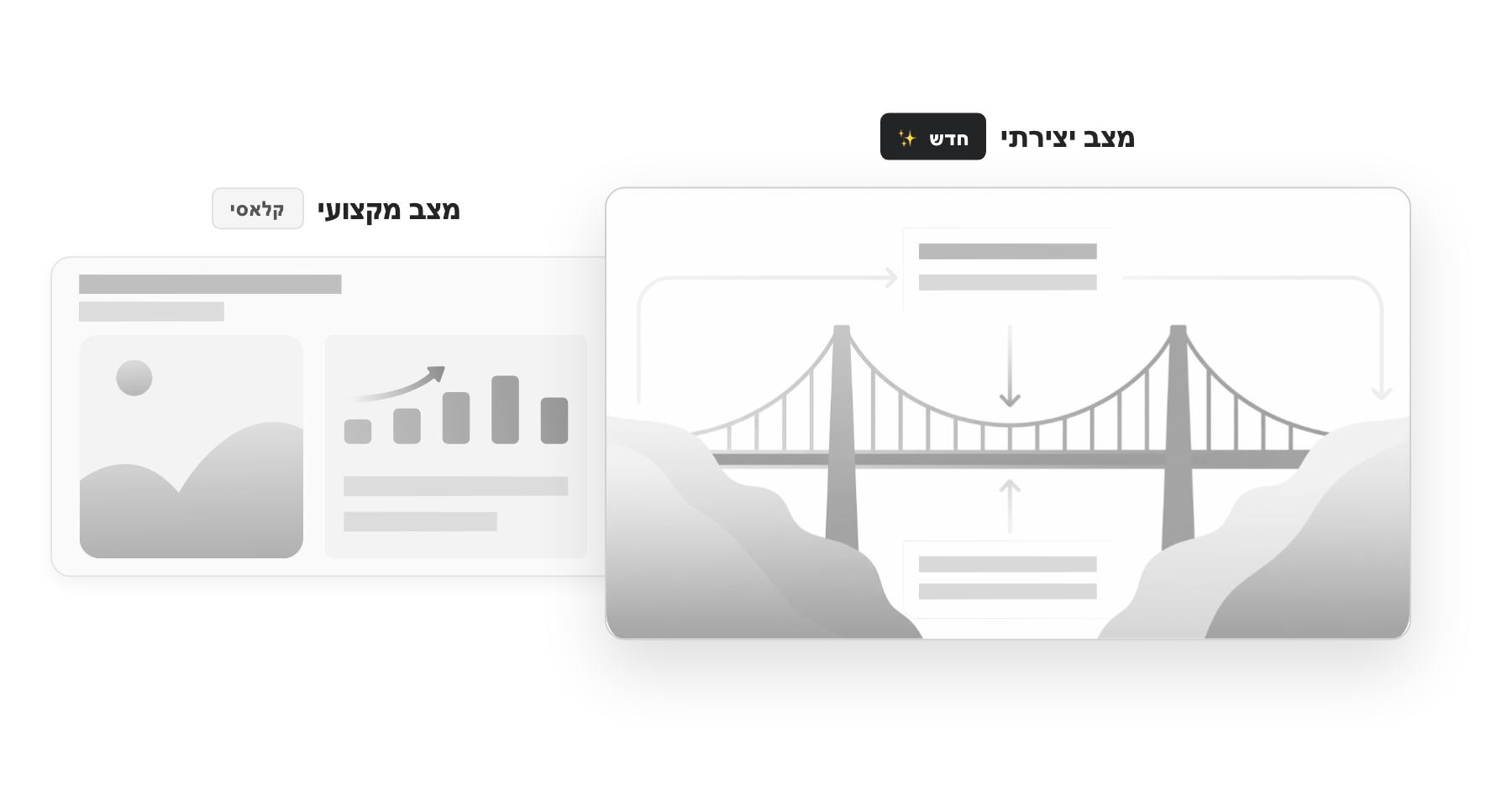
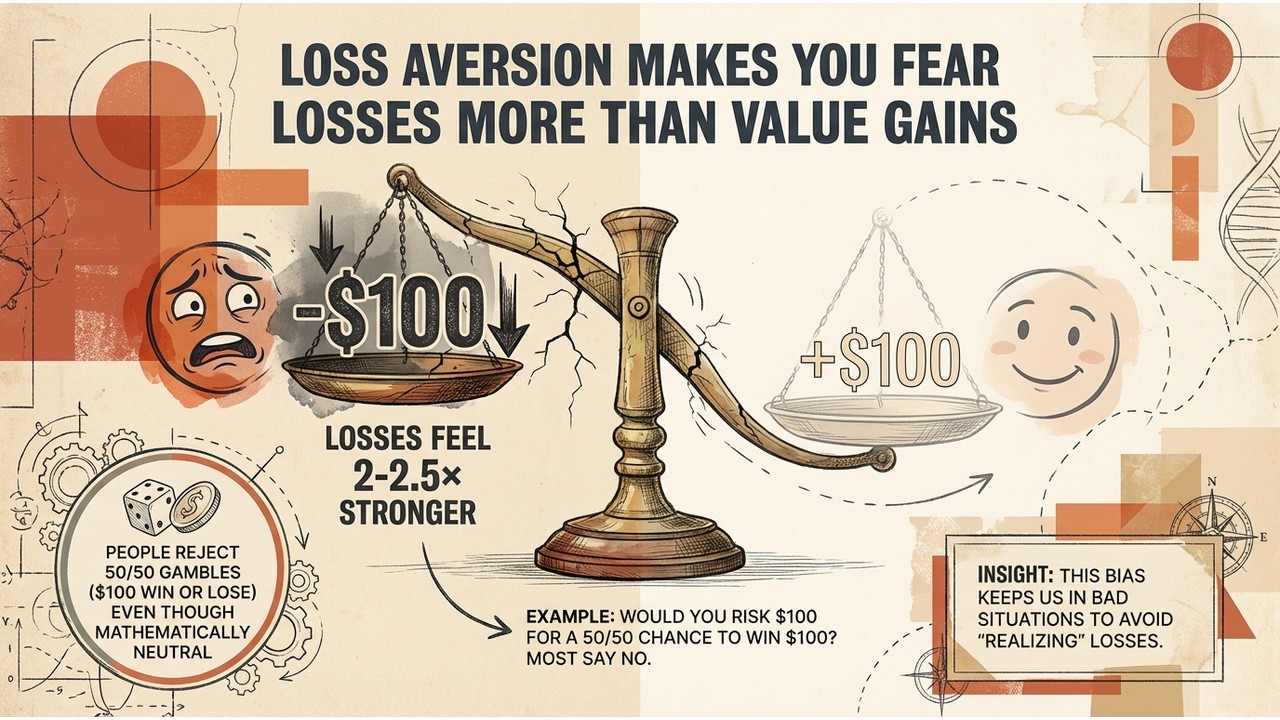
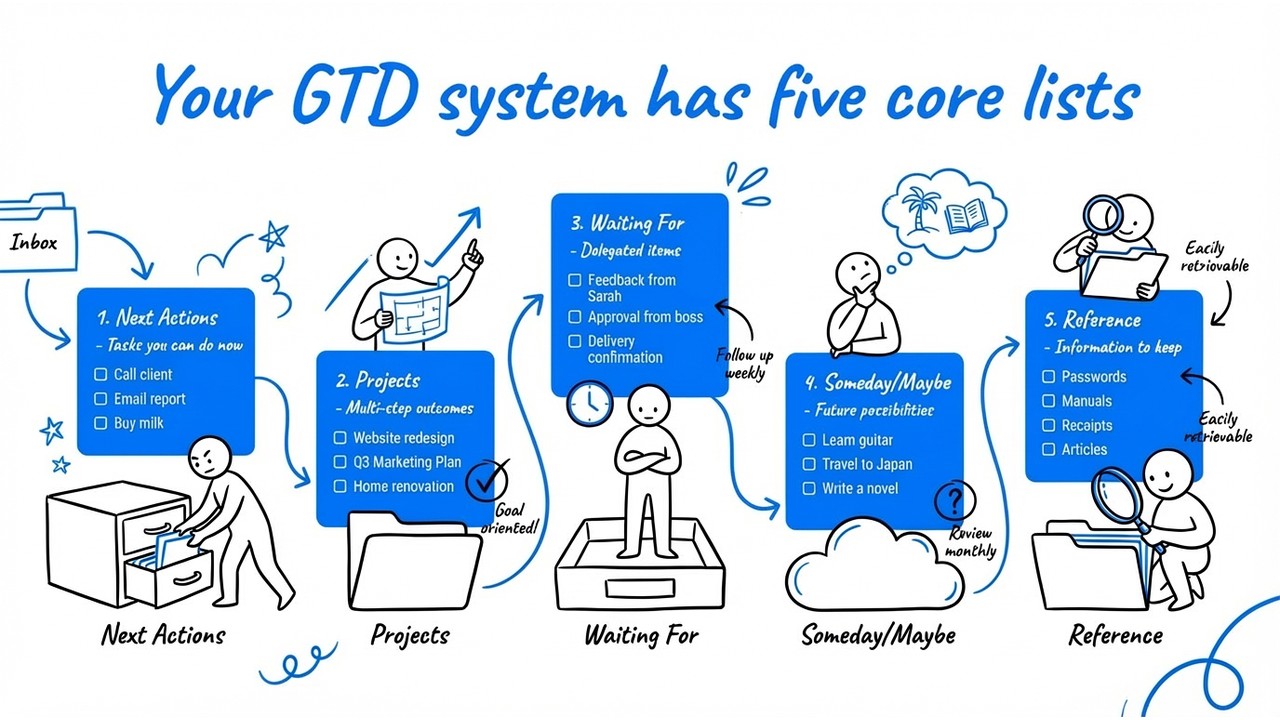
מצב יצירתי הוא דרך חדשה ליצור מצגות. במקום פריסות מסורתיות עם נקודות תבליט, הבינה המלאכותית מחשבת מחדש את התוכן שלך באמצעות סיפור סיפורים — ומארגנת רעיונות כיחסים חזותיים במקום רשימות טקסט. כל שקופית מעוצבת כחזותי שלם, כמו פוסטר, שבו הסידור המרחבי עצמו מעביר משמעות. מופעל על ידי מודל יצירת התמונות המתקדם Nano Banana Pro, כל שקופית מרונדרת באיכות חזותית מרהיבה.
מתי להשתמש
מצב מקצועי אידיאלי למצגות שקופיות קלאסיות ומסורתיות — דוחות עתירי נתונים, מצגות עסקיות רשמיות ומסמכים עסקיים מובנים שבהם בהירות ודיוק חשובים ביותר.
מצב יצירתי חורג הרבה מעבר לשקופיות. עם יחסי גובה-רוחב מרובים — ממצגות 16:9 לפוסטים חברתיים 1:1 ועד סטוריז למובייל 9:16 — תוכלו ליצור פוסטרים, כרטיסי ידע, ספרי ילדים מאוירים, מדריכי מוצר, קרוסלות לרשתות חברתיות, כרטיסיות לימוד ועוד. כל מה שדורש סט של חזותיים מעוצבים יפה, מצב יצירתי יכול להתמודד עם זה.
כיצד להשתמש
בדף הבית של Genspark מצגות AI, לחצו על מתג המצב ובחרו יצירתי. לאחר מכן תארו את הנושא שלכם כרגיל — הבינה המלאכותית תטפל במבנה הנרטיבי ובעיצוב החזותי באופן אוטומטי. תוכלו גם להדביק תמונות ייחוס, כגון פוסטרים או שקופיות עשירות חזותית שאהבתם, כדי להנחות את הסגנון.
כוונון עדין של השקופיות
לא מרוצים מהתוצאה? מצב יצירתי מאפשר סימון ועריכה כברירת מחדל — פשוט לחצו בכל מקום על שקופית כדי לבחור את האזור שברצונכם לשנות, ואז תארו את העריכה שלכם. הבינה המלאכותית תיצור מחדש רק את החלק הזה תוך שמירה על שאר העיצוב.
20 בינואר, 2026
ייצוא PPTX משופר עבור גופנים ותמונות
פתרנו בעיות ייצוא שעלולות לגרום לחוסר עקביות בסגנון הגופנים ולבעיות בתצוגת תמונות בקבצי PowerPoint מיוצאים. המצגות שלכם מיוצאות כעת עם טיפוגרפיה מדויקת וחזותיים מוטמעים כראוי, תוך שמירה על נאמנות חזותית מלאה בכל הפלטפורמות.
12 בינואר, 2026
העתקת שקופיות עובדת כעת כהלכה
תיקנו בעיה שבה שקופיות שהועתקו עלולות לא להיות מוצגות כראוי או להציג שגיאות גישה. אם בעבר נתקלתם בבעיות כאשר:
- שימוש ב"המשך שיחה" על מצגת ששותפה על ידי מישהו אחר
- העתקת שקופיות מפרויקט אחר באמצעות תכונת הייבוא
בעיות אלו נפתרו כעת. השקופיות שהועתקו יעבדו באופן עצמאי ללא בעיות גישה.
11 בדצמבר, 2025
תכונה חדשה: עריכת AI עם תיקון פריסה וליטוש תוכן
כפתור עריכת ה-AI שודרג לתפריט נפתח עוצמתי עם שתי יכולות אינטליגנטיות חדשות:
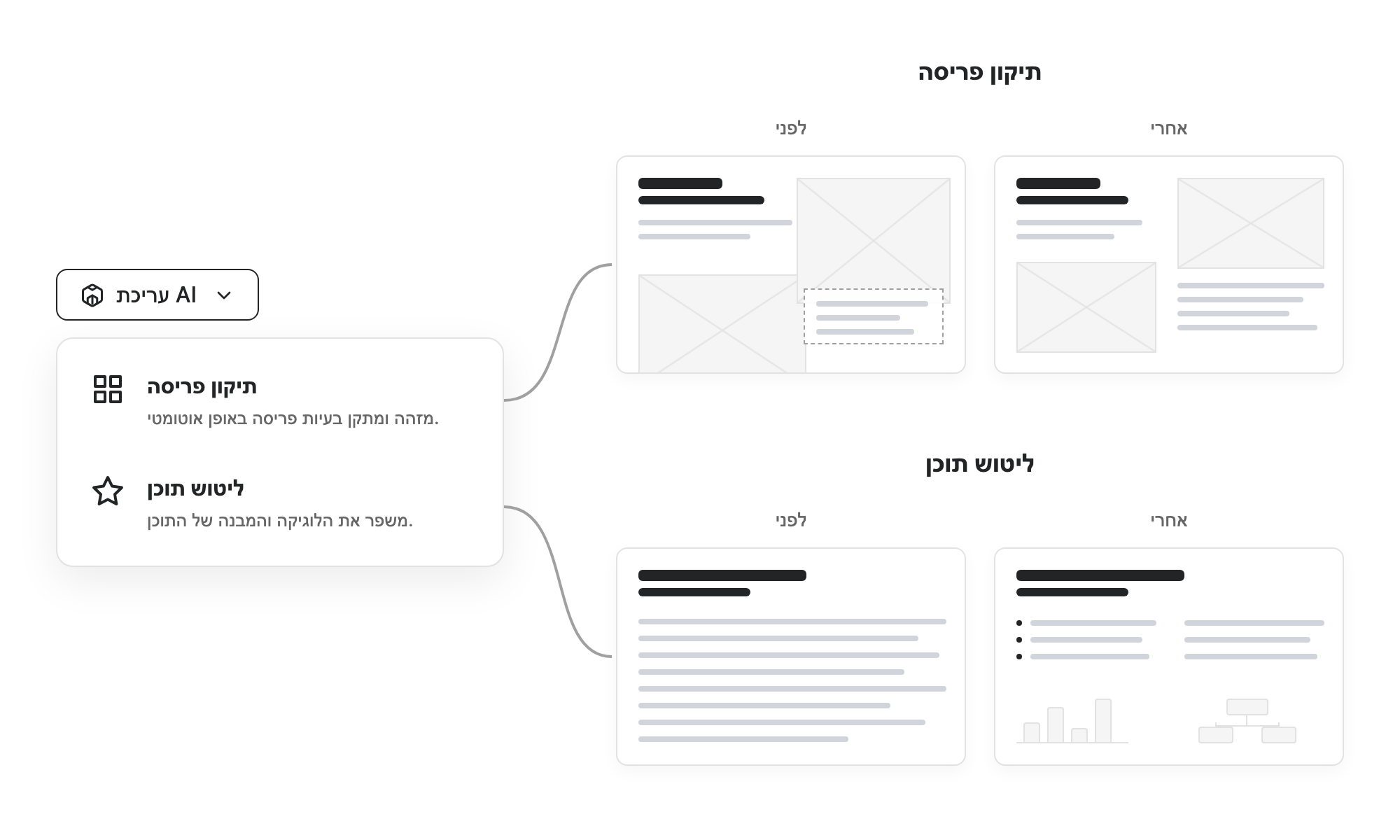
- תיקון פריסה: מנתח אוטומטית את תוכן השקופית כדי לפתור חפיפות אלמנטים, בעיות גלישה ובעיות תצוגה.
- ליטוש תוכן: סוקר ומארגן מחדש את הלוגיקה והפריסה של המצגת תוך שמירה על עקביות סגנונית.
השקופיות שומרות כעת על יחס גובה-רוחב עקבי
השקופיות שומרות כעת באופן קפדני על יחס הגובה-רוחב שלהן, מונעות גבהים לא עקביים לאורך המצגת.
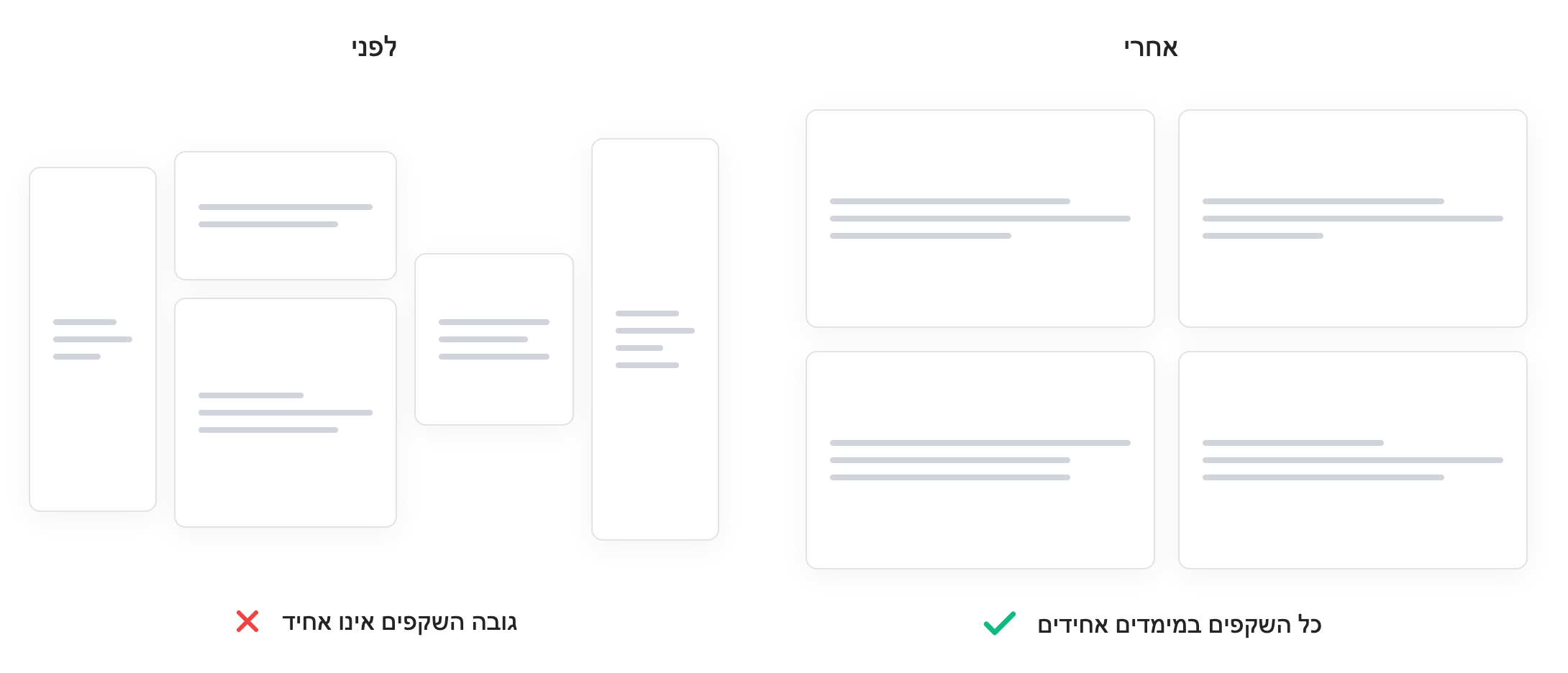
טיפ מקצועי: השתמשו בתכונת תיקון פריסה החדשה אם התוכן שלכם נרחב מדי עבור מידות השקופית.
5 בדצמבר, 2025
סדר שכבות משופר בייצוא PPTX
עיצבנו מחדש את אלגוריתם מיון השכבות לייצוא PPTX כדי להבטיח שאלמנטים שומרים על סדר הערימה החזותי הנכון שלהם בקבצי PowerPoint.
1 בדצמבר, 2025
תכונה חדשה: ייבוא PPTX כתבנית (BETA)
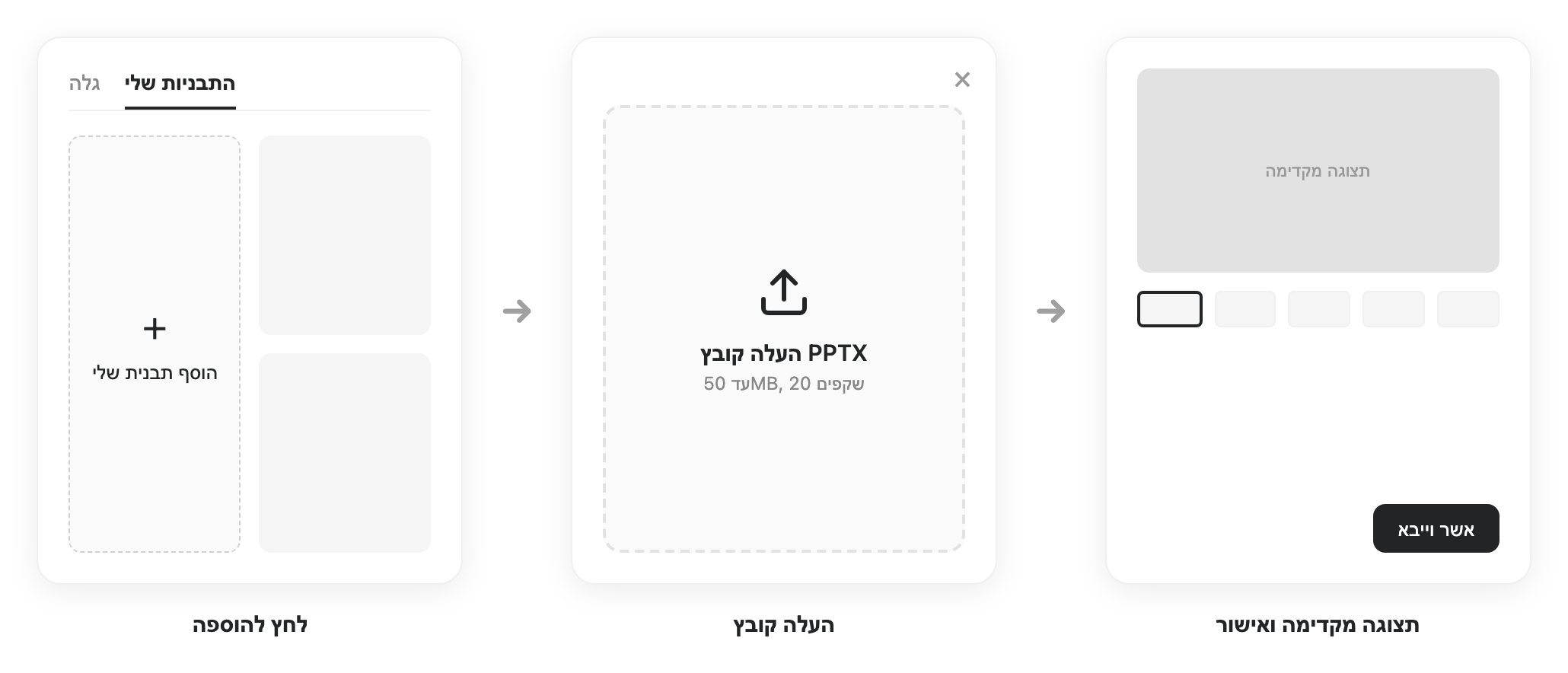
כעת תוכלו לייבא מצגות PowerPoint קיימות (קבצי .pptx) ל-Genspark מצגות AI ולשמור אותן כתבניות לשימוש חוזר.
כיצד להשתמש
- גישה ל"התבניות שלי": לחצו על כרטיס ה-"+" שכותרתו "הוסף תבנית" בספרייה.
- העלאת קובץ PPTX: גררו ושחררו או עיינו (מקסימום 50MB, 20 שקופיות).
- תצוגה מקדימה ושימוש: צפו בתמונות ממוזערות והתחילו ליצור.
יתרונות מרכזיים
- עקביות מותג: שמרו על הזהות המותגית של החברה שלכם.
- שימוש חוזר: יבאו פעם אחת, השתמשו שוב ושוב.
- חיסכון בזמן: התחילו עם עיצובים מוכחים.
תכונה חדשה: הצעות לצעד הבא מונעות AI
הצעות אינטליגנטיות מופיעות כעת כבועות שיחה ניתנות ללחיצה בסוף היסטוריית הצ'אט שלכם, ומנחות את הפעולות הטובות ביותר הבאות.
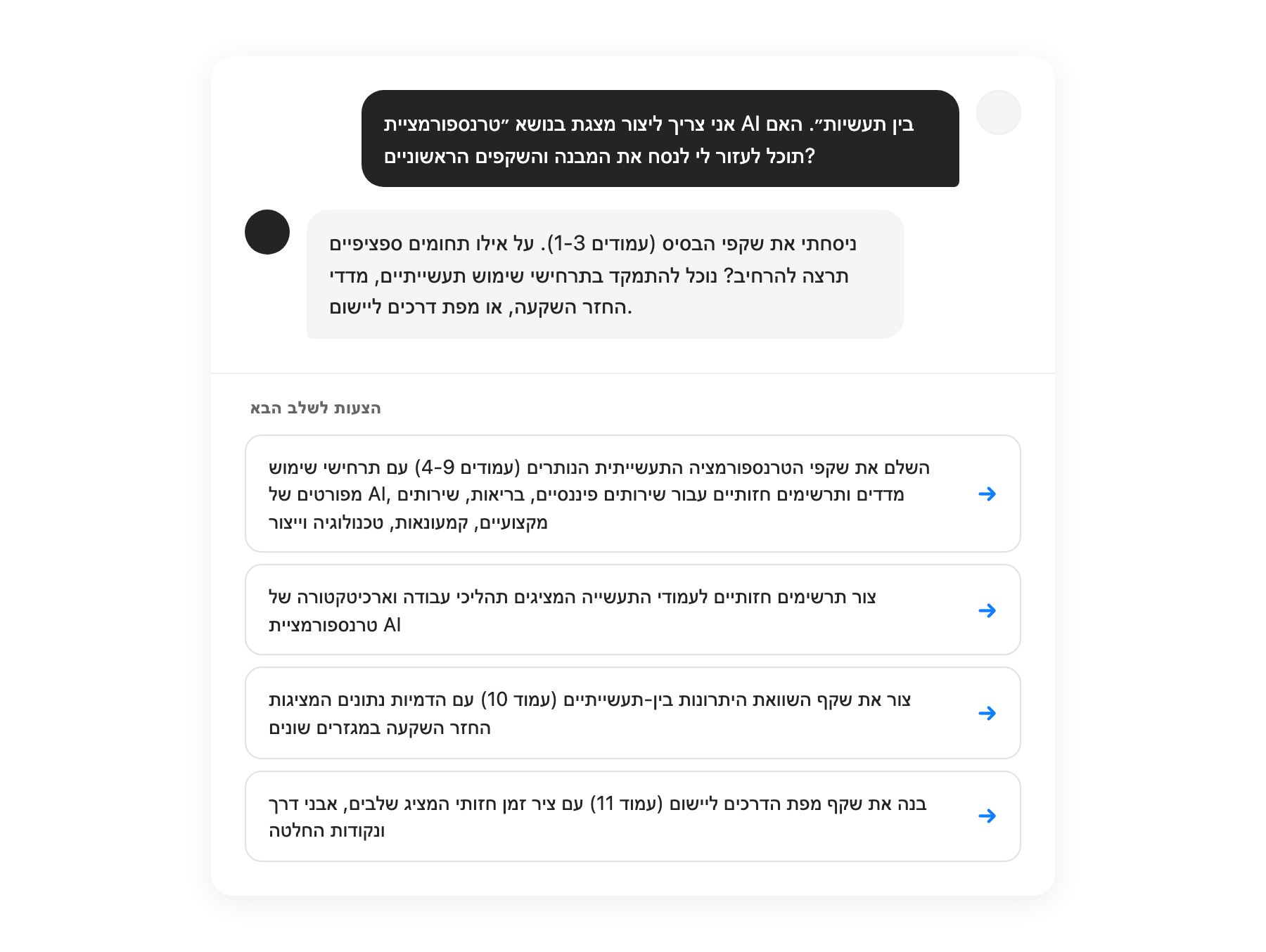
- ניתוח אוטומטי: מבוסס על מצב הפרויקט הנוכחי.
- ביצוע בלחיצה אחת: אין צורך בהקלדה.
- הקשרי: המלצות מותאמות לתוכן שלכם.
מחפש גרסאות ישנות יותר? להיסטוריה מלאה. צור קשר