
AI स्लाइड्स चेंजलॉग
नवीनतम अपडेट, सुविधाओं और सुधारों की खोज करें।
5 अगस्त, 2026
इनबिल्ट एडिटर से मिलिए — कैनवास पर ही पूरा मैनुअल कंट्रोल
कभी-कभी आप AI से कहना ही नहीं चाहते — आप बस उस शीर्षक को पकड़कर खुद हिलाना चाहते हैं। नया इनबिल्ट एडिटर आपकी स्लाइड्स पर पूरा मैनुअल कंट्रोल आपको देता है — कुछ भी हिलाएं, आकार बदलें, घुमाएं और उसकी शैली बदलें — ठीक उसी कैनवास पर जहाँ आपकी डेक बनती है, और AI चैट पहले की तरह आपके साथ बनी रहती है। टूलबार में संपादित करें पर क्लिक करें और स्लाइड सीधे संपादन-योग्य हो जाती है: कोई पेज नहीं बदलता, कोई संदर्भ नहीं छूटता।
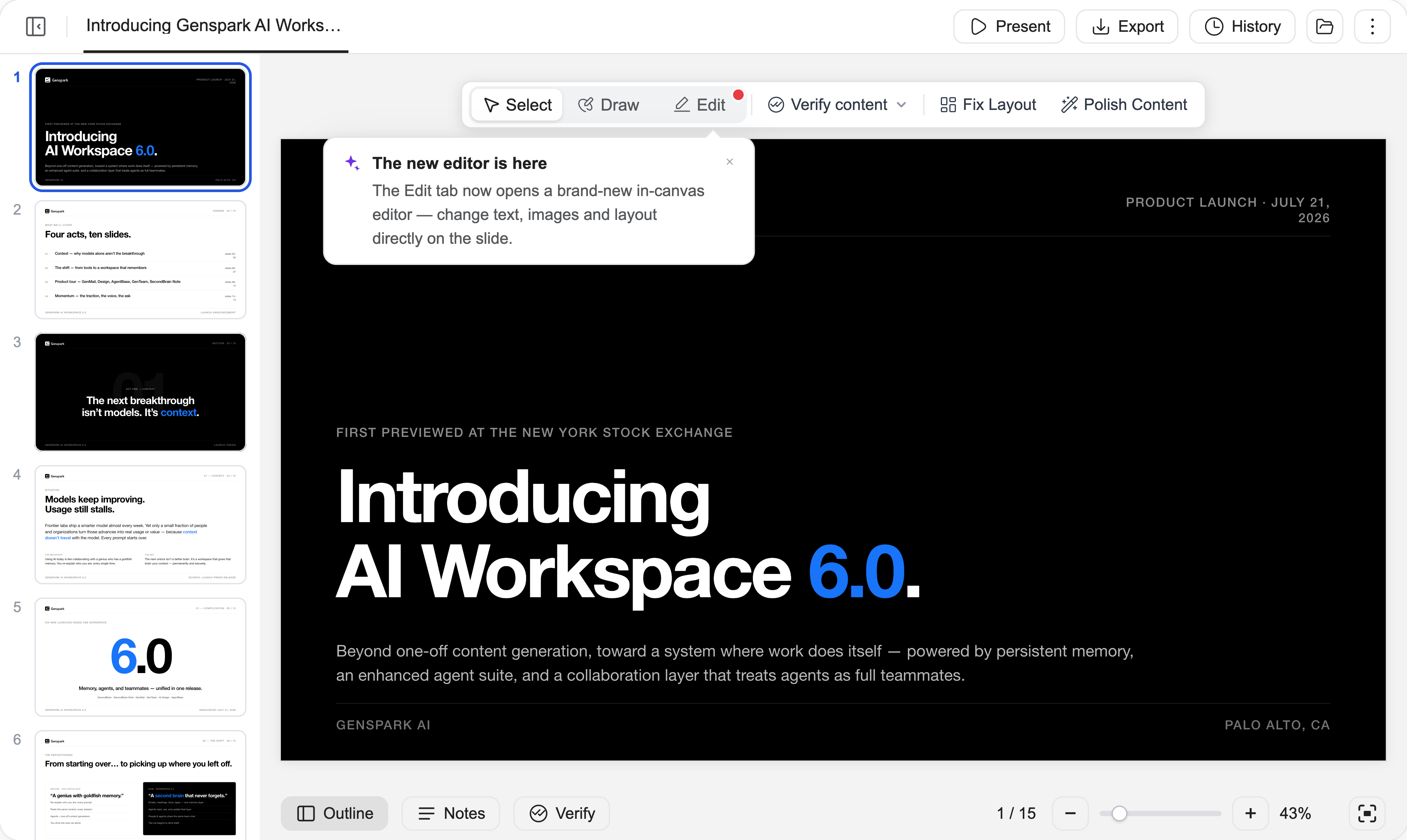
1. अब संपादन वहीं होता है
अब कोई अलग एडिटिंग पेज नहीं: एडिटर ठीक कैनवास पर ही खुलता है, मोड स्विच में संपादित करें पर एक क्लिक से — उसी के साथ चुनें और ड्रॉ करें भी हैं, जिन्हें आप AI-आधारित बदलावों के लिए पहले से इस्तेमाल करते हैं — और चैट, इतिहास तथा एक्सपोर्ट पूरे समय हाथ के पास रहते हैं, जबकि मैनुअल संपादन क्रेडिट खर्च नहीं करते।
एडिटर में आने के बाद, डिज़ाइन टूल की तरह एलिमेंट्स पर काम करें: किसी भी एलिमेंट को चुनने के लिए क्लिक करें, हिलाने के लिए खींचें, और आकार बदलने तथा घुमाने के लिए हैंडल का उपयोग करें। एक साथ कई एलिमेंट चुनने के लिए मार्की-ड्रैग करें, फिर उन्हें संरेखित करें, समान दूरी पर बाँटें या ग्रुप करें, और लेयर क्रम भी बदलें। हर एलिमेंट के लिए उसके अनुरूप टूल वाला एक फ़्लोटिंग टूलबार आता है, और राइट-क्लिक में कट, कॉपी, पेस्ट, डुप्लिकेट और बहुत कुछ मिलता है।
2. टेक्स्ट को वहीं फ़ॉर्मेट करें
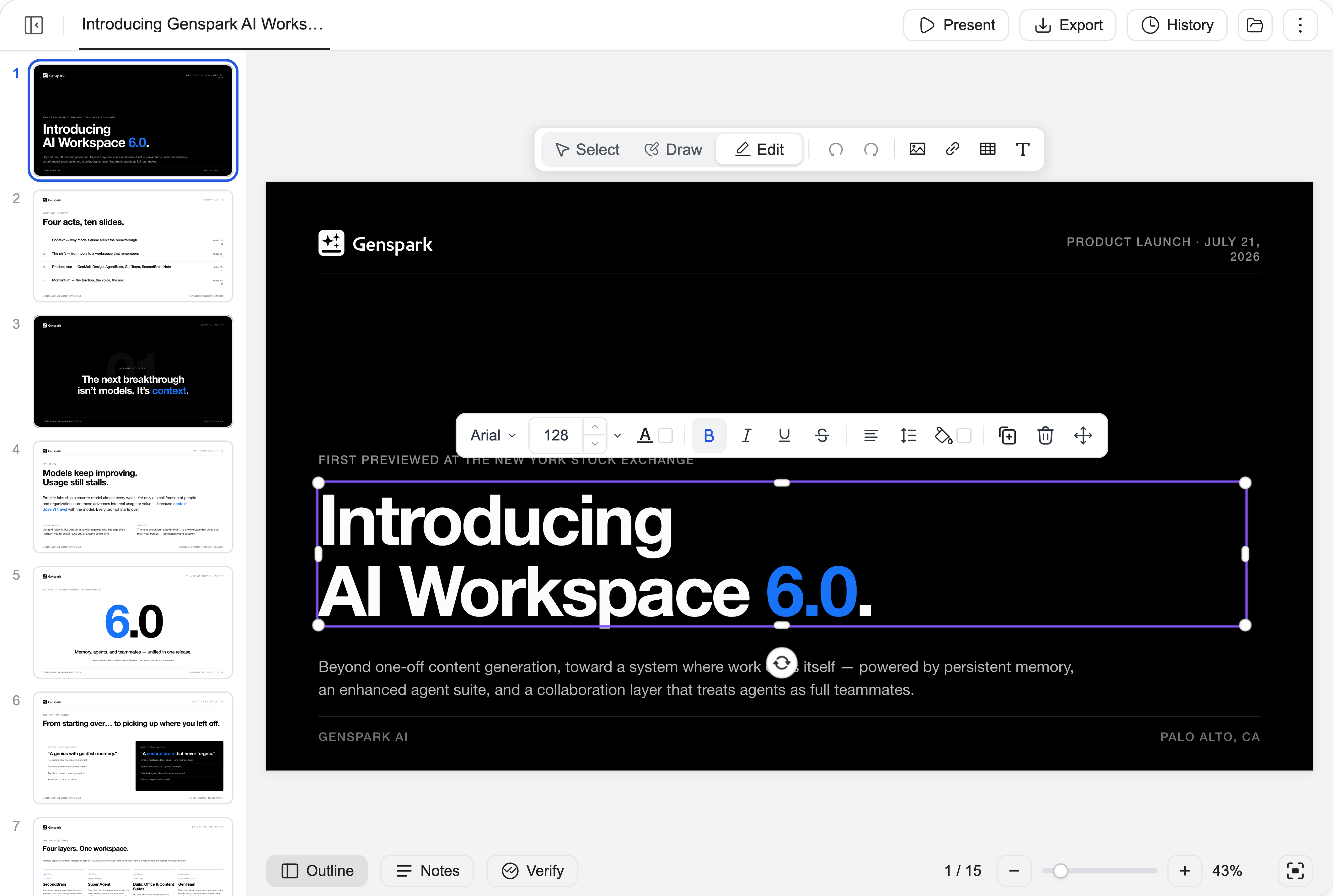
किसी भी टेक्स्ट पर डबल-क्लिक करें और उसे स्लाइड पर ही टाइप करें। फ़्लोटिंग टूलबार में फ़ॉन्ट, आकार, रंग, बोल्ड/इटैलिक/अंडरलाइन/स्ट्राइकथ्रू, संरेखण, लाइन ऊँचाई और अक्षर अंतराल — सब मौजूद है, यानी टाइपो ठीक करने, लहजा बदलने या शीर्षक को दो पॉइंट बड़ा करने जैसे उन बदलावों के लिए एकदम सही, जो AI को समझाने लायक भी नहीं हैं।
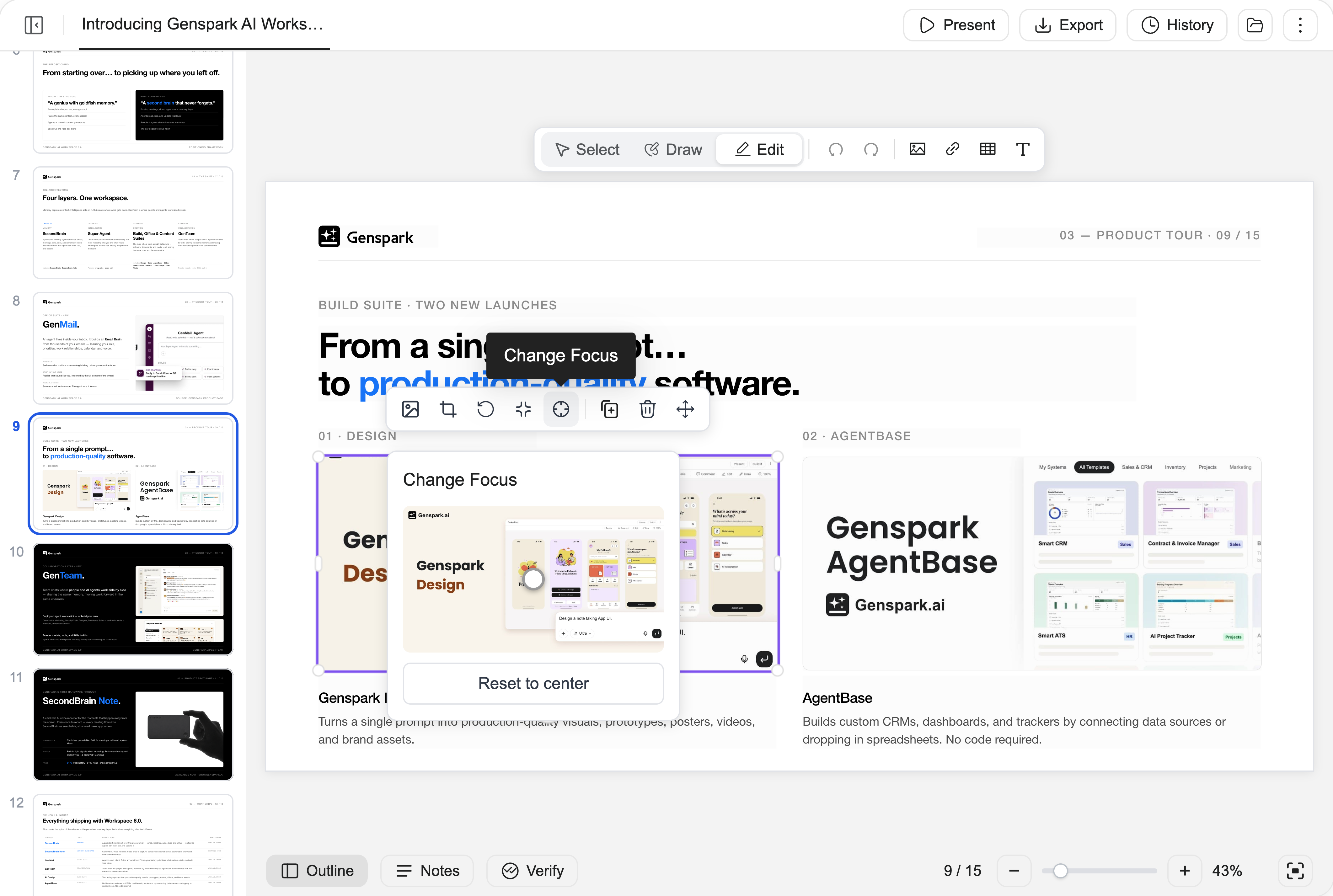
3. फ़ोकस बदलें से इमेज को बारीकी से सेट करें
इमेज बदलें, उसे मुक्त रूप से या किसी आकार या अनुपात में क्रॉप करें, उसके कोने गोल करें — या फ़ोकस बदलें खोलकर मूल फ़ोटो की एक छोटी प्रतिकृति पर बिंदु को खींचकर तय करें कि फ़्रेम में ठीक कौन-सा हिस्सा रहेगा। जब AI ने शानदार फ़ोटो चुनी हो लेकिन फ़्रेमिंग ने ठीक वही हिस्सा काट दिया हो जो आपके लिए मायने रखता है, तो नई इमेज खोजने की जगह कुछ सेकंड में उसे फिर से कंपोज़ करें।
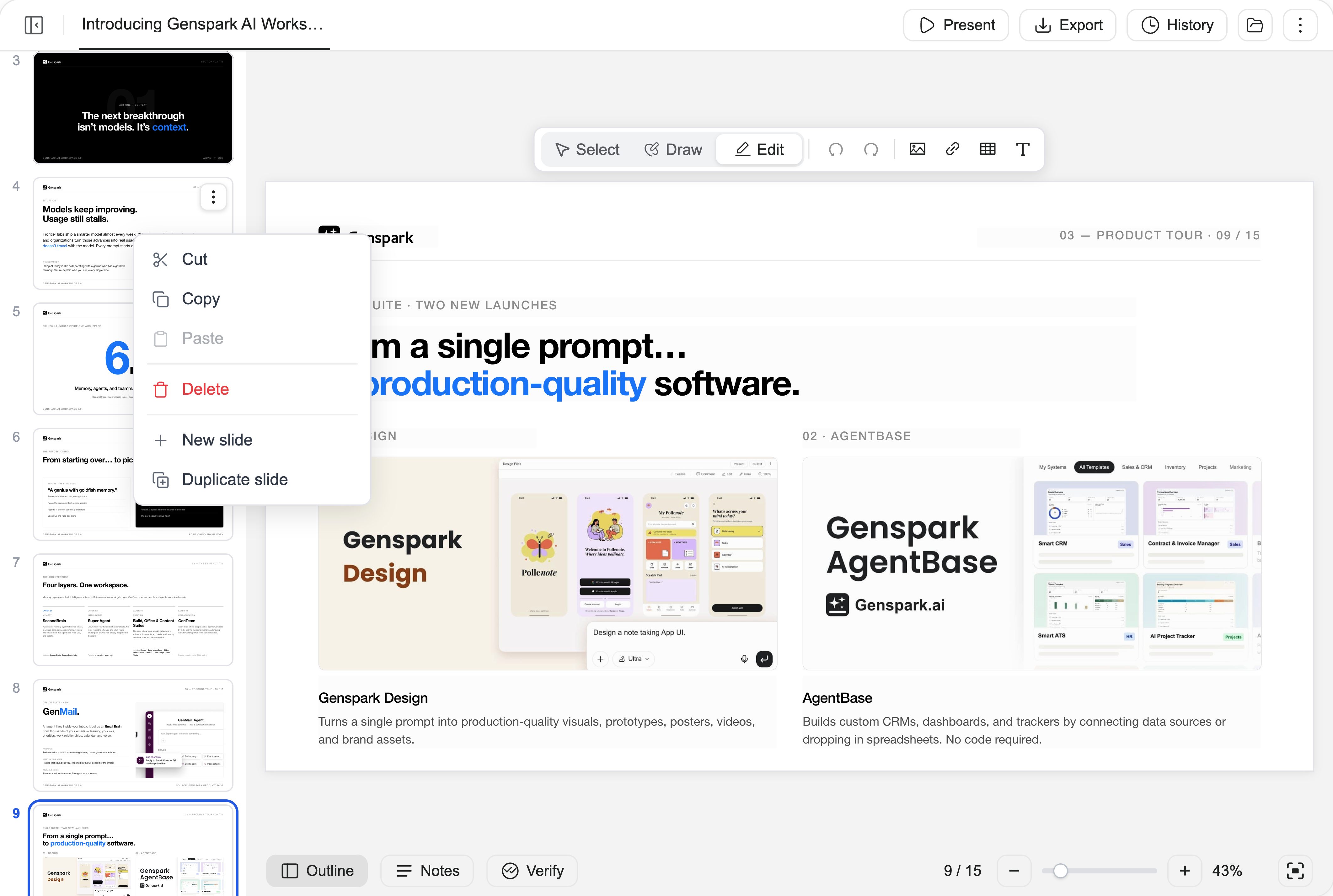
4. एडिटर छोड़े बिना पेज और स्पीकर नोट्स संभालें
पेजों का क्रम बदलने के लिए बाईं रेल में थंबनेल खींचें, और कट, कॉपी, पेस्ट, हटाएं, नई स्लाइड या स्लाइड डुप्लिकेट करें के लिए किसी पेज पर राइट-क्लिक करें। संपादन के दौरान स्पीकर नोट्स भी नोट्स पैनल में सीधे संपादित किए जा सकते हैं।
5. कुछ भी पूर्ववत करें — आपका काम सुरक्षित है
किसी भी क्रिया को एक ही चरण में पूर्ववत करें, और उसे दोबारा करना भी उतना ही आसान है। इतिहास पैनल में वर्ज़न के पूरे स्नैपशॉट रहते हैं जिन्हें आप देख सकते हैं और जिन पर लौट सकते हैं — मैनुअल संपादन और AI संपादन एक ही इतिहास साझा करते हैं। बदलाव अपने आप सेव होते रहते हैं, और अगर आपके काम करते समय डेक बदल जाए — मान लीजिए आप एडिटर में हैं और AI कोई संपादन पूरा कर देता है — तो आपको नया वर्ज़न दिखाया जाएगा और आप तय करेंगे कि आगे क्या करना है, न कि आपका काम चुपचाप चला जाएगा।
17 जुलाई, 2026
नए Slides वर्कस्पेस से मिलिए
स्लाइड्स कैनवास को पूरी तरह नए सिरे से एक संपूर्ण प्रेजेंटेशन वर्कस्पेस के रूप में फिर से तैयार किया गया है। देखिए कैसे AI आपकी डेक पेज-दर-पेज बनाता है; बदलावों को ठीक वैसे ही चिह्नित करें जैसे किसी छपे हुए ड्राफ्ट पर करते हैं; हर आंकड़े का सत्यापन करवाएं; अपने लिए स्पीकर नोट्स लिखवाएं — और फिर प्रस्तुतकर्ता दृश्य के साथ मंच पर उतरें।
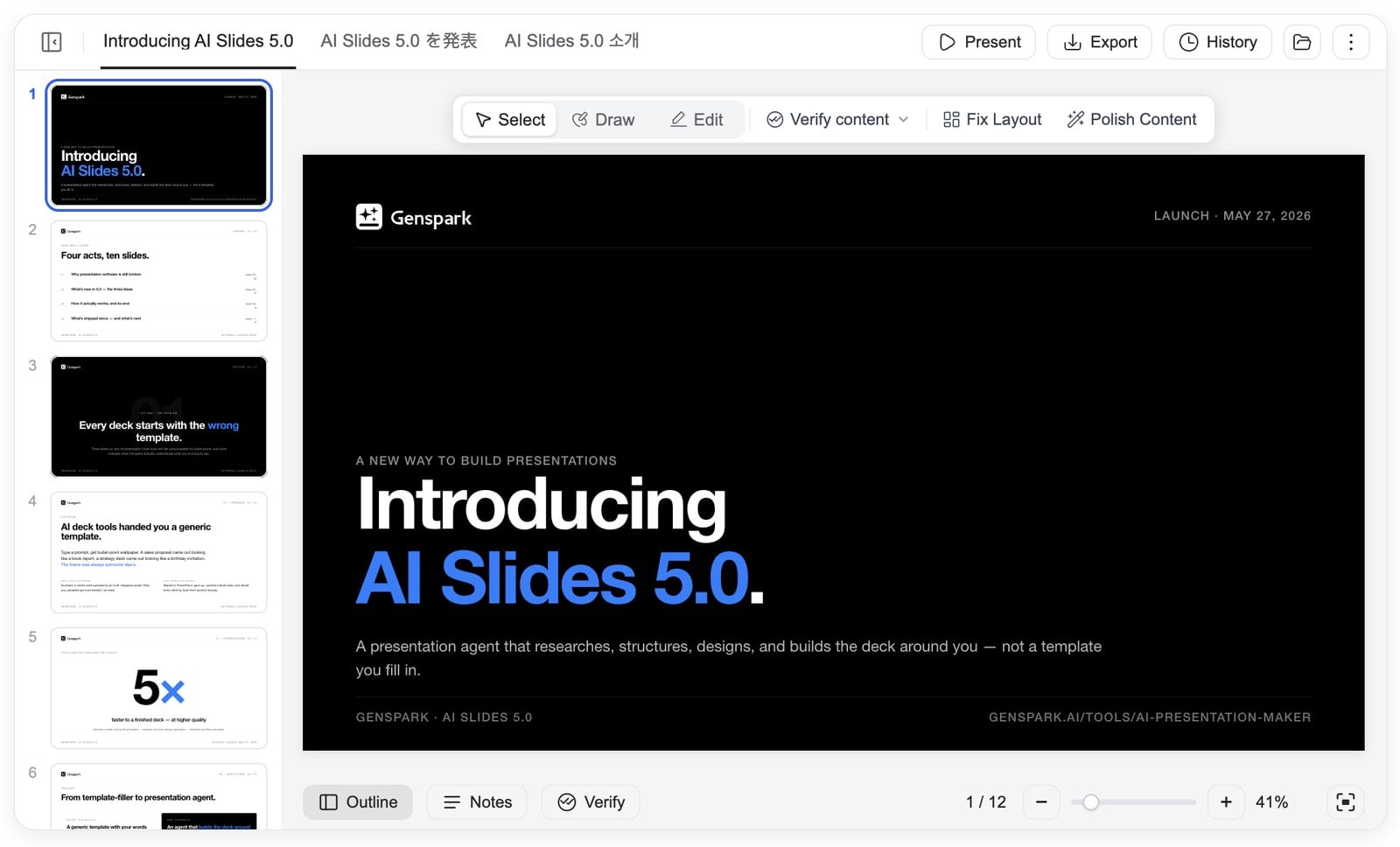
1. नए सिरे से डिज़ाइन किया गया कैनवास
क्या है: एक संपूर्ण वर्कस्पेस लेआउट: बाईं ओर की आउटलाइन रेल में हर स्लाइड एक नज़र में दिखती है — सीधे पहुँचने के लिए किसी भी थंबनेल पर क्लिक करें; एक ही प्रोजेक्ट की कई डेक ऊपर टैब में रहती हैं; नीचे के टूलबार में ज़ूम कंट्रोल (−/+/%) मौजूद है, और प्रतिशत पर क्लिक करते ही व्यू वापस फ़िट हो जाता है। बड़ी डेक भी तुरंत खुलती हैं और आसानी से पलटती हैं।
कब उपयोग करें: जब डेक दर्जनों पेज लंबी हो, तब भी उसका पूरा ढांचा नज़र में रहता है — आप देख सकते हैं कि AI किस पेज पर लिख रहा है और आगे कौन-से पेज आने वाले हैं। पूरे भरोसे के साथ समीक्षा करें: बारीकी के लिए ज़ूम इन करें, पूरी तस्वीर के लिए ज़ूम आउट, और एक ही क्लिक में स्लाइड 3 से स्लाइड 30 पर पहुँचें।
कैसे: कोई भी स्लाइड्स प्रोजेक्ट खोलें — नया कैनवास अब डिफ़ॉल्ट है। आउटलाइन रेल से नेविगेट करें, टैब से डेक बदलें, नीचे के टूलबार से ज़ूम करें, और कैनवास को चौड़ा करने के लिए उसके बाएँ किनारे को खींचें।
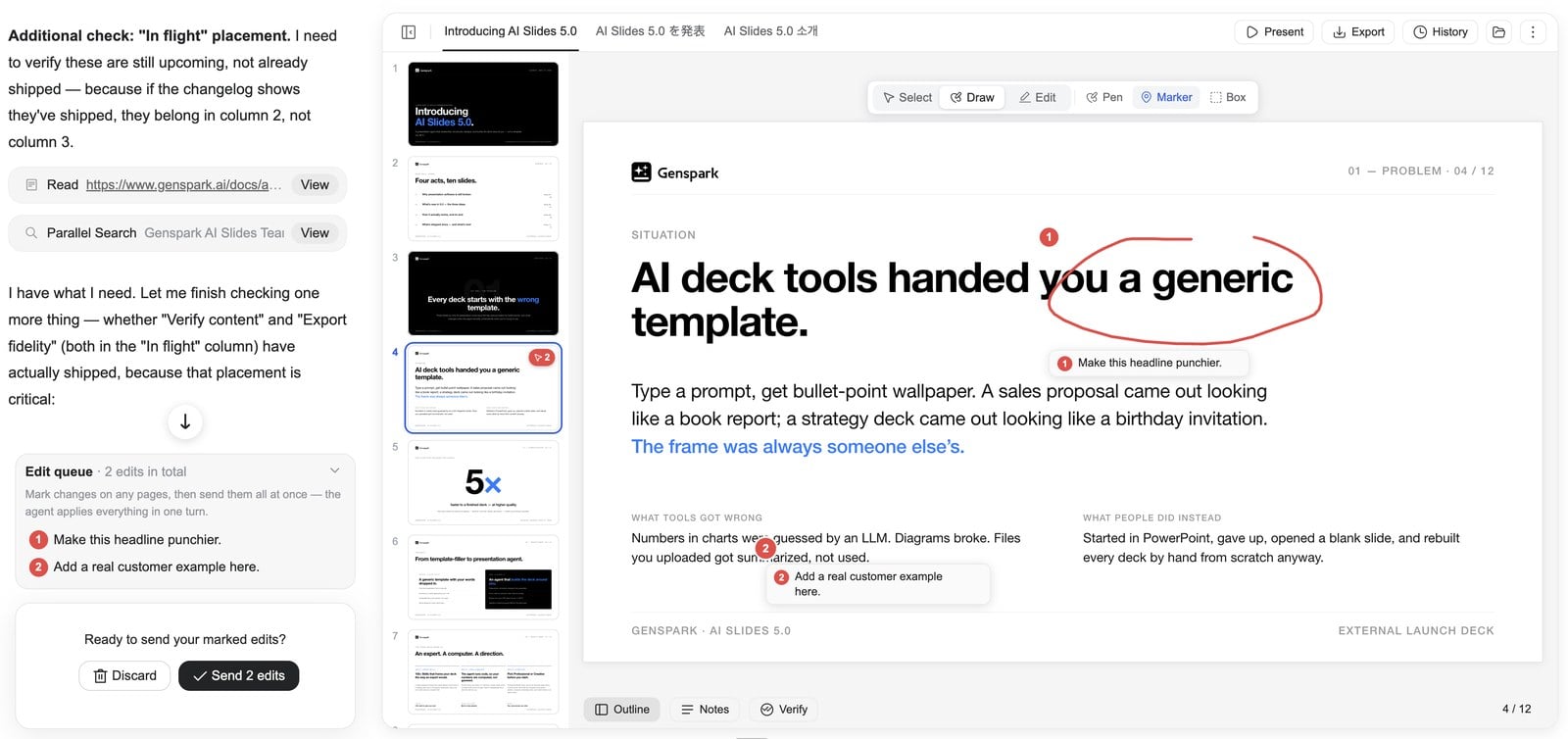
2. पॉइंट-एंड-एनोटेट एडिटिंग — इसे ड्राफ्ट की तरह चिह्नित करें
क्या है: जो बदलना है उसे ठीक-ठीक इंगित करने के तीन तरीके: किसी भी एलिमेंट को चुनने के लिए क्लिक करें (शीर्षक, इमेज, चार्ट — चयन पर उसके प्रकार का लेबल लग जाता है), किसी हिस्से पर गोला बनाने के लिए ड्रॉ करें, या किसी क्षेत्र के चारों ओर बॉक्स खींचें। हर एनोटेशन आपके निर्देश के साथ जुड़ा रहता है, और ये सभी एक संपादन कतार में इकट्ठा होते जाते हैं जिन्हें आप एक साथ भेजते हैं।
कब उपयोग करें: अपनी डेक की समीक्षा ठीक वैसे करें जैसे किसी छपे हुए ड्राफ्ट को देखते हैं: इस इमेज पर गोला लगाएं, उस शीर्षक पर क्लिक करें, उस पूरे सेक्शन को बॉक्स में लें, और जो चाहिए वह लिख दें — पेज पलटते रहने पर भी एनोटेशन अपनी जगह टिके रहते हैं। जब पूरी डेक चिह्नित हो जाए, तो पूरा बैच एक साथ एजेंट को सौंप दें, कॉफ़ी पीने चले जाएं या अगली मीटिंग में शामिल हो जाएं, और लौटकर एक-एक करके नतीजे देखें।
कैसे: टूलबार में ड्रॉ करें चालू करें, फिर जो बदलना है उस पर गोला लगाएं, क्लिक करें या बॉक्स से चुनें और अपना निर्देश टाइप करें। जितने चाहें उतने पेज चिह्नित करें, फिर सबको एक साथ भेजने के लिए N संपादन भेजें पर टैप करें। जिस नोट पर मन बदल जाए उसे हटा दें।
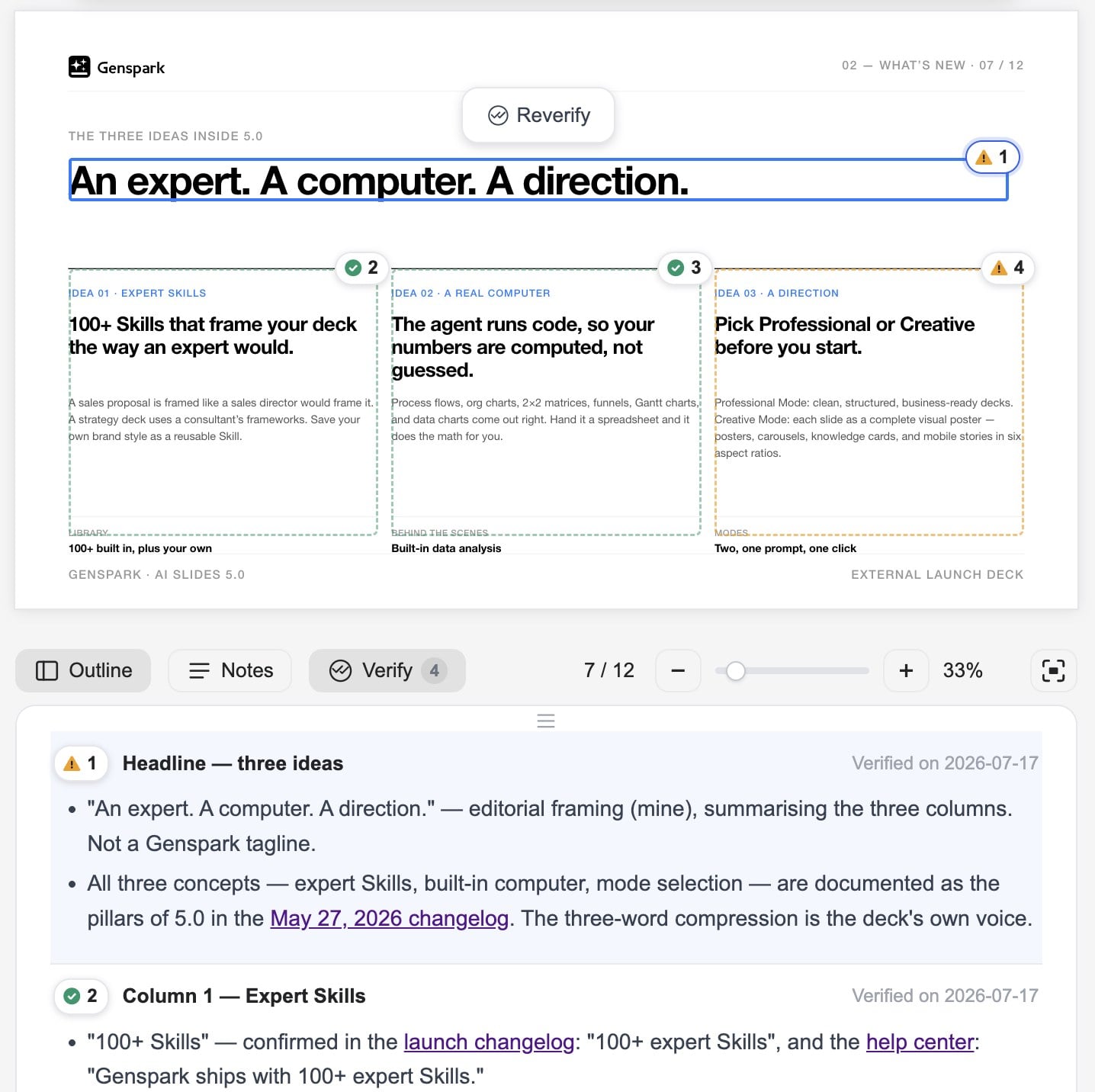
3. फ़ैक्ट चेक, अब और बेहतर — अब "सामग्री सत्यापित करें"
क्या है: AI आपकी स्लाइड के डेटा और दावों की सटीकता जाँचता है — यह खुद तय करता है कि वेब से मिलान करना है या आपकी अपलोड की गई फ़ाइलों से — जो गलत हो उसे ठीक करता है, और स्लाइड पर एक सत्यापन चिह्न छोड़ देता है। PPTX एक्सपोर्ट करते समय, सत्यापन का पूरा ब्योरा अपने आप स्लाइड नोट्स में लिख दिया जाता है।
कब उपयोग करें: कोई ज़रूरी डेक भेजने से पहले AI से उसका हर आंकड़ा और दावा सत्यापित करवाएं। हर स्लाइड पर लगे चिह्न बताते हैं कि क्या-क्या और कैसे जाँचा गया — और जिन सहकर्मियों या दर्शकों को PPTX मिलती है, वे हर आंकड़े के पीछे का प्रमाण देख सकते हैं। एक ही क्लिक में एंटरप्राइज़-स्तर का डेटा भरोसा।
कैसे: मौजूदा स्लाइड पर होवर करें और फ़्लोटिंग टूलबार में सामग्री सत्यापित करें पर क्लिक करें, फिर इस पेज को सत्यापित करें या पूरी डेक को सत्यापित करें चुनें। एजेंट सब कुछ जाँचता है, त्रुटियाँ ठीक करता है, सत्यापित डेटा को वहीं चिह्नित करता है, और आपकी PPTX एक्सपोर्ट में यह ब्योरा शामिल कर देता है।
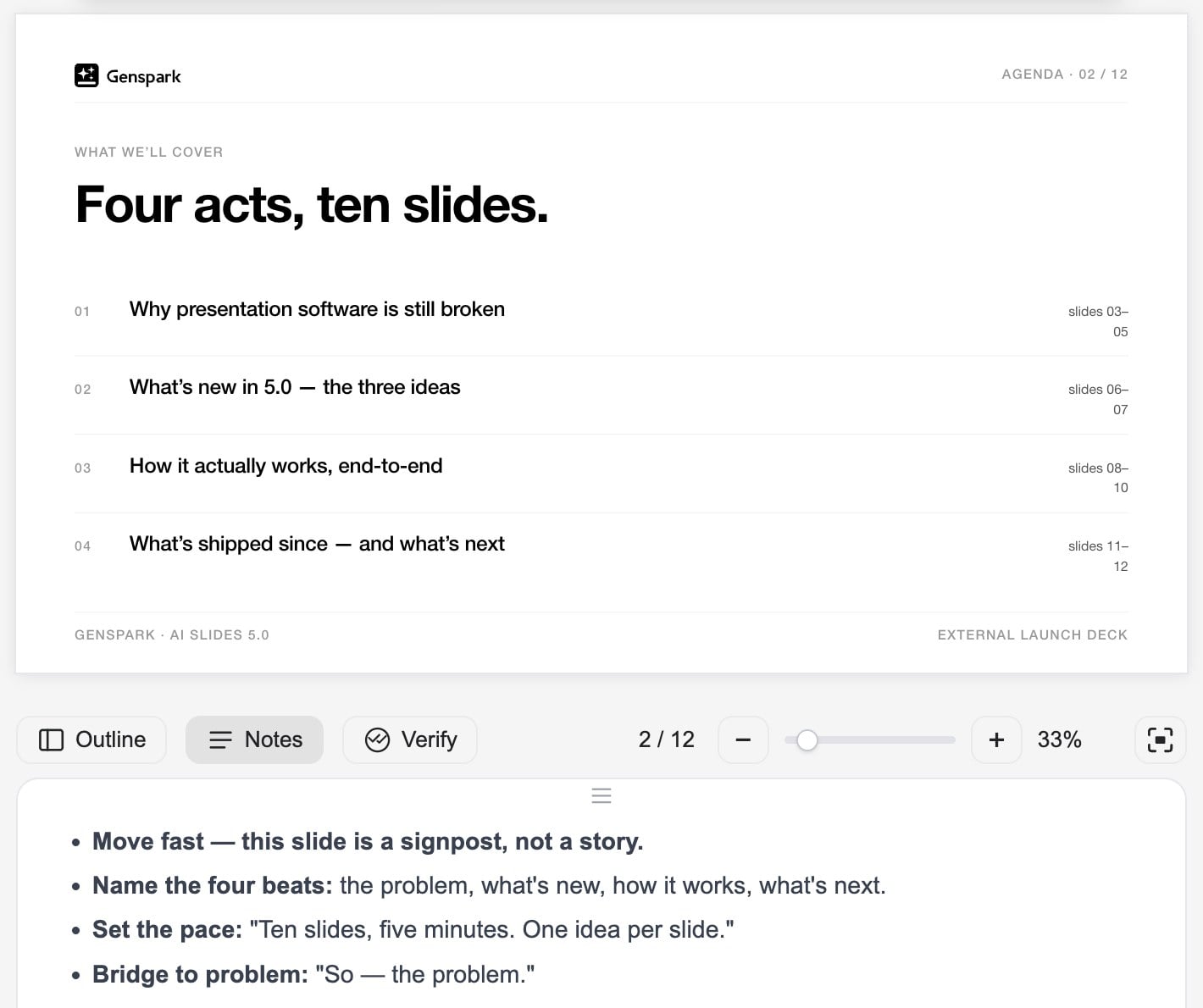
4. स्पीकर नोट्स
क्या है: AI आपकी स्लाइड्स के लिए स्पीकर नोट्स लिखता है। नोट्स जोड़ें पर क्लिक करें और एजेंट पहले कुछ सवाल पूछता है — अवसर, दर्शक, आप कितनी देर बोलेंगे, और लहजा — फिर आपके जवाबों के अनुसार नोट्स लिखता है। इन्हें कैनवास के नीचे बने पैनल में देखें; ये PPTX एक्सपोर्ट में शामिल रहते हैं।
कब उपयोग करें: डेक तैयार हो जाने पर AI के साथ अपनी प्रस्तुति को निखारें: आपके अवसर और दर्शकों के अनुसार बने नोट्स का मतलब है कि आप मंच पर यह जानते हुए उतरते हैं कि ठीक क्या कहना है। नोट्स PPTX के साथ ही जाते हैं, इसलिए जिसे भी आप फ़ाइल सौंपें वह भी उसे सहजता से प्रस्तुत कर सकता है।
कैसे: हर स्लाइड के नोट्स पढ़ने के लिए नीचे के टूलबार से नोट्स पैनल खोलें। एजेंट से इंटरव्यू लेकर नोट्स लिखवाने के लिए नोट्स जोड़ें पर क्लिक करें (इस स्लाइड में, या सभी स्लाइड्स में)। PPTX में एक्सपोर्ट करें और नोट्स PowerPoint के प्रस्तुतकर्ता दृश्य में दिख जाते हैं।
5. प्रस्तुतकर्ता दृश्य
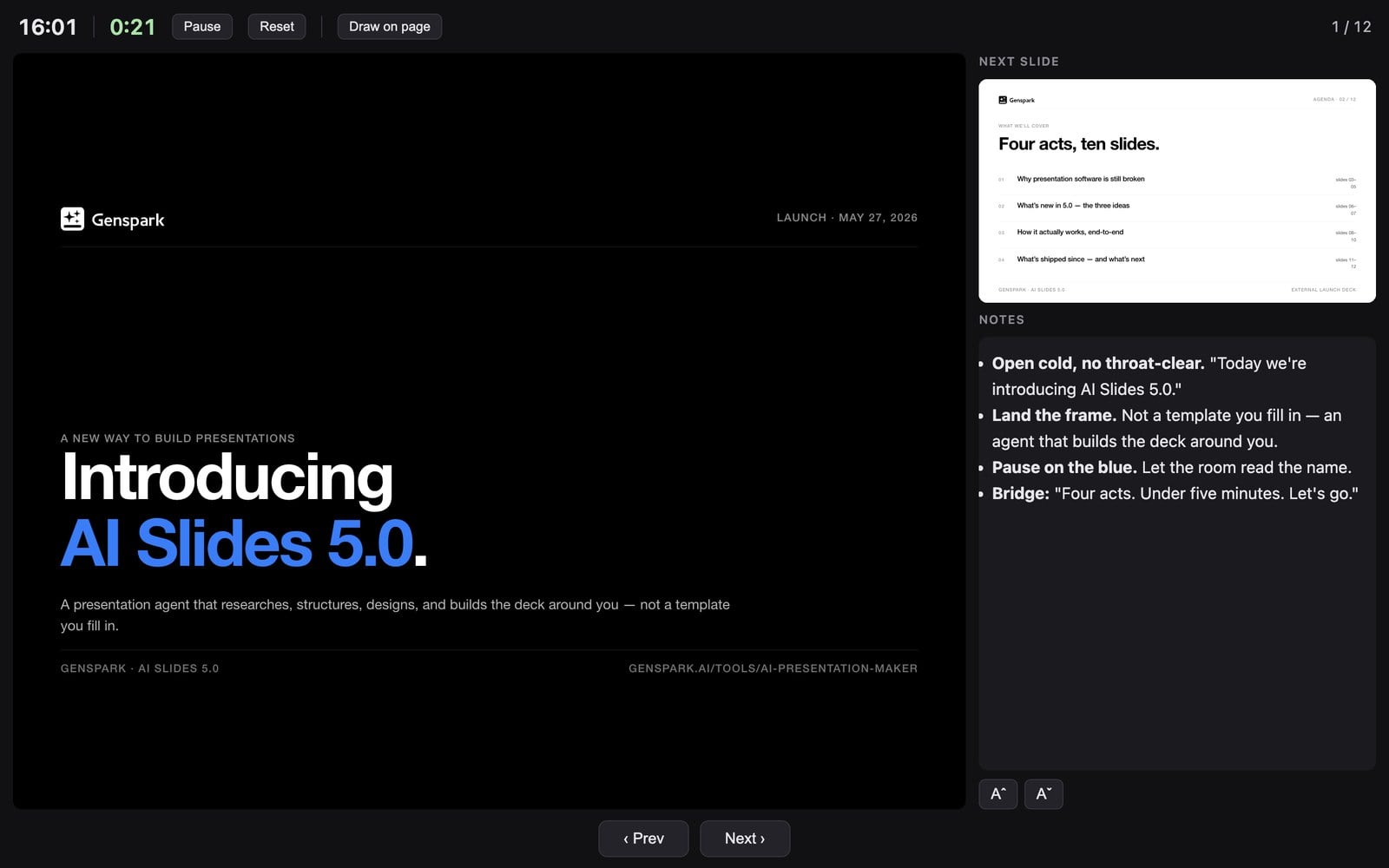
क्या है: एक डुअल-स्क्रीन प्रस्तुति मोड: आपकी स्क्रीन पर नोट्स, मौजूदा और अगली स्लाइड, तथा एक टाइमर दिखता है; दर्शकों को केवल साफ़-सुथरी स्लाइड्स दिखती हैं — और आपका कर्सर दोनों डिस्प्ले पर एक साथ सिंक रहता है।
कब उपयोग करें: पेशेवर की तरह प्रस्तुत करें: आपकी स्क्रिप्ट, अगली स्लाइड और घड़ी ठीक आपके सामने रहती है, जबकि दर्शकों को सिर्फ़ बेहतरीन स्लाइड्स दिखती हैं। दोनों स्क्रीन पर एक साथ ध्यान दिलाने के लिए अपना कर्सर घुमाएं — PowerPoint/Keynote-स्तर का प्रस्तुति अनुभव, सीधे ब्राउज़र में, कुछ भी इंस्टॉल किए बिना।
कैसे: प्रस्तुत करें के बगल में प्रस्तुतकर्ता दृश्य पर क्लिक करें। प्रस्तुतकर्ता कंसोल अपनी अलग विंडो में खुलता है; दर्शक विंडो को प्रोजेक्टर या दूसरे डिस्प्ले पर ले जाएं और उसे फ़ुल स्क्रीन कर दें।
09 जुलाई, 2026
AI Slides अब आपके संगठन के AI मॉडल विक्रेता प्रतिबंधों का पालन करता है
एंटरप्राइज़ संगठन अपने सदस्यों को केवल स्वीकृत विक्रेताओं के AI मॉडल तक सीमित कर सकते हैं — और अब AI Slides आपकी डेक बनाने के हर चरण में इस नीति को लागू करता है।

यह क्या है?
एंटरप्राइज़ संगठनों के एडमिन "AI मॉडल विक्रेताओं को प्रतिबंधित करें" चालू कर सकते हैं, ताकि सदस्य केवल संगठन के स्वीकृत विक्रेताओं के AI मॉडल ही उपयोग करें। नीति चालू होने पर, डेक बनाते समय AI Slides जो भी मॉडल उपयोग करता है — मुख्य एजेंट, रिसर्च और कॉपीराइटिंग सब-एजेंट — वे सभी स्वीकृत विक्रेताओं में से अपने आप चुने जाते हैं। Standard और Ultra मॉडल टियर भी इसके अनुसार ढल जाते हैं और आपके अनुमत विक्रेताओं के सर्वश्रेष्ठ उपलब्ध मॉडलों से जुड़ जाते हैं।
कब उपयोग करें
जब आपके संगठन के कंप्लायंस, डेटा नीति या खरीद नियमों के अनुसार टीम की सामग्री केवल कुछ खास AI विक्रेताओं द्वारा ही प्रोसेस होनी चाहिए। एडमिन इसे एक बार सेट करते हैं और यह सभी पर लागू हो जाता है — सदस्यों का अनुभव पहले जितना ही सरल रहता है, और वे पूरी तरह कंप्लायंट भी रहते हैं।
कैसे उपयोग करें
एडमिन: Team Admin → कनेक्टर्स खोलें और "AI मॉडल विक्रेताओं को प्रतिबंधित करें" चालू करें। सदस्यों को कुछ भी बदलने की ज़रूरत नहीं — AI Slides अपने आप नीति के अनुरूप मॉडल चुन लेता है।
08 जुलाई, 2026
नई सुविधा: टीम स्किल्स — किसी Skill को पूरे संगठन में प्रकाशित करें
आपकी टीम अब Slides Skills की एक साझा लाइब्रेरी बना सकती है: सदस्य सबमिट करते हैं, एडमिन समीक्षा करते हैं, और स्वीकृत स्किल्स अपने आप सभी तक पहुंच जाती हैं।
टीम स्किल क्या है?
पूरे संगठन में प्रकाशित की गई एक Slides Skill। कोई सदस्य समीक्षा के लिए स्किल सबमिट करता है; एडमिन के स्वीकृत करते ही वह स्किल हर सदस्य के लिए Skills गैलरी के नए "टीम स्किल्स" टैब में दिखाई देती है और अपने आप सक्रिय हो जाती है — इंपोर्ट करने की ज़रूरत नहीं। जब प्रकाशक स्किल अपडेट करता है, तो सभी को नवीनतम संस्करण मिलता है। ईमेल और इन-ऐप नोटिफिकेशन समीक्षा प्रक्रिया को चालू रखते हैं: नए सबमिशन पर एडमिन को सूचना मिलती है, और सबमिट करने वाले को नतीजे की — अगर कोई संस्करण अस्वीकृत होता है, तो कारण सहित। Team और Enterprise दोनों प्लान में उपलब्ध है।
कब उपयोग करें
जब आपकी टीम प्रेजेंटेशन बनाने का एक जैसा, सुसंगत तरीका चाहती हो — कंपनी का प्रस्ताव फ्रेमवर्क, किसी विभाग की ब्रांड शैली, या वर्षों में निखरा रिपोर्ट फ़ॉर्मेट। एक बेहतरीन स्किल सिर्फ निजी हुनर बनकर न रह जाए: एक बार प्रकाशित करें और सबको फ़ायदा मिले। नया कर्मचारी भी पहले ही दिन किसी अनुभवी की तरह कंपनी के मानकों पर खरा, ब्रांड के अनुरूप और निखरा हुआ डेक बना सकता है।
कैसे उपयोग करें
- सदस्य: अपनी Skill खोलें, साझा करें पर क्लिक करें और सामान्य एक्सेस को "संगठन" पर सेट करें — इससे वह एडमिन समीक्षा के लिए सबमिट हो जाती है।
- एडमिन: Team Admin → स्किल्स पर समीक्षा करें और स्वीकृत करें या (कारण सहित) अस्वीकृत करें।
- स्वीकृति के बाद, स्किल सभी के लिए "टीम स्किल्स" टैब में दिखाई देती है।
03 जुलाई, 2026
नई सुविधा: अपनी Slides Skills साझा करें
आपकी अपनी Skill अब किसी दस्तावेज़ की तरह साझा की जा सकती है — बस एक लिंक, और आपका सहकर्मी उसे प्रीव्यू करके अपनी खुद की कॉपी इंपोर्ट कर सकता है।
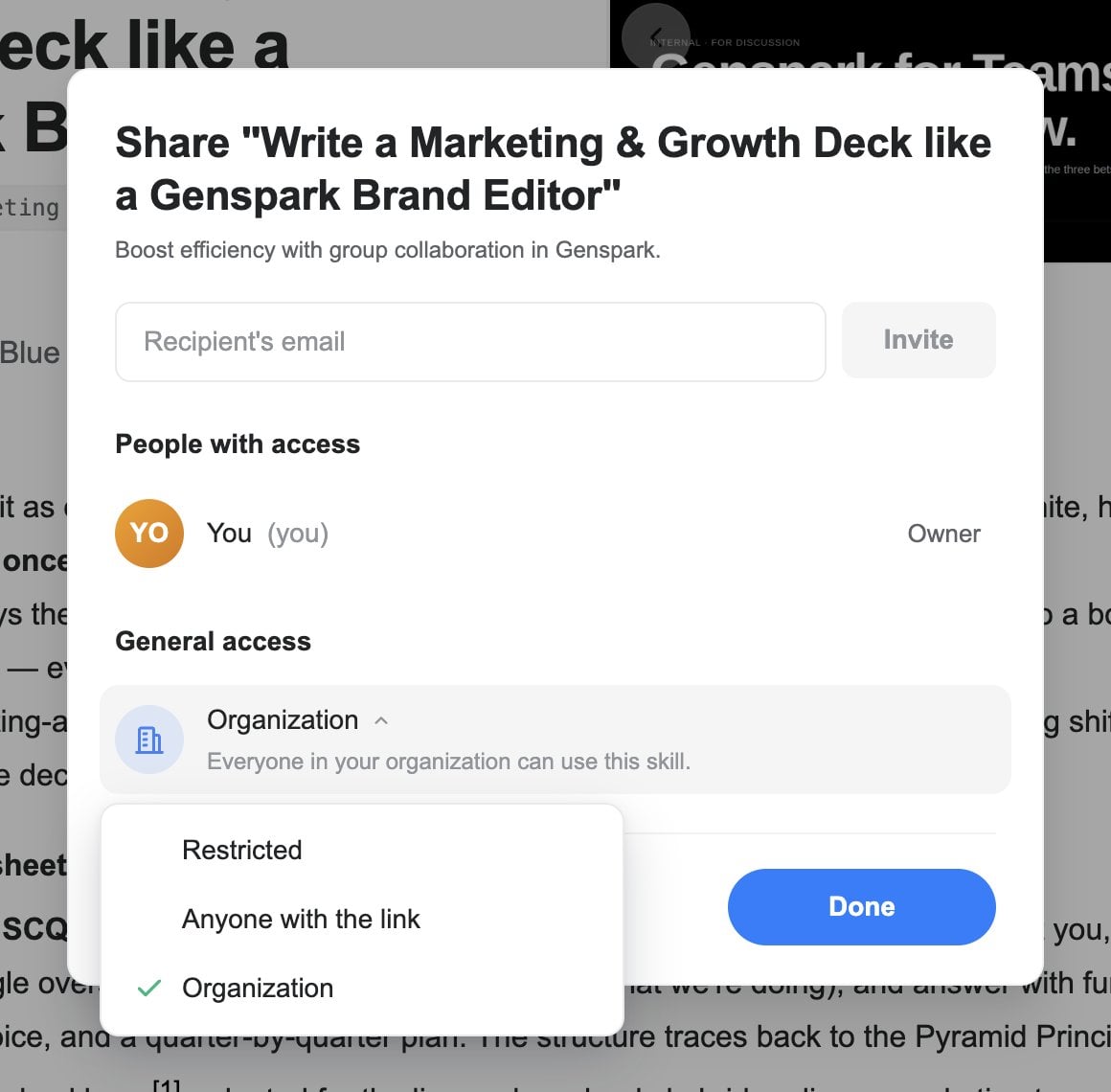
स्किल शेयरिंग क्या है?
आपकी हर अपनी Skill में अब एक साझा करें पैनल है। ईमेल से खास लोगों को आमंत्रित करें, या सामान्य एक्सेस को "लिंक वाला कोई भी व्यक्ति" पर सेट करके शेयर लिंक कॉपी करें। पाने वाले स्किल को प्रीव्यू कर सकते हैं और अपनी खुद की कॉपी इंपोर्ट कर सकते हैं। नियंत्रण आपके पास रहता है: किसी व्यक्ति को हटाएं या लिंक कभी भी बंद करें — जो कॉपियां लोग पहले ही इंपोर्ट कर चुके हैं, वे उनकी ही रहती हैं।
कब उपयोग करें
जब आपने कोई ऐसी स्किल बनाई हो जो फैलाने लायक है — आपकी कंपनी का ब्रांड टेम्पलेट, आपकी हमेशा काम आने वाली रिपोर्ट संरचना, बारीकी से संवारी गई विज़ुअल शैली — और आप चाहते हैं कि सहकर्मी या दोस्त भी उसका उपयोग करें। अब .zip एक्सपोर्ट करके फ़ाइलें भेजने की ज़रूरत नहीं; एक लिंक ही काफी है।
कैसे उपयोग करें
अपनी किसी Skill को खोलें और साझा करें पर क्लिक करें। ईमेल से लोगों को आमंत्रित करें, या सामान्य एक्सेस को "लिंक वाला कोई भी व्यक्ति" पर स्विच करके लिंक कॉपी करें।
26 जून, 2026
और साफ-सुथरी, आसानी से ब्राउज़ होने वाली Skill गैलरी
Skills गैलरी को नए सिरे से व्यवस्थित और निखारा गया है, ताकि आपको जो चाहिए वह जल्दी मिल जाए। एक नया डिफ़ॉल्ट "All" व्यू नई Skill बनाने का विकल्प, आपकी अपनी Skills और पूरा सार्वजनिक कैटलॉग — सब एक ही जगह ले आता है।
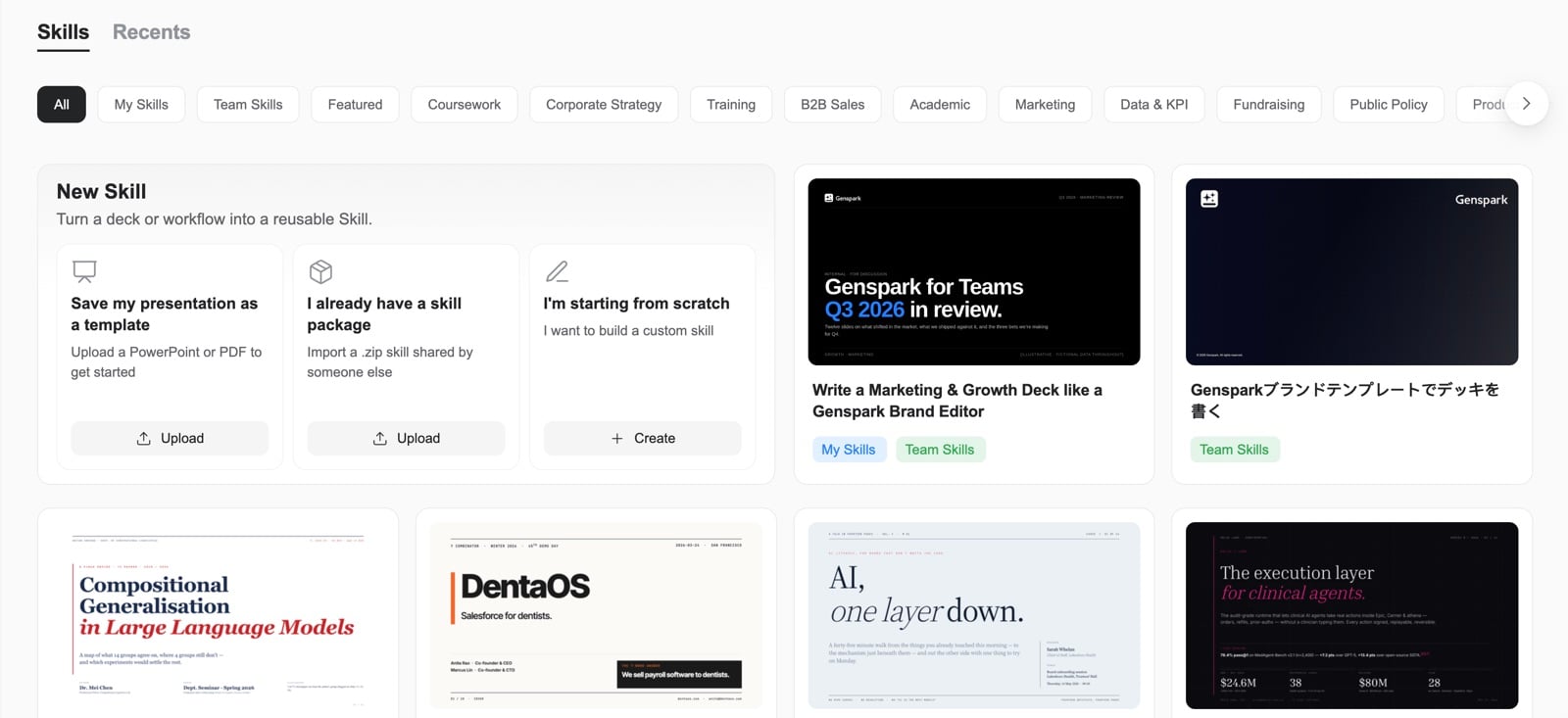
- सबसे ऊपर दिए गए क्विक टैब से आप "My Skills", "Featured" या किसी कैटेगरी के हिसाब से फ़िल्टर कर सकते हैं।
- आपने आखिरी बार जो टैब चुना था, वह याद रखा जाता है और लिंक में भी झलकता है, ताकि आप कोई खास व्यू दूसरों के साथ साझा कर सकें।
- Skill कार्ड अब एक करीने से सजे, समान-ऊंचाई वाले ग्रिड में दिखते हैं; खाली फ़िल्टर छिप जाते हैं, ताकि आपको सिर्फ़ वही दिखे जो वाकई मौजूद है; और पूरी गैलरी मोबाइल पर भी सही ढंग से दिखती है।
कैसे उपयोग करें
AI Slides खोलें और Skills गैलरी पर जाएं। सबसे ऊपर दिए गए टैब ("All", "My Skills", "Featured" या कोई कैटेगरी) से ब्राउज़ करें, या अपनी Skill बनाने/इम्पोर्ट करने के लिए "New Skill" पर क्लिक करें।
23 जून, 2026
किसी भी प्रकार की फ़ाइल जोड़ें, iPhone की तस्वीरों सहित
अब आप AI Slides में किसी भी प्रकार की फ़ाइल जोड़ सकते हैं, जिसमें ZIP आर्काइव और वे अन्य फ़ॉर्मेट भी शामिल हैं जिन्हें फ़ाइल पिकर पहले रोक देता था — ताकि AI आपके पास मौजूद किसी भी सामग्री से काम कर सके। iPhone की HEIC/HEIF तस्वीरें अपने-आप बदल जाती हैं, इसलिए वे बिना झंझट के काम करती हैं। और होमपेज पर, अब आप फ़ाइलों को सिर्फ़ इनपुट बॉक्स पर नहीं, बल्कि पेज पर कहीं भी छोड़कर जोड़ सकते हैं।
कैसे उपयोग करें
किसी भी प्रकार की फ़ाइल ब्राउज़ करके जोड़ने के लिए "+" बटन पर क्लिक करें, या बस अपने कंप्यूटर से फ़ाइलों को खींचकर होमपेज पर कहीं भी छोड़ दें।
22 जून, 2026
और अधिक हूबहू PowerPoint एक्सपोर्ट
PowerPoint में एक्सपोर्ट करने पर अब आपकी स्लाइड्स कहीं ज़्यादा हूबहू दिखती हैं। चार्ट, डेटा टेबल, बुलेट सूचियां और टेक्स्ट के रंग छूटने या बदलने के बजाय सही तरीके से आते हैं, इसलिए डाउनलोड की गई .pptx स्क्रीन पर दिखने वाली स्लाइड्स से मेल खाती है। PowerPoint एक्सपोर्ट पेड सदस्यों के लिए भरोसेमंद रूप से उपलब्ध है, बड़े प्रेजेंटेशन अब डाउनलोड होने में नाकाम नहीं होते, और एक्सपोर्ट की गई फ़ाइलें साफ़ तौर पर छोटी हैं क्योंकि इमेज की क्वालिटी बरकरार रखते हुए उनका आकार घटा दिया जाता है।
कैसे उपयोग करें
कोई प्रेजेंटेशन खोलें और Export to PowerPoint (.pptx) चुनें, ताकि आपकी स्लाइड्स से मेल खाती फ़ाइल डाउनलोड हो सके।
21 जून, 2026
नई सुविधा: हाल की स्लाइड्स — अपने पुराने प्रोजेक्ट ब्राउज़ और प्रीव्यू करें
एक नया "हाल की स्लाइड्स" व्यू आपके पुराने प्रोजेक्ट को कवर, शीर्षक और आखिरी बार संपादित किए जाने के समय के साथ कार्ड के रूप में दिखाता है, ताकि आप जहां छोड़ा था वहीं से आसानी से आगे बढ़ सकें।
- स्क्रॉल करते रहें, और प्रोजेक्ट अपने-आप लोड होते जाते हैं।
- किसी कार्ड पर होवर करके उसे खोलें या हटाएं।
- दोबारा काम शुरू करने से पहले फ़ुल-स्क्रीन प्रीव्यू खोलकर किसी प्रोजेक्ट के डेक पलटकर देख सकते हैं।
कैसे उपयोग करें
AI Slides खोलें और Skills के बगल वाले "Recents" टैब पर जाएं — यहां आपके सभी पुराने स्लाइड प्रोजेक्ट दिखेंगे। किसी कार्ड के प्रीव्यू पर क्लिक करके उसके डेक पलटें, या होवर करने पर मिलने वाले विकल्पों से प्रोजेक्ट खोलें या हटाएं।
20 जून, 2026
तेज़, और भरोसेमंद स्लाइड प्रीव्यू और प्लेबैक
डेक का प्रीव्यू खोलना अब काफ़ी तेज़ है। बड़े डेक में पहली स्लाइड अब खाली नहीं दिखती, और लंबे संपादन इतिहास वाले प्रोजेक्ट में प्रीव्यू अब खाली नहीं पड़ता। जब आप कोई इमेज दोबारा जनरेट करते हैं तो वह तुरंत अपडेट हो जाती है, फ़ुल-स्क्रीन "Play Slides" अब हर स्लाइड को किनारे काटने के बजाय आपकी स्क्रीन में फ़िट होने के लिए स्केल करता है, और Super Agent के अंदर बनाए गए स्लाइड डेक खुलने पर खाली प्लेसहोल्डर के बजाय सीधे आपकी स्लाइड्स दिखाते हैं।
18 जून, 2026
एडिटर और जेनरेशन से जुड़े सुधार
हमने कई ऐसी समस्याएं ठीक कीं जिनसे आप गुज़रे होंगे:
- जब आपका ब्राउज़र 100% से ज़्यादा या कम ज़ूम पर हो, तो अब झूठी "text overflow" चेतावनी नहीं दिखती।
- क्रिएटिव मोड में, हर स्लाइड के सचमुच बन जाने से पहले जेनरेशन अब पूरा होने जैसा नहीं दिखता।
- जनरेट की गई इन्फोग्राफिक इमेज अब अपने कार्ड से बहुत नीचे जाने के बजाय ठीक वहीं दिखती हैं जहां उन्हें होना चाहिए।
- अगर आप अपने अनुरोध में किसी सोर्स फ़ाइल का ज़िक्र करते हैं लेकिन उसे जोड़ना भूल जाते हैं, तो AI Slides अब गलत सोर्स से बनाने के बजाय आपसे वह फ़ाइल मांगता है।
17 जून, 2026
आपके डेक के लिए और समझदार स्वचालित Skill मिलान
जब आप अपना खुद का रेफरेंस या टेम्पलेट नहीं जोड़ते, तो AI Slides अब आपका प्रेजेंटेशन डिज़ाइन करने के लिए अपनी लाइब्रेरी से सबसे मेल खाती एक्सपर्ट Skills अपने-आप ढूंढकर लागू कर देता है। आपको हाथ से Skill चुने बिना ही ज़्यादा प्रासंगिक और ज़्यादा विविध नतीजे मिलते हैं, और इमेज-भरी Skills जो पहले लोड होने में नाकाम रहती थीं, अब भरोसेमंद रूप से लागू होती हैं।
कैसे उपयोग करें
बस वर्णन करें कि आपको कैसा डेक चाहिए। अगर आप कोई रेफरेंस नहीं जोड़ते, तो AI Slides आपके लिए उपयुक्त एक्सपर्ट Skills खुद चुनकर लागू कर देता है। इसे बदलने के लिए आप अब भी अपना टेम्पलेट, स्क्रीनशॉट या PPTX जोड़ सकते हैं।
16 जून, 2026
और साफ-सुथरी चैट और ज़्यादा स्पष्ट लागत संकेत
चैट का अनुभव और सुथरा हो गया है और इसे फ़ॉलो करना आसान है। टूल एक्टिविटी बार अब हर पंक्ति पर "Using Tool" लेबल नहीं दोहराता, इसलिए आपको सिर्फ़ टूल और वह क्या कर रहा है दिखता है। स्लाइड पर आपके किए गए मैनुअल संपादन अब बातचीत के थ्रेड को नहीं भरते। और जब कोई बातचीत लंबी होकर ज़्यादा खर्च कराने लगती है, तो लागत संकेतक अब अपने-आप खुल जाता है, ताकि आपकी नज़र उससे न चूके।
10 जून, 2026
नई सुविधा: अपनी खुद की Skills बनाएं, संपादित करें, डाउनलोड और इम्पोर्ट करें
अब आप अपनी खुद की AI Slides Skills को पूरी तरह से प्रबंधित कर सकते हैं। तीन तरीकों से नई Skill बनाएं, फिर जब चाहें उसे संपादित करें, साझा करें या हटाएं।
- अपनी किसी मौजूदा PowerPoint फ़ाइल को एक Skill में रेप्लिकेट करें।
- किसी ने आपके साथ साझा किया हो, ऐसा Skill पैकेज (एक .zip) इम्पोर्ट करें।
- किसी कस्टम Skill का वर्णन करें और उसे AI के साथ बनवाएं।
किसी Skill के डिटेल व्यू से आप उसे संपादित कर सकते हैं, हटा सकते हैं, उसका नाम कॉपी कर सकते हैं, या साझा करने के लिए उसे zip के रूप में डाउनलोड कर सकते हैं। जब आप कोई Skill सेव करते हैं, तो एक इनलाइन कार्ड दिखता है जो सीधे आपकी Skills गैलरी में उससे लिंक करता है, और अगर कोई इमेज या एसेट गायब हो तो आपको चेतावनी मिलती है, ताकि आपकी Skill हमेशा सही ढंग से दिखे।
कैसे उपयोग करें
AI Slides खोलें, My Slides Skills पर जाएं, और नई Skill बनाने के लिए "+" कार्ड पर क्लिक करें (PowerPoint रेप्लिकेट करें, .zip इम्पोर्ट करें, या अपनी खुद की वर्णन करें)। किसी भी Skill को संपादित करने, हटाने, उसका नाम कॉपी करने या डाउनलोड करने के लिए उसे खोलें।
27 मई, 2026
नई सुविधा: AI Slides 5.0 — प्रेजेंटेशन बनाने का एक नया तरीका
AI Slides 5.0 अब तक की हमारी सबसे बड़ी छलांग है: यह एक प्रेजेंटेशन एजेंट है जो आपको कोई सामान्य टेम्पलेट थमाने के बजाय डेक को आपके इर्द-गिर्द बनाता है। अपना लक्ष्य आसान भाषा में बताएं, और AI रिसर्च करता है, संरचना बनाता है, डिज़ाइन करता है और एक पूरा डेक जनरेट कर देता है — फिर बातचीत करते हुए आपके साथ काम करता रहता है, जब तक सब सही न हो जाए।
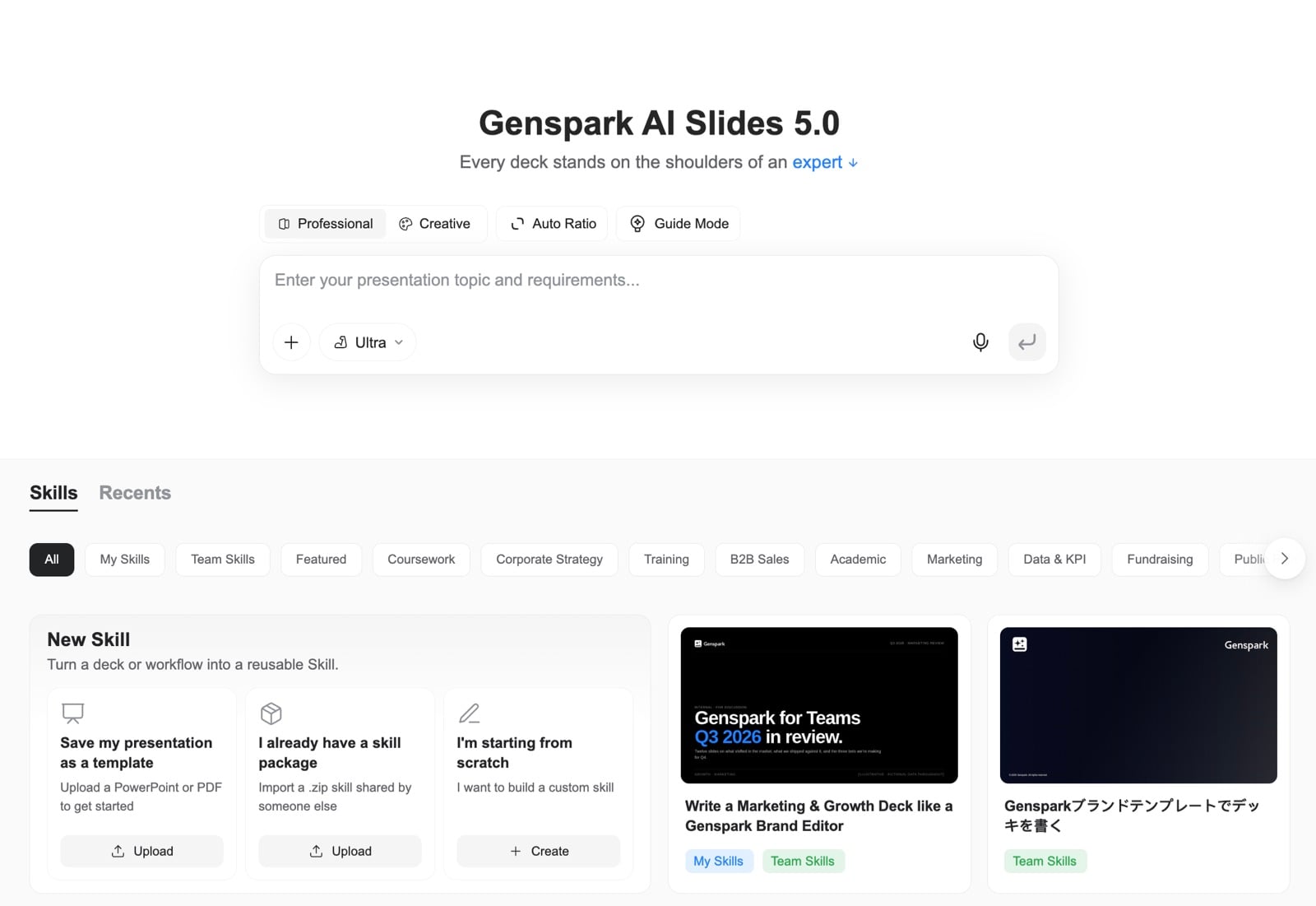
यह 100+ एक्सपर्ट Skills से संचालित है। एक Skill किसी विशेषज्ञ की सोच और डिज़ाइन को एक साथ पैक करती है — इसलिए एक सेल्स प्रस्ताव वैसे ही ढाला जाता है जैसे कोई सेल्स डायरेक्टर ढालता, और एक रणनीति डेक किसी कंसल्टेंट के फ़्रेमवर्क का इस्तेमाल करता है। बिल्ट-इन लाइब्रेरी को कैटेगरी के हिसाब से ब्राउज़ करें, या अपनी मौजूदा PowerPoint या PDF अपलोड करके अपनी ब्रांड स्टाइल को एक पुन: प्रयोज्य Skill के रूप में सेव करें। आप किसी के साझा किए गए Skill को इम्पोर्ट कर सकते हैं, या शुरू से एक बना सकते हैं।
AI Slides के पास अब एक असली बिल्ट-इन कंप्यूटर है। चूंकि यह वाकई कोड चला सकता है, आपके चार्ट के पीछे के आंकड़े अंदाज़े से नहीं, बल्कि सटीक रूप से गणना करके निकाले जाते हैं — इसलिए प्रोसेस फ़्लो, ऑर्ग चार्ट, 2x2 मैट्रिक्स, फ़नल, गैन्ट चार्ट और डेटा चार्ट सही बनते हैं। इसे एक स्प्रेडशीट दें और डेटा को विज़ुअलाइज़ करने को कहें, तो यह आपके लिए हिसाब-किताब कर देता है।
अपनी सामग्री साथ लाएं: AI से जनरेट की गई या वेब की इमेज जोड़ें, और मौजूदा फ़ाइलें इम्पोर्ट करें — PDF, Word, Excel या PowerPoint — ताकि सीधे अपनी सामग्री से बना सकें।
शुरू करने से पहले एक दिशा चुनें। प्रोफेशनल मोड प्रस्तावों, रिपोर्ट और कंसल्टिंग काम के लिए साफ-सुथरे, संरचित और व्यवसाय-तैयार डेक देता है। क्रिएटिव मोड हर स्लाइड को एक पोस्टर की तरह एक संपूर्ण विजुअल के रूप में डिज़ाइन करता है, जिसमें रंग और चित्र ज़्यादा समृद्ध होते हैं और पोस्टर, सोशल कैरोसेल और नॉलेज कार्ड के लिए कई आस्पेक्ट रेशियो मिलते हैं।
जब आपका डेक तैयार हो जाए, तो उसे सीधे ब्राउज़र में प्रस्तुत करें या PDF, PPTX या Google Slides में एक्सपोर्ट करें।
कैसे उपयोग करें
AI Slides खोलें, अपना विचार बताएं, कोई प्रॉम्प्ट टाइप करें, या कोई फ़ाइल छोड़ दें — और AI Slides उसे एक निखरे हुए डेक में बदल देता है। किसी भी एक्सपर्ट Skill को लागू करने के लिए उस पर क्लिक करें, या अपनी सेव की हुई Skills इस्तेमाल करने के लिए "My Skills" टैब खोलें।
21 मार्च, 2026
नई सुविधा: Super Agent में Slides की पुनरावृत्त संपादन
पहले, Super Agent से किसी मौजूदा Slides प्रोजेक्ट में बदलाव करने को कहने पर एक बिल्कुल नया प्रोजेक्ट बन जाता था। अब, जब आप उसी बातचीत में बदलाव मांगते हैं, तो AI मूल प्रोजेक्ट को सीधे संपादित करता रहता है — कोई डुप्लिकेट नहीं, शुरू से शुरू नहीं करना पड़ता।
कैसे उपयोग करें
Super Agent में सामान्य रूप से Slides प्रोजेक्ट बनाएं। फिर फॉलो-अप संदेश भेजें जैसे "पेज 3 का शीर्षक बदलो" या "अंत में एक सारांश स्लाइड जोड़ो" — AI मौजूदा प्रोजेक्ट को सीधे संशोधित करेगा।
17 मार्च, 2026
नई सुविधा: Make a Copy
किसी प्रेजेंटेशन को दूसरे क्लाइंट के लिए अनुकूलित करना है? दूसरी भाषा में अनुवाद करना है? या मूल को छुए बिना बदलाव आज़माने हैं? Make a Copy आपके पूरे प्रोजेक्ट की एक स्वतंत्र प्रतिलिपि बनाता है — सभी स्लाइड्स, सामग्री और डिज़ाइन शामिल।
कैसे उपयोग करें
- अपना प्रोजेक्ट खोलें → "View & Export" पर क्लिक करें → "Make a Copy" चुनें
- या बातचीत में AI को बस "Make a copy" बोलें
05 मार्च, 2026
नई सुविधा: गाइड मोड
गाइड मोड AI को आपके प्रेजेंटेशन सलाहकार के रूप में काम करने देता है — एक भी स्लाइड बनाने से पहले आपकी जरूरतों को समझता है।
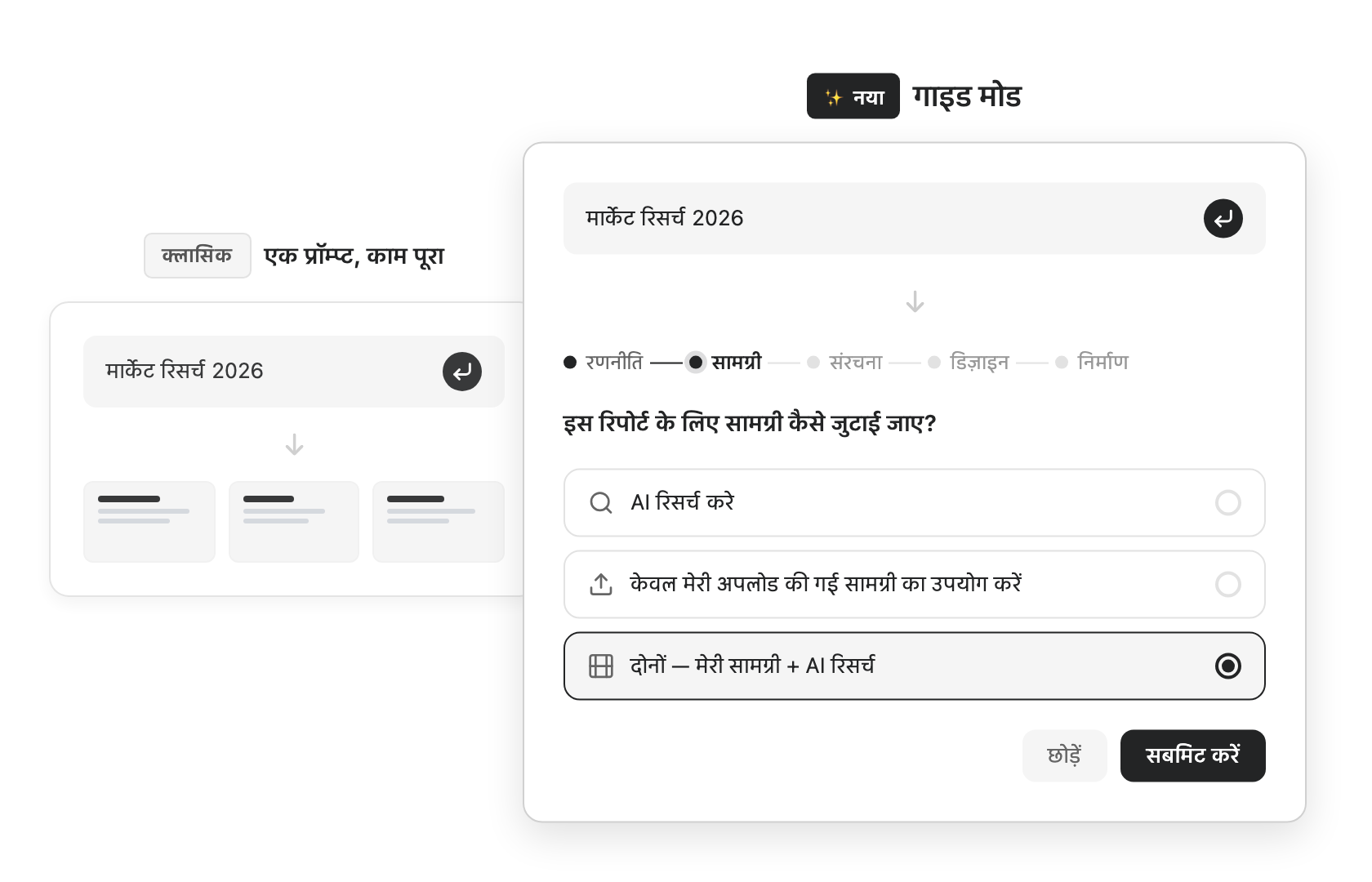
गाइड मोड क्या है?
डिफ़ॉल्ट रूप से, आप एक प्रॉम्प्ट टाइप करते हैं और तुरंत स्लाइड प्राप्त करते हैं — तेज़ और सहज। गाइड मोड सक्षम होने पर, AI आपको एक संरचित परामर्श प्रक्रिया में ले जाता है, हर कदम पर सही सवाल पूछता है और विशेषज्ञ सलाह देता है, ताकि अंतिम परिणाम बिल्कुल वही हो जो आपको चाहिए।
कब उपयोग करें
गाइड मोड के बिना, एक प्रॉम्प्ट, काम हो गया — त्वरित ड्राफ्ट और ब्रेनस्टॉर्मिंग के लिए बढ़िया।
गाइड मोड के साथ, यह उच्च-दांव वाले प्रेजेंटेशन के लिए डिज़ाइन किया गया है — बोर्ड रिपोर्ट, निवेशक पिच, क्लाइंट प्रस्ताव — जहां इसे सही करना इसे तेज़ करने से ज़्यादा महत्वपूर्ण है। AI आपको पांच चरणों में मार्गदर्शन करता है: रणनीति, सार, संरचना, डिज़ाइन और निर्माण।
कैसे उपयोग करें
Genspark AI स्लाइड होमपेज पर, शीर्ष पर गाइड मोड पर क्लिक करें। हमेशा की तरह अपना विषय दर्ज करें, और AI एक चरण-दर-चरण परामर्श शुरू करेगा — स्लाइड बनाने से पहले आपके दर्शक, उद्देश्य, सामग्री स्रोत, कथा संरचना और डिज़ाइन प्राथमिकताओं को स्पष्ट करेगा।
27 जनवरी, 2026
नई सुविधा: क्रिएटिव मोड
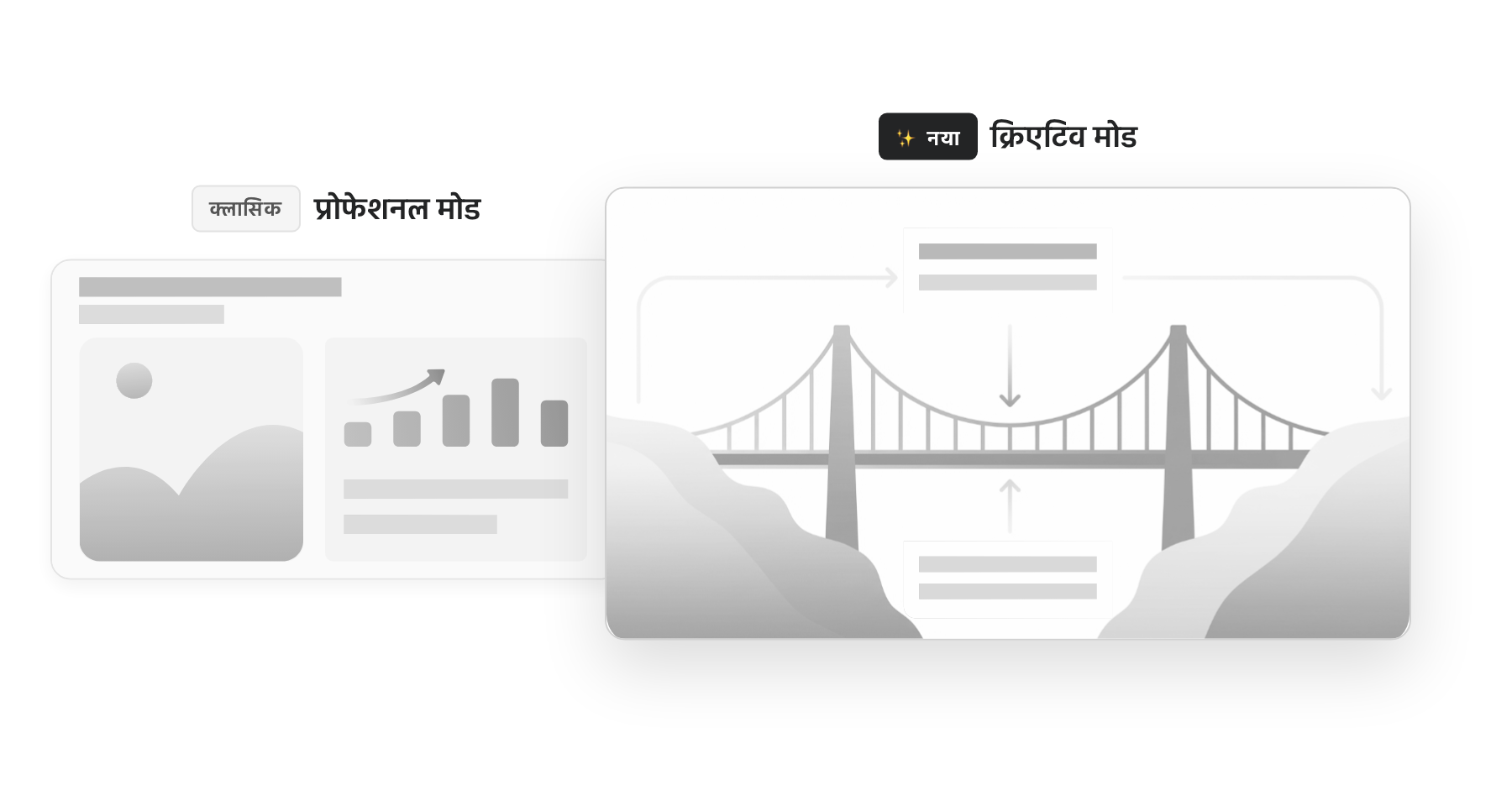
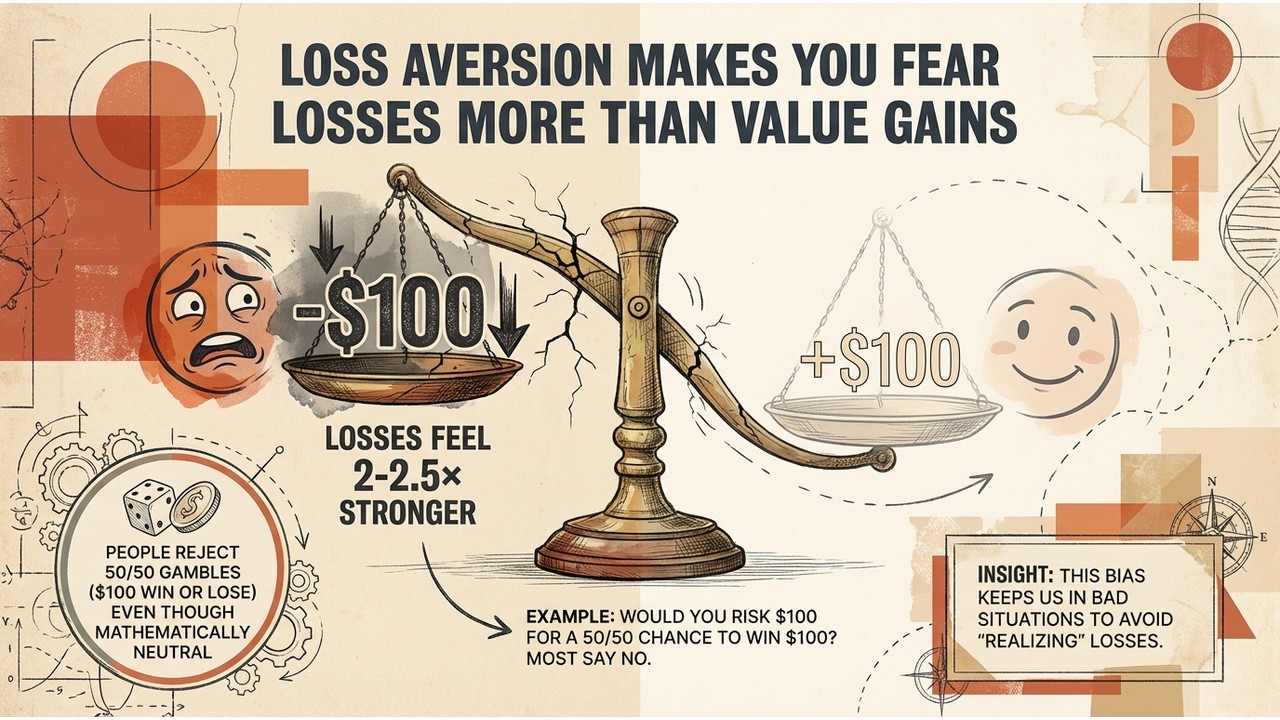
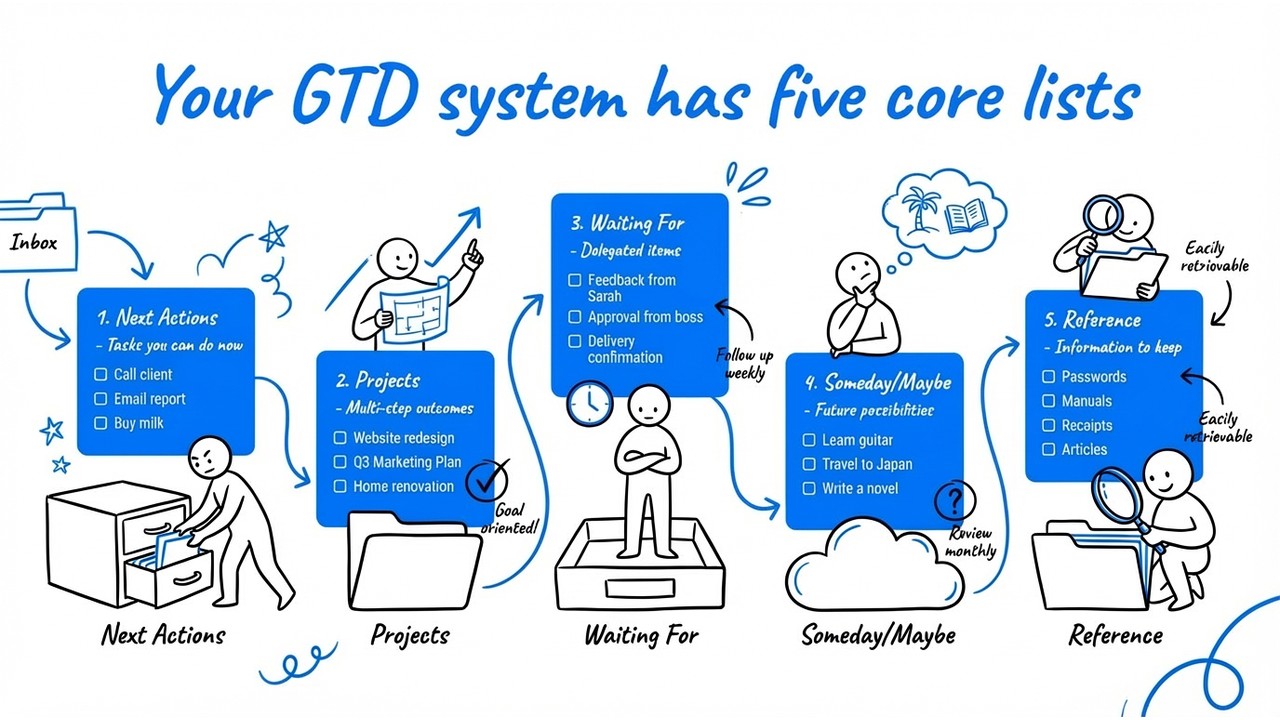
क्रिएटिव मोड स्लाइड बनाने का एक नया तरीका है। बुलेट पॉइंट्स वाले पारंपरिक लेआउट के बजाय, AI कहानी कहने के माध्यम से आपकी सामग्री को नए सिरे से सोचता है — विचारों को टेक्स्ट सूचियों के बजाय दृश्य संबंधों के रूप में व्यवस्थित करता है। प्रत्येक स्लाइड एक पोस्टर की तरह एक संपूर्ण विजुअल के रूप में डिज़ाइन किया गया है, जहां स्थानिक व्यवस्था स्वयं अर्थ व्यक्त करती है। अत्याधुनिक Nano Banana Pro इमेज जेनरेशन मॉडल द्वारा संचालित, प्रत्येक स्लाइड शानदार विजुअल क्वालिटी के साथ रेंडर की जाती है।
कब उपयोग करें
प्रोफेशनल मोड क्लासिक, पारंपरिक स्लाइड प्रेजेंटेशन के लिए आदर्श है — डेटा-भारी रिपोर्ट, औपचारिक पिच डेक, और संरचित व्यावसायिक दस्तावेज़ जहां स्पष्टता और सटीकता सबसे महत्वपूर्ण हैं।
क्रिएटिव मोड स्लाइड से कहीं आगे जाता है। कई पहलू अनुपातों के साथ — 16:9 प्रेजेंटेशन से लेकर 1:1 सोशल पोस्ट और 9:16 मोबाइल स्टोरीज़ तक — आप पोस्टर, नॉलेज कार्ड, बच्चों की पिक्चर बुक, प्रोडक्ट मैनुअल, सोशल मीडिया कैरोसेल, स्टडी फ्लैशकार्ड और बहुत कुछ बना सकते हैं। जिसे भी सुंदर ढंग से डिज़ाइन किए गए विजुअल्स के सेट की आवश्यकता है, क्रिएटिव मोड इसे संभाल सकता है।

कैसे उपयोग करें
Genspark AI स्लाइड होमपेज पर, मोड स्विच पर क्लिक करें और क्रिएटिव चुनें। फिर हमेशा की तरह अपना विषय बताएं — AI नैरेटिव स्ट्रक्चर और विजुअल डिज़ाइन को स्वचालित रूप से संभालेगा। आप रेफरेंस इमेज भी पेस्ट कर सकते हैं, जैसे पोस्टर या अन्य विज़ुअली रिच स्लाइड जो आपको पसंद हैं, स्टाइल गाइड करने के लिए।
अपनी स्लाइड्स को फाइन-ट्यून करें
परिणाम से संतुष्ट नहीं? क्रिएटिव मोड डिफ़ॉल्ट रूप से मार्क और एडिट सक्षम करता है — बस स्लाइड पर कहीं भी क्लिक करें उस क्षेत्र को चुनने के लिए जिसे आप बदलना चाहते हैं, फिर अपनी एडिट का वर्णन करें। AI केवल उस हिस्से को फिर से जनरेट करेगा जबकि बाकी डिज़ाइन बरकरार रहेगा।
20 जनवरी, 2026
फॉन्ट और इमेज के लिए बेहतर PPTX एक्सपोर्ट
हमने एक्सपोर्ट की उन समस्याओं को हल किया जो एक्सपोर्ट की गई PowerPoint फ़ाइलों में फॉन्ट स्टाइलिंग असंगतियों और इमेज डिस्प्ले समस्याओं का कारण बन सकती थीं। आपके प्रेजेंटेशन अब सटीक टाइपोग्राफी और ठीक से एम्बेडेड विज़ुअल्स के साथ एक्सपोर्ट होते हैं, सभी प्लेटफ़ॉर्म पर पूर्ण विज़ुअल फ़िडेलिटी बनाए रखते हैं।
12 जनवरी, 2026
स्लाइड कॉपी अब सही तरीके से काम करती है
हमने एक समस्या ठीक की जहां कॉपी की गई स्लाइड सही ढंग से प्रदर्शित नहीं हो सकती थीं या एक्सेस एरर दिखा सकती थीं। यदि आपने पहले इन समस्याओं का सामना किया:
- किसी अन्य व्यक्ति के साझा प्रेजेंटेशन पर "बातचीत जारी रखें" का उपयोग करना
- इम्पोर्ट फ़ीचर का उपयोग करके किसी अन्य प्रोजेक्ट से स्लाइड कॉपी करना
ये समस्याएं अब हल हो गई हैं। आपकी कॉपी की गई स्लाइड बिना किसी एक्सेस समस्या के स्वतंत्र रूप से काम करेंगी।
11 दिसंबर, 2025
नई सुविधा: लेआउट ठीक करें और सामग्री को बेहतर बनाएं के साथ AI एडिट
AI एडिट बटन को दो नई बुद्धिमान क्षमताओं के साथ एक शक्तिशाली ड्रॉपडाउन मेनू में अपग्रेड किया गया है:
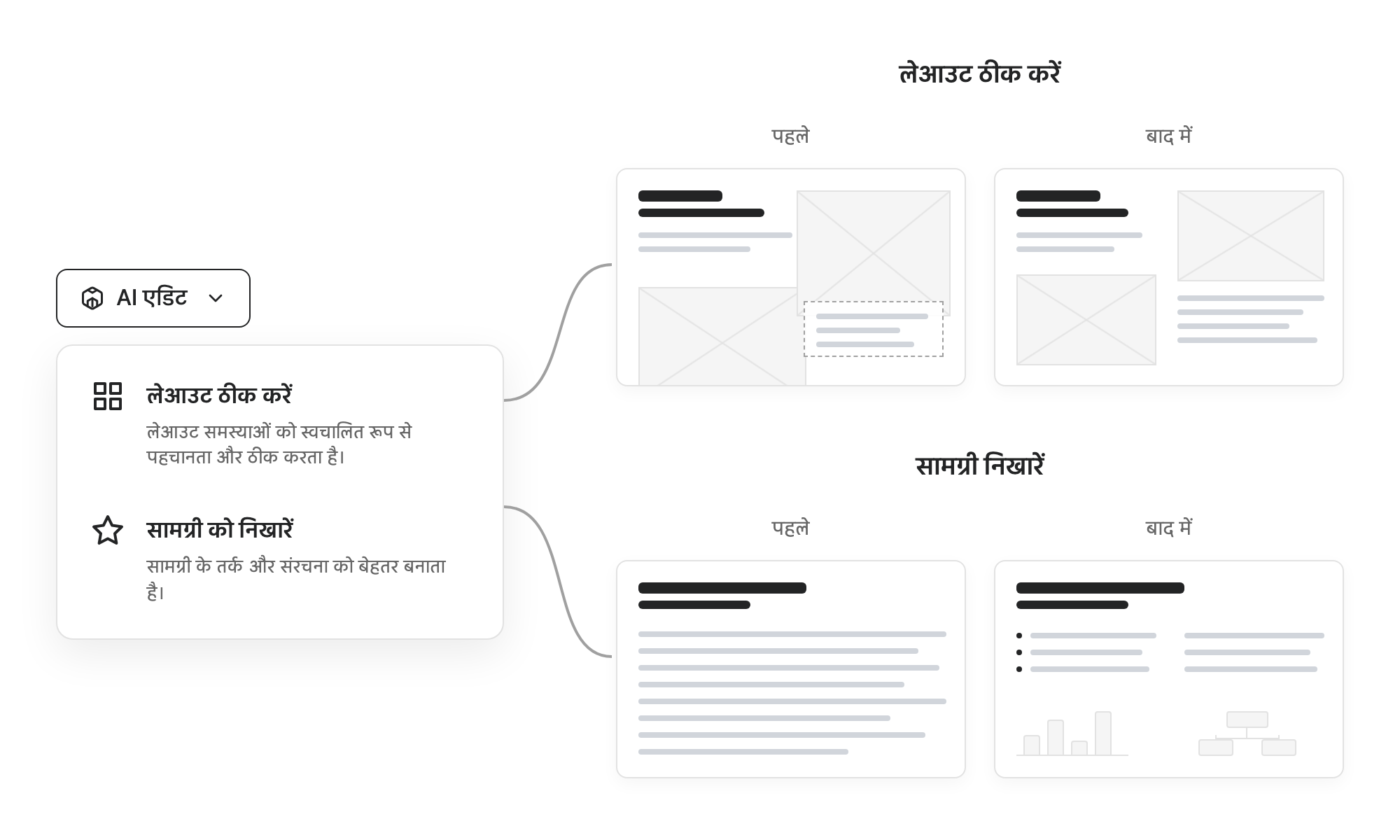
- लेआउट ठीक करें: ओवरलैपिंग एलिमेंट्स, ओवरफ़्लो समस्याओं और डिस्प्ले समस्याओं को हल करने के लिए स्लाइड कंटेंट का स्वचालित रूप से विश्लेषण करता है।
- सामग्री को बेहतर बनाएं: स्टाइलिस्टिक कंसिस्टेंसी बनाए रखते हुए प्रेजेंटेशन लॉजिक और लेआउट की समीक्षा और पुनर्गठन करता है।
स्लाइड्स अब एक समान आस्पेक्ट रेशियो बनाए रखती हैं
स्लाइड्स अब अपने आस्पेक्ट रेशियो को सख्ती से बनाए रखती हैं, जिससे आपके प्रेजेंटेशन में असंगत ऊंचाई से बचा जा सकता है।
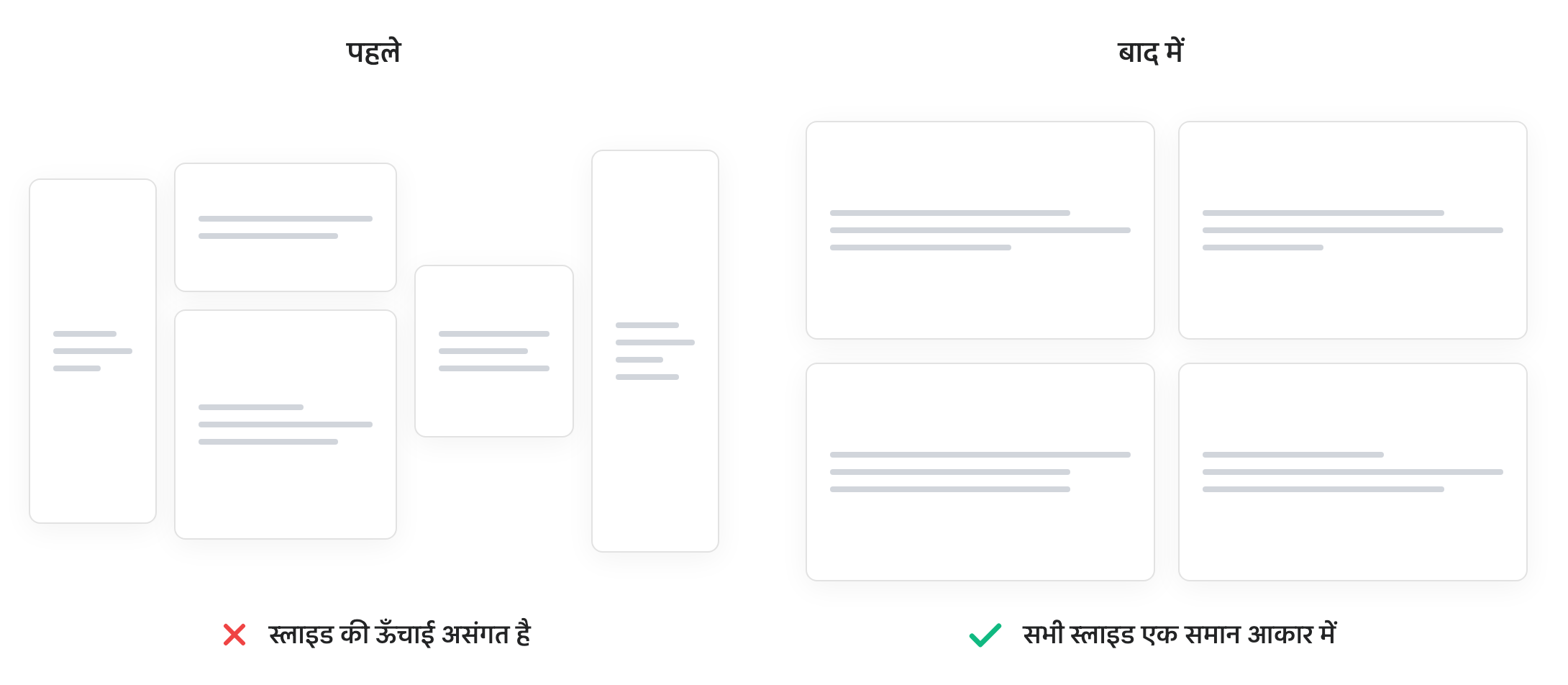
प्रो टिप: यदि आपकी सामग्री स्लाइड के आयामों के लिए बहुत अधिक है तो नई लेआउट ठीक करें सुविधा का उपयोग करें।
5 दिसंबर, 2025
PPTX एक्सपोर्ट में बेहतर लेयर ऑर्डरिंग
हमने PPTX एक्सपोर्ट के लिए लेयर सॉर्टिंग एल्गोरिदम को नया रूप दिया ताकि यह सुनिश्चित किया जा सके कि PowerPoint फ़ाइलों में एलिमेंट्स अपने सही विज़ुअल स्टैकिंग ऑर्डर बनाए रखें।
1 दिसंबर, 2025
नई सुविधा: PPTX को टेम्पलेट के रूप में इम्पोर्ट करें (BETA)
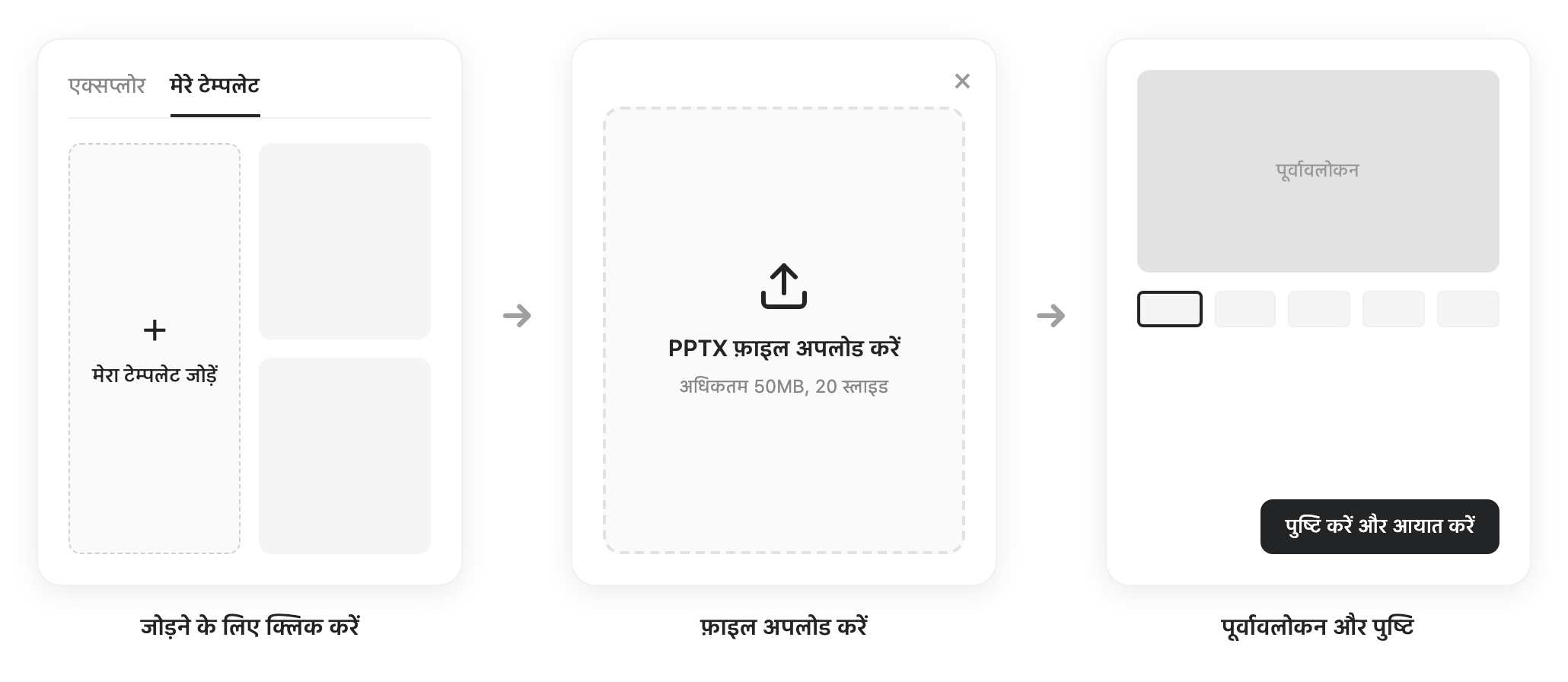
अब आप मौजूदा PowerPoint प्रेजेंटेशन (.pptx फ़ाइलें) को Genspark AI स्लाइड में इम्पोर्ट कर सकते हैं और उन्हें पुन: प्रयोज्य टेम्पलेट के रूप में सेव कर सकते हैं।
कैसे उपयोग करें
- "मेरे टेम्पलेट" एक्सेस करें: लाइब्रेरी में "मेरा टेम्पलेट जोड़ें" लेबल वाले "+" कार्ड पर क्लिक करें।
- PPTX फ़ाइल अपलोड करें: ड्रैग और ड्रॉप करें या ब्राउज़ करें (अधिकतम 50MB, 20 स्लाइड)।
- प्रीव्यू और उपयोग: थंबनेल देखें और बनाना शुरू करें।
मुख्य लाभ
- ब्रांड कंसिस्टेंसी: अपनी कंपनी की ब्रांड पहचान बनाए रखें।
- पुन: प्रयोज्यता: एक बार इम्पोर्ट करें, बार-बार उपयोग करें।
- समय की बचत: सिद्ध डिज़ाइन से शुरू करें।
नई सुविधा: AI-संचालित अगला कदम सुझाव
बुद्धिमान सुझाव अब आपके चैट इतिहास के अंत में क्लिक करने योग्य बातचीत बुलबुलों के रूप में दिखाई देते हैं, जो आपकी अगली सर्वोत्तम कार्रवाइयों का मार्गदर्शन करते हैं।
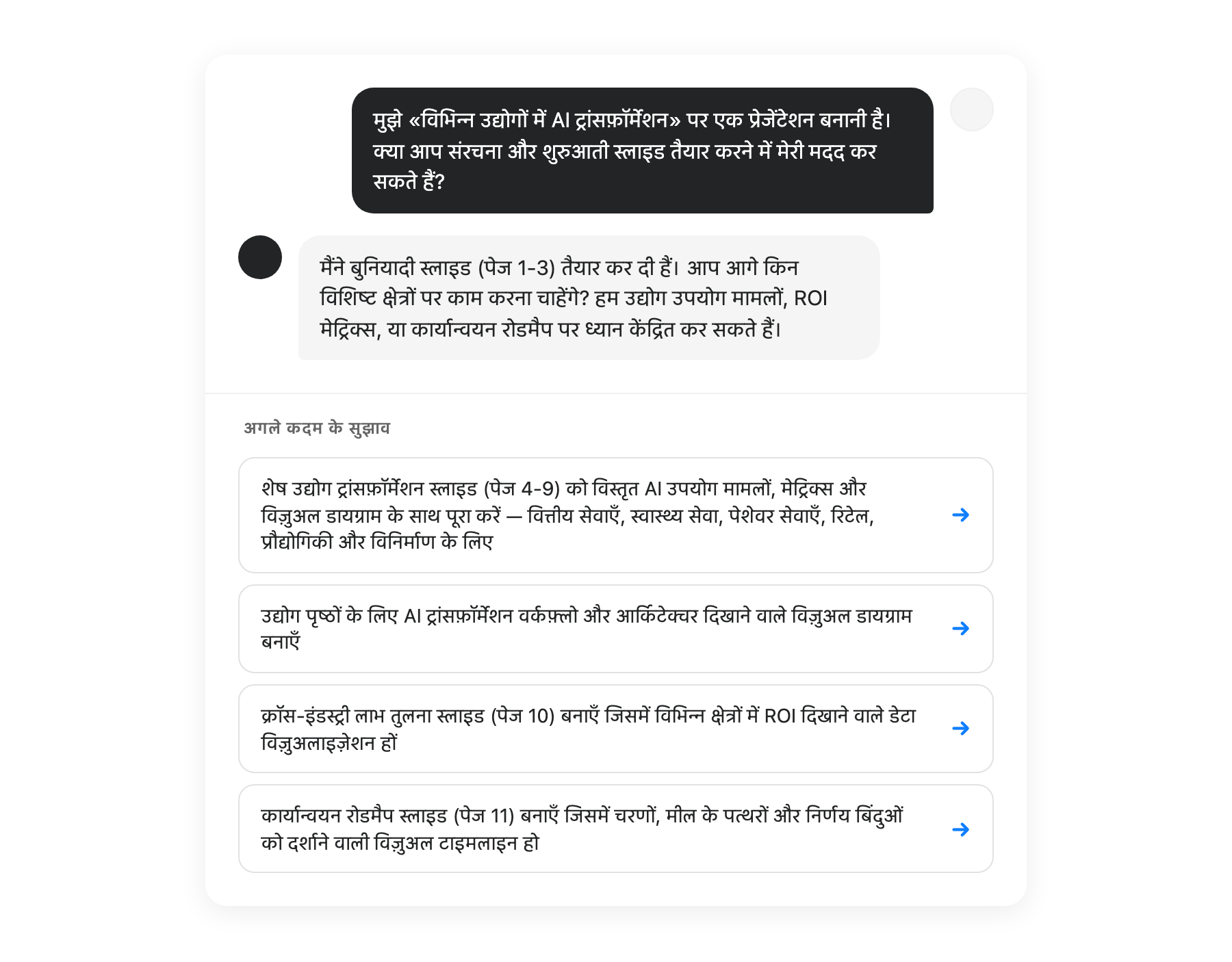
- स्वचालित विश्लेषण: वर्तमान प्रोजेक्ट स्थिति के आधार पर।
- वन-क्लिक निष्पादन: टाइपिंग की आवश्यकता नहीं।
- संदर्भ-संवेदी: आपकी सामग्री के अनुरूप अनुशंसाएं।
पुराने संस्करण खोज रहे हैं? पूर्ण इतिहास के लिए । हमसे संपर्क करें