
Changelog Slide AI
Temukan pembaruan, fitur, dan peningkatan terbaru.
05 Agustus, 2026
Perkenalkan Editor Bawaan — Kendali Manual Penuh, Langsung di Kanvas
Kadang Anda tidak ingin bertanya kepada AI — Anda hanya ingin menarik judul itu dan memindahkannya sendiri. Editor bawaan yang baru memberi Anda kendali manual penuh atas slide Anda — memindahkan, mengubah ukuran, memutar, dan mengubah gaya apa pun — langsung di kanvas tempat deck Anda dibuat, dengan chat AI tetap di samping Anda. Klik Edit di bilah alat dan slide langsung bisa disunting: tanpa berpindah halaman, tanpa kehilangan konteks.
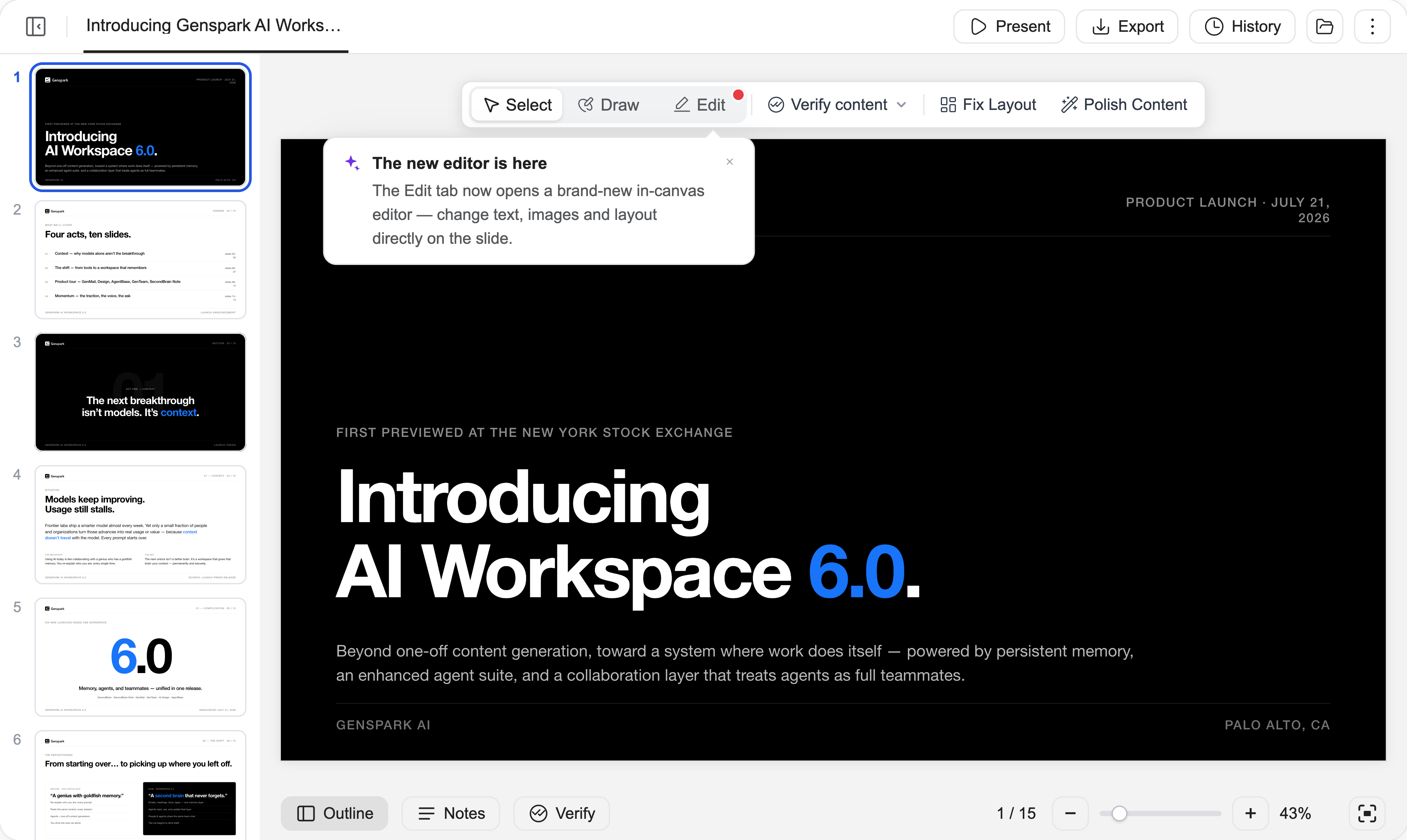
1. Pengeditan kini terjadi di tempat
Tidak ada lagi halaman pengeditan terpisah: editor terbuka langsung di kanvas, cukup satu klik pada Edit di pengalih mode — berdampingan dengan Pilih dan Gambar yang sudah Anda pakai untuk suntingan AI — dengan chat, riwayat, dan ekspor selalu dalam jangkauan, dan suntingan manual tidak menghabiskan kredit.
Begitu masuk, bekerjalah dengan elemen seperti di alat desain: klik untuk memilih elemen apa pun, seret untuk memindahkannya, gunakan pegangan untuk mengubah ukuran dan memutarnya. Seret kotak seleksi untuk memilih beberapa elemen sekaligus, lalu sejajarkan, distribusikan, atau kelompokkan, dan atur urutan lapisannya. Setiap elemen mendapat bilah alat mengambang dengan alat yang tepat untuknya, dan klik kanan mencakup memotong, menyalin, menempel, menduplikasi, dan lainnya.
2. Memformat teks di tempat
Klik dua kali pada teks mana pun dan ketik, langsung di slide. Bilah alat mengambang mencakup font, ukuran, warna, tebal/miring/garis bawah/garis tengah, perataan, tinggi baris, dan spasi huruf — sempurna untuk perubahan yang terlalu kecil untuk repot-repot dijelaskan kepada AI.
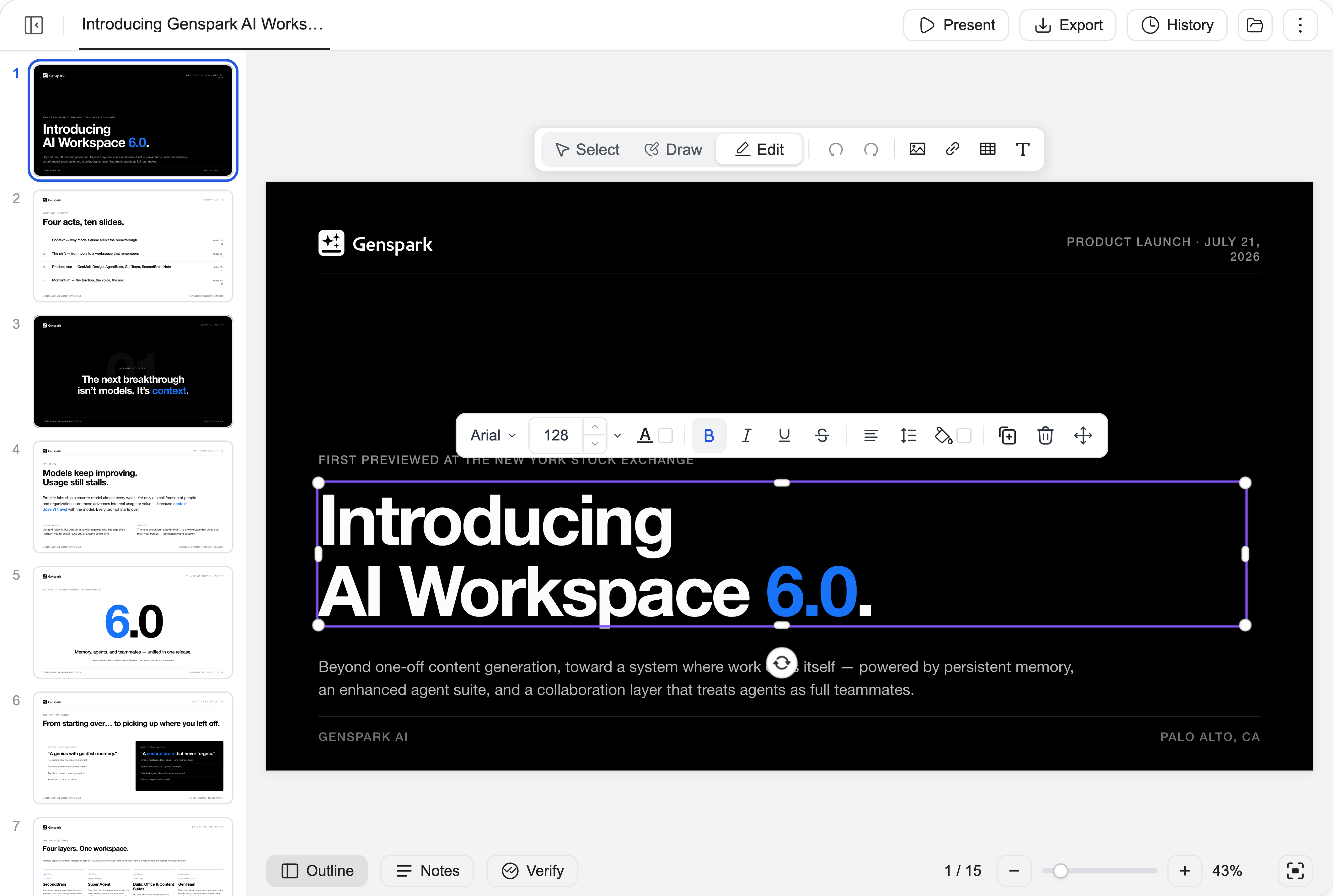
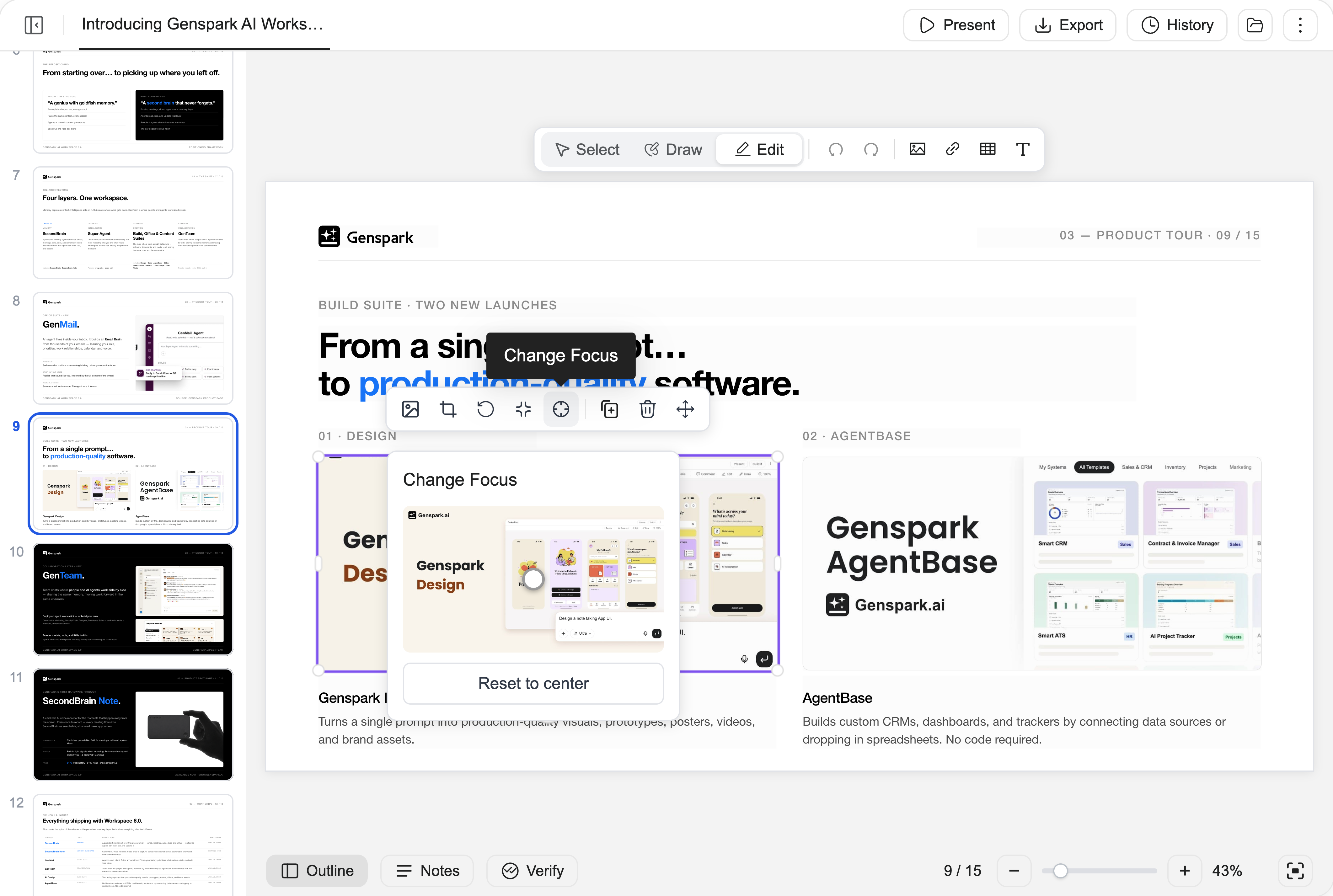
3. Menyempurnakan gambar dengan Ubah Fokus
Ganti sebuah gambar, pangkas secara bebas atau sesuai bentuk atau rasio, bulatkan sudutnya — atau buka Ubah Fokus dan seret sebuah titik pada miniatur foto aslinya untuk memilih persis bagian mana yang tetap masuk dalam bingkai. Ketika AI memilih foto yang bagus tetapi pembingkaiannya memangkas bagian yang justru Anda pedulikan, komposisi ulang dalam hitungan detik alih-alih mencari gambar baru.
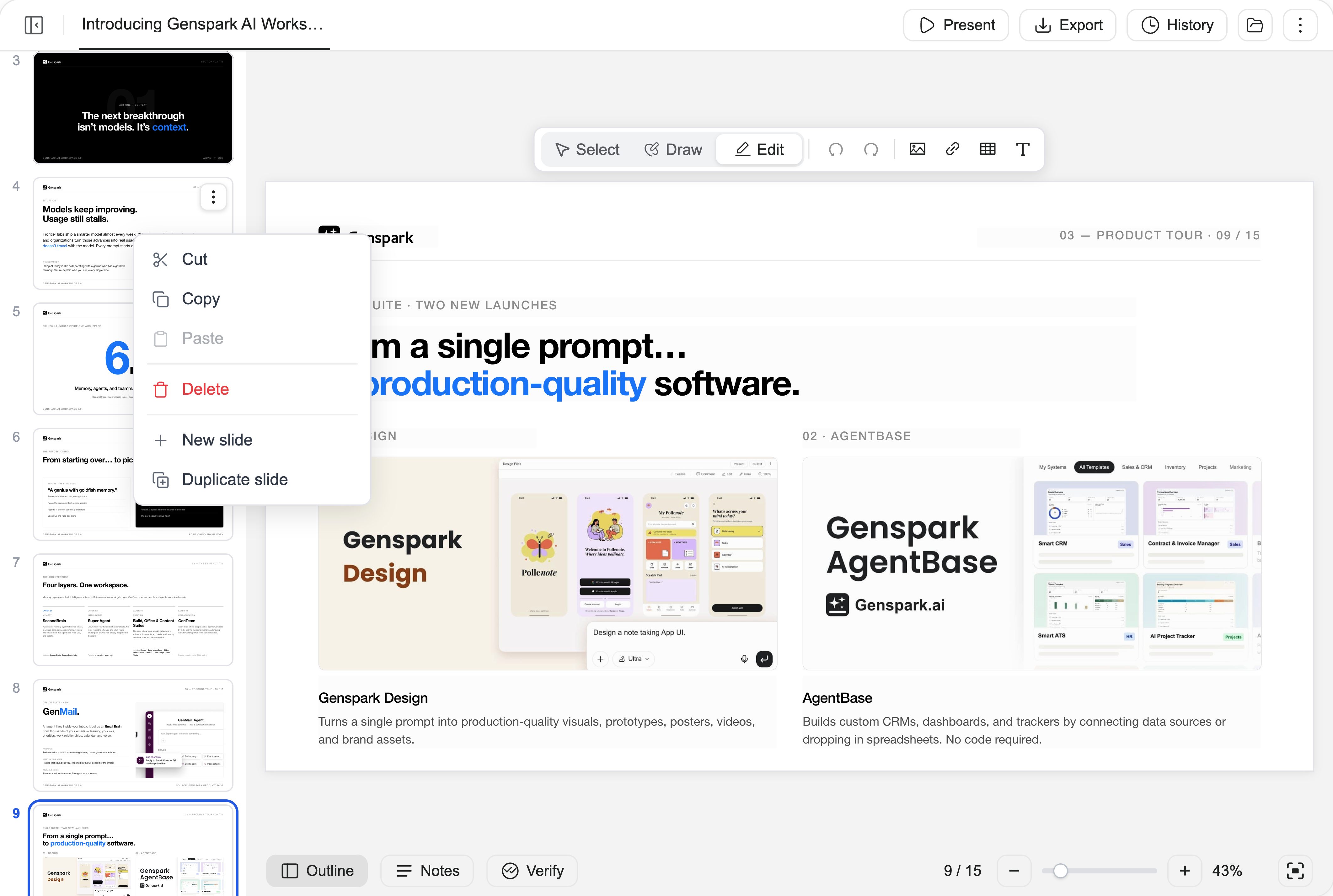
4. Mengelola halaman dan catatan pembicara tanpa meninggalkan editor
Seret thumbnail di bilah kiri untuk mengubah urutan halaman, dan klik kanan sebuah halaman untuk memotong, menyalin, menempel, menghapus, membuat slide baru, atau menduplikasi slide. Catatan pembicara bisa langsung disunting di panel Catatan selagi Anda menyunting.
5. Batalkan apa pun — pekerjaan Anda aman
Batalkan aksi apa pun dalam satu langkah, dan ulangi kembali dengan sama mudahnya. Panel Riwayat menyimpan snapshot versi lengkap yang bisa Anda pratinjau dan kembalikan — suntingan manual dan suntingan AI berbagi riwayat yang sama. Perubahan tersimpan otomatis selagi Anda bekerja, dan jika deck berubah di bawah Anda — misalnya AI menyelesaikan suatu suntingan saat Anda berada di editor — Anda akan diperlihatkan versi yang lebih baru dan memilih cara melanjutkannya, alih-alih kehilangan pekerjaan tanpa sadar.
17 Juli, 2026
Perkenalkan Ruang Kerja Slides yang Baru
Kanvas slide telah dirancang ulang sepenuhnya menjadi ruang kerja presentasi yang lengkap. Saksikan AI menyusun deck Anda halaman demi halaman, tandai perubahan seperti Anda mengoreksi draf cetak, mintalah setiap angka diverifikasi, dan biarkan catatan pembicara ditulis untuk Anda — lalu naik ke panggung dengan Tampilan presenter.
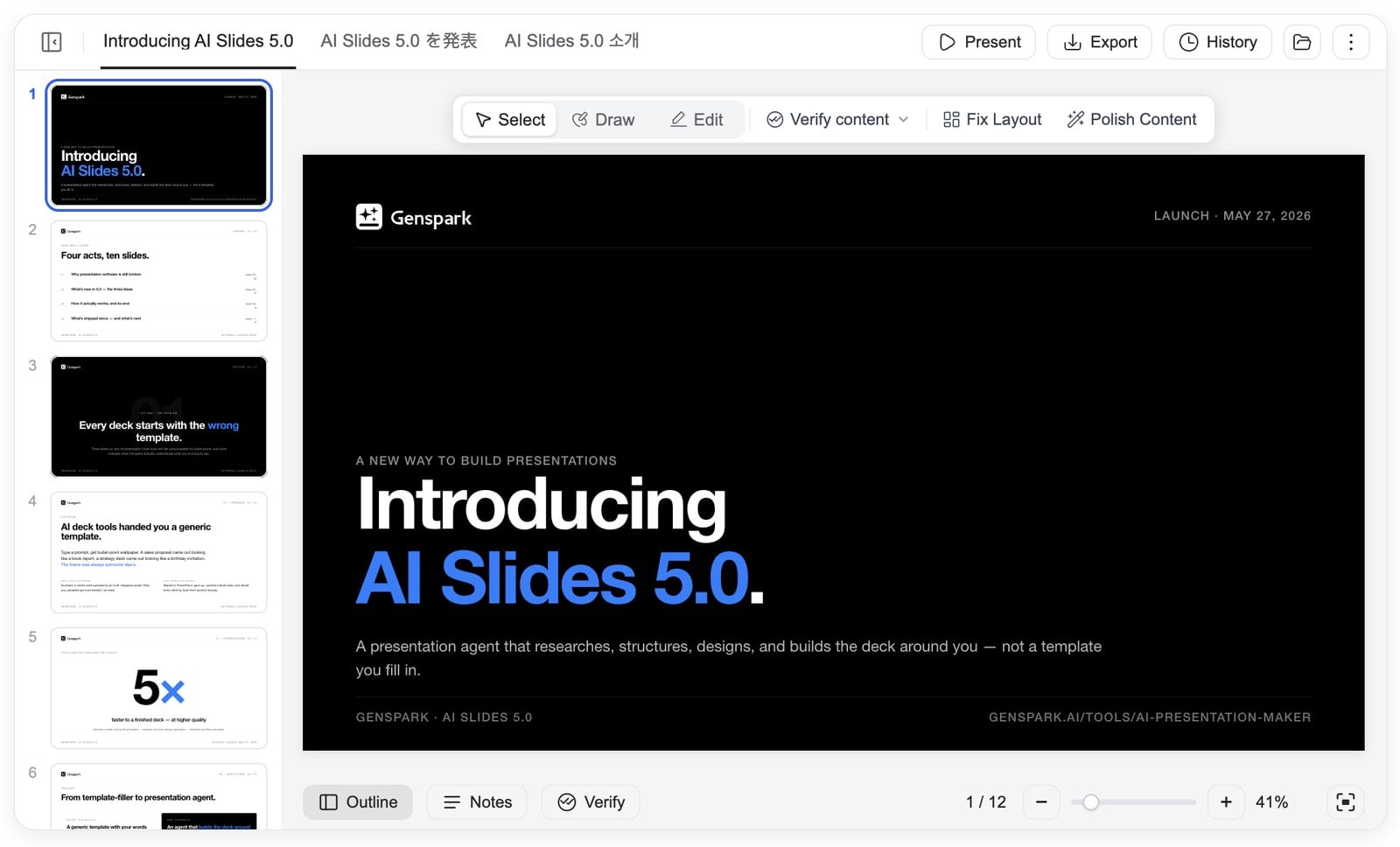
1. Kanvas yang dirancang ulang
Apa: Tata letak ruang kerja yang lengkap: bilah kerangka di sebelah kiri menampilkan setiap slide sekilas — klik thumbnail mana pun untuk melompat ke sana; beberapa deck dalam satu proyek berjajar dalam tab di bagian atas; kontrol zoom (−/+/%) berada di bilah alat bawah, dan mengklik persentasenya akan mengembalikan tampilan agar pas. Deck besar pun terbuka seketika dan berpindah halaman dengan mulus.
Kapan digunakan: Dengan deck sepanjang puluhan halaman, seluruh strukturnya tetap terlihat — Anda bisa melihat halaman mana yang sedang ditulis AI dan mana yang akan datang berikutnya. Tinjau dengan percaya diri: perbesar untuk melihat detail, perkecil untuk gambaran besar, dan lompat dari slide 3 ke slide 30 dalam satu klik.
Cara: Buka proyek slide mana pun — kanvas baru sudah menjadi default. Berpindah dengan bilah kerangka, ganti deck lewat tab, perbesar/perkecil dari bilah alat bawah, dan seret tepi kiri kanvas untuk melebarkannya.
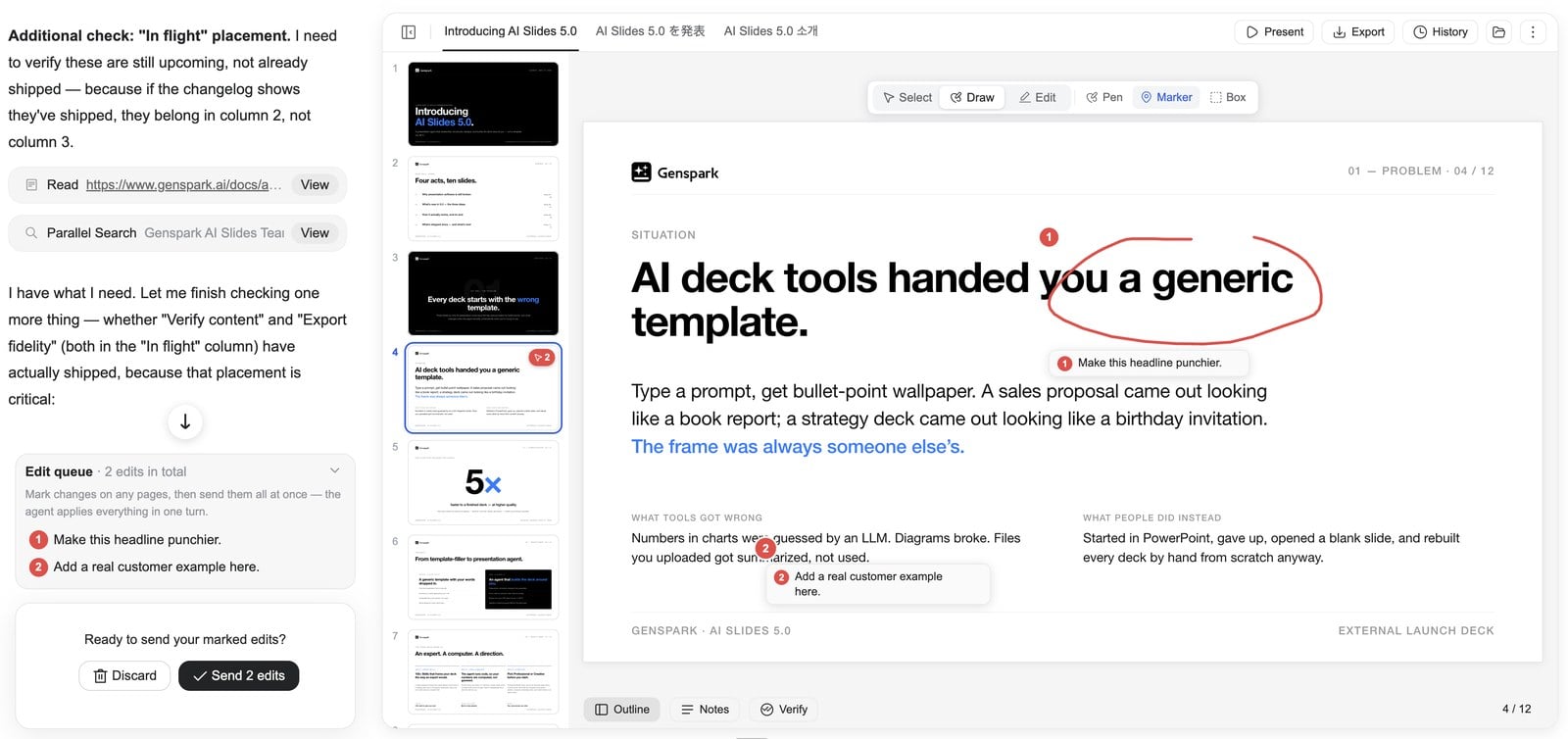
2. Pengeditan tunjuk-dan-anotasi — tandai seperti sebuah draf
Apa: Tiga cara untuk menunjuk persis apa yang ingin Anda ubah: klik untuk memilih elemen apa pun (judul, gambar, bagan — pilihan diberi label sesuai jenisnya), gambar untuk melingkari suatu area, atau seret kotak mengelilingi suatu bagian. Setiap anotasi membawa instruksi Anda, dan semuanya terkumpul dalam antrean edit yang Anda kirim sekaligus.
Kapan digunakan: Tinjau deck Anda seperti menelaah draf cetak: lingkari gambar ini, klik judul itu, kotaki seluruh bagian itu, tuliskan apa yang Anda mau — anotasi tetap pada tempatnya saat Anda membuka-buka halaman. Setelah seluruh deck ditandai, serahkan seluruh rangkaian itu kepada Agen sekaligus, pergilah menyeruput kopi atau ikuti rapat berikutnya, lalu kembali untuk meninjau hasilnya satu per satu.
Cara: Aktifkan Gambar di bilah alat, lalu lingkari, klik, atau pilih dengan kotak apa yang ingin diubah dan ketik instruksi Anda. Tandai halaman sebanyak yang Anda mau, lalu tekan Kirim N suntingan untuk mengirim semuanya sekaligus. Buang catatan apa pun yang Anda urungkan.
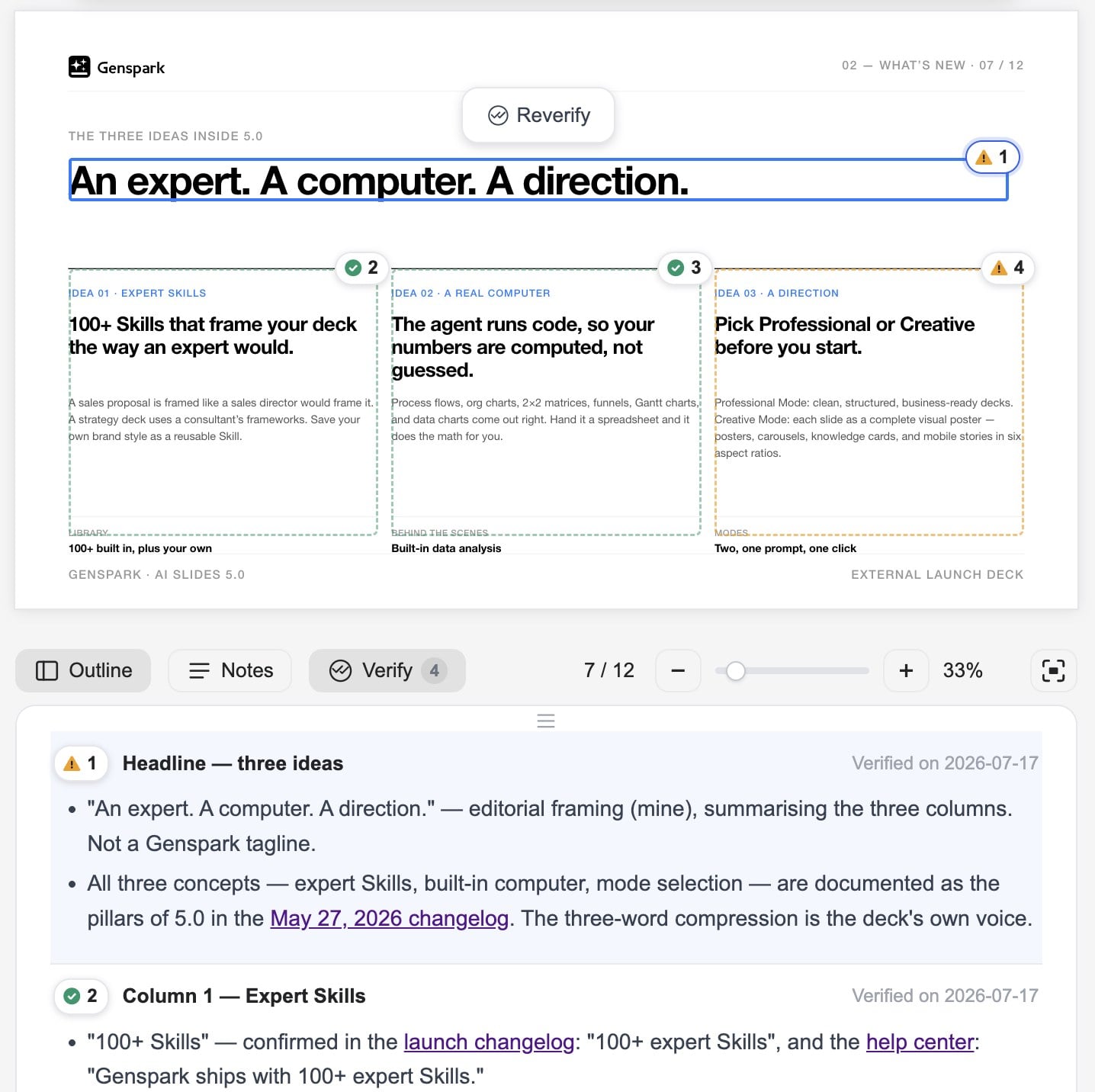
3. Fact Check, ditingkatkan — kini "Verifikasi konten"
Apa: AI memeriksa keakuratan data dan klaim pada slide Anda — memilih sendiri apakah akan memverifikasinya terhadap web atau berkas yang Anda unggah — memperbaiki yang keliru, dan meninggalkan tanda verifikasi pada slide. Saat ekspor PPTX, jejak verifikasinya otomatis dituliskan ke dalam catatan slide.
Kapan digunakan: Sebelum sebuah deck penting dikirim, mintalah AI memverifikasi setiap angka dan klaim di dalamnya. Tanda pada setiap slide menunjukkan apa yang telah diperiksa dan bagaimana caranya — dan rekan maupun audiens yang menerima PPTX dapat melihat bukti di balik setiap angka. Keyakinan data berkelas enterprise, dalam satu klik.
Cara: Arahkan kursor ke slide saat ini dan klik Verifikasi konten pada bilah alat mengambang, lalu pilih Verifikasi halaman ini atau Verifikasi seluruh dek. Agen memeriksa semuanya, memperbaiki kesalahan, menandai data yang terverifikasi di tempatnya, dan menyertakan jejaknya dalam ekspor PPTX Anda.
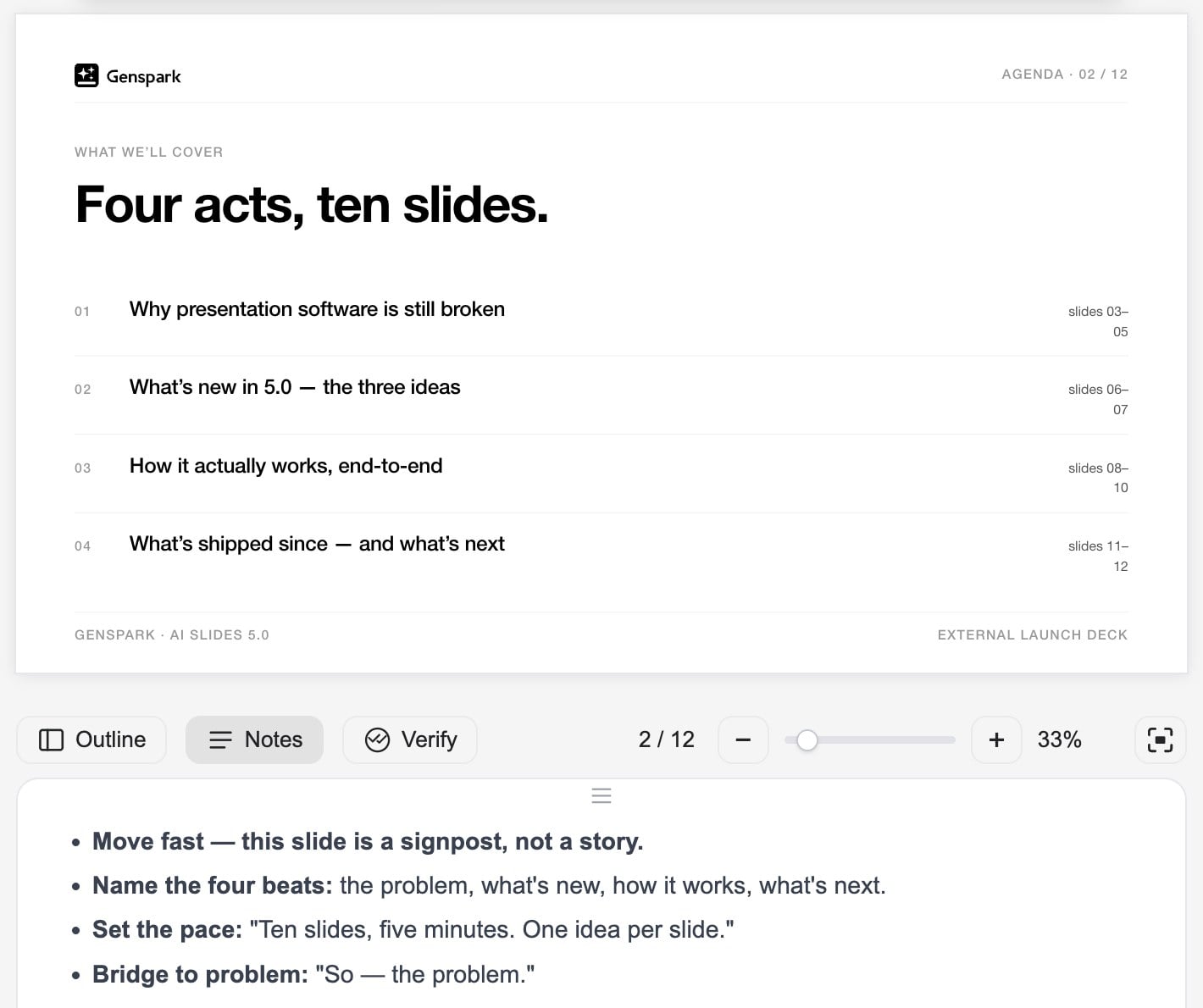
4. Catatan Pembicara
Apa: AI menuliskan catatan pembicara untuk slide Anda. Klik Tambahkan catatan dan Agen terlebih dahulu mengajukan beberapa pertanyaan — acara, audiens, berapa lama Anda akan berbicara, dan nadanya — lalu menulis catatan yang disesuaikan dengan jawaban Anda. Lihat catatan itu di panel bawah kanvas; catatan tersebut ikut disertakan dalam ekspor PPTX.
Kapan digunakan: Setelah deck siap, sempurnakan cara Anda membawakannya bersama AI: catatan yang disesuaikan dengan acara dan audiens Anda membuat Anda naik ke panggung dengan tahu persis apa yang harus dikatakan. Catatan itu ikut menyertai PPTX, jadi siapa pun yang Anda beri berkasnya juga dapat mempresentasikannya dengan lancar.
Cara: Buka panel Catatan dari bilah alat bawah untuk membaca catatan tiap slide. Klik Tambahkan catatan (slide ini, atau semua slide) agar Agen mewawancarai Anda dan menuliskannya. Ekspor ke PPTX dan catatannya akan muncul di tampilan presenter PowerPoint.
5. Tampilan Presenter
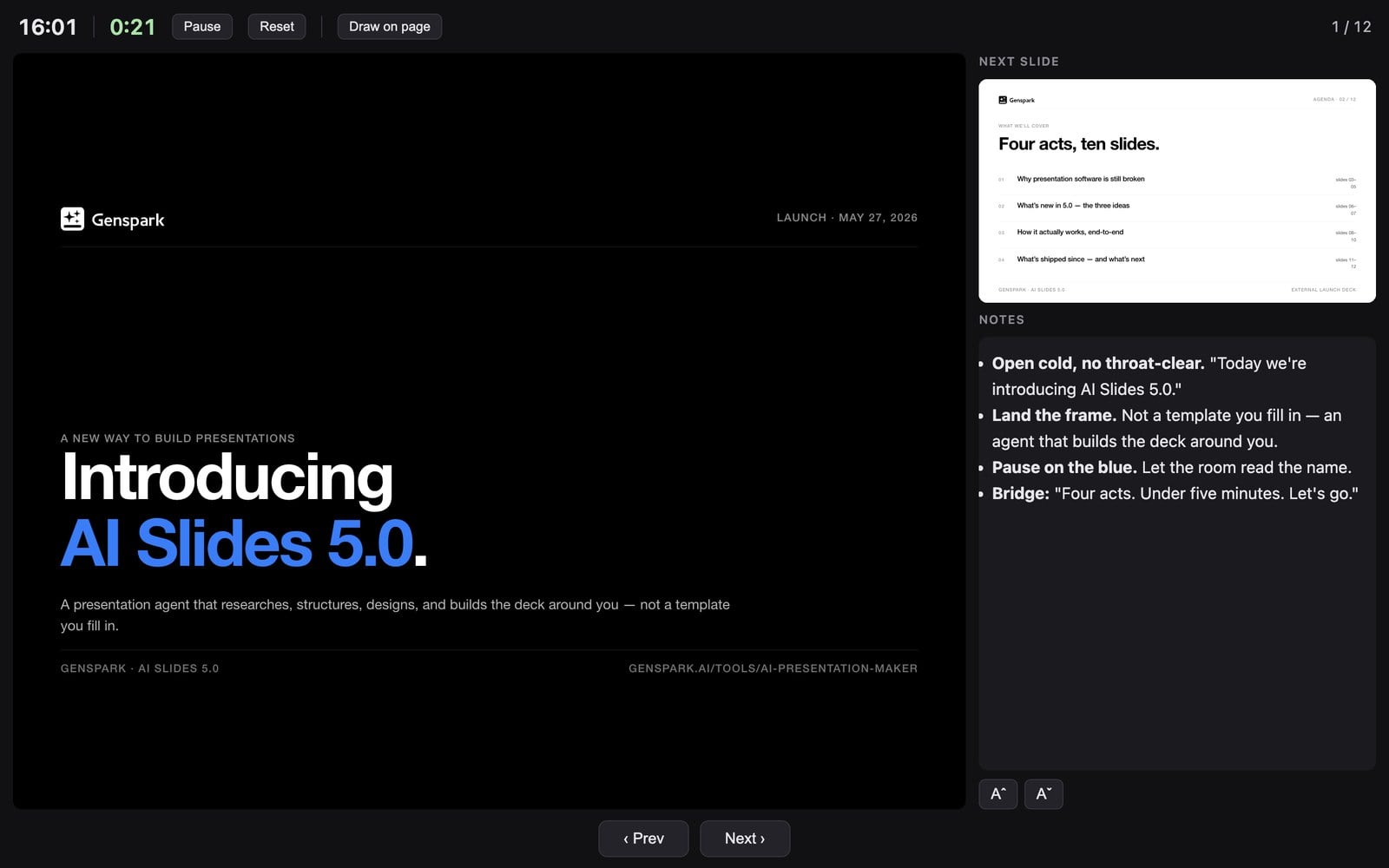
Apa: Mode presentasi dua layar: layar Anda menampilkan catatan, slide saat ini dan berikutnya, serta pengatur waktu; audiens hanya melihat slide yang bersih — dengan kursor Anda tersinkron di kedua layar.
Kapan digunakan: Berpresentasi layaknya profesional: naskah Anda, slide berikutnya, dan penghitung waktu ada tepat di depan Anda, sementara audiens tidak melihat apa pun selain slide yang rapi. Gerakkan kursor Anda untuk mengarahkan perhatian di kedua layar sekaligus — pengalaman berpresentasi setara PowerPoint/Keynote, langsung di browser, tanpa perlu memasang apa pun.
Cara: Klik Tampilan presenter di sebelah Presentasi. Konsol presenter terbuka di jendelanya sendiri; pindahkan jendela audiens ke proyektor atau layar kedua lalu jadikan layar penuh.
09 Juli, 2026
AI Slides Mematuhi Pembatasan Vendor Model AI Organisasi Anda
Organisasi Enterprise dapat membatasi anggota agar hanya menggunakan model AI dari vendor yang disetujui — dan AI Slides kini menerapkan kebijakan tersebut di setiap langkah pembuatan deck Anda.

Apa itu?
Admin organisasi Enterprise dapat mengaktifkan "Batasi Vendor Model AI" agar anggota hanya menggunakan model AI dari vendor yang disetujui organisasi. Dengan kebijakan aktif, setiap model yang digunakan AI Slides saat membuat deck Anda — agen utama, sub-agen riset, dan sub-agen penulisan — dipilih secara otomatis dari vendor yang disetujui. Tingkatan model Standard dan Ultra juga ikut menyesuaikan, dipetakan ke model terbaik yang tersedia dari vendor yang Anda izinkan.
Kapan menggunakannya
Saat aturan kepatuhan, kebijakan data, atau pengadaan organisasi Anda mengharuskan konten tim hanya diproses oleh vendor AI tertentu. Admin cukup mengaturnya sekali dan kebijakan berlaku untuk semua orang — anggota tetap mendapatkan pengalaman sederhana yang sama sambil tetap sepenuhnya patuh.
Cara menggunakannya
Admin: buka Admin Tim → Konektor dan aktifkan "Batasi Vendor Model AI". Anggota tidak perlu mengubah apa pun — AI Slides memilih model yang sesuai kebijakan secara otomatis.
08 Juli, 2026
Fitur Baru: Skill Tim — Publikasikan Skill ke Seluruh Organisasi Anda
Tim Anda kini dapat membangun pustaka bersama berisi Skill Slides: anggota mengajukan, admin meninjau, dan skill yang disetujui otomatis tersedia untuk semua orang.
Apa itu Skill Tim?
Skill Slides yang dipublikasikan ke seluruh organisasi Anda. Seorang anggota mengajukan skill untuk ditinjau; setelah admin menyetujuinya, skill tersebut muncul di tab baru "Skill Tim" pada galeri Skill untuk setiap anggota dan aktif secara otomatis — tanpa perlu mengimpor. Saat penerbit memperbarui skill, semua orang mendapatkan versi terbaru. Notifikasi email dan dalam aplikasi menjaga proses peninjauan tetap berjalan: admin diberi tahu saat ada pengajuan baru, dan pengaju diberi tahu hasilnya, termasuk alasannya jika sebuah versi ditolak. Tersedia di paket Team dan Enterprise.
Kapan menggunakannya
Saat tim Anda menginginkan satu cara yang konsisten dalam membuat presentasi — kerangka proposal perusahaan, gaya brand sebuah departemen, format laporan yang butuh bertahun-tahun untuk disempurnakan. Skill yang hebat berhenti menjadi keahlian pribadi: publikasikan sekali dan semua orang mendapat manfaatnya. Karyawan baru pun bisa membuat deck yang rapi, sesuai brand, dan memenuhi standar perusahaan sejak hari pertama, layaknya karyawan senior.
Cara menggunakannya
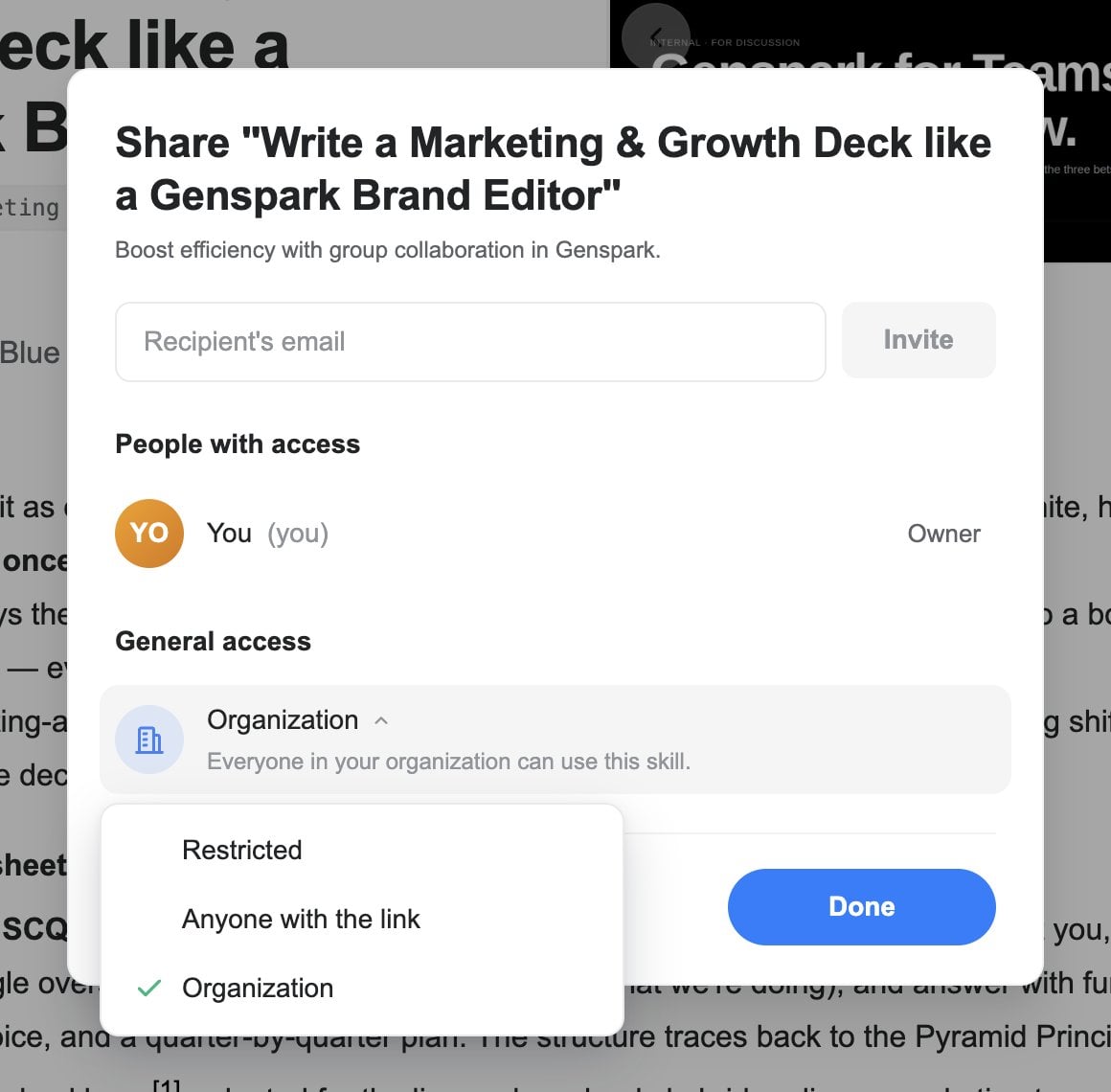
- Anggota: buka Skill Anda, klik Bagikan, lalu atur Akses umum ke "Organisasi" — ini akan mengirimkannya untuk ditinjau admin.
- Admin: tinjau di Admin Tim → Keterampilan lalu setujui atau tolak (dengan alasan).
- Setelah disetujui, skill akan muncul di tab "Skill Tim" untuk semua orang.
03 Juli, 2026
Fitur Baru: Bagikan Skill Slides Anda
Skill milik Anda kini dapat dibagikan seperti dokumen — satu tautan, dan rekan kerja dapat melihat pratinjaunya lalu mengimpor salinannya sendiri.
Apa itu berbagi skill?
Setiap skill milik Anda kini memiliki panel Bagikan. Undang orang tertentu lewat email, atau atur Akses umum ke "Siapa saja yang memiliki tautan" dan salin tautan berbagi. Penerima dapat melihat pratinjau skill dan mengimpor salinannya sendiri. Kendali tetap di tangan Anda: hapus seseorang atau nonaktifkan tautan kapan saja — salinan yang sudah diimpor orang lain tetap menjadi milik mereka.
Kapan menggunakannya
Saat Anda telah membangun skill yang layak disebarkan — templat brand perusahaan Anda, struktur laporan yang selalu Anda gunakan, gaya visual yang telah disetel dengan cermat — dan Anda ingin rekan kerja atau teman ikut menggunakannya. Tidak perlu lagi mengekspor .zip dan mengirim file ke sana kemari; satu tautan saja sudah cukup.
Cara menggunakannya
Buka salah satu Skill Anda dan klik Bagikan. Undang orang lewat email, atau ubah Akses umum ke "Siapa saja yang memiliki tautan" dan salin tautannya.
26 Juni, 2026
Galeri Skill yang Lebih Rapi dan Mudah Dijelajahi
Galeri Skill telah ditata ulang dan dipoles agar Anda lebih cepat menemukan yang Anda butuhkan. Tampilan default baru "Semua" menyatukan opsi untuk membuat Skill baru, Skill milik Anda sendiri, dan seluruh katalog publik dalam satu tempat.
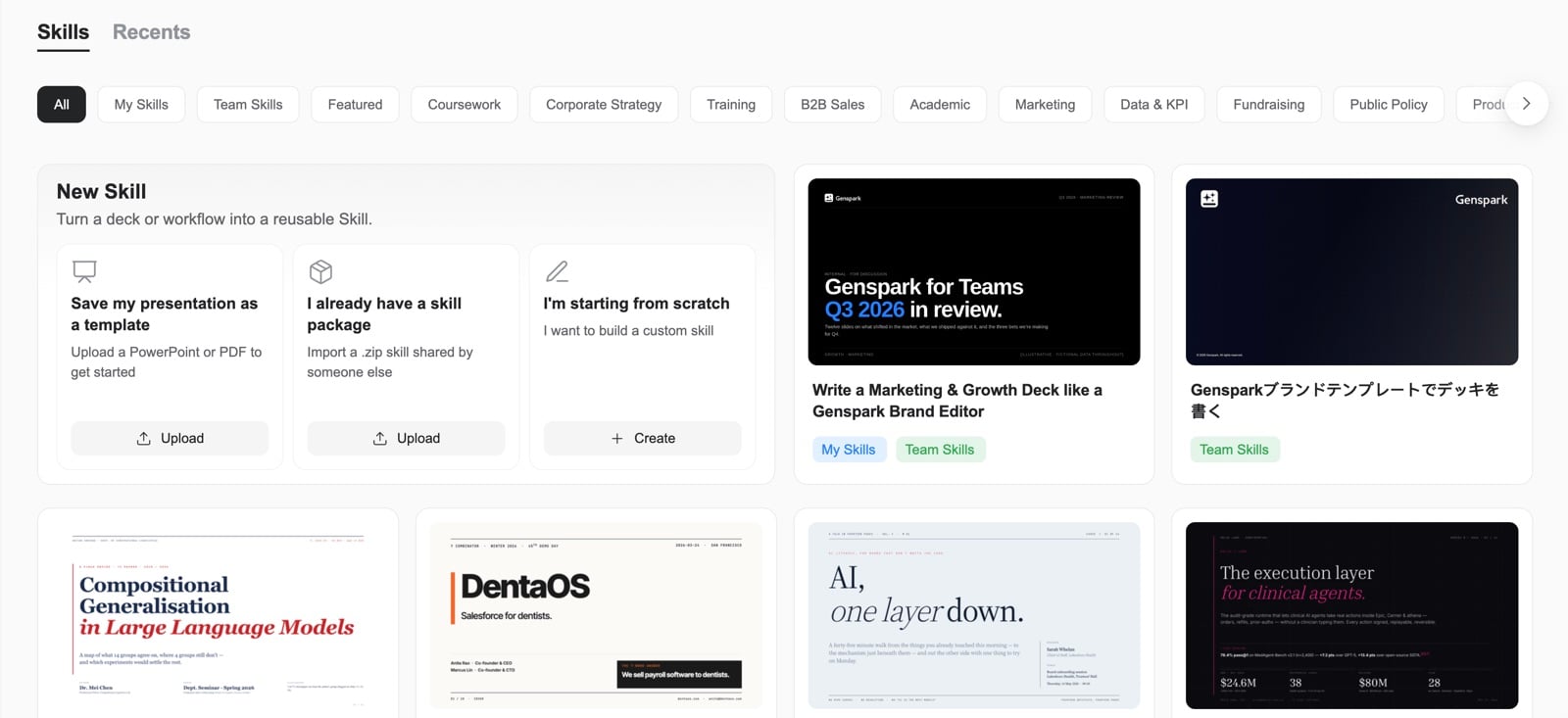
- Tab cepat di bagian atas memungkinkan Anda memfilter berdasarkan "Skill Saya", "Pilihan", atau berdasarkan kategori.
- Tab yang terakhir Anda pilih akan diingat dan tercermin dalam tautan, sehingga Anda dapat membagikan tampilan tertentu kepada orang lain.
- Kartu Skill kini tertata dalam grid rapi dengan tinggi yang seragam; filter yang kosong disembunyikan sehingga Anda hanya melihat yang benar-benar ada; dan seluruh galeri tampil dengan benar di perangkat mobile.
Cara menggunakan
Buka AI Slides dan masuk ke galeri Skill. Gunakan tab di bagian atas ("Semua", "Skill Saya", "Pilihan", atau sebuah kategori) untuk menjelajah, atau klik "Skill Baru" untuk membuat atau mengimpor Skill Anda sendiri.
23 Juni, 2026
Lampirkan Jenis File Apa Pun, Termasuk Foto iPhone
Anda sekarang dapat melampirkan file apa pun ke AI Slides, termasuk arsip ZIP dan format lain yang sebelumnya diblokir oleh pemilih file, sehingga AI dapat bekerja dari materi sumber apa pun yang Anda miliki. Foto HEIC/HEIF dari iPhone dikonversi secara otomatis, jadi langsung berfungsi. Dan di halaman beranda, Anda kini dapat melepaskan file di mana saja pada halaman untuk melampirkannya, tidak hanya pada kotak input.
Cara menggunakan
Klik tombol "+" untuk menelusuri dan melampirkan file jenis apa pun, atau cukup seret file dari komputer Anda dan lepaskan di mana saja pada halaman beranda.
22 Juni, 2026
Ekspor PowerPoint yang Lebih Setia
Ekspor ke PowerPoint kini mereproduksi slide Anda jauh lebih setia. Grafik, tabel data, daftar berpoin, dan warna teks diekspor dengan benar alih-alih hilang atau berubah warna, sehingga file .pptx yang diunduh sesuai dengan yang Anda lihat di layar. Ekspor PowerPoint tersedia secara andal untuk anggota berbayar, presentasi besar tidak lagi gagal diunduh, dan file hasil ekspor terasa lebih kecil karena gambar diperkecil ukurannya tanpa kehilangan kualitas.
Cara menggunakan
Buka sebuah presentasi dan pilih Ekspor ke PowerPoint (.pptx) untuk mengunduh file yang sesuai dengan slide Anda.
21 Juni, 2026
Fitur Baru: Slide Terbaru — Jelajahi dan Pratinjau Proyek Lampau Anda
Tampilan Slide Terbaru yang baru menampilkan proyek lampau Anda sebagai kartu dengan sampul, judul, dan waktu edit terakhir, sehingga mudah melanjutkan dari tempat Anda berhenti.
- Gulir ke bawah untuk memuat lebih banyak proyek secara otomatis.
- Arahkan kursor ke kartu untuk membuka atau menghapus proyek.
- Buka pratinjau layar penuh untuk menelusuri deck sebuah proyek sebelum Anda kembali mengerjakannya.
Cara menggunakan
Buka AI Slides dan beralih ke tab "Terbaru" di samping Skill untuk melihat semua proyek slide lampau Anda. Klik pratinjau sebuah kartu untuk menelusuri deck-nya, atau gunakan aksi saat kursor diarahkan untuk membuka atau menghapus proyek.
20 Juni, 2026
Pratinjau dan Pemutaran Slide yang Lebih Cepat dan Andal
Membuka pratinjau deck kini jauh lebih cepat. Tidak ada lagi slide pertama yang kosong pada deck besar, dan pratinjau tidak lagi menjadi kosong pada proyek dengan riwayat edit yang panjang. Saat Anda meregenerasi gambar, gambar diperbarui seketika, "Putar Slide" layar penuh kini menyesuaikan skala setiap slide agar pas dengan layar Anda alih-alih memotong tepinya, dan deck slide yang dibuat di dalam Super Agent terbuka dengan menampilkan slide Anda alih-alih placeholder kosong.
18 Juni, 2026
Perbaikan Editor dan Pembuatan
Kami memperbaiki beberapa masalah yang mungkin Anda alami:
- Peringatan "teks meluap" yang keliru tidak lagi muncul ketika browser Anda diperbesar atau diperkecil dari 100%.
- Dalam Mode Kreatif, pembuatan tidak lagi tampak selesai sebelum setiap slide benar-benar selesai dibuat.
- Gambar infografis yang dihasilkan kini muncul tepat di tempatnya, bukan jauh di bawah kartunya.
- Jika Anda menyebut file sumber dalam permintaan tetapi lupa melampirkannya, AI Slides kini meminta file tersebut kepada Anda alih-alih membuat dari sumber yang salah.
17 Juni, 2026
Pencocokan Skill Otomatis yang Lebih Cerdas untuk Deck Anda
Ketika Anda tidak melampirkan referensi atau template sendiri, AI Slides kini secara otomatis menemukan dan menerapkan Skill ahli yang paling cocok dari pustakanya untuk mendesain presentasi Anda. Anda mendapatkan hasil yang lebih relevan dan lebih bervariasi tanpa harus memilih Skill secara manual, dan Skill kaya gambar yang sebelumnya gagal dimuat kini diterapkan dengan andal.
Cara menggunakan
Cukup deskripsikan deck yang Anda inginkan. Jika Anda tidak melampirkan referensi, AI Slides memilih dan menerapkan Skill ahli yang sesuai untuk Anda secara otomatis. Anda tetap dapat melampirkan template, tangkapan layar, atau PPTX Anda sendiri untuk menggantinya.
16 Juni, 2026
Obrolan yang Lebih Rapi dan Sinyal Biaya yang Lebih Jelas
Pengalaman obrolan kini lebih rapi dan mudah diikuti. Bilah aktivitas alat tidak lagi mengulang label "Menggunakan Alat" di setiap baris, sehingga Anda hanya melihat alatnya dan apa yang sedang dilakukannya. Edit manual yang Anda buat pada sebuah slide tidak lagi memenuhi alur percakapan. Dan ketika percakapan menjadi panjang dan mulai memakan lebih banyak biaya, indikator biaya kini terbuka dengan sendirinya sehingga Anda tidak akan melewatkannya.
10 Juni, 2026
Fitur Baru: Buat, Edit, Unduh, dan Impor Skill Anda Sendiri
Anda sekarang dapat sepenuhnya mengelola Skill AI Slides Anda sendiri. Buat Skill baru dengan tiga cara, lalu edit, bagikan, atau hapus kapan pun Anda mau.
- Replikasi salah satu file PowerPoint Anda yang sudah ada menjadi sebuah Skill.
- Impor paket Skill (sebuah .zip) yang dibagikan seseorang kepada Anda.
- Deskripsikan sebuah Skill kustom dan bangun dengan bantuan AI.
Dari tampilan detail sebuah Skill, Anda dapat mengeditnya, menghapusnya, menyalin namanya, atau mengunduhnya sebagai zip untuk dibagikan. Saat Anda menyimpan sebuah Skill, kartu inline akan muncul yang langsung menautkan ke Skill tersebut di galeri Skill Anda, dan Anda akan diberi tahu jika ada gambar atau aset yang hilang sehingga Skill Anda selalu tampil dengan benar.
Cara menggunakan
Buka AI Slides, masuk ke Skill Slides Saya, dan klik kartu "+" untuk membuat Skill baru (replikasi PowerPoint, impor .zip, atau deskripsikan sendiri). Buka Skill mana pun untuk mengedit, menghapus, menyalin namanya, atau mengunduhnya.
27 Mei, 2026
Fitur Baru: AI Slides 5.0 — Cara Baru Membuat Presentasi
AI Slides 5.0 adalah lompatan terbesar kami sejauh ini: agen presentasi yang membangun deck yang berpusat pada Anda alih-alih menyodorkan template generik. Sampaikan tujuan Anda dengan bahasa sederhana, dan AI akan meneliti, menyusun struktur, mendesain, dan menghasilkan deck yang lengkap — lalu terus bekerja bersama Anda, secara percakapan, sampai semuanya tepat.
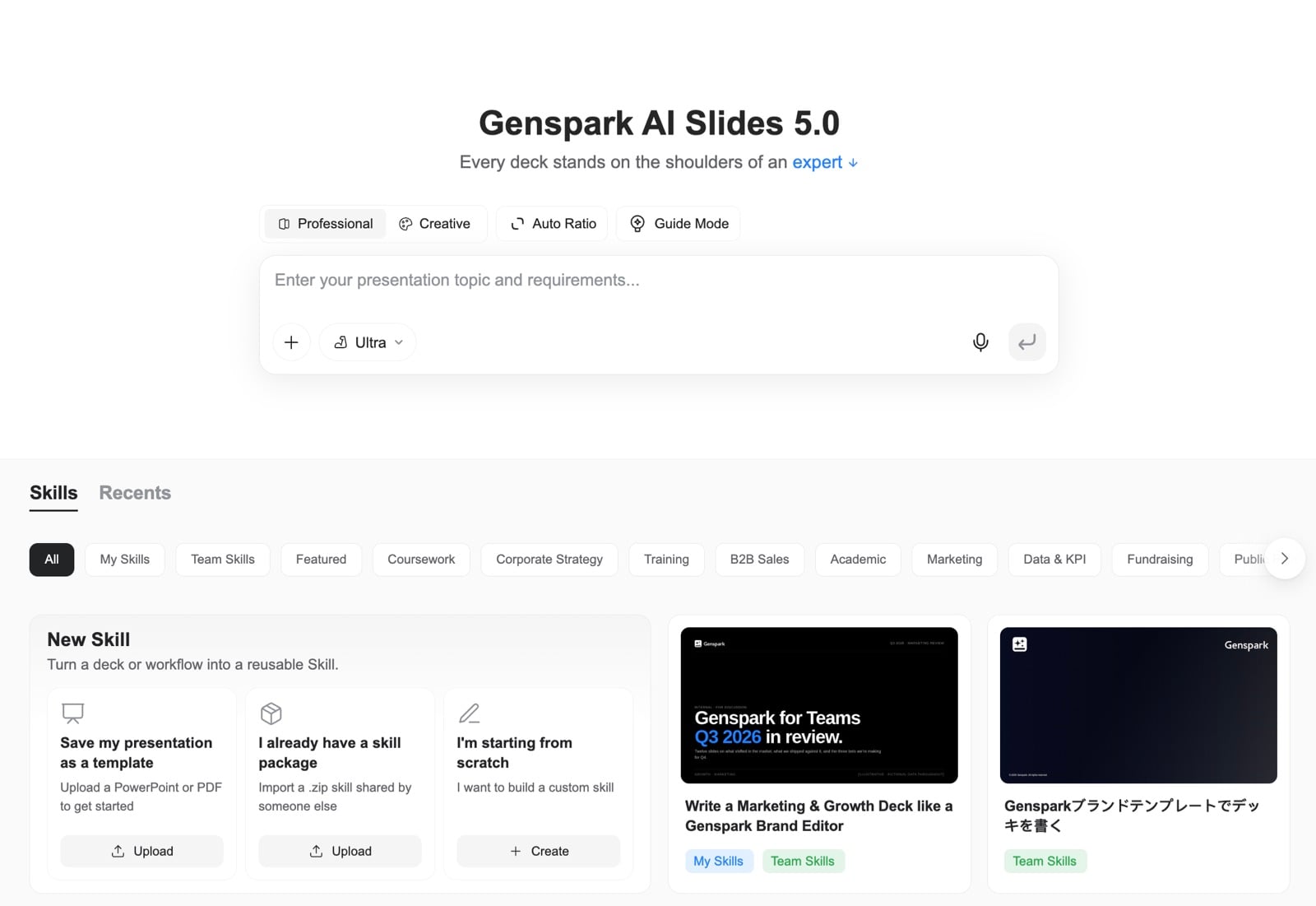
Ini ditenagai oleh 100+ Skill ahli. Sebuah Skill mengemas cara berpikir dan desain seorang ahli sekaligus — sehingga proposal penjualan dibingkai seperti seorang direktur penjualan akan membingkainya, dan deck strategi menggunakan kerangka kerja seorang konsultan. Jelajahi pustaka bawaan berdasarkan kategori, atau simpan gaya merek Anda sendiri sebagai Skill yang dapat digunakan kembali dengan mengunggah PowerPoint atau PDF yang sudah ada. Anda juga dapat mengimpor Skill yang dibagikan seseorang kepada Anda, atau membangunnya dari awal.
AI Slides kini memiliki komputer bawaan yang sesungguhnya. Karena ia benar-benar dapat menjalankan kode, angka di balik grafik Anda dihitung dengan akurat alih-alih ditebak — sehingga diagram alur proses, bagan organisasi, matriks 2x2, funnel, diagram Gantt, dan grafik data tampil dengan benar. Berikan kepadanya sebuah spreadsheet dan minta untuk memvisualisasikan datanya, dan ia akan melakukan perhitungannya untuk Anda.
Bawa materi Anda sendiri: tambahkan gambar yang dihasilkan AI atau dari web, dan impor file yang sudah ada — PDF, Word, Excel, atau PowerPoint — untuk membangun langsung dari konten Anda.
Pilih arah sebelum Anda mulai. Mode Profesional memberikan deck yang bersih, terstruktur, dan siap pakai untuk bisnis bagi proposal, laporan, dan pekerjaan konsultasi. Mode Kreatif mendesain setiap slide sebagai visual yang utuh, seperti poster, dengan warna dan gambar yang lebih kaya serta beragam rasio aspek untuk poster, korsel media sosial, dan kartu pengetahuan.
Saat deck Anda siap, presentasikan langsung di browser atau ekspor ke PDF, PPTX, atau Google Slides.
Cara menggunakan
Buka AI Slides, deskripsikan ide Anda, ketikkan sebuah prompt, atau lepaskan sebuah file, dan AI Slides akan mengubahnya menjadi deck yang dipoles. Klik Skill ahli mana pun untuk menerapkannya, atau buka tab "Skill Saya" untuk menggunakan Skill yang telah Anda simpan.
21 Maret, 2026
Fitur Baru: Pengeditan Slides Berulang di Super Agent
Sebelumnya, meminta Super Agent untuk mengubah proyek Slides yang sudah ada akan membuat proyek baru. Sekarang, ketika Anda meminta perubahan dalam percakapan yang sama, AI melanjutkan pengeditan proyek asli — tanpa duplikat, tanpa memulai dari awal.
Cara menggunakan
Di Super Agent, buat proyek Slides seperti biasa. Kemudian kirim pesan lanjutan seperti "ubah judul di halaman 3" atau "tambahkan slide ringkasan di akhir" — AI akan mengubah proyek yang ada secara langsung.
17 Maret, 2026
Fitur Baru: Make a Copy
Perlu mengadaptasi presentasi untuk klien lain, menerjemahkannya ke bahasa lain, atau bereksperimen dengan perubahan tanpa menyentuh yang asli? Make a Copy membuat duplikat independen dari seluruh proyek Anda — semua slide, konten, dan desain disertakan.
Cara menggunakan
- Buka proyek Anda → klik "View & Export" → pilih "Make a Copy"
- Atau cukup beritahu AI "Make a copy" dalam percakapan
05 Maret, 2026
Fitur Baru: Mode Panduan
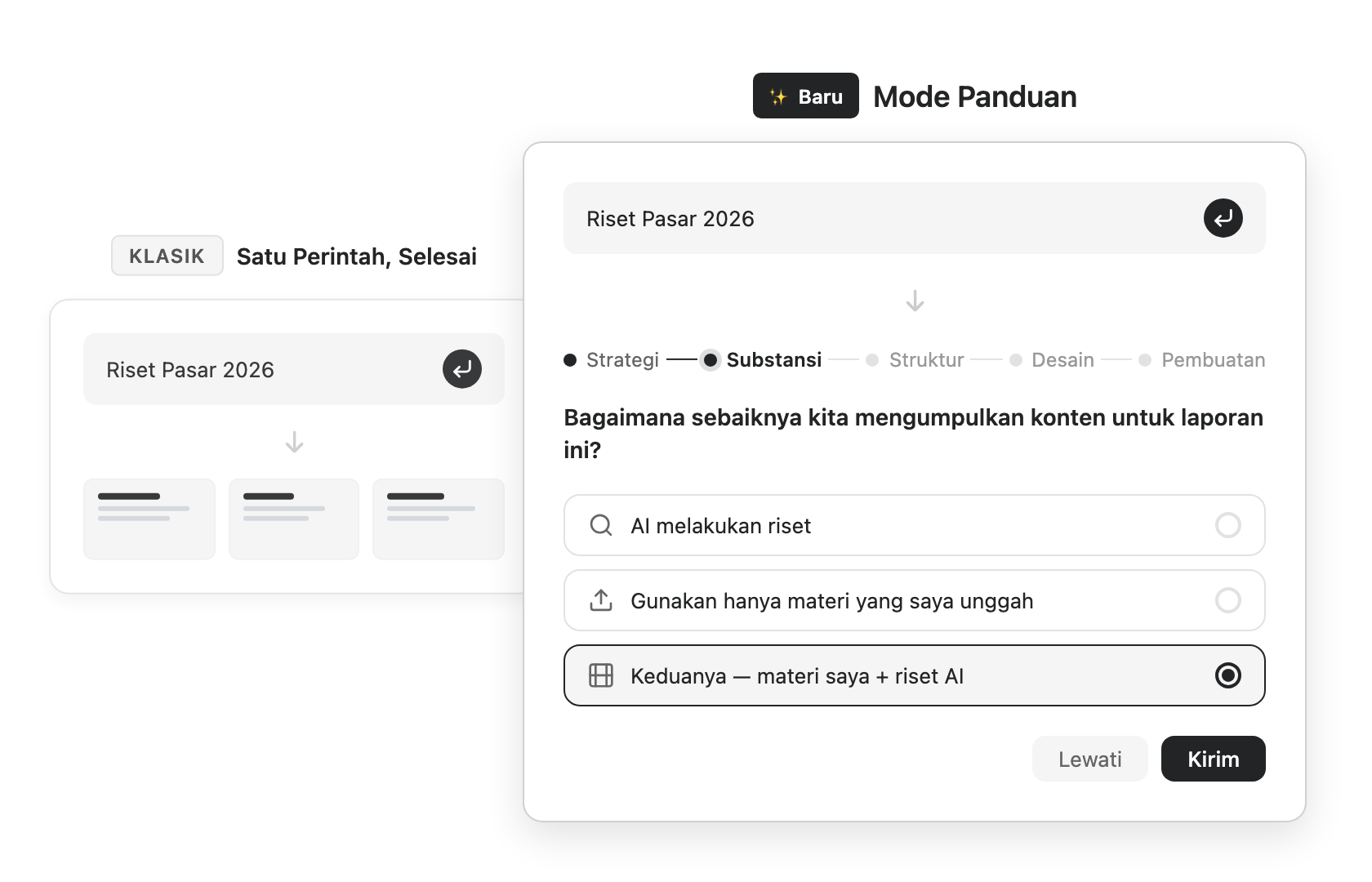
Mode Panduan memungkinkan AI bekerja sebagai konsultan presentasi Anda — memahami kebutuhan Anda sebelum membuat satu slide pun.
Apa itu Mode Panduan?
Secara default, Anda mengetik satu perintah dan langsung mendapatkan slide — cepat dan mudah. Dengan Mode Panduan diaktifkan, AI memandu Anda melalui konsultasi terstruktur, mengajukan pertanyaan yang tepat dan memberikan saran ahli di setiap langkah, sehingga hasil akhir sesuai dengan apa yang Anda butuhkan.
Kapan menggunakannya
Tanpa Mode Panduan, satu perintah, selesai — cocok untuk draf cepat dan brainstorming.
Dengan Mode Panduan, dirancang untuk presentasi berisiko tinggi — laporan dewan, pitch investor, proposal klien — di mana mendapatkan hasil yang tepat lebih penting daripada mendapatkannya dengan cepat. AI memandu Anda melalui lima fase: Strategi, Substansi, Struktur, Desain, dan Pembuatan.
Cara menggunakannya
Di halaman beranda Slide AI Genspark, klik Mode Panduan di bagian atas. Masukkan topik Anda seperti biasa, dan AI akan memulai konsultasi langkah demi langkah — mengklarifikasi audiens, tujuan, sumber konten, struktur narasi, dan preferensi desain Anda sebelum menghasilkan slide.
27 Januari, 2026
Fitur Baru: Mode Kreatif
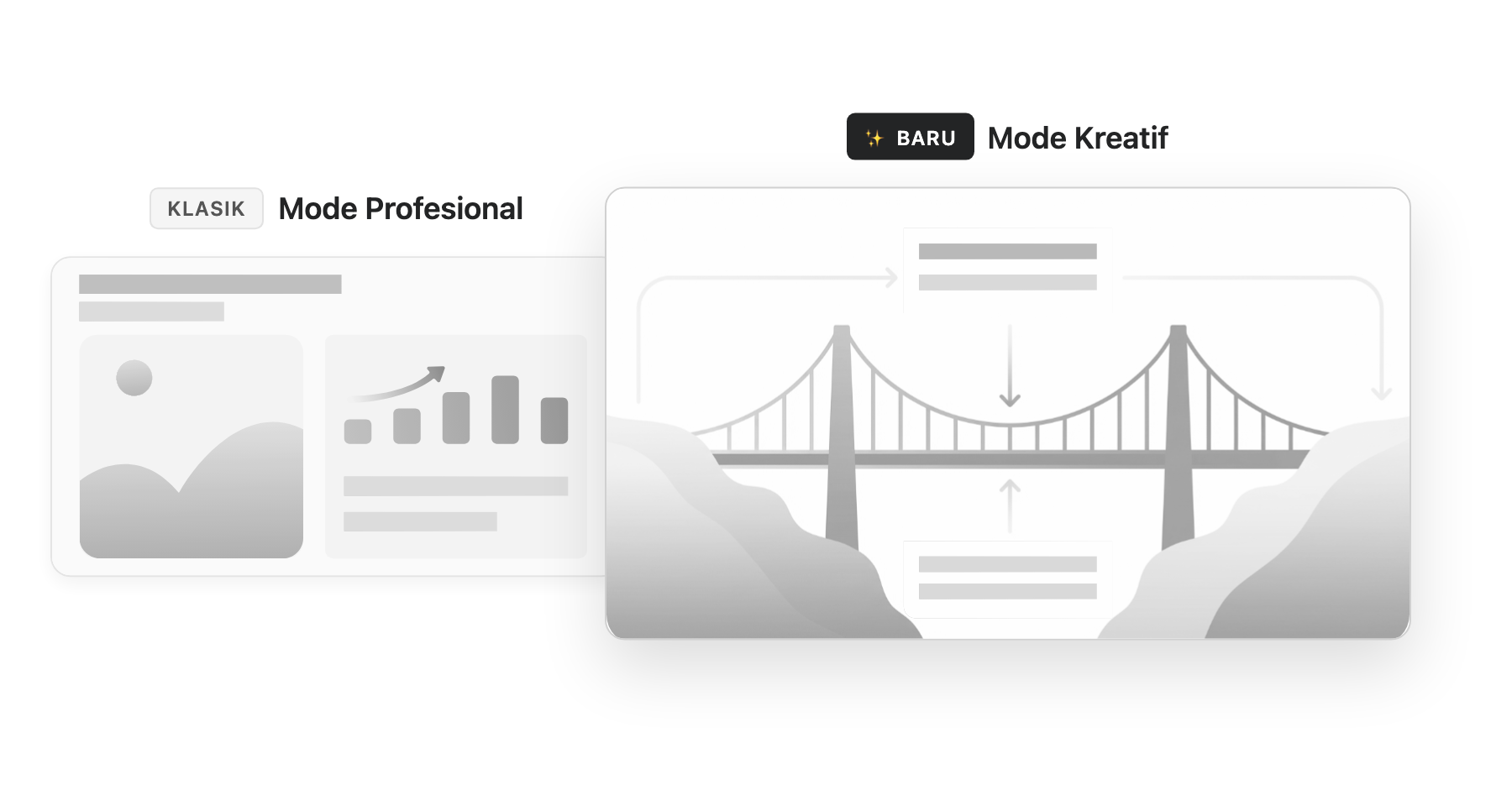
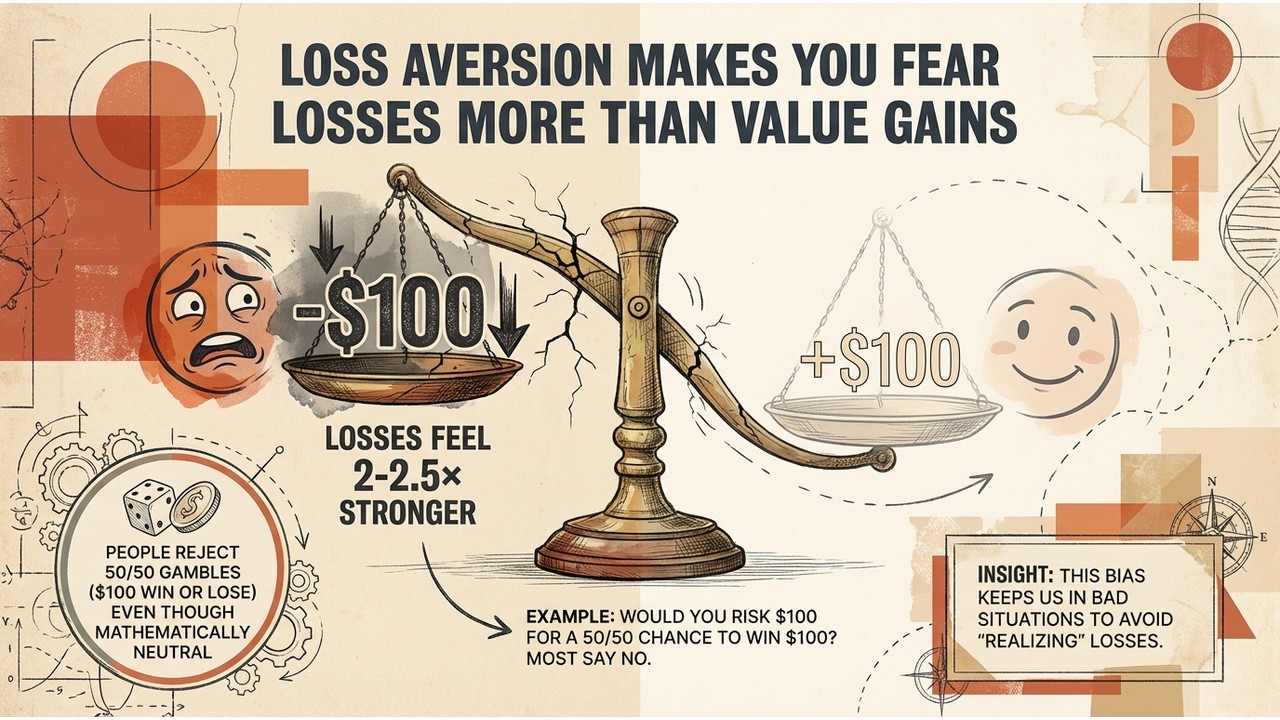
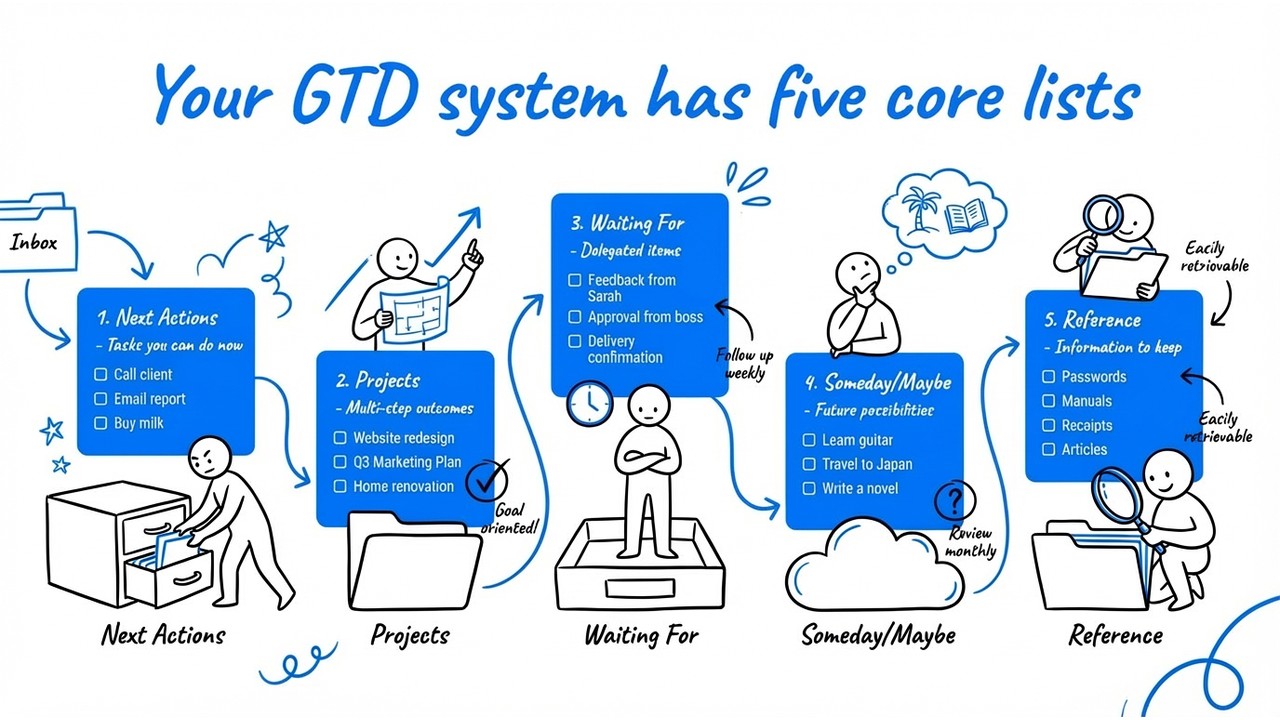
Mode Kreatif adalah cara baru untuk membuat slide. Alih-alih tata letak tradisional dengan poin-poin, AI memikirkan ulang konten Anda melalui penceritaan — mengorganisasi ide sebagai hubungan visual daripada daftar teks. Setiap slide dirancang sebagai visual lengkap, seperti poster, di mana penataan ruang itu sendiri menyampaikan makna. Didukung oleh model pembuatan gambar canggih Nano Banana Pro, setiap slide dirender dengan kualitas visual yang memukau.
Kapan menggunakannya
Mode Profesional ideal untuk presentasi slide klasik dan tradisional — laporan padat data, pitch deck formal, dan dokumen bisnis terstruktur di mana kejelasan dan presisi paling penting.
Mode Kreatif jauh melampaui slide. Dengan beberapa rasio aspek — dari presentasi 16:9 hingga posting sosial 1:1 hingga cerita mobile 9:16 — Anda dapat membuat poster, kartu pengetahuan, buku bergambar anak-anak, manual produk, korsel media sosial, kartu belajar kilat, dan banyak lagi. Apa pun yang membutuhkan serangkaian visual yang dirancang dengan indah, Mode Kreatif dapat menanganinya.

Cara menggunakannya
Di halaman beranda Slide AI Genspark, klik tombol pergantian mode dan pilih Kreatif. Kemudian deskripsikan topik Anda seperti biasa — AI akan menangani struktur narasi dan desain visual secara otomatis. Anda juga dapat menempelkan gambar referensi, seperti poster atau slide kaya visual lainnya yang Anda sukai, untuk memandu gaya.
Sesuaikan slide Anda
Tidak puas dengan hasilnya? Mode Kreatif mengaktifkan Tandai dan Edit secara default — cukup klik di mana saja pada slide untuk memilih area yang ingin Anda ubah, lalu deskripsikan edit Anda. AI akan meregenerasi hanya bagian itu sambil menjaga sisa desain tetap utuh.
20 Januari, 2026
Ekspor PPTX Lebih Baik untuk Font dan Gambar
Kami mengatasi masalah ekspor yang dapat menyebabkan inkonsistensi gaya font dan masalah tampilan gambar dalam file PowerPoint yang diekspor. Presentasi Anda sekarang diekspor dengan tipografi akurat dan visual yang tertanam dengan benar, menjaga kesetiaan visual lengkap di semua platform.
12 Januari, 2026
Salin Slide Sekarang Berfungsi dengan Benar
Kami memperbaiki masalah di mana slide yang disalin mungkin tidak ditampilkan dengan benar atau menampilkan kesalahan akses. Jika Anda sebelumnya mengalami masalah saat:
- Menggunakan "Lanjutkan Percakapan" pada presentasi yang dibagikan orang lain
- Menyalin slide dari proyek lain menggunakan fitur impor
Masalah-masalah ini sekarang telah diselesaikan. Slide yang Anda salin akan bekerja secara independen tanpa masalah akses apa pun.
11 Desember, 2025
Fitur Baru: AI Edit dengan Perbaiki Tata Letak dan Poles Konten
Tombol AI Edit telah ditingkatkan menjadi menu dropdown yang kuat dengan dua kemampuan cerdas baru:
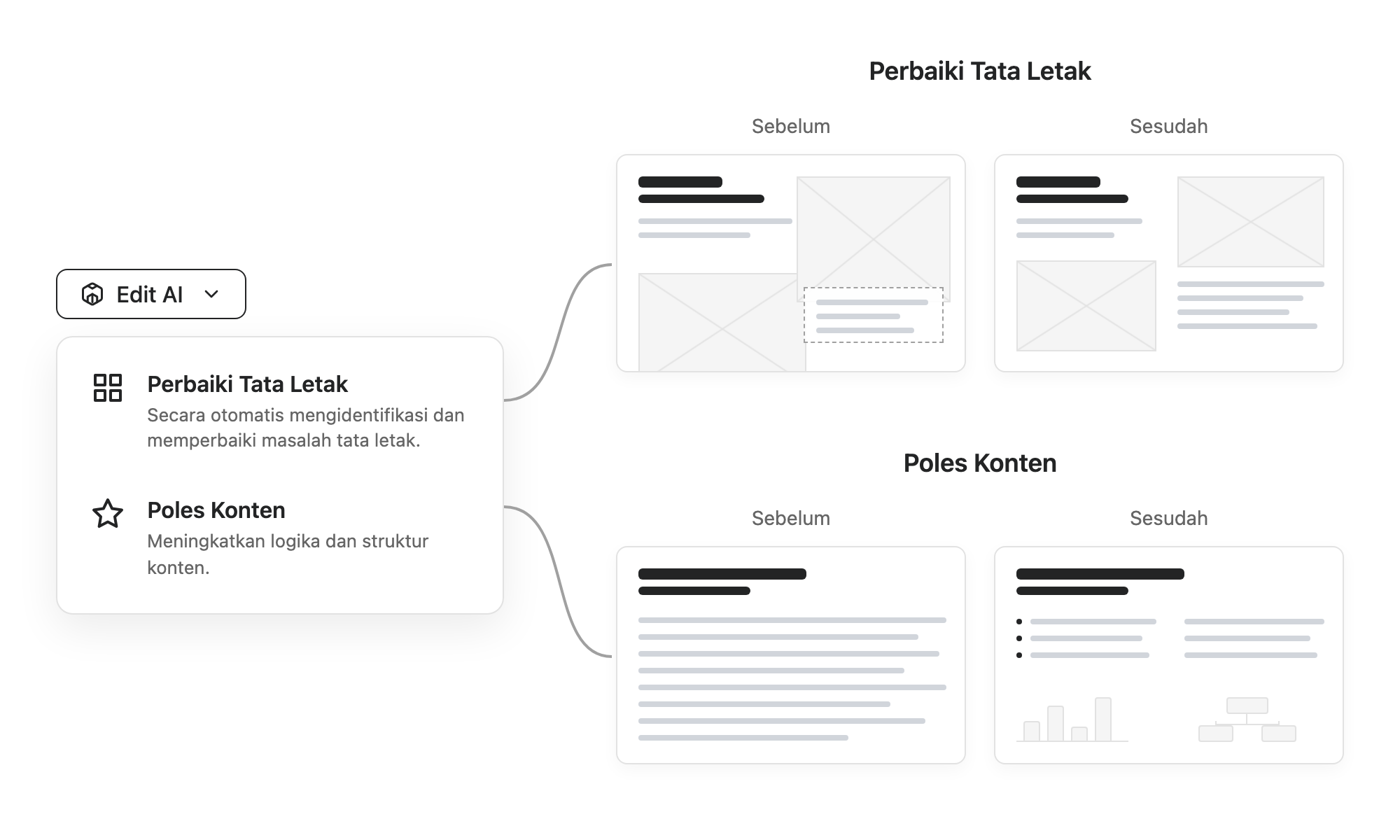
- Perbaiki Tata Letak: Secara otomatis menganalisis konten slide untuk menyelesaikan elemen yang tumpang tindih, masalah overflow, dan masalah tampilan.
- Poles Konten: Meninjau dan mengorganisasi ulang logika dan tata letak presentasi sambil menjaga konsistensi gaya.
Slide Sekarang Menjaga Rasio Aspek yang Konsisten
Slide sekarang secara ketat mempertahankan rasio aspeknya, mencegah ketinggian yang tidak konsisten di seluruh presentasi Anda.
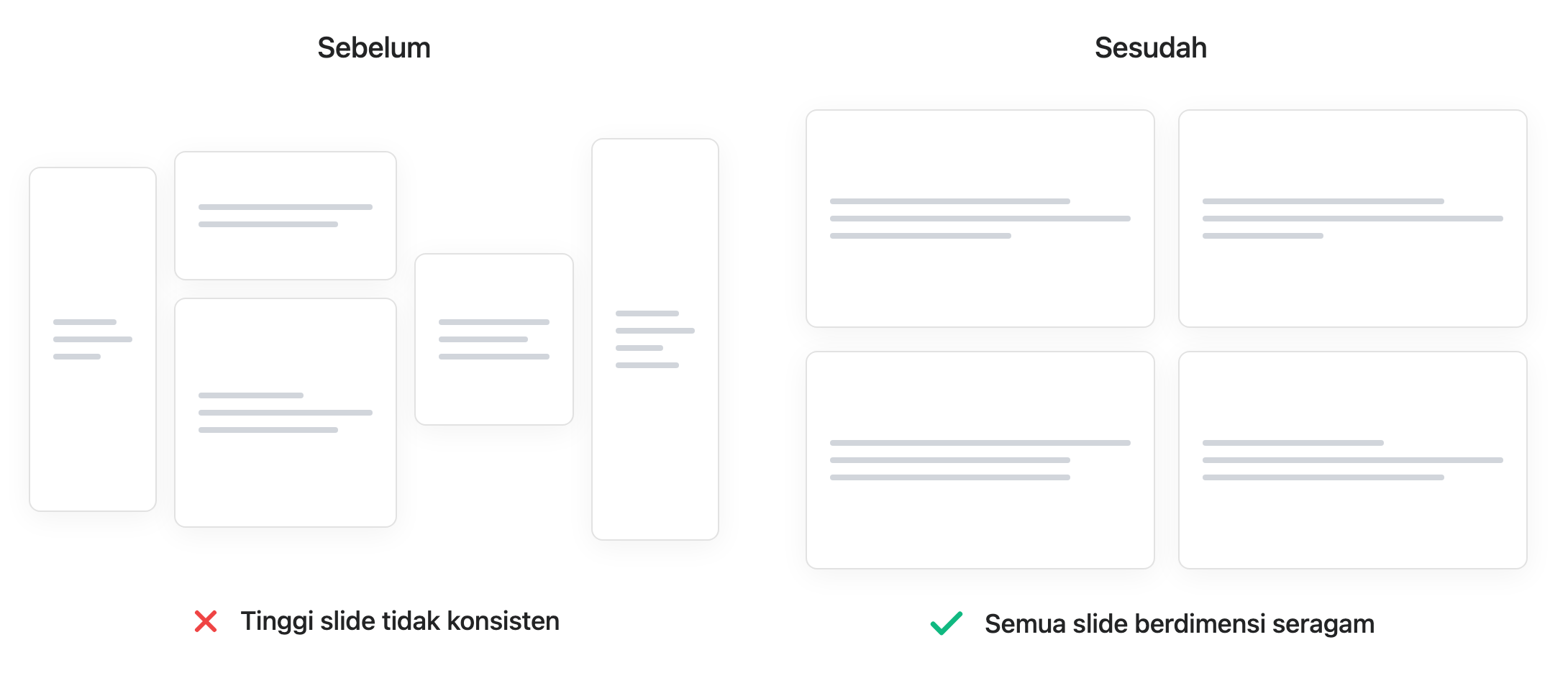
Tips Pro: Gunakan fitur Perbaiki Tata Letak yang baru jika konten Anda terlalu banyak untuk dimensi slide.
5 Desember, 2025
Pengurutan Layer yang Lebih Baik dalam Ekspor PPTX
Kami mendesain ulang algoritma pengurutan layer untuk ekspor PPTX untuk memastikan elemen mempertahankan urutan tumpukan visual yang benar dalam file PowerPoint.
1 Desember, 2025
Fitur Baru: Impor PPTX sebagai Template (BETA)
Anda sekarang dapat mengimpor presentasi PowerPoint yang ada (file .pptx) ke Slide AI Genspark dan menyimpannya sebagai template yang dapat digunakan kembali.
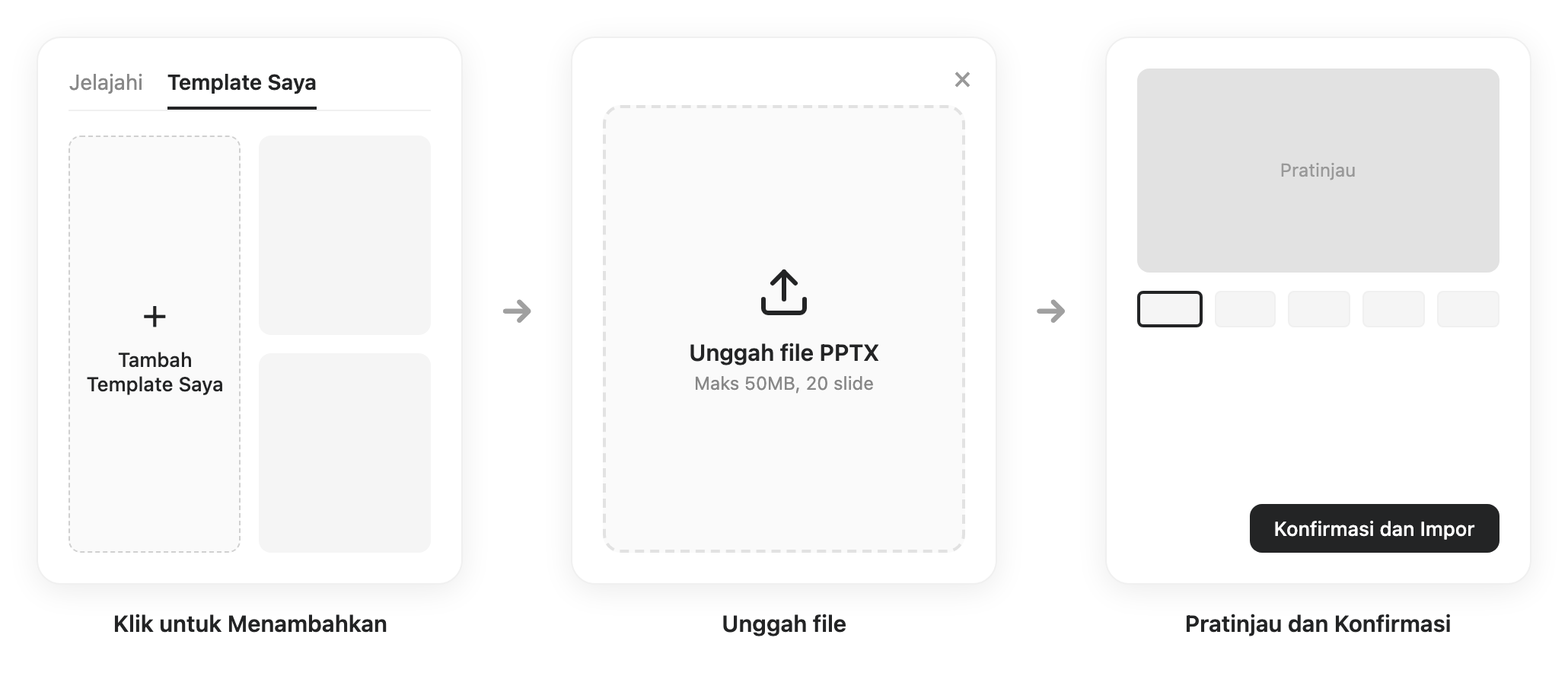
Cara Menggunakan
- Akses "Template Saya": Klik kartu "+" berlabel "Tambah Template Saya" di perpustakaan.
- Unggah File PPTX: Seret dan lepas atau telusuri (Maks 50MB, 20 slide).
- Pratinjau dan Gunakan: Lihat thumbnail dan mulai membuat.
Manfaat Utama
- Konsistensi Merek: Pertahankan identitas merek perusahaan Anda.
- Dapat Digunakan Kembali: Impor sekali, gunakan berulang kali.
- Hemat Waktu: Mulai dengan desain yang sudah terbukti.
Fitur Baru: Saran Langkah Selanjutnya Bertenaga AI
Saran cerdas sekarang muncul sebagai gelembung percakapan yang dapat diklik di akhir riwayat obrolan Anda, memandu tindakan terbaik Anda selanjutnya.
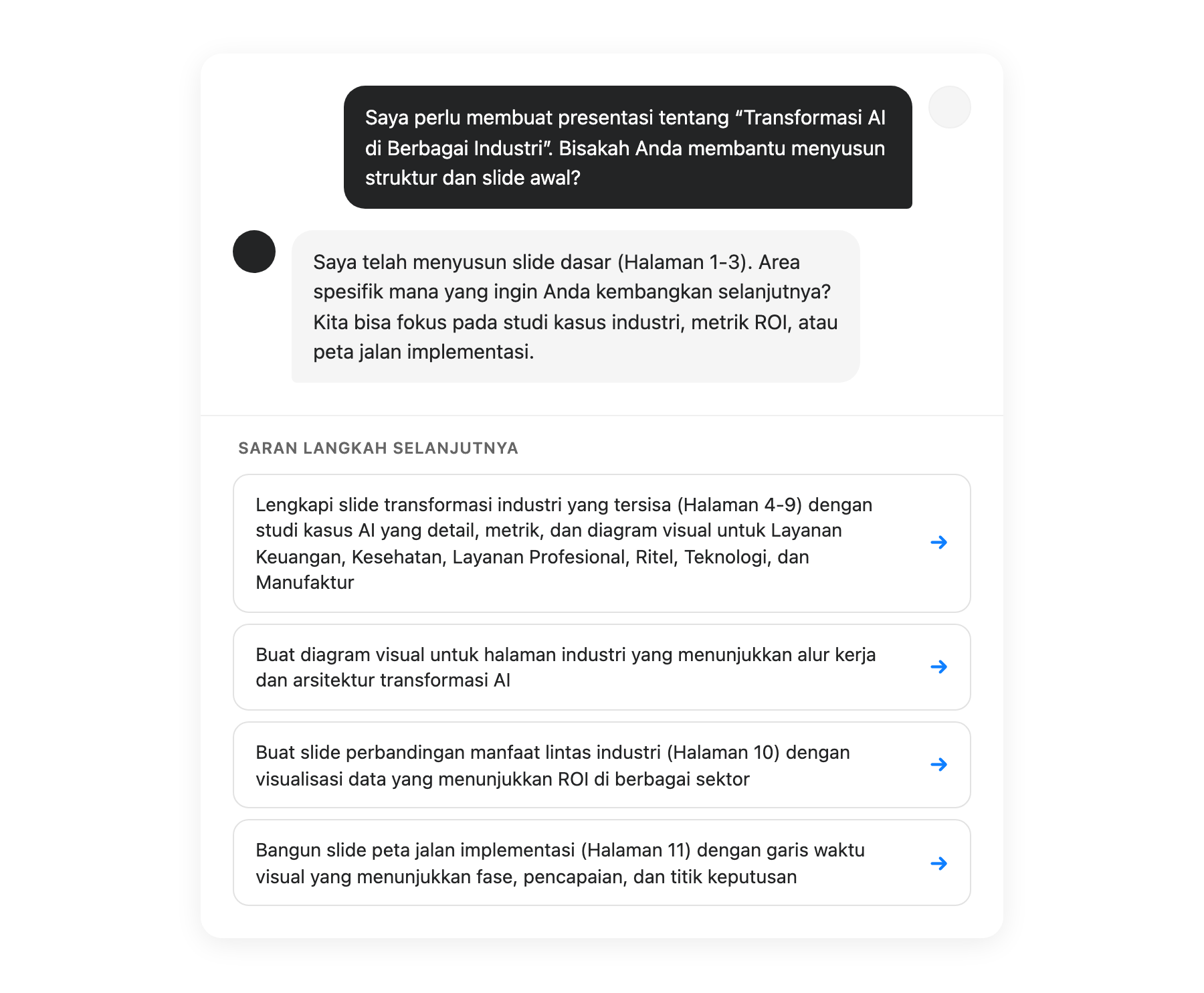
- Analisis Otomatis: Berdasarkan status proyek saat ini.
- Eksekusi Satu Klik: Tidak perlu mengetik.
- Kontekstual: Rekomendasi yang disesuaikan dengan konten Anda.
Mencari versi lama? untuk riwayat lengkap. Hubungi kami