
Registro modifiche AI Slides
Scopri gli ultimi aggiornamenti, funzionalità e miglioramenti.
05 ago. 2026
Scopri l'editor integrato — controllo manuale completo, direttamente sulla canvas
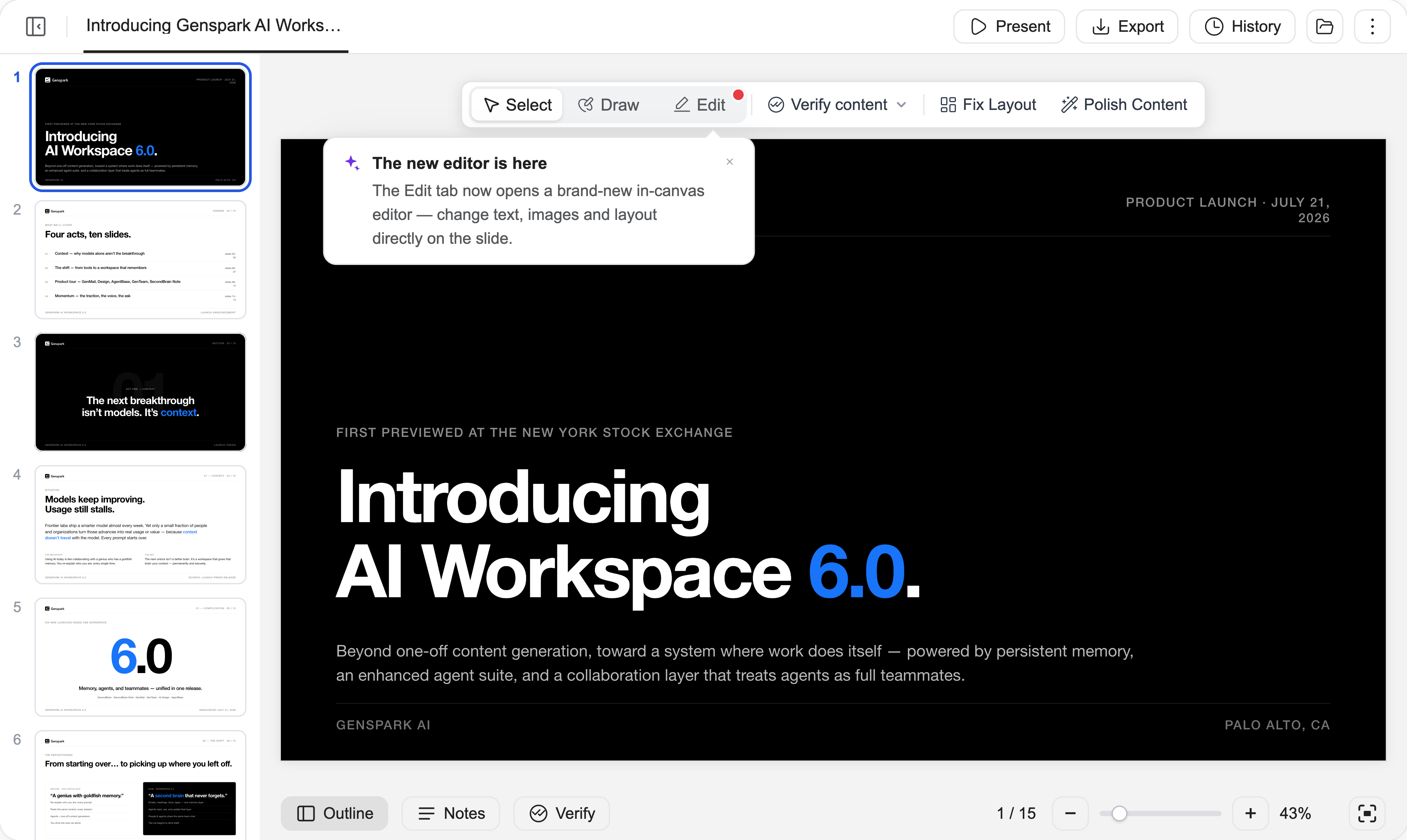
A volte non vuoi chiedere all'AI: vuoi solo afferrare quel titolo e spostarlo tu. Il nuovo editor integrato ti dà il controllo manuale completo sulle tue slide — sposta, ridimensiona, ruota e ridisegna qualsiasi cosa — proprio sulla canvas dove viene generata la tua presentazione, con la chat AI sempre al tuo fianco. Fai clic su Modifica nella barra degli strumenti e la slide diventa direttamente modificabile: nessun cambio di pagina, nessun contesto perso.
1. Ora si modifica sul posto
Niente più pagina di modifica separata: l'editor si apre direttamente sulla canvas, con un clic su Modifica nel selettore di modalità — accanto a Seleziona e Disegna che già usi per le modifiche dell'AI — con chat, cronologia ed esportazione sempre a portata di mano, e le modifiche manuali non consumano crediti.
Una volta dentro, lavora sugli elementi come in uno strumento di design: fai clic per selezionare qualsiasi elemento, trascinalo per spostarlo, usa le maniglie per ridimensionarlo e ruotarlo. Trascina un riquadro di selezione per selezionare più elementi in una volta, poi allineali, distribuiscili o raggruppali, e riordina i livelli. Ogni elemento ha una barra degli strumenti fluttuante con gli strumenti giusti per lui, e il clic destro dà accesso a taglia, copia, incolla, duplica e altro.
2. Formatta il testo sul posto
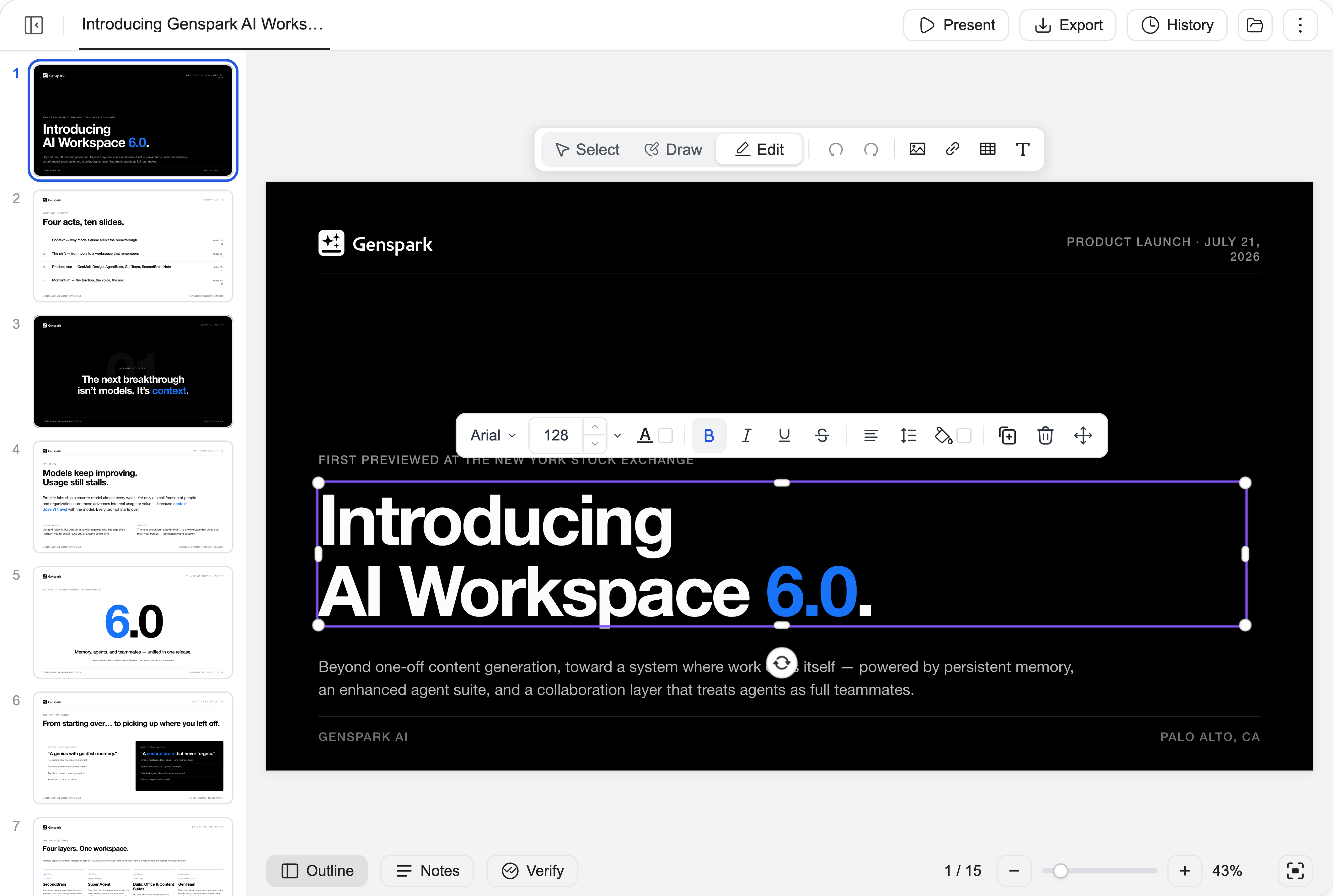
Fai doppio clic in un testo qualsiasi e digita, direttamente sulla slide. La barra degli strumenti fluttuante copre carattere, dimensione, colore, grassetto/corsivo/sottolineato/barrato, allineamento, altezza di riga e spaziatura tra i caratteri — perfetta per le modifiche troppo piccole per valere la pena di spiegarle a un'AI.
3. Perfeziona le immagini con "Modifica messa a fuoco"
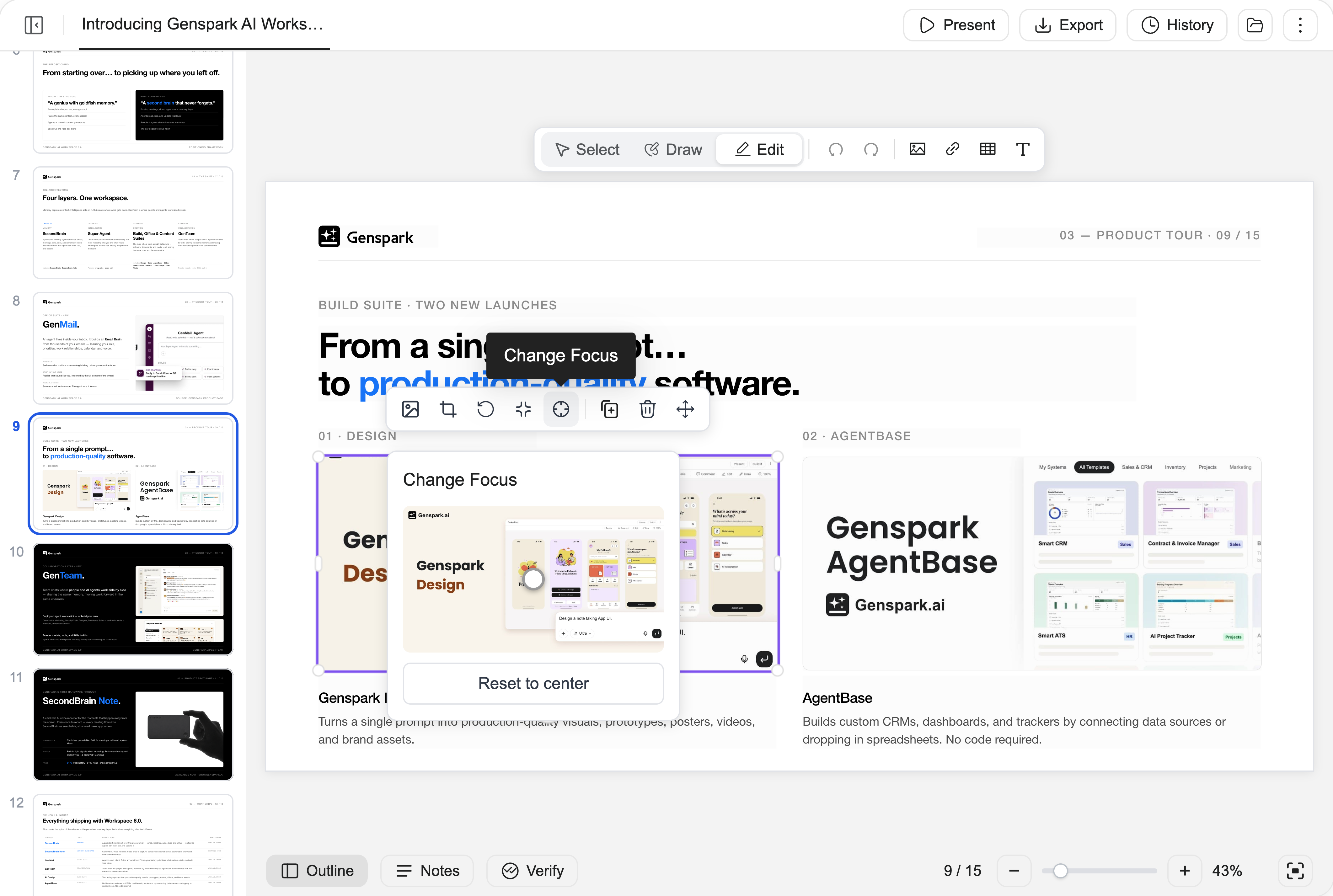
Sostituisci un'immagine, ritagliala liberamente o secondo una forma o un rapporto, arrotonda i suoi angoli — oppure apri Modifica messa a fuoco e trascina un punto su una miniatura della foto originale per scegliere esattamente quale parte resta nell'inquadratura. Quando l'AI ha scelto una foto splendida ma l'inquadratura non va, ricomponila in pochi secondi invece di cercare una nuova immagine.
4. Gestisci pagine e note del relatore senza uscire dall'editor
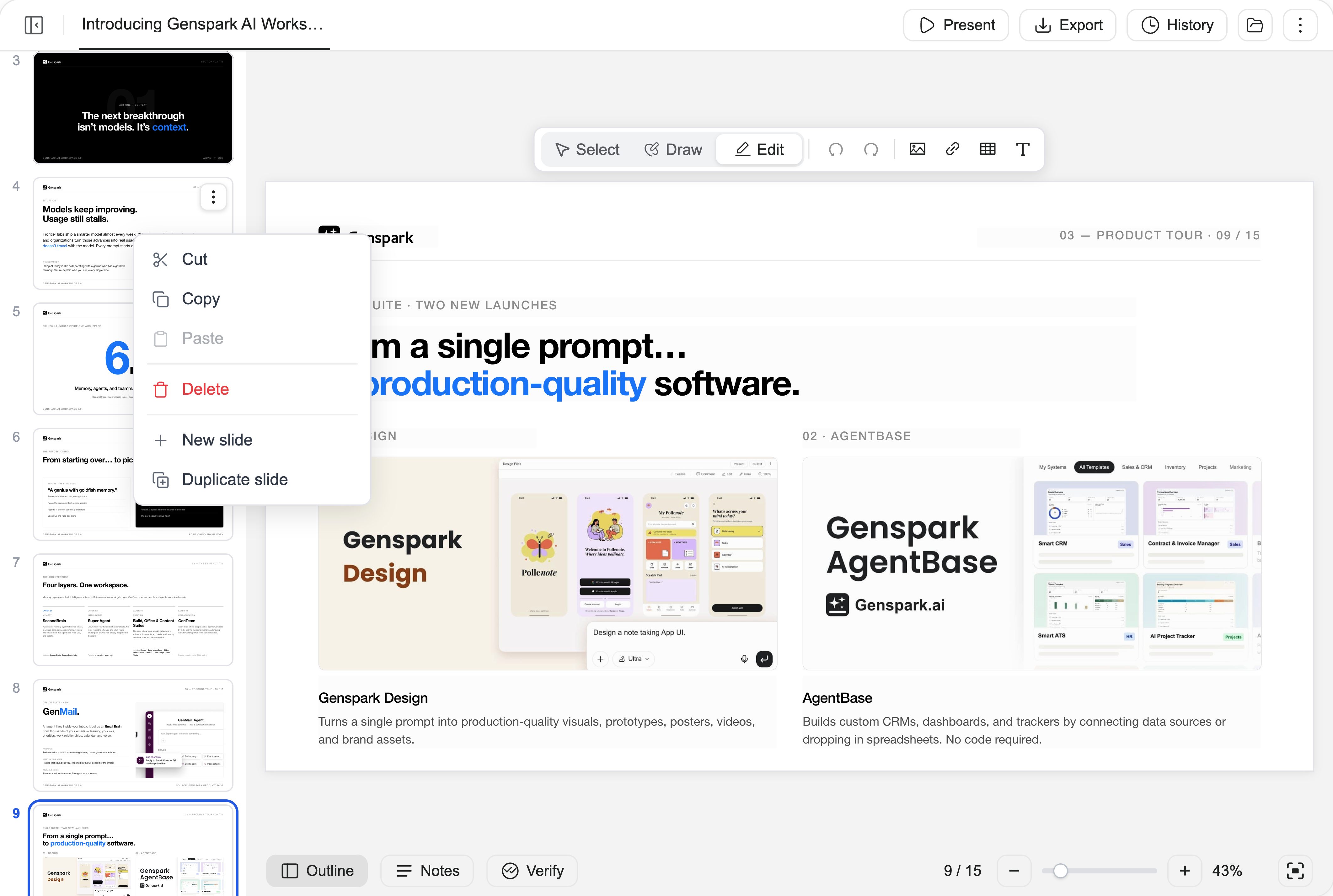
Trascina le miniature nella barra a sinistra per riordinare le pagine, e il clic destro su una pagina dà accesso a taglia, copia, incolla, elimina, nuova slide o duplica slide. Le note del relatore sono modificabili direttamente nel pannello Note mentre modifichi.
5. Annulla qualsiasi cosa — il tuo lavoro è al sicuro
Ogni azione è a un solo passo di annullamento, e ripristinarla è altrettanto facile. Il pannello Cronologia conserva istantanee complete delle versioni che puoi visualizzare in anteprima e a cui puoi tornare — le modifiche manuali e quelle dell'AI condividono la stessa cronologia. Le modifiche vengono salvate automaticamente mentre procedi e, se la presentazione cambia sotto i tuoi occhi — per esempio se l'AI completa una modifica mentre sei nell'editor —, ti verrà mostrata la versione più recente e sceglierai come procedere, invece di perdere il lavoro in silenzio.
17 lug. 2026
Scopri il nuovo spazio di lavoro di Slides
La canvas di Slides è stata riprogettata da zero per diventare un vero spazio di lavoro per le presentazioni. Guarda l'AI costruire la tua presentazione pagina per pagina, annota le modifiche come faresti su una bozza stampata, fai verificare ogni dato, fatti scrivere le note del relatore — poi sali sul palco con la vista presentatore.
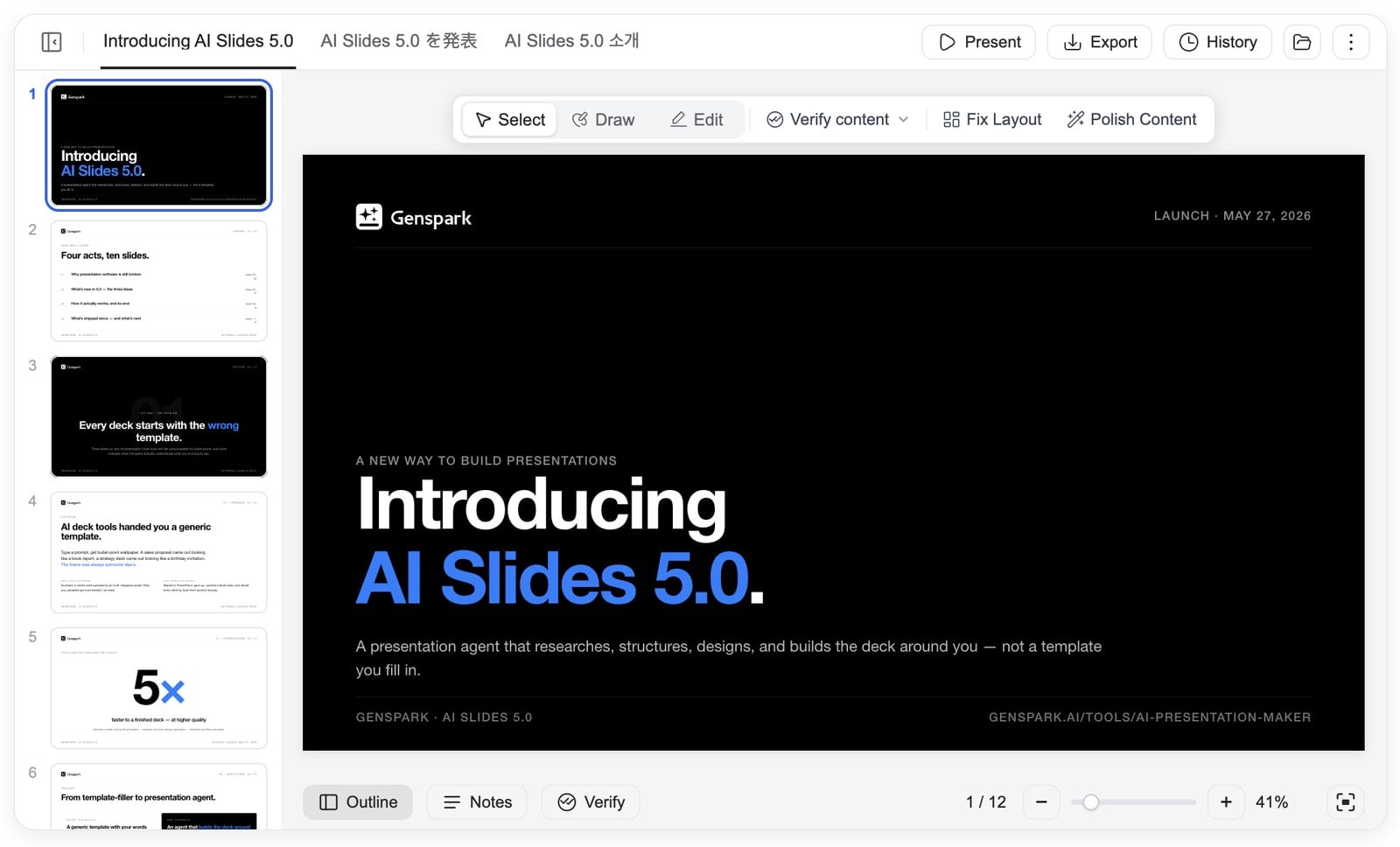
1. Una canvas riprogettata
Cos'è: Un layout dello spazio di lavoro completo: una barra della struttura a sinistra mostra tutte le slide a colpo d'occhio — fai clic su una miniatura per saltarci direttamente; più presentazioni di uno stesso progetto stanno in schede in alto; un controllo dello zoom (−/+/%) si trova nella barra degli strumenti in basso, e un clic sulla percentuale riporta all'adattamento automatico. Le presentazioni grandi si aprono all'istante e scorrono in modo fluido.
Quando usarla: Con una presentazione lunga decine di pagine, l'intera struttura resta in vista — vedi quale pagina l'AI sta scrivendo e quali arrivano dopo. Rivedi con sicurezza: ingrandisci per i dettagli, rimpicciolisci per la visione d'insieme e passa dalla slide 3 alla slide 30 con un clic.
Come: Apri un qualsiasi progetto Slides — la nuova canvas è quella predefinita. Spostati con la barra della struttura, cambia presentazione con le schede, usa lo zoom dalla barra degli strumenti in basso e trascina il bordo sinistro della canvas per allargarla.
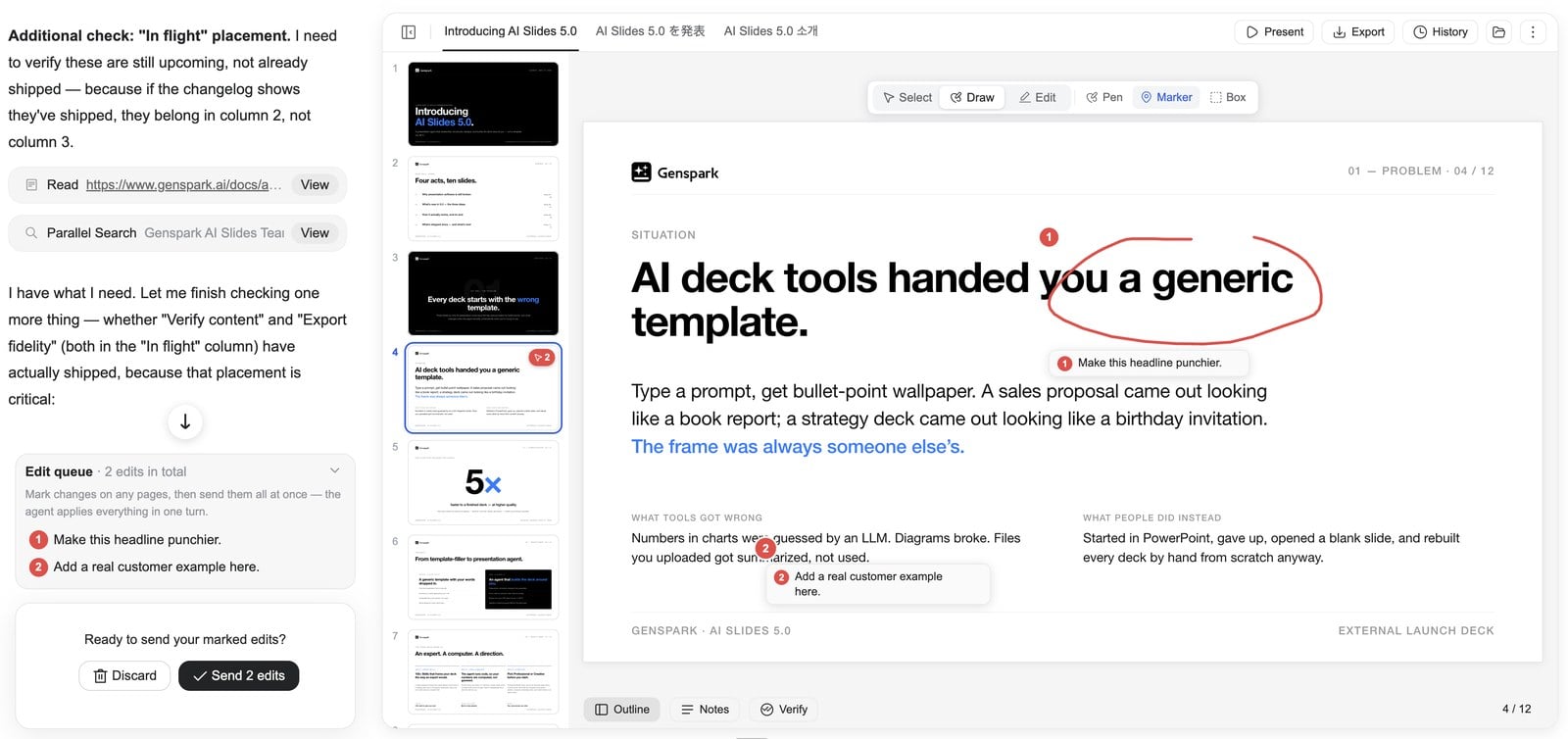
2. Modifica con puntamento e annotazione — annota come su una bozza
Cos'è: Tre modi per indicare esattamente ciò che vuoi cambiare: fai clic per selezionare qualsiasi elemento (titolo, immagine, grafico — la selezione è etichettata per tipo), disegna per cerchiare un'area oppure trascina un riquadro attorno a una regione. Ogni annotazione porta con sé la tua istruzione, e tutte si raccolgono in una coda di modifiche che invii in una volta sola.
Quando usarla: Rivedi la tua presentazione come faresti con una bozza stampata: cerchia questa immagine, fai clic su quel titolo, riquadra un'intera sezione, annota ciò che desideri — le annotazioni restano al loro posto mentre sfogli le pagine. Quando hai annotato l'intera presentazione, affida tutto il lotto all'agente in una volta sola, vai a prenderti un caffè o partecipa alla prossima riunione, e torna a esaminare i risultati uno per uno.
Come: Attiva Disegna nella barra degli strumenti, poi cerchia, fai clic o seleziona con un riquadro ciò che vuoi cambiare e digita la tua istruzione. Annota tutte le pagine che vuoi, poi premi Invia N modifiche per inviarle tutte in una volta. Scarta qualsiasi nota su cui cambi idea.
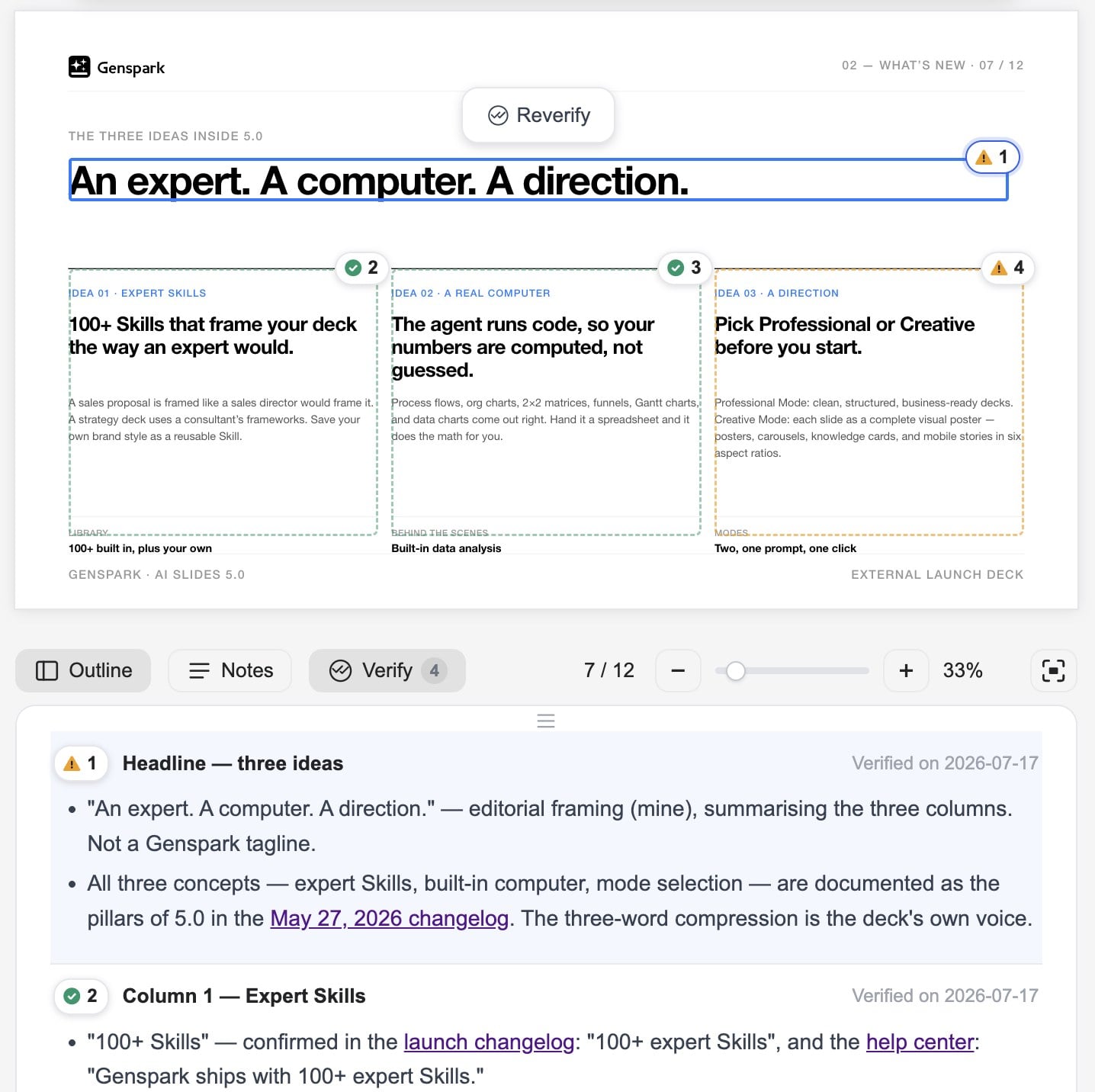
3. Fact check, potenziato — ora "Verifica contenuto"
Cos'è: L'AI controlla l'accuratezza dei dati e delle affermazioni delle tue slide — scegliendo da sé se verificarli sul web o sui file che hai caricato —, corregge ciò che è sbagliato e lascia un contrassegno di verifica sulla slide. All'esportazione in PPTX, la cronologia delle verifiche viene scritta automaticamente nelle note della slide.
Quando usarla: Prima che una presentazione importante venga inviata, fai verificare all'AI ogni dato e ogni affermazione al suo interno. I contrassegni su ciascuna slide ti mostrano cosa è stato controllato e come — e i colleghi e il pubblico che ricevono il PPTX possono vedere le prove dietro ogni numero. Affidabilità dei dati di livello aziendale, con un clic.
Come: Passa il mouse sulla slide corrente e fai clic su Verifica contenuto nella barra degli strumenti fluttuante, poi scegli Verifica questa pagina o Verifica l'intera presentazione. L'agente controlla tutto, corregge gli errori, contrassegna i dati verificati sul posto e include la cronologia nella tua esportazione in PPTX.
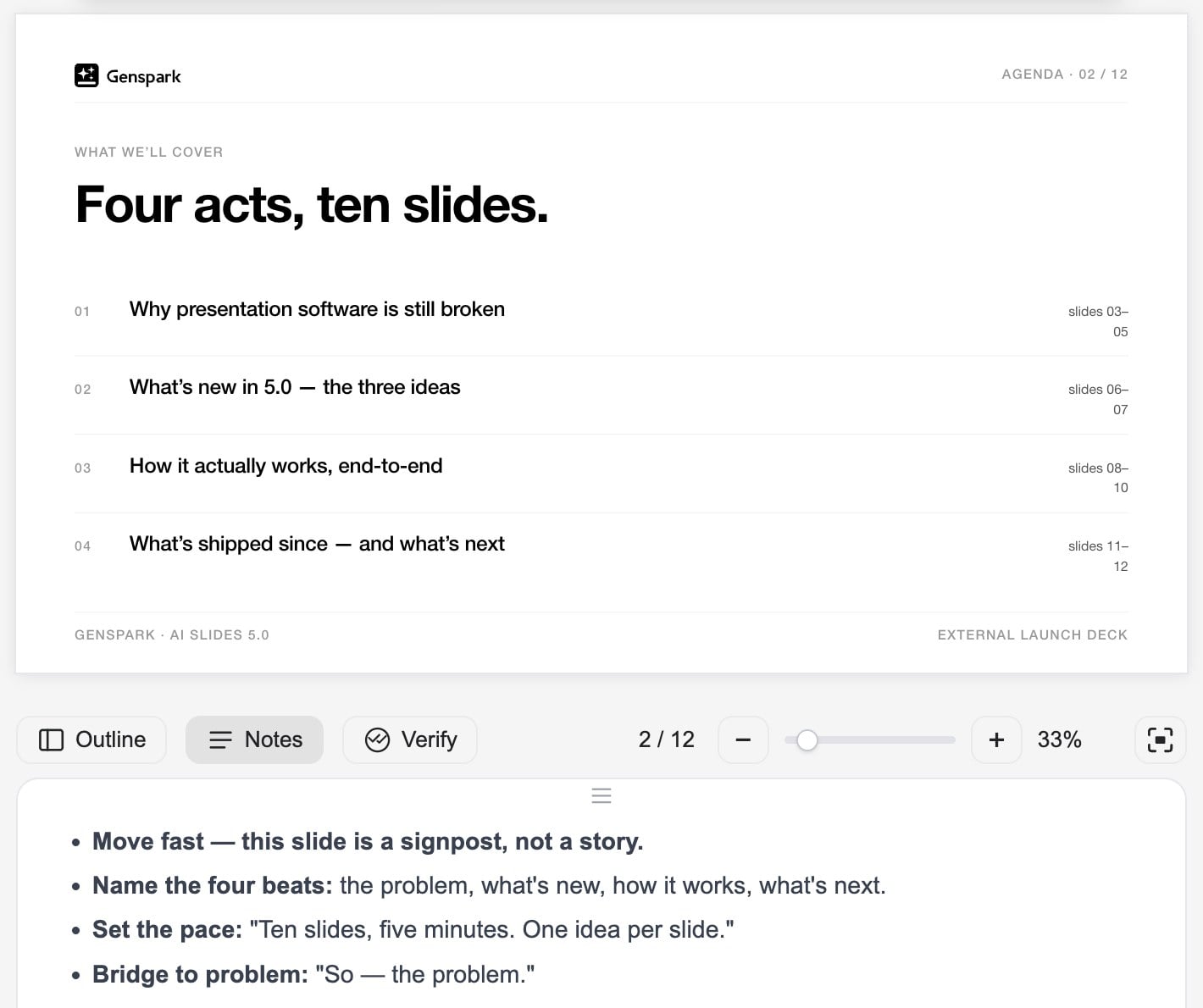
4. Note del relatore
Cos'è: L'AI scrive le note del relatore per le tue slide. Fai clic su Aggiungi note e l'agente prima ti pone qualche domanda — l'occasione, il pubblico, quanto parlerai, il tono — poi scrive note su misura per le tue risposte. Consultale in un pannello sotto la canvas; sono incluse nelle esportazioni in PPTX.
Quando usarla: Quando la presentazione è pronta, dai forma alla tua esposizione con l'AI: note su misura per la tua occasione e il tuo pubblico ti fanno salire sul palco sapendo esattamente cosa dire. Le note viaggiano con il PPTX, così anche chiunque riceva il file potrà presentarlo senza intoppi.
Come: Apri il pannello Note dalla barra degli strumenti in basso per leggere le note di ogni slide. Fai clic su Aggiungi note (questa slide o tutte le slide) perché l'agente ti intervisti e le scriva. Esporta in PPTX e le note compaiono nella vista relatore di PowerPoint.
5. Vista presentatore
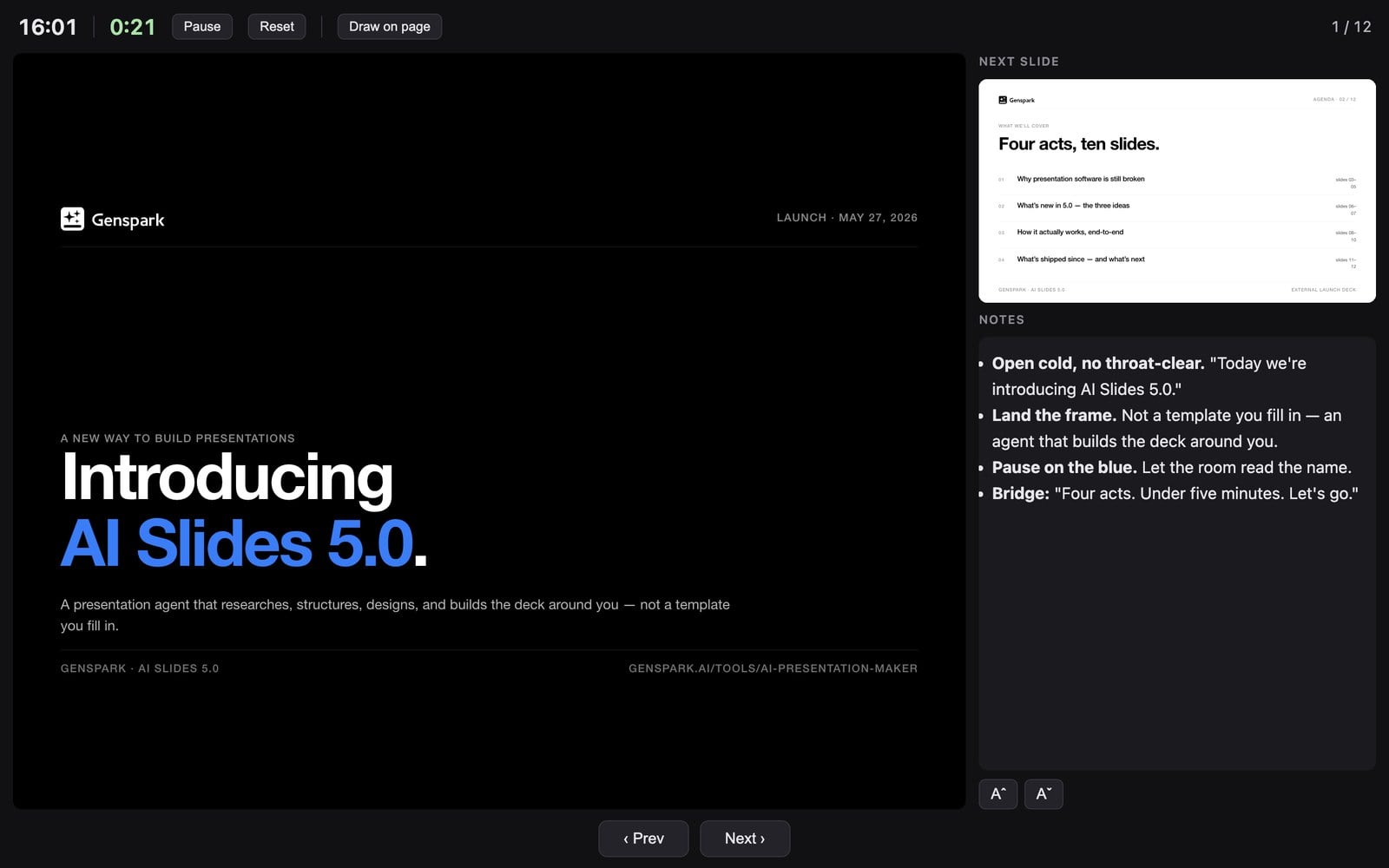
Cos'è: Una modalità di presentazione a doppio schermo: il tuo schermo mostra le note, la slide corrente e quella successiva e un timer; il pubblico vede solo le slide pulite — con il tuo cursore sincronizzato su entrambi i display.
Quando usarla: Presenta come un professionista: il tuo copione, la slide successiva e l'orologio sono proprio davanti a te, mentre il pubblico non vede altro che slide curate. Muovi il cursore per guidare l'attenzione su entrambi gli schermi contemporaneamente — un'esperienza di presentazione di livello PowerPoint/Keynote, direttamente nel browser, senza nulla da installare.
Come: Fai clic su Vista presentatore accanto a Presenta. La console del presentatore si apre in una finestra a sé; sposta la finestra del pubblico sul proiettore o sul secondo schermo e mettila a schermo intero.
09 lug. 2026
AI Slides rispetta le restrizioni sui fornitori di modelli AI della tua organizzazione
Le organizzazioni Enterprise possono limitare i membri ai modelli AI di fornitori approvati — e ora AI Slides applica questa policy a ogni fase della creazione della tua presentazione.

Cos'è?
Gli amministratori delle organizzazioni Enterprise possono attivare "Limita i fornitori di modelli AI" così i membri usano solo modelli AI dei fornitori approvati dall'organizzazione. Con la policy attiva, ogni modello che AI Slides utilizza per costruire la tua presentazione — l'agente principale e i sub-agenti di ricerca e copywriting — viene scelto automaticamente tra i fornitori approvati. Anche i livelli di modello Standard e Ultra si adattano, mappandosi sui migliori modelli disponibili dei fornitori consentiti.
Quando usarla
Quando le regole di conformità, la policy sui dati o le procedure di acquisto della tua organizzazione richiedono che i contenuti del team siano elaborati solo da specifici fornitori di AI. Gli amministratori la impostano una volta e vale per tutti — i membri mantengono la stessa esperienza semplice restando pienamente conformi.
Come usarla
Amministratori: apri Team Admin → Connettori e attiva "Limita i fornitori di modelli AI". I membri non devono cambiare nulla — AI Slides sceglie automaticamente modelli conformi.
08 lug. 2026
Nuova funzionalità: Competenze del team — pubblica una Skill per tutta la tua organizzazione
Il tuo team può ora costruire una libreria condivisa di Skill per Slides: i membri le propongono, gli amministratori le revisionano e le Skill approvate raggiungono tutti automaticamente.
Cos'è una Skill del team?
Una Skill di Slides pubblicata per tutta la tua organizzazione. Un membro invia una Skill in revisione; quando un amministratore la approva, la Skill appare nella nuova scheda "Competenze del team" della galleria delle Skill per ogni membro e si attiva automaticamente — senza bisogno di importarla. Quando chi l'ha pubblicata la aggiorna, tutti ricevono l'ultima versione. Le notifiche via email e in-app tengono in movimento il ciclo di revisione: gli amministratori vengono avvisati delle nuove proposte, e chi le ha inviate riceve l'esito, incluso il motivo se una versione viene rifiutata. Disponibile con i piani Team ed Enterprise.
Quando usarla
Quando il tuo team vuole un modo unico e coerente di fare presentazioni — il framework aziendale per le proposte, lo stile del brand di un reparto, un formato di report perfezionato in anni di lavoro. Una grande Skill smette di essere know-how personale: pubblicala una volta e ne beneficiano tutti. Un nuovo assunto può creare fin dal primo giorno una presentazione curata e in linea con il brand, all'altezza degli standard aziendali, proprio come un veterano.
Come usarla
- Membri: apri la tua Skill, clicca su Condividi e imposta l'Accesso generale su "Organizzazione" — così la invii in revisione agli amministratori.
- Amministratori: revisiona in Team Admin → Competenze e approva o rifiuta (con un motivo).
- Una volta approvata, la Skill appare nella scheda "Competenze del team" per tutti.
03 lug. 2026
Nuova funzionalità: condividi le tue Skill di Slides
Una Skill di tua proprietà ora si può condividere come un documento — un link, e un collega può vederla in anteprima e importarne una propria copia.
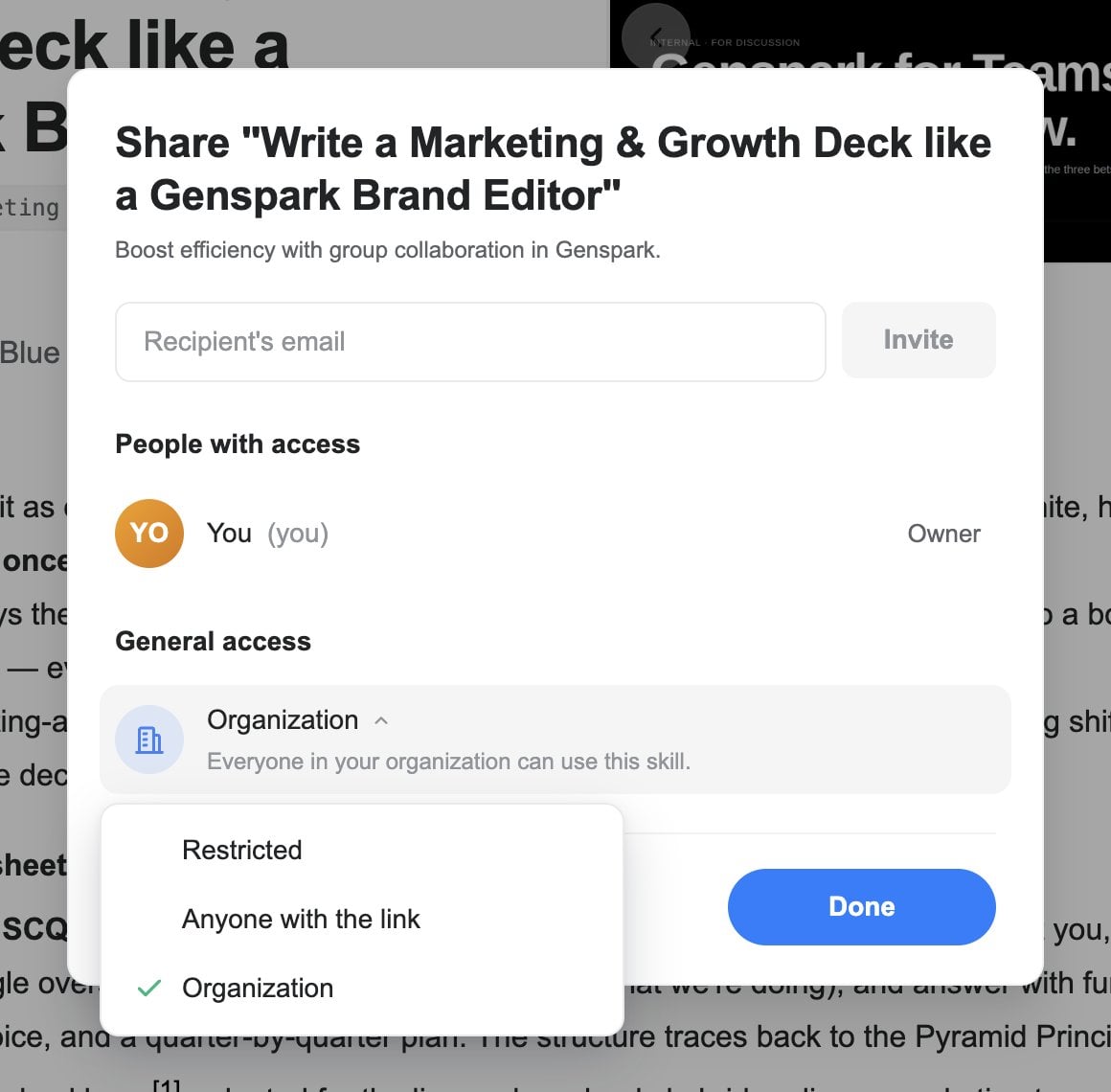
Cos'è la condivisione delle Skill?
Ogni Skill di tua proprietà ha ora un pannello Condividi. Invita persone specifiche via email, oppure imposta l'Accesso generale su "Chiunque abbia il link" e copia un link di condivisione. I destinatari possono vedere la Skill in anteprima e importarne una propria copia. Il controllo resta a te: rimuovi una persona o disattiva il link in qualsiasi momento — le copie già importate restano a chi le ha importate.
Quando usarla
Quando hai creato una Skill che merita di essere diffusa — il template del brand della tua azienda, una struttura di report che usi sempre, uno stile visivo messo a punto con cura — e vuoi che anche colleghi o amici la usino. Niente più export di .zip e file spediti in giro; basta un link.
Come usarla
Apri una delle tue Skill e clicca su Condividi. Invita persone via email, oppure imposta l'Accesso generale su "Chiunque abbia il link" e copia il link.
26 giu. 2026
Una Galleria delle Skill più pulita e più facile da sfogliare
La galleria delle Skill è stata riorganizzata e rifinita per trovare più velocemente ciò che ti serve. Una nuova vista predefinita "Tutte" riunisce in un unico posto l'opzione per creare una nuova Skill, le tue Skill personali e l'intero catalogo pubblico.
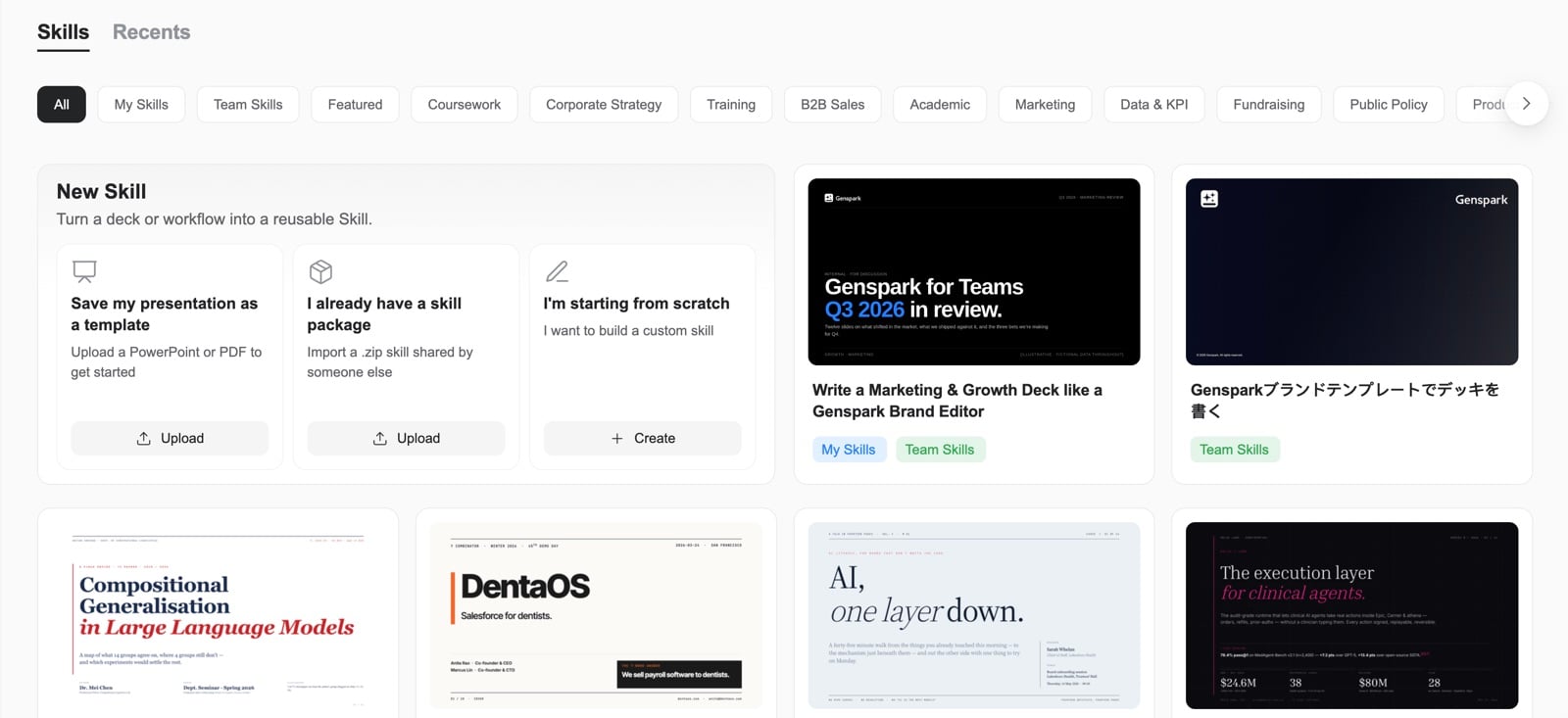
- Le schede rapide in alto ti permettono di filtrare per "Le mie Skill", "In evidenza" o per categoria.
- L'ultima scheda scelta viene memorizzata e riflessa nel link, così puoi condividere una vista specifica con gli altri.
- Le card delle Skill ora si dispongono in una griglia ordinata e di altezza uniforme; i filtri vuoti sono nascosti, così vedi solo ciò che è realmente presente; e l'intera galleria si adatta correttamente su dispositivi mobili.
Come usarla
Apri AI Slides e vai alla galleria delle Skill. Usa le schede in alto ("Tutte", "Le mie Skill", "In evidenza" o una categoria) per sfogliare, oppure clicca su "Nuova Skill" per crearne o importarne una tua.
23 giu. 2026
Allega qualsiasi tipo di file, comprese le foto da iPhone
Ora puoi allegare qualsiasi file ad AI Slides, inclusi gli archivi ZIP e altri formati che il selettore di file bloccava in precedenza, così l'agente può lavorare a partire da qualunque materiale di partenza tu abbia. Le foto HEIC/HEIF dell'iPhone vengono convertite automaticamente, quindi funzionano senza problemi. E nella pagina principale, ora puoi rilasciare i file ovunque sulla pagina per allegarli, non solo sulla casella di input.
Come usarla
Clicca sul pulsante "+" per sfogliare e allegare file di qualsiasi tipo, oppure trascina semplicemente i file dal tuo computer e rilasciali ovunque nella pagina principale.
22 giu. 2026
Esportazione PowerPoint più fedele
L'esportazione in PowerPoint ora riproduce le tue slide in modo molto più fedele. Grafici, tabelle di dati, elenchi puntati e colori del testo vengono riprodotti correttamente invece di essere eliminati o ricolorati, così il file .pptx scaricato corrisponde a ciò che vedi sullo schermo. L'esportazione in PowerPoint è disponibile in modo affidabile per i membri a pagamento, le presentazioni di grandi dimensioni non falliscono più durante il download e i file esportati sono sensibilmente più piccoli perché le immagini vengono ridimensionate senza perdere qualità.
Come usarla
Apri una presentazione e scegli Esporta in PowerPoint (.pptx) per scaricare un file che corrisponde alle tue slide.
21 giu. 2026
Nuova funzionalità: Slide recenti — sfoglia e visualizza in anteprima i tuoi progetti passati
Una nuova vista Slide recenti mostra i tuoi progetti passati come card con la copertina, il titolo e l'ora dell'ultima modifica, così è facile riprendere da dove avevi lasciato.
- Scorri per caricare automaticamente altri progetti.
- Passa il mouse su una card per aprire o eliminare un progetto.
- Apri un'anteprima a schermo intero per sfogliare le presentazioni di un progetto prima di tornare al lavoro.
Come usarla
Apri AI Slides e passa alla scheda "Recenti" accanto a Skills per vedere tutti i tuoi progetti di slide passati. Clicca sull'anteprima di una card per sfogliarne le presentazioni, oppure usa le azioni al passaggio del mouse per aprire o eliminare un progetto.
20 giu. 2026
Anteprime e riproduzione delle slide più veloci e più affidabili
Aprire l'anteprima di una presentazione ora è molto più veloce. Non c'è più la prima slide vuota nelle presentazioni di grandi dimensioni e le anteprime non si svuotano più nei progetti con lunghe cronologie di modifica. Quando rigeneri un'immagine, questa si aggiorna immediatamente, la modalità a schermo intero "Riproduci slide" ora ridimensiona ogni slide per adattarla allo schermo invece di tagliarne i bordi, e le presentazioni create all'interno di Super Agent si aprono mostrando le tue slide invece di un segnaposto vuoto.
18 giu. 2026
Correzioni all'editor e alla generazione
Abbiamo risolto diversi problemi in cui potresti esserti imbattuto:
- Un falso avviso di "testo in eccesso" non compare più quando il browser è ingrandito o ridotto rispetto al 100%.
- In Modalità Creative, la generazione non sembra più completata prima che ogni slide sia stata effettivamente costruita.
- Le immagini infografiche generate ora appaiono esattamente dove devono stare, invece che molto al di sotto della loro card.
- Se menzioni un file di origine nella tua richiesta ma dimentichi di allegarlo, AI Slides ora ti chiede quel file invece di costruire dalla fonte sbagliata.
17 giu. 2026
Abbinamento automatico delle Skill più intelligente per la tua presentazione
Quando non alleghi un tuo riferimento o modello, AI Slides ora trova e applica automaticamente le Skill esperte più adatte della sua libreria per progettare la tua presentazione. Ottieni risultati più pertinenti e più vari senza dover scegliere una Skill a mano, e le Skill ricche di immagini che in precedenza non si caricavano ora si applicano in modo affidabile.
Come usarla
Descrivi semplicemente la presentazione che desideri. Se non alleghi un riferimento, AI Slides sceglie e applica per te le Skill esperte più adatte in modo automatico. Puoi comunque allegare un tuo modello, screenshot o PPTX per ignorare questa scelta.
16 giu. 2026
Una chat più pulita e segnali di costo più chiari
L'esperienza di chat è più ordinata e più facile da seguire. La barra delle attività degli strumenti non ripete più un'etichetta "Strumento in uso" su ogni riga, così vedi solo lo strumento e cosa sta facendo. Le modifiche manuali che apporti a una slide non ingombrano più il thread della conversazione. E quando una conversazione si allunga e inizia a costare di più, l'indicatore di costo ora si apre da solo, così non te lo perderai.
10 giu. 2026
Nuova funzionalità: crea, modifica, scarica e importa le tue Skill
Ora puoi gestire completamente le tue Skill di AI Slides. Crea una nuova Skill in tre modi, poi modificala, condividila o rimuovila quando vuoi.
- Replica uno dei tuoi file PowerPoint esistenti in una Skill.
- Importa un pacchetto di Skill (un file .zip) che qualcuno ha condiviso con te.
- Descrivi una Skill personalizzata e costruiscila con l'agente.
Dalla vista dei dettagli di una Skill puoi modificarla, eliminarla, copiarne il nome o scaricarla come file zip da condividere. Quando salvi una Skill, appare una card in linea che rimanda direttamente a essa nella tua galleria delle Skill, e verrai avvisato se mancano immagini o asset, così la tua Skill viene sempre visualizzata correttamente.
Come usarla
Apri AI Slides, vai su Le mie Skill di Slides e clicca sulla card "+" per creare una nuova Skill (replica un PowerPoint, importa un file .zip o descrivi la tua). Apri una qualsiasi Skill per modificarla, eliminarla, copiarne il nome o scaricarla.
27 mag. 2026
Nuova funzionalità: AI Slides 5.0 — un nuovo modo di costruire presentazioni
AI Slides 5.0 è il nostro più grande salto in avanti finora: un agente per presentazioni che costruisce la presentazione intorno a te invece di consegnarti un modello generico. Esprimi il tuo obiettivo in linguaggio naturale e l'IA fa ricerca, struttura, progetta e genera una presentazione completa — poi continua a lavorare con te, in modo conversazionale, finché non è perfetta.
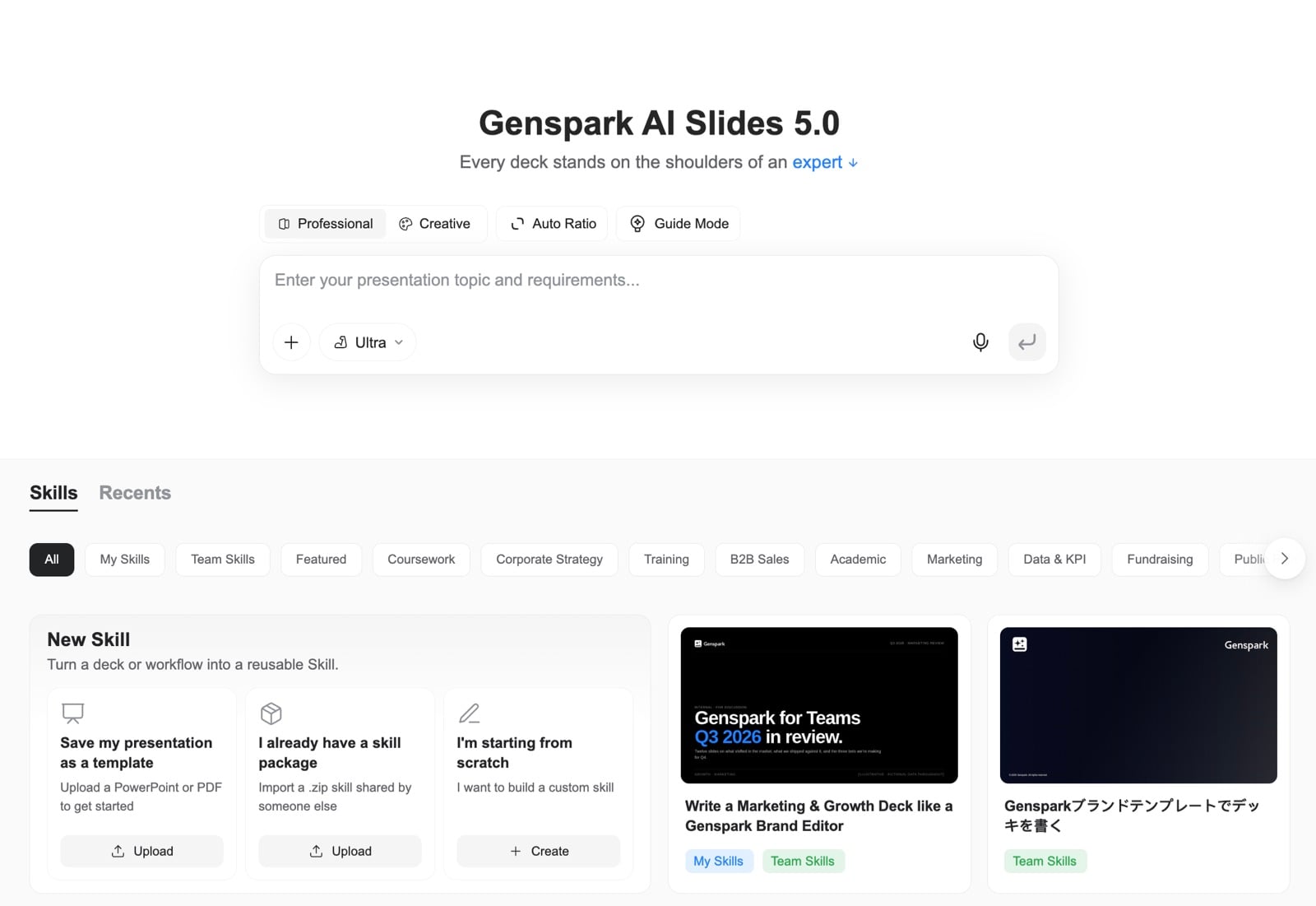
È alimentata da oltre 100 Skill esperte. Una Skill racchiude insieme il pensiero e il design di un esperto — così una proposta di vendita è impostata come la imposterebbe un direttore commerciale, e una presentazione di strategia usa i framework di un consulente. Sfoglia la libreria integrata per categoria, oppure salva il tuo stile di brand come Skill riutilizzabile caricando un PowerPoint o un PDF esistente. Puoi anche importare una Skill che qualcuno ha condiviso con te, o costruirne una da zero.
AI Slides ora dispone di un vero computer integrato. Poiché può eseguire codice davvero, i numeri dietro i tuoi grafici vengono calcolati con precisione anziché stimati — così diagrammi di flusso, organigrammi, matrici 2x2, funnel, diagrammi di Gantt e grafici di dati risultano corretti. Passagli un foglio di calcolo e chiedigli di visualizzare i dati, e farà i calcoli al posto tuo.
Porta il tuo materiale: aggiungi immagini generate dall'IA o dal web e importa file esistenti — PDF, Word, Excel o PowerPoint — per costruire direttamente dai tuoi contenuti.
Scegli una direzione prima di iniziare. La Modalità Professional offre presentazioni pulite, strutturate e pronte per il business, per proposte, report e lavori di consulenza. La Modalità Creative progetta ogni slide come un elemento visivo completo, come un poster, con colori e immagini più ricchi e molteplici rapporti di aspetto per poster, caroselli social e schede di conoscenza.
Quando la tua presentazione è pronta, presentala direttamente nel browser oppure esportala in PDF, PPTX o Google Slides.
Come usarla
Apri AI Slides, descrivi la tua idea, digita un prompt o trascina un file, e AI Slides lo trasforma in una presentazione raffinata. Clicca su una qualsiasi Skill esperta per applicarla, oppure apri la scheda "Le mie Skill" per usare le Skill che hai salvato.
21 mar. 2026
Nuova funzionalita: Modifica iterativa delle Slides in Super Agent
In precedenza, chiedere al Super Agent di modificare un progetto Slides esistente ne creava uno completamente nuovo. Ora, quando richiedi modifiche nella stessa conversazione, l'IA continua a modificare il progetto originale — nessun duplicato, nessun ricominciare da capo.
Come usarlo
In Super Agent, crea un progetto Slides come al solito. Poi invia semplicemente messaggi di follow-up come "cambia il titolo a pagina 3" o "aggiungi una slide di riepilogo alla fine" — l'IA modificherà direttamente il progetto esistente.
17 mar. 2026
Nuova funzionalita: Make a Copy
Devi adattare una presentazione per un altro cliente, tradurla in un'altra lingua o sperimentare modifiche senza toccare l'originale? Make a Copy crea un duplicato indipendente dell'intero progetto — tutte le slide, i contenuti e il design inclusi.
Come usarlo
- Apri il tuo progetto → clicca su "View & Export" → seleziona "Make a Copy"
- Oppure di' semplicemente all'IA "Make a copy" nella conversazione
05 mar. 2026
Nuova funzionalita: Modalita Guida
La Modalita Guida permette all'IA di lavorare come consulente per le tue presentazioni — comprendendo le tue esigenze prima di costruire una singola diapositiva.
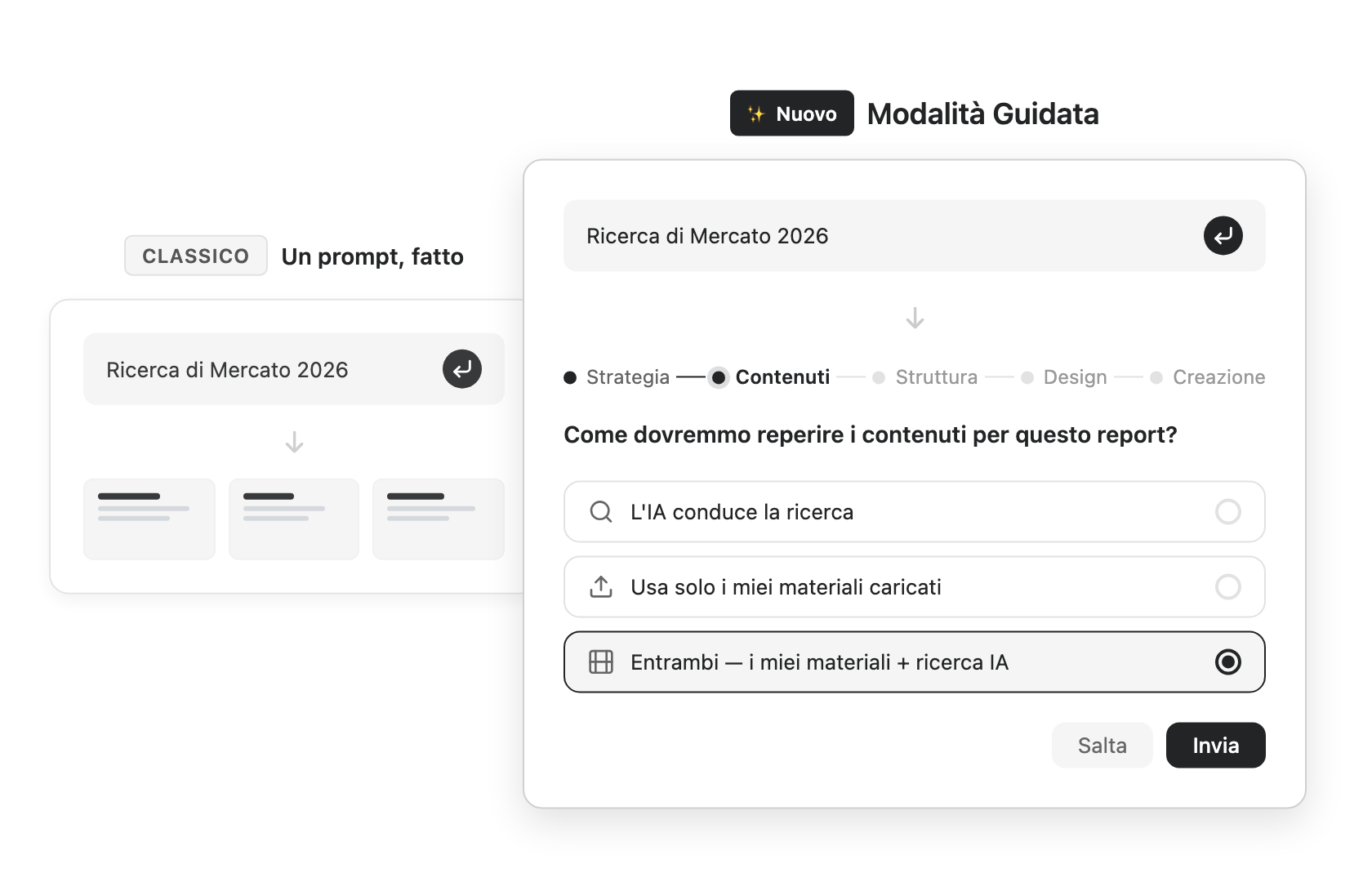
Cos'e la Modalita Guida?
Per impostazione predefinita, digiti un prompt e ottieni diapositive istantanee — veloce e senza sforzo. Con la Modalita Guida attivata, l'IA ti accompagna attraverso una consulenza strutturata, ponendo le domande giuste e offrendo consigli esperti a ogni passaggio, cosi il risultato finale corrisponde esattamente a cio di cui hai bisogno.
Quando usarla
Senza Modalita Guida, un prompt, lavoro fatto — ottimo per bozze rapide e brainstorming.
Con Modalita Guida, e progettata per presentazioni ad alto rischio — report per il consiglio, pitch per investitori, proposte per clienti — dove ottenere il risultato giusto conta piu che ottenerlo velocemente. L'IA ti guida attraverso cinque fasi: Strategia, Sostanza, Struttura, Design e Costruzione.
Come usarla
Nella pagina principale di Genspark Presentazioni IA, clicca su Modalita Guida in alto. Inserisci il tuo argomento come al solito, e l'IA iniziera una consulenza passo dopo passo — chiarendo il tuo pubblico, scopo, fonti di contenuto, struttura narrativa e preferenze di design prima di generare le diapositive.
27 gen. 2026
Nuova funzionalita: Modalita Creativa
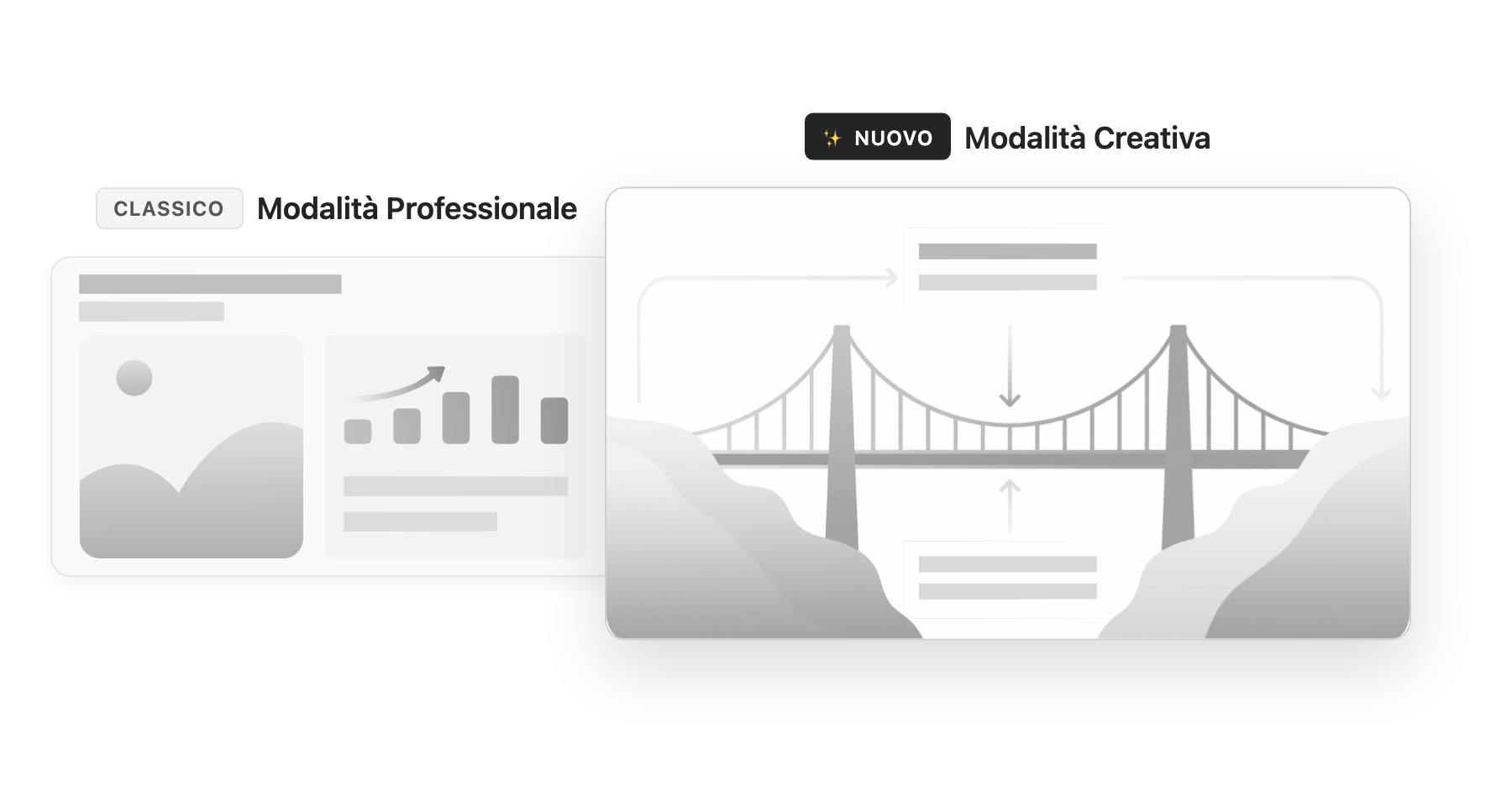
La Modalita Creativa e un nuovo modo per creare diapositive. Invece di layout tradizionali con elenchi puntati, l'IA ripensa i tuoi contenuti attraverso lo storytelling, organizzando le idee come relazioni visive piuttosto che elenchi di testo. Ogni diapositiva e progettata come un elemento visivo completo, come un poster, dove la disposizione spaziale stessa trasmette significato. Alimentata dal modello di generazione immagini all'avanguardia Nano Banana Pro, ogni diapositiva viene renderizzata con una qualita visiva straordinaria.
Quando usarla
La Modalita Professionale e ideale per presentazioni di diapositive classiche e tradizionali -- report ricchi di dati, pitch deck formali e documenti aziendali strutturati dove chiarezza e precisione contano di piu.
La Modalita Creativa va ben oltre le diapositive. Con molteplici rapporti di aspetto -- dalle presentazioni 16:9 ai post social 1:1 fino alle storie mobile 9:16 -- puoi creare poster, schede di conoscenza, libri illustrati per bambini, manuali di prodotto, caroselli per i social media, flashcard di studio e molto altro. Qualsiasi cosa necessiti di un set di elementi visivi splendidamente progettati, la Modalita Creativa puo gestirla.


Come usarla
Nella pagina principale di Genspark Presentazioni IA, clicca sul selettore di modalita e seleziona Creativa. Poi descrivi il tuo argomento come al solito -- l'IA gestira automaticamente la struttura narrativa e il design visivo. Puoi anche incollare immagini di riferimento, come poster o altre diapositive visivamente ricche che ti piacciono, per guidare lo stile.
Perfeziona le tue diapositive
Non sei soddisfatto del risultato? La Modalita Creativa abilita Segna e modifica per impostazione predefinita -- basta cliccare ovunque su una diapositiva per selezionare l'area che vuoi cambiare, poi descrivi la tua modifica. L'IA rigenerera solo quella parte mantenendo il resto del design intatto.
20 gen. 2026
Migliore esportazione PPTX per font e immagini
Abbiamo risolto problemi di esportazione che potevano causare inconsistenze nello stile dei font e problemi di visualizzazione delle immagini nei file PowerPoint esportati. Le tue presentazioni ora vengono esportate con tipografia accurata e elementi visivi correttamente incorporati, mantenendo una fedelta visiva completa su tutte le piattaforme.
12 gen. 2026
La copia delle diapositive ora funziona correttamente
Abbiamo corretto un problema per cui le diapositive copiate potevano non essere visualizzate correttamente o mostrare errori di accesso. Se in precedenza hai riscontrato problemi quando:
- Usavi "Continua conversazione" sulla presentazione condivisa di un'altra persona
- Copiavi diapositive da un altro progetto usando la funzione di importazione
Questi problemi sono stati risolti. Le tue diapositive copiate funzioneranno in modo indipendente senza problemi di accesso.
11 dic. 2025
Nuova funzionalita: Modifica IA con Correggi layout e Migliora contenuto
Il pulsante Modifica IA e stato potenziato in un potente menu a discesa con due nuove capacita intelligenti:
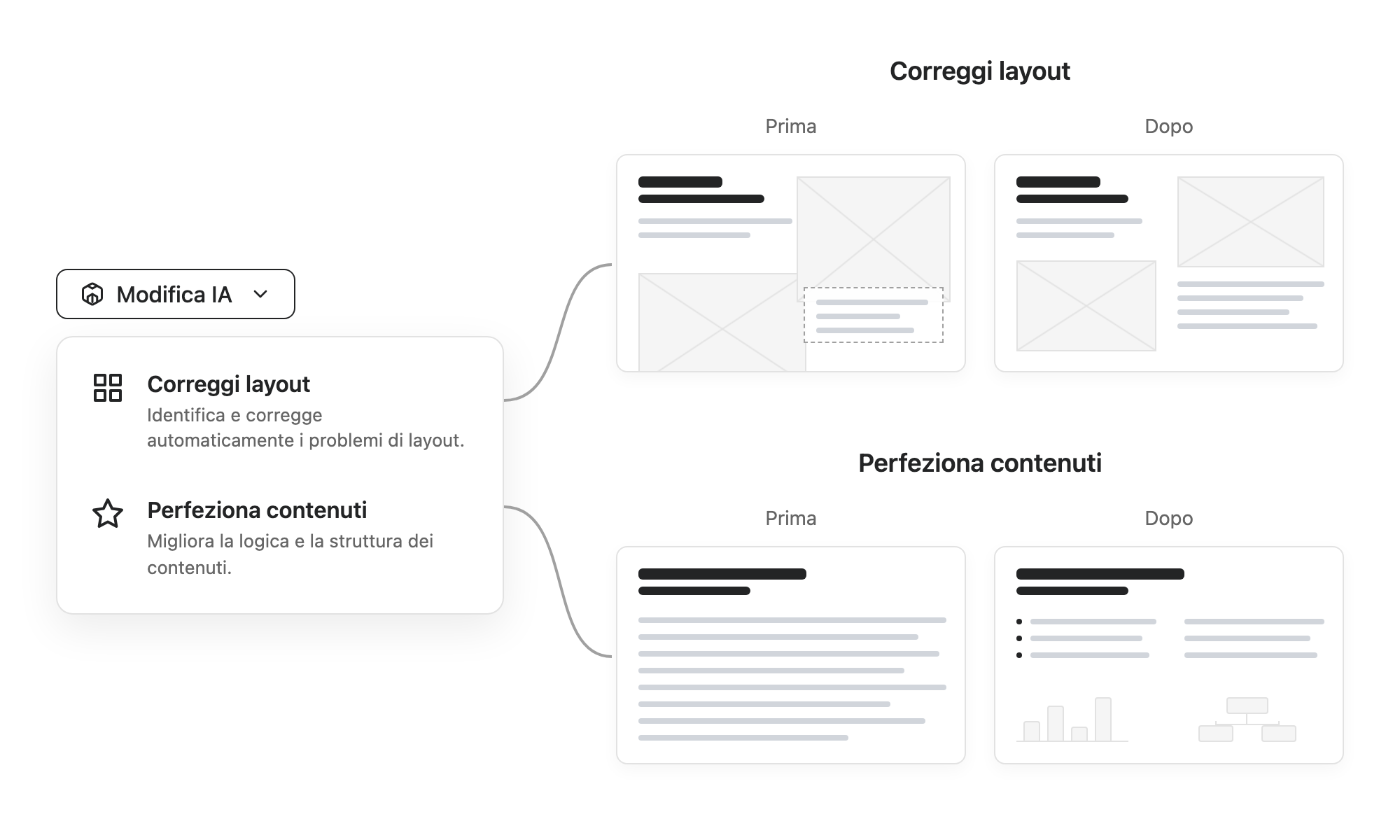
- Correggi layout: Analizza automaticamente il contenuto della diapositiva per risolvere elementi sovrapposti, problemi di overflow e problemi di visualizzazione.
- Migliora contenuto: Rivede e riorganizza la logica della presentazione e il layout mantenendo la coerenza stilistica.
Le diapositive ora mantengono un rapporto di aspetto coerente
Le diapositive ora mantengono rigorosamente il loro rapporto di aspetto, prevenendo altezze inconsistenti nella tua presentazione.
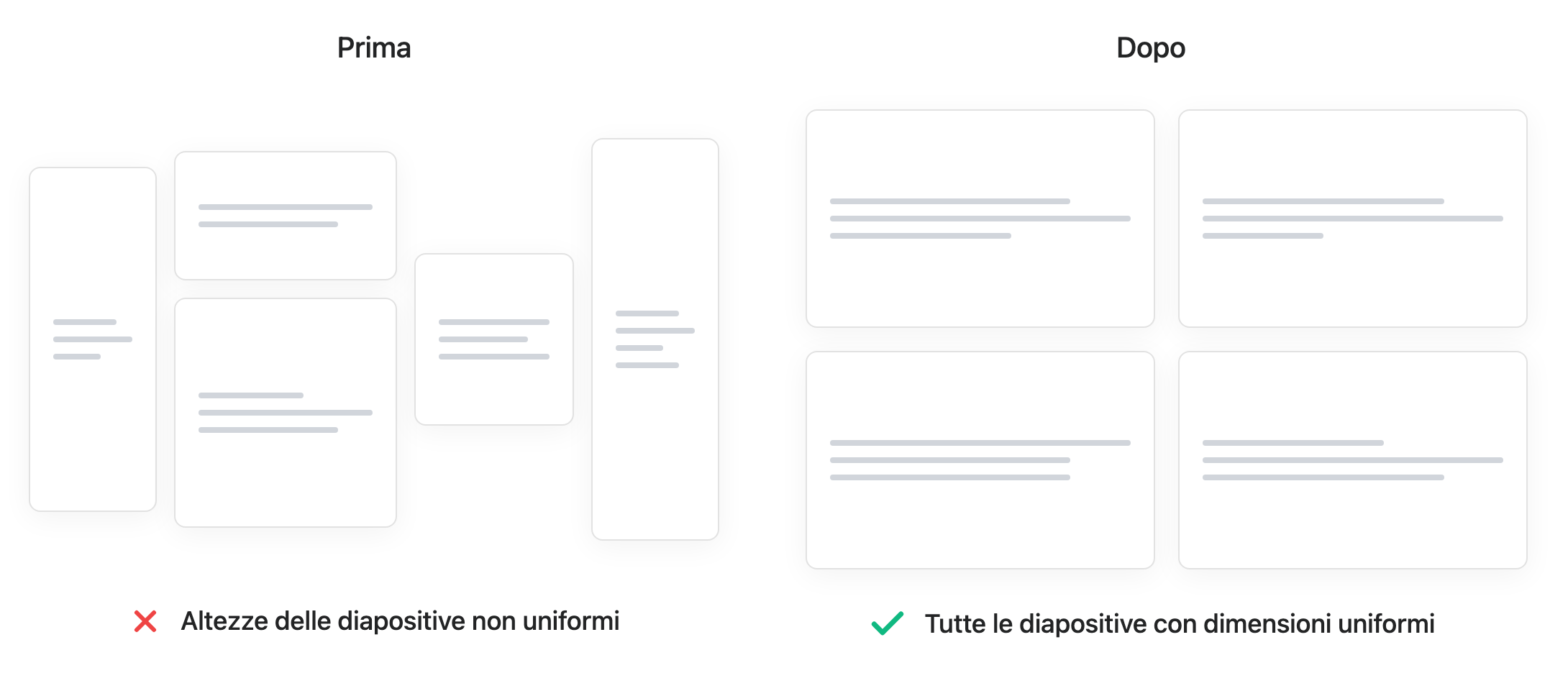
Suggerimento Pro: Usa la nuova funzionalita Correggi layout se il tuo contenuto e troppo esteso per le dimensioni della diapositiva.
05 dic. 2025
Migliore ordinamento dei livelli nell'esportazione PPTX
Abbiamo riprogettato l'algoritmo di ordinamento dei livelli per l'esportazione PPTX per garantire che gli elementi mantengano il corretto ordine visivo di sovrapposizione nei file PowerPoint.
01 dic. 2025
Nuova funzionalita: Importa PPTX come modello (BETA)
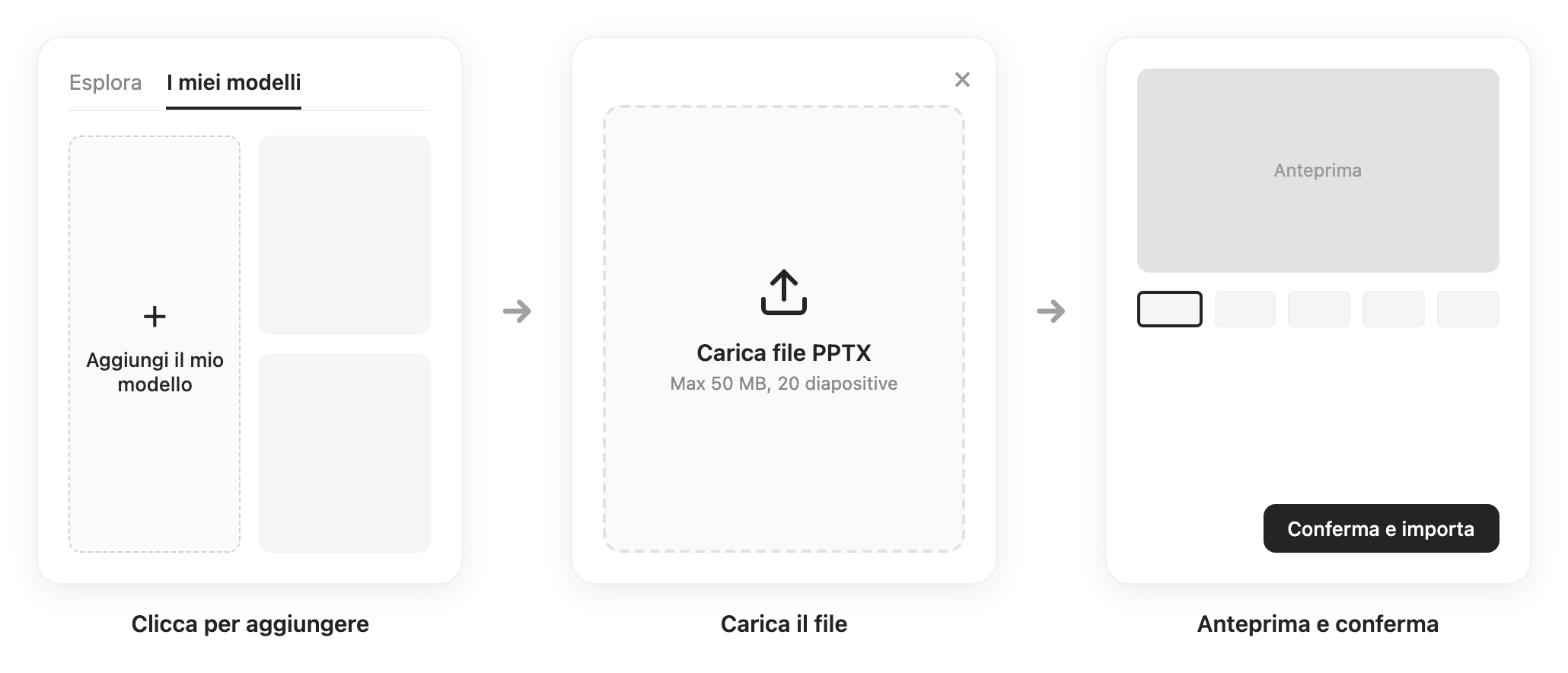
Ora puoi importare presentazioni PowerPoint esistenti (file .pptx) in Genspark Presentazioni IA e salvarle come modelli riutilizzabili.
Come usarlo
- Accedi a "I miei modelli": Clicca sulla scheda "+" etichettata "Aggiungi il mio modello" nella libreria.
- Carica file PPTX: Trascina e rilascia o sfoglia (max 50 MB, 20 diapositive).
- Anteprima e utilizzo: Visualizza le miniature e inizia a creare.
Vantaggi principali
- Coerenza del brand: Mantieni l'identita del marchio della tua azienda.
- Riutilizzabilita: Importa una volta, usa ripetutamente.
- Risparmio di tempo: Inizia con design collaudati.
Nuova funzionalita: Suggerimenti per i prossimi passi basati sull'IA
Suggerimenti intelligenti ora appaiono come bolle di conversazione cliccabili alla fine della cronologia della chat, guidando le tue prossime migliori azioni.
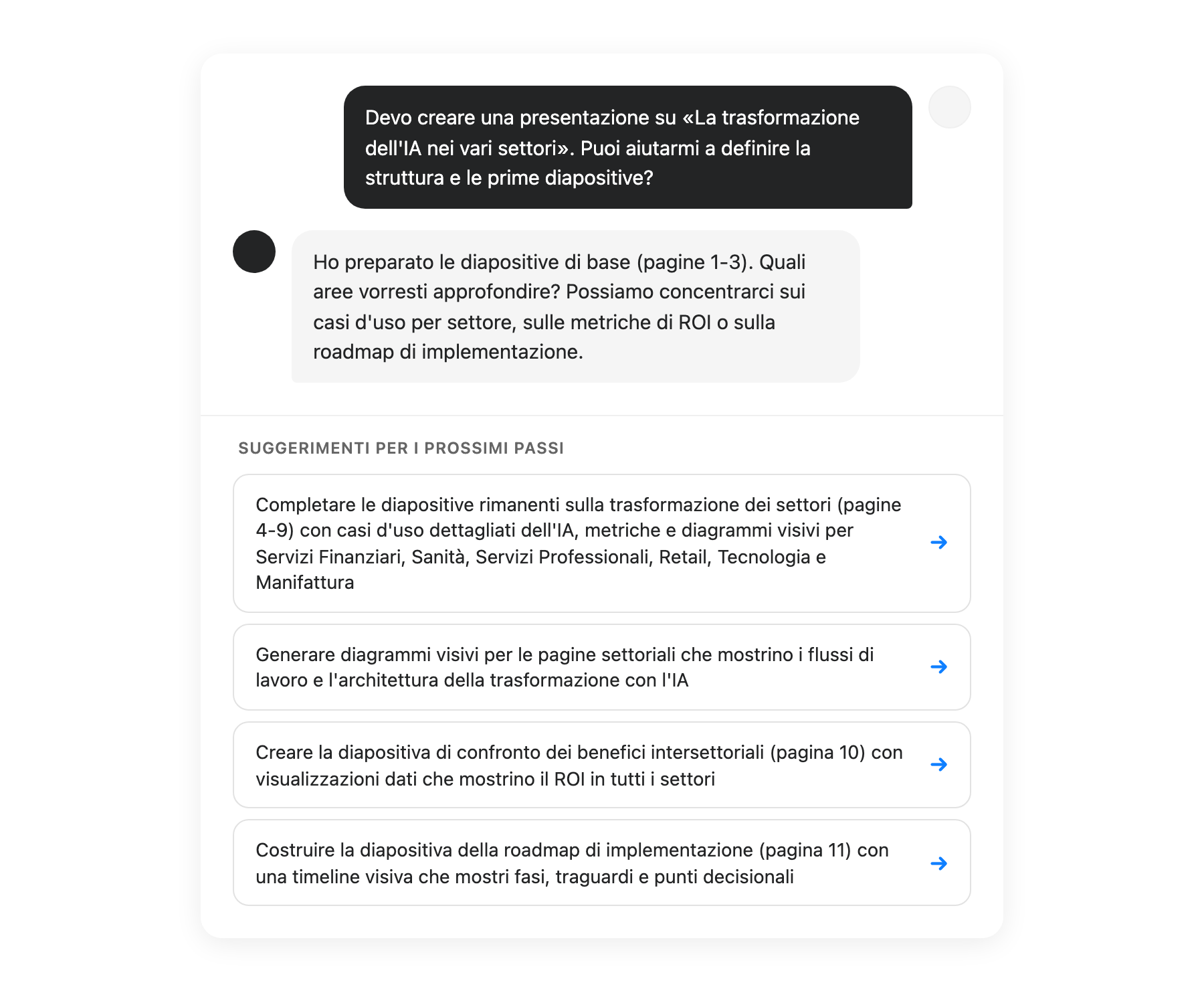
- Analisi automatica: Basata sullo stato attuale del progetto.
- Esecuzione con un clic: Nessuna digitazione richiesta.
- Contestuale: Raccomandazioni personalizzate per i tuoi contenuti.
Cerchi versioni precedenti? per la cronologia completa. Contattaci