
AI Slides 変更履歴
最新のアップデート、機能、改善点をご確認ください。
2026年8月5日
組み込みエディターが登場——キャンバス上で、完全に手動コントロール
AI に頼むのではなく、あのタイトルを自分の手でつかんで動かしたいときもあります。新しい組み込みエディターは、スライドの完全な手動コントロールをあなたに渡します——移動、サイズ変更、回転、スタイルの変更まで、すべてデッキが生成されるそのキャンバス上で。AI チャットはこれまでどおりすぐ隣にあります。ツールバーの 編集 をクリックすれば、スライドはその場で直接編集できる状態になります。ページ遷移もなく、文脈も失われません。
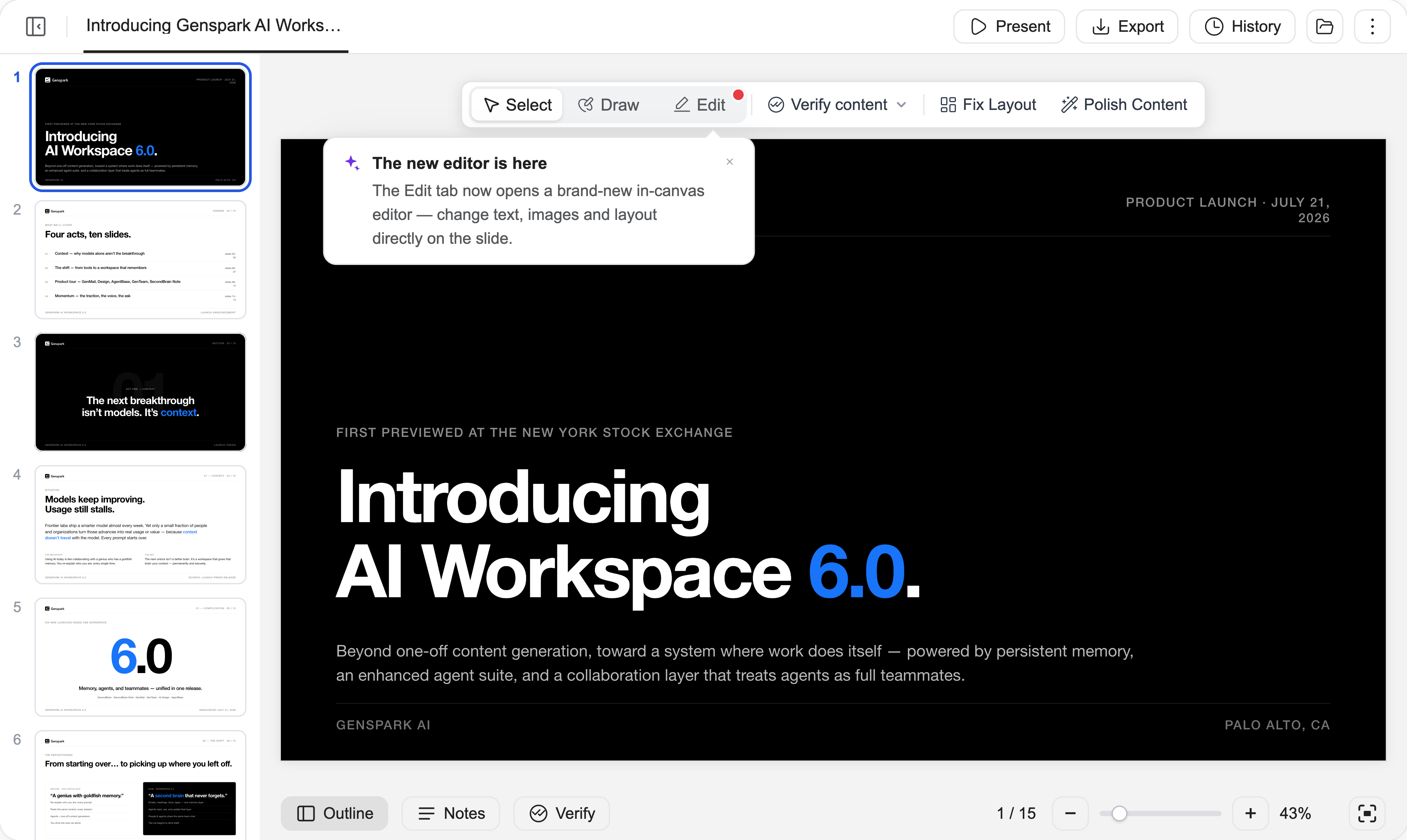
1. 編集はその場で完結
編集用の別ページはもうありません。エディターはキャンバス上でそのまま開き、モードスイッチの 編集 をワンクリックするだけ——AI による編集でおなじみの 選択 と 描画 の隣に並びます。編集中もチャット、履歴、エクスポートはずっと手元にあり、手動編集ではクレジットを消費しません。
開いたら、デザインツールのように要素を扱えます。クリックで要素を選択し、ドラッグで移動、ハンドルでサイズ変更と回転ができます。ドラッグで囲めば複数の要素をまとめて選択して、整列・均等配置・グループ化ができ、重なり順も並べ替えられます。要素ごとに適したツールがフローティングツールバーに表示され、右クリックすれば切り取り、コピー、貼り付け、複製などが使えます。
2. テキストをその場で書式設定
テキストをダブルクリックして、スライド上でそのまま入力できます。フローティングツールバーではフォント、サイズ、色、太字/斜体/下線/取り消し線、配置、行の高さ、文字間隔を扱えます——誤字の修正やトーンの調整、見出しをあと2ポイント大きく、といった AI にわざわざ説明するほどでもない小さな変更にぴったりです。
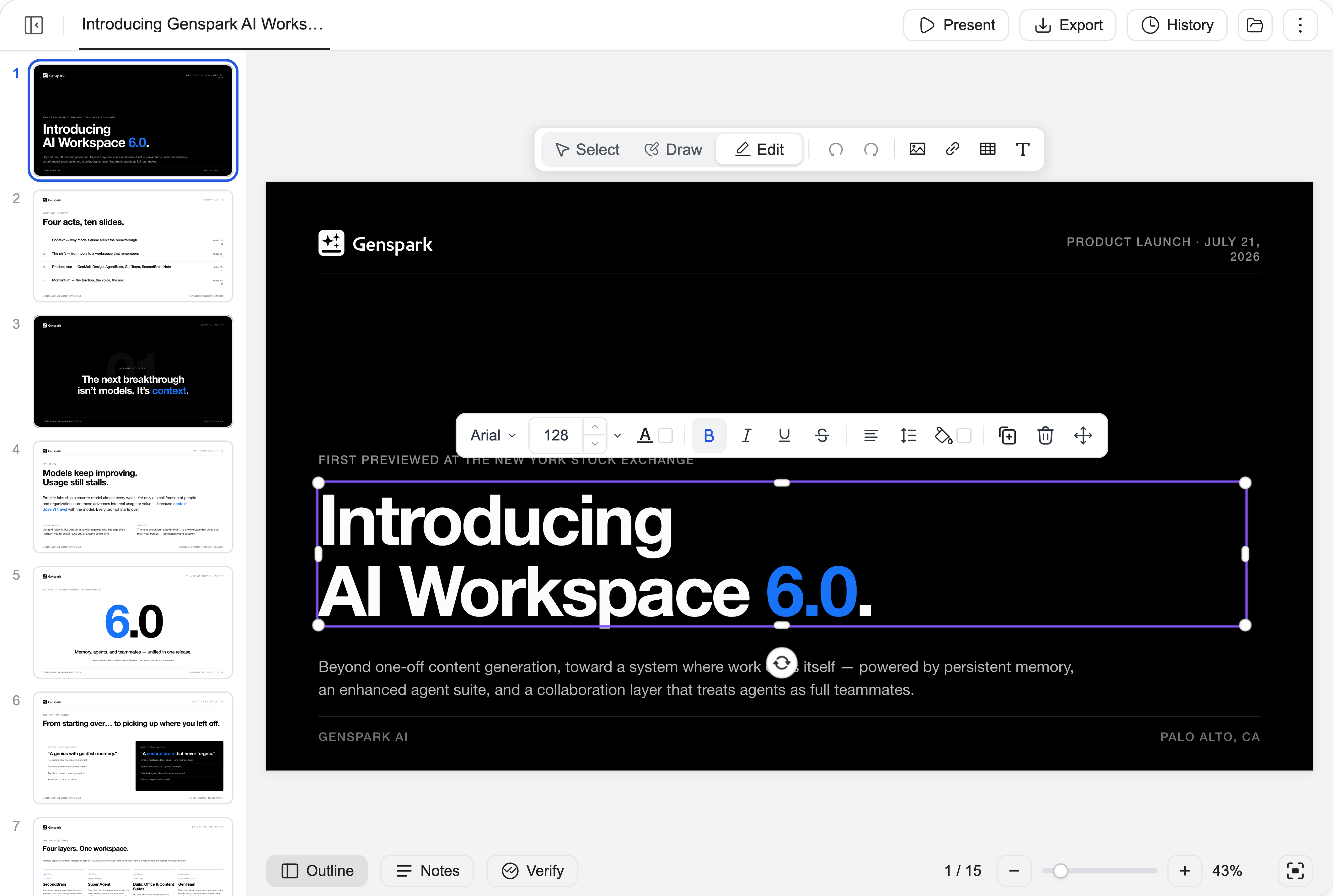
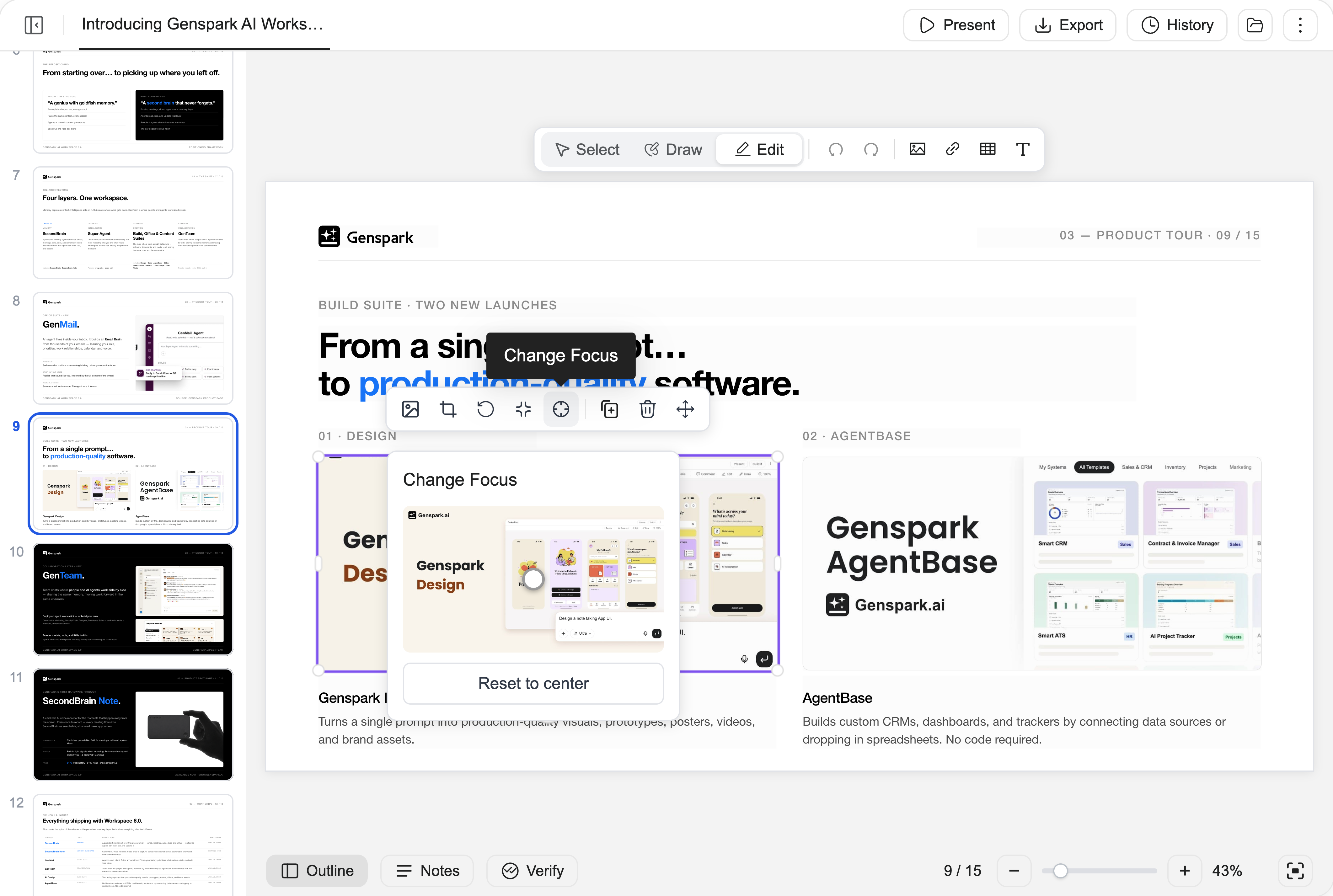
3. フォーカスを変更で画像を微調整
画像の差し替え、自由なトリミングや図形・比率に合わせたトリミング、角丸の設定ができます——さらに フォーカスを変更 を開けば、元の写真のミニチュア上でドットをドラッグして、フレーム内に残す部分を正確に選べます。AI が選んだ写真は素晴らしいのにトリミングで肝心な部分が切れてしまっているときも、新しい画像を探し回るのではなく数秒で構図を組み直せます。
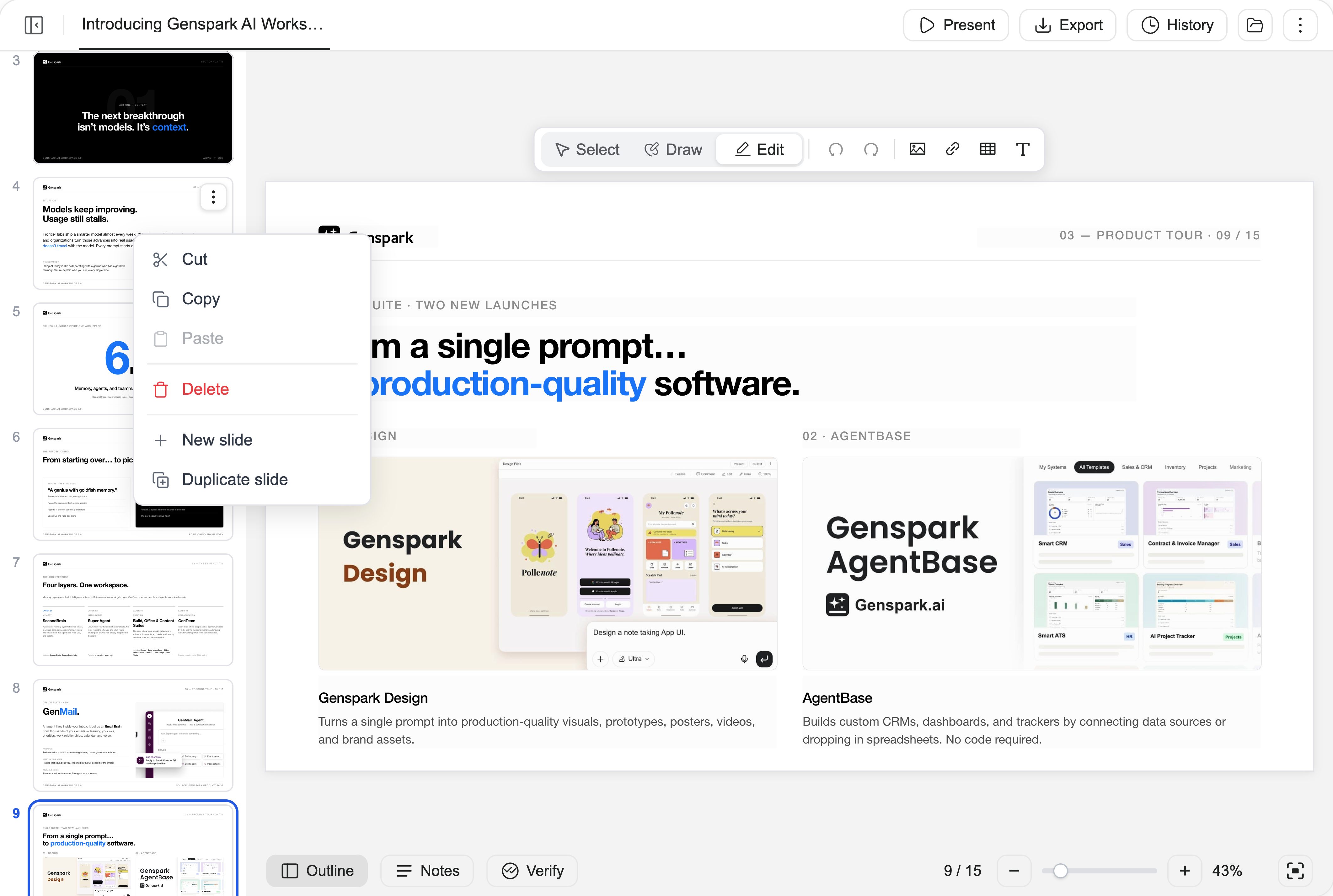
4. エディターを離れずにページとスピーカーノートを管理
左側のレールでサムネイルをドラッグすればページを並べ替えられ、ページを右クリックすると切り取り、コピー、貼り付け、削除、新しいスライド、スライドを複製が使えます。スピーカーノートも、編集中に ノート パネルでそのまま書き換えられます。
5. すべて取り消せる——あなたの作業は失われません
どの操作も 1 ステップで取り消せ、やり直しも同じくらい簡単です。履歴 パネルにはバージョンのスナップショットがそのまま残り、プレビューしてロールバックできます——手動編集と AI 編集は同じ履歴を共有します。変更は作業しながら自動保存され、編集中にデッキが変わった場合——たとえば AI が編集を完了した場合——新しいバージョンが提示され、どう進めるかをあなたが選べます。作業が黙って失われることはありません。
2026年7月17日
新しいスライドワークスペースが登場
スライドのキャンバスをゼロから作り直し、本格的なプレゼンテーションワークスペースへと進化させました。AI がスライドを1ページずつ組み立てていく様子を見守り、紙の下書きに赤入れするように変更を書き込み、すべての数値を検証してもらい、発表用のスピーカーノートまで用意してもらう——そして最後はプレゼンタービューで本番のステージへ。
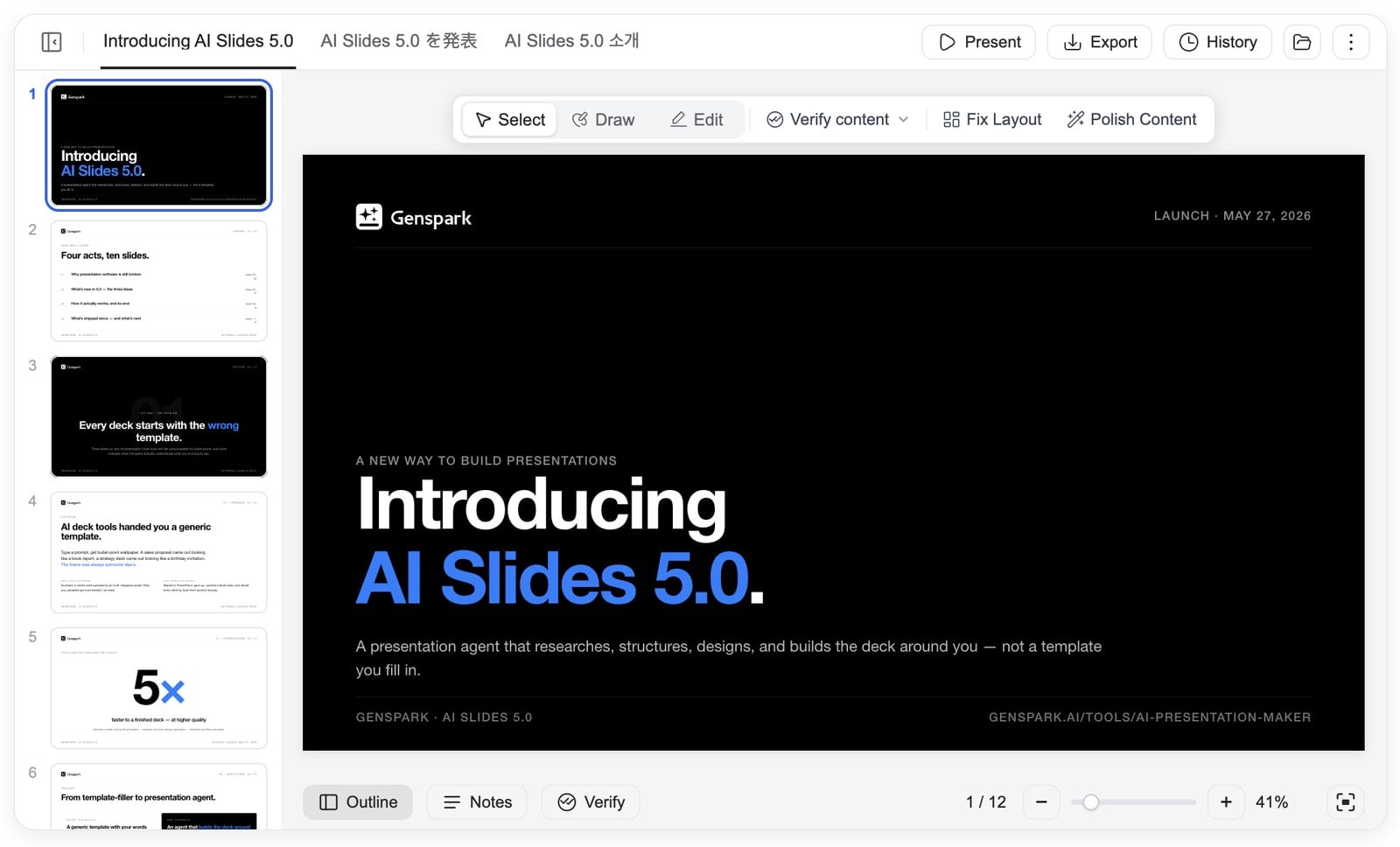
1. 生まれ変わったキャンバス
どんな機能: 本格的なワークスペースレイアウトになりました。左側のアウトラインレールにはすべてのスライドが一覧表示され——サムネイルをクリックすればそのページへジャンプできます。1つのプロジェクト内の複数のデッキは上部のタブで切り替え可能。ズームコントロール(−/+/%)は下部のツールバーにあり、パーセント表示をクリックすると画面にフィットする表示に戻ります。大きなデッキも瞬時に開き、スムーズにページをめくれます。
使用シーン: 数十ページに及ぶデッキでも全体の構成が常に見渡せます——AI が今どのページを作成しているか、次にどのページが来るかも一目瞭然。細部はズームインで確認し、全体像はズームアウトで把握、3枚目のスライドから30枚目へワンクリックで移動——自信を持ってレビューできます。
使い方: スライドプロジェクトを開くだけ——新しいキャンバスがデフォルトです。アウトラインレールでジャンプ、タブでデッキを切り替え、下部のツールバーでズーム、キャンバスの左端をドラッグすれば表示領域を広げられます。
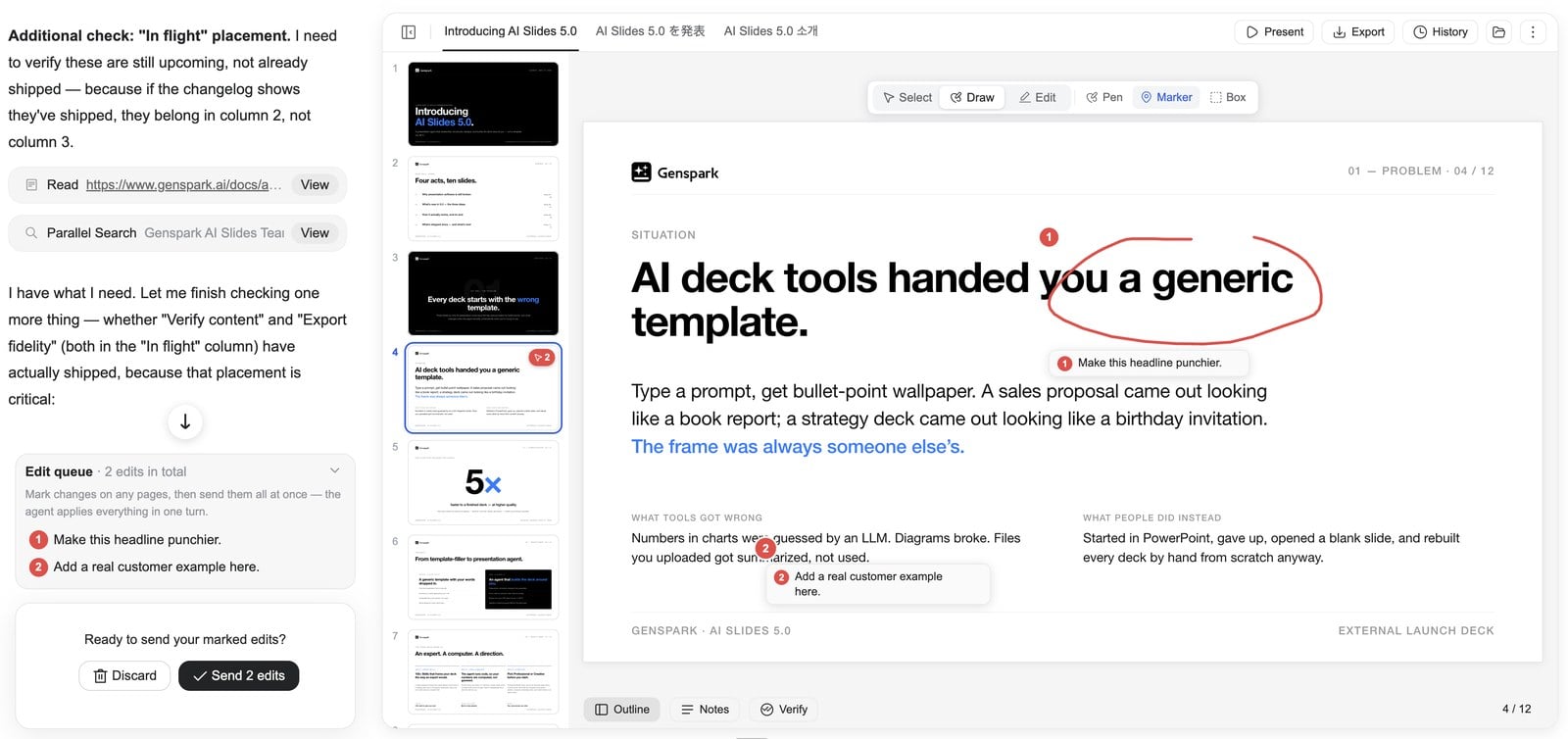
2. 指し示して注釈する編集——下書きに赤入れするように
どんな機能: 変更したい箇所をピンポイントで指定する3つの方法をご用意しました。クリックして任意の要素(タイトル、画像、グラフ——選択した要素は種類ごとにラベル表示されます)を選択する、なぞって範囲を丸く囲む、ドラッグして領域をボックスで囲む。それぞれの注釈にあなたの指示が紐づき、すべてが 編集キュー に集まって、一度にまとめて送信できます。
使用シーン: 紙の下書きに目を通すように、デッキをレビューできます。この画像を丸で囲み、あのタイトルをクリックし、そのセクション全体をボックスで囲んで、やりたいことを書き添える——注釈はページをめくってもそのまま残ります。デッキ全体に赤入れが終わったら、まとめて一括でエージェントに渡し、コーヒーを淹れに行ったり次のミーティングに参加したりして、戻ってきたら結果を1つずつレビューするだけ。
使い方: ツールバーで 描画 をオンにし、変更したい箇所を丸で囲む・クリックする・ボックスで囲むかして、指示を入力します。好きなだけページに赤入れしたら、N 件の編集を送信 をクリックして一度にまとめて送信。気が変わった注釈は破棄できます。
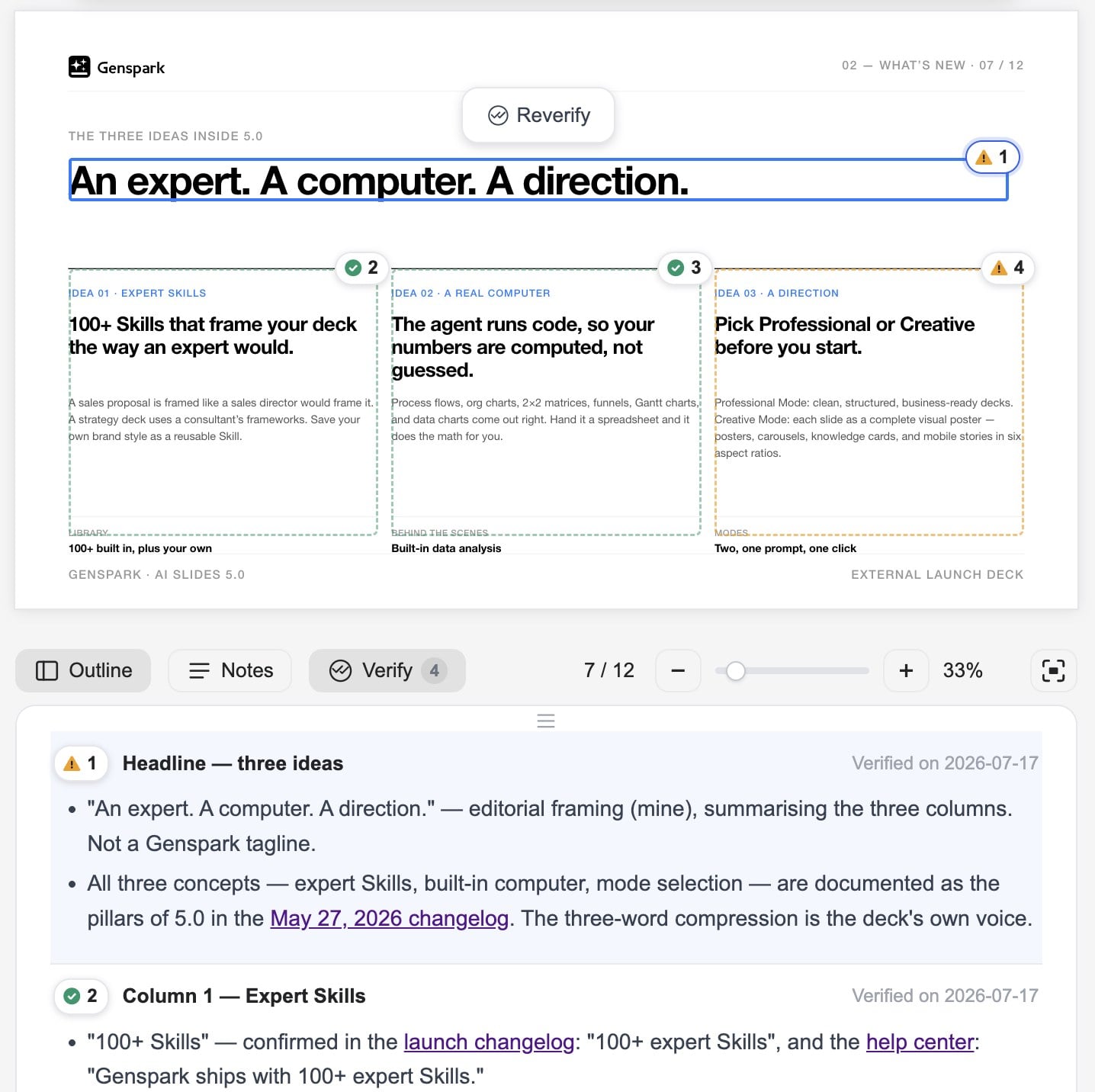
3. ファクトチェックが進化——「コンテンツを検証」へ
どんな機能: AI がスライドのデータや主張の正確性をチェックします——ウェブで検証するか、アップロードしたファイルで検証するかは AI が自ら判断——誤りがあれば修正し、スライドに検証マークを残します。PPTX にエクスポートすると、検証の記録がスライドのノートに自動的に書き込まれます。
使用シーン: 重要なデッキを送り出す前に、その中のすべての数値や主張を AI に検証してもらいましょう。各スライドのマークを見れば、何がどのように確認されたかが分かり——PPTX を受け取った同僚やオーディエンスも、すべての数字の裏付けを確認できます。エンタープライズ級のデータの信頼性を、ワンクリックで。
使い方: 現在のスライドにカーソルを合わせ、フローティングツールバーの コンテンツを検証 をクリックし、このページを検証 または デッキ全体を検証 を選びます。エージェントがすべてをチェックして誤りを修正し、検証済みのデータにその場でマークを付け、PPTX エクスポートに記録を含めます。
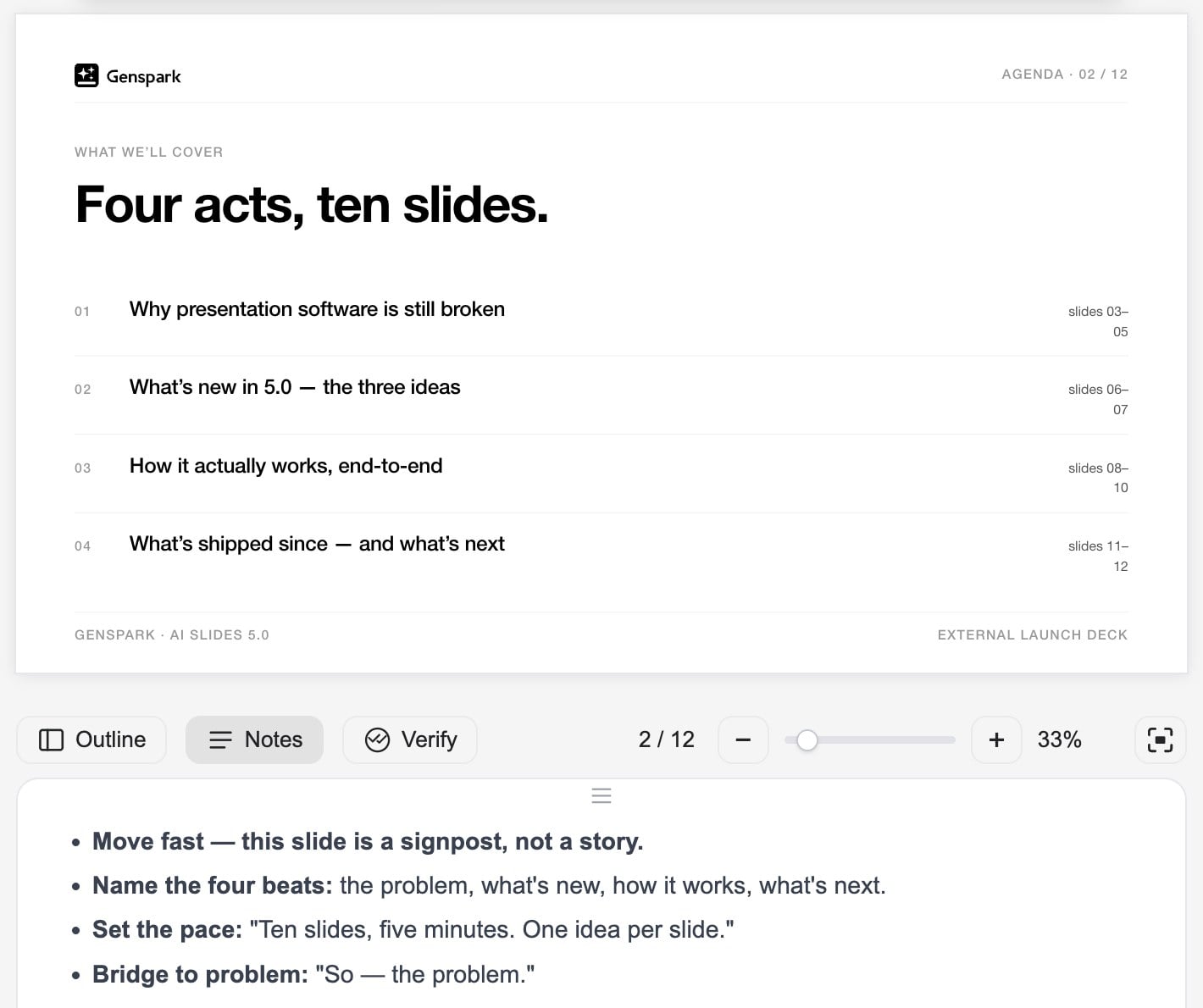
4. スピーカーノート
どんな機能: AI がスライドのスピーカーノートを書いてくれます。ノートを追加 をクリックすると、エージェントがまずいくつか質問します——場面、オーディエンス、話す長さ、トーンなど——そしてあなたの回答に合わせたノートを書き上げます。キャンバス下部のパネルで確認でき、PPTX エクスポートにも含まれます。
使用シーン: デッキが完成したら、AI と一緒に話し方を整えましょう。場面とオーディエンスに合わせたノートがあれば、何を話すべきかを正確に把握した状態でステージに立てます。ノートは PPTX と一緒に持ち運べるので、ファイルを渡した相手も同じようにスムーズにプレゼンできます。
使い方: 下部のツールバーから ノート パネルを開くと、スライドごとのノートを読めます。ノートを追加(このスライド、またはすべてのスライド)をクリックすると、エージェントが質問しながらノートを書き上げます。PPTX にエクスポートすれば、ノートは PowerPoint のプレゼンター表示に表示されます。
5. プレゼンタービュー
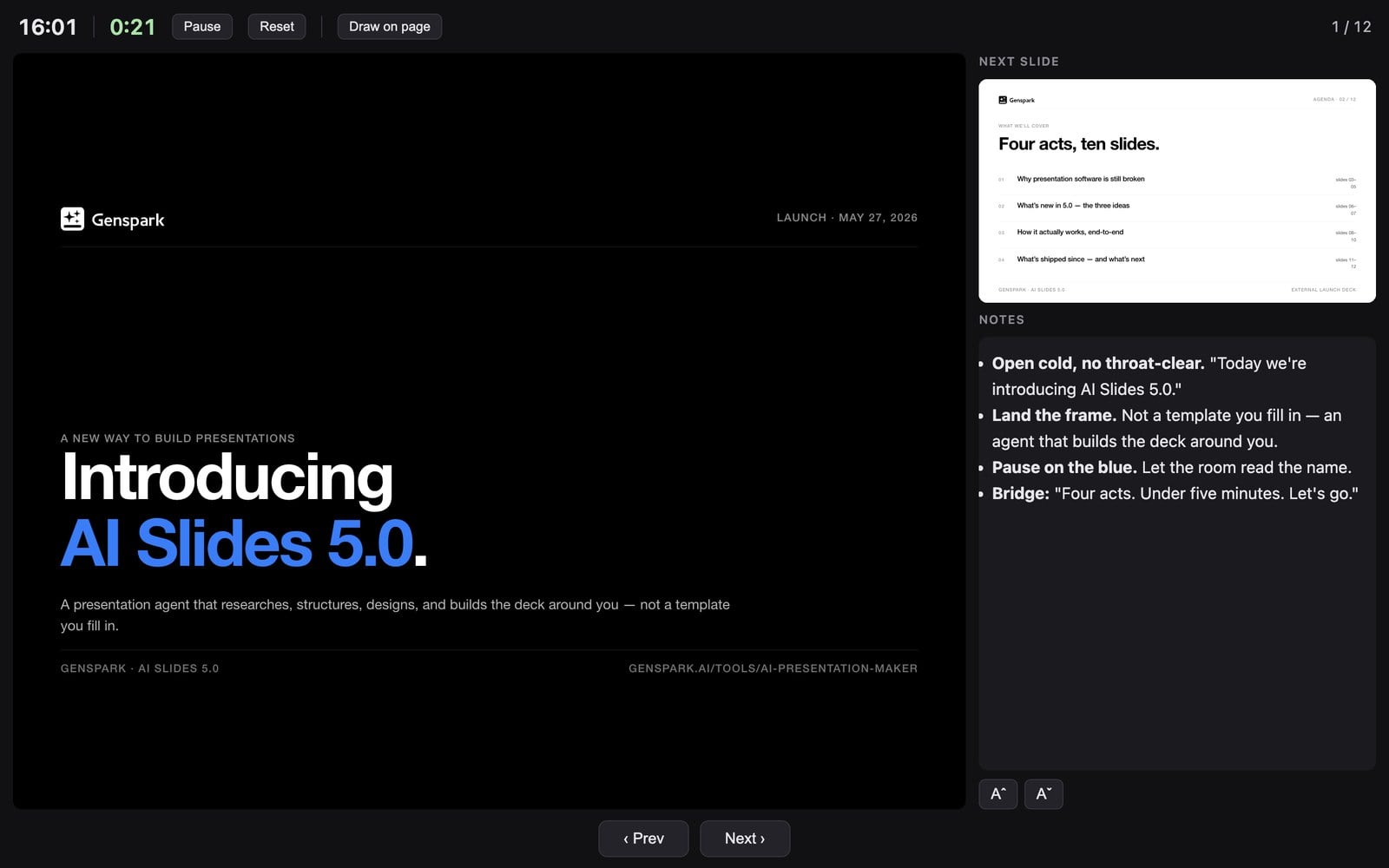
どんな機能: デュアルスクリーンのプレゼンモードです。あなたの画面にはノート、現在と次のスライド、タイマーが表示され、オーディエンスにはすっきりとしたスライドだけが映ります——カーソルは両方のディスプレイで同期します。
使用シーン: プロのようにプレゼンできます。手元には台本、次のスライド、時計がそろい、オーディエンスには洗練されたスライドだけ。カーソルを動かせば両方の画面で同時に視線を誘導できます——PowerPoint や Keynote に匹敵するプレゼン体験が、インストール不要で、ブラウザの中に。
使い方: プレゼンテーション の隣にある プレゼンタービュー をクリックします。プレゼンターコンソールが別ウィンドウで開くので、オーディエンス用ウィンドウをプロジェクターや2台目のディスプレイに移動して全画面にしてください。
2026年7月9日
AI Slides が組織の AI モデルベンダー制限に対応
エンタープライズ組織では、メンバーが使える AI モデルを承認済みベンダーのものに制限できます——AI Slides は、このポリシーをスライド作成のすべてのステップに適用するようになりました。

どんな機能?
エンタープライズ組織の管理者は 「AIモデルベンダーを制限する」 をオンにして、メンバーが組織の承認済みベンダーの AI モデルだけを使うように設定できます。ポリシーが有効になると、AI Slides がスライド作成中に使うすべてのモデル——メインエージェントも、リサーチやコピーライティングのサブエージェントも——が承認済みベンダーから自動的に選ばれます。Standard と Ultra のモデルティアもこれに合わせて調整され、許可されたベンダーの中で最適なモデルに自動的にマッピングされます。
使用シーン
組織のコンプライアンス、データポリシー、調達ルールにより、チームのコンテンツを特定の AI ベンダーだけに処理させる必要がある場合に。管理者が一度設定すれば全員に適用されます——メンバーはこれまでどおりのシンプルな体験のまま、完全にコンプライアンスを保てます。
使い方
管理者は チーム管理 → コネクター を開き、「AIモデルベンダーを制限する」 をオンにしてください。メンバー側の変更は不要です——AI Slides が準拠したモデルを自動的に選びます。
2026年7月8日
新機能:チームスキル——Skill を組織全体に公開
チームで Slides Skills の共有ライブラリを作れるようになりました。メンバーが提出し、管理者がレビューし、承認された Skill は自動的に全員へ届きます。
チームスキルとは?
組織全体に公開された Slides Skill のことです。メンバーが Skill をレビューに提出し、管理者が承認すると、その Skill は Skills ギャラリーの新しい 「チームスキル」 タブに全メンバー向けに表示され、自動的に有効になります——インポートは不要です。公開者が Skill を更新すれば、全員に最新バージョンが届きます。メールとアプリ内通知がレビューの流れを止めません。新しい提出があれば管理者に通知が届き、提出者には結果が通知されます——バージョンが却下された場合は、その理由も伝えられます。Team プランと Enterprise プランのどちらでもご利用いただけます。
使用シーン
チームでプレゼンテーションの作り方を統一したいとき——会社の提案書フレームワーク、部門のブランドスタイル、長年かけて磨き上げたレポートフォーマットなど。優れた Skill を個人のノウハウで終わらせないでください。一度公開すれば、全員がその恩恵を受けられます。新入社員でも入社初日から、ベテランと同じように、会社の基準を満たした洗練されたオンブランドのスライドを作れます。
使い方
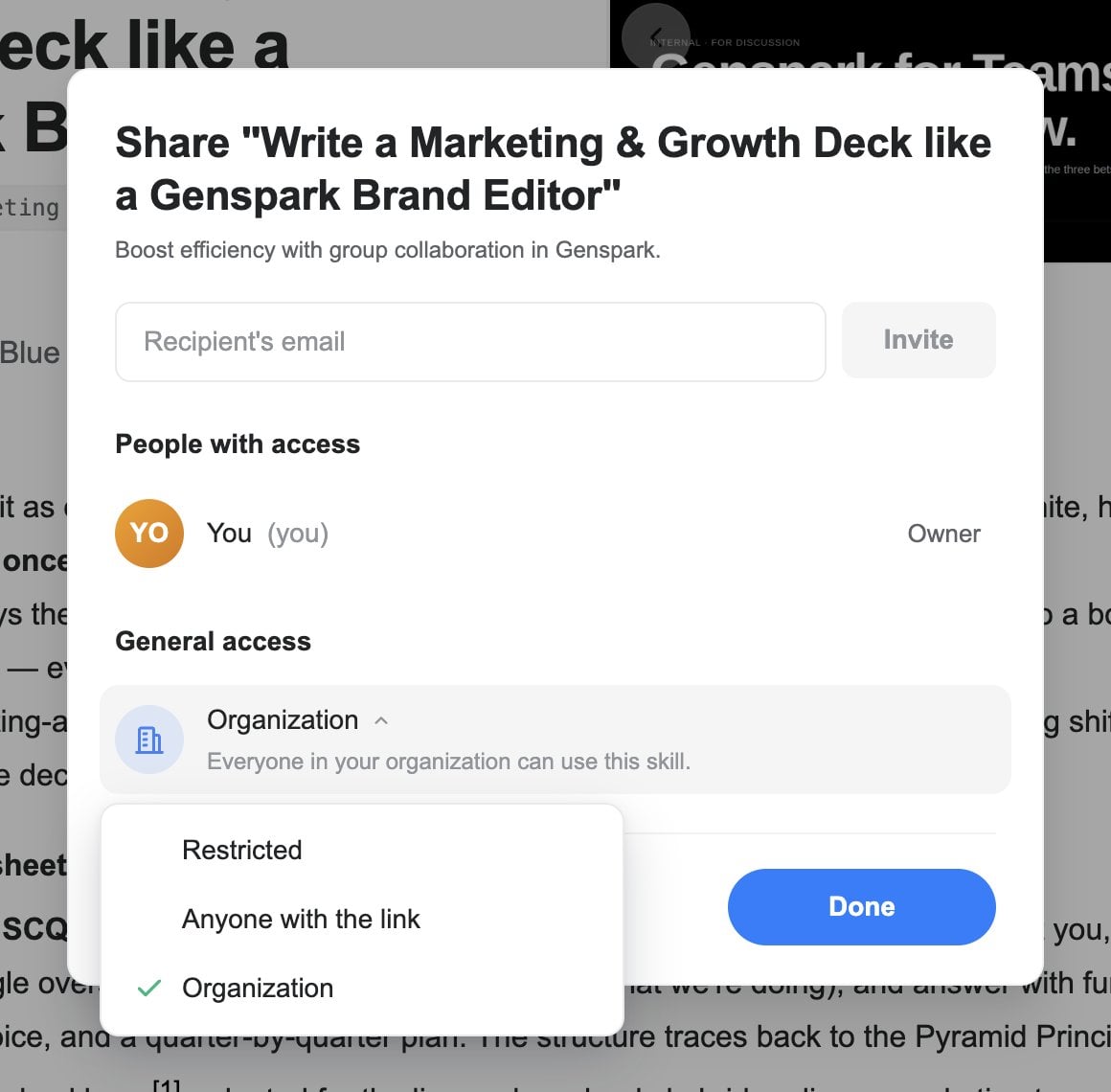
- メンバー:自分の Skill を開いて 「共有」 をクリックし、一般的なアクセスを 「組織」 に設定します——これで管理者のレビューに提出されます。
- 管理者:チーム管理 → スキル でレビューし、承認または却下(理由付き)します。
- 承認されると、その Skill は全員の 「チームスキル」 タブに表示されます。
2026年7月3日
新機能:Slides Skills の共有
自分が所有する Skill を、ドキュメントのように共有できるようになりました——リンクひとつで、同僚がプレビューして自分用のコピーをインポートできます。
Skill 共有とは?
所有しているすべての Skill に 「共有」 パネルが付きました。メールで特定の人を招待するか、一般的なアクセスを 「リンクを知っている全員」 に設定して共有リンクをコピーできます。受け取った人は Skill をプレビューして、自分用のコピーをインポートできます。コントロールは常にあなたの手にあります。人を外すことも、リンクを無効にすることも、いつでも可能です——すでにインポートされたコピーは、その人のものとして残ります。
使用シーン
広める価値のある Skill ができたとき——会社のブランドテンプレート、いつも使うレポート構成、丁寧に調整したビジュアルスタイルなど——同僚や友人にも使ってほしい場合に。.zip を書き出してファイルを送り合う必要はもうありません。リンクひとつで十分です。
使い方
自分の Skill を開いて 「共有」 をクリックします。メールで人を招待するか、一般的なアクセスを 「リンクを知っている全員」 に切り替えてリンクをコピーしてください。
2026年6月26日
よりすっきり、より探しやすくなった Skills ギャラリー
Skills ギャラリーを再整理し、磨きをかけました。必要なものをこれまでより素早く見つけられます。新しいデフォルトの 「すべて」 ビューでは、新しい Skill を作成する入口、あなた自身の Skills、そして公開カタログ全体が一か所にまとまっています。
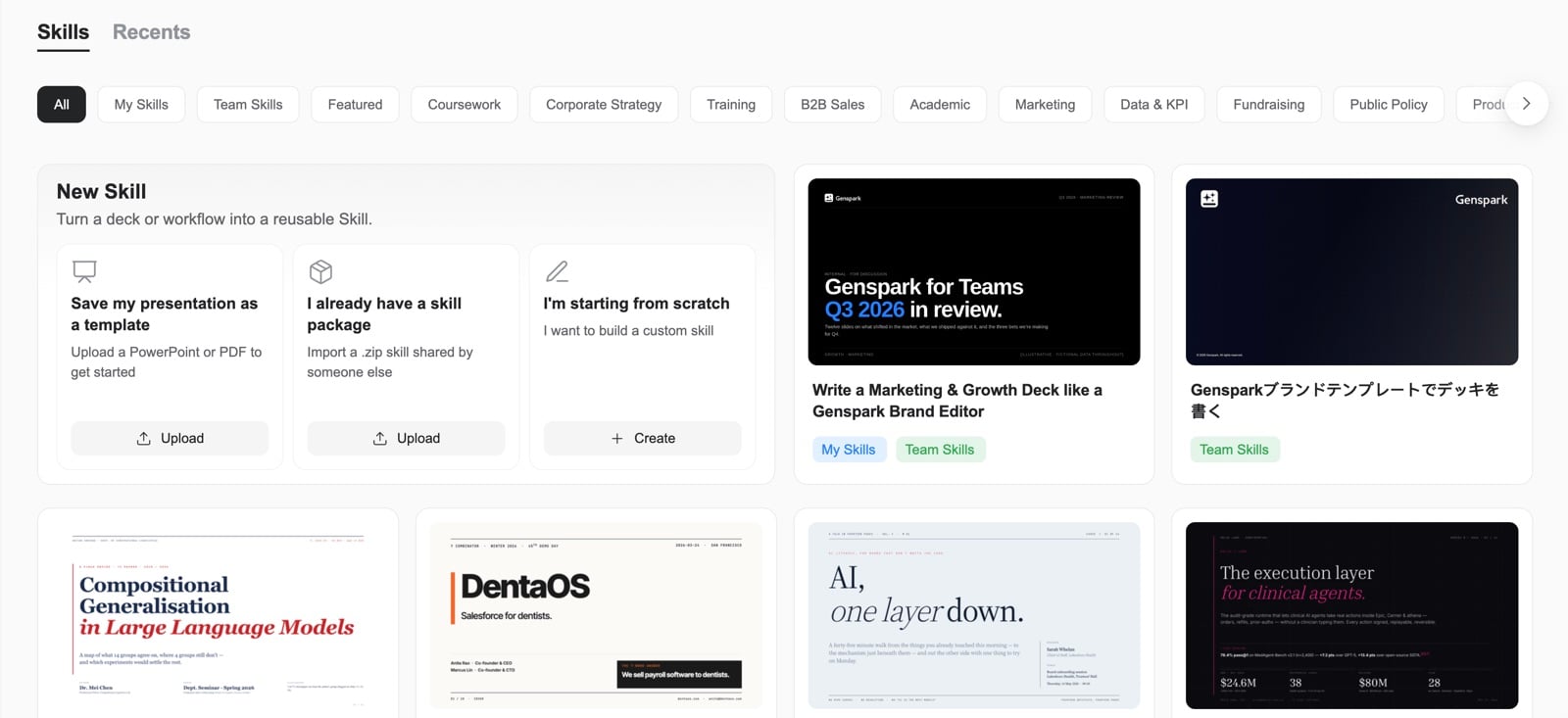
- 上部のクイックタブから、「マイ Skills」、「おすすめ」、またはカテゴリーで絞り込めます。
- 最後に選んだタブは記憶され、リンクにも反映されるので、特定のビューをそのまま他の人に共有できます。
- Skill カードは高さの揃った整然としたグリッドに並びます。内容のないフィルターは非表示になるため、実際に存在するものだけが表示され、ギャラリー全体がモバイルでも正しくレイアウトされます。
使い方
AI Slides を開いて Skills ギャラリーに移動します。上部のタブ(「すべて」、「マイ Skills」、「おすすめ」、またはカテゴリー)で閲覧するか、「新しい Skill」 をクリックして自分の Skill を作成・インポートできます。
2026年6月23日
iPhone の写真を含む、あらゆる種類のファイルを添付可能に
AI Slides にあらゆる種類のファイルを添付できるようになりました。ZIP アーカイブや、これまでファイル選択ダイアログでブロックされていた他の形式も含まれるので、AI が手元にあるどんな素材からでも作業できます。iPhone の HEIC/HEIF 写真は自動で変換されるため、そのまま使えます。さらにホームページでは、入力ボックスだけでなくページのどこにでもファイルをドロップして添付できるようになりました。
使い方
「+」 ボタンをクリックして任意の種類のファイルを選んで添付するか、パソコンからファイルをドラッグして、ホームページのどこにでもドロップするだけです。
2026年6月22日
より忠実な PowerPoint 書き出し
PowerPoint への書き出しが、これまでよりずっと忠実にスライドを再現するようになりました。グラフ、データ表、箇条書きリスト、文字色が、欠落したり色が変わったりすることなく正しく書き出されるため、ダウンロードした .pptx が画面で見たままになります。PowerPoint 書き出しは有料会員の方に安定してご利用いただけ、大型のプレゼンテーションがダウンロードに失敗することもなくなりました。また、画質を損なわずに画像サイズが最適化されるため、書き出されるファイルは目に見えて小さくなっています。
使い方
プレゼンテーションを開き、「PowerPoint(.pptx)に書き出し」を選択すると、スライドどおりのファイルをダウンロードできます。
2026年6月21日
新機能:最近のスライド——過去のプロジェクトを一覧・プレビュー
新しい「最近のスライド」ビューでは、過去のプロジェクトが表紙・タイトル・最終編集日時付きのカードで表示されるので、前回の続きから簡単に再開できます。
- スクロールすると、さらに多くのプロジェクトが自動で読み込まれます。
- カードにカーソルを合わせると、プロジェクトを開いたり削除したりできます。
- 全画面プレビューを開けば、作業に戻る前にプロジェクト内のスライドをめくって確認できます。
使い方
AI Slides を開き、Skills の隣にある 「最近」 タブに切り替えると、過去のすべてのスライドプロジェクトが表示されます。カードのプレビューをクリックして中身をめくって確認するか、カーソルを合わせたときの操作からプロジェクトを開く・削除できます。
2026年6月20日
より速く、より安定したスライドのプレビューと再生
プレビューを開くのが大幅に速くなりました。大型のスライドで最初の1ページが空白になることがなくなり、編集履歴の長いプロジェクトでもプレビューが空白になることがなくなりました。画像を再生成すると即座に反映され、全画面の 「スライドを再生」 では各スライドが端を切り取られることなく画面に合わせて拡大縮小されるようになりました。また、Super Agent 内で作成したスライドは、空のプレースホルダーではなく、開いた時点でスライドが表示されるようになりました。
2026年6月18日
エディターと生成に関する修正
お使いの際に遭遇したかもしれない、いくつかの問題を修正しました:
- ブラウザのズームが 100% 以外のときに、「文字のオーバーフロー」という誤った警告が表示されることがなくなりました。
- Creative モードで、すべてのスライドが実際に作成し終わる前に生成が完了したように見えることがなくなりました。
- 生成されたインフォグラフィック画像が、カードのはるか下ではなく、本来あるべき場所に表示されるようになりました。
- リクエストでソースファイルに触れているのに添付し忘れた場合、AI Slides が誤ったソースから作成するのではなく、そのファイルを尋ねるようになりました。
2026年6月17日
あなたのスライドに合わせた、よりスマートな Skill 自動マッチング
自分の参考資料やテンプレートを添付しない場合でも、AI Slides がライブラリの中から最も適した専門家の Skills を自動で見つけて適用し、プレゼンテーションをデザインするようになりました。手動で Skill を選ばなくても、より的確で多彩な仕上がりが得られます。さらに、これまで読み込みに失敗していた画像の多い Skills も、確実に適用されるようになりました。
使い方
作りたいスライドを説明するだけです。参考資料を添付しなければ、AI Slides が適した専門家の Skills を自動で選んで適用します。自分のテンプレート、スクリーンショット、PPTX を添付して、これを上書きすることもできます。
2026年6月16日
よりすっきりしたチャットと、より分かりやすいコスト表示
チャット体験がより整理され、追いやすくなりました。ツールのアクティビティバーは各行に「ツールを使用中」というラベルを繰り返さなくなり、ツール名とその動作だけが表示されます。スライドに加えた手動の編集も、会話スレッドを埋め尽くすことがなくなりました。さらに、会話が長くなってコストがかさみ始めると、コストインジケーターが自動的に開くようになり、見逃すことがありません。
2026年6月10日
新機能:自分だけの Skills を作成・編集・ダウンロード・インポート
自分の AI Slides Skills を完全に管理できるようになりました。3つの方法で新しい Skill を作成し、いつでも編集・共有・削除できます。
- 複製:既存の PowerPoint ファイルを Skill にします。
- インポート:誰かが共有してくれた Skill パッケージ(.zip)を取り込みます。
- 説明して生成:カスタム Skill を説明し、AI に作ってもらいます。
Skill の詳細画面からは、編集、削除、名前のコピー、共有用の zip としてのダウンロードができます。Skill を保存すると、Skills ギャラリー内のその Skill に直接リンクするインラインカードが表示されます。また、画像や素材が不足している場合は警告が出るので、あなたの Skill が常に正しく表示されます。
使い方
AI Slides を開いて「マイ Slides Skills」に移動し、「+」 カードをクリックして新しい Skill を作成します(PowerPoint の複製、.zip のインポート、または説明して生成)。任意の Skill を開けば、編集、削除、名前のコピー、ダウンロードができます。
2026年5月27日
新機能:AI Slides 5.0——プレゼンテーションを作る、新しい方法
AI Slides 5.0 は、これまでで最大の飛躍です。汎用テンプレートを手渡すのではなく、あなたを中心にスライドを組み立てるプレゼンテーションエージェントです。目標を普通の言葉で伝えるだけで、AI が調査し、構成し、デザインし、完成したスライドを生成——そのうえで、納得がいくまで会話しながら一緒に仕上げを続けます。
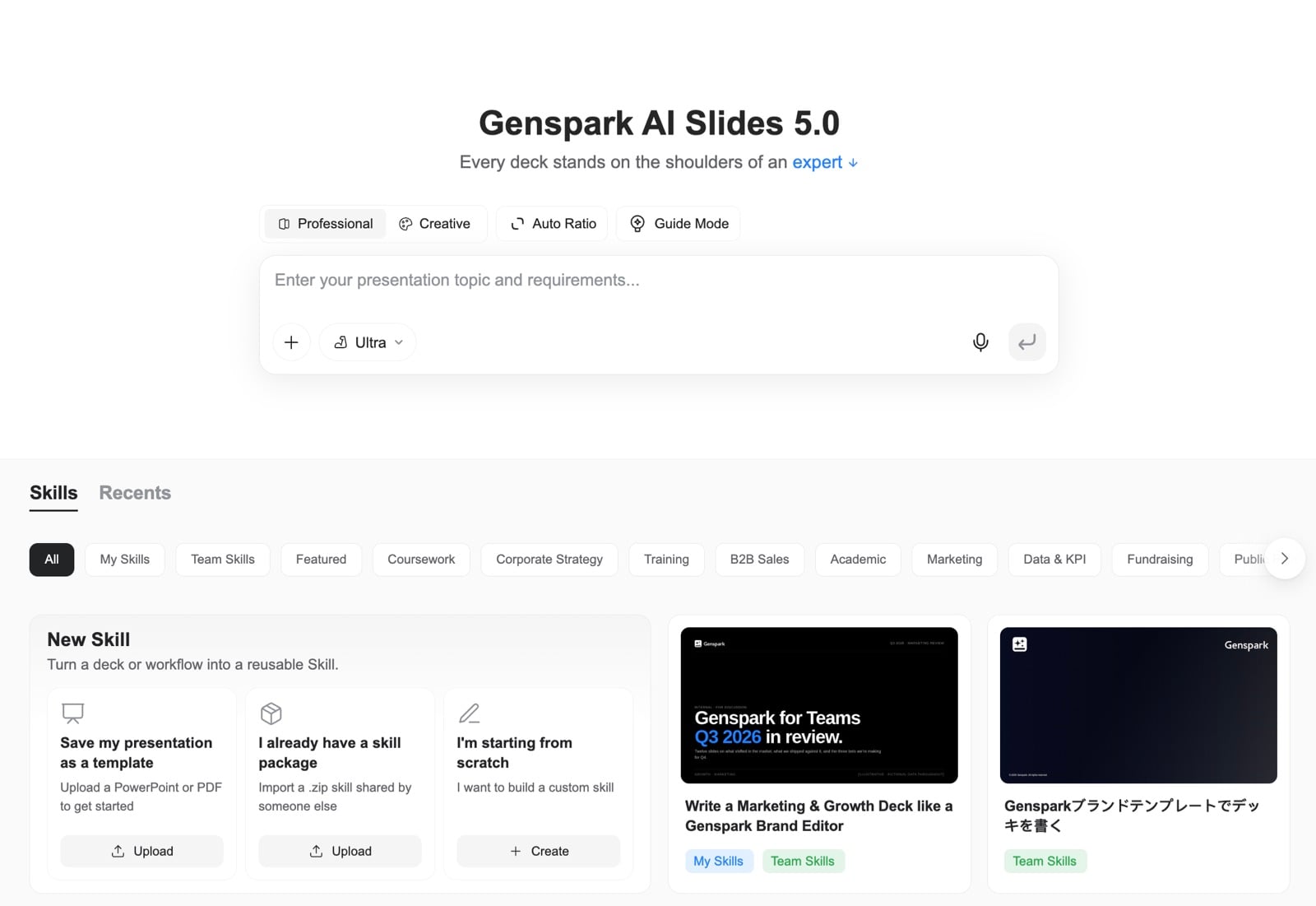
その核となるのが 100以上の専門家 Skills です。Skill は、専門家の思考とデザインをひとまとめにしたもの——だから営業提案は営業部長が組み立てるように構成され、戦略スライドはコンサルタントのフレームワークを使います。内蔵ライブラリをカテゴリーごとに閲覧したり、既存の PowerPoint や PDF をアップロードして、自分のブランドスタイルを再利用可能な Skill として保存したりできます。誰かが共有してくれた Skill をインポートすることも、ゼロから作ることもできます。
AI Slides には、本物の内蔵コンピューターが備わりました。実際にコードを実行できるため、グラフの裏側にある数値は推測ではなく正確に計算されます——だからプロセスフロー、組織図、2x2 マトリクス、ファネル、ガントチャート、データグラフが正しく仕上がります。スプレッドシートを渡してデータを可視化してと頼めば、計算もきちんとこなします。
自分の素材も持ち込めます。AI 生成画像やウェブ画像を追加できるほか、既存のファイルをインポート——PDF、Word、Excel、PowerPoint——して、あなたのコンテンツから直接作成できます。
始める前に方向性を選びましょう。Professional モードは、提案、レポート、コンサルティング業務向けに、すっきりと構造化された、そのままビジネスに使えるスライドを生み出します。Creative モードは、各スライドをポスターのような一枚の完成したビジュアルとしてデザインし、より豊かな色彩と画像、そしてポスター・SNS カルーセル・ナレッジカードなどに向けた複数のアスペクト比に対応します。
スライドが完成したら、ブラウザでそのままプレゼンするか、PDF、PPTX、Google Slides に書き出せます。
使い方
AI Slides を開き、アイデアを説明する、プロンプトを入力する、あるいはファイルをドロップするだけで、AI Slides がそれを洗練されたスライドに変えます。任意の専門家 Skill をクリックして適用するか、「マイ Skills」 タブを開いて保存済みの Skills を使えます。
2026年3月21日
新機能:Super Agent でスライドの連続編集が可能に
以前は、Super Agent で既存の Slides プロジェクトの修正を依頼すると、新しいプロジェクトが作成されていました。今後は、同じ会話内で変更を依頼すると、AI が元のプロジェクトを直接編集します。重複カードが作成されることも、最初からやり直す必要もありません。
使い方
Super Agent で通常通り Slides プロジェクトを作成します。生成完了後、「3ページ目のタイトルを変更して」「最後にまとめスライドを追加して」などのフォローアップメッセージを送信すると、AI が既存のプロジェクトを直接修正します。
2026年3月17日
新機能:Make a Copy(プロジェクトの複製)
プレゼンテーションを別のクライアント向けにアレンジしたい?他の言語に翻訳したい?オリジナルを変えずに変更を試したい? Make a Copy はプロジェクト全体の独立した複製を作成します——すべてのスライド、コンテンツ、デザインがそのまま含まれます。
使い方
- プロジェクトを開く → 「表示とエクスポート」 をクリック → 「Make a Copy」 を選択
- または会話で AI に 「Make a copy」 と伝えるだけでもOK
2026年3月5日
新機能:ガイドモード
ガイドモードは、AIをプレゼンテーションコンサルタントとして活用する機能です。スライドを作成する前に、まずあなたのニーズを理解します。
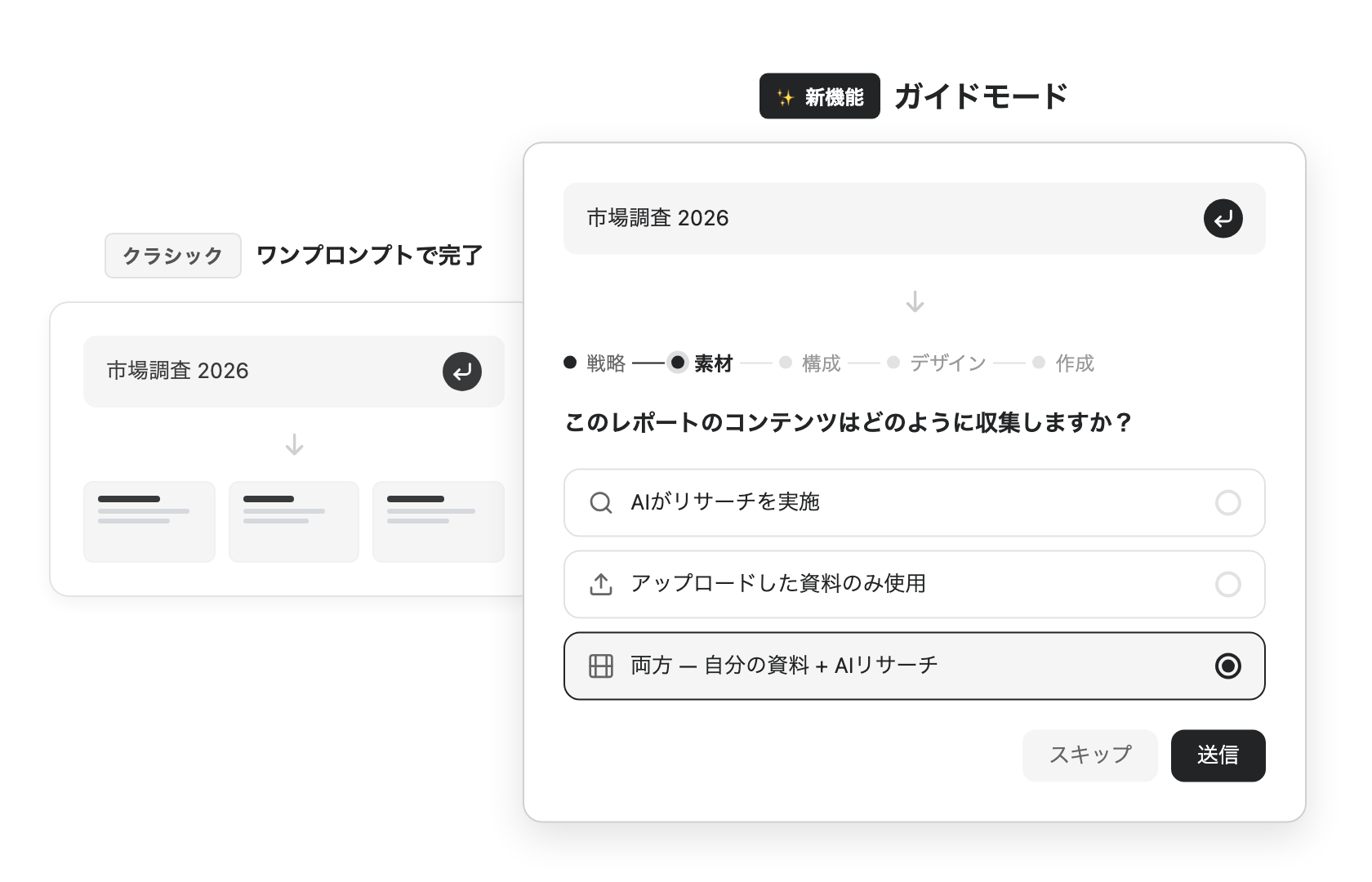
ガイドモードとは?
デフォルトでは、プロンプトを1つ入力するだけで即座にスライドが生成されます——高速で手間いらずです。ガイドモードを有効にすると、AIが構造化されたコンサルテーションを通じてあなたを導き、各ステップで適切な質問をし、専門的なアドバイスを提供します。最終結果があなたのニーズに正確に一致するようになります。
使用シーン
ガイドモードなしの場合、プロンプト1つで完了——クイックドラフトやブレインストーミングに最適です。
ガイドモードありの場合、重要なプレゼンテーション——取締役会報告、投資家向けピッチ、クライアント提案など、速さよりも正確さが求められる場面に最適です。AIが戦略、内容、構成、デザイン、構築の5つのフェーズをガイドします。
使い方
AI Slidesのホームページで、上部のガイドモードをクリックします。通常通りトピックを入力すると、AIがステップバイステップのコンサルテーションを開始し、ターゲットオーディエンス、目的、コンテンツソース、ナラティブ構成、デザインの好みを確認してからスライドを生成します。
2026年1月27日
新機能:Creativeモード
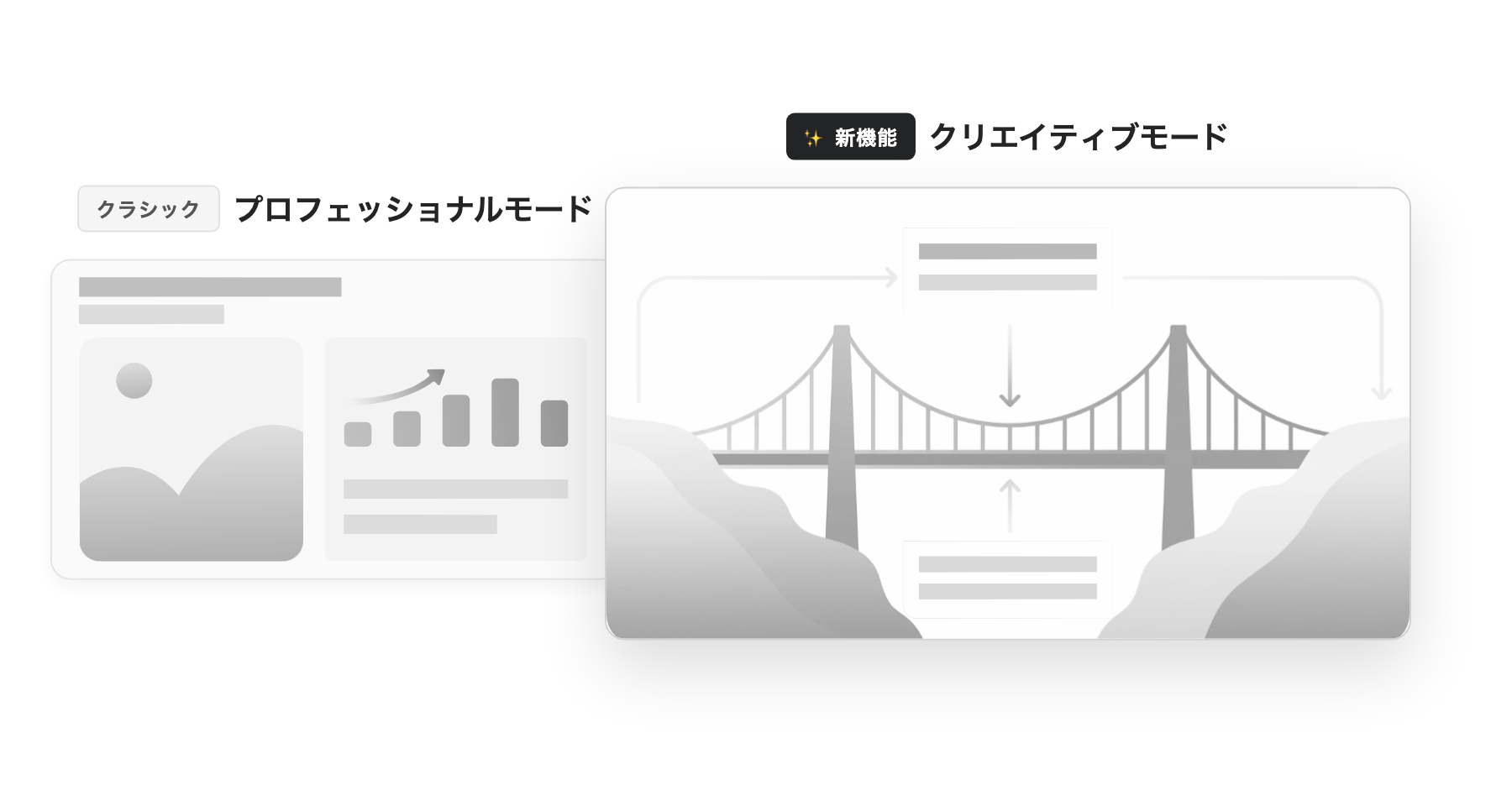
Creativeモードは、スライドを作成する新しい方法です。箇条書きによる従来のレイアウトではなく、AIがストーリーテリングを通じてコンテンツを再構成し、アイデアをテキストリストではなく視覚的な関係性として整理します。各スライドはポスターのような完全なビジュアルとしてデザインされ、空間配置そのものが意味を伝えます。最先端のNano Banana Pro画像生成モデルを搭載し、すべてのスライドが圧倒的なビジュアルクオリティでレンダリングされます。
使用シーン
Professionalモードは、クラシックで伝統的なスライドプレゼンテーションに最適です。データ重視のレポート、フォーマルなピッチデッキ、構造化されたビジネス文書など、明確さと正確さが最も重要な場面に向いています。
Creativeモードは、スライドの枠を大きく超えます。16:9のプレゼンテーションから、1:1のSNS投稿、9:16のモバイルストーリーまで、多様なアスペクト比に対応。ポスター、ナレッジカード、子ども向け絵本、製品マニュアル、SNSカルーセル、学習フラッシュカードなど、美しくデザインされたビジュアルセットが必要なものなら、Creativeモードで対応できます。


使い方
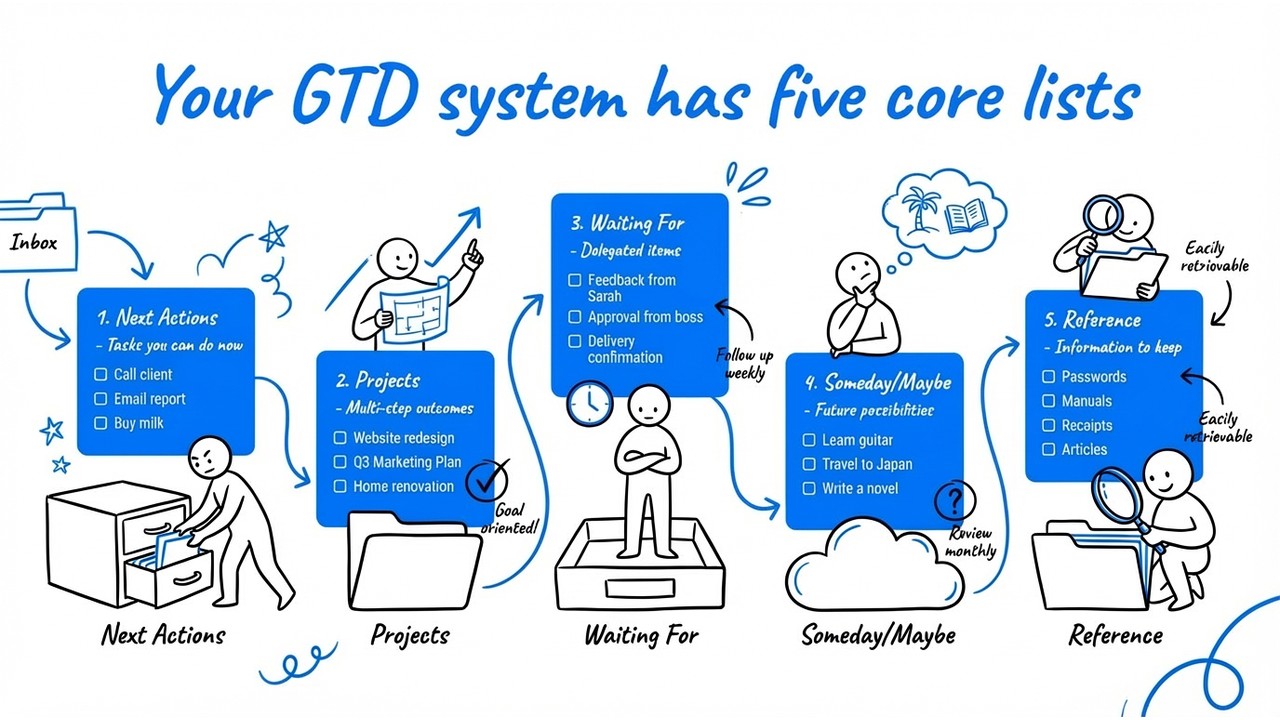
Genspark AI Slidesのホームページで、モード切替をクリックしてCreativeを選択します。あとはいつも通りトピックを入力するだけで、AIがナラティブ構成とビジュアルデザインを自動で処理します。ポスターやお気に入りのビジュアルリッチなスライドなど、参考画像を貼り付けてスタイルをガイドすることもできます。
スライドを微調整する
結果に満足できない場合、Creativeモードではデフォルトでマーク&編集が有効になっています。スライド上の任意の場所をクリックして変更したいエリアを選択し、編集内容を記述するだけです。AIはその部分だけを再生成し、残りのデザインはそのまま維持します。
2026年1月20日
PPTX書き出しのフォントと画像の改善
書き出し時にフォントスタイルの不一致や画像表示の問題が発生する可能性があった問題を解決しました。プレゼンテーションは正確なタイポグラフィと適切に埋め込まれたビジュアルで書き出され、すべてのプラットフォームで完全なビジュアルの忠実性を維持します。
2026年1月12日
スライドコピーが正しく動作するようになりました
コピーされたスライドが正しく表示されない、またはアクセスエラーが表示される問題を修正しました。以前、以下の操作で問題が発生していた場合:
- 他のユーザーが共有したプレゼンテーションで「会話を続ける」を使用した場合
- インポート機能を使用して別のプロジェクトからスライドをコピーした場合
これらの問題は解決されました。コピーしたスライドはアクセスの問題なく独立して動作します。
2025年12月11日
新機能:AI編集にレイアウトを修正とコンテンツを磨く機能を追加
AI編集ボタンが強力なドロップダウンメニューにアップグレードされ、2つの新しいインテリジェント機能が追加されました:
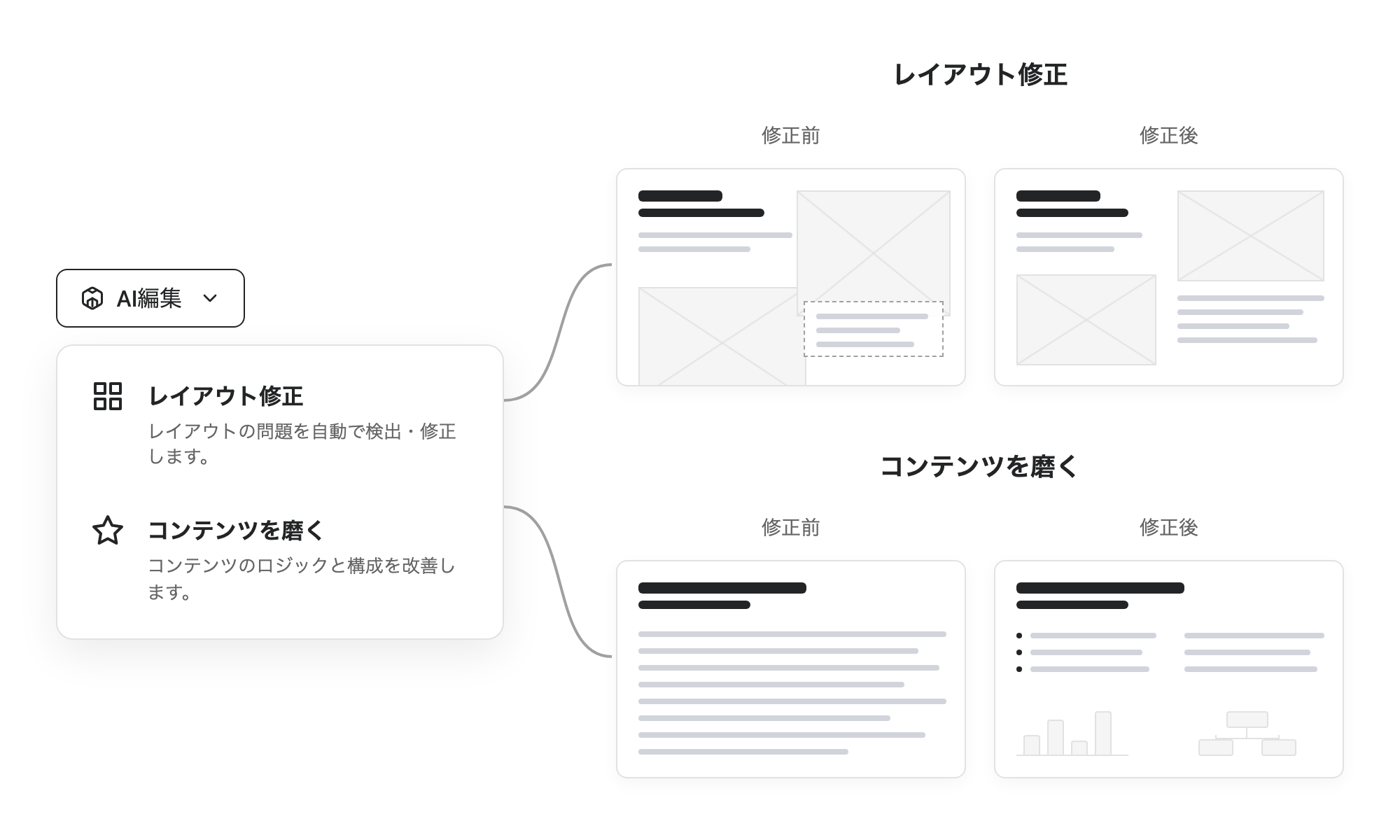
- **レイアウトを修正:**スライドのコンテンツを自動分析し、要素の重なり、オーバーフロー、表示の問題を解決します。
- **コンテンツを磨く:**スタイルの一貫性を保ちながら、プレゼンテーションのロジックとレイアウトを見直し、再構成します。
スライドのアスペクト比が統一されるようになりました
スライドがアスペクト比を厳密に維持するようになり、プレゼンテーション全体で高さの不一致が防止されます。
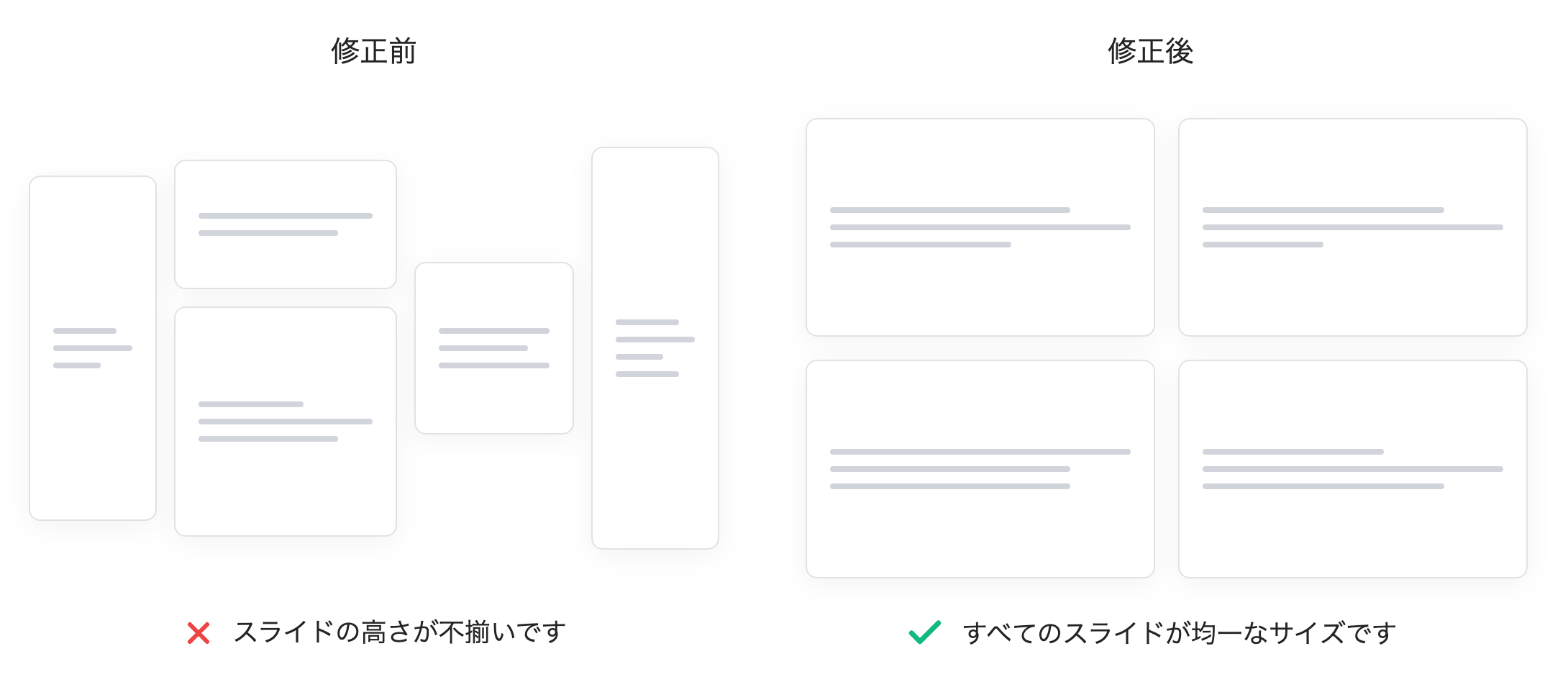
**プロのヒント:**コンテンツがスライドの寸法に対して多すぎる場合は、新しいレイアウトを修正機能をご利用ください。
2025年12月5日
PPTX書き出しのレイヤー順序の改善
PPTX書き出しのレイヤーソートアルゴリズムを再設計し、PowerPointファイルで要素が正しいビジュアルスタッキング順序を維持するようにしました。
2025年12月1日
新機能:PPTXをテンプレートとしてインポート(BETA)
既存のPowerPointプレゼンテーション(.pptxファイル)をGenspark AI Slidesにインポートし、再利用可能なテンプレートとして保存できるようになりました。
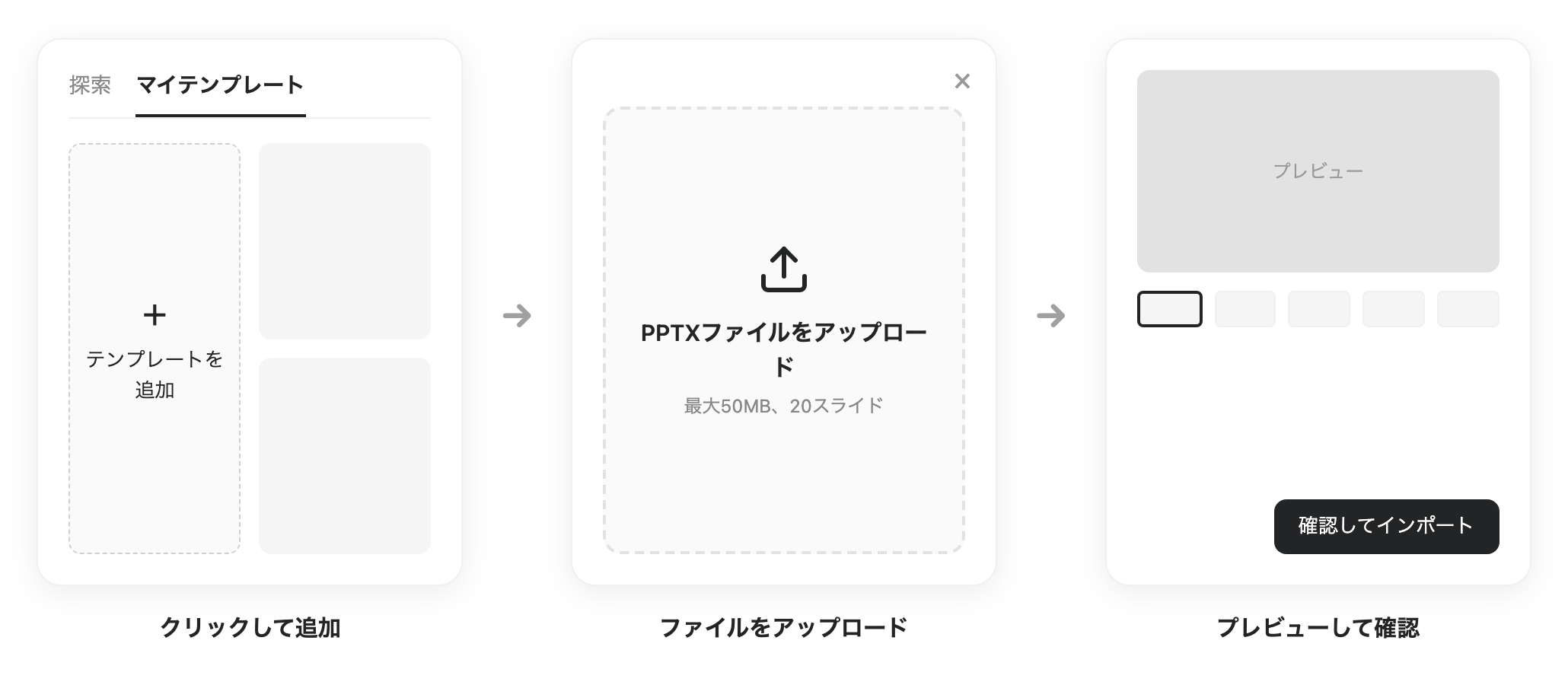
使い方
- **「マイテンプレート」にアクセス:**ライブラリ内の「マイテンプレートを追加」と表示された「+」カードをクリックします。
- **PPTXファイルをアップロード:**ドラッグ&ドロップまたはブラウズ(最大50MB、20スライド)。
- **プレビューして使用:**サムネイルを確認して作成を開始します。
主なメリット
- **ブランドの一貫性:**企業のブランドアイデンティティを維持できます。
- **再利用性:**一度インポートすれば、繰り返し使用できます。
- **時間の節約:**実績のあるデザインからスタートできます。
新機能:AIによるネクストステップの提案
インテリジェントな提案が、チャット履歴の最後にクリック可能な会話バブルとして表示され、次の最適なアクションをガイドします。
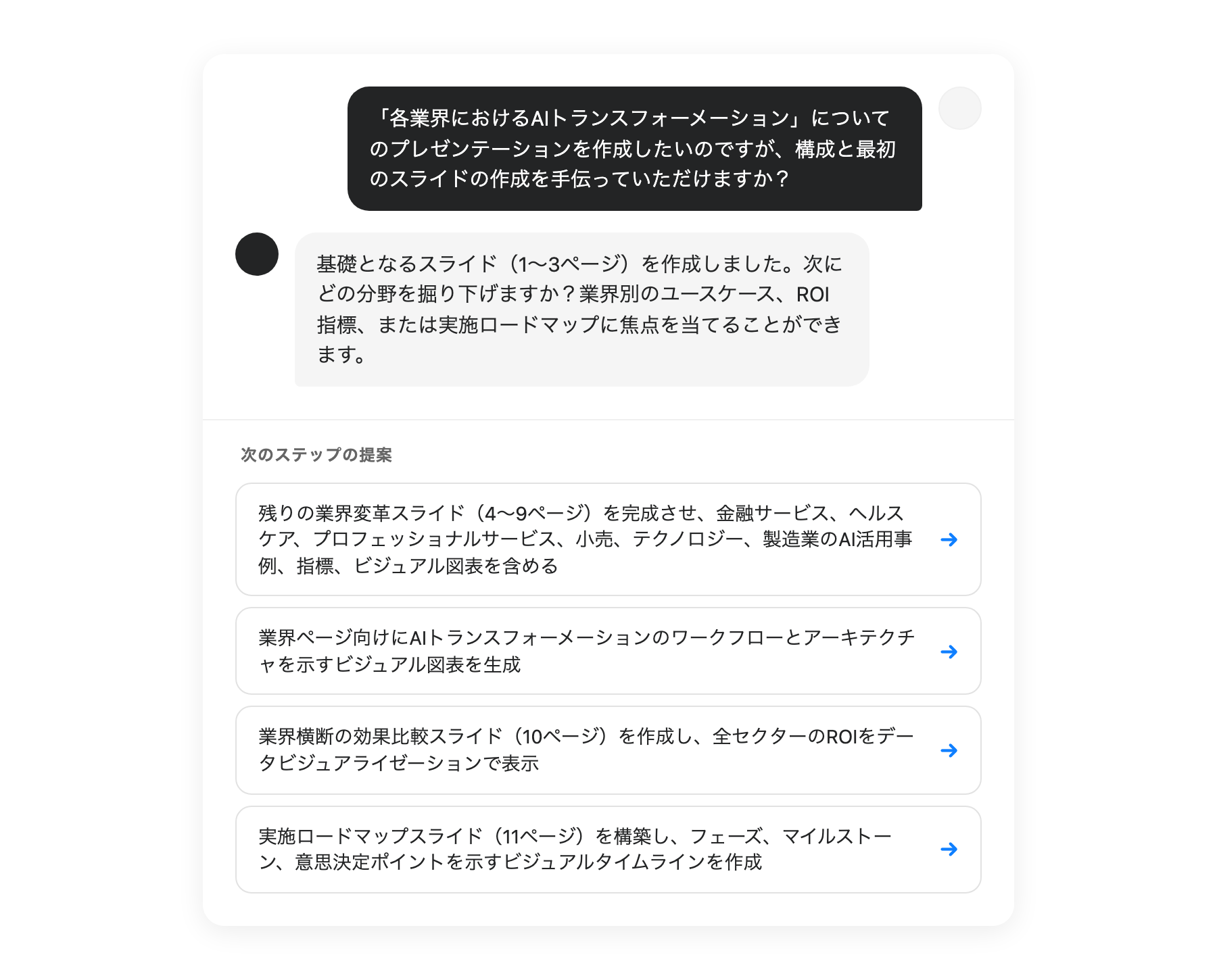
- **自動分析:**現在のプロジェクト状態に基づきます。
- **ワンクリック実行:**入力は不要です。
- **コンテキスト対応:**コンテンツに合わせたレコメンデーションを提供します。
過去のバージョンをお探しですか?完全な履歴についてはしてください。 お問い合わせ