
Log Perubahan AI Slides
Temui kemas kini, ciri dan penambahbaikan terkini.
5 Ogos, 2026
Perkenalkan Editor Terbina Dalam — Kawalan Manual Sepenuhnya, Terus pada Kanvas
Kadangkala anda tidak mahu bertanya kepada AI — anda cuma mahu memegang tajuk itu dan menggerakkannya sendiri. Editor terbina dalam yang baharu memberikan anda kawalan manual sepenuhnya atas slaid anda — gerakkan, ubah saiz, putarkan, dan ubah gaya apa sahaja — terus pada kanvas tempat dek anda dihasilkan, dengan sembang AI masih berada di sisi anda. Klik Edit pada bar alat dan slaid itu terus boleh disunting: tanpa bertukar halaman, tanpa kehilangan konteks.
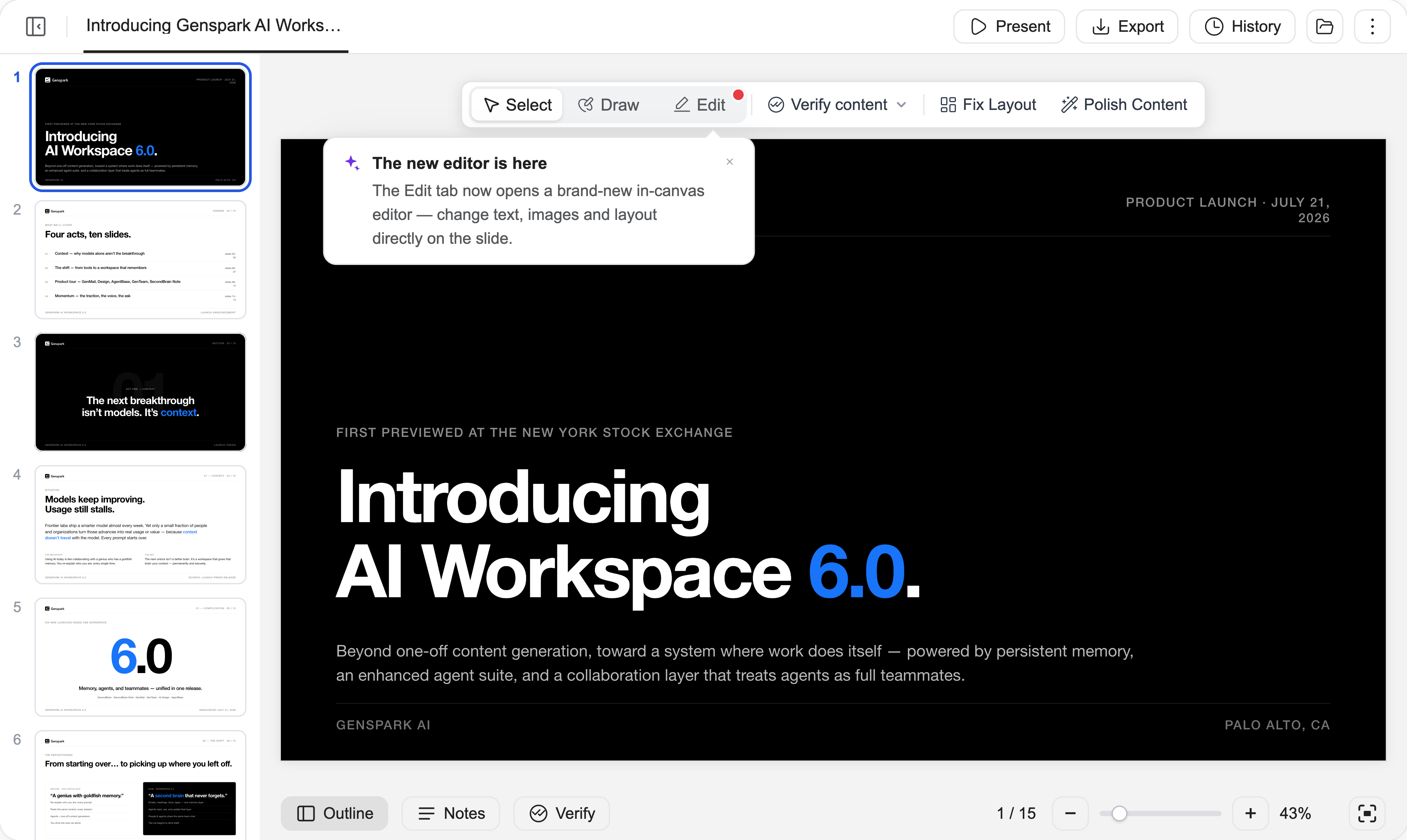
1. Penyuntingan kini berlaku di tempatnya
Tiada lagi halaman penyuntingan yang berasingan: editor terbuka terus pada kanvas, dengan satu klik pada Edit dalam penukar mod — bersama Pilih dan Lukis yang anda sudah gunakan untuk suntingan yang dipandu AI — sementara sembang, sejarah, dan eksport kekal di hujung jari sepanjang masa, dan suntingan manual tidak menggunakan kredit.
Setelah berada di dalamnya, bekerja dengan elemen seperti dalam alat reka bentuk: klik untuk memilih mana-mana elemen, seret untuk menggerakkannya, gunakan pemegang untuk mengubah saiz dan memutarkannya. Seret kotak pilihan untuk memilih beberapa elemen sekali gus, kemudian jajarkan, agihkan, atau kumpulkan elemen tersebut, dan susun semula lapisannya. Setiap elemen mendapat bar alat terapung dengan alat yang sesuai untuknya, dan klik kanan merangkumi memotong, menyalin, menampal, menduplikasi, dan banyak lagi.
2. Formatkan teks di tempatnya
Klik dua kali pada mana-mana teks dan taip, terus pada slaid. Bar alat terapung merangkumi fon, saiz, warna, tebal/italik/garis bawah/garis lorek, penjajaran, tinggi baris, dan jarak huruf — sesuai sekali untuk perubahan yang terlalu kecil untuk berbaloi dijelaskan kepada AI.
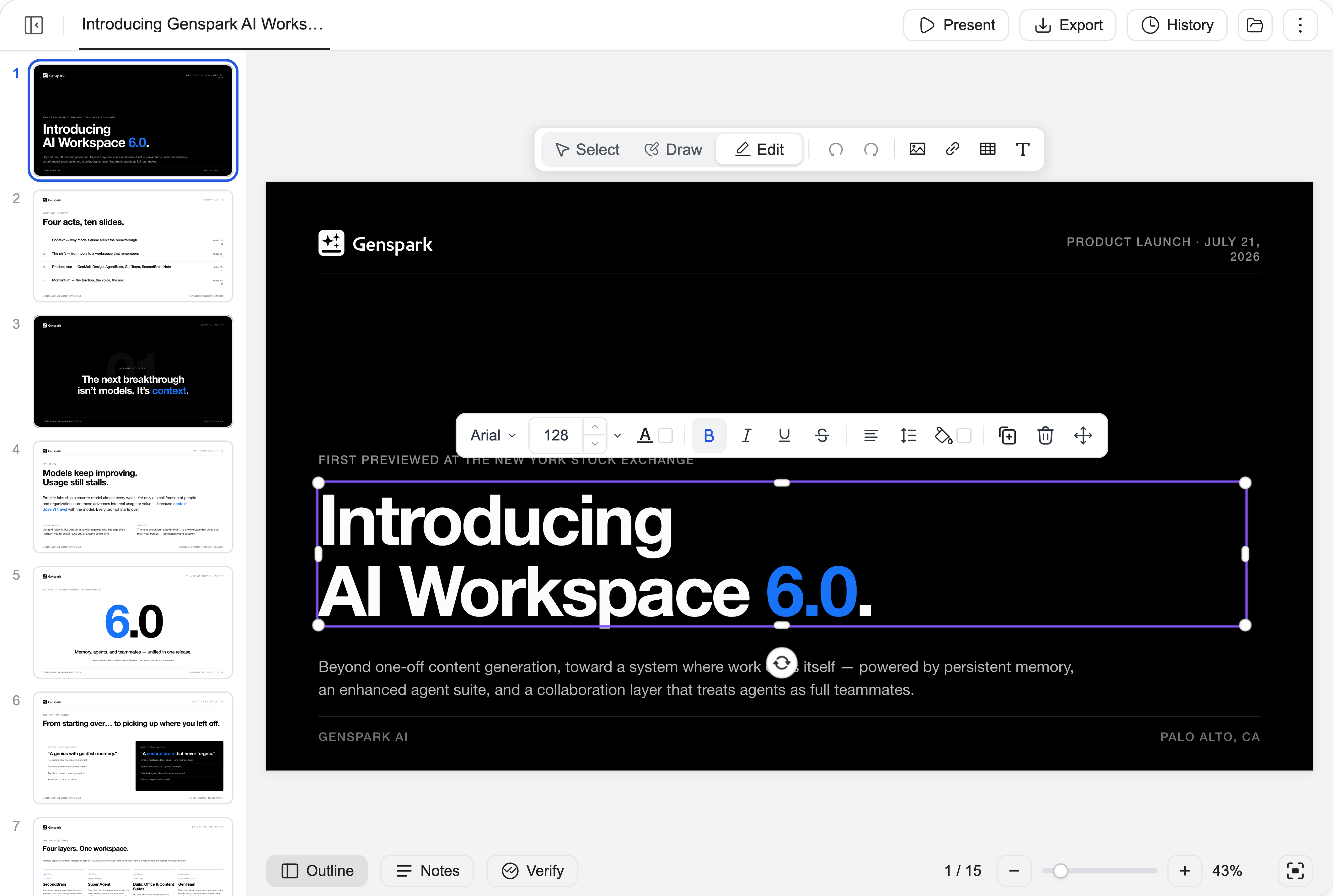
3. Perhalus imej dengan Tukar Fokus
Gantikan sesuatu imej, pangkasnya secara bebas atau mengikut bentuk atau nisbah, bundarkan bucunya — atau buka Tukar Fokus dan seret satu titik pada versi kecil foto asalnya untuk memilih dengan tepat bahagian mana yang kekal dalam bingkai. Apabila AI memilih foto yang hebat tetapi bingkainya memangkas bahagian yang anda pentingkan, susun semula komposisinya dalam beberapa saat, bukannya mencari imej baharu.
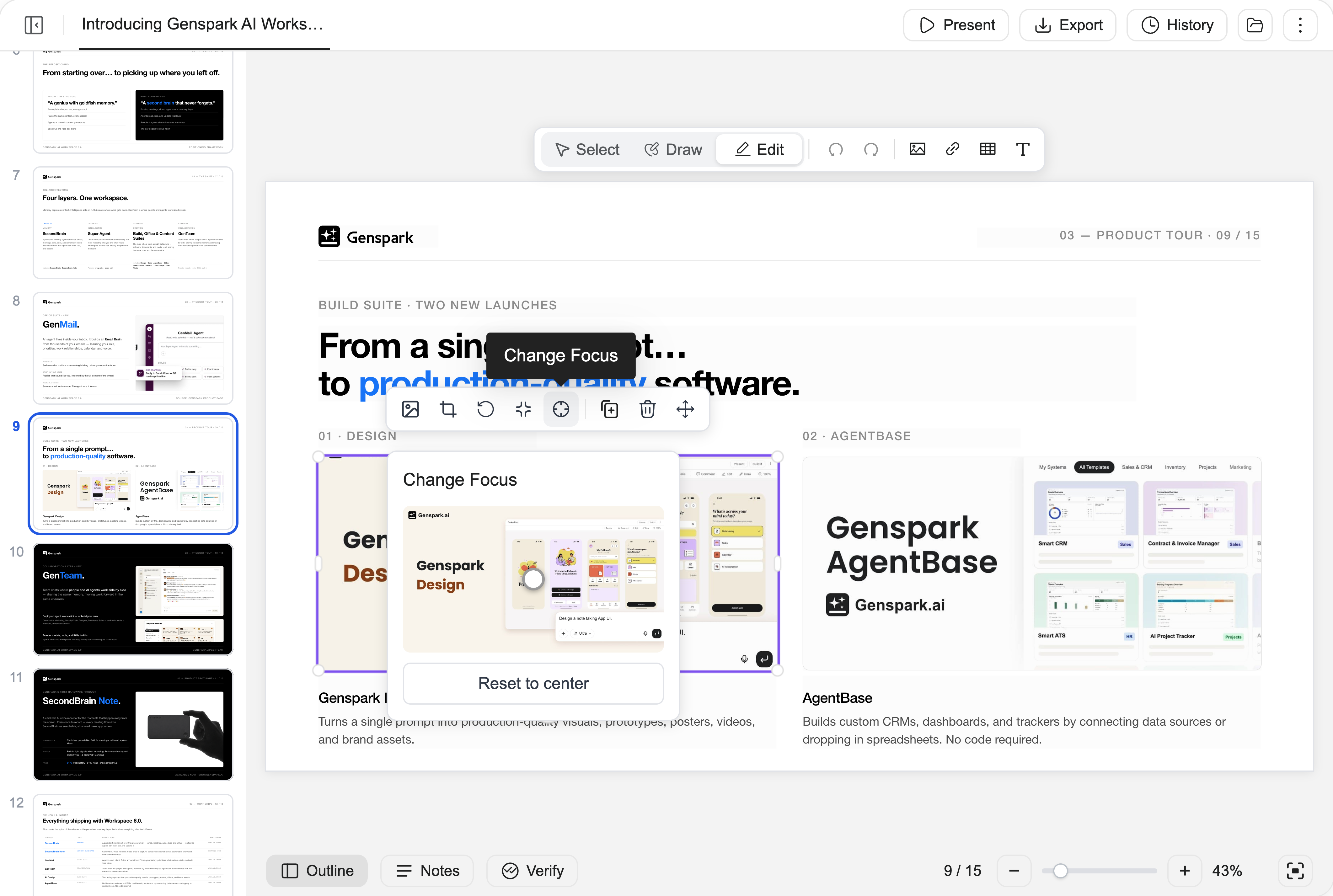
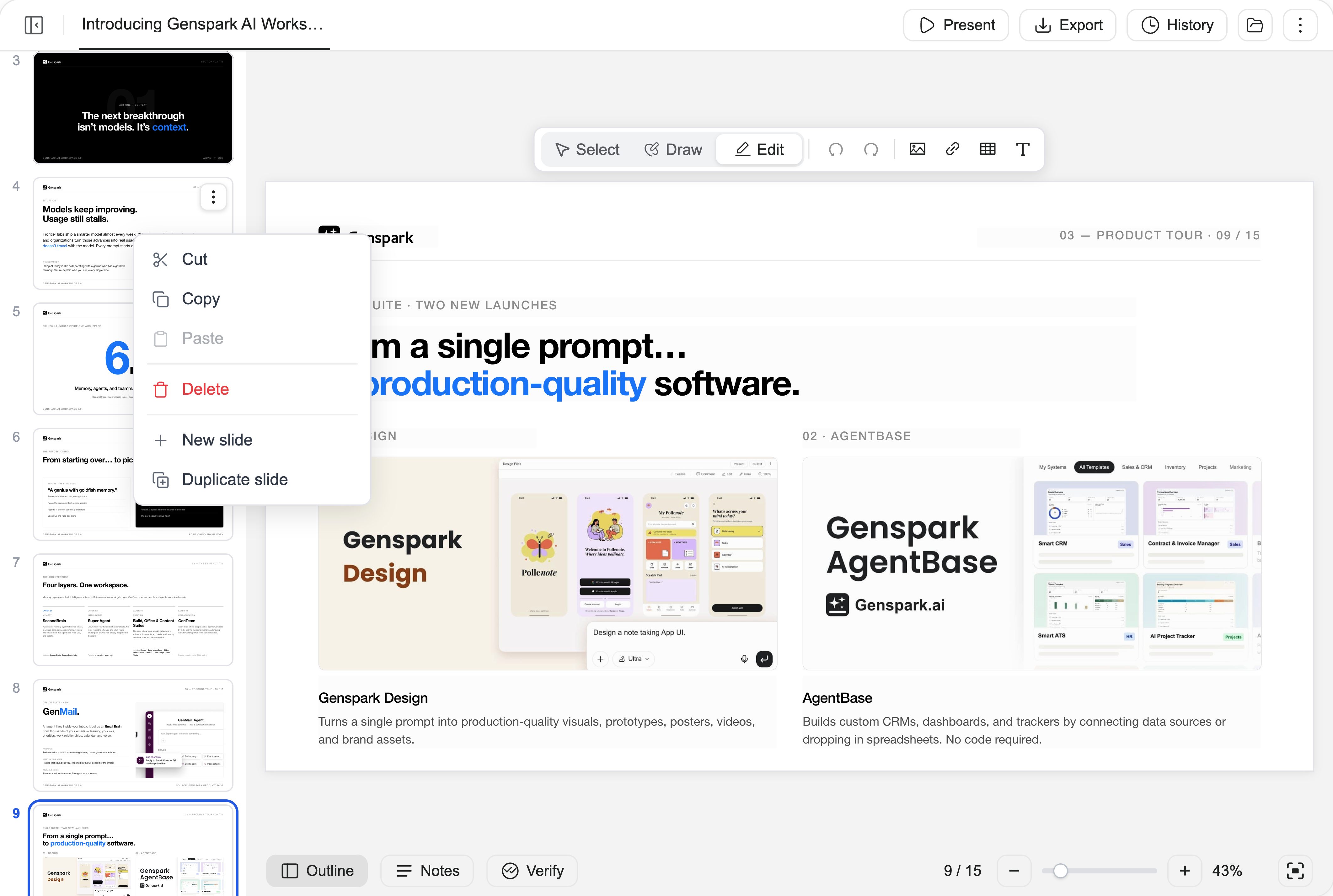
4. Uruskan halaman dan nota pembentang tanpa keluar daripada editor
Seret thumbnail pada bar sebelah kiri untuk menyusun semula halaman, dan klik kanan pada sesuatu halaman untuk memotong, menyalin, menampal, memadam, menambah slaid baharu, atau menduplikasi slaid. Nota pembentang boleh disunting terus dalam panel Nota sambil anda menyunting.
5. Buat asal apa sahaja — kerja anda selamat
Buat asal mana-mana tindakan dalam satu langkah, dan buat semula dengan semudah itu juga. Panel Sejarah menyimpan syot kilat versi yang lengkap yang boleh anda pratonton dan kembali kepadanya — suntingan manual dan suntingan AI berkongsi sejarah yang sama. Perubahan disimpan secara automatik sambil anda bekerja, dan jika dek itu berubah di bawah anda — katakan AI menyelesaikan sesuatu suntingan semasa anda berada dalam editor — anda akan ditunjukkan versi yang lebih baharu dan memilih cara untuk meneruskan, bukannya kehilangan kerja secara senyap.
17 Julai, 2026
Perkenalkan Ruang Kerja Slides yang Baharu
Kanvas slaid telah direka bentuk semula sepenuhnya menjadi ruang kerja pembentangan yang lengkap. Saksikan AI membina dek anda halaman demi halaman, tandai perubahan sebagaimana anda menyunting draf bercetak, mintalah setiap angka disahkan, dan biarkan nota pembentang ditulis untuk anda — kemudian naik ke pentas dengan Paparan pembentang.
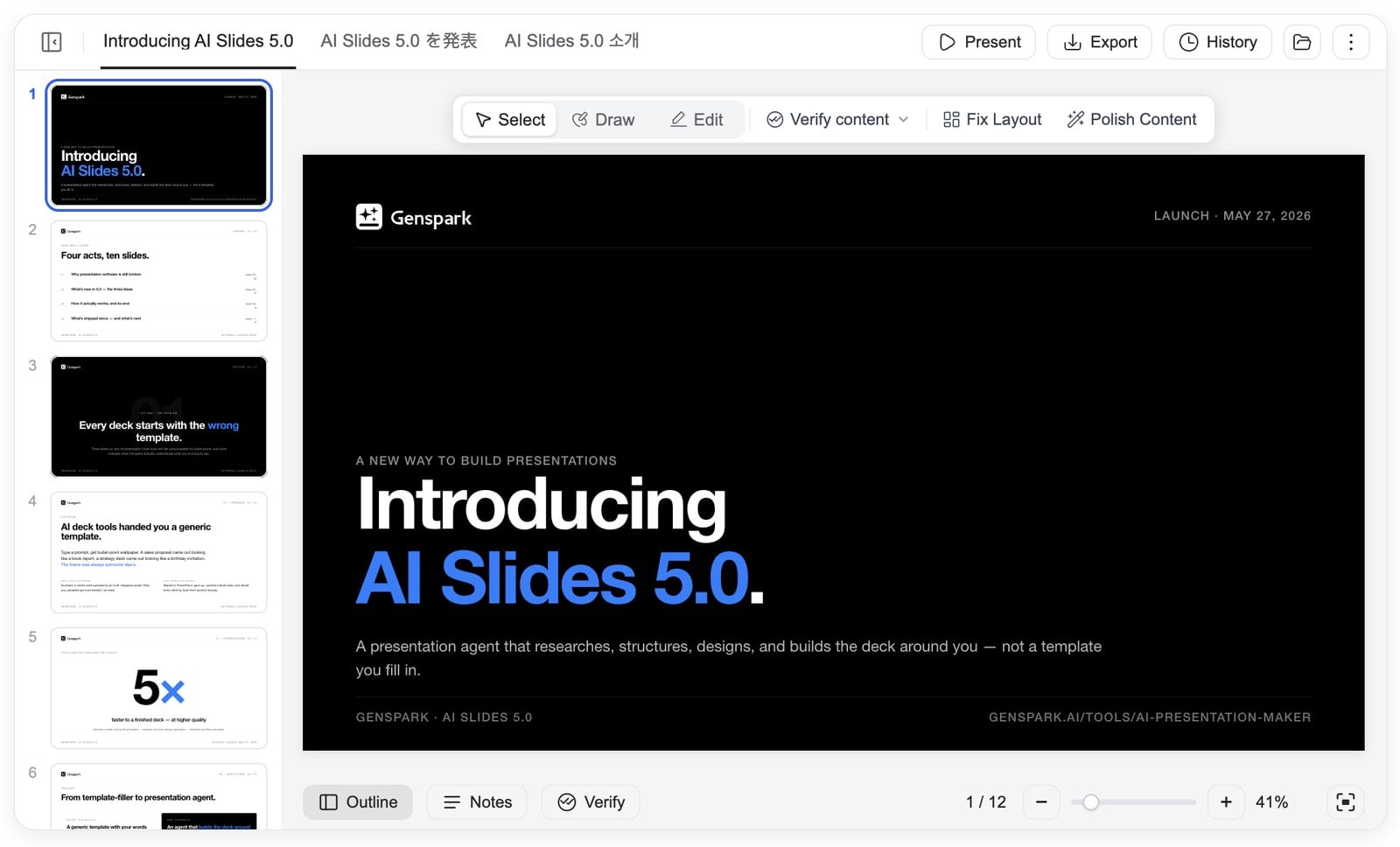
1. Kanvas yang direka bentuk semula
Apa: Susun atur ruang kerja yang lengkap: bar rangka di sebelah kiri memaparkan setiap slaid secara sepintas lalu — klik mana-mana thumbnail untuk melompat ke sana; beberapa dek dalam satu projek tersusun dalam tab di bahagian atas; kawalan zum (−/+/%) terletak pada bar alat bawah, dan mengklik peratusannya akan mengembalikan paparan supaya muat. Dek besar pun terbuka serta-merta dan bertukar halaman dengan lancar.
Bila digunakan: Dengan dek sepanjang berpuluh-puluh halaman, keseluruhan strukturnya kekal kelihatan — anda boleh melihat halaman mana yang sedang ditulis AI dan yang mana bakal menyusul. Semak dengan yakin: zum masuk untuk perincian, zum keluar untuk gambaran besar, dan lompat dari slaid 3 ke slaid 30 dengan satu klik.
Cara: Buka mana-mana projek slaid — kanvas baharu kini menjadi lalai. Lompat menggunakan bar rangka, tukar dek melalui tab, zum daripada bar alat bawah, dan seret tepi kiri kanvas untuk melebarkannya.
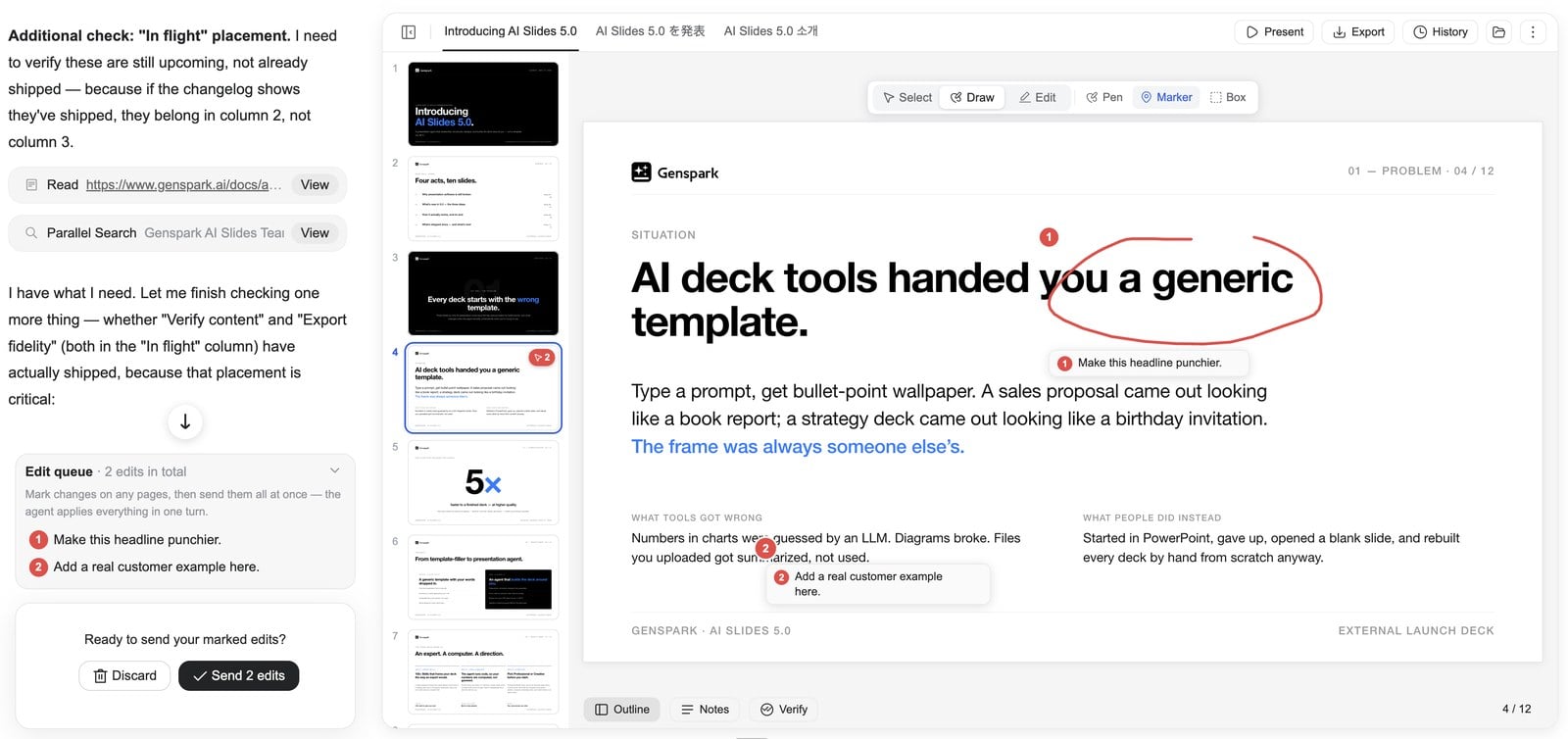
2. Penyuntingan tunjuk-dan-anotasi — tandakannya seperti sebuah draf
Apa: Tiga cara untuk menunjukkan dengan tepat apa yang anda mahu ubah: klik untuk memilih mana-mana elemen (tajuk, imej, carta — pilihan dilabelkan mengikut jenisnya), lukis untuk membulatkan sesuatu kawasan, atau seret kotak mengelilingi sesuatu bahagian. Setiap anotasi membawa arahan anda, dan kesemuanya terkumpul dalam baris gilir suntingan yang anda hantar sekali gus.
Bila digunakan: Semak dek anda seperti anda meneliti draf bercetak: bulatkan imej ini, klik tajuk itu, kotakkan seluruh bahagian itu, catatkan apa yang anda mahu — anotasi kekal di tempatnya sambil anda membelek-belek halaman. Setelah seluruh dek ditanda, serahkan keseluruhan kelompok itu kepada Ejen sekali gus, pergilah menikmati secawan kopi atau sertai mesyuarat anda yang seterusnya, dan kembali untuk menyemak hasilnya satu demi satu.
Cara: Hidupkan Lukis pada bar alat, kemudian bulatkan, klik, atau pilih secara kotak apa yang anda mahu ubah dan taipkan arahan anda. Tandakan seberapa banyak halaman yang anda suka, kemudian tekan Hantar N suntingan untuk menghantar kesemuanya sekali gus. Buang mana-mana nota yang anda ubah fikiran.
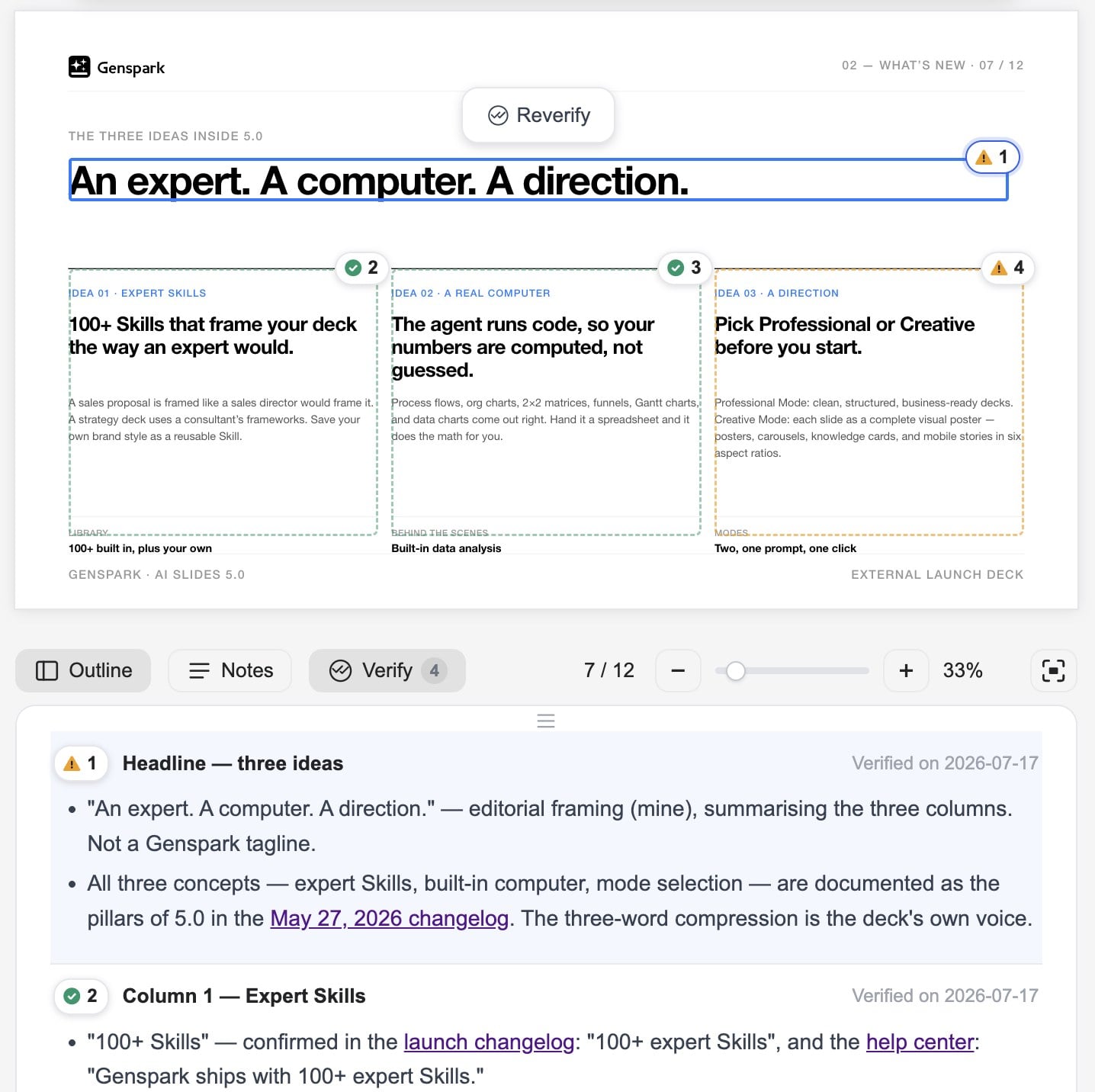
3. Fact Check, dinaik taraf — kini "Sahkan kandungan"
Apa: AI menyemak ketepatan data dan dakwaan pada slaid anda — memilih sendiri sama ada hendak mengesahkannya berdasarkan web atau fail yang anda muat naik — membetulkan yang salah, dan meninggalkan tanda pengesahan pada slaid. Semasa eksport PPTX, jejak pengesahan itu ditulis secara automatik ke dalam nota slaid.
Bila digunakan: Sebelum sesuatu dek penting dihantar, mintalah AI mengesahkan setiap angka dan dakwaan di dalamnya. Tanda pada setiap slaid menunjukkan apa yang telah disemak dan bagaimana — dan rakan sekerja serta audiens yang menerima PPTX dapat melihat bukti di sebalik setiap angka. Keyakinan data bertaraf enterprise, dengan satu klik.
Cara: Tuding pada slaid semasa dan klik Sahkan kandungan pada bar alat terapung, kemudian pilih Sahkan halaman ini atau Sahkan keseluruhan dek. Ejen menyemak segalanya, membetulkan kesilapan, menandakan data yang disahkan di tempatnya, dan menyertakan jejaknya dalam eksport PPTX anda.
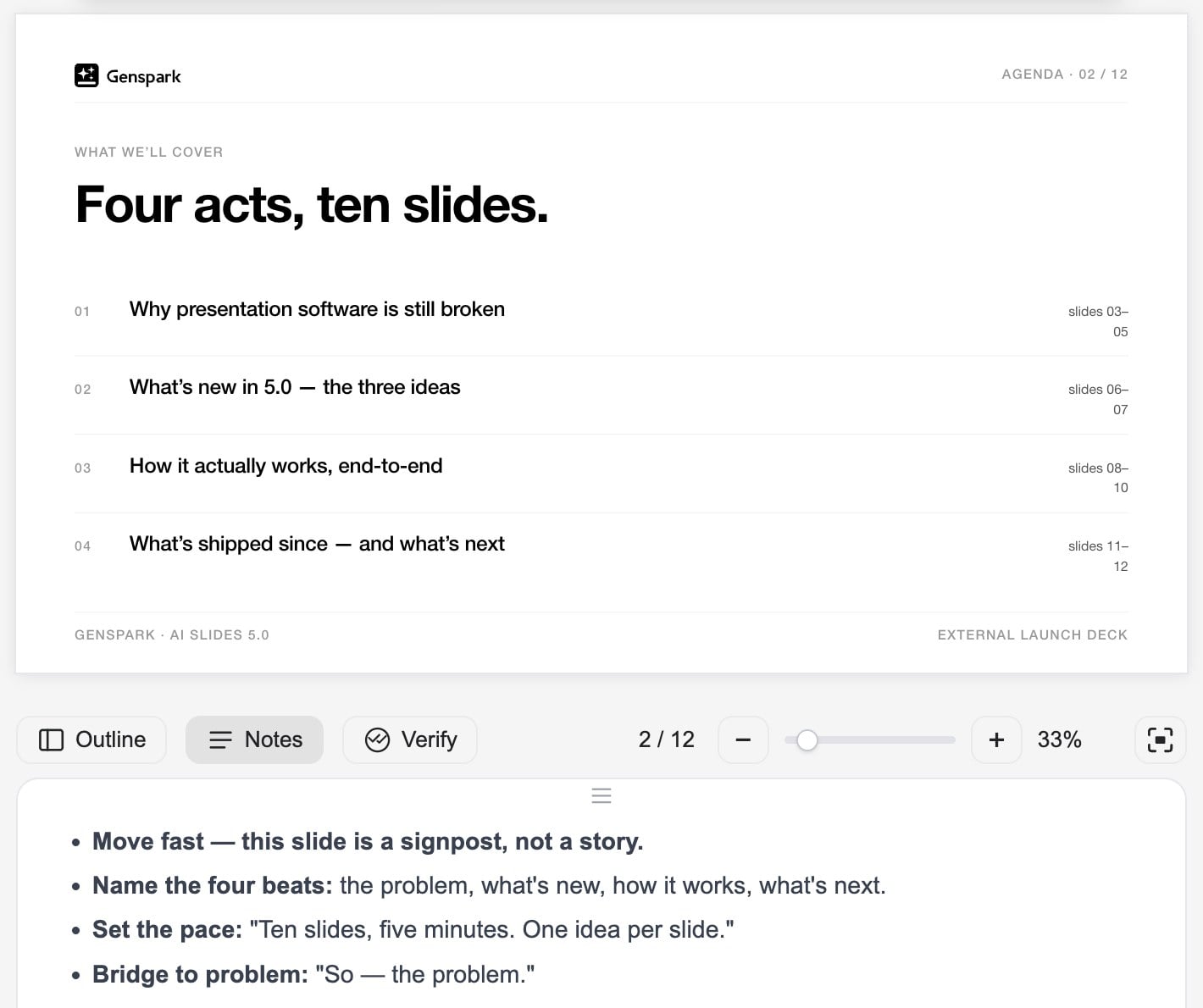
4. Nota Pembentang
Apa: AI menulis nota pembentang untuk slaid anda. Klik Tambah nota dan Ejen mula-mula mengemukakan beberapa soalan — majlisnya, audiensnya, berapa lama anda akan bercakap, dan nadanya — kemudian menulis nota yang disesuaikan dengan jawapan anda. Lihat nota itu dalam panel di bawah kanvas; nota tersebut disertakan dalam eksport PPTX.
Bila digunakan: Setelah dek siap, tingkatkan penyampaian anda bersama AI: nota yang disesuaikan dengan majlis dan audiens anda bermakna anda naik ke pentas dengan tahu dengan tepat apa yang hendak dikatakan. Nota itu turut mengiringi PPTX, jadi sesiapa sahaja yang anda serahkan failnya juga boleh membentangkannya dengan lancar.
Cara: Buka panel Nota daripada bar alat bawah untuk membaca nota bagi setiap slaid. Klik Tambah nota (slaid ini, atau semua slaid) untuk meminta Ejen menemu bual anda dan menulisnya. Eksport ke PPTX dan nota itu akan muncul dalam paparan pembentang PowerPoint.
5. Paparan Pembentang
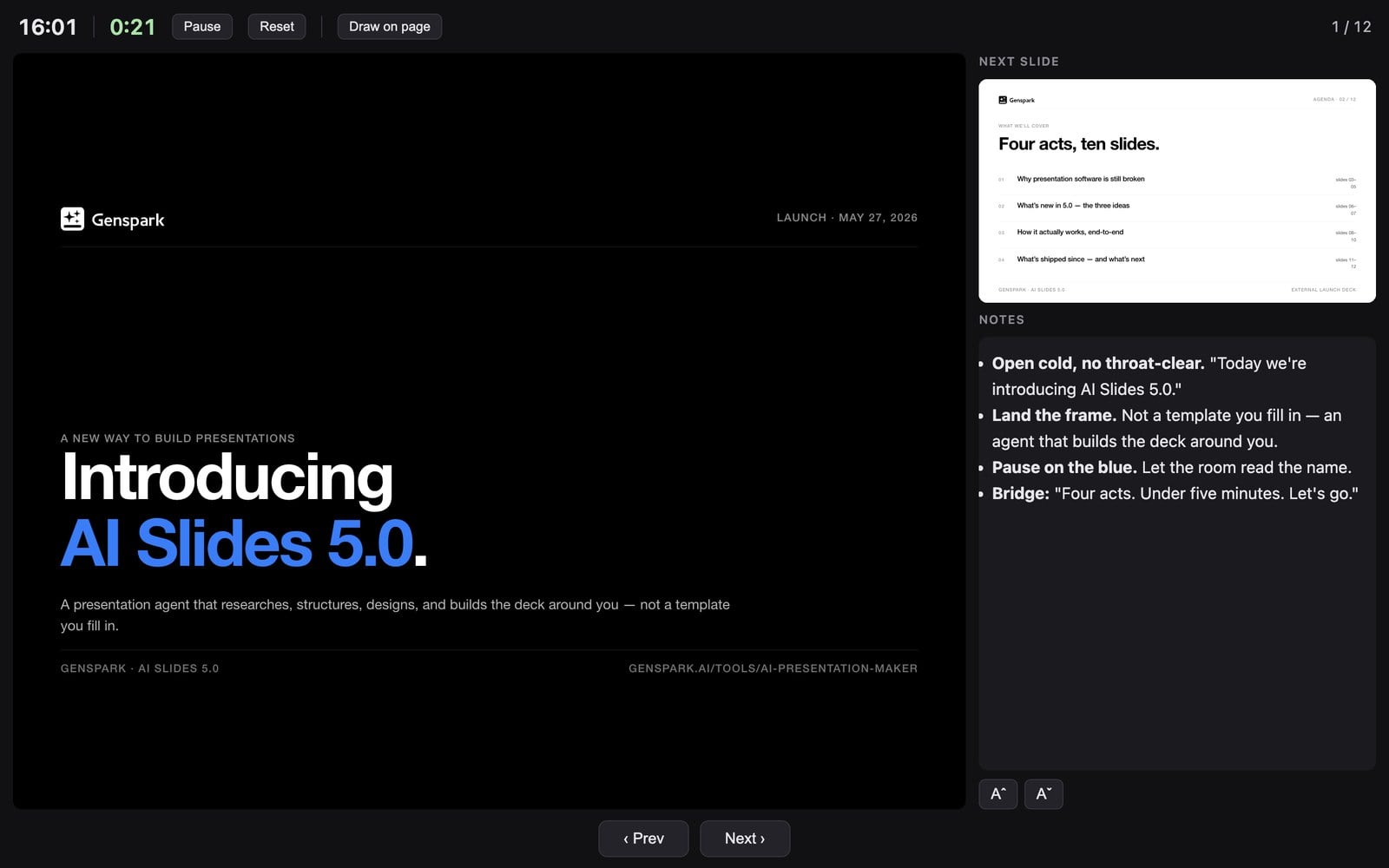
Apa: Mod pembentangan dwi-skrin: skrin anda memaparkan nota, slaid semasa dan seterusnya, serta pemasa; audiens hanya melihat slaid yang bersih — dengan kursor anda diselaraskan pada kedua-dua paparan.
Bila digunakan: Berbentang seperti seorang profesional: skrip anda, slaid seterusnya, dan jam berada betul-betul di hadapan anda manakala audiens tidak melihat apa-apa selain slaid yang kemas. Gerakkan kursor anda untuk mengarahkan tumpuan pada kedua-dua skrin serentak — pengalaman pembentangan bertaraf PowerPoint/Keynote, terus di dalam pelayar, tanpa perlu memasang apa-apa.
Cara: Klik Paparan pembentang di sebelah Bentangkan. Konsol pembentang terbuka dalam tetingkapnya sendiri; alihkan tetingkap audiens ke projektor atau paparan kedua dan jadikannya skrin penuh.
9 Julai, 2026
AI Slides Mematuhi Sekatan Vendor Model AI Organisasi Anda
Organisasi Enterprise boleh menghadkan ahli kepada model AI daripada vendor yang diluluskan sahaja — dan AI Slides kini menguatkuasakan dasar ini pada setiap langkah pembinaan dek anda.

Apa itu?
Pentadbir organisasi Enterprise boleh mengaktifkan "Hadkan Vendor Model AI" supaya ahli hanya menggunakan model AI daripada vendor yang diluluskan oleh organisasi. Dengan dasar ini aktif, setiap model yang digunakan AI Slides semasa membina dek anda — ejen utama serta sub-ejen penyelidikan dan penulisan — dipilih secara automatik daripada vendor yang diluluskan. Tahap model Standard dan Ultra turut menyesuaikan diri, dipetakan kepada model terbaik yang tersedia daripada vendor yang anda benarkan.
Bila untuk menggunakannya
Apabila peraturan pematuhan, dasar data, atau perolehan organisasi anda memerlukan kandungan pasukan diproses hanya oleh vendor AI tertentu. Pentadbir menetapkannya sekali sahaja dan ia terpakai kepada semua orang — ahli mengekalkan pengalaman mudah yang sama sambil kekal patuh sepenuhnya.
Cara menggunakannya
Pentadbir: buka Pentadbiran Pasukan → Penyambung dan aktifkan "Hadkan Vendor Model AI". Ahli tidak perlu mengubah apa-apa — AI Slides memilih model yang patuh secara automatik.
8 Julai, 2026
Ciri Baharu: Kemahiran Pasukan — Terbitkan Kemahiran kepada Seluruh Organisasi Anda
Pasukan anda kini boleh membina perpustakaan Kemahiran Slaid yang dikongsi bersama: ahli menghantar, pentadbir menyemak, dan kemahiran yang diluluskan sampai kepada semua orang secara automatik.
Apa itu Kemahiran Pasukan?
Kemahiran Slaid yang diterbitkan kepada seluruh organisasi anda. Seorang ahli menghantar kemahiran untuk semakan; sebaik sahaja pentadbir meluluskannya, kemahiran itu muncul dalam tab baharu "Kemahiran Pasukan" di galeri Kemahiran untuk setiap ahli dan diaktifkan secara automatik — tanpa perlu mengimport. Apabila penerbit mengemas kini kemahiran, semua orang mendapat versi terkini. Pemberitahuan e-mel dan dalam aplikasi memastikan kitaran semakan terus bergerak: pentadbir dimaklumkan tentang penghantaran baharu, dan penghantar dimaklumkan tentang keputusannya, termasuk sebabnya jika sesuatu versi ditolak. Tersedia dalam pelan Team dan Enterprise.
Bila untuk menggunakannya
Apabila pasukan anda mahukan satu cara yang konsisten untuk menghasilkan pembentangan — rangka kerja cadangan syarikat, gaya jenama sesebuah jabatan, format laporan yang mengambil masa bertahun-tahun untuk diperhalusi. Kemahiran yang hebat tidak lagi menjadi pengetahuan peribadi: terbitkannya sekali dan semua orang mendapat manfaat. Pekerja baharu boleh membina dek yang kemas, menepati jenama dan memenuhi piawaian syarikat pada hari pertama lagi, sama seperti pekerja berpengalaman.
Cara menggunakannya
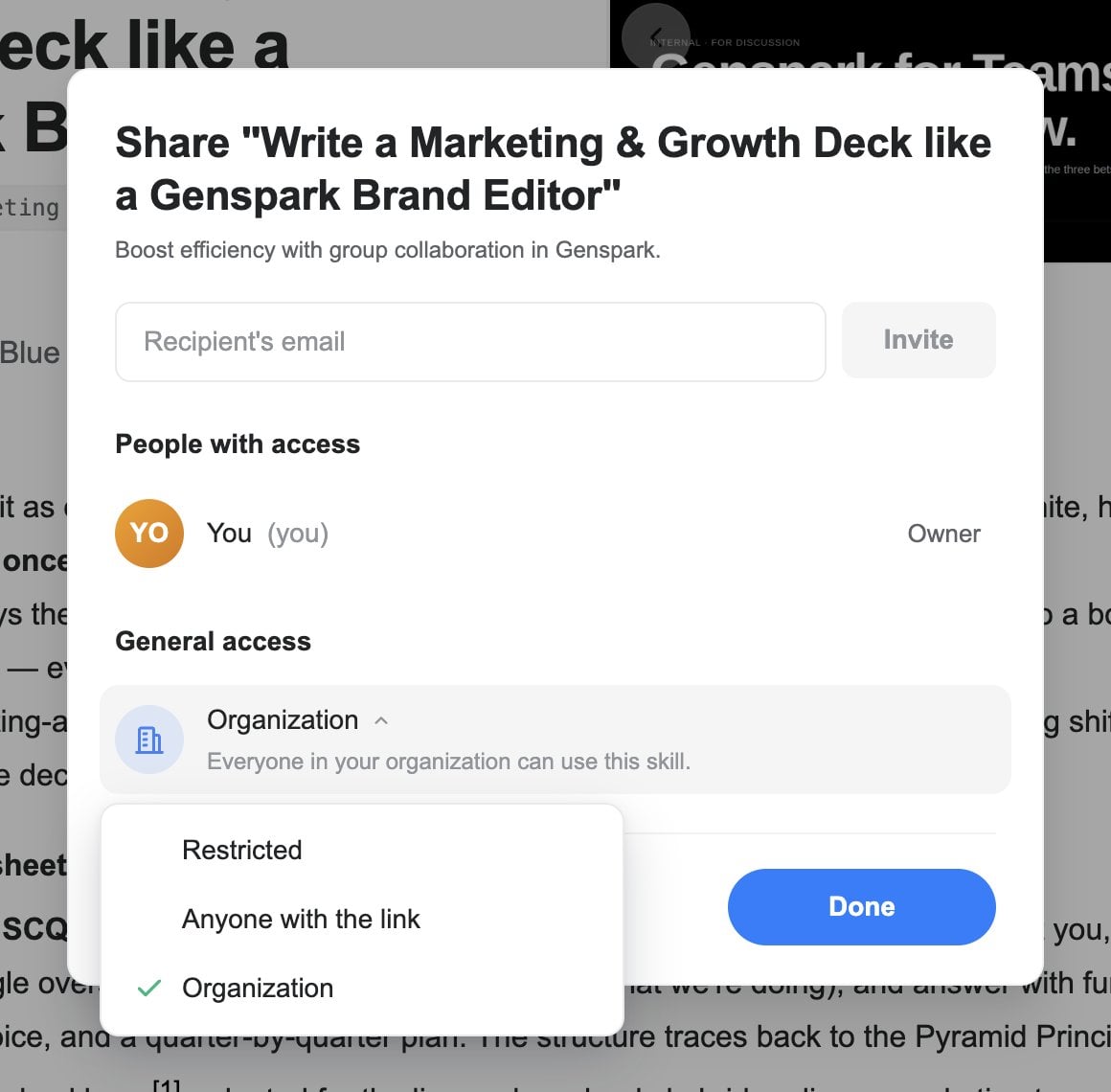
- Ahli: buka Kemahiran anda, klik Kongsi, dan tetapkan Akses umum kepada "Organisasi" — ini menghantarnya untuk semakan pentadbir.
- Pentadbir: semak di Pentadbiran Pasukan → Kemahiran dan luluskan atau tolak (dengan sebab).
- Setelah diluluskan, kemahiran itu muncul di bawah tab "Kemahiran Pasukan" untuk semua orang.
3 Julai, 2026
Ciri Baharu: Kongsi Kemahiran Slaid Anda
Kemahiran milik anda kini boleh dikongsi seperti dokumen — satu pautan, dan rakan sekerja boleh melihat pratontonnya serta mengimport salinan mereka sendiri.
Apa itu perkongsian kemahiran?
Setiap kemahiran milik anda kini mempunyai panel Kongsi. Jemput orang tertentu melalui e-mel, atau tetapkan Akses umum kepada "Sesiapa yang mempunyai pautan" dan salin pautan perkongsian. Penerima boleh membuat pratonton kemahiran dan mengimport salinan mereka sendiri. Kawalan kekal di tangan anda: alih keluar seseorang atau nyahaktifkan pautan pada bila-bila masa — salinan yang telah diimport orang lain kekal menjadi milik mereka.
Bila untuk menggunakannya
Apabila anda telah membina kemahiran yang wajar disebarkan — templat jenama syarikat anda, struktur laporan yang sentiasa anda gunakan, gaya visual yang ditala dengan teliti — dan anda mahu rakan sekerja atau kawan turut menggunakannya. Tidak perlu lagi mengeksport .zip dan menghantar fail ke sana ke mari; satu pautan sudah memadai.
Cara menggunakannya
Buka salah satu Kemahiran anda dan klik Kongsi. Jemput orang melalui e-mel, atau tukar Akses umum kepada "Sesiapa yang mempunyai pautan" dan salin pautannya.
26 Jun, 2026
Galeri Kemahiran yang Lebih Kemas dan Mudah Diterokai
Galeri Kemahiran telah disusun semula dan dipoles supaya anda boleh mencari apa yang diperlukan dengan lebih pantas. Paparan lalai baharu "Semua" menghimpunkan pilihan untuk mencipta Kemahiran baharu, Kemahiran milik anda sendiri, dan katalog awam penuh — semuanya di satu tempat.
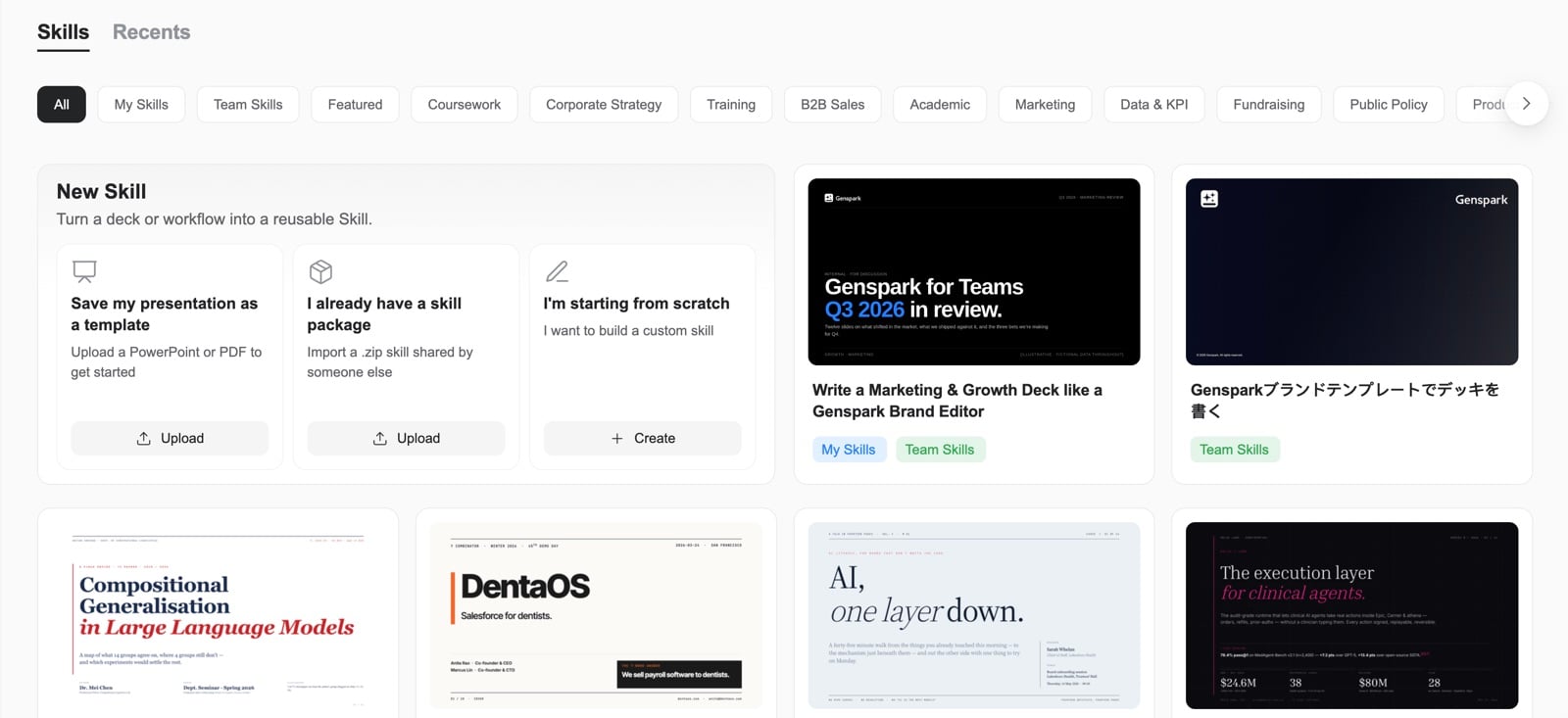
- Tab pantas di bahagian atas membolehkan anda menapis mengikut "Kemahiran Saya", "Pilihan", atau mengikut kategori.
- Tab terakhir yang anda pilih akan diingati dan dipaparkan dalam pautan, jadi anda boleh berkongsi paparan tertentu dengan orang lain.
- Kad Kemahiran kini tersusun dalam grid sama tinggi yang kemas; penapis kosong disembunyikan supaya anda hanya melihat apa yang benar-benar ada; dan keseluruhan galeri terpapar dengan betul pada peranti mudah alih.
Cara menggunakan
Buka AI Slides dan pergi ke galeri Kemahiran. Gunakan tab di bahagian atas ("Semua", "Kemahiran Saya", "Pilihan", atau sesuatu kategori) untuk meninjau, atau klik "Kemahiran Baharu" untuk mencipta atau mengimport Kemahiran anda sendiri.
23 Jun, 2026
Lampirkan Sebarang Jenis Fail, Termasuk Foto iPhone
Anda kini boleh melampirkan sebarang fail ke AI Slides, termasuk arkib ZIP dan format lain yang dahulunya disekat oleh pemilih fail, supaya AI boleh bekerja daripada apa jua bahan sumber yang anda miliki. Foto HEIC/HEIF iPhone ditukar secara automatik, jadi ia terus berfungsi. Dan di laman utama, anda kini boleh melepaskan fail di mana-mana sahaja pada halaman untuk melampirkannya, bukan hanya pada kotak input.
Cara menggunakan
Klik butang "+" untuk meninjau dan melampirkan fail apa jua jenis, atau cuma seret fail dari komputer anda dan lepaskannya di mana-mana sahaja pada laman utama.
22 Jun, 2026
Eksport PowerPoint yang Lebih Setia
Eksport ke PowerPoint kini menghasilkan semula slaid anda dengan jauh lebih setia. Carta, jadual data, senarai poin peluru, dan warna teks dipindahkan dengan betul dan bukan digugurkan atau ditukar warna, jadi fail .pptx yang dimuat turun sepadan dengan apa yang anda lihat di skrin. Eksport PowerPoint tersedia secara stabil untuk ahli berbayar, pembentangan bersaiz besar tidak lagi gagal dimuat turun, dan fail yang dieksport jauh lebih kecil kerana imej dikecilkan saiznya tanpa kehilangan kualiti.
Cara menggunakan
Buka sesuatu pembentangan dan pilih Eksport ke PowerPoint (.pptx) untuk memuat turun fail yang sepadan dengan slaid anda.
21 Jun, 2026
Ciri Baharu: Slaid Terkini — Terokai dan Pratonton Projek Lampau Anda
Paparan Slaid Terkini yang baharu memaparkan projek lampau anda sebagai kad dengan kulit muka, tajuk, dan masa suntingan terakhir, jadi mudah untuk meneruskan di mana anda berhenti.
- Tatal untuk memuatkan lebih banyak projek secara automatik.
- Tuding pada kad untuk membuka atau memadam projek.
- Buka pratonton skrin penuh untuk membelek dek sesuatu projek sebelum anda menyelaminya semula.
Cara menggunakan
Buka AI Slides dan beralih ke tab "Terkini" di sebelah Kemahiran untuk melihat semua projek slaid lampau anda. Klik pratonton sesuatu kad untuk membelek deknya, atau gunakan tindakan tuding untuk membuka atau memadam projek.
20 Jun, 2026
Pratonton dan Main Balik Slaid yang Lebih Pantas dan Boleh Dipercayai
Membuka pratonton dek kini jauh lebih pantas. Tiada lagi slaid pertama yang kosong pada dek besar, dan pratonton tidak lagi menjadi kosong pada projek yang mempunyai sejarah suntingan yang panjang. Apabila anda menjana semula sesuatu imej, ia dikemas kini serta-merta, "Main Slaid" skrin penuh kini menskalakan setiap slaid agar muat dengan skrin anda dan bukan memotong bahagian tepi, dan dek slaid yang dicipta di dalam Super Agent dibuka dengan memaparkan slaid anda dan bukan pemegang tempat kosong.
18 Jun, 2026
Pembaikan Editor dan Penjanaan
Kami membaiki beberapa isu yang mungkin anda alami:
- Amaran "limpahan teks" palsu tidak lagi muncul apabila penyemak imbas anda dizum masuk atau keluar daripada 100%.
- Dalam Mod Kreatif, penjanaan tidak lagi kelihatan selesai sebelum setiap slaid benar-benar siap dibina.
- Imej infografik yang dijana kini muncul tepat di tempat yang sepatutnya dan bukan jauh di bawah kadnya.
- Jika anda menyebut sesuatu fail sumber dalam permintaan anda tetapi terlupa melampirkannya, AI Slides kini meminta fail itu daripada anda dan bukan membina daripada sumber yang salah.
17 Jun, 2026
Pemadanan Kemahiran Automatik yang Lebih Pintar untuk Dek Anda
Apabila anda tidak melampirkan rujukan atau templat anda sendiri, AI Slides kini mencari dan menggunakan Kemahiran pakar yang paling sepadan dari pustakanya secara automatik untuk mereka bentuk pembentangan anda. Anda mendapat hasil yang lebih relevan dan lebih pelbagai tanpa perlu memilih Kemahiran secara manual, dan Kemahiran kaya imej yang dahulunya gagal dimuatkan kini digunakan dengan boleh dipercayai.
Cara menggunakan
Cuma terangkan dek yang anda mahukan. Jika anda tidak melampirkan rujukan, AI Slides memilih dan menggunakan Kemahiran pakar yang sesuai untuk anda secara automatik. Anda masih boleh melampirkan templat, tangkapan skrin, atau PPTX anda sendiri untuk menggantikannya.
16 Jun, 2026
Sembang yang Lebih Kemas dan Isyarat Kos yang Lebih Jelas
Pengalaman sembang kini lebih teratur dan mudah diikuti. Bar aktiviti alat tidak lagi mengulangi label "Menggunakan Alat" pada setiap baris, jadi anda hanya melihat alat itu dan apa yang sedang dilakukannya. Suntingan manual yang anda buat pada sesuatu slaid tidak lagi memenuhi rentetan perbualan. Dan apabila perbualan menjadi panjang dan mula menelan kos lebih tinggi, penunjuk kos kini terbuka dengan sendirinya supaya anda tidak terlepas pandang.
10 Jun, 2026
Ciri Baharu: Cipta, Edit, Muat Turun, dan Import Kemahiran Anda Sendiri
Anda kini boleh menguruskan sepenuhnya Kemahiran AI Slides anda sendiri. Cipta Kemahiran baharu dengan tiga cara, kemudian edit, kongsi, atau alih keluar bila-bila masa anda suka.
- Replikasi salah satu fail PowerPoint sedia ada anda menjadi sebuah Kemahiran.
- Import pakej Kemahiran (sebuah .zip) yang dikongsi seseorang dengan anda.
- Terangkan sebuah Kemahiran tersuai dan binanya bersama AI.
Daripada paparan butiran sesuatu Kemahiran, anda boleh mengeditnya, memadamnya, menyalin namanya, atau memuat turunnya sebagai zip untuk dikongsi. Apabila anda menyimpan sebuah Kemahiran, sekeping kad sebaris muncul yang memautkan terus kepadanya dalam galeri Kemahiran anda, dan anda akan diberi amaran jika ada imej atau aset yang hilang supaya Kemahiran anda sentiasa terpapar dengan betul.
Cara menggunakan
Buka AI Slides, pergi ke Kemahiran Slaid Saya, dan klik kad "+" untuk mencipta Kemahiran baharu (replikasi PowerPoint, import .zip, atau terangkan sendiri). Buka mana-mana Kemahiran untuk mengeditnya, memadamnya, menyalin namanya, atau memuat turunnya.
27 Mei, 2026
Ciri Baharu: AI Slides 5.0 — Cara Baharu untuk Membina Pembentangan
AI Slides 5.0 ialah lonjakan terbesar kami setakat ini: sebuah AI pembentangan yang membina dek di sekeliling anda dan bukan menyerahkan templat generik kepada anda. Beritahu ia matlamat anda dalam bahasa biasa, dan AI akan menyelidik, menstruktur, mereka bentuk, dan menjana sebuah dek yang lengkap — kemudian terus bekerja bersama anda, secara perbualan, sehingga ia tepat.
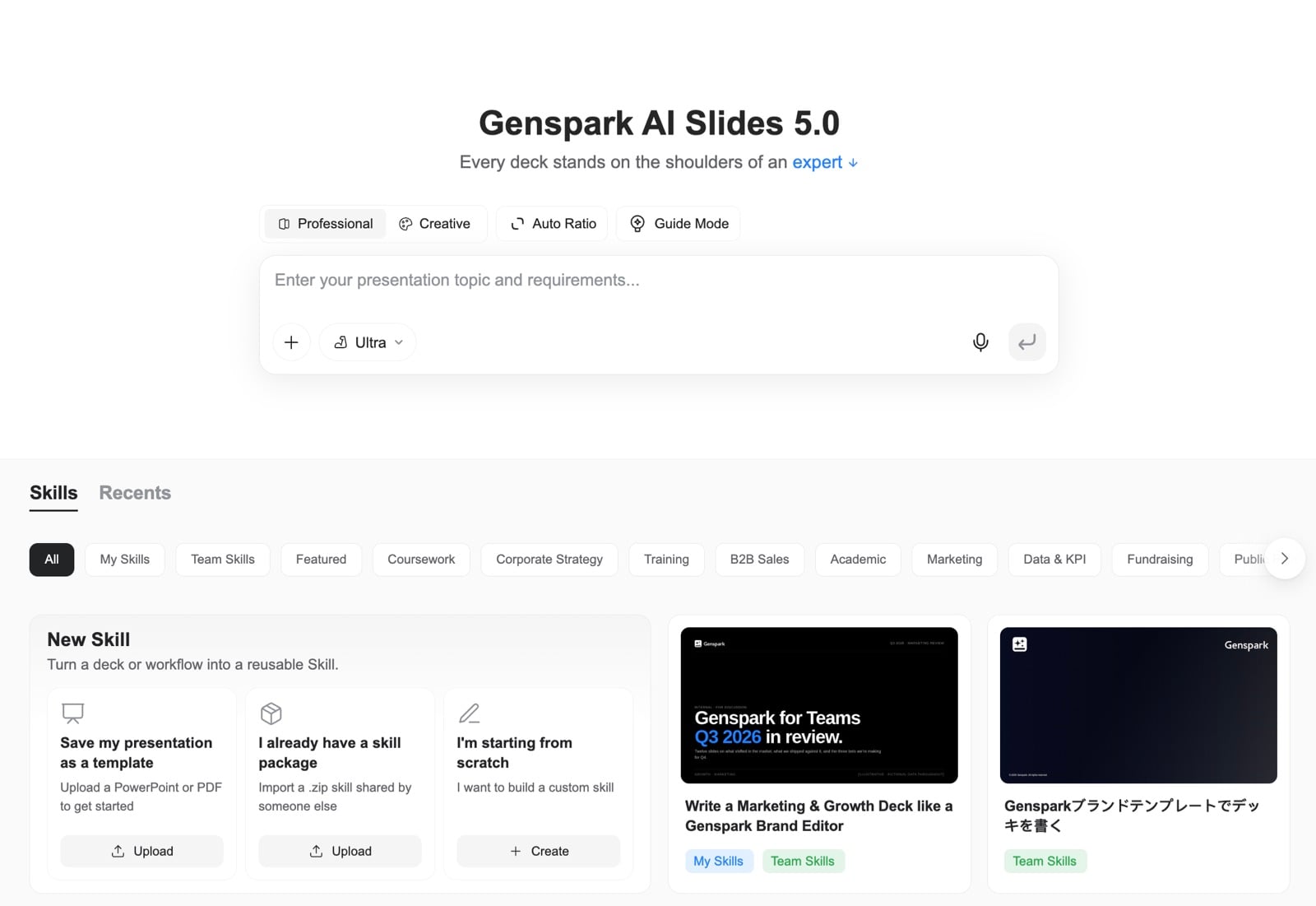
Ia dikuasakan oleh 100+ Kemahiran pakar. Sebuah Kemahiran membungkus pemikiran dan reka bentuk seorang pakar sekali gus — jadi cadangan jualan dirangka seperti seorang pengarah jualan akan merangkanya, dan dek strategi menggunakan rangka kerja seorang perunding. Terokai pustaka terbina dalam mengikut kategori, atau simpan gaya jenama anda sendiri sebagai Kemahiran boleh guna semula dengan memuat naik PowerPoint atau PDF sedia ada. Anda juga boleh mengimport Kemahiran yang dikongsi seseorang dengan anda, atau membina satu dari awal.
AI Slides kini mempunyai komputer terbina dalam yang sebenar. Kerana ia benar-benar boleh menjalankan kod, angka di sebalik carta anda dikira dengan tepat dan bukan diteka — jadi aliran proses, carta organisasi, matriks 2x2, corong, carta Gantt, dan carta data terhasil dengan betul. Serahkan hamparan kepadanya dan minta ia memvisualkan data, dan ia akan melakukan pengiraan untuk anda.
Bawa bahan anda sendiri: tambah imej yang dijana AI atau dari web, dan import fail sedia ada — PDF, Word, Excel, atau PowerPoint — untuk membina terus daripada kandungan anda.
Pilih hala tuju sebelum anda bermula. Mod Profesional memberikan dek yang kemas, berstruktur, dan sedia perniagaan untuk cadangan, laporan, dan kerja perundingan. Mod Kreatif mereka bentuk setiap slaid sebagai sebuah visual lengkap, seperti poster, dengan warna dan imejan yang lebih kaya serta pelbagai nisbah aspek untuk poster, karusel sosial, dan kad pengetahuan.
Apabila dek anda sedia, bentangkannya terus dalam penyemak imbas atau eksport ke PDF, PPTX, atau Google Slides.
Cara menggunakan
Buka AI Slides, terangkan idea anda, taip sesuatu prompt, atau lepaskan sesuatu fail, dan AI Slides menjadikannya sebuah dek yang terpoles. Klik mana-mana Kemahiran pakar untuk menggunakannya, atau buka tab "Kemahiran Saya" untuk menggunakan Kemahiran yang telah anda simpan.
21 Mac, 2026
Ciri Baharu: Pengeditan Slides Berulang dalam Super Agent
Sebelum ini, meminta Super Agent mengubah suai projek Slides sedia ada akan mencipta projek baharu. Kini, apabila anda meminta perubahan dalam perbualan yang sama, AI meneruskan pengeditan projek asal — tiada pendua, tiada perlu bermula semula.
Cara menggunakan
Dalam Super Agent, cipta projek Slides seperti biasa. Kemudian hantar mesej susulan seperti "tukar tajuk di halaman 3" atau "tambah slaid ringkasan di akhir" — AI akan mengubah suai projek sedia ada secara langsung.
17 Mac, 2026
Ciri Baharu: Make a Copy
Perlu menyesuaikan persembahan untuk pelanggan lain, menterjemahkannya ke bahasa lain, atau mencuba perubahan tanpa menyentuh yang asal? Make a Copy mencipta pendua bebas bagi keseluruhan projek anda — semua slaid, kandungan dan reka bentuk disertakan.
Cara menggunakan
- Buka projek anda → klik "View & Export" → pilih "Make a Copy"
- Atau beritahu AI "Make a copy" dalam perbualan
5 Mac, 2026
Ciri Baharu: Mod Panduan
Mod Panduan membolehkan AI berfungsi sebagai perunding pembentangan anda — memahami keperluan anda sebelum membina satu slaid pun.
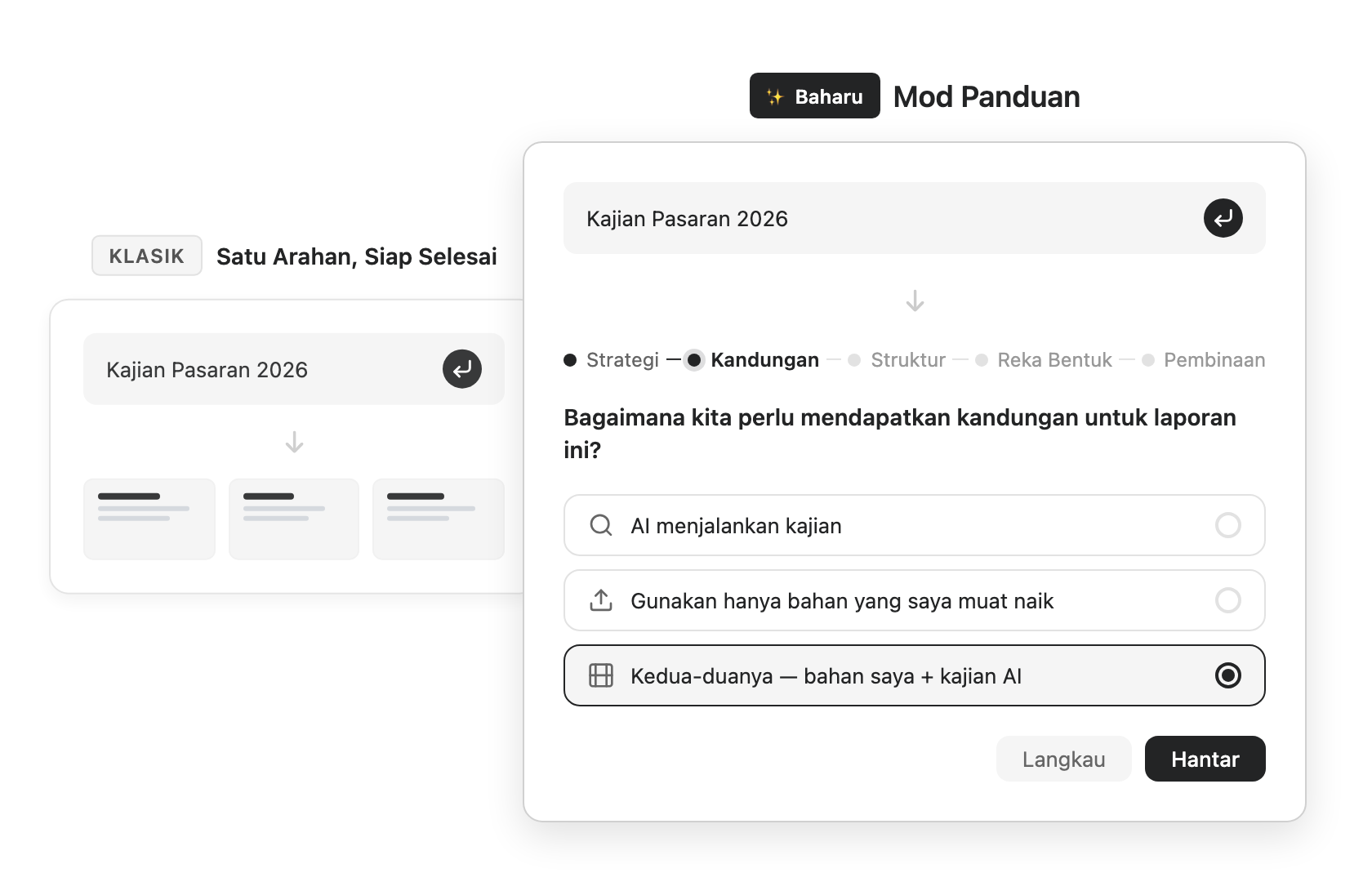
Apa itu Mod Panduan?
Secara lalai, anda menaip satu prompt dan mendapat slaid serta-merta — pantas dan mudah. Dengan Mod Panduan diaktifkan, AI membimbing anda melalui perundingan berstruktur, bertanya soalan yang betul dan menawarkan nasihat pakar pada setiap langkah, supaya hasil akhir sepadan dengan apa yang anda perlukan.
Bila untuk menggunakannya
Tanpa Mod Panduan, satu prompt, siap — sesuai untuk draf pantas dan sumbang saran.
Dengan Mod Panduan, ia direka untuk pembentangan berisiko tinggi — laporan lembaga pengarah, pembentangan pelabur, cadangan pelanggan — di mana ketepatan lebih penting daripada kelajuan. AI membimbing anda melalui lima fasa: Strategi, Substans, Struktur, Reka Bentuk, dan Pembinaan.
Cara menggunakannya
Di laman utama Slaid AI, klik Mod Panduan di bahagian atas. Masukkan topik anda seperti biasa, dan AI akan memulakan perundingan langkah demi langkah — menjelaskan audiens anda, tujuan, sumber kandungan, struktur naratif, dan pilihan reka bentuk sebelum menjana slaid.
27 Januari, 2026
Ciri Baharu: Mod Kreatif
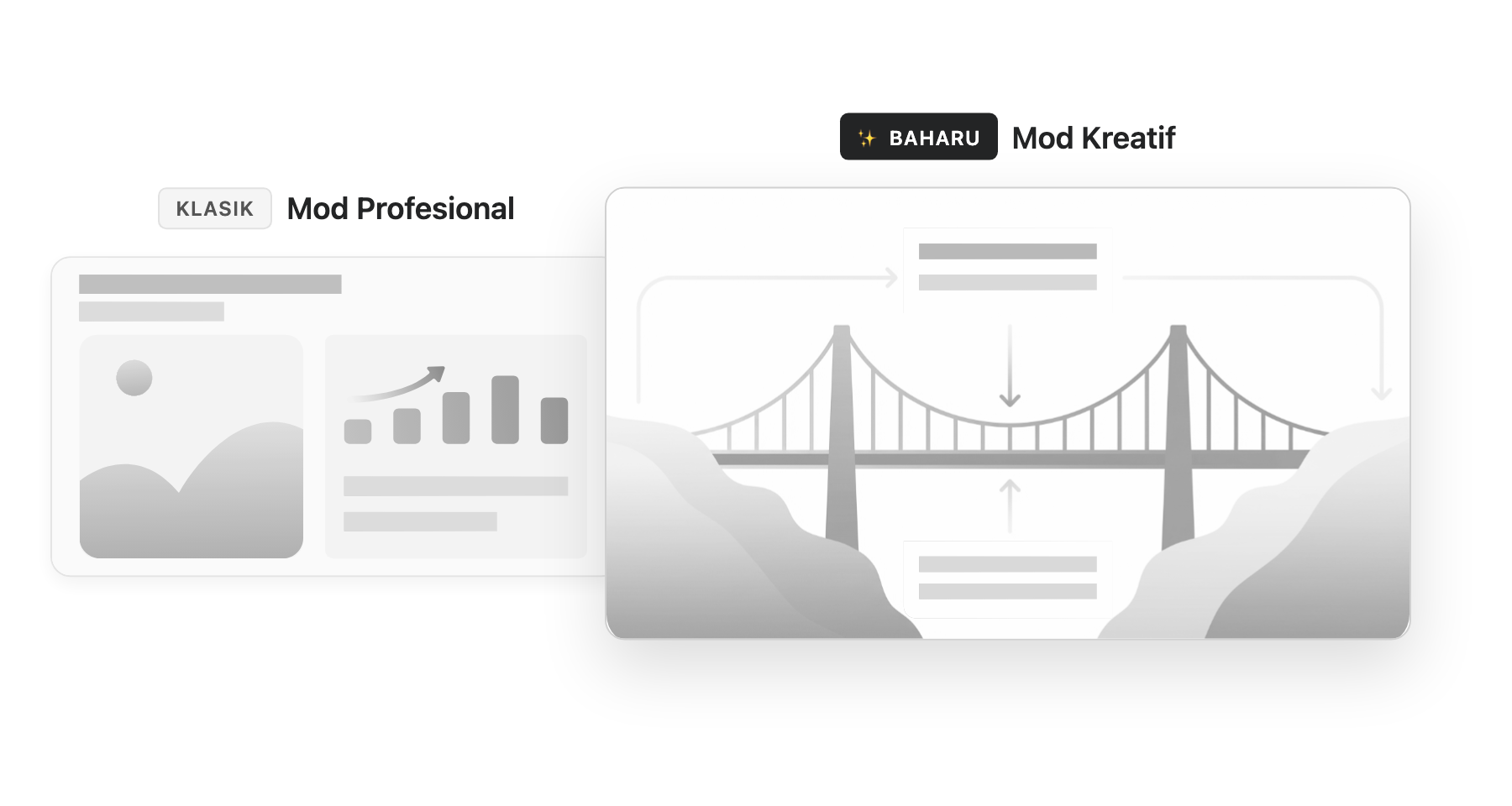
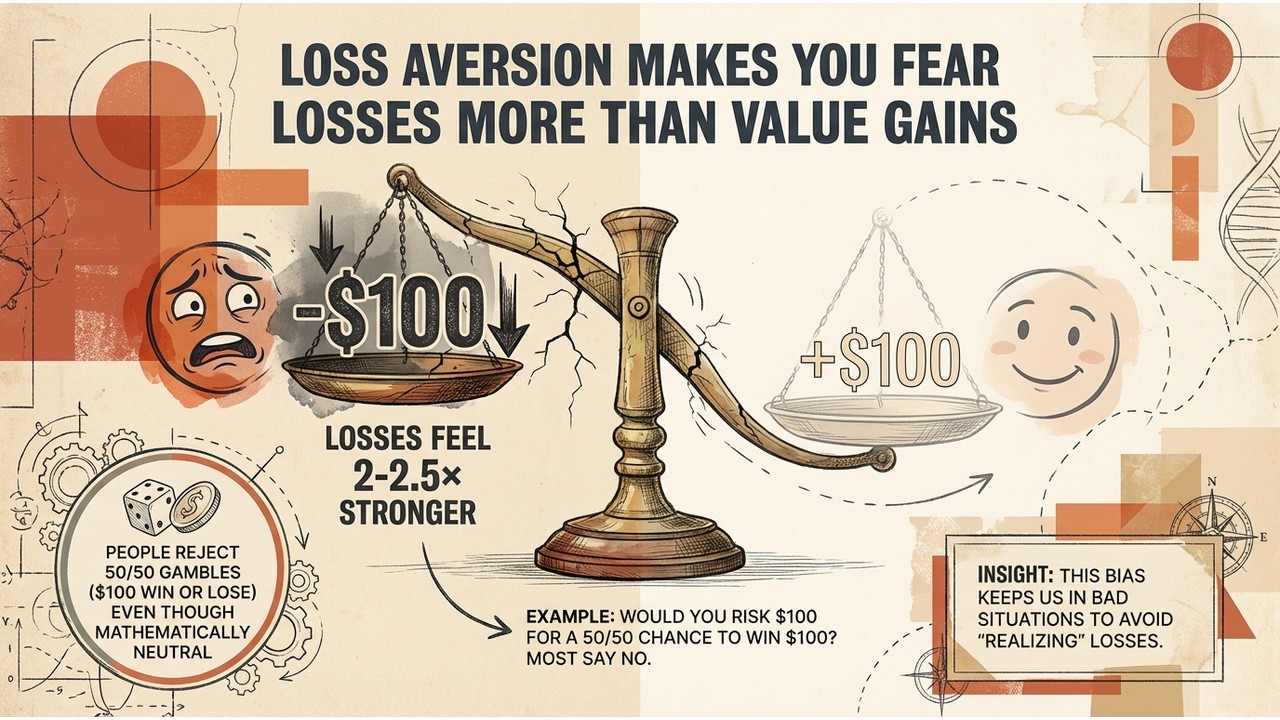
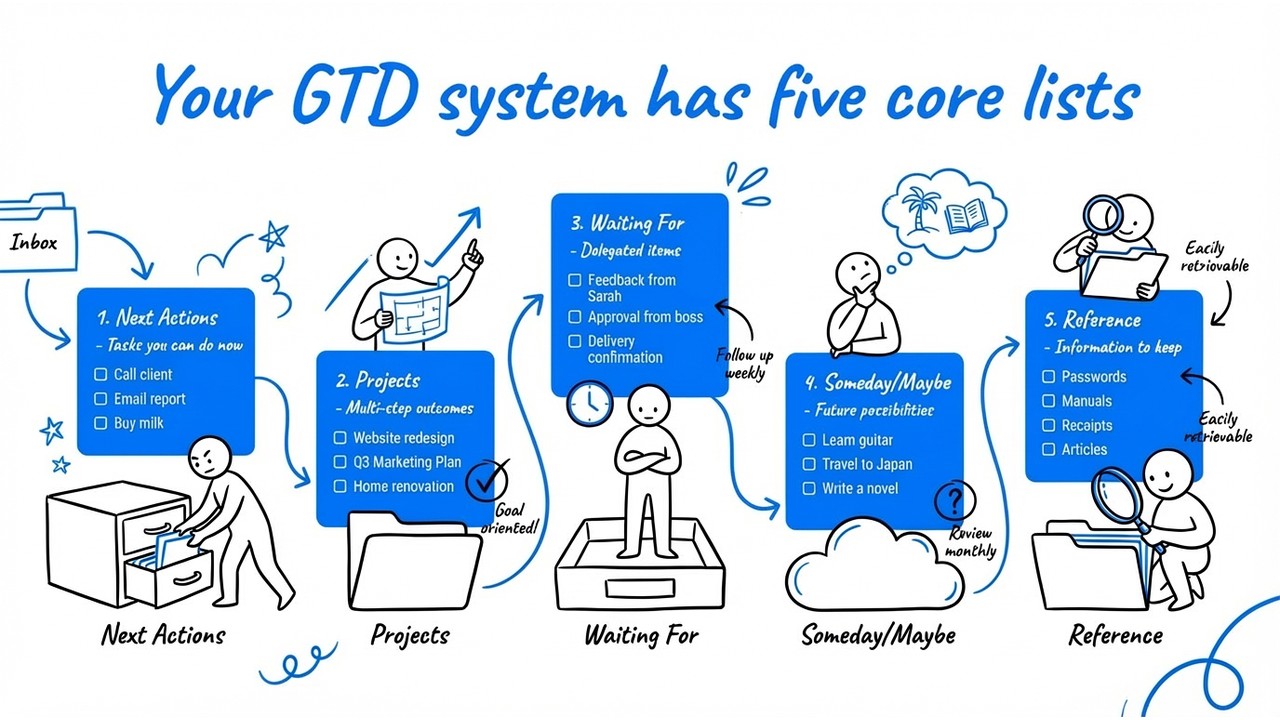
Mod Kreatif ialah cara baharu untuk mencipta slaid. Berbanding susun atur tradisional dengan poin peluru, AI memikirkan semula kandungan anda melalui penceritaan — menyusun idea sebagai hubungan visual dan bukan senarai teks. Setiap slaid direka bentuk sebagai visual lengkap, seperti poster, di mana susunan ruang itu sendiri menyampaikan makna. Dikuasakan oleh model penjanaan imej canggih Nano Banana Pro, setiap slaid dipaparkan dengan kualiti visual yang memukau.
Bila untuk menggunakannya
Mod Profesional sesuai untuk pembentangan slaid klasik dan tradisional — laporan padat data, dek pembentangan rasmi, dan dokumen perniagaan berstruktur di mana kejelasan dan ketepatan paling penting.
Mod Kreatif melangkaui slaid. Dengan pelbagai nisbah aspek — daripada pembentangan 16:9 kepada pos sosial 1:1 hingga cerita mudah alih 9:16 — anda boleh mencipta poster, kad pengetahuan, buku bergambar kanak-kanak, manual produk, karusel media sosial, kad kilat belajar, dan banyak lagi. Apa sahaja yang memerlukan set visual yang direka bentuk dengan indah, Mod Kreatif boleh mengendalikannya.
Cara menggunakannya
Di laman utama Slaid AI Genspark, klik suis mod dan pilih Kreatif. Kemudian terangkan topik anda seperti biasa — AI akan mengendalikan struktur naratif dan reka bentuk visual secara automatik. Anda juga boleh menampal imej rujukan, seperti poster atau slaid kaya visual lain yang anda suka, untuk memandu gaya.
Sesuaikan slaid anda
Tidak berpuas hati dengan hasilnya? Mod Kreatif mengaktifkan Tanda dan Edit secara lalai — hanya klik di mana-mana pada slaid untuk memilih kawasan yang ingin anda ubah, kemudian terangkan suntingan anda. AI akan menjana semula bahagian itu sahaja sambil mengekalkan reka bentuk yang selebihnya.
20 Januari, 2026
Eksport PPTX Lebih Baik untuk Fon dan Imej
Kami menyelesaikan isu eksport yang boleh menyebabkan ketidakselarasan gaya fon dan masalah paparan imej dalam fail PowerPoint yang dieksport. Pembentangan anda kini dieksport dengan tipografi tepat dan visual yang tertanam dengan betul, mengekalkan ketepatan visual sepenuhnya merentas semua platform.
12 Januari, 2026
Salinan Slaid Kini Berfungsi dengan Betul
Kami membaiki isu di mana slaid yang disalin mungkin tidak dipaparkan dengan betul atau menunjukkan ralat akses. Jika anda sebelum ini mengalami masalah semasa:
- Menggunakan "Teruskan Perbualan" pada pembentangan yang dikongsi orang lain
- Menyalin slaid dari projek lain menggunakan ciri import
Isu-isu ini kini telah diselesaikan. Slaid yang disalin akan berfungsi secara bebas tanpa sebarang masalah akses.
11 Disember, 2025
Ciri Baharu: AI Edit dengan Betulkan Susun Atur dan Poles Kandungan
Butang AI Edit telah dinaik taraf kepada menu lungsur berkuasa dengan dua keupayaan pintar baharu:
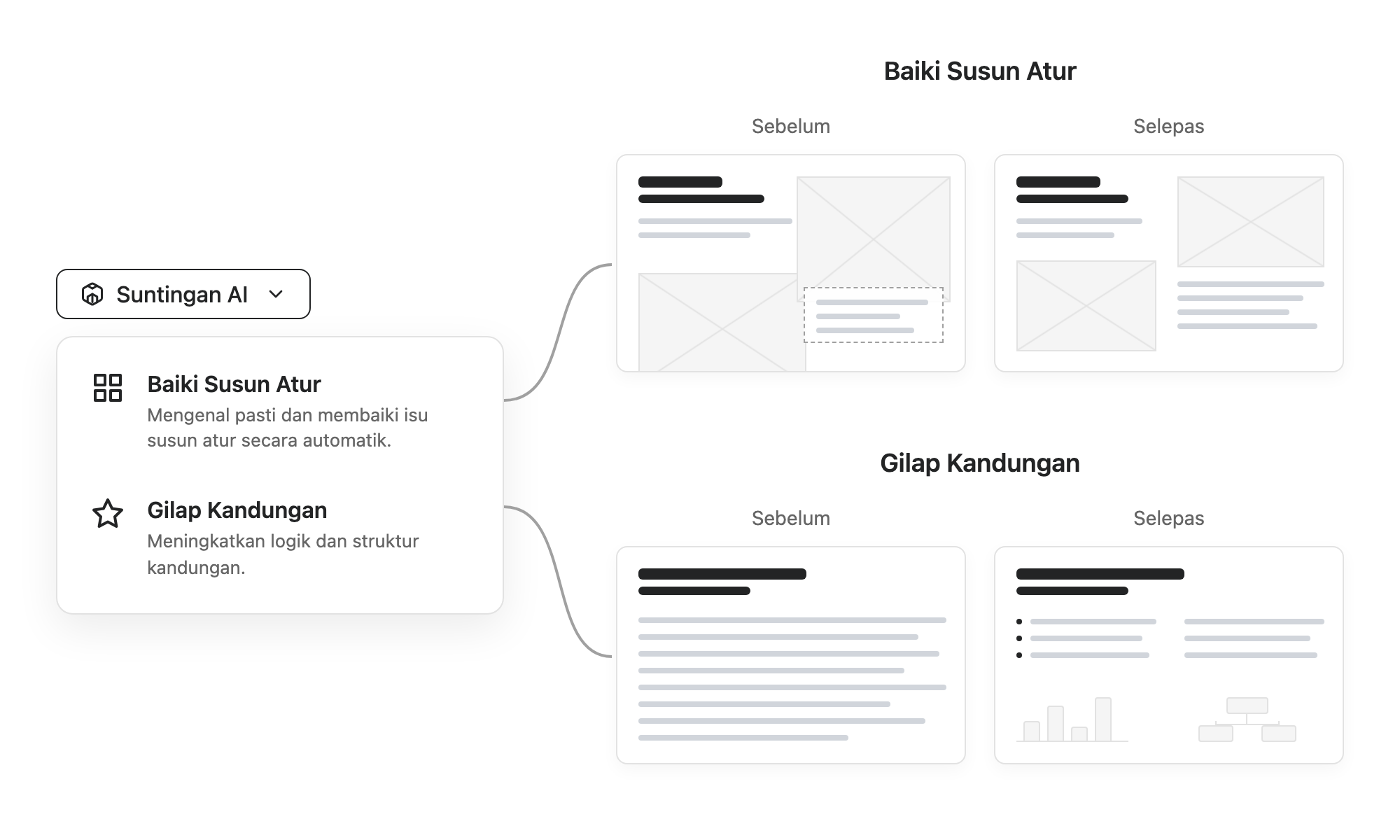
- Betulkan Susun Atur: Secara automatik menganalisis kandungan slaid untuk menyelesaikan elemen bertindih, isu limpahan, dan masalah paparan.
- Poles Kandungan: Menyemak dan menyusun semula logik dan susun atur pembentangan sambil mengekalkan keselarasan gaya.
Slaid Kini Mengekalkan Nisbah Aspek yang Konsisten
Slaid kini mengekalkan nisbah aspeknya secara ketat, menghalang ketinggian tidak konsisten merentas pembentangan anda.
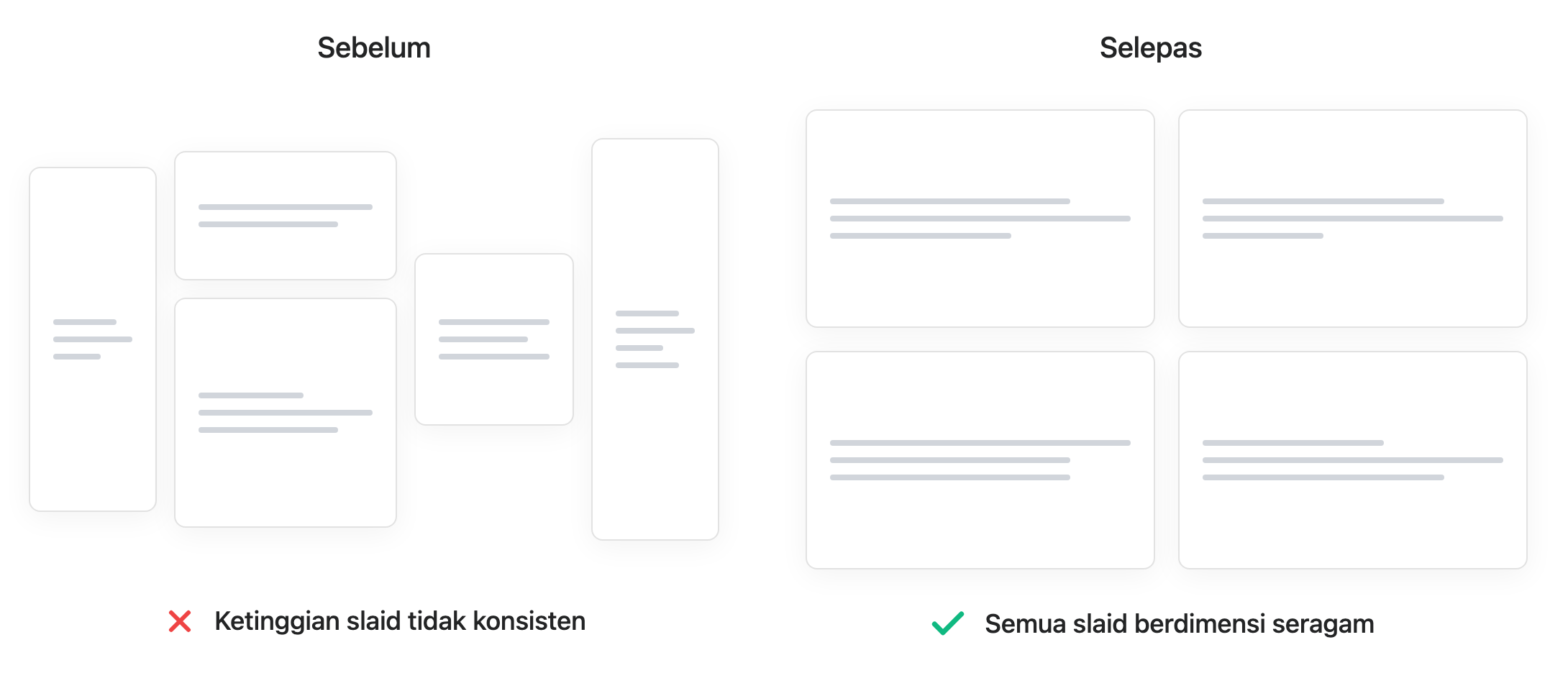
Tip Pro: Gunakan ciri Betulkan Susun Atur baharu jika kandungan anda terlalu banyak untuk dimensi slaid.
5 Disember, 2025
Susunan Lapisan Lebih Baik dalam Eksport PPTX
Kami mereka bentuk semula algoritma pengisihan lapisan untuk eksport PPTX bagi memastikan elemen mengekalkan susunan tindanan visual yang betul dalam fail PowerPoint.
1 Disember, 2025
Ciri Baharu: Import PPTX sebagai Templat (BETA)
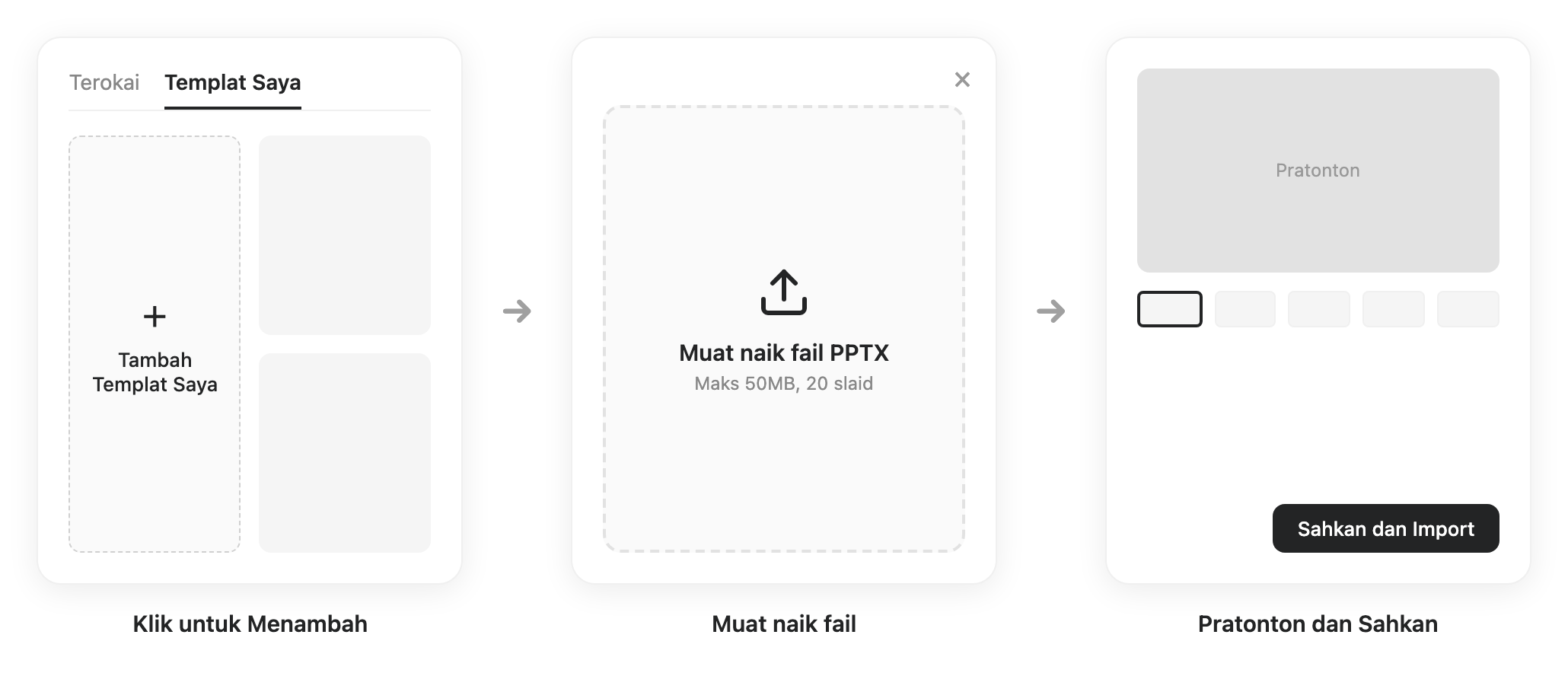
Anda kini boleh mengimport pembentangan PowerPoint sedia ada (fail .pptx) ke dalam Slaid AI Genspark dan menyimpannya sebagai templat boleh guna semula.
Cara Menggunakan
- Akses "Templat Saya": Klik kad "+" berlabel "Tambah Templat Saya" di perpustakaan.
- Muat Naik Fail PPTX: Seret dan lepas atau layari (Maks 50MB, 20 slaid).
- Pratonton dan Guna: Lihat lakaran kecil dan mula mencipta.
Manfaat Utama
- Keselarasan Jenama: Kekalkan identiti jenama syarikat anda.
- Boleh Guna Semula: Import sekali, guna berulang kali.
- Penjimatan Masa: Mulakan dengan reka bentuk yang terbukti.
Ciri Baharu: Cadangan Langkah Seterusnya Dikuasakan AI
Cadangan pintar kini muncul sebagai gelembung perbualan boleh klik di hujung sejarah sembang anda, membimbing tindakan terbaik anda seterusnya.
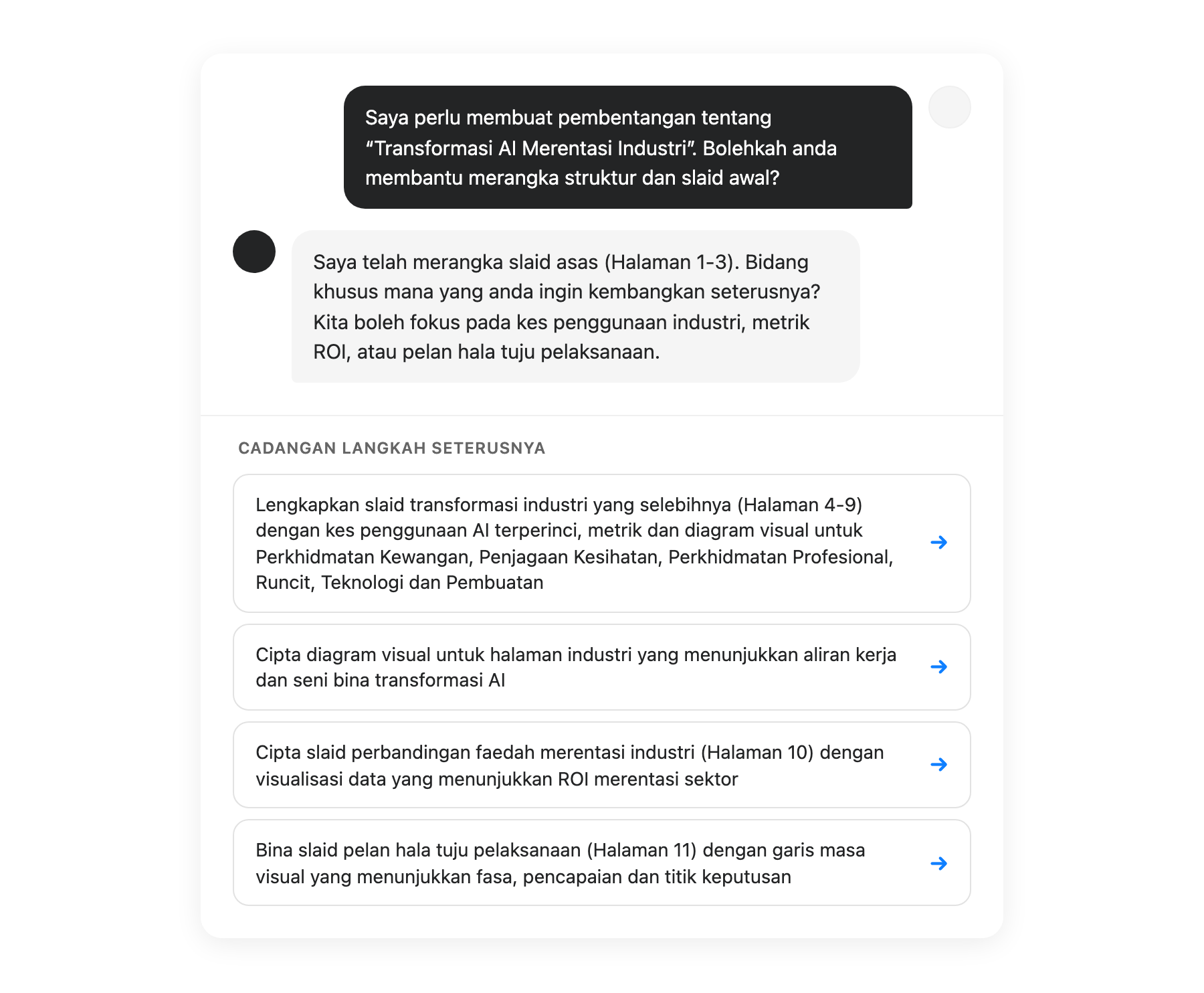
- Analisis Automatik: Berdasarkan status projek semasa.
- Pelaksanaan Satu Klik: Tidak perlu menaip.
- Kontekstual: Cadangan disesuaikan dengan kandungan anda.
Mencari versi yang lebih lama? untuk sejarah lengkap. Hubungi kami