
AI Slides Wijzigingslogboek
Ontdek de nieuwste updates, functies en verbeteringen.
5 augustus 2026
Maak kennis met de ingebouwde editor — volledige handmatige controle, direct op het canvas
Soms wilt u het niet aan AI vragen — u wilt die titel gewoon zelf pakken en verplaatsen. De nieuwe ingebouwde editor geeft u volledige handmatige controle over uw dia's — verplaats, vergroot of verklein, roteer en restyle alles — direct op het canvas waar uw deck wordt gegenereerd, met de AI-chat nog steeds aan uw zijde. Klik op Bewerken in de werkbalk en de dia wordt direct bewerkbaar: geen paginawissel, geen verloren context.
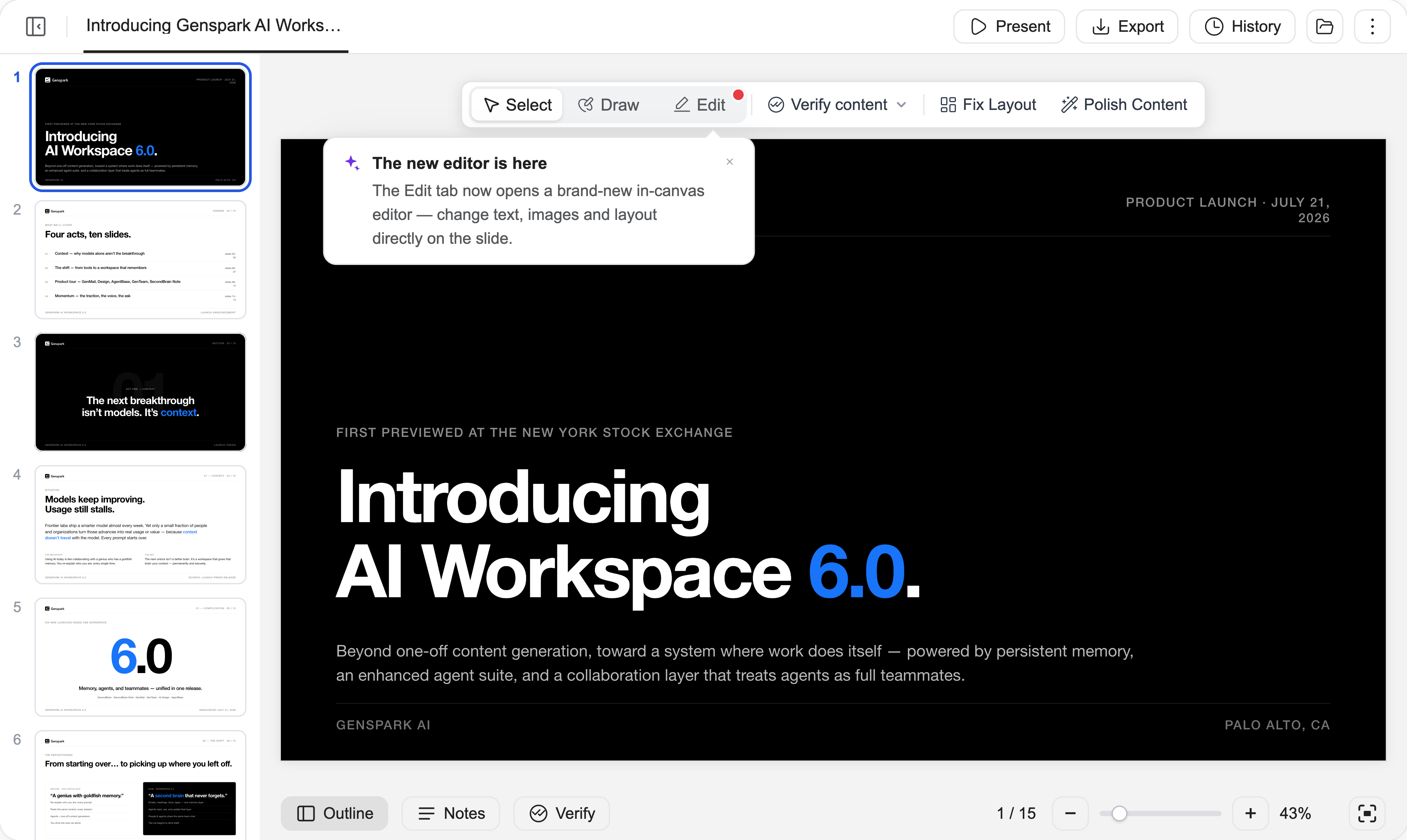
1. Bewerken gebeurt nu ter plekke
Geen aparte bewerkingspagina meer: de editor opent direct op het canvas, met één klik op Bewerken in de moduswisselaar — naast Selecteren en Tekenen die u al gebruikt voor AI-bewerkingen — met chat, geschiedenis en export de hele tijd binnen handbereik, en handmatige bewerkingen verbruiken geen credits.
Zodra u binnen bent, werkt u met elementen als in een designtool: klik om een willekeurig element te selecteren, sleep om het te verplaatsen, gebruik de grepen om te vergroten, verkleinen en roteren. Sleep een selectiekader om meerdere elementen tegelijk te selecteren, lijn ze vervolgens uit, verdeel of groepeer ze, en wijzig de laagvolgorde. Elk element krijgt een zwevende werkbalk met de juiste gereedschappen, en met de rechtermuisknop hebt u knippen, kopiëren, plakken, dupliceren en meer.
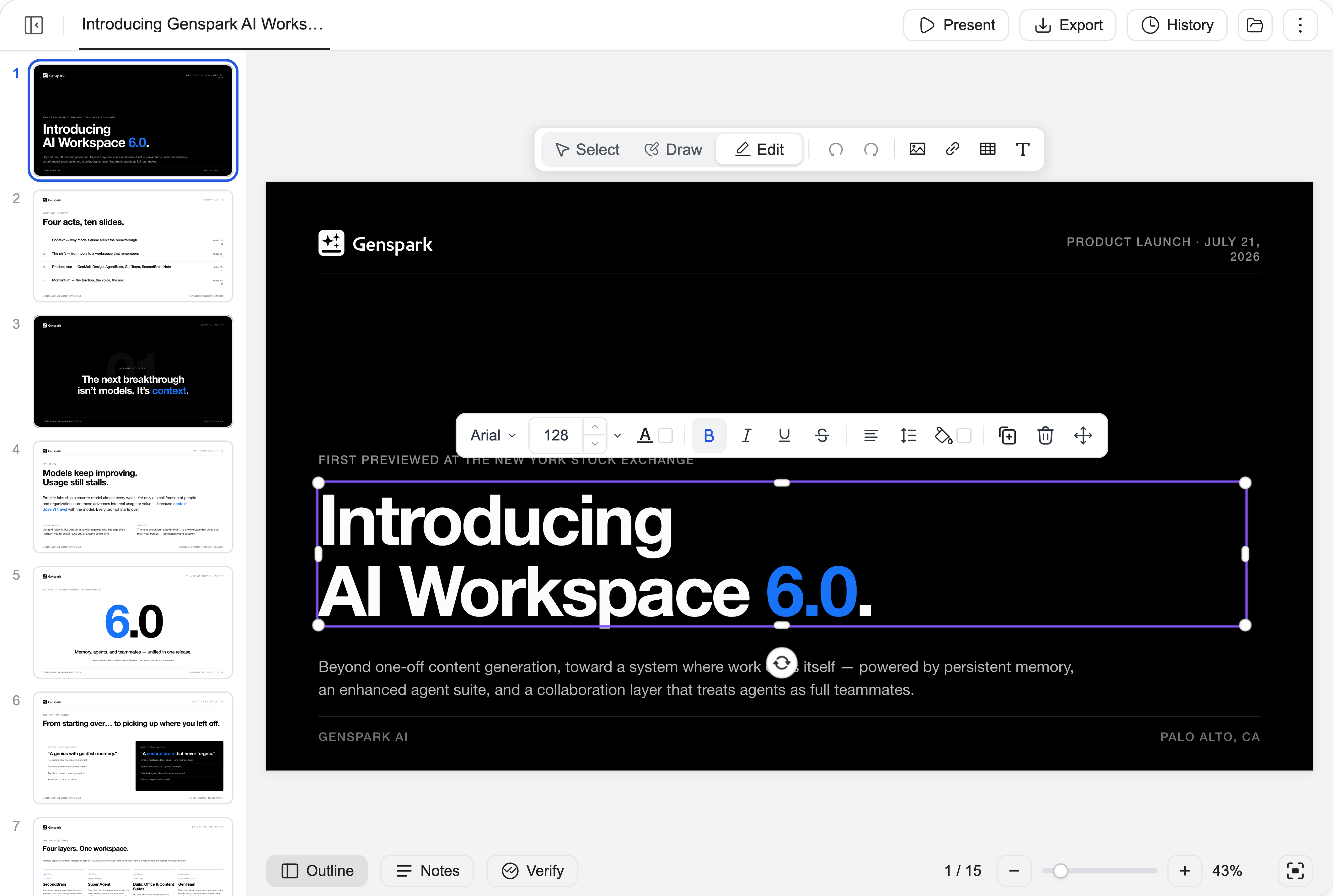
2. Maak tekst ter plekke op
Dubbelklik in een willekeurige tekst en typ, direct op de dia. De zwevende werkbalk dekt lettertype, grootte, kleur, vet/cursief/onderstrepen/doorhalen, uitlijning, regelhoogte en letterafstand — perfect voor de wijzigingen die te klein zijn om aan een AI uit te leggen.
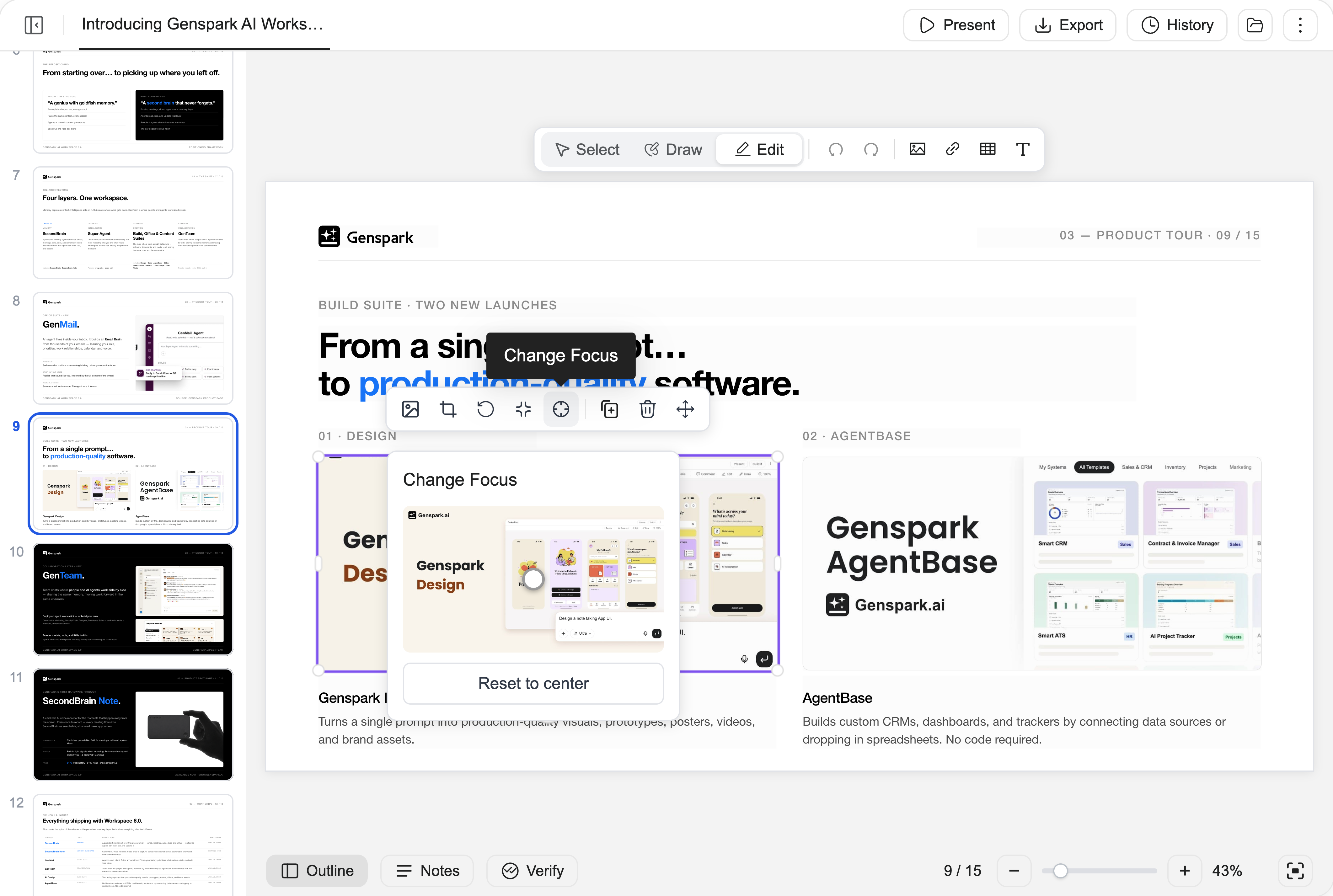
3. Stem afbeeldingen af met "Focus wijzigen"
Vervang een afbeelding, snijd deze vrij of op vorm of verhouding bij, rond de hoeken af — of open Focus wijzigen en sleep een punt op een miniatuur van de originele foto om precies te kiezen welk deel in beeld blijft. Wanneer AI een prachtige foto koos maar de uitsnede niet klopt, hercomponeert u het in seconden in plaats van naar een nieuwe afbeelding te zoeken.
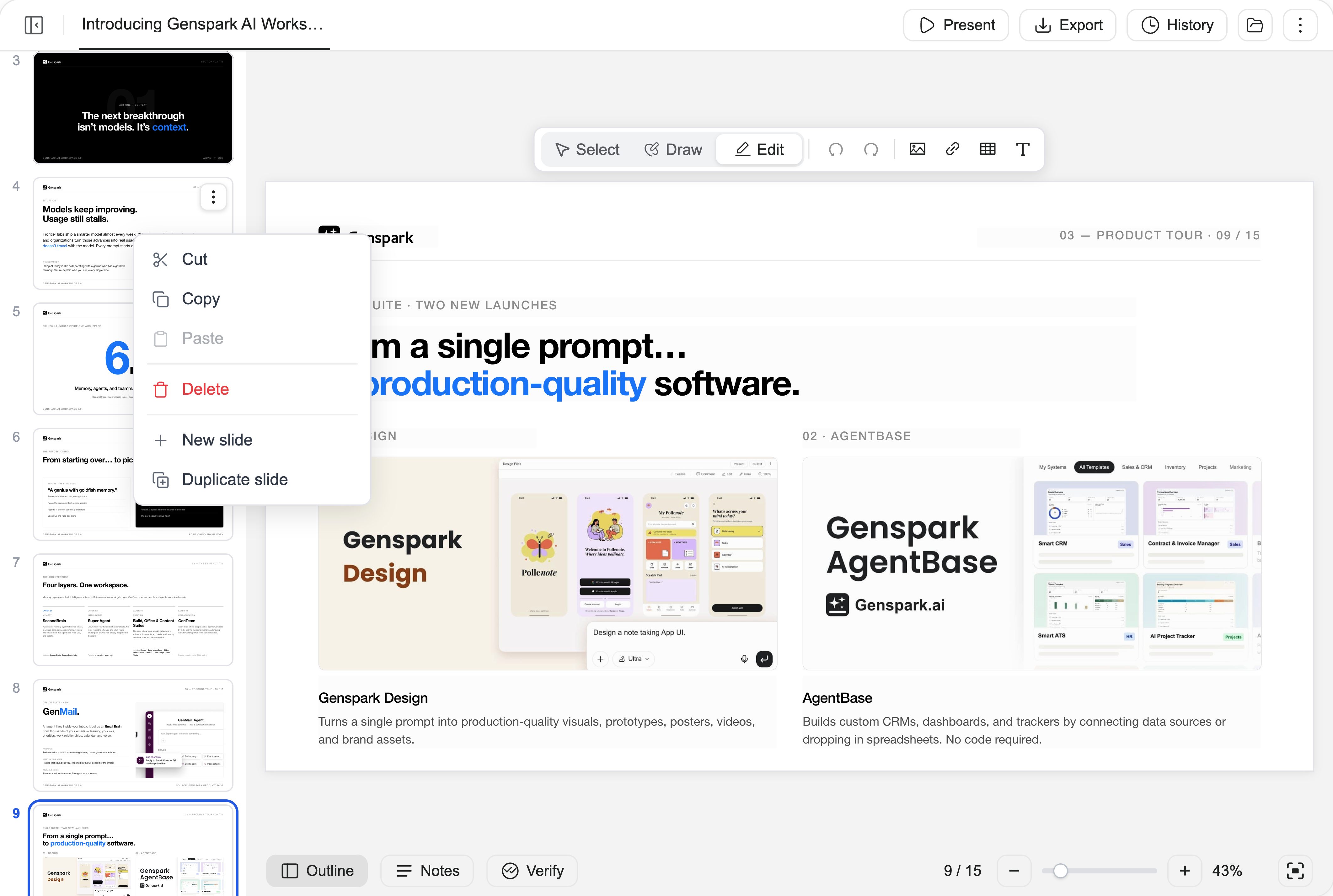
4. Beheer pagina's en spreeknotities zonder de editor te verlaten
Sleep miniaturen in de linkerbalk om pagina's opnieuw te ordenen, en rechtsklik op een pagina voor knippen, kopiëren, plakken, verwijderen, nieuwe dia of dia dupliceren. Spreeknotities zijn tijdens het bewerken direct te bewerken in het paneel Notities.
5. Maak alles ongedaan — uw werk is veilig
Elke actie maakt u met één stap weer ongedaan, en opnieuw uitvoeren gaat net zo eenvoudig. Het paneel Geschiedenis bewaart volledige versiemomentopnamen die u kunt bekijken en waarnaar u kunt terugkeren — handmatige bewerkingen en AI-bewerkingen delen dezelfde geschiedenis. Wijzigingen worden onderweg automatisch opgeslagen, en als het deck onder u verandert — bijvoorbeeld doordat AI een bewerking afrondt terwijl u in de editor bent — krijgt u de nieuwere versie te zien en kiest u hoe u verdergaat, in plaats van stil werk te verliezen.
17 juli 2026
Maak kennis met de nieuwe Slides-werkruimte
Het canvas van Slides is van de grond af opnieuw ontworpen tot een volwaardige presentatiewerkruimte. Kijk hoe AI uw deck pagina voor pagina opbouwt, markeer wijzigingen zoals u een gedrukt concept van aantekeningen zou voorzien, laat elk cijfer verifiëren, laat spreeknotities voor u schrijven — en stap daarna het podium op met de presentatorweergave.
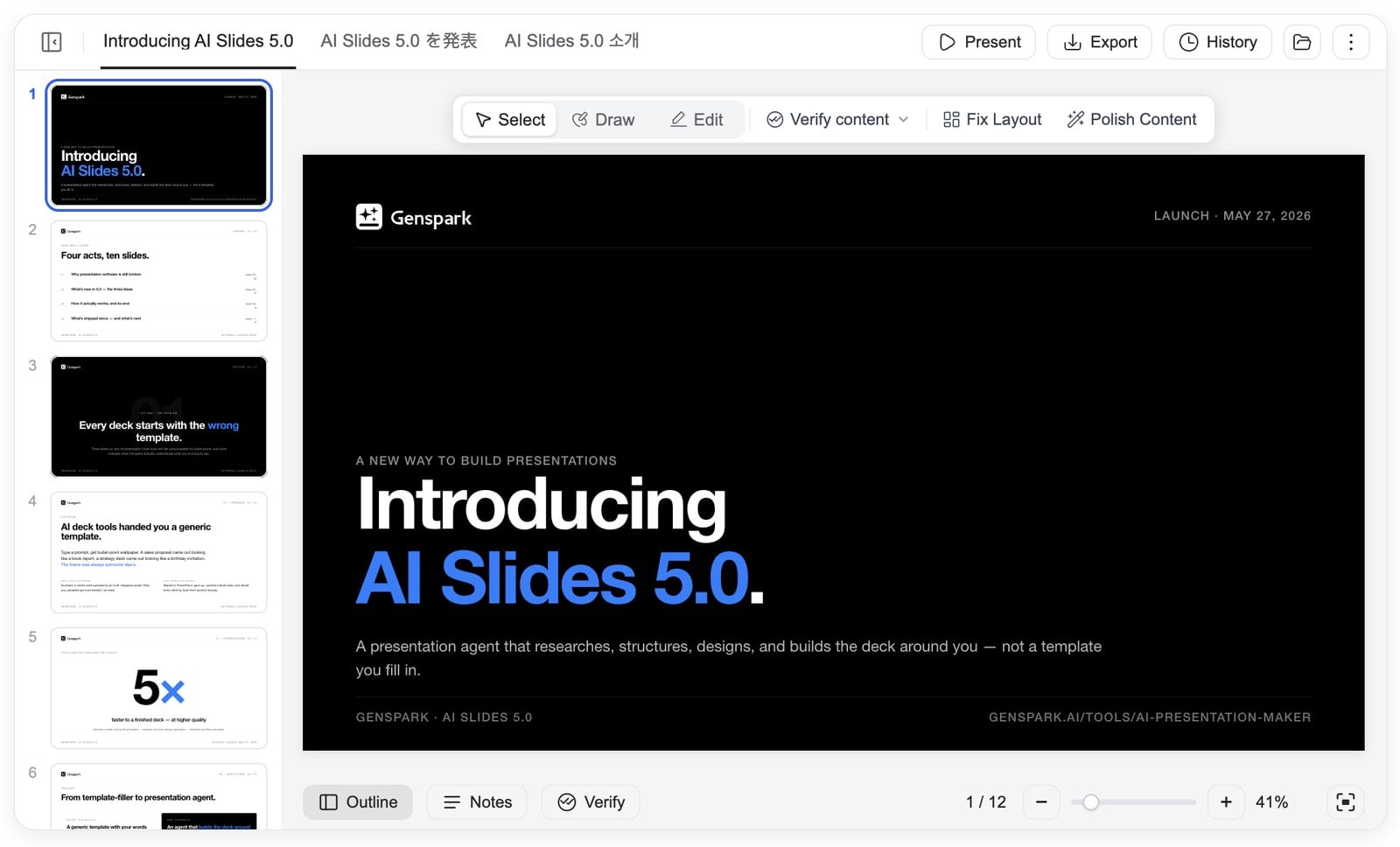
1. Een opnieuw ontworpen canvas
Wat: Een volledige werkruimte-indeling: een overzichtsbalk aan de linkerkant toont in één oogopslag alle dia's — klik op een miniatuur om er direct naartoe te springen; meerdere decks in één project staan in tabbladen boven aan; een zoomregelaar (−/+/%) bevindt zich in de onderste werkbalk, en een klik op het percentage keert terug naar de passende weergave. Grote decks openen direct en bladeren soepel.
Wanneer gebruiken: Bij een deck van tientallen pagina's blijft de hele structuur in beeld — u ziet welke pagina AI aan het schrijven is en welke daarna komen. Beoordeel met vertrouwen: zoom in voor de details, zoom uit voor het geheel, en spring met één klik van dia 3 naar dia 30.
Hoe: Open een willekeurig Slides-project — het nieuwe canvas is de standaard. Navigeer met de overzichtsbalk, wissel van deck met de tabbladen, zoom vanuit de onderste werkbalk, en sleep de linkerrand van het canvas om het breder te maken.
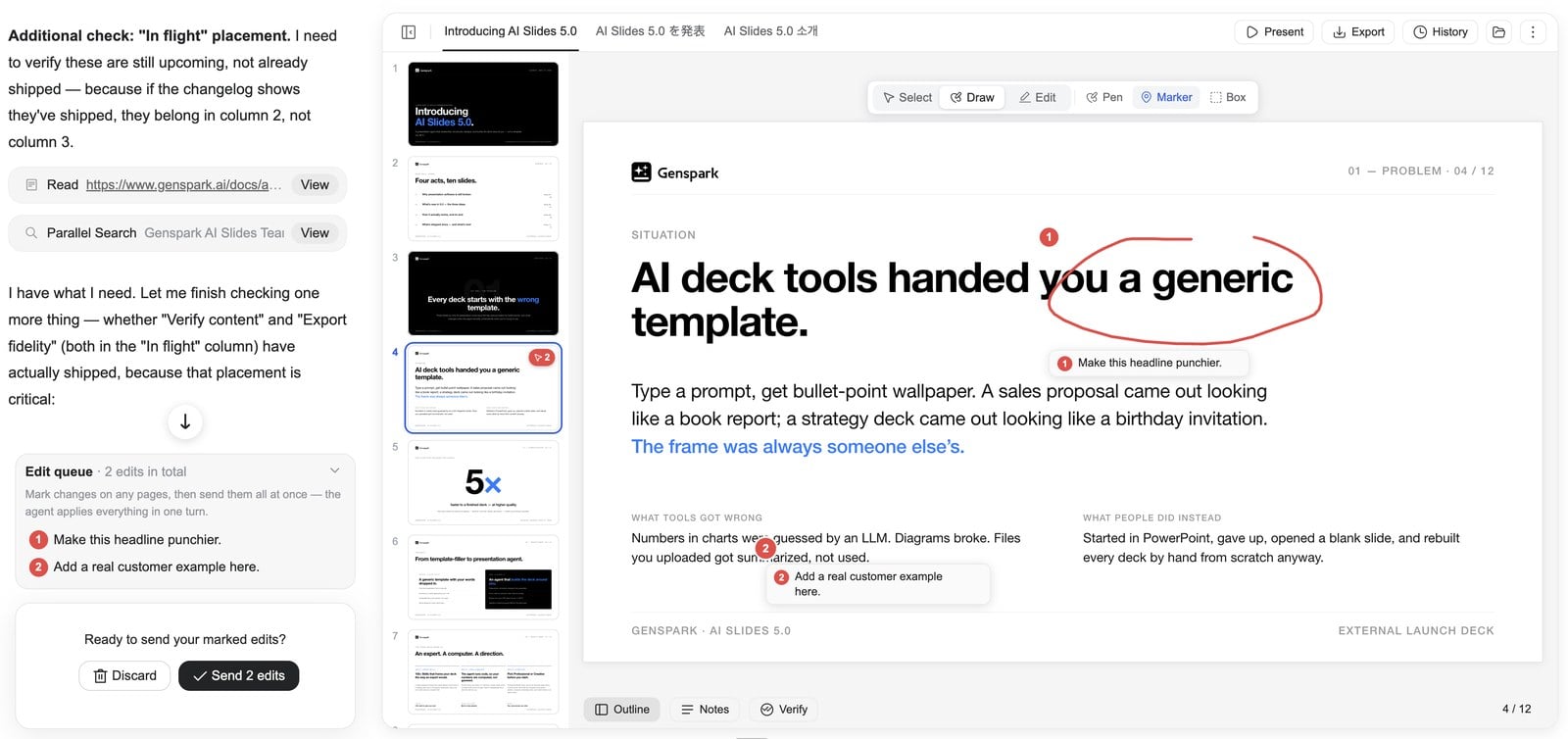
2. Bewerken door aanwijzen en annoteren — markeer het als een concept
Wat: Drie manieren om precies aan te wijzen wat u gewijzigd wilt hebben: klik om een willekeurig element te selecteren (titel, afbeelding, grafiek — de selectie krijgt een label op basis van het type), teken om een gebied te omcirkelen, of sleep een kader rond een zone. Elke annotatie draagt uw instructie, en ze verzamelen zich allemaal in een bewerkingswachtrij die u in één keer verstuurt.
Wanneer gebruiken: Beoordeel uw deck zoals u een gedrukt concept zou doornemen: omcirkel deze afbeelding, klik op die titel, kader die hele sectie in, noteer wat u wilt — annotaties blijven staan terwijl u door de pagina's bladert. Wanneer u het hele deck hebt gemarkeerd, geeft u de volledige reeks in één keer aan de agent, haalt u een kop koffie of gaat u naar uw volgende vergadering, en komt u terug om de resultaten één voor één te bekijken.
Hoe: Schakel Tekenen in de werkbalk in, omcirkel, klik of selecteer met een kader wat u wilt wijzigen en typ uw instructie. Markeer zo veel pagina's als u wilt en klik dan op N bewerkingen verzenden om ze allemaal in één keer in te dienen. Verwijder elke notitie waarover u zich bedenkt.
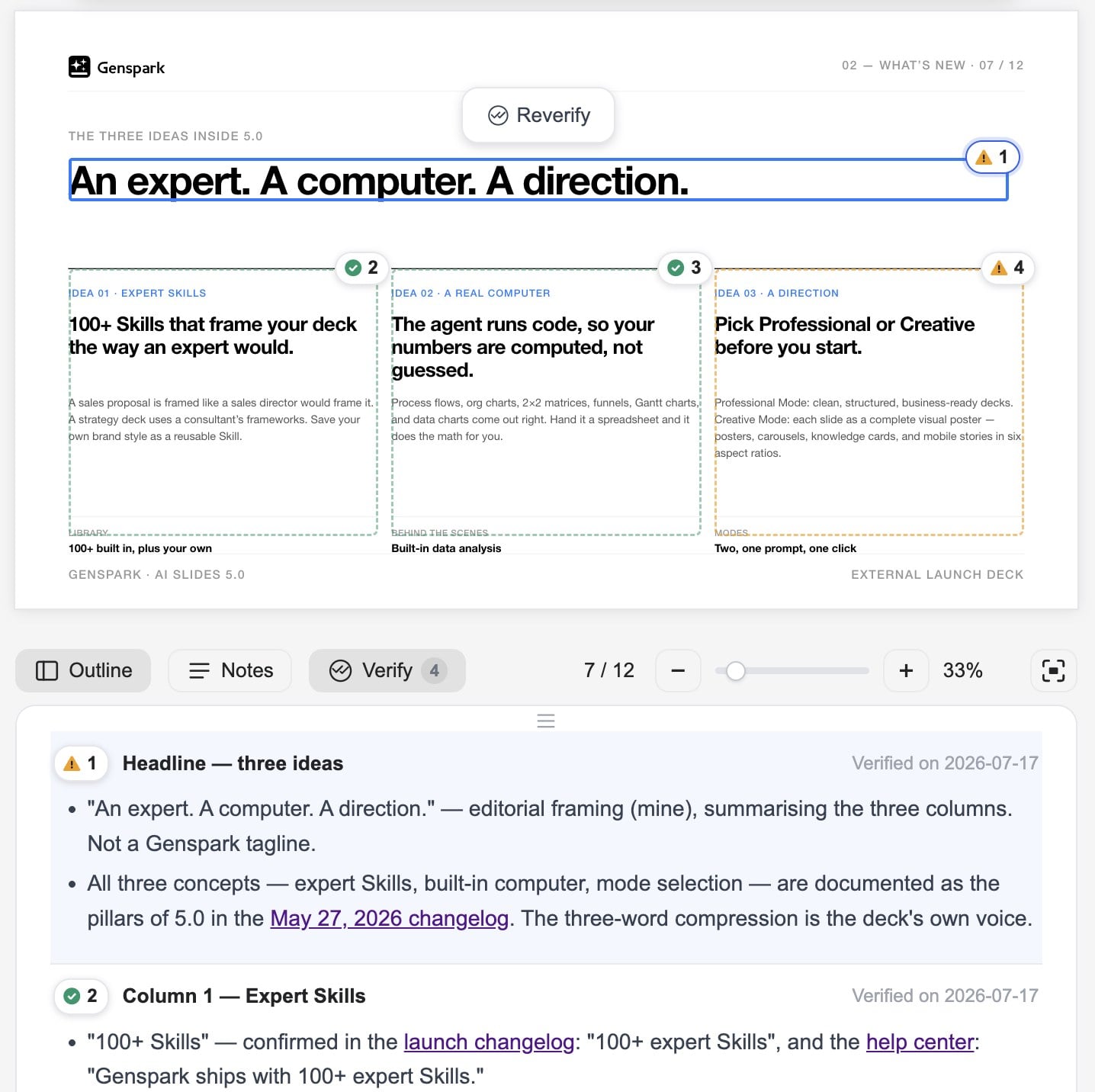
3. Feitencontrole, vernieuwd — nu "Inhoud verifiëren"
Wat: AI controleert de juistheid van de gegevens en beweringen op uw dia's — en kiest zelf of het verifieert aan de hand van internet of uw geüploade bestanden —, corrigeert wat niet klopt en laat een verificatiemarkering achter op de dia. Bij export naar PPTX wordt het verificatiespoor automatisch in de dianotities geschreven.
Wanneer gebruiken: Voordat een belangrijk deck de deur uitgaat, laat u AI elk cijfer en elke bewering erin verifiëren. De markeringen op elke dia laten u zien wat er is gecontroleerd en hoe — en collega's en publiek die het PPTX ontvangen, kunnen het bewijs achter elk getal zien. Vertrouwen in gegevens op enterprise-niveau, met één klik.
Hoe: Beweeg de muisaanwijzer over de huidige dia en klik op Inhoud verifiëren in de zwevende werkbalk, en kies vervolgens Verifieer deze pagina of Verifieer het volledige deck. De agent controleert alles, herstelt fouten, markeert geverifieerde gegevens ter plekke en neemt het spoor op in uw PPTX-export.
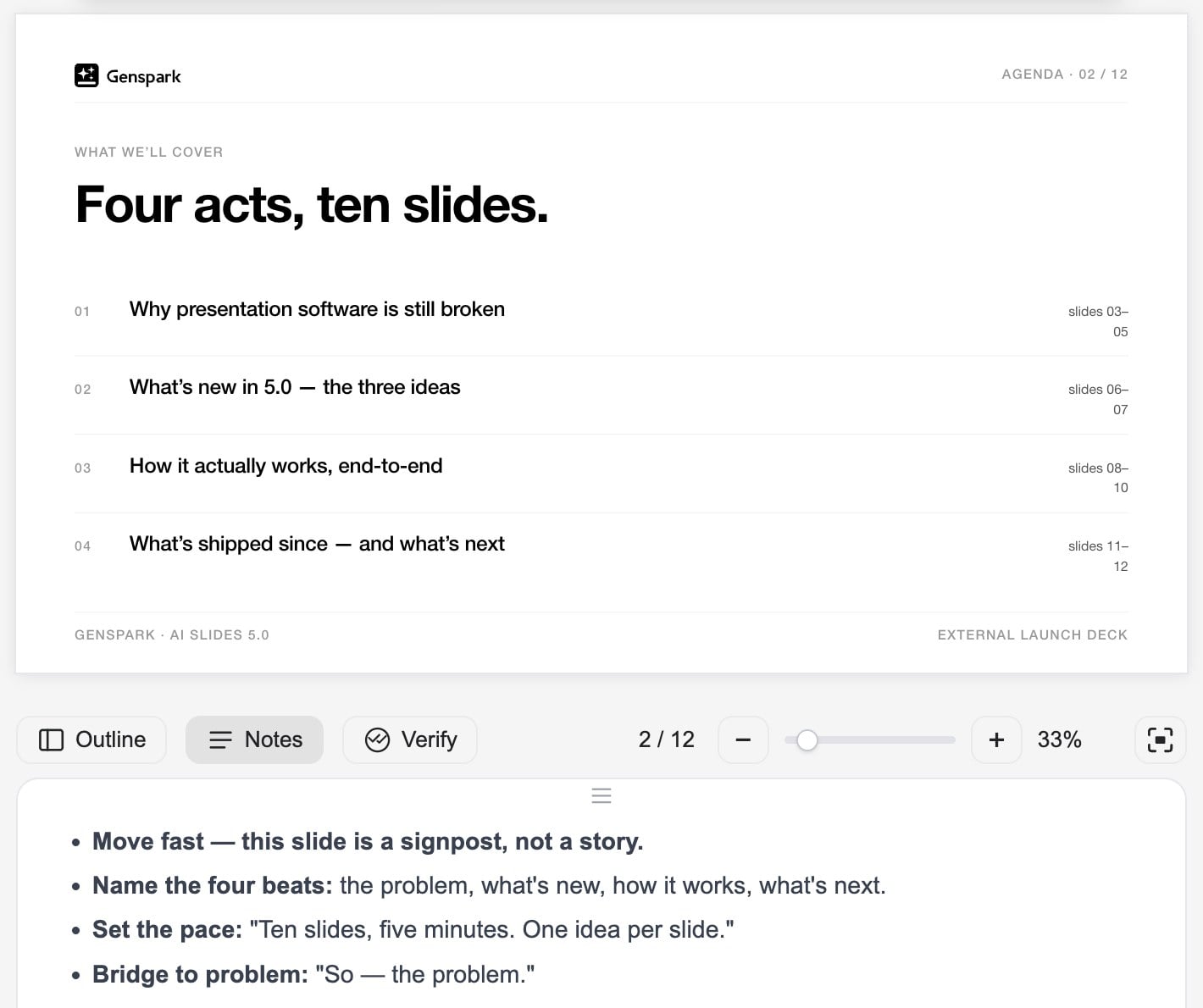
4. Spreeknotities
Wat: AI schrijft spreeknotities voor uw dia's. Klik op Notities toevoegen en de agent stelt eerst een paar vragen — de gelegenheid, het publiek, hoe lang u spreekt, de toon — en schrijft vervolgens notities die zijn afgestemd op uw antwoorden. Bekijk ze in een paneel onder het canvas; ze worden meegenomen in PPTX-exports.
Wanneer gebruiken: Zodra het deck klaar is, geeft u uw presentatie vorm met AI: notities afgestemd op uw gelegenheid en publiek betekenen dat u het podium op stapt terwijl u precies weet wat u moet zeggen. De notities reizen mee met het PPTX, zodat iedereen aan wie u het bestand geeft het ook vlot kan presenteren.
Hoe: Open het paneel Notities via de onderste werkbalk om de notities per dia te lezen. Klik op Notities toevoegen (deze dia of alle dia's) om de agent u te laten interviewen en ze te laten schrijven. Exporteer naar PPTX en de notities verschijnen in de presentatorweergave van PowerPoint.
5. Presentatorweergave
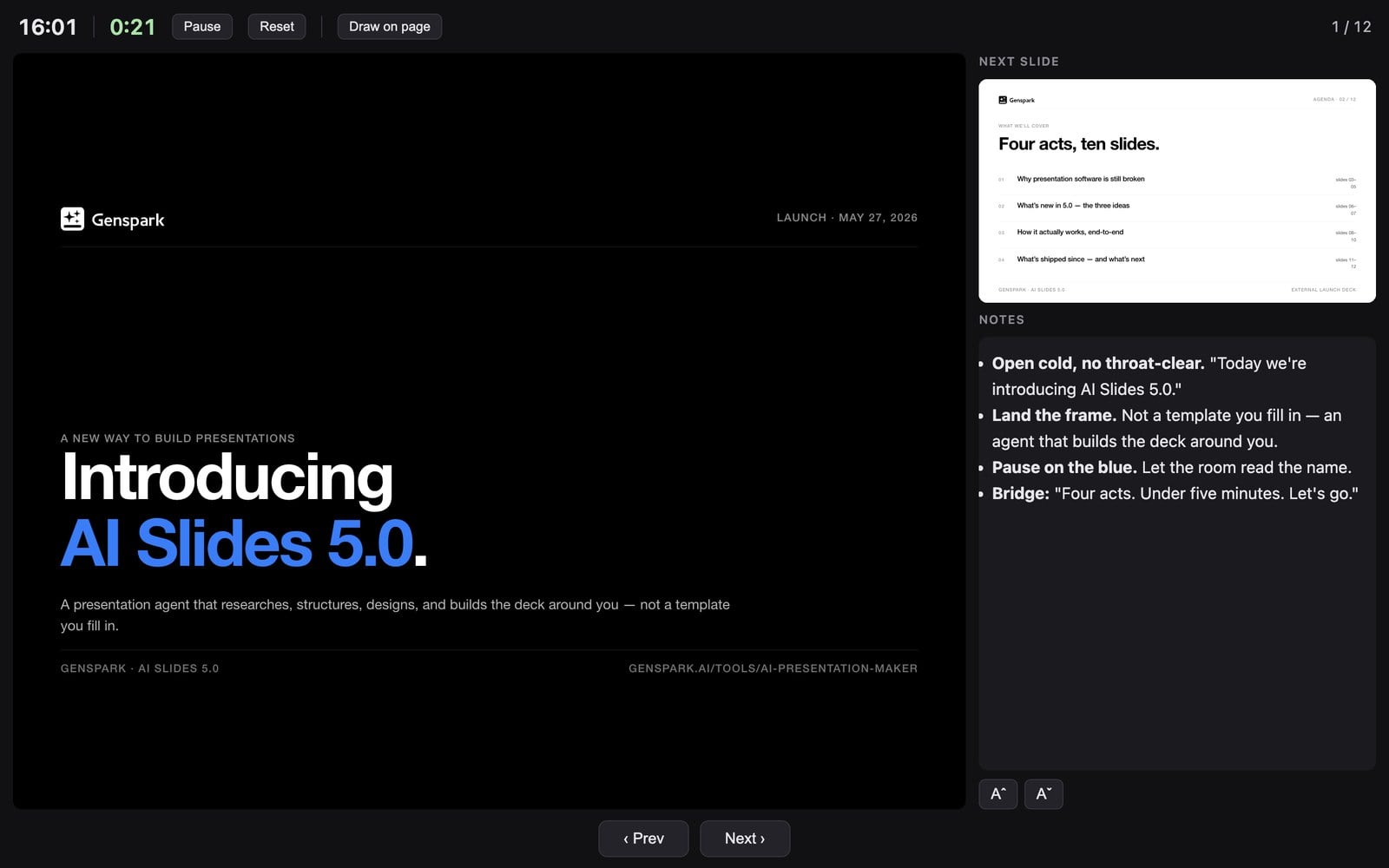
Wat: Een presentatiemodus met twee schermen: uw scherm toont de notities, de huidige en de volgende dia, en een timer; het publiek ziet alleen strakke dia's — met uw cursor gesynchroniseerd over beide schermen.
Wanneer gebruiken: Presenteer als een professional: uw script, de volgende dia en de klok staan recht voor u, terwijl het publiek niets anders ziet dan verzorgde dia's. Beweeg uw cursor om de aandacht op beide schermen tegelijk te sturen — een presentatie-ervaring van PowerPoint-/Keynote-niveau, direct in de browser, zonder iets te installeren.
Hoe: Klik op Presentatorweergave naast Presenteren. De presentatorconsole opent in een eigen venster; verplaats het publieksvenster naar de projector of het tweede scherm en zet het op volledig scherm.
9 juli 2026
AI Slides respecteert de beperkingen voor AI-modelleveranciers van uw organisatie
Enterprise-organisaties kunnen hun leden beperken tot AI-modellen van goedgekeurde leveranciers — en AI Slides past dit beleid nu toe op elke stap van het bouwen van uw presentatie.

Wat is het?
Beheerders van Enterprise-organisaties kunnen "AI-modelleveranciers beperken" inschakelen, zodat leden alleen AI-modellen van de door de organisatie goedgekeurde leveranciers gebruiken. Met het beleid ingeschakeld wordt elk model dat AI Slides gebruikt bij het bouwen van uw presentatie — de hoofdagent en de sub-agenten voor onderzoek en tekst — automatisch gekozen uit de goedgekeurde leveranciers. Ook de modelniveaus Standard en Ultra passen zich aan en schakelen over op de beste beschikbare modellen van uw toegestane leveranciers.
Wanneer gebruiken
Wanneer de compliance-, databeleids- of inkoopregels van uw organisatie vereisen dat teamcontent alleen door specifieke AI-leveranciers wordt verwerkt. Beheerders stellen het één keer in en het geldt voor iedereen — leden behouden dezelfde eenvoudige ervaring en blijven volledig compliant.
Hoe te gebruiken
Beheerders: open Team Admin → Connectoren en schakel "AI-modelleveranciers beperken" in. Leden hoeven niets te veranderen — AI Slides kiest automatisch modellen die aan het beleid voldoen.
8 juli 2026
Nieuwe functie: Teamvaardigheden — publiceer een Vaardigheid voor uw hele organisatie
Uw team kan nu een gedeelde bibliotheek van Slides-Vaardigheden opbouwen: leden dienen in, beheerders beoordelen, en goedgekeurde Vaardigheden bereiken iedereen automatisch.
Wat is een Teamvaardigheid?
Een Slides-Vaardigheid die voor uw hele organisatie is gepubliceerd. Een lid dient een Vaardigheid ter beoordeling in; zodra een beheerder deze goedkeurt, verschijnt de Vaardigheid voor elk lid in het nieuwe tabblad "Teamvaardigheden" van de Vaardighedengalerij en wordt deze automatisch geactiveerd — importeren is niet nodig. Wanneer de publicerende gebruiker de Vaardigheid bijwerkt, krijgt iedereen de nieuwste versie. E-mail- en in-app-meldingen houden het beoordelingsproces op gang: beheerders krijgen bericht van nieuwe inzendingen, en indieners horen de uitkomst, inclusief de reden als een versie wordt afgewezen. Beschikbaar met zowel het Team- als het Enterprise-abonnement.
Wanneer gebruiken
Wanneer uw team op één consistente manier presentaties wil maken — het voorstelkader van het bedrijf, de merkstijl van een afdeling, een rapportformat dat in jaren is verfijnd. Een sterke Vaardigheid blijft niet langer persoonlijke kennis: publiceer haar één keer en iedereen profiteert. Een nieuwe medewerker kan vanaf dag één een verzorgde, merkconforme presentatie maken die aan de bedrijfsstandaarden voldoet, net als een doorgewinterde collega.
Hoe te gebruiken
- Leden: open uw Vaardigheid, klik op Delen en zet Algemene toegang op "Organisatie" — hiermee dient u haar in voor beoordeling door de beheerders.
- Beheerders: beoordeel in Team Admin → Vaardigheden en keur goed of wijs af (met een reden).
- Na goedkeuring verschijnt de Vaardigheid voor iedereen onder het tabblad "Teamvaardigheden".
3 juli 2026
Nieuwe functie: deel uw Slides-Vaardigheden
Een Vaardigheid die van u is, kunt u nu delen als een document — één link, en een collega kan haar bekijken en een eigen kopie importeren.
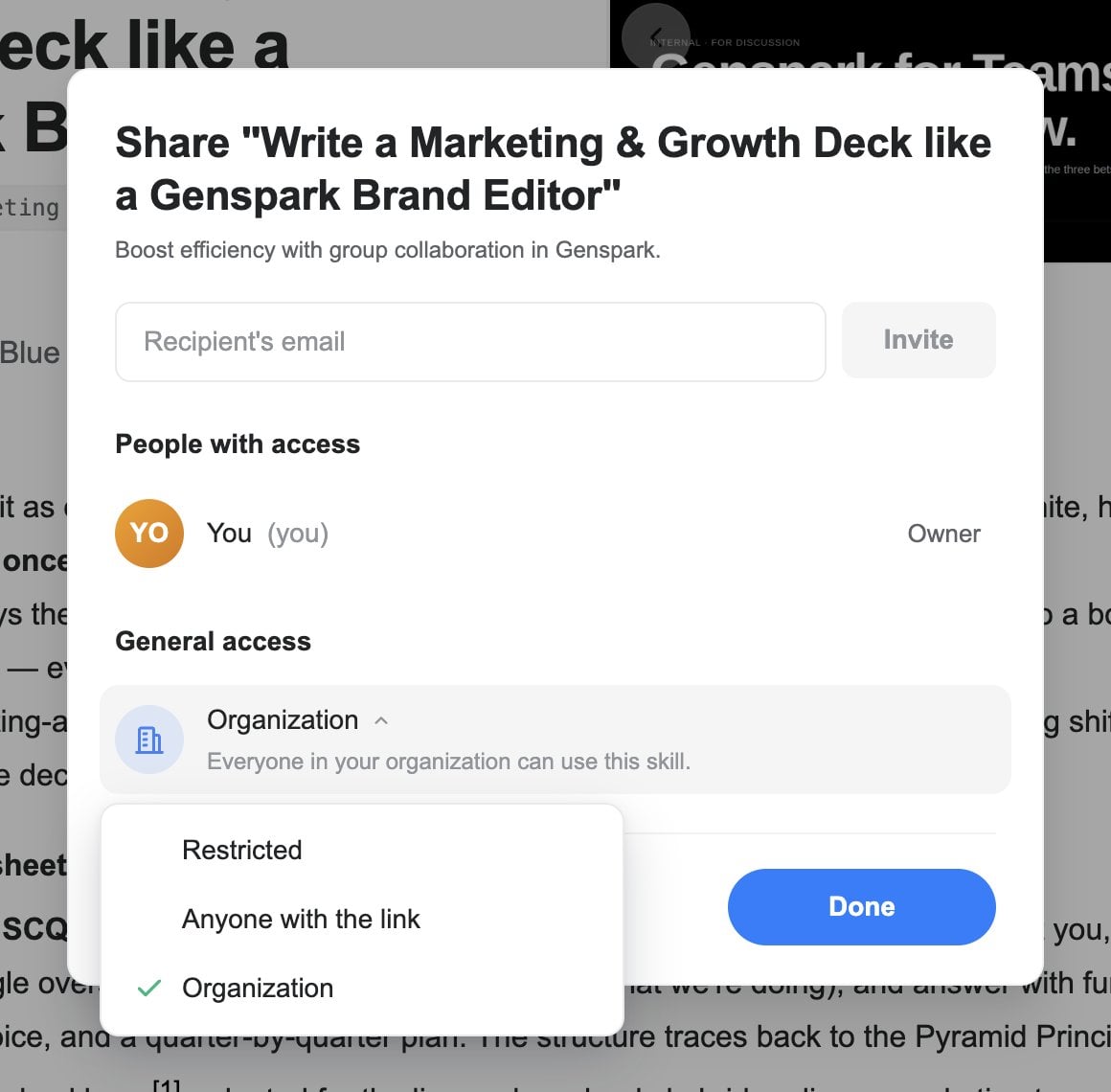
Wat is het delen van Vaardigheden?
Elke Vaardigheid die van u is, heeft nu een Delen-venster. Nodig specifieke personen uit via e-mail, of zet Algemene toegang op "Iedereen met de link" en kopieer een deellink. Ontvangers kunnen de Vaardigheid bekijken en een eigen kopie importeren. U houdt de controle: verwijder een persoon of schakel de link op elk moment uit — kopieën die al zijn geïmporteerd, blijven van de ontvangers.
Wanneer gebruiken
Wanneer u een Vaardigheid heeft gebouwd die het waard is om te verspreiden — het merksjabloon van uw bedrijf, een rapportstructuur die u altijd gebruikt, een zorgvuldig afgestelde visuele stijl — en u wilt dat collega's of vrienden haar ook gebruiken. Geen .zip meer exporteren en bestanden rondsturen; één link is genoeg.
Hoe te gebruiken
Open een van uw Vaardigheden en klik op Delen. Nodig personen uit via e-mail, of zet Algemene toegang op "Iedereen met de link" en kopieer de link.
26 juni 2026
Een overzichtelijkere, makkelijker te doorbladeren Vaardighedengalerij
De Vaardighedengalerij is opnieuw ingedeeld en bijgewerkt, zodat u sneller vindt wat u zoekt. Een nieuwe standaardweergave "Alle" brengt de optie om een nieuwe Vaardigheid te maken, uw eigen Vaardigheden en de volledige openbare catalogus samen op één plek.
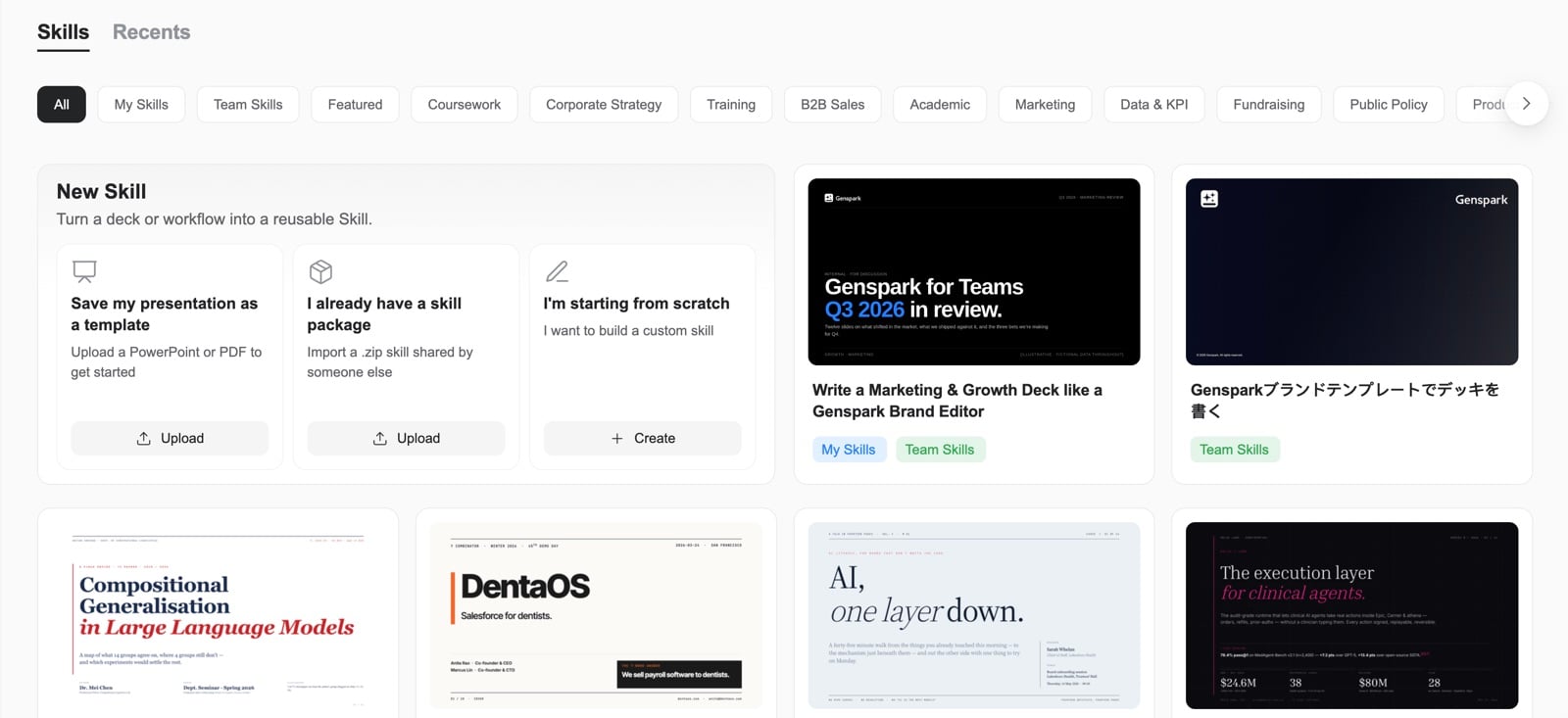
- Met de snelle tabbladen bovenaan filtert u op "Mijn vaardigheden", "Uitgelicht" of op categorie.
- Het tabblad dat u het laatst koos wordt onthouden en weerspiegeld in de link, zodat u een specifieke weergave met anderen kunt delen.
- Vaardigheidskaarten staan nu in een net raster met gelijke hoogte; lege filters worden verborgen, zodat u alleen ziet wat er daadwerkelijk is; en de hele galerij wordt correct weergegeven op mobiel.
Hoe te gebruiken
Open AI-presentaties en ga naar de Vaardighedengalerij. Gebruik de tabbladen bovenaan ("Alle", "Mijn vaardigheden", "Uitgelicht" of een categorie) om te bladeren, of klik op "Nieuwe vaardigheid" om uw eigen Vaardigheid te maken of te importeren.
23 juni 2026
Voeg elk bestandstype toe, inclusief iPhone-foto's
U kunt nu elk bestand toevoegen aan AI-presentaties, inclusief ZIP-archieven en andere formaten die de bestandskiezer voorheen blokkeerde, zodat de AI kan werken met al het bronmateriaal dat u heeft. iPhone HEIC/HEIF-foto's worden automatisch geconverteerd, dus die werken meteen. En op de startpagina kunt u nu bestanden overal op de pagina neerzetten om ze toe te voegen, niet alleen op het invoervak.
Hoe te gebruiken
Klik op de knop "+" om bestanden van elk type te zoeken en toe te voegen, of sleep bestanden van uw computer en zet ze ergens op de startpagina neer.
22 juni 2026
Getrouwere PowerPoint-export
Exporteren naar PowerPoint geeft uw dia's nu veel getrouwer weer. Grafieken, gegevenstabellen, lijsten met opsommingstekens en tekstkleuren komen correct over in plaats van verloren te gaan of van kleur te veranderen, zodat de gedownloade .pptx overeenkomt met wat u op het scherm ziet. PowerPoint-export is betrouwbaar beschikbaar voor betalende leden, grote presentaties mislukken niet langer bij het downloaden, en geëxporteerde bestanden zijn merkbaar kleiner doordat afbeeldingen worden verkleind zonder kwaliteitsverlies.
Hoe te gebruiken
Open een presentatie en kies Exporteren naar PowerPoint (.pptx) om een bestand te downloaden dat overeenkomt met uw dia's.
21 juni 2026
Nieuwe functie: Recente presentaties — blader door en bekijk uw eerdere projecten
Een nieuwe weergave Recente presentaties toont uw eerdere projecten als kaarten met de omslag, titel en het laatste bewerkingstijdstip, zodat u eenvoudig verdergaat waar u was gebleven.
- Scroll om automatisch meer projecten te laden.
- Beweeg de muis over een kaart om een project te openen of te verwijderen.
- Open een voorbeeld op volledig scherm om door de presentaties van een project te bladeren voordat u er weer induikt.
Hoe te gebruiken
Open AI-presentaties en ga naar het tabblad "Recent" naast Vaardigheden om al uw eerdere presentatieprojecten te zien. Klik op het voorbeeld van een kaart om door de presentaties te bladeren, of gebruik de acties bij muisbeweging om een project te openen of te verwijderen.
20 juni 2026
Snellere, betrouwbaardere voorbeelden en weergave van dia's
Een voorbeeld van een presentatie openen gaat nu veel sneller. Er is geen lege eerste dia meer bij grote presentaties, en voorbeelden worden niet langer leeg bij projecten met een lange bewerkingsgeschiedenis. Wanneer u een afbeelding opnieuw genereert, wordt deze direct bijgewerkt, "Dia's afspelen" op volledig scherm schaalt nu elke dia passend voor uw scherm in plaats van de randen bij te snijden, en presentaties die binnen Super Agent zijn gemaakt openen nu met uw dia's in beeld in plaats van een lege tijdelijke aanduiding.
18 juni 2026
Verbeteringen in editor en generatie
We hebben verschillende problemen opgelost waar u tegenaan kunt zijn gelopen:
- Een onterechte waarschuwing voor "tekstoverloop" verschijnt niet meer wanneer uw browser is in- of uitgezoomd ten opzichte van 100%.
- In de Creatieve modus lijkt de generatie niet langer voltooid voordat elke dia daadwerkelijk is gebouwd.
- Gegenereerde infographic-afbeeldingen verschijnen nu precies waar ze horen in plaats van ver onder hun kaart.
- Als u in uw verzoek een bronbestand noemt maar vergeet het toe te voegen, vraagt AI-presentaties u nu om dat bestand in plaats van vanaf de verkeerde bron te bouwen.
17 juni 2026
Slimmere automatische Vaardighedenmatching voor uw presentatie
Wanneer u geen eigen referentie of sjabloon toevoegt, vindt en past AI-presentaties nu automatisch de best passende expert-Vaardigheden uit zijn bibliotheek toe om uw presentatie te ontwerpen. U krijgt relevantere, gevarieerdere resultaten zonder zelf een Vaardigheid te hoeven kiezen, en beeldrijke Vaardigheden die voorheen niet laadden, worden nu betrouwbaar toegepast.
Hoe te gebruiken
Beschrijf gewoon de presentatie die u wilt. Als u geen referentie toevoegt, kiest en past AI-presentaties automatisch passende expert-Vaardigheden voor u toe. U kunt nog steeds uw eigen sjabloon, screenshot of PPTX toevoegen om dit te overschrijven.
16 juni 2026
Een overzichtelijkere chat en duidelijkere kostensignalen
De chatervaring is netter en makkelijker te volgen. De balk met toolactiviteit herhaalt niet langer op elke regel een label "Tool wordt gebruikt", zodat u alleen de tool ziet en wat die doet. Handmatige bewerkingen die u aan een dia maakt, vervuilen de gesprekslijn niet meer. En wanneer een gesprek lang wordt en meer begint te kosten, opent de kostenindicator nu vanzelf, zodat u die niet mist.
10 juni 2026
Nieuwe functie: maak, bewerk, download en importeer uw eigen Vaardigheden
U kunt nu uw eigen AI-presentaties-Vaardigheden volledig beheren. Maak op drie manieren een nieuwe Vaardigheid en bewerk, deel of verwijder die vervolgens wanneer u maar wilt.
- Repliceer een van uw bestaande PowerPoint-bestanden tot een Vaardigheid.
- Importeer een Vaardighedenpakket (een .zip) dat iemand met u heeft gedeeld.
- Beschrijf een aangepaste Vaardigheid en bouw die met de AI.
Vanuit de detailweergave van een Vaardigheid kunt u die bewerken, verwijderen, de naam kopiëren of als zip downloaden om te delen. Wanneer u een Vaardigheid opslaat, verschijnt er een inline kaart die er rechtstreeks naartoe linkt in uw Vaardighedengalerij, en u wordt gewaarschuwd als er afbeeldingen of assets ontbreken, zodat uw Vaardigheid altijd correct wordt weergegeven.
Hoe te gebruiken
Open AI-presentaties, ga naar Mijn presentatie-Vaardigheden en klik op de kaart "+" om een nieuwe Vaardigheid te maken (repliceer een PowerPoint, importeer een .zip of beschrijf uw eigen Vaardigheid). Open een Vaardigheid om die te bewerken, te verwijderen, de naam te kopiëren of te downloaden.
27 mei 2026
Nieuwe functie: AI Slides 5.0 — een nieuwe manier om presentaties te bouwen
AI Slides 5.0 is onze grootste sprong tot nu toe: een presentatie-agent die de presentatie om u heen bouwt in plaats van u een algemeen sjabloon te geven. Vertel in gewone taal wat uw doel is, en de AI onderzoekt, structureert, ontwerpt en genereert een complete presentatie — en blijft daarna in gesprek met u verder werken tot het klopt.
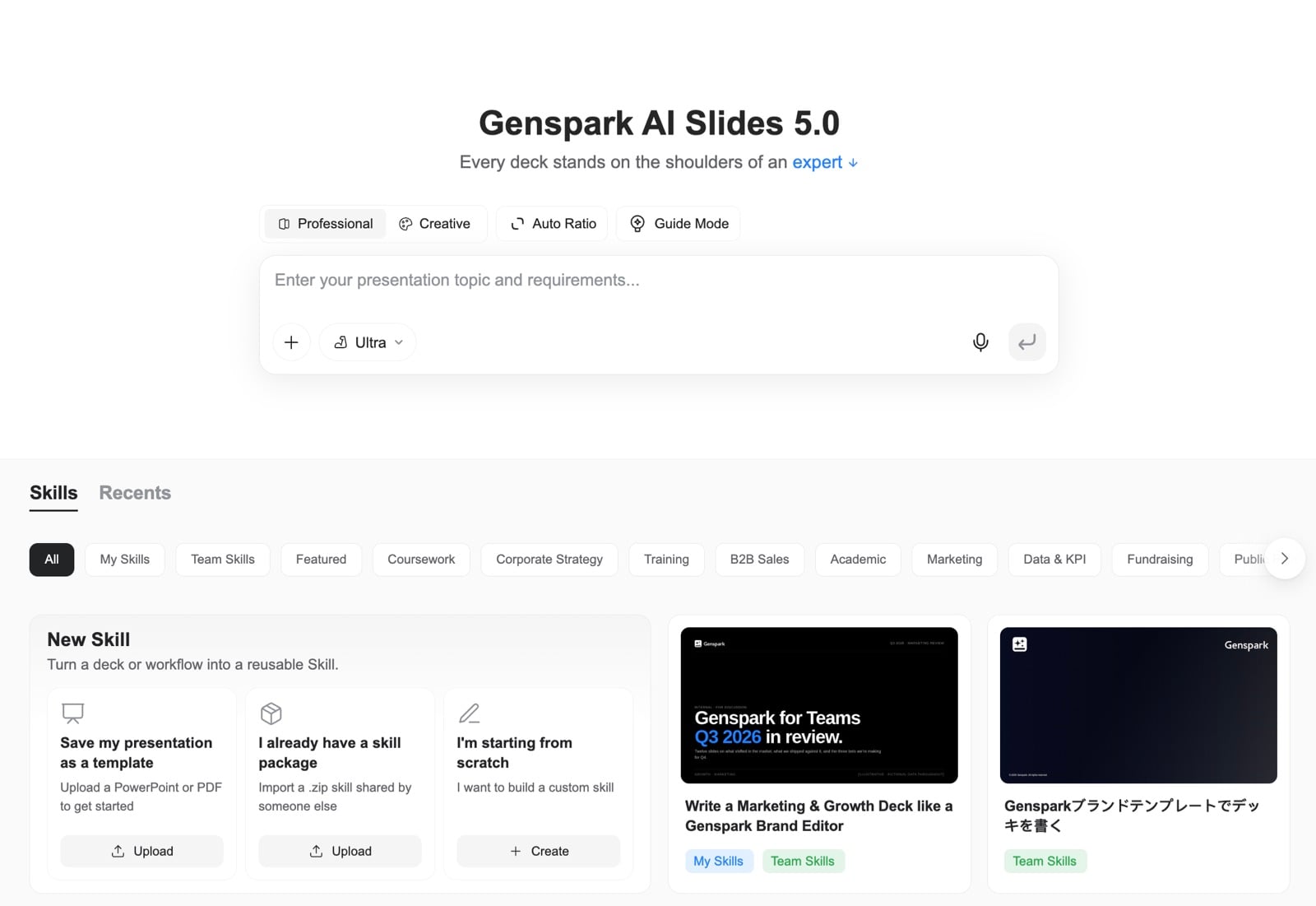
Het wordt aangedreven door 100+ expert-Vaardigheden. Een Vaardigheid bundelt het denken én het ontwerp van een expert — zo wordt een verkoopvoorstel opgezet zoals een verkoopdirecteur dat zou doen, en gebruikt een strategiepresentatie de modellen van een consultant. Blader op categorie door de ingebouwde bibliotheek, of sla uw eigen merkstijl op als herbruikbare Vaardigheid door een bestaande PowerPoint of PDF te uploaden. U kunt ook een Vaardigheid importeren die iemand met u heeft gedeeld, of er een vanaf nul bouwen.
AI-presentaties heeft nu een echte ingebouwde computer. Omdat het daadwerkelijk code kan uitvoeren, worden de cijfers achter uw grafieken nauwkeurig berekend in plaats van geschat — zodat processtromen, organigrammen, 2x2-matrices, funnels, Gantt-diagrammen en gegevensgrafieken kloppen. Geef het een spreadsheet en vraag het de gegevens te visualiseren, en het rekent het voor u uit.
Neem uw eigen materiaal mee: voeg AI-gegenereerde of webafbeeldingen toe, en importeer bestaande bestanden — PDF, Word, Excel of PowerPoint — om rechtstreeks vanuit uw content te bouwen.
Kies een richting voordat u begint. Professionele modus levert strakke, gestructureerde, zakelijk inzetbare presentaties voor voorstellen, rapporten en consultingwerk. Creatieve modus ontwerpt elke dia als een compleet visueel geheel, als een poster, met rijkere kleuren en beelden en meerdere beeldverhoudingen voor posters, social carrousels en kenniskaarten.
Wanneer uw presentatie klaar is, presenteert u die direct in de browser of exporteert u naar PDF, PPTX of Google Slides.
Hoe te gebruiken
Open AI-presentaties, beschrijf uw idee, typ een prompt of zet een bestand neer, en AI-presentaties maakt er een verzorgde presentatie van. Klik op een expert-Vaardigheid om die toe te passen, of open het tabblad "Mijn vaardigheden" om Vaardigheden te gebruiken die u heeft opgeslagen.
21 maart 2026
Nieuwe functie: Iteratieve Slides-bewerking in Super Agent
Voorheen werd bij het wijzigen van een bestaand Slides-project in Super Agent een geheel nieuw project aangemaakt. Nu bewerkt de AI het bestaande project direct wanneer u wijzigingen aanvraagt in hetzelfde gesprek — geen duplicaten, geen opnieuw beginnen.
Hoe te gebruiken
Maak in Super Agent een Slides-project aan zoals gebruikelijk. Stuur vervolgens vervolgberichten zoals "wijzig de titel op pagina 3" of "voeg een samenvattingsslide toe aan het einde" — de AI past het bestaande project direct aan.
17 maart 2026
Nieuwe functie: Make a Copy
Wilt u een presentatie aanpassen voor een andere klant, vertalen naar een andere taal, of wijzigingen uitproberen zonder het origineel aan te raken? Make a Copy maakt een onafhankelijk duplicaat van uw hele project — alle dia's, inhoud en ontwerp inbegrepen.
Hoe te gebruiken
- Open uw project → klik op "View & Export" → selecteer "Make a Copy"
- Of vertel de AI gewoon "Make a copy" in het gesprek
5 maart 2026
Nieuwe functie: Begeleidingsmodus
Begeleidingsmodus laat AI werken als uw presentatieconsultant — uw behoeften begrijpen voordat er ook maar één dia wordt gemaakt.
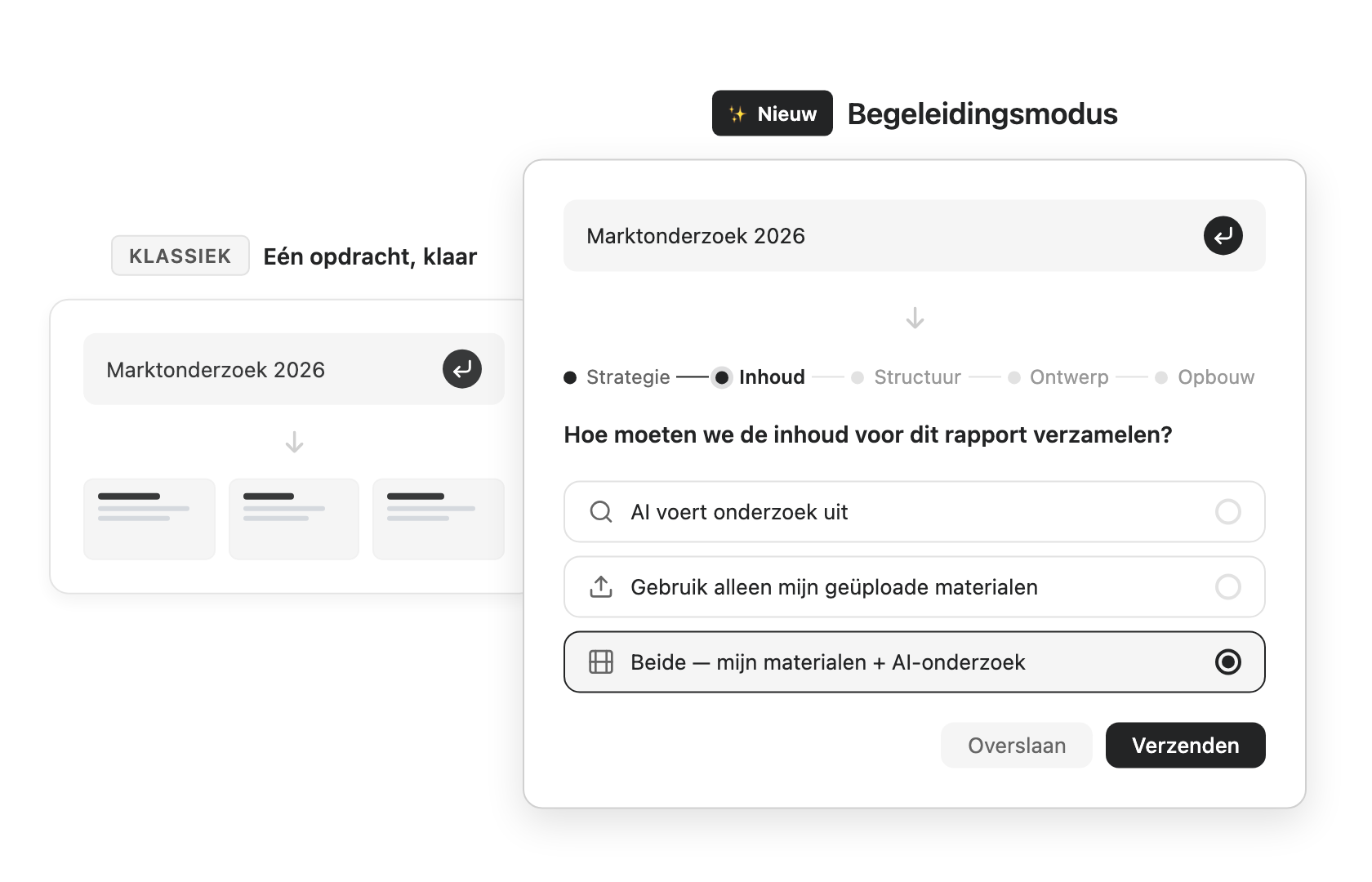
Wat is Begeleidingsmodus?
Standaard typt u één prompt en krijgt u direct dia's — snel en moeiteloos. Met Begeleidingsmodus ingeschakeld begeleidt AI u door een gestructureerd consult, stelt de juiste vragen en biedt deskundig advies bij elke stap, zodat het eindresultaat precies aansluit bij wat u nodig heeft.
Wanneer gebruiken
Zonder Begeleidingsmodus, één prompt, klaar — ideaal voor snelle concepten en brainstormen.
Met Begeleidingsmodus, ontworpen voor belangrijke presentaties — bestuursrapporten, investeerderspitches, klantvoorstellen — waar het er meer om gaat het goed te doen dan snel te doen. AI begeleidt u door vijf fasen: Strategie, Inhoud, Structuur, Ontwerp en Bouw.
Hoe te gebruiken
Klik op de startpagina van AI-presentaties op Begeleidingsmodus bovenaan. Voer uw onderwerp in zoals gewoonlijk, en AI begint een stapsgewijs consult — waarbij uw doelgroep, doel, inhoudsbronnen, verhaalstructuur en ontwerpvoorkeuren worden verduidelijkt voordat dia's worden gegenereerd.
27 januari 2026
Nieuwe functie: Creatieve modus
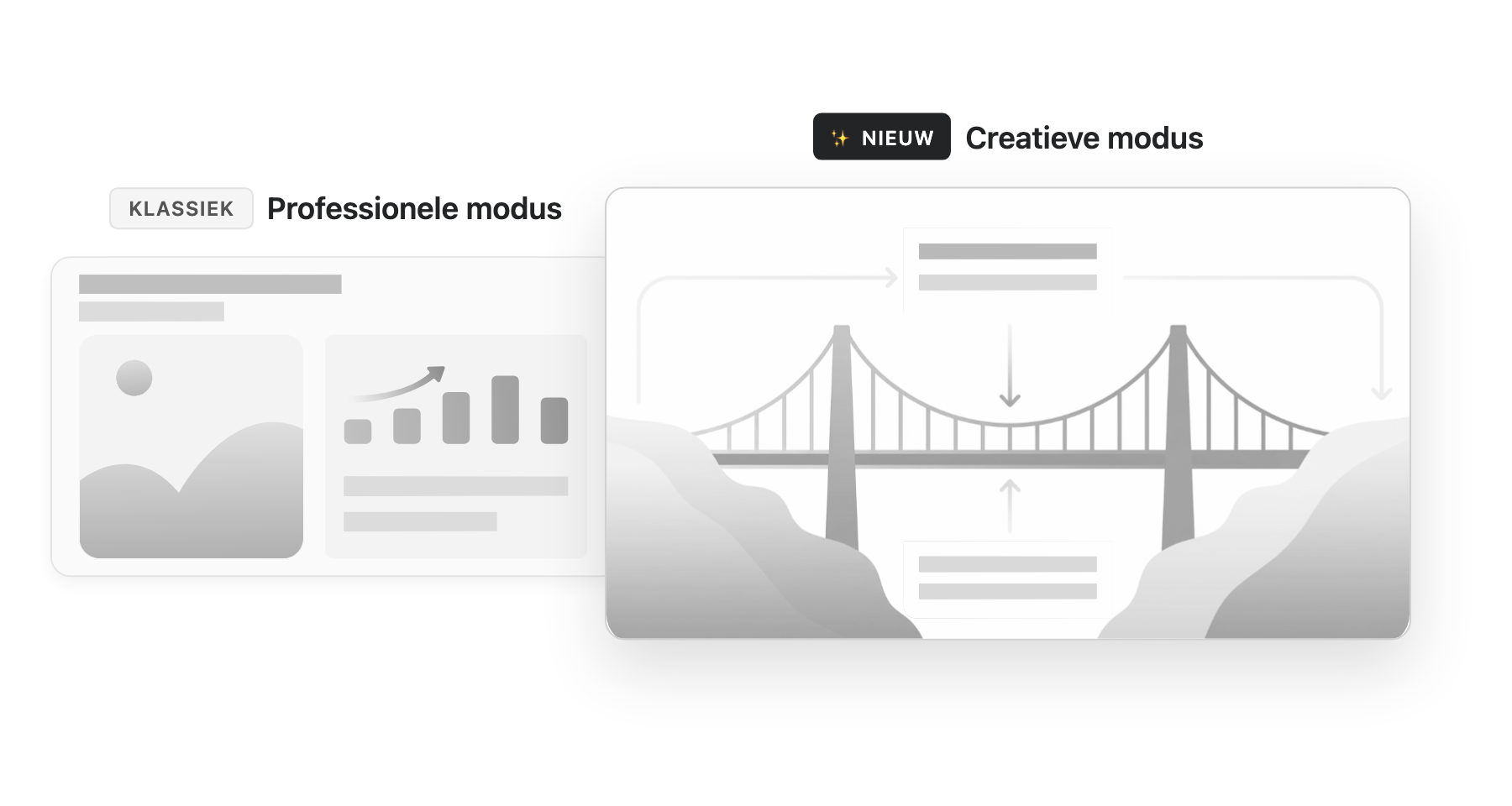
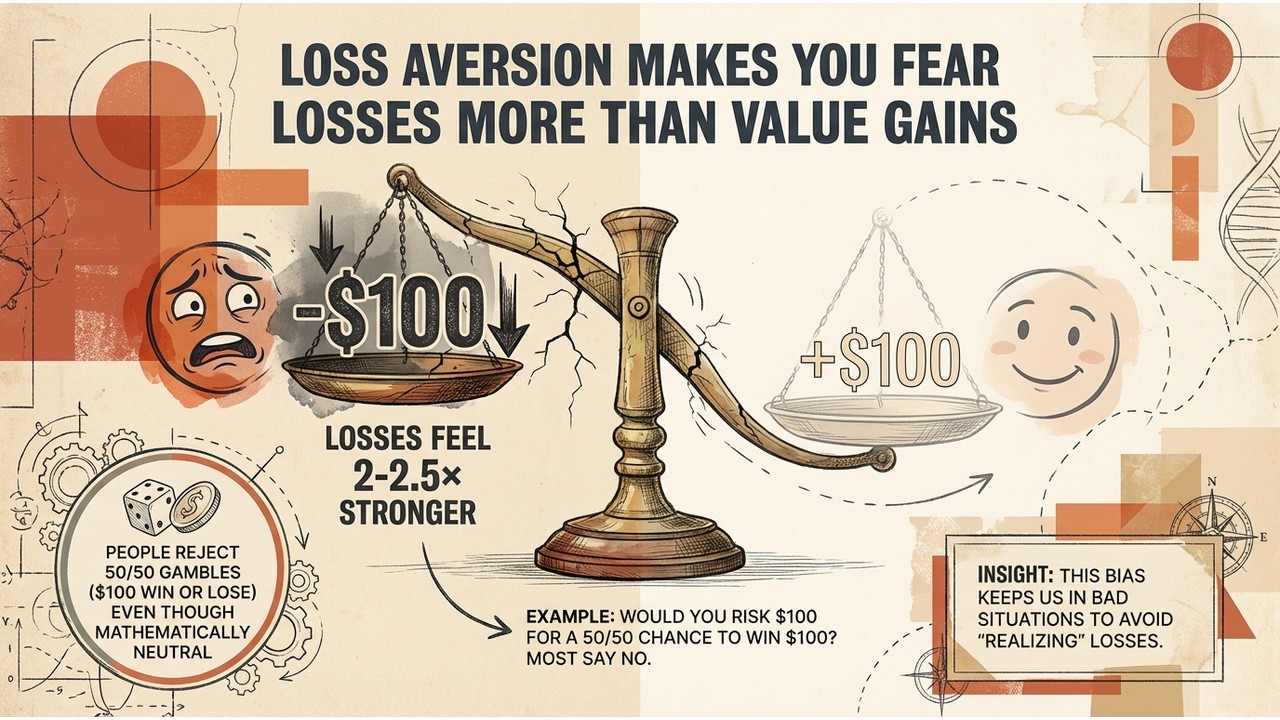
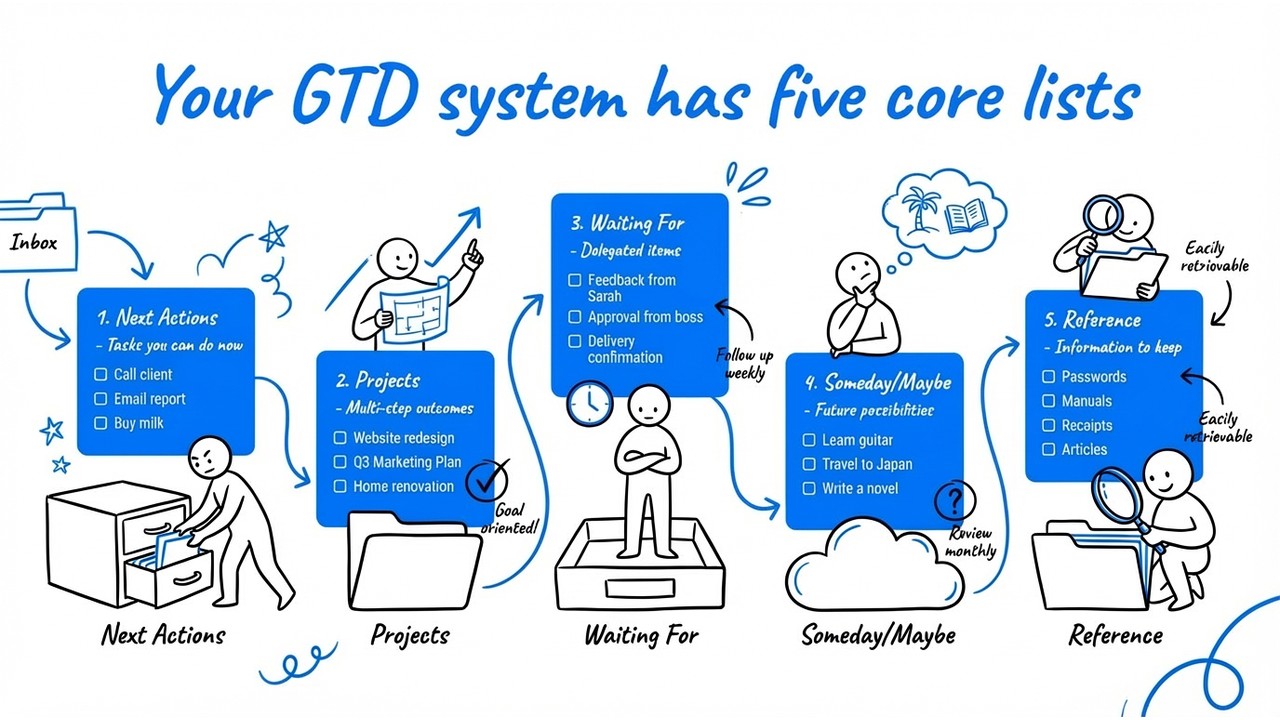
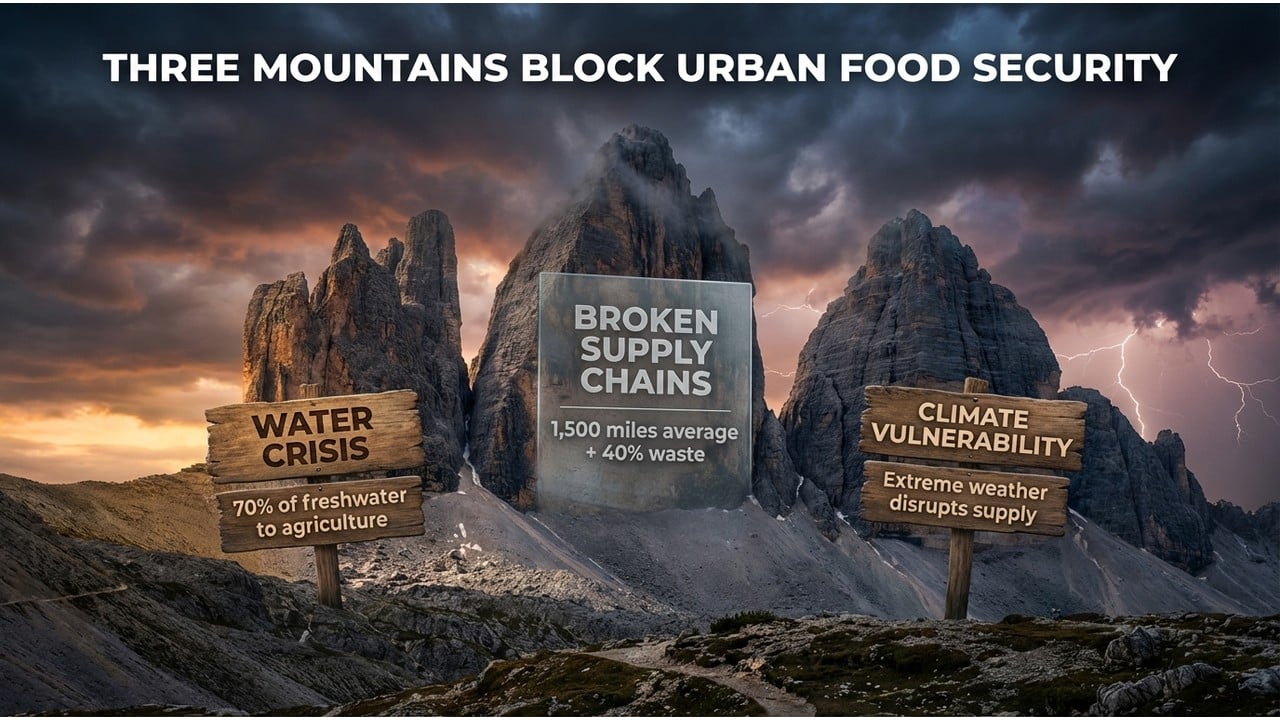
Creatieve modus is een nieuwe manier om dia's te maken. In plaats van traditionele lay-outs met opsommingstekens herdenkt AI uw content door middel van storytelling — waarbij ideeën worden georganiseerd als visuele relaties in plaats van tekstlijsten. Elke dia is ontworpen als een compleet visueel geheel, als een poster, waarbij de ruimtelijke indeling zelf betekenis overbrengt. Aangedreven door het geavanceerde Nano Banana Pro beeldgeneratiemodel wordt elke dia gerenderd met verbluffende visuele kwaliteit.
Wanneer gebruiken
Professionele modus is ideaal voor klassieke, traditionele diapresentaties — data-intensieve rapporten, formele pitchdecks en gestructureerde zakelijke documenten waar helderheid en precisie het belangrijkst zijn.
Creatieve modus gaat veel verder dan dia's. Met meerdere beeldverhoudingen — van 16:9 presentaties tot 1:1 social media-berichten tot 9:16 mobiele verhalen — kunt u posters, kenniskaarten, kinderplaatjesboeken, producthandleidingen, social media-carrousels, studieflashcards en meer maken. Alles wat een set prachtig ontworpen visuals nodig heeft, kan de Creatieve modus aan.
Hoe te gebruiken
Klik op de startpagina van Genspark AI-presentaties op de modusschakelaar en selecteer Creatief. Beschrijf vervolgens uw onderwerp zoals gewoonlijk — AI regelt de verhaalstructuur en het visueel ontwerp automatisch. U kunt ook referentieafbeeldingen plakken, zoals posters of andere visueel rijke dia's die u bevallen, om de stijl te begeleiden.
Verfijn uw dia's
Niet tevreden met het resultaat? Creatieve modus schakelt standaard Markeren en bewerken in — klik gewoon ergens op een dia om het gebied te selecteren dat u wilt wijzigen en beschrijf uw bewerking. AI genereert alleen dat deel opnieuw terwijl de rest van het ontwerp intact blijft.
20 januari 2026
Betere PPTX-export voor lettertypen en afbeeldingen
We hebben exportproblemen opgelost die inconsistenties in lettertypestijlen en weergaveproblemen van afbeeldingen in geëxporteerde PowerPoint-bestanden konden veroorzaken. Uw presentaties worden nu geëxporteerd met nauwkeurige typografie en correct ingebedde visuals, met behoud van volledige visuele getrouwheid op alle platforms.
12 januari 2026
Dia's kopiëren werkt nu correct
We hebben een probleem opgelost waarbij gekopieerde dia's mogelijk niet correct werden weergegeven of toegangsfouten toonden. Als u eerder problemen ondervond bij:
- Het gebruik van "Gesprek voortzetten" bij de gedeelde presentatie van iemand anders
- Het kopiëren van dia's uit een ander project met de importfunctie
Deze problemen zijn nu opgelost. Uw gekopieerde dia's werken onafhankelijk zonder toegangsproblemen.
11 december 2025
Nieuwe functie: AI-bewerking met Layout corrigeren en Inhoud verfijnen
De AI-bewerkingsknop is geüpgraded naar een krachtig uitklapmenu met twee nieuwe intelligente mogelijkheden:
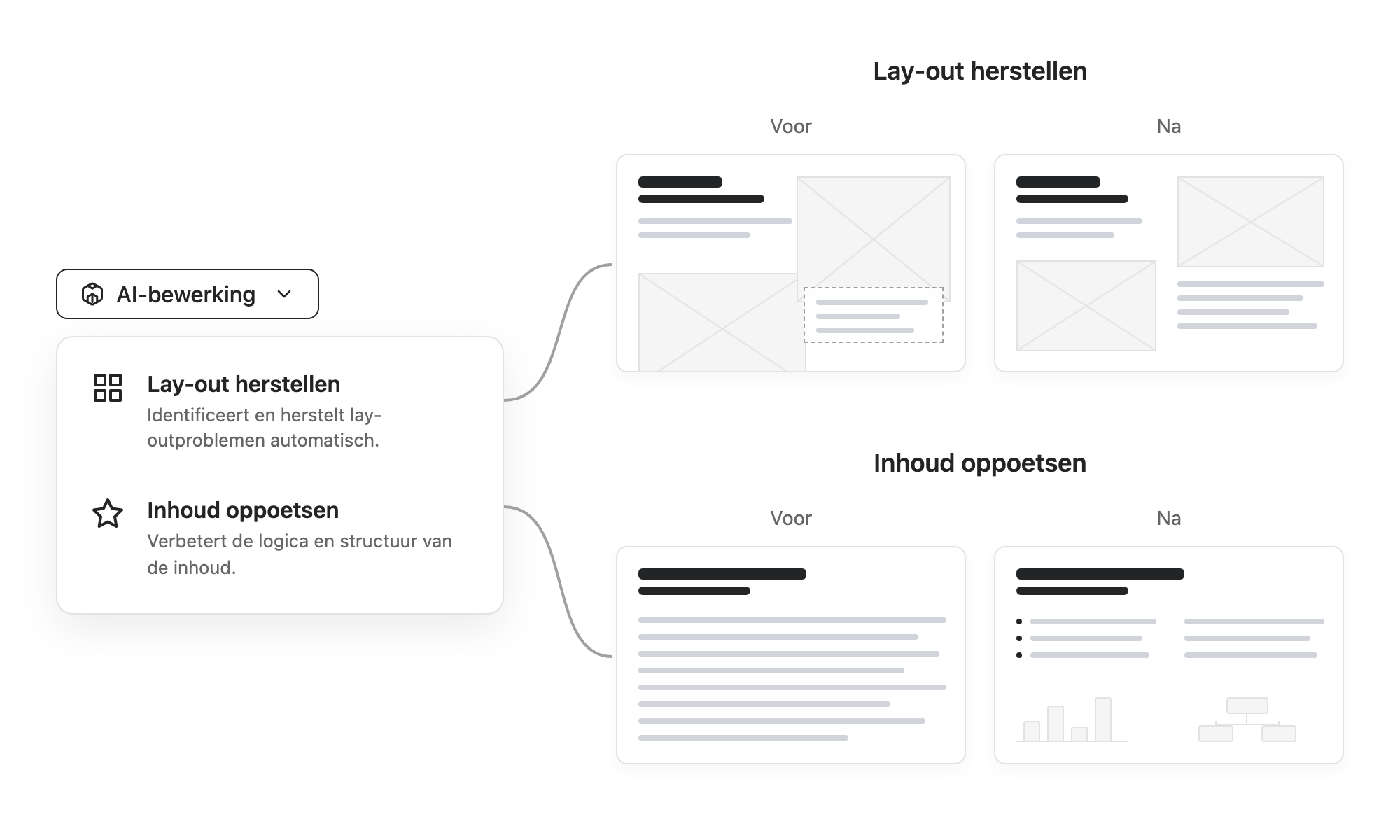
- Layout corrigeren: Analyseert automatisch de dia-inhoud om overlappende elementen, overflow-problemen en weergaveproblemen op te lossen.
- Inhoud verfijnen: Beoordeelt en reorganiseert de presentatielogica en lay-out met behoud van stilistische consistentie.
Dia's behouden nu een consistente beeldverhouding
Dia's houden nu strikt hun beeldverhouding aan, waardoor inconsistente hoogtes in uw presentatie worden voorkomen.
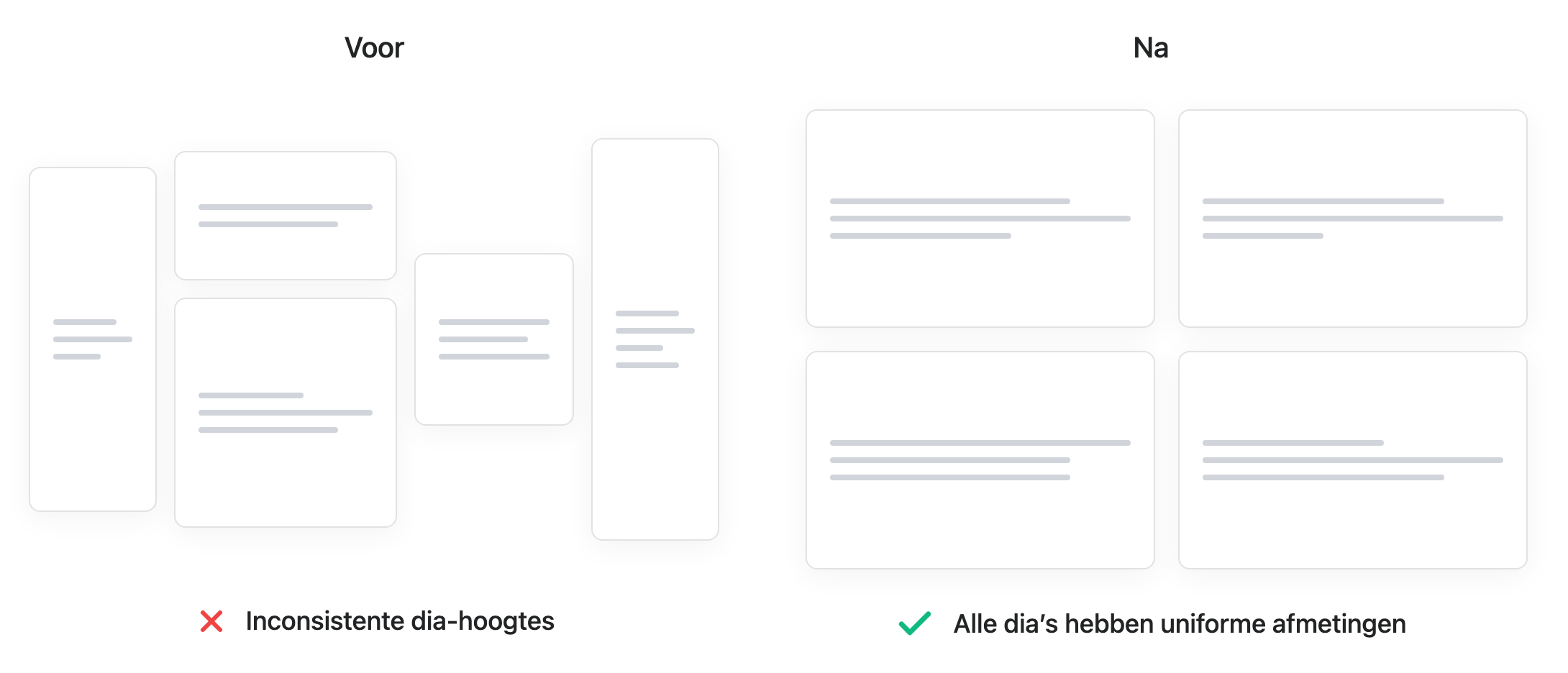
Pro-tip: Gebruik de nieuwe functie Layout corrigeren als uw inhoud te uitgebreid is voor de dia-afmetingen.
5 december 2025
Betere laagvolgorde bij PPTX-export
We hebben het laagsorteringsalgoritme voor PPTX-export opnieuw ontworpen om ervoor te zorgen dat elementen hun correcte visuele stapelvolgorde behouden in PowerPoint-bestanden.
1 december 2025
Nieuwe functie: PPTX importeren als sjabloon (BETA)
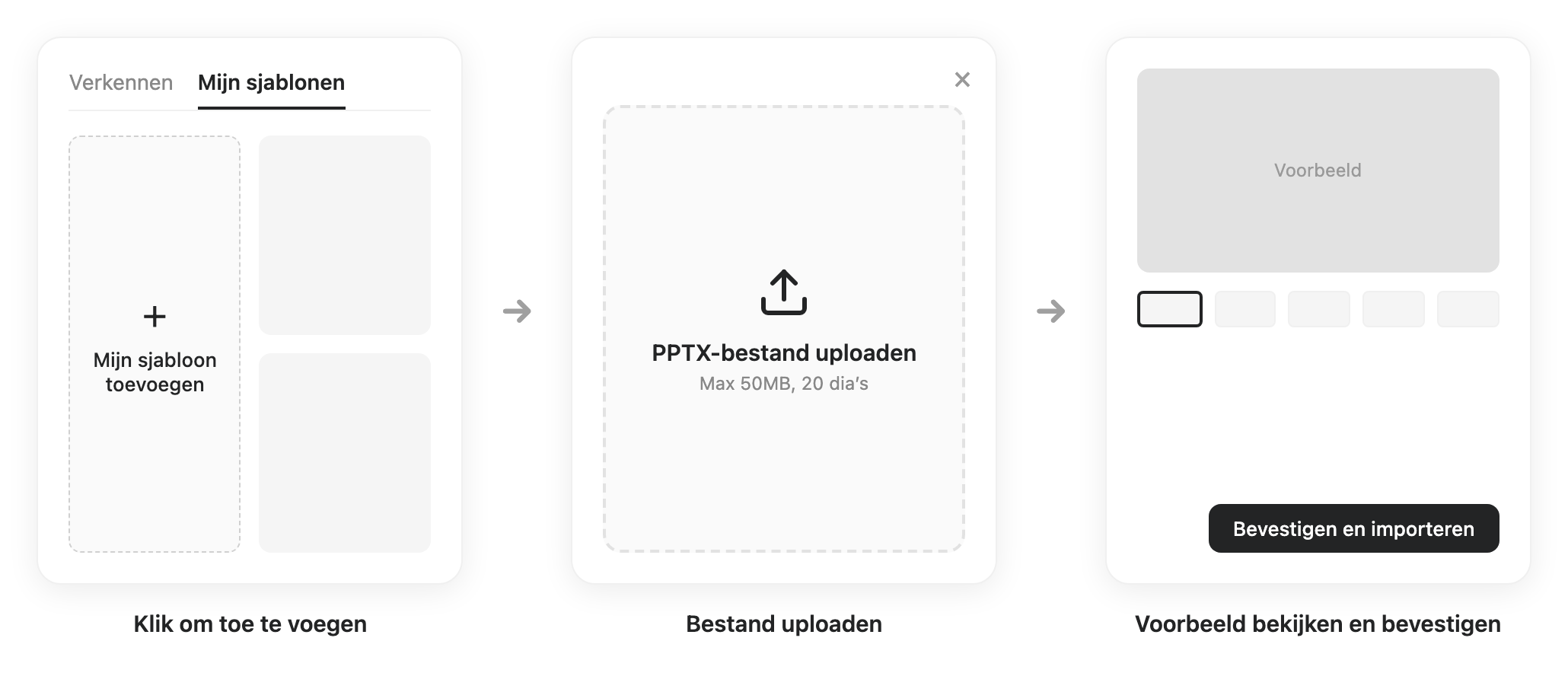
U kunt nu bestaande PowerPoint-presentaties (.pptx-bestanden) importeren in Genspark AI-presentaties en ze opslaan als herbruikbare sjablonen.
Hoe te gebruiken
- Open "Mijn sjablonen": Klik op de "+"-kaart met "Mijn sjabloon toevoegen" in de bibliotheek.
- Upload PPTX-bestand: Sleep en zet neer of blader (max. 50 MB, 20 dia's).
- Voorbeeld en gebruik: Bekijk miniaturen en begin met maken.
Belangrijkste voordelen
- Merkconsistentie: Behoud de merkidentiteit van uw bedrijf.
- Herbruikbaarheid: Eenmaal importeren, herhaaldelijk gebruiken.
- Tijdsbesparing: Begin met bewezen ontwerpen.
Nieuwe functie: AI-gestuurde suggesties voor volgende stappen
Intelligente suggesties verschijnen nu als klikbare gespreksballonnen aan het einde van uw chatgeschiedenis, die u naar uw beste volgende acties leiden.
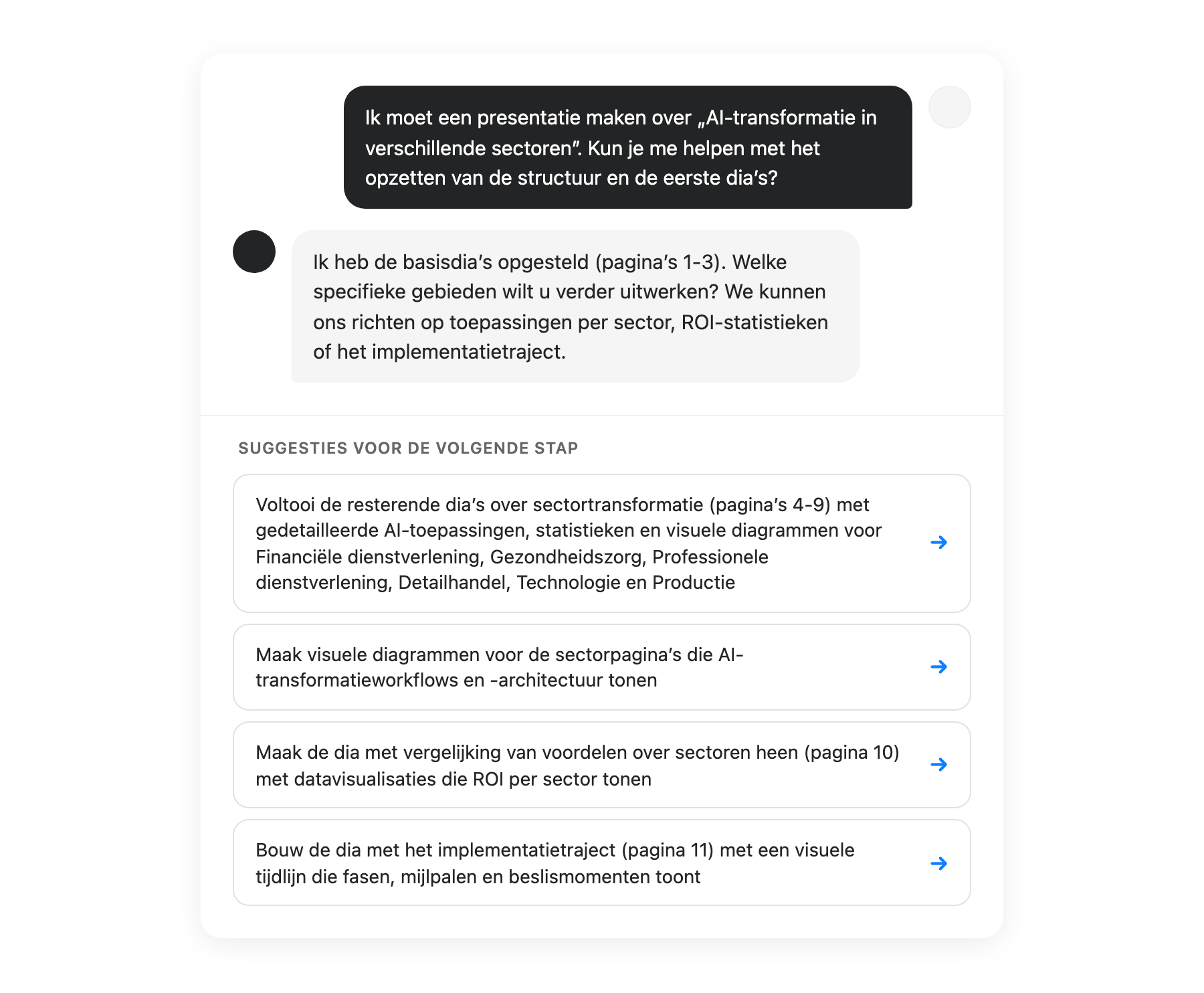
- Automatische analyse: Op basis van de huidige projectstatus.
- Uitvoering met één klik: Geen typen nodig.
- Contextueel: Aanbevelingen afgestemd op uw inhoud.
Op zoek naar oudere versies? voor de complete geschiedenis. Neem contact op