
Historia zmian AI Slides
Odkryj najnowsze aktualizacje, funkcje i ulepszenia.
5 sierpnia 2026
Poznaj wbudowany edytor — pełna kontrola ręczna, wprost na kanwie
Czasem nie chcesz pytać AI — chcesz po prostu chwycić ten tytuł i przesunąć go samodzielnie. Nowy wbudowany edytor daje Ci pełną ręczną kontrolę nad slajdami — przesuwaj, zmieniaj rozmiar, obracaj i zmieniaj styl czegokolwiek — wprost na kanwie, na której powstaje Twoja prezentacja, a czat z AI nadal jest przy Tobie. Kliknij Edytuj na pasku narzędzi, a slajd stanie się bezpośrednio edytowalny: bez zmiany strony, bez utraty kontekstu.
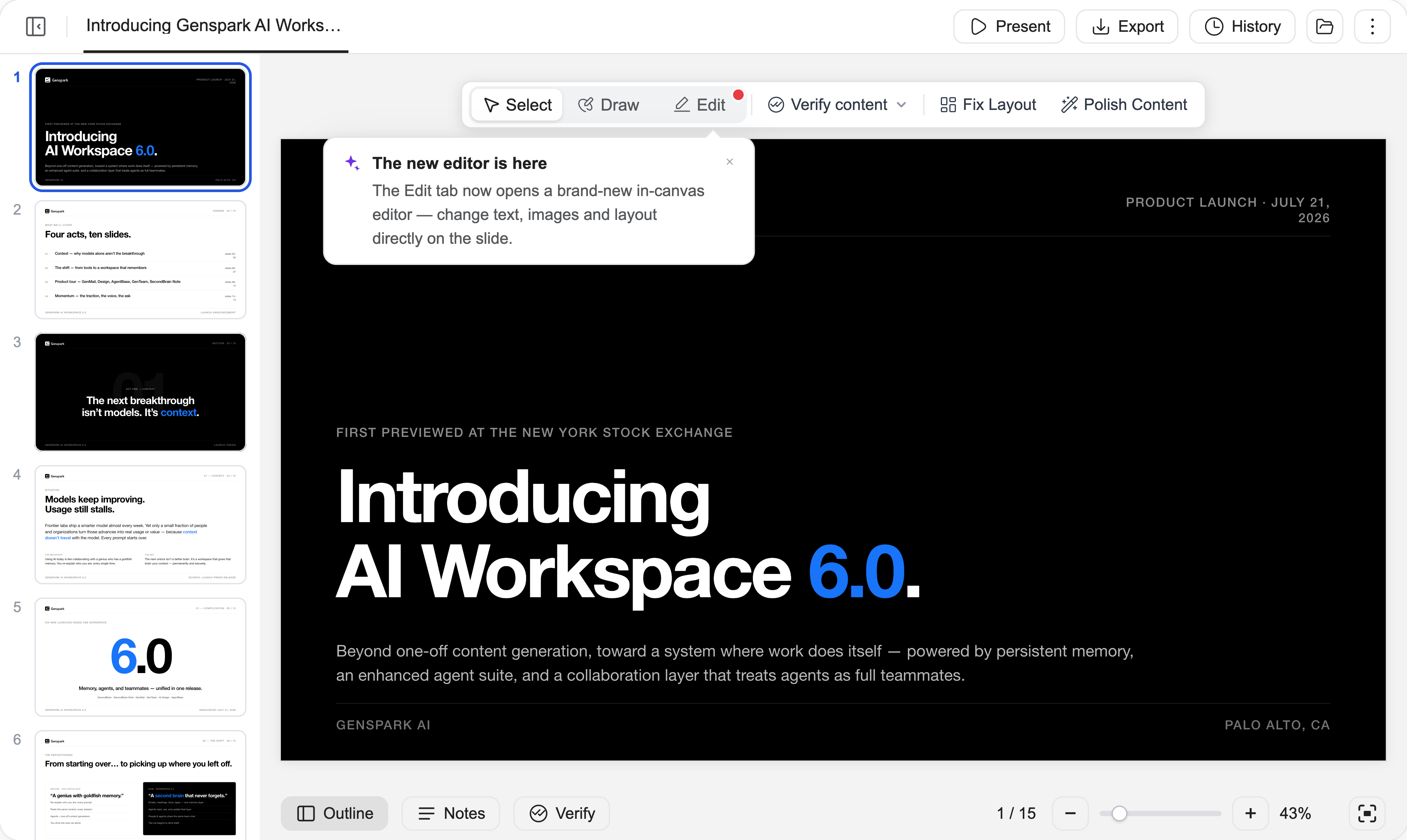
1. Edycja odbywa się teraz na miejscu
Koniec z osobną stroną edycji: edytor otwiera się wprost na kanwie, jednym kliknięciem Edytuj na przełączniku trybów — obok Zaznacz i Rysuj, których już używasz do edycji z pomocą AI — a czat, historia i eksport są pod ręką przez cały czas, przy czym ręczne edycje nie zużywają kredytów.
Gdy już jesteś w środku, pracuj z elementami jak w narzędziu projektowym: kliknij, aby zaznaczyć dowolny element, przeciągnij, aby go przesunąć, użyj uchwytów, aby zmienić rozmiar i obrócić. Przeciągnij ramkę zaznaczenia, aby wybrać kilka elementów naraz, a następnie wyrównaj je, rozmieść lub zgrupuj i zmień kolejność warstw. Każdy element dostaje pływający pasek narzędzi z właściwymi dla niego narzędziami, a pod prawym przyciskiem myszy znajdziesz wycinanie, kopiowanie, wklejanie, duplikowanie i więcej.
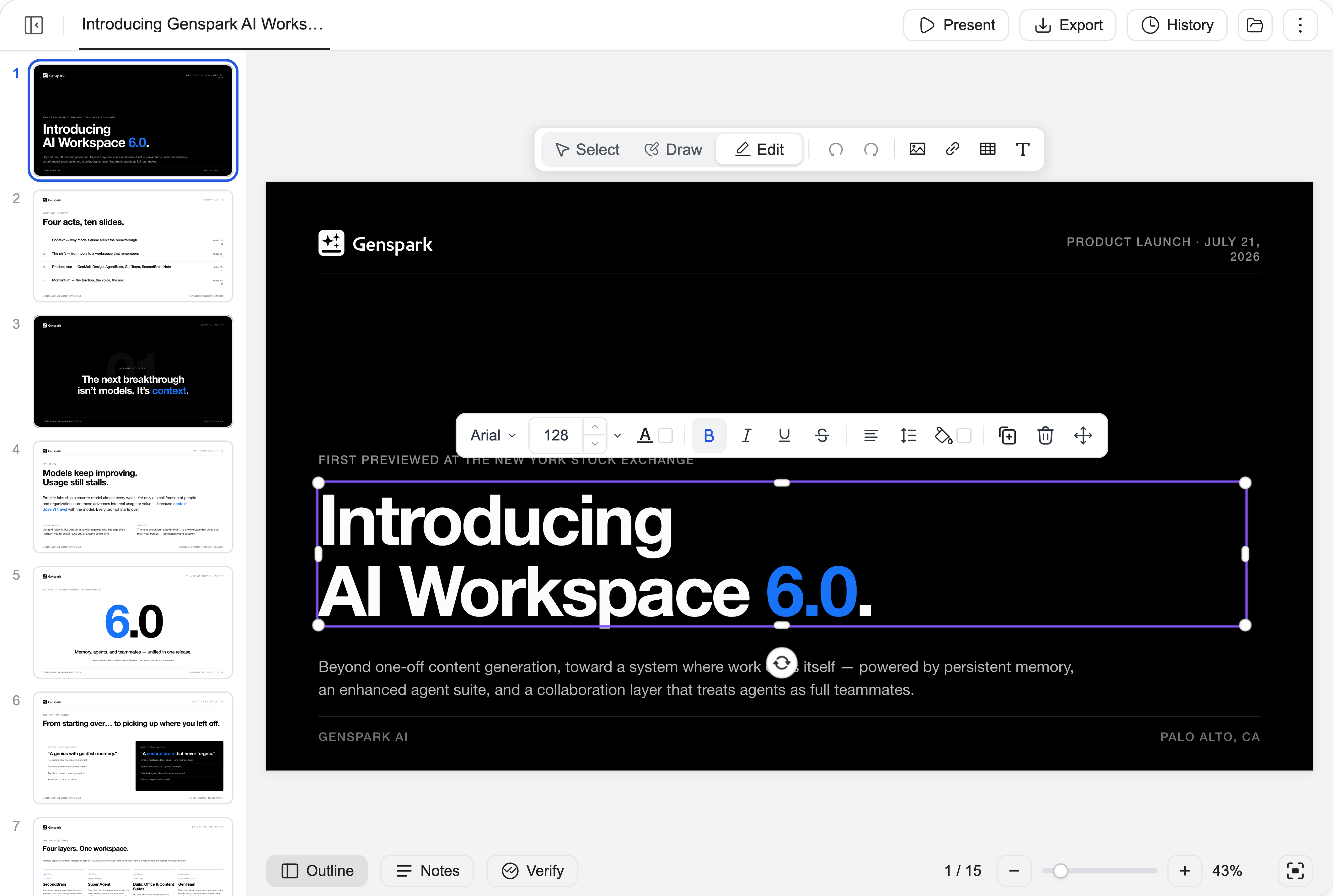
2. Formatuj tekst na miejscu
Kliknij dwukrotnie dowolny tekst i pisz, wprost na slajdzie. Pływający pasek narzędzi obejmuje czcionkę, rozmiar, kolor, pogrubienie/kursywę/podkreślenie/przekreślenie, wyrównanie, wysokość linii i odstępy między literami — idealnie do zmian zbyt małych, by warto je było tłumaczyć AI.
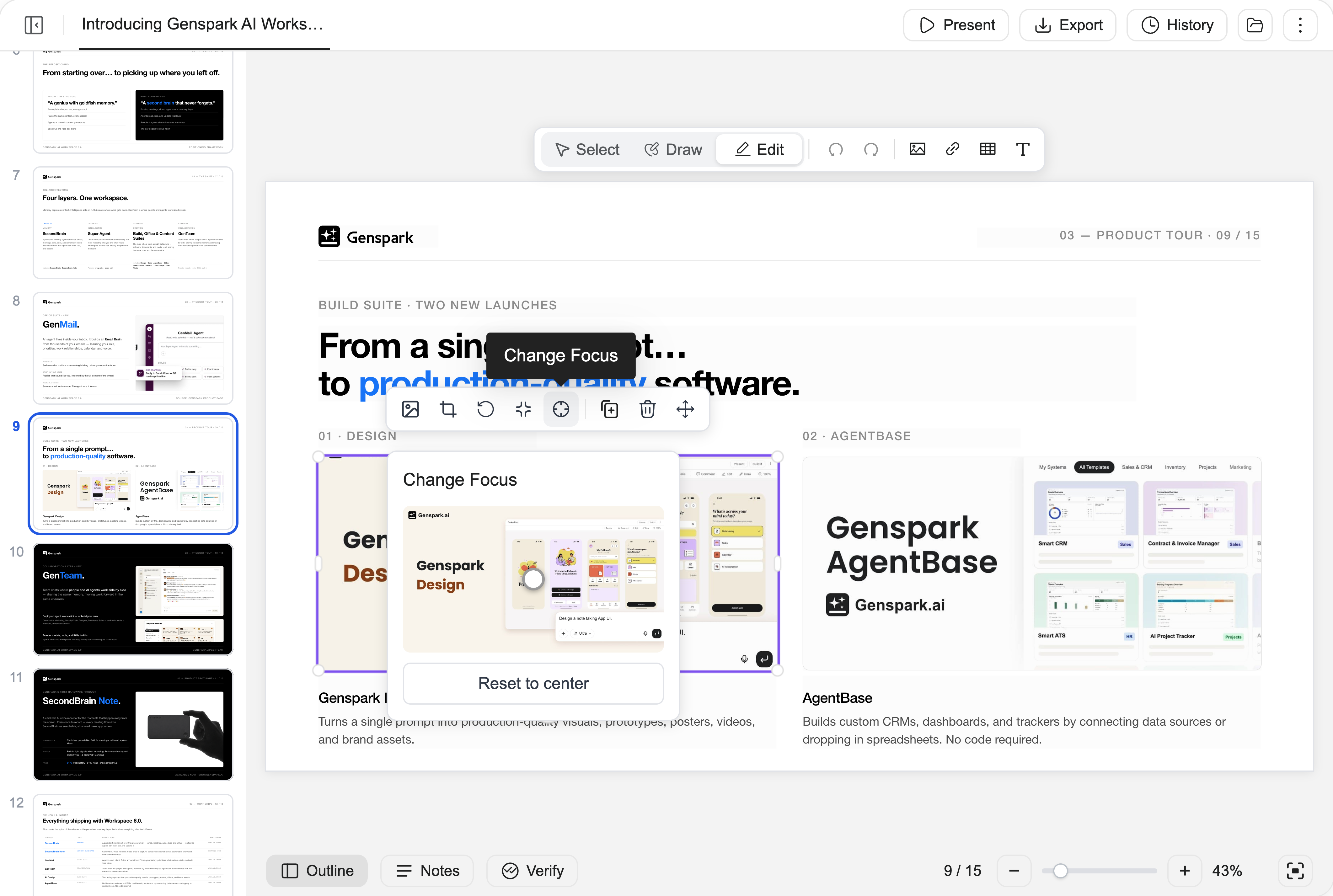
3. Dopracuj obrazy z „Zmień ostrość"
Zamień obraz, przytnij go swobodnie albo do kształtu lub proporcji, zaokrąglij mu narożniki — albo otwórz Zmień ostrość i przeciągnij kropkę na miniaturze oryginalnego zdjęcia, aby wybrać dokładnie tę część, która ma zostać w kadrze. Gdy AI wybrało świetne zdjęcie, ale kadr obcina to, na czym Ci zależy, skomponuj je na nowo w kilka sekund, zamiast szukać nowego obrazu.
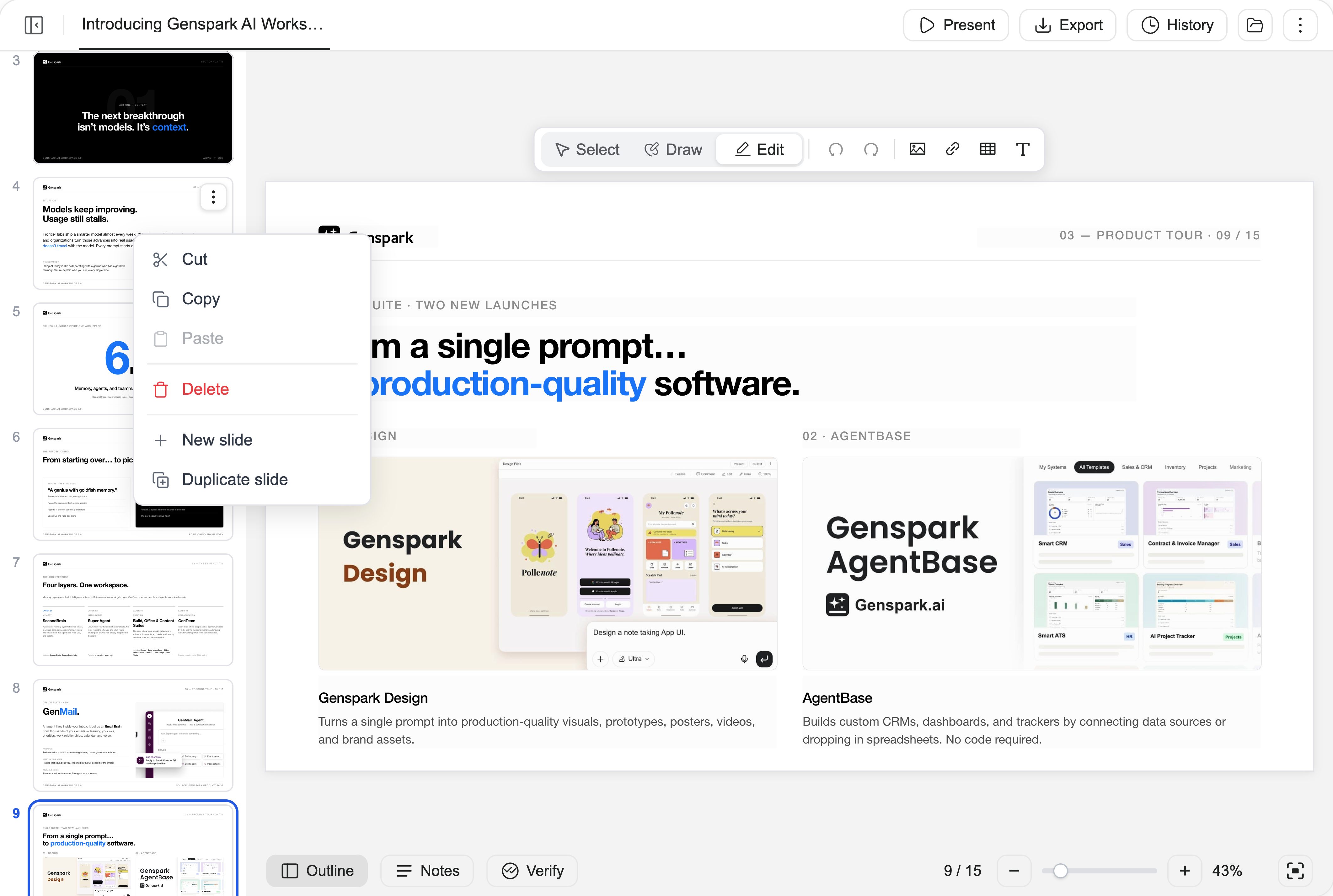
4. Zarządzaj stronami i notatkami prelegenta bez wychodzenia z edytora
Przeciągaj miniatury na lewym pasku, aby zmienić kolejność stron, i kliknij stronę prawym przyciskiem, aby wyciąć, skopiować, wkleić, usunąć, dodać nowy slajd lub zduplikować slajd. Notatki prelegenta można edytować bezpośrednio w panelu Notatki podczas edycji.
5. Cofnij cokolwiek — Twoja praca jest bezpieczna
Cofnij dowolne działanie w jednym kroku — i równie łatwo je ponów. Panel Historia przechowuje pełne migawki wersji, które możesz podejrzeć i do których możesz wrócić — ręczne edycje i edycje AI dzielą tę samą historię. Zmiany zapisują się automatycznie w trakcie pracy, a jeśli prezentacja zmieni się pod Tobą — powiedzmy, AI skończy edycję, gdy jesteś w edytorze — zobaczysz nowszą wersję i wybierzesz, jak dalej postąpić, zamiast po cichu stracić pracę.
17 lipca 2026
Poznaj nowy obszar roboczy AI Slides
Kanwa slajdów została zaprojektowana od nowa i stała się pełnoprawnym obszarem roboczym do prezentacji. Obserwuj, jak AI buduje Twoją prezentację strona po stronie, nanoś zmiany tak, jakbyś opisywał wydrukowany szkic, zleć weryfikację każdej danej, otrzymaj gotowe notatki prelegenta — a potem wejdź na scenę z Widokiem prezentera.
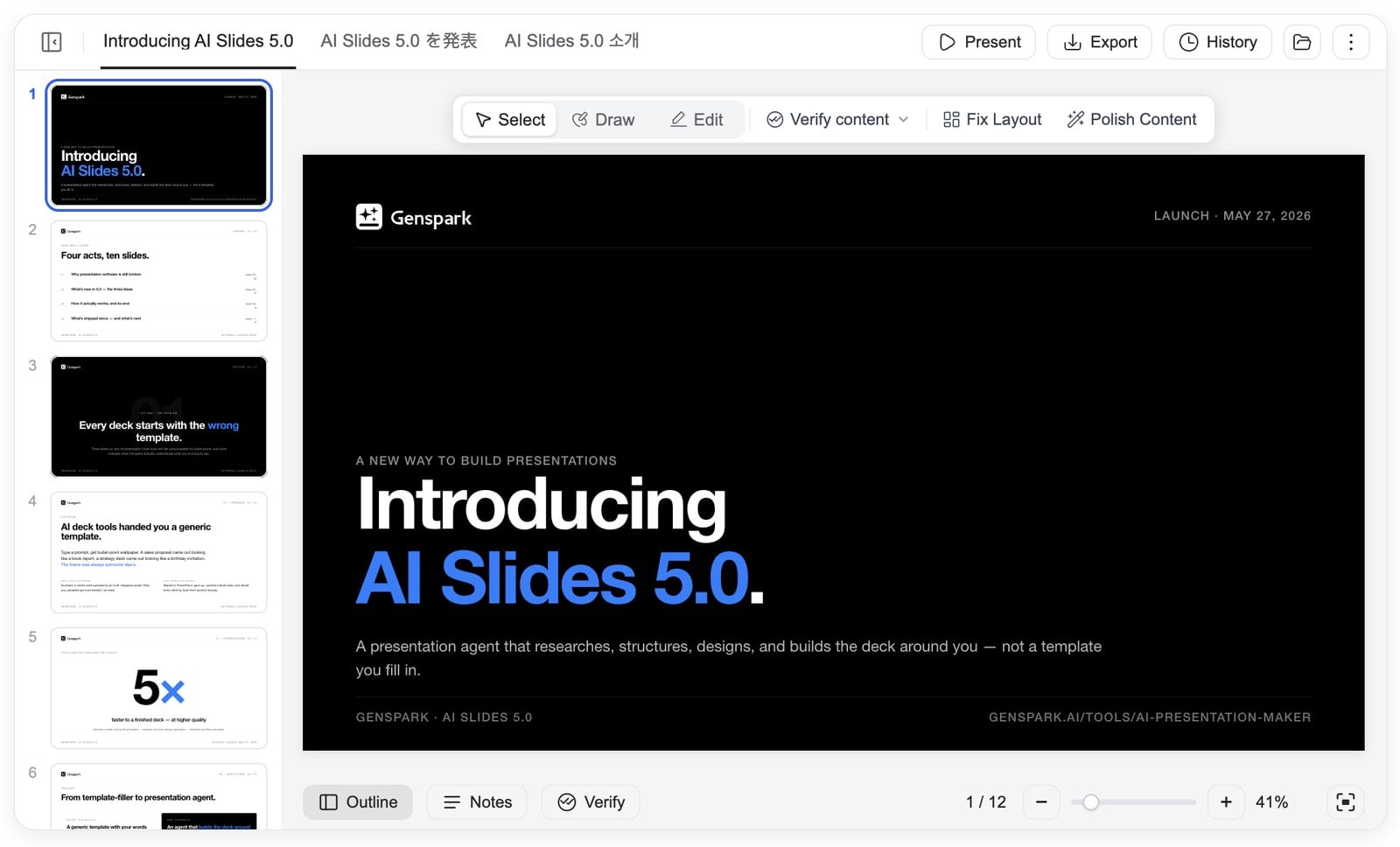
1. Przeprojektowana kanwa
Czym to jest: Pełny układ obszaru roboczego: pasek konspektu po lewej pokazuje wszystkie slajdy naraz — kliknij dowolną miniaturę, aby przeskoczyć; wiele prezentacji w jednym projekcie znajduje się w kartach u góry; sterowanie powiększeniem (−/+/%) mieści się na dolnym pasku narzędzi, a kliknięcie wartości procentowej wraca do dopasowania. Duże prezentacje otwierają się natychmiast i płynnie się przewijają.
Kiedy używać: Przy prezentacji liczącej dziesiątki stron cała struktura pozostaje widoczna — widzisz, którą stronę AI właśnie pisze i które są następne. Przeglądaj z pewnością: przybliż, aby zobaczyć szczegóły, oddal, aby ująć całość, i przeskocz ze slajdu 3 na slajd 30 jednym kliknięciem.
Jak używać: Otwórz dowolny projekt slajdów — nowa kanwa jest domyślna. Przeskakuj po pasku konspektu, przełączaj prezentacje kartami, powiększaj z dolnego paska i przeciągnij lewą krawędź kanwy, aby ją poszerzyć.
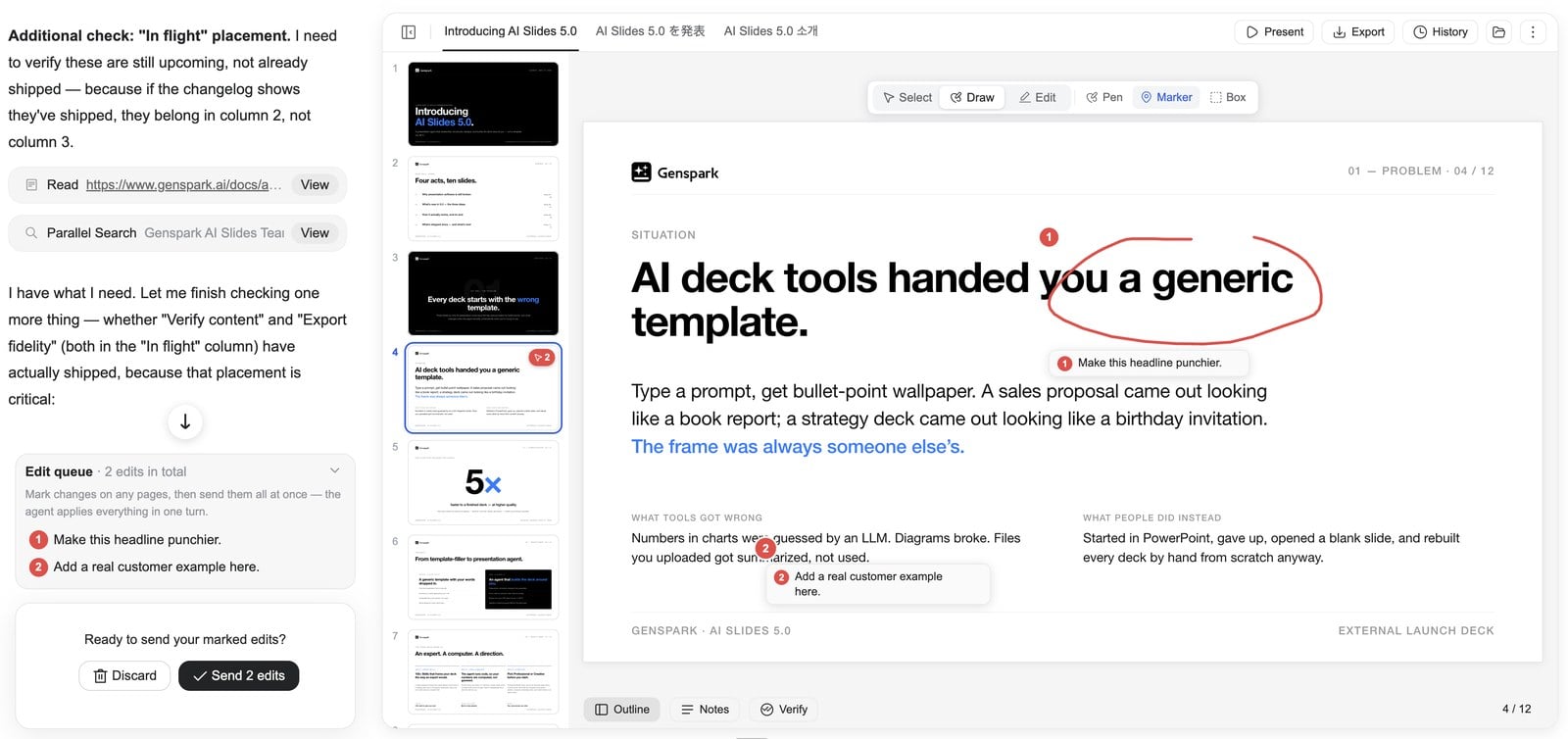
2. Edycja przez adnotacje — opisz jak szkic
Czym to jest: Trzy sposoby, aby wskazać dokładnie to, co chcesz zmienić: kliknij, aby zaznaczyć dowolny element (tytuł, obraz, wykres — zaznaczenie jest opisane typem), zakreśl obszar albo przeciągnij ramkę wokół fragmentu. Każda adnotacja niesie Twoją instrukcję, a wszystkie zbierają się w kolejce edycji, którą wysyłasz za jednym razem.
Kiedy używać: Przeglądaj prezentację tak, jak przeglądałbyś wydrukowany szkic: zakreśl ten obraz, kliknij tamten tytuł, weź w ramkę cały ten fragment, zanotuj, czego chcesz — adnotacje zostają na miejscu, gdy przewracasz strony. Gdy opiszesz całą prezentację, przekaż całą partię agentowi za jednym razem, idź po kawę albo dołącz do kolejnego spotkania, a potem wróć i przejrzyj wyniki jeden po drugim.
Jak używać: Włącz Rysuj na pasku narzędzi, następnie zakreśl, kliknij lub zaznacz ramką to, co chcesz zmienić, i wpisz instrukcję. Opisz dowolną liczbę stron, a potem naciśnij Wyślij N edycji, aby wysłać je wszystkie naraz. Każdą adnotację, co do której zmienisz zdanie, możesz odrzucić.
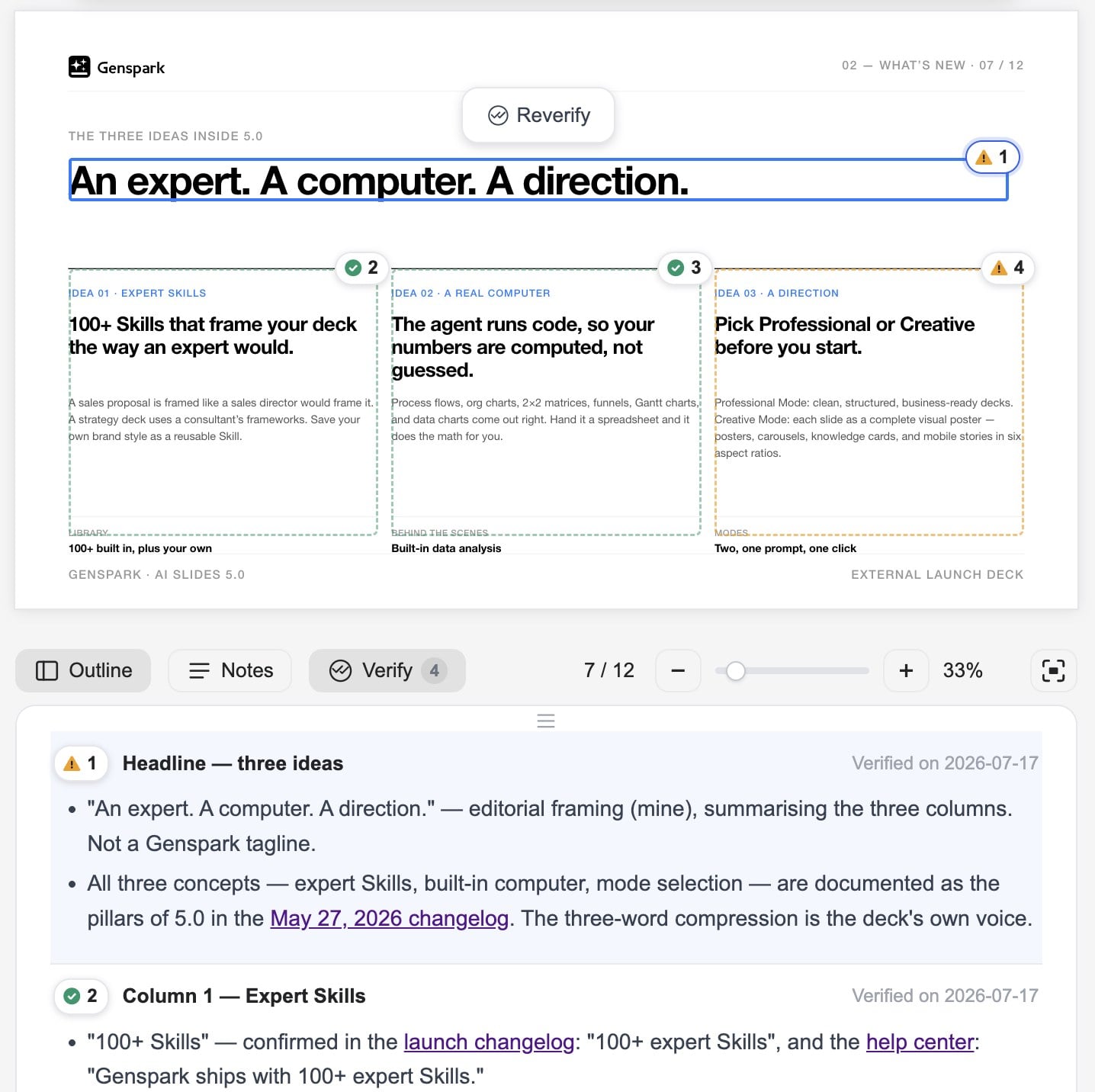
3. Sprawdzanie faktów w nowej odsłonie — teraz „Zweryfikuj treść"
Czym to jest: AI sprawdza poprawność danych i twierdzeń na slajdzie — samodzielnie decydując, czy zweryfikować je w sieci, czy w przesłanych przez Ciebie plikach — poprawia to, co błędne, i zostawia na slajdzie znak weryfikacji. Przy eksporcie do PPTX ślad weryfikacji jest automatycznie zapisywany w notatkach slajdu.
Kiedy używać: Zanim ważna prezentacja trafi w świat, zleć AI weryfikację każdej danej i każdego twierdzenia. Znaki na każdym slajdzie pokazują, co zostało sprawdzone i jak — a współpracownicy i odbiorcy, którzy dostaną PPTX, zobaczą dowody stojące za każdą liczbą. Pewność danych na poziomie korporacyjnym, jednym kliknięciem.
Jak używać: Najedź na bieżący slajd i kliknij Zweryfikuj treść na pływającym pasku narzędzi, a następnie wybierz Zweryfikuj tę stronę lub Zweryfikuj cały zestaw slajdów. Agent wszystko sprawdzi, poprawi błędy, oznaczy zweryfikowane dane na miejscu i dołączy ślad weryfikacji do eksportu PPTX.
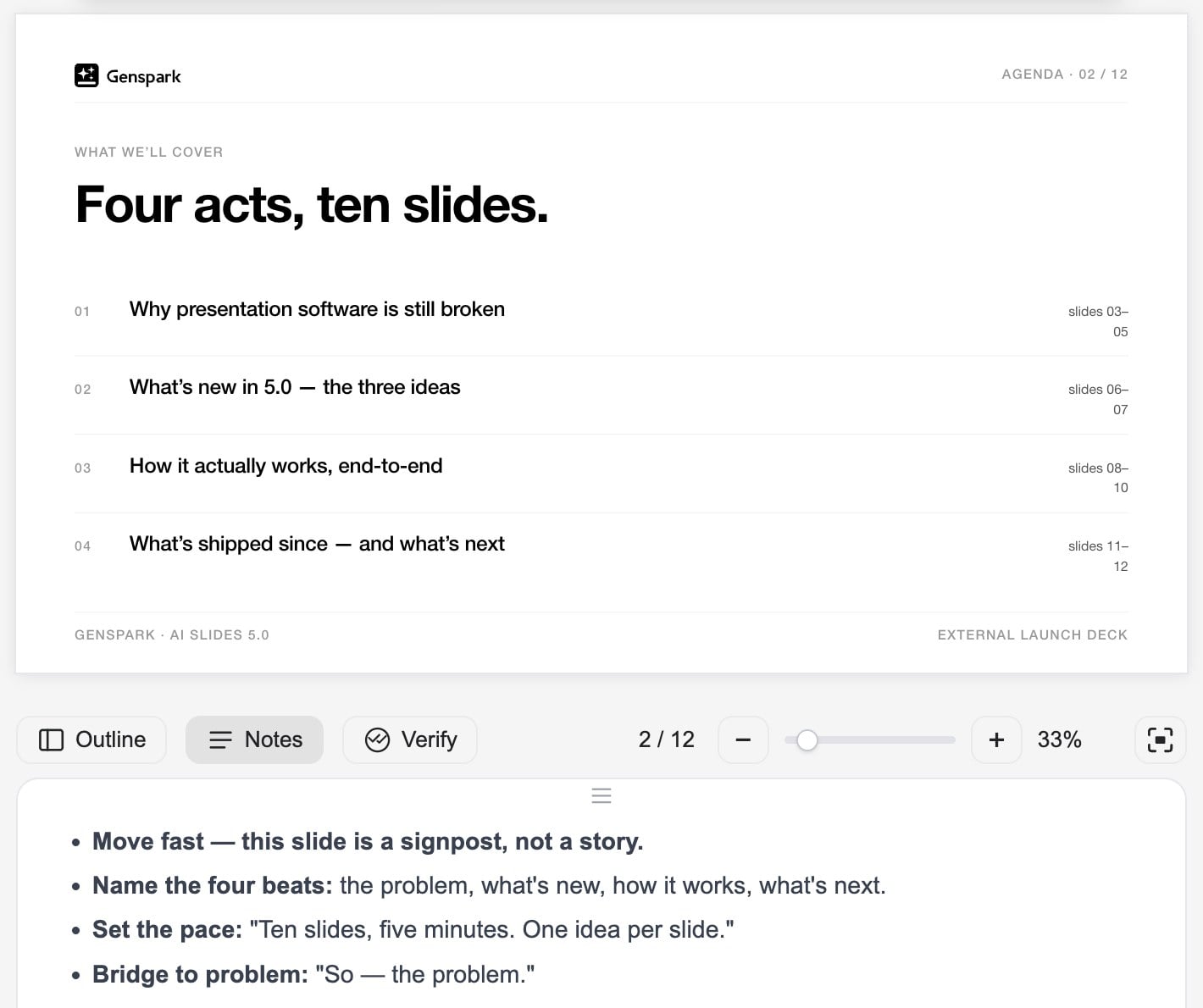
4. Notatki prelegenta
Czym to jest: AI pisze notatki prelegenta do Twoich slajdów. Kliknij Dodaj notatki, a agent najpierw zada kilka pytań — okazja, publiczność, jak długo będziesz mówić, ton — a następnie napisze notatki dopasowane do Twoich odpowiedzi. Zobacz je w panelu pod kanwą; są dołączane do eksportów PPTX.
Kiedy używać: Gdy prezentacja jest gotowa, dopracuj swoje wystąpienie z AI: notatki dopasowane do okazji i publiczności sprawiają, że wchodzisz na scenę, wiedząc dokładnie, co powiedzieć. Notatki podróżują razem z PPTX, więc każdy, komu przekażesz plik, również przedstawi ją bez potknięć.
Jak używać: Otwórz panel Notatki z dolnego paska narzędzi, aby czytać notatki dla każdego slajdu. Kliknij Dodaj notatki (ten slajd albo wszystkie slajdy), aby agent przeprowadził z Tobą wywiad i je napisał. Wyeksportuj do PPTX, a notatki pojawią się w widoku prezentera programu PowerPoint.
5. Widok prezentera
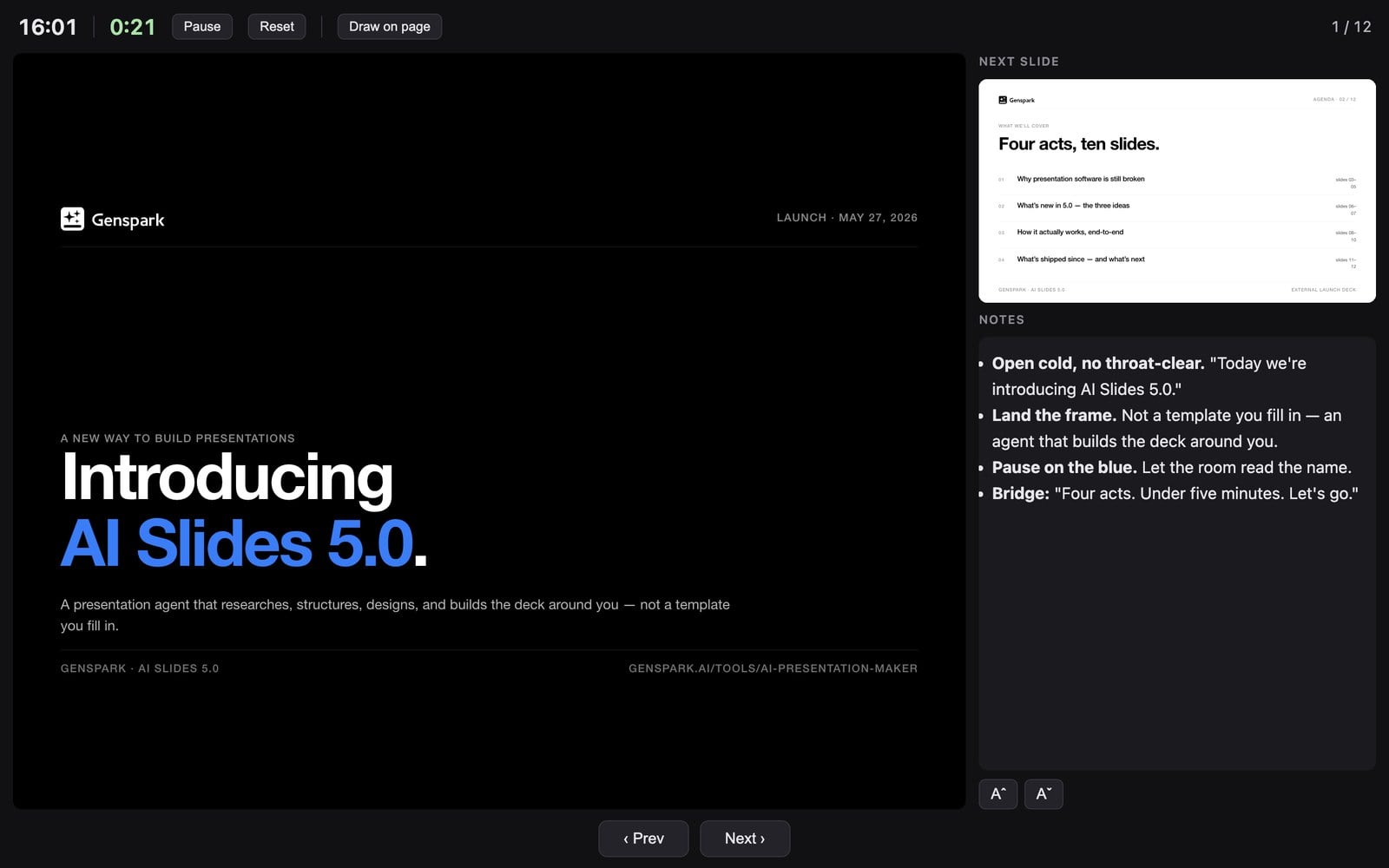
Czym to jest: Tryb prezentowania na dwóch ekranach: Twój ekran pokazuje notatki, bieżący i następny slajd oraz stoper; publiczność widzi tylko czyste slajdy — a Twój kursor jest zsynchronizowany na obu ekranach.
Kiedy używać: Prezentuj jak profesjonalista: Twój scenariusz, następny slajd i zegar są tuż przed Tobą, podczas gdy publiczność widzi wyłącznie dopracowane slajdy. Poruszaj kursorem, aby kierować uwagą na obu ekranach naraz — jakość prezentowania na poziomie PowerPointa/Keynote, prosto w przeglądarce, bez niczego do zainstalowania.
Jak używać: Kliknij Widok prezentera obok Prezentuj. Konsola prezentera otworzy się we własnym oknie; przenieś okno publiczności na projektor lub drugi ekran i włącz tryb pełnoekranowy.
9 lipca 2026
AI Slides przestrzega ograniczeń dostawców modeli AI Twojej organizacji
Organizacje Enterprise mogą ograniczyć członków do modeli AI od zatwierdzonych dostawców — a AI Slides stosuje teraz tę politykę na każdym etapie tworzenia Twojej prezentacji.

Czym to jest?
Administratorzy organizacji Enterprise mogą włączyć „Ogranicz dostawców modeli AI", aby członkowie korzystali wyłącznie z modeli AI od dostawców zatwierdzonych przez organizację. Gdy polityka jest włączona, każdy model używany przez AI Slides podczas tworzenia Twojej prezentacji — główny agent oraz podagenci odpowiedzialni za research i teksty — jest automatycznie wybierany spośród zatwierdzonych dostawców. Poziomy modeli Standard i Ultra również się dostosowują, przełączając się na najlepsze dostępne modele od dozwolonych dostawców.
Kiedy używać
Gdy zasady zgodności, polityka danych lub reguły zakupowe Twojej organizacji wymagają, aby treści zespołu były przetwarzane wyłącznie przez określonych dostawców AI. Administratorzy konfigurują to raz, a obowiązuje wszystkich — członkowie zachowują to samo proste doświadczenie, pozostając w pełni zgodni z zasadami.
Jak używać
Administratorzy: otwórz Team Admin → Konektory i włącz „Ogranicz dostawców modeli AI". Członkowie nie muszą niczego zmieniać — AI Slides automatycznie wybiera zgodne modele.
8 lipca 2026
Nowa funkcja: Umiejętności zespołowe — opublikuj Umiejętność dla całej organizacji
Twój zespół może teraz budować wspólną bibliotekę Umiejętności Slides: członkowie zgłaszają, administratorzy weryfikują, a zatwierdzone Umiejętności automatycznie trafiają do wszystkich.
Czym jest Umiejętność zespołowa?
To Umiejętność Slides opublikowana dla całej Twojej organizacji. Członek zgłasza Umiejętność do weryfikacji; gdy administrator ją zatwierdzi, Umiejętność pojawia się u każdego członka w nowej zakładce „Umiejętności zespołowe" galerii Umiejętności i aktywuje się automatycznie — bez potrzeby importowania. Gdy publikujący zaktualizuje Umiejętność, wszyscy otrzymują najnowszą wersję. Powiadomienia e-mail i w aplikacji podtrzymują proces weryfikacji: administratorzy są informowani o nowych zgłoszeniach, a zgłaszający o wyniku — wraz z powodem, jeśli wersja zostanie odrzucona. Dostępne w planach Team i Enterprise.
Kiedy używać
Gdy Twój zespół chce jednego, spójnego sposobu tworzenia prezentacji — firmowego szablonu ofert, stylu marki danego działu, formatu raportu dopracowywanego latami. Świetna Umiejętność przestaje być osobistym know-how: opublikuj ją raz, a skorzystają wszyscy. Nowy pracownik może już pierwszego dnia stworzyć dopracowaną, zgodną z marką prezentację spełniającą firmowe standardy — zupełnie jak weteran.
Jak używać
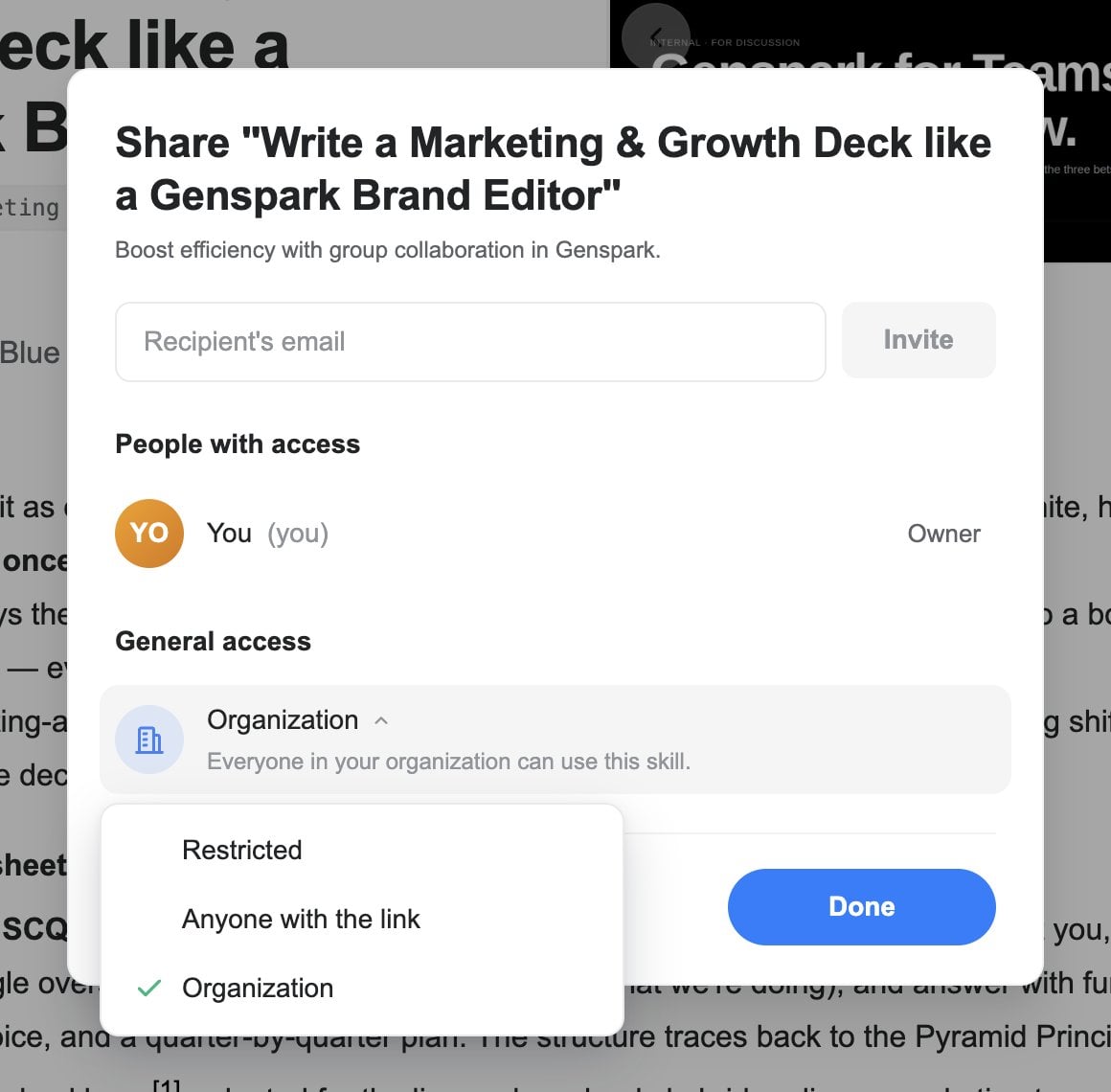
- Członkowie: otwórz swoją Umiejętność, kliknij Udostępnij i ustaw Dostęp ogólny na „Organizacja" — w ten sposób zgłaszasz ją do weryfikacji przez administratorów.
- Administratorzy: przejrzyj zgłoszenia w Team Admin → Umiejętności i zatwierdź lub odrzuć (z podaniem powodu).
- Po zatwierdzeniu Umiejętność pojawia się u wszystkich w zakładce „Umiejętności zespołowe".
3 lipca 2026
Nowa funkcja: udostępniaj swoje Umiejętności Slides
Umiejętność, której jesteś właścicielem, można teraz udostępniać jak dokument — wystarczy jeden link, a koleżanka lub kolega może ją podejrzeć i zaimportować własną kopię.
Czym jest udostępnianie Umiejętności?
Każda Twoja Umiejętność ma teraz panel Udostępnij. Zaproś konkretne osoby przez e-mail albo ustaw Dostęp ogólny na „Każdy z linkiem" i skopiuj link do udostępniania. Odbiorcy mogą podejrzeć Umiejętność i zaimportować własną kopię. Kontrola pozostaje po Twojej stronie: w każdej chwili usuń osobę lub wyłącz link — kopie, które ktoś już zaimportował, pozostają jego własnością.
Kiedy używać
Gdy stworzysz Umiejętność wartą rozpowszechnienia — firmowy szablon marki, strukturę raportu, z której zawsze korzystasz, starannie dopracowany styl wizualny — i chcesz, aby korzystali z niej także współpracownicy lub znajomi. Koniec z eksportowaniem plików .zip i rozsyłaniem ich dookoła; wystarczy jeden link.
Jak używać
Otwórz jedną ze swoich Umiejętności i kliknij Udostępnij. Zaproś osoby przez e-mail albo przełącz Dostęp ogólny na „Każdy z linkiem" i skopiuj link.
26 czerwca 2026
Czystsza, łatwiejsza w przeglądaniu galeria Umiejętności
Galeria Umiejętności została uporządkowana i dopracowana, dzięki czemu szybciej znajdziesz to, czego potrzebujesz. Nowy domyślny widok „Wszystko" zbiera w jednym miejscu opcję tworzenia nowej Umiejętności, Twoje własne Umiejętności oraz pełny katalog publiczny.
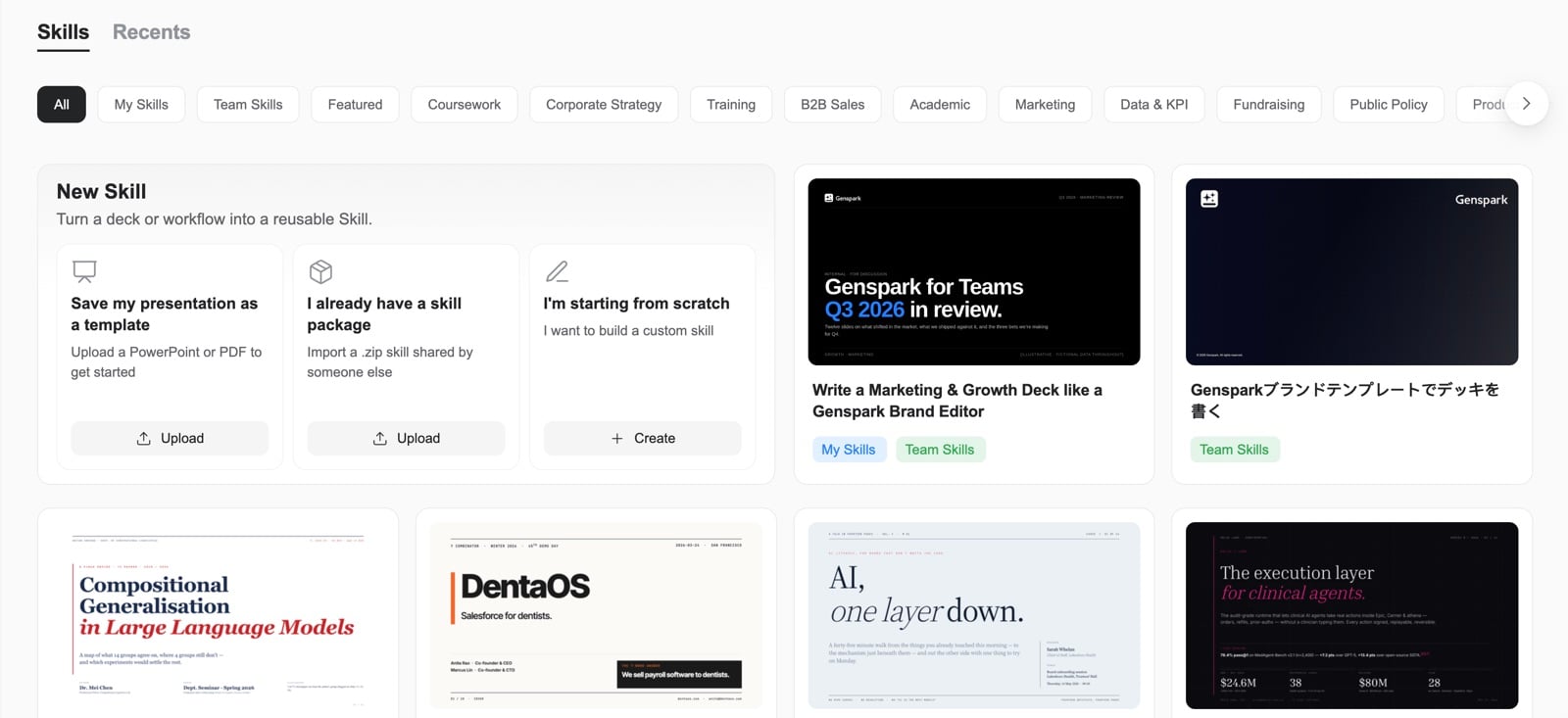
- Szybkie zakładki u góry pozwalają filtrować według „Moje Umiejętności", „Wyróżnione" lub kategorii.
- Ostatnio wybrana zakładka jest zapamiętywana i odzwierciedlona w linku, więc możesz udostępnić innym konkretny widok.
- Karty Umiejętności układają się teraz w schludną siatkę o równej wysokości; puste filtry są ukrywane, więc widzisz tylko to, co naprawdę istnieje; a cała galeria wyświetla się poprawnie również na telefonie.
Jak używać
Otwórz Prezentacje AI i przejdź do galerii Umiejętności. Użyj zakładek u góry („Wszystko", „Moje Umiejętności", „Wyróżnione" lub kategoria), aby przeglądać, albo kliknij „Nowa Umiejętność", by utworzyć lub zaimportować własną.
23 czerwca 2026
Dołączaj pliki dowolnego typu, w tym zdjęcia z iPhone'a
Możesz teraz dołączyć do Prezentacji AI dowolny plik, w tym archiwa ZIP i inne formaty, które wcześniej blokował selektor plików, dzięki czemu AI może pracować na dowolnym materiale źródłowym, jaki masz. Zdjęcia HEIC/HEIF z iPhone'a są konwertowane automatycznie, więc po prostu działają. A na stronie głównej możesz teraz upuścić pliki w dowolnym miejscu strony, aby je dołączyć — nie tylko na pole wprowadzania.
Jak używać
Kliknij przycisk „+", aby przeglądać i dołączać pliki dowolnego typu, lub po prostu przeciągnij pliki z komputera i upuść je w dowolnym miejscu na stronie głównej.
22 czerwca 2026
Wierniejszy eksport do PowerPointa
Eksport do PowerPointa znacznie wierniej odwzorowuje teraz Twoje slajdy. Wykresy, tabele danych, listy punktowane i kolory tekstu są poprawnie przenoszone, zamiast być pomijane lub zmieniać kolor, więc pobrany plik .pptx odpowiada temu, co widzisz na ekranie. Eksport do PowerPointa jest niezawodnie dostępny dla członków płatnych, duże prezentacje już nie zawodzą przy pobieraniu, a wyeksportowane pliki są zauważalnie mniejsze, ponieważ obrazy są zmniejszane bez utraty jakości.
Jak używać
Otwórz prezentację i wybierz Eksportuj do PowerPointa (.pptx), aby pobrać plik zgodny z Twoimi slajdami.
21 czerwca 2026
Nowa funkcja: Ostatnie slajdy — przeglądaj i podglądaj swoje wcześniejsze projekty
Nowy widok Ostatnie slajdy pokazuje Twoje wcześniejsze projekty w formie kart z okładką, tytułem i czasem ostatniej edycji, dzięki czemu łatwo wrócić do miejsca, w którym skończyłeś.
- Przewijaj, aby automatycznie wczytać więcej projektów.
- Najedź na kartę, aby otworzyć lub usunąć projekt.
- Otwórz pełnoekranowy podgląd, aby przejrzeć slajdy projektu, zanim wrócisz do pracy.
Jak używać
Otwórz Prezentacje AI i przełącz się na zakładkę „Ostatnie" obok Umiejętności, aby zobaczyć wszystkie swoje wcześniejsze projekty slajdów. Kliknij podgląd na karcie, aby przejrzeć jej slajdy, lub użyj akcji po najechaniu, by otworzyć albo usunąć projekt.
20 czerwca 2026
Szybszy i bardziej niezawodny podgląd oraz odtwarzanie slajdów
Otwieranie podglądu prezentacji jest teraz znacznie szybsze. Nie ma już pustego pierwszego slajdu w dużych prezentacjach, a podgląd nie znika już w projektach z długą historią edycji. Gdy regenerujesz obraz, aktualizuje się od razu, pełnoekranowy tryb „Odtwórz slajdy" skaluje teraz każdy slajd tak, by zmieścił się na Twoim ekranie, zamiast przycinać krawędzie, a prezentacje utworzone w Super Agent otwierają się od razu z Twoimi slajdami zamiast pustego symbolu zastępczego.
18 czerwca 2026
Poprawki edytora i generowania
Naprawiliśmy kilka problemów, które mogłeś napotkać:
- Fałszywe ostrzeżenie o „przepełnieniu tekstu" nie pojawia się już, gdy przeglądarka jest powiększona lub pomniejszona względem 100%.
- W Trybie kreatywnym generowanie nie wygląda już na zakończone, zanim każdy slajd zostanie faktycznie utworzony.
- Wygenerowane infografiki pojawiają się teraz dokładnie tam, gdzie powinny, zamiast daleko poniżej swojej karty.
- Jeśli wspomnisz w prośbie o plik źródłowy, ale zapomnisz go dołączyć, Prezentacje AI poproszą Cię teraz o ten plik, zamiast tworzyć na podstawie błędnego źródła.
17 czerwca 2026
Inteligentniejsze automatyczne dopasowywanie Umiejętności do Twojej prezentacji
Gdy nie dołączasz własnego materiału referencyjnego ani szablonu, Prezentacje AI automatycznie znajdują i stosują najlepiej dopasowane eksperckie Umiejętności ze swojej biblioteki, aby zaprojektować Twoją prezentację. Otrzymujesz trafniejsze i bardziej zróżnicowane wyniki bez ręcznego wybierania Umiejętności, a bogate w obrazy Umiejętności, które wcześniej nie wczytywały się poprawnie, stosują się teraz niezawodnie.
Jak używać
Po prostu opisz prezentację, którą chcesz uzyskać. Jeśli nie dołączysz materiału referencyjnego, Prezentacje AI automatycznie wybiorą i zastosują pasujące eksperckie Umiejętności. Nadal możesz dołączyć własny szablon, zrzut ekranu lub plik PPTX, aby to nadpisać.
16 czerwca 2026
Czystszy czat i wyraźniejsze sygnały o kosztach
Czat jest teraz bardziej uporządkowany i łatwiejszy do śledzenia. Pasek aktywności narzędzi nie powtarza już etykiety „Używanie narzędzia" w każdym wierszu, więc widzisz po prostu narzędzie i to, co robi. Ręczne zmiany, które wprowadzasz w slajdzie, nie zaśmiecają już wątku rozmowy. A gdy rozmowa się wydłuża i zaczyna kosztować więcej, wskaźnik kosztów otwiera się teraz samodzielnie, więc go nie przeoczysz.
10 czerwca 2026
Nowa funkcja: Twórz, edytuj, pobieraj i importuj własne Umiejętności
Możesz teraz w pełni zarządzać własnymi Umiejętnościami Prezentacji AI. Utwórz nową Umiejętność na trzy sposoby, a potem edytuj, udostępniaj lub usuwaj ją, kiedy zechcesz.
- Odtwórz jeden ze swoich istniejących plików PowerPoint jako Umiejętność.
- Zaimportuj pakiet Umiejętności (plik .zip), który ktoś Ci udostępnił.
- Opisz własną Umiejętność i zbuduj ją wspólnie z AI.
W widoku szczegółów Umiejętności możesz ją edytować, usunąć, skopiować jej nazwę lub pobrać jako ZIP do udostępnienia. Gdy zapiszesz Umiejętność, pojawia się wbudowana karta z bezpośrednim linkiem do niej w Twojej galerii Umiejętności, a jeśli brakuje jakichś obrazów lub zasobów, otrzymasz ostrzeżenie, dzięki czemu Twoja Umiejętność zawsze wyświetla się poprawnie.
Jak używać
Otwórz Prezentacje AI, przejdź do Moich Umiejętności Slides i kliknij kartę „+", aby utworzyć nową Umiejętność (odtwórz plik PowerPoint, zaimportuj plik .zip lub opisz własną). Otwórz dowolną Umiejętność, aby ją edytować, usunąć, skopiować jej nazwę lub pobrać.
27 maja 2026
Nowa funkcja: AI Slides 5.0 — nowy sposób tworzenia prezentacji
AI Slides 5.0 to nasz największy dotąd skok: agent prezentacji, który buduje prezentację wokół Ciebie, zamiast podawać Ci ogólny szablon. Opisz swój cel zwykłym językiem, a AI przeprowadza badania, tworzy strukturę, projektuje i generuje kompletną prezentację — a następnie nadal pracuje z Tobą, w formie rozmowy, aż wszystko będzie jak należy.
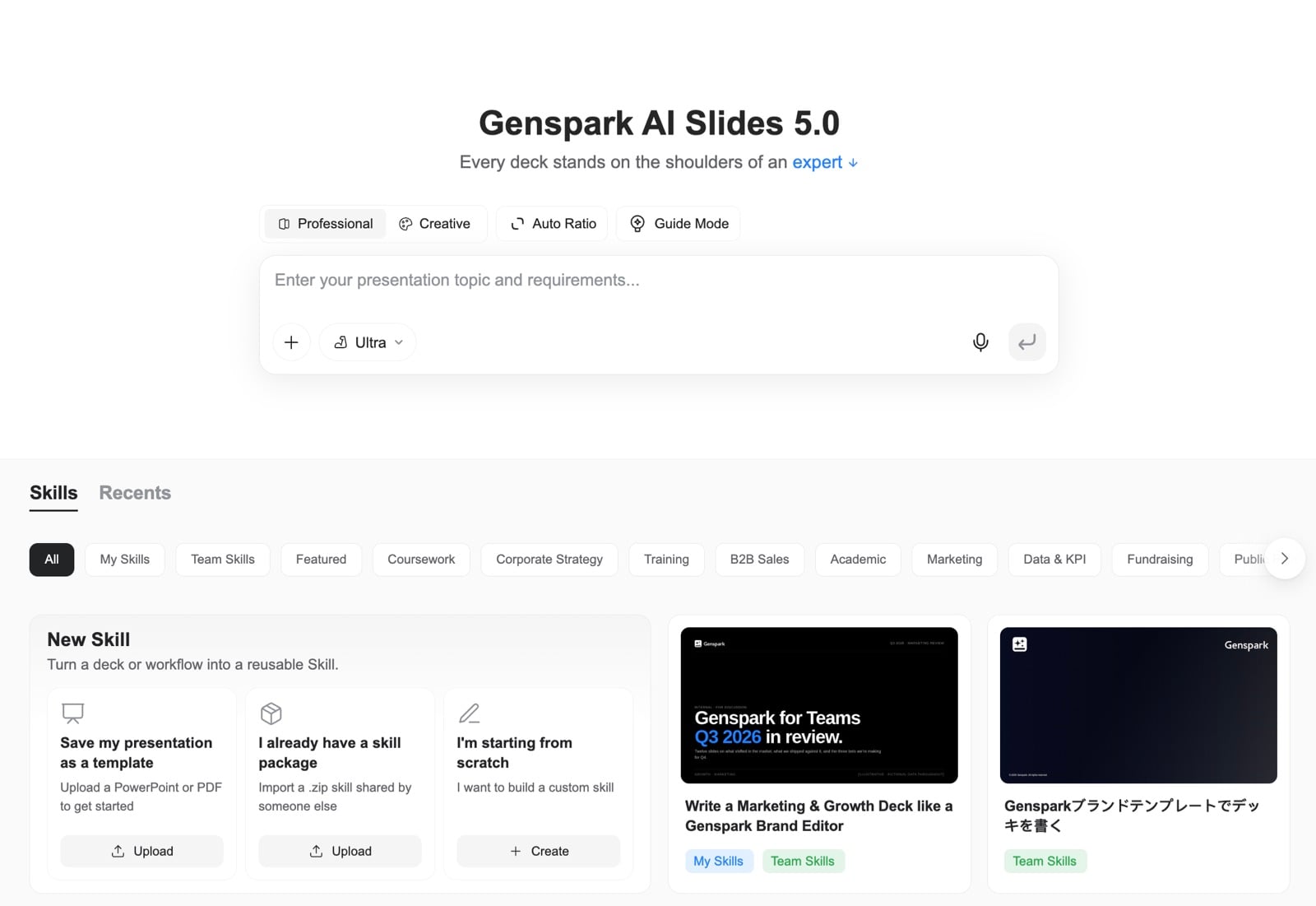
Napędza je ponad 100 eksperckich Umiejętności. Umiejętność łączy w jedną całość sposób myślenia eksperta i jego projekt — więc propozycja sprzedażowa jest ujęta tak, jak ująłby ją dyrektor sprzedaży, a prezentacja strategiczna korzysta z frameworków konsultanta. Przeglądaj wbudowaną bibliotekę według kategorii albo zapisz własny styl marki jako Umiejętność wielokrotnego użytku, przesyłając istniejący plik PowerPoint lub PDF. Możesz też zaimportować Umiejętność, którą ktoś Ci udostępnił, lub zbudować ją od zera.
Prezentacje AI mają teraz prawdziwy, wbudowany komputer. Ponieważ faktycznie potrafią uruchamiać kod, liczby stojące za Twoimi wykresami są dokładnie obliczane, a nie zgadywane — dzięki czemu schematy procesów, diagramy organizacyjne, macierze 2x2, lejki, wykresy Gantta i wykresy danych wychodzą poprawnie. Podaj arkusz kalkulacyjny i poproś o wizualizację danych, a AI wykona obliczenia za Ciebie.
Wykorzystaj własny materiał: dodawaj obrazy wygenerowane przez AI lub z sieci i importuj istniejące pliki — PDF, Word, Excel czy PowerPoint — aby tworzyć bezpośrednio na podstawie swoich treści.
Wybierz kierunek, zanim zaczniesz. Tryb profesjonalny daje czyste, ustrukturyzowane, gotowe do użytku biznesowego prezentacje do propozycji, raportów i pracy doradczej. Tryb kreatywny projektuje każdy slajd jako kompletną wizualizację, jak plakat, z bogatszymi kolorami i obrazami oraz wieloma proporcjami do plakatów, karuzeli w mediach społecznościowych i kart wiedzy.
Gdy Twoja prezentacja jest gotowa, zaprezentuj ją bezpośrednio w przeglądarce lub wyeksportuj do PDF, PPTX czy Google Slides.
Jak używać
Otwórz Prezentacje AI, opisz swój pomysł, wpisz prompt lub upuść plik, a Prezentacje AI zamienią to w dopracowaną prezentację. Kliknij dowolną ekspercką Umiejętność, aby ją zastosować, lub otwórz zakładkę „Moje Umiejętności", by korzystać z zapisanych przez siebie Umiejętności.
21 marca 2026
Nowa funkcja: Iteracyjna edycja Slides w Super Agent
Wcześniej prośba o modyfikację istniejącego projektu Slides w Super Agent tworzyła zupełnie nowy. Teraz, gdy prosisz o zmiany w tej samej rozmowie, AI kontynuuje edycję oryginalnego projektu — bez duplikatów, bez zaczynania od nowa.
Jak używać
W Super Agent utwórz projekt Slides jak zwykle. Następnie wyślij wiadomości uzupełniające, np. "zmień tytuł na stronie 3" lub "dodaj slajd podsumowujący na końcu" — AI bezpośrednio zmodyfikuje istniejący projekt.
17 marca 2026
Nowa funkcja: Make a Copy
Musisz dostosować prezentację dla innego klienta, przetłumaczyć ją na inny język lub wypróbować zmiany bez naruszania oryginału? Make a Copy tworzy niezależną kopię całego projektu — wszystkie slajdy, treści i design w komplecie.
Jak używać
- Otwórz swój projekt → kliknij „View & Export" → wybierz „Make a Copy"
- Lub po prostu powiedz AI „Make a copy" w rozmowie
5 marca 2026
Nowa funkcja: Tryb z przewodnikiem
Tryb z przewodnikiem pozwala AI pracować jako Twój konsultant ds. prezentacji — rozumiejąc Twoje potrzeby, zanim zostanie stworzony choćby jeden slajd.
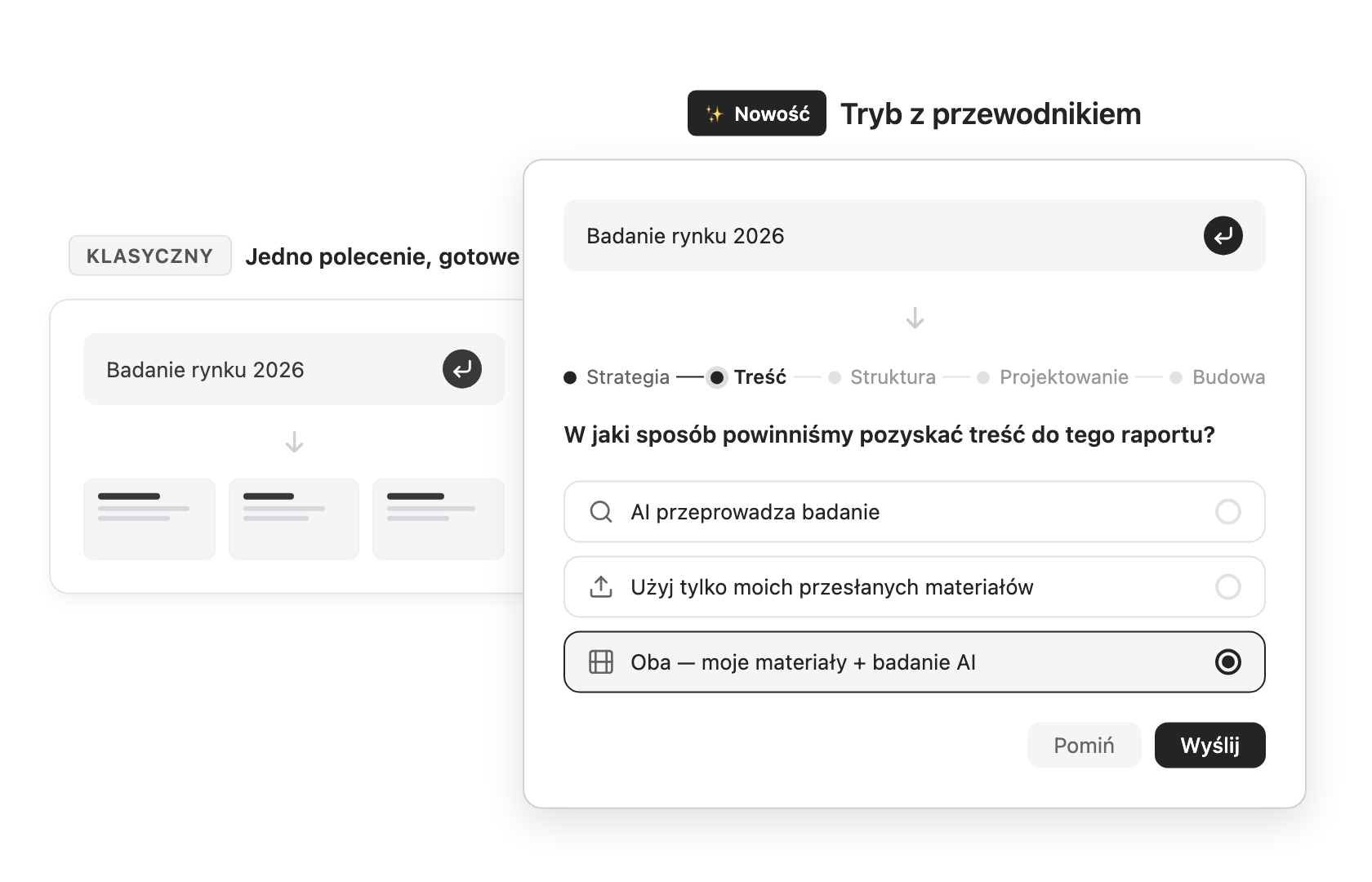
Czym jest Tryb z przewodnikiem?
Domyślnie wpisujesz jedną komendę i otrzymujesz gotowe slajdy — szybko i bez wysiłku. Po włączeniu Trybu z przewodnikiem AI przeprowadza Cię przez ustrukturyzowaną konsultację, zadając właściwe pytania i oferując eksperckie porady na każdym etapie, aby finalny wynik dokładnie odpowiadał Twoim potrzebom.
Kiedy używać
Bez Trybu z przewodnikiem — jedna komenda i gotowe — idealne do szybkich szkiców i burzy mózgów.
Z Trybem z przewodnikiem — zaprojektowany dla prezentacji o wysokiej stawce — raporty zarządu, prezentacje dla inwestorów, propozycje klienckie — gdzie wykonanie tego dobrze jest ważniejsze niż zrobienie tego szybko. AI prowadzi Cię przez pięć faz: Strategia, Treść, Struktura, Projekt i Tworzenie.
Jak używać
Na stronie głównej Genspark Prezentacje AI kliknij Tryb z przewodnikiem na górze. Wpisz swój temat jak zwykle, a AI rozpocznie konsultację krok po kroku — doprecyzowując Twoją grupę docelową, cel, źródła treści, strukturę narracji i preferencje projektowe przed wygenerowaniem slajdów.
27 stycznia 2026
Nowa funkcja: Tryb kreatywny
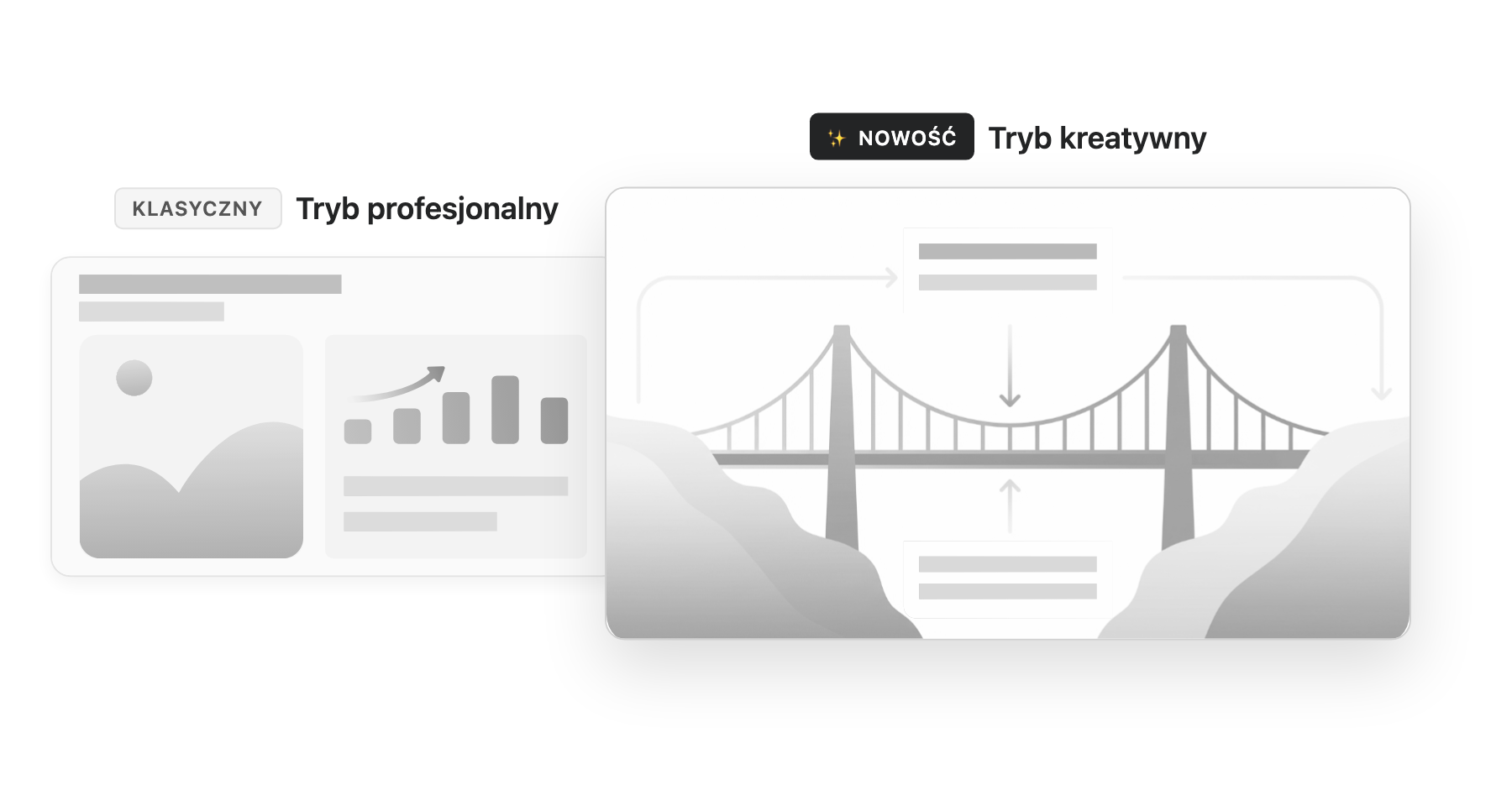
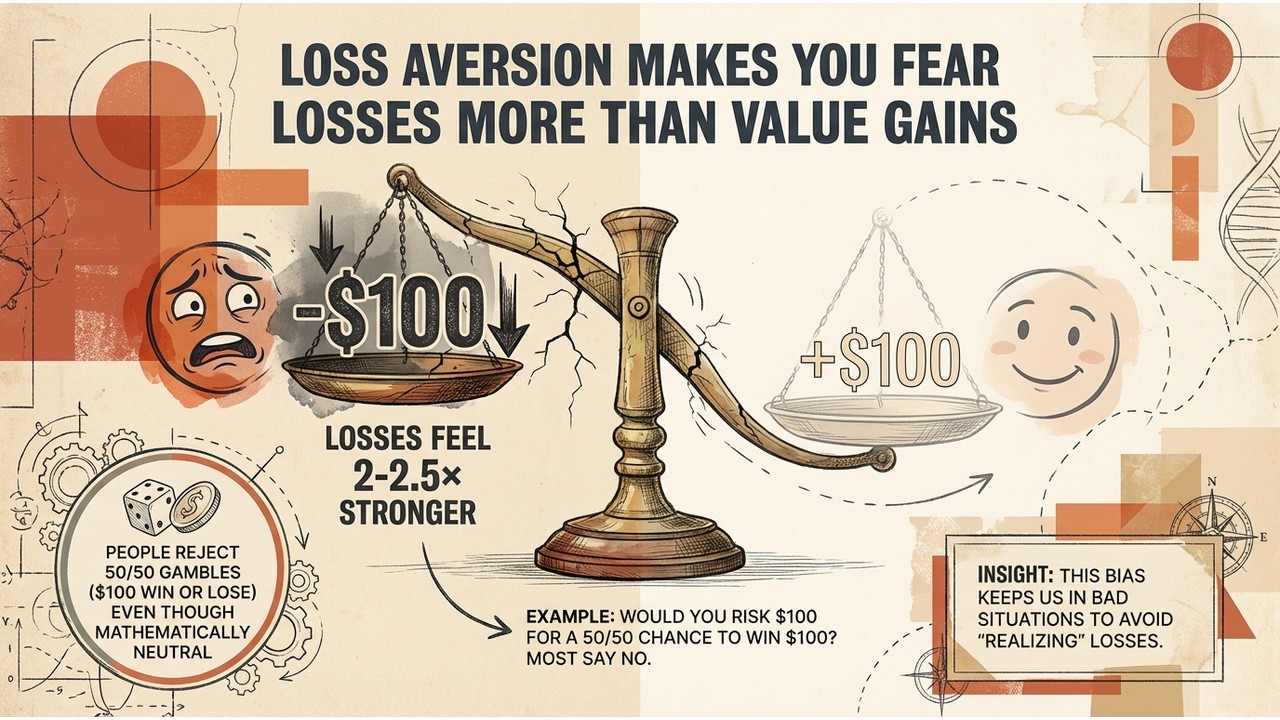
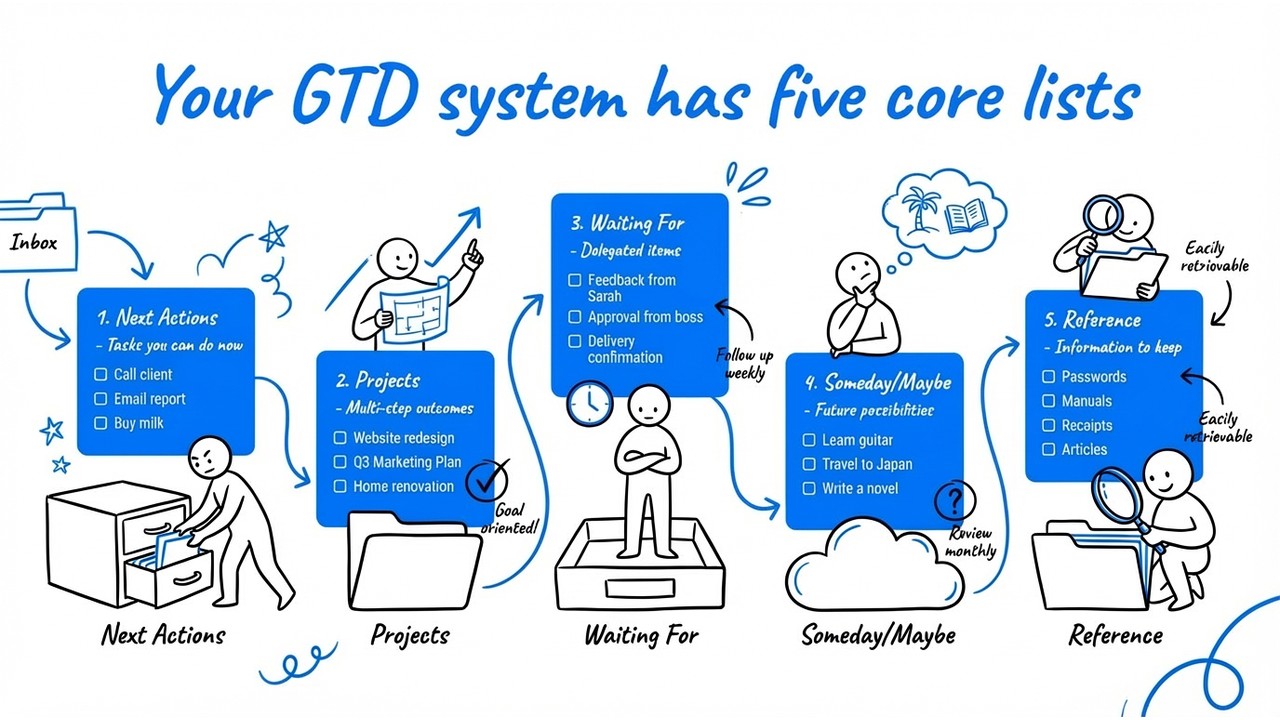
Tryb kreatywny to nowy sposób tworzenia slajdów. Zamiast tradycyjnych układów z wypunktowanymi listami, AI przemyśla Twoje treści poprzez narrację — organizując pomysły jako relacje wizualne, a nie listy tekstowe. Każdy slajd jest zaprojektowany jako kompletna wizualizacja, jak plakat, gdzie samo rozmieszczenie przestrzenne przekazuje znaczenie. Dzięki najnowocześniejszemu modelowi generowania obrazów Nano Banana Pro każdy slajd jest renderowany z oszałamiającą jakością wizualną.
Kiedy używać
Tryb profesjonalny jest idealny do klasycznych, tradycyjnych prezentacji slajdowych — raportów z dużą ilością danych, formalnych prezentacji biznesowych i ustrukturyzowanych dokumentów, gdzie najważniejsza jest jasność i precyzja.
Tryb kreatywny wykracza daleko poza slajdy. Dzięki wielu proporcjom — od prezentacji 16:9, przez posty 1:1 w mediach społecznościowych, po mobilne relacje 9:16 — możesz tworzyć plakaty, karty wiedzy, dziecięce książeczki z obrazkami, instrukcje produktów, karuzele w mediach społecznościowych, fiszki do nauki i wiele więcej. Wszystko, co wymaga zestawu pięknie zaprojektowanych wizualizacji, Tryb kreatywny potrafi obsłużyć.

Jak używać
Na stronie głównej Genspark Prezentacje AI kliknij przełącznik trybu i wybierz Kreatywny. Następnie opisz swój temat jak zwykle — AI automatycznie zajmie się strukturą narracji i projektem wizualnym. Możesz też wkleić obrazy referencyjne, takie jak plakaty lub inne wizualnie bogate slajdy, które Ci się podobają, aby wskazać styl.
Dopracuj swoje slajdy
Niezadowolony z wyniku? Tryb kreatywny domyślnie włącza funkcję Zaznacz i edytuj — po prostu kliknij w dowolne miejsce na slajdzie, aby wybrać obszar do zmiany, a następnie opisz swoją edycję. AI zregeneruje tylko tę część, zachowując resztę projektu bez zmian.
20 stycznia 2026
Lepszy eksport PPTX dla czcionek i obrazów
Rozwiązaliśmy problemy z eksportem, które mogły powodować niespójności w stylach czcionek i problemy z wyświetlaniem obrazów w eksportowanych plikach PowerPoint. Twoje prezentacje są teraz eksportowane z dokładną typografią i prawidłowo osadzonymi wizualizacjami, zachowując pełną wierność wizualną na wszystkich platformach.
12 stycznia 2026
Kopiowanie slajdów teraz działa poprawnie
Naprawiliśmy problem, w którym skopiowane slajdy mogły nie wyświetlać się poprawnie lub pokazywać błędy dostępu. Jeśli wcześniej napotkałeś problemy przy:
- Korzystaniu z „Kontynuuj rozmowę" w udostępnionej prezentacji innej osoby
- Kopiowaniu slajdów z innego projektu przy użyciu funkcji importu
Te problemy zostały teraz rozwiązane. Twoje skopiowane slajdy będą działać niezależnie, bez jakichkolwiek problemów z dostępem.
11 grudnia 2025
Nowa funkcja: Edycja AI z opcjami Napraw układ i Dopracuj treść
Przycisk Edycja AI został uaktualniony do rozbudowanego menu rozwijanego z dwiema nowymi inteligentnymi funkcjami:
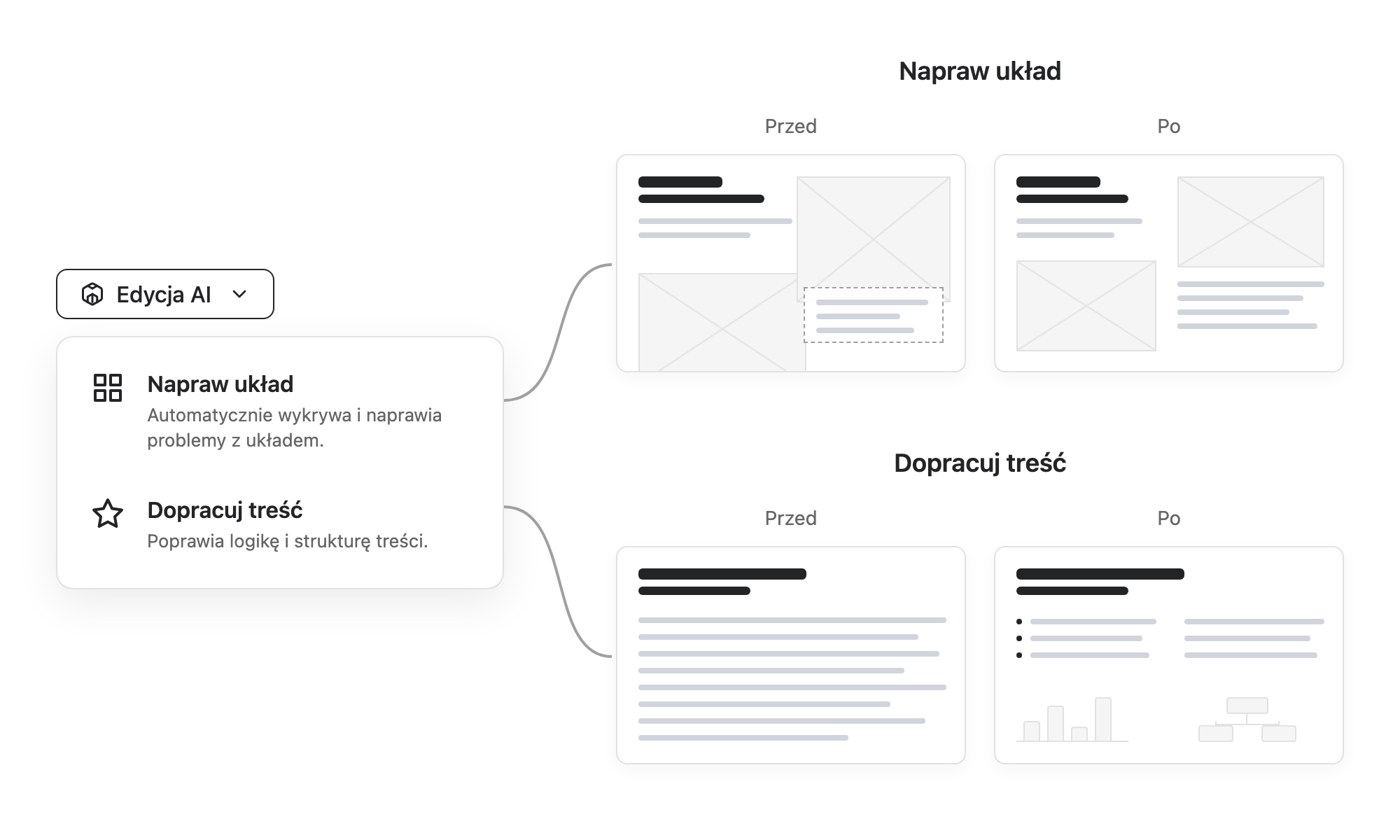
- Napraw układ: Automatycznie analizuje zawartość slajdu, aby rozwiązać problemy z nakładającymi się elementami, przepełnieniem i wyświetlaniem.
- Dopracuj treść: Sprawdza i reorganizuje logikę prezentacji i układ, zachowując spójność stylistyczną.
Slajdy teraz zachowują spójne proporcje
Slajdy teraz ściśle zachowują swoje proporcje, zapobiegając niespójnym wysokościom w prezentacji.
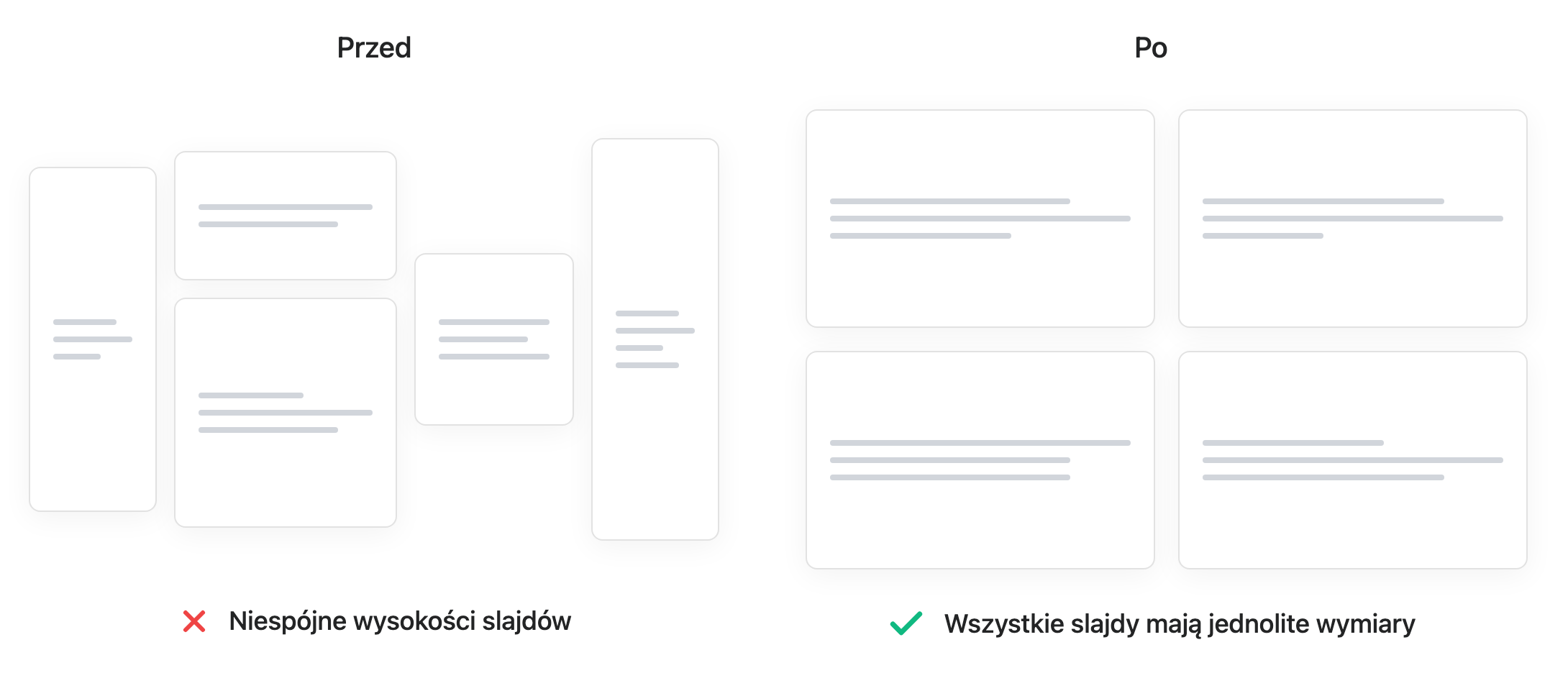
Wskazówka: Użyj nowej funkcji Napraw układ, jeśli Twoja treść jest zbyt obszerna dla wymiarów slajdu.
5 grudnia 2025
Lepsza kolejność warstw w eksporcie PPTX
Przeprojektowaliśmy algorytm sortowania warstw dla eksportu PPTX, aby elementy zachowywały prawidłową wizualną kolejność nakładania w plikach PowerPoint.
1 grudnia 2025
Nowa funkcja: Importuj PPTX jako szablon (BETA)
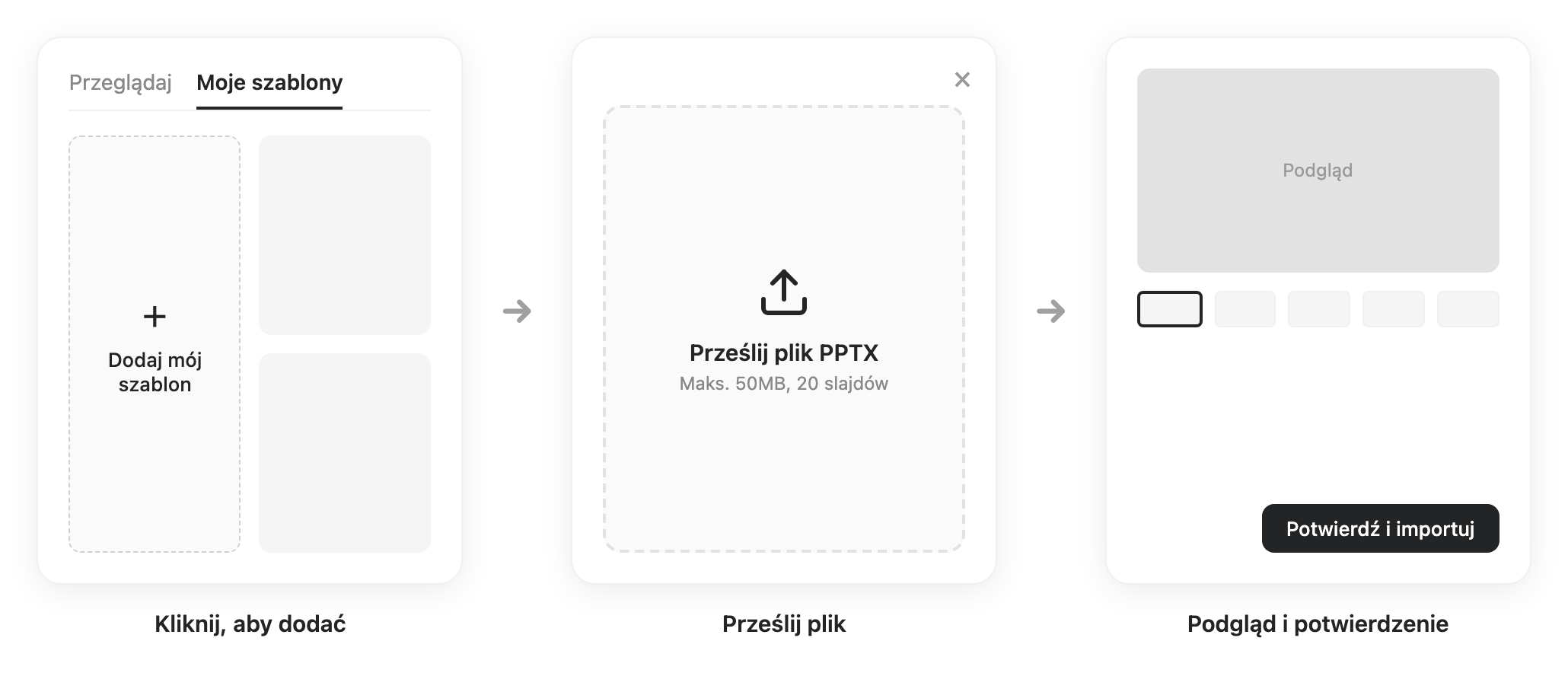
Możesz teraz importować istniejące prezentacje PowerPoint (pliki .pptx) do Genspark Prezentacje AI i zapisywać je jako szablony wielokrotnego użytku.
Jak używać
- Otwórz „Moje szablony": Kliknij kartę „+" oznaczoną „Dodaj mój szablon" w bibliotece.
- Prześlij plik PPTX: Przeciągnij i upuść lub przeglądaj (maks. 50 MB, 20 slajdów).
- Podgląd i użycie: Przeglądaj miniatury i zacznij tworzyć.
Kluczowe korzyści
- Spójność marki: Zachowaj tożsamość wizualną swojej firmy.
- Wielokrotne użycie: Importuj raz, używaj wielokrotnie.
- Oszczędność czasu: Zacznij od sprawdzonych projektów.
Nowa funkcja: Inteligentne sugestie następnych kroków oparte na AI
Inteligentne sugestie pojawiają się teraz jako klikalne dymki konwersacyjne na końcu historii czatu, wskazując najlepsze następne działania.
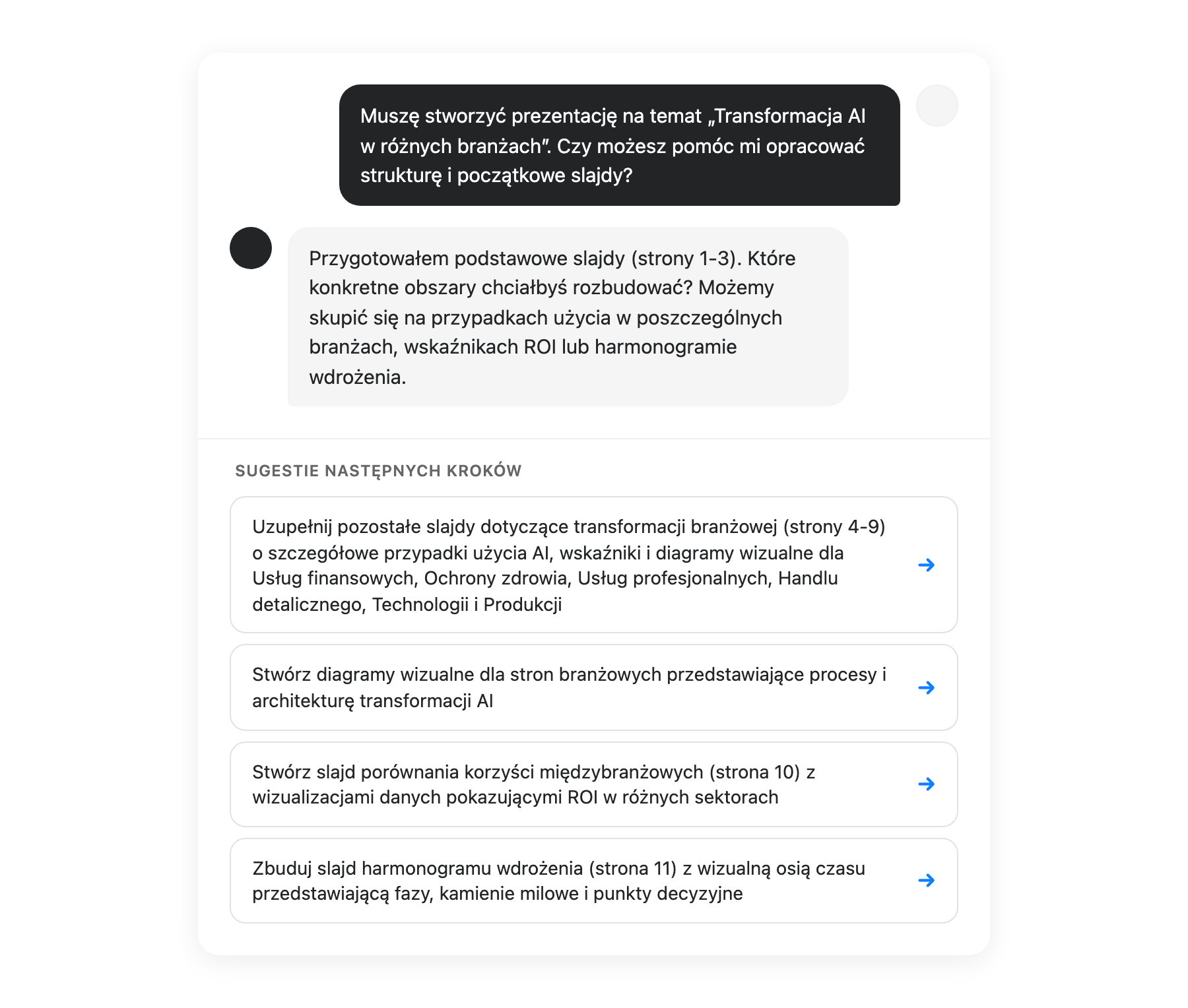
- Automatyczna analiza: Na podstawie aktualnego stanu projektu.
- Wykonanie jednym kliknięciem: Bez konieczności pisania.
- Kontekstowość: Rekomendacje dostosowane do Twojej treści.
Szukasz starszych wersji? , aby uzyskać pełną historię. Skontaktuj się z nami