
Registro de Alterações do AI Slides
Descubra as últimas atualizações, recursos e melhorias.
05 de ago. de 2026
Conheça o editor integrado — controle manual total, direto no canvas
Às vezes você não quer pedir à IA — você só quer pegar aquele título e movê-lo por conta própria. O novo editor integrado dá a você controle manual total sobre seus slides — mova, redimensione, gire e mude o estilo de qualquer coisa — direto no canvas onde seu deck é gerado, com o chat de IA sempre ao seu lado. Clique em Editar na barra de ferramentas e o slide fica diretamente editável: sem trocar de página, sem perder o contexto.
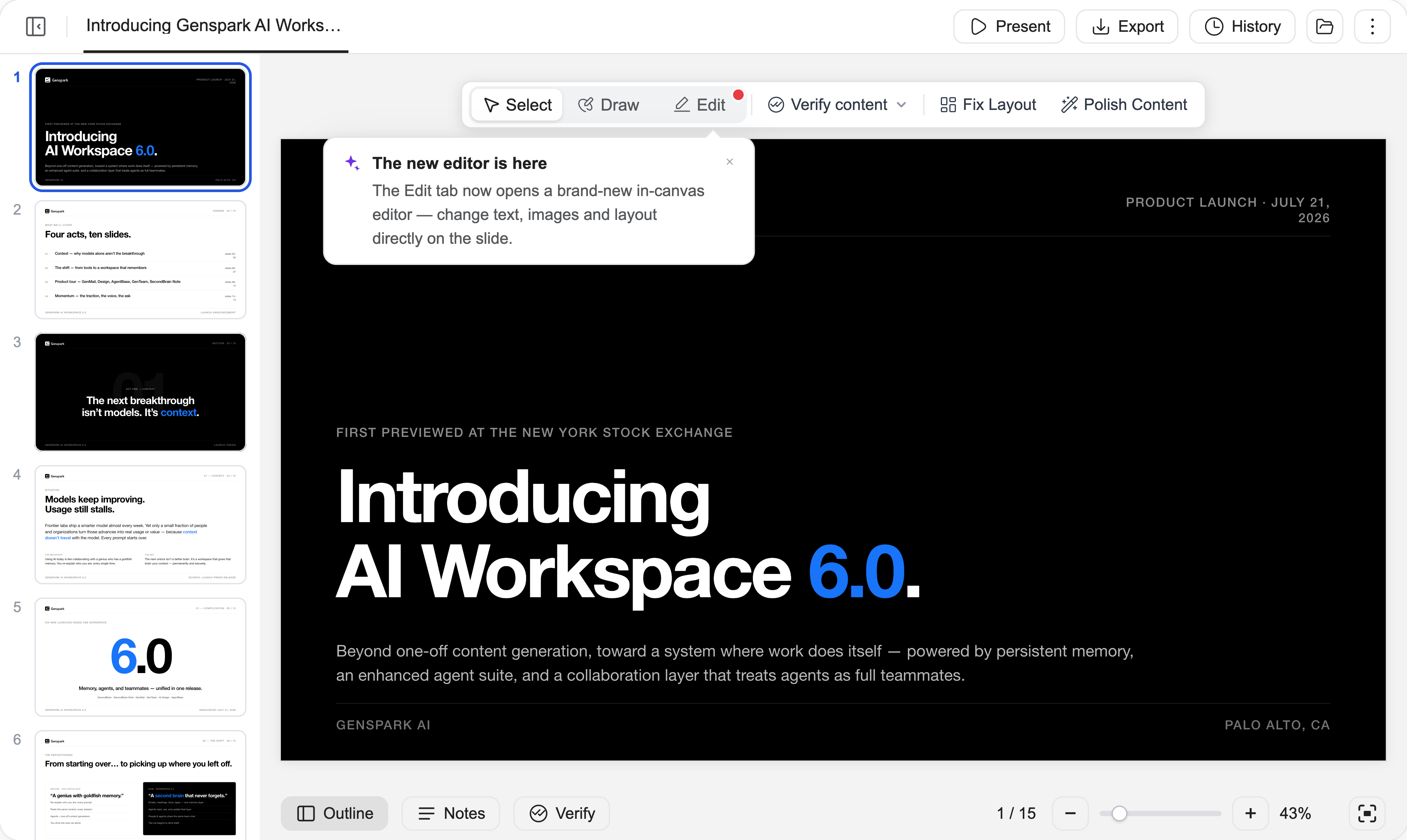
1. A edição agora acontece no próprio lugar
Não existe mais uma página de edição separada: o editor abre direto no canvas, a um clique em Editar no alternador de modos — ao lado de Selecionar e Desenhar, que você já usa para edições da IA — com chat, histórico e exportação à mão todo o tempo, e edições manuais não consomem créditos.
Uma vez lá dentro, trabalhe com os elementos como em uma ferramenta de design: clique para selecionar qualquer elemento, arraste para movê-lo, use as alças para redimensionar e girar. Arraste uma caixa de seleção para selecionar vários elementos de uma vez, então alinhe, distribua ou agrupe, e reordene as camadas. Cada elemento ganha uma barra de ferramentas flutuante com as ferramentas certas para ele, e o botão direito cobre cortar, copiar, colar, duplicar e mais.
2. Formate o texto no próprio lugar
Dê um duplo clique em qualquer texto e digite, direto no slide. A barra de ferramentas flutuante cobre fonte, tamanho, cor, negrito/itálico/sublinhado/tachado, alinhamento, altura da linha e espaçamento entre letras — perfeita para as mudanças pequenas demais para valer a pena explicar a uma IA.
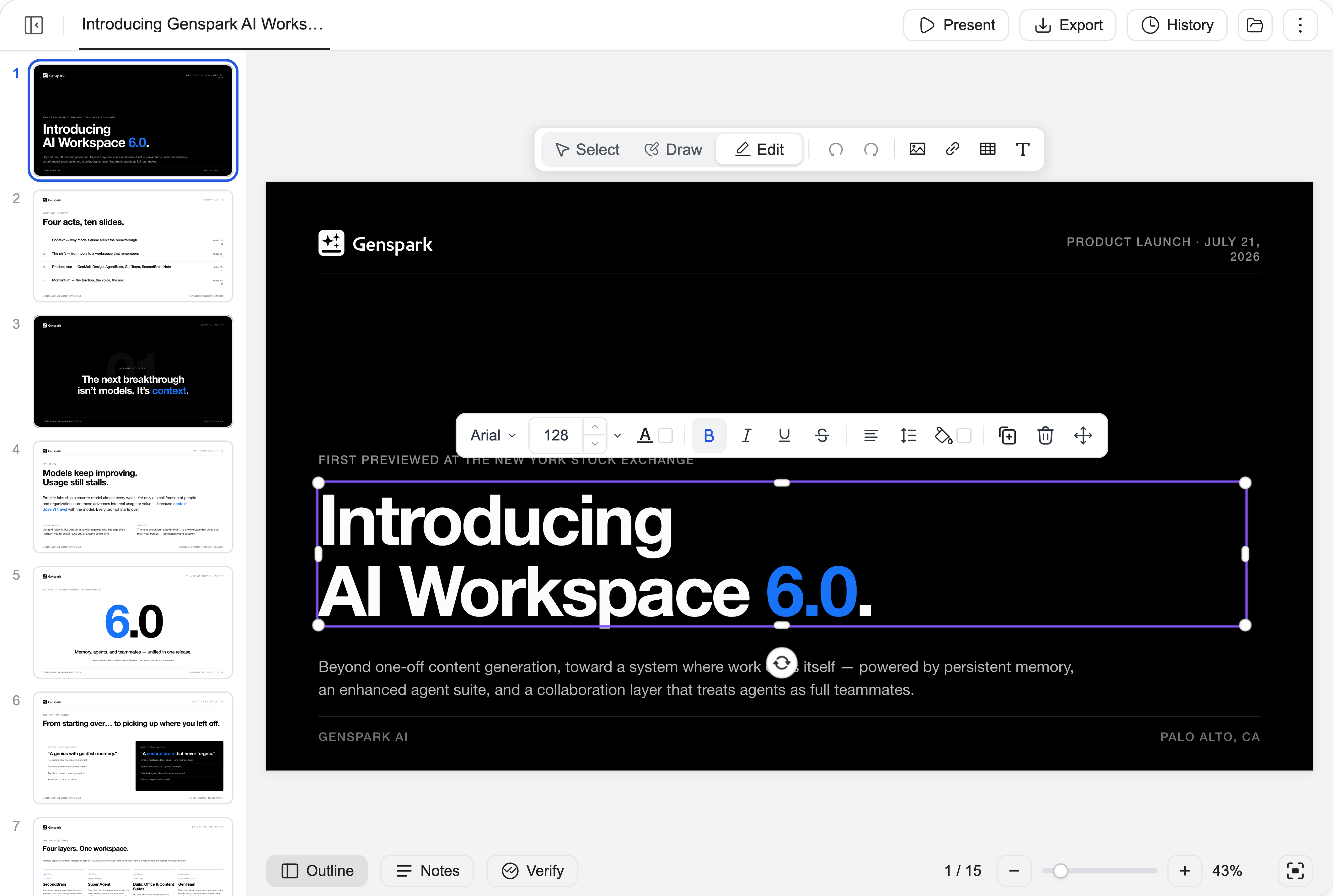
3. Ajuste imagens com "Alterar Foco"
Substitua uma imagem, corte-a livremente ou por forma ou proporção, arredonde os cantos — ou abra Alterar Foco e arraste um ponto sobre uma miniatura da foto original para escolher exatamente qual parte permanece no enquadramento. Quando a IA escolheu uma foto ótima mas o enquadramento não ficou bom, recomponha em segundos em vez de sair à caça de uma nova imagem.
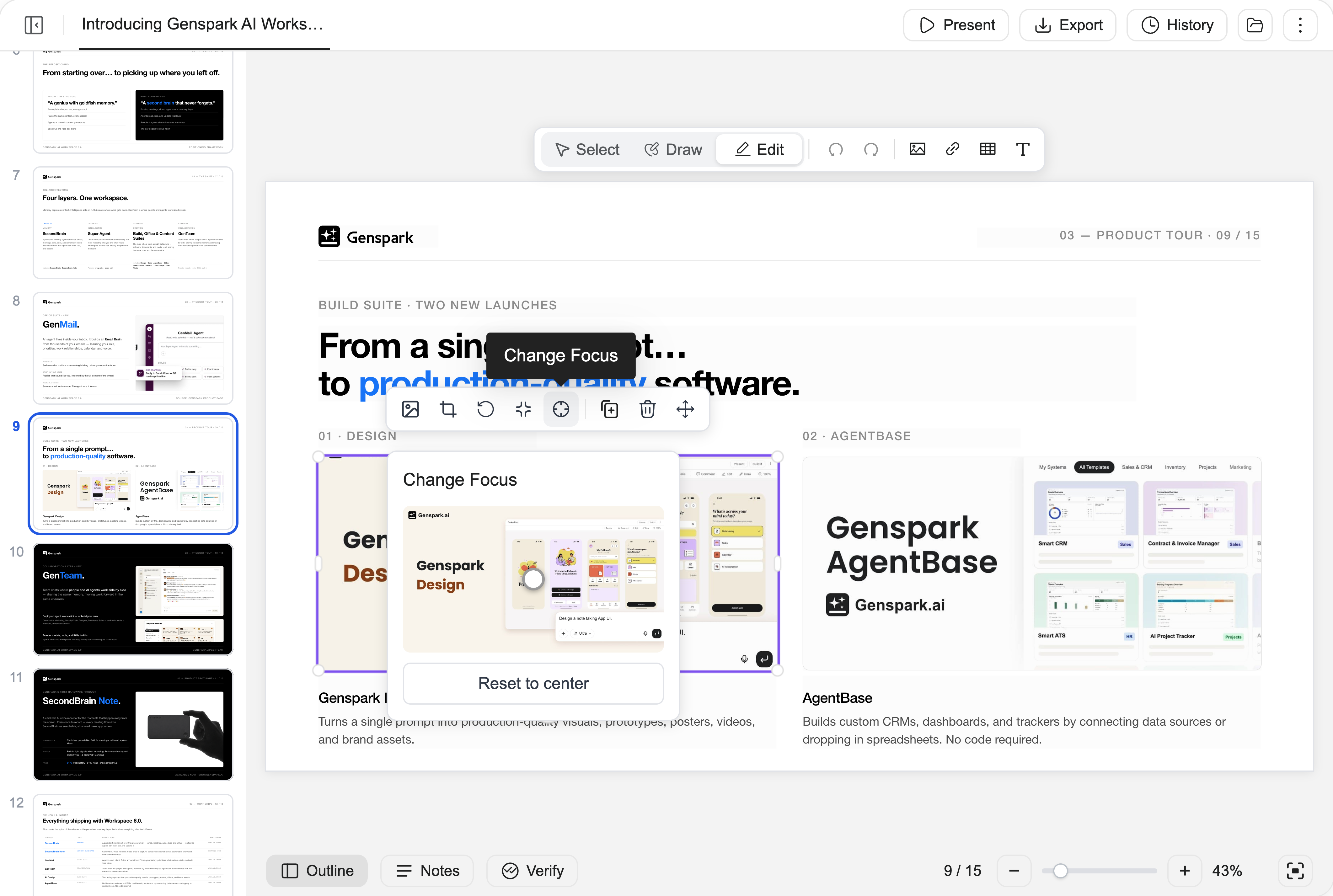
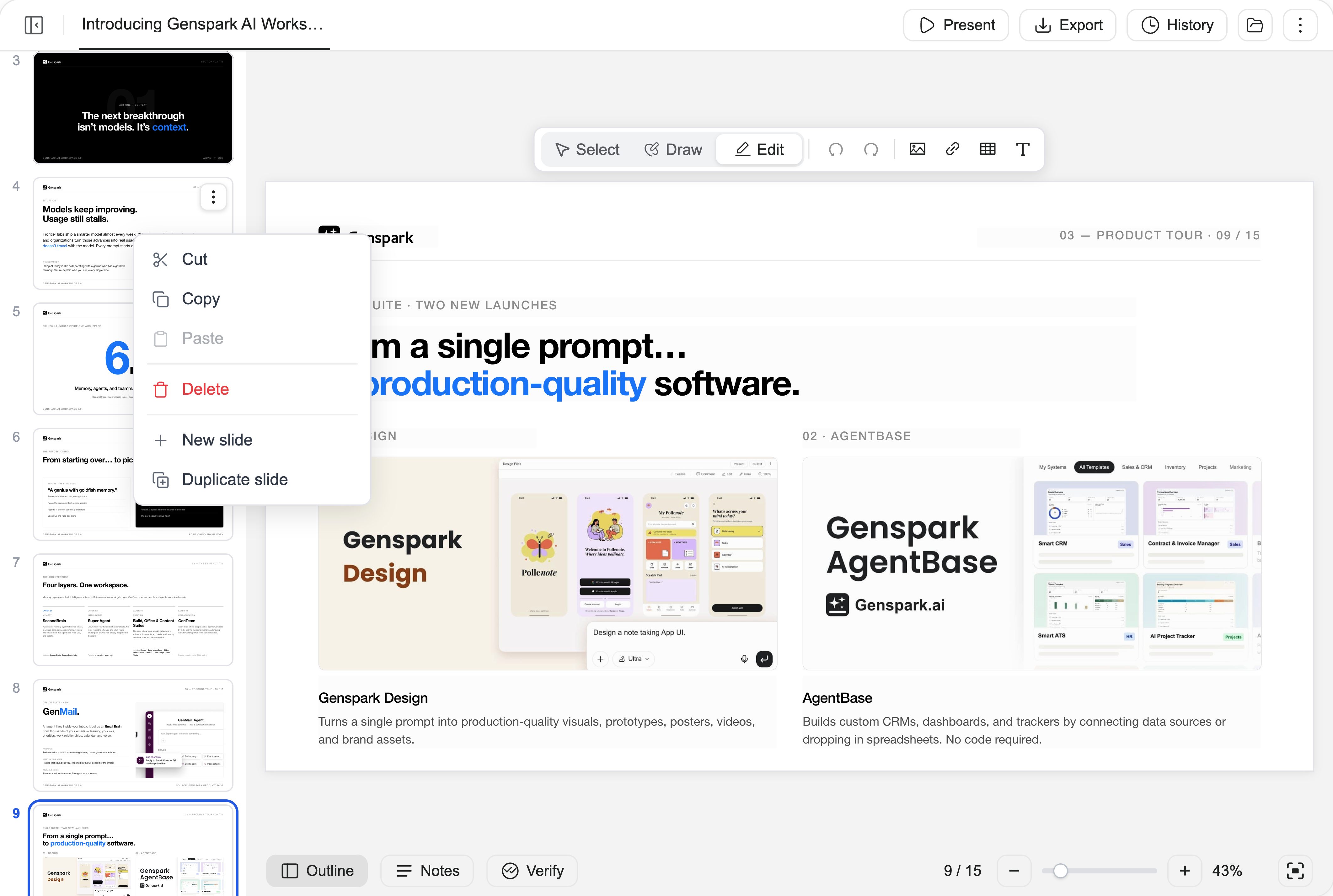
4. Gerencie páginas e notas do apresentador sem sair do editor
Arraste as miniaturas na barra à esquerda para reordenar as páginas, e clique com o botão direito em uma página para cortar, copiar, colar, excluir, novo slide ou duplicar slide. As notas do apresentador podem ser editadas diretamente no painel Notas enquanto você edita.
5. Desfaça qualquer coisa — seu trabalho está seguro
Qualquer ação está a um único passo de desfazer, e refazer é igualmente fácil. O painel Histórico guarda snapshots completos de versões que você pode pré-visualizar e para as quais pode voltar — edições manuais e edições da IA compartilham o mesmo histórico. As alterações são salvas automaticamente conforme você avança e, se o deck mudar por baixo de você — digamos, a IA termina uma edição enquanto você está no editor —, a versão mais recente será mostrada e você escolhe como prosseguir, em vez de perder trabalho silenciosamente.
17 de jul. de 2026
Conheça o novo espaço de trabalho do AI Slides
O canvas de slides foi totalmente reprojetado, do zero, e se tornou um espaço de trabalho completo para apresentações. Acompanhe a IA montar seu deck página por página, marque alterações como faria em um rascunho impresso, tenha cada dado verificado, receba notas do apresentador escritas para você — e então suba ao palco com a Visão do apresentador.
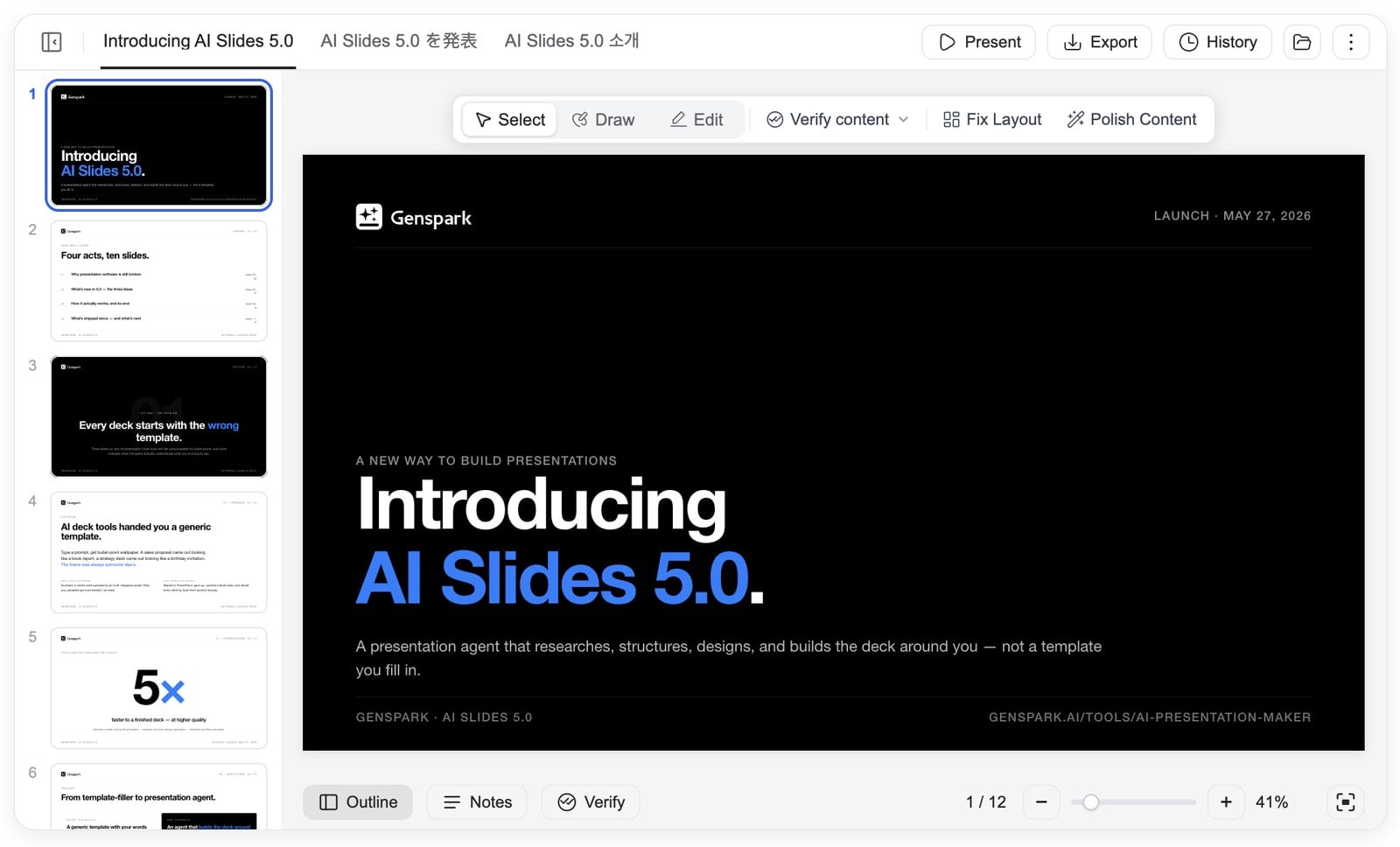
1. Um canvas reprojetado
O que é: Um layout de espaço de trabalho completo: uma barra de estrutura à esquerda mostra todos os slides de relance — clique em qualquer miniatura para saltar; vários decks em um mesmo projeto ficam em abas na parte superior; um controle de zoom (−/+/%) fica na barra de ferramentas inferior, e clicar na porcentagem volta ao ajuste automático. Decks grandes abrem instantaneamente e passam de página com fluidez.
Quando usar: Com um deck de dezenas de páginas, toda a estrutura permanece à vista — você vê qual página a IA está escrevendo e quais vêm a seguir. Revise com confiança: aproxime para os detalhes, afaste para a visão geral e salte do slide 3 para o slide 30 em um clique.
Como usar: Abra qualquer projeto de slides — o novo canvas é o padrão. Salte pela barra de estrutura, alterne entre decks pelas abas, use o zoom na barra inferior e arraste a borda esquerda do canvas para deixá-lo mais largo.
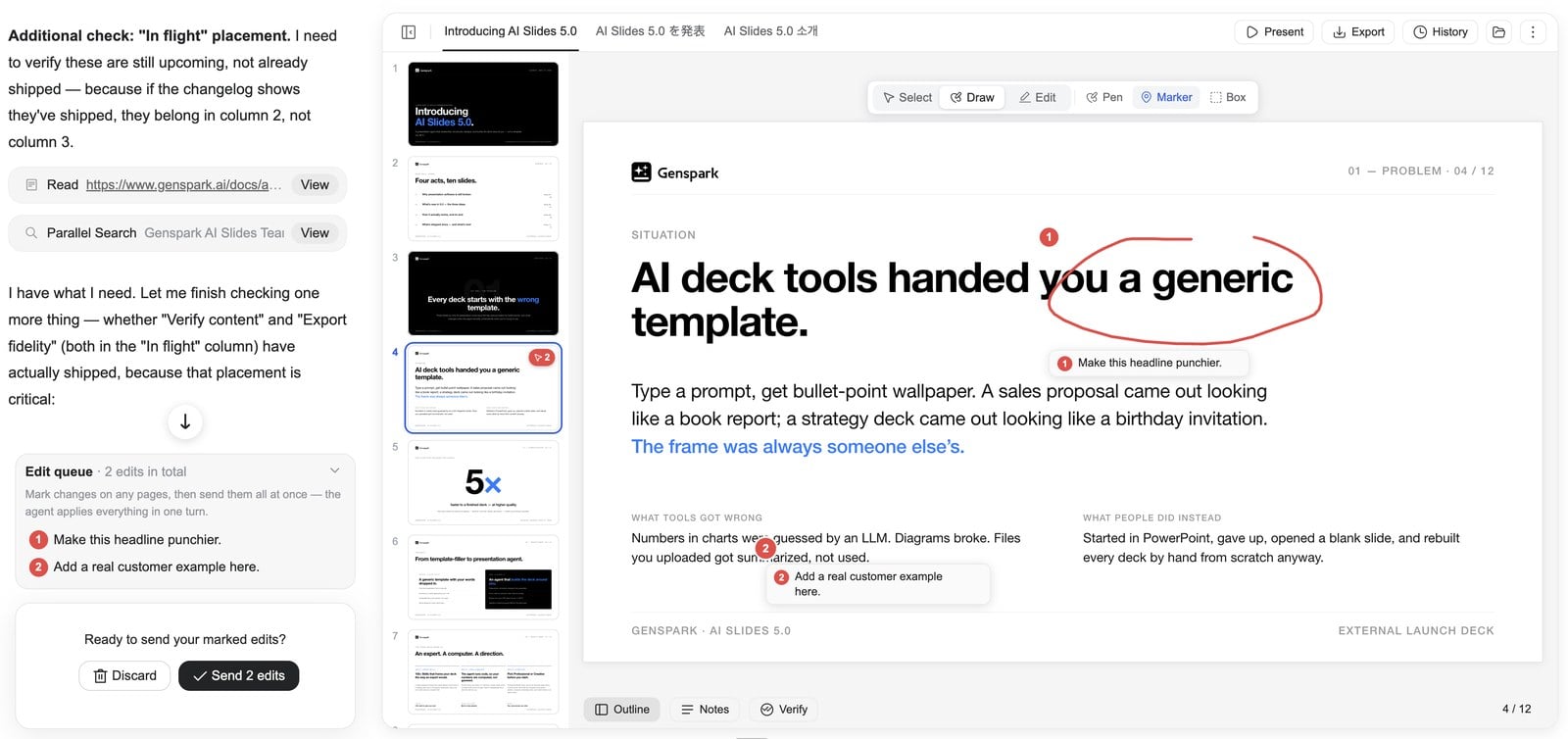
2. Edição por marcação — anote como em um rascunho
O que é: Três formas de apontar exatamente o que você quer mudar: clique para selecionar qualquer elemento (título, imagem, gráfico — a seleção é identificada por tipo), desenhe para circular uma área ou arraste uma caixa ao redor de uma região. Cada anotação carrega sua instrução, e todas se reúnem em uma fila de edições que você envia de uma só vez.
Quando usar: Revise seu deck como faria com um rascunho impresso: circule esta imagem, clique naquele título, delimite aquela seção inteira, anote o que deseja — as anotações permanecem no lugar enquanto você percorre as páginas. Depois de marcar o deck inteiro, entregue todo o lote ao agente de uma vez, vá tomar um café ou entre na próxima reunião, e volte para revisar os resultados um a um.
Como usar: Ative Desenhar na barra de ferramentas, depois circule, clique ou selecione com caixa o que quer mudar e digite sua instrução. Marque quantas páginas quiser e clique em Enviar N edições para enviar todas de uma vez. Descarte qualquer anotação da qual você desista.
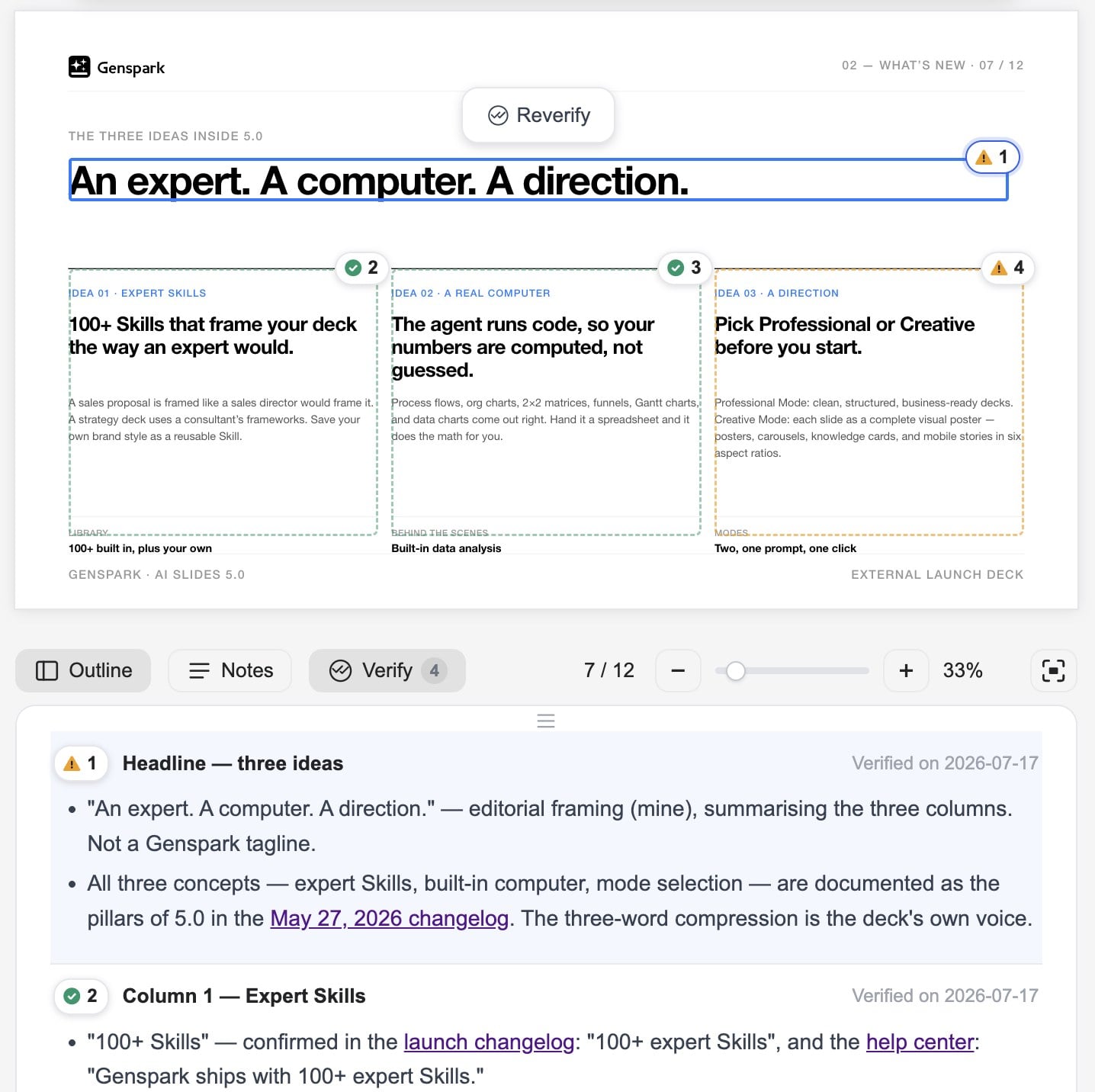
3. Verificação de fatos, aprimorada — agora "Verificar conteúdo"
O que é: A IA verifica a precisão dos dados e afirmações do seu slide — decidindo por conta própria se confere na web ou nos seus arquivos enviados — corrige o que estiver errado e deixa uma marca de verificação no slide. Na exportação para PPTX, o histórico de verificação é gravado automaticamente nas notas do slide.
Quando usar: Antes de um deck importante sair, peça à IA para verificar cada dado e afirmação. As marcas em cada slide mostram o que foi checado e como — e colegas e plateias que recebem o PPTX podem ver a evidência por trás de cada número. Confiança nos dados em nível corporativo, em um clique.
Como usar: Passe o cursor sobre o slide atual e clique em Verificar conteúdo na barra de ferramentas flutuante, depois escolha Verificar esta página ou Verificar toda a apresentação. O agente confere tudo, corrige erros, marca os dados verificados no lugar e inclui o histórico na sua exportação para PPTX.
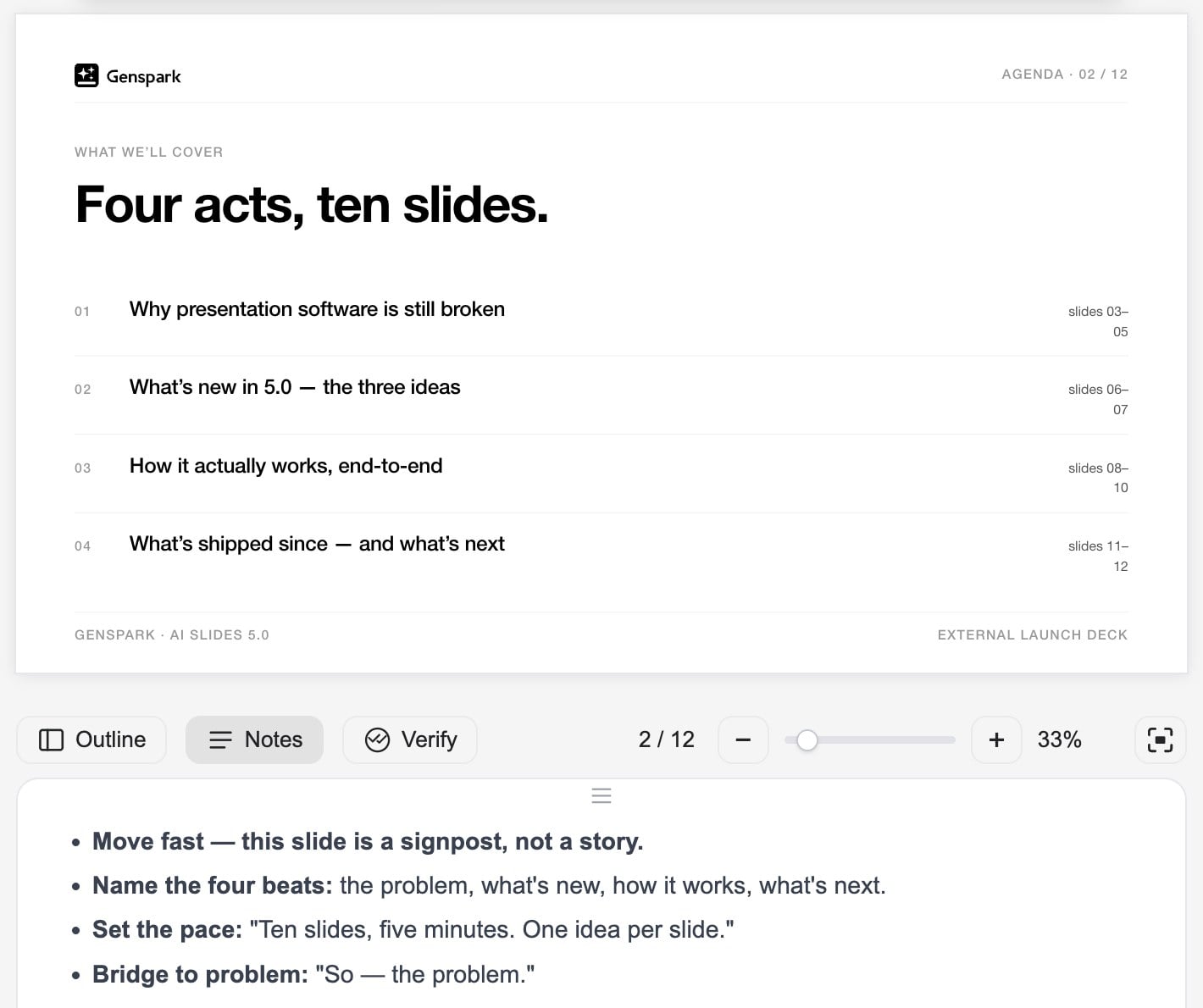
4. Notas do apresentador
O que é: A IA escreve notas do apresentador para seus slides. Clique em Adicionar notas e o agente primeiro faz algumas perguntas — a ocasião, o público, quanto tempo você vai falar, o tom — e então escreve notas sob medida para suas respostas. Veja-as em um painel abaixo do canvas; elas são incluídas nas exportações para PPTX.
Quando usar: Com o deck pronto, molde sua apresentação com a IA: notas ajustadas à sua ocasião e ao seu público significam subir ao palco sabendo exatamente o que dizer. As notas viajam junto com o PPTX, então qualquer pessoa a quem você entregar o arquivo também pode apresentá-lo com tranquilidade.
Como usar: Abra o painel Notas na barra de ferramentas inferior para ler as notas de cada slide. Clique em Adicionar notas (este slide, ou todos os slides) para que o agente entreviste você e as escreva. Exporte para PPTX e as notas aparecem na visão do apresentador do PowerPoint.
5. Visão do apresentador
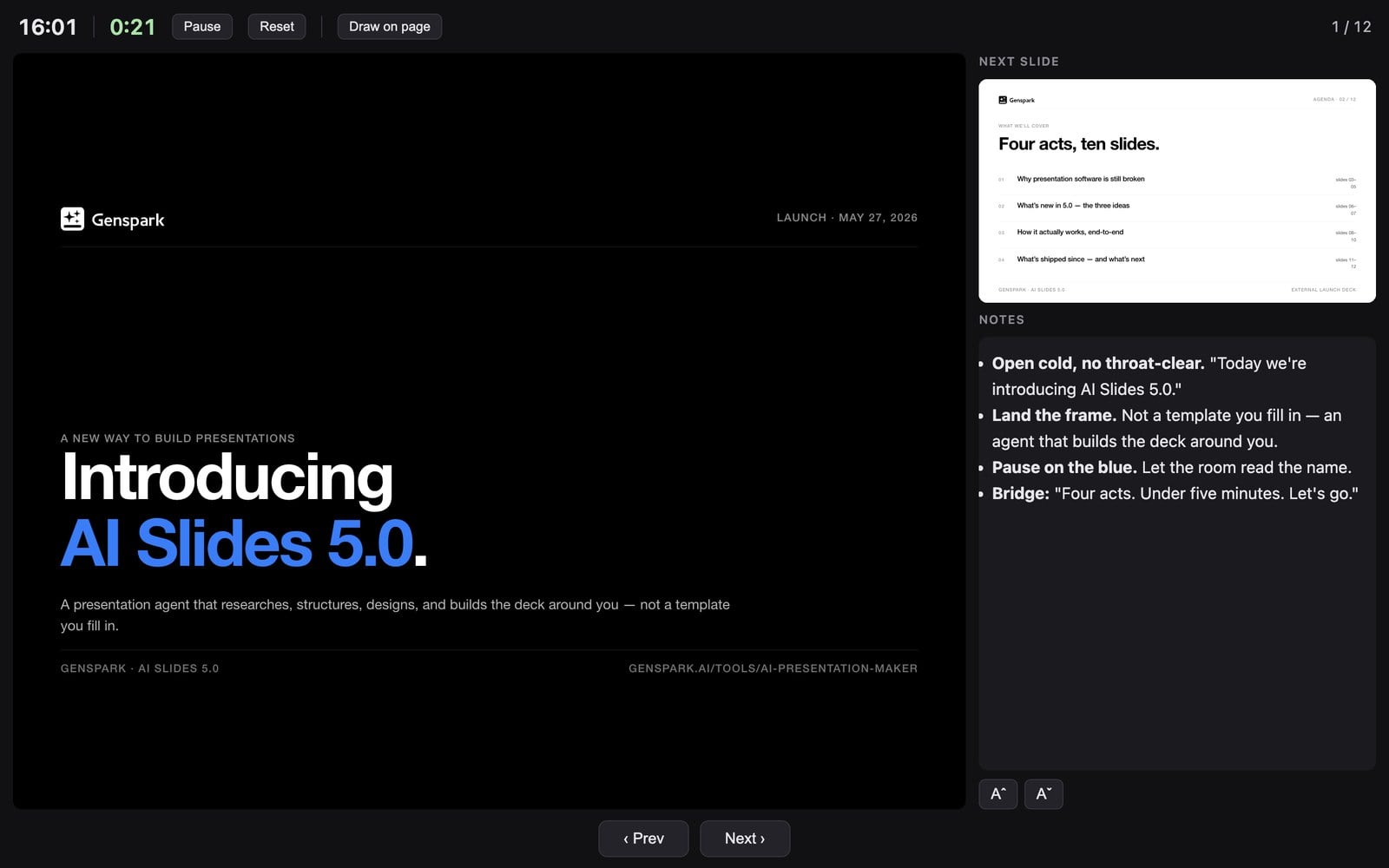
O que é: Um modo de apresentação em duas telas: sua tela mostra as notas, o slide atual e o próximo, e um cronômetro; a plateia vê apenas slides limpos — com seu cursor sincronizado entre os dois monitores.
Quando usar: Apresente como um profissional: seu roteiro, o próximo slide e o relógio ficam bem à sua frente, enquanto a plateia não vê nada além de slides impecáveis. Mova o cursor para guiar a atenção nas duas telas ao mesmo tempo — uma experiência de apresentação em nível PowerPoint/Keynote, direto no navegador, sem nada para instalar.
Como usar: Clique em Visão do apresentador ao lado de Apresentar. O console do apresentador abre em uma janela própria; mova a janela da plateia para o projetor ou segundo monitor e coloque-a em tela cheia.
09 de jul. de 2026
O AI Slides respeita as restrições de fornecedores de modelos de IA da sua organização
Organizações Enterprise podem restringir os membros a modelos de IA de fornecedores aprovados — e o AI Slides agora aplica essa política a cada etapa da criação do seu deck.

O que é?
Administradores de organizações Enterprise podem ativar "Restringir Fornecedores de Modelos de IA" para que os membros usem apenas modelos de IA dos fornecedores aprovados pela organização. Com a política ativada, todos os modelos que o AI Slides usa ao montar seu deck — o agente principal e os subagentes de pesquisa e de redação — são escolhidos automaticamente entre os fornecedores aprovados. Os níveis de modelo Standard e Ultra também se adaptam, mapeando para os melhores modelos disponíveis dos seus fornecedores permitidos.
Quando usar
Quando as regras de compliance, política de dados ou compras da sua organização exigem que o conteúdo da equipe seja processado apenas por fornecedores de IA específicos. Os administradores configuram uma vez e a política vale para todos — os membros mantêm a mesma experiência simples, com total conformidade.
Como usar
Administradores: abram Administração da equipe → Conectores e ativem "Restringir Fornecedores de Modelos de IA". Os membros não precisam mudar nada — o AI Slides escolhe modelos em conformidade automaticamente.
08 de jul. de 2026
Nova funcionalidade: Habilidades da equipe — publique uma Skill para toda a sua organização
Sua equipe agora pode construir uma biblioteca compartilhada de Skills de Slides: os membros enviam, os administradores revisam, e as skills aprovadas chegam a todos automaticamente.
O que é uma Skill de equipe?
Uma Skill de Slides publicada para toda a sua organização. Um membro envia uma skill para revisão; depois que um administrador a aprova, ela aparece na nova aba "Habilidades da equipe" da biblioteca de Skills para todos os membros e é ativada automaticamente — sem precisar importar. Quando quem publicou atualiza a skill, todos recebem a versão mais recente. Notificações por e-mail e no app mantêm o ciclo de revisão em movimento: os administradores são avisados de novos envios, e quem enviou é avisado do resultado, incluindo o motivo caso uma versão seja rejeitada. Disponível nos planos Team e Enterprise.
Quando usar
Quando sua equipe quer um jeito único e consistente de fazer apresentações — o framework de propostas da empresa, o estilo de marca de um departamento, um formato de relatório que levou anos para ser refinado. Uma skill excelente deixa de ser conhecimento pessoal: publique uma vez e todos se beneficiam. Um funcionário novo pode criar, já no primeiro dia, um deck impecável e alinhado à marca que atende aos padrões da empresa, como um veterano.
Como usar
- Membros: abram sua Skill, cliquem em Compartilhar e definam o Acesso geral como "Organização" — isso a envia para revisão do administrador.
- Administradores: revisem em Administração da equipe → Skills e aprovem ou rejeitem (com um motivo).
- Depois de aprovada, a skill aparece na aba "Habilidades da equipe" para todos.
03 de jul. de 2026
Nova funcionalidade: compartilhe suas Skills de Slides
Uma Skill sua agora pode ser compartilhada como um documento — um link, e um colega pode visualizá-la e importar a própria cópia.
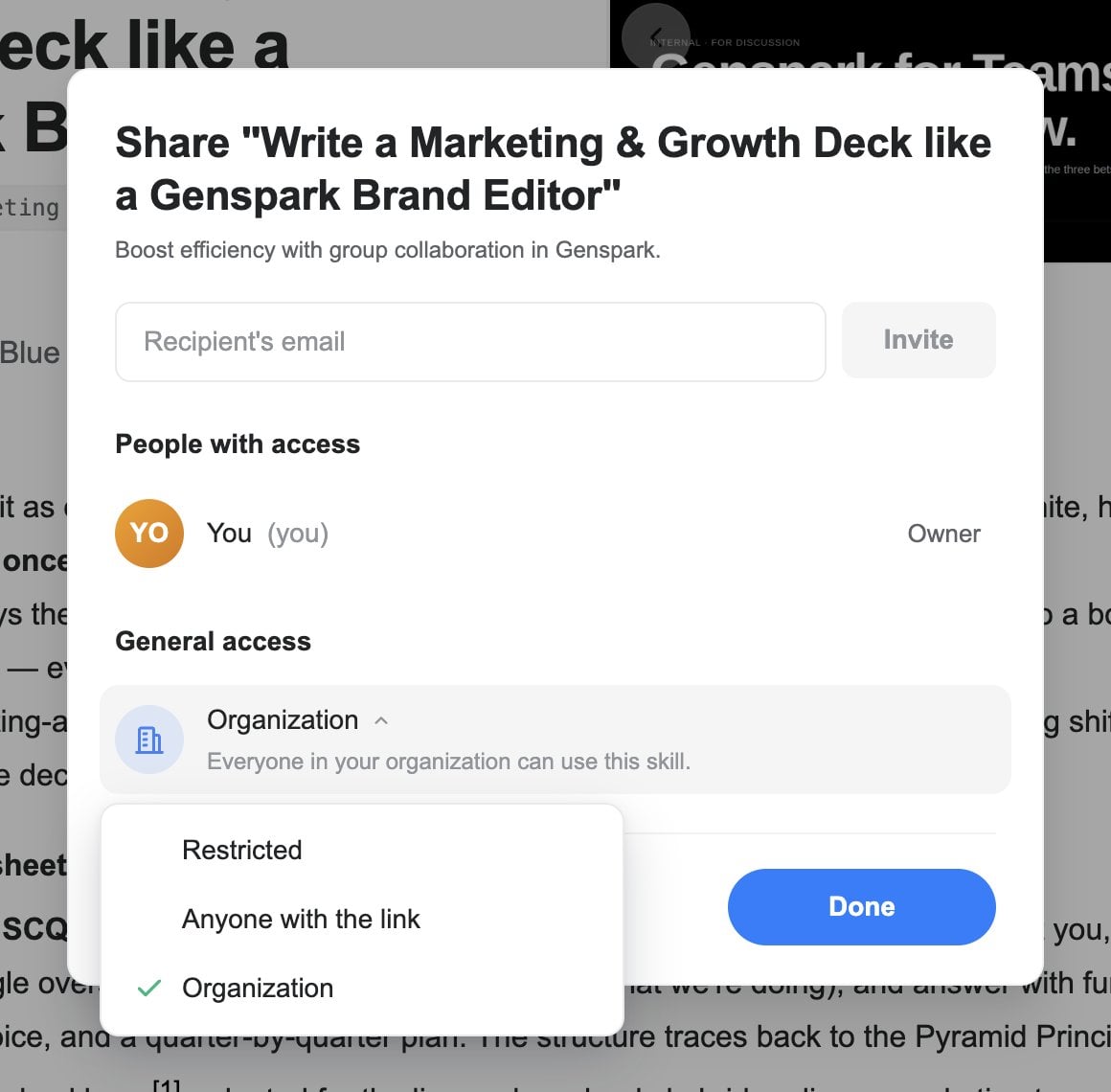
O que é o compartilhamento de skills?
Toda skill sua agora tem um painel Compartilhar. Convide pessoas específicas por e-mail, ou defina o Acesso geral como "Qualquer pessoa com o link" e copie um link de compartilhamento. Quem recebe pode visualizar a skill e importar a própria cópia. Você continua no controle: remova uma pessoa ou desative o link a qualquer momento — as cópias que as pessoas já importaram continuam sendo delas.
Quando usar
Quando você criou uma skill que vale a pena espalhar — o template de marca da sua empresa, uma estrutura de relatório que você sempre usa, um estilo visual cuidadosamente ajustado — e quer que colegas ou amigos também a usem. Chega de exportar um .zip e ficar enviando arquivos; um link basta.
Como usar
Abra uma das suas Skills e clique em Compartilhar. Convide pessoas por e-mail, ou mude o Acesso geral para "Qualquer pessoa com o link" e copie o link.
26 de jun. de 2026
Uma biblioteca de Skills mais limpa e fácil de navegar
A biblioteca de Skills foi reorganizada e refinada para que você encontre o que precisa mais rápido. Uma nova visualização padrão "Tudo" reúne o atalho para criar uma nova Skill, suas próprias Skills e o catálogo público completo em um só lugar.
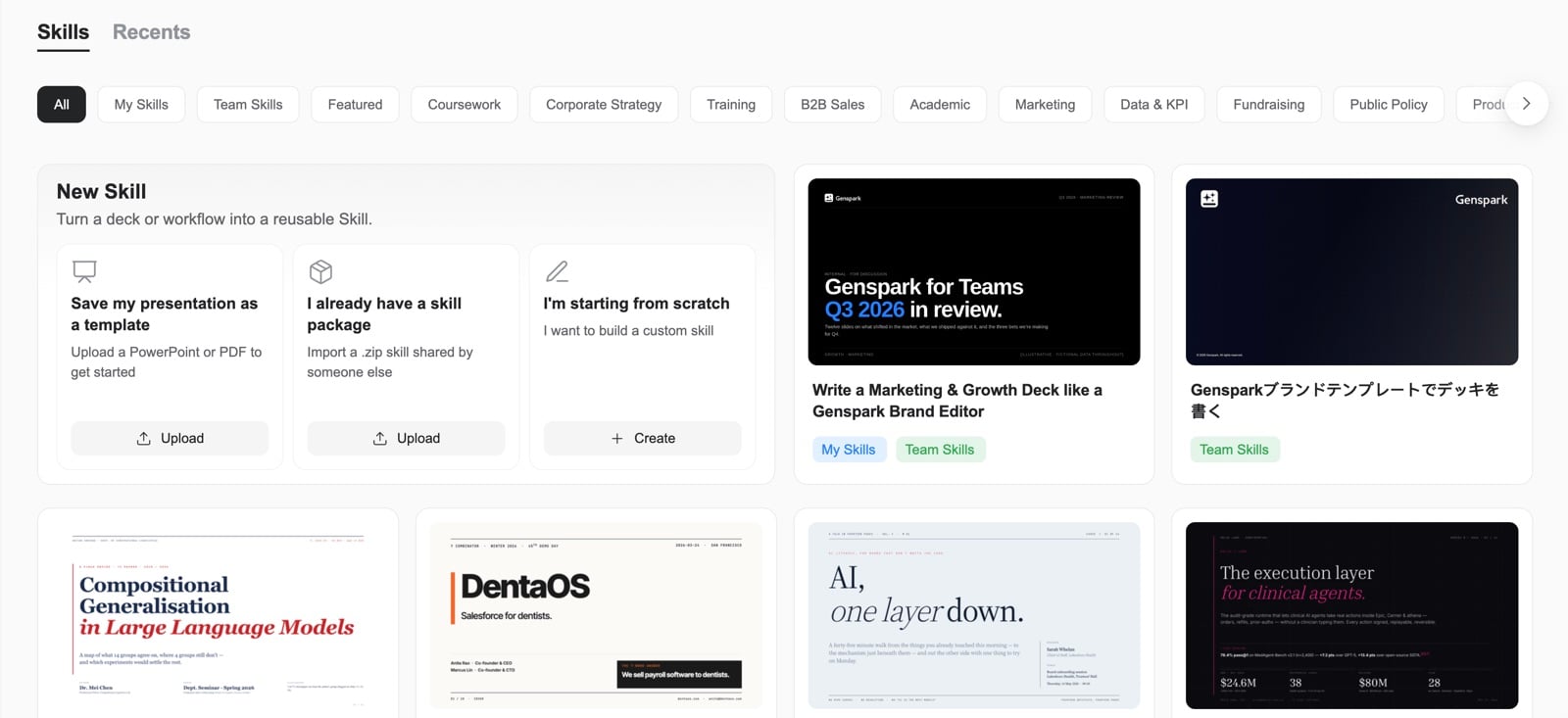
- As abas rápidas no topo permitem filtrar por "Minhas Skills", "Em destaque" ou por categoria.
- A última aba que você escolheu fica memorizada e é refletida no link, então você pode compartilhar uma visualização específica com outras pessoas.
- Os cartões de Skill agora ficam em uma grade organizada e de altura uniforme; filtros vazios são ocultados para que você veja apenas o que realmente existe; e toda a biblioteca se ajusta corretamente no celular.
Como usar
Abra o AI Slides e vá até a biblioteca de Skills. Use as abas no topo ("Tudo", "Minhas Skills", "Em destaque" ou uma categoria) para navegar, ou clique em "Nova Skill" para criar ou importar a sua própria.
23 de jun. de 2026
Anexe qualquer tipo de arquivo, incluindo fotos do iPhone
Agora você pode anexar qualquer arquivo ao AI Slides, incluindo arquivos ZIP e outros formatos que o seletor de arquivos costumava bloquear, para que a IA possa trabalhar com qualquer material de origem que você tenha. Fotos HEIC/HEIF do iPhone são convertidas automaticamente, então funcionam sem complicação. E na página inicial, agora você pode soltar arquivos em qualquer lugar da página para anexá-los, não apenas na caixa de entrada.
Como usar
Clique no botão "+" para navegar e anexar arquivos de qualquer tipo, ou simplesmente arraste arquivos do seu computador e solte-os em qualquer lugar da página inicial.
22 de jun. de 2026
Exportação para PowerPoint mais fiel
Exportar para o PowerPoint agora reproduz seus slides com muito mais fidelidade. Gráficos, tabelas de dados, listas com marcadores e cores de texto são preservados corretamente em vez de serem descartados ou recoloridos, então o arquivo .pptx baixado corresponde ao que você vê na tela. A exportação para PowerPoint está disponível de forma confiável para membros pagos, apresentações grandes não falham mais ao baixar, e os arquivos exportados ficam visivelmente menores porque as imagens são reduzidas sem perder qualidade.
Como usar
Abra uma apresentação e escolha Exportar para PowerPoint (.pptx) para baixar um arquivo que corresponde aos seus slides.
21 de jun. de 2026
Nova funcionalidade: Slides recentes — navegue e visualize seus projetos anteriores
Uma nova visualização de Slides recentes mostra seus projetos anteriores como cartões com a capa, o título e a hora da última edição, facilitando retomar de onde você parou.
- Role para carregar mais projetos automaticamente.
- Passe o cursor sobre um cartão para abrir ou excluir um projeto.
- Abra uma visualização em tela cheia para folhear as apresentações de um projeto antes de mergulhar de volta.
Como usar
Abra o AI Slides e mude para a aba "Recentes" ao lado de Skills para ver todos os seus projetos de slides anteriores. Clique na prévia de um cartão para folhear suas apresentações, ou use as ações ao passar o cursor para abrir ou excluir um projeto.
20 de jun. de 2026
Prévias e reprodução de slides mais rápidas e confiáveis
Abrir a prévia de uma apresentação agora é muito mais rápido. Não há mais primeiro slide em branco em apresentações grandes, e as prévias não ficam mais em branco em projetos com longos históricos de edição. Quando você regenera uma imagem, ela é atualizada na hora; o "Reproduzir slides" em tela cheia agora dimensiona cada slide para caber na sua tela em vez de cortar as bordas; e apresentações criadas dentro do Super Agent abrem mostrando seus slides em vez de um espaço reservado vazio.
18 de jun. de 2026
Correções no editor e na geração
Corrigimos vários problemas que você pode ter encontrado:
- Um falso aviso de "estouro de texto" não aparece mais quando o seu navegador está com zoom acima ou abaixo de 100%.
- No Modo Criativo, a geração não parece mais concluída antes que cada slide tenha sido realmente construído.
- Imagens de infográficos geradas agora aparecem exatamente onde deveriam, em vez de muito abaixo de seu cartão.
- Se você mencionar um arquivo de origem na sua solicitação mas esquecer de anexá-lo, o AI Slides agora pede esse arquivo em vez de construir a partir da fonte errada.
17 de jun. de 2026
Correspondência automática de Skills mais inteligente para sua apresentação
Quando você não anexa sua própria referência ou modelo, o AI Slides agora encontra e aplica automaticamente as Skills especializadas que melhor combinam em sua biblioteca para projetar sua apresentação. Você obtém resultados mais relevantes e mais variados sem precisar escolher uma Skill manualmente, e Skills ricas em imagens que antes falhavam ao carregar agora são aplicadas de forma confiável.
Como usar
Basta descrever a apresentação que você quer. Se você não anexar uma referência, o AI Slides escolhe e aplica Skills especializadas adequadas para você automaticamente. Você ainda pode anexar seu próprio modelo, captura de tela ou PPTX para substituir isso.
16 de jun. de 2026
Um chat mais limpo e sinais de custo mais claros
A experiência de chat está mais organizada e fácil de acompanhar. A barra de atividade de ferramentas não repete mais um rótulo de "Usando ferramenta" em cada linha, então você vê apenas a ferramenta e o que ela está fazendo. As edições manuais que você faz em um slide não poluem mais a conversa. E quando uma conversa fica longa e começa a custar mais, o indicador de custo agora se abre sozinho para que você não o perca.
10 de jun. de 2026
Nova funcionalidade: crie, edite, baixe e importe suas próprias Skills
Agora você pode gerenciar totalmente suas próprias Skills do AI Slides. Crie uma nova Skill de três maneiras e depois edite, compartilhe ou remova quando quiser.
- Replique um dos seus arquivos PowerPoint existentes em uma Skill.
- Importe um pacote de Skill (um .zip) que alguém compartilhou com você.
- Descreva uma Skill personalizada e construa-a com a IA.
Na visualização de detalhes de uma Skill, você pode editá-la, excluí-la, copiar seu nome ou baixá-la como um zip para compartilhar. Quando você salva uma Skill, um cartão em linha aparece com um link direto para ela na sua biblioteca de Skills, e você será avisado se alguma imagem ou recurso estiver faltando, para que sua Skill sempre seja exibida corretamente.
Como usar
Abra o AI Slides, vá até Minhas Skills de Slides e clique no cartão "+" para criar uma nova Skill (replicar um PowerPoint, importar um .zip ou descrever a sua própria). Abra qualquer Skill para editá-la, excluí-la, copiar seu nome ou baixá-la.
27 de mai. de 2026
Nova funcionalidade: AI Slides 5.0 — uma nova forma de criar apresentações
O AI Slides 5.0 é nosso maior salto até agora: um agente de apresentações que constrói a apresentação em torno de você em vez de entregar um modelo genérico. Diga seu objetivo em linguagem simples, e a IA pesquisa, estrutura, projeta e gera uma apresentação completa — e depois continua trabalhando com você, de forma conversacional, até ficar do jeito certo.
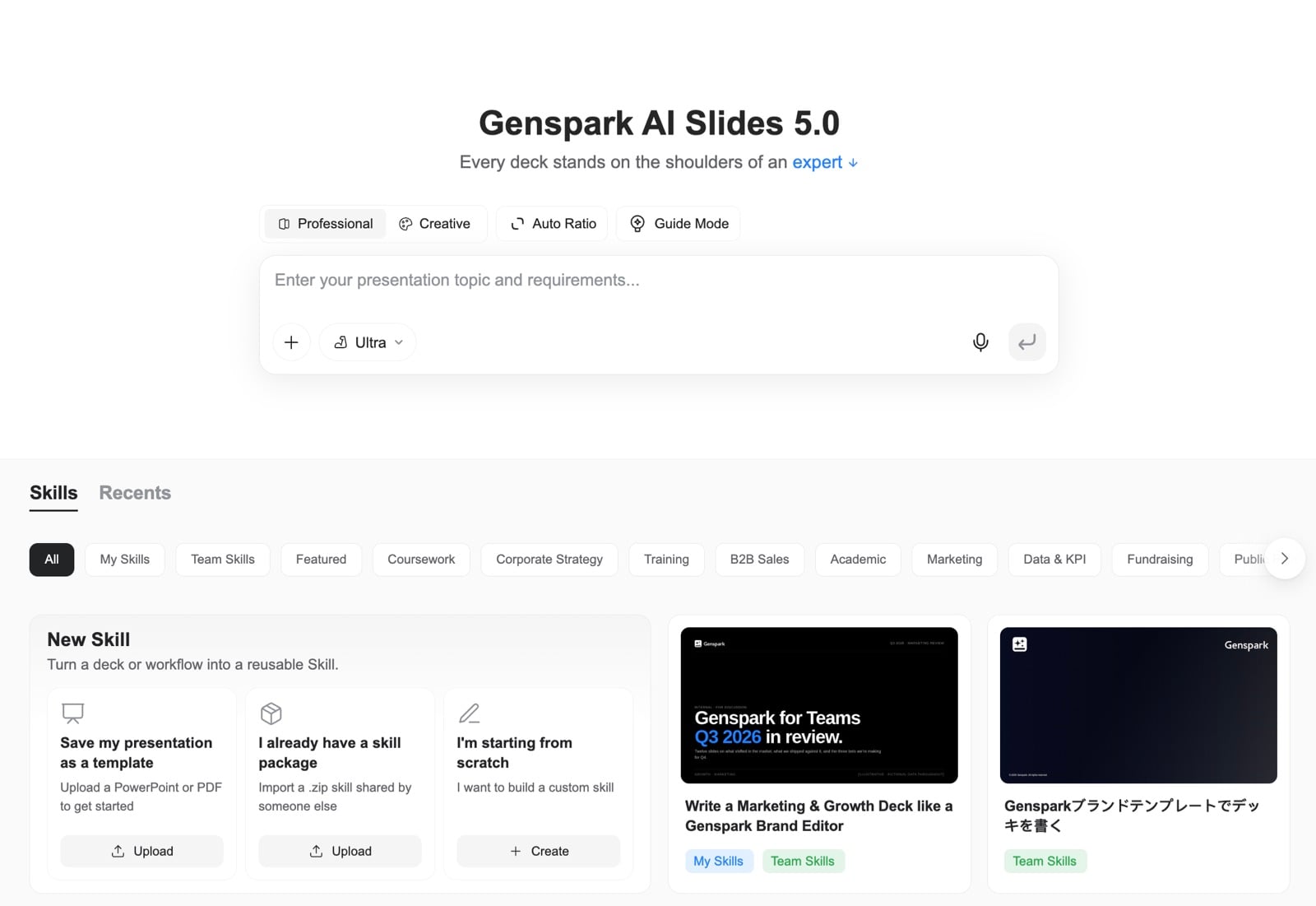
Ele é impulsionado por mais de 100 Skills especializadas. Uma Skill empacota o raciocínio e o design de um especialista juntos — então uma proposta de vendas é enquadrada como um diretor de vendas faria, e uma apresentação de estratégia usa os frameworks de um consultor. Navegue pela biblioteca integrada por categoria, ou salve o estilo da sua própria marca como uma Skill reutilizável enviando um PowerPoint ou PDF existente. Você também pode importar uma Skill que alguém compartilhou com você, ou criar uma do zero.
O AI Slides agora tem um computador integrado de verdade. Como ele realmente executa código, os números por trás dos seus gráficos são calculados com precisão em vez de adivinhados — então fluxos de processo, organogramas, matrizes 2x2, funis, gráficos de Gantt e gráficos de dados saem corretos. Entregue uma planilha a ele e peça para visualizar os dados, e ele faz os cálculos por você.
Traga seu próprio material: adicione imagens geradas por IA ou da web e importe arquivos existentes — PDF, Word, Excel ou PowerPoint — para construir diretamente a partir do seu conteúdo.
Escolha uma direção antes de começar. O Modo Profissional entrega apresentações limpas, estruturadas e prontas para negócios, ideais para propostas, relatórios e trabalhos de consultoria. O Modo Criativo projeta cada slide como um visual completo, como um poster, com cores e imagens mais ricas e múltiplas proporções de tela para posters, carrosséis sociais e cartões de conhecimento.
Quando sua apresentação estiver pronta, apresente-a diretamente no navegador ou exporte para PDF, PPTX ou Google Slides.
Como usar
Abra o AI Slides, descreva sua ideia, digite um prompt ou solte um arquivo, e o AI Slides o transforma em uma apresentação bem-acabada. Clique em qualquer Skill especializada para aplicá-la, ou abra a aba "Minhas Skills" para usar as Skills que você salvou.
21 de mar. de 2026
Nova funcionalidade: Edicao iterativa de Slides no Super Agent
Anteriormente, pedir ao Super Agent para modificar um projeto de Slides existente criava um completamente novo. Agora, quando você solicita alterações na mesma conversa, a IA continua editando o projeto original — sem duplicatas, sem recomeçar do zero.
Como usar
No Super Agent, crie um projeto de Slides normalmente. Em seguida, envie mensagens de acompanhamento como "mude o título da página 3" ou "adicione um slide de resumo no final" — a IA modificará o projeto existente diretamente.
17 de mar. de 2026
Nova funcionalidade: Make a Copy
Precisa adaptar uma apresentacao para outro cliente, traduzi-la para outro idioma ou experimentar mudancas sem alterar o original? Make a Copy cria uma duplicata independente de todo o seu projeto — todos os slides, conteudo e design incluidos.
Como usar
- Abra seu projeto → clique em "View & Export" → selecione "Make a Copy"
- Ou simplesmente diga a IA "Make a copy" na conversa
05 de mar. de 2026
Nova funcionalidade: Modo Guiado
O Modo Guiado permite que a IA trabalhe como seu consultor de apresentacoes — entendendo suas necessidades antes de criar um unico slide.
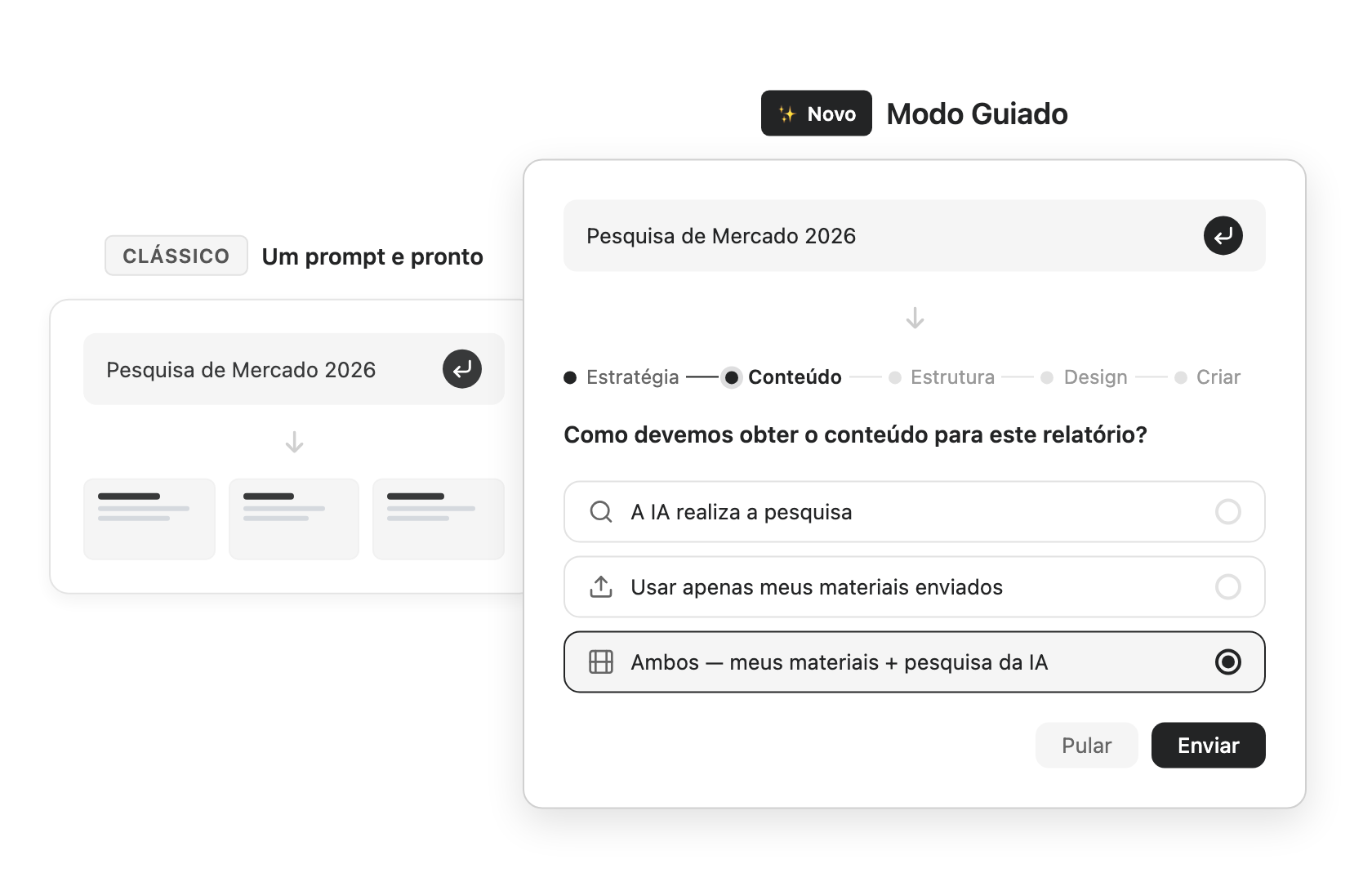
O que e o Modo Guiado?
Por padrao, voce digita um prompt e recebe slides instantaneos — rapido e sem esforco. Com o Modo Guiado ativado, a IA te conduz por uma consultoria estruturada, fazendo as perguntas certas e oferecendo conselhos especializados em cada etapa, para que o resultado final corresponda exatamente ao que voce precisa.
Quando usar
Sem o Modo Guiado, um prompt e pronto — otimo para rascunhos rapidos e brainstorming.
Com o Modo Guiado, ele e projetado para apresentacoes de alto impacto — relatorios para diretoria, pitch para investidores, propostas para clientes — onde acertar importa mais do que ser rapido. A IA te guia por cinco fases: Estrategia, Substancia, Estrutura, Design e Construcao.
Como usar
Na pagina inicial do Genspark Slides IA, clique em Modo Guiado no topo. Insira seu topico como de costume, e a IA iniciara uma consultoria passo a passo — esclarecendo seu publico, proposito, fontes de conteudo, estrutura narrativa e preferencias de design antes de gerar os slides.
27 de jan. de 2026
Nova funcionalidade: Modo Criativo
O Modo Criativo e uma nova forma de criar slides. Em vez de layouts tradicionais com marcadores, a IA repensa seu conteudo por meio de storytelling -- organizando ideias como relacoes visuais em vez de listas de texto. Cada slide e projetado como um visual completo, como um poster, onde a disposicao espacial em si transmite significado. Impulsionado pelo modelo de geracao de imagens de ponta Nano Banana Pro, cada slide e renderizado com qualidade visual impressionante.
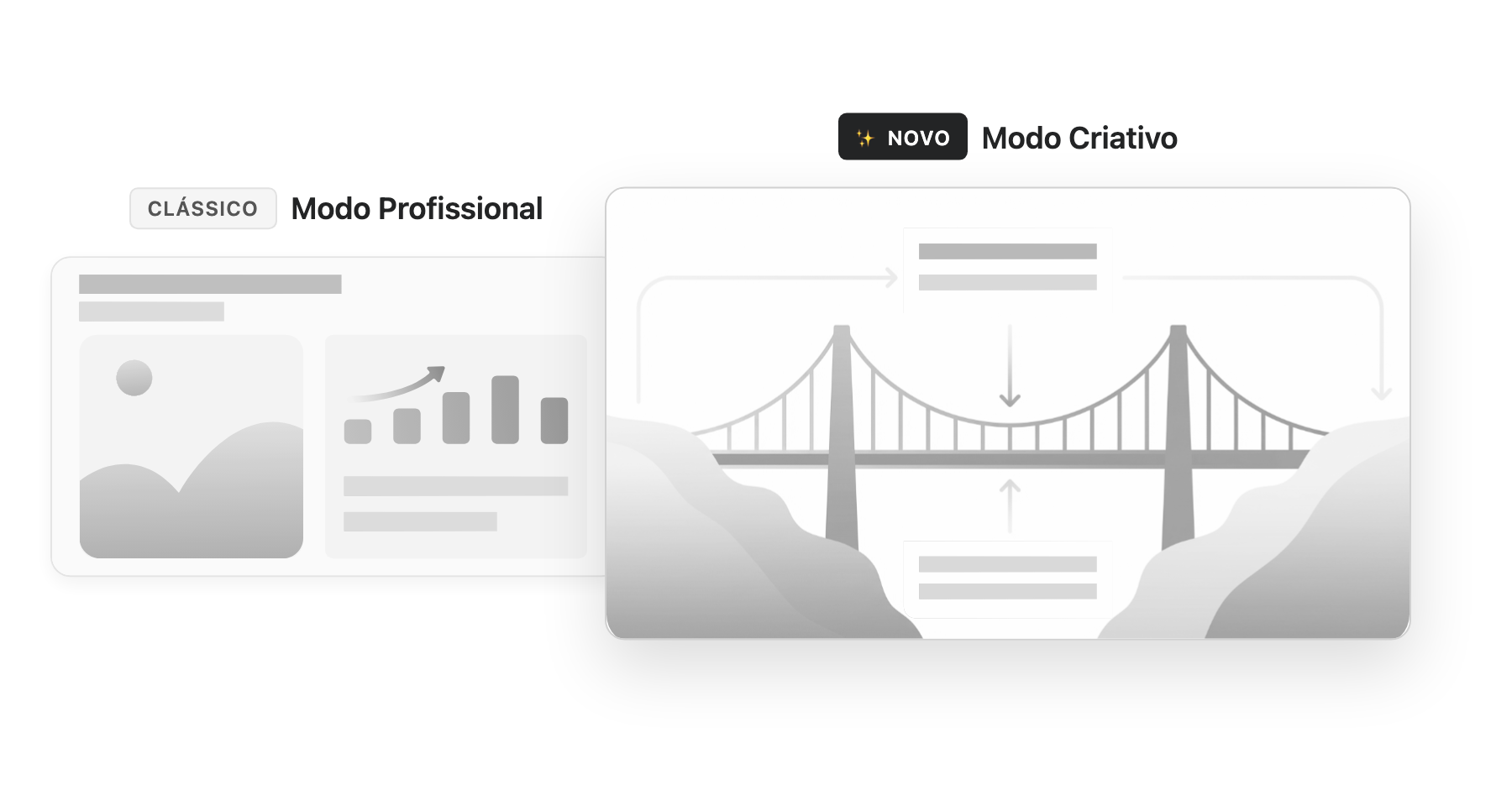
Quando usar
Modo Profissional e ideal para apresentacoes de slides classicas e tradicionais -- relatorios com muitos dados, pitch decks formais e documentos empresariais estruturados onde clareza e precisao sao o mais importante.
Modo Criativo vai muito alem de slides. Com multiplas proporcoes de tela -- de apresentacoes 16:9 a postagens sociais 1:1 e stories moveis 9:16 -- voce pode criar posters, cartoes de conhecimento, livros ilustrados infantis, manuais de produtos, carrosseis de redes sociais, flashcards de estudo e muito mais. Qualquer coisa que precise de um conjunto de visuais lindamente projetados, o Modo Criativo pode lidar.

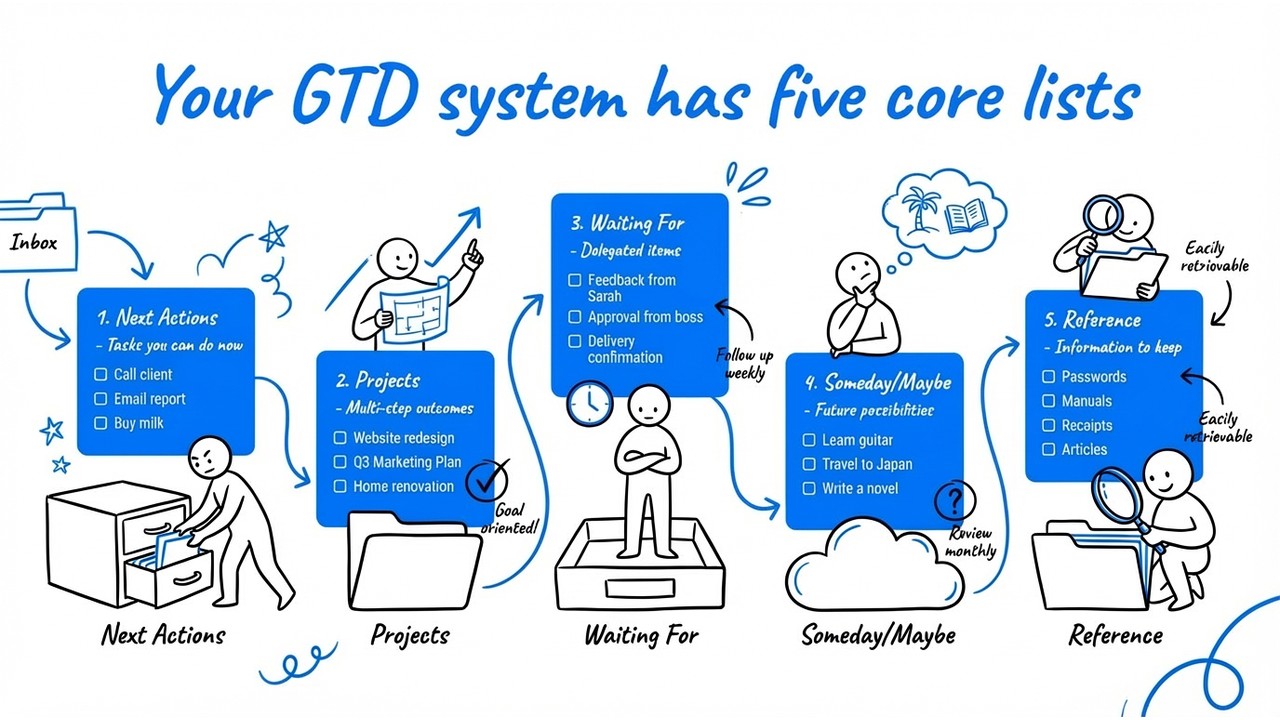

Como usar
Na pagina inicial do Genspark Slides IA, clique no seletor de modo e selecione Criativo. Entao descreva seu topico como de costume -- a IA cuidara automaticamente da estrutura narrativa e do design visual. Voce tambem pode colar imagens de referencia, como posters ou outros slides visualmente ricos que voce goste, para guiar o estilo.
Refine seus slides
Nao satisfeito com o resultado? O Modo Criativo habilita Marcar e Editar por padrao -- simplesmente clique em qualquer lugar de um slide para selecionar a area que deseja alterar, entao descreva sua edicao. A IA ira regenerar apenas aquela parte enquanto mantem o resto do design intacto.
20 de jan. de 2026
Melhor exportacao PPTX para fontes e imagens
Resolvemos problemas de exportacao que podiam causar inconsistencias de estilo de fonte e problemas de exibicao de imagens em arquivos PowerPoint exportados. Suas apresentacoes agora sao exportadas com tipografia precisa e visuais devidamente incorporados, mantendo fidelidade visual completa em todas as plataformas.
12 de jan. de 2026
Copia de slides agora funciona corretamente
Corrigimos um problema em que slides copiados podiam nao ser exibidos corretamente ou mostrar erros de acesso. Se voce encontrou problemas anteriormente ao:
- Usar "Continuar conversa" na apresentacao compartilhada de outra pessoa
- Copiar slides de outro projeto usando a funcao de importacao
Esses problemas foram resolvidos. Seus slides copiados funcionarao independentemente sem problemas de acesso.
11 de dez. de 2025
Nova funcionalidade: Edicao IA com Corrigir layout e Aprimorar conteudo
O botao de Edicao IA foi aprimorado para um poderoso menu suspenso com duas novas capacidades inteligentes:
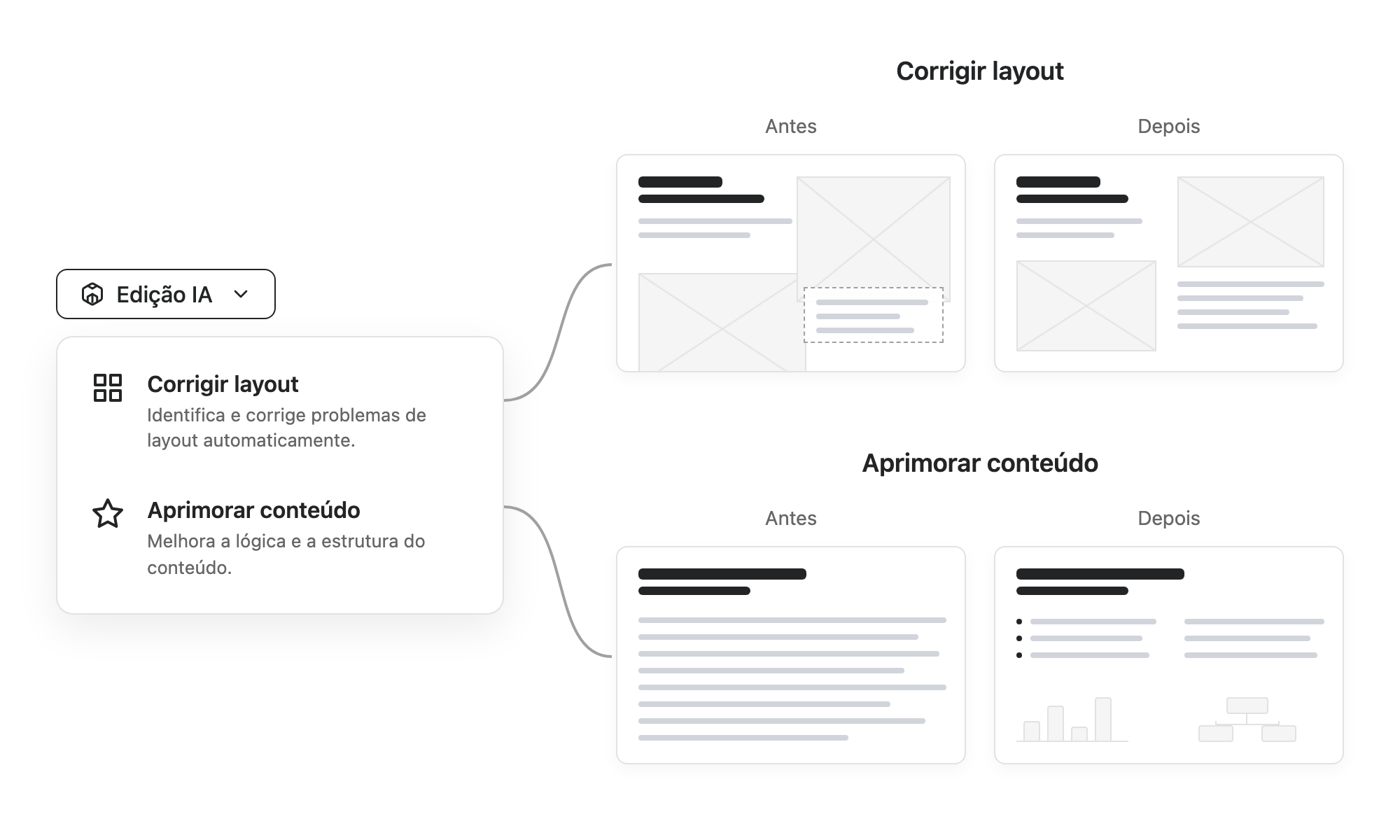
- Corrigir layout: Analisa automaticamente o conteudo do slide para resolver elementos sobrepostos, problemas de overflow e problemas de exibicao.
- Aprimorar conteudo: Revisa e reorganiza a logica de apresentacao e o layout mantendo a consistencia estilistica.
Slides agora mantem uma proporcao de tela consistente
Os slides agora mantem rigorosamente sua proporcao de tela, prevenindo alturas inconsistentes em sua apresentacao.
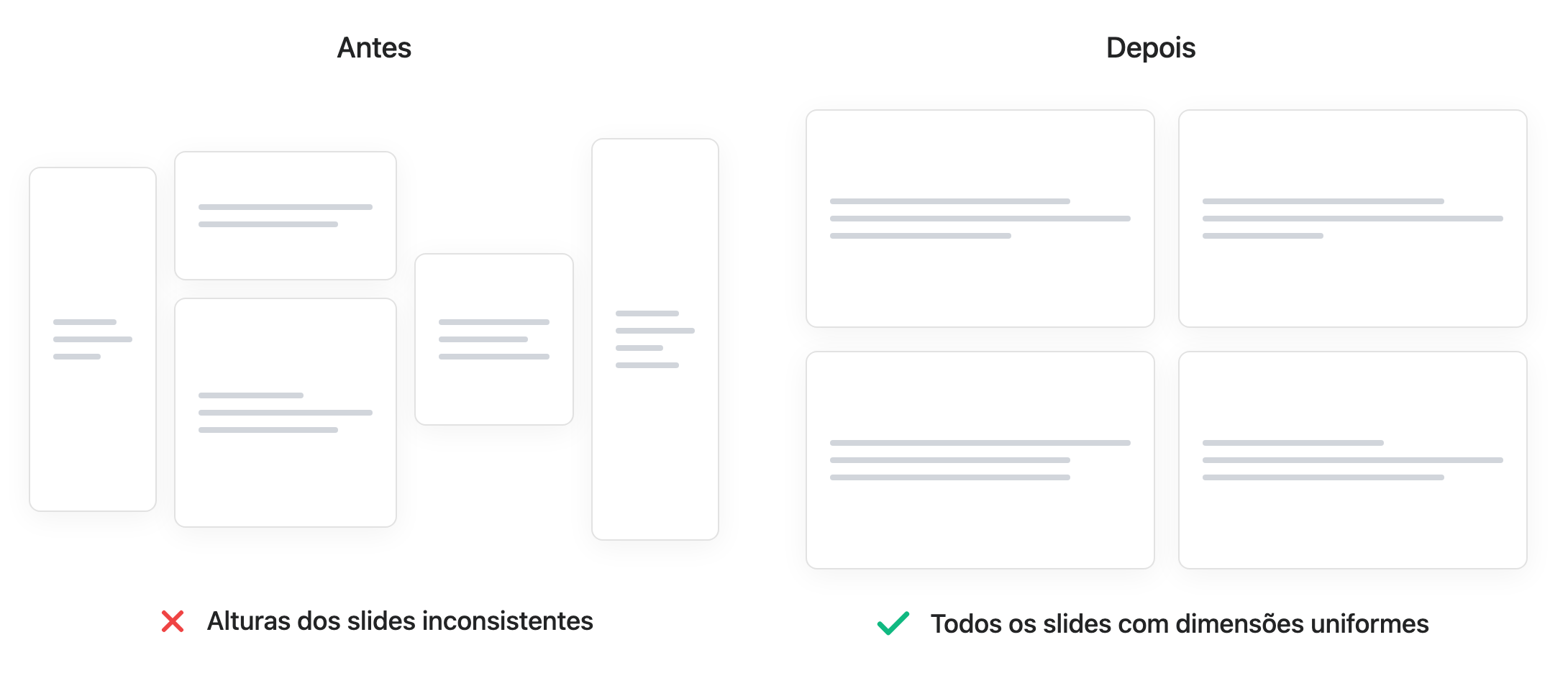
Dica Pro: Use a nova funcionalidade Corrigir layout se seu conteudo for muito extenso para as dimensoes do slide.
05 de dez. de 2025
Melhor ordenacao de camadas na exportacao PPTX
Reprojetamos o algoritmo de ordenacao de camadas para exportacao PPTX para garantir que os elementos mantenham sua ordem visual de empilhamento correta nos arquivos PowerPoint.
01 de dez. de 2025
Nova funcionalidade: Importar PPTX como modelo (BETA)
Agora voce pode importar apresentacoes PowerPoint existentes (arquivos .pptx) no Genspark Slides IA e salva-las como modelos reutilizaveis.
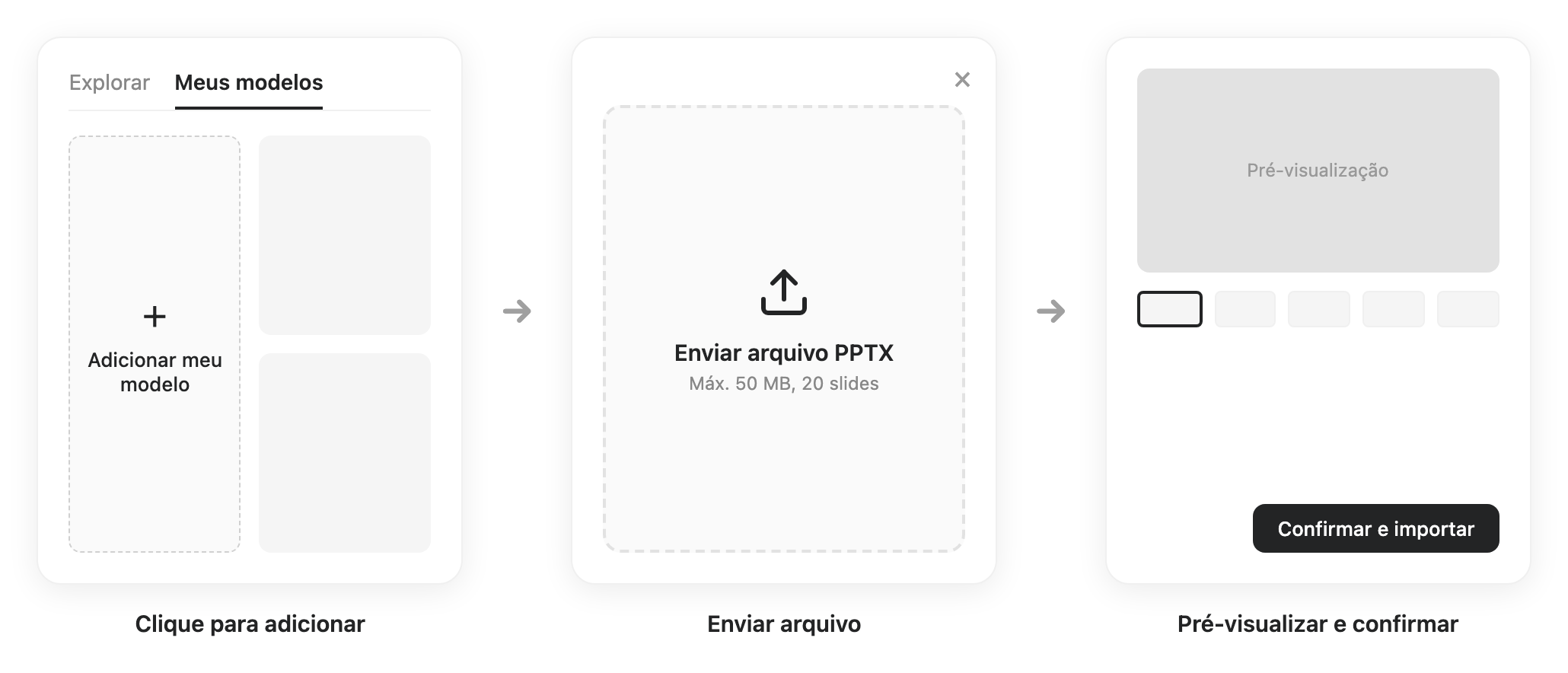
Como usar
- Acessar "Meus Modelos": Clique no cartao "+" rotulado "Adicionar meu modelo" na biblioteca.
- Enviar arquivo PPTX: Arraste e solte ou navegue (max. 50 MB, 20 slides).
- Visualizar e usar: Veja as miniaturas e comece a criar.
Beneficios principais
- Consistencia de marca: Mantenha a identidade de marca da sua empresa.
- Reutilizacao: Importe uma vez, use repetidamente.
- Economia de tempo: Comece com designs comprovados.
Nova funcionalidade: Sugestoes de proximos passos com IA
Sugestoes inteligentes agora aparecem como bolhas de conversa clicaveis no final do seu historico de chat, guiando suas proximas melhores acoes.
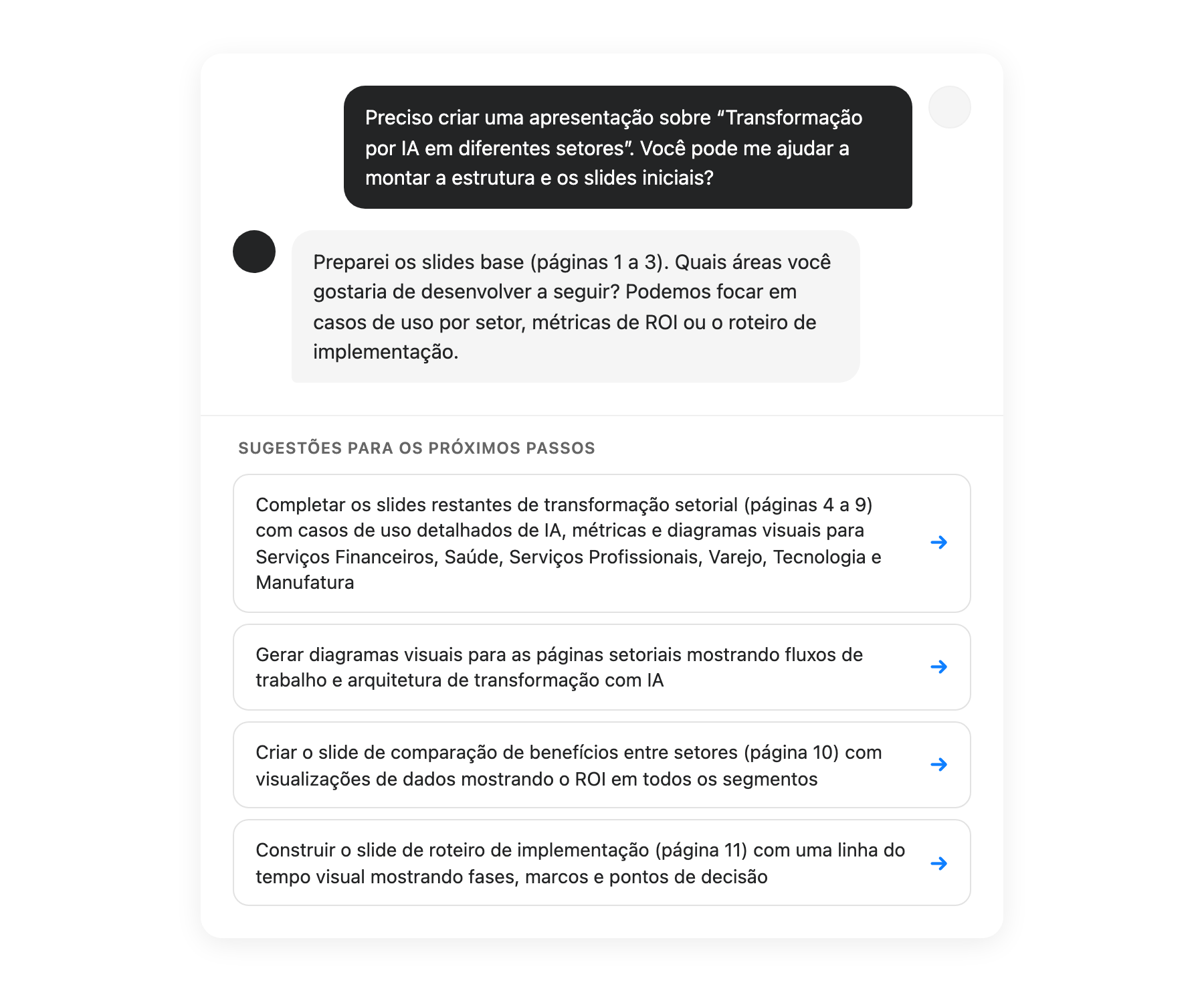
- Analise automatica: Baseada no estado atual do projeto.
- Execucao com um clique: Sem necessidade de digitacao.
- Contextual: Recomendacoes adaptadas ao seu conteudo.
Procurando versões anteriores? para histórico completo. Entre em contato