
История изменений AI Slides
Узнайте о последних обновлениях, функциях и улучшениях.
5 августа 2026 г.
Знакомьтесь: встроенный редактор — полный ручной контроль прямо на холсте
Иногда не хочется просить ИИ — хочется просто взять этот заголовок и передвинуть его самому. Новый встроенный редактор даёт полный ручной контроль над слайдами — перемещайте, меняйте размер, поворачивайте и переоформляйте что угодно — прямо на том холсте, где создаётся ваша презентация, а чат с ИИ остаётся рядом. Нажмите Редактировать на панели инструментов, и слайд станет доступен для прямого редактирования: страница не меняется, контекст не теряется.
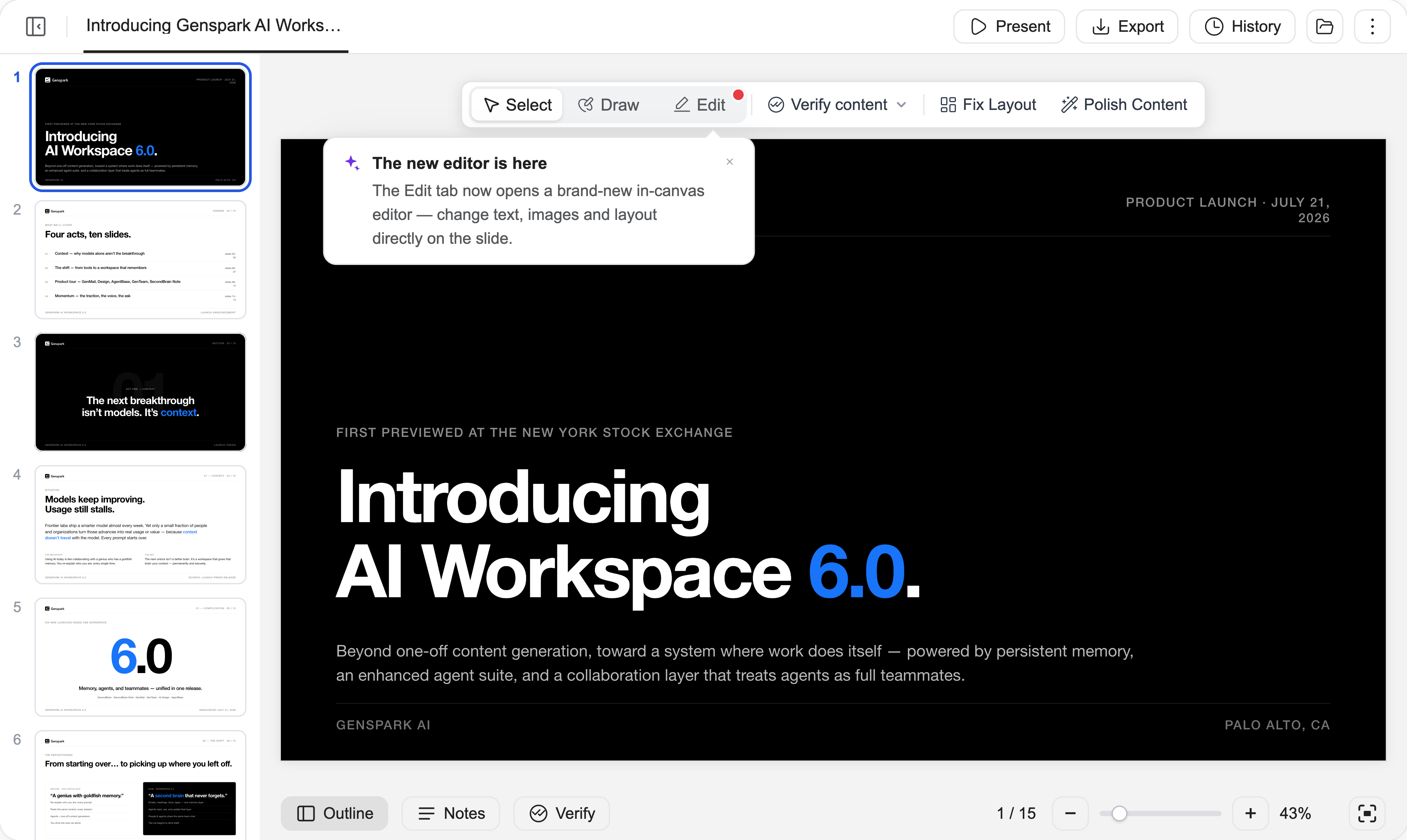
1. Редактирование теперь происходит на месте
Больше никакой отдельной страницы редактирования: редактор открывается прямо на холсте, одним щелчком по Редактировать в переключателе режимов — рядом с Выбрать и Рисовать, которыми вы уже пользуетесь для правок с помощью ИИ, — а чат, история и экспорт всё время под рукой, и ручные правки не расходуют кредиты.
Оказавшись внутри, работайте с элементами как в дизайнерском инструменте: щёлкните, чтобы выбрать любой элемент, потяните, чтобы переместить, используйте маркеры, чтобы изменить размер и повернуть. Растяните рамку, чтобы выбрать сразу несколько элементов, а затем выровняйте, распределите или сгруппируйте их и измените порядок слоёв. У каждого элемента появляется плавающая панель инструментов с подходящими именно для него инструментами, а по щелчку правой кнопкой мыши доступны вырезание, копирование, вставка, дублирование и другие действия.
2. Форматируйте текст на месте
Дважды щёлкните любой текст и печатайте — прямо на слайде. Плавающая панель инструментов включает шрифт, размер, цвет, полужирный/курсив/подчёркивание/зачёркивание, выравнивание, высоту строки и межбуквенный интервал — идеально для тех правок, которые слишком мелкие, чтобы объяснять их ИИ.
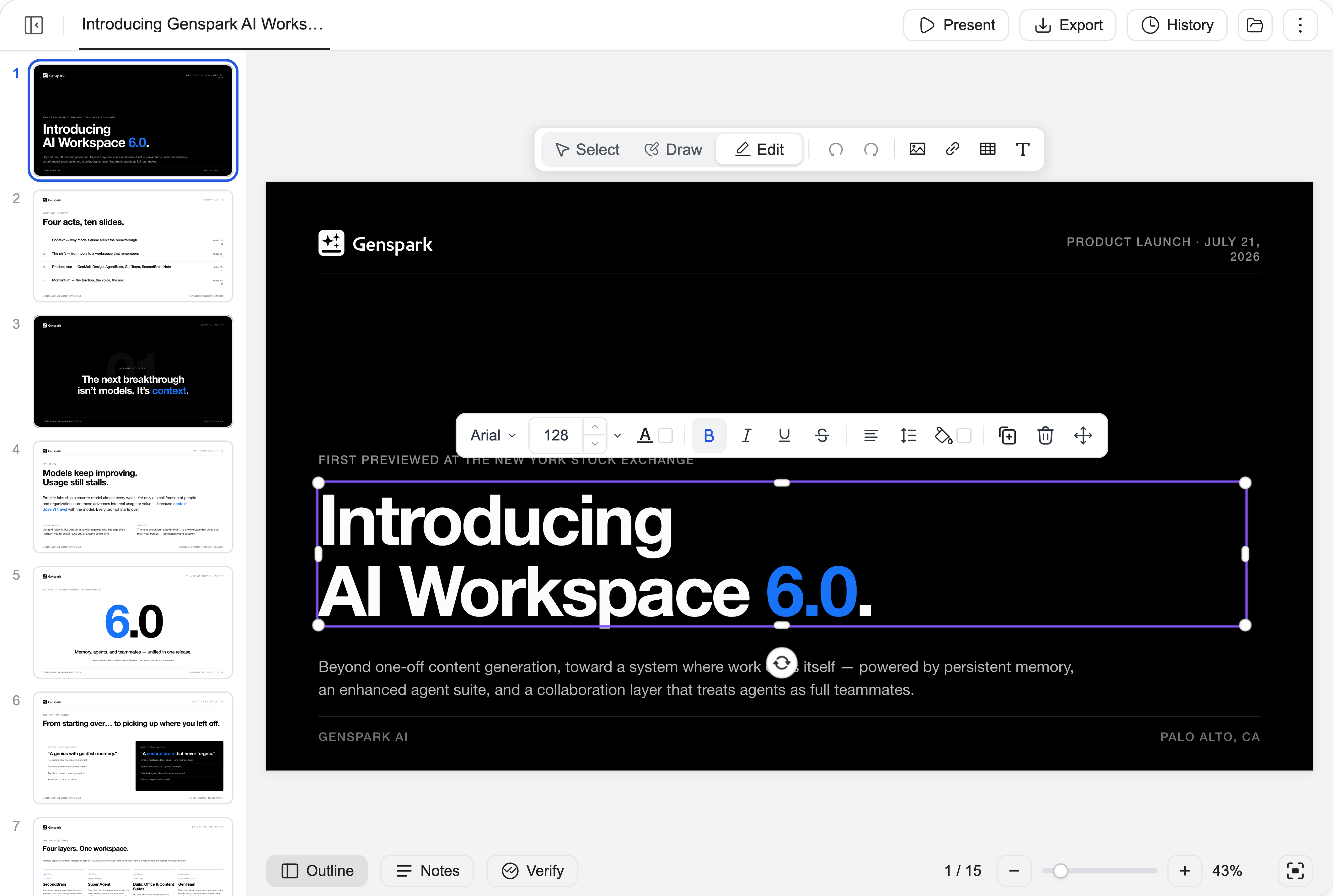
3. Точная настройка изображений с помощью «Изменить фокус»
Замените изображение, обрежьте его свободно, по форме или по соотношению сторон, закруглите углы — или откройте Изменить фокус и перетащите точку на миниатюре исходного фото, чтобы выбрать, какая именно его часть останется в кадре. Если ИИ подобрал отличное фото, но кадрирование обрезает именно то, что вам важно, перекомпонуйте его за секунды вместо поиска нового изображения.
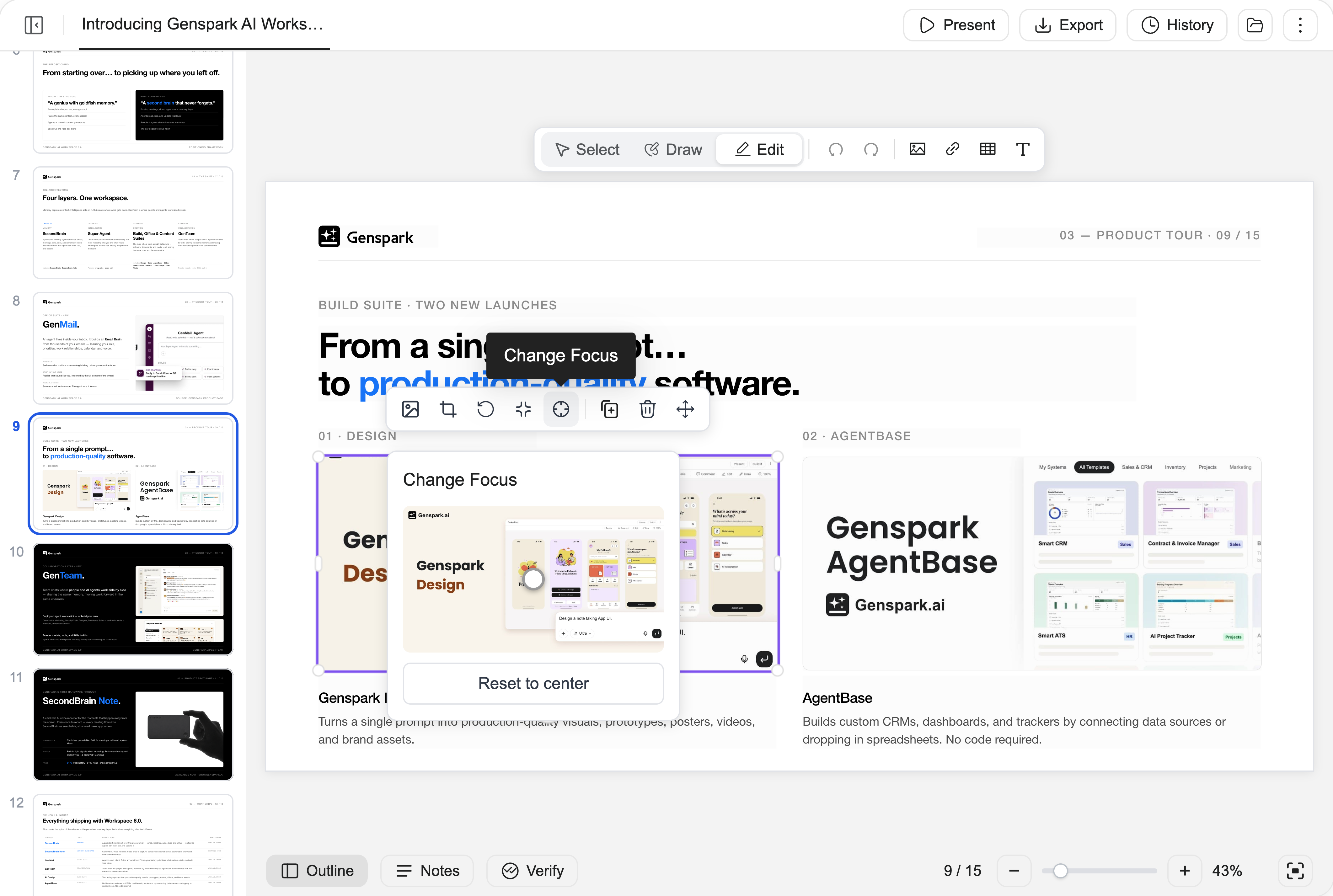
4. Управляйте страницами и заметками докладчика, не выходя из редактора
Перетаскивайте миниатюры на левой панели, чтобы изменить порядок страниц, и щёлкайте страницу правой кнопкой мыши для вырезания, копирования, вставки, удаления, создания нового слайда или дублирования слайда. Заметки докладчика можно править прямо на панели Заметки, пока вы редактируете.
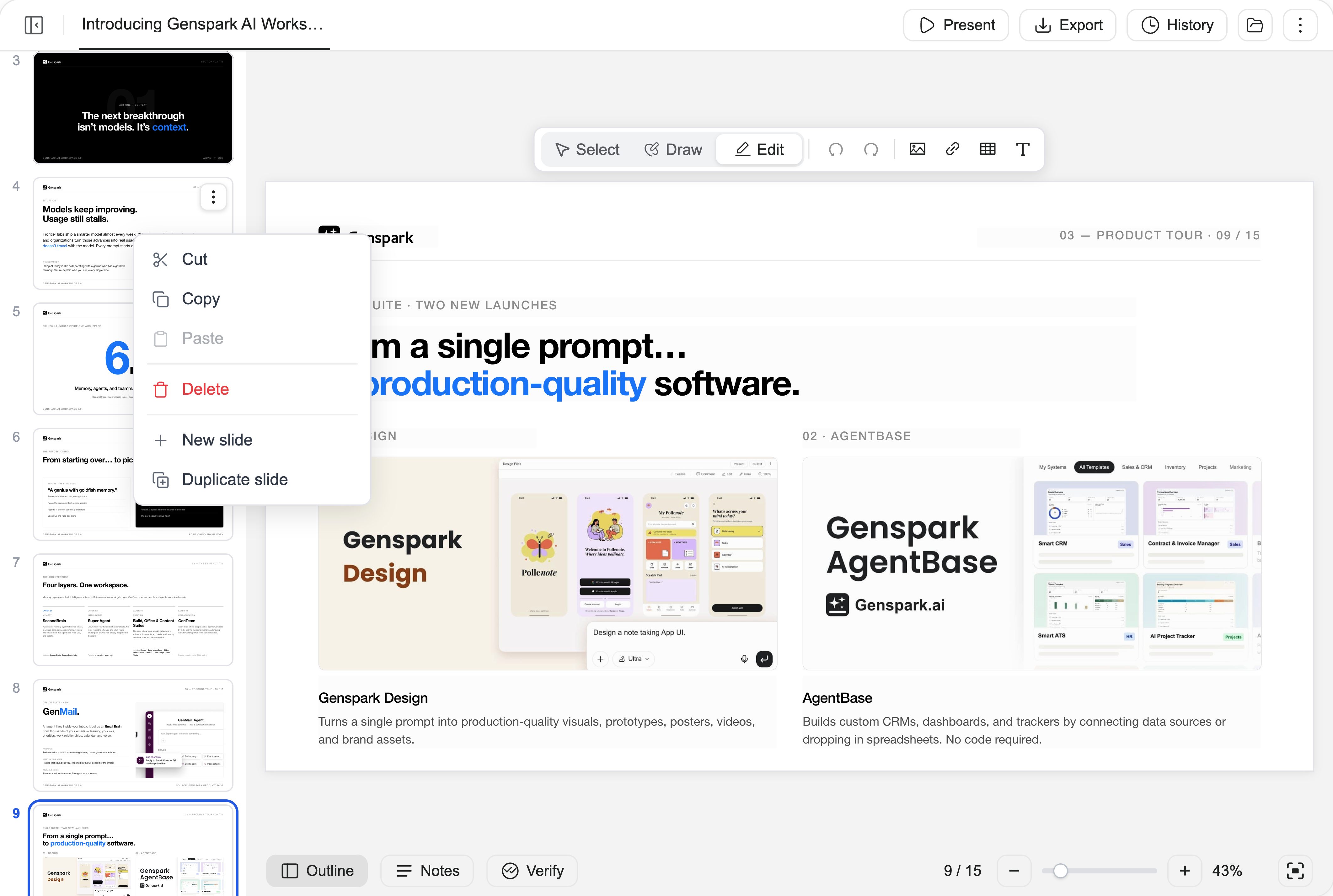
5. Отмените что угодно — ваша работа в безопасности
Отменяйте любое действие одним шагом — и так же легко возвращайте его. Панель История хранит полные снимки версий, которые можно предпросмотреть и к которым можно откатиться, — ручные правки и правки ИИ живут в одной истории. Изменения сохраняются автоматически по ходу работы, а если презентация изменится у вас под руками — скажем, ИИ завершит правку, пока вы в редакторе, — вам покажут более новую версию и предложат выбрать, как продолжить, вместо тихой потери работы.
17 июля 2026 г.
Знакомьтесь: новое рабочее пространство AI Slides
Холст слайдов был полностью переработан с нуля и превратился в полноценное рабочее пространство для презентаций. Наблюдайте, как ИИ создаёт вашу презентацию страница за страницей, размечайте правки так, как вы делали бы пометки на распечатанном черновике, проверяйте каждый факт, получайте готовые заметки докладчика — а затем выходите на сцену с Режимом докладчика.
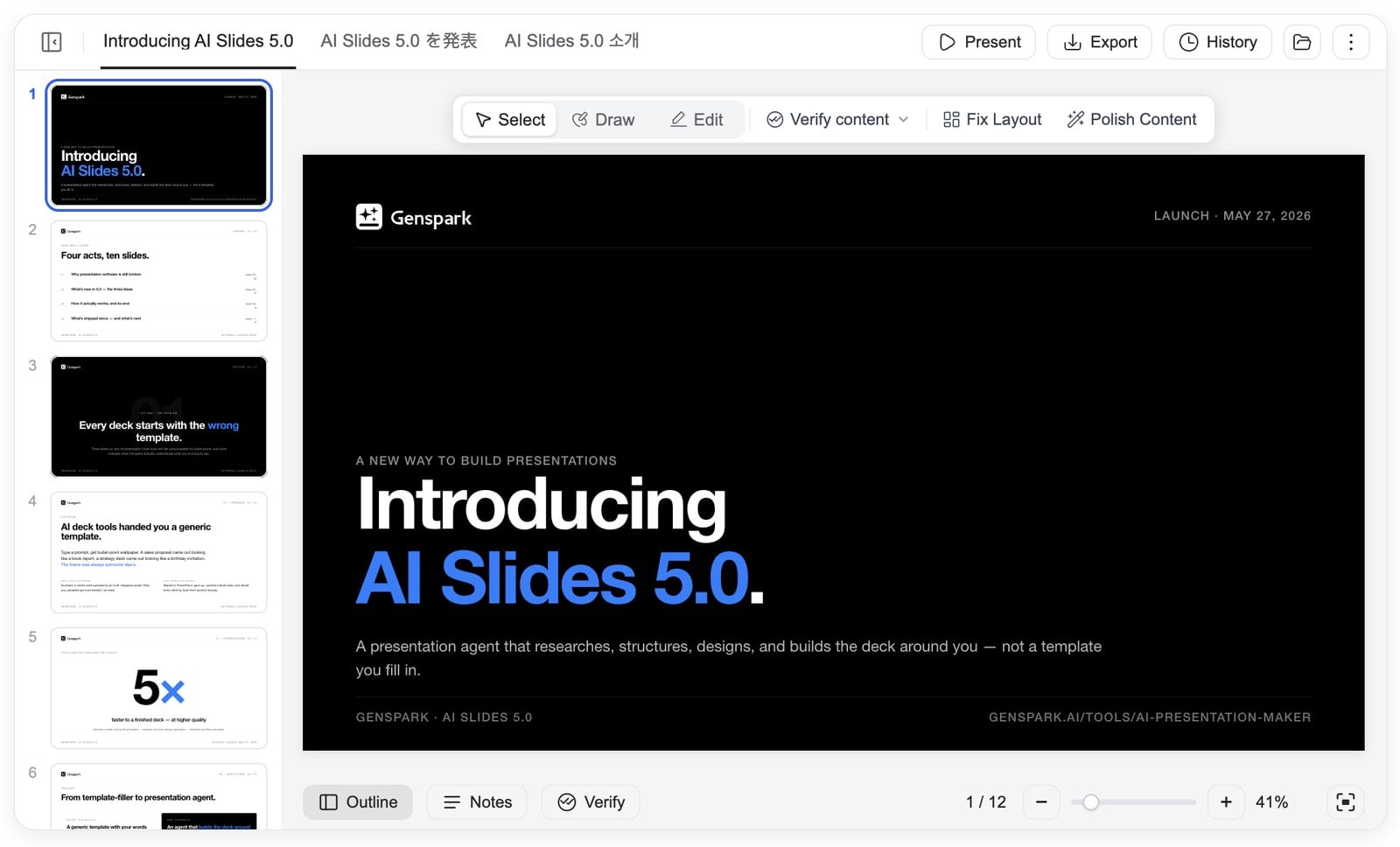
1. Переработанный холст
Что это: Полноценный макет рабочего пространства: панель структуры слева показывает все слайды сразу — щёлкните любую миниатюру, чтобы перейти к ней; несколько презентаций в одном проекте располагаются во вкладках сверху; управление масштабом (−/+/%) находится на нижней панели инструментов, а клик по проценту возвращает к режиму «по размеру». Большие презентации открываются мгновенно и листаются плавно.
Когда использовать: Даже в презентации на десятки страниц вся структура остаётся перед глазами — видно, какую страницу ИИ пишет сейчас и какие идут следом. Просматривайте уверенно: приближайте для деталей, отдаляйте для общей картины и переходите со слайда 3 на слайд 30 одним щелчком.
Как использовать: Откройте любой проект слайдов — новый холст используется по умолчанию. Перемещайтесь по панели структуры, переключайте презентации вкладками, меняйте масштаб на нижней панели и тяните левый край холста, чтобы сделать его шире.
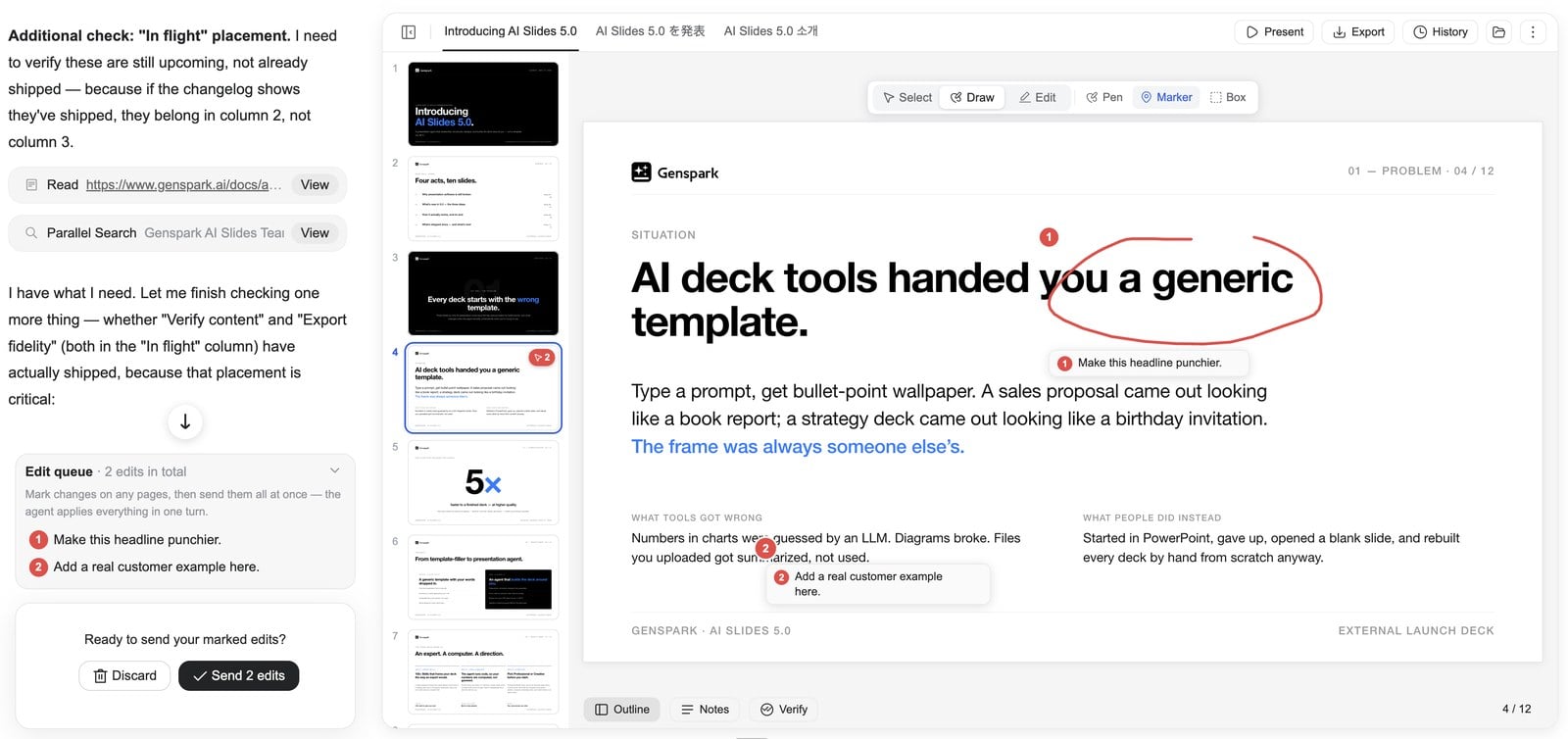
2. Разметка правок — как на черновике
Что это: Три способа указать, что именно нужно изменить: щёлкните, чтобы выбрать любой элемент (заголовок, изображение, диаграмму — выбор подписывается по типу), обведите область или растяните рамку вокруг фрагмента. Каждая пометка несёт вашу инструкцию, и все они собираются в очередь правок, которую вы отправляете разом.
Когда использовать: Просматривайте презентацию так, как вы проходились бы по распечатанному черновику: обведите это изображение, щёлкните тот заголовок, возьмите в рамку весь раздел, запишите, что хотите, — пометки остаются на месте, пока вы листаете страницы. Разметив всю презентацию, передайте весь пакет агенту разом, сходите за кофе или подключитесь к следующей встрече, а затем вернитесь и просмотрите результаты один за другим.
Как использовать: Включите Рисовать на панели инструментов, затем обведите, щёлкните или выделите рамкой то, что хотите изменить, и введите инструкцию. Размечайте сколько угодно страниц, а затем нажмите Отправить N правок, чтобы отправить их все сразу. Любую пометку, от которой передумали, можно отменить.
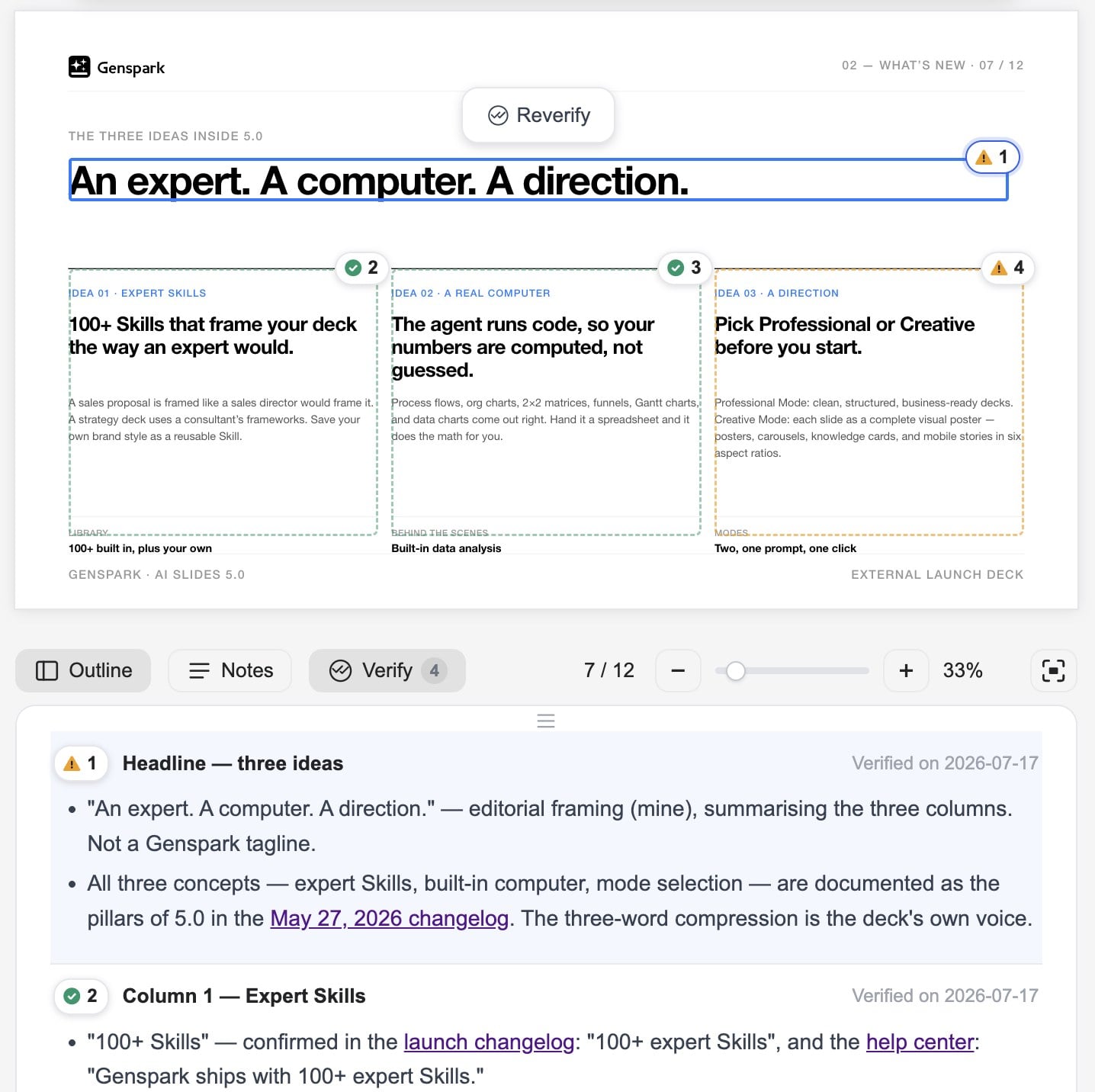
3. Проверка фактов стала лучше — теперь «Проверить содержимое»
Что это: ИИ проверяет точность данных и утверждений на вашем слайде — сам решая, сверяться с интернетом или с загруженными вами файлами, — исправляет ошибки и оставляет на слайде отметку о проверке. При экспорте в PPTX история проверки автоматически записывается в заметки к слайду.
Когда использовать: Перед тем как отправить важную презентацию, попросите ИИ проверить каждый факт и утверждение в ней. Отметки на каждом слайде показывают, что было проверено и как, — а коллеги и зрители, получившие PPTX, увидят подтверждение за каждой цифрой. Корпоративная уверенность в данных — в один клик.
Как использовать: Наведите курсор на текущий слайд и нажмите Проверить содержимое на плавающей панели инструментов, затем выберите Проверить эту страницу или Проверить всю презентацию. Агент всё проверит, исправит ошибки, отметит проверенные данные на месте и включит историю проверки в ваш экспорт в PPTX.
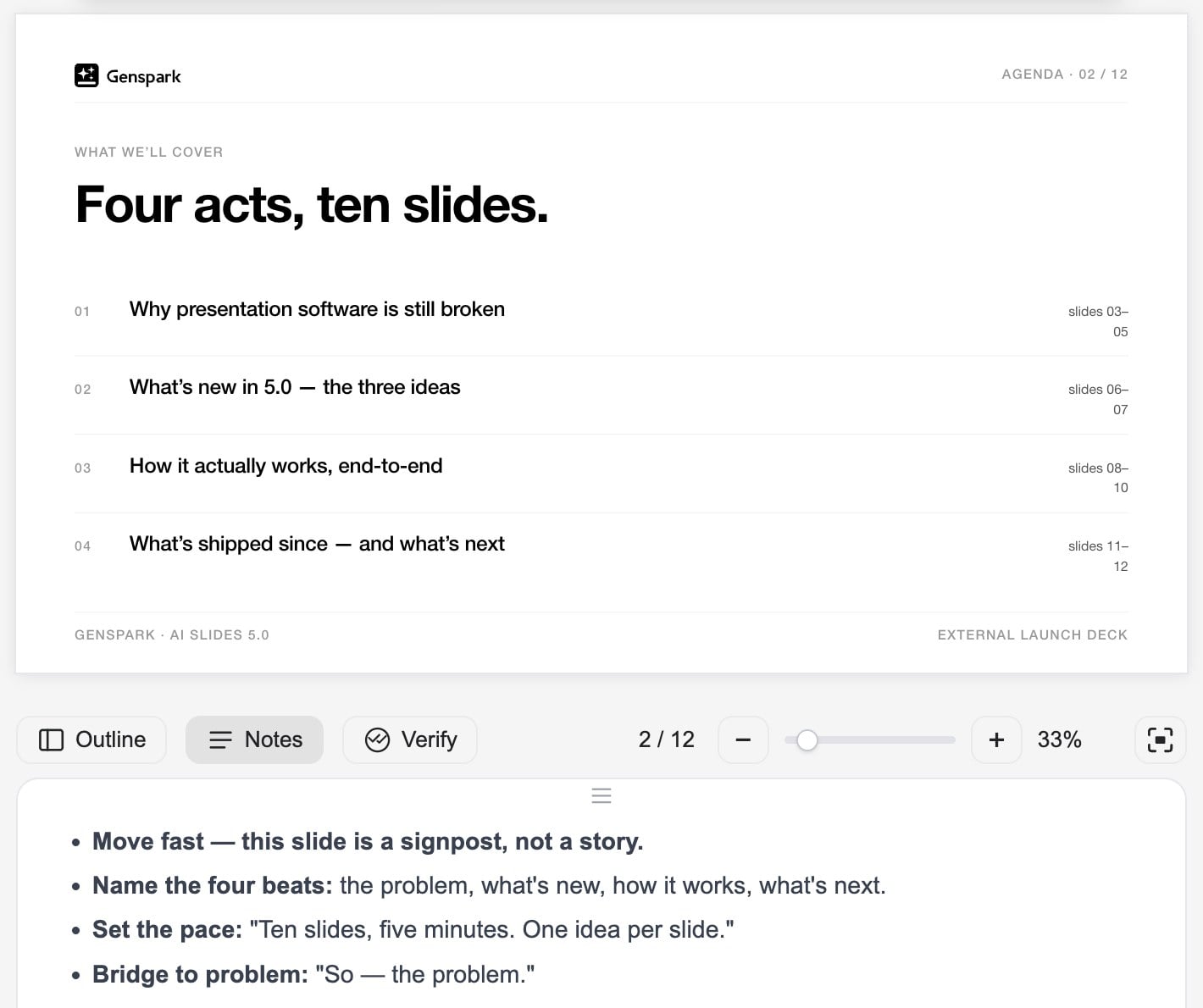
4. Заметки докладчика
Что это: ИИ пишет заметки докладчика для ваших слайдов. Нажмите Добавить заметки, и агент сначала задаст несколько вопросов — повод, аудитория, сколько вы будете выступать, тон — а затем напишет заметки под ваши ответы. Смотрите их на панели под холстом; они включаются в экспорт в PPTX.
Когда использовать: Когда презентация готова, отточите своё выступление с помощью ИИ: заметки, подобранные под ваш повод и аудиторию, — это возможность выйти на сцену, точно зная, что сказать. Заметки путешествуют вместе с PPTX, так что любой, кому вы передадите файл, тоже сможет провести презентацию без запинки.
Как использовать: Откройте панель Заметки на нижней панели инструментов, чтобы читать заметки по каждому слайду. Нажмите Добавить заметки (к этому слайду или ко всем слайдам), чтобы агент расспросил вас и написал их. Экспортируйте в PPTX — и заметки появятся в режиме докладчика PowerPoint.
5. Режим докладчика
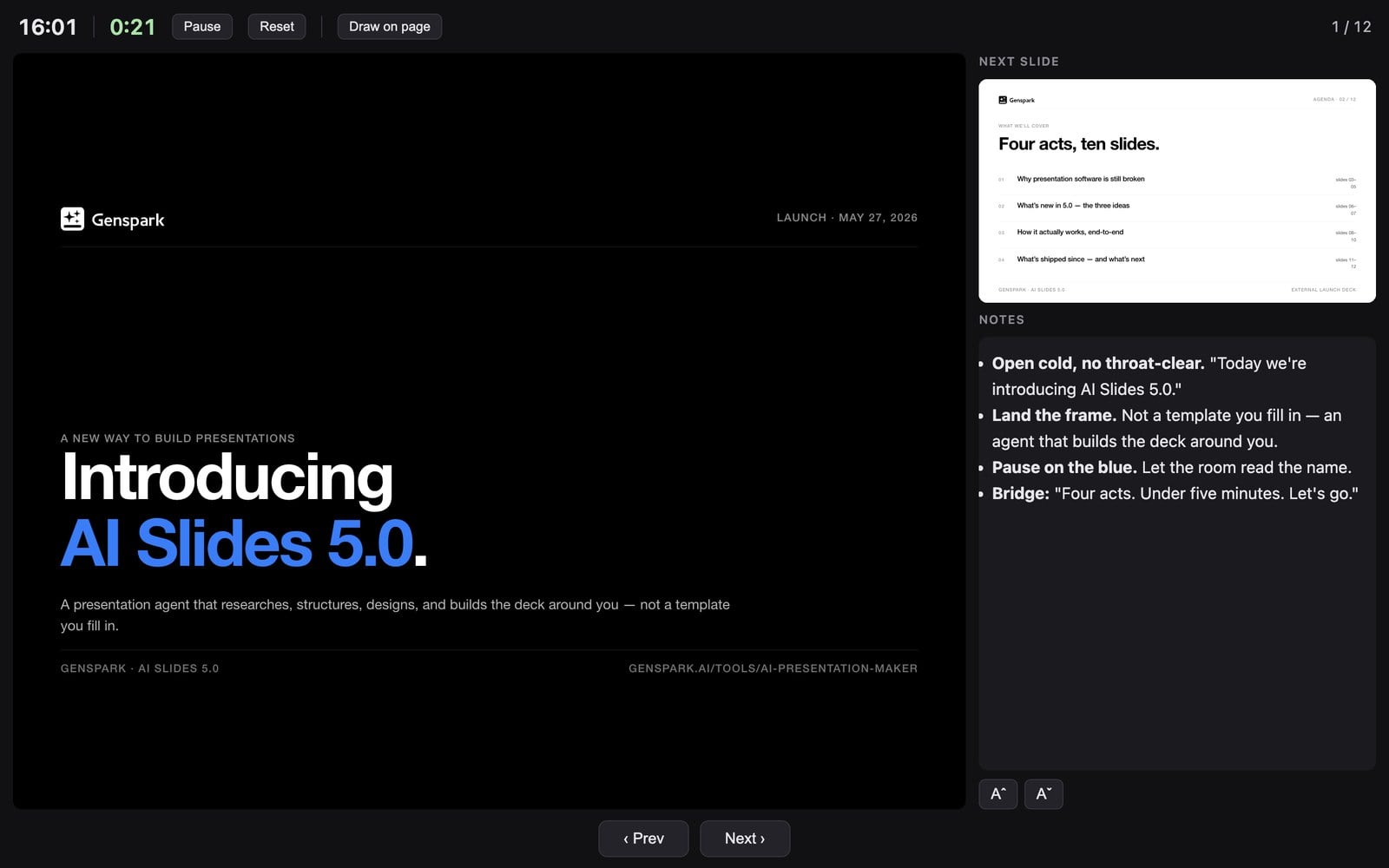
Что это: Режим показа на двух экранах: на вашем экране — заметки, текущий и следующий слайды и таймер; аудитория видит только чистые слайды, а ваш курсор синхронизирован на обоих экранах.
Когда использовать: Выступайте как профессионал: ваш сценарий, следующий слайд и часы — прямо перед вами, а аудитория видит только безупречные слайды. Двигайте курсором, чтобы направлять внимание сразу на обоих экранах, — качество презентации уровня PowerPoint/Keynote прямо в браузере, ничего не нужно устанавливать.
Как использовать: Нажмите Режим докладчика рядом с кнопкой Презентация. Консоль докладчика откроется в отдельном окне; перенесите окно аудитории на проектор или второй экран и разверните его на весь экран.
9 июля 2026 г.
AI Slides соблюдает ограничения поставщиков AI-моделей вашей организации
Организации Enterprise могут разрешить участникам использовать только AI-модели одобренных поставщиков — и теперь AI Slides применяет эту политику на каждом этапе создания вашей презентации.

Что это?
Администраторы организаций Enterprise могут включить «Ограничить поставщиков AI-моделей», чтобы участники использовали только AI-модели от одобренных организацией поставщиков. Когда политика включена, каждая модель, которую AI Slides использует при создании презентации — основной агент, суб-агенты исследования и копирайтинга — автоматически выбирается из числа одобренных поставщиков. Уровни моделей Standard и Ultra тоже адаптируются, сопоставляясь с лучшими доступными моделями от разрешённых поставщиков.
Когда использовать
Когда требования комплаенса, политики данных или закупок вашей организации предписывают, чтобы контент команды обрабатывался только определёнными поставщиками ИИ. Администраторы настраивают один раз, и политика действует для всех — участники сохраняют тот же простой опыт, оставаясь полностью в рамках требований.
Как использовать
Администраторам: откройте Администрирование команды → Коннекторы и включите «Ограничить поставщиков AI-моделей». Участникам ничего менять не нужно — AI Slides автоматически выбирает соответствующие политике модели.
8 июля 2026 г.
Новая функция: Навыки команды — публикуйте навык для всей организации
Ваша команда теперь может собрать общую библиотеку навыков для слайдов: участники отправляют навыки, администраторы проверяют, а одобренные навыки автоматически становятся доступны всем.
Что такое навык команды?
Это навык для слайдов, опубликованный для всей вашей организации. Участник отправляет навык на проверку; как только администратор его одобряет, навык появляется в новой вкладке «Навыки команды» галереи навыков у каждого участника и активируется автоматически — импортировать ничего не нужно. Когда автор обновляет навык, все получают последнюю версию. Уведомления по почте и в приложении поддерживают цикл проверки: администраторы узнают о новых заявках, а отправители — о результате, включая причину, если версия отклонена. Доступно в планах Team и Enterprise.
Когда использовать
Когда ваша команда хочет единый последовательный подход к созданию презентаций — корпоративный шаблон предложений, фирменный стиль отдела, формат отчёта, который оттачивали годами. Отличный навык перестаёт быть личным ноу-хау: опубликуйте его один раз — и пользу получат все. Новый сотрудник сможет с первого дня собрать аккуратную презентацию в фирменном стиле, соответствующую стандартам компании, — как настоящий ветеран.
Как использовать
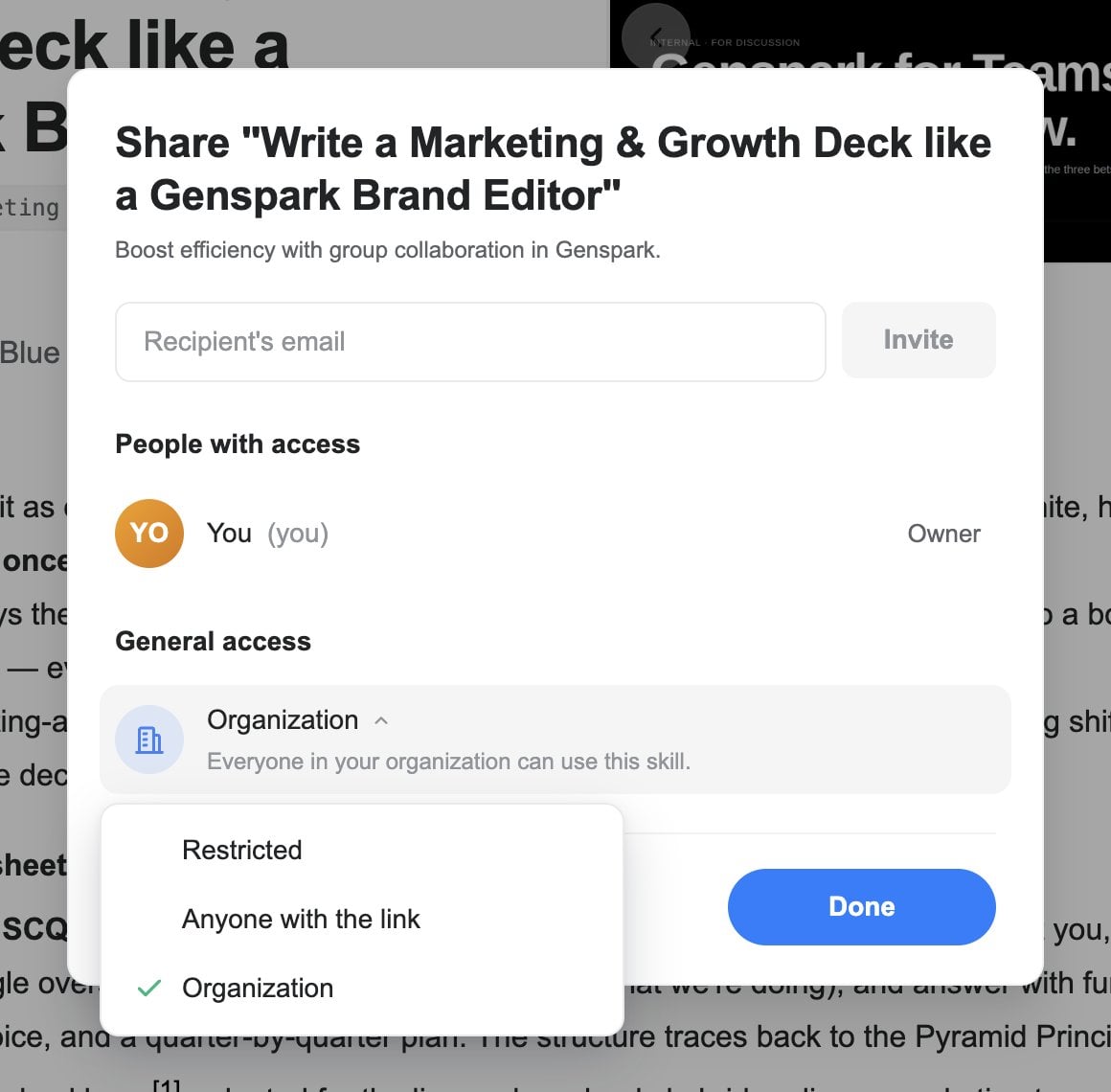
- Участники: откройте свой навык, нажмите Поделиться и установите для «Общий доступ» значение «Организация» — навык отправится на проверку администратору.
- Администраторы: проверяйте заявки в Администрирование команды → Навыки и одобряйте или отклоняйте их (с указанием причины).
- После одобрения навык появится во вкладке «Навыки команды» у всех.
3 июля 2026 г.
Новая функция: делитесь своими навыками для слайдов
Навыком, которым вы владеете, теперь можно поделиться как документом — одна ссылка, и коллега сможет посмотреть его и импортировать собственную копию.
Что такое обмен навыками?
У каждого вашего навыка теперь есть панель Поделиться. Приглашайте конкретных людей по электронной почте или установите для «Общий доступ» значение «Все, у кого есть ссылка» и скопируйте ссылку. Получатели смогут просмотреть навык и импортировать собственную копию. Контроль остаётся за вами: в любой момент удалите человека или отключите ссылку — уже импортированные копии останутся у их владельцев.
Когда использовать
Когда вы создали навык, которым стоит поделиться — фирменный шаблон вашей компании, структуру отчёта, которую вы всегда используете, тщательно настроенный визуальный стиль — и хотите, чтобы им пользовались коллеги или друзья. Больше не нужно экспортировать .zip и пересылать файлы; достаточно одной ссылки.
Как использовать
Откройте один из своих навыков и нажмите Поделиться. Пригласите людей по электронной почте или переключите «Общий доступ» на «Все, у кого есть ссылка» и скопируйте ссылку.
26 июня 2026 г.
Более чистая и удобная для просмотра галерея навыков
Галерея навыков переработана и отполирована, чтобы вы быстрее находили нужное. Новое представление по умолчанию «Все» собирает в одном месте опцию создания нового навыка, ваши собственные навыки и полный публичный каталог.
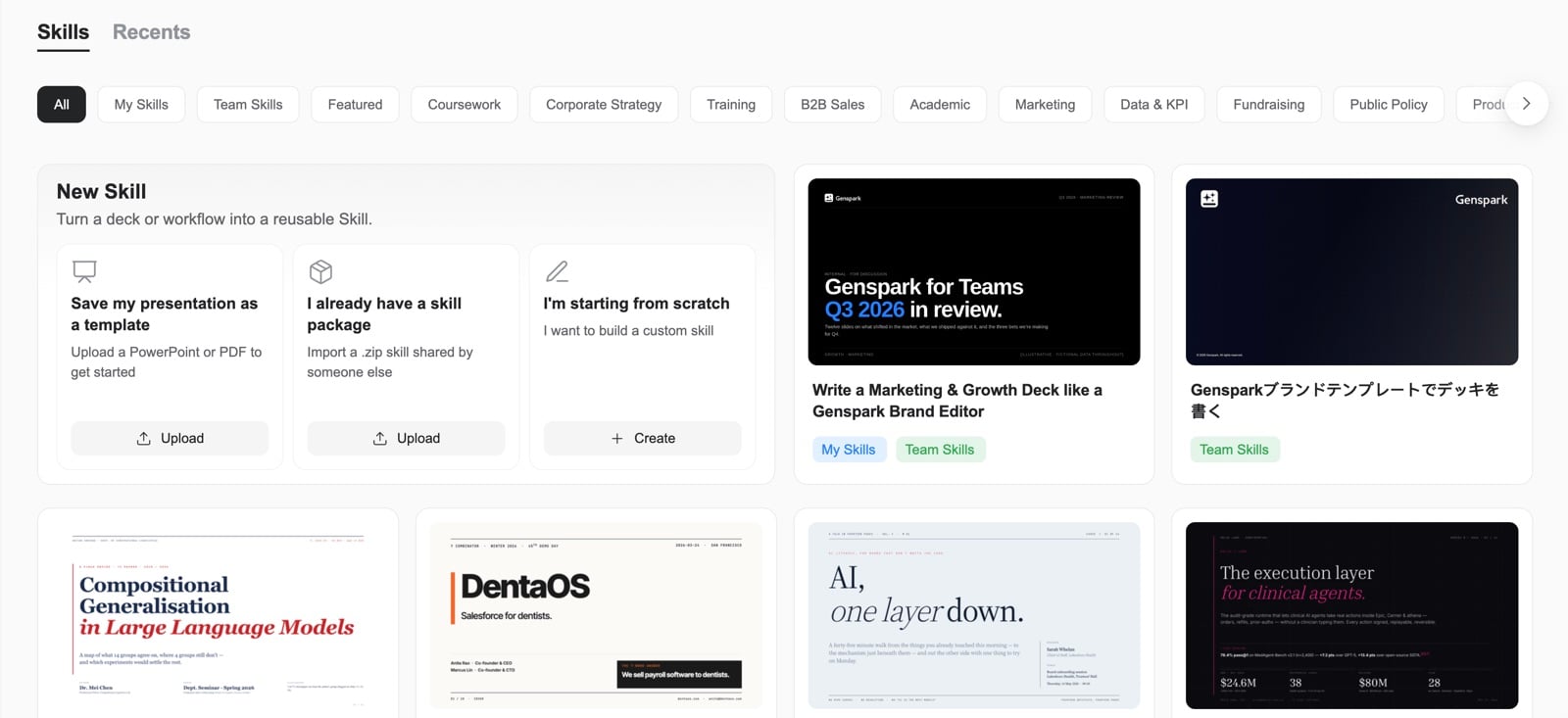
- Быстрые вкладки вверху позволяют фильтровать по «Мои навыки», «Избранное» или по категории.
- Выбранная вами вкладка запоминается и отражается в ссылке, поэтому вы можете поделиться конкретным представлением с другими.
- Карточки навыков теперь располагаются в аккуратной сетке с равной высотой; пустые фильтры скрываются, так что вы видите только то, что действительно есть; и вся галерея корректно отображается на мобильных устройствах.
Как использовать
Откройте AI Slides и перейдите в галерею навыков. Используйте вкладки вверху («Все», «Мои навыки», «Избранное» или категорию) для просмотра либо нажмите «Новый навык», чтобы создать или импортировать свой собственный.
23 июня 2026 г.
Прикрепляйте файлы любого типа, включая фотографии с iPhone
Теперь вы можете прикрепить к AI Slides любой файл, включая архивы ZIP и другие форматы, которые раньше блокировал выбор файлов, чтобы ИИ мог работать с любым вашим исходным материалом. Фотографии HEIC/HEIF с iPhone конвертируются автоматически, поэтому они просто работают. А на главной странице вы теперь можете перетащить файлы в любое место страницы, чтобы прикрепить их, а не только в поле ввода.
Как использовать
Нажмите кнопку «+», чтобы выбрать и прикрепить файлы любого типа, или просто перетащите файлы с компьютера в любое место главной страницы.
22 июня 2026 г.
Более точный экспорт в PowerPoint
Экспорт в PowerPoint теперь воспроизводит ваши слайды гораздо точнее. Диаграммы, таблицы данных, маркированные списки и цвета текста передаются корректно, а не теряются или перекрашиваются, поэтому скачанный .pptx соответствует тому, что вы видите на экране. Экспорт в PowerPoint стабильно доступен платным участникам, большие презентации больше не сбиваются при скачивании, а экспортированные файлы заметно меньше по размеру, потому что изображения уменьшаются без потери качества.
Как использовать
Откройте презентацию и выберите «Экспорт в PowerPoint (.pptx)», чтобы скачать файл, соответствующий вашим слайдам.
21 июня 2026 г.
Новая функция: Недавние слайды — просматривайте и предпросматривайте свои прошлые проекты
Новое представление «Недавние слайды» показывает ваши прошлые проекты в виде карточек с обложкой, заголовком и временем последнего редактирования, поэтому легко продолжить с того места, где вы остановились.
- Прокручивайте, чтобы автоматически загружать больше проектов.
- Наведите курсор на карточку, чтобы открыть или удалить проект.
- Откройте полноэкранный предпросмотр, чтобы пролистать слайды проекта, прежде чем снова погрузиться в работу.
Как использовать
Откройте AI Slides и переключитесь на вкладку «Недавние» рядом с навыками, чтобы увидеть все свои прошлые проекты со слайдами. Нажмите на предпросмотр карточки, чтобы пролистать её слайды, или используйте действия при наведении, чтобы открыть или удалить проект.
20 июня 2026 г.
Более быстрый и надёжный предпросмотр и воспроизведение слайдов
Открытие предпросмотра презентации теперь происходит гораздо быстрее. Больше нет пустого первого слайда в больших презентациях, а предпросмотр не становится пустым в проектах с длинной историей редактирования. Когда вы повторно генерируете изображение, оно обновляется сразу; полноэкранное «Воспроизвести слайды» теперь масштабирует каждый слайд под ваш экран, а не обрезает края; а презентации, созданные внутри Super Agent, открываются с вашими слайдами, а не с пустой заглушкой.
18 июня 2026 г.
Исправления редактора и генерации
Мы устранили несколько проблем, с которыми вы могли столкнуться:
- Ложное предупреждение о «переполнении текста» больше не появляется, когда масштаб браузера отличается от 100%.
- В Креативном режиме генерация больше не выглядит завершённой до того, как действительно построен каждый слайд.
- Сгенерированные изображения-инфографики теперь появляются именно там, где им положено, а не далеко под своей карточкой.
- Если вы упоминаете исходный файл в запросе, но забываете его прикрепить, AI Slides теперь запрашивает у вас этот файл, а не строит презентацию из неверного источника.
17 июня 2026 г.
Более умный автоматический подбор навыков для вашей презентации
Когда вы не прикрепляете собственный референс или шаблон, AI Slides теперь автоматически находит и применяет наиболее подходящие экспертные навыки из своей библиотеки, чтобы оформить вашу презентацию. Вы получаете более релевантные и разнообразные результаты, не выбирая навык вручную, а изобилующие изображениями навыки, которые раньше не загружались, теперь применяются надёжно.
Как использовать
Просто опишите презентацию, которую хотите. Если вы не прикрепляете референс, AI Slides сам подберёт и применит подходящие экспертные навыки. Вы по-прежнему можете прикрепить собственный шаблон, скриншот или PPTX, чтобы переопределить это.
16 июня 2026 г.
Более чистый чат и понятнее сигналы о расходе
Работа с чатом стала аккуратнее и легче для восприятия. Панель активности инструментов больше не повторяет ярлык «Использование инструмента» в каждой строке, поэтому вы видите только сам инструмент и то, что он делает. Ручные правки, которые вы вносите в слайд, больше не загромождают ветку диалога. А когда диалог становится длинным и начинает стоить дороже, индикатор расхода теперь открывается сам, чтобы вы его не пропустили.
10 июня 2026 г.
Новая функция: создавайте, редактируйте, скачивайте и импортируйте свои навыки
Теперь вы можете полностью управлять собственными навыками AI Slides. Создайте новый навык одним из трёх способов, а затем редактируйте, делитесь или удаляйте его в любой момент.
- Воспроизведите один из существующих файлов PowerPoint в виде навыка.
- Импортируйте пакет навыка (файл .zip), которым с вами поделились.
- Опишите собственный навык и создайте его вместе с ИИ.
Из подробного представления навыка вы можете редактировать его, удалять, копировать его название или скачать в виде zip, чтобы поделиться. Когда вы сохраняете навык, появляется встроенная карточка со ссылкой прямо на него в вашей галерее навыков, и вы получите предупреждение, если каких-либо изображений или ресурсов не хватает, чтобы ваш навык всегда отображался корректно.
Как использовать
Откройте AI Slides, перейдите в «Мои навыки Slides» и нажмите карточку «+», чтобы создать новый навык (воспроизвести PowerPoint, импортировать .zip или описать свой собственный). Откройте любой навык, чтобы отредактировать его, удалить, скопировать название или скачать.
27 мая 2026 г.
Новая функция: AI Slides 5.0 — новый способ создавать презентации
AI Slides 5.0 — наш самый большой рывок на сегодня: это презентационный агент, который строит презентацию вокруг вас, а не выдаёт вам шаблонную заготовку. Опишите свою цель обычными словами, и ИИ исследует тему, выстраивает структуру, оформляет и генерирует целостную презентацию — а затем продолжает работать с вами в диалоге, пока всё не станет как надо.
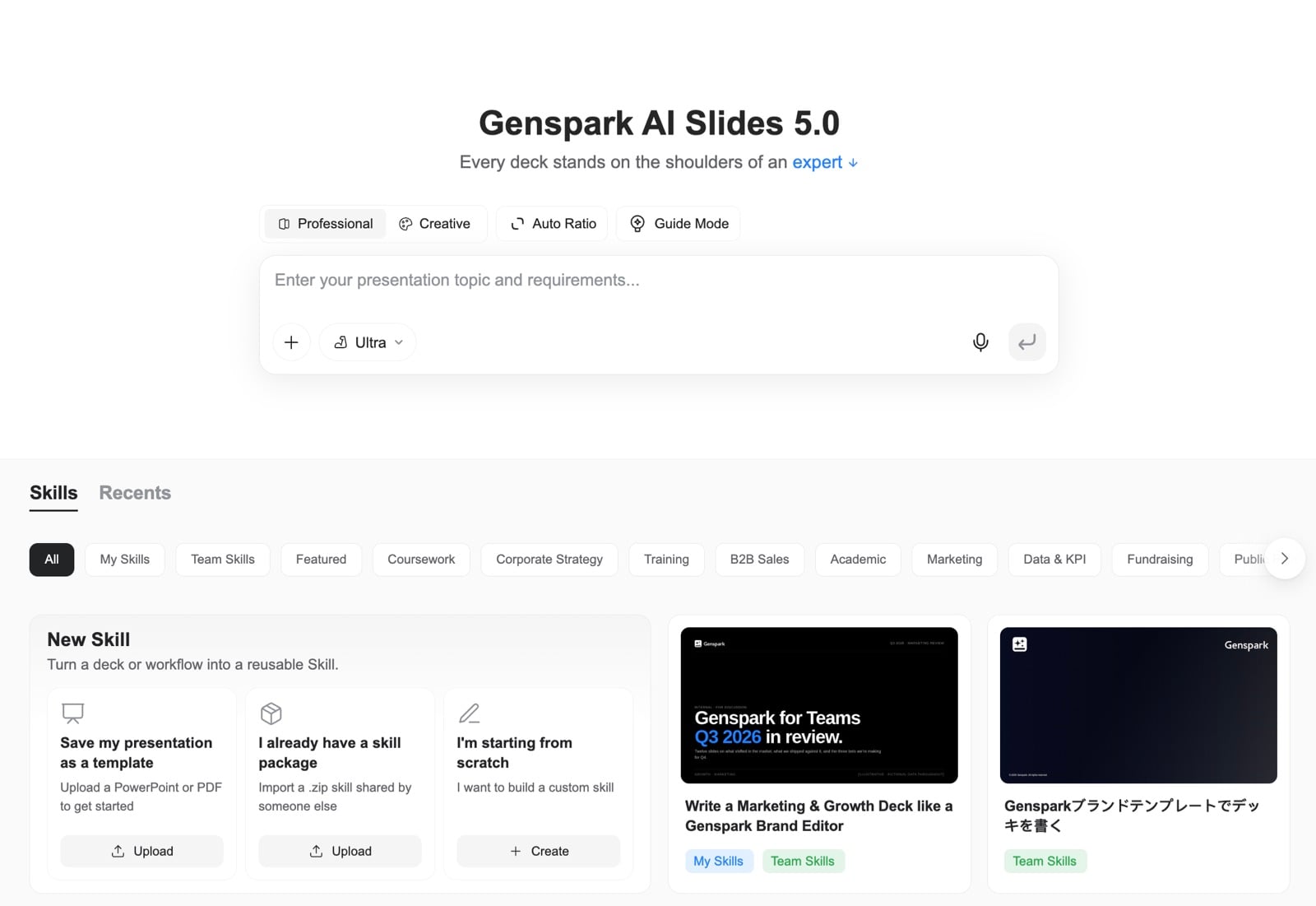
В его основе — 100+ экспертных навыков. Навык объединяет мышление эксперта и дизайн вместе — поэтому коммерческое предложение выстраивается так, как его выстроил бы директор по продажам, а стратегическая презентация использует фреймворки консультанта. Просматривайте встроенную библиотеку по категориям или сохраните собственный фирменный стиль как многоразовый навык, загрузив существующий PowerPoint или PDF. Вы также можете импортировать навык, которым с вами поделились, или создать его с нуля.
Теперь у AI Slides есть настоящий встроенный компьютер. Поскольку он действительно может выполнять код, числа за вашими диаграммами вычисляются точно, а не угадываются — поэтому блок-схемы процессов, организационные диаграммы, матрицы 2x2, воронки, диаграммы Ганта и графики данных выходят правильными. Передайте ему таблицу и попросите визуализировать данные — и он сделает расчёты за вас.
Используйте свои материалы: добавляйте изображения, сгенерированные ИИ или взятые из интернета, и импортируйте существующие файлы — PDF, Word, Excel или PowerPoint — чтобы строить презентацию прямо на основе вашего контента.
Выберите направление перед началом. Профессиональный режим даёт чистые, структурированные, готовые к бизнесу презентации для предложений, отчётов и консалтинговой работы. Креативный режим оформляет каждый слайд как целостное визуальное произведение, подобно постеру, с более насыщенными цветами и изображениями и различными соотношениями сторон для постеров, каруселей в социальных сетях и учебных карточек.
Когда ваша презентация готова, проведите её прямо в браузере или экспортируйте в PDF, PPTX или Google Slides.
Как использовать
Откройте AI Slides, опишите свою идею, введите запрос или перетащите файл — и AI Slides превратит это в отточенную презентацию. Нажмите на любой экспертный навык, чтобы применить его, или откройте вкладку «Мои навыки», чтобы использовать сохранённые навыки.
21 марта 2026 г.
Новая функция: Итеративное редактирование слайдов в Super Agent
Раньше, когда вы просили Super Agent изменить существующий проект Slides, создавался совершенно новый. Теперь, когда вы запрашиваете изменения в том же разговоре, ИИ продолжает редактировать исходный проект — без дубликатов и без начала с нуля.
Как использовать
В Super Agent создайте проект Slides как обычно. Затем отправьте сообщения вроде "измени заголовок на странице 3" или "добавь итоговый слайд в конце" — ИИ изменит существующий проект напрямую.
17 марта 2026 г.
Новая функция: Make a Copy
Нужно адаптировать презентацию для другого клиента, перевести на другой язык или поэкспериментировать с изменениями, не затрагивая оригинал? Make a Copy создаёт независимую копию всего проекта — все слайды, контент и дизайн сохраняются.
Как использовать
- Откройте проект → нажмите «View & Export» → выберите «Make a Copy»
- Или просто скажите ИИ «Make a copy» в чате
5 марта 2026 г.
Новая функция: Режим с консультантом
Режим с консультантом позволяет ИИ работать как ваш консультант по презентациям — изучая ваши потребности, прежде чем создать хотя бы один слайд.
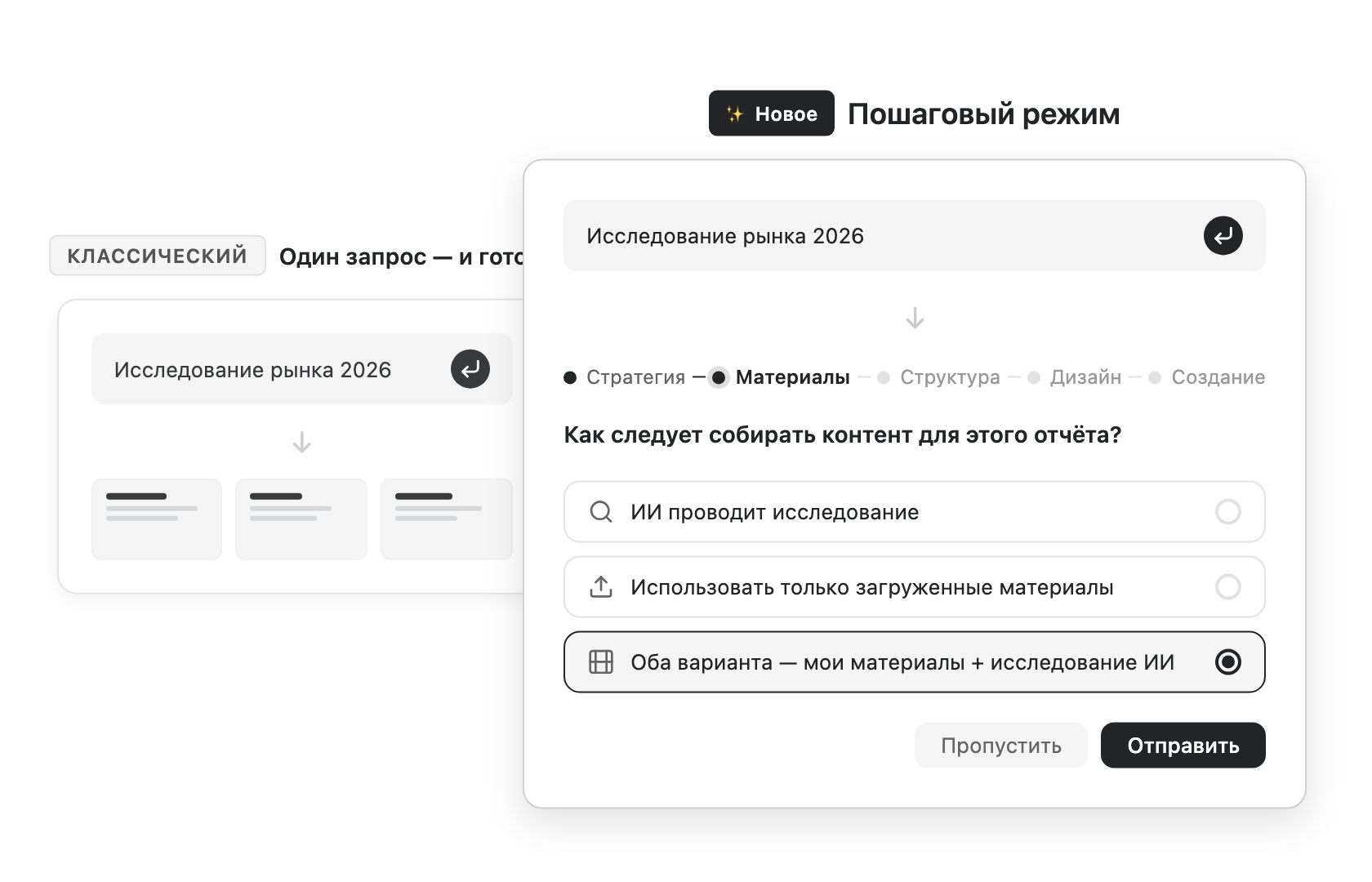
Что такое Режим с консультантом?
По умолчанию вы вводите один запрос и мгновенно получаете слайды — быстро и без усилий. При включённом Режиме с консультантом ИИ проводит вас через структурированную консультацию, задавая правильные вопросы и давая экспертные рекомендации на каждом этапе, чтобы итоговый результат точно соответствовал вашим потребностям.
Когда использовать
Без Режима с консультантом — один запрос, и готово — отлично подходит для быстрых набросков и мозгового штурма.
С Режимом с консультантом — предназначен для ответственных презентаций — отчёты для совета директоров, презентации для инвесторов, клиентские предложения — где важнее сделать правильно, чем быстро. ИИ проведёт вас через пять этапов: Стратегия, Содержание, Структура, Дизайн и Создание.
Как использовать
На главной странице Genspark ИИ-слайды нажмите Режим с консультантом в верхней части. Введите тему как обычно, и ИИ начнёт пошаговую консультацию — уточняя вашу аудиторию, цель, источники контента, структуру повествования и дизайнерские предпочтения перед генерацией слайдов.
27 января 2026 г.
Новая функция: Креативный режим
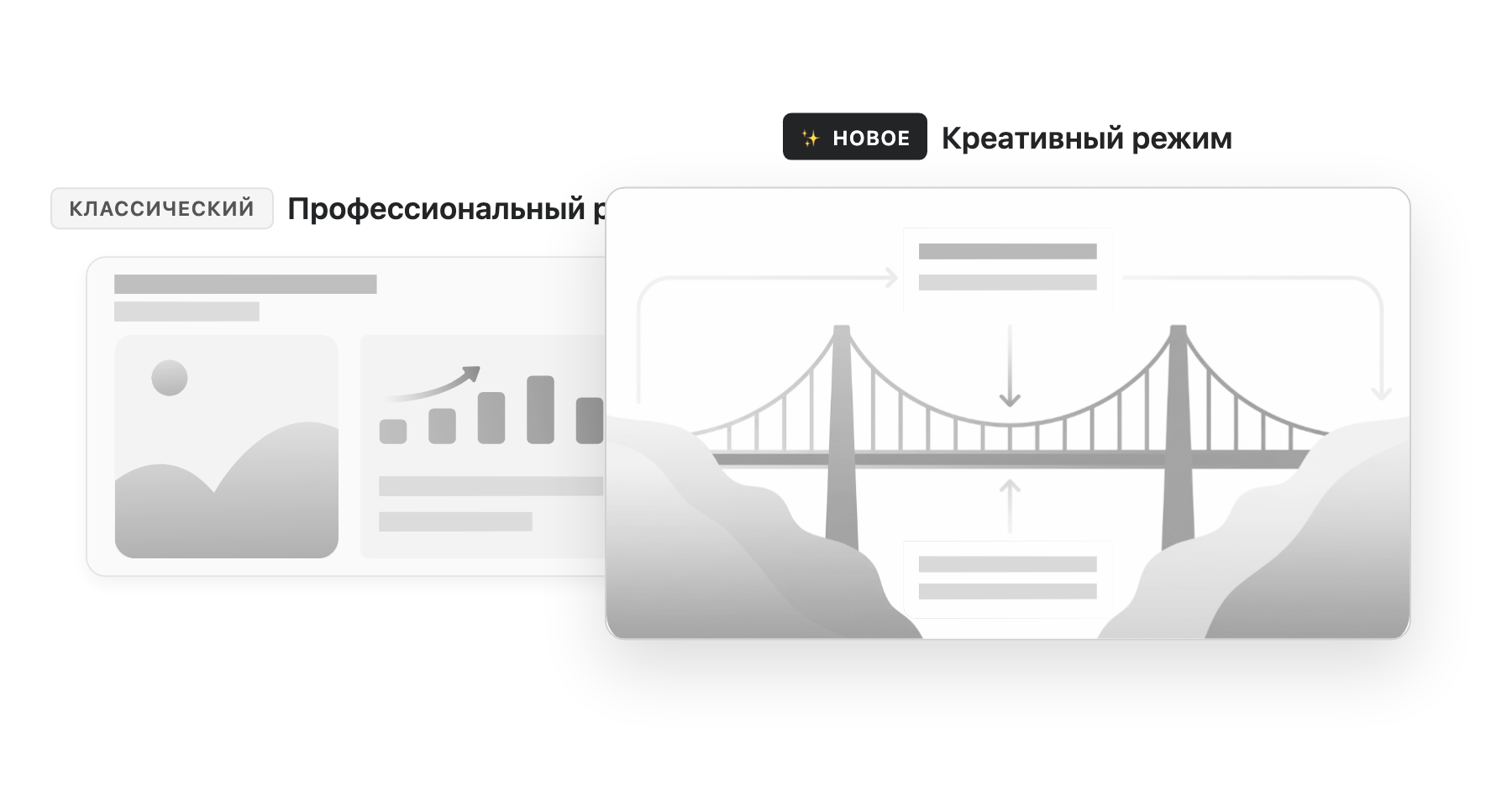
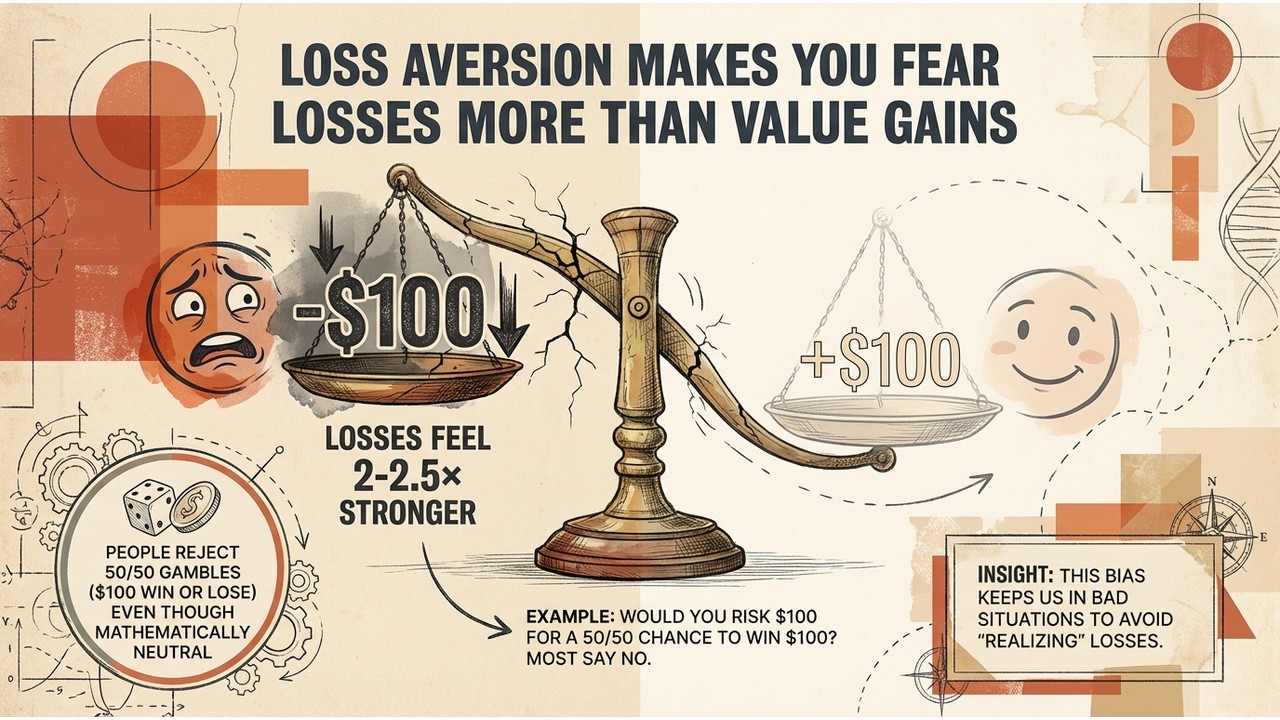
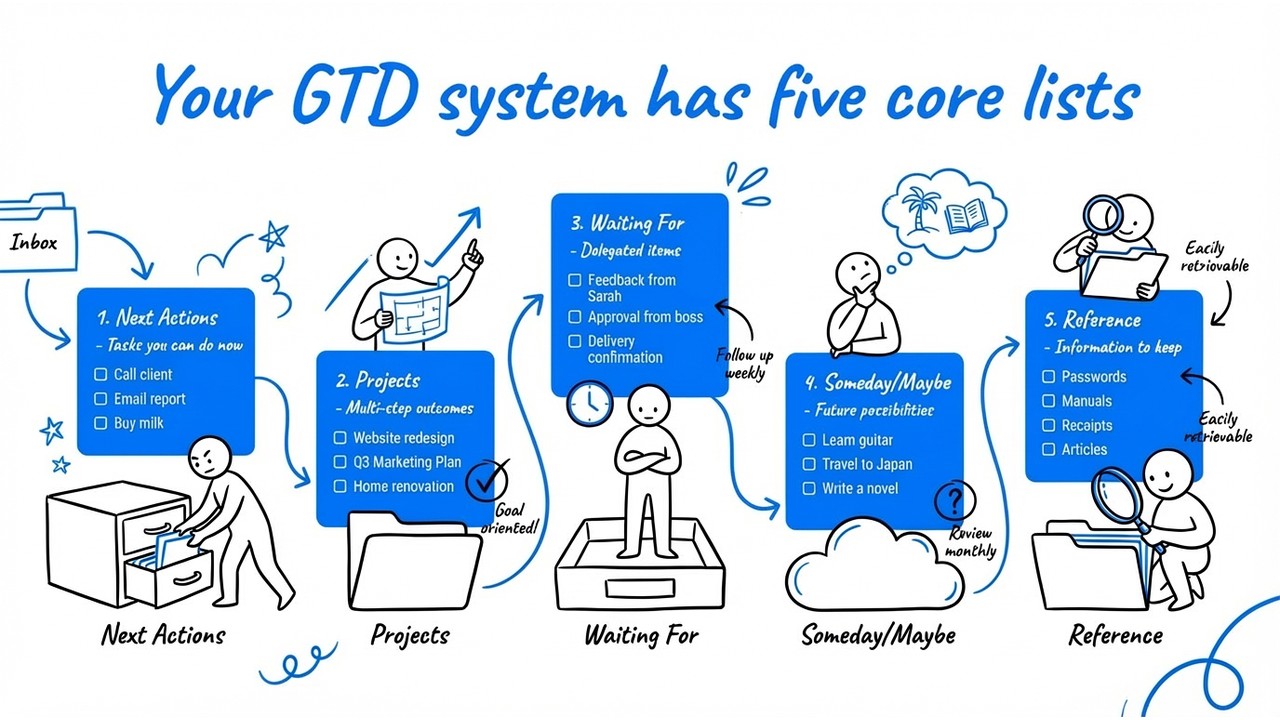
Креативный режим — это новый способ создания слайдов. Вместо традиционных макетов с маркированными списками ИИ переосмысливает ваш контент через повествование — организуя идеи как визуальные взаимосвязи, а не текстовые списки. Каждый слайд разработан как целостное визуальное произведение, подобно постеру, где пространственное расположение само по себе передаёт смысл. Благодаря передовой модели генерации изображений Nano Banana Pro каждый слайд отрисовывается с потрясающим визуальным качеством.
Когда использовать
Профессиональный режим идеально подходит для классических, традиционных слайд-презентаций — насыщенных данными отчётов, официальных питч-деков и структурированных деловых документов, где важнее всего ясность и точность.
Креативный режим выходит далеко за рамки слайдов. Благодаря различным соотношениям сторон — от презентаций 16:9 до постов 1:1 в социальных сетях и мобильных историй 9:16 — вы можете создавать постеры, информационные карточки, детские книжки с картинками, руководства по продуктам, карусели для социальных сетей, учебные карточки и многое другое. Всё, что требует набора красиво оформленных визуальных материалов, Креативный режим способен создать.
Как использовать
На главной странице Genspark ИИ-слайды нажмите переключатель режима и выберите «Креативный». Затем опишите вашу тему как обычно — ИИ автоматически выстроит структуру повествования и визуальный дизайн. Вы также можете вставить референсные изображения, например постеры или другие визуально насыщенные слайды, которые вам нравятся, чтобы задать стиль.
Тонкая настройка слайдов
Не довольны результатом? В Креативном режиме по умолчанию включена функция «Выделить и отредактировать» — просто нажмите на любую область слайда, чтобы выбрать участок, который хотите изменить, и опишите правку. ИИ перегенерирует только эту часть, сохранив остальной дизайн без изменений.
20 января 2026 г.
Улучшенный экспорт PPTX для шрифтов и изображений
Мы устранили проблемы экспорта, которые могли вызывать несоответствие стилей шрифтов и проблемы отображения изображений в экспортированных файлах PowerPoint. Ваши презентации теперь экспортируются с точной типографикой и корректно встроенными визуальными элементами, сохраняя полную визуальную точность на всех платформах.
12 января 2026 г.
Копирование слайдов теперь работает корректно
Мы исправили проблему, при которой скопированные слайды могли отображаться некорректно или показывать ошибки доступа. Если ранее вы сталкивались с проблемами при:
- Использовании «Продолжить диалог» в чужой общей презентации
- Копировании слайдов из другого проекта с помощью функции импорта
Эти проблемы теперь устранены. Ваши скопированные слайды будут работать независимо без каких-либо проблем с доступом.
11 декабря 2025 г.
Новая функция: ИИ-редактирование с функциями «Исправление макета» и «Улучшение контента»
Кнопка «ИИ-редактирование» была обновлена до мощного выпадающего меню с двумя новыми интеллектуальными возможностями:
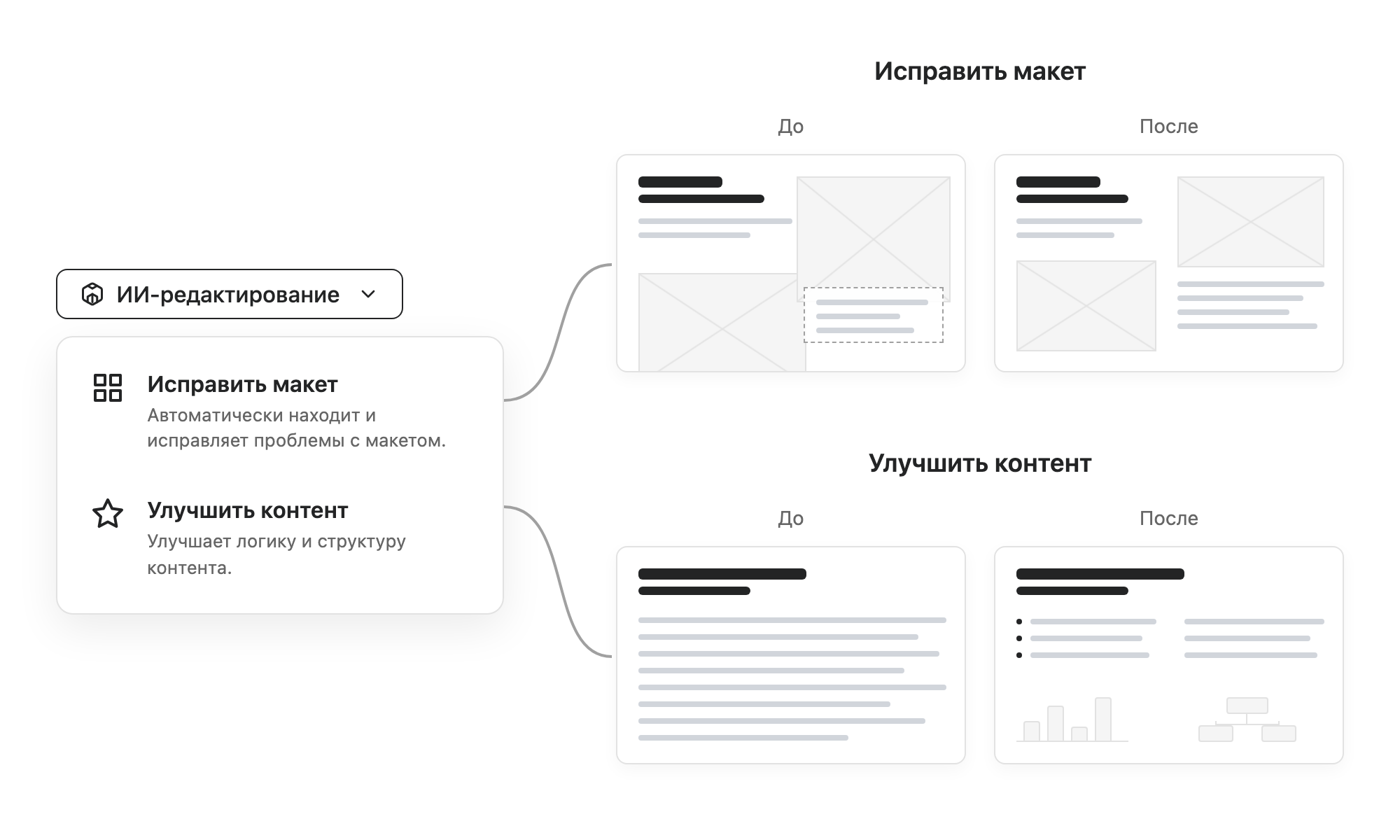
- Исправление макета: Автоматически анализирует содержимое слайда для устранения перекрывающихся элементов, проблем с переполнением и ошибок отображения.
- Улучшение контента: Проверяет и реорганизует логику презентации и макет, сохраняя стилистическую целостность.
Слайды теперь сохраняют единое соотношение сторон
Слайды теперь строго соблюдают своё соотношение сторон, предотвращая несоответствие высоты в вашей презентации.
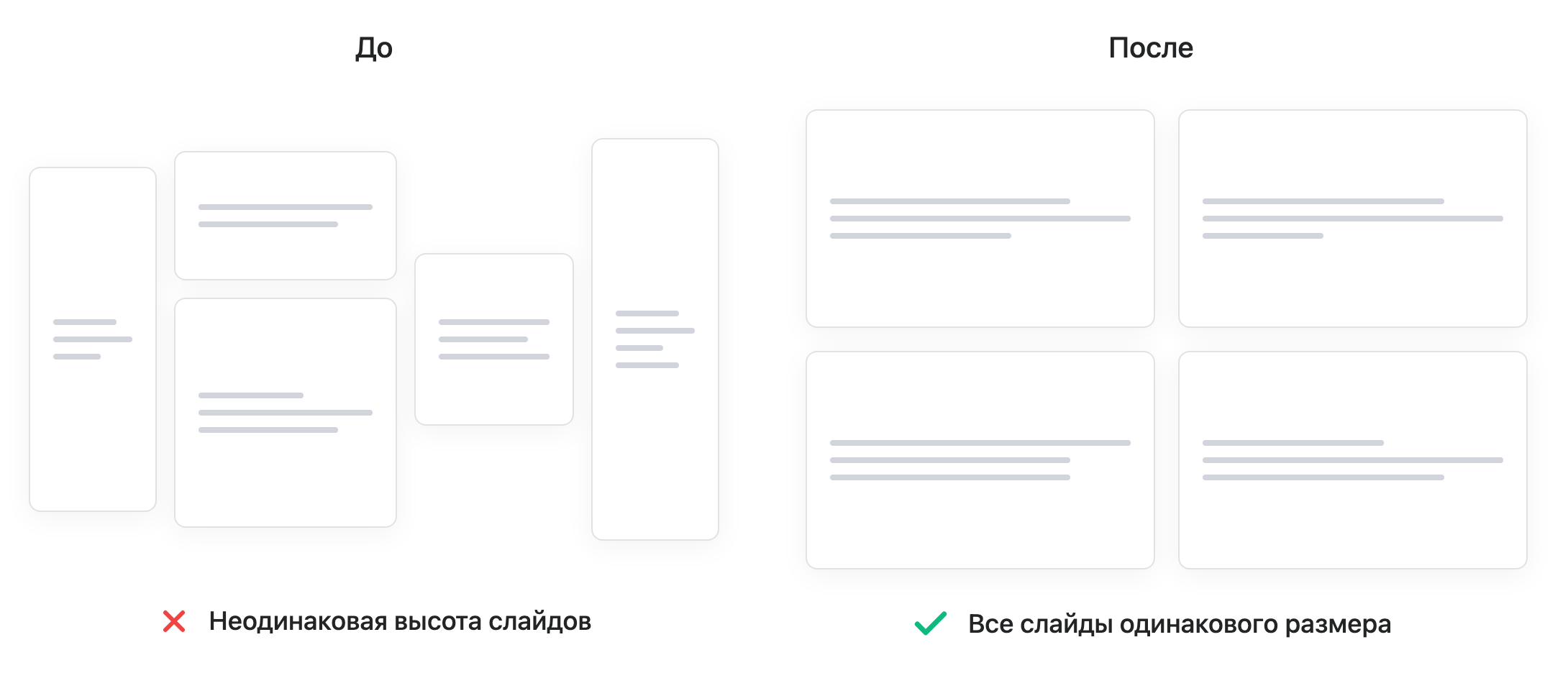
Совет: Используйте новую функцию Исправление макета, если ваш контент слишком объёмный для размеров слайда.
5 декабря 2025 г.
Улучшенный порядок слоёв при экспорте PPTX
Мы переработали алгоритм сортировки слоёв для экспорта PPTX, чтобы элементы сохраняли правильный визуальный порядок наложения в файлах PowerPoint.
1 декабря 2025 г.
Новая функция: Импорт PPTX как шаблона (БЕТА)
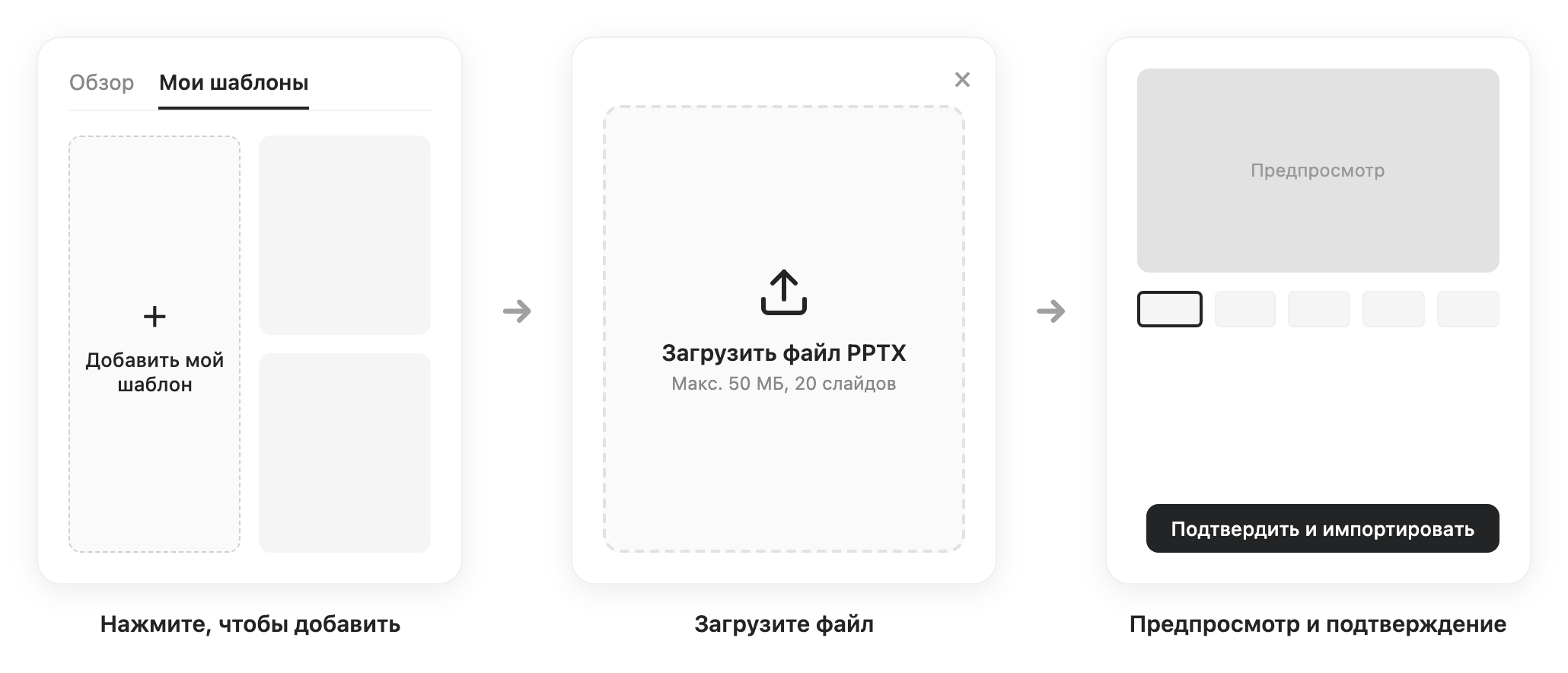
Теперь вы можете импортировать существующие презентации PowerPoint (файлы .pptx) в Genspark ИИ-слайды и сохранять их как многоразовые шаблоны.
Как использовать
- Откройте «Мои шаблоны»: Нажмите на карточку «+» с надписью «Добавить мой шаблон» в библиотеке.
- Загрузите файл PPTX: Перетащите или выберите файл (максимум 50 МБ, 20 слайдов).
- Предпросмотр и использование: Просмотрите миниатюры и начните создание.
Основные преимущества
- Единообразие бренда: Сохраняйте фирменный стиль вашей компании.
- Многоразовое использование: Импортируйте один раз, используйте многократно.
- Экономия времени: Начинайте с проверенных дизайнов.
Новая функция: Интеллектуальные подсказки следующих шагов на основе ИИ
Интеллектуальные подсказки теперь отображаются в виде кликабельных всплывающих сообщений в конце истории чата, направляя вас к оптимальным следующим действиям.
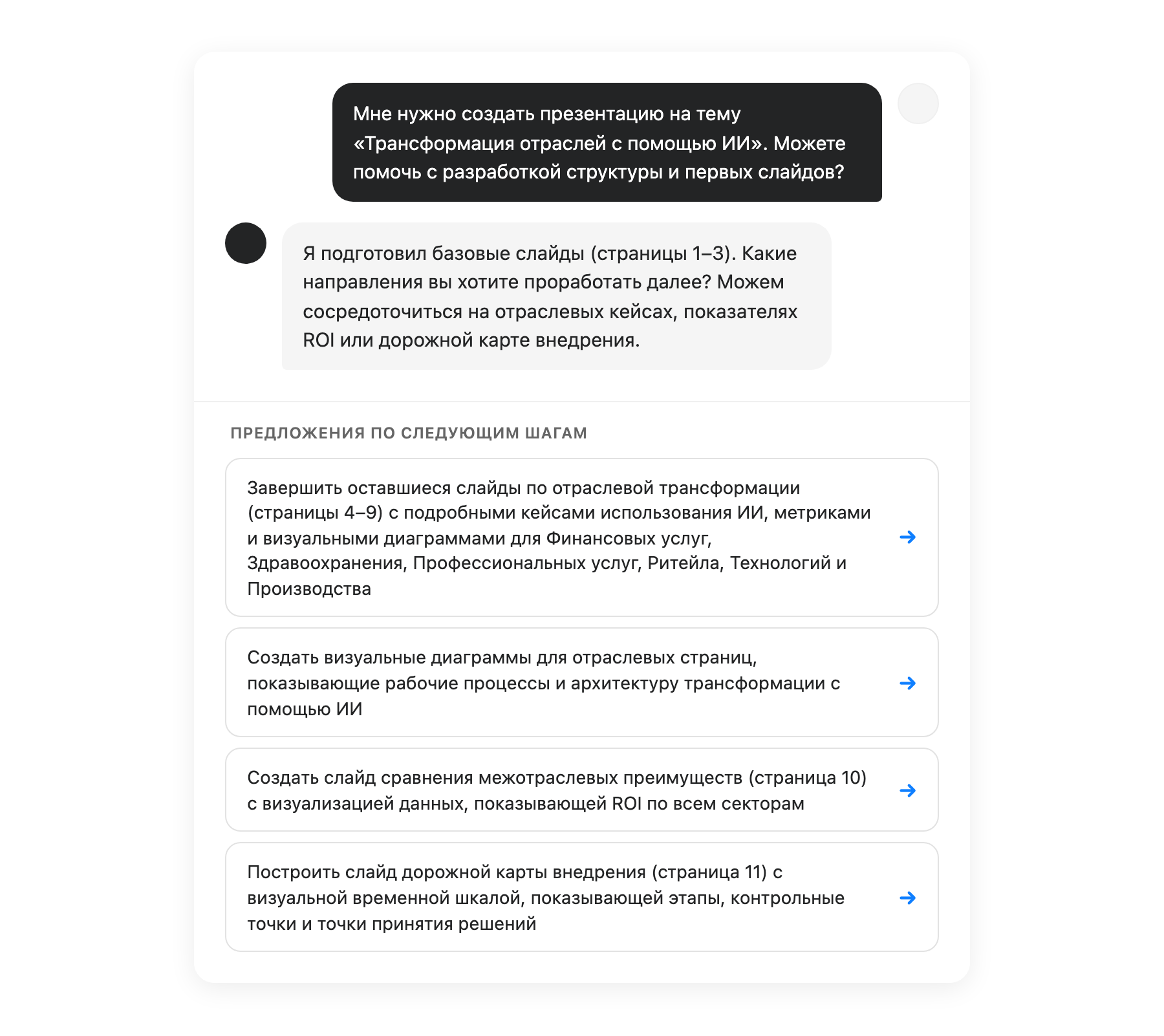
- Автоматический анализ: На основе текущего состояния проекта.
- Выполнение в один клик: Не нужно ничего набирать.
- Контекстуальность: Рекомендации адаптированы к вашему контенту.
Ищете более старые версии? для получения полной истории. Свяжитесь с нами