
บันทึกการเปลี่ยนแปลง AI Slides
ค้นพบอัปเดต ฟีเจอร์ และการปรับปรุงล่าสุด
5 สิงหาคม, 2026
พบกับตัวแก้ไขในตัว — ควบคุมด้วยมือได้เต็มที่ บนแคนวาสเดิม
บางครั้งคุณก็ไม่อยากขอให้ AI ทำ — คุณอยากจับหัวเรื่องนั้นแล้วเลื่อนมันด้วยตัวเอง ตัวแก้ไขในตัวตัวใหม่มอบการควบคุมสไลด์ด้วยมืออย่างเต็มที่ให้คุณ — ย้าย ปรับขนาด หมุน และเปลี่ยนสไตล์ได้ทุกอย่าง — บนแคนวาสเดียวกับที่ชุดสไลด์ของคุณถูกสร้างขึ้น โดยแชต AI ยังอยู่ข้างคุณเหมือนเดิม คลิก แก้ไข ในแถบเครื่องมือ แล้วสไลด์จะแก้ไขได้โดยตรงทันที: ไม่ต้องเปลี่ยนหน้า ไม่เสียบริบทที่คุยไว้
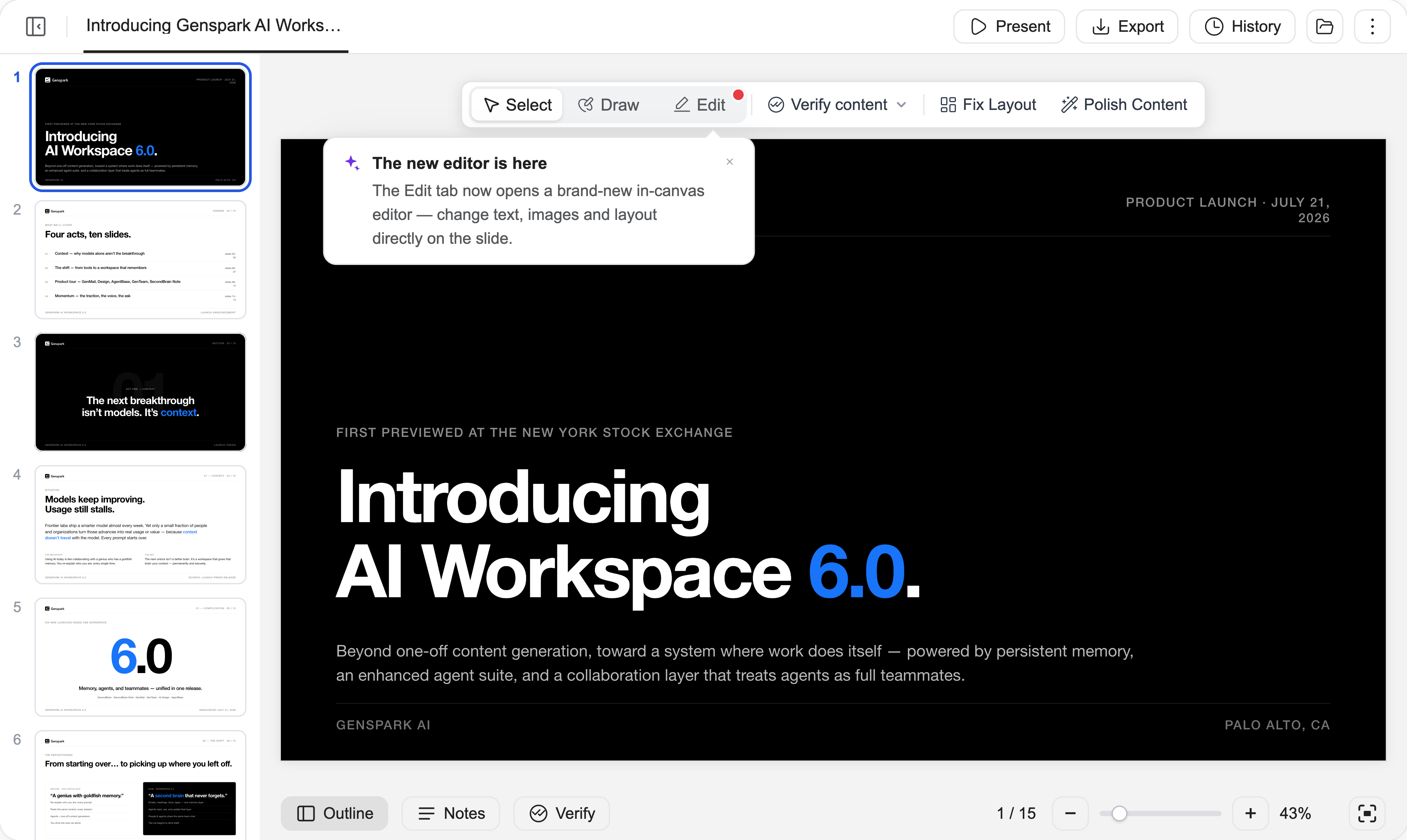
1. การแก้ไขเกิดขึ้นในที่เดิมแล้ว
ไม่มีหน้าแก้ไขแยกอีกต่อไป: ตัวแก้ไขเปิดขึ้นบนแคนวาสได้เลย เพียงคลิก แก้ไข ที่ตัวสลับโหมดครั้งเดียว — อยู่เคียงข้าง เลือก และ วาด ที่คุณใช้สำหรับการแก้ไขด้วย AI อยู่แล้ว — โดยแชต ประวัติ และการส่งออกอยู่ใกล้มือตลอดเวลา และการแก้ไขด้วยมือไม่ใช้เครดิต
เมื่อเข้ามาแล้ว คุณจัดการองค์ประกอบได้เหมือนโปรแกรมออกแบบ: คลิกเพื่อเลือกองค์ประกอบใดก็ได้ ลากเพื่อย้าย ใช้จุดจับเพื่อปรับขนาดและหมุน ลากครอบเพื่อเลือกหลายองค์ประกอบพร้อมกัน แล้วจัดแนว กระจายระยะ หรือจัดกลุ่ม และจัดลำดับชั้นได้ ทุกองค์ประกอบจะมีแถบเครื่องมือลอยที่มีเครื่องมือเหมาะกับมัน และคลิกขวาก็ตัด คัดลอก วาง ทำซ้ำ และอื่น ๆ ได้
2. จัดรูปแบบข้อความในที่เดิม
ดับเบิลคลิกเข้าไปในข้อความใดก็ได้แล้วพิมพ์บนสไลด์ได้เลย แถบเครื่องมือลอยครอบคลุมฟอนต์ ขนาด สี ตัวหนา/ตัวเอียง/ขีดเส้นใต้/ขีดทับ การจัดแนว ความสูงบรรทัด และระยะห่างตัวอักษร — เหมาะที่สุดกับการแก้คำผิด ปรับโทน หรือขยายหัวเรื่องขึ้นสองพอยต์ ซึ่งเป็นการเปลี่ยนแปลงที่เล็กเกินกว่าจะคุ้มค่าอธิบายให้ AI ฟัง
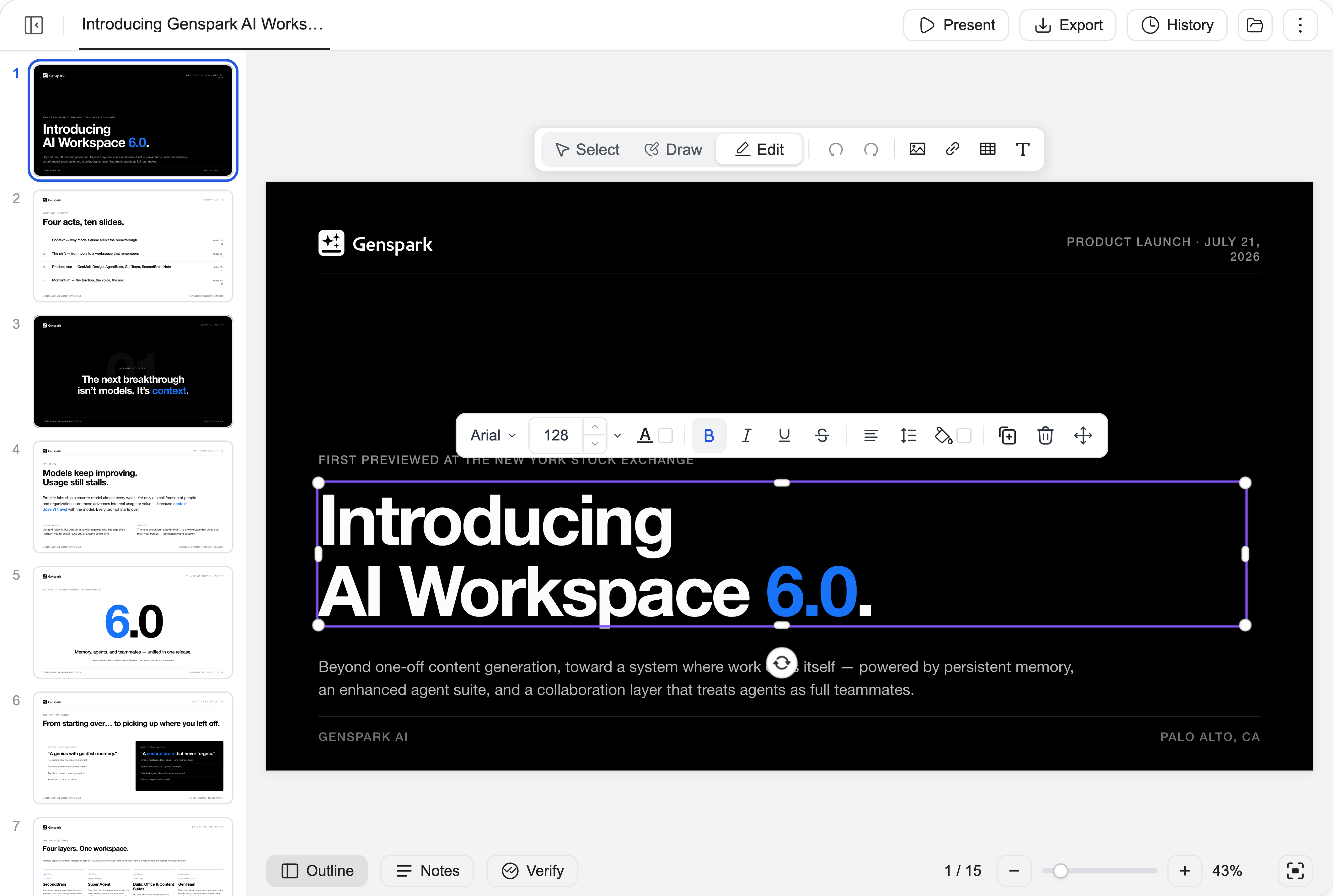
3. ปรับรูปภาพให้พอดีด้วยเปลี่ยนโฟกัส
แทนที่รูปภาพ ครอบตัดอย่างอิสระหรือตามรูปร่างหรืออัตราส่วน ลบมุมให้โค้ง — หรือเปิด เปลี่ยนโฟกัส แล้วลากจุดบนภาพย่อของรูปต้นฉบับเพื่อเลือกให้แม่นว่าจะให้ส่วนไหนอยู่ในกรอบ เมื่อ AI เลือกรูปมาได้ดีมากแต่การครอบตัดกลับตัดส่วนที่คุณให้ความสำคัญออกไป คุณจัดองค์ประกอบใหม่ได้ในไม่กี่วินาที แทนที่จะไปหารูปใหม่
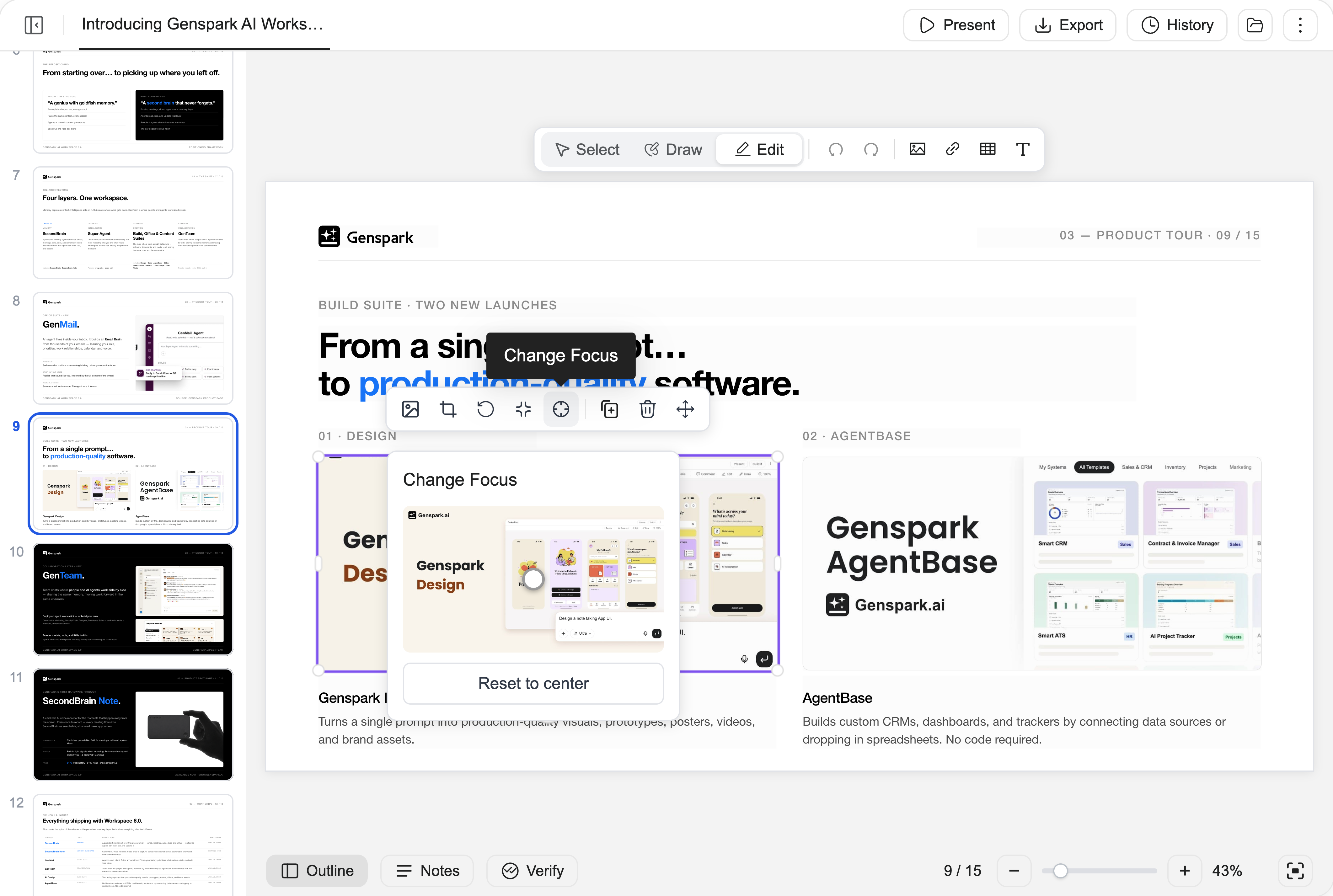
4. จัดการหน้าและบันทึกผู้บรรยายได้โดยไม่ต้องออกจากตัวแก้ไข
ลากภาพย่อในแถบด้านซ้ายเพื่อจัดลำดับหน้าใหม่ และคลิกขวาที่หน้าหนึ่งเพื่อตัด คัดลอก วาง ลบ สไลด์ใหม่ หรือทำซ้ำสไลด์ บันทึกผู้บรรยายก็แก้ไขได้โดยตรงในแผง บันทึก ขณะที่คุณแก้ไข
5. เลิกทำได้ทุกอย่าง — งานของคุณปลอดภัย
เลิกทำการกระทำใดก็ได้ในขั้นเดียว และทำซ้ำก็ง่ายไม่ต่างกัน แผง ประวัติ เก็บสแนปช็อตของเวอร์ชันไว้ครบถ้วนให้คุณดูตัวอย่างและย้อนกลับได้ — การแก้ไขด้วยมือและการแก้ไขด้วย AI ใช้ประวัติชุดเดียวกัน การเปลี่ยนแปลงบันทึกอัตโนมัติไปตลอดทาง และหากชุดสไลด์เปลี่ยนขณะที่คุณอยู่ในตัวแก้ไข — เช่น AI แก้ไขเสร็จพอดี — ระบบจะแสดงเวอร์ชันที่ใหม่กว่าให้คุณเลือกว่าจะดำเนินการต่ออย่างไร ไม่ใช่ทำงานหายไปเงียบ ๆ
17 กรกฎาคม, 2026
พบกับพื้นที่ทำงานสไลด์โฉมใหม่
เราออกแบบแคนวาสสไลด์ขึ้นใหม่ทั้งหมด ให้กลายเป็นพื้นที่ทำงานนำเสนอที่ครบครัน ชม AI สร้างชุดสไลด์ของคุณทีละหน้า ทำเครื่องหมายจุดที่อยากแก้เหมือนกำลังตรวจร่างที่พิมพ์ออกมา ให้ทุกตัวเลขได้รับการตรวจสอบ ให้เขียนบันทึกผู้บรรยายให้คุณ — แล้วก้าวขึ้นเวทีด้วยมุมมองผู้นำเสนอ
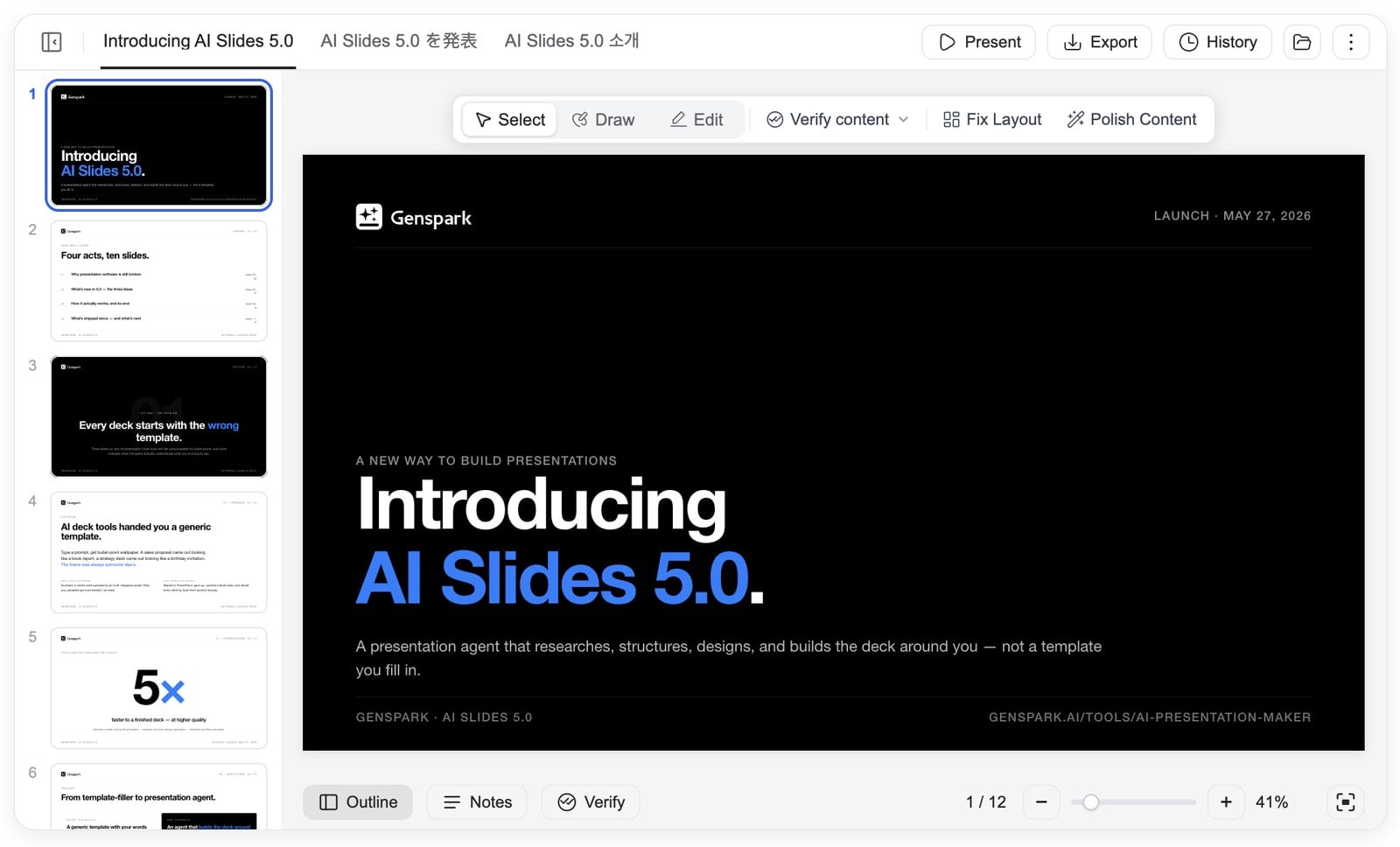
1. แคนวาสที่ออกแบบใหม่
คืออะไร: เลย์เอาต์พื้นที่ทำงานแบบเต็มรูปแบบ: แถบโครงร่างด้านซ้ายแสดงทุกสไลด์ให้เห็นในพริบตา — คลิกภาพย่อใดก็กระโดดไปหน้านั้นได้ทันที; ชุดสไลด์หลายชุดในโปรเจกต์เดียวจัดวางเป็นแท็บอยู่ด้านบน; ตัวควบคุมการซูม (−/+/%) อยู่ในแถบเครื่องมือด้านล่าง และการคลิกที่เปอร์เซ็นต์จะดีดกลับไปพอดีหน้าจอ ชุดสไลด์ขนาดใหญ่ก็เปิดได้ทันทีและพลิกหน้าได้ลื่นไหล
เมื่อไหร่ควรใช้: เมื่อชุดสไลด์ยาวหลายสิบหน้า โครงสร้างทั้งหมดก็ยังอยู่ในสายตา — คุณเห็นได้ว่า AI กำลังเขียนหน้าไหนและหน้าถัดไปคืออะไร ซูมเข้าดูรายละเอียด ซูมออกดูภาพรวม และกระโดดจากสไลด์ที่ 3 ไปสไลด์ที่ 30 ได้ในคลิกเดียว — ตรวจทานได้อย่างมั่นใจ
วิธีใช้งาน: เปิดโปรเจกต์สไลด์ใดก็ได้ — แคนวาสใหม่เป็นค่าเริ่มต้นอยู่แล้ว ใช้แถบโครงร่างเพื่อกระโดด ใช้แท็บเพื่อสลับชุดสไลด์ ซูมจากแถบเครื่องมือด้านล่าง และลากขอบซ้ายของแคนวาสเพื่อขยายให้กว้างขึ้น
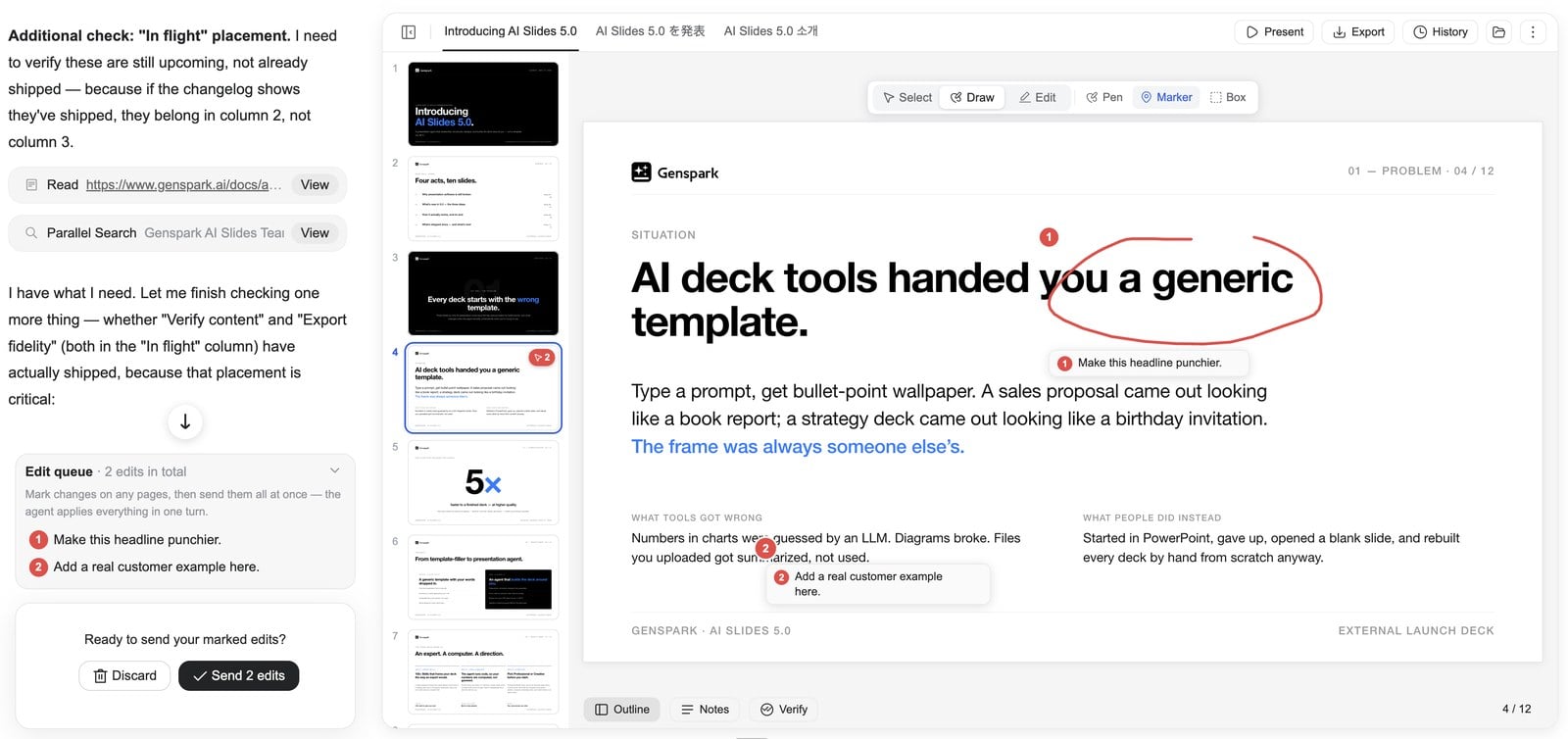
2. การแก้ไขแบบชี้แล้วโน้ต — ทำเครื่องหมายเหมือนตรวจร่าง
คืออะไร: สามวิธีในการชี้จุดที่อยากแก้ให้แม่นยำ: คลิกเพื่อเลือกองค์ประกอบใดก็ได้ (หัวเรื่อง รูปภาพ แผนภูมิ — สิ่งที่เลือกจะมีป้ายบอกประเภท) วาดวงกลมรอบพื้นที่ หรือลากกล่องครอบบริเวณหนึ่ง แต่ละคำอธิบายจะพ่วงคำสั่งของคุณไว้ และทั้งหมดจะรวมเข้าสู่ คิวแก้ไข ที่ส่งได้ในครั้งเดียว
เมื่อไหร่ควรใช้: ตรวจทานชุดสไลด์ของคุณเหมือนไล่ดูร่างที่พิมพ์ออกมา: วงกลมรูปนี้ คลิกหัวเรื่องนั้น ครอบทั้งส่วนนั้นด้วยกล่อง จดสิ่งที่อยากได้ — คำอธิบายจะอยู่กับที่แม้คุณจะพลิกหน้าไปเรื่อย ๆ เมื่อทำเครื่องหมายทั้งชุดเสร็จแล้ว ส่งทั้งหมดให้เอเจนต์ในครั้งเดียว ไปชงกาแฟหรือเข้าประชุมนัดถัดไป แล้วค่อยกลับมาดูผลลัพธ์ทีละรายการ
วิธีใช้งาน: เปิด วาด ในแถบเครื่องมือ จากนั้นวงกลม คลิก หรือลากกล่องเลือกจุดที่อยากแก้ แล้วพิมพ์คำสั่งของคุณ ทำเครื่องหมายกี่หน้าก็ได้ตามใจ แล้วกด ส่ง N การแก้ไข เพื่อส่งทั้งหมดพร้อมกัน คำอธิบายไหนที่เปลี่ยนใจก็ทิ้งได้
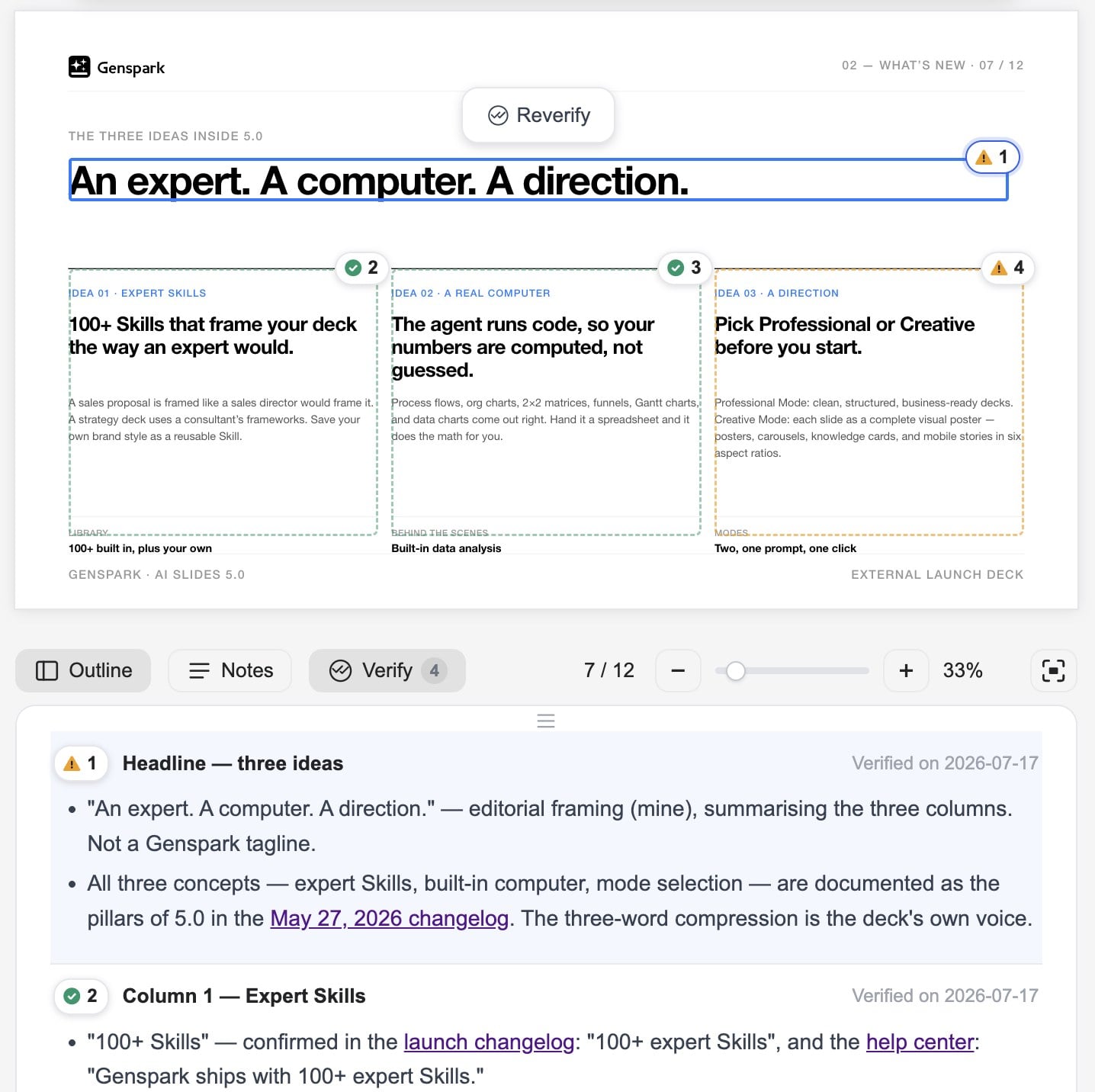
3. การตรวจสอบข้อเท็จจริงที่ยกระดับ — ตอนนี้คือ "ตรวจสอบเนื้อหา"
คืออะไร: AI ตรวจสอบความถูกต้องของข้อมูลและข้อความในสไลด์ของคุณ — โดยเลือกเองว่าจะตรวจกับเว็บหรือกับไฟล์ที่คุณอัปโหลด — แก้สิ่งที่ผิด และทิ้งเครื่องหมายการตรวจสอบไว้บนสไลด์ เมื่อส่งออกเป็น PPTX ร่องรอยการตรวจสอบจะถูกเขียนลงในบันทึกสไลด์โดยอัตโนมัติ
เมื่อไหร่ควรใช้: ก่อนส่งชุดสไลด์สำคัญออกไป ให้ AI ตรวจสอบทุกตัวเลขและทุกข้อความในนั้น เครื่องหมายบนแต่ละสไลด์บอกคุณว่าตรวจอะไรไปแล้วและตรวจอย่างไร — เพื่อนร่วมงานและผู้ชมที่ได้รับ PPTX ก็เห็นหลักฐานเบื้องหลังทุกตัวเลขได้ ความเชื่อมั่นในข้อมูลระดับองค์กร ในคลิกเดียว
วิธีใช้งาน: เลื่อนเมาส์ไปเหนือสไลด์ปัจจุบันแล้วคลิก ตรวจสอบเนื้อหา ในแถบเครื่องมือลอย จากนั้นเลือก ตรวจสอบหน้านี้ หรือ ตรวจสอบทั้งชุดสไลด์ เอเจนต์จะตรวจทุกอย่าง แก้ข้อผิดพลาด ทำเครื่องหมายข้อมูลที่ตรวจแล้วในตำแหน่งเดิม และรวมร่องรอยไว้ในไฟล์ PPTX ที่คุณส่งออก
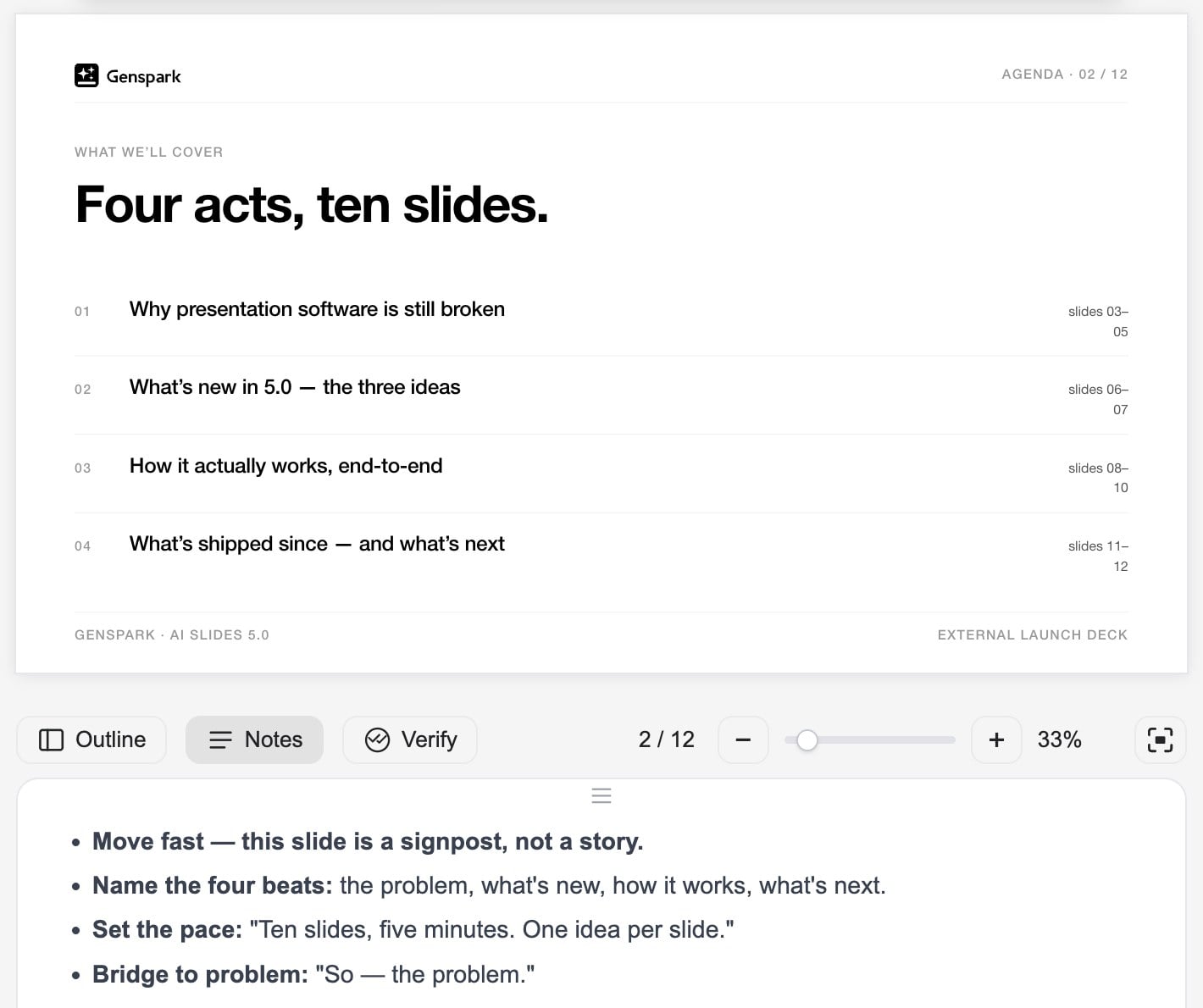
4. บันทึกผู้บรรยาย
คืออะไร: AI เขียนบันทึกผู้บรรยายให้สไลด์ของคุณ คลิก เพิ่มบันทึก แล้วเอเจนต์จะถามคำถามสองสามข้อก่อน — โอกาสที่จะพูด ผู้ฟัง ระยะเวลาที่จะพูด และโทน — จากนั้นจึงเขียนบันทึกที่ปรับให้เข้ากับคำตอบของคุณ ดูได้ในแผงด้านล่างแคนวาส และจะรวมอยู่ในการส่งออก PPTX ด้วย
เมื่อไหร่ควรใช้: เมื่อชุดสไลด์พร้อมแล้ว มาปรับการนำเสนอไปกับ AI: บันทึกที่ปรับให้เข้ากับโอกาสและผู้ฟังของคุณ ทำให้คุณก้าวขึ้นเวทีโดยรู้ชัดว่าจะพูดอะไร บันทึกเดินทางไปพร้อมกับ PPTX ใครก็ตามที่คุณส่งไฟล์ให้จึงนำเสนอได้อย่างราบรื่นเช่นกัน
วิธีใช้งาน: เปิดแผง บันทึก จากแถบเครื่องมือด้านล่างเพื่ออ่านบันทึกของแต่ละสไลด์ คลิก เพิ่มบันทึก (สไลด์นี้ หรือทุกสไลด์) เพื่อให้เอเจนต์สัมภาษณ์คุณแล้วเขียนบันทึกให้ ส่งออกเป็น PPTX แล้วบันทึกจะปรากฏในมุมมองผู้นำเสนอของ PowerPoint
5. มุมมองผู้นำเสนอ
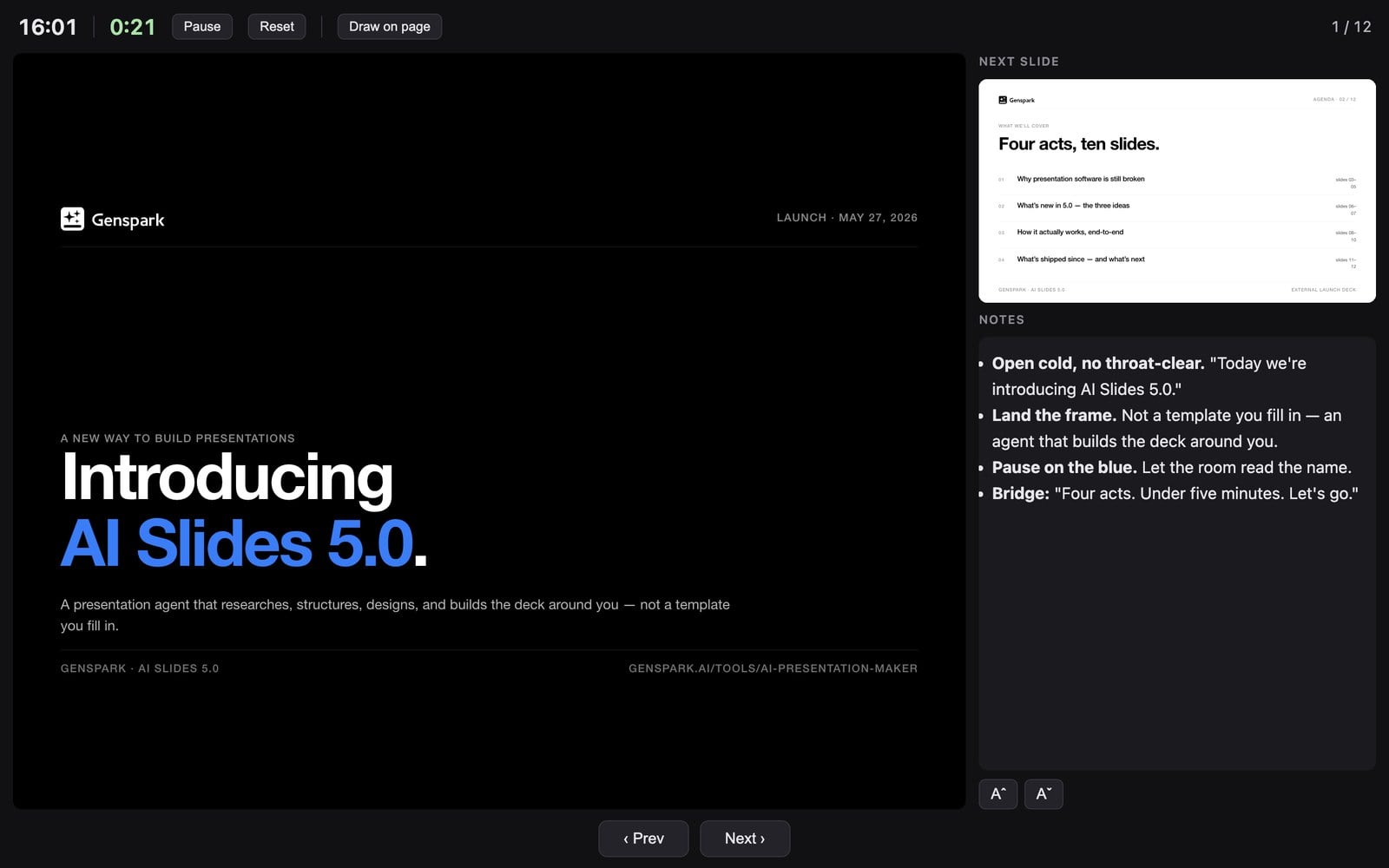
คืออะไร: โหมดนำเสนอแบบสองจอ: จอของคุณแสดงบันทึก สไลด์ปัจจุบันและสไลด์ถัดไป พร้อมตัวจับเวลา ส่วนผู้ชมเห็นเพียงสไลด์ที่สะอาดตา — โดยเคอร์เซอร์ของคุณซิงค์กันทั้งสองจอ
เมื่อไหร่ควรใช้: นำเสนอได้อย่างมืออาชีพ: สคริปต์ สไลด์ถัดไป และนาฬิกาอยู่ตรงหน้าคุณ ขณะที่ผู้ชมเห็นแต่สไลด์ที่ขัดเกลามาอย่างดี ขยับเคอร์เซอร์เพื่อนำสายตาได้พร้อมกันทั้งสองจอ — ประสบการณ์การนำเสนอระดับ PowerPoint/Keynote ในเบราว์เซอร์ ไม่ต้องติดตั้งอะไรเลย
วิธีใช้งาน: คลิก มุมมองผู้นำเสนอ ที่อยู่ข้าง ๆ นำเสนอ คอนโซลผู้นำเสนอจะเปิดขึ้นในหน้าต่างของตัวเอง ย้ายหน้าต่างผู้ชมไปยังโปรเจกเตอร์หรือจอที่สอง แล้วทำให้เต็มจอ
9 กรกฎาคม, 2026
AI Slides ปฏิบัติตามข้อจำกัดผู้ให้บริการโมเดล AI ขององค์กรคุณ
องค์กรระดับ Enterprise สามารถจำกัดให้สมาชิกใช้ได้เฉพาะโมเดล AI จากผู้ให้บริการที่ได้รับอนุมัติ — และตอนนี้ AI Slides นำนโยบายนี้ไปใช้กับทุกขั้นตอนของการสร้างสไลด์ของคุณ

ฟีเจอร์นี้คืออะไร?
ผู้ดูแลระบบขององค์กรระดับ Enterprise สามารถเปิด "จำกัดผู้ให้บริการโมเดล AI" เพื่อให้สมาชิกใช้ได้เฉพาะโมเดล AI จากผู้ให้บริการที่องค์กรอนุมัติ เมื่อเปิดนโยบายนี้ ทุกโมเดลที่ AI Slides ใช้ระหว่างสร้างสไลด์ของคุณ — ทั้งเอเจนต์หลัก และซับเอเจนต์ด้านการค้นคว้าและการเขียนข้อความ — จะถูกเลือกจากผู้ให้บริการที่ได้รับอนุมัติโดยอัตโนมัติ ระดับโมเดล Standard และ Ultra ก็ปรับตามเช่นกัน โดยจับคู่กับโมเดลที่ดีที่สุดที่มีจากผู้ให้บริการที่คุณอนุญาต
เมื่อไหร่ควรใช้
เมื่อกฎด้านการปฏิบัติตามข้อกำหนด นโยบายข้อมูล หรือการจัดซื้อขององค์กรกำหนดให้เนื้อหาของทีมถูกประมวลผลโดยผู้ให้บริการ AI ที่กำหนดเท่านั้น ผู้ดูแลระบบตั้งค่าเพียงครั้งเดียวแล้วมีผลกับทุกคน — สมาชิกยังใช้งานได้ง่ายเหมือนเดิม พร้อมปฏิบัติตามข้อกำหนดอย่างครบถ้วน
วิธีใช้งาน
ผู้ดูแลระบบ: เปิด Team Admin → ตัวเชื่อมต่อ แล้วเปิด "จำกัดผู้ให้บริการโมเดล AI" สมาชิกไม่ต้องเปลี่ยนอะไรเลย — AI Slides จะเลือกโมเดลที่สอดคล้องกับนโยบายให้โดยอัตโนมัติ
8 กรกฎาคม, 2026
ฟีเจอร์ใหม่: ทักษะทีม — เผยแพร่ Skill ให้ทั้งองค์กรของคุณ
ตอนนี้ทีมของคุณสร้างคลัง Slides Skills ที่ใช้ร่วมกันได้แล้ว: สมาชิกส่งเข้ามา ผู้ดูแลระบบตรวจสอบ และ Skill ที่ผ่านการอนุมัติจะไปถึงทุกคนโดยอัตโนมัติ
ทักษะทีมคืออะไร?
คือ Slides Skill ที่เผยแพร่ให้ทั้งองค์กรของคุณ สมาชิกส่ง Skill เข้ารับการตรวจสอบ เมื่อผู้ดูแลระบบอนุมัติแล้ว Skill นั้นจะปรากฏในแท็บใหม่ "ทักษะทีม" ของคลัง Skills สำหรับสมาชิกทุกคน และเปิดใช้งานโดยอัตโนมัติ — ไม่ต้องนำเข้าเอง เมื่อผู้เผยแพร่อัปเดต Skill ทุกคนจะได้เวอร์ชันล่าสุด การแจ้งเตือนทางอีเมลและในแอปช่วยให้กระบวนการตรวจสอบเดินหน้าต่อเนื่อง: ผู้ดูแลระบบจะได้รับแจ้งเมื่อมีการส่งใหม่ และผู้ส่งจะได้รับแจ้งผล รวมถึงเหตุผลหากเวอร์ชันใดถูกปฏิเสธ ใช้ได้ทั้งแพ็กเกจ Team และแพ็กเกจ Enterprise
เมื่อไหร่ควรใช้
เมื่อทีมของคุณต้องการวิธีทำงานนำเสนอที่เป็นแบบแผนเดียวกัน — เฟรมเวิร์กข้อเสนอของบริษัท สไตล์แบรนด์ของแผนก หรือรูปแบบรายงานที่ขัดเกลามาหลายปี Skill ที่ยอดเยี่ยมไม่ควรจบอยู่แค่ความรู้เฉพาะตัว: เผยแพร่ครั้งเดียว ทุกคนได้ประโยชน์ พนักงานใหม่ก็สร้างสไลด์ที่สวยงาม ตรงแบรนด์ และได้มาตรฐานบริษัทได้ตั้งแต่วันแรก เหมือนพนักงานรุ่นเก๋า
วิธีใช้งาน
- สมาชิก: เปิด Skill ของคุณ คลิก แชร์ แล้วตั้งค่าการเข้าถึงทั่วไปเป็น "องค์กร" — เท่านี้ก็ส่งเข้ารับการตรวจสอบจากผู้ดูแลระบบแล้ว
- ผู้ดูแลระบบ: ตรวจสอบได้ที่ Team Admin → ทักษะ แล้วอนุมัติหรือปฏิเสธ (พร้อมเหตุผล)
- เมื่ออนุมัติแล้ว Skill จะปรากฏใต้แท็บ "ทักษะทีม" สำหรับทุกคน
3 กรกฎาคม, 2026
ฟีเจอร์ใหม่: แชร์ Slides Skills ของคุณ
ตอนนี้ Skill ที่คุณเป็นเจ้าของแชร์ได้เหมือนเอกสาร — ลิงก์เดียว เพื่อนร่วมงานก็พรีวิวและนำเข้าสำเนาของตัวเองได้
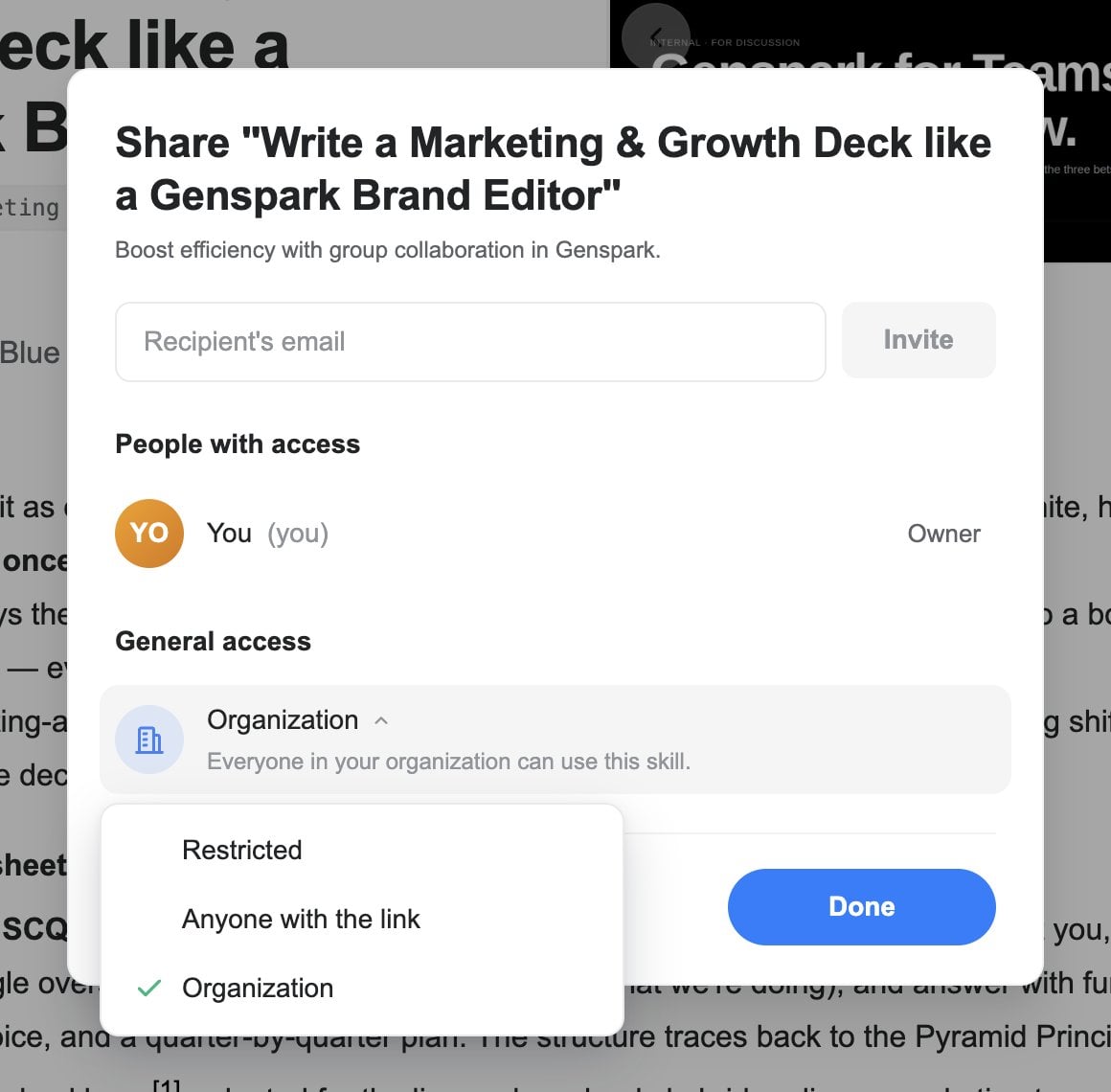
การแชร์ Skill คืออะไร?
ทุก Skill ที่คุณเป็นเจ้าของมีแผง แชร์ แล้ว เชิญคนที่ต้องการทางอีเมล หรือตั้งค่าการเข้าถึงทั่วไปเป็น "ทุกคนที่มีลิงก์" แล้วคัดลอกลิงก์แชร์ ผู้รับสามารถพรีวิว Skill และนำเข้าสำเนาของตัวเองได้ คุณยังคงควบคุมได้เสมอ: ลบคนออกหรือปิดลิงก์ได้ทุกเมื่อ — สำเนาที่มีคนนำเข้าไปแล้วยังเป็นของพวกเขาต่อไป
เมื่อไหร่ควรใช้
เมื่อคุณสร้าง Skill ที่ควรค่าแก่การส่งต่อ — เทมเพลตแบรนด์ของบริษัท โครงสร้างรายงานที่คุณใช้ประจำ สไตล์ภาพที่ปรับแต่งมาอย่างพิถีพิถัน — และอยากให้เพื่อนร่วมงานหรือเพื่อนได้ใช้ด้วย ไม่ต้องส่งออกเป็น .zip แล้วส่งไฟล์ไปมาอีกต่อไป ลิงก์เดียวก็พอ
วิธีใช้งาน
เปิด Skill ของคุณ แล้วคลิก แชร์ เชิญคนทางอีเมล หรือสลับการเข้าถึงทั่วไปเป็น "ทุกคนที่มีลิงก์" แล้วคัดลอกลิงก์
26 มิถุนายน, 2026
คลัง Skills ที่สะอาดตาและเลือกดูง่ายขึ้น
คลัง Skills ได้รับการจัดระเบียบและขัดเกลาใหม่ ทำให้ค้นหาสิ่งที่ต้องการได้เร็วขึ้น มุมมองค่าเริ่มต้นใหม่ "ทั้งหมด" รวมตัวเลือกสร้าง Skill ใหม่ Skills ของคุณเอง และแคตตาล็อกสาธารณะทั้งหมดไว้ในที่เดียว
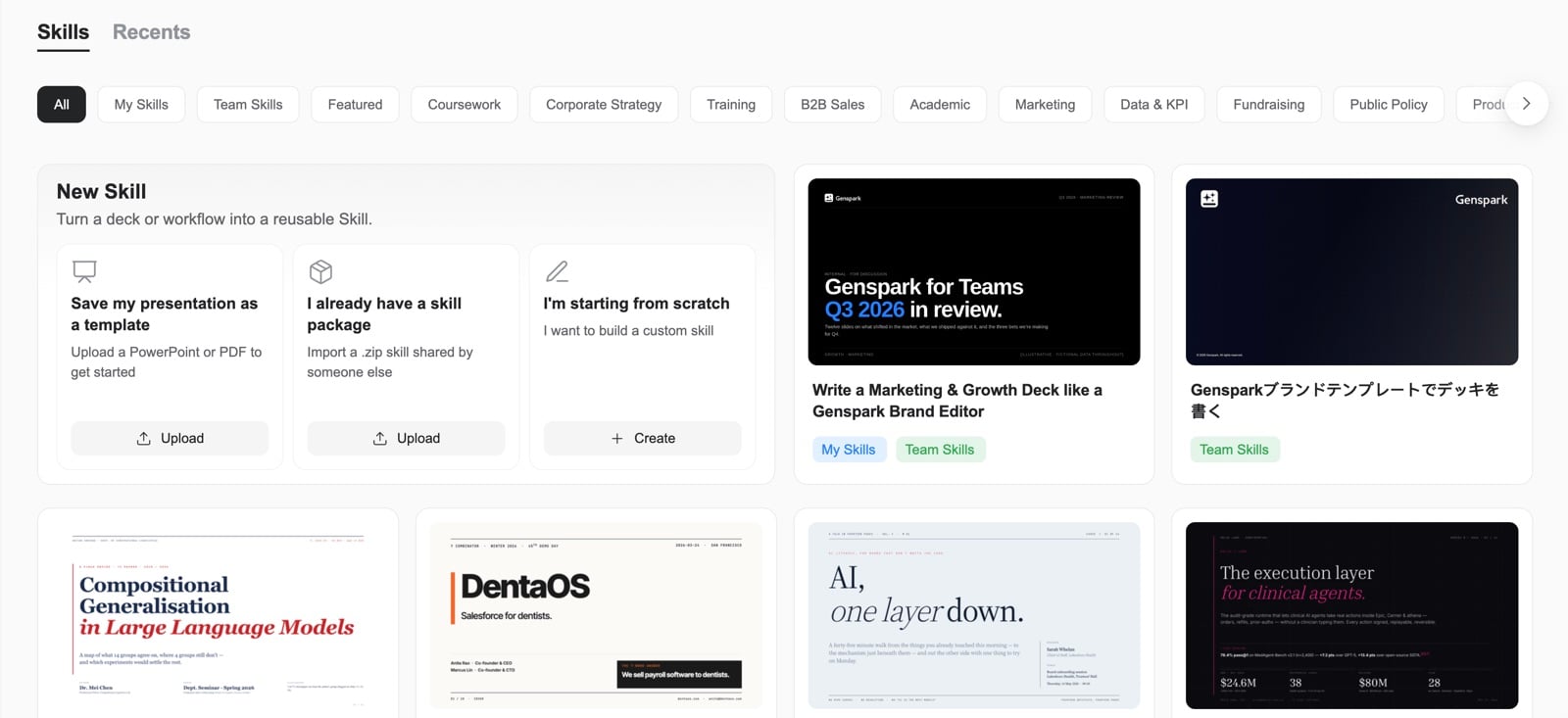
- แท็บด่วนด้านบนให้คุณกรองตาม "Skills ของฉัน", "แนะนำ" หรือตามหมวดหมู่ได้
- แท็บที่คุณเลือกล่าสุดจะถูกจดจำและสะท้อนอยู่ในลิงก์ จึงแชร์มุมมองเฉพาะให้คนอื่นได้
- การ์ด Skill จัดวางเป็นกริดที่เรียบร้อยและสูงเท่ากัน ตัวกรองที่ไม่มีเนื้อหาจะถูกซ่อน คุณจึงเห็นเฉพาะสิ่งที่มีอยู่จริง และคลังทั้งหมดแสดงผลได้ถูกต้องบนมือถือ
วิธีใช้งาน
เปิด AI Slides แล้วไปที่คลัง Skills ใช้แท็บด้านบน ("ทั้งหมด", "Skills ของฉัน", "แนะนำ" หรือหมวดหมู่) เพื่อเลือกดู หรือคลิก "Skill ใหม่" เพื่อสร้างหรือนำเข้า Skill ของคุณเอง
23 มิถุนายน, 2026
แนบไฟล์ได้ทุกประเภท รวมถึงรูปจาก iPhone
ตอนนี้คุณแนบไฟล์ได้ทุกประเภทใน AI Slides รวมถึงไฟล์ ZIP และฟอร์แมตอื่นๆ ที่ตัวเลือกไฟล์เคยบล็อก เพื่อให้ AI ทำงานจากวัตถุดิบใดก็ตามที่คุณมี รูปภาพ HEIC/HEIF จาก iPhone จะถูกแปลงให้อัตโนมัติ จึงใช้ได้ทันที และที่หน้าแรก คุณยังลากไฟล์มาวางตรงไหนก็ได้บนหน้าเพื่อแนบ ไม่ใช่แค่วางบนช่องป้อนข้อความ
วิธีใช้งาน
คลิกปุ่ม "+" เพื่อเรียกดูและแนบไฟล์ประเภทใดก็ได้ หรือเพียงลากไฟล์จากคอมพิวเตอร์มาวางตรงไหนก็ได้บนหน้าแรก
22 มิถุนายน, 2026
ส่งออก PowerPoint ได้เที่ยงตรงกว่าเดิม
การส่งออกเป็น PowerPoint ตอนนี้ถ่ายทอดสไลด์ของคุณได้เที่ยงตรงขึ้นมาก กราฟ ตารางข้อมูล รายการแบบหัวข้อย่อย และสีตัวอักษรจะออกมาถูกต้องแทนที่จะหายไปหรือถูกเปลี่ยนสี ไฟล์ .pptx ที่ดาวน์โหลดจึงตรงกับที่เห็นบนหน้าจอ การส่งออก PowerPoint พร้อมใช้งานอย่างเสถียรสำหรับสมาชิกแบบชำระเงิน งานนำเสนอขนาดใหญ่ไม่ดาวน์โหลดล้มเหลวอีกต่อไป และไฟล์ที่ส่งออกมีขนาดเล็กลงอย่างเห็นได้ชัดเพราะรูปภาพถูกย่อขนาดโดยไม่สูญเสียคุณภาพ
วิธีใช้งาน
เปิดงานนำเสนอแล้วเลือกส่งออกเป็น PowerPoint (.pptx) เพื่อดาวน์โหลดไฟล์ที่ตรงกับสไลด์ของคุณ
21 มิถุนายน, 2026
ฟีเจอร์ใหม่: สไลด์ล่าสุด — เลือกดูและพรีวิวโปรเจกต์ที่ผ่านมา
มุมมอง "สไลด์ล่าสุด" ใหม่จะแสดงโปรเจกต์ที่ผ่านมาของคุณเป็นการ์ดพร้อมภาพหน้าปก ชื่อ และเวลาที่แก้ไขล่าสุด เพื่อให้คุณทำต่อจากที่ค้างไว้ได้ง่าย
- เลื่อนลงเพื่อโหลดโปรเจกต์เพิ่มโดยอัตโนมัติ
- ชี้เมาส์ค้างที่การ์ดเพื่อเปิดหรือลบโปรเจกต์
- เปิดพรีวิวแบบเต็มจอเพื่อพลิกดูสไลด์ชุดต่างๆ ของโปรเจกต์ก่อนกลับเข้าไปทำต่อ
วิธีใช้งาน
เปิด AI Slides แล้วสลับไปที่แท็บ "ล่าสุด" ข้างๆ Skills เพื่อดูโปรเจกต์สไลด์ที่ผ่านมาทั้งหมด คลิกพรีวิวของการ์ดเพื่อพลิกดูสไลด์ หรือใช้การชี้เมาส์ค้างเพื่อเปิดหรือลบโปรเจกต์
20 มิถุนายน, 2026
พรีวิวและเล่นสไลด์ที่เร็วและเสถียรกว่าเดิม
การเปิดพรีวิวสไลด์ตอนนี้เร็วขึ้นมาก ไม่มีสไลด์แผ่นแรกว่างเปล่าบนชุดสไลด์ขนาดใหญ่อีกต่อไป และพรีวิวจะไม่ว่างเปล่าบนโปรเจกต์ที่มีประวัติการแก้ไขยาวนาน เมื่อคุณสร้างรูปภาพใหม่ภาพจะอัปเดตทันที การ "เล่นสไลด์" แบบเต็มจอจะปรับขนาดแต่ละสไลด์ให้พอดีหน้าจอแทนที่จะตัดขอบทิ้ง และชุดสไลด์ที่สร้างภายใน Super Agent จะเปิดขึ้นมาแสดงสไลด์ของคุณแทนที่จะเป็นช่องว่างเปล่า
18 มิถุนายน, 2026
แก้ไขปัญหาตัวแก้ไขและการสร้าง
เราได้แก้ไขปัญหาหลายอย่างที่คุณอาจเคยพบ:
- คำเตือน "ข้อความล้น" ที่ผิดพลาดจะไม่ปรากฏอีกเมื่อเบราว์เซอร์ของคุณซูมเข้าหรือออกจาก 100%
- ในโหมด สร้างสรรค์ การสร้างจะไม่แสดงว่าเสร็จก่อนที่ทุกสไลด์จะถูกสร้างจริง
- รูปอินโฟกราฟิกที่สร้างขึ้นจะปรากฏในตำแหน่งที่ควรอยู่ แทนที่จะอยู่ห่างไกลใต้การ์ด
- หากคุณกล่าวถึงไฟล์ต้นทางในคำขอแต่ลืมแนบมา AI Slides จะขอไฟล์นั้นจากคุณ แทนที่จะสร้างจากแหล่งที่ผิด
17 มิถุนายน, 2026
การจับคู่ Skills อัตโนมัติที่ชาญฉลาดขึ้นสำหรับสไลด์ของคุณ
เมื่อคุณไม่ได้แนบไฟล์อ้างอิงหรือเทมเพลตของคุณเอง AI Slides จะค้นหาและนำ Skills ของผู้เชี่ยวชาญที่ตรงที่สุดจากคลังมาออกแบบงานนำเสนอของคุณโดยอัตโนมัติ คุณจะได้ผลลัพธ์ที่ตรงประเด็นและหลากหลายขึ้นโดยไม่ต้องเลือก Skill ด้วยตัวเอง และ Skills ที่มีรูปภาพเยอะซึ่งก่อนหน้านี้โหลดไม่สำเร็จก็นำมาใช้ได้อย่างเสถียรแล้ว
วิธีใช้งาน
เพียงอธิบายสไลด์ที่คุณต้องการ หากคุณไม่ได้แนบไฟล์อ้างอิง AI Slides จะเลือกและนำ Skills ของผู้เชี่ยวชาญที่เหมาะสมมาใช้ให้คุณโดยอัตโนมัติ คุณยังแนบเทมเพลต ภาพหน้าจอ หรือ PPTX ของคุณเองเพื่อแทนที่ได้
16 มิถุนายน, 2026
แชทที่สะอาดตาและสัญญาณค่าใช้จ่ายที่ชัดเจนขึ้น
ประสบการณ์แชทเป็นระเบียบและติดตามได้ง่ายขึ้น แถบกิจกรรมของเครื่องมือจะไม่แสดงป้าย "กำลังใช้เครื่องมือ" ซ้ำในทุกแถวอีกต่อไป คุณจึงเห็นแค่ชื่อเครื่องมือและสิ่งที่มันกำลังทำ การแก้ไขสไลด์ด้วยตนเองของคุณจะไม่รกบทสนทนาอีกต่อไป และเมื่อบทสนทนายาวขึ้นและเริ่มมีค่าใช้จ่ายมากขึ้น ตัวบ่งชี้ค่าใช้จ่ายจะเปิดขึ้นเองเพื่อให้คุณไม่พลาด
10 มิถุนายน, 2026
ฟีเจอร์ใหม่: สร้าง แก้ไข ดาวน์โหลด และนำเข้า Skills ของคุณเอง
ตอนนี้คุณจัดการ Skills ของ AI Slides ได้อย่างเต็มที่ สร้าง Skill ใหม่ได้สามวิธี แล้วแก้ไข แชร์ หรือลบเมื่อไหร่ก็ได้ตามต้องการ
- ทำซ้ำ ไฟล์ PowerPoint ที่คุณมีอยู่ให้กลายเป็น Skill
- นำเข้า แพ็กเกจ Skill (ไฟล์ .zip) ที่มีคนแชร์ให้คุณ
- อธิบาย Skill แบบกำหนดเองแล้วให้ AI สร้างให้
จากหน้ารายละเอียดของ Skill คุณสามารถแก้ไข ลบ คัดลอกชื่อ หรือดาวน์โหลดเป็น zip เพื่อแชร์ได้ เมื่อคุณบันทึก Skill จะมีการ์ดในตัวปรากฏขึ้นพร้อมลิงก์ตรงไปยัง Skill นั้นในคลังของคุณ และคุณจะได้รับการแจ้งเตือนหากมีรูปภาพหรือแอสเซตใดขาดหายไป เพื่อให้ Skill ของคุณแสดงผลได้ถูกต้องเสมอ
วิธีใช้งาน
เปิด AI Slides ไปที่ Skills สไลด์ของฉัน แล้วคลิกการ์ด "+" เพื่อสร้าง Skill ใหม่ (ทำซ้ำ PowerPoint นำเข้า .zip หรืออธิบายเอง) เปิด Skill ใดก็ได้เพื่อแก้ไข ลบ คัดลอกชื่อ หรือดาวน์โหลด
27 พฤษภาคม, 2026
ฟีเจอร์ใหม่: AI Slides 5.0 — วิธีใหม่ในการสร้างงานนำเสนอ
AI Slides 5.0 คือก้าวกระโดดครั้งใหญ่ที่สุดของเรา: เอเจนต์สร้างงานนำเสนอที่สร้างสไลด์ขึ้น รอบตัวคุณ แทนที่จะยื่นเทมเพลตทั่วๆ ไปให้ บอกเป้าหมายของคุณด้วยภาษาธรรมดา แล้ว AI จะค้นคว้า วางโครงสร้าง ออกแบบ และสร้างชุดสไลด์ที่สมบูรณ์ — จากนั้นทำงานกับคุณต่อไปด้วยการสนทนา จนกว่าจะลงตัว
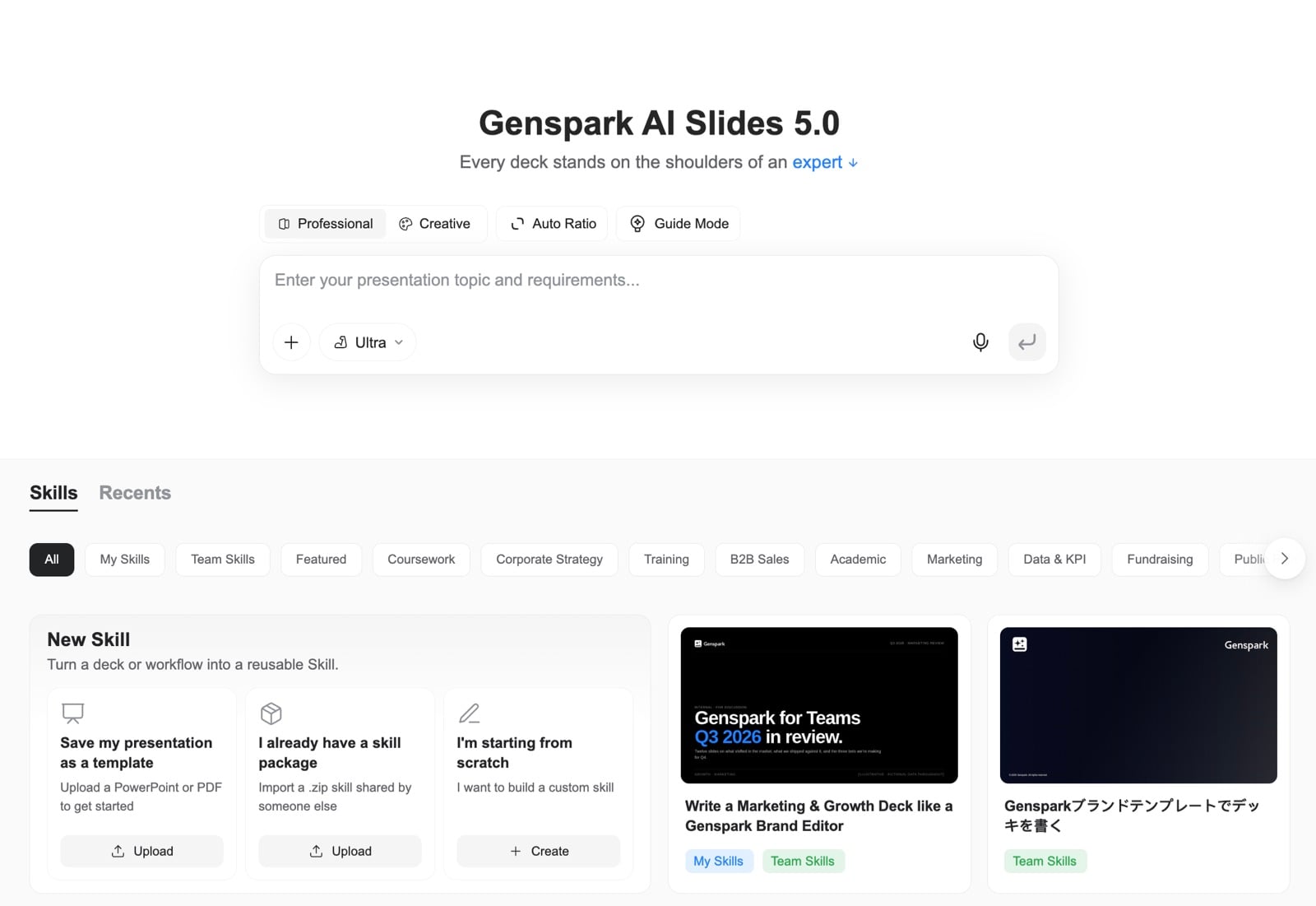
ขับเคลื่อนด้วย Skills ของผู้เชี่ยวชาญกว่า 100 รายการ Skill หนึ่งจะแพ็กวิธีคิดและการออกแบบของผู้เชี่ยวชาญไว้ด้วยกัน — ดังนั้นข้อเสนอการขายจะถูกวางกรอบแบบที่ผู้อำนวยการฝ่ายขายจะวาง และชุดสไลด์กลยุทธ์จะใช้กรอบความคิดของที่ปรึกษา เลือกดูคลังในตัวตามหมวดหมู่ หรือบันทึกสไตล์แบรนด์ของคุณเองเป็น Skill ที่ใช้ซ้ำได้ด้วยการอัปโหลด PowerPoint หรือ PDF ที่มีอยู่ คุณยังนำเข้า Skill ที่มีคนแชร์ให้ หรือสร้างขึ้นใหม่ตั้งแต่ต้นได้
ตอนนี้ AI Slides มี คอมพิวเตอร์ในตัวที่ใช้งานได้จริง เพราะมันรันโค้ดได้จริง ตัวเลขเบื้องหลังกราฟของคุณจึงถูกคำนวณอย่างแม่นยำแทนที่จะคาดเดา — ดังนั้นผังกระบวนการ ผังองค์กร เมทริกซ์ 2x2 ฟันเนล แผนภูมิแกนต์ และแผนภูมิข้อมูลจะออกมาถูกต้อง ส่งสเปรดชีตให้แล้วขอให้มันแสดงข้อมูลเป็นภาพ มันจะคำนวณให้คุณ
นำวัตถุดิบของคุณเองมาด้วย: เพิ่มรูปภาพที่ AI สร้างหรือจากเว็บ และ นำเข้าไฟล์ที่มีอยู่ — PDF, Word, Excel หรือ PowerPoint — เพื่อสร้างจากเนื้อหาของคุณโดยตรง
เลือกทิศทางก่อนเริ่ม โหมด มืออาชีพ ให้ชุดสไลด์ที่สะอาด มีโครงสร้าง พร้อมใช้ในงานธุรกิจ เหมาะกับข้อเสนอ รายงาน และงานที่ปรึกษา โหมด สร้างสรรค์ ออกแบบแต่ละสไลด์ให้เป็นภาพที่สมบูรณ์เหมือนโปสเตอร์ ด้วยสีสันและภาพที่เข้มข้นกว่า และมีอัตราส่วนภาพหลายแบบสำหรับโปสเตอร์ คารูเซลโซเชียล และการ์ดความรู้
เมื่อชุดสไลด์ของคุณพร้อม นำเสนอได้เลยในเบราว์เซอร์ หรือ ส่งออกเป็น PDF, PPTX หรือ Google Slides
วิธีใช้งาน
เปิด AI Slides อธิบายไอเดียของคุณ พิมพ์คำสั่ง หรือวางไฟล์ลงไป แล้ว AI Slides จะเปลี่ยนมันให้เป็นชุดสไลด์ที่ประณีต คลิก Skill ของผู้เชี่ยวชาญใดก็ได้เพื่อนำมาใช้ หรือเปิดแท็บ "Skills ของฉัน" เพื่อใช้ Skills ที่คุณบันทึกไว้
21 มีนาคม, 2026
ฟีเจอร์ใหม่: แก้ไข Slides แบบต่อเนื่องใน Super Agent
ก่อนหน้านี้ การขอให้ Super Agent แก้ไขโปรเจกต์ Slides ที่มีอยู่จะสร้างโปรเจกต์ใหม่ทั้งหมด ตอนนี้ เมื่อคุณขอการเปลี่ยนแปลงในบทสนทนาเดียวกัน AI จะแก้ไขโปรเจกต์เดิมต่อไป — ไม่มีการซ้ำซ้อน ไม่ต้องเริ่มใหม่
วิธีใช้งาน
ใน Super Agent สร้างโปรเจกต์ Slides ตามปกติ จากนั้นส่งข้อความติดตามเช่น "เปลี่ยนหัวข้อหน้า 3" หรือ "เพิ่มสไลด์สรุปท้ายสุด" — AI จะแก้ไขโปรเจกต์ที่มีอยู่โดยตรง
17 มีนาคม, 2026
ฟีเจอร์ใหม่: Make a Copy
ต้องการปรับการนำเสนอสำหรับลูกค้าคนอื่น แปลเป็นภาษาอื่น หรือทดลองเปลี่ยนแปลงโดยไม่แตะต้นฉบับ? Make a Copy สร้างสำเนาอิสระของโปรเจกต์ทั้งหมด — รวมสไลด์ เนื้อหา และการออกแบบทุกอย่าง
วิธีใช้
- เปิดโปรเจกต์ → คลิก "View & Export" → เลือก "Make a Copy"
- หรือบอก AI ว่า "Make a copy" ในบทสนทนา
5 มีนาคม, 2026
ฟีเจอร์ใหม่: โหมดแนะนำ
โหมดแนะนำให้ AI ทำงานเป็นที่ปรึกษาการนำเสนอของคุณ — เข้าใจความต้องการของคุณก่อนที่จะสร้างสไลด์แม้แต่แผ่นเดียว
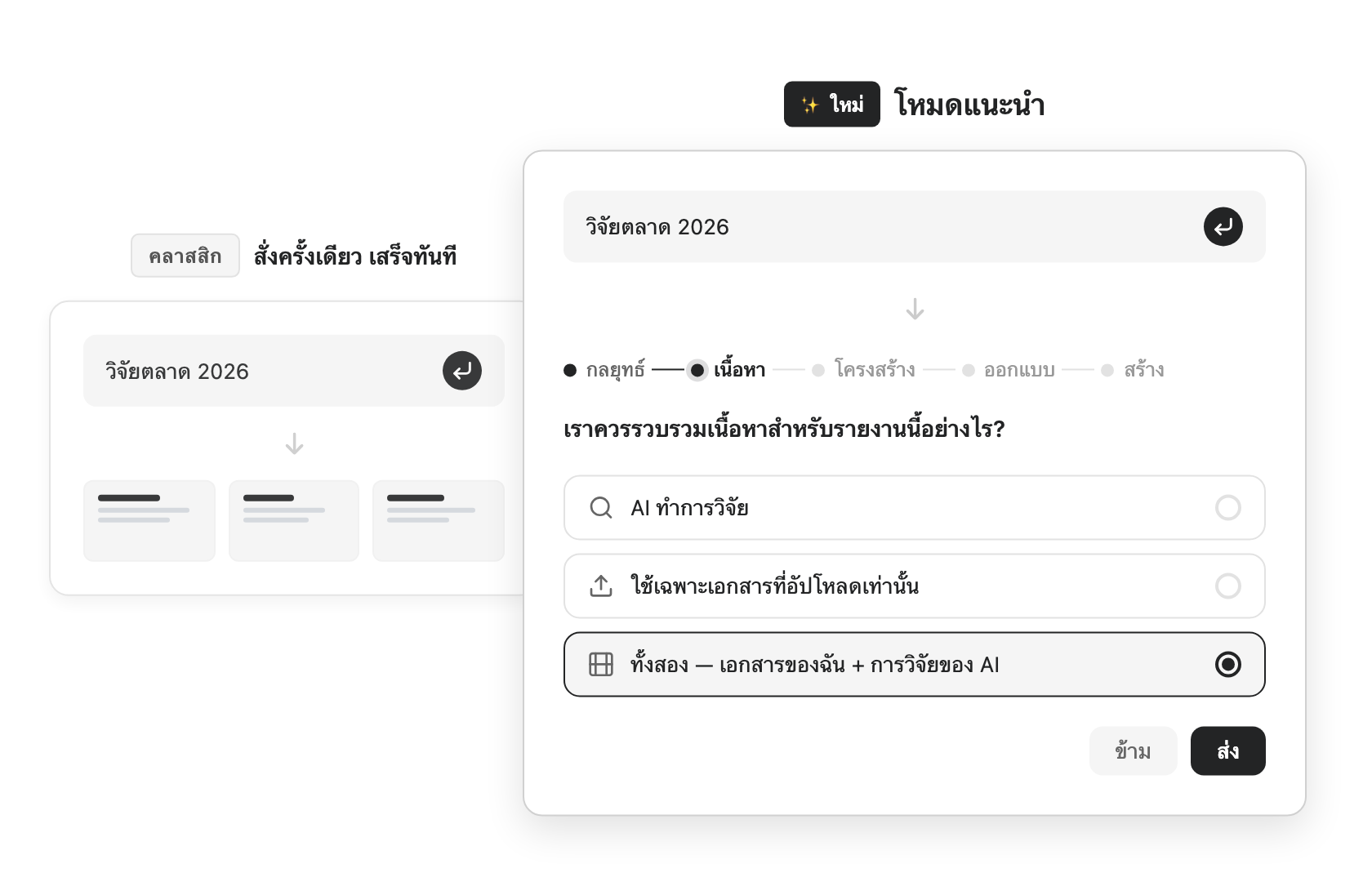
โหมดแนะนำคืออะไร?
โดยค่าเริ่มต้น คุณพิมพ์คำสั่งเดียวแล้วได้สไลด์ทันที — รวดเร็วและไม่ต้องใช้ความพยายาม เมื่อเปิดใช้งานโหมดแนะนำ AI จะพาคุณผ่านการปรึกษาแบบมีโครงสร้าง ถามคำถามที่ถูกต้องและให้คำแนะนำจากผู้เชี่ยวชาญในแต่ละขั้นตอน เพื่อให้ผลลัพธ์สุดท้ายตรงกับสิ่งที่คุณต้องการอย่างแท้จริง
เมื่อไหร่ควรใช้
ไม่เปิดโหมดแนะนำ พิมพ์ครั้งเดียวเสร็จ — เหมาะสำหรับร่างด่วนและระดมความคิด
เปิดโหมดแนะนำ ออกแบบมาสำหรับการนำเสนอที่สำคัญ — รายงานคณะกรรมการ, การนำเสนอต่อนักลงทุน, ข้อเสนอลูกค้า — สถานการณ์ที่ทำให้ถูกต้องสำคัญกว่าทำให้เร็ว AI จะนำทางคุณผ่านห้าขั้นตอน: กลยุทธ์, เนื้อหา, โครงสร้าง, การออกแบบ, และการสร้าง
วิธีใช้งาน
ที่หน้าแรกของ Genspark สไลด์ AI คลิก โหมดแนะนำ ที่ด้านบน ป้อนหัวข้อของคุณตามปกติ แล้ว AI จะเริ่มการปรึกษาทีละขั้นตอน — ชี้แจงกลุ่มเป้าหมาย วัตถุประสงค์ แหล่งเนื้อหา โครงสร้างการเล่าเรื่อง และความชอบด้านการออกแบบก่อนสร้างสไลด์
27 มกราคม, 2026
ฟีเจอร์ใหม่: โหมดสร้างสรรค์
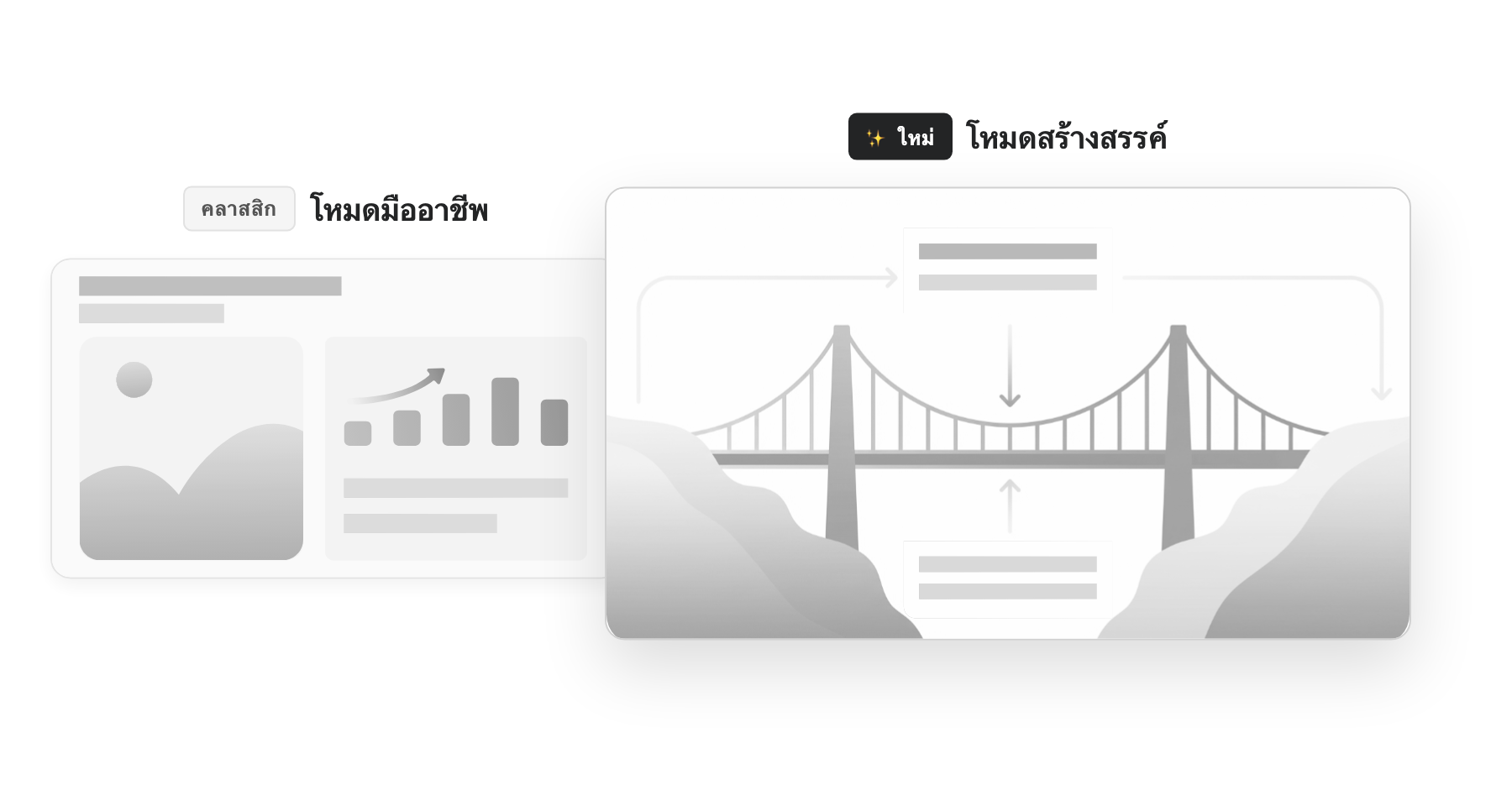
โหมดสร้างสรรค์เป็นวิธีใหม่ในการสร้างสไลด์ แทนที่จะใช้เลย์เอาต์แบบดั้งเดิมที่มีหัวข้อย่อย AI จะคิดทบทวนเนื้อหาของคุณผ่านการเล่าเรื่อง — จัดระเบียบไอเดียเป็นความสัมพันธ์เชิงภาพแทนรายการข้อความ สไลด์แต่ละอันถูกออกแบบเป็นภาพที่สมบูรณ์ เหมือนโปสเตอร์ โดยที่การจัดวางเชิงพื้นที่สื่อความหมายในตัวเอง ขับเคลื่อนด้วยโมเดลสร้างภาพล้ำสมัย Nano Banana Pro ทุกสไลด์ถูกเรนเดอร์ด้วยคุณภาพภาพที่น่าทึ่ง
เมื่อไหร่ควรใช้
โหมดมืออาชีพ เหมาะอย่างยิ่งสำหรับการนำเสนอสไลด์แบบคลาสสิกและดั้งเดิม — รายงานที่มีข้อมูลมาก พิทช์เด็คอย่างเป็นทางการ และเอกสารธุรกิจที่มีโครงสร้างซึ่งความชัดเจนและความแม่นยำสำคัญที่สุด
โหมดสร้างสรรค์ ไปไกลกว่าสไลด์มาก ด้วยอัตราส่วนภาพหลายแบบ — ตั้งแต่การนำเสนอ 16:9 ไปจนถึงโพสต์โซเชียล 1:1 และสตอรี่มือถือ 9:16 — คุณสามารถสร้างโปสเตอร์ การ์ดความรู้ หนังสือภาพสำหรับเด็ก คู่มือผลิตภัณฑ์ คารูเซลโซเชียลมีเดีย แฟลชการ์ดเรียน และอื่นๆ อีกมากมาย อะไรก็ตามที่ต้องการชุดภาพที่ออกแบบสวยงาม โหมดสร้างสรรค์จัดการได้


วิธีใช้งาน
ที่หน้าแรกของ Genspark สไลด์ AI คลิกสวิตช์โหมดและเลือกสร้างสรรค์ จากนั้นอธิบายหัวข้อของคุณตามปกติ — AI จะจัดการโครงสร้างการเล่าเรื่องและการออกแบบภาพโดยอัตโนมัติ คุณยังสามารถวางรูปภาพอ้างอิง เช่น โปสเตอร์หรือสไลด์ที่สวยงามอื่นๆ ที่คุณชอบ เพื่อกำหนดทิศทางสไตล์
ปรับแต่งสไลด์ของคุณ
ไม่พอใจกับผลลัพธ์? โหมดสร้างสรรค์เปิดใช้งาน ทำเครื่องหมายและแก้ไข เป็นค่าเริ่มต้น — เพียงคลิกที่ใดก็ได้บนสไลด์เพื่อเลือกพื้นที่ที่คุณต้องการเปลี่ยน จากนั้นอธิบายการแก้ไขของคุณ AI จะสร้างใหม่เฉพาะส่วนนั้นโดยรักษาการออกแบบส่วนที่เหลือไว้
20 มกราคม, 2026
การส่งออก PPTX ที่ดีขึ้นสำหรับฟอนต์และรูปภาพ
เราแก้ไขปัญหาการส่งออกที่อาจทำให้เกิดความไม่สอดคล้องของสไตล์ฟอนต์และปัญหาการแสดงรูปภาพในไฟล์ PowerPoint ที่ส่งออก การนำเสนอของคุณจะถูกส่งออกพร้อมตัวอักษรที่แม่นยำและภาพที่ฝังอย่างถูกต้อง รักษาความเที่ยงตรงทางภาพอย่างสมบูรณ์ในทุกแพลตฟอร์ม
12 มกราคม, 2026
การคัดลอกสไลด์ทำงานได้ถูกต้องแล้ว
เราแก้ไขปัญหาที่สไลด์ที่คัดลอกอาจแสดงไม่ถูกต้องหรือแสดงข้อผิดพลาดการเข้าถึง หากคุณเคยพบปัญหาเมื่อ:
- ใช้ "สนทนาต่อ" บนการนำเสนอที่แชร์โดยคนอื่น
- คัดลอกสไลด์จากโปรเจกต์อื่นโดยใช้ฟีเจอร์นำเข้า
ปัญหาเหล่านี้ได้รับการแก้ไขแล้ว สไลด์ที่คัดลอกจะทำงานอย่างอิสระโดยไม่มีปัญหาการเข้าถึง
11 ธันวาคม, 2025
ฟีเจอร์ใหม่: AI Edit พร้อมแก้ไขเลย์เอาต์และปรับปรุงเนื้อหา
ปุ่ม AI Edit ได้รับการอัปเกรดเป็นเมนูดรอปดาวน์ที่ทรงพลังพร้อมความสามารถอัจฉริยะใหม่สองอย่าง:
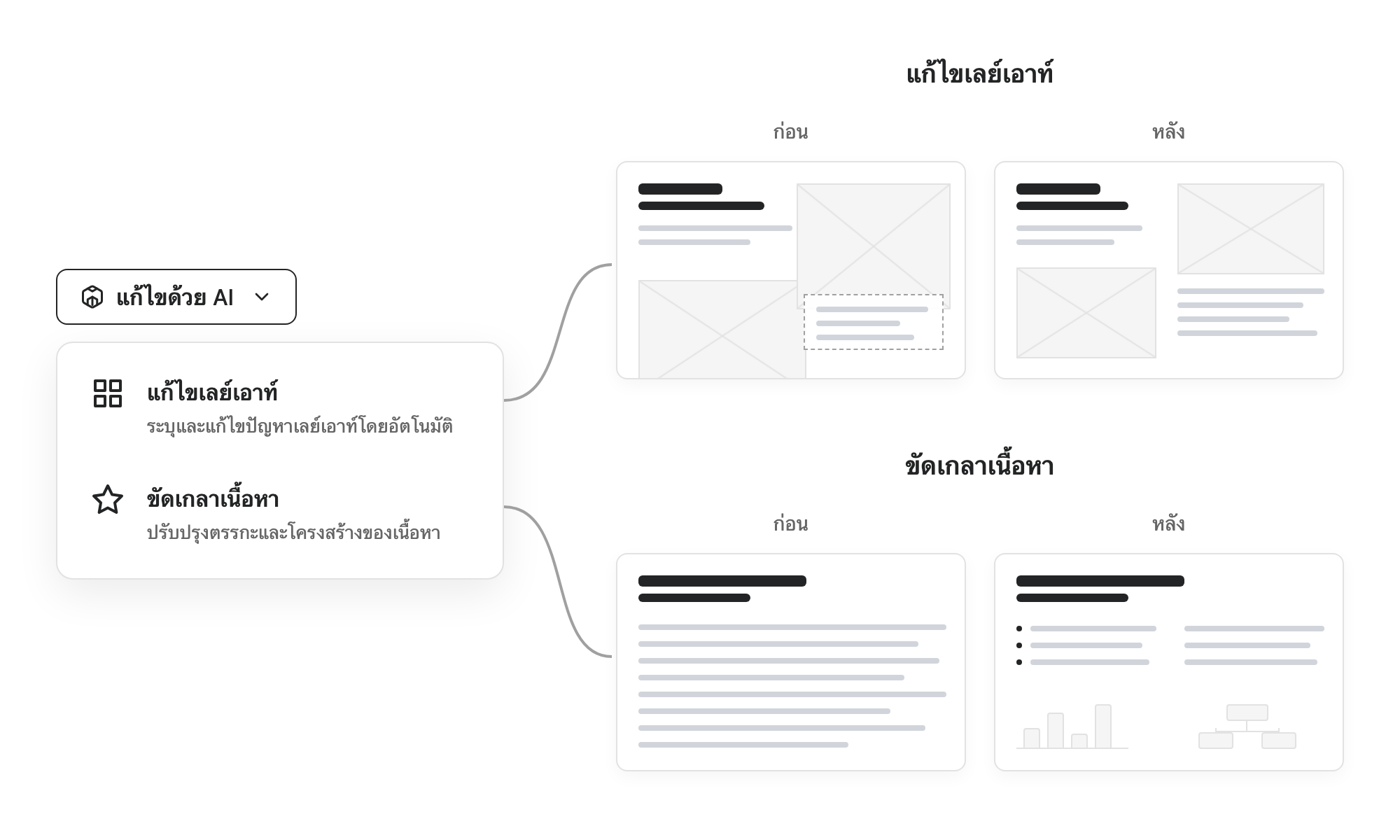
- แก้ไขเลย์เอาต์: วิเคราะห์เนื้อหาสไลด์โดยอัตโนมัติเพื่อแก้ไของค์ประกอบที่ซ้อนทับ ปัญหาการล้น และปัญหาการแสดงผล
- ปรับปรุงเนื้อหา: ทบทวนและจัดระเบียบตรรกะและเลย์เอาต์ของการนำเสนอใหม่โดยรักษาความสอดคล้องของสไตล์
สไลด์รักษาอัตราส่วนภาพที่สม่ำเสมอแล้ว
สไลด์จะรักษาอัตราส่วนภาพอย่างเคร่งครัด ป้องกันความสูงที่ไม่สอดคล้องตลอดการนำเสนอของคุณ
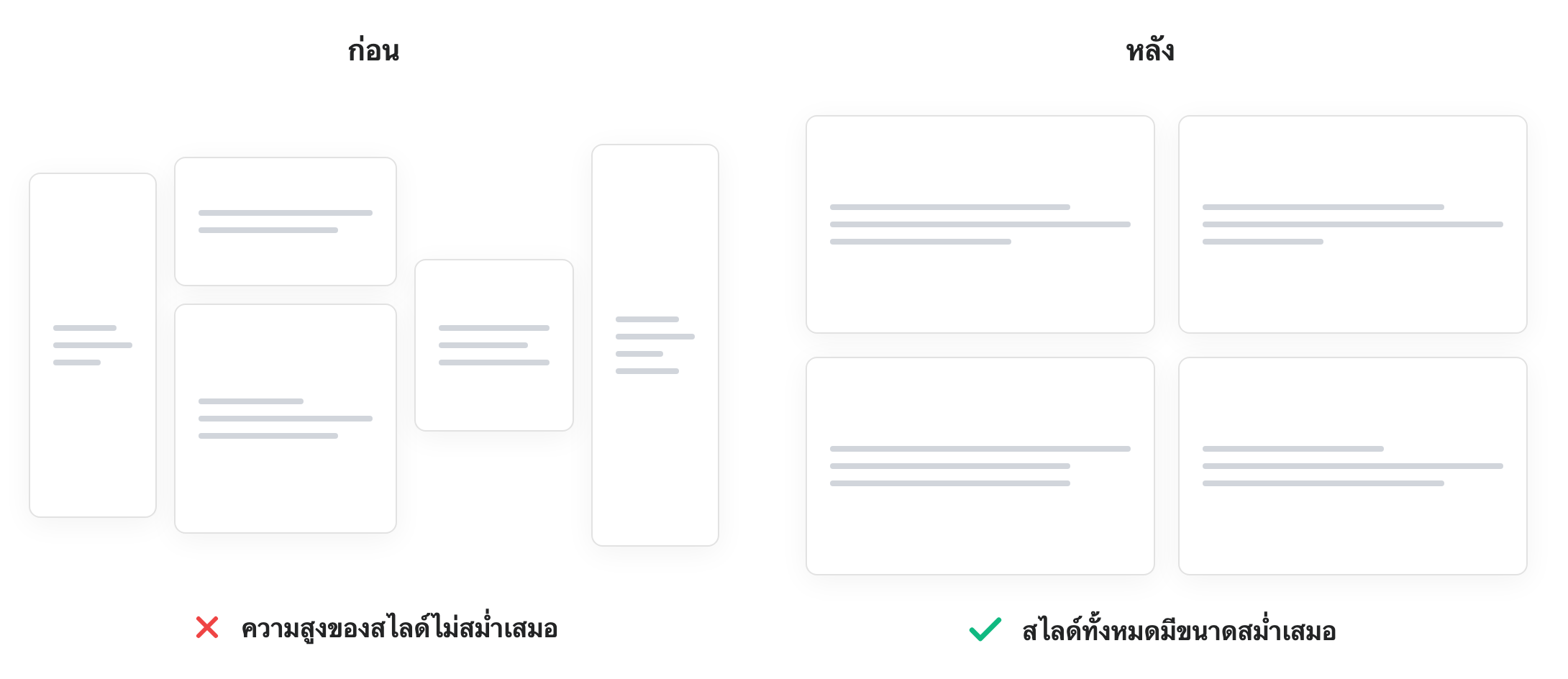
เคล็ดลับมือโปร: ใช้ฟีเจอร์ แก้ไขเลย์เอาต์ ใหม่หากเนื้อหาของคุณมากเกินไปสำหรับขนาดสไลด์
5 ธันวาคม, 2025
การจัดลำดับเลเยอร์ที่ดีขึ้นในการส่งออก PPTX
เราออกแบบอัลกอริทึมการจัดเรียงเลเยอร์สำหรับการส่งออก PPTX ใหม่เพื่อให้แน่ใจว่าองค์ประกอบรักษาลำดับการซ้อนภาพที่ถูกต้องในไฟล์ PowerPoint
1 ธันวาคม, 2025
ฟีเจอร์ใหม่: นำเข้า PPTX เป็นเทมเพลต (BETA)
ตอนนี้คุณสามารถนำเข้าการนำเสนอ PowerPoint ที่มีอยู่ (ไฟล์ .pptx) เข้าสู่ Genspark สไลด์ AI และบันทึกเป็นเทมเพลตที่ใช้ซ้ำได้
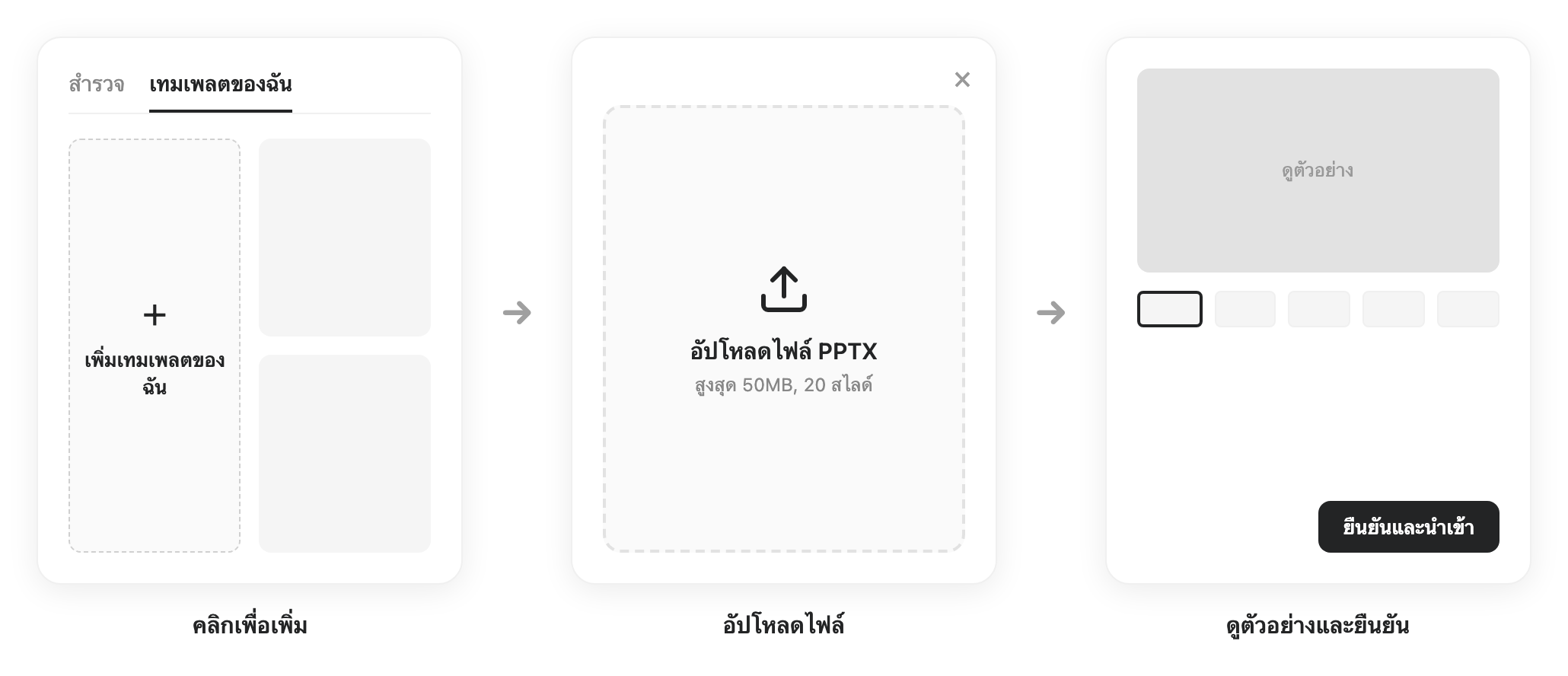
วิธีใช้งาน
- เข้าถึง "เทมเพลตของฉัน": คลิกการ์ด "+" ที่มีป้ายกำกับ "เพิ่มเทมเพลตของฉัน" ในไลบรารี
- อัปโหลดไฟล์ PPTX: ลากและวางหรือเรียกดู (สูงสุด 50MB, 20 สไลด์)
- ดูตัวอย่างและใช้งาน: ดูรูปย่อและเริ่มสร้าง
ประโยชน์หลัก
- ความสอดคล้องของแบรนด์: รักษาเอกลักษณ์แบรนด์ของบริษัทคุณ
- ใช้ซ้ำได้: นำเข้าครั้งเดียว ใช้ซ้ำได้เรื่อยๆ
- ประหยัดเวลา: เริ่มต้นด้วยการออกแบบที่พิสูจน์แล้ว
ฟีเจอร์ใหม่: คำแนะนำขั้นตอนถัดไปโดย AI
คำแนะนำอัจฉริยะจะปรากฏเป็นฟองสนทนาที่คลิกได้ที่ท้ายประวัติแชทของคุณ นำทางการดำเนินการที่ดีที่สุดถัดไปของคุณ
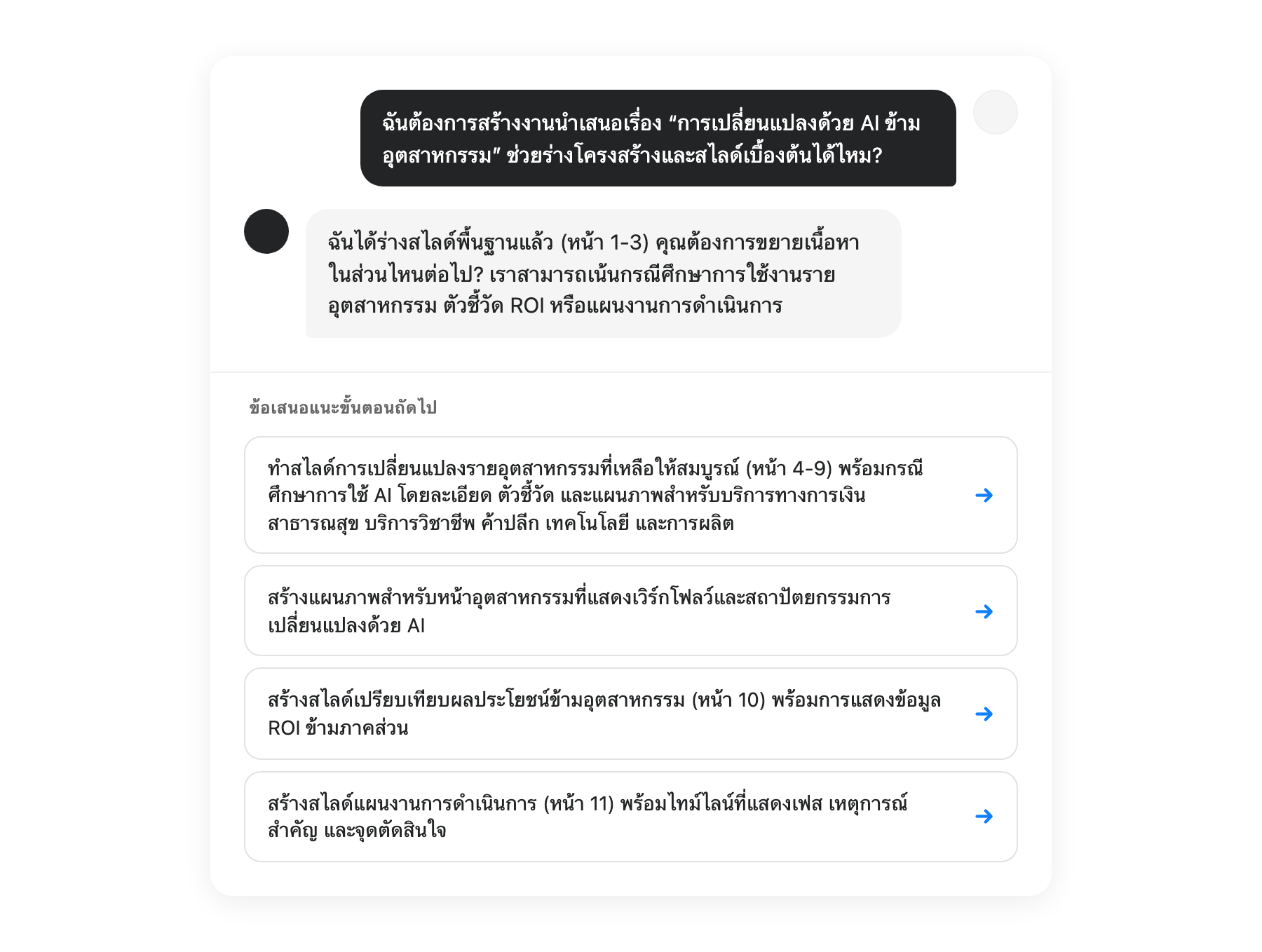
- การวิเคราะห์อัตโนมัติ: อิงตามสถานะโปรเจกต์ปัจจุบัน
- ดำเนินการด้วยคลิกเดียว: ไม่ต้องพิมพ์
- ตามบริบท: คำแนะนำที่ปรับตามเนื้อหาของคุณ
กำลังมองหาเวอร์ชันเก่าหรือไม่? เพื่อดูประวัติทั้งหมด ติดต่อเรา