Usuwanie rozmycia
Ratuj rozmyte i nieostre ujęcia
Rozmycie z ruchu, miękka ostrość, poruszone zdjęcie — AI odtwarza czyste krawędzie i przywraca ostrość obiektu bez efektu przesadzonej obwódki.
Darmowe narzędzie AI do poprawy jakości zdjęć — usuwa rozmycie, czyści szumy i przywraca drobne detale. Wgraj zdjęcie, opisz poprawkę, a AI wyostrzy je w kilka sekund.
Prześlij swoje zdjęcie, a następnie opisz poprawkę lub wybierz gotowy zestaw.
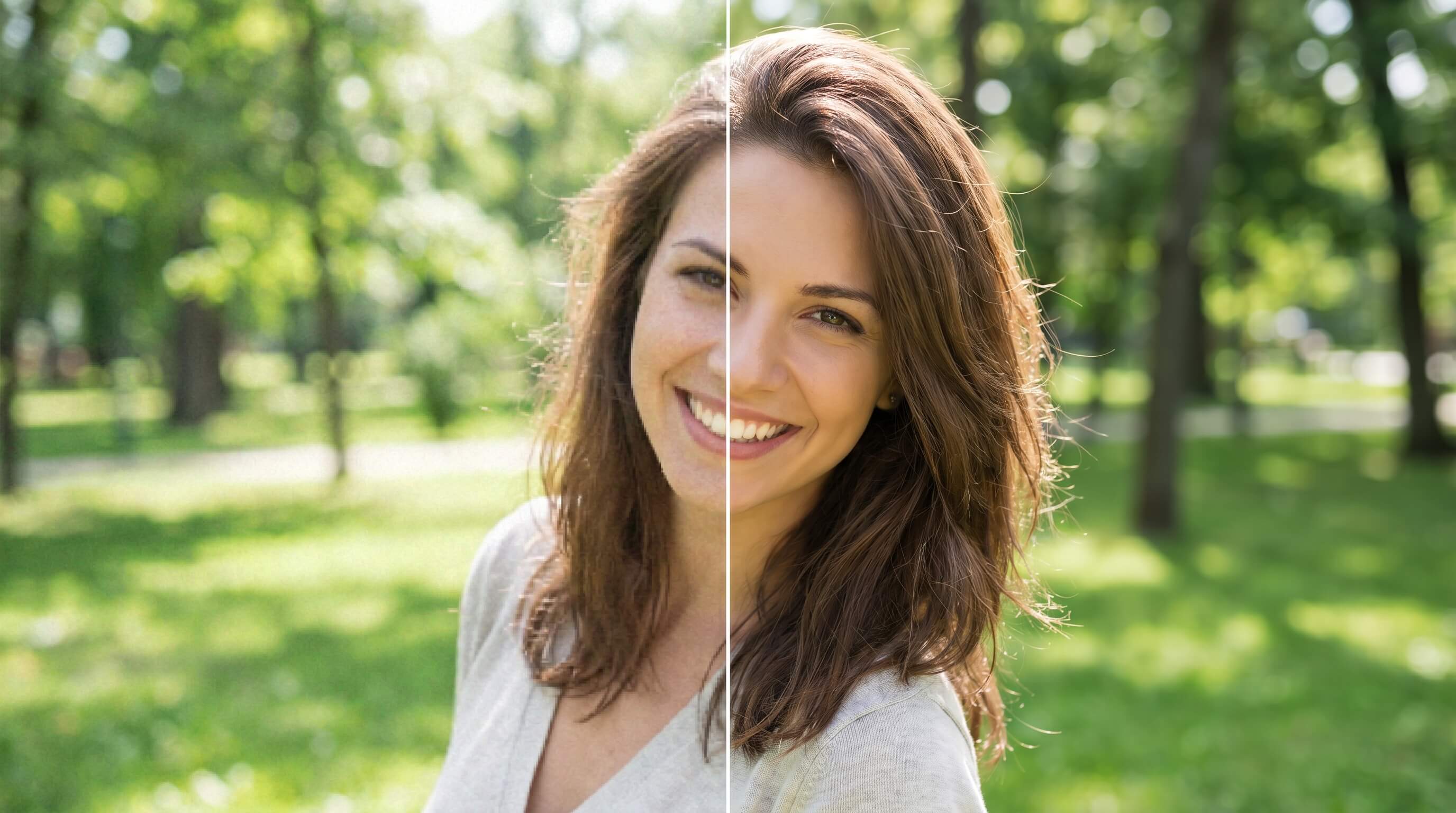
Zobacz różnicę
To samo ujęcie — bez rozmycia, bez szumów, wyostrzone. Detale przywrócone, szumy usunięte, nic nie domalowane.
Jedno narzędzie, każda poprawka
Wyostrzanie, redukcja szumów, usuwanie rozmycia i odnawianie — wszystko z jednego polecenia. Potrzebujesz więcej pikseli? Płynnie przejdziesz do powiększania.
Rozmycie z ruchu, miękka ostrość, poruszone zdjęcie — AI odtwarza czyste krawędzie i przywraca ostrość obiektu bez efektu przesadzonej obwódki.
Usuwa ziarno ISO i kolorowe przebarwienia, zachowując prawdziwą teksturę.
Przywraca naturalne detale skóry, oczu i włosów — wiernie oddaje osobę, bez sztucznego, plastikowego efektu.
Dodaje wyrazistości tam, gdzie to ważne — tekstowi, teksturom i krawędziom — i nie przesadza z efektem.
Już ostre? Przejdź do powiększania AI, aby dodać rozdzielczość do druku.
Napraw zarysowania, wyblaknięcia i rozmycie na zeskanowanych odbitkach — popraw ostrość i kolory, zachowując oryginalny charakter zdjęcia.
Zacznij od przykładu
Wybierz punkt startowy — polecenie wypełni się automatycznie, gotowe na Twoje zdjęcie.
Jak to działa
Przeciągnij dowolny plik JPG, PNG lub WEBP — nawet w niskiej rozdzielczości lub zeskanowany.
Wybierz gotowe ustawienie lub wpisz, co poprawić: usuń rozmycie, zredukuj szumy, odnów, wyostrz.
Model odtwarza czyste detale i usuwa szumy w kilka sekund.
Zapisz wynik albo od razu przejdź do powiększania i edycji.
Dlaczego Genspark
Poprawa jakości skupia się na samym zdjęciu — usuwa rozmycie i szumy, wyostrza detale i odnawia zdjęcia. Powiększanie zwiększa rozdzielczość (więcej pikseli). Najpierw popraw jakość, aby oczyścić zdjęcie, a potem powiększ je, jeśli potrzebujesz większego rozmiaru do druku.
Pomaga przy rozmyciu, szumach i ziarnie, miękkiej ostrości, zdjęciach przy słabym świetle oraz starych lub uszkodzonych zdjęciach — poprawia ostrość, detale i kolory, zachowując naturalny wygląd.
Odtwarza czyste krawędzie i przywraca detale, aby zredukować rozmycie z ruchu i miękką ostrość. Efekt zależy od oryginału — mocno zniszczone detale można poprawić, ale nie odtworzyć idealnie.
Poprawa jakości skupia się na ostrości, detalach i szumach. Jeśli potrzebujesz też większej rozdzielczości do druku, możesz od razu przejść do powiększania AI.
Tak. Narzędzie jest tak dostrojone, aby przywracać prawdziwe detale, a nie domalowywać zdjęcia, więc twarze i tekstury pozostają wierne oryginałowi.
Możesz wgrać popularne formaty zdjęć, w tym PNG, JPG i WEBP, a następnie pobrać poprawione zdjęcie.