AI Infographic Generator, डेटा के लिए बना।
डेटा, टेक्स्ट या टॉपिक डालें — स्टैट कॉलआउट, आइकन और आपकी कहानी के लिए सही लेआउट वाली साफ़ इन्फोग्राफिक मिल जाएगी।
असली टीम कैसे इस्तेमाल करती हैं
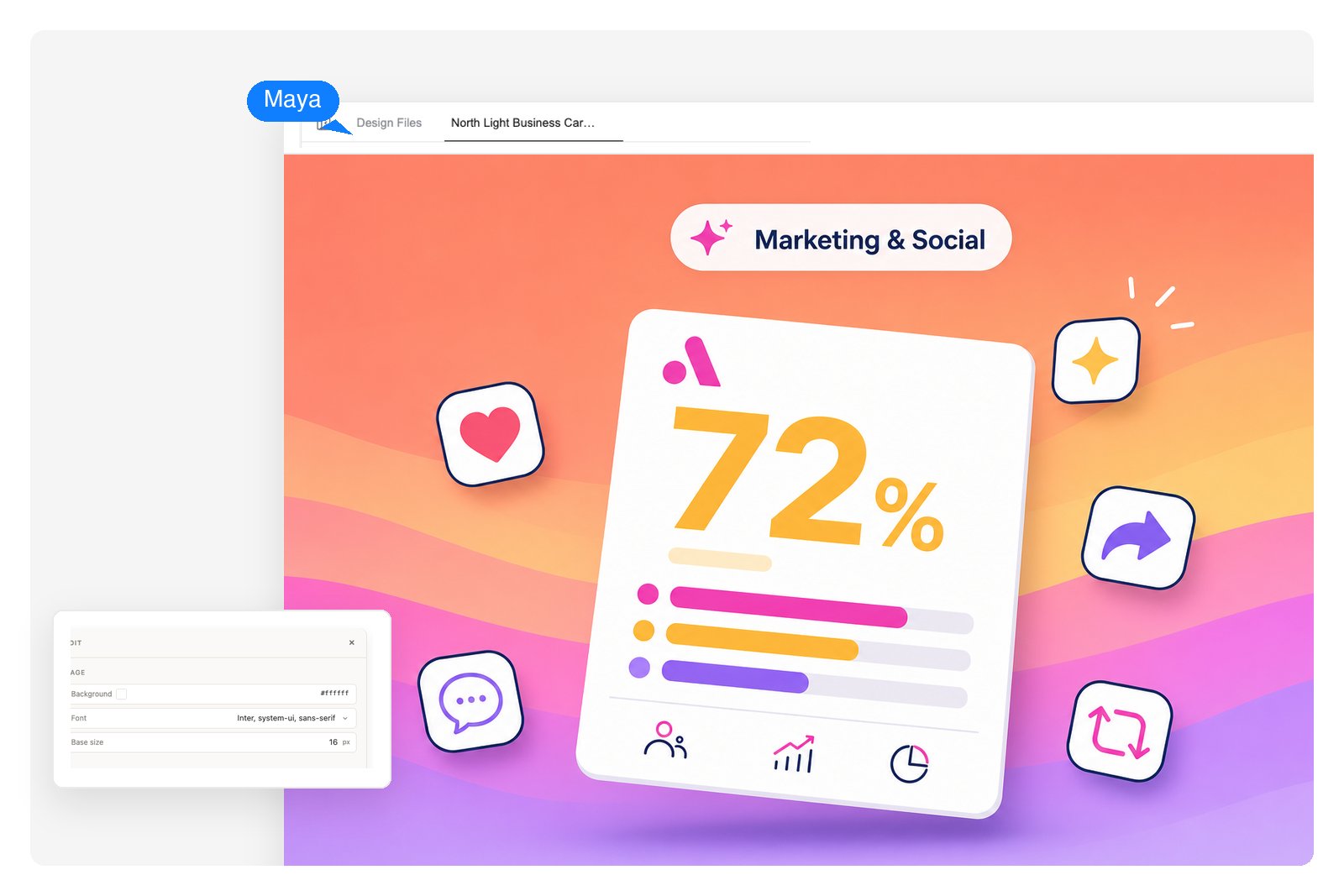
Marketing और social
कैंपेन डेटा को scroll रोकने वाले social tiles में बदलें। स्टैट पोस्ट, ब्रांड की timeline और तुलना कार्ड — डिज़ाइन टीम के बिना share हो जाएँ।
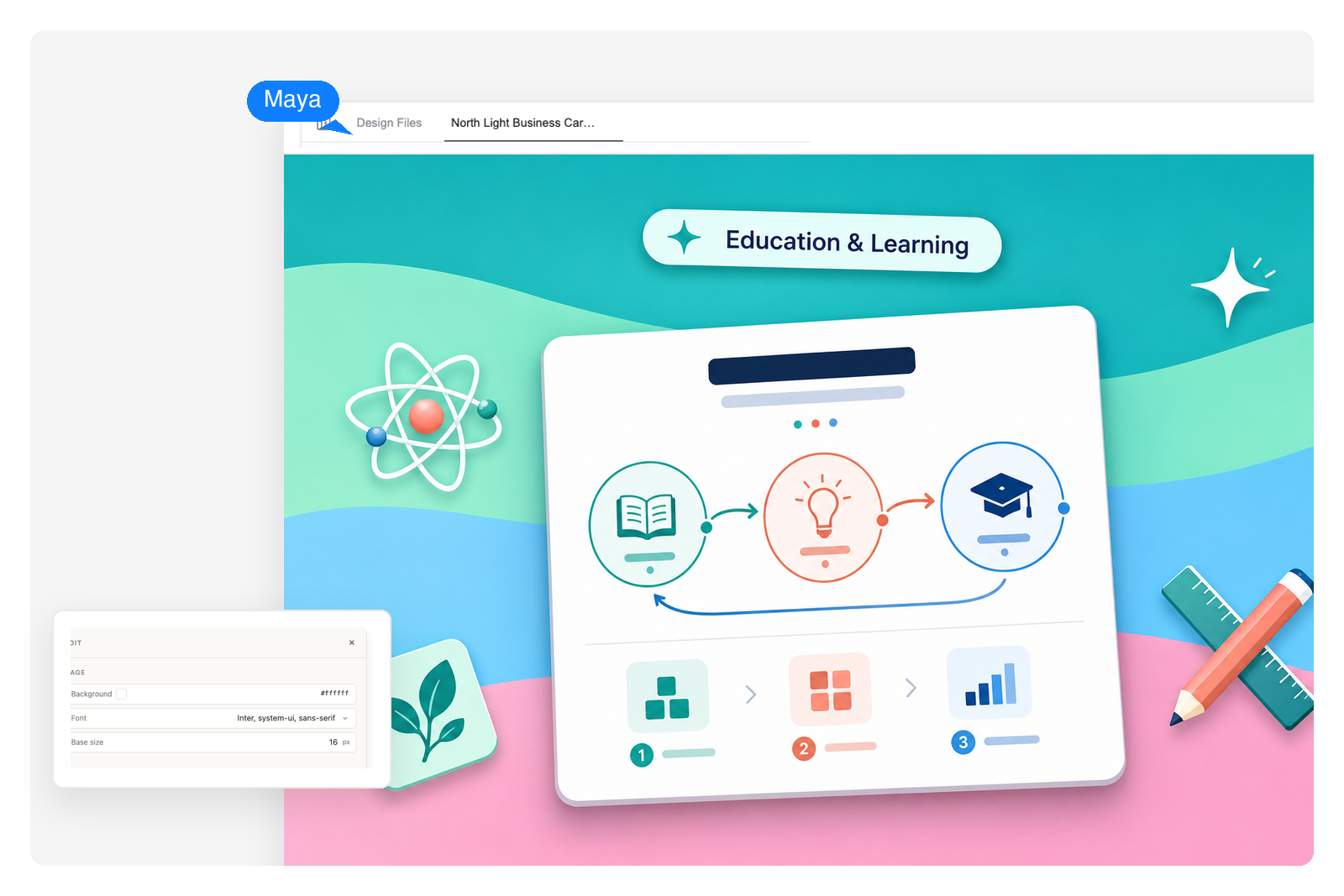
शिक्षा और सीखना
घना lecture material ऐसे visual aid में बदलें जिन्हें छात्र सच में देखते हैं। कॉन्सेप्ट समझाने वाले, साइंस के डायग्राम और स्टेप-बाय-स्टेप प्रोसेस।
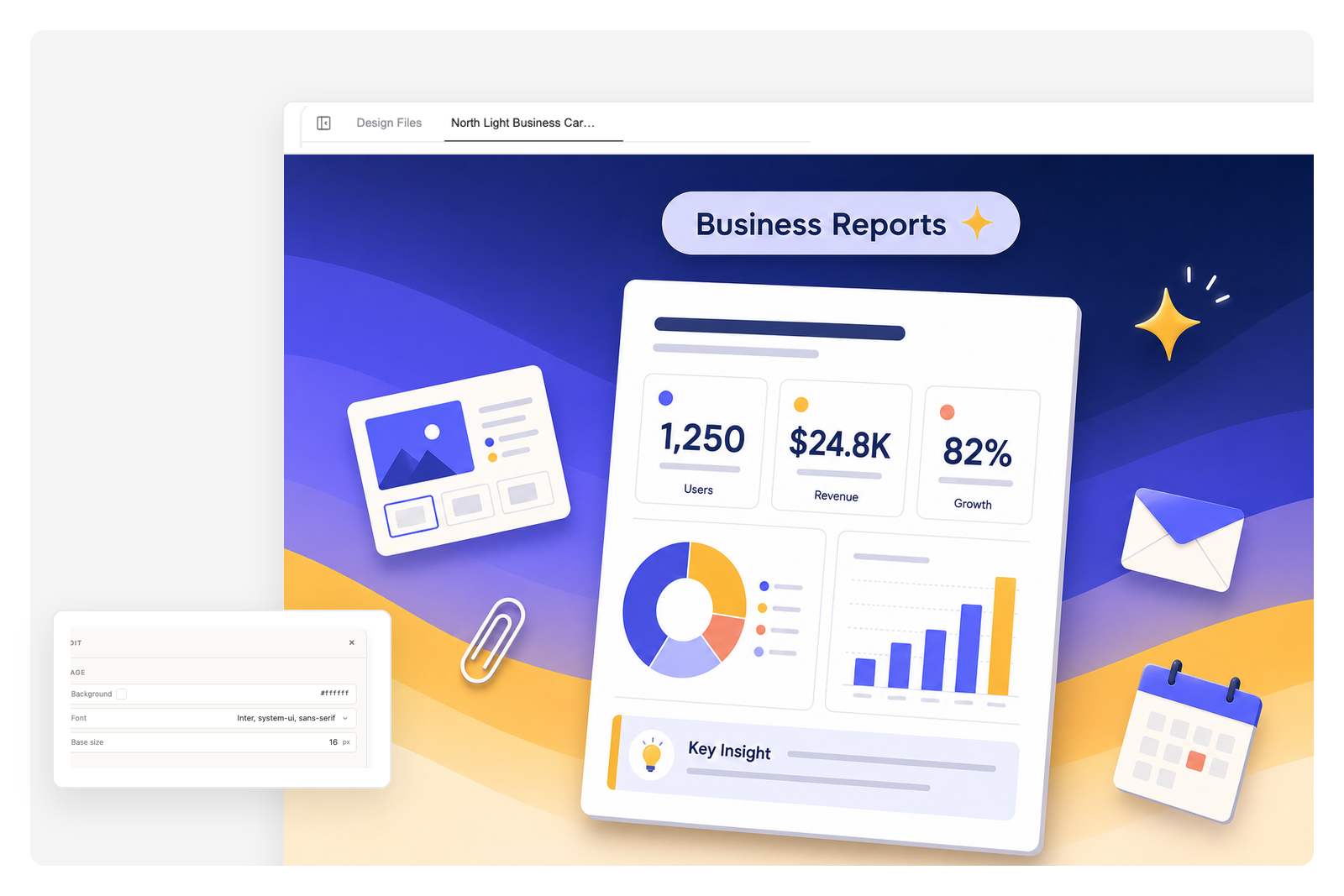
बिज़नेस रिपोर्ट
टेक्स्ट की दीवार में मुख्य बात मत दबाओ। निर्णय लेने वालों के लिए ज़रूरी तीन नंबर निकालकर एक पन्ने की visual summary बनाओ — deck में चिपकाओ, या मीटिंग से पहले भेज दो।
हम कैसे अलग हैं
कोई भी स्टाइल, बस बताइए
प्रॉम्प्ट में ही दिशा तय करें — मॉडर्न, कॉर्पोरेट, प्लेफुल या टेक्निकल — कलर पैलेट और मूड तक। एक ही कंटेंट, एक फॉलो-अप से ब्रांड या ऑडियंस के हिसाब से नए लुक में।
टेक्स्ट से स्मार्ट लेआउट
एक पैराग्राफ, list या raw नंबर paste करो। AI सही स्ट्रक्चर चुनता है — stat grid, process flow, comparison table या timeline — और सब कुछ ऐसा रखता है कि एक नज़र में पढ़ा जा सके।
एक्सपोर्ट के लिए तैयार, फिर भी एडिटेबल
नतीजा पूरी तरह एडिटेबल डिज़ाइन है — कोई भी एलिमेंट ठीक करें, फिर PDF या PPTX में एक्सपोर्ट करें या अपनी प्रेज़ेंटेशन में ही रखें। न डिज़ाइन फ़ाइलों का झंझट, न टेम्पलेट की मजबूरी।
3 स्टेप में इन्फोग्राफिक बनाओ
बताओ क्या visualize करना है
टॉपिक टाइप करो, पैराग्राफ paste करो, या raw डेटा डालो। एक छोटा prompt ही काफ़ी होता है — AI स्ट्रक्चर भर देगा।
AI इन्फोग्राफिक तैयार करता है
लेआउट चुनता है, आइकन और चार्ट callout बनाता है, और टाइपोग्राफ़ी सेट करता है। आपको पूरा तैयार रिज़ल्ट मिलता है, खाली template नहीं।
डाउनलोड करें या सुधारें
तैयार होने पर एक्सपोर्ट करें, या फॉलो-अप से स्टाइल बदलें, पैलेट बदलें, किसी सेक्शन को दोबारा लिखवाएं या डिज़ाइन का कोई भी हिस्सा फिर से जनरेट करवाएं।
अक्सर पूछे जाने वाले प्रश्न
कौन-से इनपुट इस्तेमाल कर सकते हैं?
एक टॉपिक, टेक्स्ट पैराग्राफ़, list, paste किए गए आँकड़े या छोटा outline। AI जो भी आप दें, उसे इन्फोग्राफिक के रूप में structure कर देता है। इनपुट जितना साफ़, नतीजा उतना अनुमानित।
क्या डेटा से इन्फोग्राफिक बना सकते हैं?
हाँ। नंबर, प्रतिशत या एक छोटी table paste करें — AI उन्हें स्वतः stat callout, bar chart और तुलना पंक्तियों में बदल देगा। डेटा को पहले format करने की ज़रूरत नहीं।
कौन-कौन से विज़ुअल स्टाइल हैं?
प्रॉम्प्ट में ही विज़ुअल दिशा तय करें — मॉडर्न, कॉर्पोरेट, प्लेफुल या टेक्निकल — साथ में कलर पैलेट, आस्पेक्ट रेशियो और आइकन चाहिए या नहीं। स्टाइल बाद में एक फॉलो-अप से बदल सकते हैं, कंटेंट दोबारा लिखे बिना।
आउटपुट कैसा दिखता है?
आपको मांगे गए फ़ॉर्मेट में एक एडिटेबल इन्फोग्राफ़िक मिलता है — सोशल के लिए वर्टिकल, प्रेज़ेंटेशन के लिए हॉरिज़ॉन्टल या स्क्वायर टाइल। उसे और निखारें, प्रेज़ेंटेशन में डालें, या PDF या PPTX में एक्सपोर्ट करें।
बनाने के बाद रिज़ल्ट edit कर सकते हैं?
हाँ। follow-up prompts से style बदलो, sections को फिर से रंगो, copy दोबारा लिखो, आइकन फिर से बनवाओ या लेआउट बदलो। पहला output draft है, final नहीं।
यह आम image generator से कैसे अलग है?
आम image generator आपको pixels देता है। Infographic generator structure चुनता है, stat callout और chart के लिए जगह तय करता है, अर्थ के अनुसार आइकन सजाता है, और ऐसी टाइपोग्राफ़ी रखता है जो वाक़ई पढ़ी जाए। नतीजा information design है, कोई stylized तस्वीर नहीं।
क्या मेरा डेटा सुरक्षित है?
Input आपके निजी Genspark workspace में process होते हैं और मॉडल train करने के लिए इस्तेमाल नहीं किए जाते। बने हुए images आपके project history में तब तक रहते हैं जब तक आप उन्हें delete न करें।