AI 資訊圖表產生器, 為資料而生。
丟入資料、文字或主題,就能拿到一張乾淨的資訊圖表 — 數據亮點、圖示、貼合故事的版面一次到位。
真實團隊怎麼用
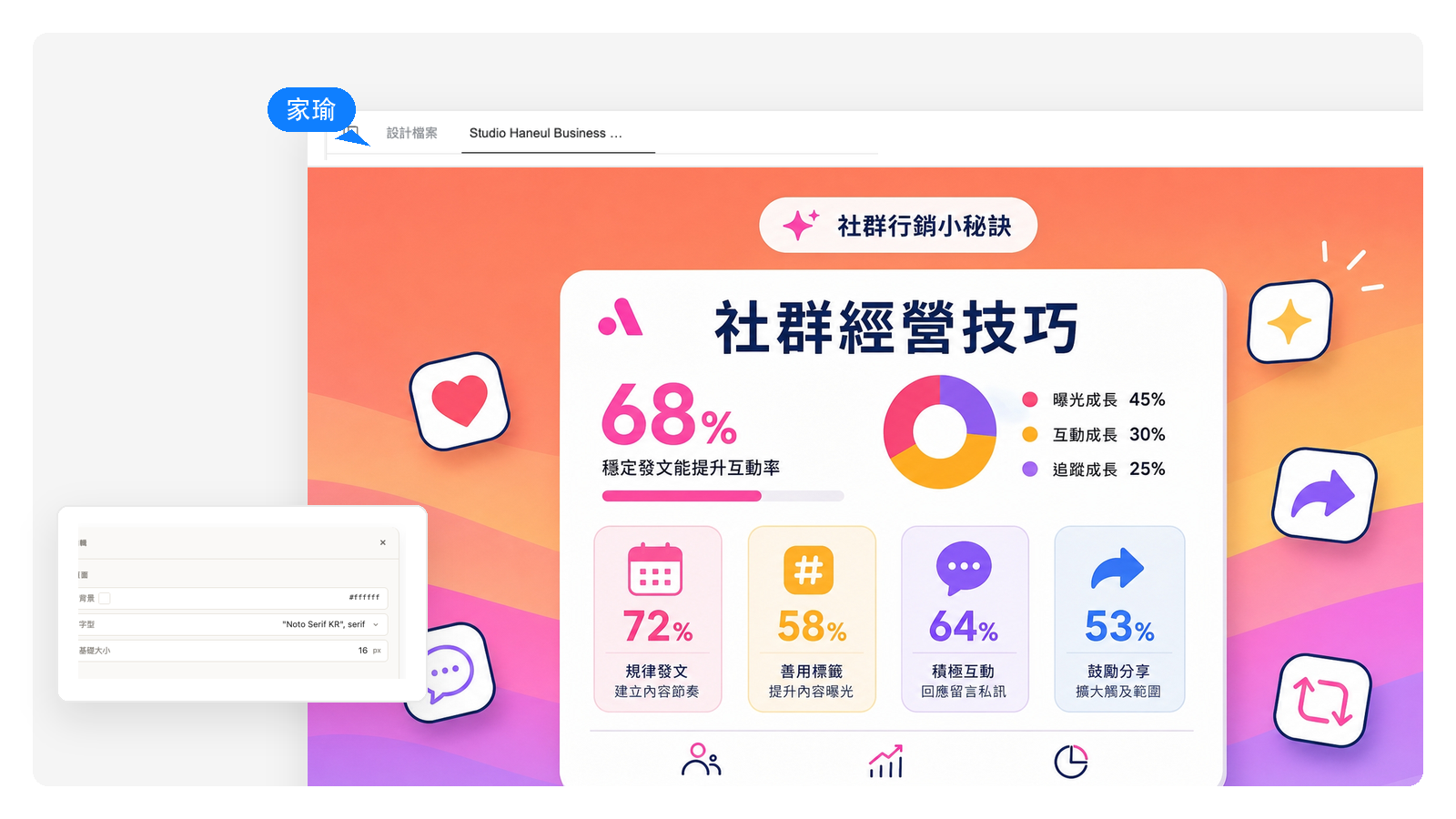
行銷與社群
把行銷活動的資料變成讓人停下滑動的社群圖卡。數據貼文、品牌歷程時間軸、比較卡,沒有設計團隊也能分享出去。
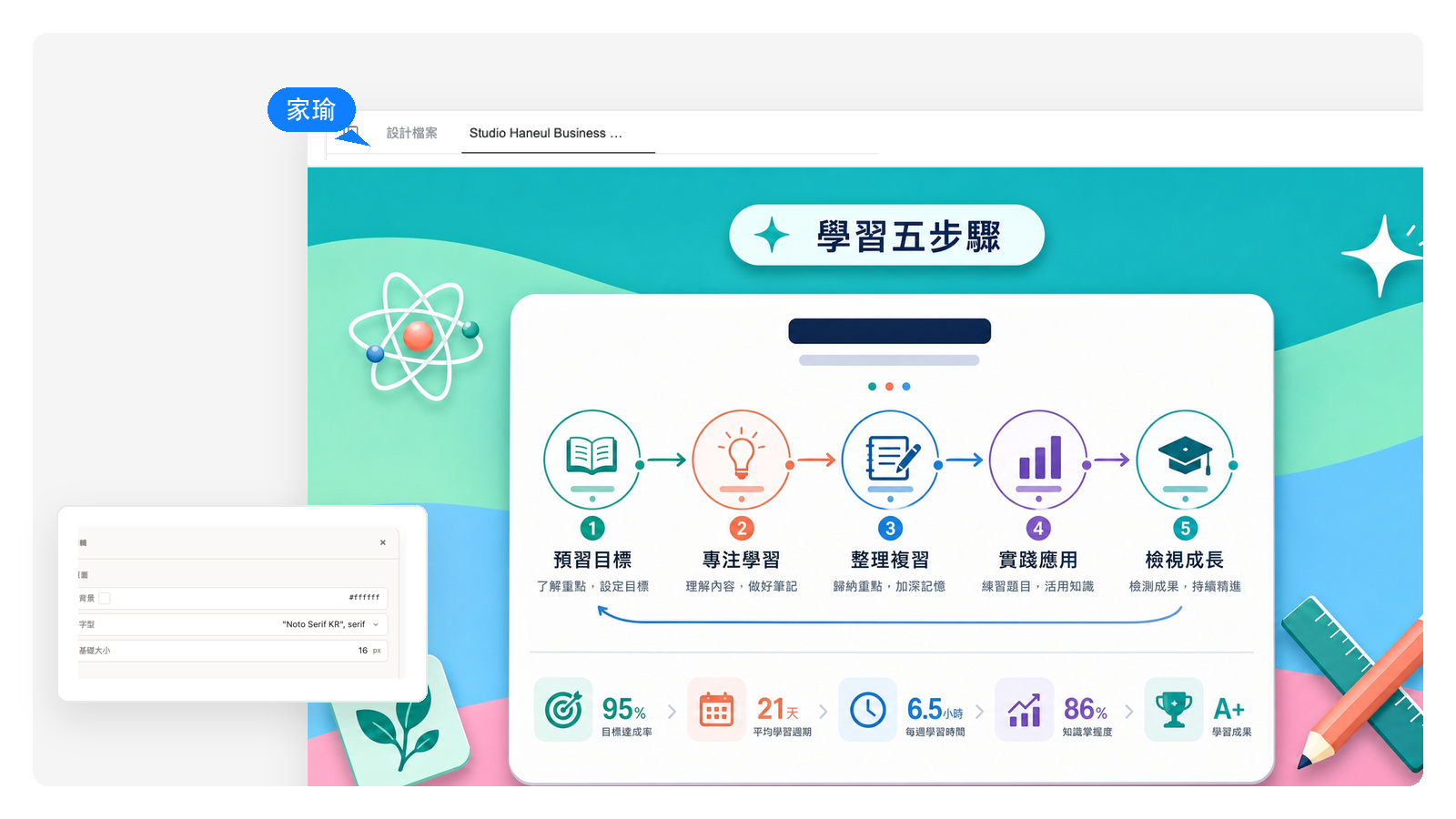
教育與學習
把厚厚的講義濃縮成學生真的會看的視覺輔助 — 概念解說、科學圖解、一步一步的流程圖。
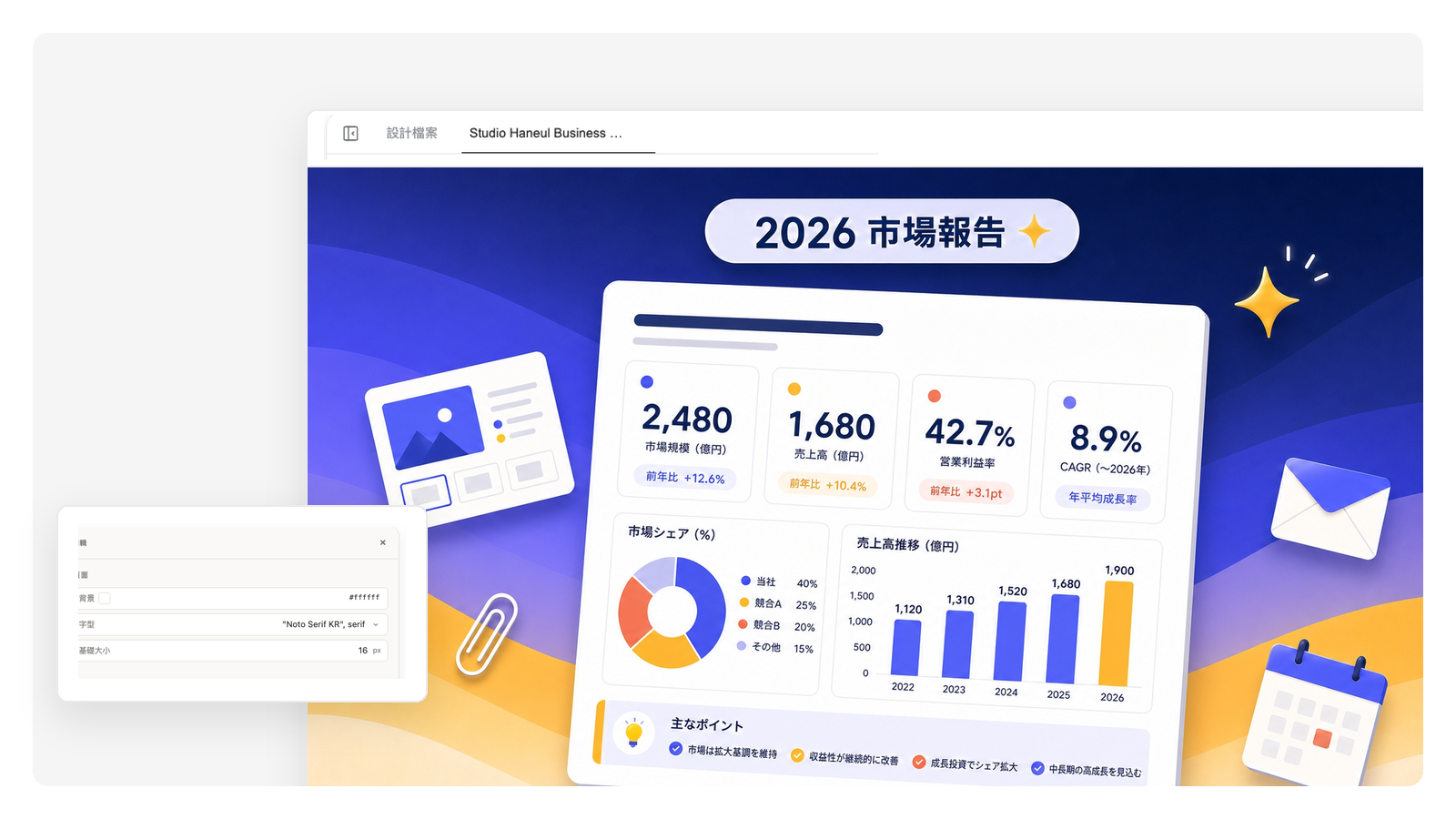
商業報告
不必把重點埋在大段文字裡。把決策者想看的三個數字抓出來,做成一頁的視覺摘要 — 直接貼進簡報,或在會議前先發出去。
我們不一樣的地方
風格隨你描述
視覺方向在提示詞裡就能定——現代、商務、活潑或科技感——連配色和氛圍都能指定。同樣的內容,一句話就換成貼合品牌或受眾的樣貌。
從文字長出來的智慧版面
貼上段落、清單或原始數據都行。AI 會挑對的結構 — 統計格、流程、比較表、時間軸 — 然後排得一眼就能讀懂。
隨時匯出,保持可編輯
生成結果是完全可編輯的設計——任意調整元素,然後匯出 PDF 或 PPTX,也可以直接放在簡報裡用。不用折騰設計檔案,也不受模板束縛。
3 個步驟生出一張資訊圖表
說清楚要視覺化什麼
打一個主題、貼一段文字,或丟進原始資料。一句短短的指令通常就夠了,AI 會把結構補上。
AI 把資訊圖表組起來
AI 自動挑版面、生出圖示與圖表標註,連字體排版都先處理好。看到的是一張完整的成品,不是一個空殼模板。
下載或繼續微調
滿意就匯出;也可以追加指令換風格、換配色、重寫某一段,或重新生成設計的任意部分。
常見問題
可以輸入哪些東西?
主題、一段文字、清單、貼上的統計資料、或一份簡短大綱都可以。AI 會把你給的東西整理成資訊圖表 — 輸入越乾淨,結果越好預測。
可以從資料直接做出資訊圖表嗎?
可以。貼上數字、百分比,或一個小表格,AI 會自動轉成數據亮點、長條圖與比較列。資料不必先排版。
有哪幾種視覺風格?
在提示詞裡就能定好視覺方向——現代、商務、活潑或科技感——還可以指定配色、畫面比例、要不要圖示。之後一句話就能換風格,不用重寫內容。
輸出檔長什麼樣?
你會得到一張可編輯的資訊圖表,格式依需求生成:社群用直式、簡報用橫式、或方形卡片。可以繼續修改、放進簡報,或匯出為 PDF、PPTX。
做完之後還能修嗎?
可以。後續指令可以換風格、改局部顏色、重寫文字、重做圖示,或換掉整個版面。第一版是草稿,不是定稿。
跟一般 AI 圖片產生器差在哪?
一般 AI 圖片產生器給的是像素;資訊圖表產生器會挑結構、配置數據亮點與圖表的位置、依照語意排圖示、把字體排到真的讀得進去。輸出的是資訊設計,不是風格化的圖片。
我的資料安全嗎?
輸入會在你個人的 Genspark 工作空間裡處理,不會拿去訓練模型。產出的圖片會留在專案紀錄裡,由你決定何時刪掉。