
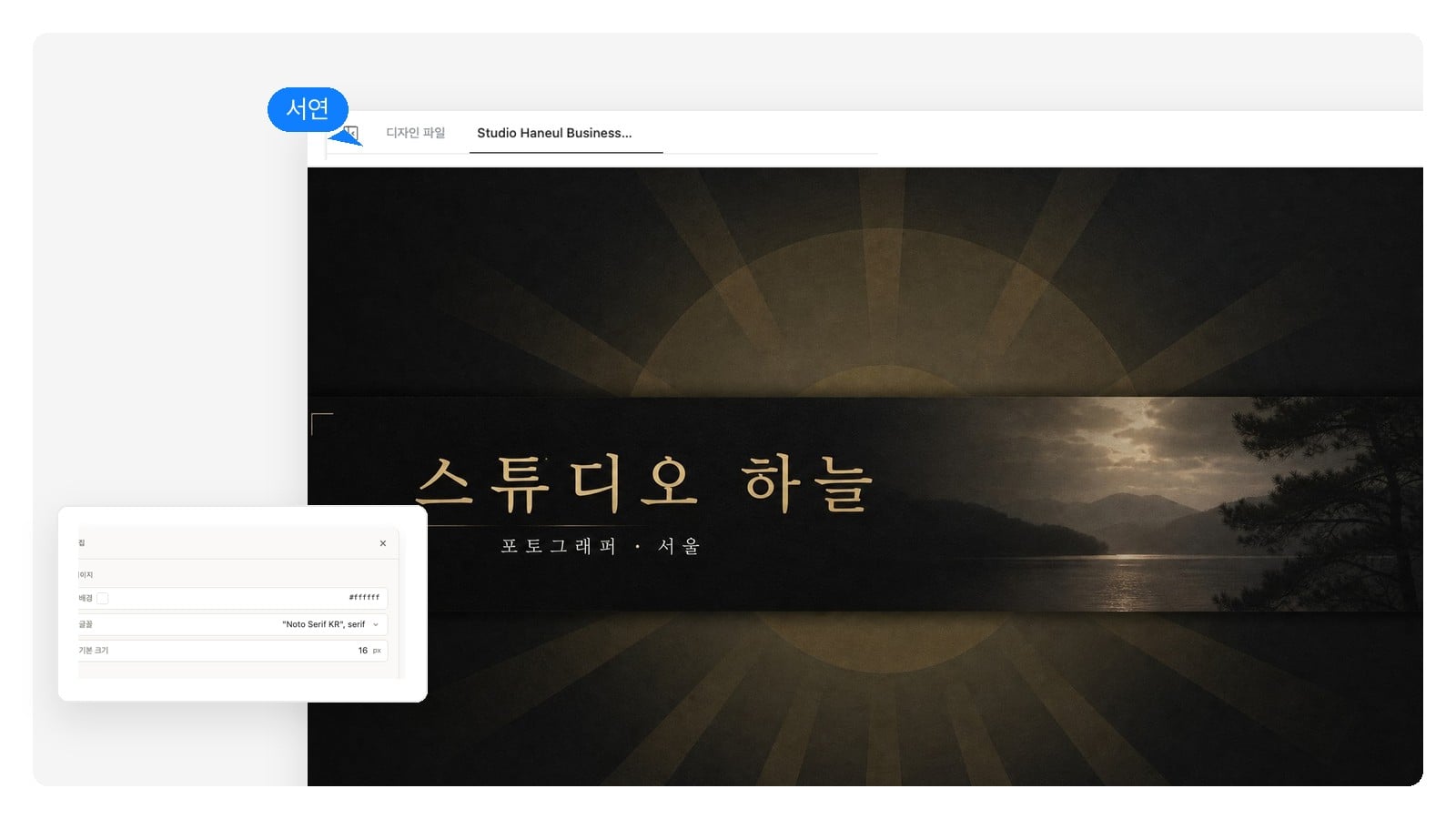
유튜브 채널 아트
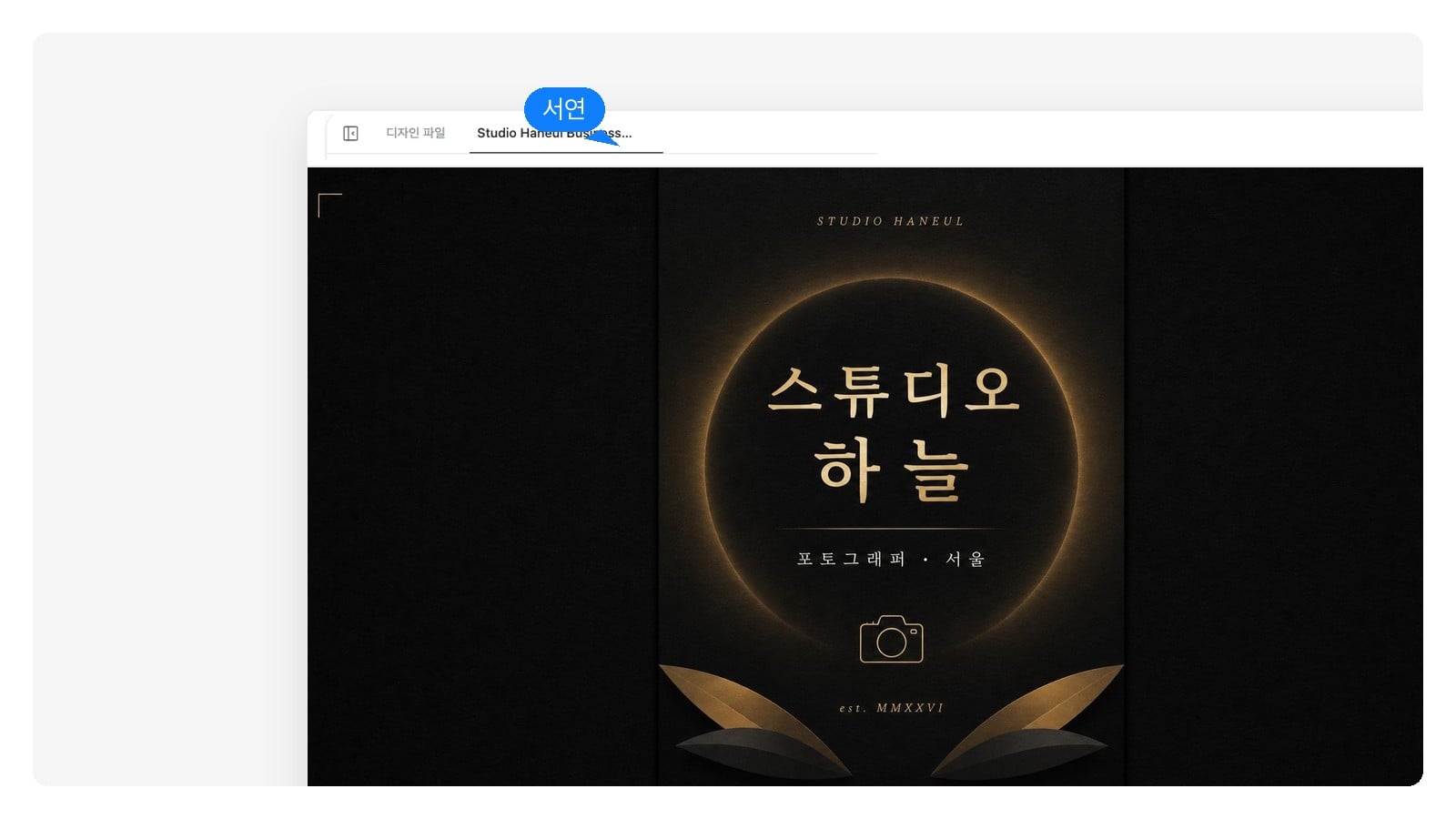
채널명과 업로드 일정을 텍스트 안전 띠 안에 담은 2560×1440 배너. TV부터 폰까지 어떤 화면에서도 잘리지 않습니다.
캠페인을 설명하면 AI가 배너를 디자인합니다. 텍스트는 나중에 고칠 수 있는 진짜 글자 그대로, 지정한 게재 위치에 딱 맞는 레이아웃으로. 배너 한 장만 만들어도 되고, 채널 아트·웹사이트 히어로·SNS 커버·광고 슬롯까지 세트로 만들어도 됩니다.
레이어 단위로 수정
이미지 생성기는 구워진 파일 한 장을 건넵니다. 헤드라인이 틀리면 다시 생성하고 기도하는 수밖에요. 여기서는 모든 배너가 레이어 구조의 디자인입니다. 텍스트는 텍스트로, 제품 사진은 독립된 요소로 남아 각각 따로 바꿀 수 있습니다.
배너 위 글자는 픽셀이 아니라 살아 있는 텍스트 요소입니다. 오타를 고치고, 혜택 문구를 바꾸고, 폰트를 교체해도 주변 레이아웃은 그대로입니다.
배경, 제품 사진, 헤드라인, 버튼 — 각각 자기 레이어 위에 있습니다. 이미지 요소를 클릭하면 그 부분만 다시 생성되고, 나머지 디자인은 움직이지 않습니다.
완성된 배너는 원본 크기의 PNG, 요소별 레이어가 살아 있는 PSD, 인쇄용 PDF로 다운로드할 수 있습니다.
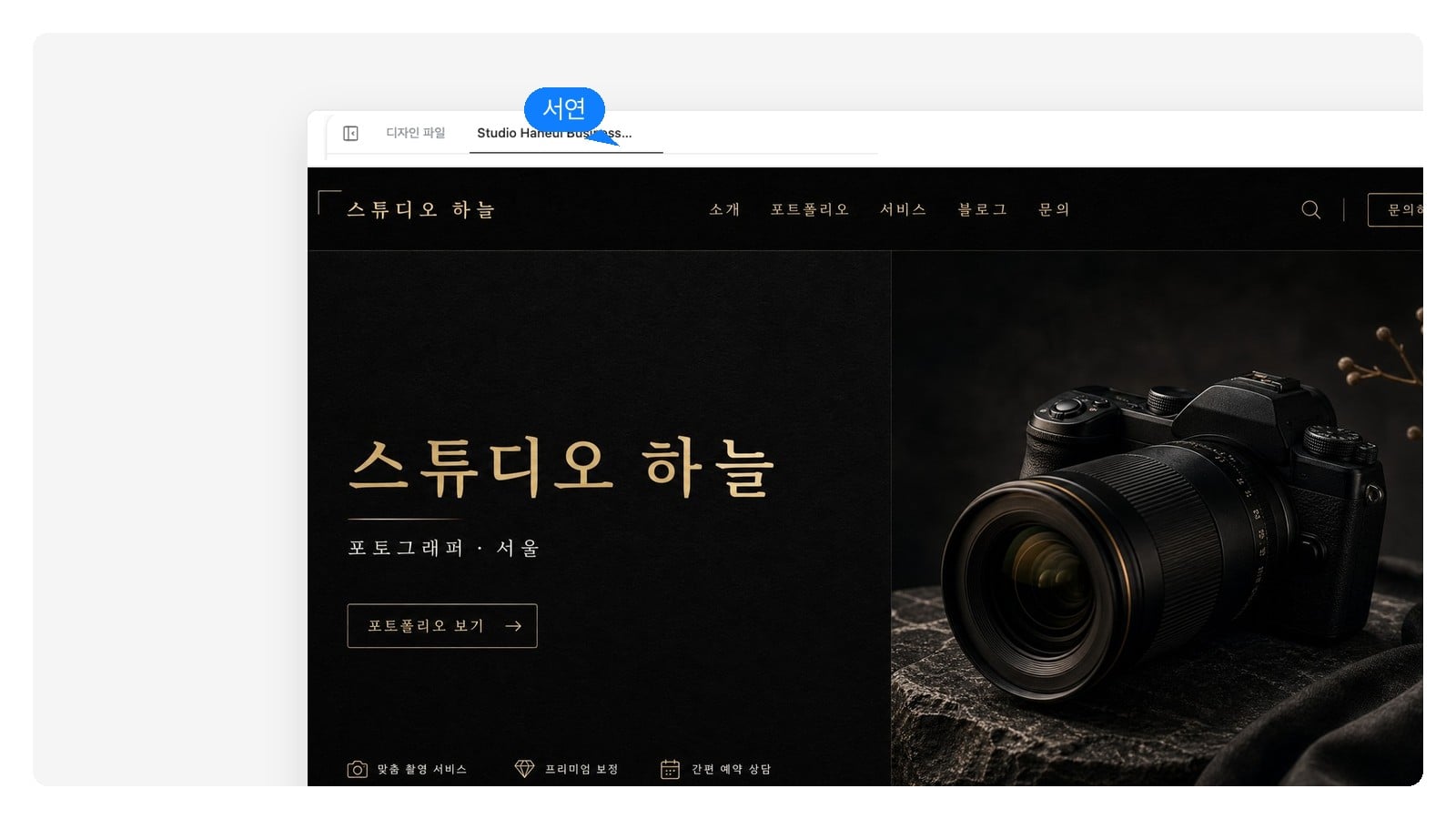 수정 가능한 텍스트
게재 위치를 고르면 같은 캠페인이 그 캔버스에 맞춰 다시 배치됩니다. 자르기가 아니라 리레이아웃 — 헤드라인은 이동하고, 제품은 크기가 조정되고, 여백은 유지됩니다.
1200 × 628 px
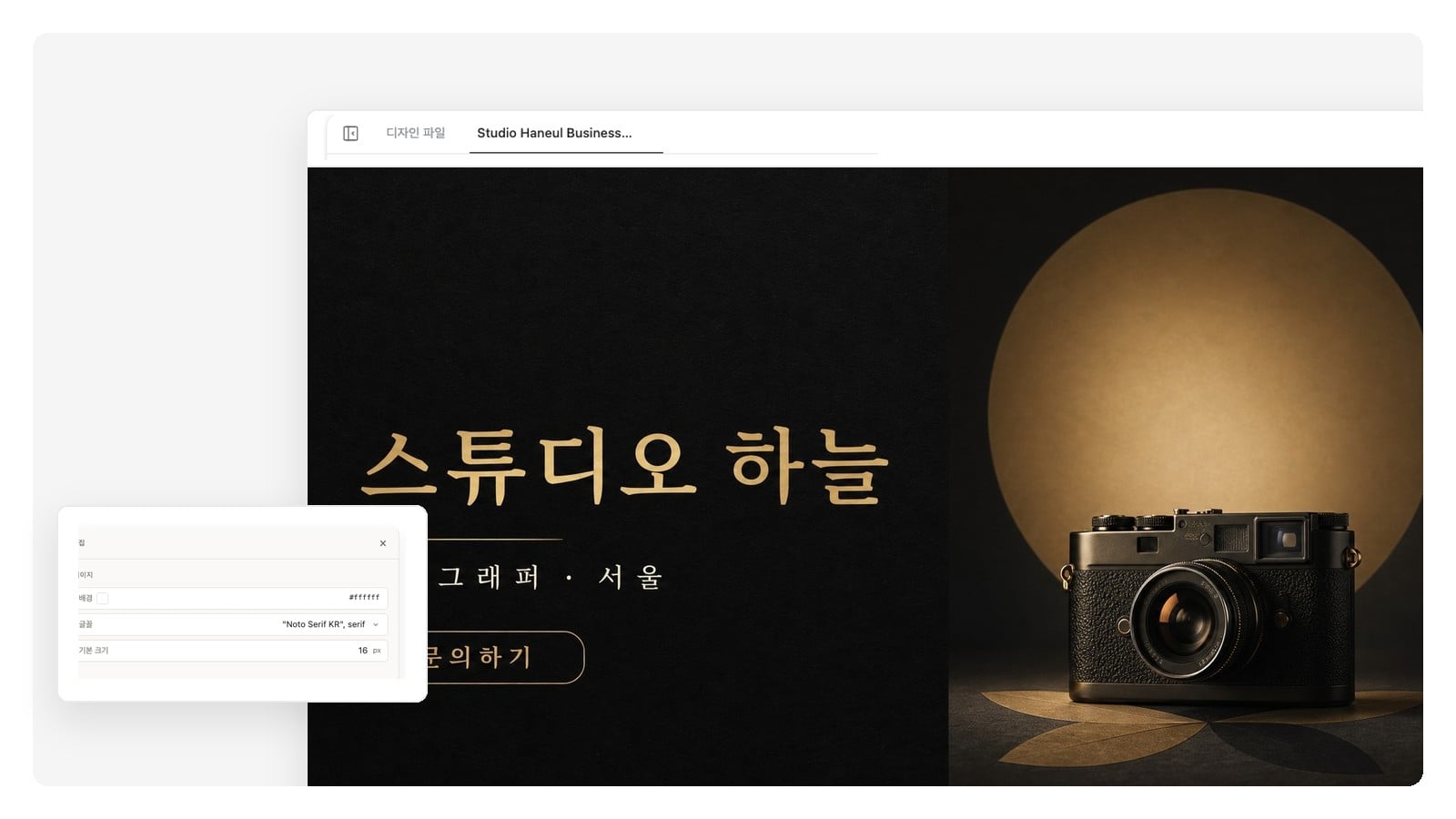
728×90 띠 배너부터 1080×1920 스토리까지, 브리프 하나로 세트 전체를 커버합니다. 채팅에서 원하는 자리를 말하면 각각 원본 크기로 다운로드할 수 있습니다.
무엇을 위한 배너인지, 어떤 문구를 넣을지, 어디에 걸릴지 알려 주세요. 플랫폼 이름을 말해도, 정확한 픽셀 크기를 붙여 넣어도 됩니다. 로고나 제품 사진이 있으면 업로드하세요.
요청한 캔버스 위에 AI가 배경, 이미지, 진짜 텍스트를 조합합니다. 늘려 놓은 그림이 아니라 독립된 요소들로 이루어진 디자인입니다.
요소를 클릭해 바꾸거나 채팅으로 수정 사항을 입력하세요. 마음에 들면 필요한 다른 자리들을 요청해 PNG, 레이어 PSD, PDF로 하나씩 받으면 됩니다.
모든 예시가 문장 하나에서 시작됐습니다. 프롬프트를 불러와 이름과 색만 바꿔 생성해 보세요.
채널명과 업로드 일정을 텍스트 안전 띠 안에 담은 2560×1440 배너. TV부터 폰까지 어떤 화면에서도 잘리지 않습니다.
헤드라인이 진짜 텍스트로 남는 전체 폭 히어로와 블로그 헤더. 캠페인마다 글자만 다시 입력하면 되고, 아트를 다시 생성할 필요가 없습니다.
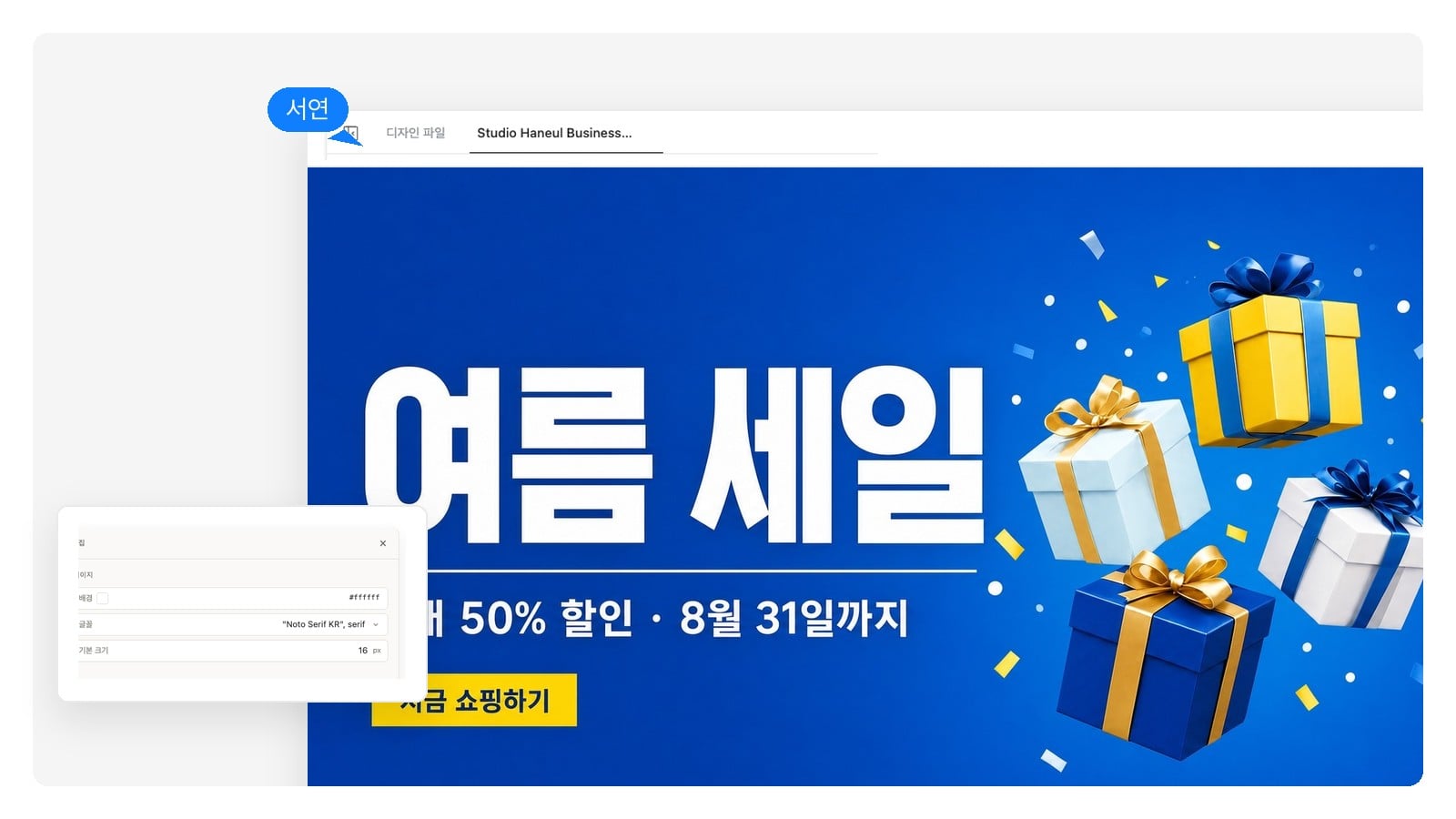
혜택 하나, 큰 글자, 분명한 위계 — 같은 디자인을 링크 포스트, 광고 슬롯, 스토리용으로 다시 배치합니다.
메시지를 상단 3분의 1에 두고 하단은 플랫폼 UI를 피해 비워 둔 1080×1920 세로 레이아웃.
유튜브 배너는 가장 가혹한 배너입니다. 2560×1440으로 업로드하면 TV는 전체를, 데스크톱은 넓은 조각을, 폰은 가운데 1546×423 띠만 보여 줍니다. 이 띠에 맞춰 디자인하고 나머지는 장식이라고 생각하세요.
채널명, 슬로건, 업로드 일정 — 중요한 것은 전부 1546×423 안쪽에. 채널 아트를 요청하면 처음부터 그렇게 구성해 줍니다.
채널명을 바꾸거나 일정을 고치는 건 다시 입력하는 일이지, 다시 생성하는 일이 아닙니다 — 텍스트는 아트워크 위 독립 레이어에 있으니까요.
썸네일과 같은 팔레트와 서체를 쓰면 채널 페이지 전체가 하나의 브랜드로 읽힙니다. 같은 채팅에서 둘 다 요청하면 일관성을 지키기 쉽습니다.
업로드 전체 — 2560×1440모든 기기에서 보이는 영역 — 1546×423히어로 배너에 단일 표준은 없습니다 — 전체 폭 디자인은 보통 가로 1920px, 세로 500–700px 정도입니다. 실제 레이아웃 수치를 알려 주면 그 숫자에 맞춰, 헤드라인은 살아 있는 텍스트로 디자인합니다.
LinkedIn 1584×396, X 1500×500, Facebook 페이지 820×312, Twitch 1200×480, Discord 960×540 — 하나의 캠페인 룩을 플랫폼별로 다시 배치해, 중요한 요소가 프로필 사진에 가리지 않게 합니다.
이메일 헤더는 보통 가로 600px, 세로 150–200px입니다. 메시지는 하나, 여백은 넉넉하게, 좁은 받은편지함 미리보기에서도 읽히는 큰 글자로.
최신 플랫폼 수치입니다. 프롬프트에서 이름을 말하거나 원하는 커스텀 크기를 붙여 넣으면 캔버스가 따라갑니다.
| 게재 위치 | 크기 (px) | 알아 두면 좋은 것 |
|---|---|---|
| 유튜브 채널 아트 | 2560 × 1440 | 텍스트 안전 영역 1546 × 423, 최소 업로드 2048 × 1152, 파일 6MB 이하 |
| LinkedIn 커버 | 개인 1584 × 396 · 기업 1128 × 191 | 왼쪽 아래에 프로필 사진이 겹칩니다 — 그 모서리는 비워 두세요 |
| X 헤더 | 1500 × 500 | 화면 폭에 따라 잘리는 부분이 달라지니 주인공은 가운데에 |
| Twitch 프로필 배너 | 1200 × 480 | 채널 페이지에서는 작게 보입니다 — 글자를 크게 |
| Discord 서버 배너 | 960 × 540 | 왼쪽 위에 서버 이름이 얹히니 그 자리는 차분하게 |
| 디스플레이 광고 슬롯 | 728 × 90 · 300 × 250 · 320 × 50 | IAB 표준 사이즈 — 메시지는 하나, 실제 크기에서도 읽히게 |
| SNS 링크 포스트 | 1200 × 628 | 대부분의 플랫폼에서 링크 공유 시 표시되는 1.91:1 카드 |
| 스토리 · 세로형 | 1080 × 1920 | 위아래 약 250px는 플랫폼 UI와 겹치니 비워 두기 |
장인의 영역
배너 블라인드니스는 실재합니다. 사람들은 광고처럼 생긴 것을 건너뛰도록 스스로를 훈련해 왔습니다. 그래도 통하는 배너는 몇 가지 지루하지만 확실한 규칙을 따릅니다.
위 규칙은 여기서 전부 클릭 한 번 또는 문장 하나로 지킬 수 있습니다 — 헤드라인, 이미지, 색이 한 장으로 구워진 그림이 아니라 각각 수정 가능한 요소이기 때문입니다.
무료로 시작할 수 있고 신용카드도 필요 없습니다. 배너를 설명하고, 디자인을 받고, 채팅으로 다듬은 뒤 완성 파일을 다운로드하세요.
어떤 사이즈든 됩니다. 캔버스가 프리셋에 묶여 있지 않아요 — 자리 이름(채널 아트, 리더보드, 스토리)을 말하거나 1200×628, 728×90 같은 정확한 픽셀을 붙여 넣으면, 나중에 자르는 게 아니라 처음부터 그 규격에 맞춰 구성합니다.
업로드 기준 2560×1440(16:9)입니다. YouTube는 최소 2048×1152, 파일 6MB 이하를 요구하고, 모든 기기에서 보이는 건 가운데 1546×423 띠뿐입니다 — 채널명과 슬로건은 그 안에 두세요. 여기서 유튜브 채널 아트를 요청하면 레이아웃이 이 수치를 따릅니다.
네. 헤드라인, 혜택 문구, 작은 안내문은 살아 있는 텍스트 레이어입니다 — 클릭해서 다시 입력하거나 스타일을 바꿔도 나머지 레이아웃은 그대로입니다. 이미지 요소도 마찬가지로, 클릭하면 그 부분만 다시 생성됩니다.
배너 원본 픽셀 크기의 PNG, 요소마다 레이어가 살아 있는 PSD, 그리고 PDF. 디자이너에게 넘길 땐 PSD가 정답입니다 — 열자마자 이어서 편집하거나 인수인계할 수 있습니다.
네 — 그게 원래 의도된 워크플로입니다. 디자인 하나를 확정한 뒤 채팅으로 다른 자리들을 요청하세요: 728×90, 스토리 버전, 채널 아트. 각각 확대나 자르기가 아니라 캔버스에 맞춰 다시 배치되고, 저마다 원본 크기로 다운로드됩니다.
아니요. 정적인 배너만 디자인합니다 — PNG, 레이어 PSD, PDF. 캠페인에 모션이 필요하다면 레이어 PSD가 모션 툴에서 애니메이션을 시작하기에 딱 좋은 출발점입니다.
네. 채팅에서 로고와 제품 사진을 업로드하면 각각 독립 레이어로 레이아웃에 들어갑니다. 브랜드가 쓰는 정확한 HEX 값을 알려 주면 디자인이 그 색을 지킵니다.
네 — 직접 만든 배너는 여러분의 것입니다. 채널, 웹사이트, 광고, 클라이언트 작업까지 자유롭게 사용하세요.
첫 시안에서 멈추면 그렇게 됩니다. 통하는 배너는 위의 규칙 — 메시지 하나, 진짜 위계, 실제 브랜드 컬러 — 을 따르는 배너입니다. 모든 요소가 수정 가능한 상태로 남아 있어서, 시안을 내 브랜드 쪽으로 끌고 가는 데 필요한 건 재시작이 아니라 문장 몇 개입니다.
캠페인을 설명하고, 수정 가능한 디자인을 받고, 필요한 모든 사이즈로 내보내세요 — 무료로 시작, 신용카드 불필요.