
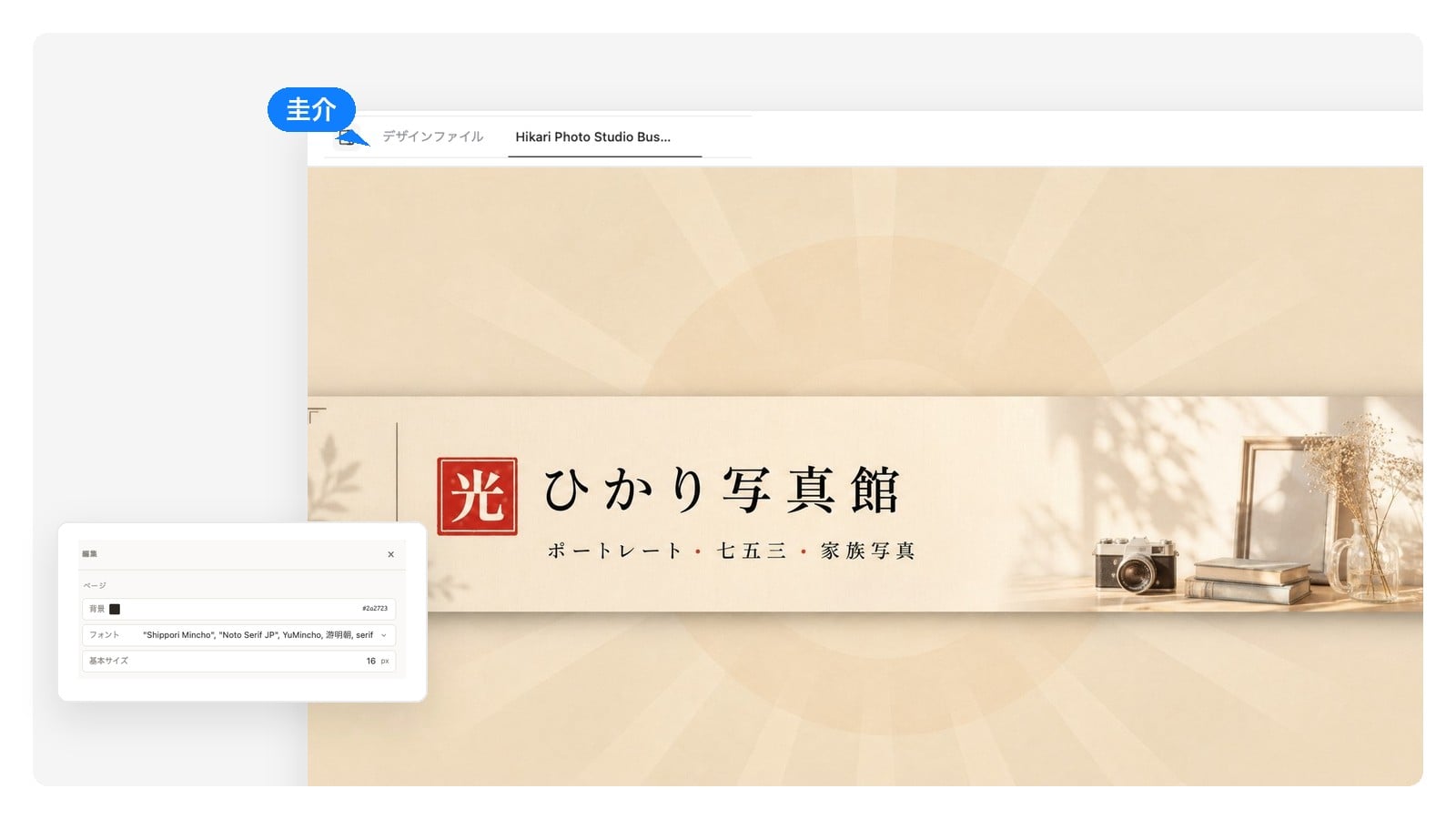
YouTubeヘッダー
チャンネル名と更新スケジュールをテキストセーフ帯に収めた2560×1440のバナー。テレビからスマホまで、どの画面でも欠けません。
キャンペーンの内容を書くだけで、AIがバナーをデザイン。文字はあとから編集できる本物のテキストのまま、指定した掲載枠にぴったりのレイアウトで仕上がります。1枚だけでも、チャンネルアート・サイトのヒーロー・SNSヘッダー・広告枠のセット一式でも。
レイヤー単位で編集できる
画像生成ツールが渡すのは焼き固められた1枚のファイル。見出しが違ったら、作り直して祈るしかありません。ここでは、すべてのバナーがレイヤー構造のデザイン。テキストはテキストのまま、商品写真は独立した要素のまま、それぞれ個別に変更できます。
バナー上の文字はピクセルではなく、生きたテキスト要素。誤字の修正、オファーの差し替え、フォント変更をしても、周りのレイアウトは崩れません。
背景、商品写真、見出し、ボタン — それぞれが独自のレイヤーに載っています。画像要素をクリックすればその部分だけ再生成。他のデザインは動きません。
完成したバナーは、原寸のPNG、要素ごとにレイヤー分けされたPSD、印刷対応のPDFでダウンロードできます。
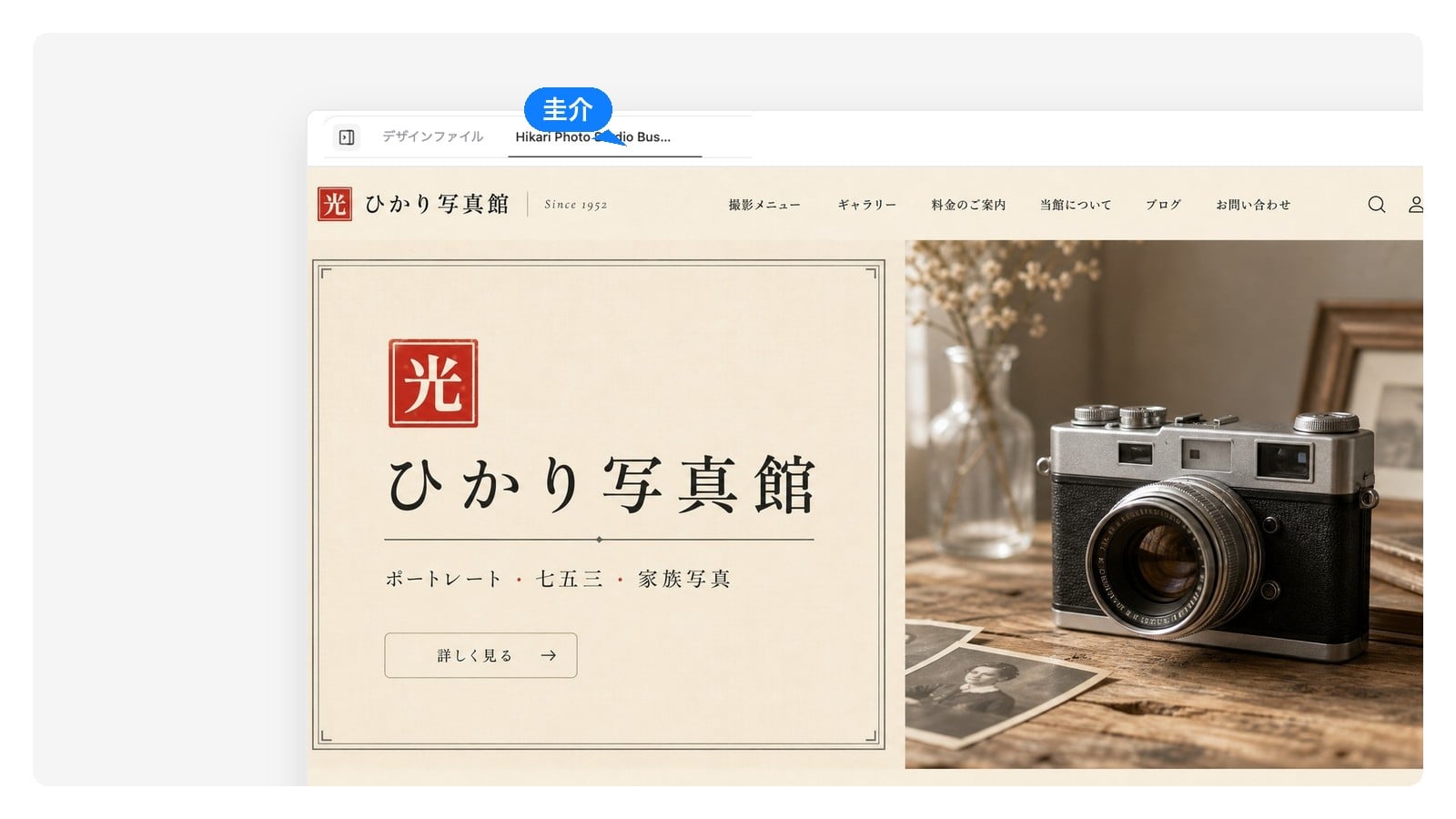 編集できるテキスト
掲載枠を選ぶと、同じキャンペーンがそのカンバスに合わせて組み直されます。切り抜きではなく再レイアウト — 見出しは動き、商品は拡縮し、余白は保たれます。
1200 × 628 px
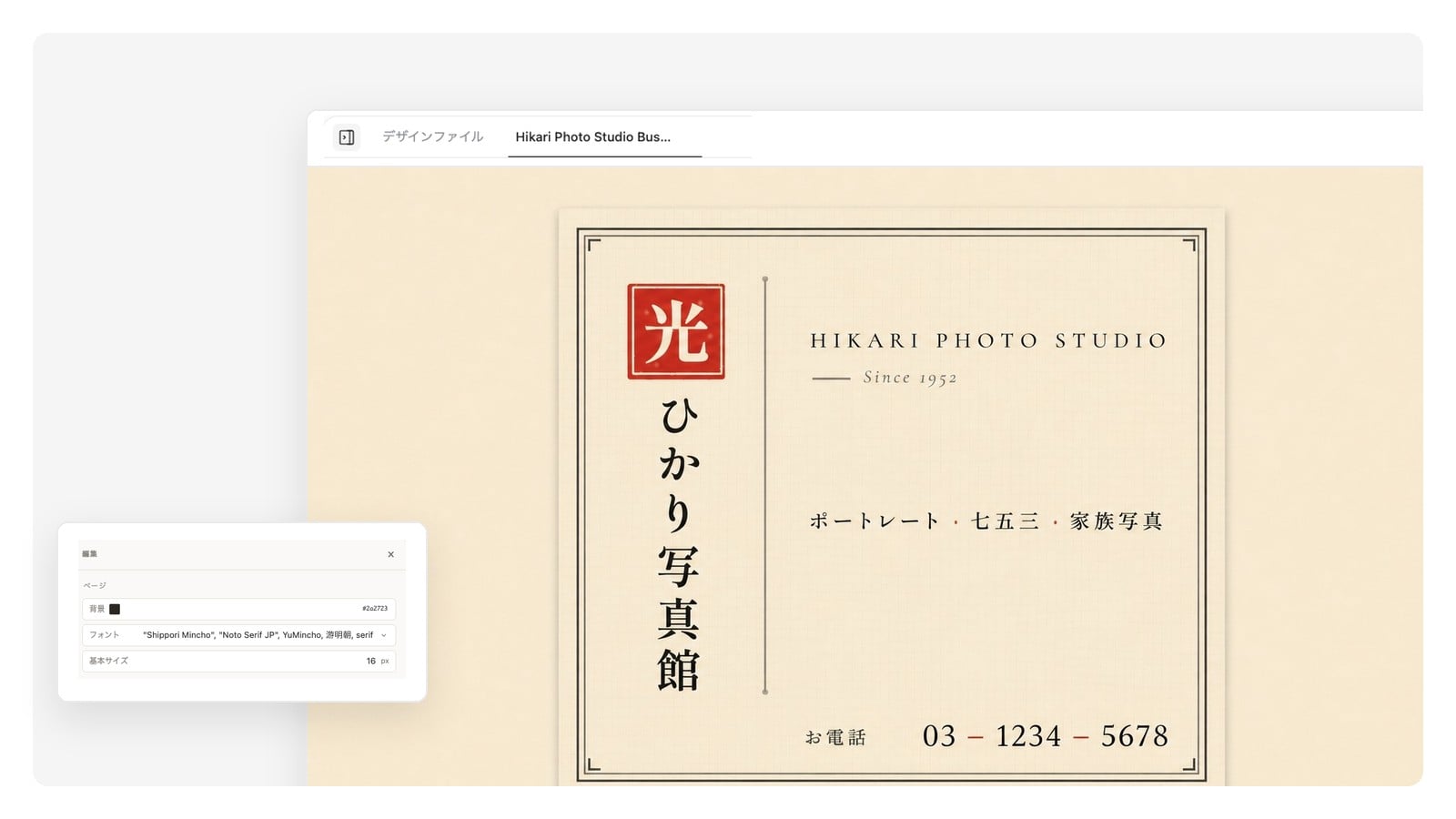
728×90の帯から1080×1920のストーリーまで、ひとつの指示でセット全部をカバー。チャットで欲しい掲載枠を伝えれば、それぞれ原寸でダウンロードできます。
何のためのバナーか、何と書くか、どこに掲載するか。プラットフォーム名でも、正確なピクセル指定の貼り付けでもOK。ロゴや商品写真があればアップロードしてください。
指定したカンバスの上に、AIが背景・画像・本物のテキストを組み上げます。引き伸ばした一枚絵ではなく、独立した要素でできたデザインです。
要素をクリックして直すか、チャットで変更を伝えるだけ。仕上がったら必要な他の掲載枠を頼み、PNG・レイヤー付きPSD・PDFでそれぞれダウンロード。
どの例も最初は一文から。プロンプトを読み込み、名前と色を差し替えて生成するだけです。
チャンネル名と更新スケジュールをテキストセーフ帯に収めた2560×1440のバナー。テレビからスマホまで、どの画面でも欠けません。
見出しが本物のテキストのままの全幅ヒーローやブログヘッダー。キャンペーンごとに打ち直すだけで、アートを再生成する必要はありません。
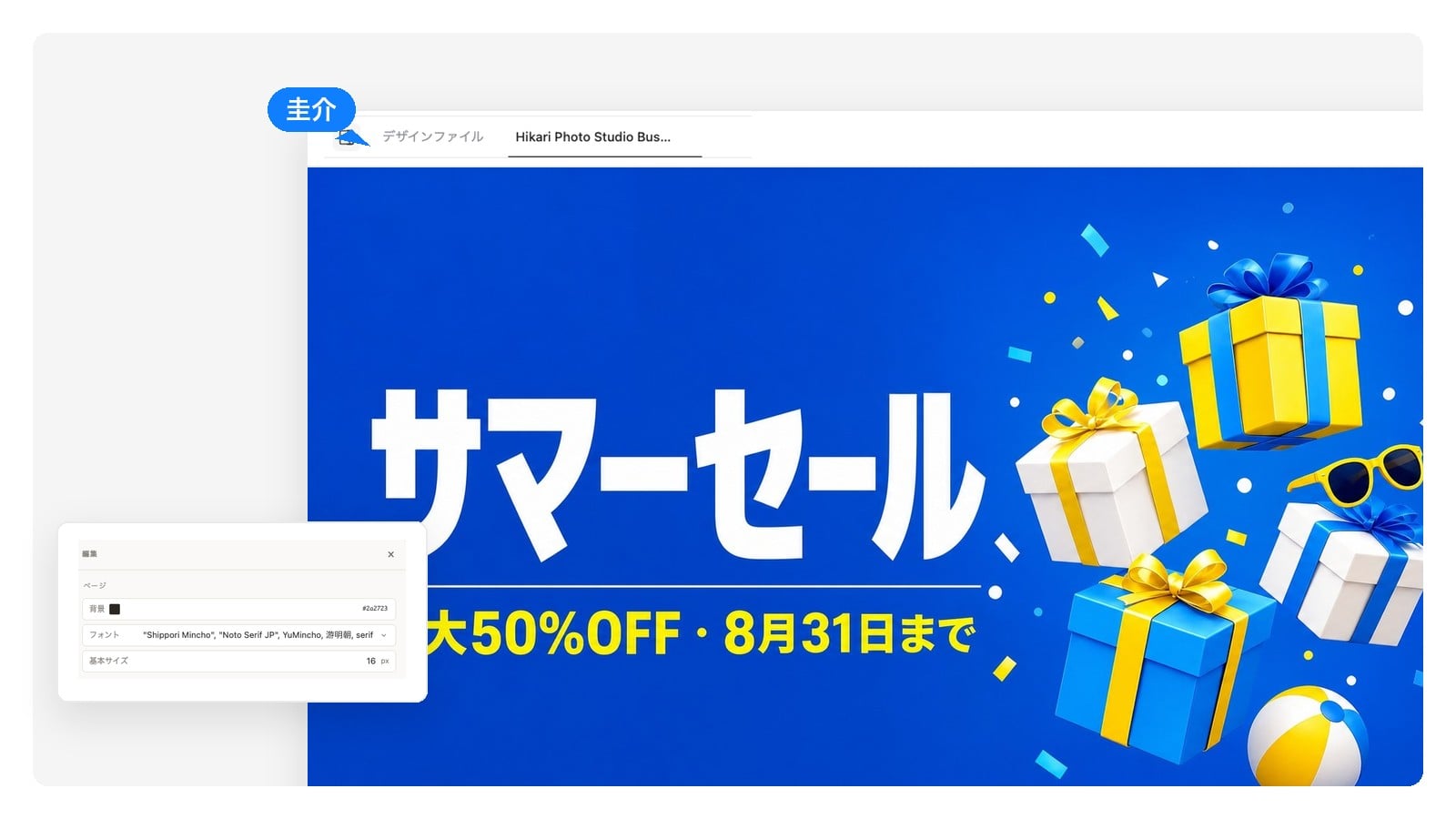
オファー1つ、大きな文字、明快なメリハリ — 同じデザインをそのままリンク投稿・広告枠・ストーリー用に再レイアウト。
メッセージを上3分の1に置き、下端はプラットフォームUIを避けて空けた1080×1920の縦型レイアウト。
YouTubeのバナー(チャンネルアート)は最もシビアなバナーです。2560×1440でアップロードしても、テレビは全体を、PCは横長の一部を、スマホは中央の1546×423の帯だけを表示します。この帯に向けてデザインし、残りは飾りと考えましょう。
チャンネル名、キャッチコピー、更新スケジュール — 大事なものはすべて1546×423の内側へ。YouTubeヘッダーを頼めば、最初からそのように組み上がります。
改名やスケジュール変更は打ち直すだけで、再生成は不要 — テキストはアートワークの上の独立レイヤーに載っています。
サムネイルと同じパレットと書体を使い回せば、チャンネルページ全体がひとつのブランドに見えます。同じチャットで両方を頼めば統一も簡単。
アップロード全体 — 2560×1440全デバイスで表示 — 1546×423ヒーローバナーに統一規格はありません — 全幅デザインは幅1920px・高さ500〜700pxが一般的。あなたのレイアウトの実寸を伝えれば、見出しを生きたテキストのまま、その数字に合わせてデザインします。
LinkedIn 1584×396、X 1500×500、Facebookページ 820×312、Twitch 1200×480、Discord 960×540 — 同じキャンペーンの世界観を、大事な要素がプロフィール写真の下に隠れないよう、プラットフォームごとに組み直します。
メールヘッダーは幅600px前後・高さ150〜200pxが目安。メッセージは1つ、余白はたっぷり、窮屈な受信トレイのプレビューでも読める大きさの文字で。
最新のプラットフォーム実寸です。プロンプトで名前を挙げるか、任意のカスタムサイズを貼り付ければカンバスが追従します。
| 掲載枠 | サイズ (px) | 知っておきたいこと |
|---|---|---|
| YouTubeヘッダー | 2560 × 1440 | テキストセーフエリアは1546 × 423、最小アップロード2048 × 1152、ファイルは6MBまで |
| LinkedInカバー | 個人 1584 × 396 · 企業 1128 × 191 | 左下にプロフィール写真が重なるため、その角には何も置かない |
| Xヘッダー | 1500 × 500 | 画面幅で見切れ方が変わるため、主役は中央に |
| Twitchプロフィールバナー | 1200 × 480 | チャンネルページでは小さく表示される — 文字は大きめに |
| Discordサーバーバナー | 960 × 540 | 左上にサーバー名が重なるので、そこは静かに保つ |
| ディスプレイ広告枠 | 728 × 90 · 300 × 250 · 320 × 50 | IAB標準サイズ — メッセージは1つ、実寸でも読めるように |
| SNSリンク投稿 | 1200 × 628 | 多くのプラットフォームでリンク共有時に表示される1.91:1のカード |
| ストーリー・縦型 | 1080 × 1920 | 上下およそ250pxはプラットフォームUIと重なるため空けておく |
職人技の部分
バナーブラインドネスは実在します。人は広告の形をしたものを読み飛ばす訓練ができている。それでも機能するバナーは、地味で確実ないくつかのルールに従っています。
上のルールはどれも、ここではクリック1回か一文で実行できます — 見出し・画像・色が焼き固めの一枚絵ではなく、独立した編集可能な要素だからです。
無料で始められ、クレジットカードの登録も不要です。バナーを説明し、デザインを受け取り、チャットで調整して、完成ファイルをダウンロードしてください。
どんなサイズでも。カンバスはプリセットに固定されていません — 掲載枠の名前(チャンネルアート、リーダーボード、ストーリー)でも、1200×628や728×90のような正確なピクセル指定でもOK。後から切り抜くのではなく、最初からその寸法に合わせて組み上げます。
アップロードは2560×1440(16:9)。YouTubeの要件は2048×1152以上・ファイル6MB未満で、全デバイスで見えるのは中央の1546×423の帯だけ — チャンネル名とキャッチコピーはその内側に。ここでYouTubeヘッダーを頼めば、レイアウトはこの数字に従います。
できます。見出し・オファー・注意書きは生きたテキストレイヤー — クリックして打ち直しやスタイル変更をしても、他のレイアウトは動きません。画像要素も同じで、クリックすればその部分だけ再生成できます。
バナー原寸のPNG、全要素がレイヤー分けされたPSD、そしてPDF。デザイナーに渡すならPSDが定番です — 開いてすぐ編集の続きや引き継ぎができます。
はい — それがこのツールの想定ワークフローです。デザインを1つ決めたら、チャットで他の掲載枠を頼むだけ:728×90、ストーリー版、チャンネルアート。それぞれ拡縮や切り抜きではなくカンバスに合わせて再レイアウトされ、原寸でダウンロードできます。
いいえ。作れるのは静止バナーです — PNG、レイヤー付きPSD、PDF。動きが必要な場合は、レイヤー付きPSDがモーションツールでアニメ化する出発点として最適です。
使えます。チャットでロゴや商品写真をアップロードすれば、独立したレイヤーとしてレイアウトに組み込まれます。ブランドの正確なHEX値を伝えれば、デザインはその色を守ります。
はい — 作成したバナーはあなたのものです。チャンネル、サイト、広告、クライアントワークまで自由に使えます。
初稿のまま止めればそうなります。機能するバナーは上のルール — メッセージ1つ、本物のメリハリ、実際のブランドカラー — に従っているもの。全要素が編集可能なままなので、下書きを自分のブランドに寄せるのは、やり直しではなく数文で済みます。
キャンペーンを説明して、編集できるデザインを受け取り、必要な全サイズを書き出すだけ — 無料で開始、クレジットカード不要。