

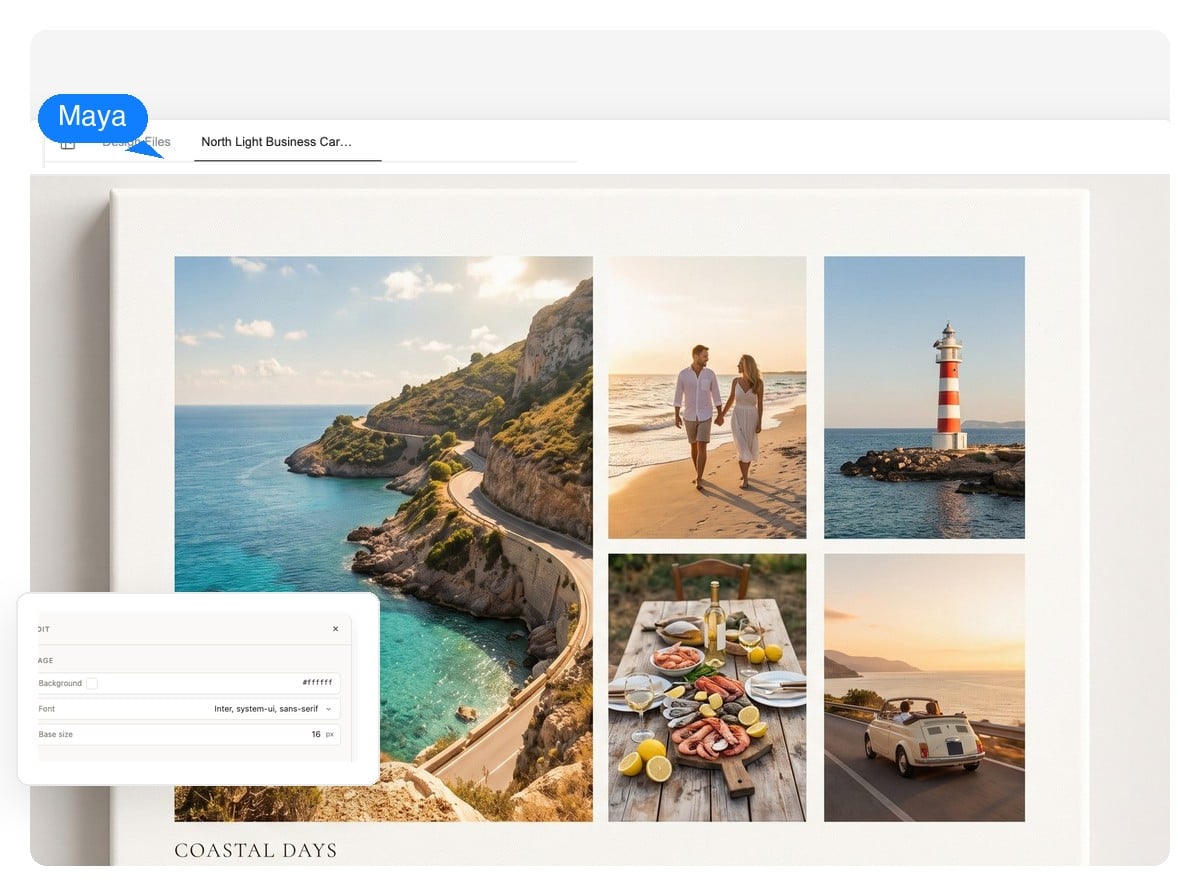
여행 정리
가로로 넓은 메인 사진 하나, 적당한 크기의 보조 컷, 도움이 되는 자리에만 지명 캡션. 4:3으로 인쇄하거나 헤더용 와이드 버전을 요청하세요.
여행, 아이의 1년, 제품 라인업 — 사진이 무엇인지 설명만 하면 진짜 사진 콜라주로 구성해 줍니다. 메인 사진 하나, 균일한 간격, 있어야 할 자리에 놓인 캡션까지. 모든 사진은 각자의 레이어로 남아 언제든 교체하거나 다시 생성할 수 있습니다.
다른 점
대부분의 콜라주 도구는 내보내는 순간 사진을 한 장의 이미지로 합쳐 버립니다. 여기서는 콜라주를 레이어 구조의 디자인으로 만들기 때문에, 완성이 곧 고정을 뜻하지 않습니다.
사진마다 자기 레이어가 있습니다. 클릭해서 다른 컷으로 바꾸거나, 그 자리에서 마음에 들 때까지 다시 생성하세요.
콜라주 위의 글자는 픽셀이 아니라 텍스트 요소입니다. 사진은 그대로 두고 날짜를 고치고, 지명을 바꾸고, 제목을 다시 쓸 수 있습니다.
다른 비율이나 더 차분한 레이아웃을 요청하면 디자인이 다시 배치됩니다 — 같은 사진을 다시 구성하는 것이지, 욱여넣는 게 아닙니다.
한 장이 부족하다면 AI 이미지 생성기로 만들어 캔버스에 레이어 하나로 바로 추가할 수 있습니다.
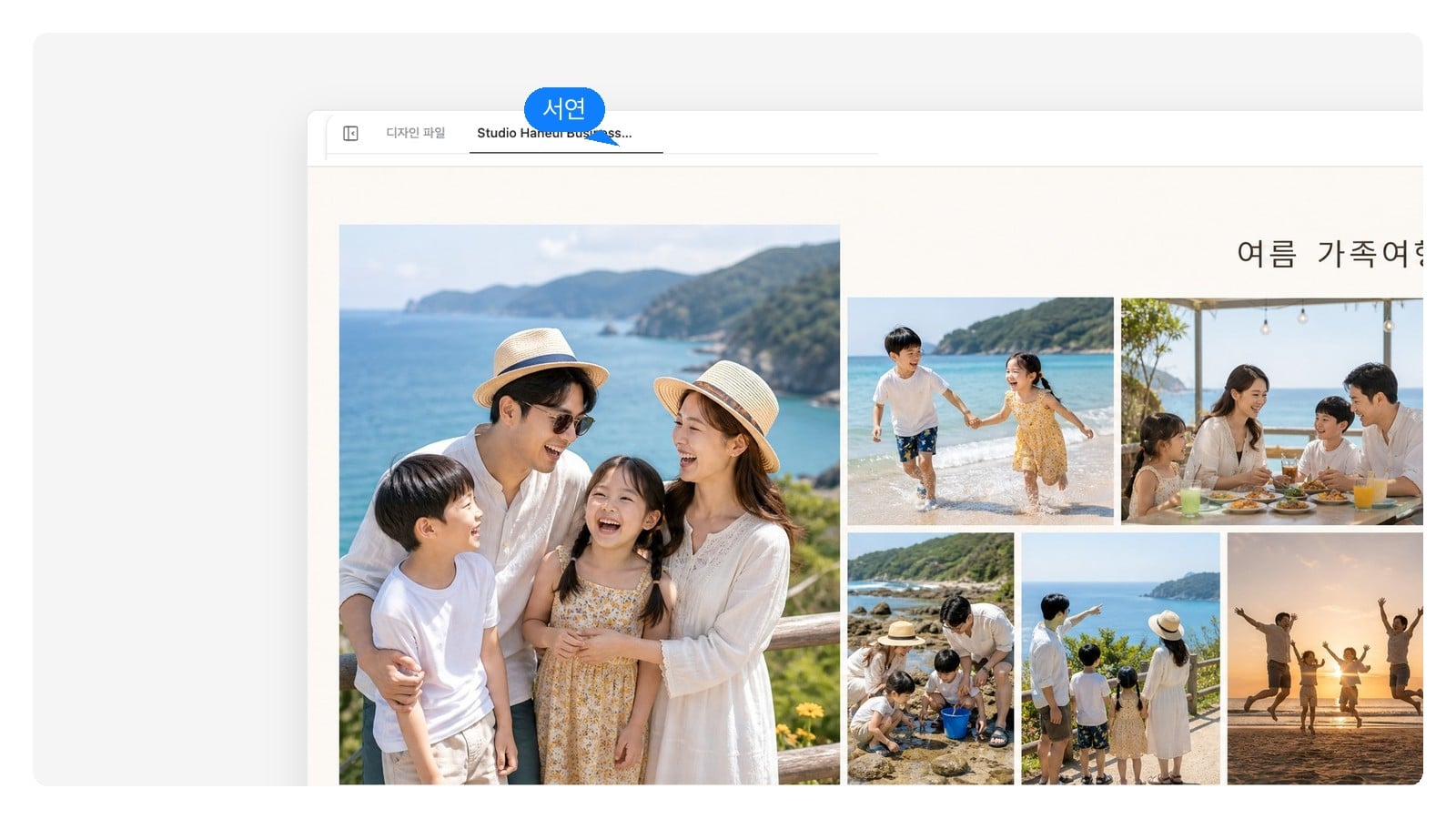
레이어
솔직한 경계선: 사진 서른 장을 두 번의 클릭으로 밋밋한 격자에 깔기만 하면 된다면, 단순 그리드 앱이 더 빠릅니다. 이 도구는 '디자인된 것처럼' 보여야 하는 콜라주를 위한 것입니다 — 레이아웃과 타이포그래피, 간격이 결과를 좌우하는 경우요.
템플릿 칸이 아닙니다
고정 프레임 도구는 칸을 줄 뿐이라, 사진이 한 장 늘면 전부 작아지기만 합니다. 여기서는 장수에 맞춰 구도를 다시 짭니다. 메인 사진을 새로 고르고, 간격은 균일하게 유지하고, 캡션은 아직 들어갈 자리로 옮깁니다.
네 개의 미리보기는 같은 사진 세트를 장수별로 다시 배치한 것으로, 네 가지 템플릿이 아닙니다. 구도를 짜는 콜라주 생성기와 칸을 채우는 도구의 차이가 바로 여기에 있습니다.
사진이 무엇이고 콜라주를 어디에 쓸지 입력합니다 — “제주 여행 사진 아홉 장, 정사각형, 액자용 인쇄”처럼요. 사진을 올리면 AI가 디자인에 녹여 내고, 사진 없이 시작해도 됩니다.
템플릿이 아니라 디자이너처럼 일합니다. 메인 사진을 고르고, 그리드와 간격을 정하고, 제목과 캡션을 배치합니다. 몇 분 정도 걸립니다 — 칸을 채우는 게 아니라 레이어 구조의 디자인을 짓고 있으니까요.
사진을 교체하거나 다시 생성하고, 캡션을 고쳐 쓰고, 다른 비율을 요청하세요. 마음에 들면 원본 크기 PNG, 레이어 PSD, 인쇄용 PDF로 내보내면 됩니다.
필터가 아니라 기본기
비밀은 없습니다 — 전부 레이아웃 기본기입니다. 에이전트가 지키도록 지시받은 것들이고, 모든 게 레이어로 남기 때문에 직접 손볼 수도 있습니다.
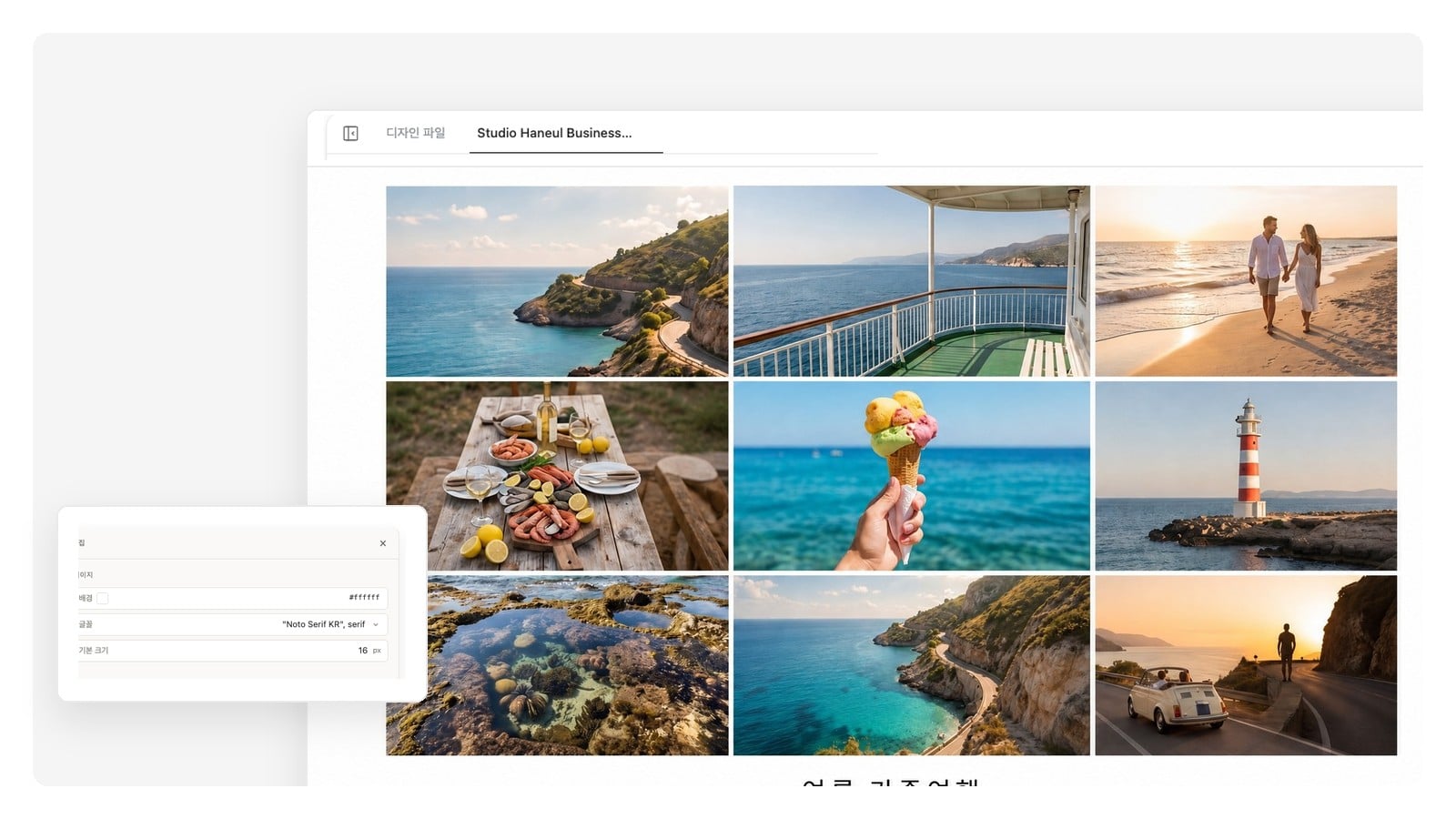
위의 규칙은 생성 후에도 전부 고칠 수 있습니다 — 위계, 간격, 크롭, 캡션이 여기서는 레이어와 레이아웃이지, 한 장의 이미지에 구워진 픽셀이 아니니까요.
같은 캔버스가 액자용 인쇄와 스토리 게시물을 모두 소화합니다. 순간을 설명하면 레이아웃과 톤이 따라갑니다.
가로로 넓은 메인 사진 하나, 적당한 크기의 보조 컷, 도움이 되는 자리에만 지명 캡션. 4:3으로 인쇄하거나 헤더용 와이드 버전을 요청하세요.
메인 인물 사진을 둘러싼 1년치의 작은 순간들 — 조부모님이 정말로 액자에 넣는 콜라주입니다. 부드러운 배경, 제목 하나, 계절마다 캡션 하나면 끝.
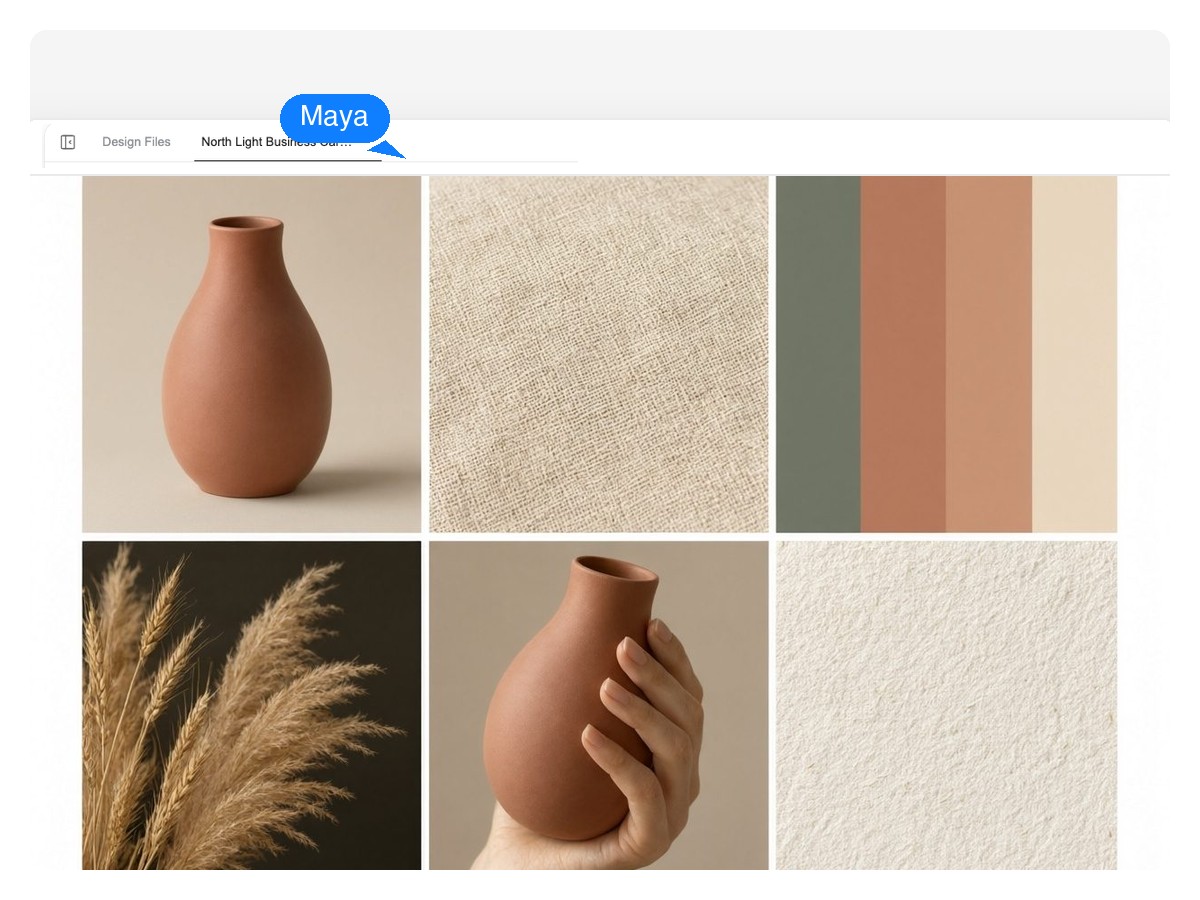
제품, 질감, 팔레트를 캔버스 한 장에 — 피칭, 쇼핑몰 배너, 시즌 기획 어디든. 촘촘한 그리드, 넉넉한 여백, 슬로건 자리까지. 의도가 읽히는 디지털 콜라주입니다.
캔버스는 고정이 아닙니다 — 원하는 비율을 말하면 처음부터 그 비율로 콜라주를 구성합니다. 가장 자주 쓰는 숫자들입니다.
| 정사각형 SNS 게시물 | 1:1 — 1080×1080 px |
|---|---|
| 세로형 피드 게시물 | 4:5 — 1080×1350 px |
| 스토리 / 세로형 | 9:16 — 1080×1920 px |
| 와이드 / 헤더 | 16:9 — 1920×1080 px |
| 4×6인치 인화 | 3:2 — 1800×1200 px, 300 DPI |
| 8×10인치 인화 | 4:5 — 2400×3000 px, 300 DPI |
| A4 인쇄 | 210×297 mm — 2480×3508 px, 300 DPI |
완성한 콜라주는 원본 크기 PNG, 사진·캡션·배경이 각각의 레이어로 살아 있는 레이어 PSD, 또는 인쇄용 PDF로 내보낼 수 있습니다. 픽셀이 더 필요하면 4K 내보내기가 같은 레이아웃을 더 높은 밀도로 렌더링합니다.
일반 콜라주 메이커는 프레임을 줍니다. 템플릿을 고르고, 사진을 끌어다 넣고, 병합된 이미지 한 장을 내보내죠. 이것은 디자인 에이전트 위에 만든 AI 콜라주 메이커입니다 — 사진에 맞춰 레이아웃(위계, 간격, 캡션)을 구성하고, 결과물은 계속 편집할 수 있는 레이어 구조의 디자인으로 남습니다. 사진을 빠르게 깔기만 하면 된다면 그리드 앱이 더 빠르고, 콜라주가 디자인된 것처럼 보여야 한다면 바로 이게 핵심입니다.
네 — 그게 기본 사용법입니다. 사진을 올리면 AI가 디자인에 녹여 냅니다. 크기를 정하고, 피사체 쪽으로 크롭하고, 가져온 사진을 중심으로 레이아웃을 짭니다.
생성하세요. 이미지 생성이 같은 캔버스에 내장되어 있어서 빠진 조각 — 배경 질감, 제목 카드 이미지, 풍경 컷 — 을 요청하면 실제 사진 옆에 레이어 하나로 들어옵니다.
채워야 할 칸 수는 없습니다 — 가져온 장수에 맞춰 레이아웃을 구성하고, 위의 선택기는 같은 세트를 2·3·5·9장으로 다시 배치해 보여 줍니다. 다만 기본기 관점에서는, 캔버스 하나에 열두어 장을 넘기면 전부 우표만 해집니다. 이야기가 많은 해라면 콜라주 두 장이 맞습니다.
네. 더 차분한 버전, 다른 메인 사진, 다른 비율을 요청하면 디자인이 다시 배치됩니다 — 같은 사진, 새로운 구도로요. 아무것도 병합되지 않기 때문에 레이아웃을 바꿔도 편집한 내용을 잃지 않습니다.
글자는 이미지에 칠해진 픽셀이 아니라 텍스트 레이어입니다. 클릭해서 고쳐 쓰거나 다른 타이포그래피 스타일을 요청하세요 — 날짜, 이름, 지명은 끝까지 수정할 수 있습니다.
캔버스는 어떤 비율이든 받습니다 — 피드용 정사각형, 4:5 세로형, 9:16 세로 영상형, 16:9 와이드, 그리고 4×6, 8×10, A4 같은 인쇄 규격까지. 콜라주가 갈 곳을 말하면 처음부터 그 형태로 구성하지, 나중에 잘라 맞추지 않습니다.
네 — 처음부터 인쇄용 캔버스를 잡고(4×6은 1800×1200, 8×10은 2400×3000, A4는 2480×3508 — 모두 300 DPI) 인쇄용 PDF나 원본 크기 PNG로 내보내세요. 사진은 인쇄 크기로 배치했을 때 버티지, 나중에 확대하면 무너집니다.
게시용 원본 크기 PNG, 사진·캡션·배경이 각각의 레이어인 레이어 PSD(일반 디자인 프로그램에서 마무리 가능), 인쇄용 PDF입니다. 같은 레이아웃을 더 높은 픽셀 밀도로 렌더링하는 4K 내보내기도 있습니다.
솔직히 몇 분 걸립니다. 사진을 템플릿에 찍어 내는 게 아니라 레이아웃을 구성하고 레이어를 따로 쌓고 있으니까요. 대신 첫 결과물이 '이대로 받아들이거나 말거나'의 이미지가 아니라, 계속 편집할 수 있는 출발점이 됩니다.
순간을 설명하고 사진을 추가하면, 언제든 고칠 수 있는 레이어 사진 콜라주가 완성됩니다 — PNG, PSD, 인쇄용 PDF로 내보내세요.