티셔츠·의류 목업
플랫레이, 착용 컷, 행잉 — 티셔츠, 후디, 에코백의 프린트가 실제 옷 주름을 따라 접힙니다. 티셔츠 목업의 정석 브리프에서 템플릿 그리드만 뺀 셈이죠.
제품과 배경을 설명하면 디자인 에이전트가 장면을 구성하고, 그 안에 내 아트워크를 레이어 디자인으로 앉힙니다 — 납작하게 눌린 이미지가 아니라요. 장면을 갈아 끼우고, 라벨을 다시 입력하고, 마음에 들 때 내보내세요.
납작한 이미지가 아닙니다
템플릿 도구는 내보내는 순간 아트워크를 사진 한 장으로 눌러 버립니다. 여기서는 장면, 디자인, 라벨이 전부 따로 레이어로 남아서 — 피드백이 도착한 뒤에도 목업 하나로 계속 갈 수 있습니다.
셔츠 색, 벽, 책상을 바꿔 보세요. 배경은 새로 생성되지만 아트워크는 놓아 둔 자리에 그대로 있습니다.
캡션, 라벨, 태그라인은 픽셀이 아니라 수정 가능한 요소입니다. 단어 하나를 다시 입력해도 장면의 다른 부분은 움직이지 않습니다.
'같은 장면, 무광 블랙 버전, 크롭은 더 타이트하게' — 에이전트는 처음부터 다시 그리는 대신 기존 디자인을 수정합니다.
디바이스 목업
디자인 에이전트에는 iOS, Android, macOS, 브라우저 스타터 프레임이 기본으로 들어 있습니다. 화면을 한 번만 넣으면 폰으로, 노트북으로, 브라우저 창으로 — 같은 디자인을 프레임만 바꿔 보여 줍니다.
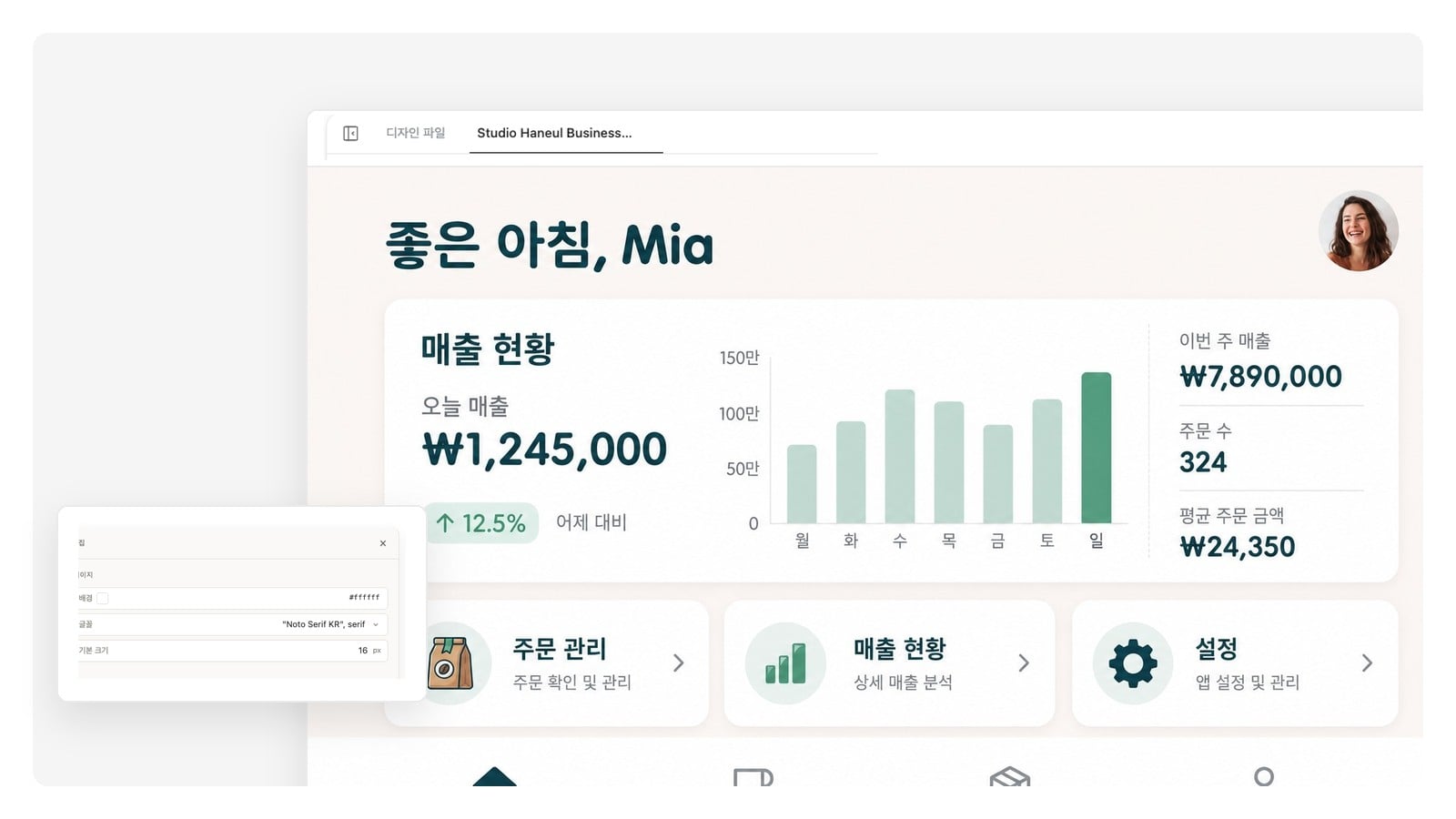
위 프레임은 이 페이지가 그린 예시 그림입니다. 에이전트 안에서 프레임은 디자인 레이어라서, 캔버스의 다른 요소처럼 스타일을 바꾸고 색을 바꾸고 지울 수 있습니다.
빈 프레임만으로 부족하면 환경까지 요청하세요 — 책상, 손, 조명까지 전부. 장면은 화면 뒤에 붙여 넣는 게 아니라 화면을 중심으로 구성됩니다.
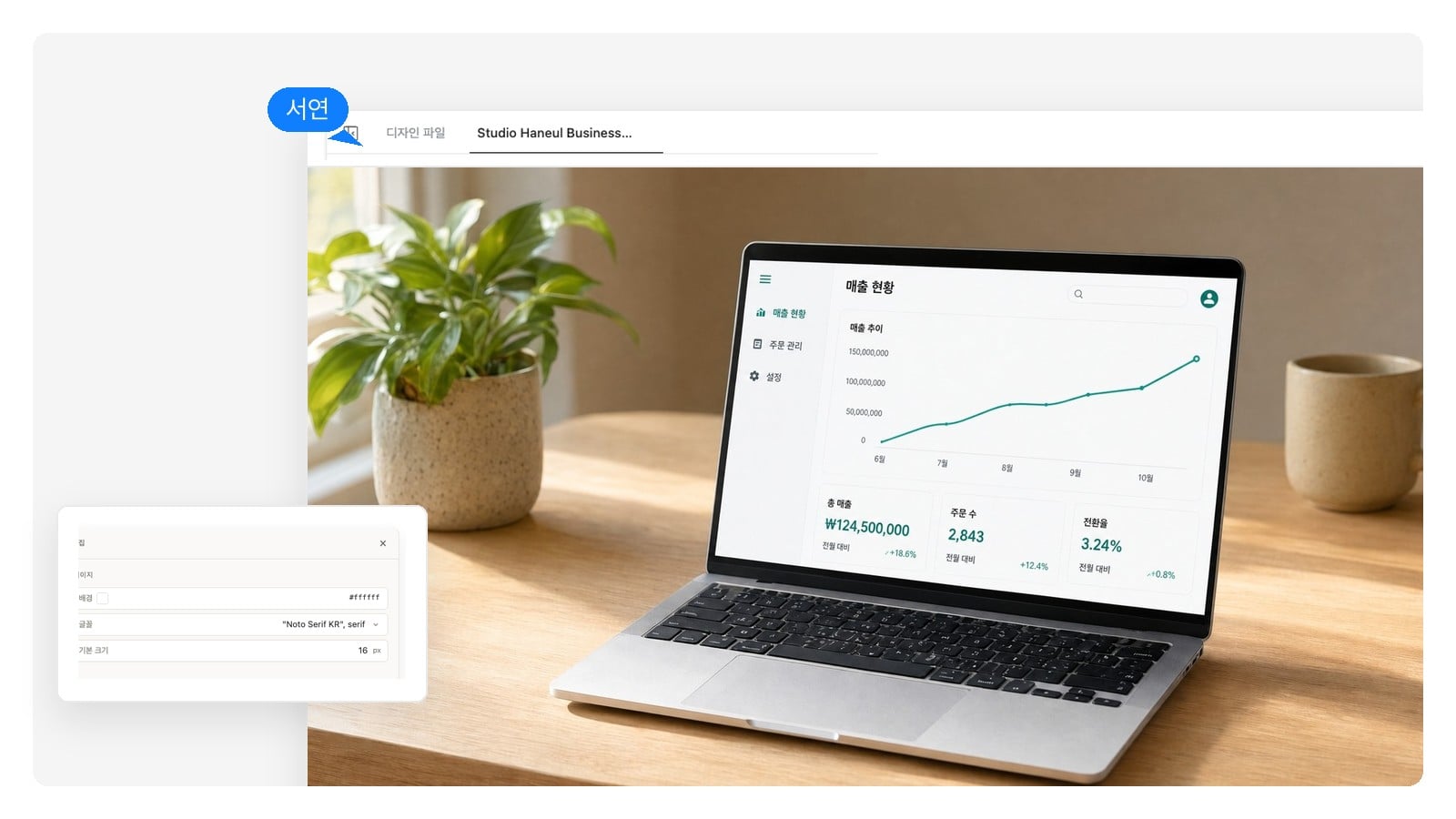
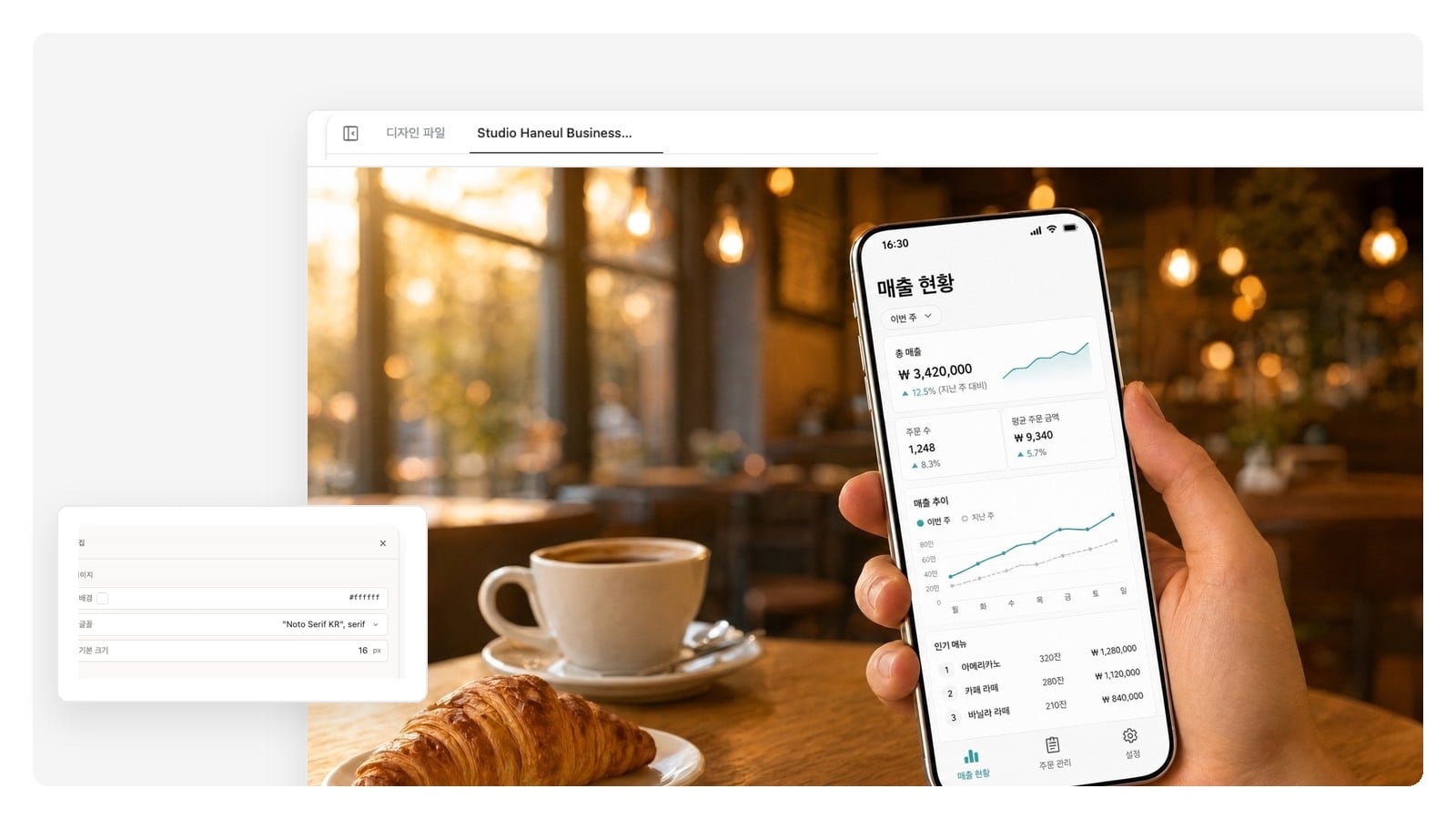
화면을 보여 주는 게 아니라 화면 자체를 디자인해야 한다면?
무엇을 어디에 보여 줄지 말하면 됩니다: '오크 선반 위 무광 커피 백, 부드러운 측면 조명'. 로고나 스크린샷이 이미 있다면 첨부하고 장면에 넣어 달라고 하세요.
에이전트가 장면을 생성하고 그 위에 디자인을 따로 노는 레이어로 얹습니다 — 배경, 제품, 아트워크, 라벨 텍스트.
요소를 클릭해 고치거나 다시 생성하고, 채팅으로 변형을 요청하고, PNG, 레이어 PSD, 인쇄용 PDF로 내보내세요.
템플릿을 뒤질 필요가 없습니다. 제품, 각도, 조명을 설명하면 그 제품에 맞는 장면이 구성됩니다. 검증된 프롬프트로 시작해 보세요:
플랫레이, 착용 컷, 행잉 — 티셔츠, 후디, 에코백의 프린트가 실제 옷 주름을 따라 접힙니다. 티셔츠 목업의 정석 브리프에서 템플릿 그리드만 뺀 셈이죠.
책상에 세워 둔 하드커버, 페이퍼백 무더기, 선반에 꽂힌 책등 줄. 표지를 집어 들 수 있는 물건처럼 보여 주세요.
화면을 디바이스 프레임이나 장면 전체에 담아 보여 줍니다 — 런치 페이지, 스토어 등록 이미지, 포트폴리오 케이스 스터디. 여기는 보여 주는 자리이고, 본격적인 UI 작업에는 전용 도구가 있습니다.
백, 박스, 유리병, 보틀, 스티커 시트를 그럴듯한 재질감과 함께 — 크라프트 결, 무광 포일, 유리 반사까지.
종이 질감이 드러나는 비스듬한 조명 아래의 명함 뭉치, 부채꼴, 레터헤드. 조명이 일을 다 하는 소품 목업입니다.
갤러리 벽의 액자 프린트, 길거리 입간판, 커피 테이블 위 잡지 표지. 어딘가에 실제로 걸리거나 놓이는 평면물 전부.
목업은 하나의 설득입니다 — 이 디자인이 실제 세상에 나가 있는 모습. 그 설득이 주로 필요한 네 자리입니다.
슬라이드 속 맨 사각형 대신, 실제 작업 공간의 노트북 화면에 홈페이지를 띄워 보여 주세요. 설득의 절반은 맥락이 합니다.
같은 화면을 폰, 노트북, 브라우저 크기로 나란히 — 앱 스토어 등록 이미지나 랜딩 페이지 히어로 줄에 그대로 씁니다.
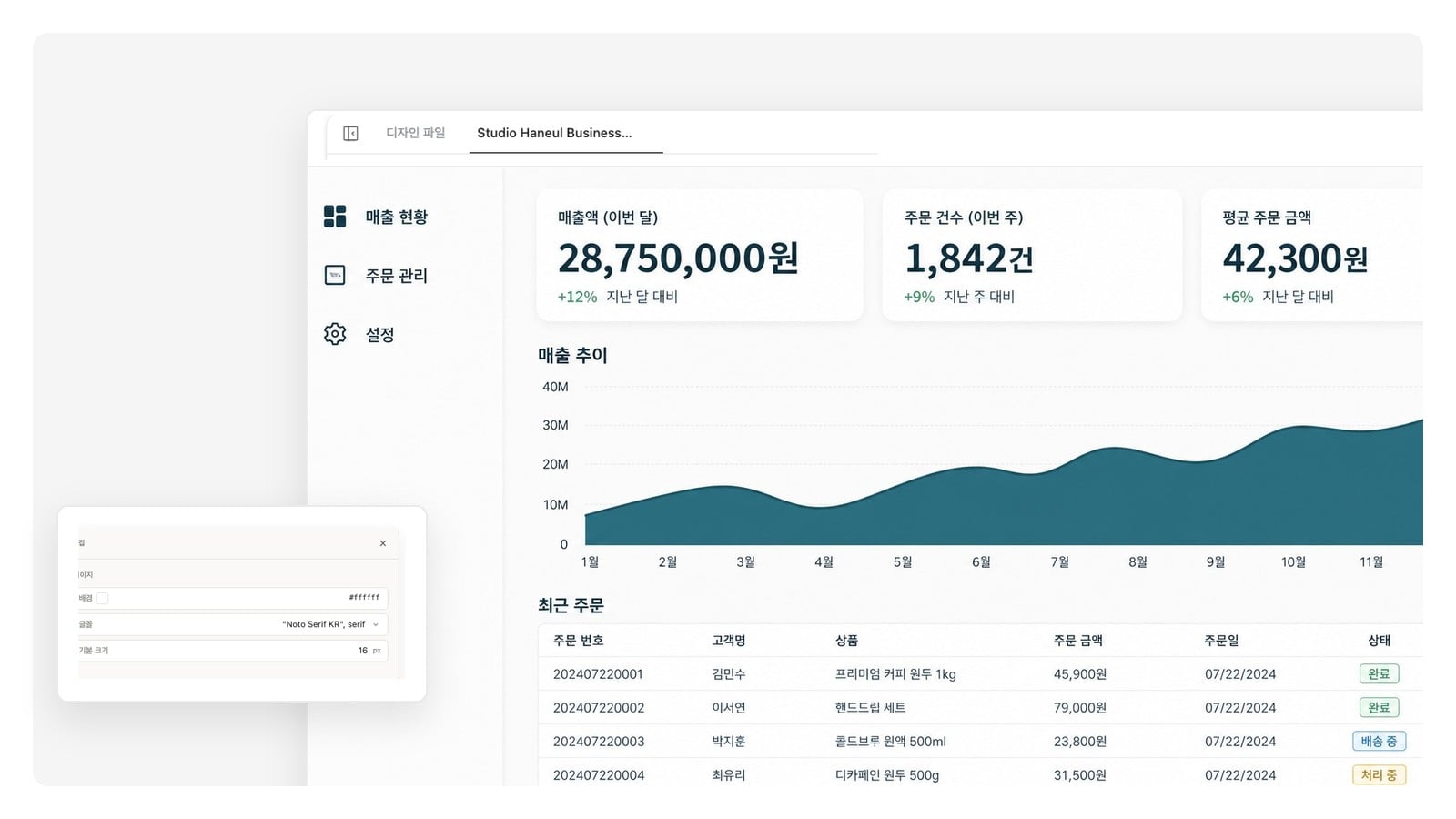
완성한 작업을 실제로 배포된 모습 그대로 — 웹 프로젝트는 브라우저 창에, 프로덕트 작업은 디바이스 프레임에 담아서.
샵 페이지와 출시 게시물에 쓸 제품 연출 컷 — 촬영 없이 문장 한 줄로 아트 디렉팅합니다.
목업은 실제로 보일 크기에서만 설득력이 생깁니다. 아래는 각 목적지가 기대하는 숫자입니다 — 처음부터 맞는 캔버스를 요청해 리사이즈 한 판을 건너뛰세요.
| 온라인 스토어 제품 이미지 | 2000 × 2000 px 정사각형이면 줌해도 선명합니다. 대부분의 마켓플레이스는 짧은 변 기준 최소 1000 px를 요구합니다 |
|---|---|
| 소셜 피드 공지 | 1080 × 1350 px (4:5)가 피드에서 가장 큰 자리를 차지합니다. 스토리는 1080 × 1920 px (9:16) |
| 웹사이트 히어로·케이스 스터디 | 1920 × 1080 px (16:9), 웹 전체 폭의 표준 크롭 |
| 인쇄 목업 (포스터, 패키지) | 실물 크기 기준 300 DPI — A2 포스터면 대략 4960 × 7016 px |
| 디바이스 화면 | 프레임 속 화면을 픽셀 그대로 맞추려면 폰 ≈ 1179 × 2556 px, 노트북 ≈ 2560 × 1600 px |
| 내보내기 형식 | 캔버스 원본 크기의 PNG, 요소마다 한 레이어인 레이어 PSD, 인쇄용 PDF |
완성도 체크
목업의 정체를 들키게 하는 다섯 가지 티 — 어떤 도구로 만들었든, 피칭 전에 한 번 점검할 가치가 있습니다.
여기서는 장면과 디자인이 따로 레이어로 남기 때문에, 티를 고친다는 건 레이어 하나를 손보는 일입니다 — 그림 전체를 다시 생성하고 운에 맡기는 게 아니라요.
아트워크를 스톡 템플릿 사진에 붙여 넣는 대신, AI로 제품 연출 장면을 구성해 주는 도구입니다. 제품, 배경, 조명을 설명하면 장면이 생성되고, 디자인은 수정 가능한 레이어로 그 안에 앉습니다.
네. 채팅에 파일을 첨부하고 장면에 넣어 달라고 하세요 — '이 로고를 커피 백에' — 그러면 에이전트가 비슷한 걸 새로 그리는 대신 실제 아트워크를 목업에 넣어 작업합니다.
무료로 시작할 수 있고 신용카드도 필요 없습니다 — 목업을 생성하고, 레이어를 수정하고, 내보내는 것까지 됩니다.
네 — 레이어로 나오는 이유가 바로 그것입니다. 요소를 클릭해 그 부분만 고치거나 다시 생성하고, 라벨 텍스트는 바로 다시 입력하고, 채팅으로 새 컬러나 크롭을 요청하세요. 장면의 나머지는 그대로 있습니다.
캔버스 원본 크기의 PNG, 요소 하나하나가 각자의 레이어로 도착하는 레이어 PSD, 그리고 포스터·카드·패키지 시트용 인쇄 대응 PDF입니다.
네. 옷, 색, 연출을 설명하고 — 플랫레이, 착용 컷, 행잉 — 프린트가 주름을 따라가게 해 달라고 하세요. 후디, 에코백, 모자도 같은 프롬프트 패턴으로 됩니다.
네. 화면과 목업을 한 번에 요청하면 에이전트가 그럴듯한 UI를 디자인한 뒤 디바이스 프레임이나 장면에 담아 보여 줍니다. 플로우, 와이어프레임, 하이파이 화면 같은 본격적인 UI 작업은 전용 UI 디자인 도구에서 하고, 결과물은 여기로 가져와 연출하세요.
네 — 직접 만든 디자인은 샵, 피칭 덱, 크라우드펀딩 페이지, 포트폴리오에 자유롭게 쓸 수 있습니다. 클라이언트 로고나 라이선스 아트처럼 제3자의 아트워크를 목업에 넣는 경우, 그 아트워크의 기존 권리는 그대로 적용됩니다.
템플릿은 장면, 각도, 물체가 고정입니다 — 누군가 이미 찍어 둔 사진을 빌리는 셈이죠. 생성 방식은 프롬프트마다 장면을 새로 구성합니다: 어떤 제품, 어떤 각도, 어떤 조명이든, 모든 부분이 여전히 수정 가능합니다. 정직한 트레이드오프는 물리 법칙입니다 — 내보내기 전에 위 완성도 체크 목록으로 원근과 그림자를 확인하세요.
제품과 장면을 한 번만 설명하면, 완성될 때까지 계속 고칠 수 있는 레이어 목업이 나옵니다.