T-Shirt- & Textil-Mockups
Flat Lay, am Model oder hängend – Shirts, Hoodies und Tote Bags, bei denen der Print echten Stofffalten folgt. Das klassische T-Shirt-Mockup-Generator-Briefing, nur ohne Template-Raster.
Produkt und Umgebung beschreiben – der Design-Agent komponiert die Szene und setzt das eigene Artwork als Design in Ebenen hinein, nicht als flachgedrücktes Bild. Szene tauschen, Beschriftung neu tippen, exportieren, wenn alles sitzt.
Kein plattes Bild
Template-Tools backen das Artwork beim Export in ein Foto ein. Hier bleiben Szene, Design und jede Beschriftung getrennte Ebenen – ein einziges Mockup arbeitet also weiter, wenn das Feedback eintrifft.
Shirtfarbe, Wand oder Schreibtisch ändern: Der Hintergrund wird neu generiert, während das Artwork exakt dort bleibt, wo es platziert wurde.
Captions, Etiketten und Slogans sind bearbeitbare Elemente, keine Pixel. Ein Wort neu tippen – und nichts anderes in der Szene verrutscht.
„Gleiche Szene, mattschwarze Version, engerer Anschnitt“ – der Agent bearbeitet das bestehende Design, statt bei null anzufangen.
Device-Mockups
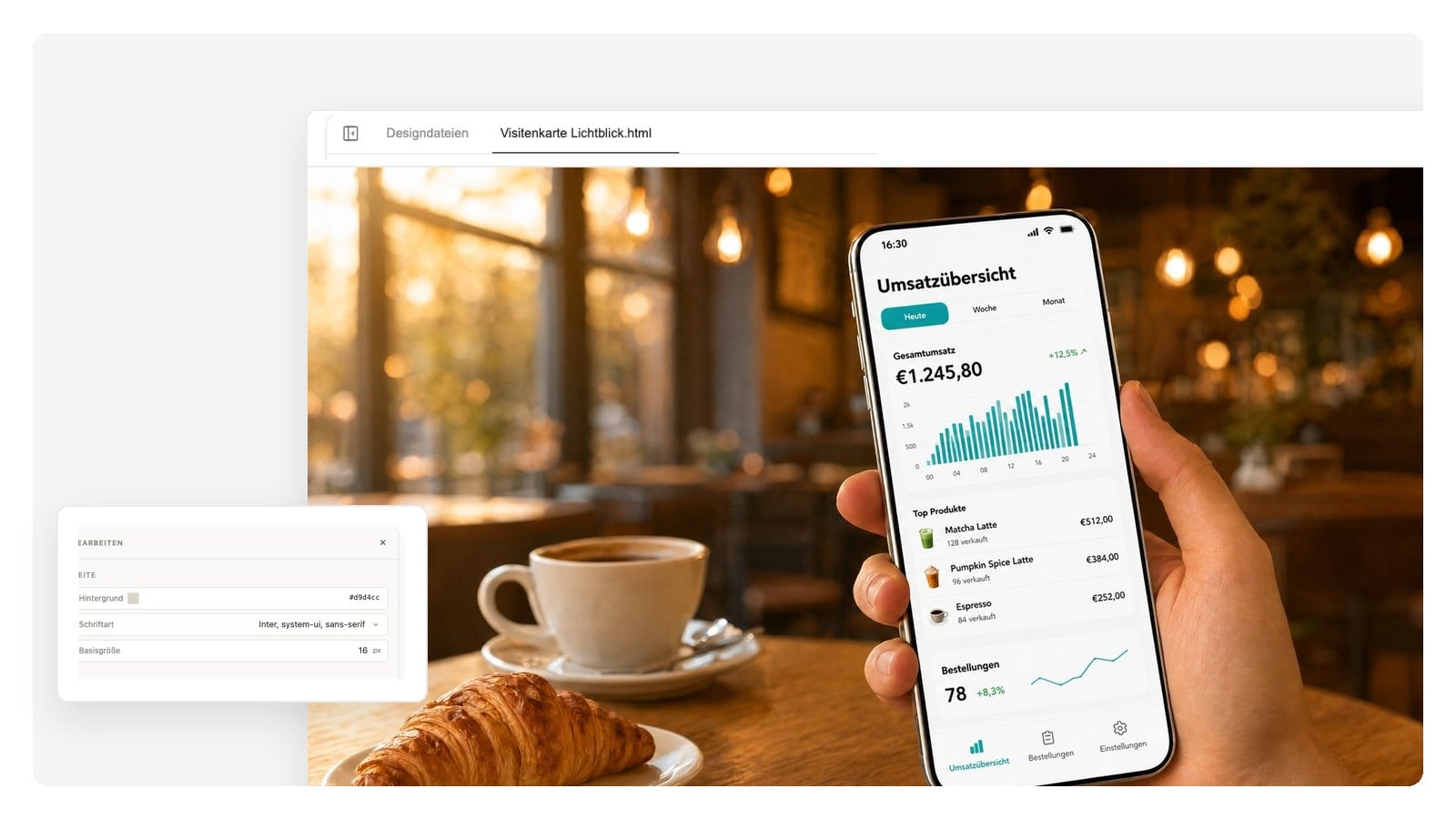
Der Design-Agent bringt Starter-Frames für iOS, Android, macOS und Browser mit. Den Screen einmal einsetzen, dann als Smartphone, Laptop oder Browserfenster präsentieren – gleiches Design, neu gerahmt.
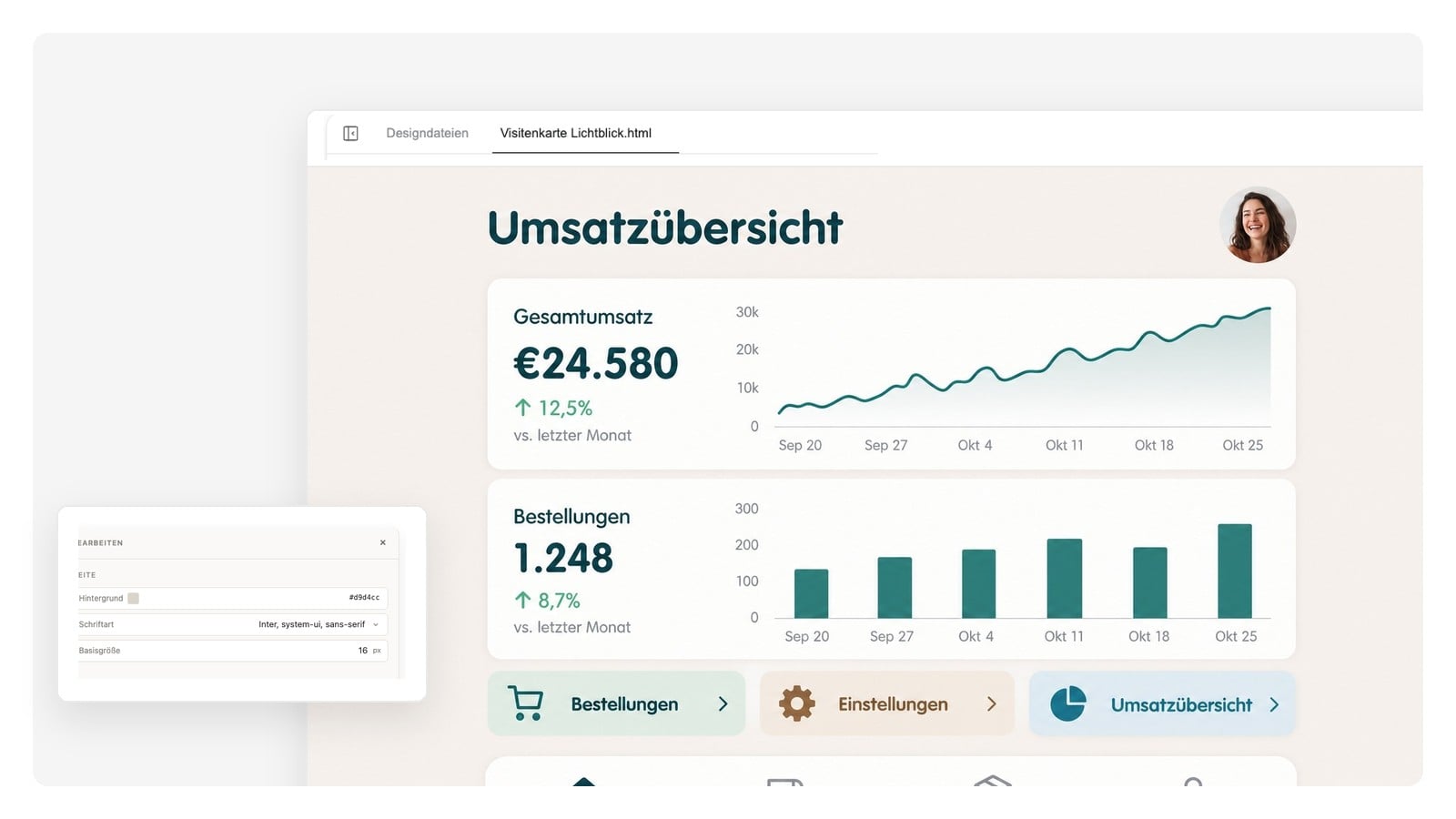
Die Rahmen oben zeichnet diese Seite als Illustration. Im Agenten sind Rahmen Design-Ebenen – sie lassen sich umstylen, umfärben oder löschen wie alles andere auf der Arbeitsfläche.
Wenn der bloße Rahmen nicht reicht, die Umgebung einfach mitbestellen – Schreibtisch, Hände, Licht und alles. Die Szene wird um den Screen herum komponiert, nicht dahintergeklebt.
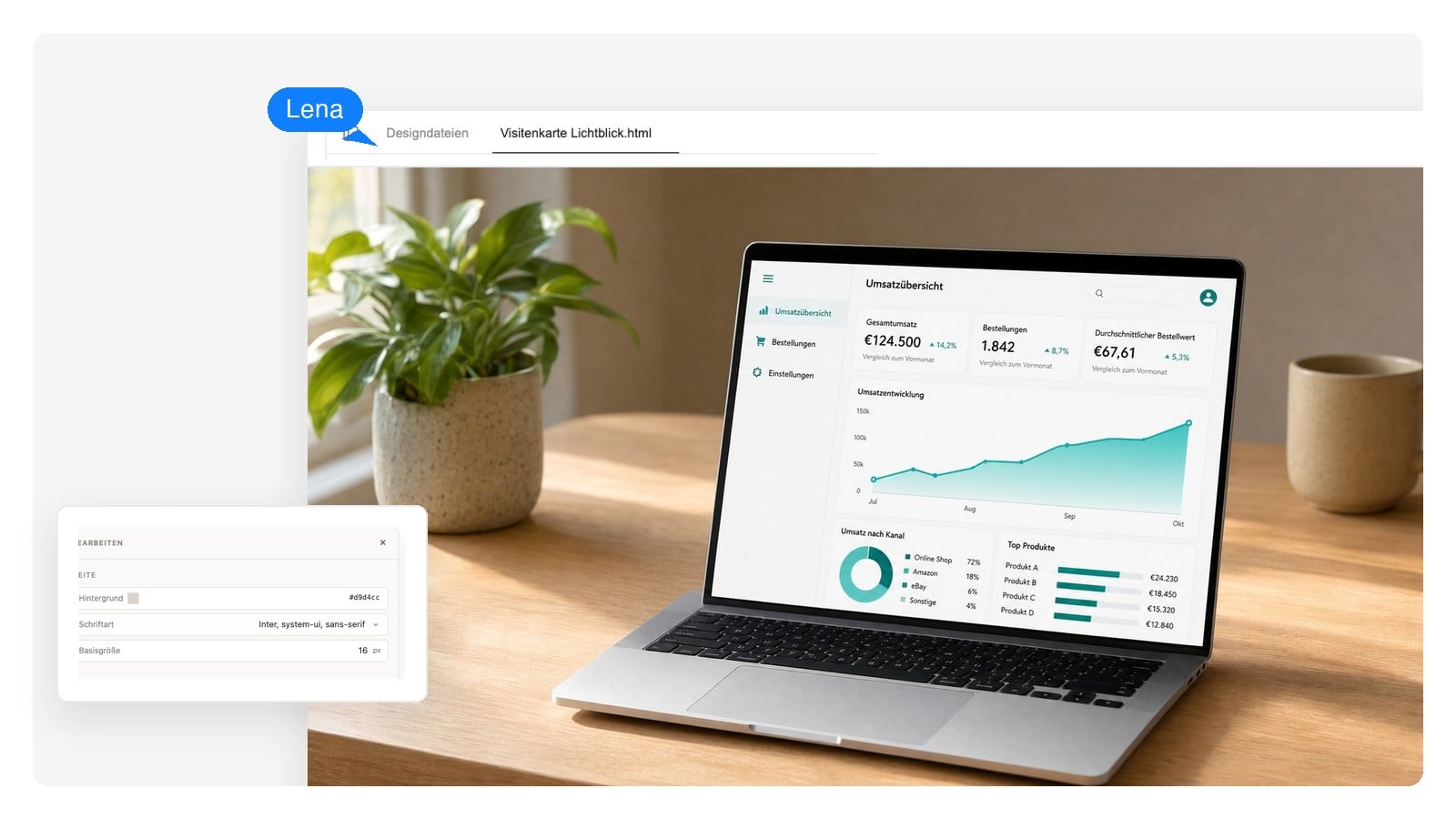
Den Screen selbst gestalten, nicht nur präsentieren?
Sagen, was zu sehen ist und wo: „matter Kaffeebeutel auf einem Eichenregal, weiches Seitenlicht“. Logo oder Screenshot schon vorhanden? Einfach anhängen und in die Szene bestellen.
Der Agent generiert die Szene und komponiert das Design als getrennte Ebenen hinein – Hintergrund, Produkt, Artwork, Beschriftung.
Jedes Element anklicken, um es anzupassen oder neu zu generieren, Varianten im Chat anfordern und als PNG, Ebenen-PSD oder druckfertiges PDF exportieren.
Keine Template-Suche. Produkt, Winkel und Licht beschreiben – und die Szene wird für genau dieses Produkt komponiert. Mit einem funktionierenden Prompt starten:
Flat Lay, am Model oder hängend – Shirts, Hoodies und Tote Bags, bei denen der Print echten Stofffalten folgt. Das klassische T-Shirt-Mockup-Generator-Briefing, nur ohne Template-Raster.
Ein Hardcover, das auf dem Schreibtisch steht, ein Taschenbuch-Stapel, eine Reihe Buchrücken im Regal. Das Cover als Objekt zeigen, das man in die Hand nehmen könnte.
Screens in Geräterahmen oder kompletten Szenen – Launch-Pages, Store-Listings, Portfolio-Cases. Die Präsentation wohnt hier; für tiefe UI-Arbeit gibt es ein eigenes Tool.
Beutel, Schachteln, Gläser, Flaschen und Stickerbögen mit glaubwürdigem Material – Kraftpapier-Körnung, matte Folie, Glasreflexion.
Stapel, Fächer und Briefbögen im Streiflicht, das das Papier zeigt. Das Kleinobjekt-Mockup, bei dem das Licht die ganze Arbeit macht.
Gerahmte Prints an Galeriewänden, Kundenstopper auf der Straße, ein Magazincover auf dem Couchtisch. Alles Flache, das irgendwo real hängt oder liegt.
Ein Mockup ist ein Argument – dieses Design, draußen in der Welt. Vier Orte, an denen dieses Argument am häufigsten gebraucht wird.
Die Homepage auf einem Laptop an einem echten Arbeitsplatz zeigen statt als nacktes Rechteck auf einer Folie. Der Kontext übernimmt die halbe Überzeugungsarbeit.
Denselben Screen in Smartphone-, Laptop- und Browsergröße zeigen – für ein App-Store-Listing oder die Hero-Zeile einer Landingpage.
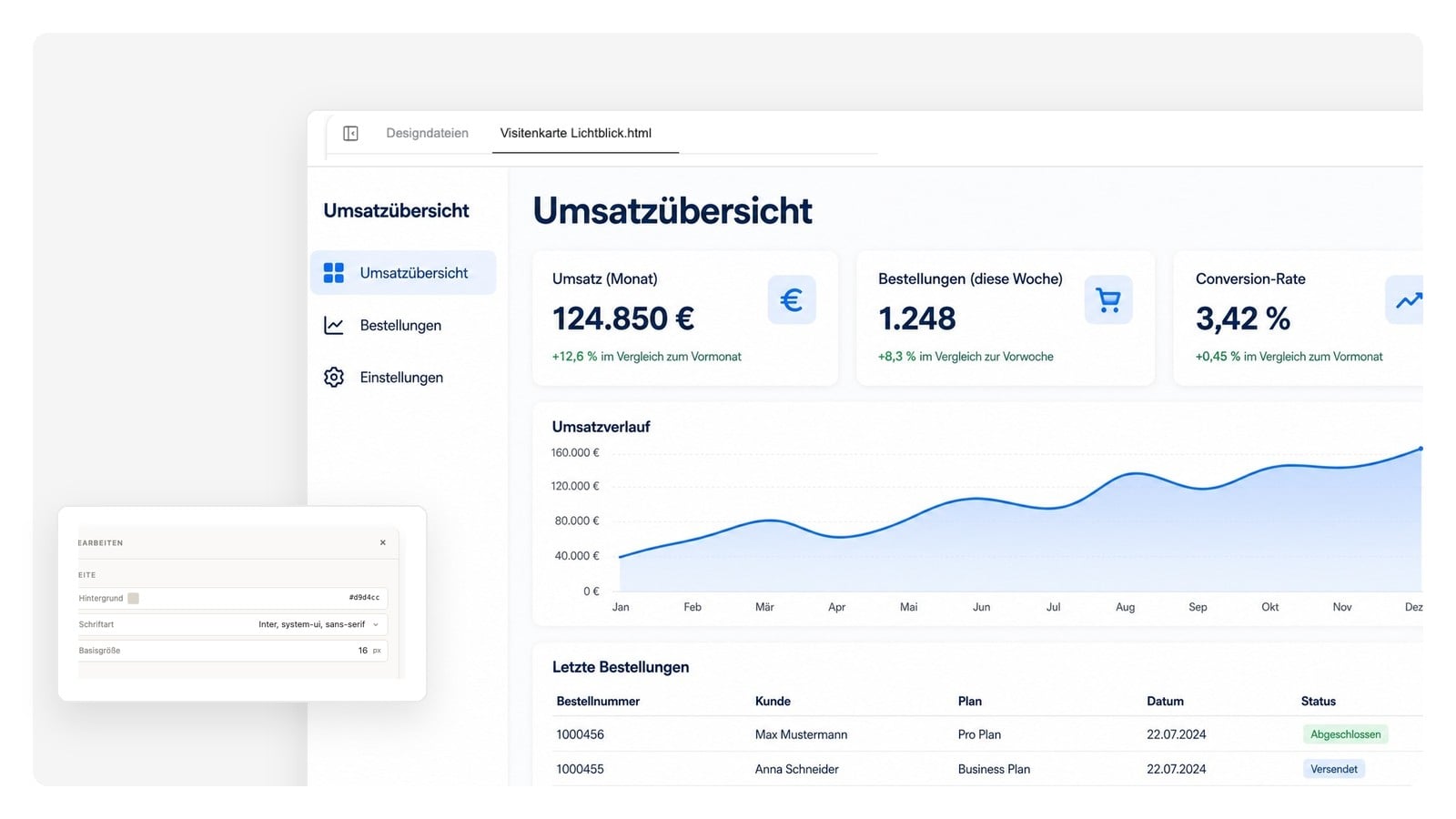
Fertige Arbeit so rahmen, wie sie ausgeliefert wurde – Browserfenster für Webprojekte, Geräterahmen für Produktarbeit.
Produkt-in-Szene-Shots für Shopseiten und Release-Posts – mit einem Satz inszeniert statt mit einem Fotoshooting.
Ein Mockup überzeugt nur in der Größe, in der es tatsächlich gesehen wird. Das sind die Zahlen, die an den Zielorten erwartet werden – das richtige Format von Anfang an mitbestellen und sich die Resize-Runde sparen.
| Produktbild im Onlineshop | 2000 × 2000 px quadratisch hält den Zoom scharf; die meisten Marktplätze wollen mindestens 1000 px auf der kurzen Seite |
|---|---|
| Ankündigung im Social Feed | 1080 × 1350 px (4:5) belegt die meiste Feed-Fläche; 1080 × 1920 px (9:16) für Stories |
| Website-Hero & Case Study | 1920 × 1080 px (16:9), der Standard-Zuschnitt für volle Webbreite |
| Print-Mockups (Poster, Verpackung) | 300 DPI bei physischer Größe – ein A2-Poster entspricht rund 4960 × 7016 px |
| Device-Screens | Smartphone ≈ 1179 × 2556 px, Laptop ≈ 2560 × 1600 px – für pixelgenaue Screens in den Rahmen |
| Exportformate | PNG in nativer Canvas-Größe, PSD mit Ebenen (eine pro Element), druckfertiges PDF |
Handwerks-Check
Fünf Verräter, die ein Mockup auffliegen lassen – vor jedem Pitch einen Check wert, egal aus welchem Tool es kommt.
Weil Szene und Design hier getrennte Ebenen bleiben, heißt einen Verräter beheben: eine Ebene anpassen – nicht das ganze Bild neu generieren und hoffen.
Ein Tool, das die Produktszene mit KI komponiert, statt das Artwork auf ein Stock-Template-Foto zu kleben. Produkt, Umgebung und Licht beschreiben – die Szene wird generiert und das Design als bearbeitbare Ebene hineingesetzt.
Ja. Die Datei im Chat anhängen und in die Szene bestellen – „dieses Logo auf den Kaffeebeutel“ – und der Agent arbeitet das echte Artwork ins Mockup ein, statt eine Nachahmung zu generieren.
Der Start ist kostenlos und eine Kreditkarte ist nicht nötig – Mockup generieren, Ebenen bearbeiten und exportieren inklusive.
Ja – genau dafür ist der Ebenen-Output da. Ein Element anklicken, um nur diesen Teil anzupassen oder neu zu generieren, Beschriftungen direkt neu tippen oder im Chat eine neue Farbvariante oder einen anderen Anschnitt anfordern. Der Rest der Szene bleibt stehen.
PNG in der nativen Canvas-Größe, ein PSD mit Ebenen, in dem jedes Element als eigene Ebene ankommt, und druckfertiges PDF für Poster, Karten und Verpackungsbögen.
Ja. Kleidungsstück, Farbe und Setting beschreiben – Flat Lay, am Model oder hängend – und den Print die Falten mitnehmen lassen. Hoodies, Tote Bags und Caps funktionieren mit demselben Prompt-Muster.
Ja. Screen und Mockup in einem Briefing anfordern – der Agent entwirft ein plausibles UI und präsentiert es im Geräterahmen oder in der Szene. Für echte UI-Arbeit – Flows, Wireframes, Hi-Fi-Screens – das dedizierte UI-Tool nehmen und das Ergebnis zur Präsentation hierher bringen.
Ja – selbst erstellte Designs lassen sich in Shops, Pitch-Decks, auf Crowdfunding-Seiten und in Portfolios verwenden. Wer fremdes Artwork ins Mockup holt, etwa ein Kundenlogo oder lizenzierte Kunst, für den gelten die üblichen Rechte an diesem Artwork weiter.
Ein Template fixiert Szene, Winkel und Objekt – man mietet ein Foto, das jemand anderes schon gemacht hat. Generierung komponiert die Szene pro Prompt: jedes Produkt, jeder Winkel, jedes Licht, und jedes Teil bleibt bearbeitbar. Der ehrliche Trade-off ist die Physik – Perspektive und Schatten vor dem Abschicken gegen die Handwerks-Checkliste oben prüfen.
Produkt und Szene einmal beschreiben – und ein Mockup in Ebenen bekommen, das sich weiterbearbeiten lässt, bis es passt.