

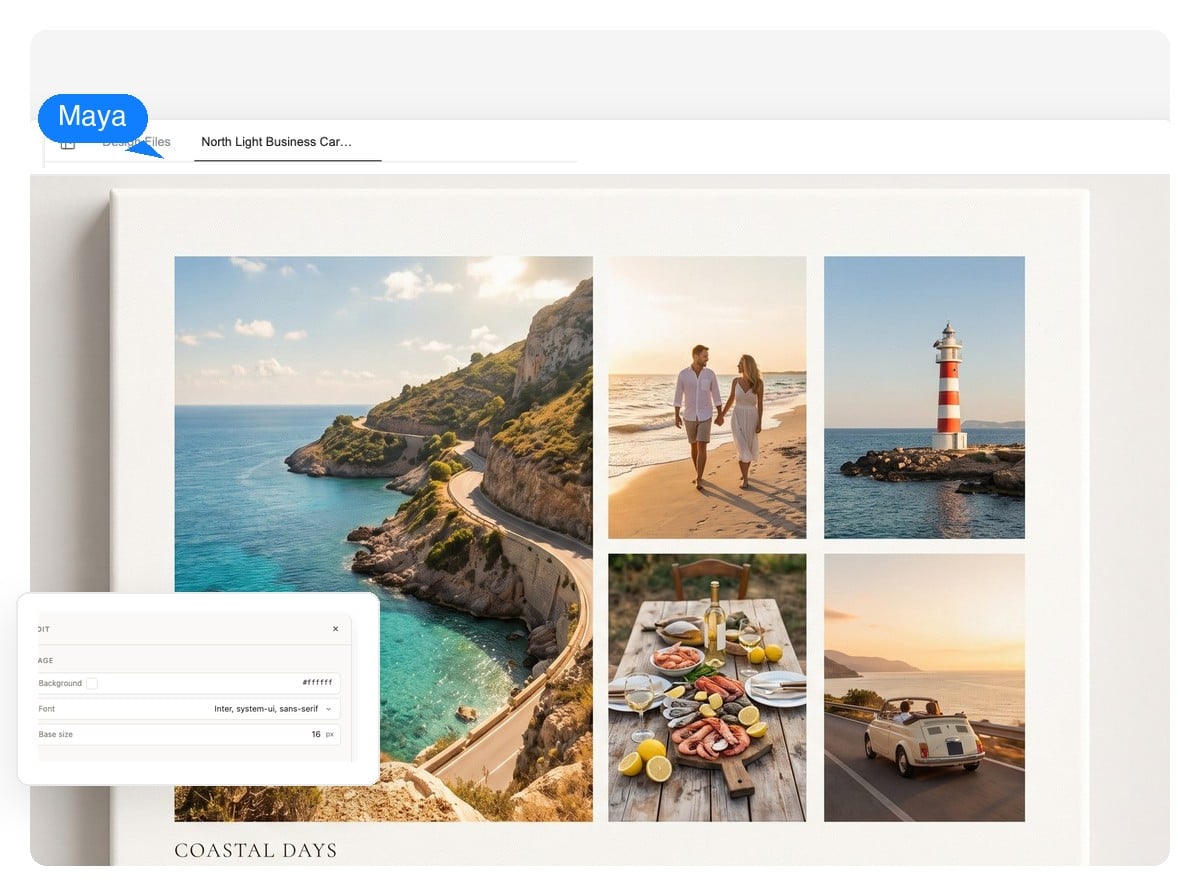
Souvenirs de voyage
Une photo principale en paysage, des clichés secondaires à des tailles honnêtes, des noms de lieux en légende là où ils aident. Imprimez en 4:3 ou demandez une version large pour une bannière.
Dites-lui ce que sont les photos — un voyage, une année de votre enfant, une gamme de produits — et elle compose un vrai collage photo : une photo principale, des espacements réguliers, des légendes là où elles ont leur place. Chaque photo reste un calque à part, à remplacer ou à régénérer.
La différence
La plupart des outils de collage aplatissent vos photos en une seule image dès l'export. Ici, le collage est construit comme un design par calques — terminé ne veut jamais dire figé.
Chaque photo vit sur son propre calque. Cliquez-en une pour la remplacer par un autre cliché — ou régénérez-la sur place jusqu'à ce qu'elle mérite sa position.
Les mots du collage sont des éléments de texte, pas des pixels. Corrigez une date, renommez un lieu ou réécrivez le titre sans toucher aux photos.
Demandez un autre ratio ou une mise en page plus calme, et le design se réagence — les mêmes photos, réorganisées, pas compressées.
Il manque un cliché à la série ? Générez-le avec le générateur d'images IA et il rejoint le canevas comme un calque de plus.
Calques
Périmètre assumé : s'il vous faut juste trente photos posées dans une grille toute simple en deux clics, une appli de grille ira plus vite. Ici, c'est pour les collages qui doivent avoir l'air composés — où la mise en page, la typo et les espacements portent le résultat.
Pas des cases de modèle
Les outils à cadres fixes donnent des cases ; ajoutez une photo de plus et tout rétrécit, c'est tout. Ici, la composition est reconstruite pour le nombre : la photo principale est rechoisie, les espacements restent réguliers, les légendes se déplacent là où elles tiennent encore.
Les quatre aperçus sont le même jeu de photos remis en page à chaque nombre — pas quatre modèles. C'est toute la différence entre un générateur de collage qui compose et un qui remplit des cadres.
Écrivez ce que sont les photos et où ira le collage — « neuf clichés de notre voyage au Japon, carré, pour un tirage encadré ». Importez vos photos et l'IA les travaille dans le design, ou partez sans elles.
Elle travaille comme un designer, pas comme un modèle : elle choisit une photo principale, règle la grille et les espacements, place le titre et les légendes. Laissez-lui quelques minutes — elle construit un design par calques, elle ne remplit pas des cadres.
Remplacez ou régénérez chaque photo, réécrivez chaque légende, demandez un autre ratio. Quand c'est bon, exportez un PNG en taille native, un PSD par calques ou un PDF prêt à imprimer.
Du métier, pas des filtres
Rien de secret là-dedans — c'est du métier de mise en page. C'est ce que l'agent a pour consigne de soigner, et comme tout reste un calque, c'est aussi ce que vous pouvez encore reprendre à la main.
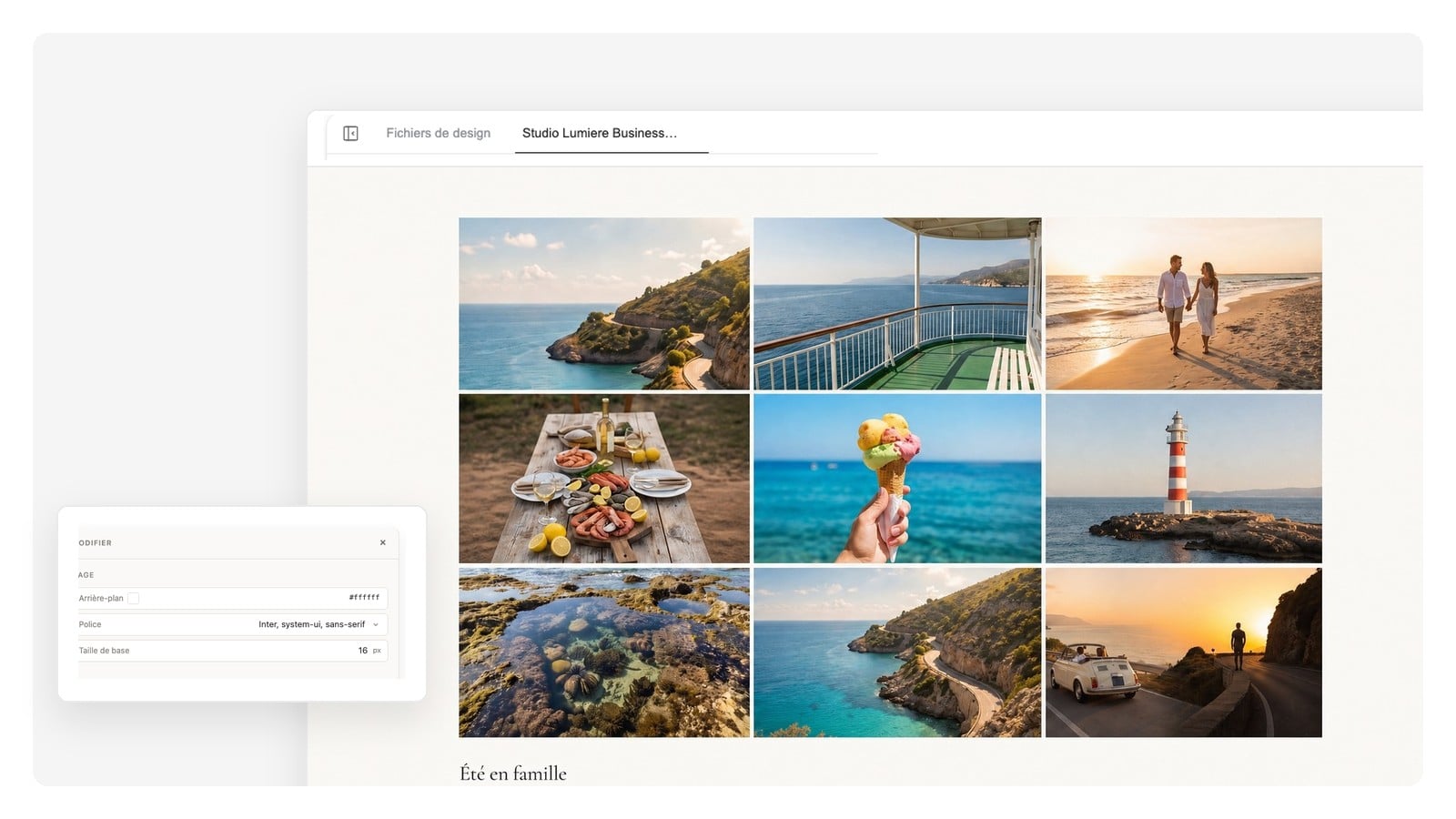
Chaque règle ci-dessus reste corrigeable après la génération — la hiérarchie, les espacements, les recadrages et les légendes sont ici des calques et de la mise en page, pas des pixels soudés dans une image.
Le même canevas sert au tirage encadré comme à la story. Décrivez l'occasion — la mise en page et le ton suivent.
Une photo principale en paysage, des clichés secondaires à des tailles honnêtes, des noms de lieux en légende là où ils aident. Imprimez en 4:3 ou demandez une version large pour une bannière.
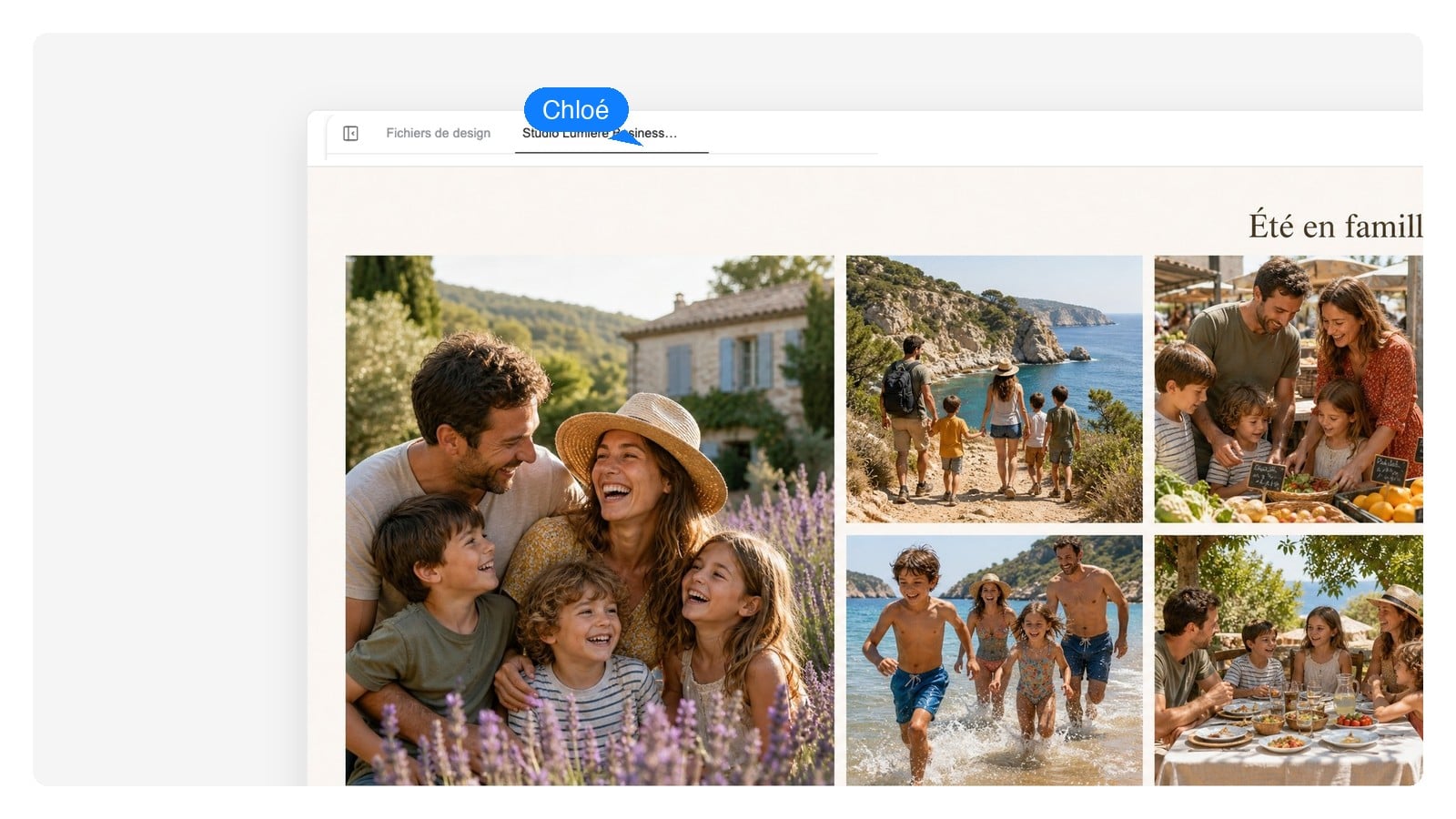
Une année de petits moments autour d'un portrait central — le collage que les grands-parents encadrent vraiment. Fond doux, un titre, une légende par saison, terminé.
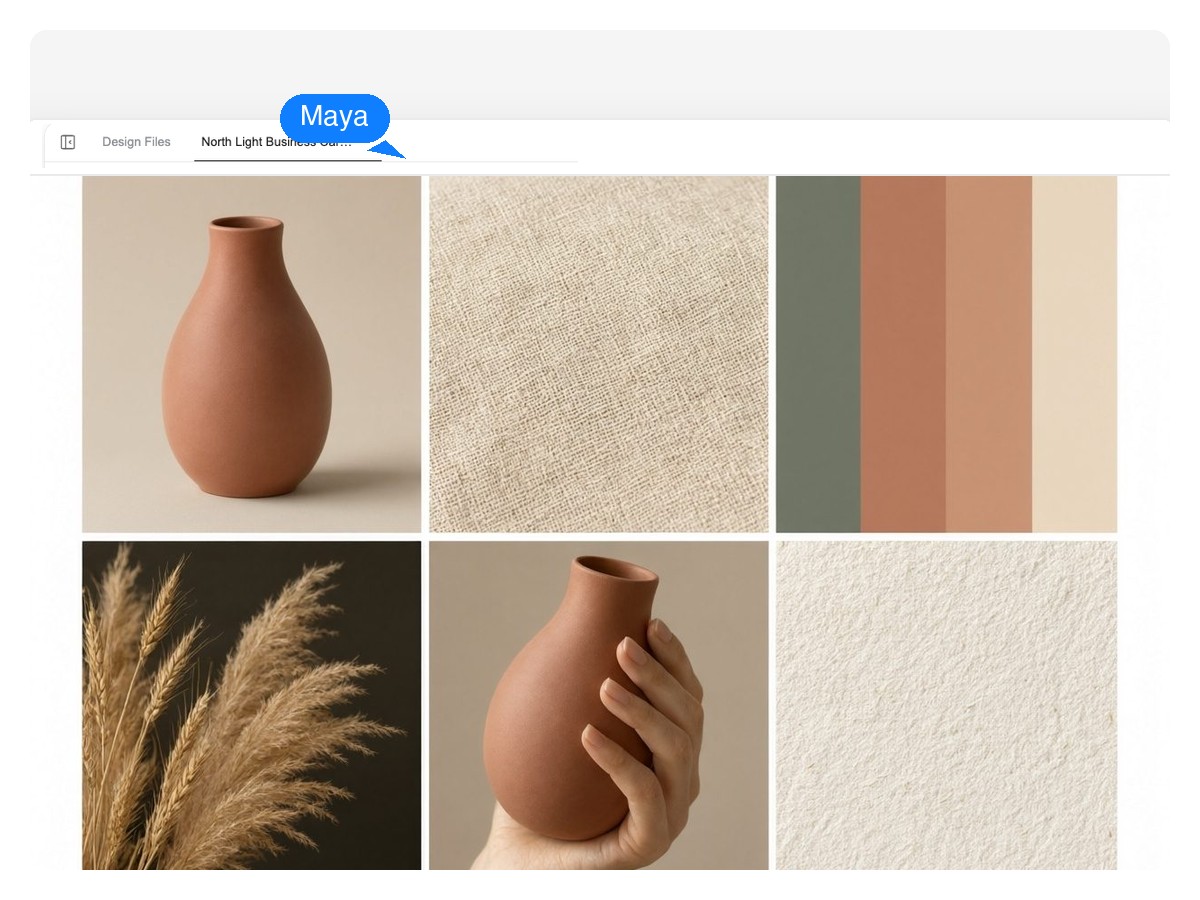
Produits, textures et palette sur un seul canevas pour un pitch, une bannière de boutique ou un plan de saison. Grille serrée, marges généreuses, de la place pour une accroche — un collage numérique qui se lit comme une intention.
Le canevas n'est pas figé — demandez n'importe quel ratio et le collage est composé pour lui dès le départ. Voici les chiffres qui reviennent le plus souvent.
| Post carré | 1:1 — 1080 × 1080 px |
|---|---|
| Post vertical (feed) | 4:5 — 1080 × 1350 px |
| Story / vertical | 9:16 — 1080 × 1920 px |
| Grand écran / bannière | 16:9 — 1920 × 1080 px |
| Tirage 4 × 6 pouces | 3:2 — 1800 × 1200 px à 300 DPI |
| Tirage 8 × 10 pouces | 4:5 — 2400 × 3000 px à 300 DPI |
| Impression A4 | 210 × 297 mm — 2480 × 3508 px à 300 DPI |
Exportez le collage terminé en PNG à taille native, en PSD par calques — chaque photo, légende et arrière-plan sur son propre calque — ou en PDF prêt à imprimer. Besoin de plus de pixels ? L'export 4K rend la même mise en page à plus haute densité.
Un outil de collage classique donne des cadres : on choisit un modèle, on glisse ses photos, on exporte une image aplatie. Ici, c'est un collage photo IA bâti sur un agent de design — il compose la mise en page pour vos photos (hiérarchie, espacements, légendes), et le résultat reste un design par calques que vous pouvez continuer à modifier. S'il vous faut juste des photos en mosaïque, vite fait, une appli de grille ira plus vite ; si le collage doit avoir l'air composé, c'est exactement le sujet.
Oui — c'est l'usage normal. Importez vos photos et l'IA les travaille dans le design : elle les dimensionne, recadre vers les sujets et construit la mise en page autour des clichés que vous apportez.
Générez-la. La génération d'images est intégrée au même canevas : demandez la pièce manquante — une texture de fond, une image de titre, un plan d'ensemble — et elle se pose comme un calque de plus à côté de vos vraies photos.
Il n'y a pas de cases à remplir — la mise en page est composée pour le nombre de photos que vous apportez, et le sélecteur ci-dessus montre le même jeu remis en page à deux, trois, cinq et neuf. Côté métier, en revanche : passé la douzaine par canevas, tout rétrécit au format timbre. Les grandes années méritent deux collages.
Oui. Demandez une version plus calme, une autre photo principale ou un autre ratio, et le design se réagence — mêmes photos, nouvelle composition. Comme rien n'est aplati, changer de mise en page ne vous coûte pas vos retouches.
Les mots sont des calques de texte, pas des pixels peints dans l'image. Cliquez et réécrivez-les, ou demandez un autre traitement typographique — les dates, les noms et les lieux restent corrigeables jusqu'au bout.
Le canevas accepte tous les ratios — carré pour les fils, portrait 4:5, vertical 9:16, large 16:9, ou des formats d'impression comme 4×6, 8×10 et A4. Dites où ira le collage et il est composé pour cette forme dès le départ, au lieu d'y être recadré après coup.
Oui — définissez un canevas d'impression dès le départ (un 4×6 à 1800×1200, un 8×10 à 2400×3000, un A4 à 2480×3508 — le tout à 300 DPI) et exportez un PDF prêt à imprimer ou le PNG à taille native. Les photos tiennent à l'impression quand elles sont mises en page à la taille d'impression, pas agrandies après.
Un PNG à taille native pour publier, un PSD par calques où chaque photo, légende et arrière-plan a son propre calque, pour finir le travail dans les applis de design habituelles, et un PDF prêt à imprimer. Il existe aussi un export 4K qui rend la même mise en page à plus haute densité de pixels.
Quelques minutes, honnêtement. Il compose une mise en page et construit des calques séparés, il ne tamponne pas vos photos dans un modèle — en échange, la première version est un point de départ que vous pouvez retravailler, pas une image à prendre ou à laisser.
Décrivez l'occasion, ajoutez vos photos, obtenez un collage photo par calques encore modifiable — puis exportez le PNG, le PSD ou le PDF d'impression.