

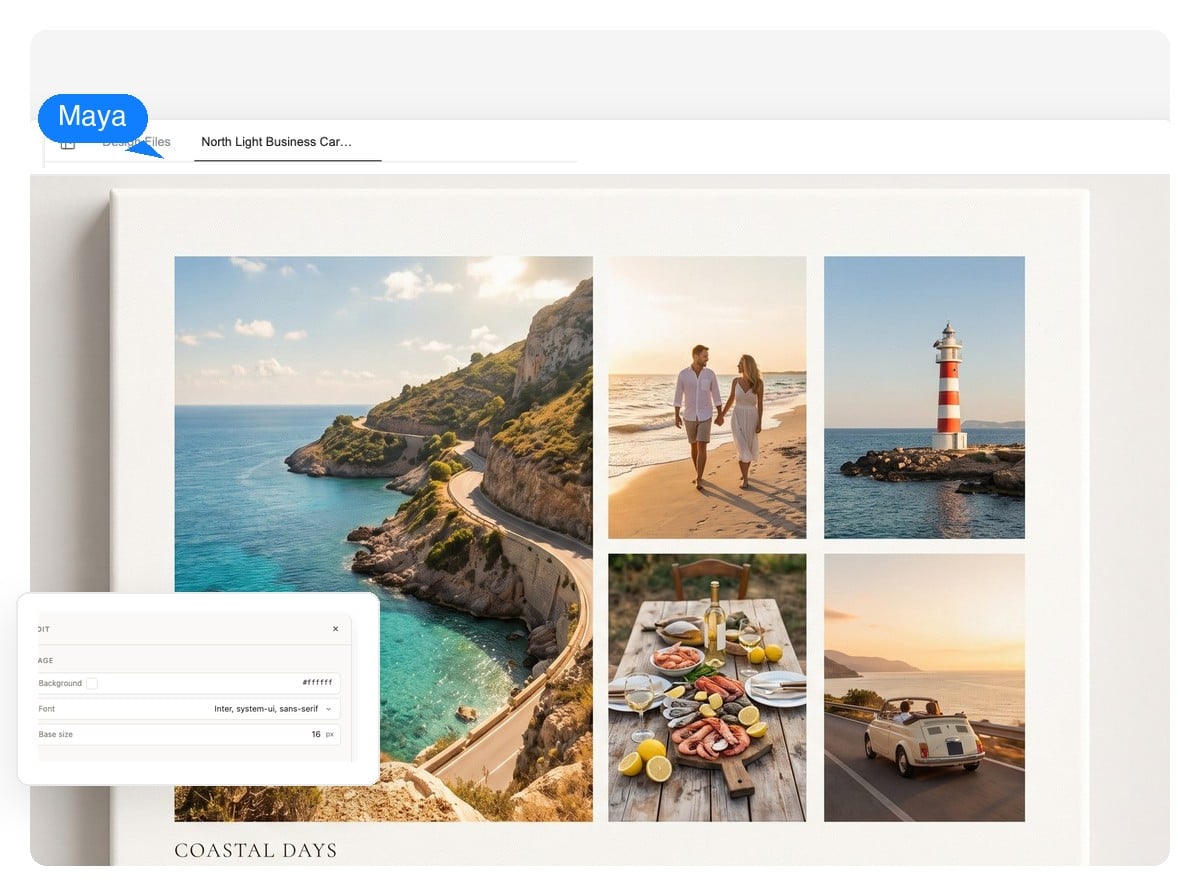
Recap di viaggio
Una foto principale orizzontale, scatti di supporto a misure oneste, didascalie con i nomi dei luoghi dove aiutano. Stampalo in 4:3 o chiedi una versione larga per un'intestazione.
Raccontale cosa sono le foto — un viaggio, un anno di tuo figlio, una linea di prodotti — e compone un vero collage foto: una foto principale, spazi uniformi, didascalie dove servono. Ogni foto resta un livello a sé, da sostituire o rigenerare.
La differenza
Quasi tutti gli strumenti per collage appiattiscono le foto in un'unica immagine al momento dell'export. Qui il collage nasce come design a livelli — finito non significa mai bloccato.
Ogni foto sta su un livello suo. Cliccane una per sostituirla con un altro scatto — o rigenerala lì dov'è, finché non si merita il posto.
Le parole sul collage sono elementi di testo, non pixel. Correggi una data, rinomina un luogo o riscrivi il titolo senza toccare le foto.
Chiedi un'altra proporzione o un layout più calmo e il design si reimpagina — le stesse foto, risistemate, non compresse.
Manca uno scatto al set? Generalo con il generatore di immagini IA ed entra nella tela come un livello in più.
Livelli
Onestà sul perimetro: se ti servono solo trenta foto incastrate in una griglia anonima in due clic, un'app a griglia è più veloce. Questo è per i collage che devono sembrare progettati — dove layout, tipografia e spaziature reggono il risultato.
Niente slot da modello
Gli strumenti a cornici fisse ti danno slot; aggiungi una foto e tutto si rimpicciolisce e basta. Qui la composizione viene ricostruita per il numero: la foto principale viene riscelta, gli spazi restano uniformi, le didascalie si spostano dove ancora ci stanno.
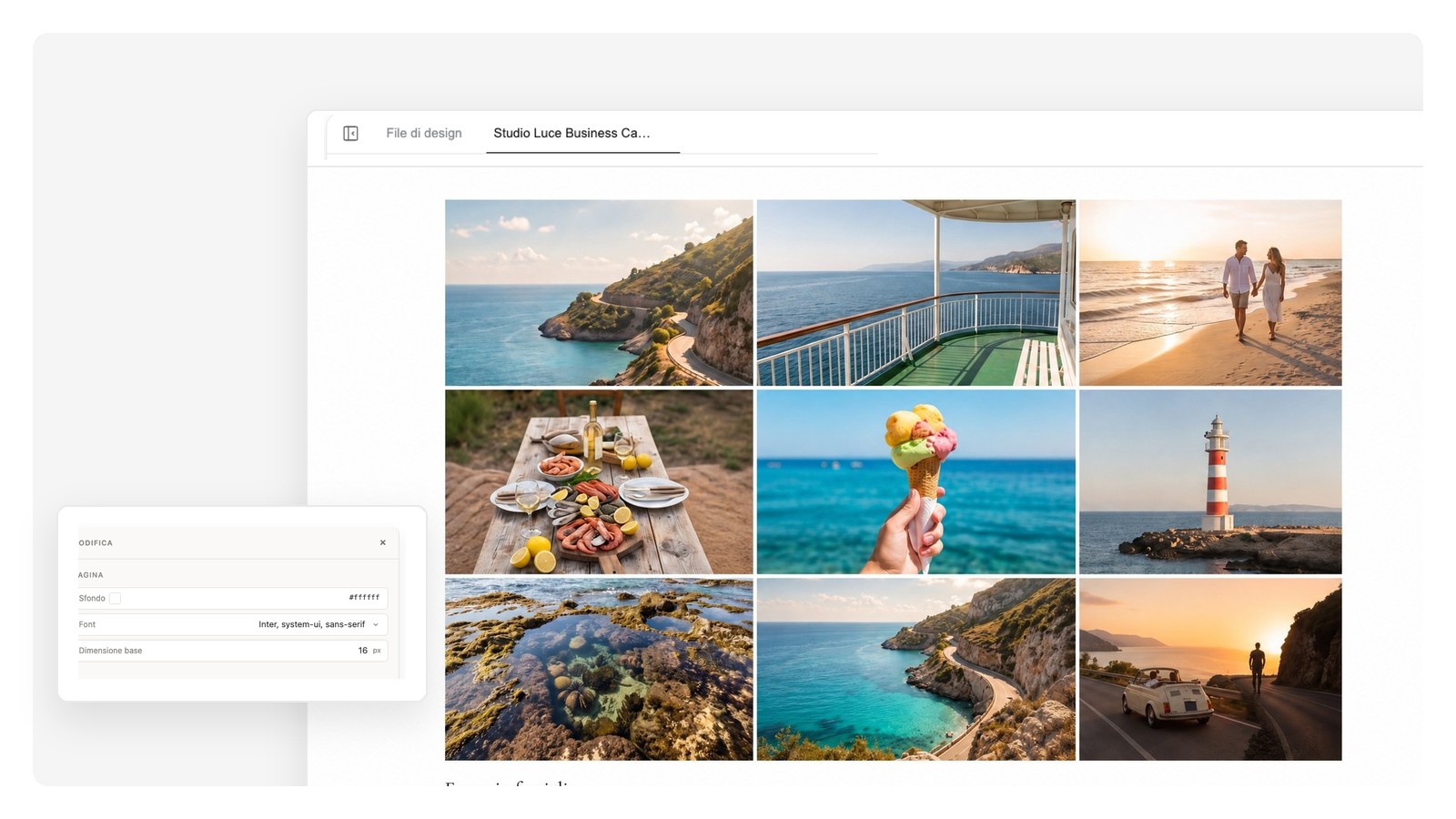
Le quattro anteprime sono lo stesso set di foto reimpaginato per ogni numero — non quattro modelli. È la differenza tra un generatore di collage che compone e uno che riempie cornici.
Scrivi cosa sono le foto e dove finirà il collage — «nove scatti del nostro viaggio in Giappone, quadrato, per una stampa da incorniciare». Carica le tue foto e l'IA le lavora dentro il design, oppure parti senza.
Lavora come un designer, non come un modello: sceglie una foto principale, imposta griglia e spazi, colloca titolo e didascalie. Concedile qualche minuto — sta costruendo un design a livelli, non riempiendo cornici.
Sostituisci o rigenera qualsiasi foto, riscrivi qualsiasi didascalia, chiedi un'altra proporzione. Quando è giusto, esporta un PNG in dimensione nativa, un PSD a livelli o un PDF pronto per la stampa.
Mestiere, non filtri
Niente di segreto — è mestiere d'impaginazione. È ciò che l'agente ha istruzioni di curare e, siccome tutto resta un livello, è anche ciò che puoi ancora sistemare a mano.
Ogni regola qui sopra resta correggibile dopo la generazione — gerarchia, spazi, ritagli e didascalie qui sono livelli e layout, non pixel fusi in un'unica immagine.
La stessa tela regge una stampa da incorniciare e una story. Descrivi l'occasione — layout e tono la seguono.
Una foto principale orizzontale, scatti di supporto a misure oneste, didascalie con i nomi dei luoghi dove aiutano. Stampalo in 4:3 o chiedi una versione larga per un'intestazione.
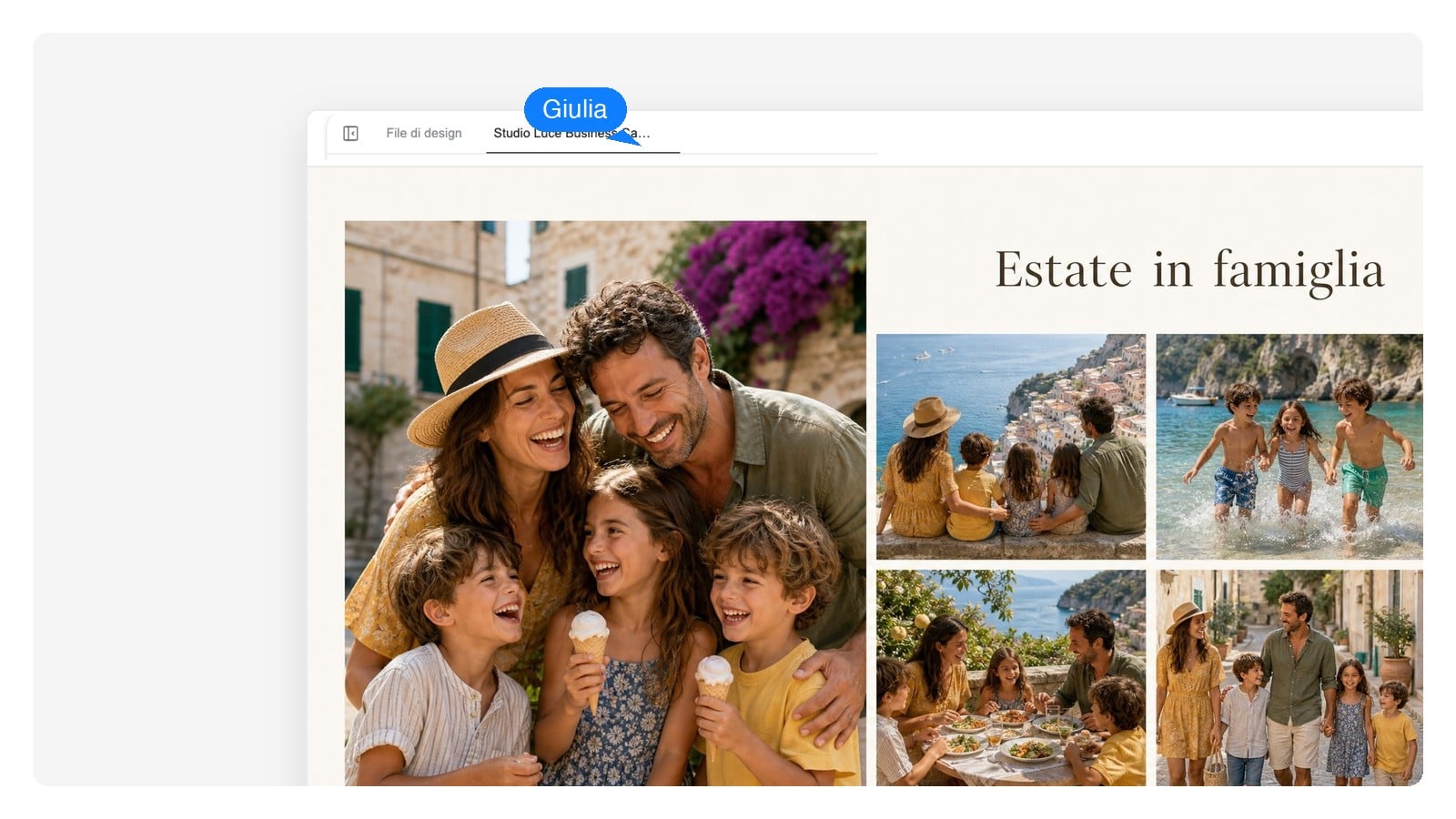
Un anno di piccoli momenti attorno a un ritratto principale — il collage che i nonni incorniciano davvero. Sfondo morbido, un titolo, una didascalia per stagione, fatto.
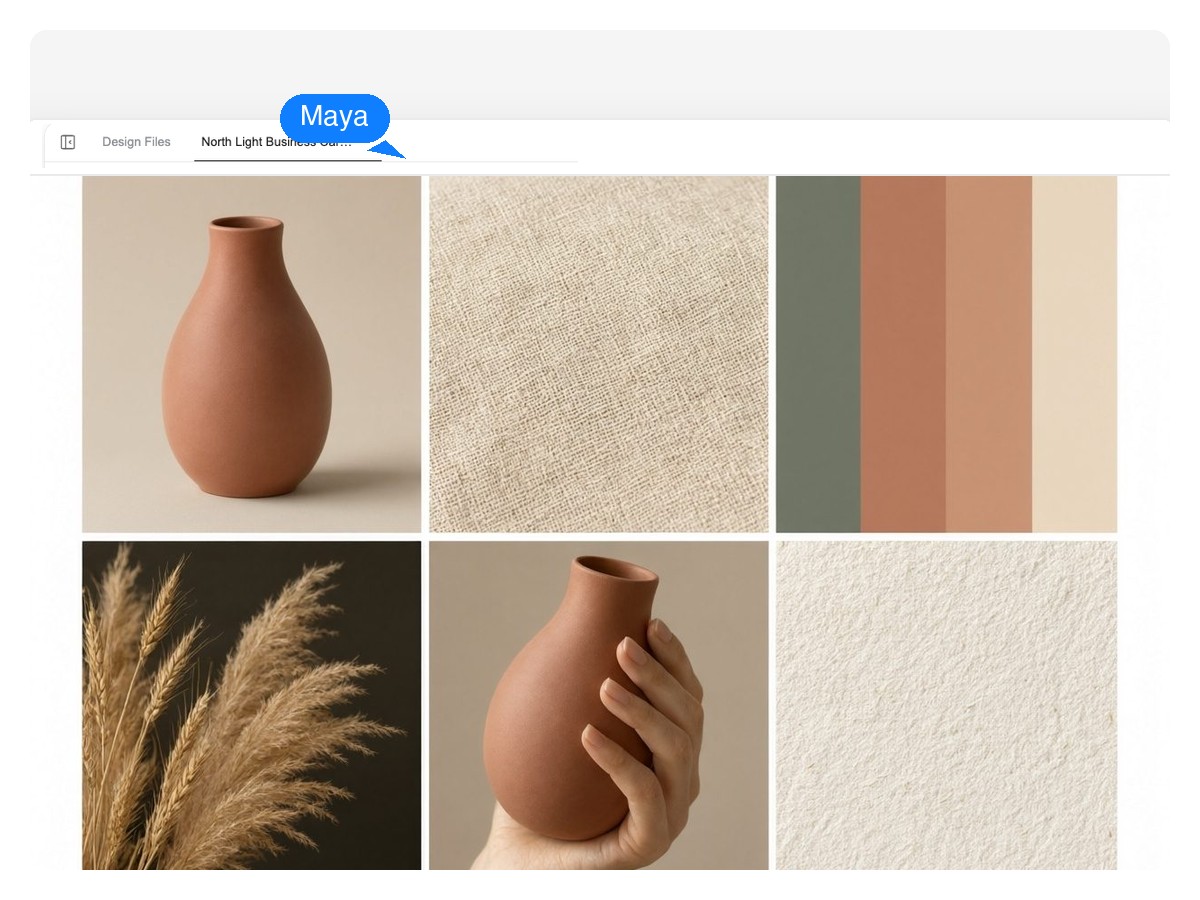
Prodotti, texture e palette su un'unica tela per un pitch, un banner del negozio o il piano stagionale. Griglia fitta, margini generosi, spazio per una tagline — un collage digitale che si legge come intenzione.
La tela non è fissa — chiedi qualsiasi proporzione e il collage viene composto per quella fin dall'inizio. Questi sono i numeri che contano più spesso.
| Post social quadrato | 1:1 — 1080 × 1080 px |
|---|---|
| Post verticale da feed | 4:5 — 1080 × 1350 px |
| Story / verticale | 9:16 — 1080 × 1920 px |
| Widescreen / intestazione | 16:9 — 1920 × 1080 px |
| Stampa 4 × 6 pollici | 3:2 — 1800 × 1200 px a 300 DPI |
| Stampa 8 × 10 pollici | 4:5 — 2400 × 3000 px a 300 DPI |
| Stampa A4 | 210 × 297 mm — 2480 × 3508 px a 300 DPI |
Esporta il collage finito come PNG in dimensione nativa, come PSD a livelli — ogni foto, didascalia e sfondo sul proprio livello — o come PDF pronto per la stampa. Servono più pixel? L'export 4K renderizza lo stesso layout a densità più alta.
Uno strumento normale ti dà cornici: scegli il modello, trascini le foto, esporti un'unica immagine appiattita. Questo è un collage foto con IA costruito su un agente di design — compone il layout per le tue foto (gerarchia, spazi, didascalie) e il risultato resta un design a livelli che puoi continuare a modificare. Se ti basta affiancare foto in fretta, un'app a griglia è più sbrigativa; se il collage deve sembrare progettato, il punto è proprio questo.
Sì — è l'uso normale. Carica le tue foto e l'IA le lavora dentro il design: le dimensiona, le ritaglia verso i soggetti e costruisce il layout attorno agli scatti che hai portato.
Generala. La generazione di immagini è integrata nella stessa tela, quindi puoi chiedere il pezzo mancante — una texture di sfondo, un'immagine per il titolo, un campo largo — ed entra come un livello in più accanto alle tue foto vere.
Non ci sono slot da riempire — il layout viene composto per il numero di foto che porti, e il selettore qui sopra mostra lo stesso set reimpaginato con due, tre, cinque e nove. Come mestiere, però: oltre la dozzina per tela, tutto si riduce a francobolli. Gli anni pieni meritano due collage.
Sì. Chiedi una versione più calma, un'altra foto principale o un'altra proporzione, e il design si reimpagina — stesse foto, nuova composizione. Siccome niente viene appiattito, cambiare layout non ti costa le modifiche fatte.
Le parole sono livelli di testo, non pixel dipinti nell'immagine. Cliccale e riscrivile, o chiedi un altro trattamento tipografico — date, nomi e luoghi restano correggibili fino alla fine.
La tela accetta qualsiasi proporzione — quadrato per i feed, verticale 4:5, 9:16 per le story, 16:9 largo, o formati di stampa come 4×6, 8×10 e A4. Di' dove andrà il collage e viene composto per quella forma fin dall'inizio, invece di venirci ritagliato dopo.
Sì — imposta subito una tela da stampa (un 4×6 a 1800×1200, un 8×10 a 2400×3000, un A4 a 2480×3508 — tutti a 300 DPI) ed esporta un PDF pronto per la stampa o il PNG in dimensione nativa. Le foto reggono in stampa quando sono impaginate alla dimensione di stampa, non ingrandite dopo.
PNG in dimensione nativa per pubblicare, un PSD a livelli dove ogni foto, didascalia e sfondo è un livello a sé, da rifinire nelle app di design più diffuse, e un PDF pronto per la stampa. C'è anche un export 4K che renderizza lo stesso layout a densità di pixel più alta.
Qualche minuto, onestamente. Sta componendo un layout e costruendo livelli separati, non stampando le tue foto dentro un modello — in cambio la prima versione è un punto di partenza da modificare, non un'immagine prendere-o-lasciare.
Descrivi l'occasione, aggiungi le tue foto e ottieni un collage foto a livelli che puoi ancora cambiare — poi esporta PNG, PSD o PDF di stampa.