

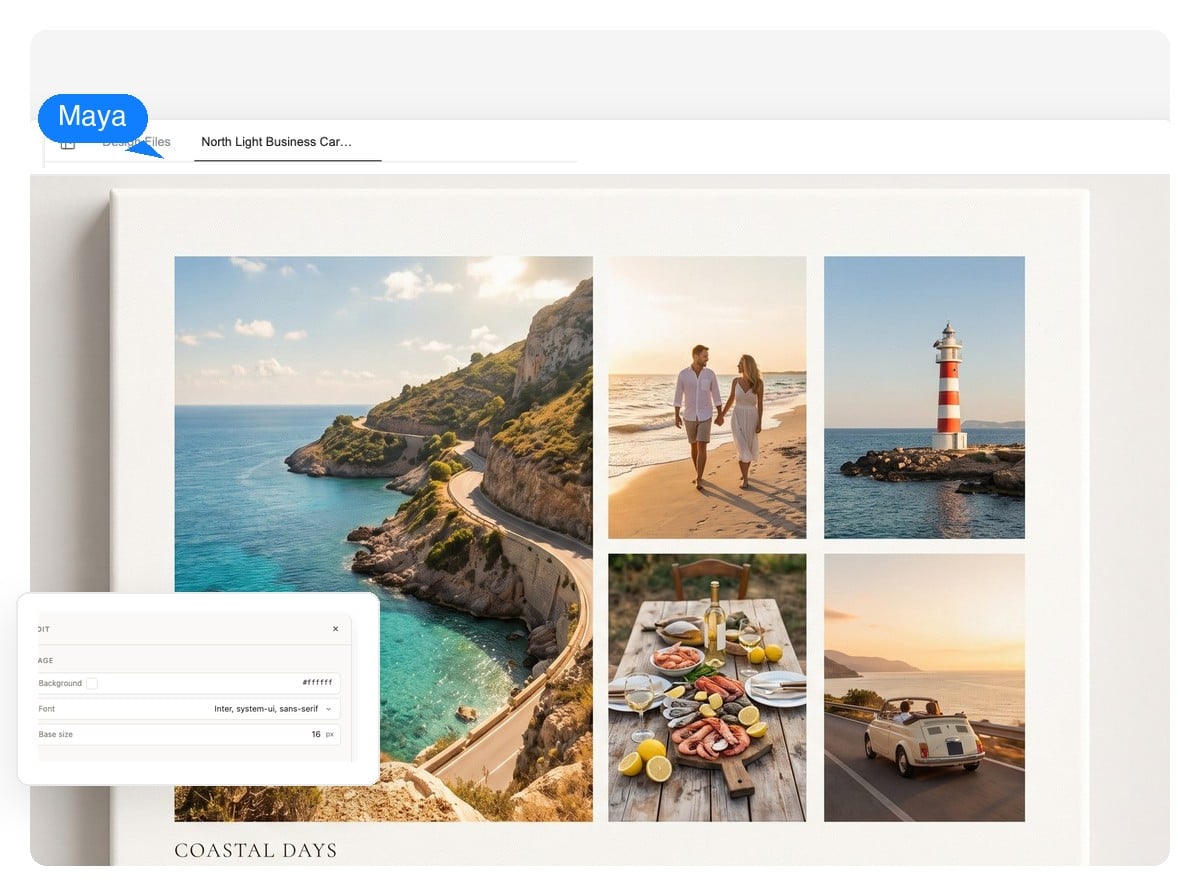
旅行の記録
横長のメイン写真1枚、サブ写真は無理のないサイズで、効く場所にだけ地名キャプション。4:3でプリントしても、ヘッダー用に横長の組み直しを頼んでも。
旅行、子どもの1年、商品ラインアップ。写真が何かを伝えるだけで、AIが本物の写真コラージュとして構成します。メイン写真は1枚、間隔は均等、キャプションはあるべき場所へ。どの写真も独立したレイヤーのまま残るので、差し替えも再生成も自由です。
ここが違う
多くのコラージュツールは、書き出した瞬間に写真を1枚の画像に統合してしまいます。ここではコラージュをレイヤー構造のデザインとして組み上げるので、完成しても固まりません。
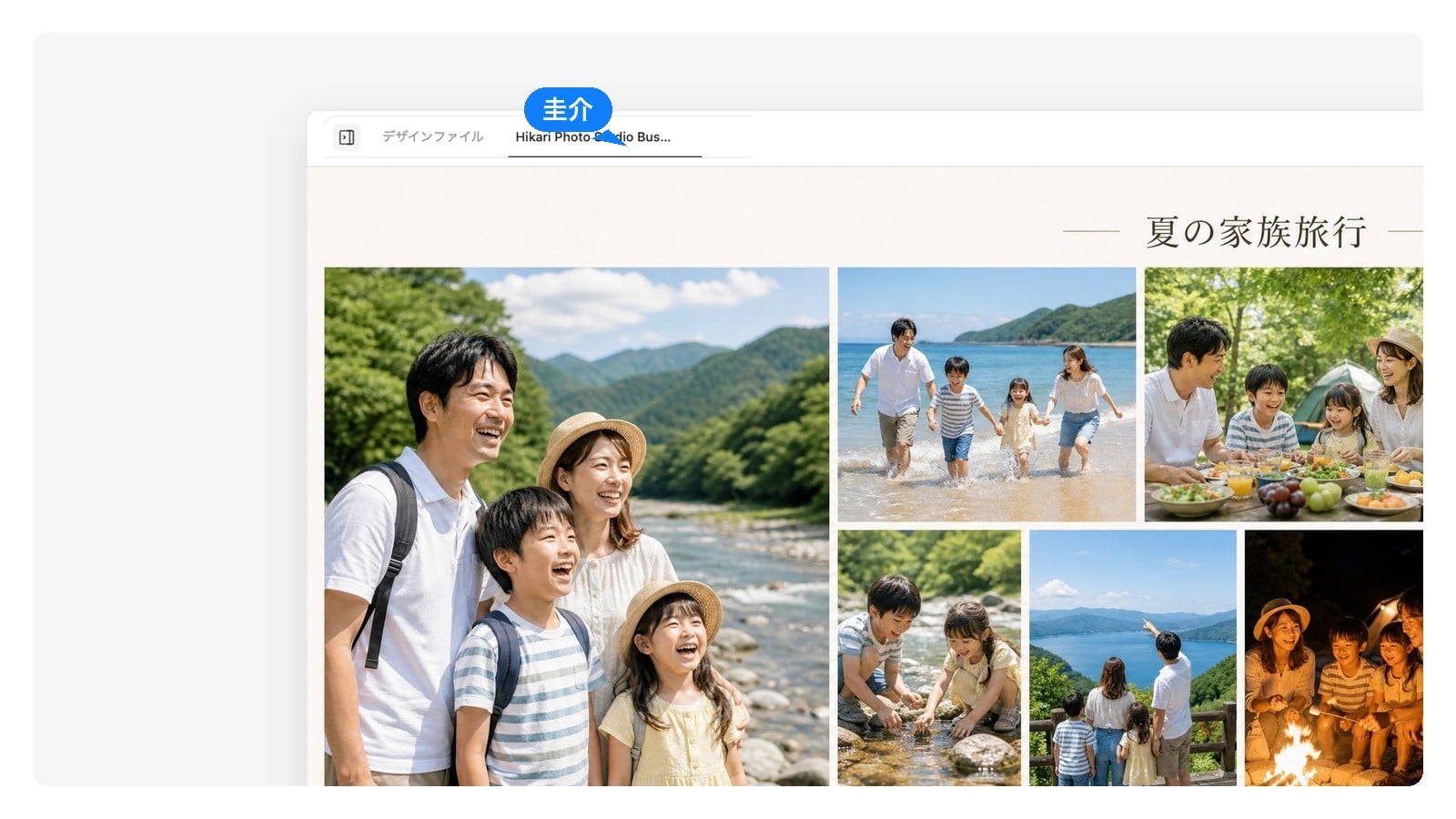
写真は1枚ずつ独立したレイヤーです。クリックして別のショットに差し替えるか、その場で納得がいくまで再生成できます。
コラージュ上の文字はテキスト要素で、ピクセルではありません。日付の修正も、地名の変更も、タイトルの書き直しも、写真に触れずにできます。
別の縦横比や、もっと落ち着いたレイアウトを頼むと、デザインが組み直されます。同じ写真を並べ直すのであって、押し込むのではありません。
セットに足りない1枚は、AI画像生成で作成。そのまま新しいレイヤーとしてキャンバスに加わります。
レイヤー
正直な線引き:30枚の写真をとにかく2クリックで平らなグリッドに敷き詰めたいだけなら、シンプルなグリッドアプリのほうが速いです。これは「デザインされて見える」必要のあるコラージュのためのもの。レイアウトと文字組みと余白が結果を決める場面で使うものです。
テンプレの枠ではなく
枠が固定のツールはスロットをくれるだけ。1枚増えると全部が縮むだけです。ここでは枚数に合わせて構図を作り直します。メイン写真を選び直し、間隔は均等のまま、キャプションは収まる場所へ動きます。
4つのプレビューは、同じ写真セットを枚数ごとに組み直したもので、4種類のテンプレートではありません。構図を組むコラージュジェネレーターと、枠を埋めるだけのツールの違いはここにあります。
写真が何か、コラージュをどこに使うかを入力します。「京都旅行の写真9枚、正方形、額装プリント用」のように。写真をアップロードすればAIがデザインに組み込みます。写真なしで始めてもかまいません。
テンプレートではなくデザイナーのように働きます。メイン写真を選び、グリッドと間隔を決め、タイトルとキャプションを配置。数分かかりますが、それは枠埋めではなく、レイヤー構造のデザインを組み上げているからです。
写真の差し替えや再生成、キャプションの書き直し、縦横比の変更も指示ひとつ。仕上がったら、原寸PNG、レイヤー付きPSD、印刷用PDFで書き出せます。
フィルターではなく、技術
秘密は何もありません。すべてレイアウトの基本です。エージェントはこれを守るよう指示されていて、すべてがレイヤーのまま残るので、あとから手で直すこともできます。
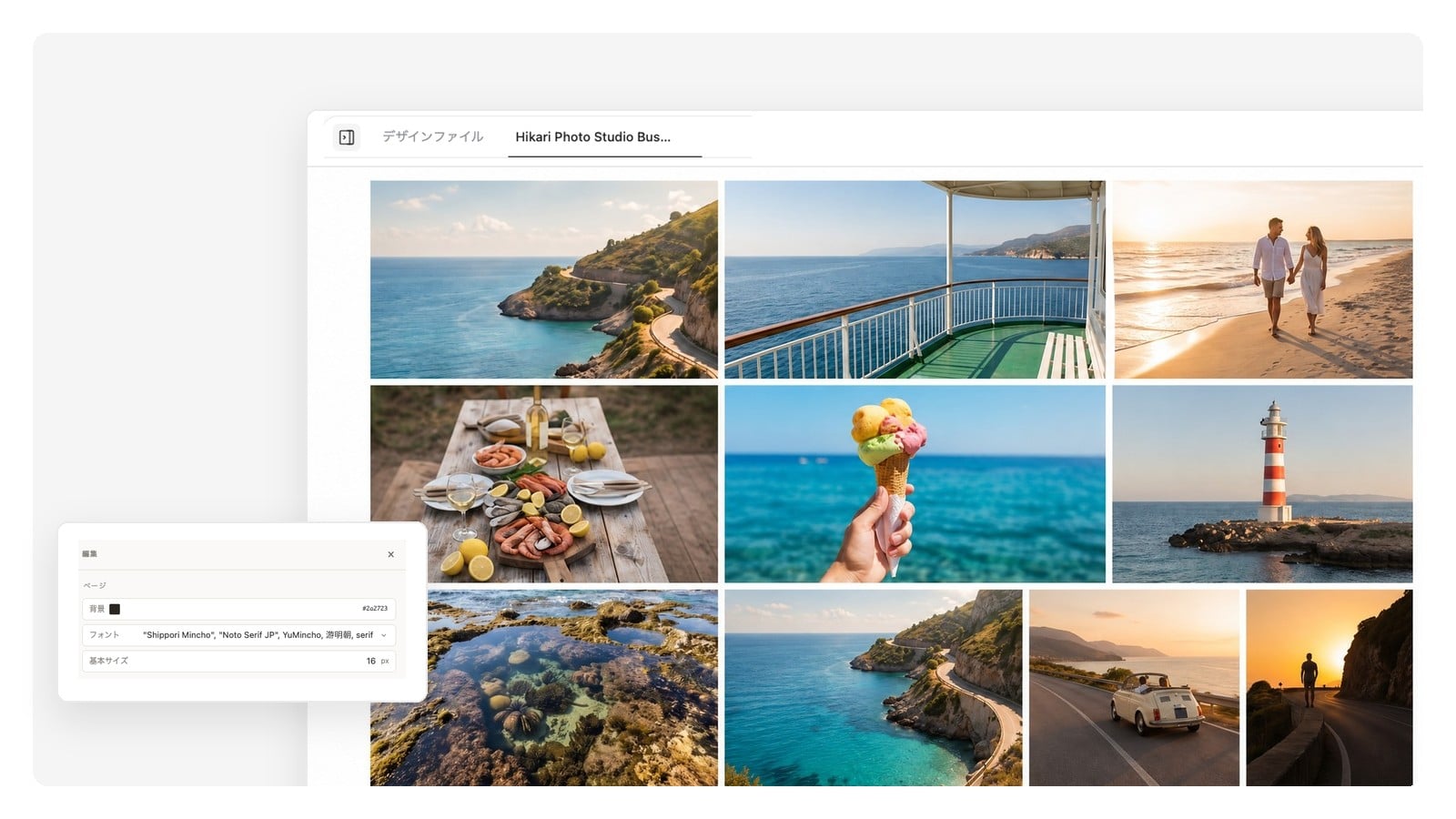
上のルールはどれも、生成したあとから直せます。強弱も、間隔も、切り抜きも、キャプションも、ここではレイヤーとレイアウトであって、1枚の画像に焼き込まれたピクセルではないからです。
同じキャンバスが額装プリントにもストーリー投稿にも対応します。用途を伝えれば、レイアウトとトーンがそれに合わせて決まります。
横長のメイン写真1枚、サブ写真は無理のないサイズで、効く場所にだけ地名キャプション。4:3でプリントしても、ヘッダー用に横長の組み直しを頼んでも。
中央のポートレートを囲む、小さな瞬間の1年分。祖父母が本当に額に入れるコラージュです。やわらかい背景、タイトル1つ、季節ごとのキャプションで完成。
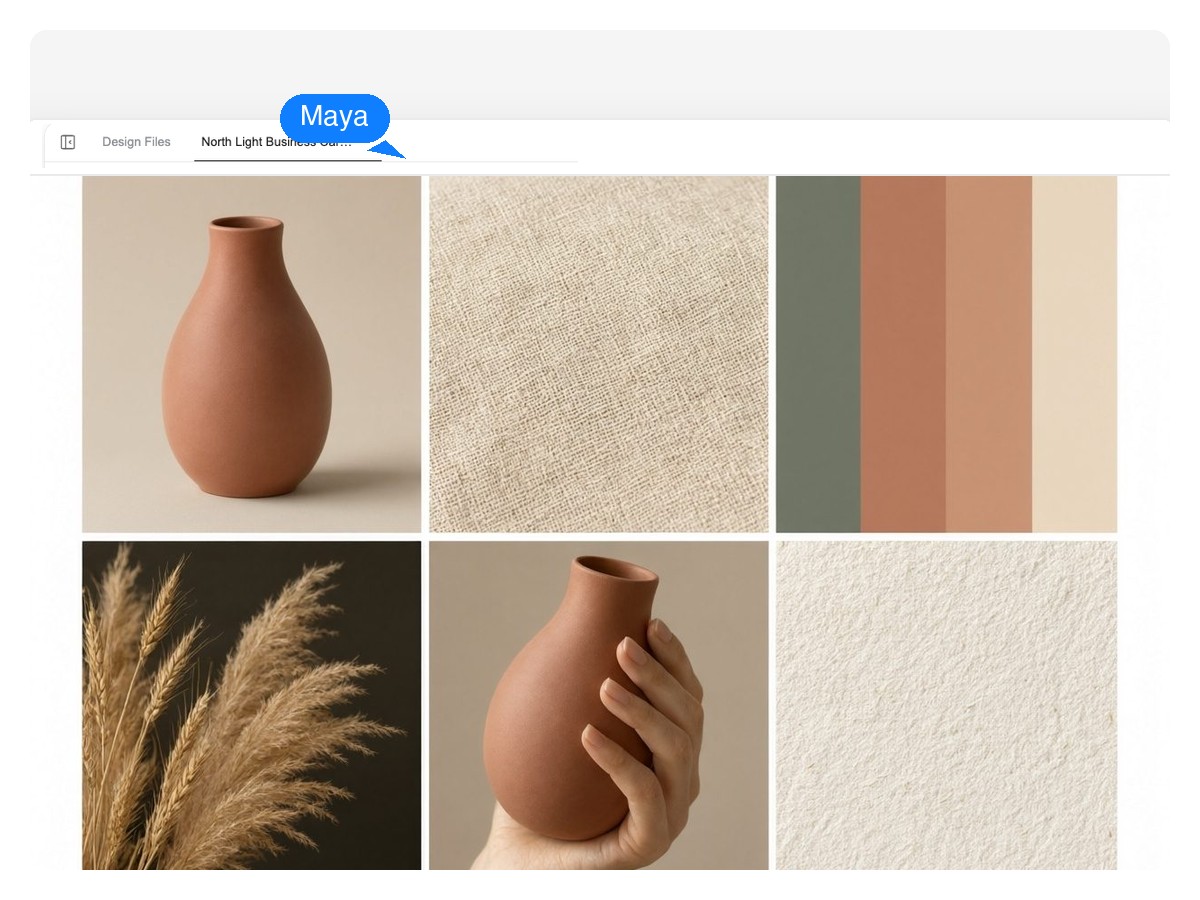
商品、質感、配色を1枚のキャンバスに。提案資料にも、ショップバナーにも、シーズン計画にも。詰めたグリッドとたっぷりの余白、キャッチコピーの置き場所。意図が伝わるデジタルコラージュです。
キャンバスは固定ではありません。好きな縦横比を伝えれば、最初からその形でコラージュを構成します。よく使う数字はこちらです。
| 正方形のSNS投稿 | 1:1・1080×1080px |
|---|---|
| 縦型フィード投稿 | 4:5・1080×1350px |
| ストーリー/縦型 | 9:16・1080×1920px |
| ワイド/ヘッダー | 16:9・1920×1080px |
| 4×6インチプリント | 3:2・1800×1200px(300 DPI) |
| 8×10インチプリント | 4:5・2400×3000px(300 DPI) |
| A4プリント | 210×297mm・2480×3508px(300 DPI) |
完成したコラージュは、原寸PNG、レイヤー付きPSD(写真・キャプション・背景がそれぞれ独立レイヤー)、印刷用PDFで書き出せます。さらに解像度が必要なら、4K書き出しが同じレイアウトをより高密度でレンダリングします。
普通のコラージュメーカーがくれるのは枠です。テンプレートを選び、写真をドラッグして、統合された1枚の画像を書き出す。これはデザインエージェントの上に作られたAIコラージュメーカーで、写真に合わせてレイアウト(強弱・間隔・キャプション)を構成し、結果はレイヤー構造のデザインのまま編集し続けられます。とにかく速く写真を敷き詰めたいだけならグリッドアプリのほうが早い。デザインされて見える必要があるなら、これが本命です。
はい、それが普通の使い方です。写真をアップロードすると、AIがデザインに組み込みます。サイズを決め、被写体に寄せて切り抜き、持ち込んだ写真を中心にレイアウトを組み立てます。
生成してください。画像生成が同じキャンバスに組み込まれているので、足りないピース(背景の質感、タイトルカード用の画像、引きのカット)を頼めば、実際の写真の隣にもう1つのレイヤーとして入ります。
埋めるべきスロット数はありません。持ち込んだ枚数に合わせてレイアウトを構成しますし、上のセレクターでは同じセットを2枚・3枚・5枚・9枚で組み直して見せています。ただ、作法としては、1枚のキャンバスに十数枚を超えると全部が切手サイズになります。盛りだくさんの1年なら、コラージュは2枚に分ける価値があります。
はい。もっと落ち着いた案、別のメイン写真、別の縦横比を頼めば、デザインが組み直されます。同じ写真で、新しい構図に。何も統合されていないので、レイアウトを変えても編集内容は失われません。
文字はテキストレイヤーで、画像に描き込まれたピクセルではありません。クリックして書き直すことも、別の文字組みを頼むこともできます。日付・名前・地名は最後まで直せます。
キャンバスはどんな比率でも構いません。フィード用の正方形、4:5の縦位置、9:16の縦型、16:9のワイド、4×6・8×10・A4などのプリント判型。使う場所を伝えれば、最初からその形で構成します。あとから切り詰めるのではありません。
できます。最初に印刷用キャンバスを設定して(4×6は1800×1200、8×10は2400×3000、A4は2480×3508、いずれも300 DPI)、印刷用PDFか原寸PNGを書き出してください。写真が印刷に耐えるのは、印刷サイズでレイアウトしたときで、あとから拡大したときではありません。
投稿用の原寸PNG、写真・キャプション・背景がそれぞれ独立レイヤーになったレイヤー付きPSD(一般的なデザインソフトで仕上げ可能)、印刷用PDF。さらに、同じレイアウトをより高いピクセル密度でレンダリングする4K書き出しもあります。
正直に言うと数分です。テンプレートに写真をはめ込むのではなく、レイアウトを構成して個別のレイヤーを組み上げているからです。その分、最初の1枚は「これで我慢して」の画像ではなく、編集して育てられる出発点になります。
用途を伝えて、写真を追加すれば、あとから変えられるレイヤー構造の写真コラージュに。仕上げにPNG・PSD・印刷用PDFで書き出せます。