

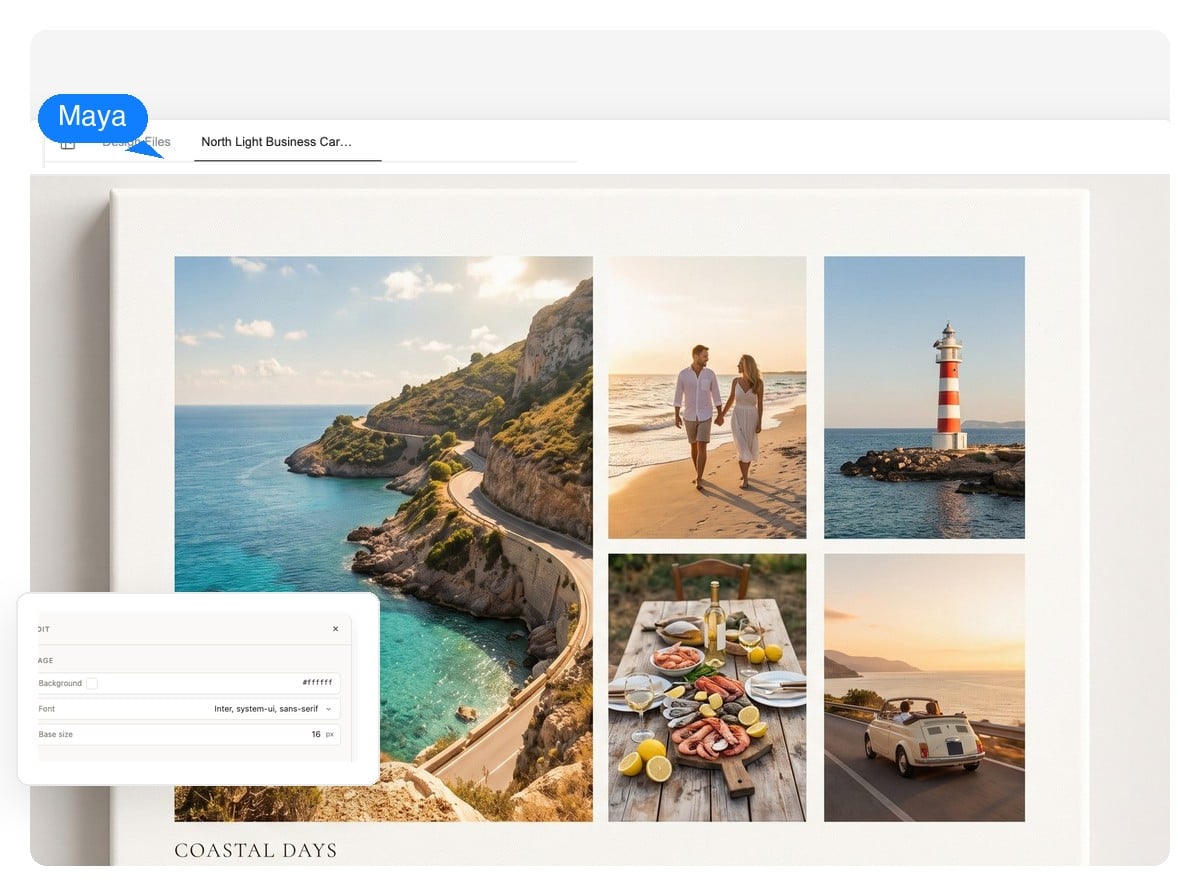
Reise-Rückblick
Ein Hauptfoto im Querformat, unterstützende Aufnahmen in ehrlichen Größen, Ortsnamen als Bildunterschrift, wo sie helfen. In 4:3 drucken oder ein breites Re-Layout als Header anfragen.
Einfach sagen, was die Fotos zeigen – eine Reise, ein Jahr des Kindes, eine Produktlinie – und die KI komponiert eine echte Fotocollage: ein Hauptfoto, gleichmäßige Abstände, Bildunterschriften da, wo sie hingehören. Jedes Foto bleibt eine eigene Ebene, zum Tauschen oder Neu-Generieren.
Der Unterschied
Die meisten Collage-Tools rechnen die Fotos beim Export zu einem einzigen Bild zusammen. Hier entsteht die Collage als Design aus Ebenen – fertig heißt also nie eingefroren.
Jedes Foto liegt auf einer eigenen Ebene. Eines anklicken, um es gegen eine andere Aufnahme zu tauschen – oder es an Ort und Stelle neu generieren, bis es seinen Platz verdient.
Die Wörter auf der Collage sind Textelemente, keine Pixel. Ein Datum korrigieren, einen Ort umbenennen oder den Titel neu schreiben – ohne die Fotos anzufassen.
Ein anderes Seitenverhältnis oder ein ruhigeres Layout anfragen, und das Design ordnet sich neu – dieselben Fotos, neu arrangiert statt gestaucht.
Fehlt eine Aufnahme im Set? Mit dem KI-Bildgenerator erzeugen – schon liegt sie als weitere Ebene auf der Leinwand.
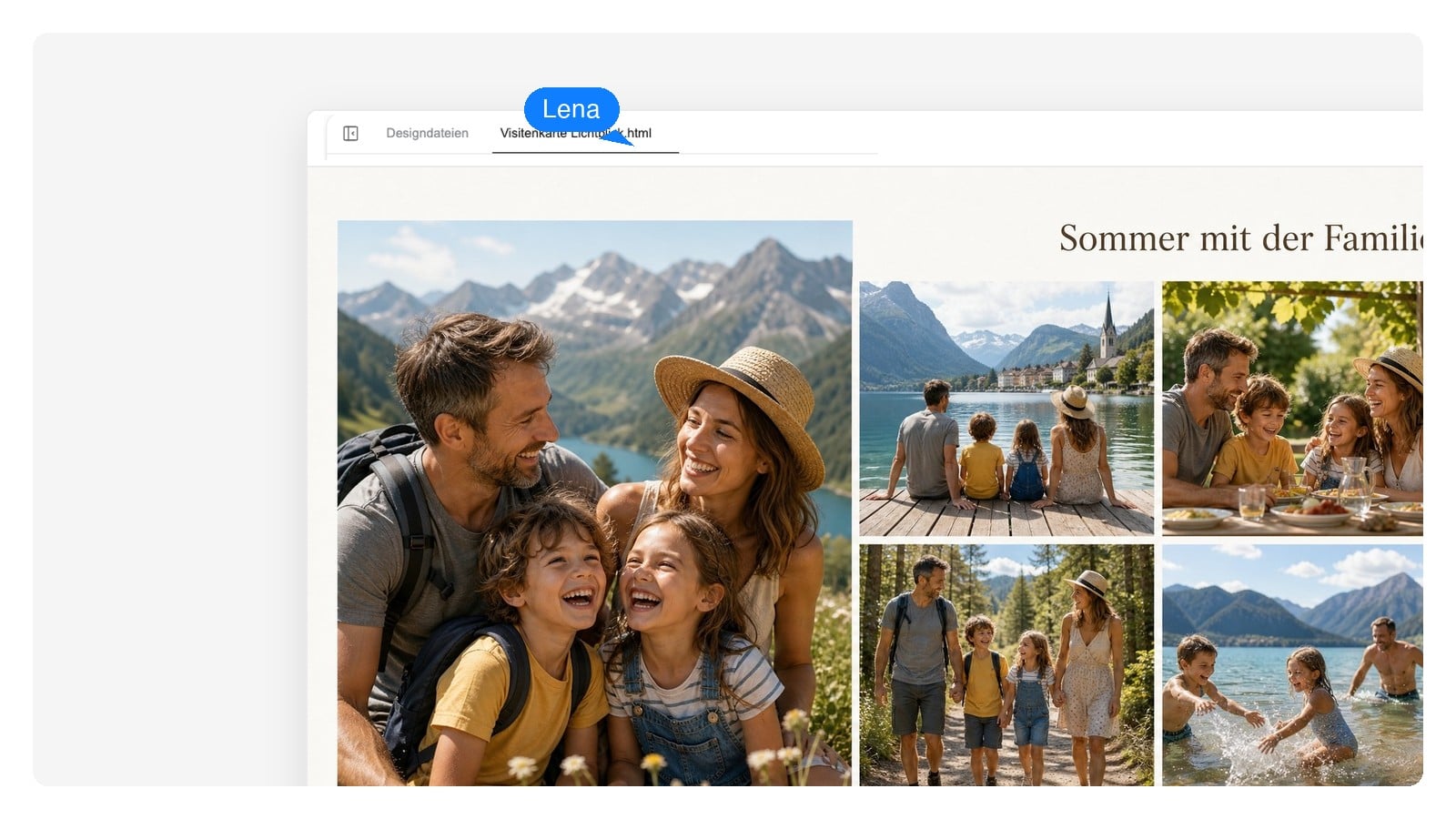
Ebenen
Ehrliche Grenze: Wer nur dreißig Fotos in zwei Klicks in ein schlichtes Raster kippen will, ist mit einer simplen Raster-App schneller. Das hier ist für Collagen, die gestaltet aussehen müssen – wo Layout, Typografie und Abstände das Ergebnis tragen.
Keine Vorlagen-Slots
Tools mit festen Rahmen geben Slots vor; kommt ein Foto dazu, schrumpft einfach alles. Hier wird die Komposition für die Anzahl neu gebaut: Das Hauptfoto wird neu gewählt, die Abstände bleiben gleichmäßig, Bildunterschriften rücken dahin, wo sie noch passen.
Die vier Vorschauen sind ein und dasselbe Fotoset, für jede Anzahl neu gelegt – keine vier Vorlagen. Genau das unterscheidet einen Collage-Generator, der komponiert, von einem, der Rahmen füllt.
Eintippen, was die Fotos zeigen und wohin die Collage soll – „neun Aufnahmen von unserer Japanreise, quadratisch, für einen gerahmten Druck“. Eigene Fotos hochladen, und die KI arbeitet sie ins Design ein – oder ohne Fotos starten.
Sie arbeitet wie ein Designer, nicht wie eine Vorlage: wählt ein Hauptfoto, setzt Raster und Abstände, platziert Titel und Bildunterschriften. Ein paar Minuten einplanen – hier entsteht ein Design aus Ebenen, kein Rahmen-Ausfüllen.
Jedes Foto tauschen oder neu generieren, jede Bildunterschrift umschreiben, ein anderes Seitenverhältnis anfragen. Wenn alles stimmt: ein PNG in nativer Größe, ein PSD mit Ebenen oder ein druckfertiges PDF exportieren.
Handwerk, keine Filter
Nichts davon ist geheim – es ist Layout-Handwerk. Genau darauf ist der Agent angesetzt, und weil alles eine Ebene bleibt, lässt es sich auch von Hand nachziehen.
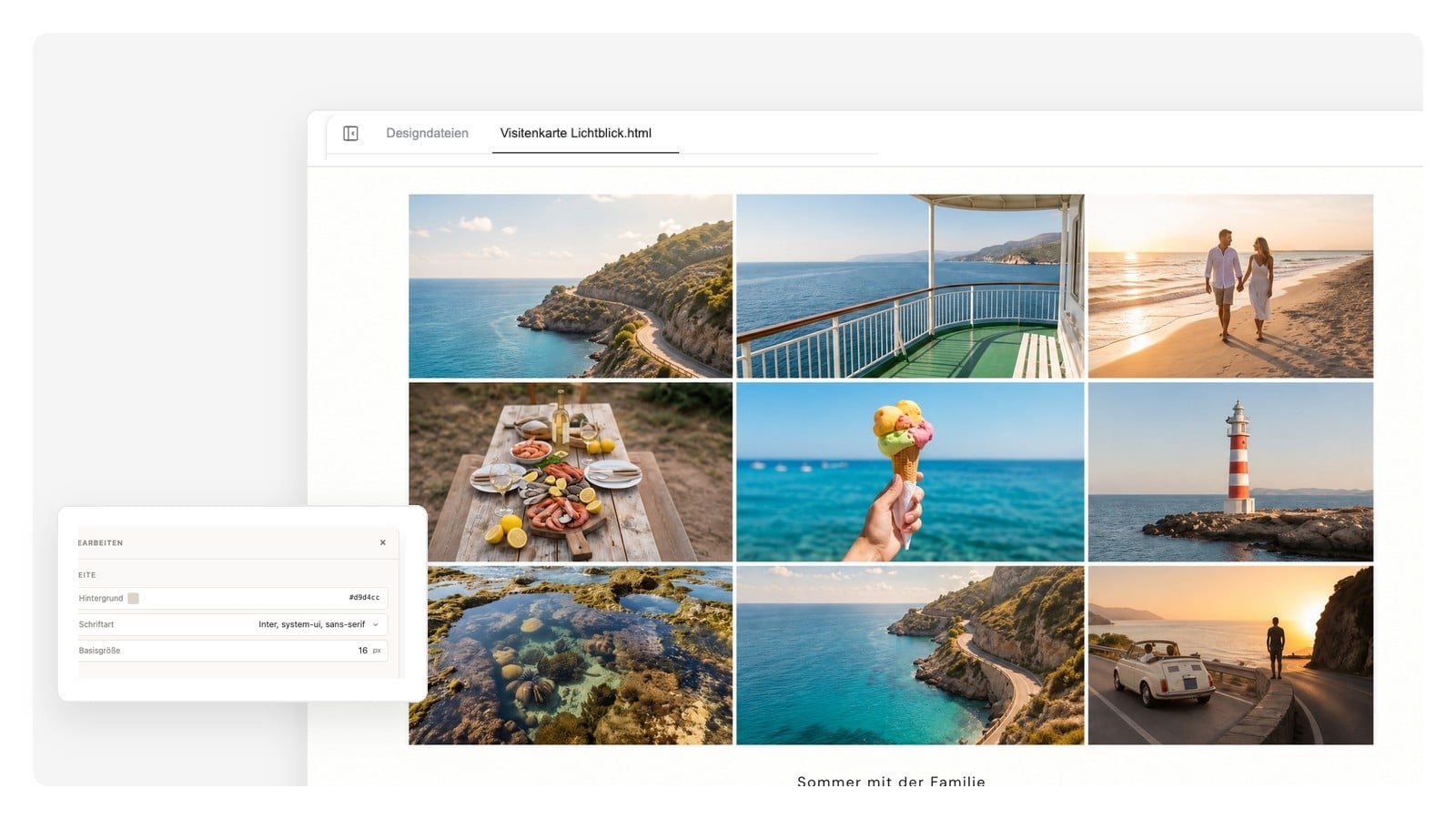
Jede Regel oben bleibt nach dem Generieren korrigierbar – Hierarchie, Abstände, Zuschnitte und Bildunterschriften sind hier Ebenen und Layout, keine in ein Bild eingebackenen Pixel.
Dieselbe Leinwand kann gerahmten Druck und Story-Post. Den Anlass beschreiben – Layout und Ton folgen ihm.
Ein Hauptfoto im Querformat, unterstützende Aufnahmen in ehrlichen Größen, Ortsnamen als Bildunterschrift, wo sie helfen. In 4:3 drucken oder ein breites Re-Layout als Header anfragen.
Ein Jahr kleiner Momente um ein zentrales Porträt – die Collage, die Großeltern wirklich einrahmen. Weicher Hintergrund, ein Titel, eine Bildunterschrift pro Jahreszeit, fertig.
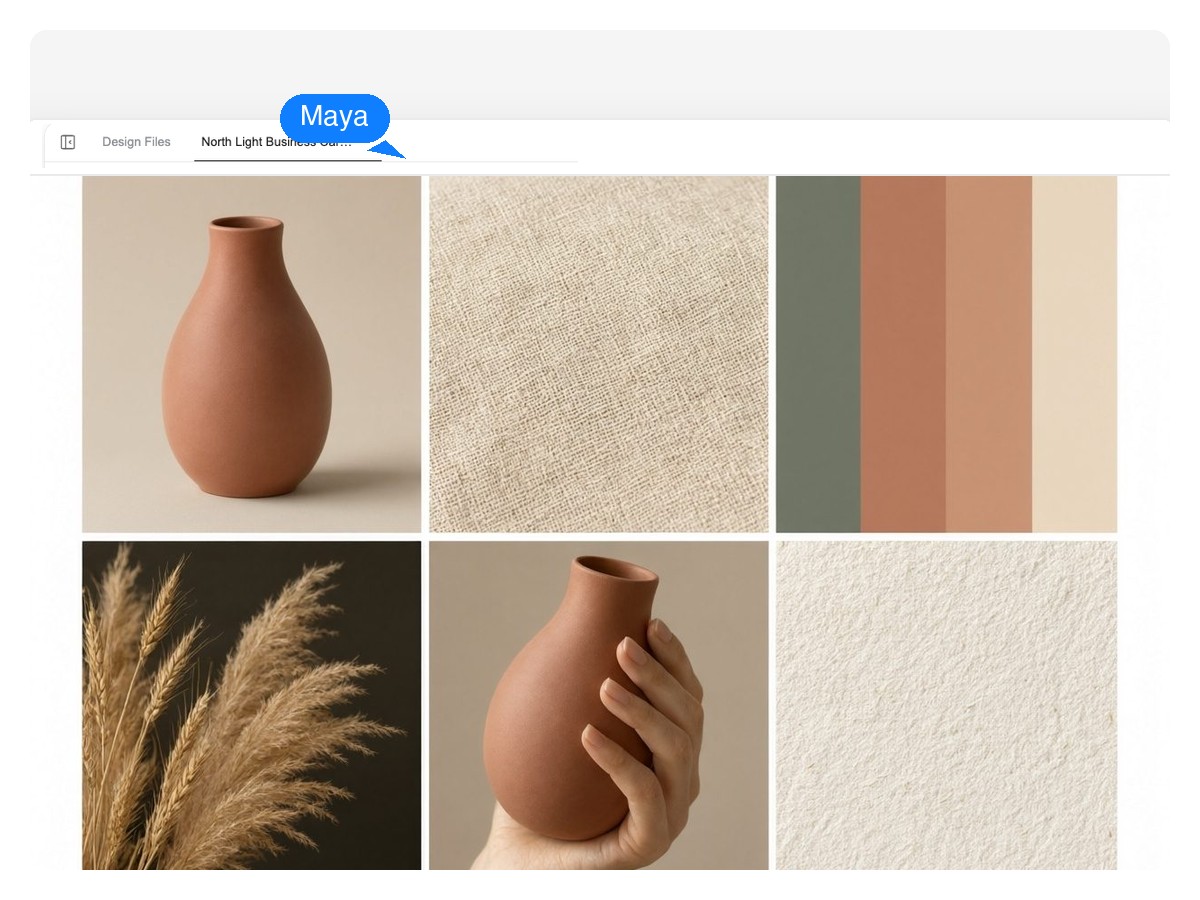
Produkte, Texturen und Palette auf einer Leinwand – für einen Pitch, ein Shop-Banner oder die Saisonplanung. Dichtes Raster, großzügige Ränder, Platz für eine Tagline: eine digitale Collage, die nach Absicht aussieht.
Die Leinwand ist nicht fixiert – ein beliebiges Seitenverhältnis nennen, und die Collage wird von Anfang an dafür komponiert. Das sind die Zahlen, auf die es am häufigsten ankommt.
| Quadratischer Social-Post | 1:1 – 1080 × 1080 px |
|---|---|
| Feed-Post im Hochformat | 4:5 – 1080 × 1350 px |
| Story / vertikal | 9:16 – 1080 × 1920 px |
| Breitbild / Header | 16:9 – 1920 × 1080 px |
| Druck 4 × 6 Zoll | 3:2 – 1800 × 1200 px bei 300 DPI |
| Druck 8 × 10 Zoll | 4:5 – 2400 × 3000 px bei 300 DPI |
| A4-Druck | 210 × 297 mm – 2480 × 3508 px bei 300 DPI |
Die fertige Collage als PNG in nativer Größe exportieren, als PSD mit Ebenen – jedes Foto, jede Bildunterschrift, jeder Hintergrund auf einer eigenen Ebene – oder als druckfertiges PDF. Mehr Pixel nötig? Der 4K-Export rendert dasselbe Layout in höherer Dichte.
Ein normaler Collage-Maker gibt Rahmen vor: Vorlage wählen, Fotos hineinziehen, ein plattgerechnetes Bild exportieren. Das hier ist ein KI-Collage-Maker auf Basis eines Design-Agenten – er komponiert das Layout für die Fotos (Hierarchie, Abstände, Bildunterschriften), und das Ergebnis bleibt ein Design aus Ebenen, das sich weiter bearbeiten lässt. Wer Fotos nur schnell kacheln will, ist mit einer Raster-App schneller; wenn die Collage gestaltet aussehen muss, ist genau das hier der Punkt.
Ja – so ist es gedacht. Eigene Fotos hochladen, und die KI arbeitet sie ins Design ein: Sie bemisst sie, schneidet auf die Motive zu und baut das Layout um genau die Aufnahmen, die da sind.
Einfach generieren. Die Bildgenerierung steckt in derselben Leinwand – das fehlende Stück anfragen (eine Hintergrundtextur, ein Titelbild, eine Totale), und es legt sich als weitere Ebene neben die echten Fotos.
Es gibt keine Slots, die gefüllt werden müssen – das Layout wird für genau die mitgebrachte Anzahl komponiert, und der Umschalter oben zeigt dasselbe Set mit zwei, drei, fünf und neun Fotos. Handwerklich gilt trotzdem: Ab etwa einem Dutzend pro Leinwand schrumpft alles zu Briefmarken. Große Jahre verdienen zwei Collagen.
Ja. Eine ruhigere Version, ein anderes Hauptfoto oder ein anderes Seitenverhältnis anfragen, und das Design ordnet sich neu – dieselben Fotos, neue Komposition. Weil nichts plattgerechnet wird, kostet ein Layoutwechsel keine der bisherigen Änderungen.
Die Wörter sind Textebenen, keine ins Bild gemalten Pixel. Anklicken und umschreiben, oder eine andere Typo-Behandlung anfragen – Daten, Namen und Orte bleiben bis zum Schluss korrigierbar.
Die Leinwand nimmt jedes Verhältnis – quadratisch für Feeds, 4:5 hochkant, 9:16 vertikal, 16:9 breit oder Druckformate wie 4×6, 8×10 und A4. Einfach sagen, wohin die Collage geht, und sie wird von Anfang an für diese Form komponiert, statt später hineingeschnitten zu werden.
Ja – vorab eine Druck-Leinwand anlegen (4×6 mit 1800×1200, 8×10 mit 2400×3000, A4 mit 2480×3508 – alle 300 DPI) und ein druckfertiges PDF oder das PNG in nativer Größe exportieren. Fotos bestehen im Druck, wenn sie in Druckgröße gelayoutet wurden, statt nachträglich hochskaliert.
PNG in nativer Größe zum Posten, ein PSD mit Ebenen – jedes Foto, jede Bildunterschrift und der Hintergrund als eigene Ebene, zum Finalisieren in gängigen Design-Programmen – und ein druckfertiges PDF. Dazu ein 4K-Export, der dasselbe Layout in höherer Pixeldichte rendert.
Ehrlich: ein paar Minuten. Hier wird ein Layout komponiert und in getrennten Ebenen aufgebaut, nicht ein Foto in eine Vorlage gestempelt – dafür ist die erste Version ein Startpunkt zum Weiterbearbeiten, kein Friss-oder-stirb-Bild.
Den Anlass beschreiben, Fotos hinzufügen, eine Fotocollage aus Ebenen bekommen, die sich weiter ändern lässt – und am Ende PNG, PSD oder Druck-PDF exportieren.