AIフローチャート作成、 説明文から、整ったフロー図へ。
プロセスを普通の言葉で説明するか、コードを貼り付けるだけ。AIフローチャート作成ツールが手順を整理し、ボックスと矢印を描いて、編集・エクスポートできるフローチャートに仕上げます。
何を図にしますか?
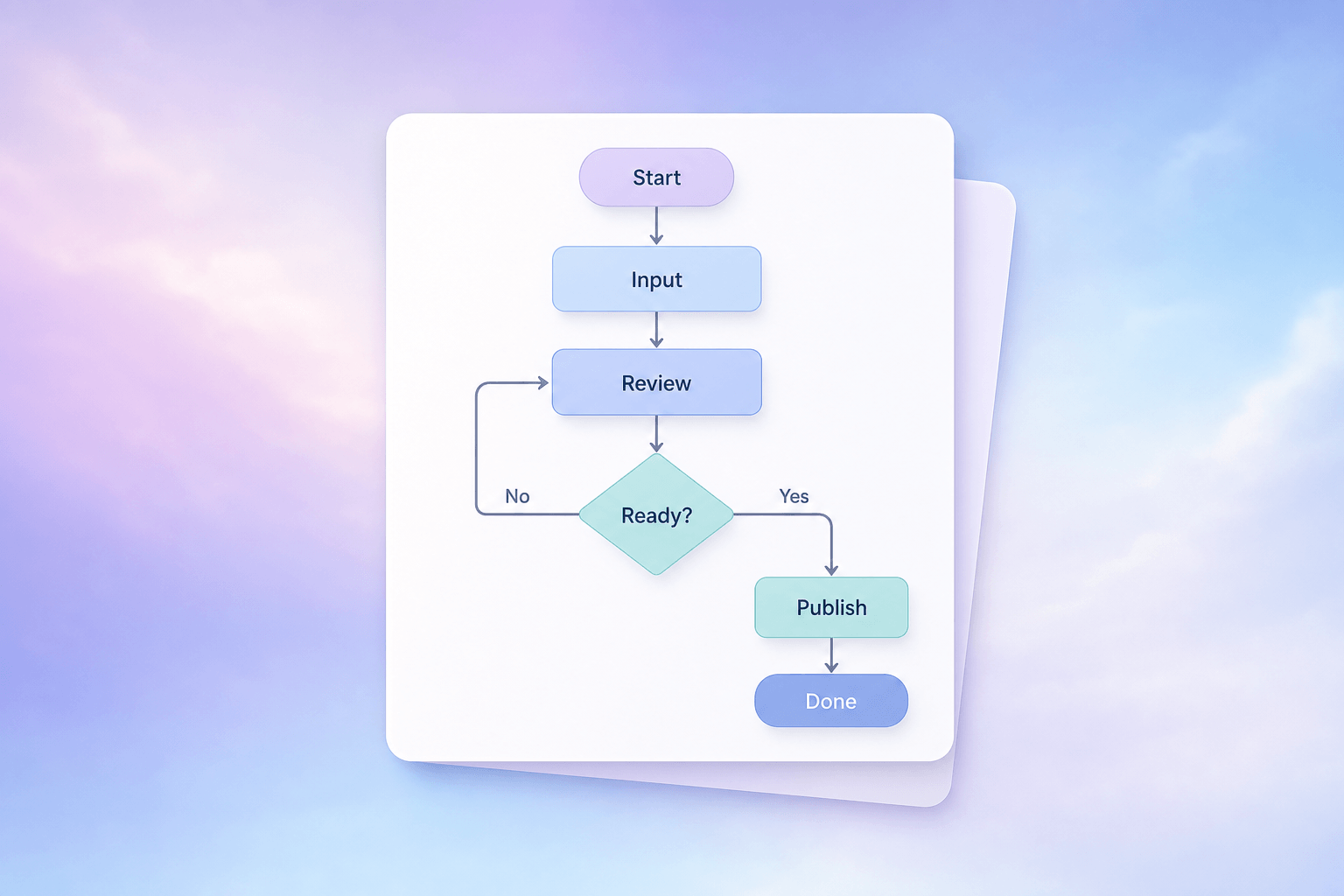
業務フロー・プロセス図
承認フロー、オンボーディング、受注処理など、あらゆる業務フローに。プロセスの流れを説明すれば、AIがすべてのステップと判断ポイントを配置し、きれいな矢印でつなぎます。編集してドキュメントやスライドに出力できます。
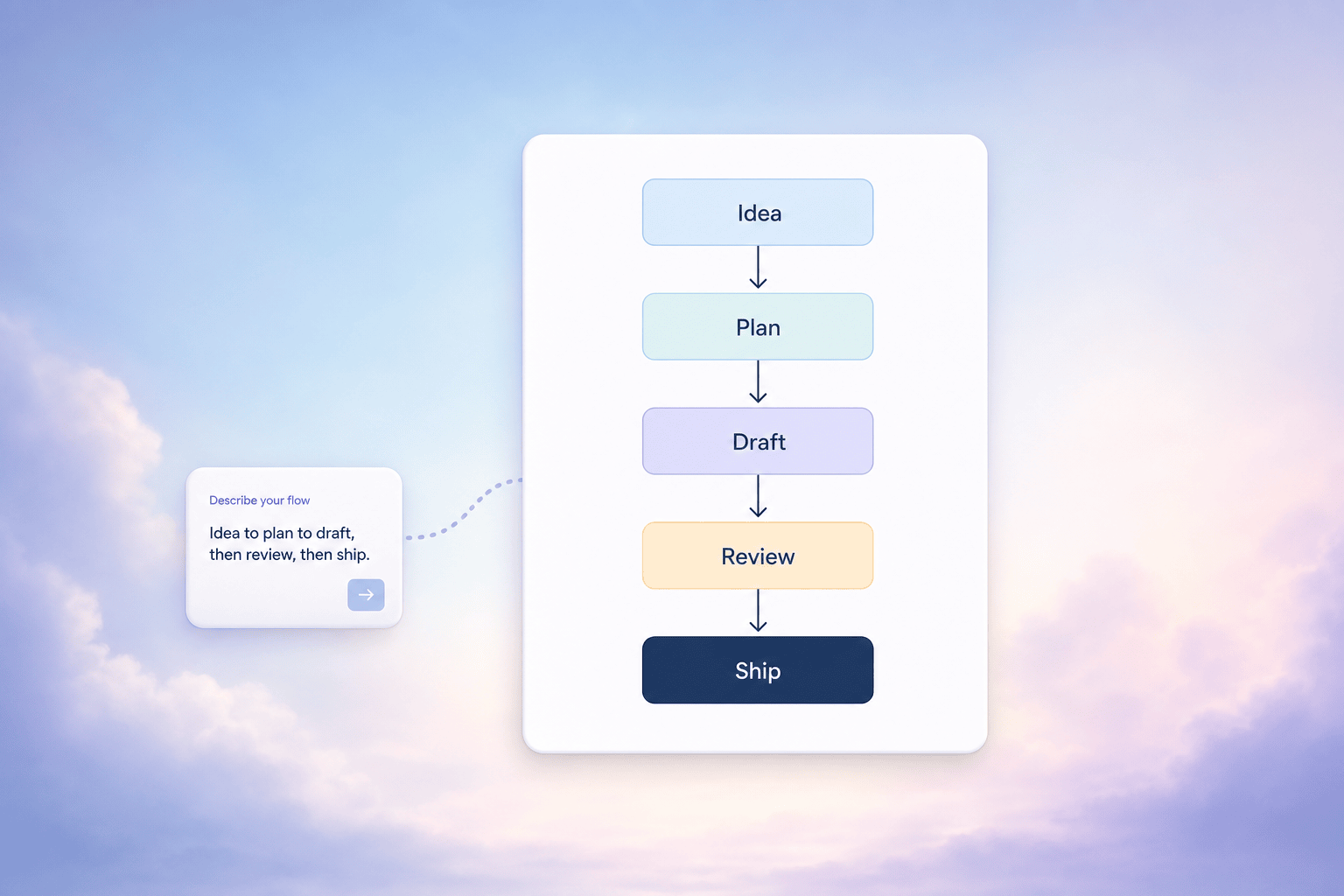
テキストからフローチャート
ボックスをひとつもドラッグする必要はありません。口頭で説明するように手順を書けば、フローチャートAIがそのテキストを構造化されたフロー図に変え、レイアウトを選び、矢印にラベルを付けます。
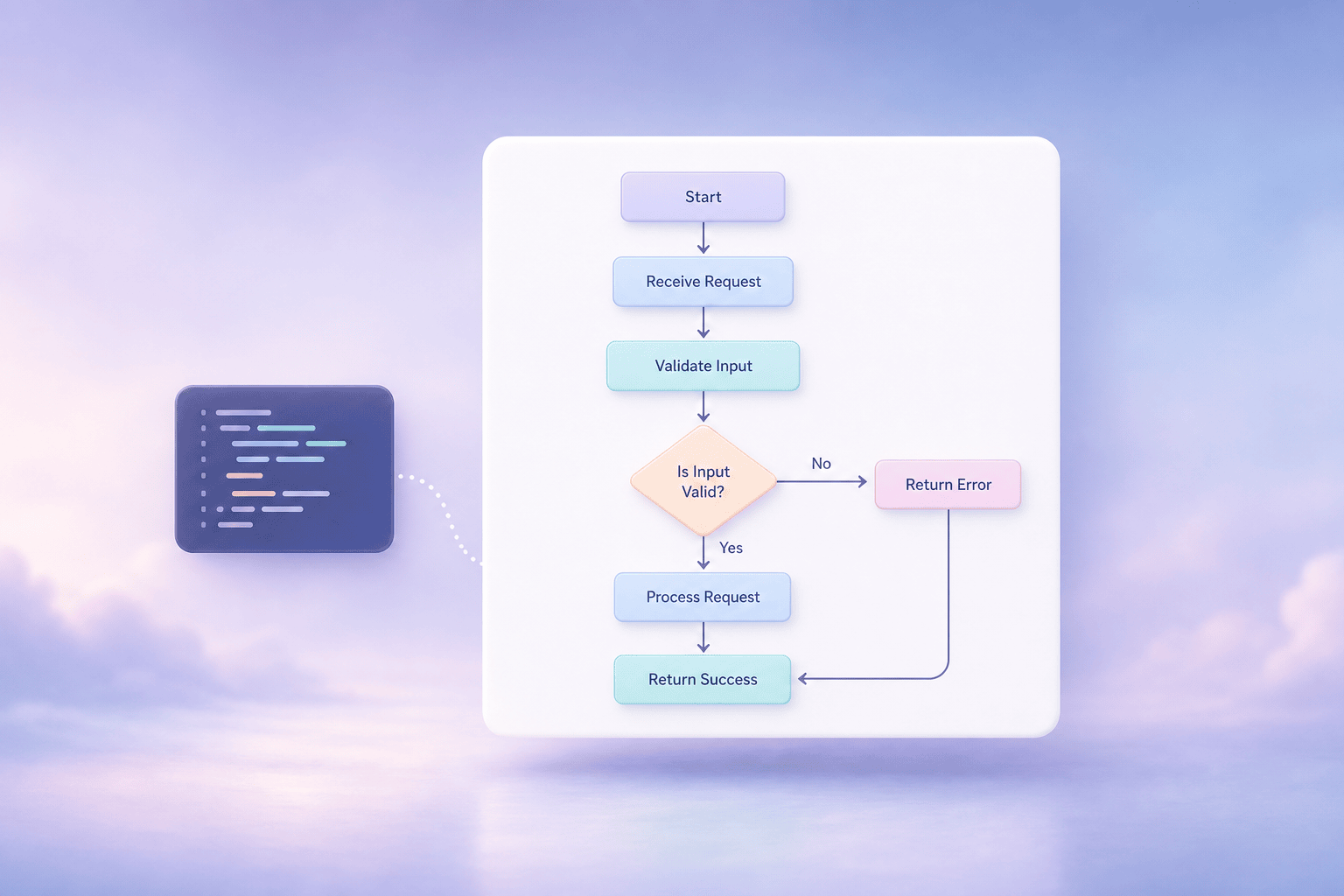
コードからフローチャート
関数やスクリプトを貼り付ければ、AIフローチャート作成ツールがロジック・分岐・ループ・return の位置をたどってフローチャートとして描きます。自分が書いていないコードのドキュメント化やレビューが一気に速くなります。
フローチャート作成にGensparkを選ぶ理由
白紙からではなく、テキストから
多くのフローチャート作成ツールは、空のキャンバスと図形ライブラリを渡してくるだけ。このツールは説明文から始まります。起きることを順番に書けば、AIがボックス・矢印・判断のひし形まで描きます。
すべてのボックスが編集可能
フローチャートはただの画像ではありません。ボックスをクリックして名前を変え、ドラッグで動かし、矢印を引き直し、AIに分岐の追加を頼めます。レイアウトは常に読みやすく再調整されます。
資料やスライドにそのまま出力
完成したフローチャートはスライドやドキュメントに挿入したり、画像として共有したりできます。大きなGensparkプロジェクトの1セクションとしても機能します。
AIフローチャート作成の使い方
プロセスを説明する
手順を普通の文章で書くか、コードを貼り付けます。判断ポイントが分かっていれば書き添えると、AIが分岐として描きます。
フローチャートを確認する
Gensparkが手順を整理してレイアウトを選び、ボックスと矢印を描きます。編集を始める前に全体像を確認できます。
編集してエクスポート
ボックス名の変更や配置の調整、AIへのステップ追加の指示も自由。納得できたら、エクスポートするか、そのまま資料に挿入します。
よくある質問
AIでフローチャートを自動生成できますか?
はい。プロセスを普通の文章で説明するか、コードを貼り付けるだけで、Gensparkが手順を整理し、判断ポイントを加え、ボックスと矢印の整ったフローチャートを描きます。内容を確認して、自由に編集・エクスポートできます。
テキストからフローチャートを作るには?
ページ上部の入力欄に、起きる順番どおりに手順を書くだけです。AIフローチャート作成ツールが説明文を読み取り、構造を組み立てて図を描きます。ボックスを手で置く必要は一切ありません。
コードをフローチャートに変換できますか?
はい。関数やスクリプトを貼り付ければ、条件分岐・ループ・return の位置までロジックをたどってフローチャート化します。コードのドキュメント作成や、他人の書いたコードの理解に便利です。
生成したフローチャートを編集できますか?
はい。すべてのボックスと矢印は編集可能なままです。名前の変更、移動、コネクタの引き直し、AIへの分岐追加の指示 — どれを行ってもレイアウトは読みやすく再調整されます。
フローチャートとフロー図の違いは何ですか?
同じものです。フローチャート、フロー図、業務フロー図は、いずれもプロセスをボックスと矢印で表した図を指します。Gensparkはどれも同じ方法で作れるので、文章からでもコードからでもフローチャートを生成できます。
フローチャートをエクスポートできますか?
はい。フローチャートを画像としてエクスポートするか、スライドやドキュメントにそのまま挿入できます。Gensparkプロジェクト内の編集可能なセクションとしても残るので、他の作業と並行して磨き続けられます。