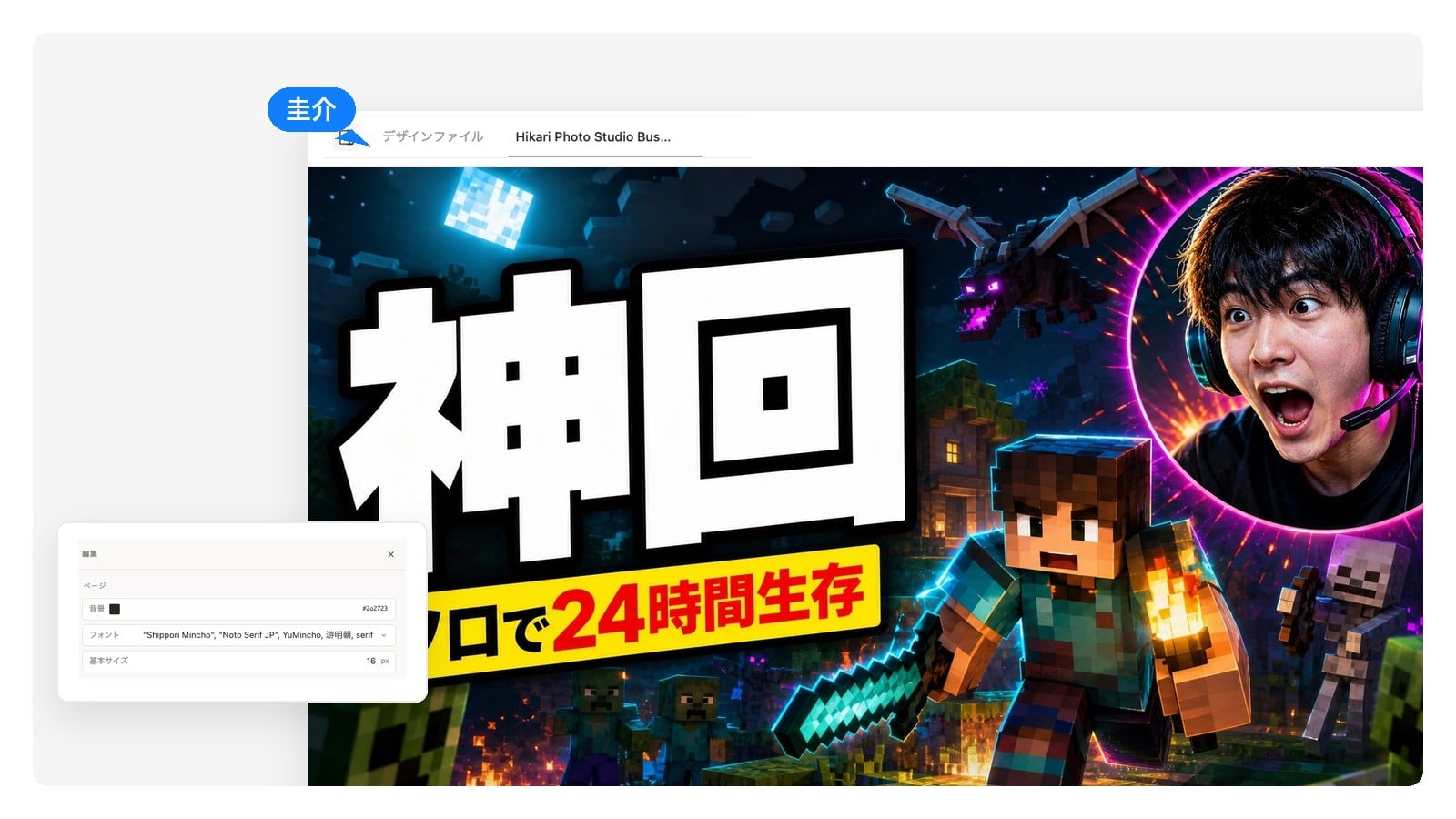
ゲーム実況
ゲームプレイ、ランク戦、マイクラ・Roblox・フォートナイトの実況まで、勢いのある1枚に。光と動き、そしてごちゃつかずに叫ぶタイトル。
動画の内容を伝えるだけで、AIがサムネイルをデザイン。被写体はひとつ、タイトル文字はあとから編集OK、サイズは最初からYouTube仕様。生成して、変えたい場所をクリックして、PNGをダウンロードするだけです。
ここが違う
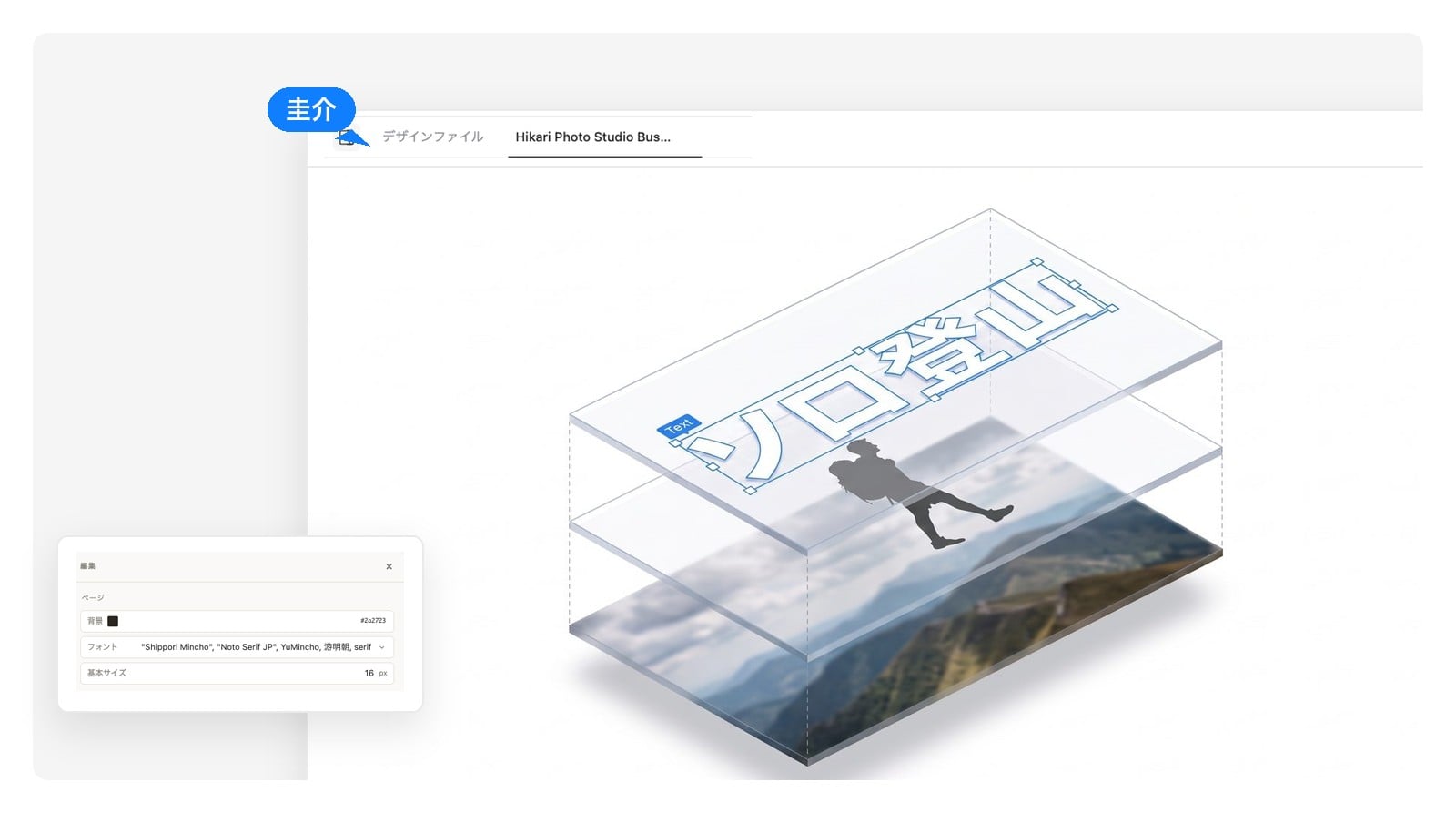
多くのAIツールが渡してくるのは、完成された1枚の画像です。タイトル文字はピクセルに焼き付いているので、誤字ひとつ直すにも、まったく別の画像を引き当てるガチャになります。ここではサムネイルはレイヤーを持つデザインとして届き、どのレイヤーもあとから自由に変えられます。
クリックを決める大きなタイトル文字は、ピクセルに焼き付いた絵ではなく、生きたテキスト要素です。言葉を直しても、サイズを変えても、フォントを替えても、サムネの他の部分は動きません。
見出しでも、背景でも、顔でも、色でも。クリックしてAIに変更を伝えるか、自分の手で直すだけ。細部ひとつのために画像全体を生成し直す必要はありません。
チャットで「同じサムネを3パターン作って」と頼み、いちばんクリックされそうな1枚を選ぶだけ。同じ被写体の構図違いが並ぶので、そのまま見比べられます。
実際に戦う場所で
全画面では最高に見えるサムネも、幅168ピクセルになると途端に埋もれることがあります。混み合ったフィード、スマホ、関連動画欄——視聴者が実際に出会う場所で、デザインを判断しましょう。
 あなたのサムネ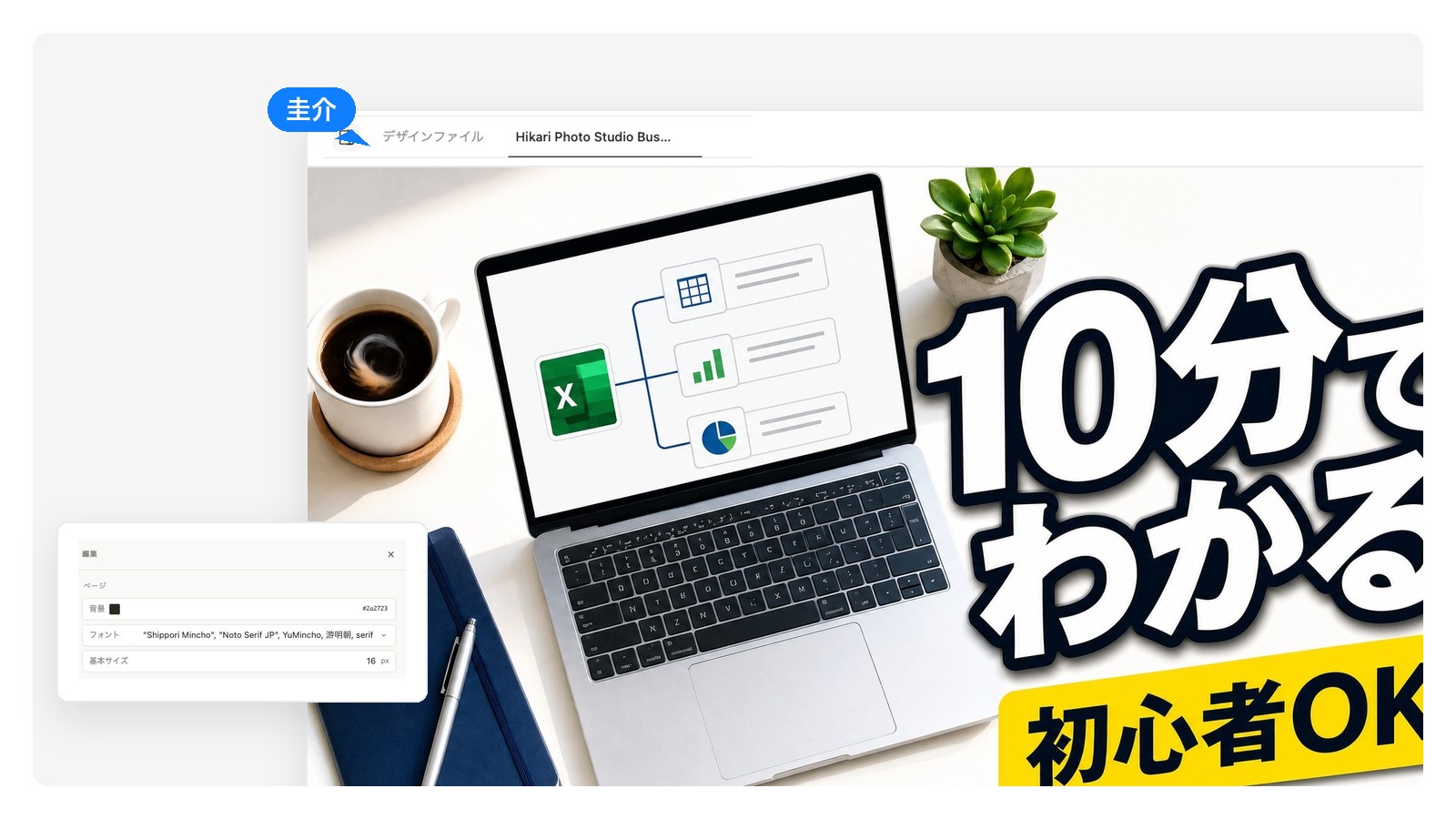
小画面テスト:関連動画欄のサイズでもタイトルが読めて、被写体が目を引くなら、そのデザインは戦えます。
テーマ、雰囲気、サムネに入れたい要素を書くだけ。自分を登場させたいときは、写真やスクリーンショットをアップロードします。最初はひと言でも十分です。
背景・被写体・タイトル文字が、それぞれ編集できる要素のまま、1枚の大胆な16:9デザインに組み上がります。ただのフラットな画像ではありません。
要素をクリックして微調整するか、チャットで変更を頼むだけ。納得できたら1280×720のPNGで書き出して、そのままチャンネルにアップロードできます。
ここからが本音
クリエイターが警戒するのは当然です。雑なAIサムネは、クリックを稼ぐどころか失います。ただし失敗のパターンは決まっていて、決まっているなら避けられます。
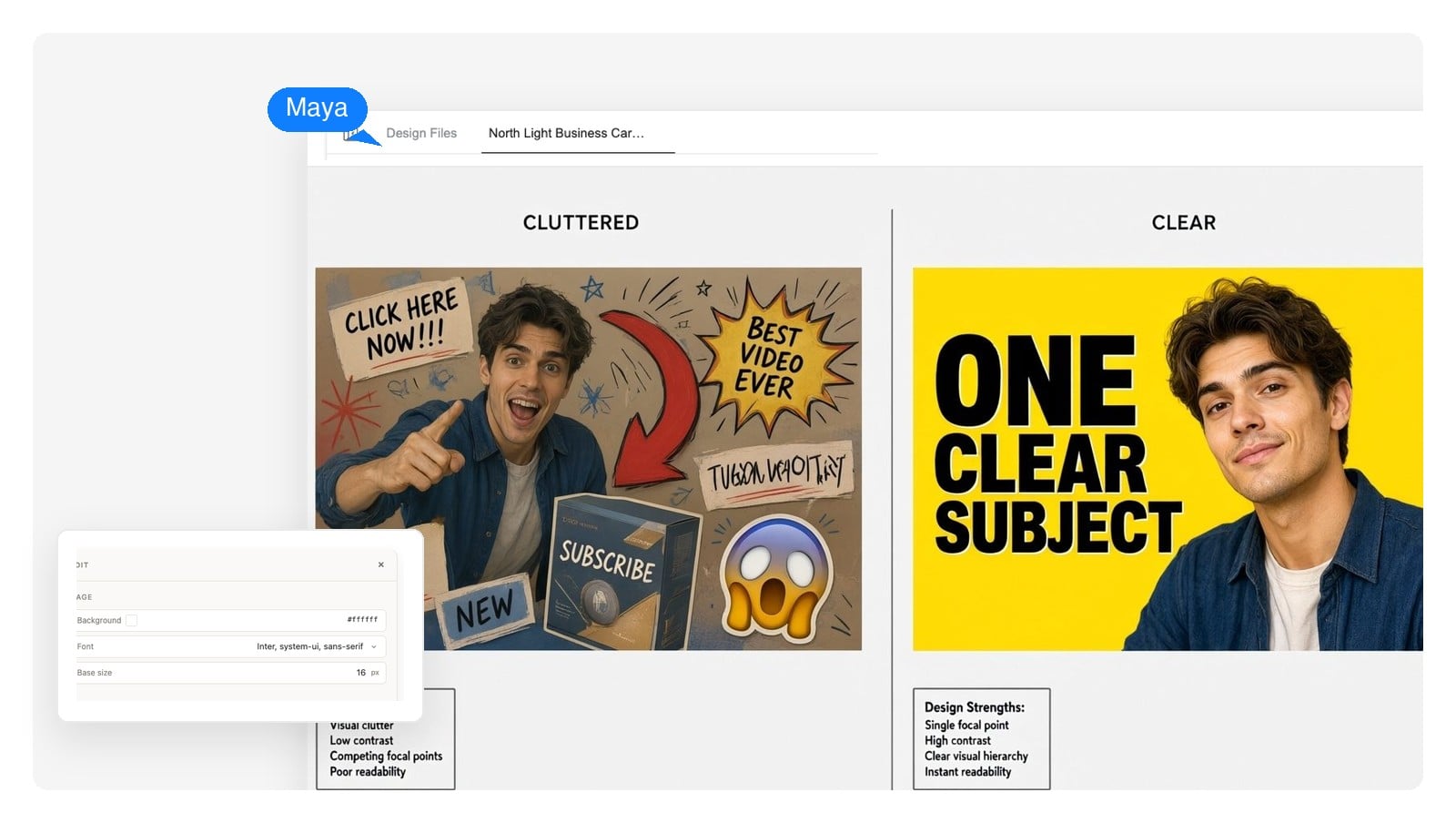
上のルールはどれも、ここならワンクリックで直せます。文字・被写体・色が、焼き付いた1枚絵ではなく、別々に編集できる要素になっているからです。
ジャンルごとに、サムネの文法は違います。その文法をすでに知っているプロンプトから始めて、自分の色に仕上げてください。
ゲームプレイ、ランク戦、マイクラ・Roblox・フォートナイトの実況まで、勢いのある1枚に。光と動き、そしてごちゃつかずに叫ぶタイトル。
成果を約束する、清潔で信頼感のあるレイアウト。画面には使うツール、タイトルには得られる結果、余計な謎はゼロ。
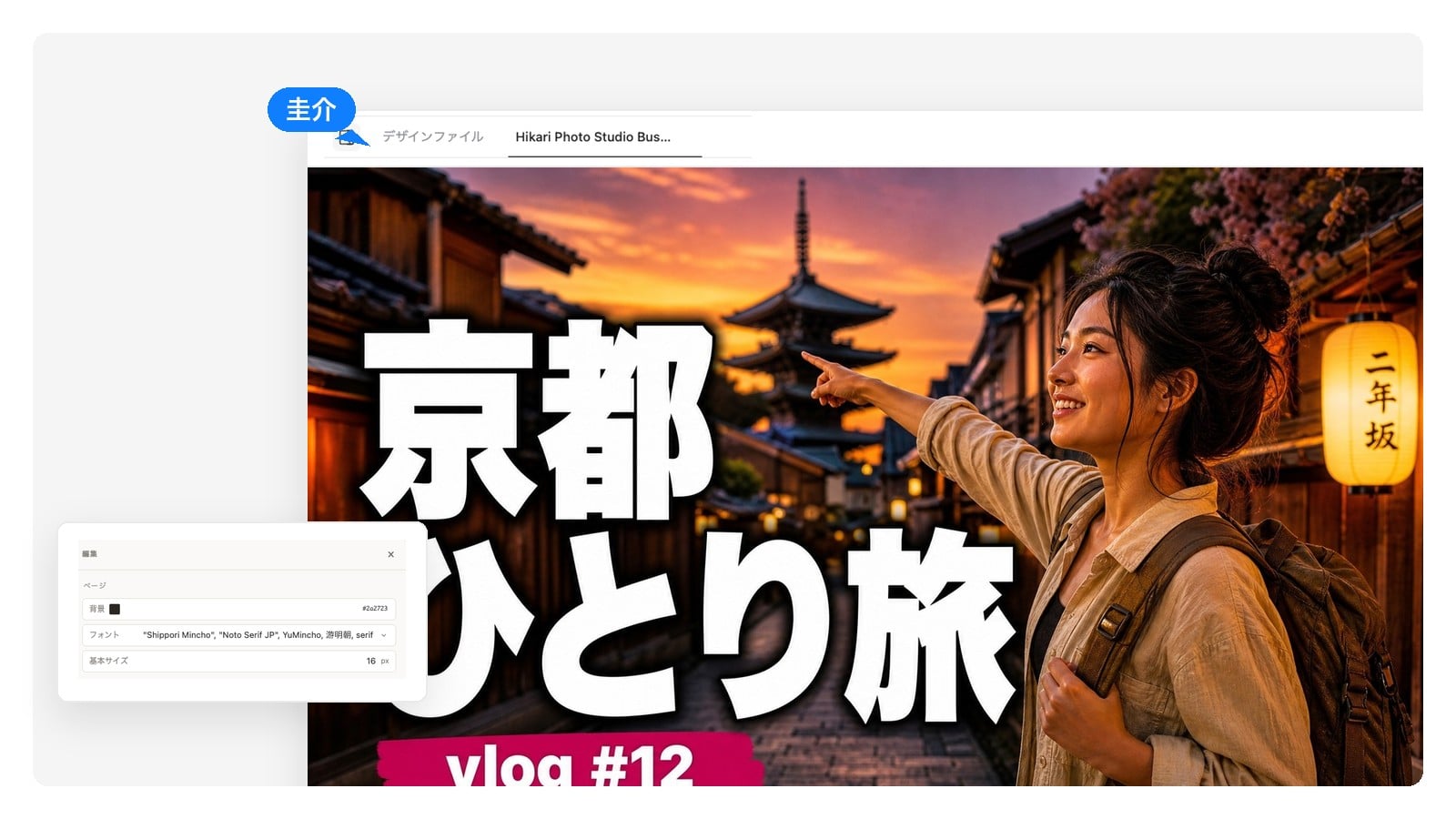
シネマティックな色、本物の顔、本物の場所。動画が収めた瞬間の空気を、そのまま感じさせるサムネイルです。
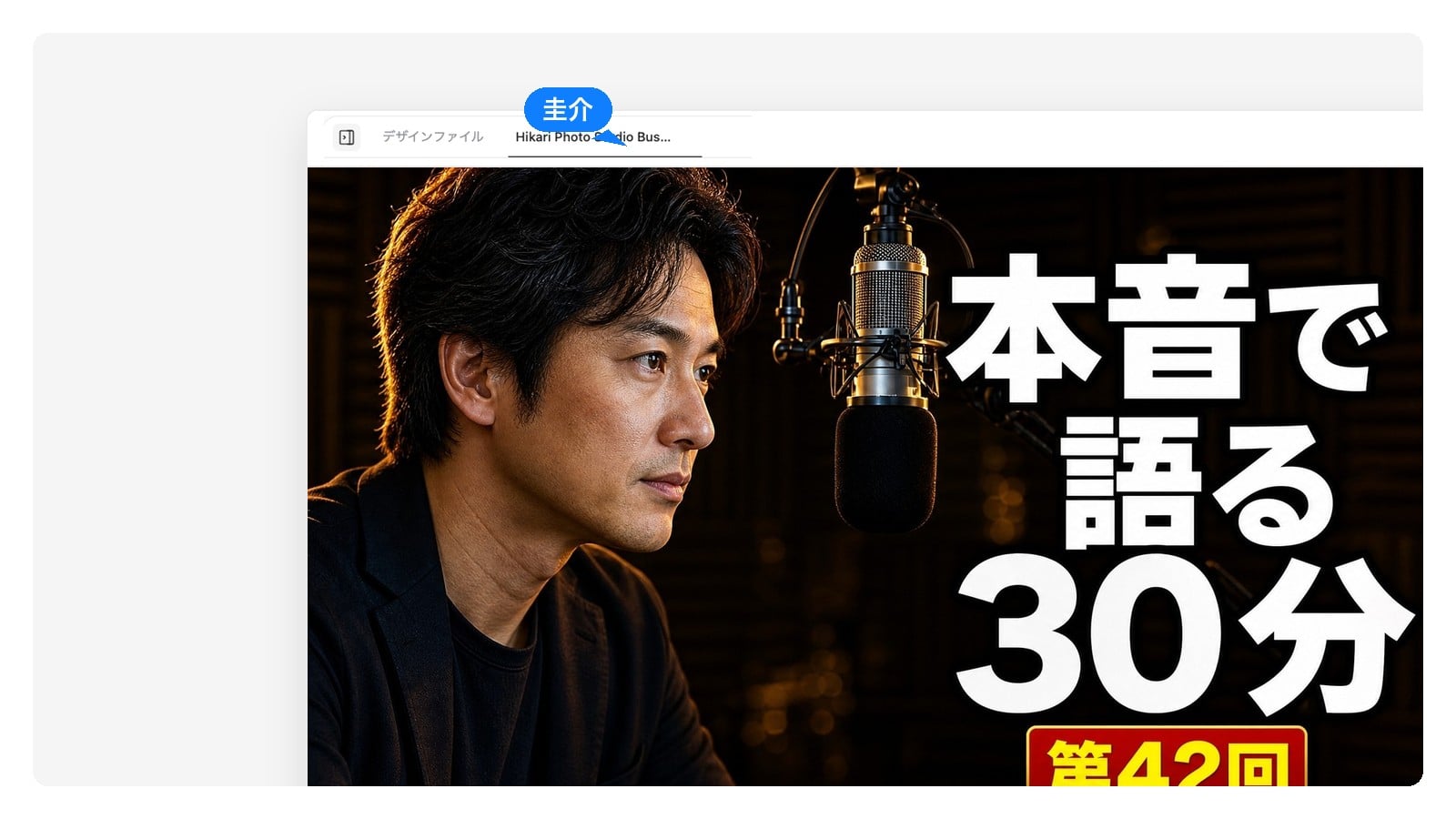
話し手を主役にした構図に、関連動画欄でも読めるエピソードタイトルの文字組み。ポッドキャストの切り抜きが生きるか死ぬかは、あの欄で決まるからです。
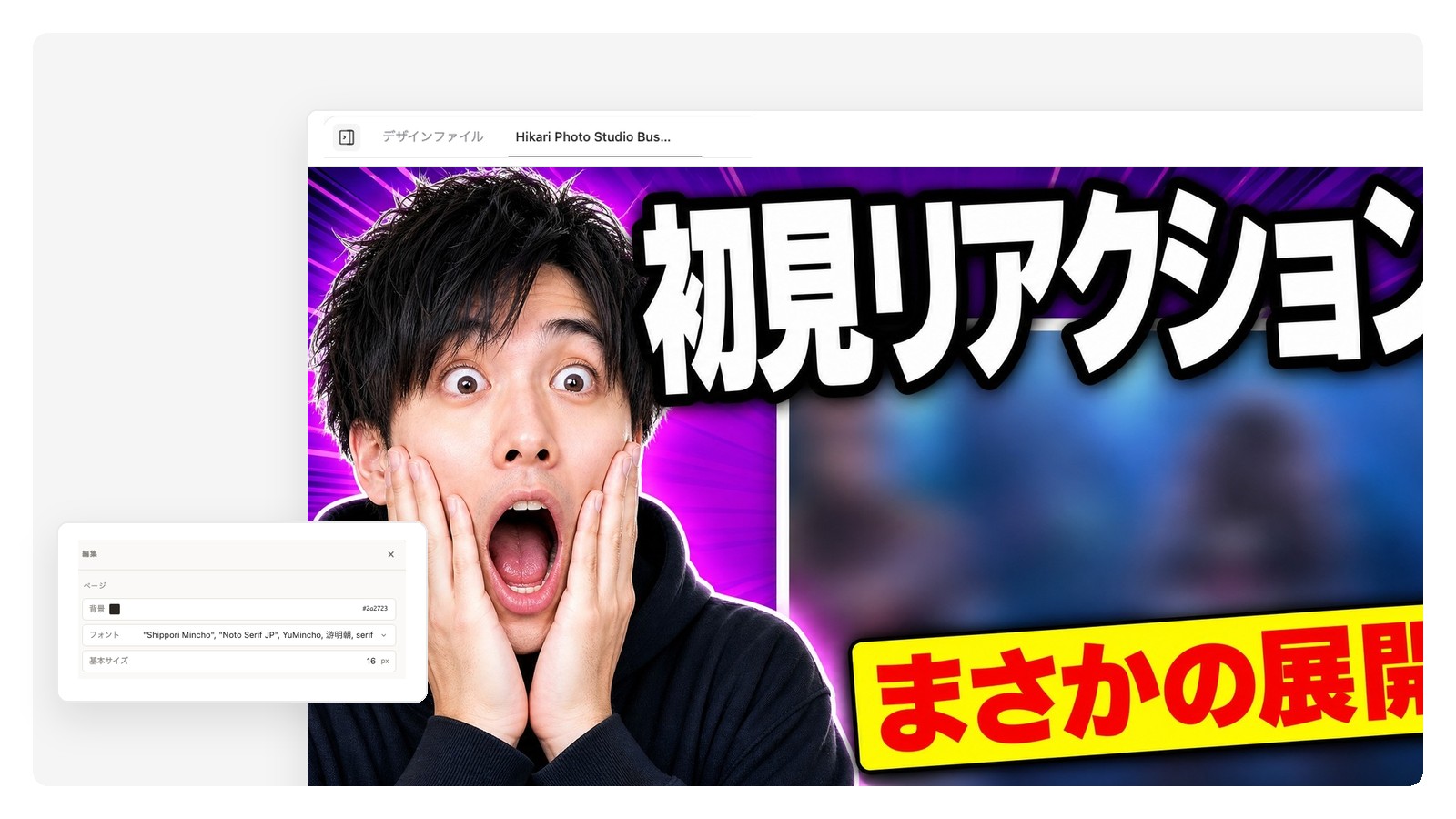
定番の2分割レイアウト——自分の表情と、リアクションする対象——を、どちらも一目で伝わるように構成します。
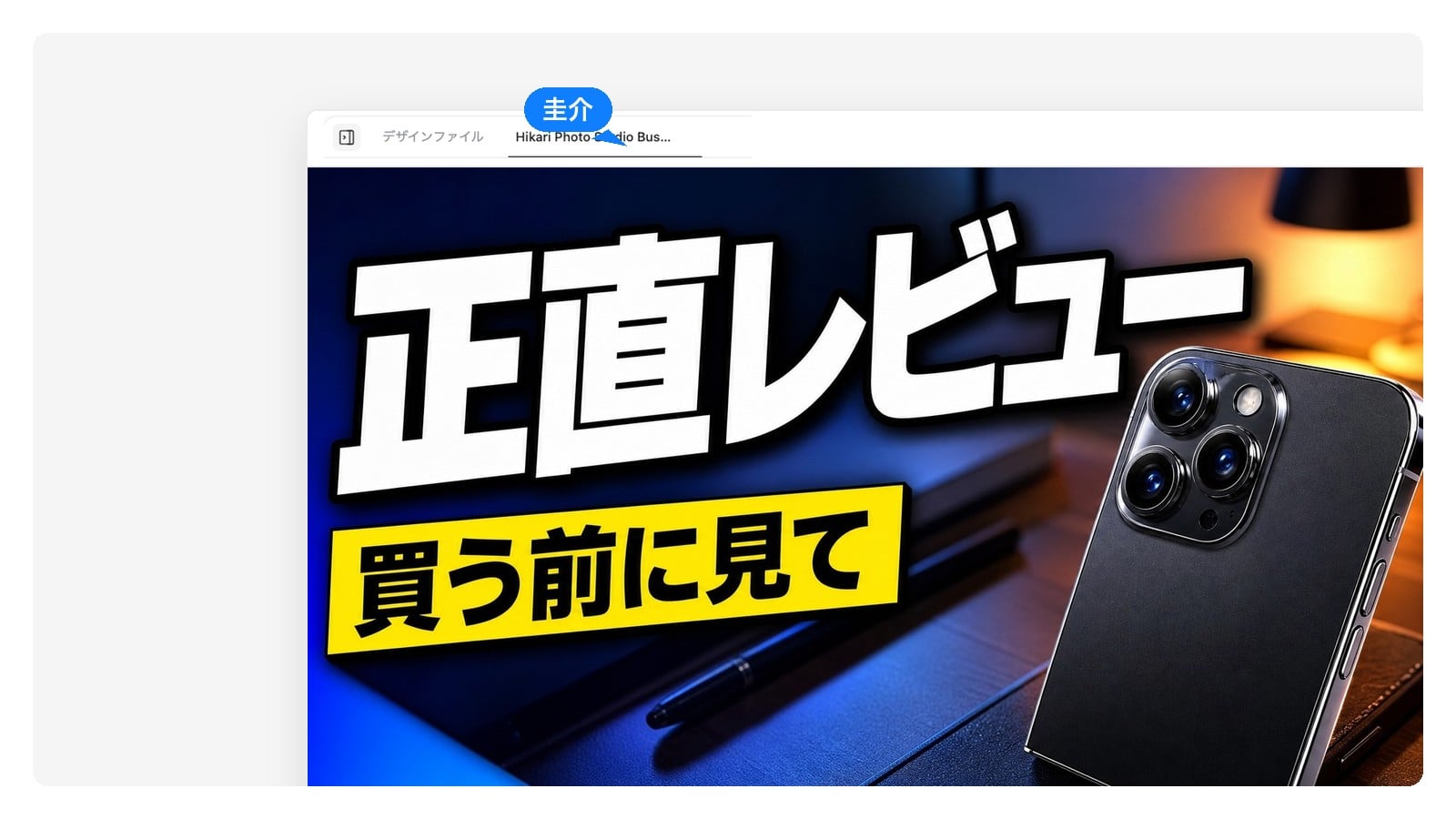
商品を主役に立てるライティングと、結論を予感させるタイトル。サムネで問いを投げ、動画で答える構図です。
デザインは標準でYouTubeの推奨サイズで書き出されます。仕様を確かめたくなったら、この表をどうぞ。
| 推奨サイズ | 1280×720ピクセル |
|---|---|
| アスペクト比 | 16:9 |
| 最小幅 | 640ピクセル |
| ファイルサイズ上限 | 2MB未満 |
| 対応形式 | PNGまたはJPG(文字がくっきり残るのはPNG) |
| ショート動画 | 9:16の縦型。「ショート版も作って」と頼めば、デザインが縦向きに組み直されます。 |
編集の実録
実際の編集セッションです。同じデザインに、3回のリクエスト。「変わらないもの」に注目してください。
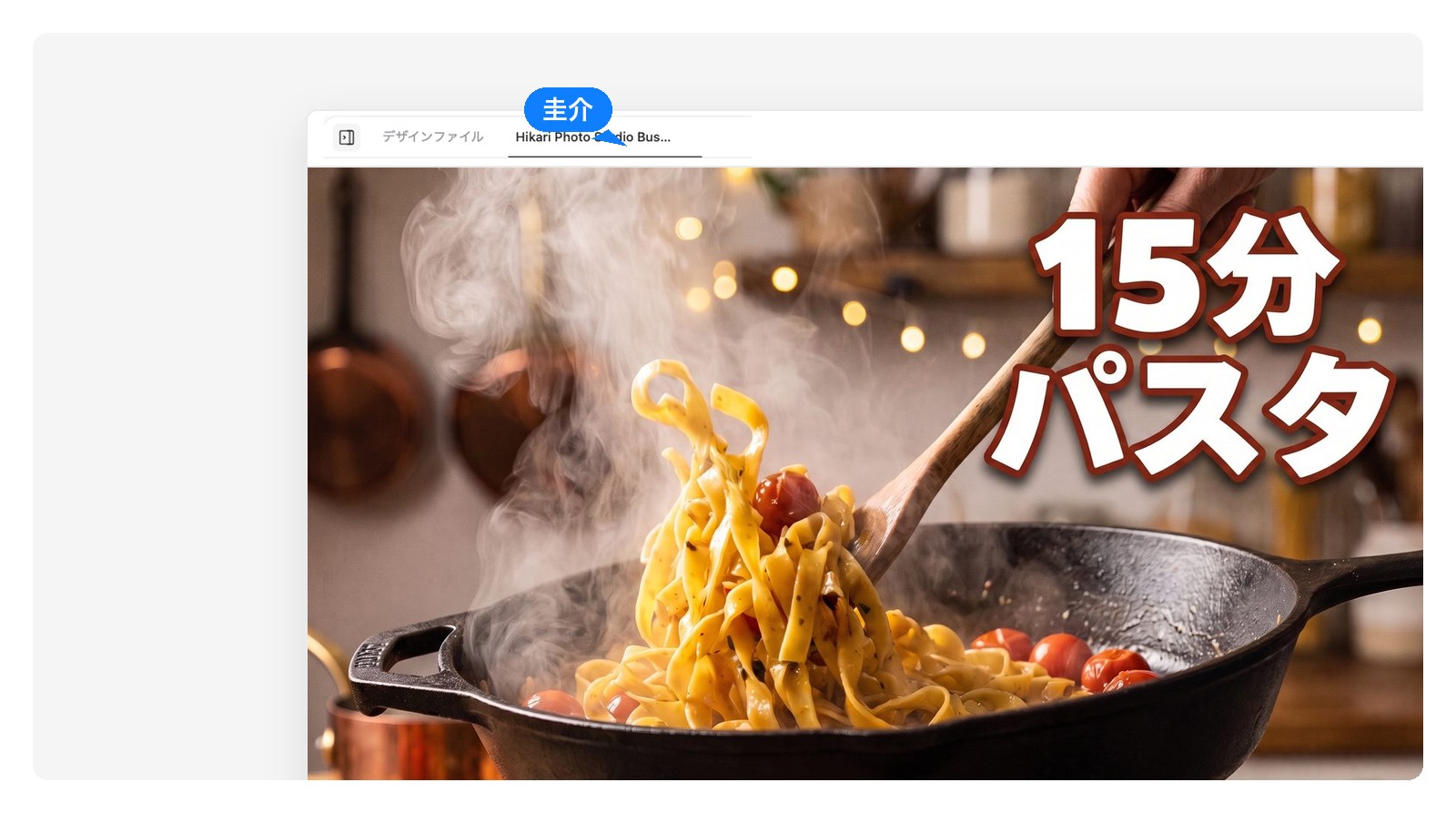
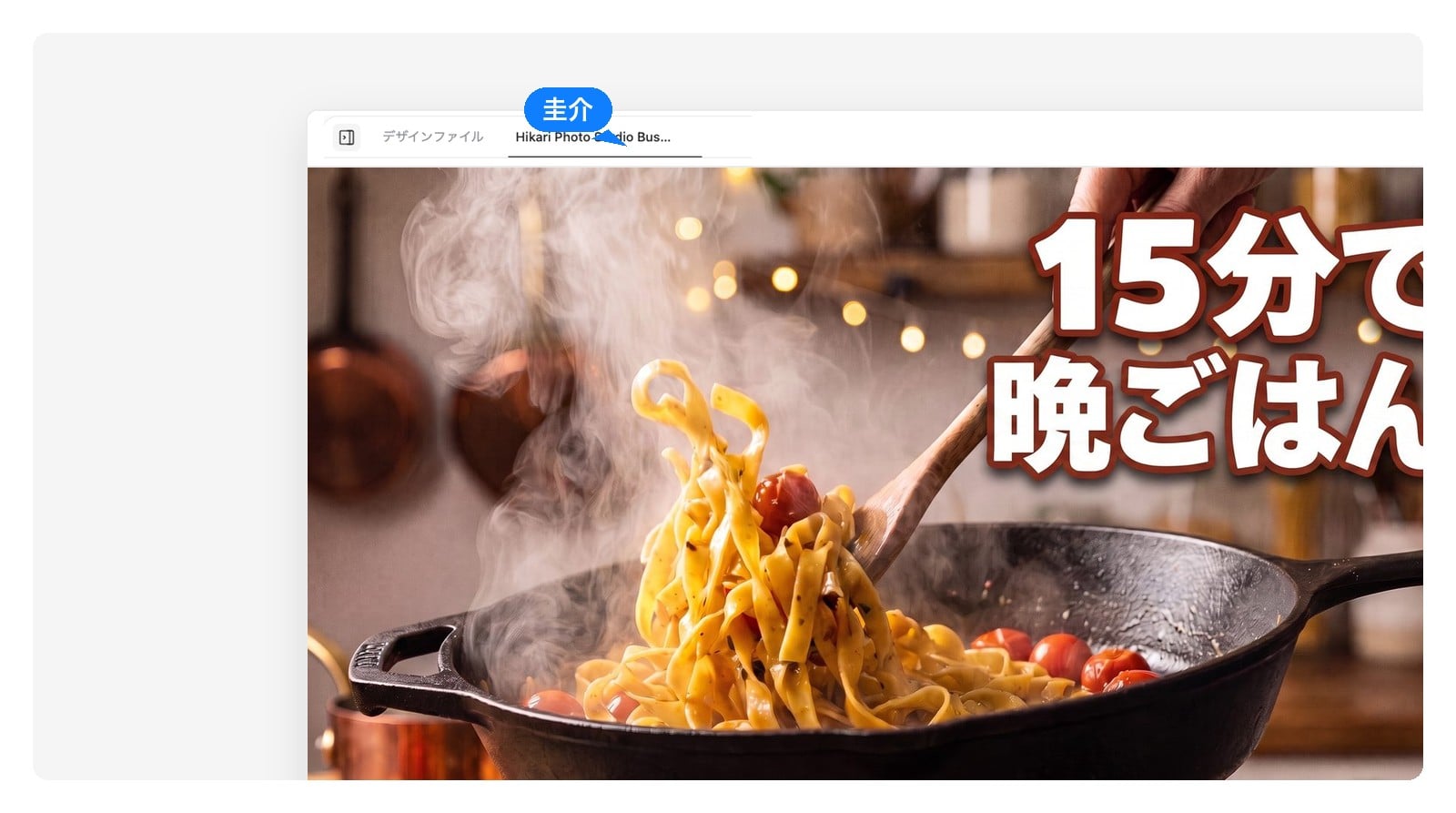
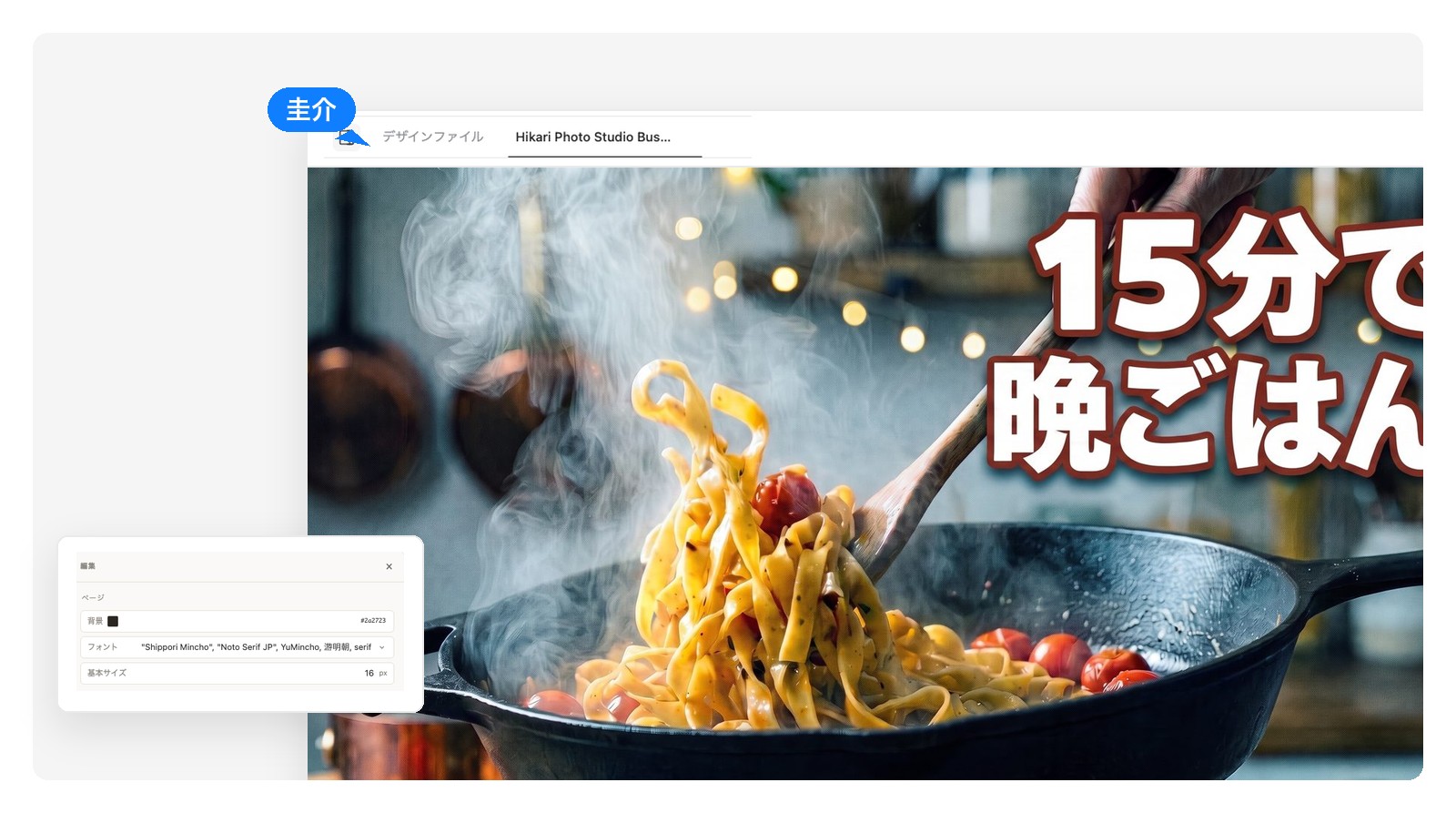
ハンドルをドラッグしてみてください。フライパンも湯気もレイアウトも動かず、変わるのはタイトルと色の雰囲気だけです。
動画の説明文をサムネイルのデザインに変換するツールです。動画のテーマと画面に入れたい要素を書くと、AIが背景・被写体・タイトル文字を組み合わせて、YouTubeサイズの16:9デザインにまとめます。このツールでは生成したあとも編集できる状態のままなので、どの要素もあとから変更できます。
無料で始められて、クレジットカードも不要です。無料アカウントには毎日クレジットが付与され、サムネイルのデザイン1回に使うのは数クレジットだけ。課金しなくても、日常的にサムネイルを作って調整するには十分です。
出来の悪いサムネなら下がります。ごちゃついた画面、弱いコントラスト、フィードサイズで読めない文字は、誰が作ったものでもクリックを失います。対策はAIを避けることではなく、サムネイルの基本を守ること。被写体は1つ、コントラストは強く、文字は大きく短く、動画タイトルと話を揃える。上のセクションで解説しているのはまさにこの基本です。しかもデザインは編集できる状態のままなので、弱点の修正は生成し直しではなくワンクリックで済みます。
使えます。写真をアップロードすれば、AIがそれを被写体としてデザインに組み込みます。YouTubeでいちばん強いのはクリエイター本人の顔なので、多くのチャンネルにとってそれが正解です。動画の説明を送ったあと、チャットで画像をアップロードしてください。
1280×720ピクセル、16:9、幅640ピクセル以上、2MB未満、形式はPNGまたはJPGです。ここで作るデザインは標準で1280×720で書き出されるので、アップロード前にリサイズする必要はありません。
できます。フラットな1枚画像ではなくデザインとして受け取る意味は、まさにそこにあります。要素をクリックして直接編集するか、チャットで変更を伝えてください。タイトルの言い換え、背景の差し替え、色味の変更——小さな修正なら、サムネイル全体を再生成せずに反映されます。
文字はモデルが画像に描き込むのではなく、デザイン要素としてレンダリングされます。だから幅168ピクセルの関連動画欄を含め、どのサイズでもくっきりしたまま。読めるかどうかはデザインの問題なので、文字は大きく短くまとめて、公開前にスマホサイズで確認してください。
できます。気に入ったデザインを次の動画の出発点として再利用し、AIに「このスタイルを維持して」と頼むだけ。同じ配色、同じタイトル処理のまま、被写体と言葉だけを新しくできます。サムネイルの統一感は、YouTubeで効果が目に見えて積み上がる数少ないブランディング手段のひとつです。
使えます。ここでデザインしたサムネイルは、収益化済みのチャンネルを含め、自分のチャンネルで自由に使えます。どのサムネイルにも言えることですが、動画の内容と食い違わないことだけは守ってください。これはライセンスの問題ではなく、プラットフォームのポリシーの問題です。
テンプレートは速い——同じジャンルのチャンネルがこぞって同じテンプレートを使い出すまでは。AIに動画の内容を伝えて作るデザインは、その動画のために構成された1枚です。しかも編集できるレイヤーで届くので、テンプレートの扱いやすさはそのままに、テンプレート特有の「どこかで見た感」だけを引き継がずに済みます。
動画の内容を伝えて、編集できるデザインを受け取って、1280×720のPNGをダウンロード。無料で始められて、クレジットカードも要りません。