データから数秒でグラフに
AIグラフ作成、 数字を貼るだけで、きれいなグラフに。
表データを貼り付けるか、見せたい内容をそのまま書くだけ。グラフ作成AIが最適なグラフの種類を選び、軸やラベルまで整えて、編集できるグラフとして出力します。
このページのグラフはイメージです — ご自身のデータで数秒で作成できます。
1つのAIグラフ作成ツールで、あらゆるグラフに対応
グラフの種類を指定しても、AIにデータに合う形を選ばせてもOK。
棒グラフ
カテゴリ比較・ランキング・前後比較に。集合棒・積み上げ棒にも対応した棒グラフ作成。
折れ線グラフ
売上やアクセス数など、時系列の推移を見せる折れ線グラフ作成。複数系列もそのまま描けます。
円グラフ
予算配分・市場シェア・アンケート結果など構成比の可視化に。ドーナツ型にも切り替えられます。
ヒストグラム
応答時間・注文金額・テストの点数など、分布の把握に。区間(ビン)はAIが適切に設定します。
散布図
価格と評価、コストと効果など、相関関係の可視化に。近似線の追加もできます。
ガントチャート
工程と日付を書くだけで、AIが重なりやマイルストーンまで整理したスケジュールを描きます。
レーダーチャート
機能比較・スキル評価・製品採点など、多項目の比較に。
ヒートマップ
曜日×時間帯の活動量や地域別の実績など、2つの軸にまたがる濃淡の表現に。
AIグラフ作成ツールで作った例
3つとも、短い文章か貼り付けた表だけから生成しています。
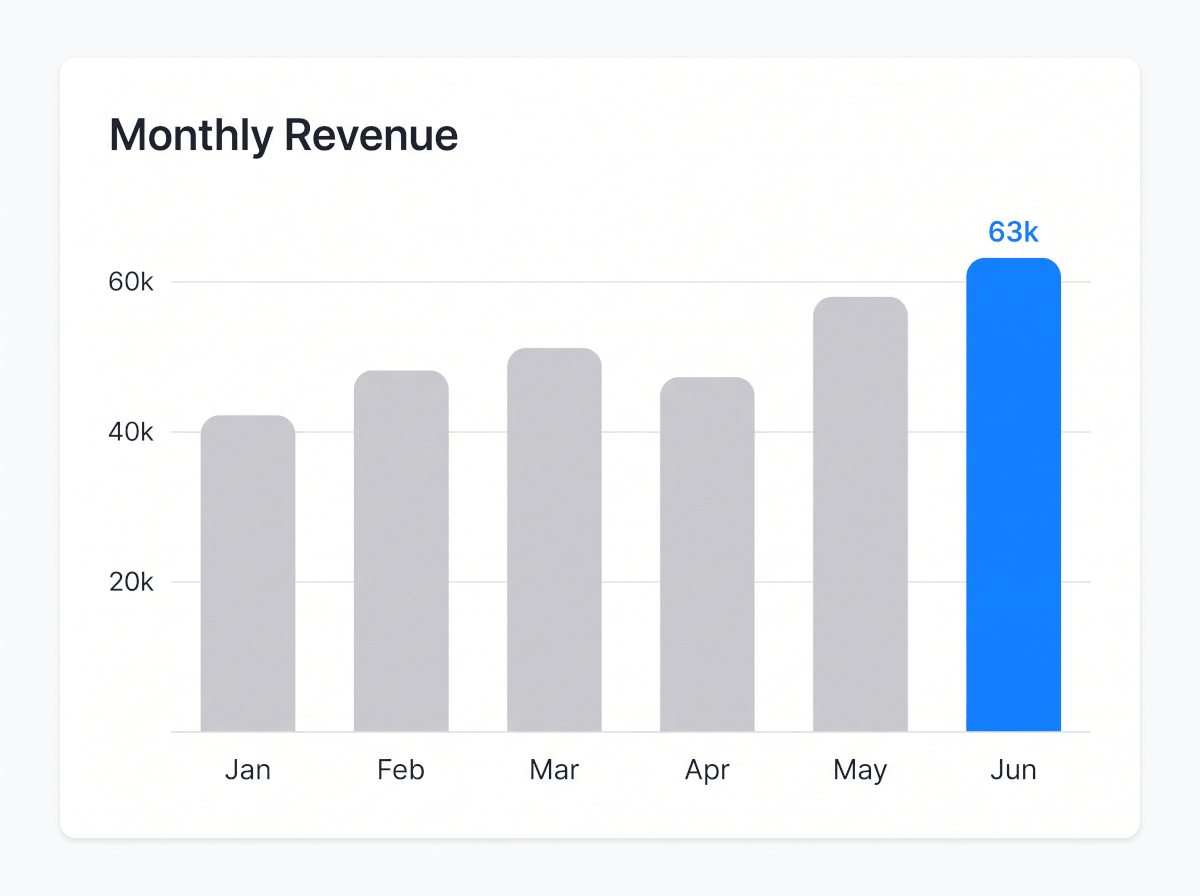
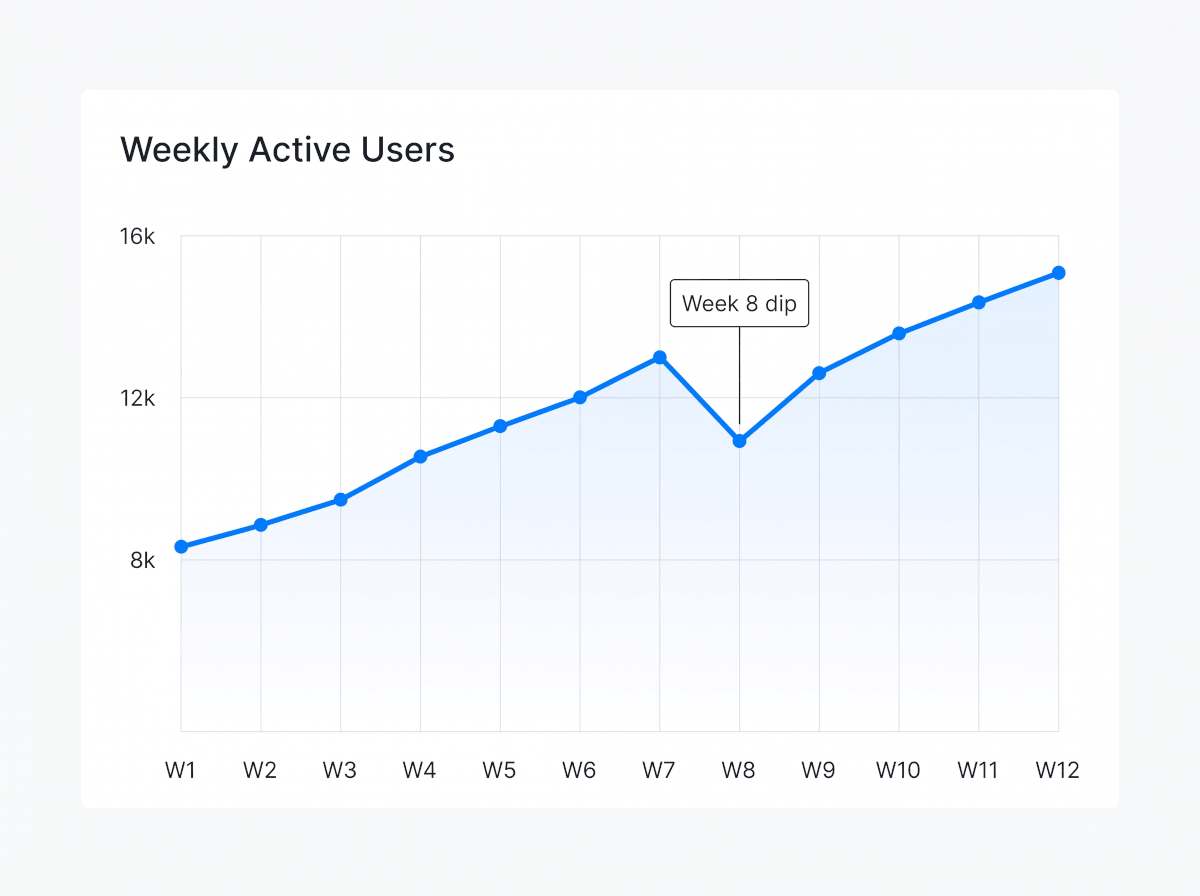

AIでグラフを作成する手順
データからプレゼンに使えるグラフまで、3ステップ。
1説明するか、データを貼り付ける
見せたい内容を文章で書くか、スプレッドシートやCSVの行をそのまま貼り付け。整形は不要です。
2AIが最適なグラフを作成
グラフの種類の選定、軸の調整、系列のラベル付け、配色まで自動。種類を変えたいときは一言でOK。
3仕上げてエクスポート
色・ラベル・グラフの種類をその場で調整。画像やPDFで書き出すことも、そのままスライド資料に載せることもできます。
実データを想定した作り
いつも時間を取られる部分こそ、自動化しました。
どこからでも貼り付け
スプレッドシートの行、CSV、メモに埋もれた数字 — そのまま貼れば、系列・ラベル・単位をAIが整理します。
データがなくても大丈夫
想定している形を言葉で伝えれば、仮の値でグラフを下書き。あとから実数に差し替えられます。
描き直さずにスタイル変更
棒グラフを折れ線に、系列の色変更、軸の名前変更 — 一言で済み、作り直しは不要です。
使う場所にそのまま出力
画像やPDFでダウンロード、または編集可能なままスライドに残して、リンクで共有できます。
よくある質問
AIグラフ作成ツールではどんな種類のグラフを作れますか?
棒グラフ・縦棒グラフ、折れ線グラフ、円グラフ・ドーナツグラフ、ヒストグラム、散布図、ガントチャート、レーダーチャート、ヒートマップに対応しています。プロンプトで種類を指定しても、データに合わせてAIに選ばせても構いません。
スプレッドシートのデータを貼り付けられますか?
はい。ExcelやGoogle スプレッドシート、CSVの行をコピーして入力欄に貼り付けるだけです。見出し行は系列名・軸ラベルとして自動で読み取られ、あとから自由に変更できます。
AIはどうやってデータに合うグラフを選んでいますか?
データの形を見て判断します。時系列なら折れ線グラフ、構成比なら円グラフ、カテゴリ比較なら棒グラフ、といった具合です。種類を指定すれば、いつでもそちらが優先されます。
生成したあとにグラフを編集できますか?
できます。出力は静止画ではなく編集可能なグラフです。数値の更新、系列の色変更、軸ラベルの変更、グラフの種類の切り替えまで、作り直さずに行えます。
作ったグラフをプレゼン資料に使えますか?
使えます。棒・折れ線・円・散布図・レーダーといった主要なグラフは編集可能なスライド要素になるので、1枚のグラフから資料全体に育てて、PPTXやPDFに書き出せます。ヒートマップやガントチャートなどの特殊なグラフも、高品質な画像としてスライドに配置できます。