Einbruchfalz
4 Panels · ein Mittelfalz
Ein sauberer Falz, vier großzügige Panels. Die natürliche Wahl für Programmhefte, Leistungsübersichten und alles, was eine große Innenfläche braucht.
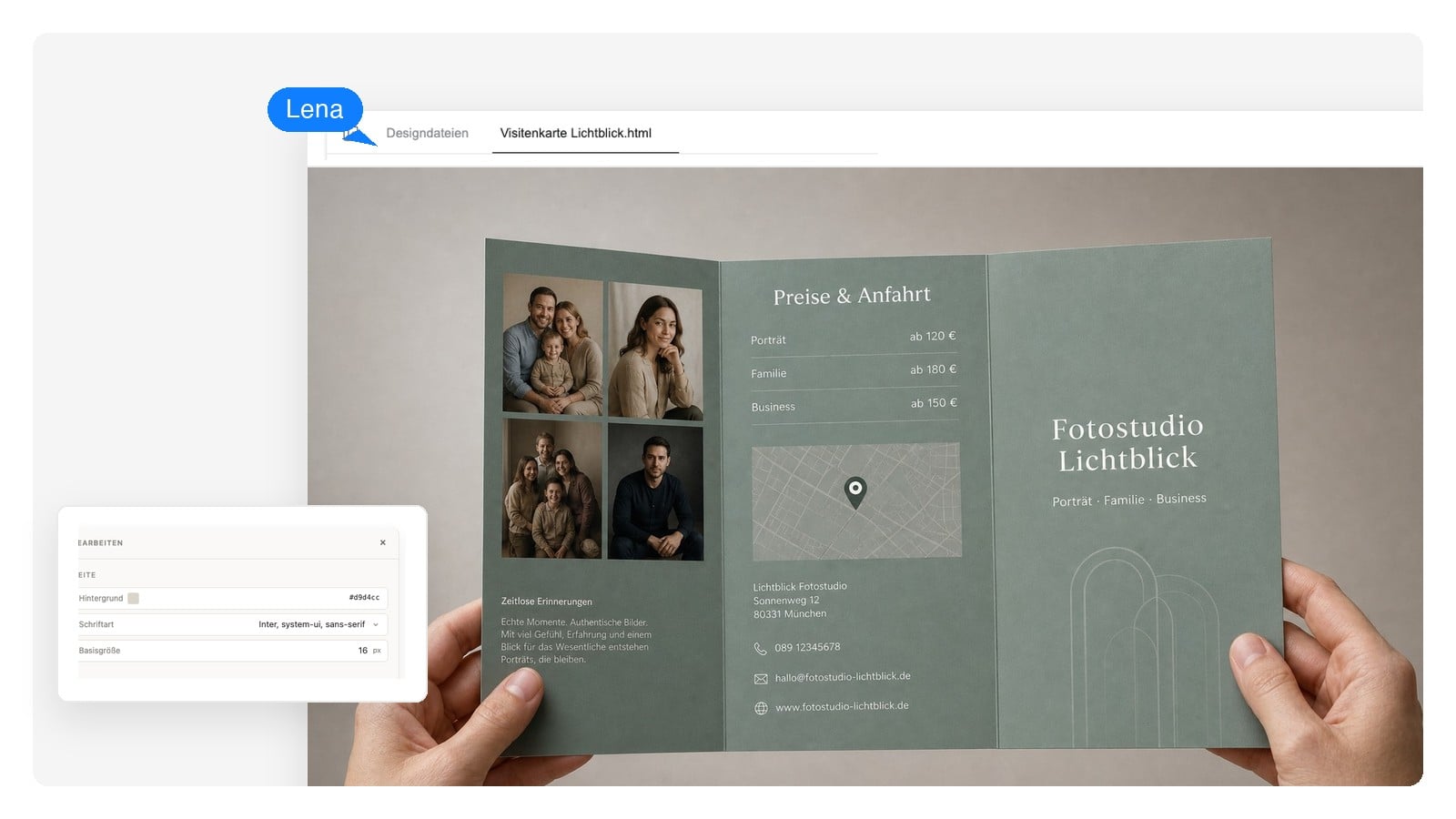
Beschreiben Sie, was Ihr Unternehmen macht und welchen Falz Sie brauchen. Die KI gestaltet jedes Panel in der richtigen Reihenfolge – Titel, Klappe, Rückseite – und liefert eine Broschüre, die Sie weiter bearbeiten können, statt eines flachen Bildes, das sich nicht mehr ändern lässt.
Editierbar von Grund auf
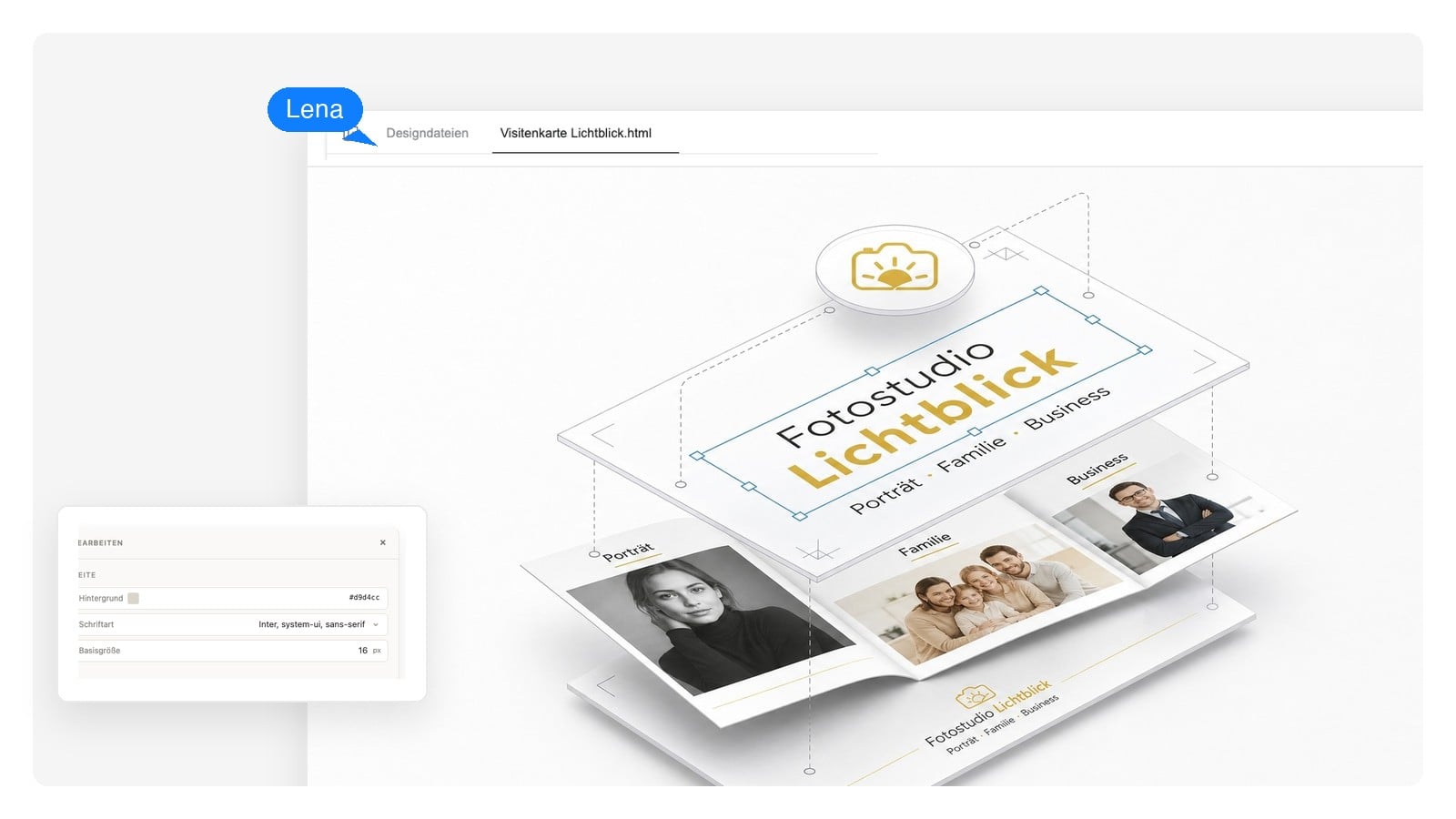
Die meisten KI-Broschürengeneratoren liefern sechs Panels aus festgebackenen Pixeln – ein Tippfehler, und Sie generieren alles neu. Der Design-Agent von Genspark baut Ihre Broschüre als echtes Layout, das Sie online bearbeiten: Text bleibt Text, Bilder bleiben austauschbar, Panels bleiben Panels.
Einen Namen korrigieren, eine Öffnungszeit ändern, einen Absatz umschreiben – Element anklicken und tippen. Das Layout hält, nichts anderes verrutscht.
Exportieren Sie jede Seite als PSD mit jedem Element auf einer eigenen Ebene – so kann ein Profi die Datei in jedem Editor weiterbearbeiten, der PSD liest.
Bitten Sie um eine ruhigere Farbpalette, eine kürzere Titelzeile oder zwei getauschte Panels. Der Agent setzt das Design neu und zeigt das Ergebnis – ohne Werkzeugleiste, die man erst lernen muss.
Wickelfalz-Broschüren erstellen
Ein Wickelfalz ist nicht drei Spalten auf einer Seite – er ist eine Falzreihenfolge. Klicken Sie sich durch, wie aus einem bedruckten Bogen eine Broschüre wird und wo jedes Panel landen muss, damit der Falz funktioniert.
Geschlossen: Der Titel ist das rechte Panel des Außenbogens, nicht das linke. Layouts, die die Falzreihenfolge ignorieren, machen genau das falsch.
Klicken Sie auf den Bogen oder nutzen Sie die Buttons – jeder Schritt ist ein Falz. Pfeiltasten funktionieren auch.
Die Außenseite des Bogens, von links nach rechts:
Der Falz entscheidet über das Layout Ihrer Broschüre, bevor ein einziges Wort steht. Der Agent ordnet die Panels in Falzreihenfolge an – hier ist das Vokabular, damit Sie genau das verlangen können, was Sie wollen.
4 Panels · ein Mittelfalz
Ein sauberer Falz, vier großzügige Panels. Die natürliche Wahl für Programmhefte, Leistungsübersichten und alles, was eine große Innenfläche braucht.
6 Panels · Klappe schlägt ein
Der Klassiker im Prospektständer. Sechs Panels in strenger Reihenfolge, und die Klappe wird 2–3 mm schmaler angelegt, damit sie plan einschlägt statt sich zu wölben.
6 Panels · Leporello
Derselbe Bogen, im Zickzack gefalzt. Keine eingeschlagene Klappe, die Innenseite lässt sich als eine breite Fläche lesen – gut für Zeitleisten und Schritt-für-Schritt-Inhalte.
Nennen Sie einfach einen dieser Falze im Prompt. Der Agent gestaltet Vorder- und Rückseite des Bogens als Flächen in der richtigen Panel-Reihenfolge – exakt im Papierformat, in dem Sie drucken.
Schreiben Sie es wie eine Notiz an eine Designerin: was Sie machen, für wen die Broschüre ist, Wickelfalz oder Einbruchfalz, und was hinein muss – Leistungen, Öffnungszeiten, Kontakt. Grobe Stichpunkte reichen.
Er schreibt die Texte, generiert oder platziert die Bilder und baut den Bogen Panel für Panel auf – Titel, Innenseiten, Klappe, Rückseite – als ein stimmiges Design. Ein erster Entwurf dauert ein paar Minuten.
Klicken Sie jedes Element an, um es zu ändern, oder bitten Sie im Chat um Korrekturen. Wenn alles passt, laden Sie ein druckfertiges PDF im exakten Bogenformat herunter – oder PNG und PSD mit Ebenen, wenn Sie weiterarbeiten wollen.
Dieselbe Panel-Logik trägt jedes Thema. Wählen Sie das Szenario, das Ihrem am nächsten kommt, und schreiben Sie die Details um – der Prompt landet im Eingabefeld oben.
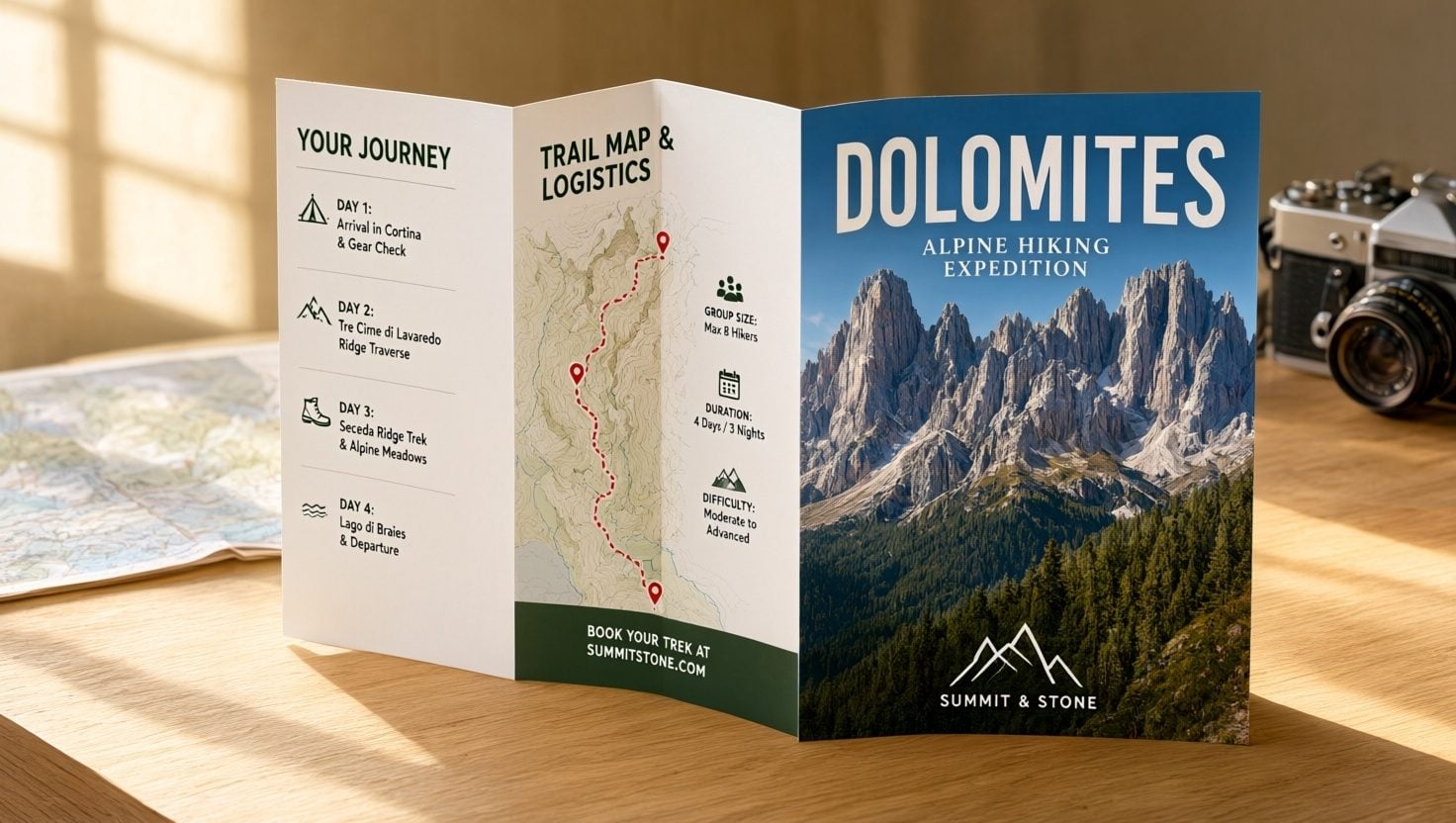
Reiserouten sind geborenes Wickelfalz-Material: eine Tour pro Panel, Termine und Leistungen im Prospektständer auf einen Blick erfassbar, Buchungsdaten auf der Rückseite. Geben Sie dem Agenten Ihre Routennamen und Abfahrtsmonate, und er füllt die Panels der Reihe nach.
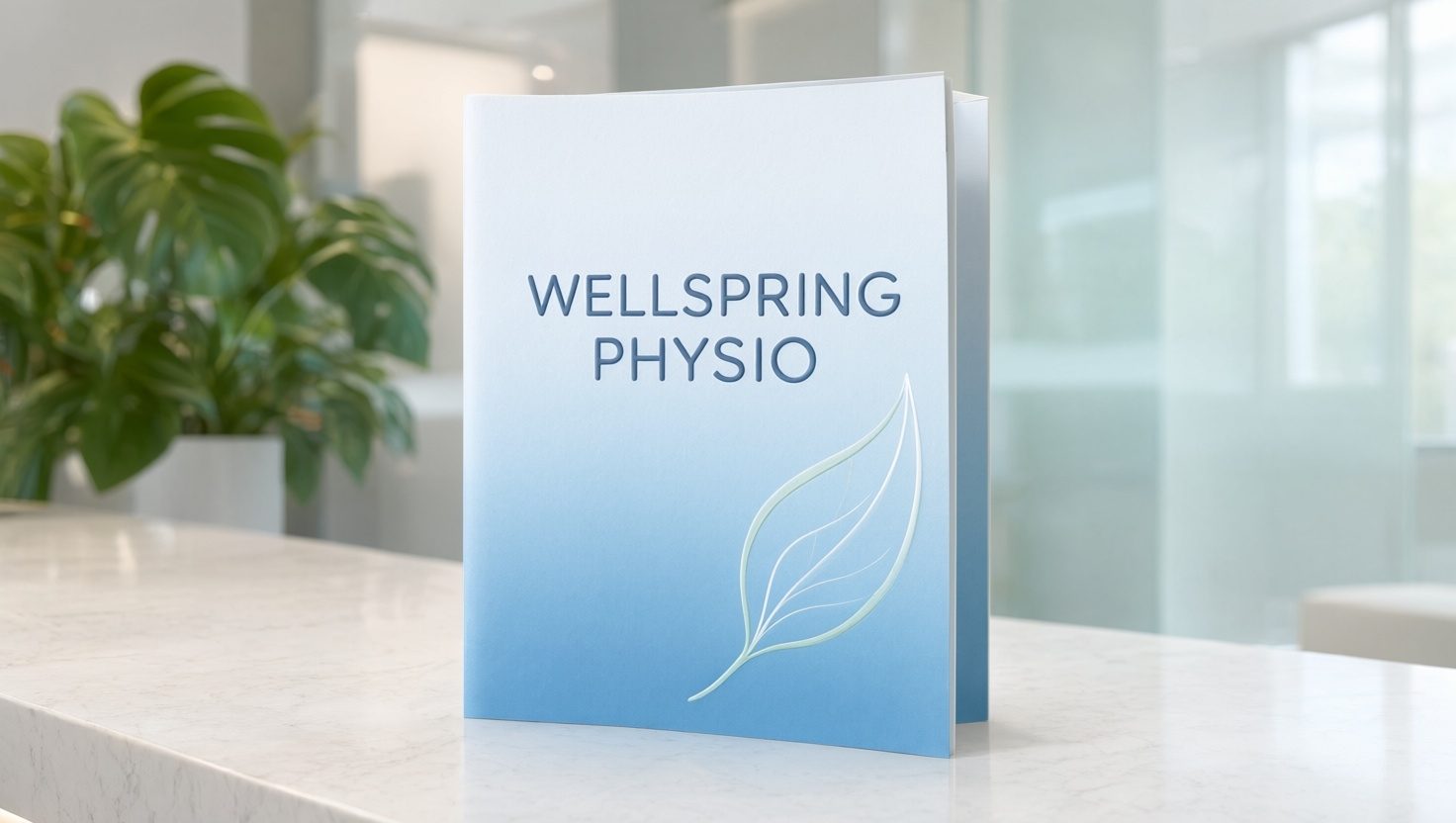
Eine Willkommensbroschüre beantwortet, was neue Patientinnen und Patienten wirklich fragen: was Sie behandeln, wie der erste Termin abläuft, Zeiten und Anfahrt. Ruhige Typografie und klare Panels leisten hier mehr als jeder Slogan.
Das, was nach dem ersten Termin auf dem Tisch bleibt: wer Sie sind, was Sie tun, Belege dafür. Ein Unternehmen, sechs Panels, kein Füllmaterial.
Ein Einbruchfalz gibt einem Produkt Raum zum Atmen – ein Versprechen auf dem Titel, innen Funktionen und ein Zitat, hinten der nächste Schritt.
Exposés stehen und fallen mit der Bildplatzierung. Der Agent kombiniert Hero-Fotos mit einem Grundriss-Panel und hält die Adresse dort, wo Kaufinteressenten sie suchen.
Zeitplan, Speaker, Sponsoren – ein Programm ist Layout unter Druck. Die Panel-Reihenfolge hält den ganzen Tag auf einen Blick lesbar.
Die meiste Broschüren-Software lässt Sie die Druckzahlen erst in der Druckerei entdecken. Hier steht, was dieses Tool ausgibt – und welche Zahlen Sie prüfen sollten, bevor eine Broschüre in den Druck geht.
| Papierformate | A4 (210×297 mm), A5 (148×210 mm), US Letter (8.5×11 in) – flach gestaltet, Vorder- und Rückseite des Bogens |
|---|---|
| Falzarten | Einbruchfalz (4 Panels), Wickelfalz und Zickzackfalz (6 Panels), ungefalztes Faltblatt aus einem Bogen |
| Panelbreiten im Wickelfalz | A4: 100 / 100 / 97 mm · Letter: 3.69 / 3.69 / 3.63 in – die Klappe läuft schmaler, damit sie plan einschlägt |
| Beschnitt & Sicherheitsabstand | 3 mm (0.125 in) Beschnitt für randabfallende Farbe; Text mindestens 5 mm von Schnitt- und Falzlinien fernhalten |
| Exportdateien | Druckfertiges PDF im exakten Bogenformat, PNG und ein PSD mit Ebenen pro Seite |
| Digitale Broschüren | Dasselbe Design als PDF oder PNG geteilt – am Bildschirm lesbar, per E-Mail verschickbar, ganz ohne Druckauflage |
Genspark erstellt die Datei, nicht die Druckauflage. Bringen Sie das PDF zu einer Druckerei vor Ort oder online, nennen Sie Bogenformat und Falz und fragen Sie, welches Papier sie empfiehlt.
Das Handwerkliche
Sechs hübsche Panels kann jeder generieren. Broschüren scheitern an den physischen Details – hier steht, was schiefgeht, wenn ein Tool das Falzen nicht versteht, und wie richtig aussieht.
Der Design-Agent hält diese Regeln ein, weil sie in seine Panel-Logik eingebaut sind – aber sie stimmen ganz unabhängig davon, mit welchem Tool Sie am Ende arbeiten.
Das Faltblatt ist der schlichtere Verwandte: ein Bogen, einmal oder gar nicht gefalzt, eher informierend als werblich. Hier steckt derselbe Motor dahinter – schreiben Sie „Faltblatt“ in den Prompt, wählen Sie ein Format und lassen Sie die Panels weg, die Sie nicht brauchen.
Gar kein Falz – ein Panel, eine Seite?
Das ist ein Flyer: erstellen Sie ihn mit dem KI-Flyer-GeneratorMehr Seiten als Panels – ein ganzes Sortiment?
Das ist ein Katalog: der KI-Katalog-Generator paginiert ihnJa – der Einstieg ist kostenlos, eine Kreditkarte ist nicht nötig. Sie können eine Broschüre generieren, bearbeiten und genau sehen, was Sie exportieren würden, bevor Sie irgendetwas entscheiden.
Einbruchfalz, Wickelfalz, Zickzackfalz und ungefalzte Faltblätter. Eine gefalzte Broschüre wird als die zwei bedruckten Seiten eines Bogens gestaltet, mit Panels in Falzreihenfolge – Titel, Klappe und Rückseite landen dort, wo sie hingehören.
Broschüren werden in echten Papierformaten angelegt – A4, A5 oder US Letter – und als druckfertiges PDF in exakten Bogenmaßen exportiert, dazu PNG für Bildschirme und ein PSD mit Ebenen pro Seite für die tiefere Bearbeitung.
Ja, auf zwei Wegen: Klicken Sie ein Element an – Überschrift, Absatz, Bild – und ändern Sie es direkt, oder beschreiben Sie die Änderung im Chat, und der Agent passt das Design an. Text bleibt Text; nichts wird zu Pixeln plattgedrückt.
Es gibt keine Vorlagengalerie zum Durchblättern. Sie beschreiben Ihr Geschäft, und der Agent komponiert ein eigenes Layout um Ihre tatsächlichen Inhalte – Ihre Leistungen bestimmen die Panels, nicht der Platzhaltertext von jemand anderem. Und anders als bei den meisten Broschüren-Tools bleibt danach jedes Element editierbar.
Ja. Sie erhalten ein PDF im exakt gewählten Bogenformat, das jede Druckerei verarbeiten kann. Genspark druckt und versendet nichts – nennen Sie bei der Übergabe die Falzart und fragen Sie die Druckerei nach Papier und Beschnittvorgaben.
Die Außenseite des Bogens liest sich von links nach rechts: Klappe, Rückseite, Titelseite. Die Innenseite ist eine durchgehende Fläche aus drei Panels. Der Agent übernimmt diese Reihenfolge für Sie – die interaktive Demo oben zeigt, warum sie zählt.
Ja. Dasselbe Design funktioniert als digitale Broschüre: als PDF-Anhang, Download-Link oder PNG-Panels fürs Web. Viele Teams drucken eine kleine Auflage und nutzen überall sonst das PDF.
Ja. Broschüren, die Sie erstellen, gehören Ihnen und Ihrem Geschäft – verteilen, verschicken, online veröffentlichen. Keine Namensnennung nötig.
Nein. Wenn Sie Ihr Geschäft in ein paar Sätzen beschreiben können, können Sie hier eine Broschüre erstellen. Ein erster Entwurf ist in wenigen Minuten generiert; die meiste Zeit fließt in die Formulierungen – und die bearbeiten Sie selbst.
Geschäft beschreiben, Falz wählen – und ein editierbares, druckfertiges Broschüren-Design erhalten: Panels in der richtigen Reihenfolge und Zahlen, auf die in der Druckerei Verlass ist.