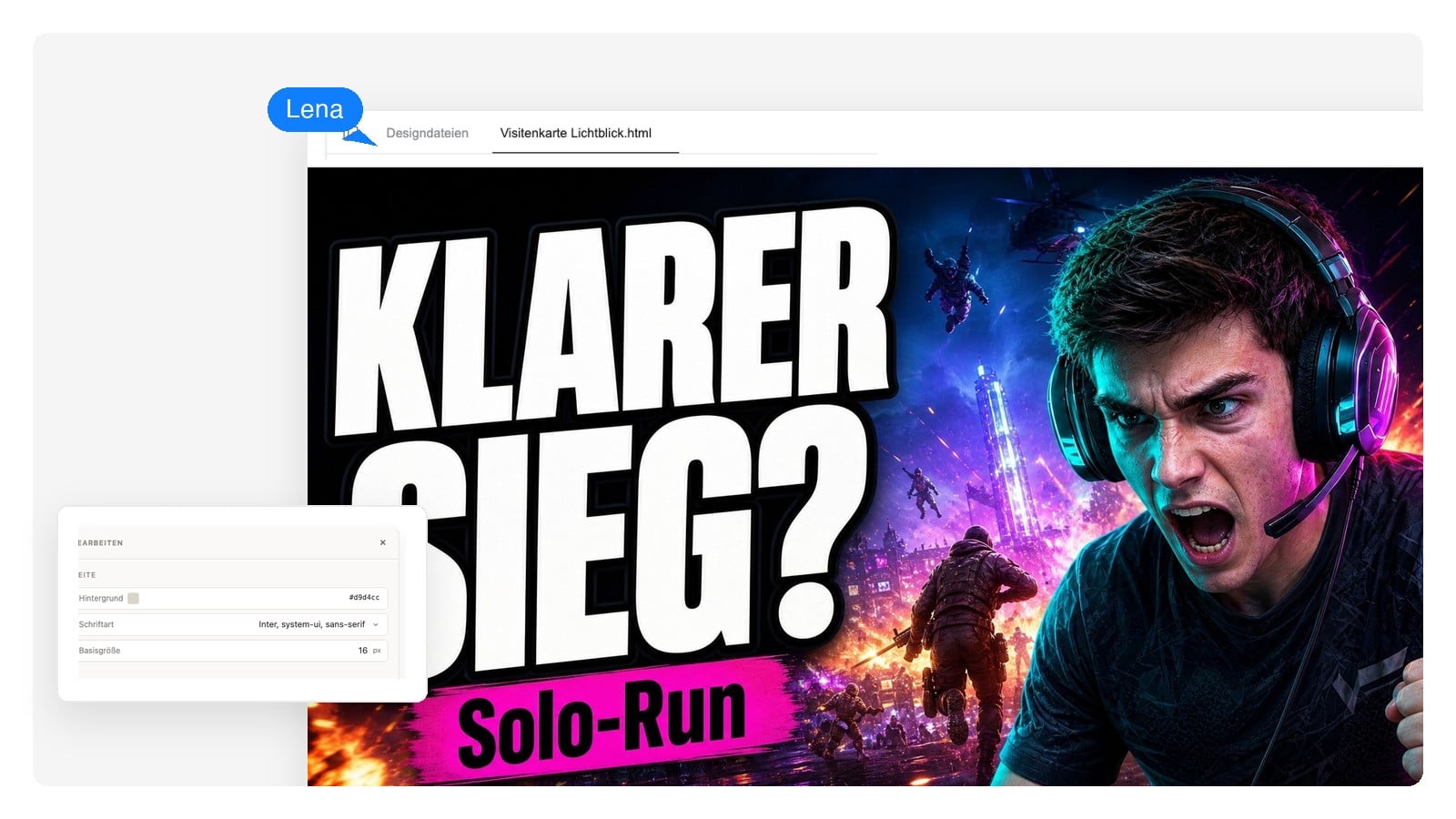
Gaming
Energiegeladene Frames für Gameplay, Ranked-Runs und Minecraft-, Roblox- oder Fortnite-Sessions – Glow, Bewegung und ein Titel, der schreit, ohne das Bild zu überladen.
Video beschreiben, und die KI gestaltet das Thumbnail – ein klares Motiv, großer Titeltext, der editierbar bleibt, alles in YouTube-Größe. Generieren, anklicken, was sich ändern soll, PNG herunterladen.
Der Unterschied
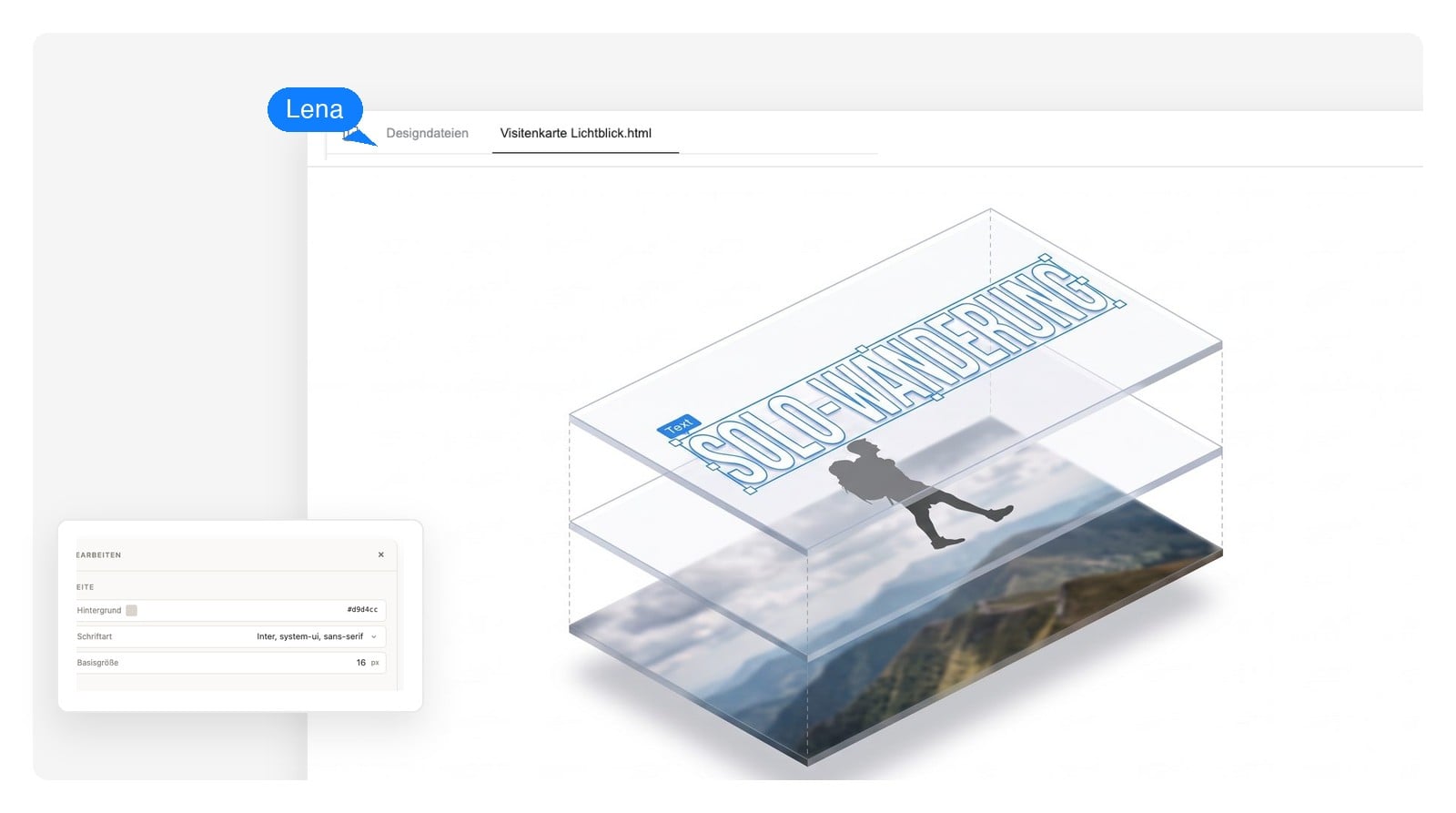
Die meisten KI-Tools liefern ein fertiges Bild – der Titeltext ist fest in die Pixel eingebrannt, und wer einen Tippfehler korrigiert, würfelt gleich ein komplett neues Bild. Hier ist das Thumbnail ein Design aus Ebenen, und jede Ebene bleibt frei veränderbar.
Die vier großen Wörter, die den Klick holen, sind ein echtes Textelement, keine Pixel. Ein Wort korrigieren, die Größe ändern, die Schrift tauschen – der Rest des Thumbnails bleibt, wo er ist.
Headline, Hintergrund, Gesicht oder Farben anklicken – und der KI sagen, was sich ändern soll, oder direkt selbst Hand anlegen. Niemand würfelt das ganze Bild neu, nur weil ein Detail nicht sitzt.
Im Chat drei Versionen desselben Thumbnails anfordern und die nehmen, die den Klick holt – gleiches Motiv, anderer Bildausschnitt, direkt vergleichbar.
Sehen, wo es antritt
Ein Thumbnail, das im Vollbild großartig aussieht, kann bei 168 Pixeln Breite untergehen. Das Design so beurteilen, wie Zuschauer ihm begegnen – im vollen Feed, auf dem Handy, in der Sidebar.
 Dieses hier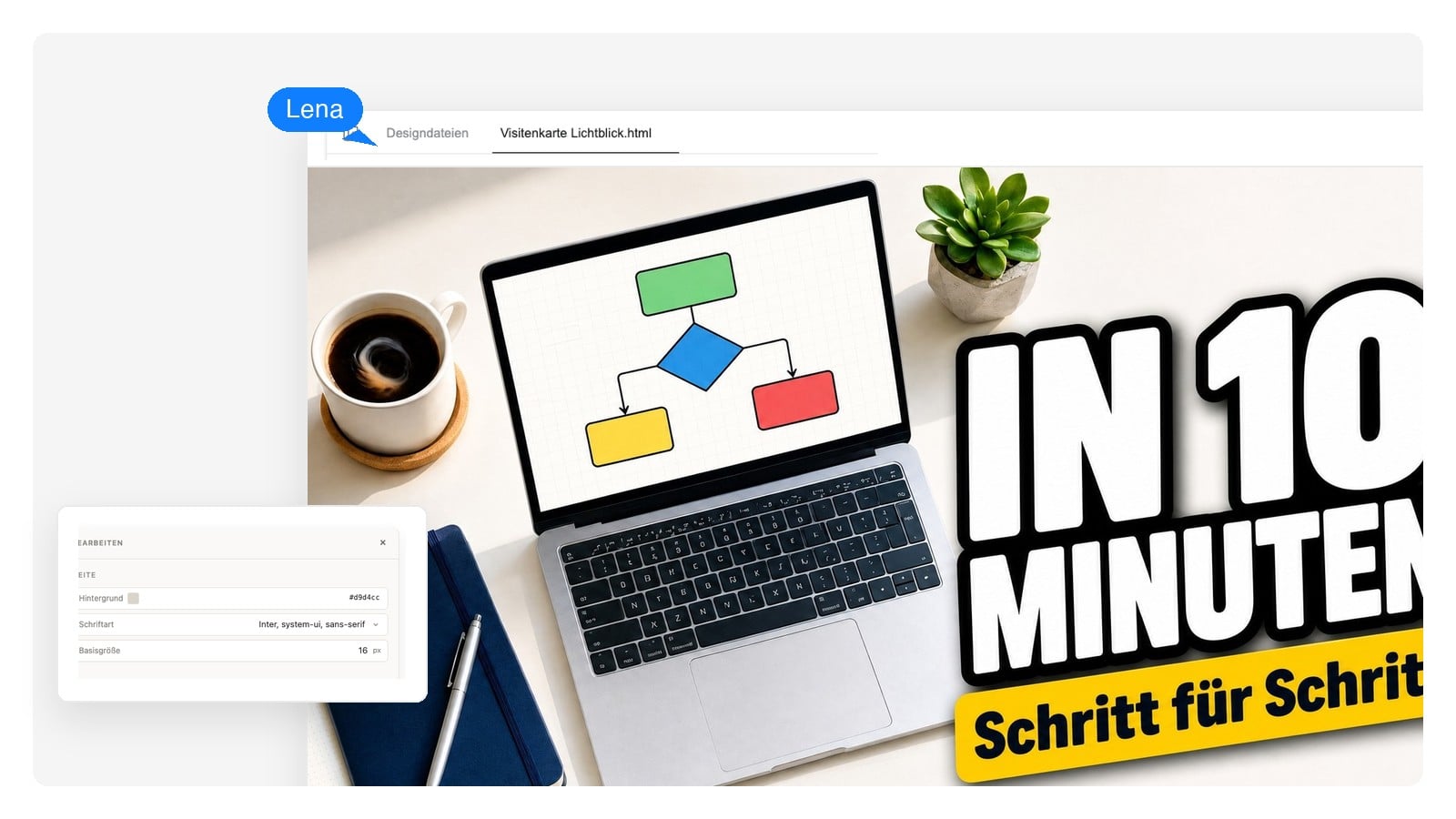
Der Kleinformat-Test: Wenn der Titel in Sidebar-Größe noch lesbar ist und das Motiv weiter heraussticht, funktioniert das Design.
Thema, Stimmung, was aufs Thumbnail gehört – und wer selbst drauf sein will, lädt ein eigenes Foto oder einen Screenshot hoch. Ein Satz reicht für den Anfang.
Hintergrund, Motiv und Titeltext kommen als separate, bearbeitbare Elemente, komponiert zu einem markanten 16:9-Design – kein flaches Bild.
Jedes Element anklicken und anpassen oder Änderungen im Chat anfordern. Wenn alles sitzt, das 1280×720-PNG exportieren und direkt auf den Kanal hochladen.
Der ehrliche Teil
Creator sind zu Recht skeptisch: Ein schlampiges KI-Thumbnail kostet Klicks, statt welche zu holen. Die Fehler sind vorhersehbar – und damit vermeidbar.
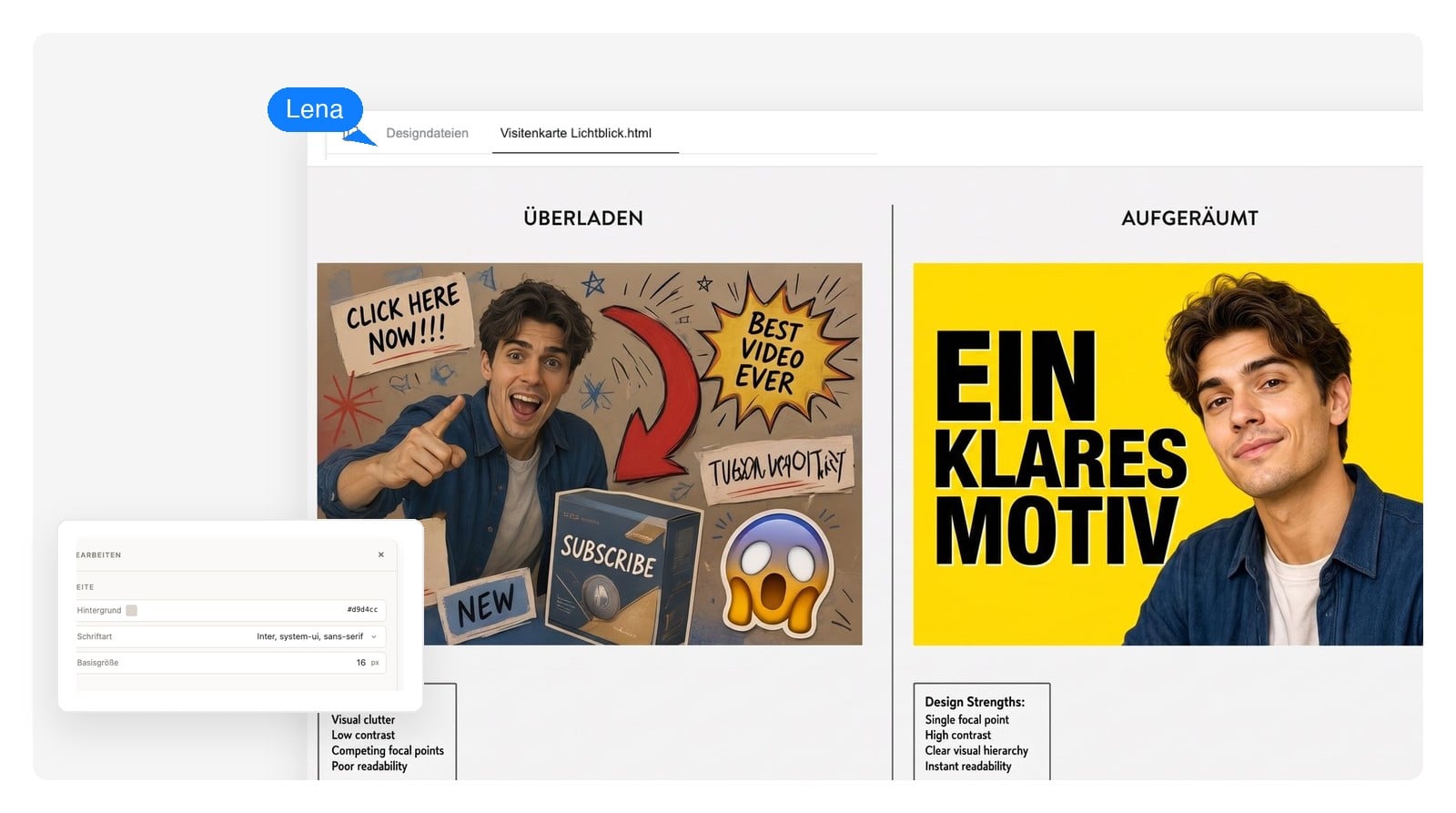
Jede Regel oben ist hier einen Klick von der Lösung entfernt – weil Text, Motiv und Farben separate, bearbeitbare Elemente sind, kein fest eingebranntes Bild.
Jedes Genre hat seine eigene Thumbnail-Sprache. Mit einem Prompt starten, der sie bereits spricht – und ihn dann zum eigenen machen.
Energiegeladene Frames für Gameplay, Ranked-Runs und Minecraft-, Roblox- oder Fortnite-Sessions – Glow, Bewegung und ein Titel, der schreit, ohne das Bild zu überladen.
Cleane, vertrauenswürdige Layouts, die ein Ergebnis versprechen: das Tool auf dem Bildschirm, das Resultat im Titel, null Rätselraten.
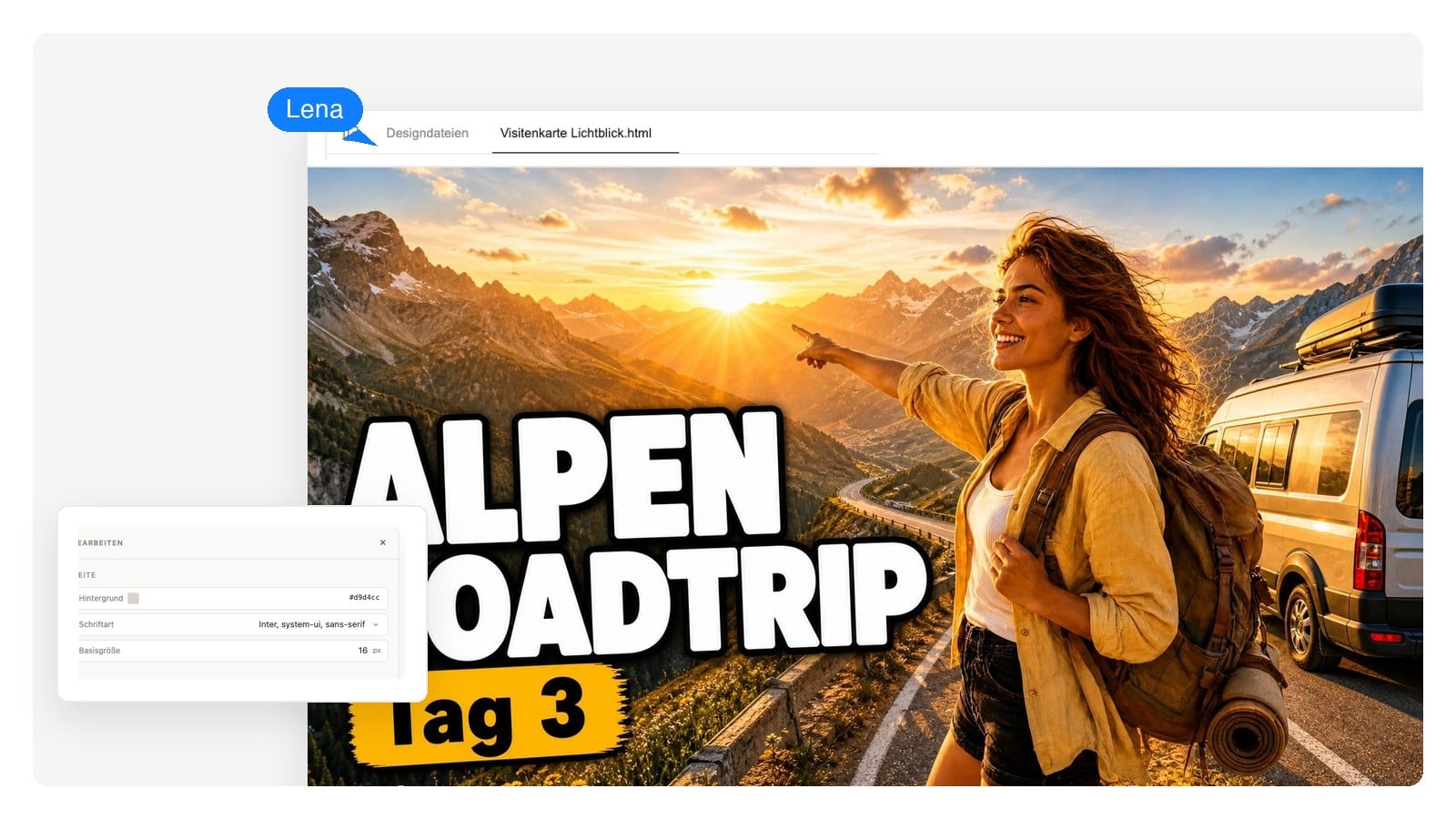
Cineastische Farben, ein echtes Gesicht, ein echter Ort – Thumbnails, die sich anfühlen wie der Moment, den das Video einfängt.
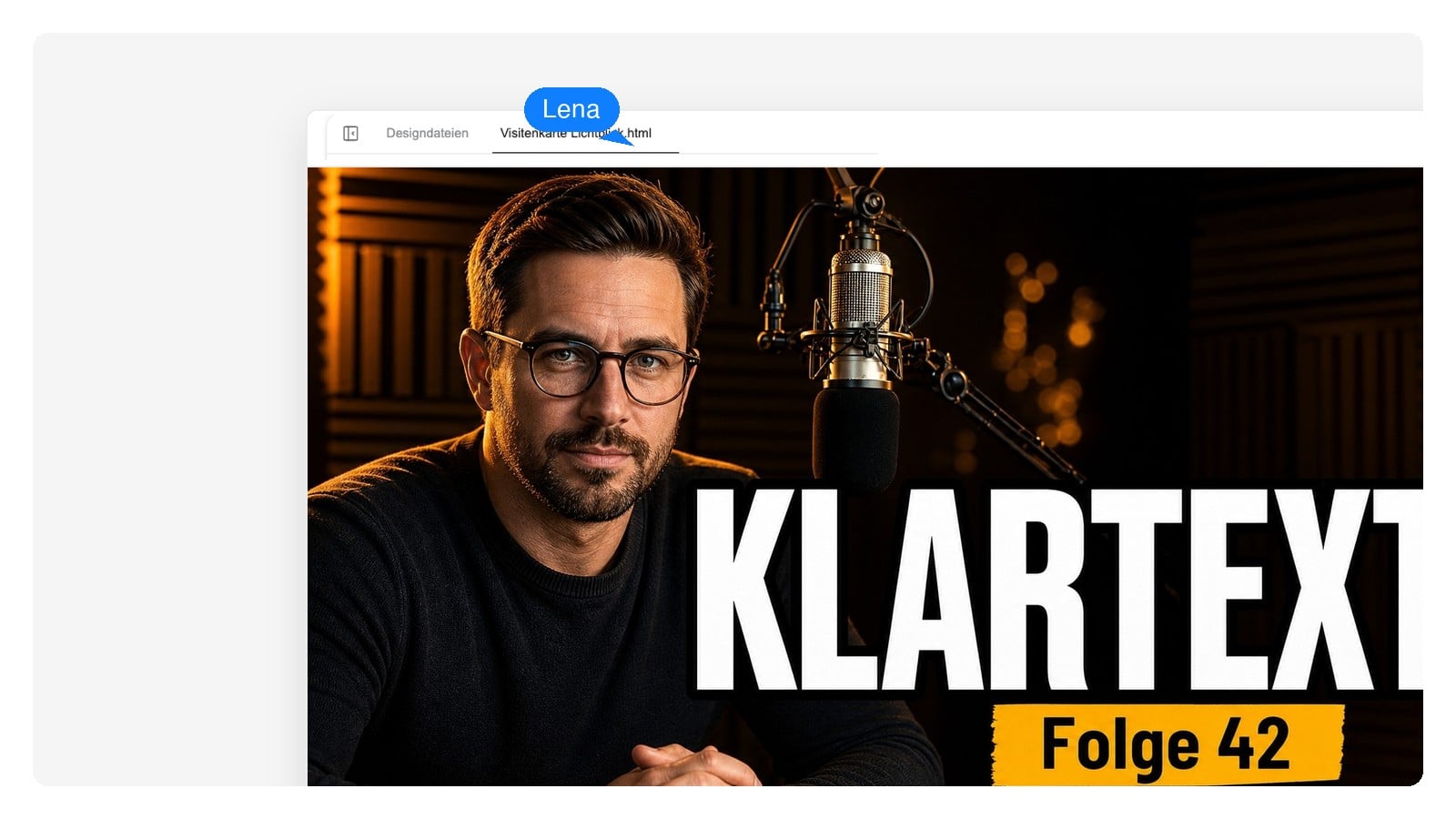
Bilder mit den Sprechern im Fokus und Episodentitel-Typografie, die in der Sidebar lesbar bleibt – denn genau dort leben oder sterben Podcast-Clips.
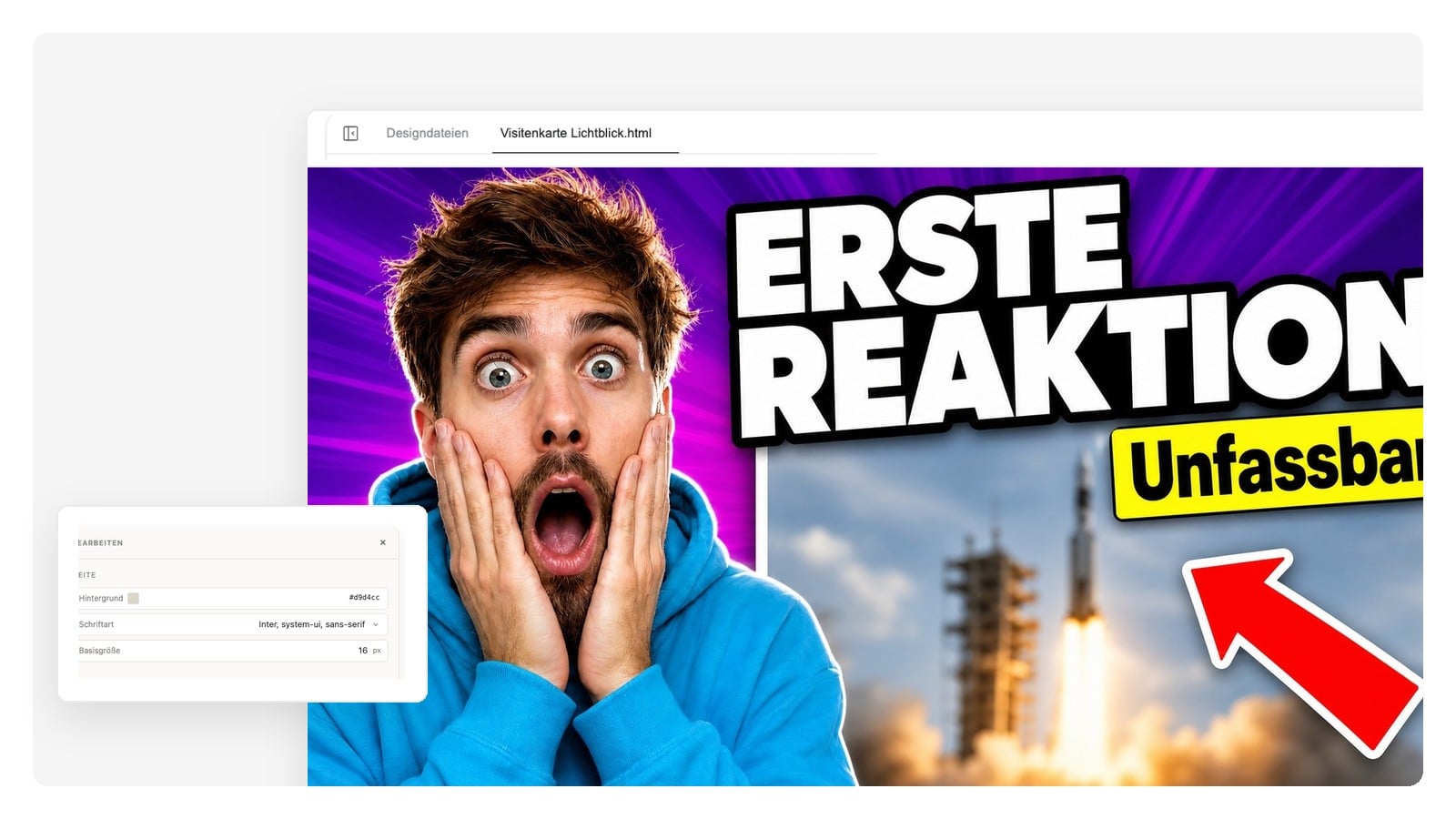
Das klassische Zwei-Panel-Prinzip – der eigene Gesichtsausdruck plus das, worauf reagiert wird – so komponiert, dass beides auf einen Blick funktioniert.
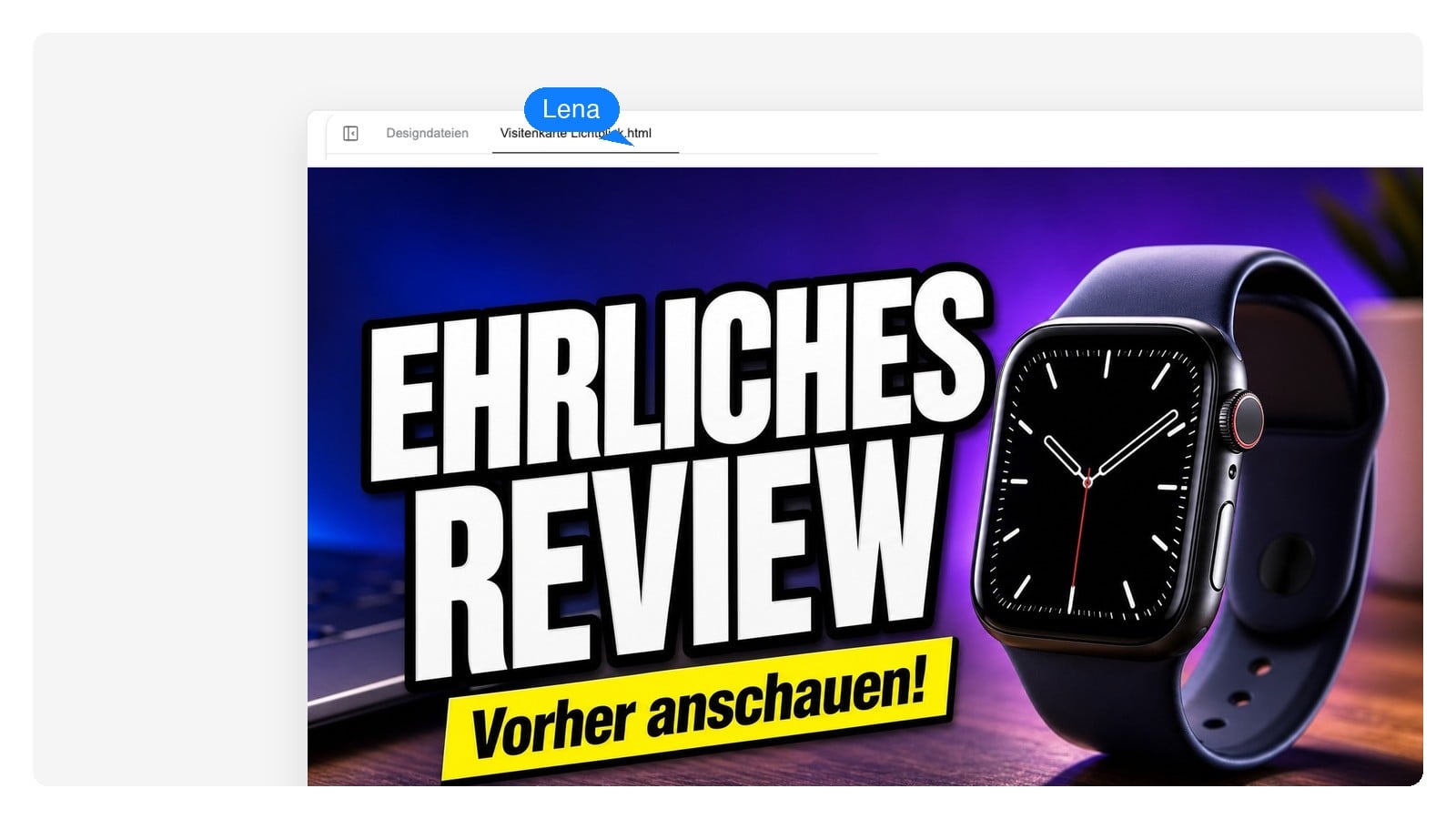
Produkt im Hero-Licht, dazu ein Titel im Urteils-Format. Das Thumbnail stellt die Frage, das Video gibt die Antwort.
Exportiert wird standardmäßig in der von YouTube empfohlenen Größe – und falls doch mal nötig, stehen alle Vorgaben hier.
| Empfohlene Größe | 1280 × 720 Pixel |
|---|---|
| Seitenverhältnis | 16:9 |
| Mindestbreite | 640 Pixel |
| Maximale Dateigröße | Unter 2 MB |
| Formate | PNG oder JPG (bei PNG bleibt Text schärfer) |
| Shorts | 9:16 vertikal – einfach eine Shorts-Version anfordern, und das Design ordnet sich passend neu an |
Iteration, ehrlich gezeigt
Eine echte Edit-Session – ein Design, drei Anfragen. Entscheidend ist, was sich nicht ändert.
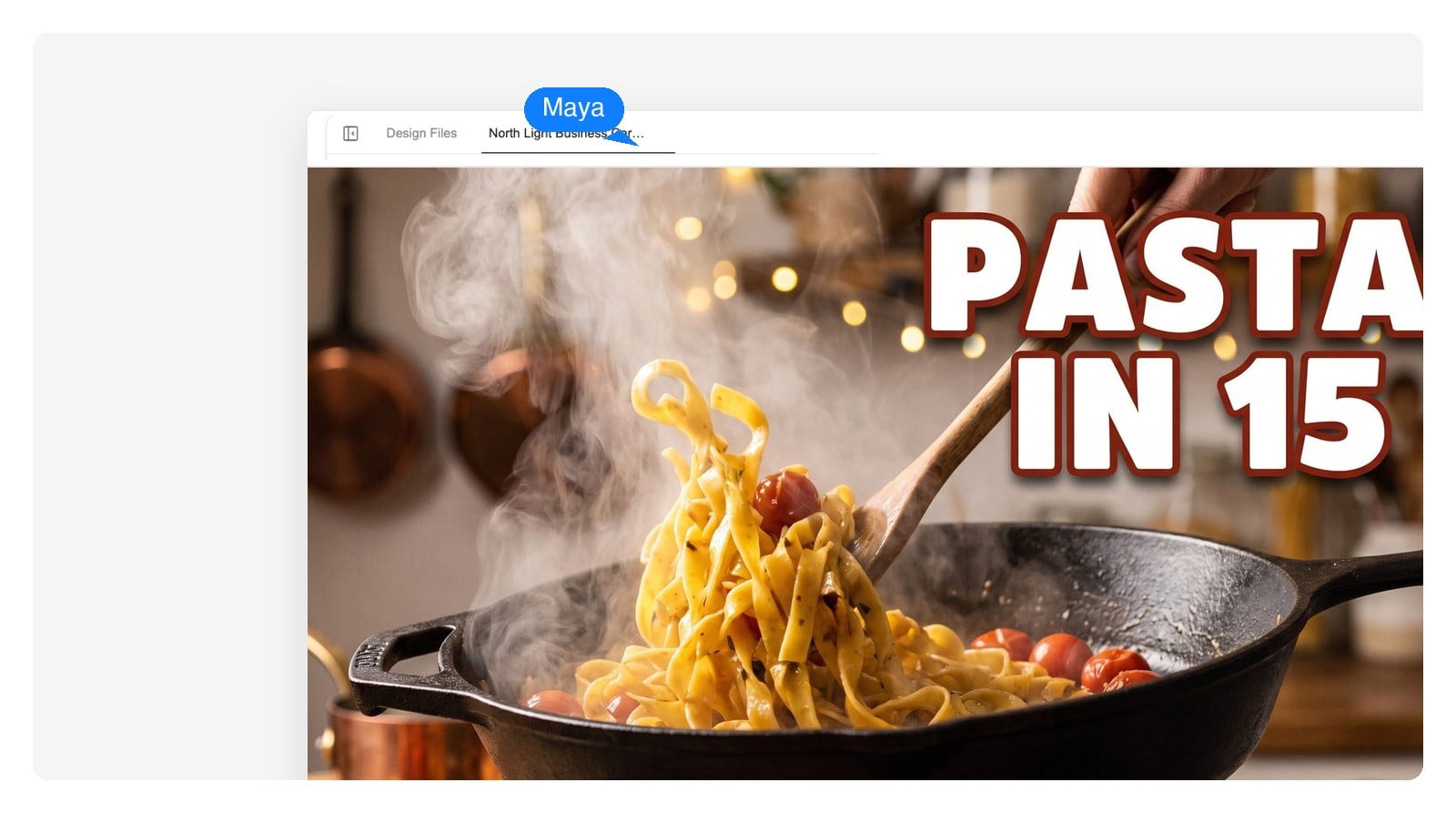
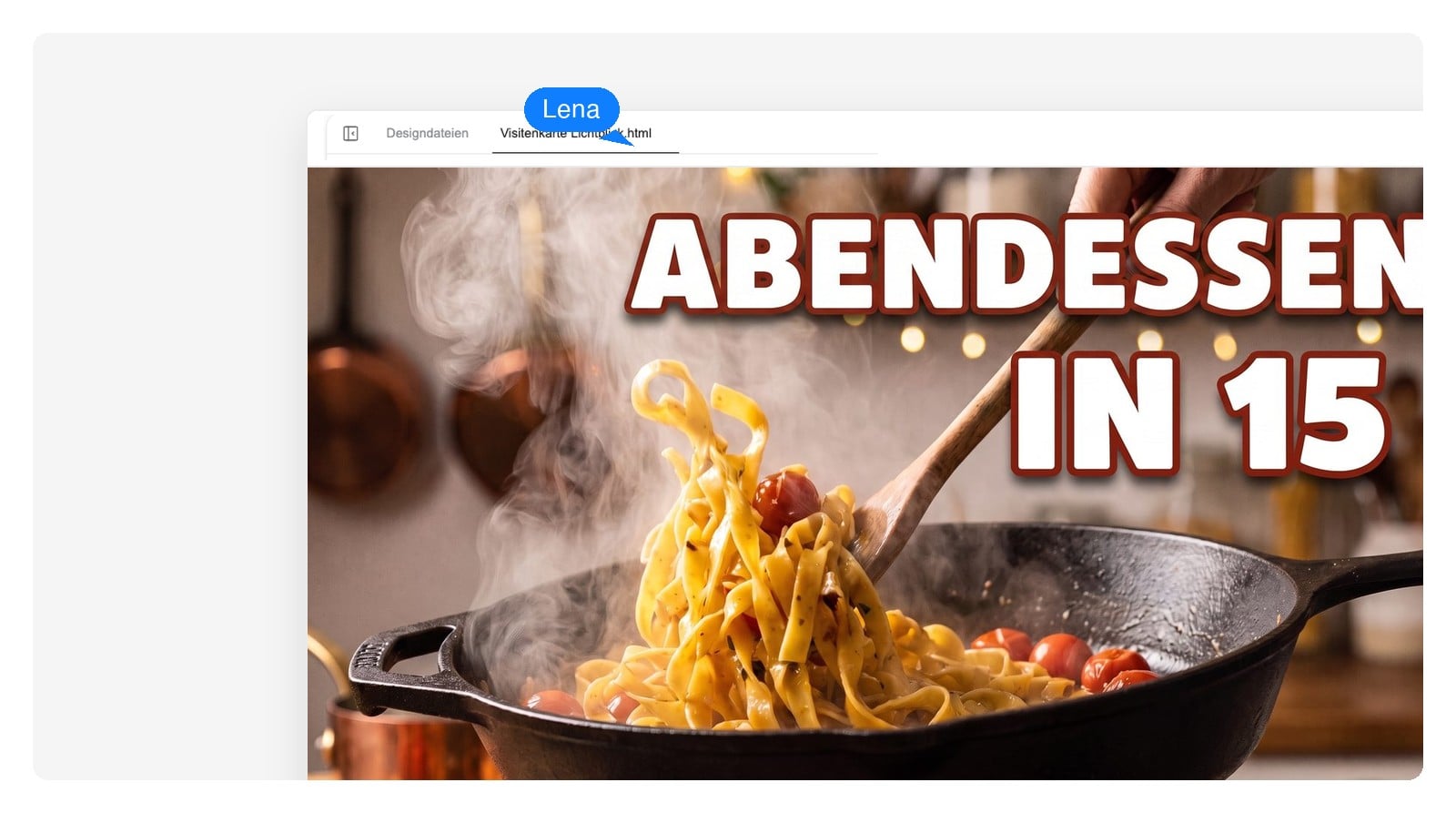
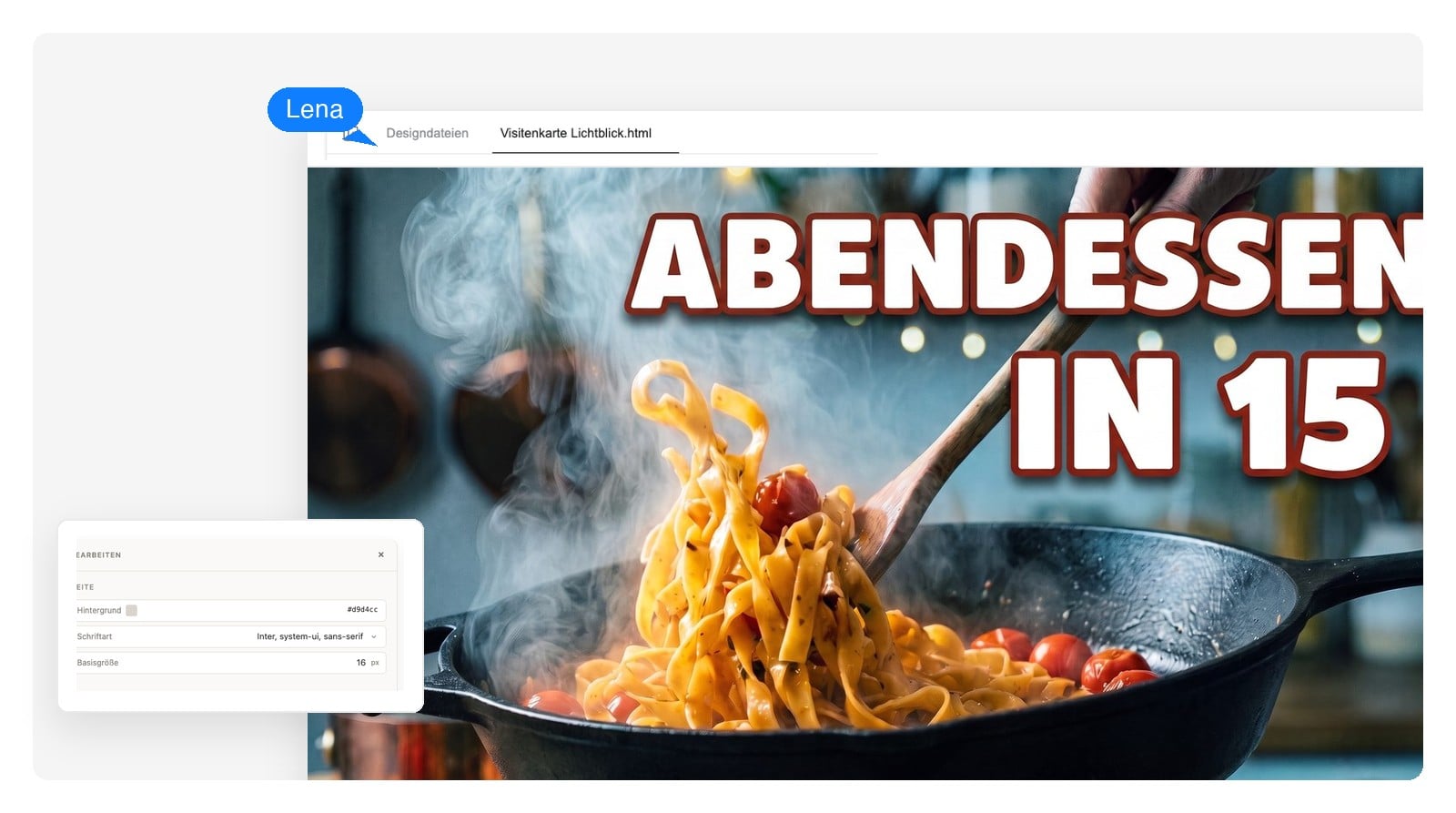
Den Regler ziehen: Pfanne, Dampf und Layout bleiben stehen – nur Titel und Farbstimmung ändern sich.
Ein Tool, das aus einer Videobeschreibung ein Thumbnail-Design macht. Einfach eintippen, worum es im Video geht und was ins Bild soll – die KI komponiert Hintergrund, Motiv und Titeltext zu einem 16:9-Design in YouTube-Größe. Das Ergebnis bleibt hier bearbeitbar: Jedes Element lässt sich auch nach der Generierung noch ändern.
Der Start ist kostenlos, eine Kreditkarte ist nicht nötig. Kostenlose Konten bekommen täglich Credits, und ein Thumbnail-Design kostet ein paar davon – genug, um regelmäßig Thumbnails zu entwerfen und zu verfeinern, ohne zu bezahlen.
Ein schlechtes schon – überladene Bilder, wenig Kontrast und Text, den in Feed-Größe niemand lesen kann, kosten Klicks, egal womit sie gemacht wurden. Die Lösung ist nicht, KI zu vermeiden, sondern die Thumbnail-Grundlagen anzuwenden: ein Motiv, harter Kontrast, maximal vier Wörter und ein Design, das zum Videotitel passt. Genau das behandelt der Regel-Abschnitt oben – und weil das Design bearbeitbar bleibt, ist eine Schwachstelle mit einem Klick behoben, statt alles neu zu würfeln.
Ja – Foto hochladen, und die KI arbeitet es als Motiv ins Design ein. Creator-Gesichter sind das stärkste Muster auf YouTube, für die meisten Kanäle ist das also die richtige Entscheidung. Das Bild einfach im Chat hochladen, direkt nach der Videobeschreibung.
1280 × 720 Pixel, 16:9, mindestens 640 Pixel breit, unter 2 MB, als PNG oder JPG. Designs werden hier standardmäßig mit 1280 × 720 exportiert – vor dem Hochladen muss also nichts skaliert werden.
Ja – genau dafür gibt es ein Design statt eines flachen Bildes. Jedes Element lässt sich anklicken und direkt ändern, oder die Änderung wird im Chat beschrieben: Titel umformulieren, Hintergrund tauschen, Farbstimmung ändern. Kleine Edits greifen, ohne dass das ganze Thumbnail neu generiert wird.
Der Text wird als echtes Designelement gerendert, nicht von einem Modell ins Bild gemalt – er bleibt also in jeder Größe gestochen scharf, auch in der 168-Pixel-Sidebar. Ob er lesbar bleibt, ist eine Designfrage: bei vier großen Wörtern bleiben und vor dem Veröffentlichen in Handygröße prüfen.
Ja. Ein gelungenes Design einfach als Ausgangspunkt fürs nächste Video verwenden und die KI bitten, den Stil beizubehalten – gleiche Farbpalette, gleiche Titeloptik, neues Motiv, neue Wörter. Ein konsistenter Thumbnail-Stil ist einer der wenigen Branding-Hebel, deren Wirkung sich auf YouTube sichtbar aufbaut.
Ja. Hier entworfene Thumbnails dürfen frei auf dem eigenen Kanal verwendet werden, auch auf monetarisierten. Wie bei jedem Thumbnail gilt: ehrlich zum Videoinhalt bleiben – das ist eine Frage der Plattformregeln, nicht der Lizenz.
Vorlagen sind schnell – bis jeder Kanal in der eigenen Nische dieselben benutzt. Wer der KI das Video beschreibt, bekommt ein Design, das für genau dieses Video komponiert wurde. Und weil es in bearbeitbaren Ebenen ankommt, bleibt die volle Kontrolle einer Vorlage erhalten – ohne den Einheitslook zu erben.
Das Video beschreiben, ein bearbeitbares Design bekommen, das 1280×720-PNG herunterladen. Kostenlos starten – keine Kreditkarte nötig.