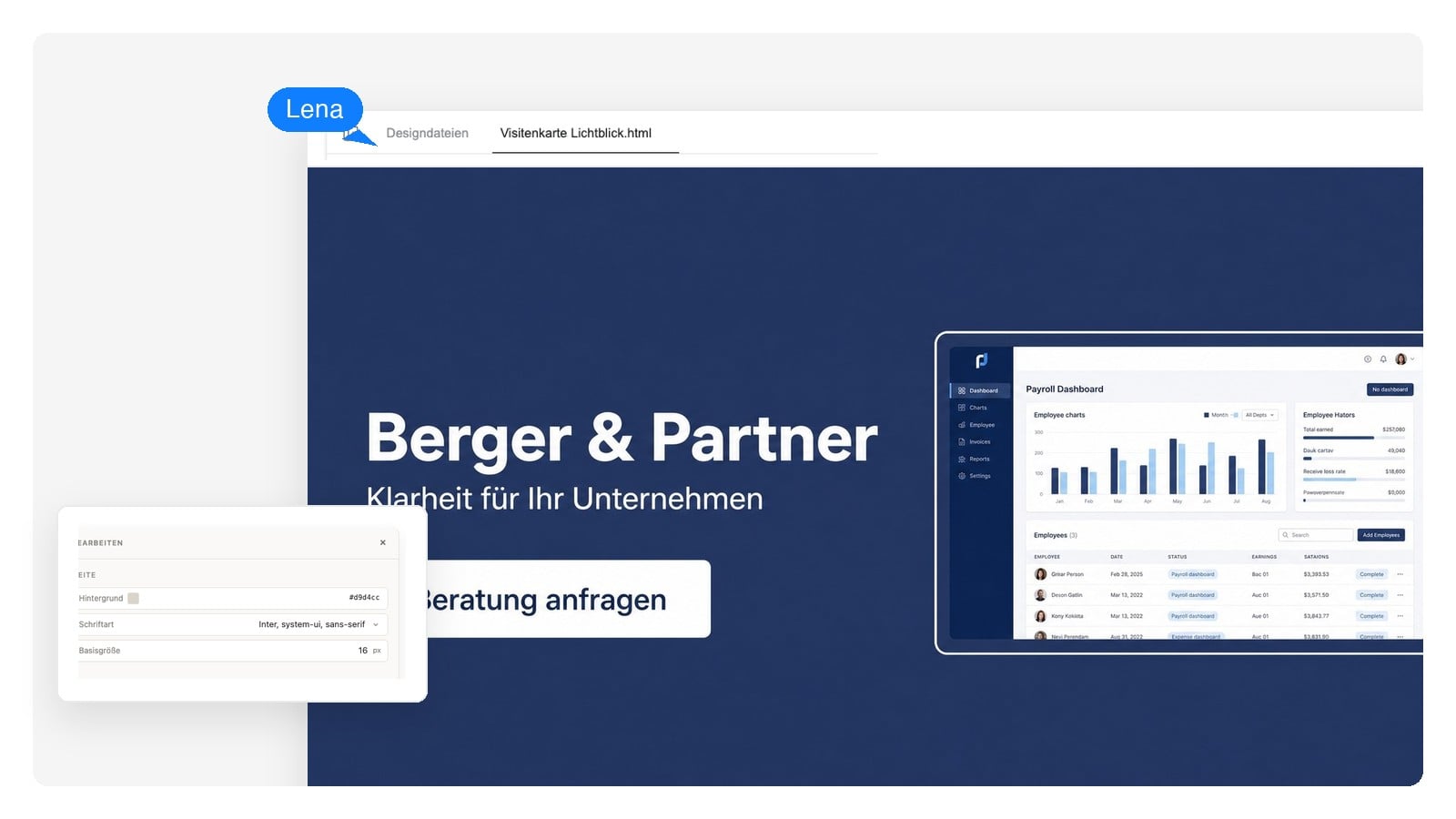
B2B- & Leadgen-Anzeigen
Ruhigere Palette, nutzenorientierte Headline, ein CTA wie „Demo anfordern“ oder „Guide herunterladen“. 1200×628 für Querformat-Link-Platzierungen, das Quadrat fürs Retargeting.
Beschreibe dein Produkt, dein Angebot und die Zielgruppe. Der Design-Agent komponiert die Anzeige auf genau der Zeichenfläche, die die jeweilige Platzierung braucht – Headline, CTA-Button und Bild bleiben separate Ebenen, die du weiter bearbeiten kannst.
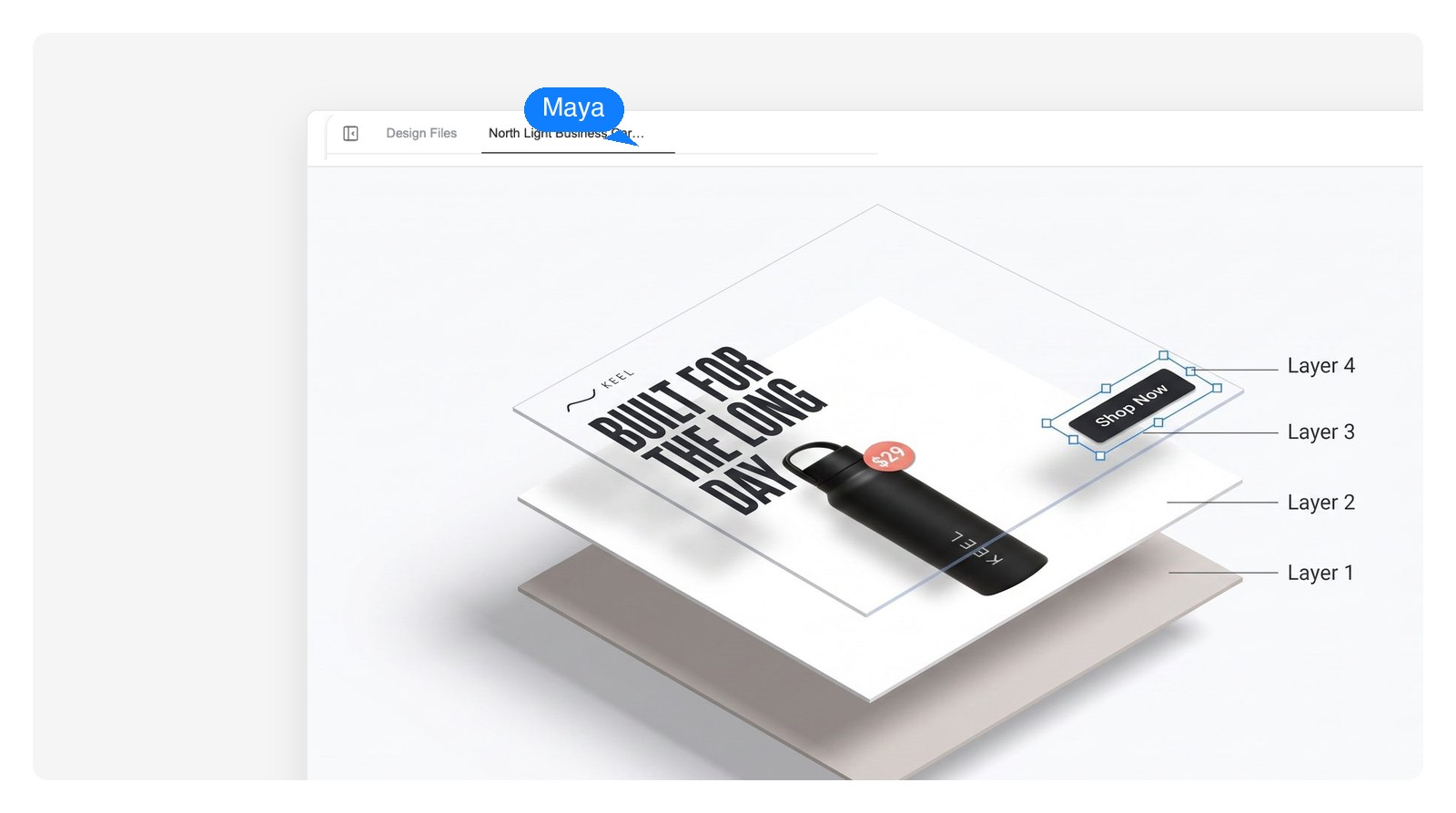
Ebenen statt Pixel
Die meisten KI-Werbetools geben dir ein fertiges Bild: Stimmt der CTA nicht, generierst du neu und hoffst. Genspark baut die Anzeige als Design aus Ebenen – Text, Buttons und Bildmaterial bleiben auch nach dem Generieren separate Objekte.
Mach aus „Jetzt kaufen“ ein „Termin buchen“, korrigiere einen Preis, straffe eine Headline – Element anklicken und tippen. Kein Neugenerieren der ganzen Anzeige, keine verzerrte KI-Schrift.
Lass das Layout stehen und generiere nur das Produktfoto oder den Hintergrund neu, bis es passt. Texte und Buttons rühren sich dabei nicht.
Exportiere das flache PNG in der exakten Platzierungsgröße – oder eine PSD, in der jede Ebene intakt ankommt, bereit für Designer oder dein eigenes Programm.
Safe Zones im Röntgenblick
Die Story-UI liegt auf deinen oberen und unteren Rändern, und Feed-Platzierungen können eine Hochformat-Anzeige aufs Quadrat zuschneiden. Der Agent hält Logo, Headline und CTA vom ersten Entwurf an in der Safe Area – leg den Schalter um und prüf nach.
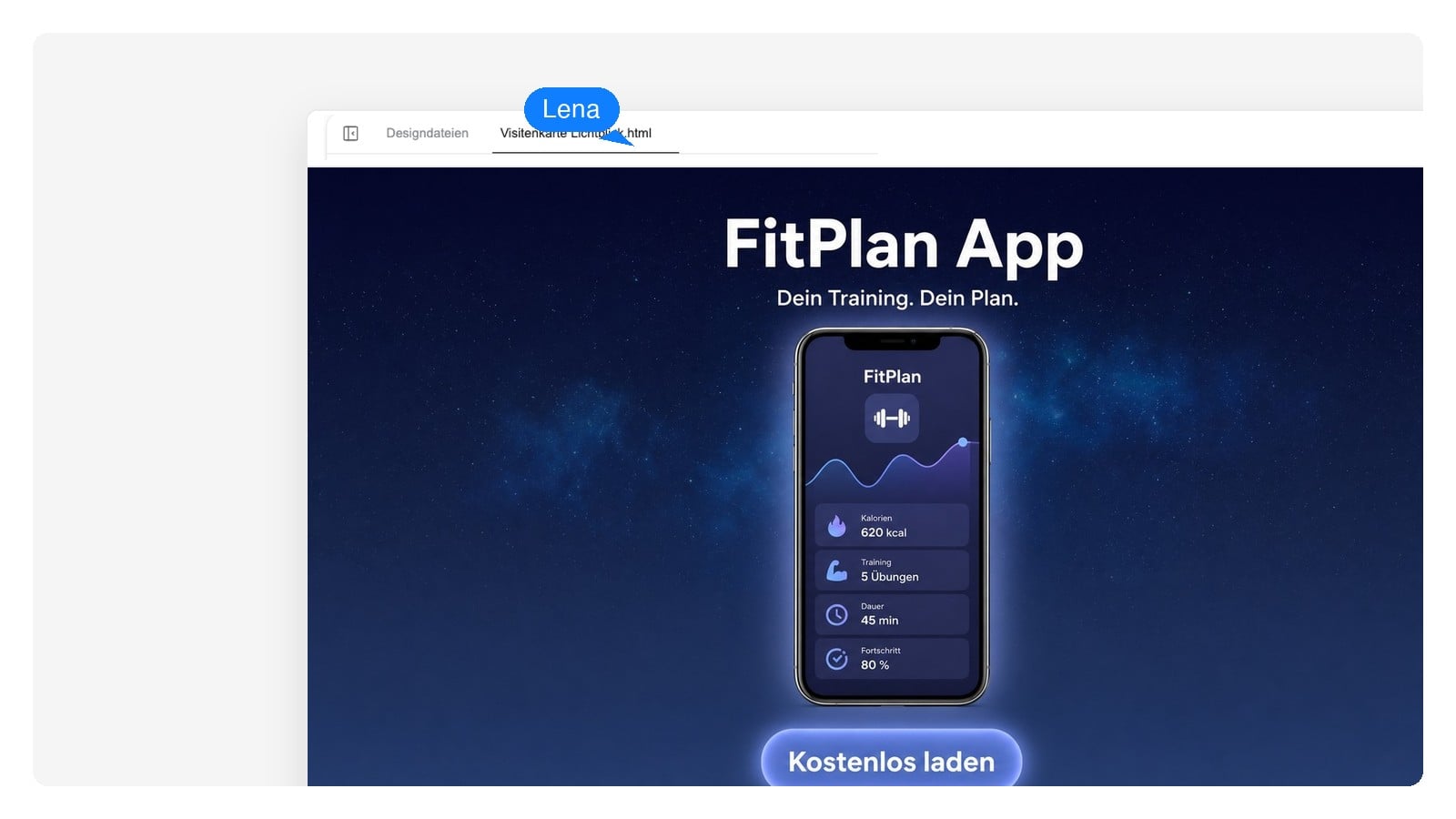
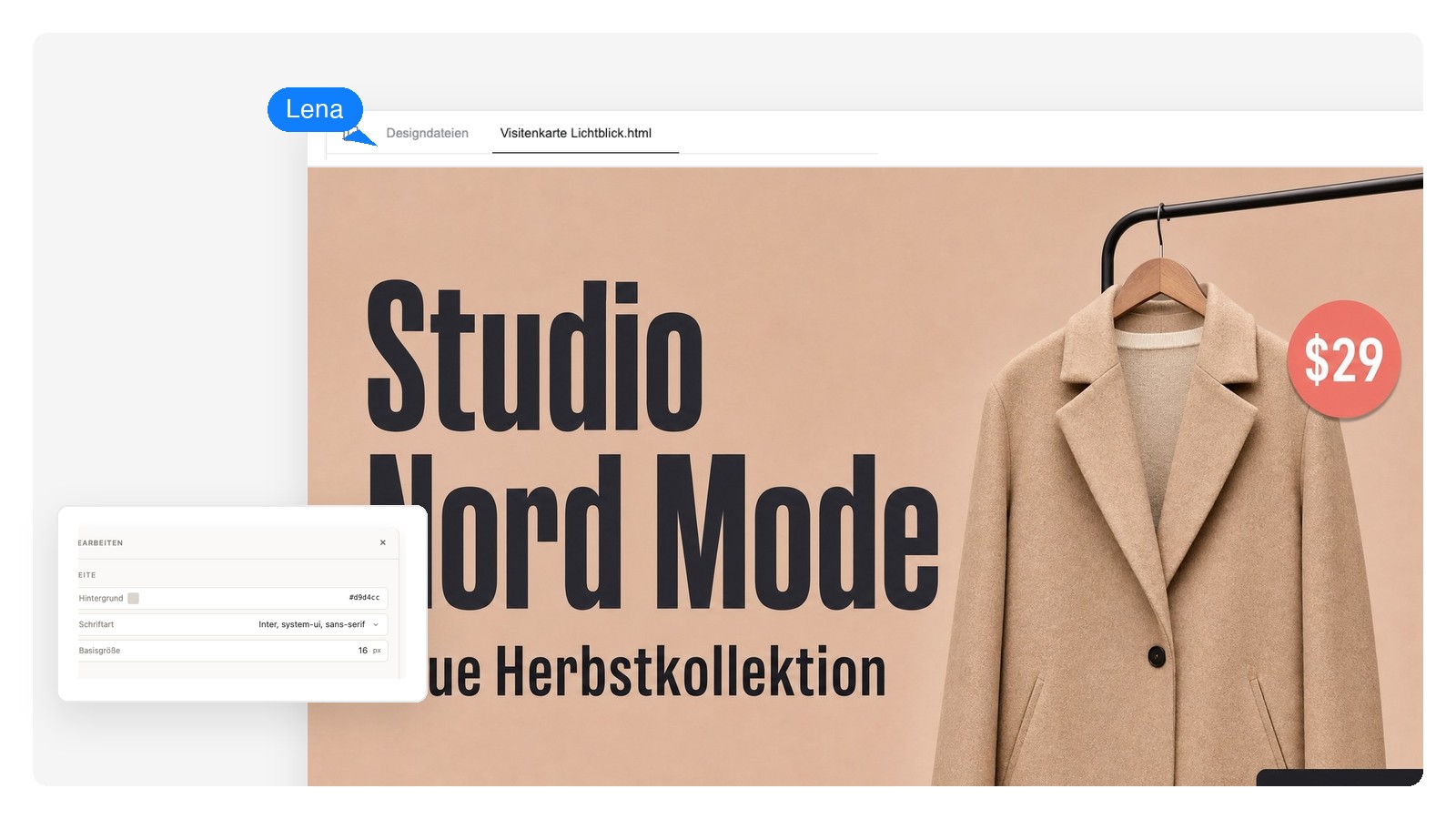
Die Zonengrößen folgen den aktuellen Design-Vorgaben der Plattformen – grob die oberen 250 px und unteren 340 px einer 1080×1920-Story sowie ein mittiger 1:1-Zuschnitt im Hochformat-Feed. Plattformen verschieben ihre UI hin und wieder, also vor einem großen Launch noch einmal prüfen.
Produkt, Angebot, Zielgruppe, Platzierung – normale Sprache reicht. Füge deinen Slogan oder Preis ein, wenn du einen hast; wenn nicht, entwirft der Agent Headline und CTA-Text für dich.
Er legt zuerst die exakte Platzierungsgröße fest – 1080×1080, 1080×1920, 1200×628 – und komponiert dann Hintergrund, Produktbild, Headline und CTA-Button als separate Ebenen. Gib ihm ein paar Minuten: Hier entsteht ein Design, kein Filter.
Klick auf eine Ebene, um sie zu ändern, frag im Chat nach den anderen Platzierungen, die du schaltest, und exportiere dann ein PNG in nativer Größe – oder die PSD mit Ebenen für den Feinschliff.
Das Handwerk
Schwache KI-Anzeigen scheitern auf dieselben fünf Arten. Der Agent designt gegen diese Liste an – und sie lohnt sich für jede Kreativ-Abnahme, generiert oder nicht.
Nichts davon ist geheime Werbewissenschaft – es ist das, was sorgfältige Designer vor der Abgabe prüfen. Der Sinn eines guten KI-Werbetools ist, dass diese Checks schon im ersten Entwurf stecken und nicht erst bei deiner Abnahme anfallen.
Sechs Startpunkte. Jeder Prompt landet im Generator oben – pass also Produkt, Angebot und Termine an, bevor du ihn laufen lässt.
Ruhigere Palette, nutzenorientierte Headline, ein CTA wie „Demo anfordern“ oder „Guide herunterladen“. 1200×628 für Querformat-Link-Platzierungen, das Quadrat fürs Retargeting.
Story-first in 9:16, das Phone als visueller Anker und der Install-CTA sicher in der Safe Zone – die Platzierung, in der abgeschnittene Buttons am meisten wehtun.
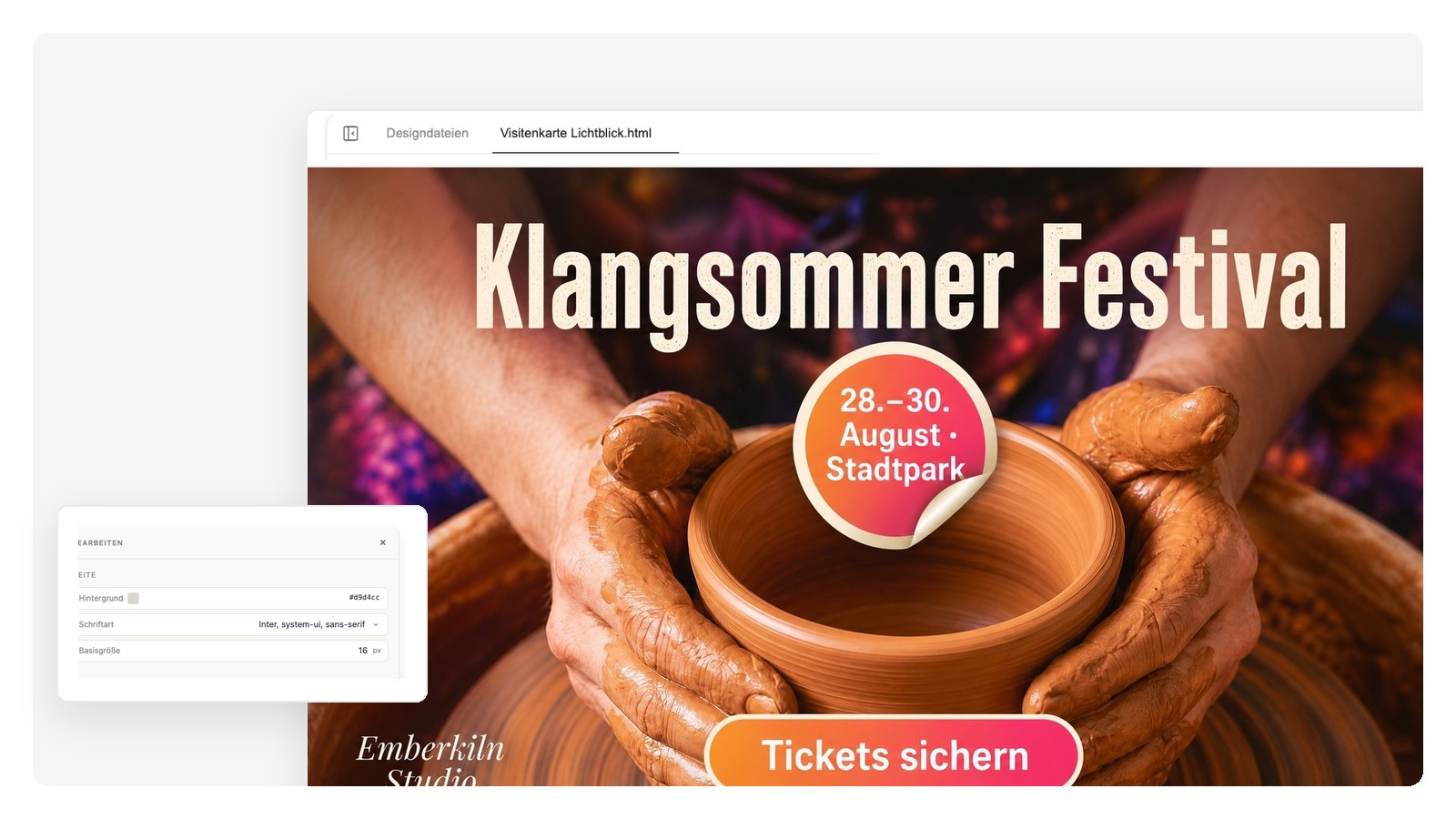
Datum, Ort und ein Grund hinzugehen, komponiert wie ein kleines Plakat, das die Feed-Verkleinerung übersteht. Frag nach der passenden Story-Version für die Countdown-Reposts.
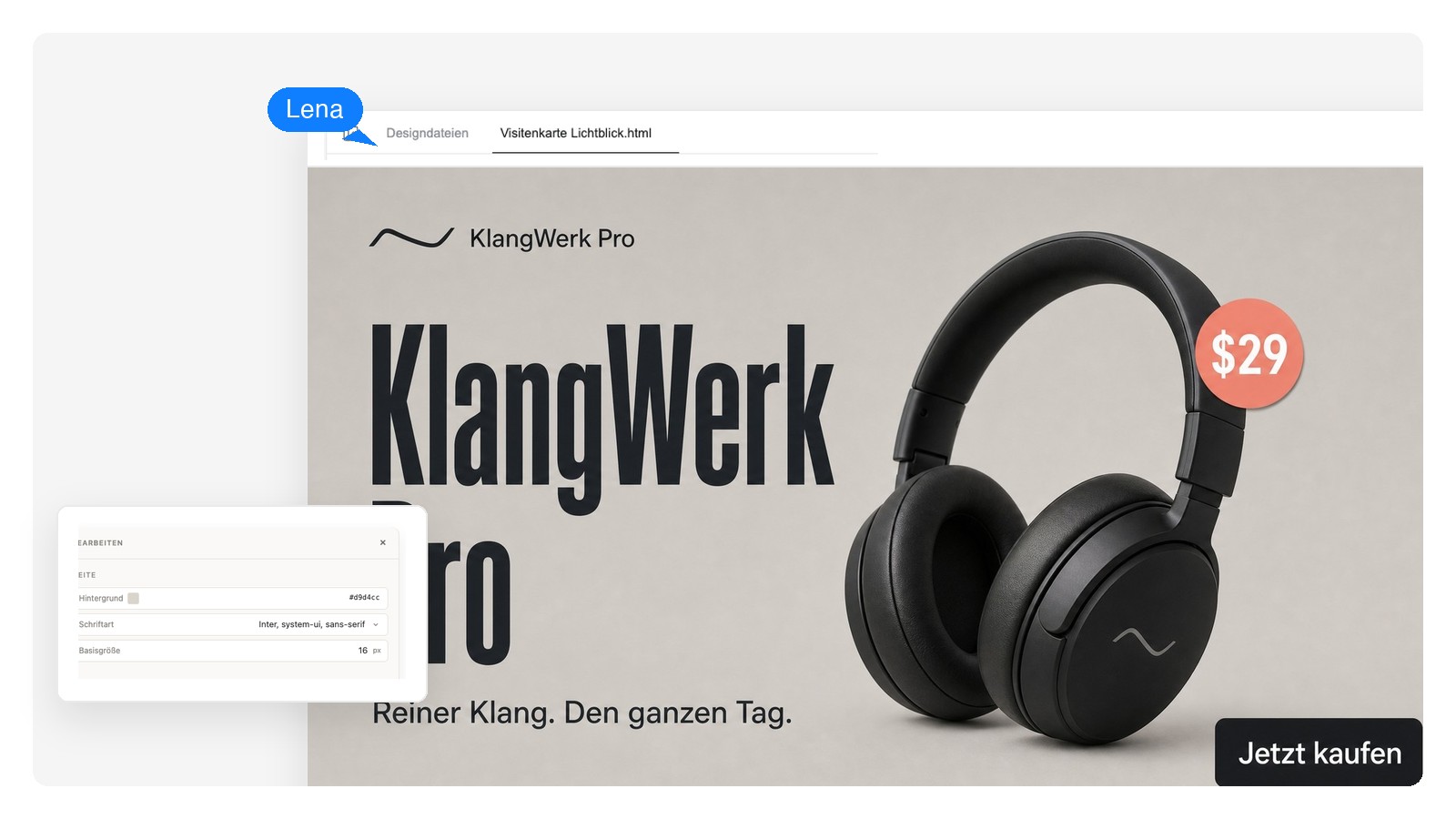
Ein Hero-Produkt auf aufgeräumter Bühne, der Preis als lesbarer Sticker, ein CTA mit dem Verb deines Shops. Das Quadrat 1080×1080 deckt Feed- und Carousel-Plätze ab.
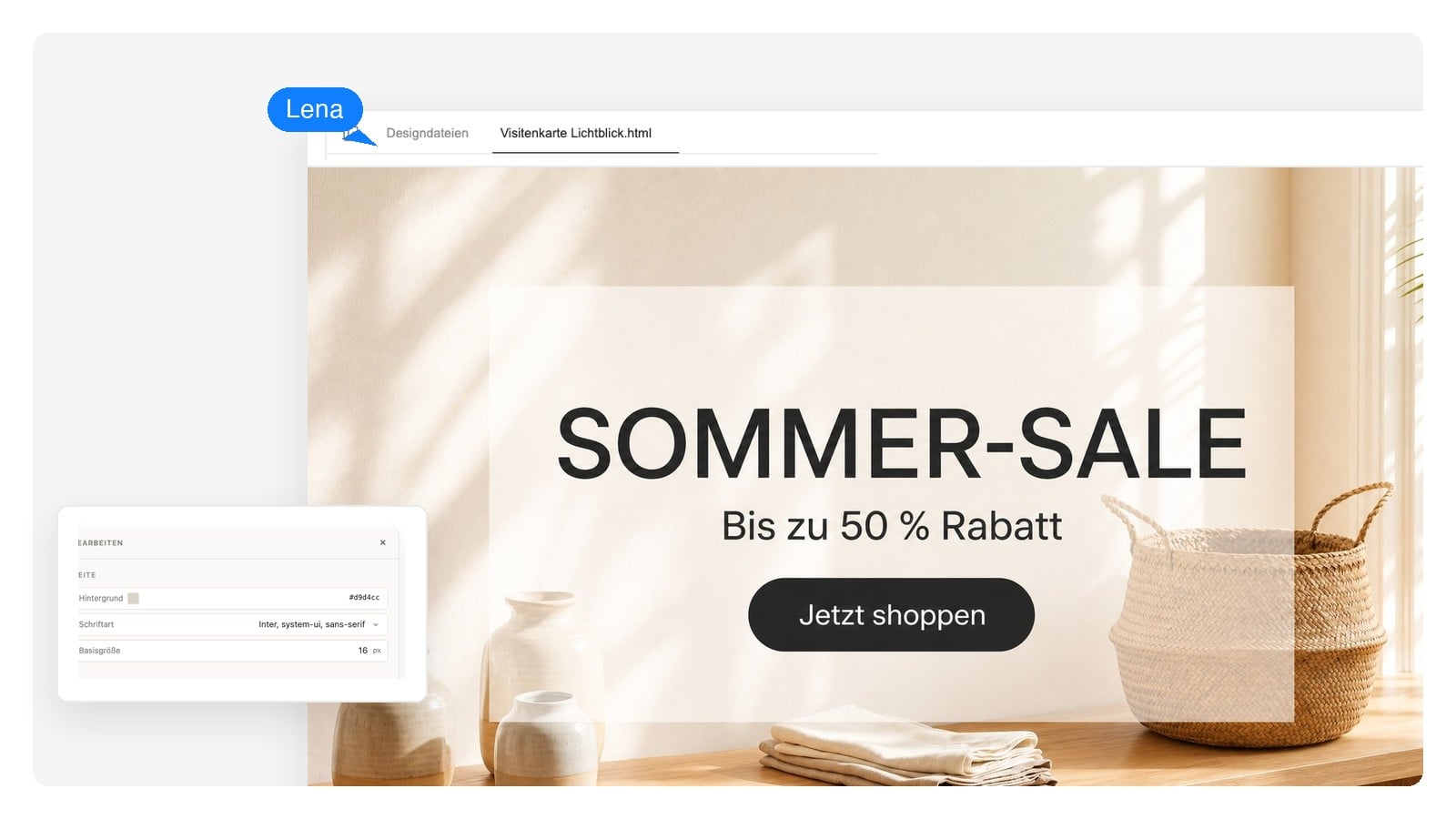
Der Rabatt als Hero-Element, Termine und Bedingungen in Daumengröße lesbar, und pro Platzierung eine eigene Variante – eine Story, die kein in die Länge gezogenes Quadrat ist.
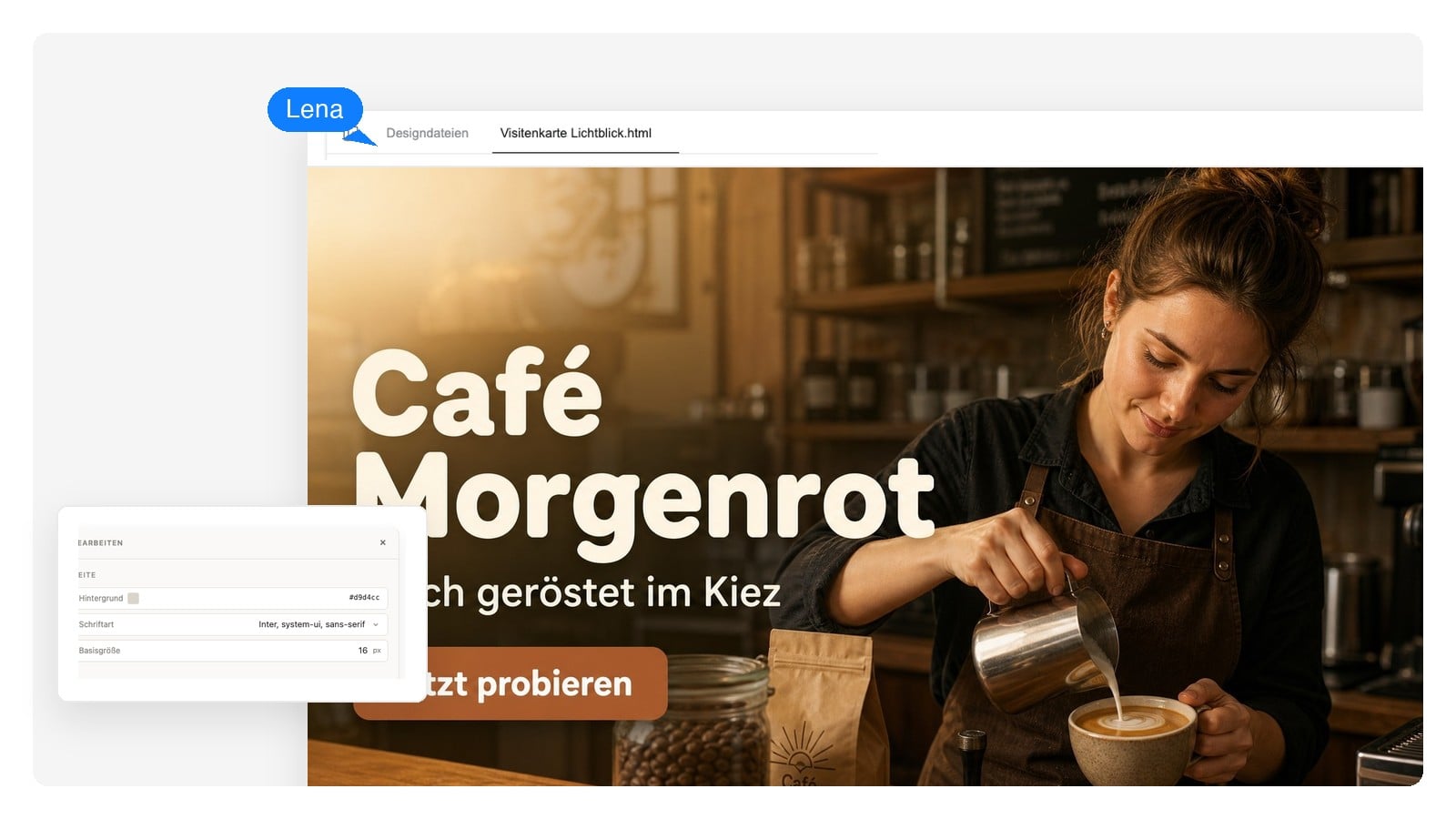
Echter Ort statt Stock-Hochglanz: dein Service, dein Viertel, ein Angebot, das noch diese Woche gilt. Funktioniert im Feed und im 1.91:1-Link-Format.
Jede Platzierung bekommt ihre eigene Zeichenfläche, bevor das Design beginnt – Schriftgrößen und Abstände werden für genau diesen Rahmen gewählt. Das sind die Standard-Pixelmaße, denen die Flächen folgen.
| Quadratischer Feed | 1080×1080 px (1:1) – Feed-Posts, Carousels, Retargeting-Kacheln |
|---|---|
| Hochformat-Feed | 1080×1350 px (4:5) – höherer Feed-Platz; das Wichtigste im mittleren 1080×1080 halten |
| Story / vertikal | 1080×1920 px (9:16) – die oberen ≈250 px und unteren ≈340 px frei von Logo, Text und CTA halten |
| Querformat / Link | 1200×628 px (1.91:1) – Link-Vorschauen und Querformat-Feed-Platzierungen |
| Display-Rechtecke | 300×250, 336×280 und 728×90 px – die Standardformate der Display-Netzwerke |
| Exportformate | PNG in nativer Zeichenflächengröße, PSD mit Ebenen, druckfertiges PDF |
Du baust Web- und Social-Banner-Sets über Anzeigenformate hinaus – Header, Cover, Leaderboard-Kampagnen? Dafür gibt es ein eigenes Tool: den KI Banner Generator.
Formate unterscheiden sich stärker, als sie aussehen: Der Feed belohnt ein Plakat, eine Story verhält sich wie ein Bildschirm, Display ist eine Briefmarke. Nenn die Platzierungen, die du schaltest, und jede wird auf ihrer eigenen Zeichenfläche designt – dieselbe Kampagne, nicht dasselbe Bild dreimal gequetscht.
Quadratische und 4:5-Feed-Creatives, 9:16-Stories und das 1.91:1-Link-Format. Der CTA wird als echtes Button-Element ins Design gezeichnet – groß genug zum Lesen, auch wenn die Platzierung darunter ihren eigenen Button ergänzt.
Feed- und Story-Creatives, bei denen das Bild verkauft: knapperer Text, stärkere Art-Direction und eingehaltene Safe Zones, damit die Plattform-UI nie auf deiner Headline sitzt.
Die Rechtecke 300×250 und 336×280 sowie das 728×90-Leaderboard. In diesen Größen ist Hierarchie das ganze Design – eine lesbare Botschaft, ein CTA, kein Kleingedrucktes.
Du schaltest auch Video-Platzierungen? Diese Seite dreht sich um statische Creatives – für Bewegtformate kannst du mit demselben Briefing direkt ein KI Video erstellen.
Ein Tool, das aus einem geschriebenen Briefing – Produkt, Angebot, Zielgruppe – fertige Werbeanzeigen macht. Ob du es KI-Werbegenerator nennst oder einfach Werbung mit KI erstellen willst: Die Genspark-Version ist ein Design-Agent. Er komponiert jede Anzeige aus Ebenen (Hintergrund, Bildmaterial, Headline, CTA-Button) auf exakt der Zeichenfläche, die die Platzierung braucht – du bekommst ein bearbeitbares Design statt eines einzelnen flachen Bildes.
Beschreib, was du bewirbst, das Angebot, die Zielgruppe und wo die Anzeige laufen soll – dann lass den Agenten das Creative designen. Prüf es wie den ersten Entwurf eines Designers: Sagt die Headline das eine, worauf es ankommt? Passt das CTA-Verb zu deinem Funnel? Sitzt alles in den Safe Zones? Bearbeite per Klick auf die Elemente oder im Chat, dann exportiere.
Die Standard-Zeichenflächen der Platzierungen: 1080×1080 Quadrat, 1080×1350 Hochformat-Feed, 1080×1920 Story, 1200×628 Querformat-Link und Display-Rechtecke wie 300×250, 336×280 und 728×90. Exportiert wird als PNG in nativer Größe, PSD mit Ebenen oder PDF. Du brauchst eine Größe, die nicht dabei ist? Nenn die Pixel im Briefing – die Zeichenfläche ist frei wählbar.
Ja. Der Agent entwirft Headline, Unterzeile und CTA-Beschriftung aus deinem Briefing, und alles landet als bearbeitbare Textebenen – freigegebener Text aus deinem Team ersetzt den Entwurf mit einem Klick, ohne das Layout anzufassen.
Genau das ist der Kern. Headline, Fließtext und CTA sind echte Textebenen: anklicken, neu tippen. Das Bild ist eine separate Ebene, die du für sich neu generieren kannst, während das Layout stehen bleibt. Größere Änderungen – neue Farbwelt, anderer Zuschnitt, eine weitere Platzierungsgröße – forderst du im Chat an.
Exportiere eine PSD mit Ebenen, und jedes Element kommt als eigene Ebene an – Hintergrund, Produktbild, jeder Textblock, der CTA-Button. Designer können Typografie verfeinern oder Assets austauschen, ohne etwas neu zu bauen. Das flache PNG in exakter Platzierungsgröße gibt es für Uploads immer dazu.
Gib dem Agenten im Briefing deine Farben, Schriften und Logo-Regeln mit – oder lass ihn zuerst ein kleines Designsystem aus deiner Marke anlegen und es für jede Variante wiederverwenden. Konsistenz über fünf Platzierungen ist ein Layout-Problem, und Layouts sind genau das, was er konstant hält.
Die Designseite hält die Specs ein – korrekte Pixelmaße, eingehaltene Safe Zones, lesbarer Text. Die Freigabe selbst hängt von deinen Inhalten und den Werberichtlinien der jeweiligen Plattform ab (eingeschränkte Kategorien, deine Aussagen, Passung zur Landingpage) – das kann dir kein Generator versprechen. Prüf die Richtlinien der Plattform, bevor du größeres Budget einsetzt.
Dieses Tool designt statische Werbemittel – Bilder für Feed, Story und Display. Für Bewegtformate kannst du mit demselben Briefing direkt ein KI Video erstellen.
Meist ist es eins von drei Dingen: Headline-Text, der ins Bild geschmolzen ist, die Standard-Ästhetik aus Verläufen und Glow oder ein Layout, das ignoriert, wo die Plattform-UI sitzt. KI für Werbung funktioniert, wenn genau das strukturell gelöst ist – echte Textebenen, ein Briefing, das in deinem realen Produkt verankert ist, und Safe Zones, die schon beim Designen geprüft werden. Genau diese Checkliste geht der Handwerks-Abschnitt oben durch.
Beschreib Produkt, Angebot und Platzierung. Du bekommst eine Werbeanzeige aus Ebenen, die du bis zum letzten Komma bearbeiten kannst – der Einstieg ist kostenlos.