GensparkでAIスライド・プレゼン資料を作る方法 — 実際の画面つき作り方ガイド

【この記事の要点(3分で読めるまとめ)】
- GensparkのAIスライドは、ホーム画面の「AIスライド」をタップしてページを開き、テーマを入力するだけで、構成・原稿・デザイン・レイアウトまでそろったスライド一式を自動生成します
- 「Professional」「Creative」「自動比率調整」「ガイドモード」のモード切替とスキルギャラリーがあり、テンプレート風の作例や手順ガイドつき生成も可能
- 完成したスライドはPDF/PPTX/Googleスライド形式で書き出せるので、PowerPointでの編集やクラウドでの共有にもそのままつなげられます
- 番外編として、ホーム画面でスーパーエージェントに「AIスライドを作って」と頼む作り方もあります
プレゼン資料作りに1〜2時間かけていたのが、AIを使うと数分で「ちゃんとしたデッキ」の土台が作れます。この記事では、GensparkでAIスライドを作る方法を、実際の画面に沿ってステップバイステップで紹介します。
AIスライドとは?— 30秒でわかる仕組み
GensparkのAIスライドは、文章やテーマを伝えるだけで、構成・原稿・デザイン・レイアウトまでそろったスライド一式を自動生成する機能です。使い方はかんたんで、ホーム画面から「AIスライド」をタップしてページを開き、そこから作るのが基本の入口です。
- AIスライドのページから: ホーム画面から「AI スライド」をタップするとAIスライドのページが開きます。ここでモードの切り替えや、テンプレート(スキル)の選択ができます
- スーパーエージェントに頼む(番外編): ホームでスーパーエージェントに「AIスライドを作って」と話しかけて作ってもらう方法もあります
スライド生成はGensparkの最新独自モデル「Gen-1 Slides」が担い、生成の質とコストを一新しました(詳しくは「Gen-1 Slides発表 — Genspark初の独自モデルで、スライド生成の質とコストを一新」)。「答えじゃなく、できあがったものが届く」 — これがGensparkのスライド生成の体験です。
準備するもの
- アカウント: Gensparkへの登録(無料)とログインだけ。特別なツールのインストールは不要
- クレジット: スライド生成ではクレジットを消費します。クレジットの仕組みやプランは「Gensparkの料金はいくら? — プランの違いと選び方を公式が解説」で確認できます
- 動画でも学べます: 公式YouTubeで実際の操作を確認したい方は以下の動画からどうぞ

作り方(1) AIスライドのページから作る
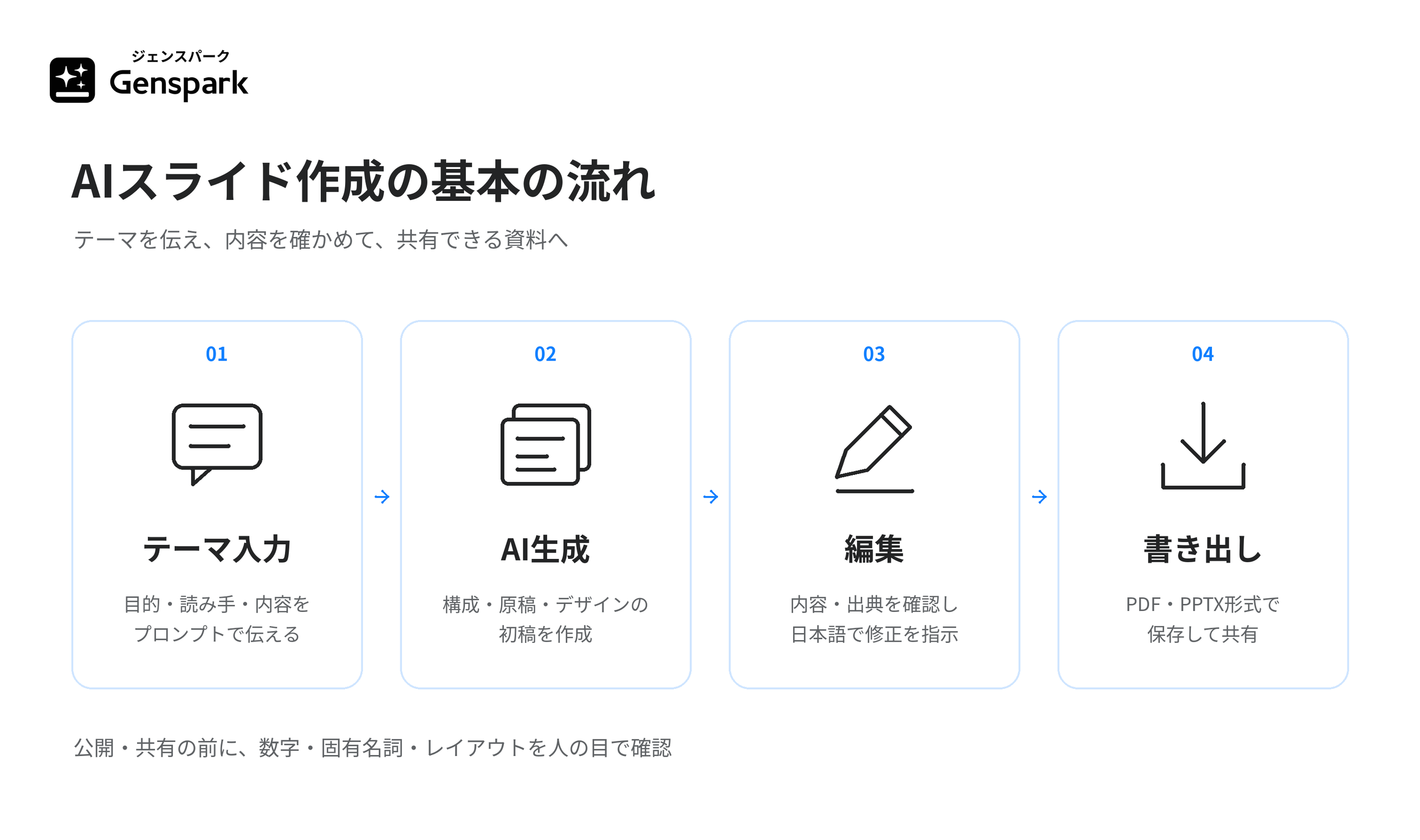
スライド作成の基本の流れは、「テーマを入力 → AIが生成 → エディタで編集 → 書き出す」の4ステップです。まず(1)では、専用ページを開いて入力から編集までを解説し、書き出しの操作は後半の「仕上げと書き出し」で詳しく説明します。
ステップ1:ページを開いてテーマを入力する
アプリホーム画面の「AIスライド」をタップすると、AIスライドのページが開きます。上部の入力欄に、作りたいスライドのテーマをそのまま書きましょう。
例:「週次営業会議の報告資料をスライドで作成してください」
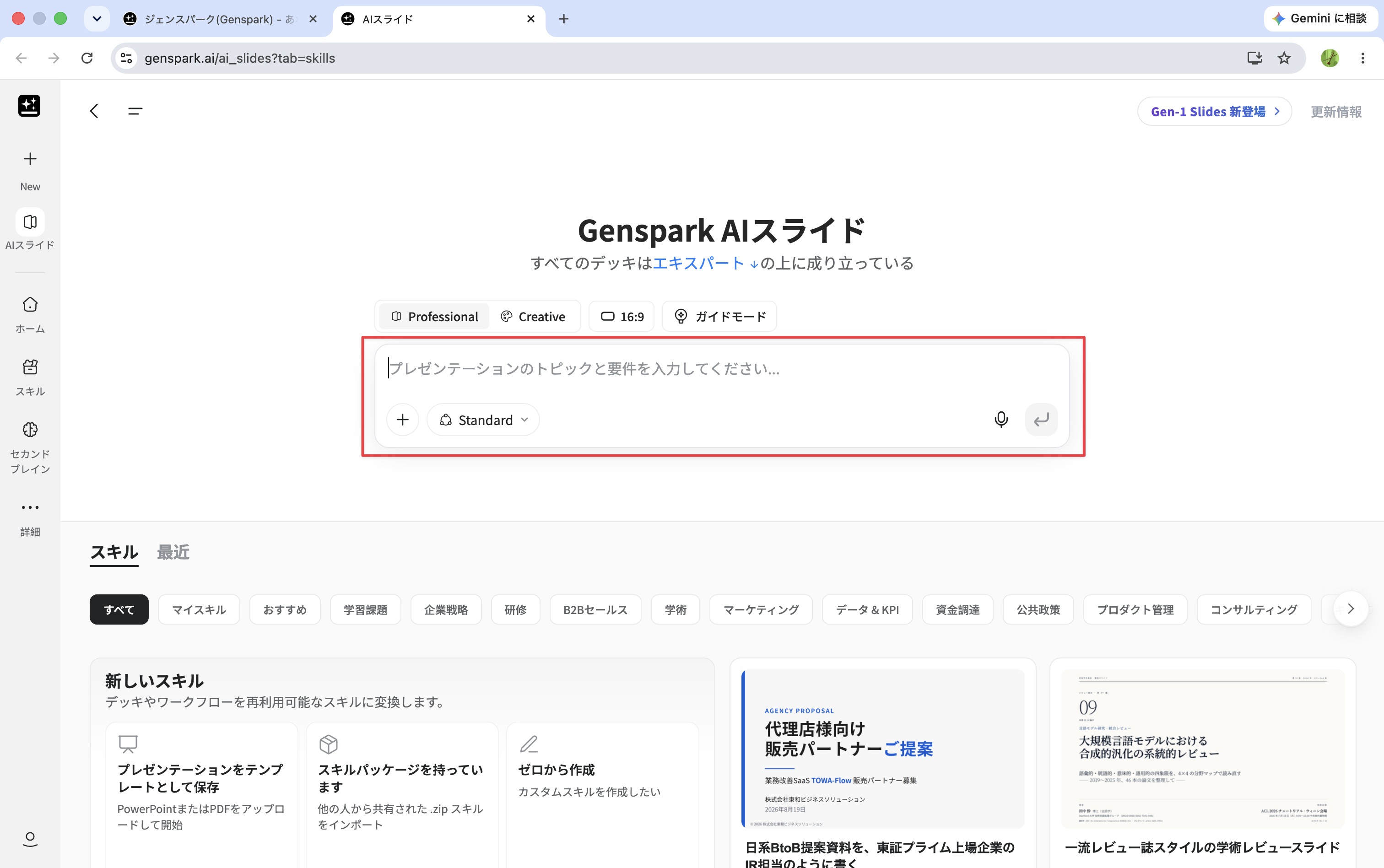
文章で伝えれば伝えるほど、生成されるスライドも意図に近づきます。「何を」「誰に」「どんなゴールか」まで入れると仕上がりが変わります。
ステップ2:必要に応じてモードを選ぶ
専用ページでは、生成前に**「Professional」「Creative」「自動比率調整」「ガイドモード」の4つのモード**を切り替えられます。迷ったらそのまま進めても問題ありません。用途別のスキル(テンプレート)を選びたいときは、スキルギャラリーから選べます(本格的に使いたい方向けのモードは、後半の「作り方(2)(3)」で紹介します)。
Standard と Ultra — 「速さ」と「仕上がり」を選ぶ
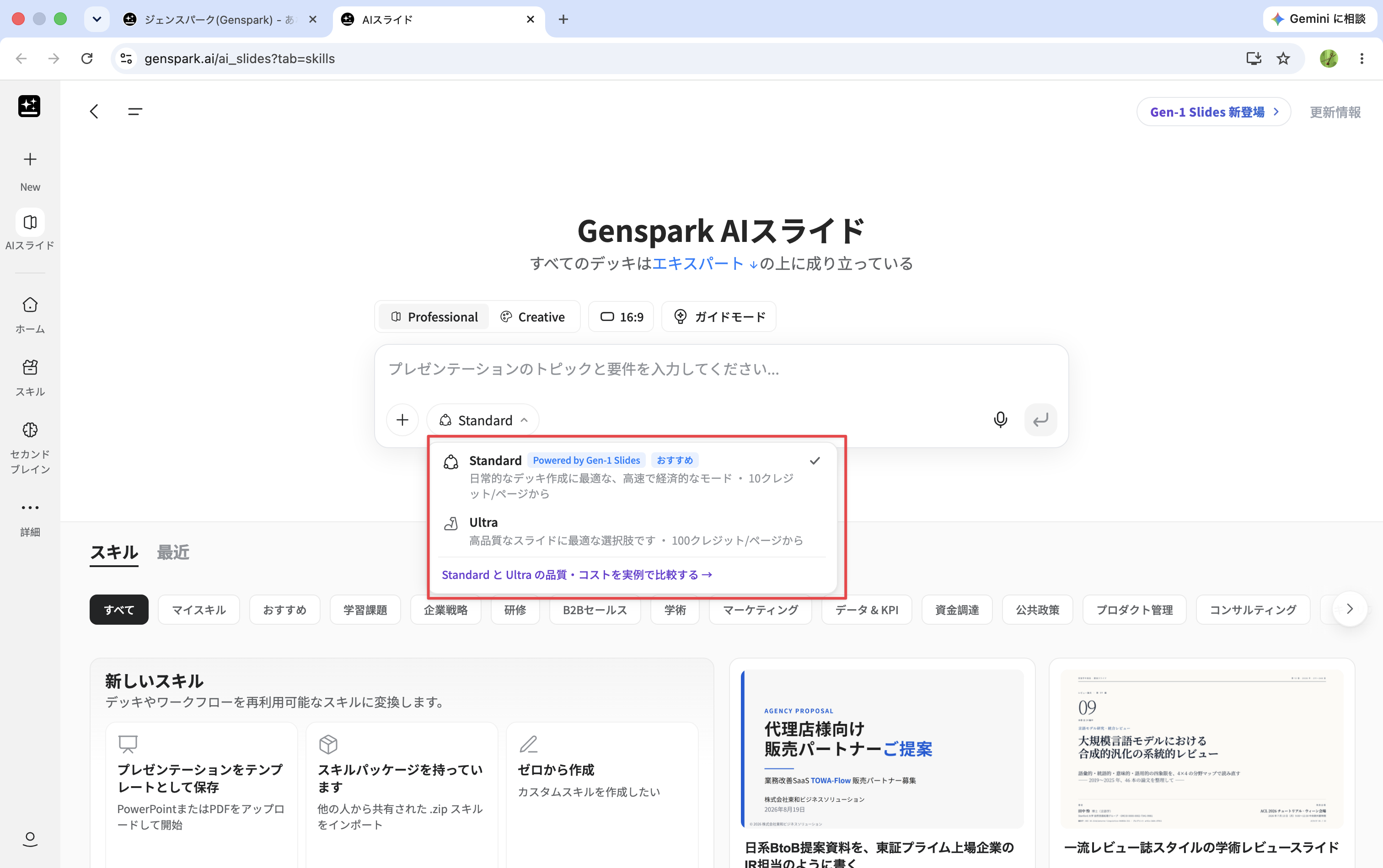
モードの話でいちばん見落とされやすいのが、**生成品質の2ティア「Standard / Ultra」**です。切り替えはAIスライドのチャット入力欄の下部。ここを変えるだけで、同じテーマでもデッキの密度と見栄えが変わります。
- Standard(デフォルト) — 速く、クレジット消費を抑えた日常向け。社内共有のドラフトや「まず形にしたい」場面にぴったりです。いまは Genspark 初の自社モデル Gen-1 Slides が標準で動いており、以前のStandardよりデッキの品質が大きく上がっています。クレジットは10クレジット/ページから(Ultraは100クレジット/ページから=およそ1/10)
- Ultra — 推論力と出力品質を最優先。役員報告・顧客提案・投資家向けピッチなど、デッキ内により多くの情報を入れたい、そのまま人に見せる1本に向いています。クオリティが高くなる一方、その分クレジットの消費量が高くなります。
迷ったときの基準はシンプルです。
- まず速く1本形にしたい、あとで直す前提 → Standard
- そのまま配る・見せるので品質優先 → Ultra
同じテーマを Standard と Ultra で作り比べると違いがつかめます。最初の1回だけ試して、自分やチームの用途に合う方に寄せるのがおすすめです。
ステップ3:完成したデッキを確認・編集する
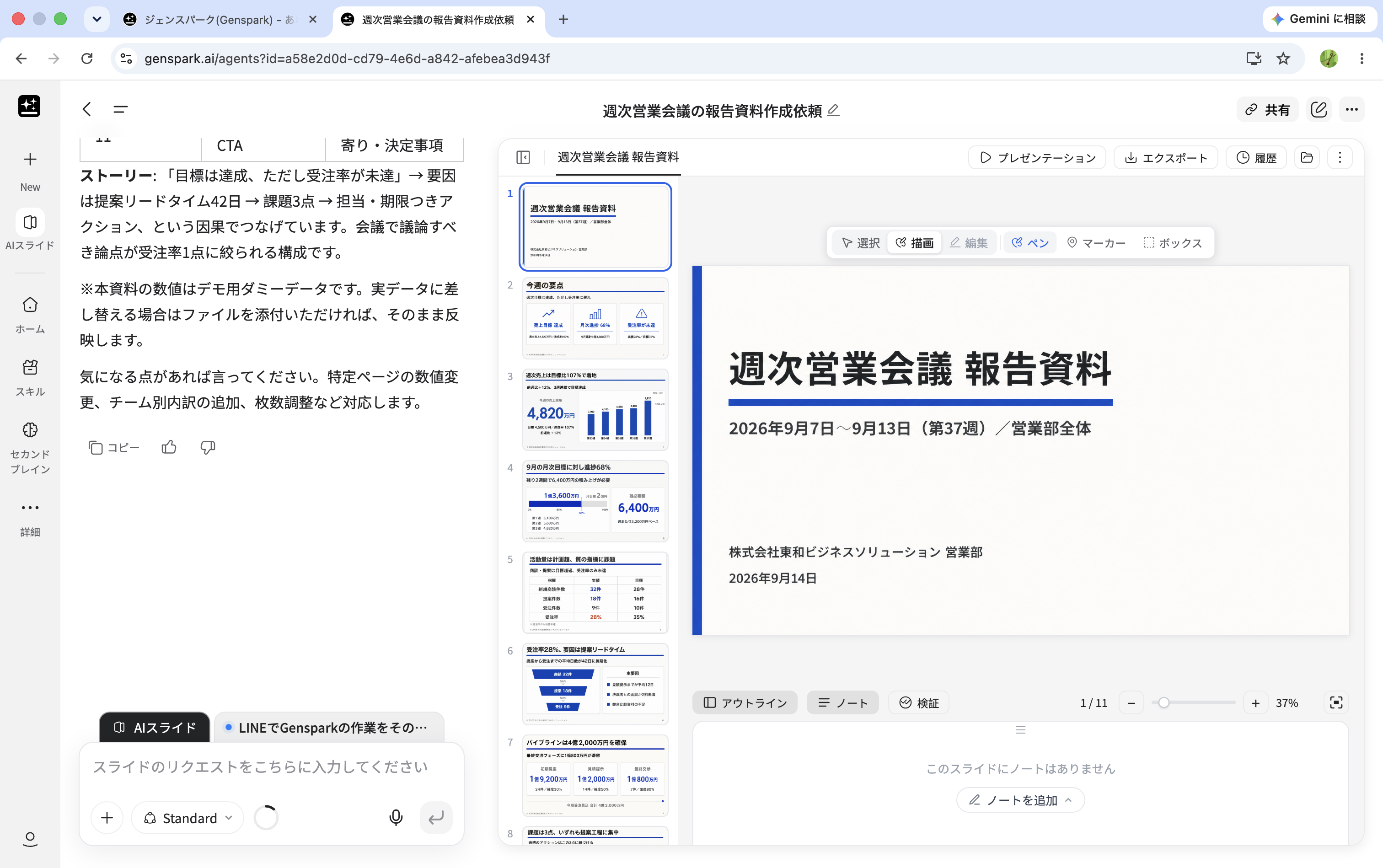
生成が終わると、画面は左右に分かれます。左がチャット、右がスライドのプレビューです。右側には全ページのサムネイルと、いま開いている1枚のメイン画面が並びます。
直し方は2つあります。左のチャットに「このページの色を緑にして」「表現をもっと簡潔に」と書けば、自然な日本語の指示でAIが修正します。この直しはクレジットを消費します。
クレジットを使わず手で直したいときは、右のプレビューにある**「編集」**を押します。PowerPointと同じ感覚で、フォント・サイズ・位置を直接動かせます。Creativeモードで作った画像ベースのスライドは、この手動編集に対応していません。
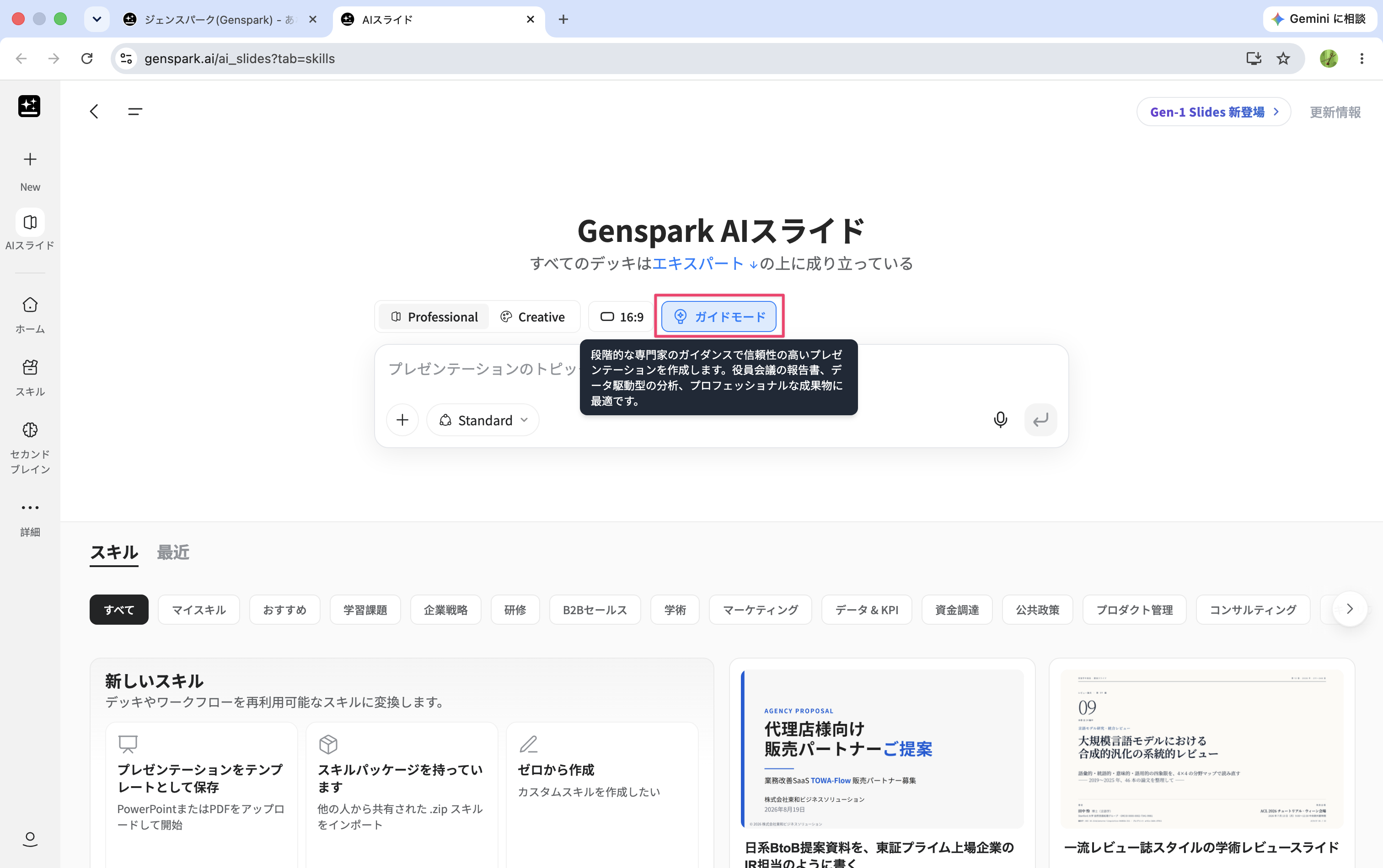
作り方(2) ガイドモードで手順に沿って作る
「信頼できるプレゼンをステップバイステップの専門家ガイドで作成する」ためのモードです。プレゼンに不慣れな人でも、指示に沿って進めるだけで構成が整います。
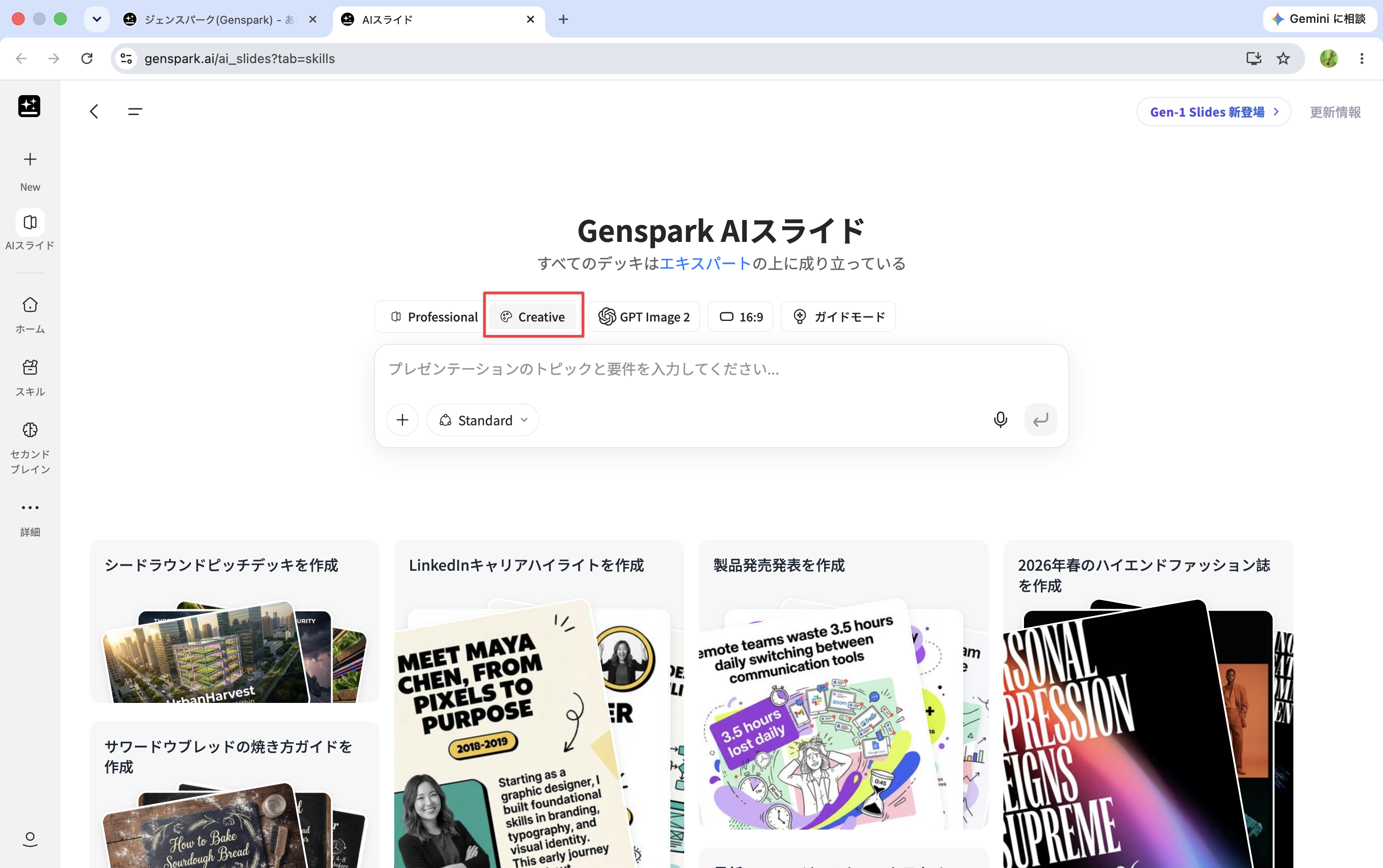
作り方(3) クリエイティブモードでデザイン性を上げる
見た目にこだわりたい場合は、Creativeモードを選択します。ストーリー性のあるビジュアルをAIが自動で作り、pitch deck、LinkedIn、product launch、fashion magazineなどの作例から雰囲気を選ぶこともできます。
Creativeモードで生成したスライドは画像ベースです。Professionalモードのように、キャンバス上でテキストや図形を直接動かす手動編集には対応していません。直したい箇所があるときは、「このページの見出しをもっと短くして」「3ページ目の色を青基調にして」のように、AIに編集したい内容を伝えて直してもらう形になります。
番外編:スーパーエージェントに「AIスライドを作って」と頼む
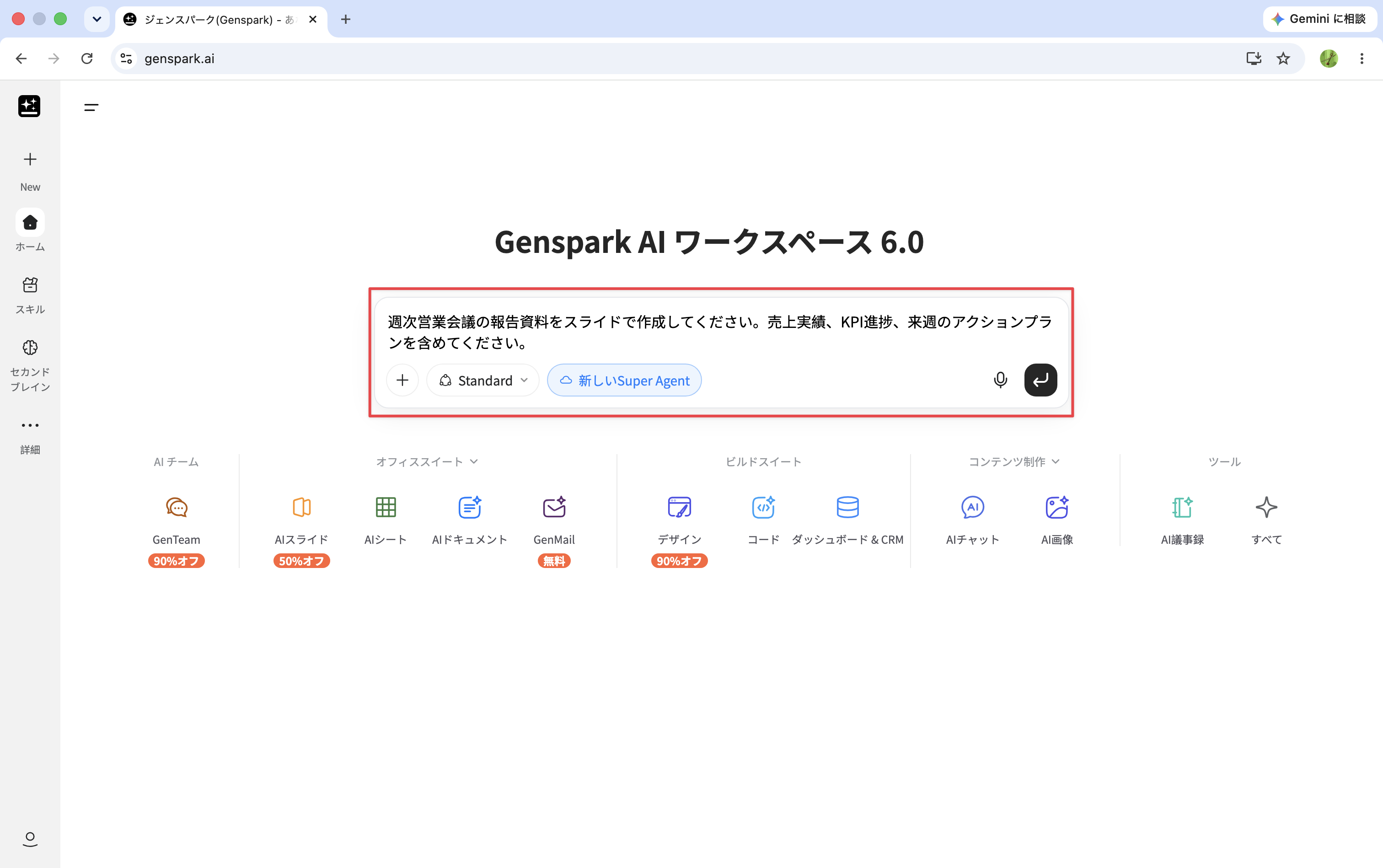
AIスライドの基本は専用ページから作る方法ですが、ホームでスーパーエージェントに頼んで作ってもらうこともできます。ホームの入力欄に「週次営業会議の報告資料をスライドで作成してください」のように話しかけるだけです。
スーパーエージェントは、スライド生成を担当するエージェントに仕事を任せて進めます。画面左に計画(PLAN)と進捗、右にスライドエディタが表示され、ページが1枚ずつ生成されていきます。
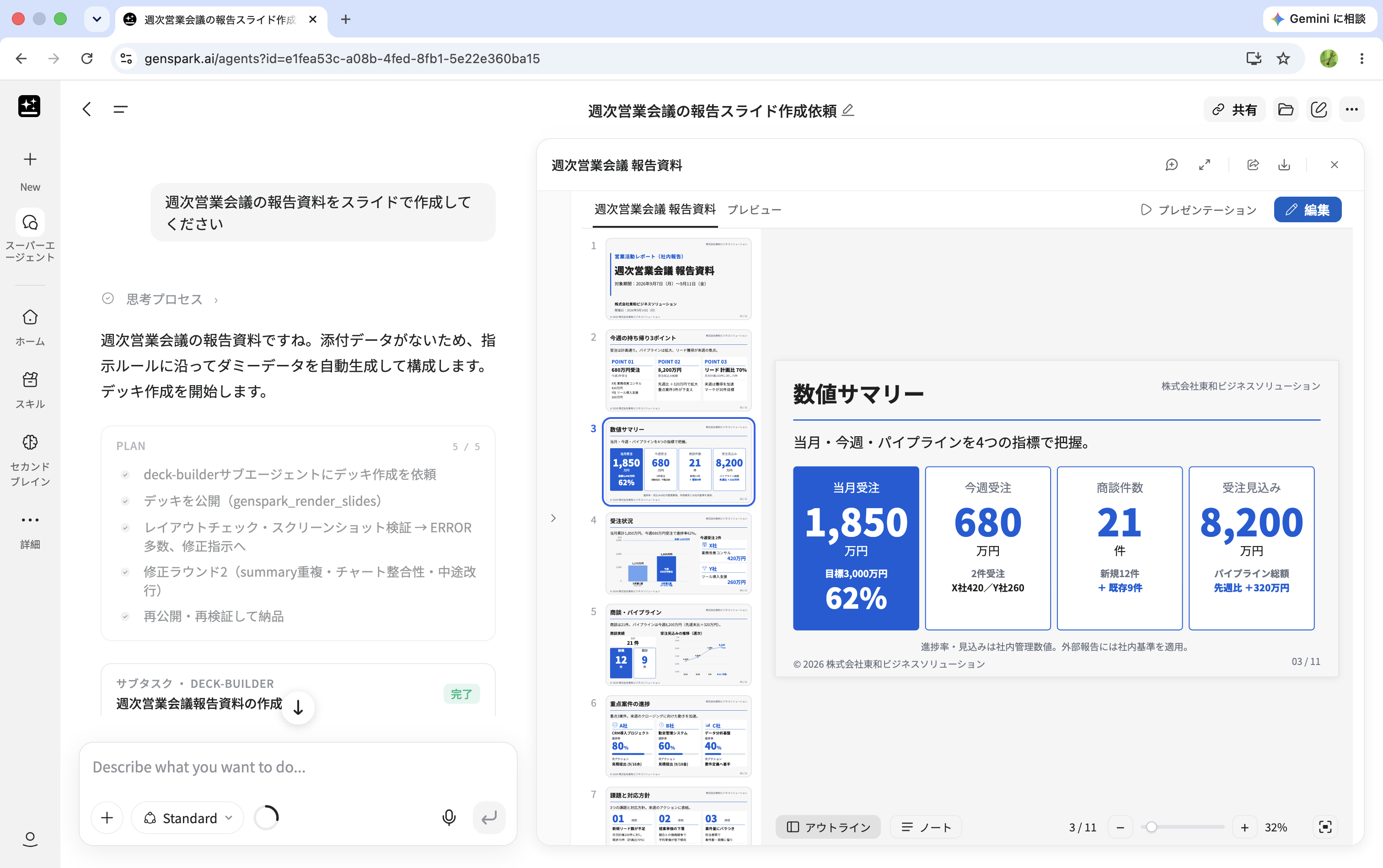
「まず1本、手軽に作ってみたい」というときはこちらが便利です。一方で、モードの切り替えやスキルギャラリーを使いたい場合はAIスライドのページから作りましょう。
仕上げと書き出し(PDF/PPTX/Googleスライド)
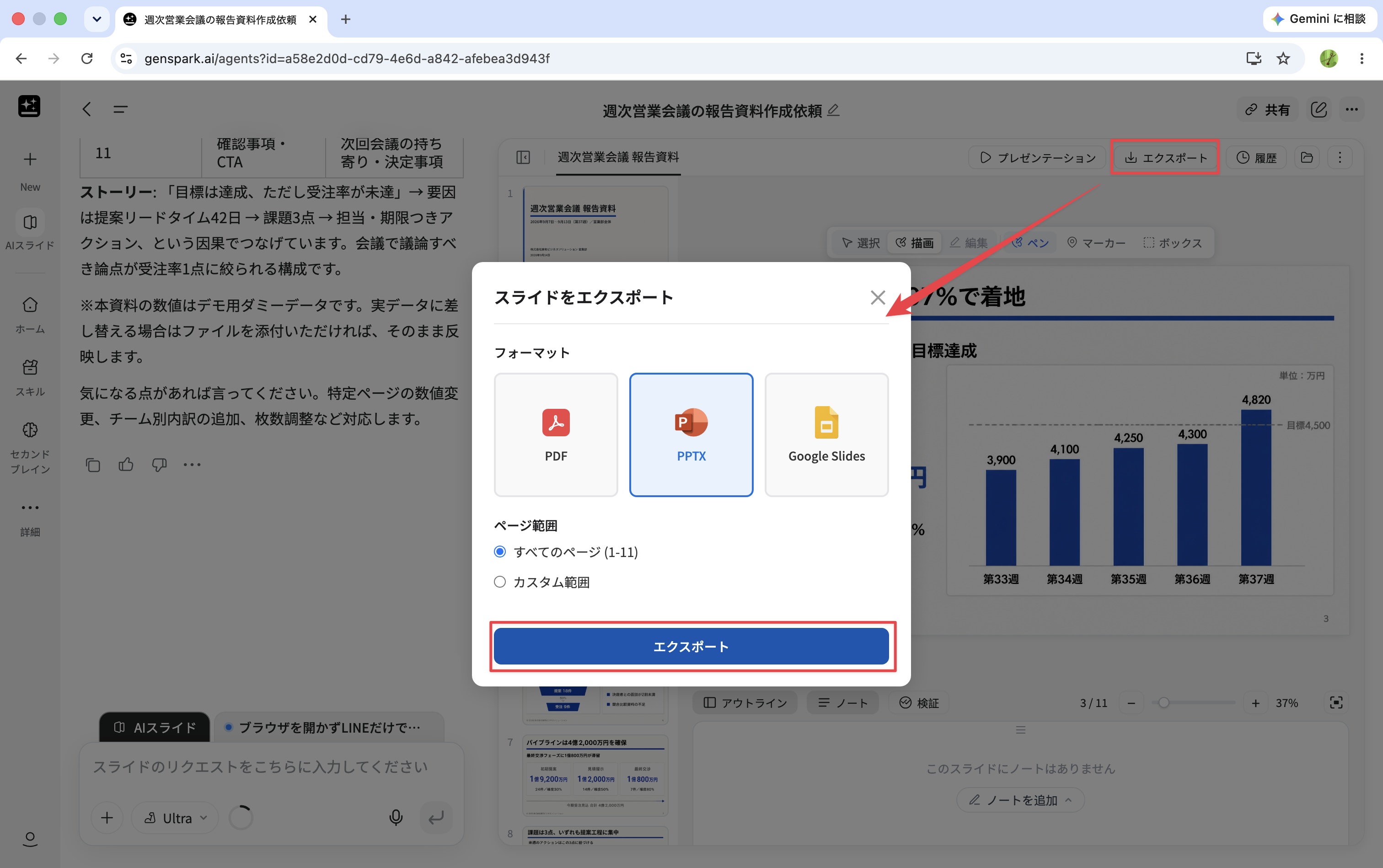
完成したデッキは、エディタの「エクスポート」ボタンからPDF/PPTX/Googleスライドの3形式で書き出せます。書き出すページ範囲(全ページ/カスタム指定)も選べます。
- PPTXなら、PowerPointでそのまま細部を調整可能
- PDFなら、そのまま配布・印刷に使えます
- Googleスライドなら、そのままクラウド上のスライドとして共有・共同編集できます
- さらに細かい編集が必要な場合、CanvaやFigmaに渡して編集する方法は、公式の「クイックガイド:CanvaとFigmaでGenspark AIスライドを編集する」で紹介されています
作ったスライドをテンプレートとして残す
同じ型を何度も使うなら、完成したデッキをテンプレート(スキル)として登録できます。週次の営業報告や提案書のように、構成が決まっている資料ほど効きます。
会社で使っているPowerPointファイルがある場合も、AIスライドのページから読み込んで使えます。入口はスキルギャラリーの**「新しいスキル」**です。ギャラリーにある用途別テンプレートを選ぶだけでも始められます。
作例:実際にGensparkで作ったスライド
ここでは、実際にGensparkで生成したスライドの作例を紹介します。
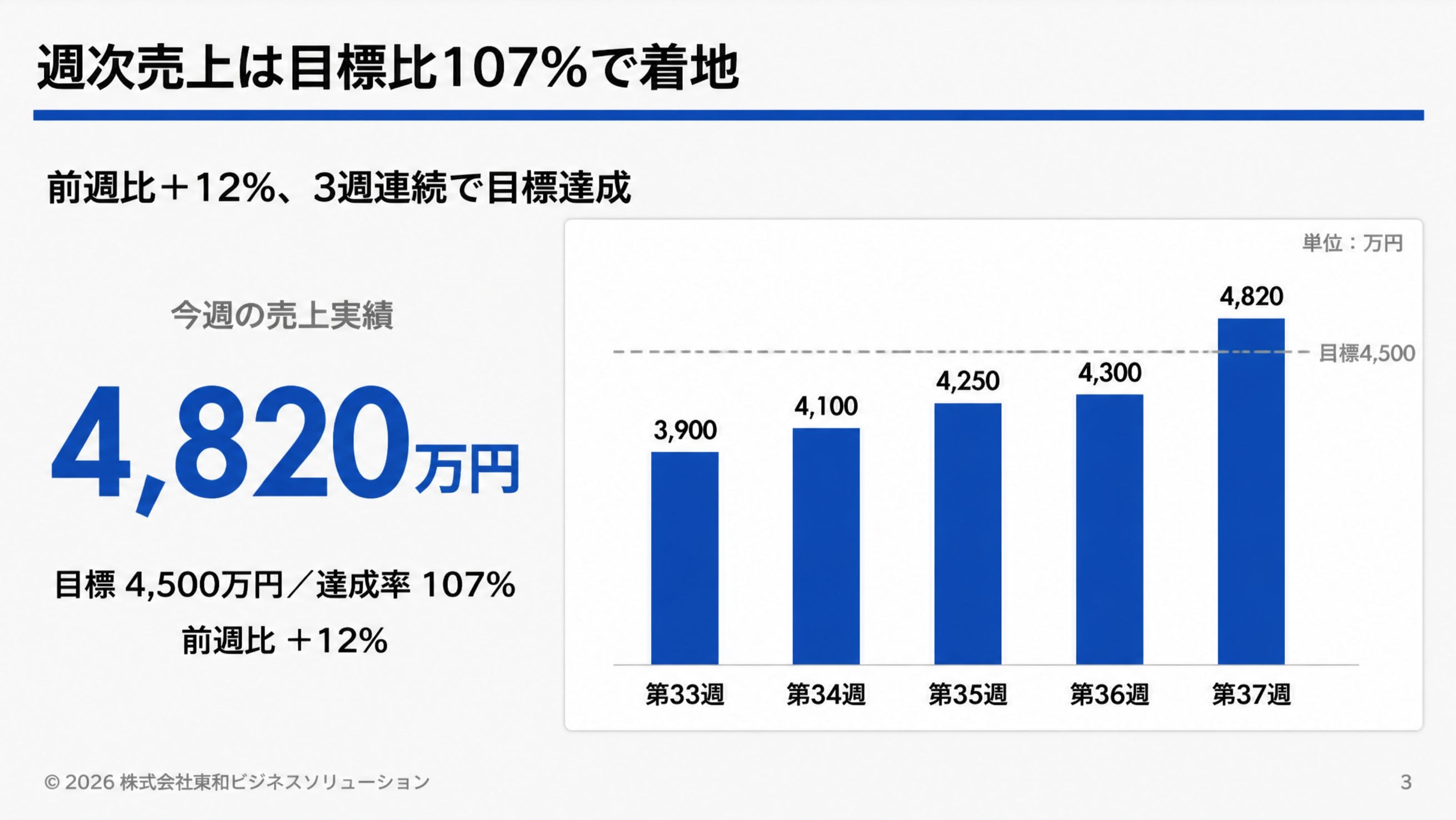
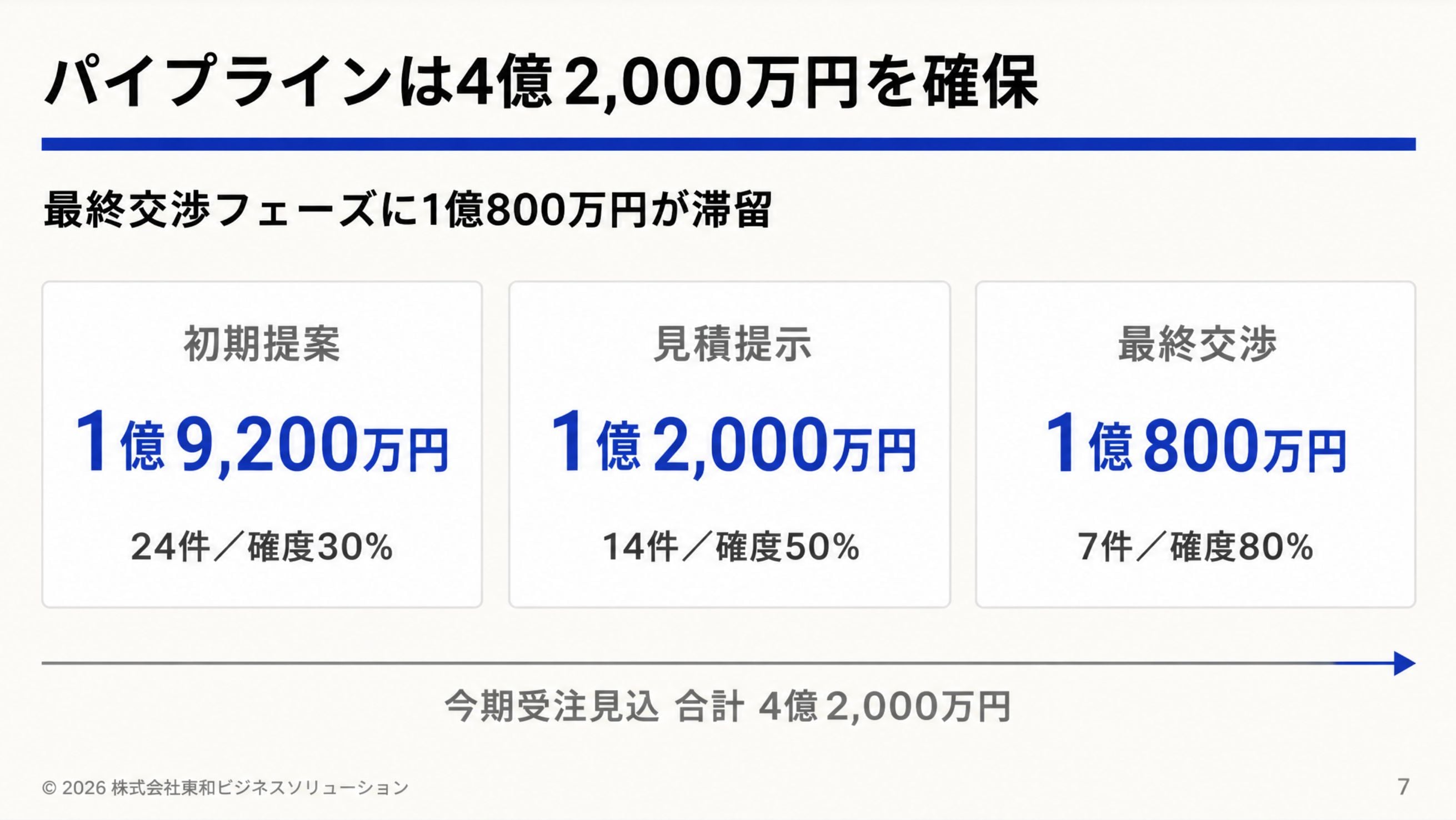
作例1:営業報告デッキ(全11枚から抜粋)
「週次営業会議の報告資料」をテーマに生成したデッキです。数値の集計からグラフ、進行中の案件整理まで、報告に必要なページがそのままの形で仕上がります。 また、こちらのテンプレートはこちらからダウンロード可能です。
よくある質問
Q. パワーポイント(PPTX)形式で保存できますか? A. できます。エディタの「エクスポート」から「PPTXで出力」を選ぶと、PowerPointで開ける形式で書き出せます。
Q. テンプレートはありますか? A. あります。AIスライド専用ページのスキルギャラリーから、用途別のテンプレートを選んで生成できます。完成したデッキを「新しいスキル」で自作テンプレートとして登録することも、会社のPowerPointファイルを読み込んで使うことも可能です。
Q. 会社のパワーポイントテンプレートは使えますか? A. 使えます。AIスライドのページのスキルギャラリーから「新しいスキル」を選び、既存のPowerPointファイルを読み込むと、テンプレートとして登録できます。作ったデッキを型として残したい場合も、同じ入口から登録できます。
Q. クレジットはどのくらい消費しますか? A. 生成内容やページ数によって異なります。クレジットの仕組みとプランは「Gensparkの料金はいくら? — プランの違いと選び方を公式が解説」をご覧ください。
Q. 日本語のスライドはきれいに作れますか? A. できます。日本語の原稿・レイアウトに対応しています。細かなデザインの調整が必要な場合は、エディタで「〇〇のページを〇〇に調整して」と指示すると反映されます。
Q. 編集・修正はどのように頼めばいいですか? A. 左のチャットで「このページの色を変えて」「3ページ目の文章を短くして」のように指示すると、AIが反映します。この直しはクレジットを消費します。手で直したいときは、右のプレビューで「編集」を押し、PowerPointと同じようにフォント・サイズ・位置を動かせます。一方、Creativeモードは画像ベースのスライドになるため、手動編集には対応していません。直したい箇所はAIに伝えて編集してもらいましょう。
まとめ:まずは1本、作ってみるのがいちばん早いです
GensparkのAIスライドは、テーマを伝えるだけで、構成からデザインまでそろったデッキが数分で手に入る機能です。
- 基本はホーム画面のの「AIスライド」からページを開いて作る
- AIスライドのページではモード(Professional/Creative/自動比率調整/ガイドモード)とスキルギャラリーを使い分けられる
- 番外編として、ホームでスーパーエージェントに「AIスライドを作って」と頼むことも可能
- 完成後はエディタで日本語の指示による修正、エクスポートでPDF/PPTX/Googleスライド書き出し。同じ型はテンプレート(スキル)として残せる
いちばんのコツは「一度作ってみること」です。作って、見て、直す。このサイクルが速いぶん、資料づくりにかかる手間を大きく減らせます。
プレゼン資料を日常的に作る方や、チームの資料づくりを効率化したい方は、Gensparkの料金・プランもあわせてご確認ください。