Gensparkのプロンプトの書き方|そもそもプロンプトとは?上手に書かなくていい理由
こんにちは、Genspark日本チームのTomokiです。
AIで資料やメールを作ってみたら、思っていたものと違うものが返ってきた。そこで「プロンプト 書き方」と検索して、何十行もある例文をコピーしてみる。そんな経験はありませんか。
正直にお伝えすると、私も以前はプロンプト集を追いかけていた時期がありました。「こう書けばうまくいく」というテンプレートを集めて、長い指示を毎回コピペしていました。でも今は、音声入力や普段友達にチャットするような感覚でAIに指示を出しています。
プロンプトは、そんなに難しいものではありません。 大事なのは書き方のテクニックより、頼みごとの中身がそろっているかどうかです。しかもGensparkなら、伝え忘れがあってもAIのほうから「ここが足りないので教えてください」と聞いてくれます。
この記事では、そもそもプロンプトとは何かというところから、Gensparkで頼みごとを伝えるときに押さえておきたいことを紹介します。
この記事の要点
- プロンプトとは、AIへの「頼みごとの文章」のことです。友達にLINEで頼みごとをするのと同じです
- 上手に書こうとしなくても大丈夫です。伝え忘れがあれば、GensparkのAIが質問して補ってくれます
- 伝わる頼みごとには「何が欲しいか」「何を使うか」「誰向けで、どのくらいの量か」の3つが入っています
- 1回で完璧にしなくて大丈夫です。返ってきたものを見て、足りないところだけ伝えれば進みます
※本記事の内容は2026年11月時点のものです。仕様は変更されることがあります。
そもそもプロンプトとは — 友達へのチャットと同じ
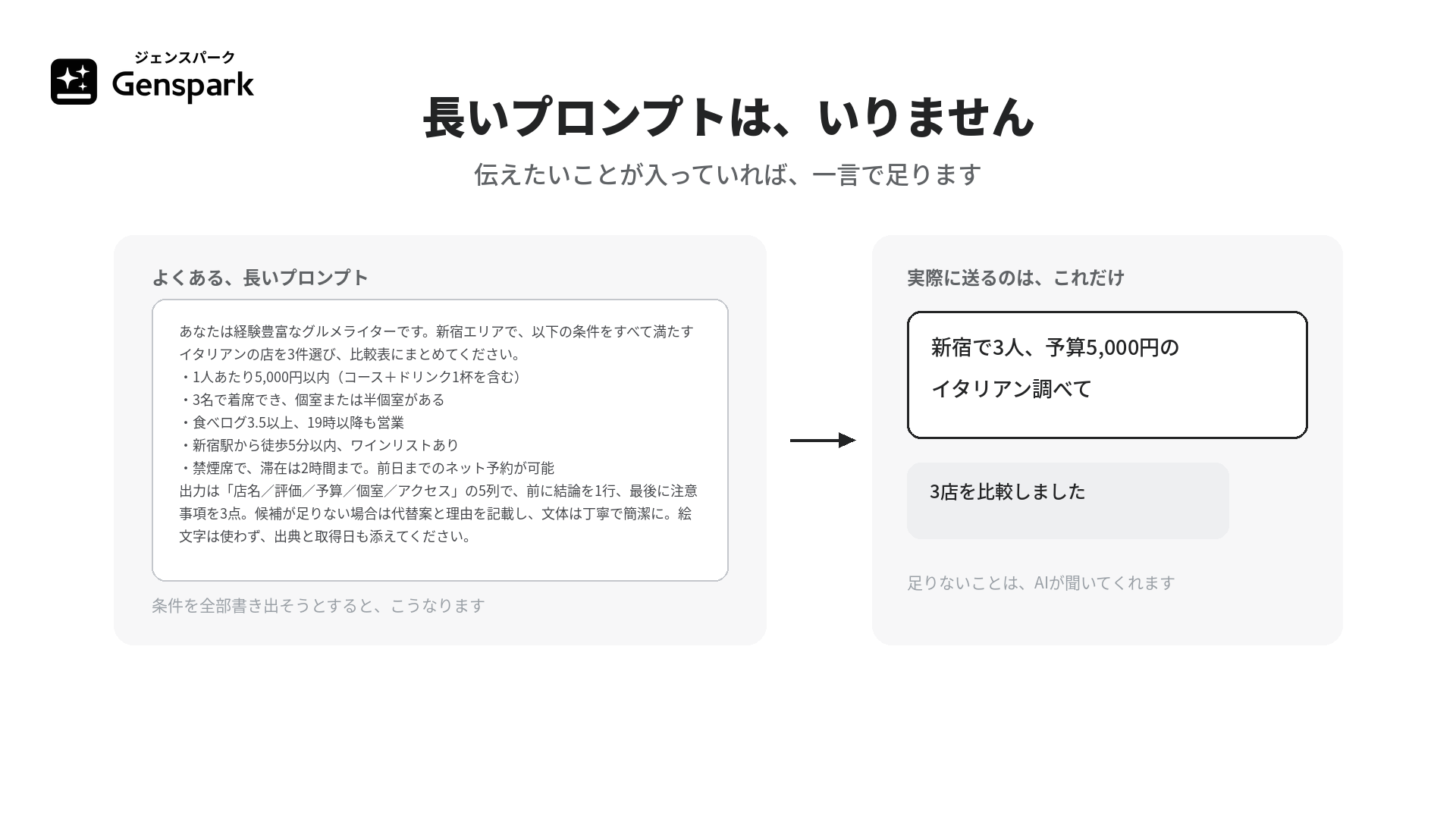
プロンプトは、AIに送る指示や質問の文章のことです。
「プロンプト」と聞くと、プログラミングのような専門的な書き方があるように感じるかもしれません。でも、簡単に言い換えると「AIへのチャットメッセージ」です。友達にLINEで「来週のご飯の店、予算5,000円で3人で行ける新宿のイタリアンを調べて」と頼むのと、やっていることは変わりません。
Gensparkなら、入力欄に「〇〇について調べて」「この資料を10枚のスライドにして」と打ち込む。それがプロンプトです。
同僚に「資料作っておいて」とだけ伝えたら、「誰向け?」「何枚くらい?」と聞き返されます。AIも同じで、情報が足りなければ、ありきたりなものを作るか、質問を返してきます。つまり、プロンプトがうまくいかない原因の多くは、言い回しではなく、頼みごとの中身が足りていないことにあります。
上手に書こうとしなくていい — Gensparkが聞き返してくれる
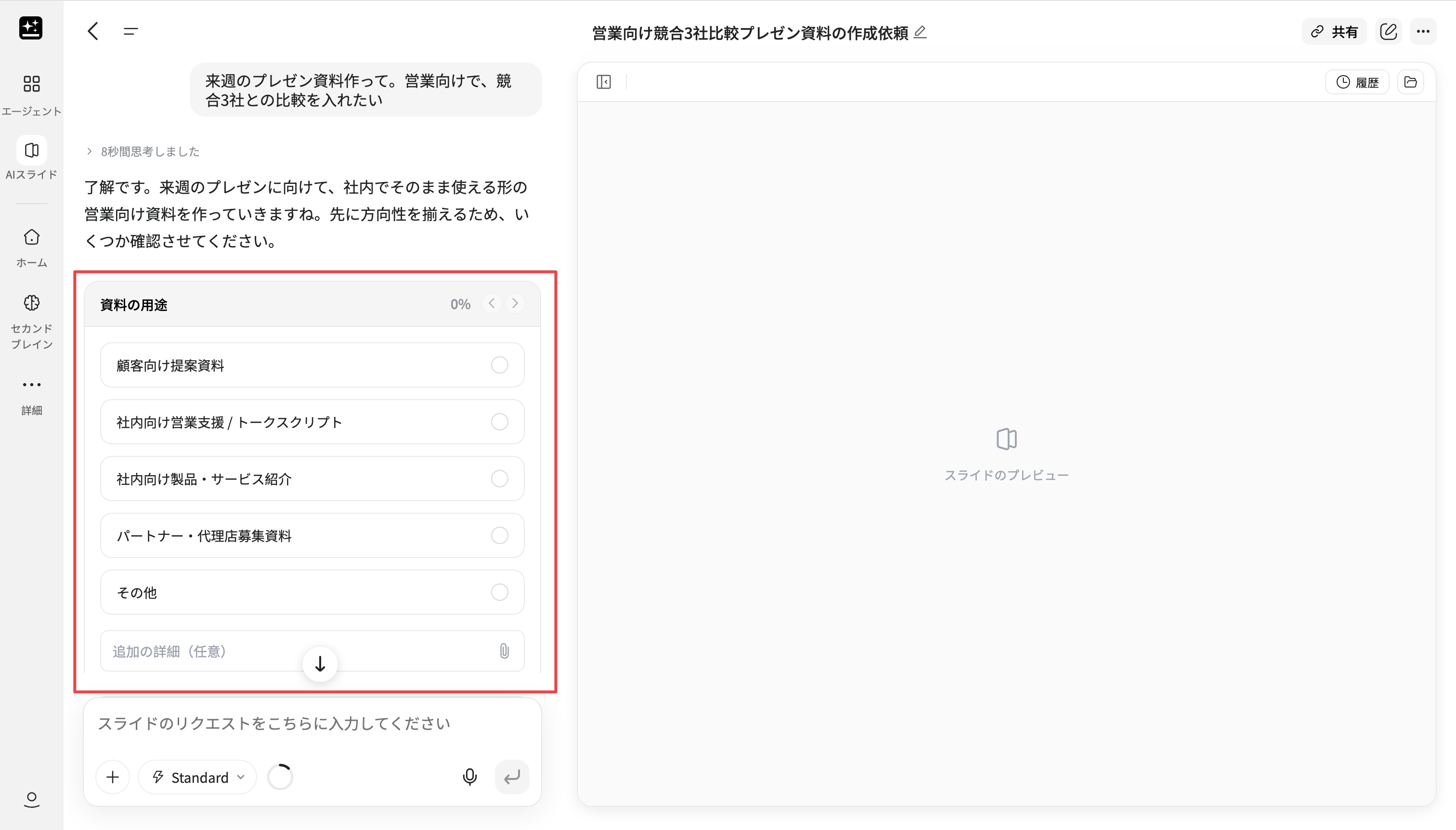
「頼みごとの中身をそろえる」と聞くと、それもまた難しそうに感じるかもしれません。でも、Gensparkでは最初から完璧に伝える必要はありません。
Gensparkでは、AIがユーザーからの情報が足りないと判断した場合、自分から質問をしてくれます。「どんな雰囲気のスライドにしますか?」「対象は社内ですか、社外ですか?」といった具合です。その質問に答えていくだけで、要望に合ったものができあがります。
つまり、プロンプトは一問一答の会話だと思ってもらえれば大丈夫です。最初にすべてを詰め込む必要はありません。
私自身も、今はキーボードで長い指示を打つ代わりに、音声入力で思いついたことをそのまま話したり、普段友達にチャットするような一言で始めることがほとんどです。「来週のプレゼン資料作って。営業向けで、競合3社との比較を入れたい」。このくらいの雑さで十分伝わります。
伝わりやすくなる3つの要素
とはいえ、「何から伝えればいいか分からない」という方もいると思います。頼みごとに次の3つが入っていると、1回目から狙いに近いものが返ってきます。
- 何が欲しいか:答えなのか、スライドなのか、表なのか、メールの下書きなのか
- 何を使うか:添付したファイル、Notionのページ、議事録など、材料になるもの
- 誰向けで、どのくらいの量か:読む人、長さや枚数、トーン、形式
3つ全部を最初から入れなくても大丈夫です。足りなければGensparkが聞いてくれます。ただ、入っているほど1回目の精度は上がります。
たとえば、同じ「週の振り返り」でも、伝え方でこれだけ変わります。
今週のまとめを作って
これだと、何をどこまでまとめるかはAI任せです。
今週の議事録から週次まとめを作成してください。成果、決定事項、ブロッカー、次のステップに分けて、次のステップには担当者も書いてください。
2つ目には、欲しいもの(週次まとめ)、使うもの(今週の議事録)、形式(4つの見出しと担当者)が入っています。ファイルを渡すときは「このデータ」より「添付の売上ファイル」のように、どのファイルを使うかを名前で指すと確実です。
ただし、ここまで整えた指示を毎回書く必要はありません。最初は1つ目のようにざっくり伝えて、AIの質問に答えながら詰めていくやり方でも、同じ結果にたどり着けます。
一度で決めなくていい — 返ってきたものを見て足す
最初の結果が思っていたものと違うと、プロンプトを全部書き直して送り直したくなります。ですが、全体を書き直すと、うまくできていた部分まで作り直されてしまいます。
直すのは、違うところだけです。
3ページ目の見出しだけ短くしてください。ほかのページはそのままにしてください。
大事なのは「そのままにして」を添えることです。変えない部分を伝えておくと、変更がその箇所だけに留まります。AIスライドなら、直したい見出しや画像をクリックで選んでから伝えることもできます。
途中で止まった作業も、同じチャットで「続けて」と送れば、作ったファイルを残したまま再開できます。1回のプロンプトで全部を決めようとせず、返ってきたものを見ながら会話で詰めていくほうが、結果的に早く仕上がります。
頼みごと自体がまとまらないときは、AIに聞いてもらう
何を作りたいかは決まっているのに、頼みごとにまとまらない。そんなときは、AIチャットに手伝ってもらう方法があります。アイデアを2〜3文で話したあとに、次の一文を続けます。
このアイデアをエージェント向けの明確なブリーフにまとめるのを手伝ってください。まず足りない情報を質問し、そのうえで最終的なプロンプトを書いてください。
AIのほうから「誰向けですか」「どのくらいの長さですか」と聞いてくれるので、答えていくうちに3つがそろったプロンプトができあがります。それをコピーして、スーパーエージェントやAIスライドに貼り付ければ完成です。
入力が面倒なら、話して伝える
長い文章を打つのが面倒なら、音声入力もあります。Gensparkの音声入力アプリSpeaklyは、テキストを入力できる場所にカーソルを置き、ショートカットを押しながら話すだけで、話した内容が文字になって入力されます。「えーと」「あの」といったフィラーは削られ、言い直しも整えられるので、思いつくままに話しても読める文章になります。
話すと、情報が増えます。打つときより、ずっと多くを伝えられます。誰に見せる資料なのか、どこで困っているのか、前回の会議で何が決まったのか。キーボードでは省いてしまう前提まで、話すぶんには自然に口から出てきます。
Speaklyの使い方は「Genspark Speaklyとは?」で詳しく紹介しています。
応用編 — うまくいったプロンプトは「スキル」にして再利用する
ここまでの内容で、ふだんの頼みごとは十分こなせます。ここからは一歩進んで、うまくいったやり取りを保存して、次から一発で再現する方法を紹介します。
スキルとは
Gensparkの「スキル」は、AIの作業手順・条件・出力形式をひとまとめに保存したものです。イメージとしては、「この仕事のやり方、マニュアルにしておいて」とお願いするのに近い感覚です。
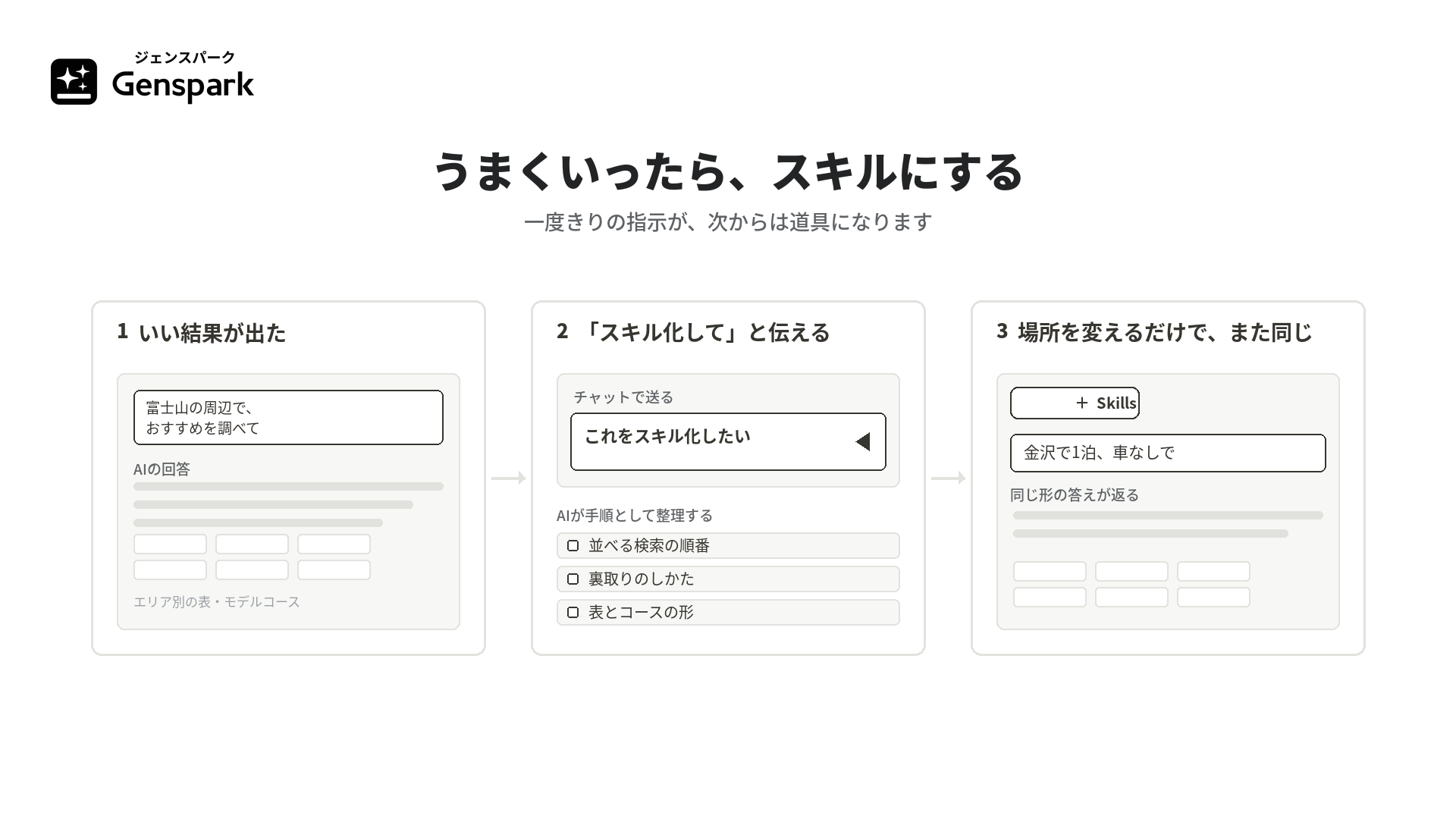
たとえば、スーパーエージェントに「富士山の周辺でおすすめの旅行スポットを探して」と頼んだとします。AIが地図検索やWebでの裏取りを組み合わせて、エリア別のスポット表・モデルコース・季節の注意点まで出してくれた。「この流れ、次の旅行でもそのまま使いたい」。 そう思ったら、チャット内でこう伝えるだけです。
これをスキル化したいです。毎回旅行に行く場所のおすすめスポットを探せるようにしたい
AIが会話の流れを分析して、「地図検索4本を並列で走らせる」「季節の通行規制を一次情報で裏取りする」「エリア別の表+モデルコースで出力する」といった手順をスキルとして自動でまとめてくれます。保存したスキルは「+」→「Skills」から選ぶだけで、次は「金沢で1泊、車なしでおすすめスポット探して」と場所を変えるだけで同じ精度の結果が出ます。
スキルでできること
スキルは旅行だけの話ではありません。仕事でも使えます。
- 繰り返しの業務を自動化する:「毎週月曜に、Slackの#salesチャンネルから先週の成果を拾って、週報の形式でまとめて」こうした複数ステップの作業をスキルにしておけば、ワンクリックで再現できます
- スライドのテンプレートを覚えさせる:会社のPowerPointやPDFのテンプレートをスキルとして保存し、毎回その見た目と構成でスライドを作れます。コンサル向けのフレームワーク(Porter's Five Forcesなど)や、営業向けのSTARフレームワークなど、100以上の専門家スキルも最初から用意されています
- チームで共有する:作ったスキルはリンクで共有できます。チームの誰かが作った「議事録→タスク一覧変換」のスキルを、メンバー全員がそのまま使うといった使い方もできます
つまり、プロンプトを毎回考える必要すらなくなります。「一度うまくいったやり方を、何度でも使い回せる」のがスキルの強みです。
パーソナライズで毎回の前提を省く
スキルとは別に、毎回の回答に反映させたい前提は「設定」→「パーソナライズ」に入力しておく方法もあります。職業やプロフィールを入れておくと、AIチャットの回答に自動で反映されます。有料プランではカスタム指示も設定できます。
スライドの作り方は「GensparkでAIスライド・プレゼン資料を作る方法」で詳しく紹介しています。
よくある質問
Q. プロンプトは日本語で書いて大丈夫ですか?
大丈夫です。日本語で頼めば、日本語で返ってきます。AIスライドでは、画面の表示言語ではなく、送ったメッセージの言語でスライドが作られます。日本語と英語が混ざると出力も混ざりやすいので、1つの言語にそろえるのがおすすめです。
Q. Gensparkにシステムプロンプトは設定できますか?
毎回の回答に反映させたい内容は、「設定」→「パーソナライズ」に入力できます。ニックネーム、職業、プロフィール、特性に加えて、有料プランではカスタム指示も入れられます。決まった作業の手順を毎回使いたい場合は、スキルとして保存する方法が向いています。
Q. 長いプロンプトほど良い結果になりますか?
長さそのものより、「何が欲しいか」「何を使うか」「誰向けで、どのくらいの量か」が入っているかで結果が変わります。3つがそろっていれば短い一文でも十分です。足りなくてもGensparkが質問してくれるので、そこで補えば間に合います。
Q. 詳しく書いたほうがいい場面もありますか?
あります。たとえば画像や動画の生成で、レンズの種類や焦点距離、カメラアングルなど仕上がりを細かくコントロールしたい場合は、プロンプトに明記したほうが狙いどおりの結果になります。ただ、ほとんどの作業(調べもの、資料作成、文章の下書きなど)は口頭で説明するくらいの伝え方で十分です。
Q. コピーして使えるプロンプトの例はありますか?
あります。ヘルプセンターの各機能のページに「貼り付けるプロンプト」がまとまっていて、スーパーエージェント、AIスライド、AIチャットなど、用途ごとにそのまま使える例を確認できます。角かっこの中を自分の内容に置き換えて使ってください。
Q. 音声入力でプロンプトを入れても、ちゃんと伝わりますか?
伝わります。Speaklyは話した内容のフィラーを削り、言い直しを整えて入力します。人名や社名を誤変換したときは、一度手で直すとその単語が辞書に追加され、次から正しく出力されます。
まとめ
| 迷っていること | 考え方 |
|---|---|
| プロンプトの書き方が分からない | 友達にチャットで頼むつもりで、中身を伝える |
| 何を伝えればいいか分からない | 何が欲しいか・何を使うか・誰向けかの3つ |
| 最初からうまく伝えられない | Gensparkが足りない情報を質問してくれる |
| 1回でうまくいかない | 違うところだけを、変えない部分と一緒に伝える |
| 長い文章を打つのが面倒 | Speaklyで話して入力する |
| 毎回同じ指示をしている | スキルやパーソナライズに保存する |
プロンプトは、特別なスキルではありません。友達にチャットで頼みごとをするのと同じです。伝え忘れがあっても、GensparkのAIが聞き返してくれます。
まずは、いま困っていることをそのまま伝えてみてください。
アカウントは無料で作成できます。