Gensparkアプリのダウンロード方法|Windows・Mac・スマホで入れるのは1つ
こんにちは、Genspark日本チームのTomokiです。
Gensparkのアプリを入れようとダウンロードページを開くと、Super App、Genspark App、Speakly、GenMail、GenTeam、Claw、AIブラウザと、名前がずらりと並んでいます。どれが「Gensparkのアプリ」なのか、全部入れないといけないのか。そこで手が止まる方は少なくないと思います。
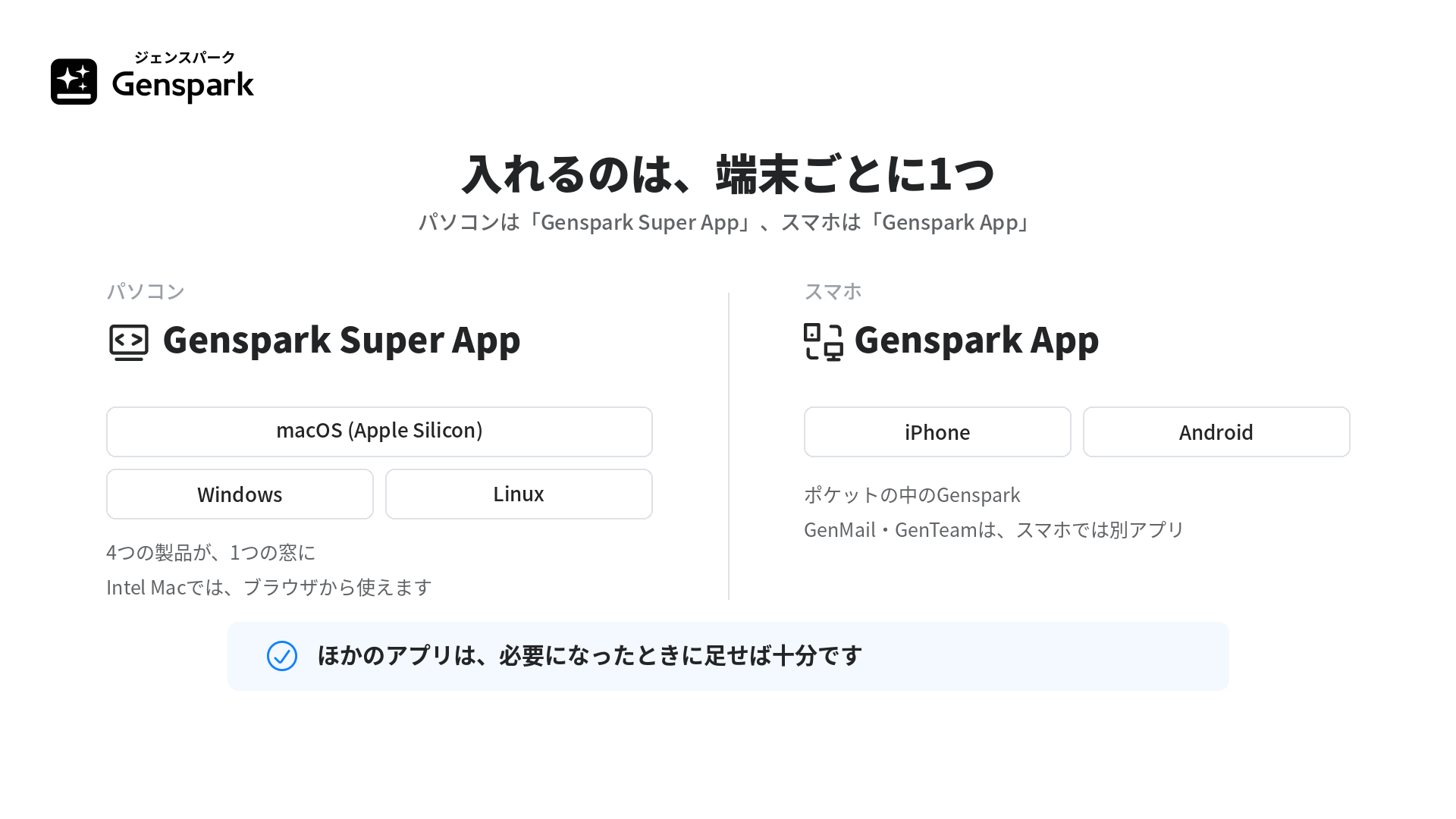
先に答えを書いてしまうと、パソコンなら「Genspark Super App」、スマホなら「Genspark App」。最初に入れるのは、どちらか1つで足ります。並んでいるほかの名前は、それぞれ別の用途のためのアプリです。
この記事では、端末ごとに何を入れるかと、入れたあとに迷いやすい点をまとめます。
この記事の要点
- パソコン(Windows・Mac)は「Genspark Super App」、スマホ(iPhone・Android)は「Genspark App」を入れます
- Super Appには、スーパーエージェント・GenMail・GenTeam・GenCodeがタブとして入っています
- ローカルファイルの直接参照・編集とGenCodeはSuper App専用です(Web版では使えません)
- スマホでGenMailやGenTeamを使うには、Genspark Appとは別に独立アプリのインストールが必要です
- MacのSuper AppはApple Silicon向けです。Intel Macではブラウザから使えます
- 「Genspark AIブラウザ」は、今のブラウザの代わりに使う別の製品です
※本記事の内容は2026年11月時点のものです。仕様は変わることがあります。
端末ごとに、入れるのはこの1つ
ダウンロードはすべて、ダウンロードページから始められます。端末ごとの入れ先は次のとおりです。
| 端末 | 入れるアプリ | 入手先 |
|---|---|---|
| Windows | Genspark Super App | ダウンロードページの「Windows」 |
| Mac(Apple Silicon) | Genspark Super App | ダウンロードページの「macOS (Apple Silicon)」 |
| Linux | Genspark Super App | ダウンロードページの「Linux」(AppImage) |
| iPhone | Genspark App | App Store |
| Android | Genspark App | Google Play |
App Storeでは「Genspark(ジェンスパーク)AIワークスペース」という名前で表示されます。
パソコンにダウンロードする手順
- ダウンロードページを開き、「Genspark Super App」の欄でお使いのOSを選びます
- ダウンロードしたファイルを開いて、インストールします
- Gensparkアカウントでサインインします
MacとWindowsのビルドは署名済みです。サインインは1回で、すべてのタブに共通です。製品ごとにアカウントを作る必要はありません。アカウントをまだ持っていない場合も、Webと同じGoogle・Microsoft・Apple・メールアドレスの選択肢から作成できます。
スマホにダウンロードする手順
App StoreかGoogle Playで「Genspark」を検索して入れ、パソコンと同じアカウントでサインインします。Webで作ったプロジェクトやプランは、同じアカウントならそのまま引き継がれます。
Super Appは、ブラウザ版の「代わり」ではなく「まとめ役」
ここが、よく誤解されるところです。
Super Appの主な役割は、4つの製品を1つの窓にまとめることです。タスクも会話も常に同期されるので、会社のパソコンではブラウザ、自宅ではアプリ、という使い分けもできます。
| タブ | できること |
|---|---|
| スーパーエージェント | クラウド上でチャットやタスクを実行。パソコン内のファイルを直接参照・編集することもできる |
| GenMail | メールとカレンダーのクライアント |
| GenTeam | AIエージェントと一緒に働くチームワークスペース |
| GenCode | 選んだフォルダのコードを扱うコーディングエージェント |
ほとんどの機能はWeb版でも使えますが、Super Appでしかできないこともあります。パソコン内のファイルをスーパーエージェントから直接参照・編集する操作と、GenCodeはSuper App専用の機能です。Web版からローカルのファイルに直接アクセスすることはできません。
アプリならではのもう一つの違いは、通知です。すべてのタブの通知が1か所に集まり、Dockやタスクバーのバッジもひとつにまとまります。ブラウザのタブを何枚も開いて、どこに返信が来たのか探す。その手間がなくなるのも、Super Appを入れる理由です。
GenMailには、Webで開けるメールボックスがありません。メールをGensparkで扱いたい方は、Super Appかスマホアプリを入れることになります。
迷いやすい名前の見分け方
ダウンロードページには、Super App以外にもアプリが並んでいます。どれも「入れないとGensparkが使えない」ものではありません。必要になったときに足せば十分です。
- Speakly:話した言葉を文字にして、カーソルの位置に入力する音声入力アプリです。パソコンでは常駐し、スマホではキーボードとして動きます。speakly.aiから入れます
- Genspark Claw:自分のパソコンやファイル、ブラウザを操作してくれる個人向けのAIエージェントです。Super Appとは別のアプリです
- GenMail(スマホ):スマホでGenMailを使うための独立アプリです。パソコンではSuper Appのタブに入っていますが、スマホではGenspark Appとは別にインストールが必要です
- GenTeam(スマホ):同じく、スマホでGenTeamを使うための独立アプリです。パソコンではSuper Appのタブに入っています
- Genspark for Microsoft Office:Word・Excel・PowerPointの中にGensparkを開くアドインです。Microsoftのストアから追加します
- Genspark AIブラウザ:ChromeやSafariの代わりに使う、AIを組み込んだブラウザです
検索で多いのが「Genspark ブラウザ Windows」です。ここでいうブラウザ版が「ChromeなどでGensparkを開くこと」なら、何も入れる必要はありません。AIブラウザは、ブラウザそのものを乗り換えたい方のための製品です。いつものブラウザのまま使いたい方には、Chrome拡張機能という選択肢もあります。違いはAIブラウザとChrome拡張の記事にまとめています。
入れたあとに、知っておきたいこと
Intel MacではSuper Appが使えない
MacのSuper AppはApple Silicon向けです。Intel搭載のMacでは、ブラウザでgenspark.aiを開けば同じ機能が使えます。Speaklyには、Intel版のMacアプリがあります。
スマホで契約すると、Webから管理できない
スマホアプリからPlusやProを申し込むと、支払いはApp StoreかGoogle Playで行われます。この契約はWebの契約とは別の管理になり、プランの変更や解約もストア側で行います。どちらで契約するかは、請求書をどこで受け取りたいかで決めると迷いません。料金そのものは料金プランの記事で紹介しています。
アプリが重い・起動しないとき
まずアプリを終了して開き直し、アップデートがあれば入れます。スマホで起動しない場合は、App StoreかGoogle Playから入れ直してください。マイクや通知などの権限を求められたら、使う機能に合わせて許可します。
よくある質問
Q. パソコンのアプリとブラウザ版で、できることに違いはありますか?
ほとんどの機能は共通ですが、Super Appでしかできないこともあります。パソコン内のファイルをスーパーエージェントから直接参照・編集する操作と、GenCodeはSuper App専用です。また、複数の製品を1つのウィンドウで切り替えられることと、通知がまとまることもSuper Appならではの利点です。
Q. Windows版のアプリはありますか?
あります。ダウンロードページの「Genspark Super App」から「Windows」を選んでください。音声入力のSpeaklyにも、Windows版(x64・ARM64)があります。
Q. Macのアプリはどれを入れればいいですか?
Apple Silicon搭載のMacなら「Genspark Super App」です。Intel搭載のMacではSuper Appが使えないため、ブラウザから使ってください。
Q. スマホのアプリとパソコンで、アカウントは別ですか?
同じアカウントで使えます。同じアカウントでサインインすれば、プロジェクトやプランはそのまま引き継がれます。複数の端末で同時にサインインしたままにすることもできます。
Q. Genspark AIブラウザを入れないと、Gensparkは使えませんか?
使えます。AIブラウザは、今お使いのブラウザの代わりに使う別の製品です。ChromeやSafariなどでgenspark.aiを開けば、Gensparkはそのまま使えます。
まとめ
ダウンロードページに並ぶ名前は多くても、最初に入れるのは1つです。パソコンならSuper App、スマホならGenspark App。ほかのアプリは、音声入力やOfficeの中で使いたくなったときに足せば十分です。
迷ったら、まずブラウザで使ってみてください。通知をまとめたい、メールもここで扱いたい、と感じたときがSuper Appを入れるタイミングです。