GensparkのAIブラウザとは?いまのChromeに拡張を1つ足して使い始める方法
こんにちは、Genspark日本チームです。
「AIブラウザ」という言葉を見かける機会が増えました。開いているページを読んで要約してくれて、調べものを代わりに進めてくれる。気になってはいるけれど、いま使っているブラウザを乗り換えるのは面倒だ。そう感じて、様子を見ている方は少なくないはずです。
乗り換えの手間は、想像より大きいものです。パスワードマネージャー、保存したクッキー、SNSやショッピングサイトのログイン。引っ越すたびに、あちこちでログインし直すことになります。パスワードを忘れて、入れなくなってしまったアカウントはありませんか。
先に結論を書いてしまうと、いまパソコンのChromeをお使いなら、AIブラウザに期待されていることの多くは、Chrome拡張を1つ足すことで補えます。ブラウザを変えなくても、たいていのことは今日から始められます。
この記事の要点
- AIブラウザとは、ページの閲覧に「読む・要約する・抜き出す・操作する」というAIの仕事を組み込んだブラウザです
- ただ、乗り換えなくてもAIは使えます。Chrome拡張を1つ足せば、見ているページをその場で要約したり、AIドキュメントやAIスライドにまとめたり、フォーム入力やクリックなどのブラウザ操作を代行させたりできます
- ページをまたぐ仕事は スーパーエージェント へ。この2つで、AIブラウザに期待する体験のほとんどを補えます
※本記事の画面・仕様は2026年10月時点のものです。
AIブラウザとは何か
従来のブラウザは、ページを表示する道具です。そこにAIの仕事を組み込んだのが、AIブラウザです。開いているページを読んで要約する。表から数字を抜き出す。複数の候補を比べる。フォームの入力を代わりに済ませる。これまでタブを何枚も開いて手でやっていたことを、ページの上でそのまま頼めるのが、AIブラウザの考え方です。
要するに、「検索して、自分で読む」から「頼んで、確認する」への変化です。調べものの速さだけでなく、読む量そのものを減らせます。
拡張を1つ足すと、見ているページが「資料」になる
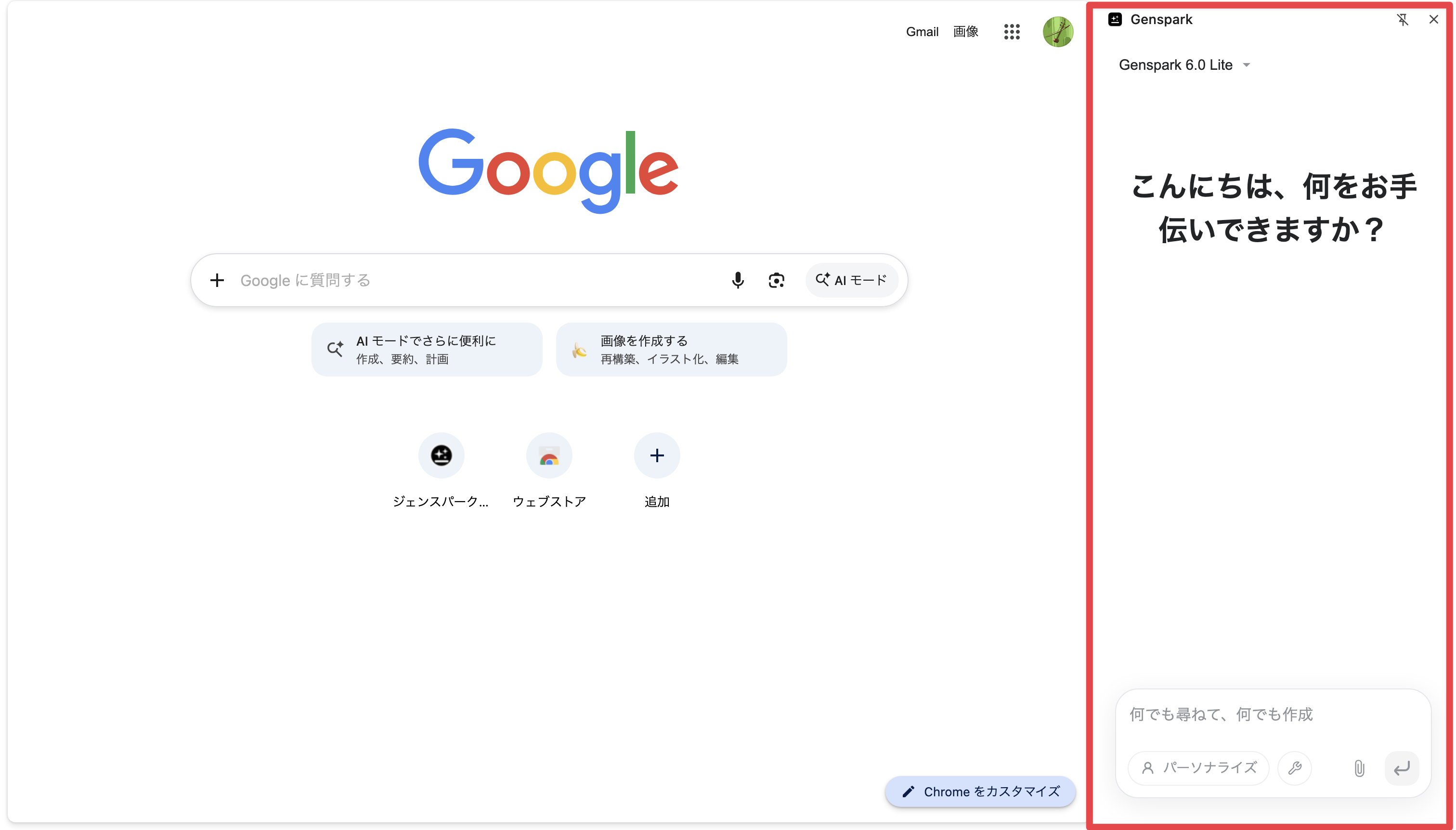
いちばん手軽なのが、GensparkのChrome拡張機能です。
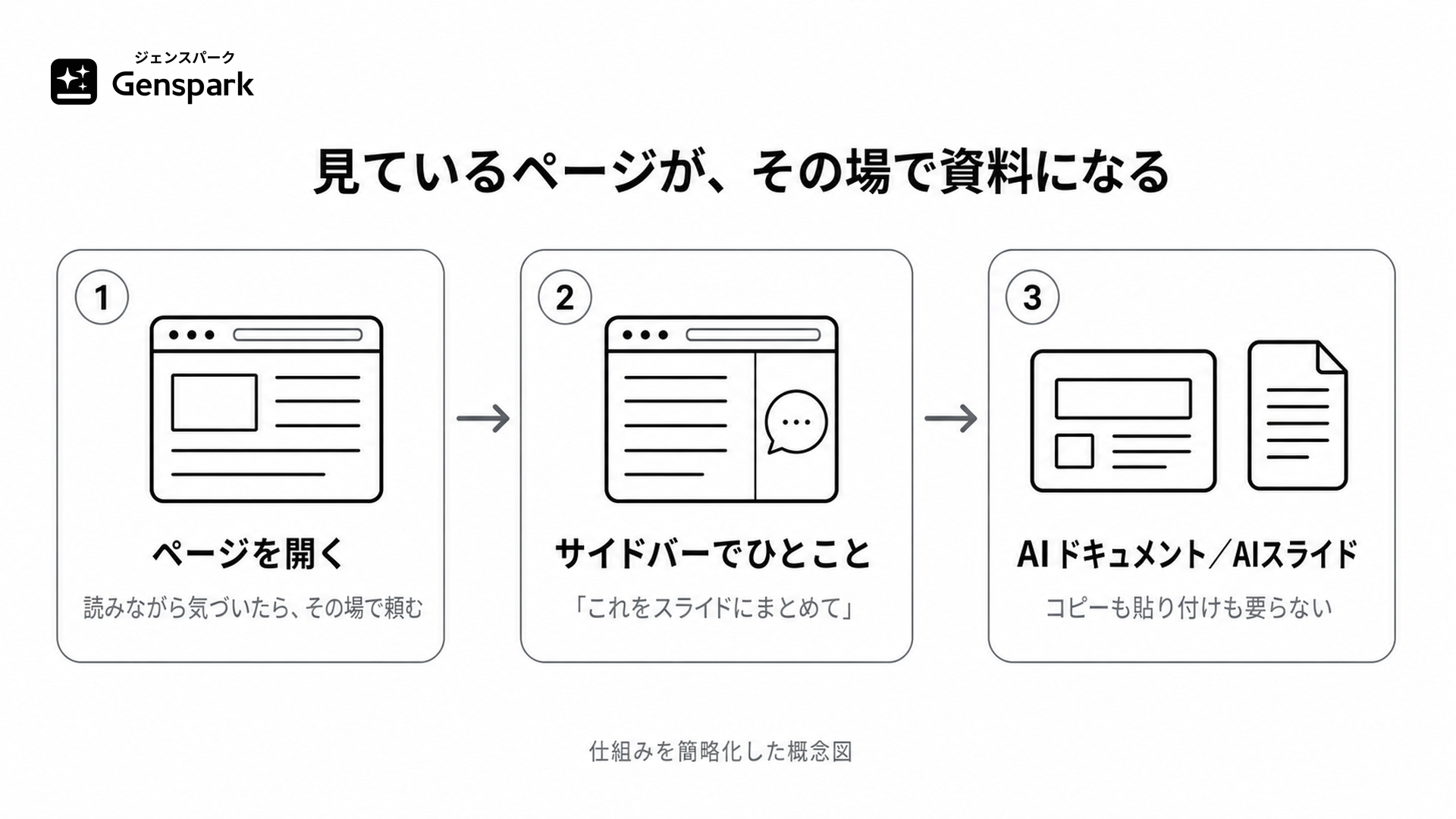
インストールすると、Chromeの右側にAIのサイドバーがいつでも開けるようになります。ページは切り替えない。文章はコピーしない。分からないことがあれば、その場で開いて聞けます。
サイドバーで要約してくれる、と思っていませんか。それだけではありません。できることは、大きく4つです。
- 見ているページを、その場でAIドキュメントやAIスライドにする:開いているページの内容を、資料の形にまとめてもらえます
- 要約・要点の抽出:長い記事や資料を貼り付けずに、要約と要点を頼めます
- 価格や表の抜き出し・比較:価格を一覧にして比べる、表から必要な列だけ拾う、といった作業を任せられます
- フォーム入力やページ操作の代行:フォームへの入力やページ上での操作を、指示したとおりに進めてもらえます
会話の文脈が続くので、ページを移動しても、調べながら考えを進められます。
1つ目が、いちばん大きな違いです。ページを読みながら気づいたことをパッと話して、「これをドキュメントにまとめておいて」「スライドにしておいて」と続ければ、その場で形にしてくれます。調べたことを1枚の資料にしたいとき、コピーと貼り付けを繰り返す手間がなくなります。
読むだけでなく、フォーム入力やクリックなど「ブラウザの操作」も代行できる
AIブラウザというと、AIが画面を自動で動かしてくれる「操作の代行(ブラウザ自動操作)」を期待する方も多いのではないでしょうか。「画面を操作させるには、専用のAIブラウザに乗り換えないといけない」と思われがちですが、実はこのブラウザ操作も、GensparkのChrome拡張機能からそのまま動かせます。
たとえば、次のような操作をサイドバーから言葉で指示するだけで、AIがページ上で代わりに進めてくれます。
- フォームの自動入力:問い合わせフォームや申請画面で、「さっき渡した情報を入力しておいて」と頼む
- ボタンのクリックや画面遷移:次のページへ進む、特定のボタンを押して一覧を開く
- ページ内の探索や選択:条件に合う項目を探してクリックする
「わざわざブラウザを引っ越さなくても、いま使っているChromeのまま、必要なときだけサイドバーから操作を任せられる」。これも、拡張機能ならではの手軽さです。
たとえば、こんな頼み方です。
- このページの内容を、スライド3枚にまとめておいて。
- このページの要点を、3行でまとめて。
- この商品と、さっき開いた別の店の商品を、価格で比べて。
- このフォームに、さっき渡した情報を入れておいて。
- 次のページに進んで、1番上のリンクを開いて。
インストールは、Chrome ウェブストアのGensparkのページから追加するだけです。ツールバーのアイコンを押すとサイドバーが開きます。日本語を含む複数言語に対応しています。
ページをまたぐ仕事は、スーパーエージェントへ
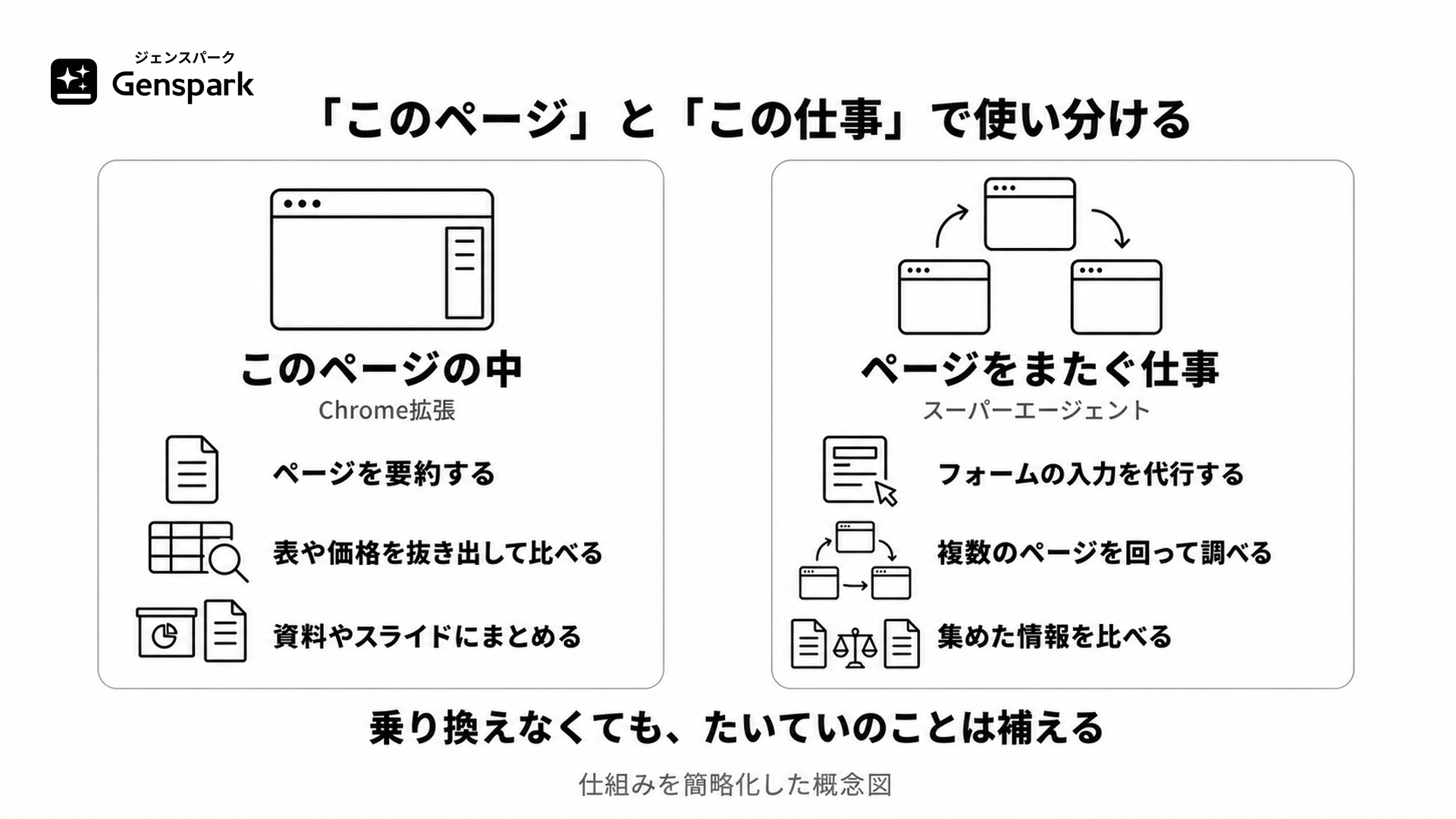
Chrome拡張が得意なのは、いま開いているページの中の仕事です。では、複数のページを回って調べ、比べ、資料にまとめる。そうした仕事はどうでしょうか。こちらは、スーパーエージェントに渡すほうが向いています。
スーパーエージェントは、指示を1つ渡すと、必要なAIとツールを自分で組み合わせてタスクを進める仕組みです。Gensparkのホームの入力欄から呼べます。調べて比べて1枚にまとめる、という複数ステップの作業は、こちらに任せる形になります。
つまり、「このページ」はChrome拡張、「この仕事」はスーパーエージェント という分担です。ブラウザを乗り換えなくても、AIブラウザに期待する体験のほとんどは、この2つで補えます。
ブラウザごと変えたいなら、AIブラウザという選択肢もある
とはいえ、すべてを拡張で置き換える話ではありません。私たちは、ブラウザそのものをAIの仕事場にしたGenspark AIブラウザ(Genspark AI Browser)も提供しています。手順を自分で進めるスーパーエージェント、決めた流れで動かせるAutopilotモード、MCPストア、広告ブロックまで含んだ構成です。次のような方には、こちらが向いています。
- ブラウザが生活や仕事の中心で、1日のほとんどをブラウザで過ごしている
- ページをまたぐ自動化を、決めた流れで動かし続けたい
- 端末上で動くAIや、MCPストアのツールまでまとめて試したい
- 広告ブロックを含めて、ブラウジング環境そのものを1つにまとめたい
いまのブラウザに特に不満がなく、AIは要約と調べものに使えればよいという方は、Chrome拡張から始めるのが簡単で便利です。どちらが正解というより、いまの環境に合わせて選べばよいと考えています。
私たちはAI検索から始まった会社で、調べものを速く、確かにすることを中心に製品を作ってきました。ブラウザ本体も自分たちで作ってきたうえで、最初におすすめするのは拡張です。
| やりたいこと | 向いている選択 |
|---|---|
| 開いているページを要約・抽出したい | Chrome拡張 |
| 見ているページを、資料やスライドにまとめたい | Chrome拡張(AIドキュメント・AIスライド) |
| フォーム入力やクリックなどの操作を代行させたい | Chrome拡張 |
| ページをまたいで調べて、資料まで作る | スーパーエージェント |
| ブラウザごとAIの仕事場にしたい | Genspark AIブラウザ |
よくある質問
Q. AIブラウザとChrome拡張は、何が違いますか?
ブラウザそのものを置き換えるのがAIブラウザ、いまのブラウザにAIを足すのがChrome拡張です。日常の調べものや要約なら、Chrome拡張で始められます。
Q. Chrome拡張を使うのに、料金はかかりますか?
インストールは無料です。利用にはGensparkのアカウントが必要で、アカウントは無料で作成できます。クレジットの消費や無料利用枠の扱いはプランによって変わりますので、Gensparkのクレジットとは?でまとめています。
Q. 日本語のページでも使えますか?
はい。日本語のページの要約も、日本語での指示もそのまま扱えます。
Q. Chrome拡張でも、ブラウザの操作はお願いできますか?
はい、操作できます。専用のAIブラウザに乗り換えなくても、GensparkのChrome拡張機能からブラウザ操作を代行できます。開いているページの要約や読み取りだけでなく、フォームへの入力やボタンのクリックなど、指示したとおりにブラウザ上での操作を進めてくれます。
Q. 見ているページを、スライドやドキュメントにまとめられますか?
はい。いま見ているページの内容を、その場でAIドキュメントにまとめたり、AIスライドにしたりできます。調べたことを資料の形にしたいときに便利です。
Q. AIブラウザを使わないと、できないことはありますか?
あります。端末上で動くAI、決めた流れで動かし続けるAutopilot、MCPストアのツールはAIブラウザ側の機能です。日常の要約と調べものは、Chrome拡張とスーパーエージェントで足ります。
まとめ
「AIブラウザに乗り換えるべきか」と悩む前に、いまのChromeのまま、ページの中はChrome拡張、ページをまたぐ仕事はスーパーエージェント。この2つを試してみてください。
まずはChrome拡張を入れて、気になったページをその場でスライドにしてみる。開いている記事を1つ要約させてみる。入力が面倒なフォームの操作を任せてみる。物足りなくなったら、スーパーエージェントに仕事を1つ渡す。この順番なら、無理なく始められます。
→ Chrome拡張を追加する(Chrome ウェブストア) / Gensparkのアカウントは無料で作成できます。
- ページをまたぐ仕事の任せ方は、スーパーエージェントとは?
- Genspark全体でできることは、Gensparkとは?