GensparkのLINE連携とは?— 友だち追加から最短3分、トークが仕事の窓口になる
この記事の要点(3分で読めるまとめ)
- LINEで「Genspark(公式)」を友だち追加し、「アカウント連携」をタップしてログインするだけ。いつものトーク画面から、Gensparkエージェントに仕事を頼めるようになります
- 返ってくるのは「答え」ではなく、「できあがったもの」。会議の変更、食事会の日程調整、議事録とToDo、PDFの要約、グラフの読み解きまで、トークに送るだけで完了します
- 返信の下には「お詫びを送って」「お店を探して」などの次のアクションボタンが並ぶので、2回目以降は指示を考えなくてもタップで進みます
- はじめて連携すると1,000クレジットをプレゼント。予定の確認や資料の要約など、軽い相談なら数日〜1週間分が目安です
- カレンダーやメールを使う依頼は、初回だけ「Google Workspace」や「Microsoftアカウント」の連携(タップ1回)が必要です。クレジットの追加はGensparkのモバイルアプリ「GenTeam」から行います
こんにちは、Genspark日本公式です。
電車の中でLINEを開いて、一言。 「明日15時の渡辺様との打ち合わせを、木曜の同じ時間に変更して。相手に一言お詫びも添えて」 降りる頃には、カレンダーが木曜に動き、お詫びの文面まで用意されています。
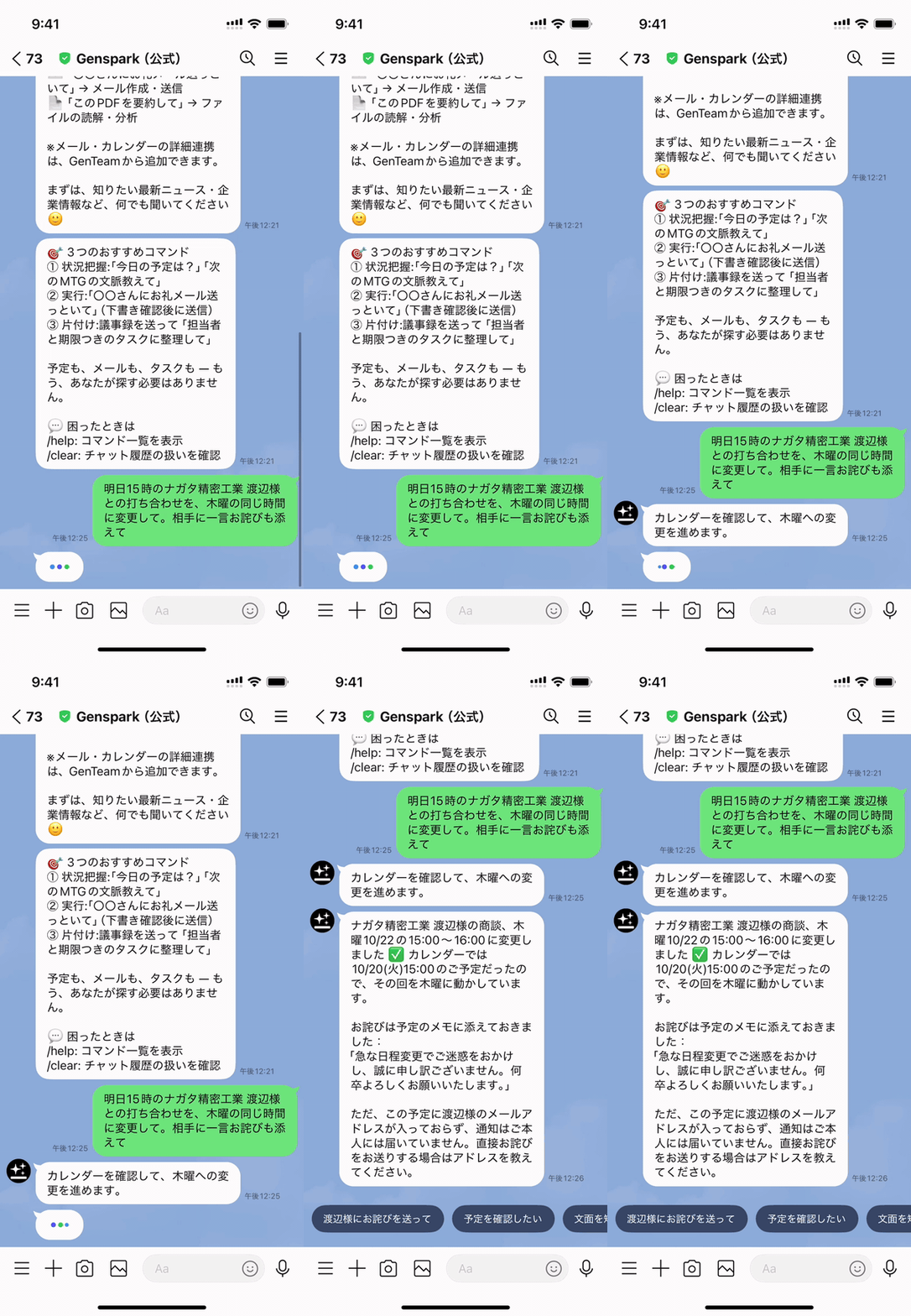
依頼を送る → カレンダーの更新 → お詫び文の作成
新しくなったGenspark公式LINEアカウントは、質問に答えるだけのチャットボットではありません。あなたのカレンダーやファイルとつながったエージェントが、LINEのトークの中で実際に仕事を片づけます。 ひとことで言うなら、いつものトーク画面が、AIエージェントへの依頼窓口になるということです。
LINEは1日に何度も開くアプリです。だから、頼もうと思った瞬間に、エージェントはすでにそこにいます。新しいアプリを覚える必要も、ログインし直す必要も、どの画面から頼めばいいかを探す必要もありません。
この記事では、前半で友だち追加から最初の一言までを実際の画面に沿って紹介し、後半で「LINEだからこそ助かる」5つの使い方を、送った言葉と返ってきたものをそのまま見せながらまとめます。
最短3分で終わる — 友だち追加から最初の一言まで
用意するのは、スマートフォンのLINEと、Gensparkアカウント(無料で作成できます)だけです。全体の流れは、下の動きを見ると30秒でつかめます。
 LINEで「Genspark」を検索 → 友だち追加 → ブラウザでアカウント連携
手順1:「Genspark(公式)」を友だち追加する
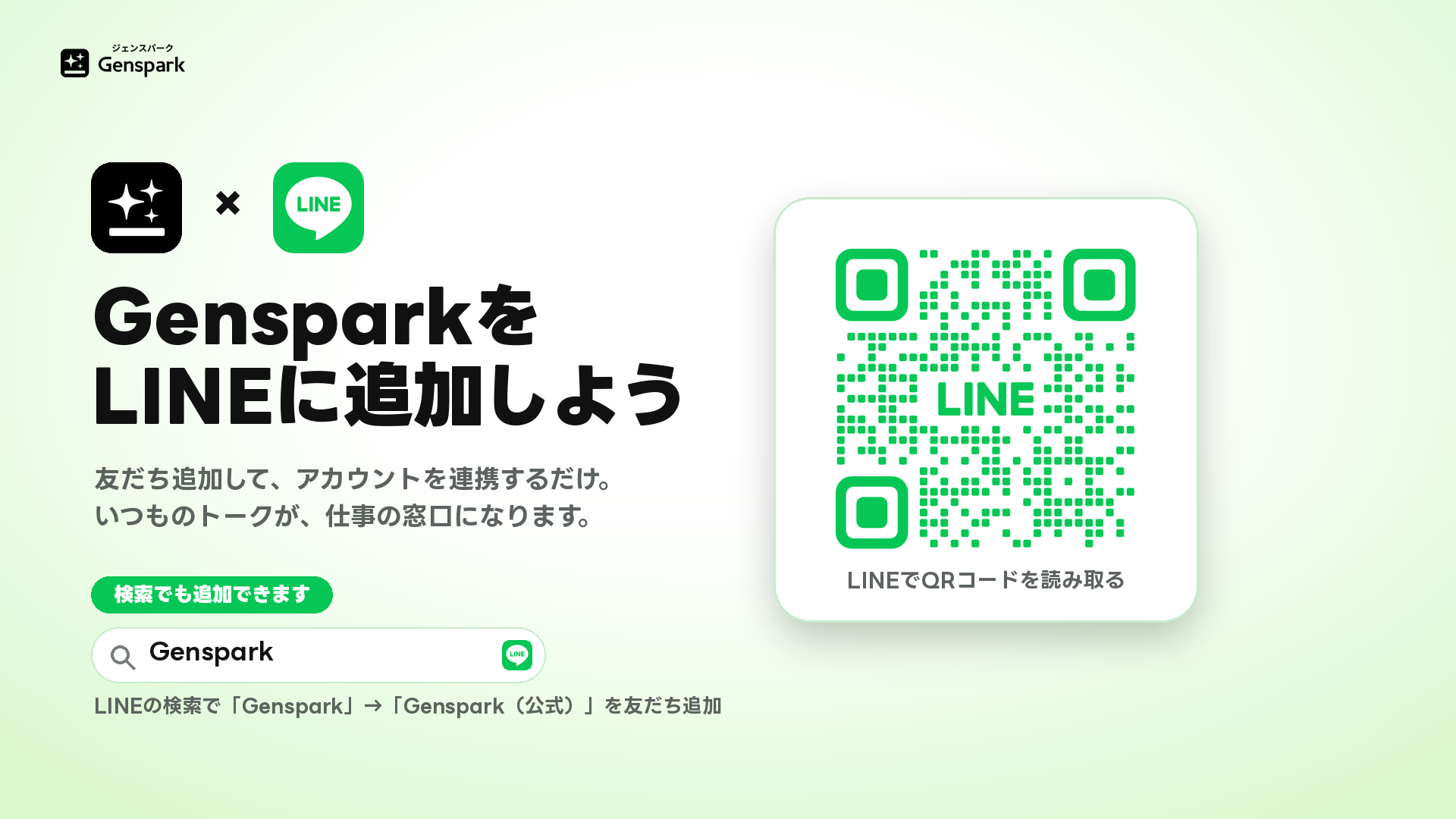
LINEの検索で「Genspark」と入力し、「Genspark(公式)」を友だち追加します。この記事の末尾にあるQRコードを読み取っても同じです。
手順2:トークの「アカウント連携」をタップする
友だち追加すると、あいさつと「できること」の案内に続いて、「Gensparkアカウントを連携する ※連携は30秒・無料です」というカードが届きます。カードの緑のボタン「アカウント連携」をタップしてください。
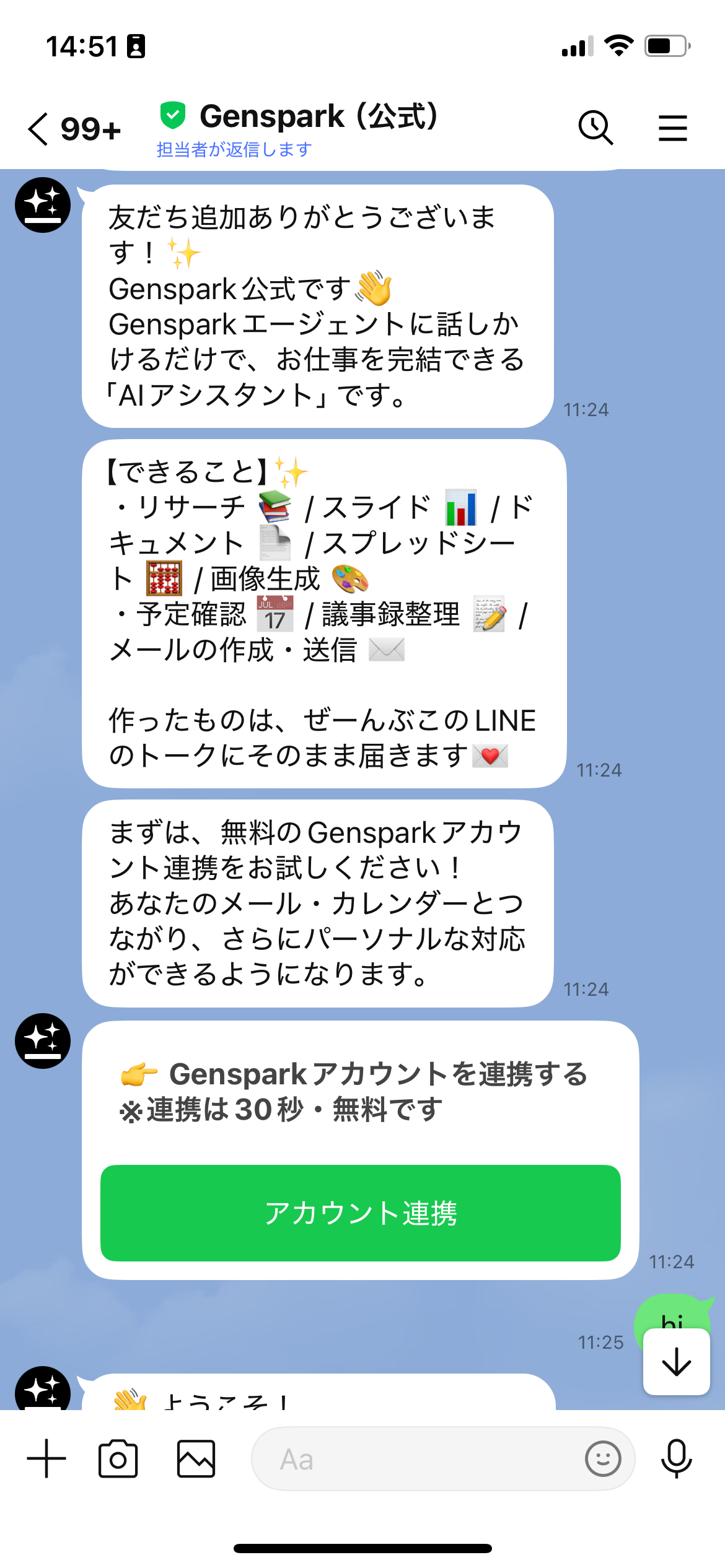
連携リンクはあなた専用で、有効期限は15分・1回限りです。
他の人には共有しないでください。期限が切れた場合は、トークに何かメッセージを送ると、連携カードがもう一度届きます。
手順3:ブラウザでサインインして、「Gensparkアカウントを連携する」をタップする
ブラウザが開き、「Gensparkアカウントを連携」という画面が表示されます。「サインインしてLINEと連携」をタップすると、サインイン画面に進みます。
サインインは、「Googleで続行」「Appleで続行」「SSOでログイン(Team・Enterpriseの方)」から選べます。すでにGensparkをお使いの方はいつものアカウントで、はじめての方はここで新規登録してください。
サインインが終わると、連携するアカウントのメールアドレスが表示された確認画面に切り替わります。問題なければ「Gensparkアカウントを連携する」をタップ。別のアカウントで連携したい場合は、ここで「アカウントを切り替え」を選べます。
「アカウントを連携しました」と表示されたら、「LINEに戻る」をタップします。
手順4:LINEに戻ると、あなた専用のエージェントが待っている
LINEに戻ると、「連携が完了しました!」というメッセージと、「3つのおすすめコマンド」が届きます。
はじめて連携した方には、続けて「Gensparkクレジットを1,000プレゼントしました」のお知らせが届き、「エージェントをセットアップ中…」のあとに、「あなたのエージェントの準備ができました — あなた専用です。〇〇さん、こんにちは!」と、あなたの名前入りのメッセージが返ってきます。ここからは、誰にでも同じ答えを返すボットではなく、あなた専用のAIエージェントです。
最初の一言:「今週の予定を教えて」
準備ができたら、試しにこう送ってみてください。
あなた:「今週の予定を教えて」
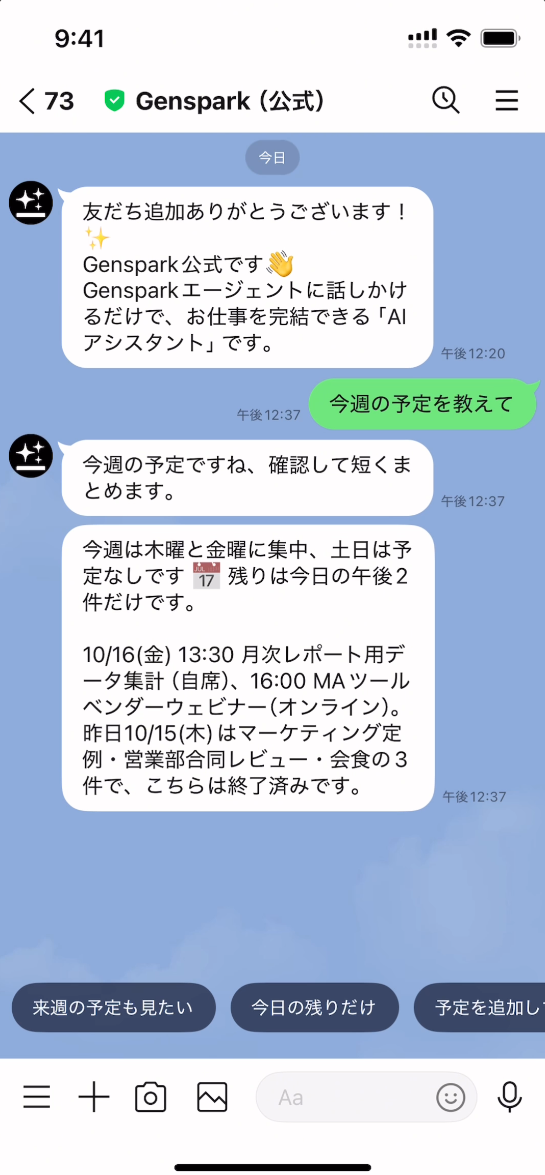
「今週の予定ですね、確認して短くまとめます」→ 今週の山と空き、今日の残り2件が届く → 「来週の予定も見たい」「今日の残りだけ」「予定を追加して」のボタン
返ってくるのは予定の羅列ではなく、「今週は木曜と金曜に集中、土日は予定なし、残りは今日の午後2件」という読んだ瞬間に頭に入る形です。下に並ぶボタンをタップすれば、来週分を見たり、予定を足したりと、そのまま会話が続きます。
初回だけ必要な設定
カレンダーやメールにかかわる依頼をはじめて送ると、エージェントから「Google Workspace を連携」や「Microsoftアカウント を連携」というカードが届きます。
「連携する」をタップして一度つなげば、以降は予定の確認・変更やメールの作成がLINEから行えます。各外部サービスとの連携は、Gensparkのモバイルアプリ「GenTeam」からも追加できます。
これで準備はすべて終わりです。アプリを開く、ログインする、画面を探す。そうした手順は、もう必要ありません。
LINEのトークでできること — 送った言葉と、返ってきたもの(5つの実例)
ここからは、実際にLINEで頼んだ言葉と、返ってきたものをそのまま見せます。共通しているのは、返事の下に「次のアクション」のボタンが並ぶこと。最初の一言さえ送れば、あとはタップで進められます。
1. 移動中に、会議を組み替える
あなた:「明日15時のナガタ精密工業 渡辺様との打ち合わせを、木曜の同じ時間に変更して。相手に一言お詫びも添えて」
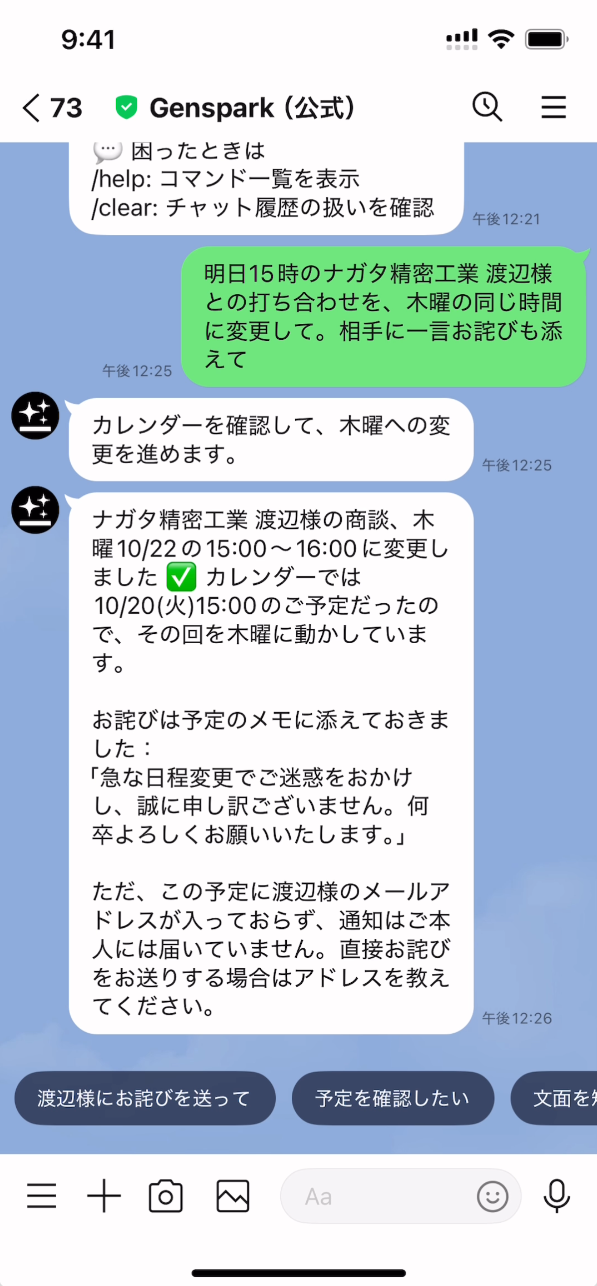
エージェントがカレンダーを確認し、火曜15時の予定を木曜10/22の15:00〜16:00に動かします。お詫びの一文は予定のメモに添えられ、トークにもそのまま送れる文面が届きます。相手のメールアドレスが登録されていなければ「直接お送りする場合はアドレスを教えてください」と、できていないことも正直に伝えてくれます。
返信の下には「渡辺様にお詫びを送って」「予定を確認したい」「文面を短く」といった次のアクションボタンが並びます。カレンダーアプリを開いて予定を探し、文章を考えてコピーする。その一連の作業が、電車の中の一言とタップ1回に置き換わります。
2. チームの食事会、空いている夜を探して押さえる
あなた:「チームメンバーでご飯に行きたいです。空いてる日を教えて」
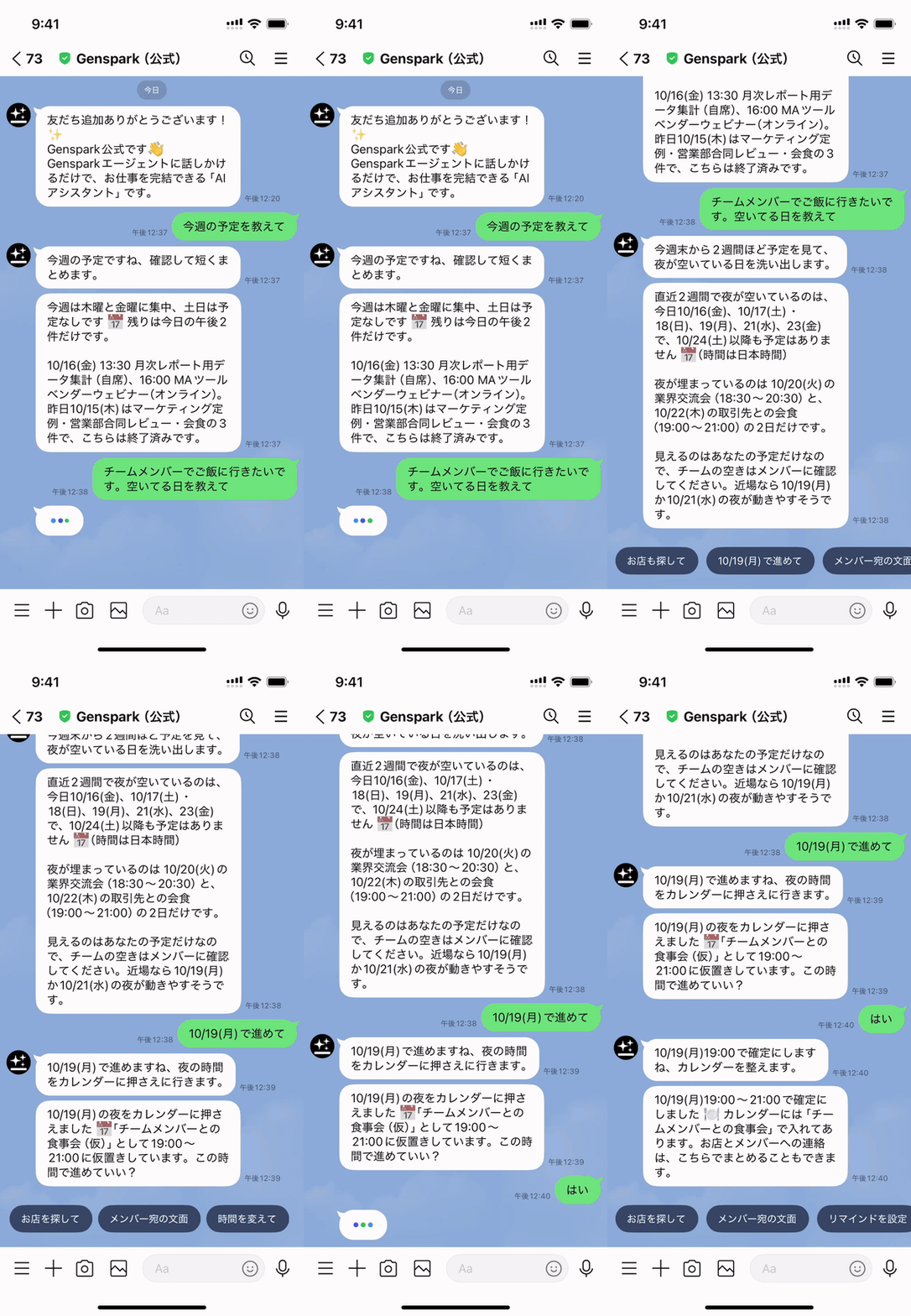
空いている時間帯を探す → 日程の提案 → カレンダーへの登録まで
エージェントは直近2週間の予定を見て、夜が空いている日と、埋まっている日を分けて返します。見えるのはあなたの予定だけなので、「チームの空きはメンバーに確認してください」と断ったうえで、「近場なら10/19(月)か10/21(水)が動きやすそう」と候補まで示してくれます。
「10/19(月)で進めて」と送ると、まずカレンダーに「チームメンバーとの食事会(仮)」として登録してくれます。日程を確定したあとは、そのままの流れでお店を探したり、参加メンバー宛ての案内文を作ったりすることもできます。幹事の仕事が、トークの往復3回で終わります。
3. 会議メモから、議事録とToDoを出す
あなた:(会議中の箇条書きメモを貼り付けて)「これを議事録にして、決定事項・ToDo(担当・期限)・次回議題の3つに分けて」
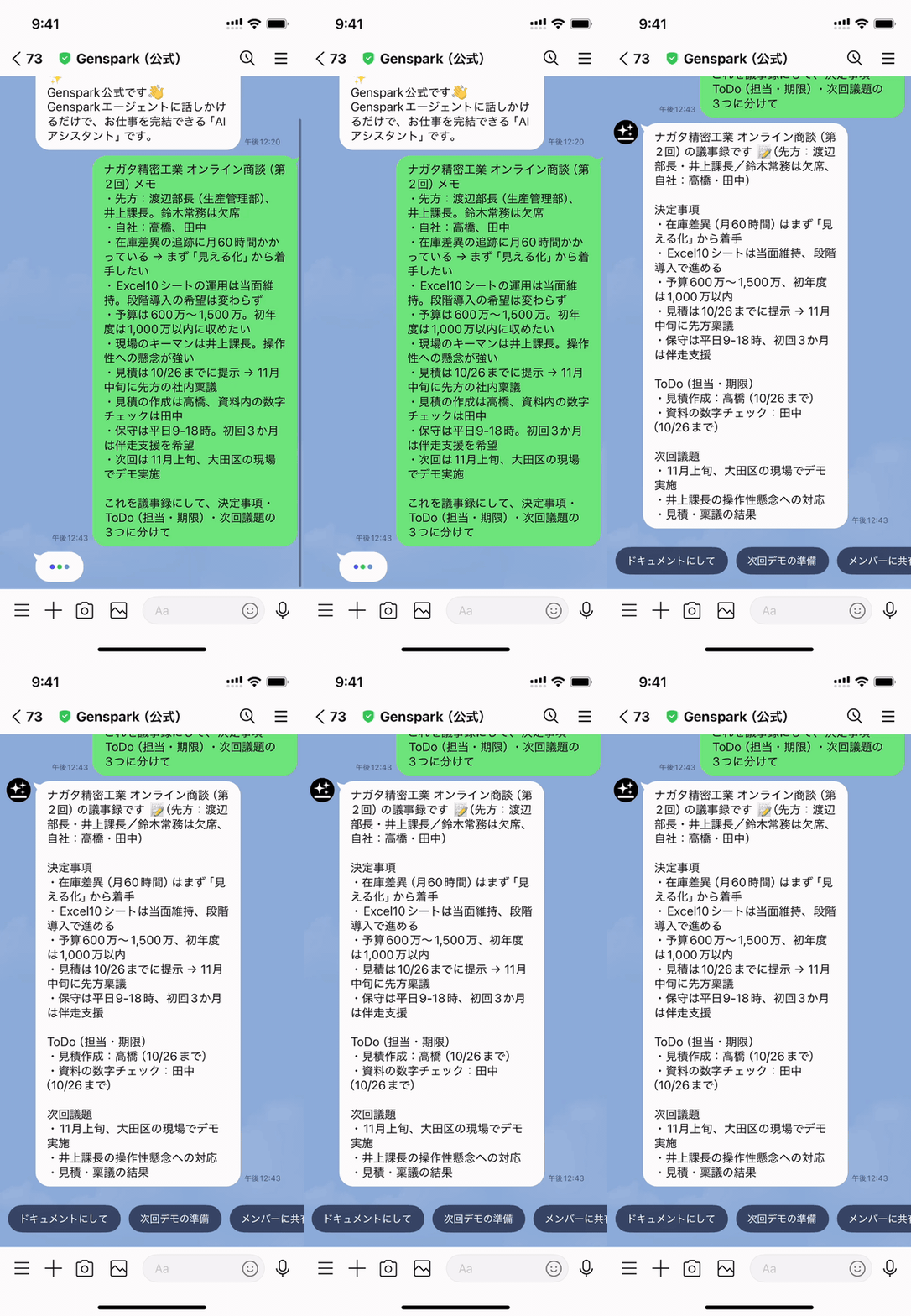
メモを貼り付けて送る → 議事録が届く
出席者、決定事項、担当と期限つきのToDo、次回議題。会議中に打ち込んだ走り書きが、そのまま配れる形になって返ってきます。「ドキュメントにして」をタップすれば文書に、「メンバーに共有」で関係者へ。会議が終わってから席に戻って清書する、という工程がなくなります。
4. 英語のPDFを送って、3行の要約と数字を受け取る
あなた:(英語の提案書PDFを送って)「日本語で3行に要約して、重要な数字も抜き出して」
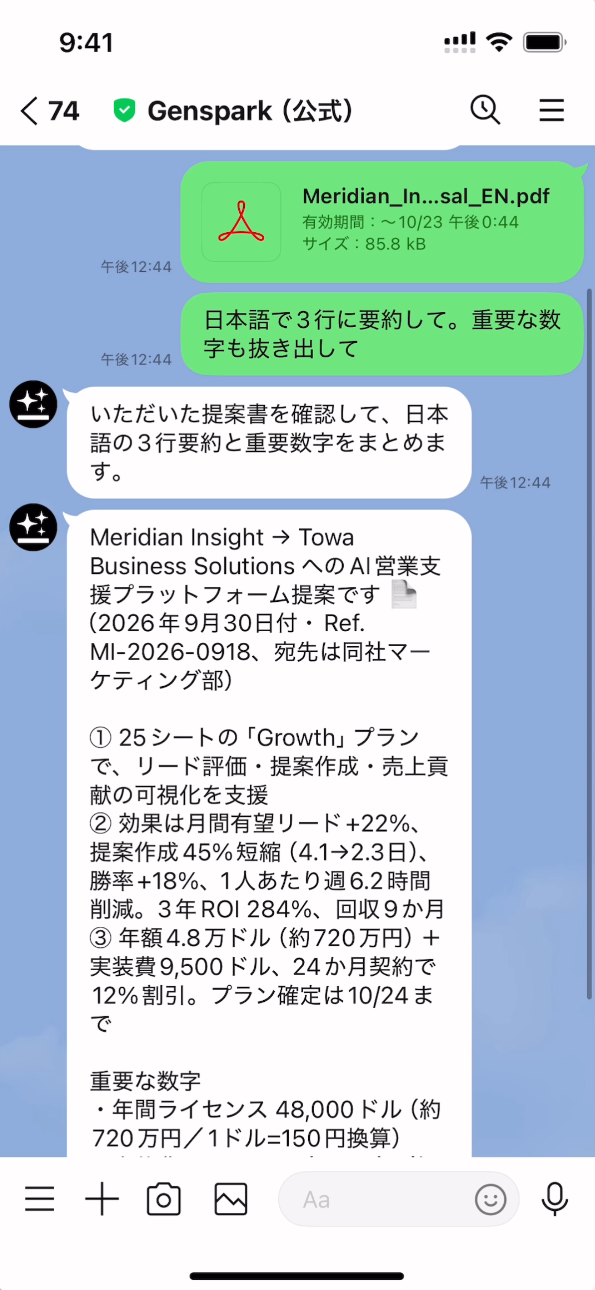
PDFを送る → 3行要約+重要な数字をまとめて報告
提案の要点が3行にまとまり、年額ライセンス、実装費、ROIといった重要な数字も一覧で整理されます。ドルの金額には円換算も添えられます。続けて「日本語に全訳して」「費用を円で一覧に」「1枚の資料にして」とボタンが並ぶので、要約を読んで「もう少し詳しく」と思ったら、タップするだけです。
送れるのはPDFだけではありません。Word、Excelなどの文書、写真、スクリーンショット、動画にも対応しています。
5. グラフの画像を送って、読み解きを頼む
あなた:(KPIのグラフ画像を送って)「このグラフのポイントを3つ、背景の説明つきで教えて」
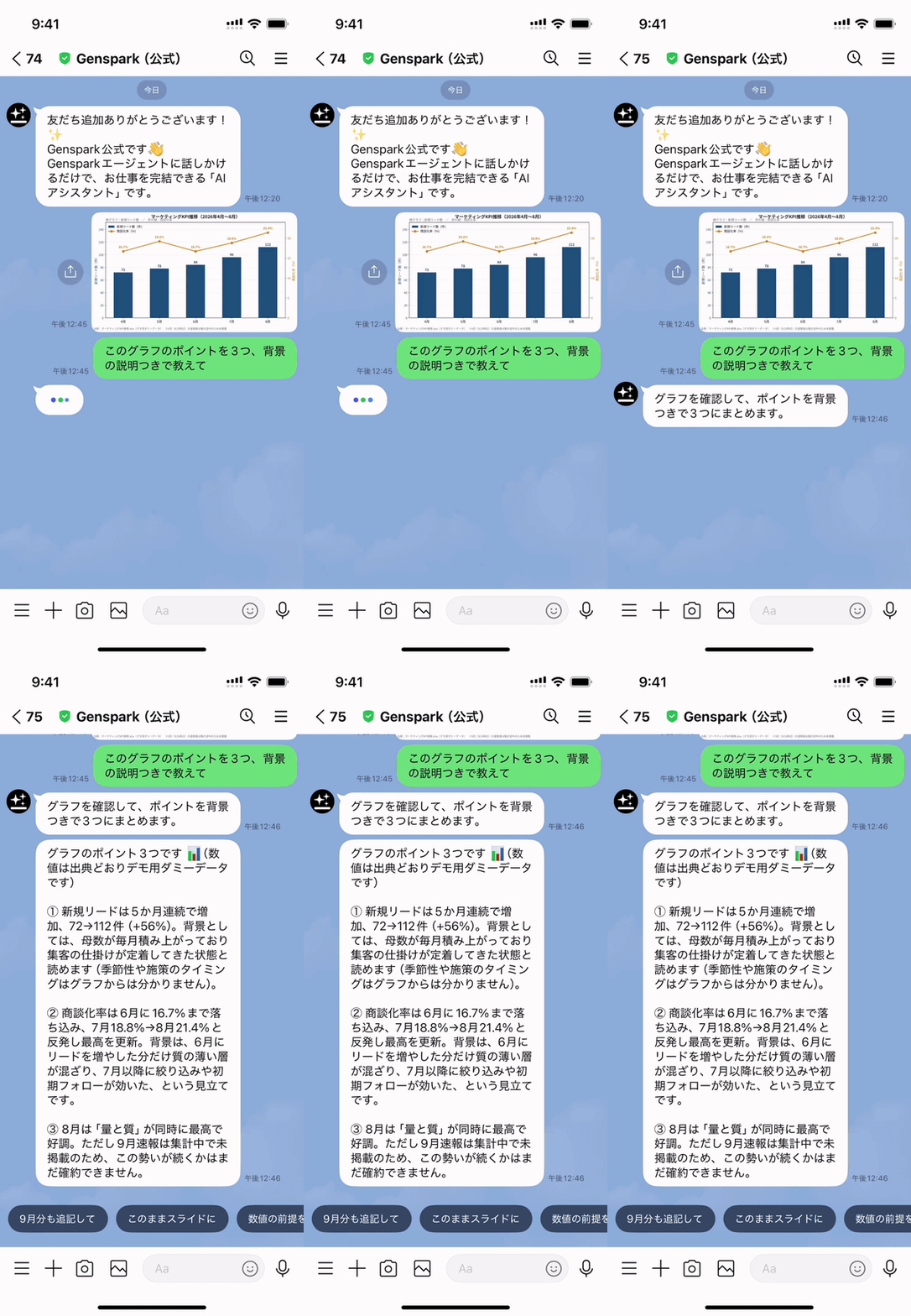
グラフ画像を送る → 大事な数字を解説付きで報告
「新規リードが5か月連続で増加」「商談化率は6月に落ち込み、7月以降に反転」といった読み取りに、「母数が積み上がって集客の仕掛けが定着した状態と読める」「6月はリードを増やした分だけ質の薄い層が混ざった可能性」といった背景の見立てが添えられます。グラフから分からないこと(季節性や施策のタイミング)は、「分からない」と正直に明記してくれるのも安心できるポイントです。
ほかにも、LINEのトークにそのまま届くもの
今回紹介した5つの実例にとどまらず、リサーチ、スライド、ドキュメント、スプレッドシート、画像生成といったGensparkの成果物は、すべてLINEのトークにそのまま届きます。この中に「今度使ってみよう」と思ったものが1つでもあれば、あとはトークに一言送るだけです。
短い一言で十分 — 精度が上がる「頼み方の型」
LINEでのやり取りは短い一文で十分通じます。ただ、「何を・どの形で・何に分けて」が入っていると、返ってくるものの精度がさらに上がります。上の実例で実際に使った言葉を、そのままコピーして使える型にしました。
| 場面 | 頼み方の型 |
|---|---|
| 会議の変更 | 「【日時】の【相手】との打ち合わせを【新しい日時】に変更して。相手に一言お詫びも添えて」 |
| 日程調整 | 「【メンバー】で【目的】に行きたいです。空いてる日を教えて」→ 候補が出たら「【日付】で進めて」 |
| 議事録 | 「これを議事録にして、決定事項・ToDo(担当・期限)・次回議題の3つに分けて」 |
| 資料の要約 | 「日本語で【行数】に要約して、重要な数字も抜き出して」 |
| グラフ・画像 | 「このグラフのポイントを【数】つ、背景の説明つきで教えて」 |
| 予定の確認 | 「今週の予定を教えて」「今日の残りだけ」 |
返ってきた内容に続けて「もっと短く」「敬語を弱めて」「英語でも」と送れば、その場で直せます。最初から完璧な指示を考える必要はありません。迷ったら、返信の下に並ぶボタンから選ぶだけでも十分です。
以前のLINE連携と、なにが変わった?
Genspark公式LINEアカウントを以前から使っていた方に向けて、今回の変更点を4つにまとめました。
- 「回答」から「実行」へ
質問に答えるだけでなく、カレンダーの確認・予定の変更・議事録の作成・文書の要約など、タスクそのものを完了させます - 文字以外も送れる
スクリーンショット、写真、動画、PDF・Word・Excelなどのファイルを送って、要約・分析・翻訳を頼めます - あなたの情報とつながる
カレンダーやメールなど、あなた自身のデータを参照します。誰にでも同じ答えを返すボットから、あなた専用のエージェントへ - 次のアクションがボタンで届く
返信の下に「お詫びを送って」「お店を探して」「このままスライドに」といった候補が並び、スマートフォンで短くやり取りする場面に向いた設計になりました
クレジットがなくなったら — GenTeamアプリで追加する
Gensparkエージェントの利用にはクレジットを消費します。連携時の1,000クレジットを使い切った場合や、継続的に使いたい場合は、Gensparkのモバイルアプリ「GenTeam」でクレジットの追加やプランの変更を行います。LINEのトーク内では購入できません。
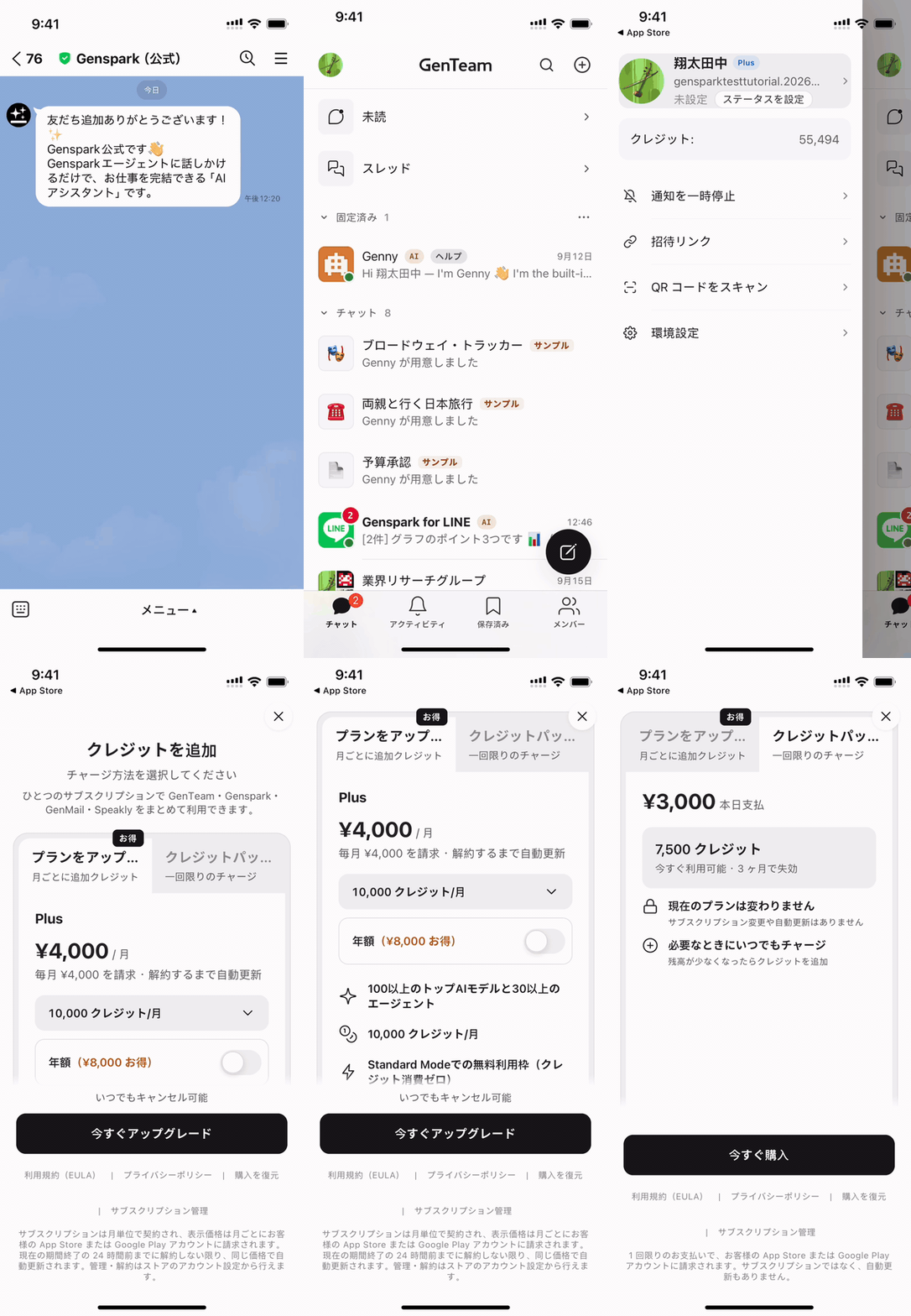
クレジット追加の手順
- LINEトーク下部の「メニュー」を開き、「クレジットの追加」をタップ
- GenTeamアプリ(App Store/Google Play)が開きます。未インストールの場合はストアからインストールしてください
- アプリの設定にある「クレジットを追加」から、「プランをアップグレード」(月額プラン)または「クレジットパック」(1回限りのチャージ)を選択
プランの違いや料金の考え方は「Gensparkの料金はいくら? — プランの違いと選び方を公式が解説」で詳しく紹介しています。
よくある質問
Q. LINEの友だち追加は無料ですか?
A. 友だち追加と連携は無料です。利用はクレジット制で、はじめて連携したときに1,000クレジットをプレゼントします。
Q. すでにGensparkを使っています。LINEでも同じアカウントでいいですか?
A. はい。同じアカウントで連携すれば、これまでのプランやクレジットをLINEからも使えます。連携の確認画面に表示されるメールアドレスが違う場合は、「アカウントを切り替え」から選び直してください。はじめての連携なら、1,000クレジットのプレゼントも対象です。
Q. 連携リンクの有効期限が切れてしまいました。
A. 期限切れのリンクを開くと「このリンクを開けませんでした」と表示されます。「LINEに戻る」でトークに戻り、何かメッセージを送ると連携カードがもう一度届きます。リンクは15分・1回限りです。
Q. 「今週の予定を教えて」と送ったのに、カレンダーを見てもらえませんでした。
A. カレンダーやメールを使うには、Gensparkアカウントの連携とは別に、外部サービスとの連携が1回だけ必要です。エージェントから届く「Google Workspace を連携」や「Microsoftアカウント を連携」カードの「連携する」をタップするか、GenTeamアプリから追加してください。
Q. チームメンバーの予定も見てくれますか?
A. エージェントが見られるのは、連携したあなた自身のカレンダーです。食事会の例のように、あなたの空いている日を洗い出したうえで、「メンバー宛の文面」ボタンから確認用のメッセージを作ることができます。
Q. 困ったときのコマンドはありますか?
A. トークに「/help」と送ると、使えるコマンドの一覧が表示されます。「/clear」では、チャット履歴の扱いを確認できます。
Q. 送ったファイルや個人情報は安全ですか?
A. 連携はGensparkの公式ページで行い、LINE上でパスワードやAPIキーを入力することはありません。トーク内でパスワード等を求められることもありません。
まとめ:LINEを開くだけで、エージェントがそこにいる
- 友だち追加 → アカウント連携 → サインイン → 一言、最短3分で始められます
- 会議の変更・日程調整・議事録・PDFの要約・グラフの読み解きは、LINEのトークに送るだけ。返信の下のボタンで、次のアクションもタップで進みます
- はじめての連携で1,000クレジット。続けて使うならGenTeamアプリでクレジットを追加
新しいアプリを覚える必要はありません。いつものLINEに、あなた専用のAIエージェントが来てくれます。
LINEからこの記事を読んでいる方は、トークに戻って、連携カードの「アカウント連携」をタップしてください。すでに連携が済んでいれば、そのまま一言送るだけです。
Webで読んでいる方は、下のQRコードから「Genspark(公式)」を友だち追加してください。