スーパーエージェントとは?— 指示ひとつで、必要なAIに仕事が振り分けられる
こんにちは、Genspark日本公式です。
AIに頼みごとが増えるほど、段取りは自分に戻ってくる。調べるのは検索AI、資料にまとめるのは別のツール、体裁を整えるのはまた別の画面。気づけばいちばん時間を使っているのは、「どのAIに、何を、どの順で頼むか」を考える自分です。
Gensparkのスーパーエージェントは、その段取りごと引き受ける仕組みです。
この記事では、何を任せられるのか、中で何が起きているのか、どこまで任せて、どこから自分で直すのかを見ていきます。
この記事の要点(3分で読めるまとめ)
- スーパーエージェントは、タスクを分解し、必要なツールやエージェントを選んで成果物まで完成させる
- 答えるだけで終わらない。調べる・作る・まとめるを、1つの流れで任せられる
- 標準のスタンダードモードは無料利用枠の対象
- 実行中でも追加指示を出すことができる
まず、AIエージェントとは何か
ここ数年で「AIエージェント」という言葉をよく目にするようになりました。従来のAIチャットが「聞かれたことに答える」のに対し、AIエージェントは**「目的を与えると、自分で手順を考えて最後まで動く」**AIです。2025年ごろから各社が本格的に取り組み始め、2026年は「AIエージェント元年」とも言われています。
Gensparkのスーパーエージェントは、この AIエージェントの考え方を、日々の仕事に使える形にしたものです。
スーパーエージェントは、何を任せられるのか
ひとことで表すなら、依頼を仕事の順番に分解し、最後までやり切るAIアシスタントです。
Gensparkでは、スーパーエージェントを次のように定義しています。
"Super Agent is Genspark's autonomous AI assistant that thinks, plans, and acts to complete your everyday tasks."
(考え、計画し、動いて、日々のタスクをやり切る自律型AIアシスタント)
他のAIとのいちばん分かりやすい違いは、質問に答えるだけで終わらないことです。依頼を受け取ると、内容をステップに分解し、適切なツールを選び、最終的な成果物ができるところまで仕事を進めます。対象範囲は、調査、資料作成、データ分析、デザイン、コーディング、コミュニケーションまで幅広いです。
加えて、接続した外部アプリや自分のファイル、セカンドブレインをコンテキスト(文脈)として読み込むため、「自分の仕事を分かっている前提」で動きます。何ができるかの全体像はGensparkとは?できること・特徴・料金を公式が解説でまとめています。
なぜ、入力欄ひとつで仕事が回るのか
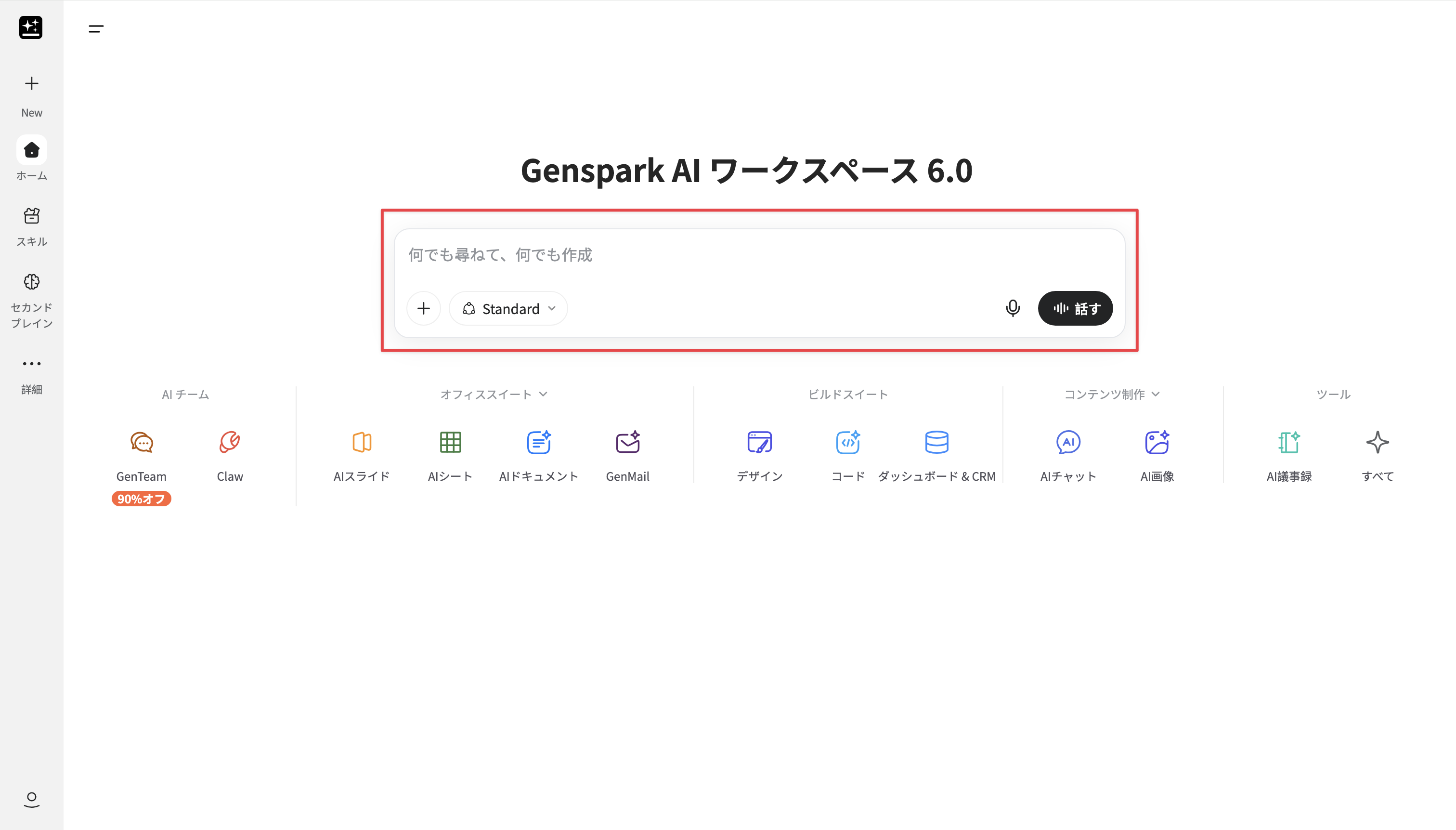
理由は役割の違うエージェントが、1つの入力欄の後ろに控えているからです。あらかじめ「検索モード」や「スライドモード」を手動で切り替える必要はありません。作りたいものを書けば、必要なエージェントとツールが自動で選ばれます。
スーパーエージェントは、専用のサンドボックス環境を持っています。実ブラウザと独自のファイルシステムを使えるため、調べるだけでなく、ページを開いて確かめ、ファイルを作り、次の作業に引き継ぐところまで進みます。うまくいった手順やワークフローはスキルとして保存でき、チームで共有することもできます。
登録から最初の1本ができるまでの操作手順については別記事に譲り、本記事では、その内部でどのような処理が行われているのか、仕組みを詳しく解説します。
スーパーエージェントの中で何が起きているのか
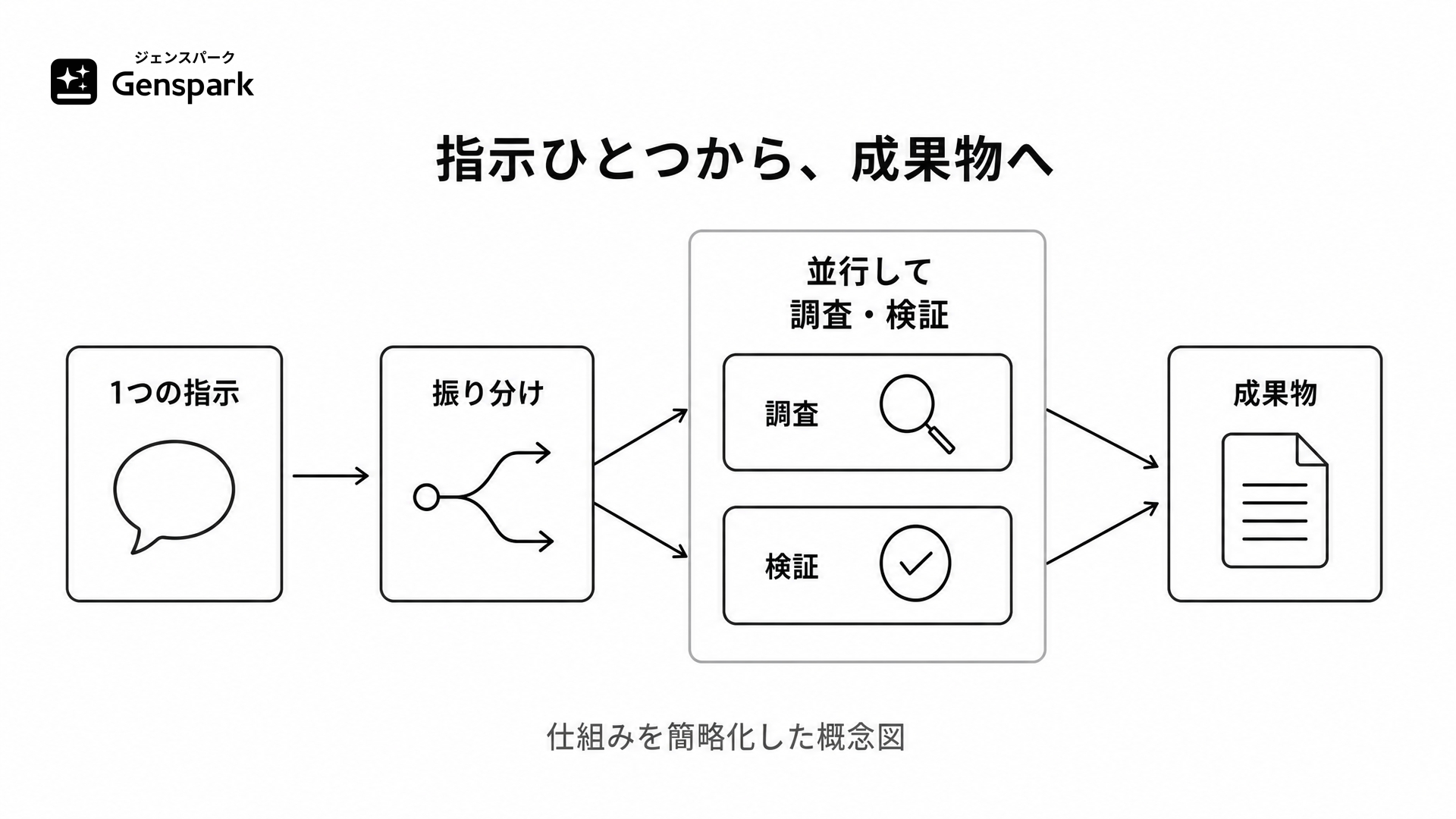
スーパーエージェントの基本的な動きは、大きく3つのステップに整理できます。
- 依頼をステップに分解する
- 適切なツールを選ぶ
- 成果物ができるまで通す
これに、「エージェントとツールを自動で調整する」という考え方が重なります。長時間のタスクでは、各ステップを推論し、自分の出力を確認しながら進みます。同じプロジェクトの中で、複数のタスクを並行して走らせることもできます。
なお、これは固定された一連のフローではなく、タスクに応じて柔軟に対応し仕事を進めます。実際の処理としては「計画 → 委任 → 実行(並行も可)→ 自己検証 → 成果物」という流れになります。
どのモデルに、いつ任せるのか
スーパーエージェントには、2つのモードがあります。スタンダードはタスクに最適なAIモデルを自動で組み合わせる標準モードで、無料利用枠の対象です。Ultraはより複雑なタスク向けで、スタンダードより多くクレジットを消費します。
クレジットの消費が増えるのは、多段階の作業、リアルタイムブラウジング、コード実行、ツール呼び出しといった処理工程が増えるためです。消費を抑えて効率よく使いたい場合は、過剰な性能が不要なタスクでは「スタンダード」モードを使用することや、事前にAIチャット等で要件やプロンプトを整理してから渡すといった使い方が効果的です。
最初の1本や、社内向けの簡単な資料なら、スタンダードで十分です。
実際の画面で見る、任せた仕事の進み方
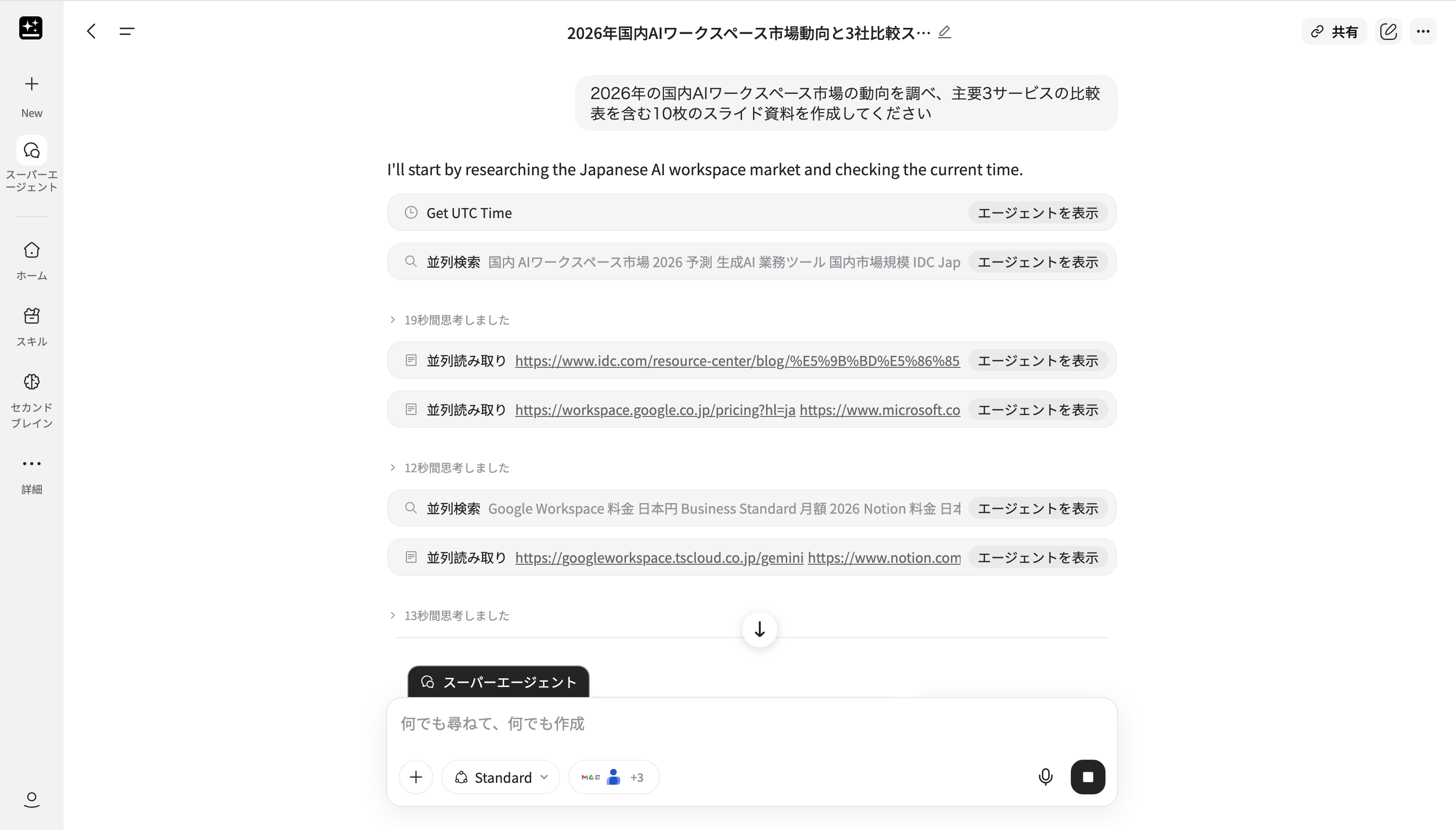
実際の画面で、依頼がどのように進むかを見ていきましょう。ここでは「2026年の国内AIワークスペース市場の動向を調べ、主要3サービスの比較表を含む10枚のスライド資料を作成してください」というタスクを実行した例を紹介します。
実行中は、複数の「並列検索」が同時に走ります。同時に、AIスライドのエージェントへ仕事が委任され、デッキの準備が進みます。1本の指示の裏で、調べる作業と作る作業が並行しているわけです。
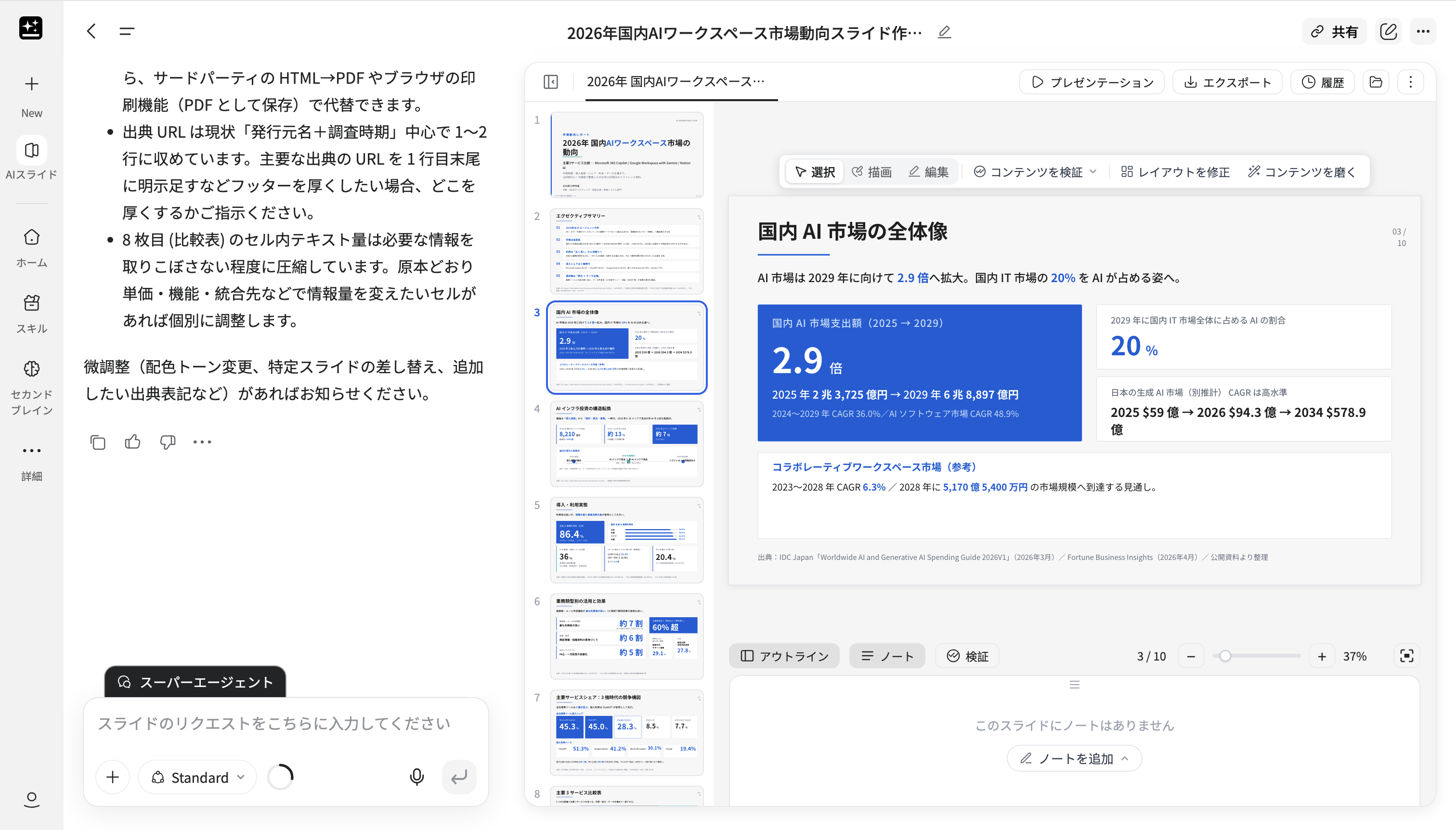
完成すると、「スライドが完成しました。全10枚・レイアウトチェック済み」と表示され、成果物ファイルカードと右パネルのプレビューが出ます。この間、行った操作は最初の依頼文を入力したことだけです。
どんな仕事を任せられるのか
スーパーエージェントが対応できる領域は、調査、コンテンツ作成、データ分析、デザイン、コーディング、コミュニケーション、画像・動画の作成、AIドライブへのダウンロード、メール作成(Gmail/Outlook接続)など多岐にわたります。代表的な任せ先を整理すると、次のようになります。
| 任せたいこと | スーパーエージェントの動き |
|---|---|
| 調べる | ディープリサーチで情報を集め、出典を確認する |
| 資料・スライドを作る | AIスライド/AIドキュメントに委任して仕上げる |
| 表や一覧をまとめる | AIシートで比較表やリストにする |
| 画像・動画を作る | 企画・構成までを設計し、画像はスタンダードモードなら無料利用枠の範囲内で生成できる |
| コードを書く | 実ブラウザとファイルシステムを使って動かす |
| メールを書く | Gmail/Outlookと接続して下書きする |
スタンダードモードの無料利用枠は、スーパーエージェントのほか、AIスライド、AIシート、AIドキュメント、ディープリサーチなど、対応するエージェントで利用できます。スタンダードモードでの画像生成も無料利用枠の範囲内で実行されます。GenMailとAI議事録は無料利用枠の対象外ですが、連携機能としては利用できます(AI議事録の文字起こしは別の会員特典として無料で使える枠があります)。
こう頼むと、こう動く — 場面別プロンプト例
表で整理した「任せたいこと」を、実際の依頼文にするとこうなります。
営業の提案書を作る
「〇〇業界のA社向けに、当社サービスの提案書を10ページのスライドで作って。競合2社との比較表と、導入後のROI試算を入れて」→ リサーチ → ファクトチェック → AIスライドに委任 → 10枚のスライドが完成
会議の準備をする
「来週月曜の経営会議のアジェンダを作って。先週の議事録を参考に、未解決のアクションアイテムをリストアップして」→ セカンドブレインで会議の文脈を参照 → 未解決タスクを抽出 → ドキュメントにまとめる
データを分析する
「このCSV(添付)の売上データを分析して、月別トレンドと上位10商品の構成比をグラフ付きレポートにして」→ データを読み込み → 集計・可視化 → AIドキュメントでレポート化
海外の情報を調べる
「アメリカの主要AIエージェント企業5社の最新動向を調べて、それぞれの強み・弱みを日本語の比較表にまとめて」→ 英語ソースでディープリサーチ → 日本語に翻訳・整理 → AIシートに比較表を出力
複雑なタスク(数十ページの分析、長時間のリサーチ)にはUltraが向いています。
クレジット消費の目安
クレジットの消費は、タスクの複雑さによって変動します。スタンダードモードは無料利用枠の対象のため、枠の範囲内であればクレジットは消費されません。(枠を超えた場合、クレジットを消費してタスクを進めることができます)
多段階の作業、ブラウザ操作、コード実行、外部ツール呼び出しなどが重なるタスクほど、消費クレジットは増えやすくなります。
正確な消費量はタスクの内容によって異なります。クレジットの仕組みについて詳しくはGensparkの料金はいくら?をご確認ください。
任せきりにしない — 途中で直す・条件を足す
作業を任せた後でも、柔軟に修正や指示の追加が可能です。エージェントの実行中も入力欄は有効で、追加の指示をいつでも送信できます。
スーパーエージェントが生成したファイルは、同じセッション内であればワークスペースに保持されます。そのため、複数のメッセージをまたいで段階的に成果物をブラッシュアップしていくことができます。修正したい点がある場合は、同じセッションの中で「ここを直して」と追加の指示を送るのが効果的です。
作業が完了すると、「次のアクションとして可能です」と次の候補が提案されます。たとえば、新しいデータを反映して枚数を増やす、比較表をスプレッドシート形式で書き出す、といった続きの作業もその場からスムーズに依頼できます。
スーパーエージェントから広がる機能
スーパーエージェントは、Gensparkの各機能とシームレスにつながっています。目的に応じて、以下の解説記事もぜひ参考にしてください。
- AIスライド・プレゼン資料を作る方法 — 資料づくりを任せたいとき
- Gensparkデザインとは? — 画像やデザインを任せたいとき
- セカンドブレインとは? — 自分の文脈を覚えさせたいとき
- GenMailとは? — メールを片付けたいとき
- GenTeamとは? — チームでエージェントを使いたいとき
- ダッシュボード&CRMとは? — 社内の台帳や管理画面を作りたいとき
よくある質問
Q. ChatGPTなどとの違いは何ですか?
答えて終わらない点です。依頼をステップに分け、必要なツールやエージェントを選び、成果物ができるまで進めます。
Q. 無料で使えますか?
アカウントは無料で作成できます。Plus/Proプランでのスタンダードモードは無料利用枠の対象で、クレジットを消費せずに使えます。Ultraは無料利用枠の対象外です。
Q. クレジットはどのくらい消費しますか?
タスクによって異なります。多段階の作業やブラウザ操作、コード実行が増えるほど消費も増えます。
Q. 途中で直せますか?
直せます。同じセッションの中で追加の指示を送ると、それまでの作業を踏まえて続けてくれます。
Q. どんな依頼が向いていますか?
複数の工程が必要な仕事です。調べる、まとめる、作る、直すが続くときに向きます。1問1答で済む調べものは、AIチャットのほうが速いこともあります。
まとめ
この機能の価値は、AIの数を増やすことではありません。段取りを手放せることにあります。
| これまで | スーパーエージェントを使うと |
|---|---|
| 機能ごとにツールを選んでいた | 入力欄ひとつから始められる |
| 調べる・作るを自分でつないでいた | 必要なエージェントが自動で選ばれる |
| 途中で手が止まると振り出しに戻った | 同じセッションで直して前に進める |
→ Gensparkをはじめる — アカウントは無料で作成できます
操作の順序から知りたい場合は、Gensparkの使い方ガイドから読むと、最初の1本までを追えます。