Gensparkの使い方ガイド — アカウント登録から、最初の成果物ができるまで

こんにちは、Genspark日本チームです。
会議の前日、資料の下書きを開いて、手が止まる。書くことは決まっているのに、調べ直しと体裁づくりに時間を持っていかれる。そんな経験はないでしょうか。
Gensparkは、その「調べる・まとめる・仕上げる」を1つの入力欄から始められるAIワークスペースです。この記事では、機能の紹介ではなく、登録から最初のアウトプットができるまでの順番だけを追います。
🎬 動画で学ぶ

この記事の要点(3分で読めるまとめ)
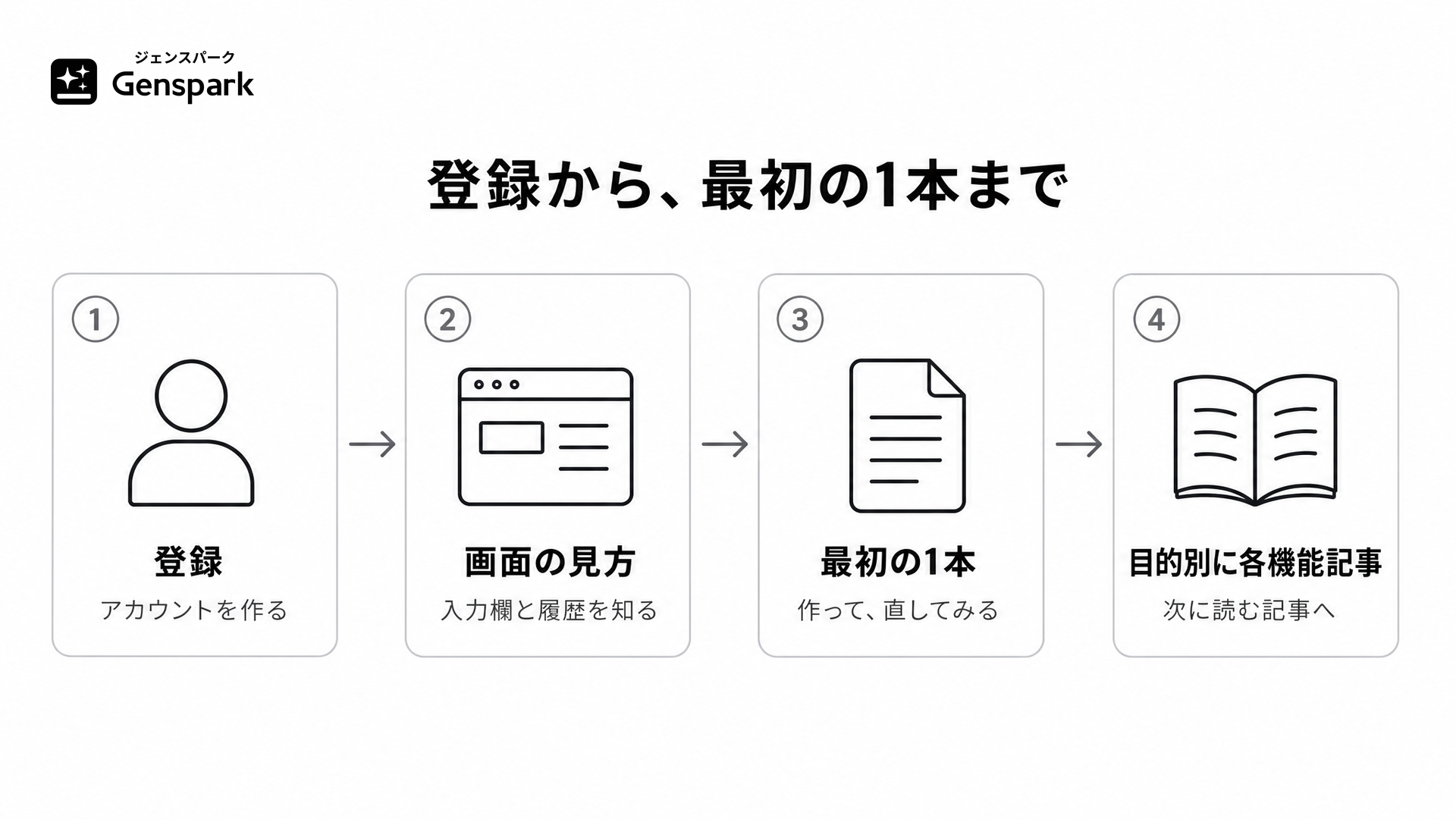
- 登録は、Google・Microsoft・Apple・メールアドレスのどれかで。アカウントは無料で作成できます
- 覚える画面は1つだけ。入力欄に「作りたいもの」を書けば、AIが自動で調べたりまとめたりしてくれます
- 最初の成果物は、①一言でお願いする ②聞かれたら1つ答える ③出てきたものを1箇所直す、の3ステップ。確認が来ないときはそのまま進みます
- 始めるだけならブラウザで足ります。パソコン内のファイルを扱うときは、Windows / macOS の Super App です
Gensparkは、何をする場所なのか
ひとことで表すなら、調べる・作る・まとめるが、1つの場所で終わるAIワークスペースです。
リサーチ、資料・スライド、画像の生成と編集、メール、会議の議事録。それぞれ別のサービスを行き来していた作業が、同じ画面の中でつながります。
登録は、いつものアカウントひとつで完了します
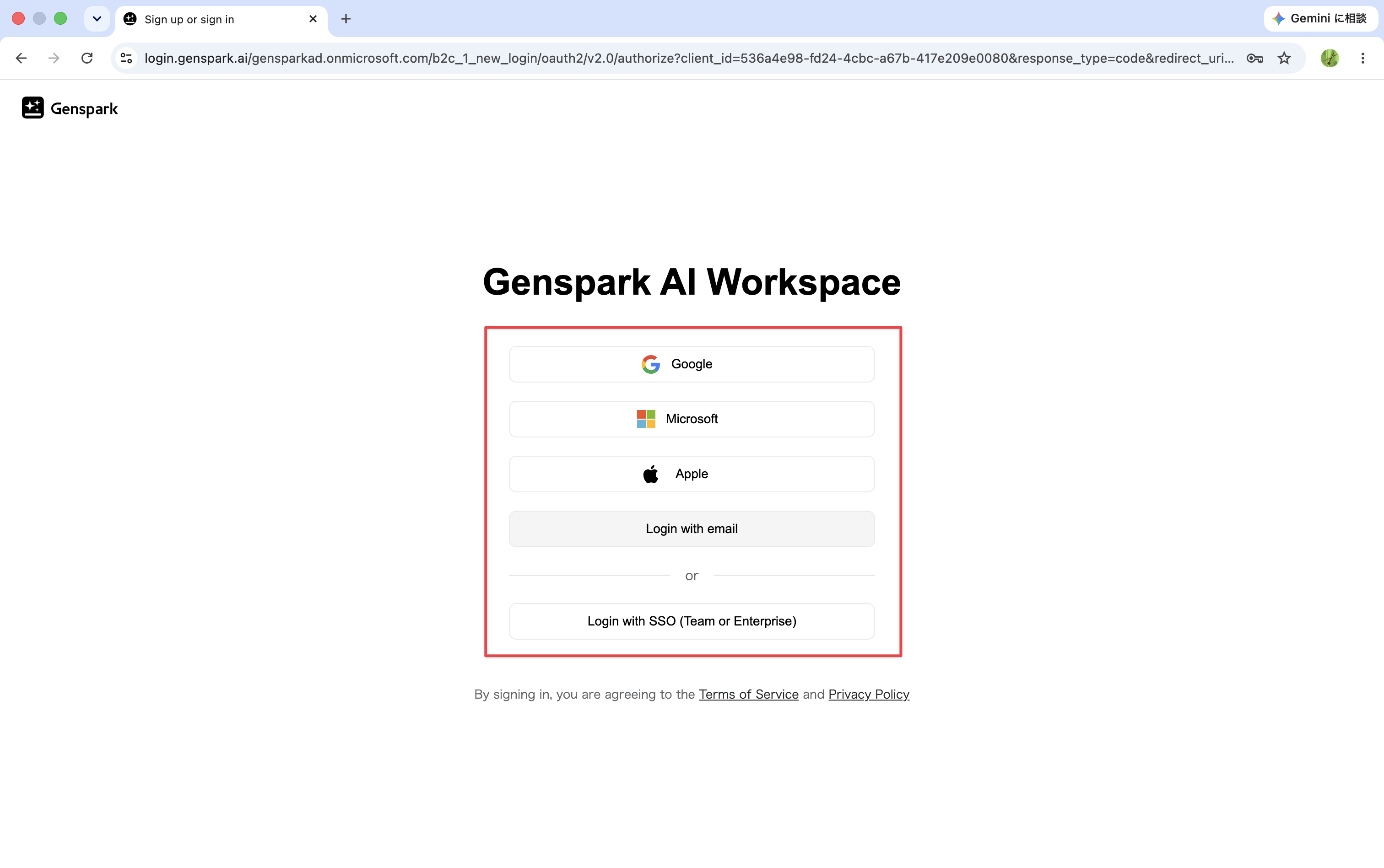
まずはログイン画面です。選べるのは、Google・Microsoft・Apple・メールアドレス・SSO(Team / Enterpriseのみ)の5通り。登録とサインインは同じ画面で、初回はそのままアカウントが作成されます。
特別なアプリのインストールは不要です。ブラウザで genspark.ai を開くだけで、パソコンでもスマホでもすぐに使えます。
初回ログイン後は、そのままホーム画面に入れます。請求情報の入力も有料プラン決済のときだけなので、まずは気軽に触ってみて問題ありません。
ひとつだけ知っておくと安心なのが、Googleアカウントで作成した場合、あとからパスワードは設定できない点です。次回ログインするときも、同じように「Googleでログイン」を選んでください。
最初に覚えるのは、この画面の見方だけ
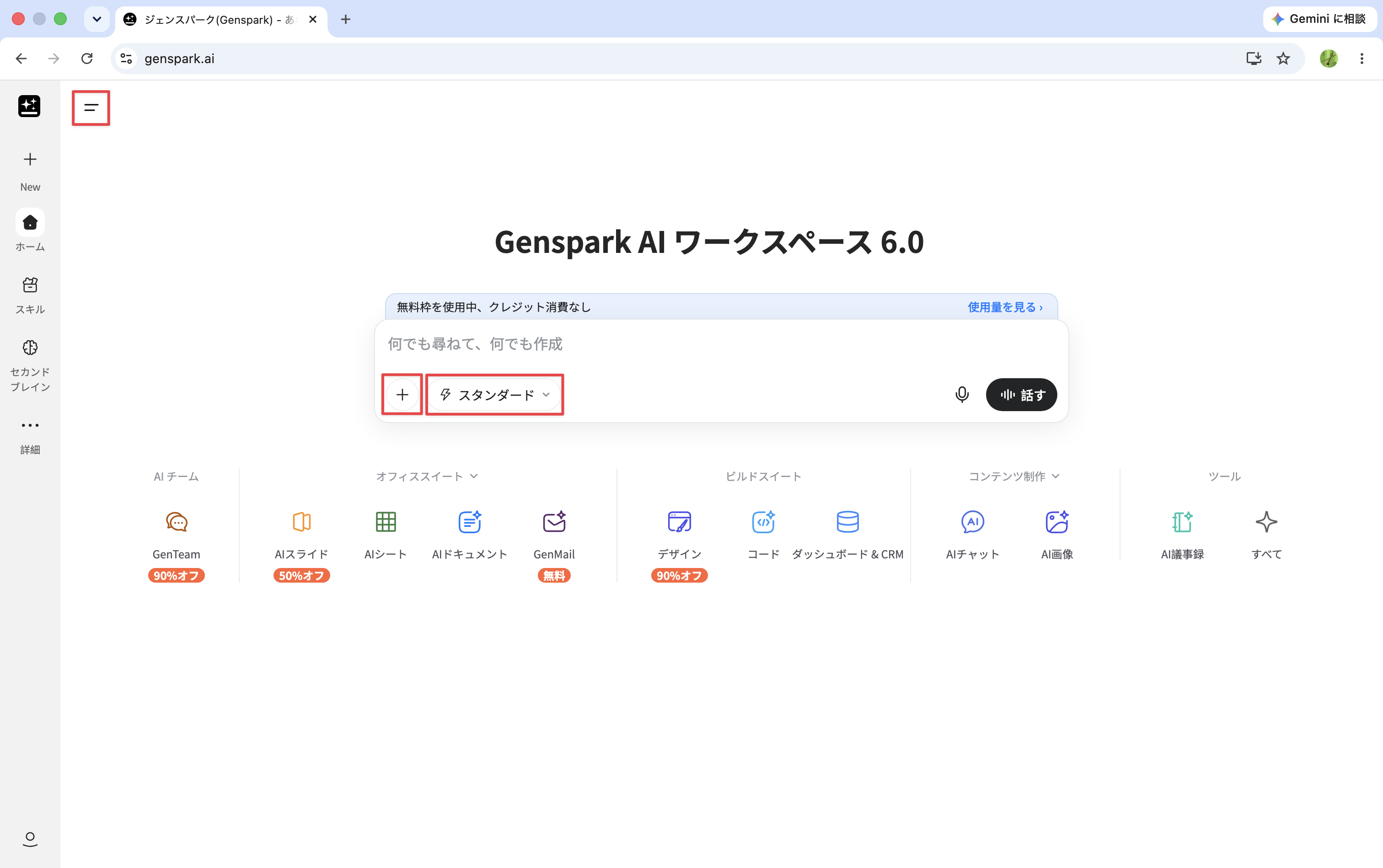
ホームの中央にあるのが、入力欄です。ここは検索窓ではありません。「何をしたいか」を書く場所です。
入力欄の中には、ファイル添付などができる「+」、モードを切り替える「スタンダード」、音声入力のマイクが並んでいます。
モードは「スタンダード」と「Ultra」の2つがありますが、最初の成果物づくりは標準の「スタンダード」のままで十分です。タスクに合わせて最適なAIが自動で選ばれます。
過去に作ったプロジェクトは、左上のメニュー(タスクリスト)からいつでも振り返ることができます。
最初の成果物を作ってみる
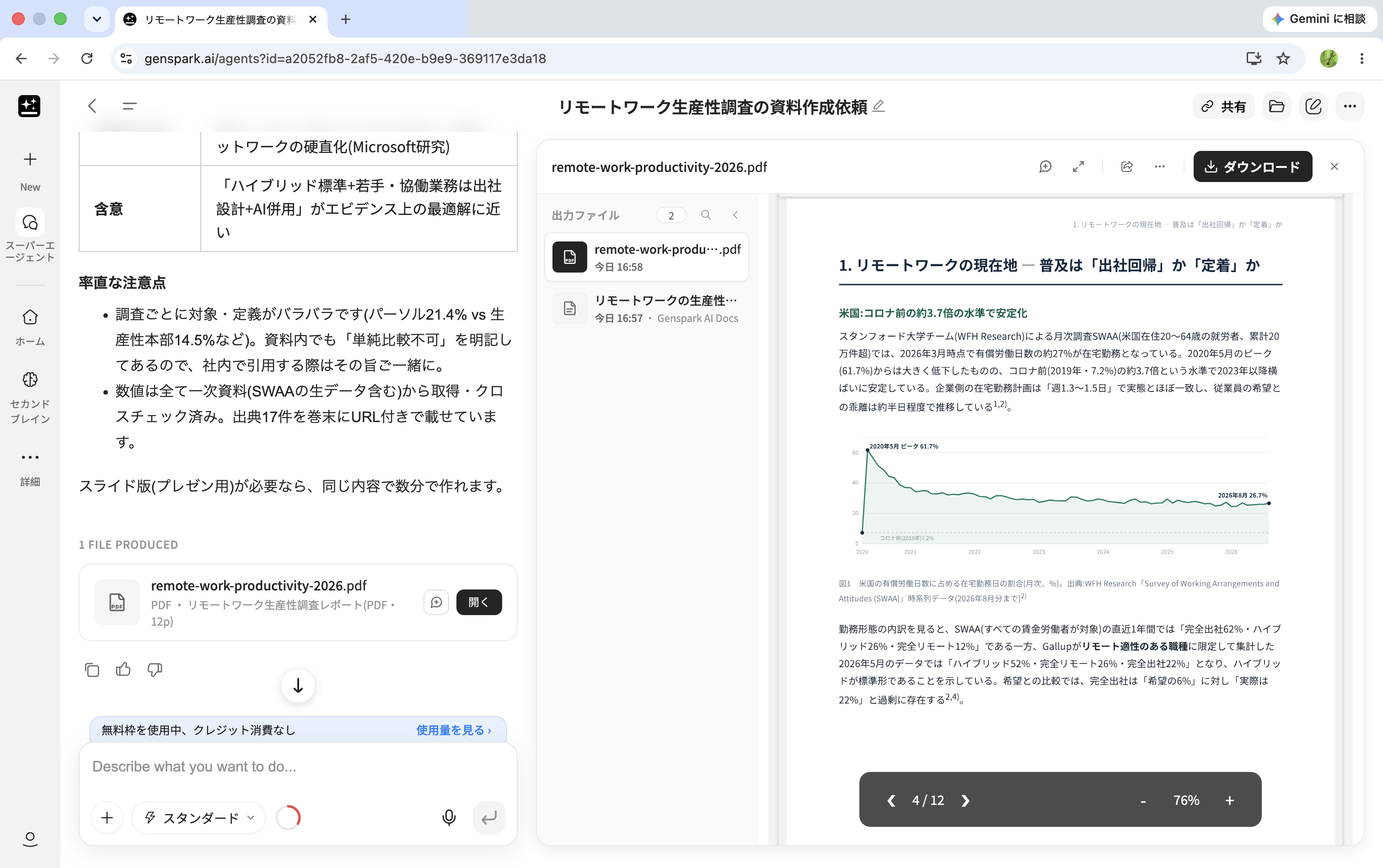
では、実際に1つ作ってみます。題材は「リモートワークの生産性について調べて、1本の資料にまとめる」です。
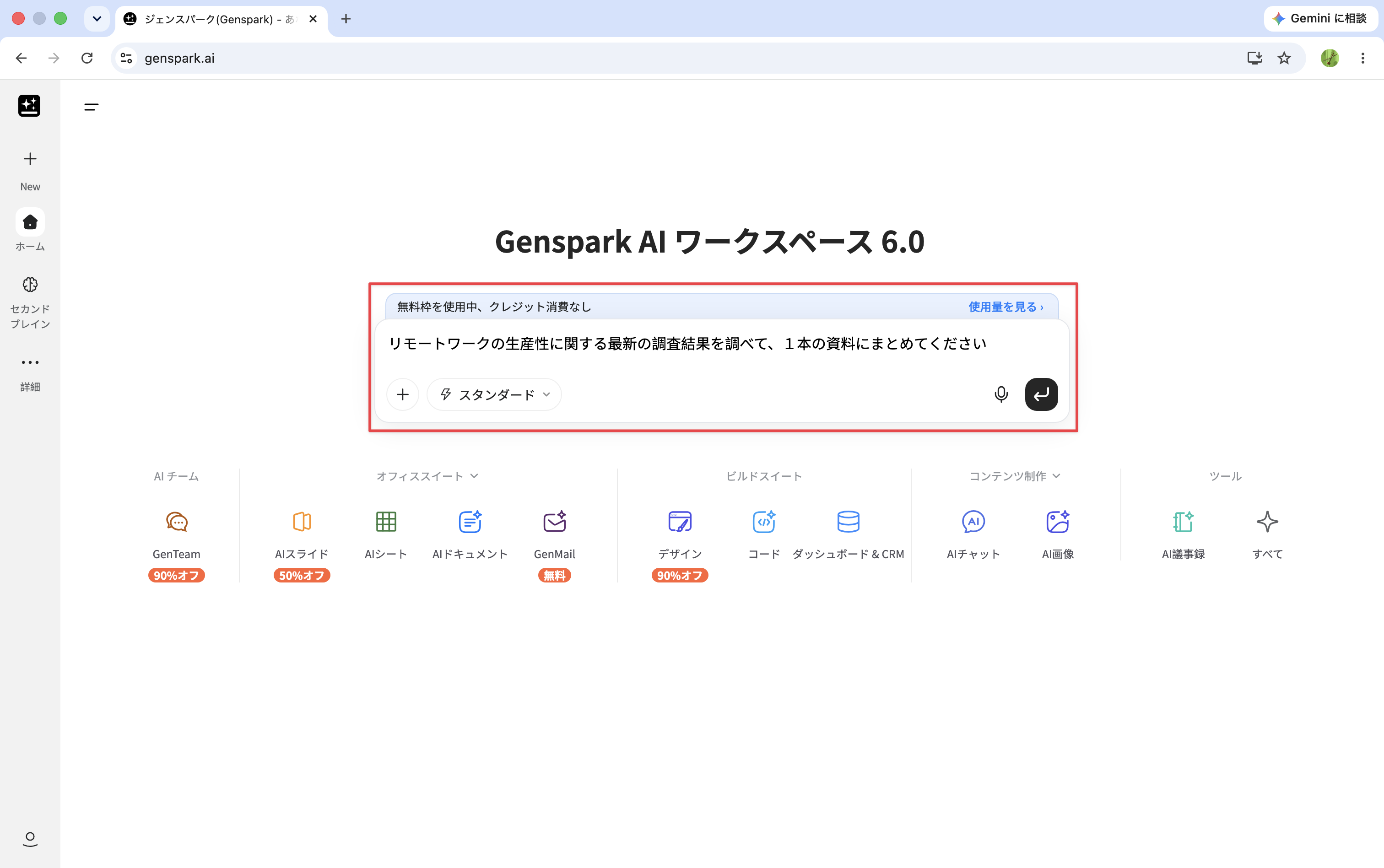
①一言で簡単にお願いする
作りたいものを、そのまま書きます。このとき、条件を盛り込みすぎない方が動き出しは早くなります。
②聞かれたら、1つ答える
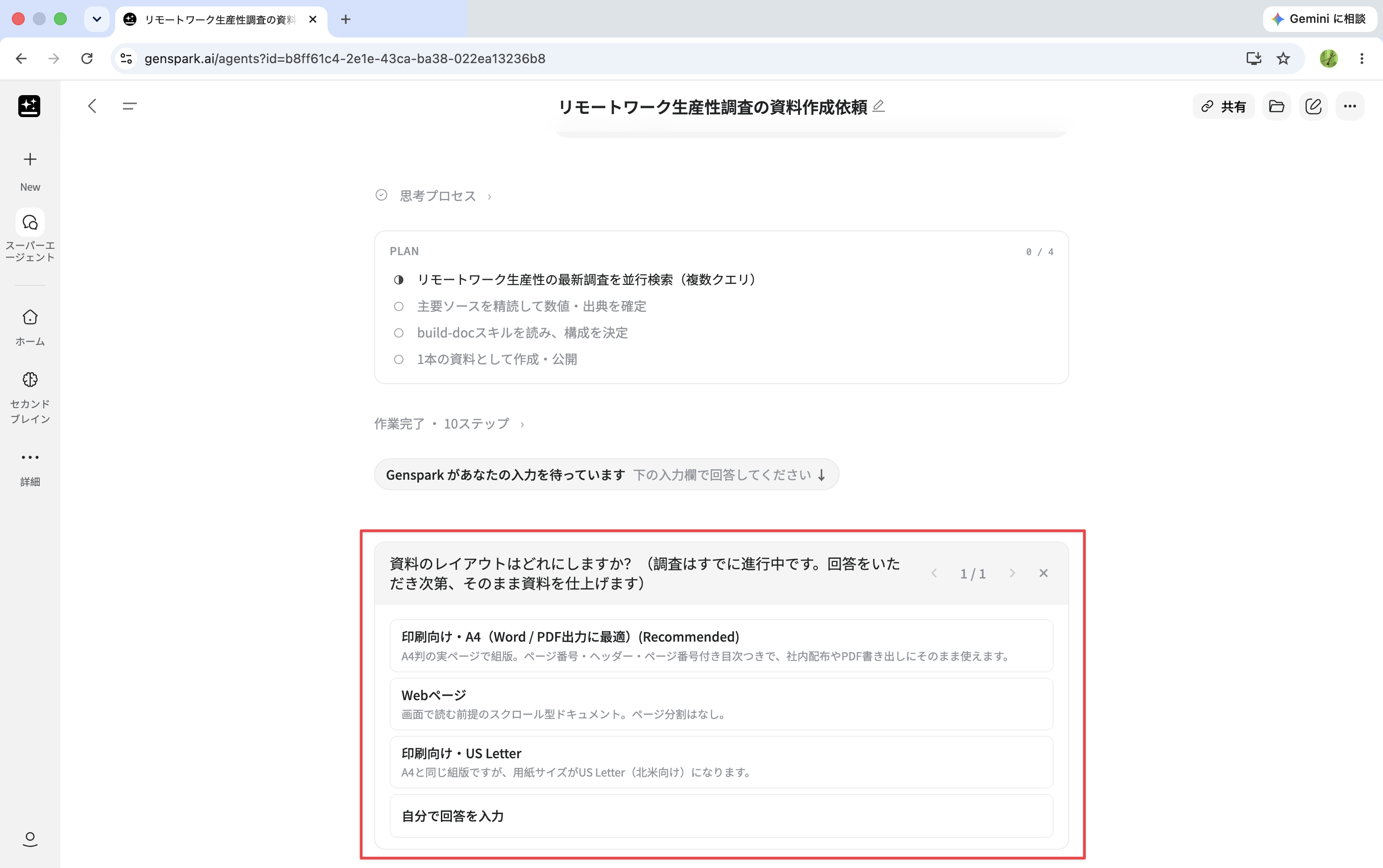
資料のサイズや誰向けのものかなど、AIから確認の質問が来ることがあります。手戻りを減らすための確認なので、選択肢が出たら近いものを選ぶだけで進みます。なお、この確認は毎回出るわけではなく、形式をAIが自動で判断してそのまま進むこともあります。
③出てきたものを1箇所直す
気になった箇所があれば、入力欄で「〇〇の部分をもう少し具体的にして」のように伝えるだけで、そこだけを直してくれます。最初から作り直してもらう必要はありません。
うまくいかないときは、指示を言い換えるより情報を足す方が近道です。前提や条件を1行足すだけで、出てくるものが変わります。
こんな頼み方もできます — プロンプト例
最初の成果物ができたら、別の種類の仕事も試してみてください。入力欄に書く内容は、話しかけるように書くだけで大丈夫です。
| やりたいこと | プロンプト例 | ポイント |
|---|---|---|
| 調べる | 「2026年の国内SaaS市場のトレンドを調べて、要点を5つにまとめて」 | 「何を」「どう出力するか」を入れると精度が上がる |
| スライドを作る | 「新商品の社内プレゼン用スライドを10枚で作って。ターゲットは30代会社員」 | 枚数と読み手を指定すると、構成が安定する |
| 画像を作る | 「ブログのアイキャッチ画像を作って。テーマはAIと働き方改革、青系の清潔感あるデザイン」 | 色味やトーンを伝えると、イメージに近づく |
| 比較する | 「Slack・Teams・Chatworkの機能と料金を比較表にまとめて」 | 対象と出力形式(表)を指定する |
| メールの下書き | 「来週の打ち合わせ日程を確認するメールを、田中さん宛に丁寧な文面で下書きして」 | 相手と用件とトーンの3つが揃えばOK |
共通するコツは、「何のために(目的)」「どんな条件で」「どんな形で出してほしいか」を含めることです。ただし、最初からすべてを完璧に伝える必要はありません。足りない情報はAI側から質問してくることもありますし、あとから「もう少し詳しく」「表にまとめて」と追加でお願いすれば大丈夫です。
使い続けると、何が変わるのか
最初の成果物ができると、次にやることは自然に決まります。同じ入力欄に、次のお願いを書くだけです。
| これまで | Gensparkを使うと |
|---|---|
| ツールを探して、行き来する | 1つの入力欄から始める |
| 調べ直しに時間を取られる | 調べる・まとめるが同じ場所で終わる |
| 体裁づくりで手が止まる | 出てきたものを直すところから始める |
パソコンやスマホでもっと便利に — アプリとSuper App
Gensparkはブラウザだけでも快適に使えますが、専用アプリを使うとさらに仕事がスムーズになります。どのアプリも同じアカウントで連携して使えます。
| プラットフォーム | アプリ名 | 特徴・入手先 |
|---|---|---|
| Windows / macOS | Genspark Super App | パソコン内のファイルを直接扱える。ダウンロード |
| iOS | Genspark | 移動中や出先でサッと調べる。App Store |
| Android | Genspark | 移動中や出先でサッと調べる。Google Play |
パソコンでブラウザ版と Super App(デスクトップ版) が分かれている大きな理由は、パソコン内のローカルファイルを直接扱えるかどうかです。ブラウザ版では手元のファイルを直接編集・整理することはできませんが、Super Appならエージェントがローカルで動作し、パソコン上の資料を整理したり直接手を加えたりできます。
また、Super Appにはブラウザ版のGensparkに加えて、チームで協働する「GenTeam」、コード作成を支援する「GenCode」、メール処理を一括化する「GenMail」が統合されています。移動中はスマホ、デスクワークではSuper Appやブラウザ、と使い分けるのがおすすめです。
よくある質問
Q. ログインできません。以前のプロジェクトが見当たりません。
入れたつもりなのに以前のプロジェクトが見当たらないときは、ログイン失敗というよりも、登録時と異なるアカウントやログイン方法を選んでいるケースがほとんどです。
- 別のアカウントでログインしていないか
- 端末を変えたときに、別のアカウントで入っていないか
- Googleアカウントで登録したのに、パスワードで入ろうとしていないか
いずれも、登録したときと同じ方法・同じアカウントで入り直せば以前のデータに戻ります。メールアドレスで登録してパスワードを忘れた場合は、ログイン画面の「パスワードを忘れた場合」から登録メールアドレスを入力し、届いたリンクから再設定を行ってください。なお、サポート窓口での直接変更は行っていません。
Q. 無料でどこまで使えますか?
アカウントは無料で作成できます。無料プランでは、毎日クレジットが付与され、使い切っても翌日に回復します。
Plus / Pro には、これとは別に無料利用枠があります。Standardモードの対象作業では、まずこの枠が使われ、月間クレジットは減りません。Ultraは対象外です。無料利用枠は無料プランには付きません。
毎日の付与の範囲と、無料利用枠の対象は、Gensparkの料金はいくら?にまとめています。
Q. スマホとパソコンでできることは違いますか?
同じアカウントで利用できます。移動中はスマホアプリ、机ではパソコンのブラウザやSuper App、という使い分けが基本です。パソコン内のファイルを直接編集・整理したいときは、Windows / macOS の Genspark Super App を使います。
Q. 日本語で使えますか?
使えます。Gensparkのページは日本語に対応しています。作りたいものや質問も、日本語のまま入力欄に書いて問題ありません。
Q. 何から始めればいいですか?
この記事で紹介した「最初の成果物づくり」のように、まずは日頃のちょっとした調べものや資料の骨子づくりなど、1つの仕事を入力してみるのが最短です。
目的別に、次に読む記事
機能ごとの詳しい使い方は、目的別のガイド記事で解説しています。
- 資料・スライドを作りたい → GensparkでAIスライド・プレゼン資料を作る方法 — 実際の画面つき作り方ガイド
- 調べものを記憶に変えたい → セカンドブレインとは?— AIに「記憶」を持たせる
- メールを片付けたい → GenMailとは?— 1日分のメールが数分で終わる
- チームでエージェントを使いたい → GenTeamとは?— 人とAIエージェントが「同じ職場」で働くチーム
まとめ
Gensparkの使い方は、覚えることが多くありません。登録して、入力欄に作りたいものを書く。最初の成果物が1つできると、次に何を頼むかは自然と見えてきます。
→ Gensparkをはじめる(アカウントは無料で作成できます)
まだ全体像を知りたい場合は、Gensparkとは?できること・特徴・料金を公式が解説から読むと、この記事の位置づけが分かりやすくなります。