Gensparkで画像生成・編集をする方法|言葉で作って、その場で直す
こんにちは、Genspark日本チームのTomokiです。
資料に入れる1枚が足りない。ぴったりの写真を探しても見つからない。自分の考えを伝えたいのに、文章だけでは伝わりにくい——画像まわりの作業は、素材を探すだけで時間を取られがちです。
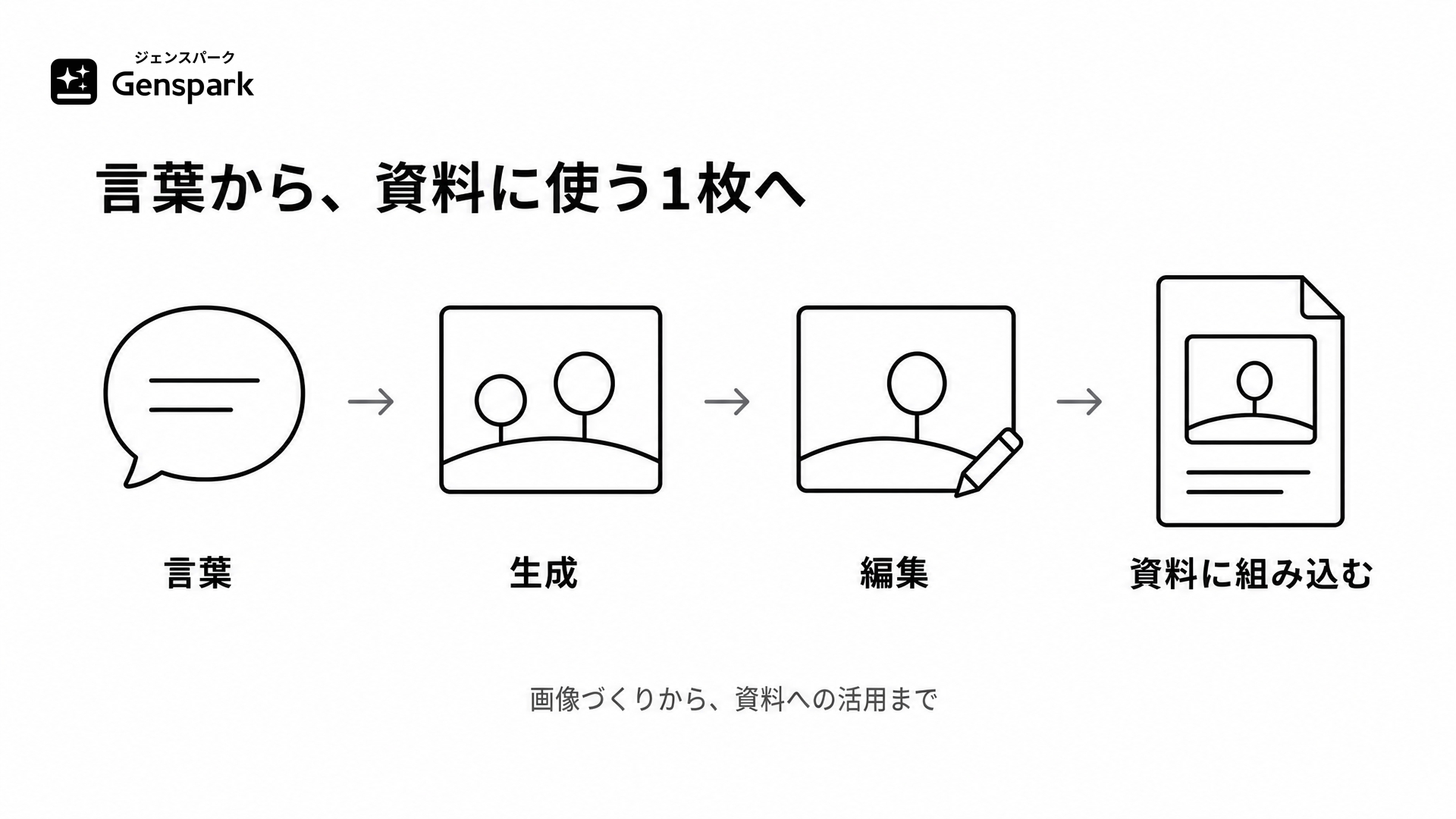
Gensparkの「AI画像」は、この「1枚が足りない」という悩みを、言葉で指示して画像を生成することで解決します。さらに、作ったあとの細かな修正やスライドへの直接挿入まで、同じワークスペースの中で完結します。この記事では、AI画像の使いどころと具体的な使い方をまとめました。
この記事の要点(3分で読めるまとめ)
- 「AI画像」を開けば、日本語の指示でそのまま画像を生成できます
- 主な用途は、資料用の1枚、ぴったりの素材が見つからないときの作成、考えを伝える図解の3つ
- 短い指示でも、自動プロンプト機能がモデルに合わせて説明文を補強してくれます
- 作った画像はその場で直せて、「スライドの◯ページに挿入して」と指示すればそのまま反映できます
- 主要な画像生成モデルが一通り揃っており、迷ったら「モデルを自動選択」に任せられます
画像は、どんなときに生成するのか
GensparkのAI画像が役立つのは、大きく3つの場面です。
1. 資料に入れる1枚が足りないとき
スライドや提案資料を作っていて、あと1枚ビジュアルが欲しい。でも、手頃な素材がすぐには見つからない。そんなとき、欲しいイメージを言葉で伝えるだけで、文脈に沿った1枚をその場で生成できます。
2. ぴったりの画像が見つからないとき
素材サイトを探しても、条件に合う構図がなかったり、余計なものが写り込んでいたりする。妥協して探し続ける代わりに、必要な要素だけを指定して理想の画像を作れます。
3. 自分の考えを、図やビジュアルで伝えたいとき
企画や業務フローを説明するとき、文章だけでは伝わりにくいことがあります。関係性や全体の流れを図で示したり、シンプルなインフォグラフィック風の1枚にまとめたりすると、相手の理解がぐっと早くなります。こうした図解も、画像生成のプロンプトで作れます。
言葉から画像を作る
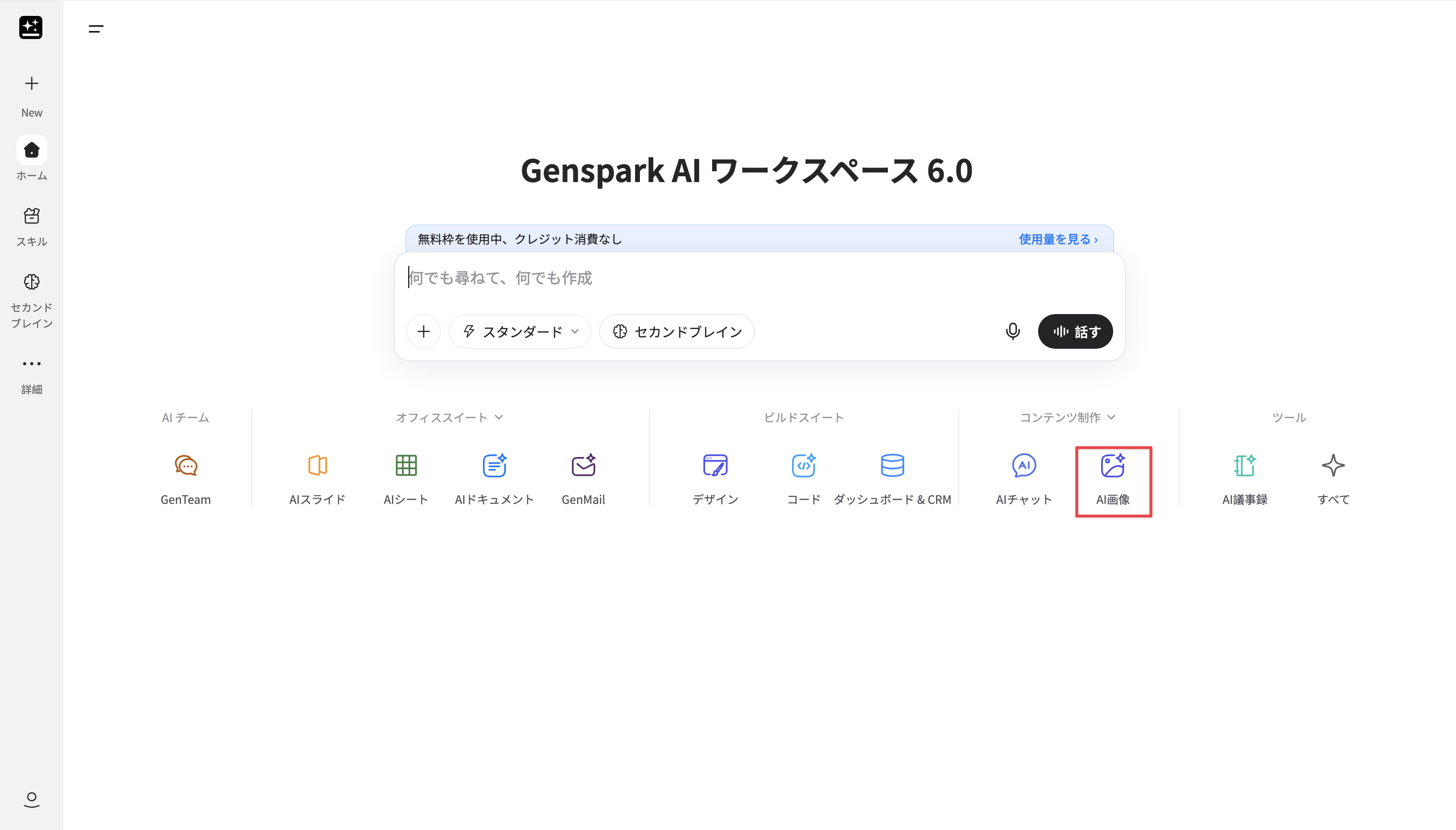
やり方は簡単です。ホームの「コンテンツ制作」にある「AI画像」を開きます。あとは生成したいイメージを言葉で入力するだけです。
プロンプトは日本語でそのまま入力できます。細かいニュアンスまで厳密に狙いたいときは英語のほうが精度が高い傾向にありますが、基本的には日本語で問題ありません。コツは「何を、どんな場面で、どんな雰囲気で」を具体的に書くことです。
手持ちの写真やスケッチをアップロードして、それをベースに生成することもできます。参照画像は最大14枚まで一度に渡せるため、デザインのトーンを統一したいときや、手書きのラフ画を清書したいときに便利です。
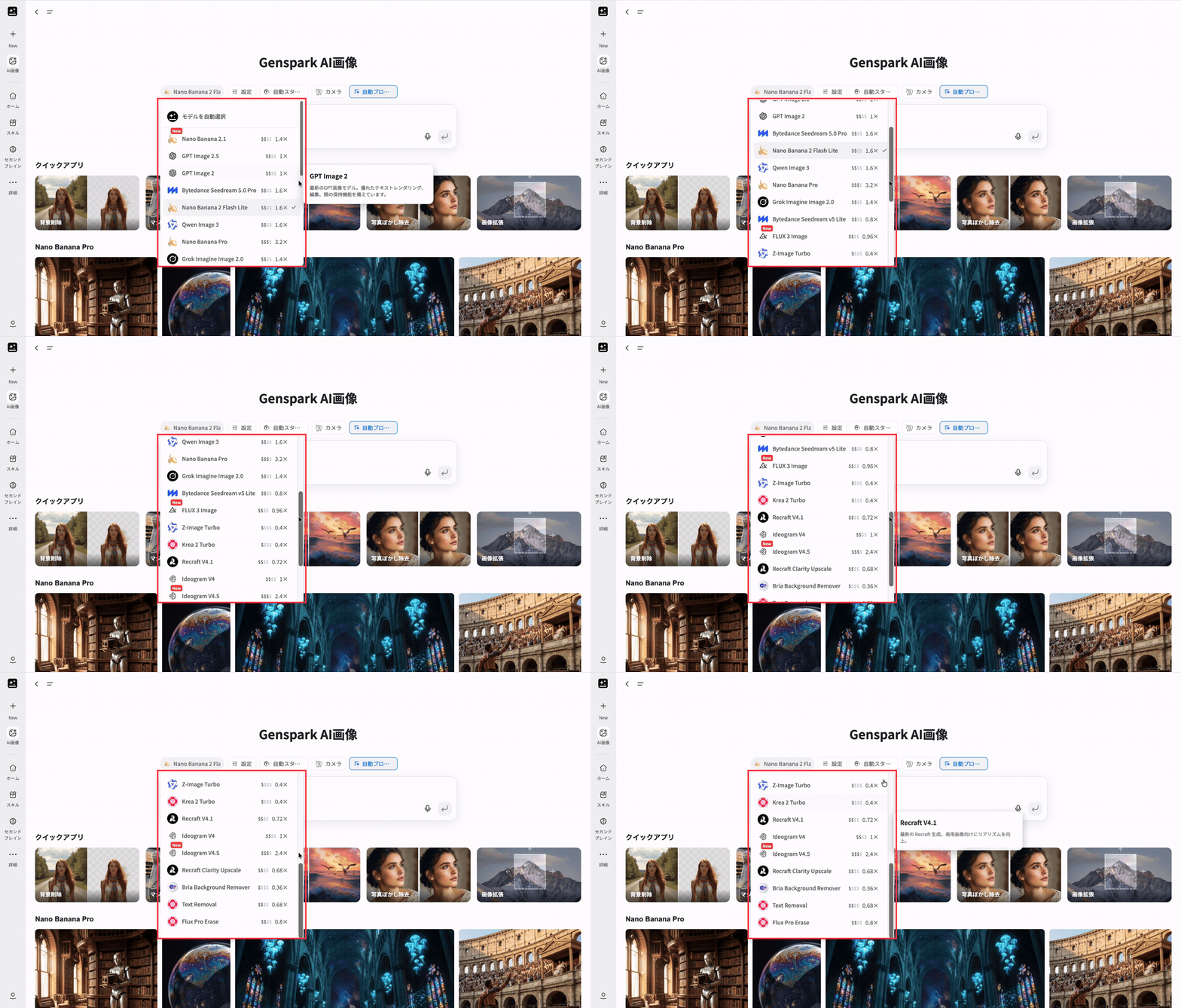
モデルやアスペクト比(画像サイズ)は上部のパラメータバーで設定できます。迷ったときは「モデルを自動選択」にしておき、用途に合うアスペクト比だけ選べば十分です。自動選択を利用すれば、個別のモデルに迷うことなく、用途に合わせて最適なモデルで生成できます。
プロンプトの書き方と具体例
思い通りの画像が出ないときは、「主役・場面・雰囲気・構図」の4要素を意識すると仕上がりが安定します。実務でよく使われる用途別の具体例を紹介します。
資料用の1枚:白い背景にノートPCとコーヒーカップ。朝のやわらかい光。余白多め、ミニマルな写真。
図解・インフォグラフィック風:3つの手順を左から右へ矢印でつなぐフラットな図。配色は青とグレー、ラベルは日本語。
SNS用バナー:新機能のお知らせ。明るい青のグラデーション背景、中央に大きな見出し、下に小さくロゴ。余白は広めに。
具体的な描写が思い浮かばないときは、自動プロンプト機能が役立ちます。短いキーワードや大まかな指示だけでも、生成前にモデルの特性に合わせてプロンプトを自動で補強してくれます。
使えるモデルの種類が多い
GensparkのAI画像の特徴のひとつは、選べるモデルの幅広さです。ChatGPT(GPT Image)系だけでなく、GoogleのNano Banana(Gemini系)、ByteDanceのSeedream、xAIのGrokなど、世界中の主要な画像生成モデルが一通り揃っています。
得意分野もモデルごとに異なります。写真のようにリアルな質感を出したい、親しみやすいイラスト調にしたい、画像の中に日本語の文字を入れたい、といった目的に応じて使い分けられます。どれを選べばいいか分からないときは、前述の「モデルを自動選択」に任せるのがおすすめです。
作った画像を、その場で直す
画像を生成して終わりではありません。GensparkのAI画像には、生成した画像を微調整するための編集ツールも揃っています。最初から作り直すのではなく、いまある1枚を活かしたまま手早く理想に近づけられます。
- 背景削除:被写体をきれいに残し、背景を透過・消去する
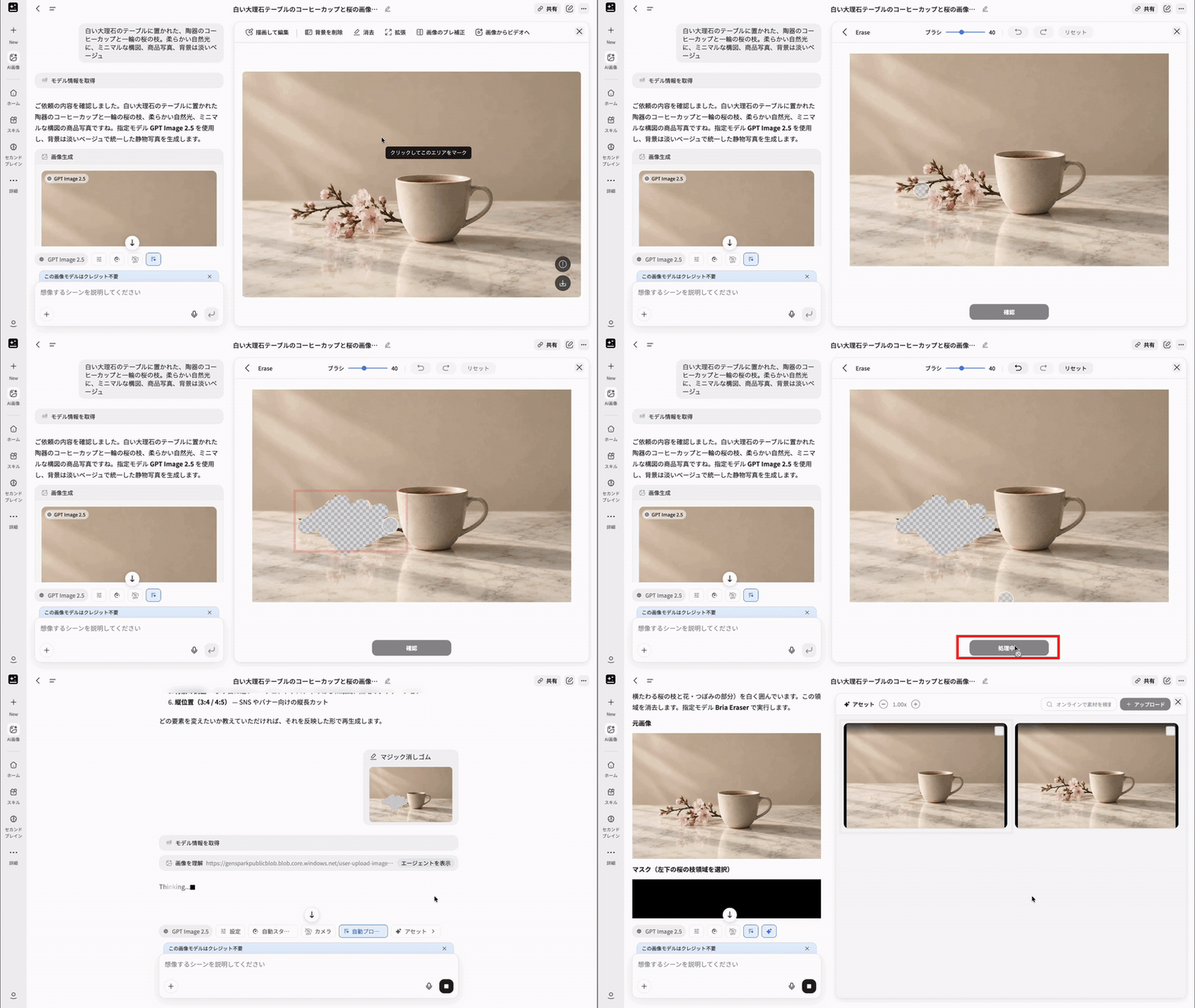
- マジック消しゴム:不要な写り込みや部分的な要素を消去する
- マジック再描画:ブラシで指定した部分だけを別の要素に描き直す
- 写真ぼかし除去:ブレやピンボケを補正してディテールをくっきりさせる
- 画像拡張:構図の外側をAIで自然に描き足してサイズを広げる
プリセットの編集機能に当てはまらない細かな加工も、言葉で直接指示できます。たとえば生成された画像に対して「桜の枝だけを消して、白いマグカップだけのミニマルな商品写真にして」とチャットで伝えれば、指定した不要な部分が取り除かれた画像が出力されます。
「方向性は合っているけれど、少し違うバリエーションも見てみたい」というときは、リミックス機能が便利です。「もっと明るく」「背景をオフィスから屋外に」といった一言で、元の構図や雰囲気を保ったまま別案を生成できます。部分的な修正は編集ツール、全体のトーンや構図を変えたいときはリミックス、と使い分けるとスムーズです。
なお、手持ちの写真の加工だけを手早く試したい場合は、AI画像編集のツールページから単体で利用することも可能です。
作った画像を、スライドに挿入する
ここが、単体の画像生成ツールとの大きな違いです。
同じワークスペースの中で、「さっきまで作っていたスライドの◯ページに挿入して」と指示すれば、生成した画像をそのままスライドへ反映できます。画像を一度ダウンロードし、別のプレゼンソフトで開き、貼り付けて位置やサイズを調整する……といった手間は一切かかりません。
資料作成の流れを止めることなくその場で画像を用意できるため、「あと1枚ビジュアルが足りない」という状況にもストレスなく対応できます。
クレジットと会員特典について
画像生成で使うクレジットの扱いは、選択するモデルによって異なります。
Plus / Proでは、AI画像のコアモデル(日常利用の主力モデル)が会員特典に含まれ、クレジットを消費しない利用枠があります。この特典は毎月リセットされ、上限を超えると、クレジットを消費して続ける旨の案内が表示されます。フラッグシップモデル(最上位モデル)はクレジットを消費します。なお、スーパーエージェントのスタンダードモードで画像を生成する場合は、この特典とは別の無料利用枠の範囲内で実行されます。
プランごとのクレジット付与量や無料利用枠の詳しい仕組み、追加購入などについては、「Gensparkの料金はいくら? — プランの違いと選び方を公式が解説」で詳しくまとめています。あわせて参考にしてください。
商用利用はできるのか
Plus / Proプランの特典には、すべてのAI生成コンテンツの商用利用が含まれています。ただし、無条件に何でも利用できるわけではありません。実在の商標や特定の著名人・キャラクターが含まれる用途では、事前に権利関係を確認したうえで利用しましょう。詳しい条件はヘルプセンターをご覧ください
よくある質問
Q. 画像はどうやって作りますか?
ホームの「コンテンツ制作」にある「AI画像」を開き、生成したいイメージを言葉で入力します。モデルやサイズは自由に選べますが、迷ったら「モデルを自動選択」に任せれば問題ありません。
Q. どんな用途に向いていますか?
資料に入れる1枚が足りないとき、ぴったりの画像が見つからないとき、自分の考えを図解・インフォグラフィック風の1枚で伝えたいときに向いています。
Q. 日本語でプロンプトを書けますか?
はい、日本語でそのまま入力できます。細かいニュアンスまで厳密に狙いたいときは英語のほうが精度が高い傾向にありますが、基本的には日本語で十分に生成できます。
Q. 作った画像をスライドに入れられますか?
はい。同じワークスペース内で「さっきまで作っていたスライドの○○ページに挿入して」と指示すれば、そのままスライドに反映できます。
Q. どんなモデルが使えますか?
ChatGPT(GPT Image)系、GoogleのNano Banana、ByteDanceのSeedream、xAIのGrokなど、主要なモデルが揃っています。「モデルを自動選択」に任せることもできます。
Q. 無料で使えますか?
アカウントは無料で作成できます。Plus / Proでは、AI画像のコアモデルが会員特典に含まれ、クレジットを消費せずに使える利用枠があります。フラッグシップモデルはクレジットを消費します。クレジット消費の目安や会員特典の詳しい条件については、料金の解説記事をご確認ください。
Q. 商用利用できますか?
Plus / Proの特典として、AI生成コンテンツを商用利用できます。ただし、第三者の知的財産権に関するリスクは利用者側の負担になる点に留意してください。詳しくはヘルプセンターをご確認ください。
まとめ
画像まわりの作業は、探す・作る・直すが別々の場所にあると、そのたびに手が止まります。GensparkのAI画像は、その3つの工程をシームレスにつなげます。
| これまで | GensparkのAI画像を使うと |
|---|---|
| 素材サイトを探し回る | 言葉で伝えて生成する |
| 加工のたびに別ツールを開く | 同じ画面で消す・直す・広げる |
| 作ったあとに貼り付け直す | スライドの指定ページにそのまま挿入 |
→ GensparkのAI画像の画面を開いてみる
→ Gensparkをはじめる|アカウントは無料で作成できます
- 操作の順序から知りたい場合は、Gensparkの使い方ガイド
- デザイン全般は、Gensparkデザインとは?