Gensparkで議事録を作る方法|録音からフォローメールまで1か所で
こんにちは、Genspark日本チームのTomokiです。
ここ数年で、AI議事録のサービスは一気に増えました。「業務で使ってみたいけれど、どれを選べばいいか分からない」「比較記事を読んでも似たようなことばかり書いてあって、結局何から始めればいいんだろう」と迷っている方も多いのではないでしょうか。
ただ、実際に使い始めてから差が出るのは、文字起こしの綺麗さだけではありません。議事録は配って終わりではなく、決まったことを受けてお礼のメールを送り、次の打ち合わせの資料を準備するための「次に動く材料」だからです。
だからGensparkでは、議事録を「作る」だけでなく、そのあとの実務に「そのまま使う」ところまで同じ場所でできるようにしました。会議を録れば、文字起こしだけでなく決定事項や期限つきのアクションアイテムまで自動で整理され、そのままフォローメールやスライドの下書きへ進められます。
この記事の要点
- 録るだけで完結: 文字起こし・要約・決定事項・期限つきタスクが自動でそろう
- 次の仕事へ直結: 議事録をもとに、フォローメールやスライド作成まで同じ画面で進む
- 自社の型に整う: 会社の議事録テンプレートを登録して毎回自動適用できる
- すぐ始められる: 専用端末は不要。PCブラウザやスマホアプリからすぐ使える
※本記事の内容は2026年11月時点のものです。仕様は予告なく変更されることがあります。
30分の定例を、最後まで通してみる
流れで見るのが一番わかりやすいので、普段の30分の社内定例を1本録ったところから順に追ってみます。
1. 録る
Gensparkを開き、メニューから「AI議事録」を選びます。画面右上の「+新規ノート」を押すと、録音・Speakly・ミーティングURL・ファイルという4つの取り込み方法が出てきます。
目の前の会議をPCやスマートフォンで録るなら「録音を開始」を押すだけです。会議が終わったら「終了」を押せば、アップロードから議事録の生成まで自動で進みます(アップロードが50%を超えるまでは画面を閉じずにお待ちください)。
Apple Watchをお持ちなら、ダブルタップするだけでも録音できます。
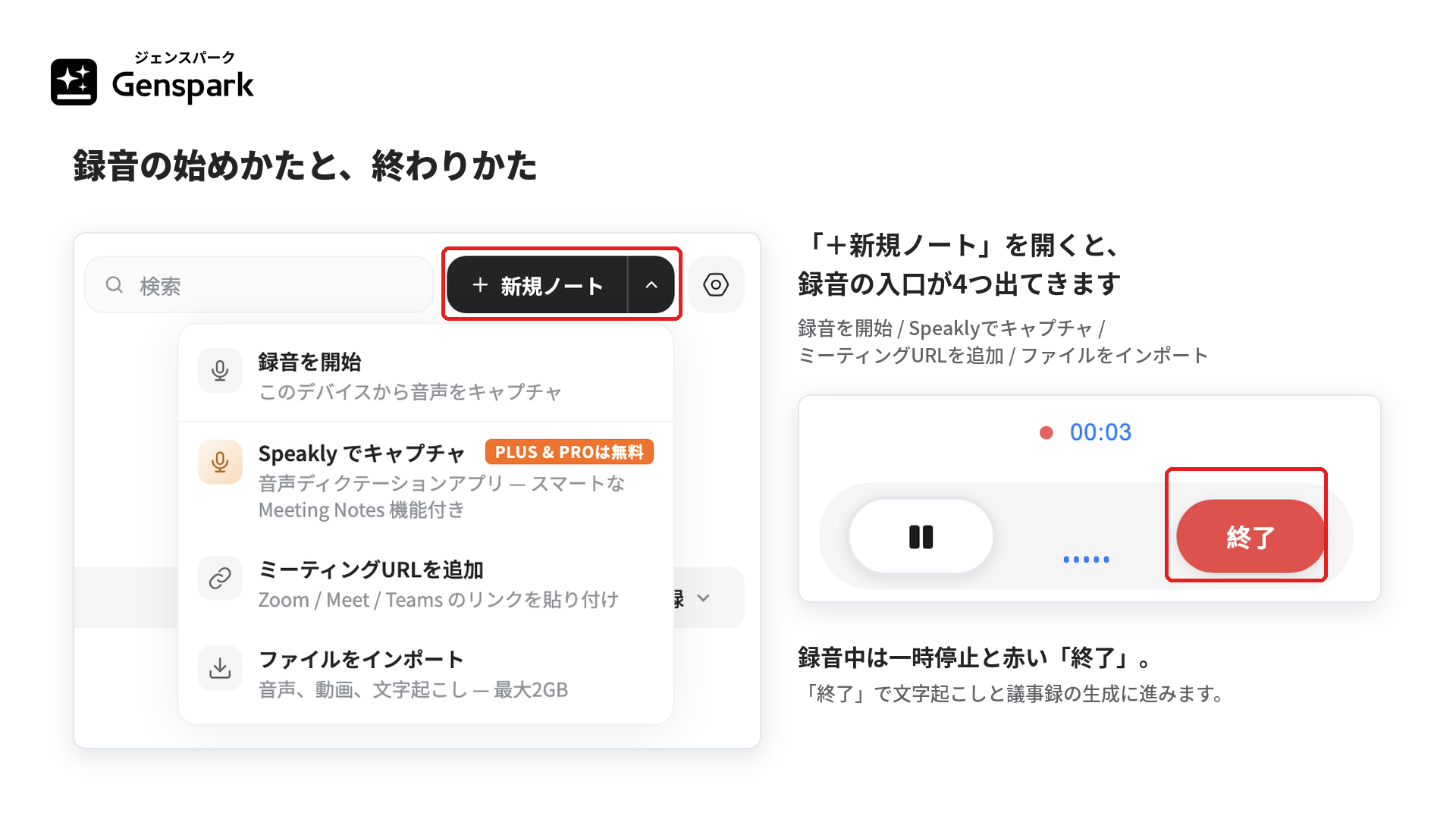
録音中は、気づいたことをメモ欄に書いておけます。このメモは議事録を仕上げるときの材料になるので、「この論点は保留」といった走り書きでも、要約の精度が上がります。
オンライン会議なら、録ること自体をボットに任せられます。
PCの内蔵マイクで直接録音すると、スピーカーから聞こえるリモート相手の声がうまく拾えないことがあります。そのため、ZoomやGoogle Meet、Microsoft Teamsなどのオンライン会議では、会議ボットを自動参加させるのが一番確実です。
準備は一度だけです。GoogleカレンダーかOutlookを連携し、右上の歯車から「設定」→「AI議事録」を開いて、「すべての会議に自動参加して録音」をオンにします。あとはカレンダーの予定に会議URLが入っていれば、会議ボットが自動で参加して録音してくれます。自分が出席できない会議でも、ボットが代わりに入ってくれます。 設定の「自動共有」をオンにしておけば、会議が終わったあと議事録が参加者にメールで届きます。
対応するのはZoom、Google Meet、Microsoft Teamsなどです(ボットが入れるのは招待に会議リンクがある予定だけなので、そこだけ事前に確認しておいてください)。
すでに録音した音声がある場合も、モバイルアプリやWebから音声・動画ファイルをアップロードすれば議事録にできます。ボットを画面に出したくない会議や、PC内の音声をきれいに録音したいときは、Speaklyの議事録機能を使うこともできます。
2. 返ってくるものを見る
たとえば、30分の定例を録ると、このような議事録が生成されます。
定例ミーティング(11月第2週)
議題 新プランの公開日と、初回告知の分担
決定事項
・公開日は11月18日で確定
・初回告知はメールとブログの2本立て議論のポイント
・公開前の社内レビューに3営業日が必要。11月13日までに原稿を固めるアクションアイテム
・原稿の初稿 — 田中(11月11日)
・告知メールの文面 — 佐藤(11月14日)
・公開日の最終確認 — 鈴木(11月17日)
※内容は一例です(実在の会議・人物ではありません)。
文字起こしには発言ごとに話者名が付きます。30分の録音を聞き返す必要も、長い議事録を頭から読んで「で、誰が何をやるんだっけ?」と探す必要もありません。決定事項とアクションアイテム(担当者・期限)が明確に分かれているので、そのままSlackに共有したり、タスク管理ツールに貼り付けて使えます。
そして、本当に便利なのはこの先です。
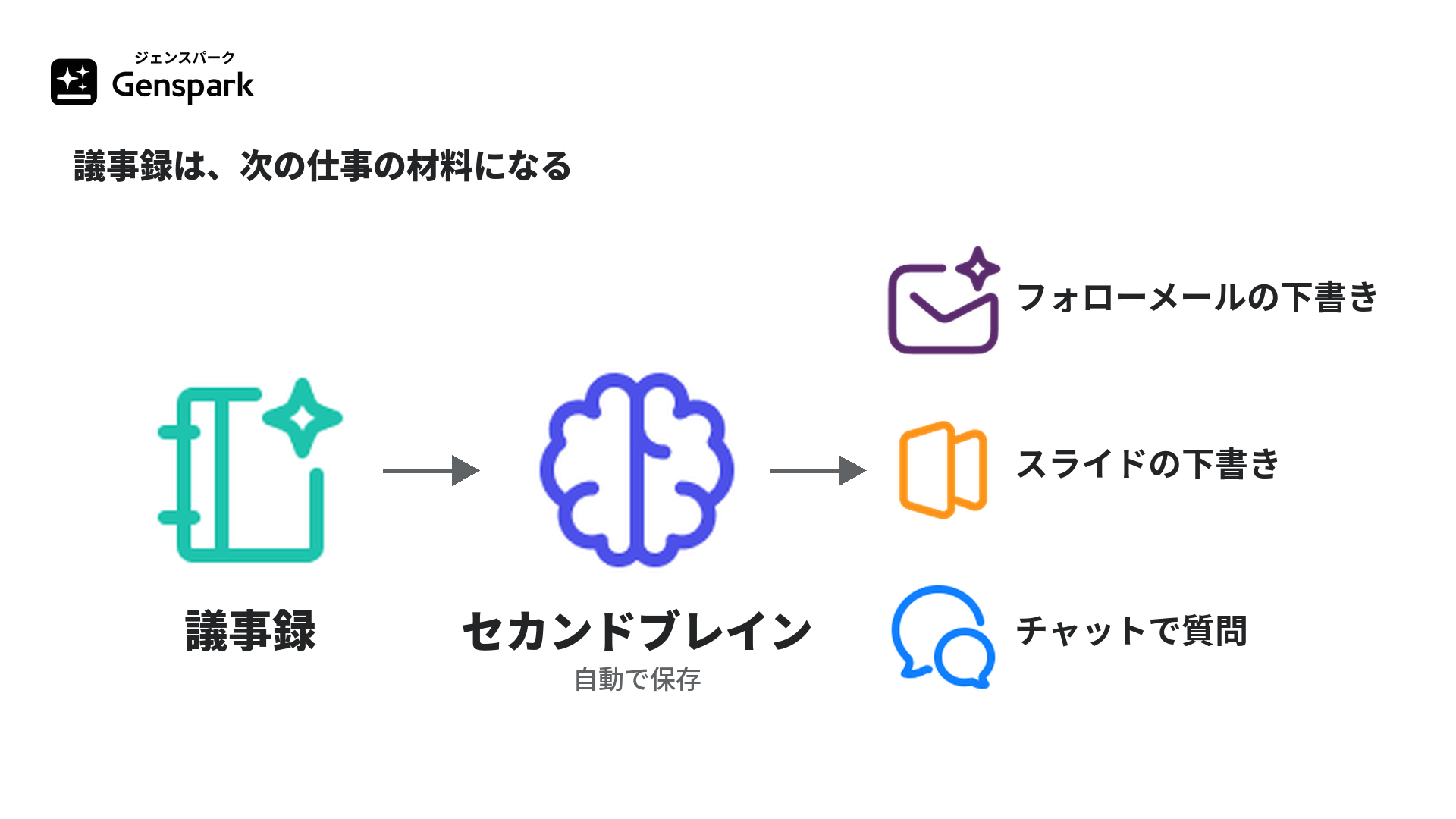
AI議事録で作った議事録は、既定で「セカンドブレイン」に自動保存されます。Gensparkでの作業ログとしてそのまま残る仕組みなので、会議の内容がAIの記憶として自然に貯まっていきます。
3. 会社の型に合わせる
議事録の形式は、会社やチームごとに決まっているものです。見出しの順番、決定事項の書き方、タスクの並べ方など、「いつものフォーマット」があるチームも多いでしょう。
AI議事録にはノートテンプレートという機能があります。自社の形式を一度登録しておけば、毎回その型に沿って議事録を整えてくれます。
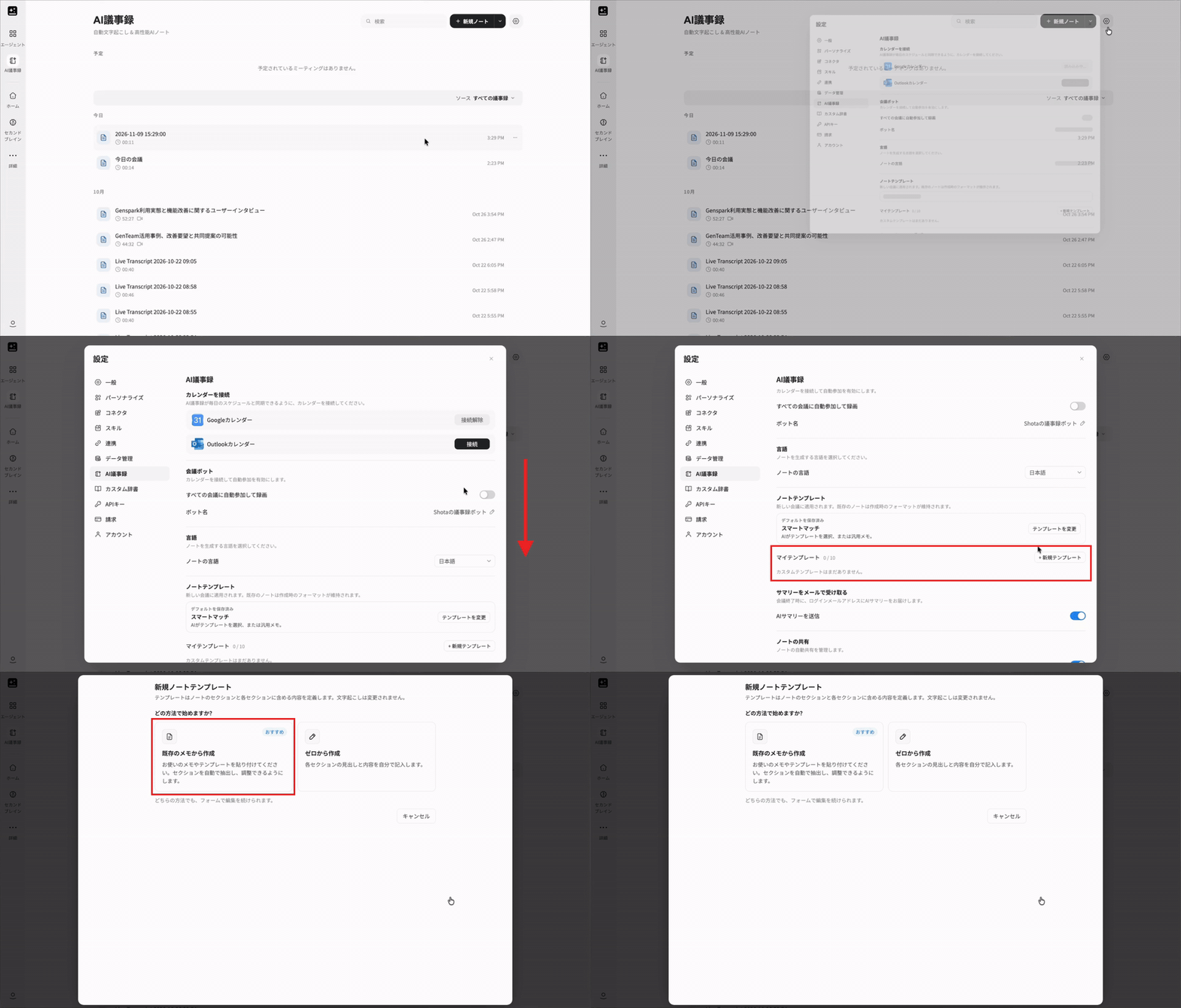
場所は「設定」→「AI議事録」の「ノートテンプレート」です。「+新規テンプレート」から作成でき、最大10個まで登録できます。作り方は2つあり、見出しをゼロから書く方法と、普段使っている過去の議事録を貼り付けてAIに形式を読み取らせる方法から選べます。
登録したテンプレートは、次の会議から自動で適用されます。複数のテンプレートを登録している場合も、「スマートマッチ」が会議の内容に合わせて最適なテンプレートを自動で選んでくれます。
4. 次の仕事に渡す(メール・スライドへの展開)
ここからが、Gensparkならではの使い方です。
まず、会議の内容をチャットでそのままエージェントに質問できます。
「先月の定例で、公開日はいつに決めたっけ?」「田中さんの宿題の期限は?」と尋ねれば、わざわざ議事録ファイルを探して開かなくても、数秒で答えが返ってきます。エージェントは過去の会議の中身を覚えているので、「次は何をしておくべき?」と相談すれば、決定事項と宿題を踏まえて優先順位まで提案してくれます。
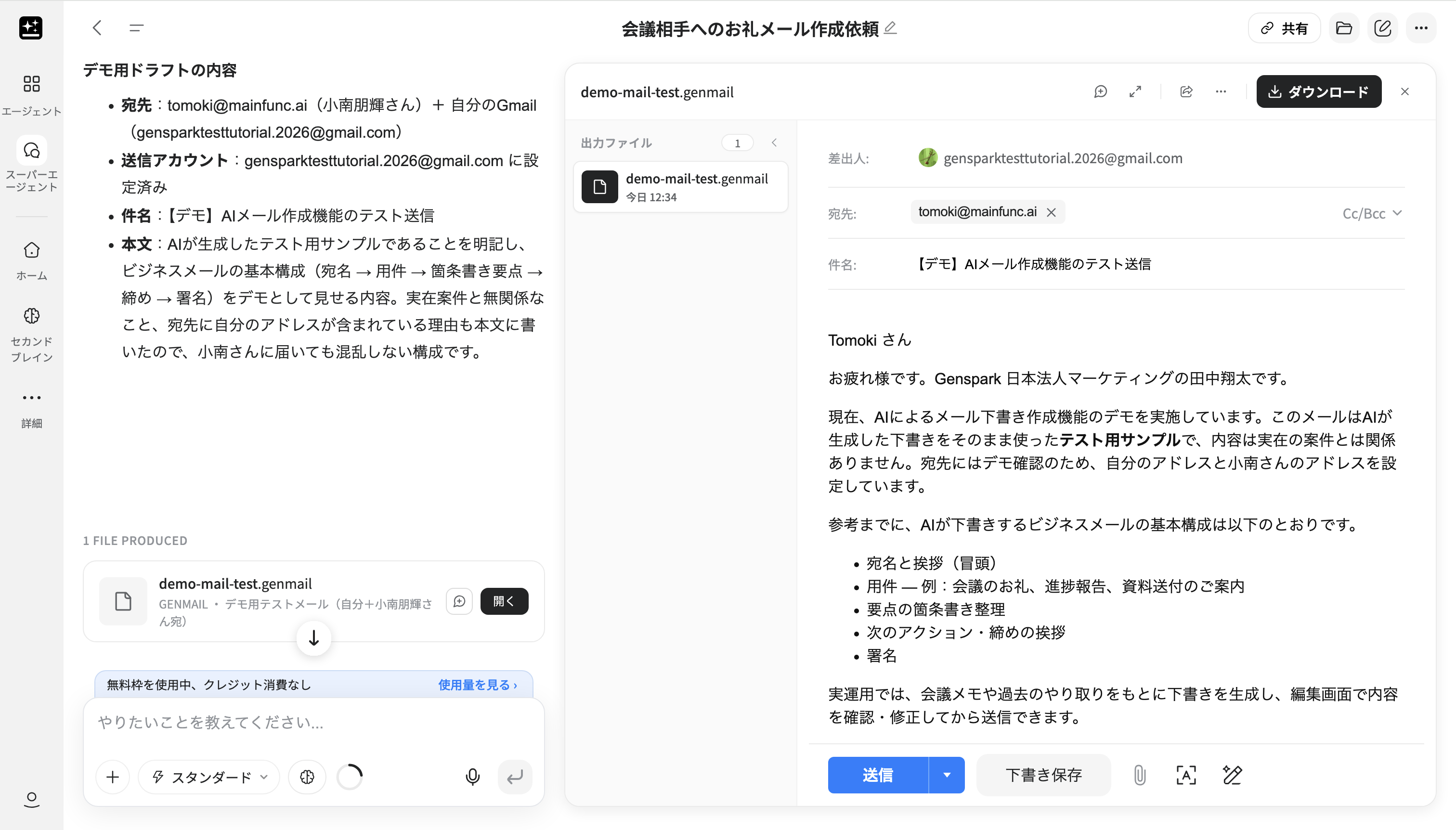
議事録が残っていれば、会議後のフォローメールもすぐに作れます。スーパーエージェントに「この議事録をもとに、参加者へのフォローメールの下書きを作って」と頼むだけで、次のように必要な要素が整理された文面が出てきます。
- お礼
- 決定事項のまとめ
- 相手に確認したいこと
- こちらが次に進めるタスクと期日
あとは内容を確認して普段のメールソフトから送信するだけです。議事録の詳細ページの参加者セクションにある「◯人の参加者と共有」から、全員にメールで一括送信することもできます。
返信が届いた後も、GenMailを使えば、届いたメールの整理から次の返信下書きまで、やりとりの往復ごと引き受けてくれます。
さらに資料づくりも地続きです。GensparkにはAIスライドやAIドキュメントの作成機能が最初から備わっているため、「この議事録の決定事項をもとに、次回の共有用スライドを作って」と指示すれば、会議の内容がそのまま次の企画書やプレゼン資料の骨子になります。セカンドブレインの活用法はセカンドブレインの使い方にも詳しくまとめています。
デバイスの選び方(PC・スマホから専用機まで)
AI議事録を始めるにあたって、「何か特別なマイクや専用端末を買う必要があるのかな?」と思うかもしれませんが、その必要はありません。用途や働く場所に合わせて、手持ちのデバイスから自由に選べます。
- PCのブラウザ(基本)
オフィスや自宅のデスクで作業しているときは、PCでGensparkを開くだけで使えます。カレンダー連携を設定しておけば、ZoomやTeamsのオンライン会議にボットが自動参加してくれるので、操作の手間すらありません。 - スマートフォン(外出先・対面ミーティング)
スマホのアプリを開いて「録音を開始」を押せば、目の前の対面打ち合わせやインタビューを手軽に録音できます。PCを開けないカフェや移動先でも手軽です。 - Apple Watch(とっさのメモ・立ち話)
watchOS 10以降に対応しており、画面をダブルタップするだけで録音がスタートします。スマホを取り出す間もない急な打ち合わせでも安心です。 - セカンドブレインノート(専用ハードウェアデバイス)
「外回りが多く、1日の会話や電話をまるごと残したい」「スマホのバッテリーを気にせず使いたい」という方には、専用デバイスのセカンドブレインノートもあります。
同梱のMagSafeウォレットでスマートフォンの背面に装着でき、側面のボタンを2秒長押しするだけで録音が始まります。スマホのスピーカー振動を直接拾うセンサーを備えているため、急にかかってきた電話でも相手の声を含めてきれいに記録できます。
本体のみで最大35時間の連続録音が可能で、話し終えた音声はスマホに同期されて文字起こしと要約が生成されます。
まずはPCやスマホで試してみて、「対面の会話や電話の録音をもっと増やしたい」と感じたときに専用デバイスを検討する、という順番で十分です。
他のAI議事録サービスと、何が違うのか
録音する、文字起こしをする、要約を作る。ここまでの基本機能であれば、Nottaやtl;dv、PLAUD NOTEなど、すでに優れた専用ツールがたくさんあります。
では、なぜGensparkで議事録を作るのでしょうか。
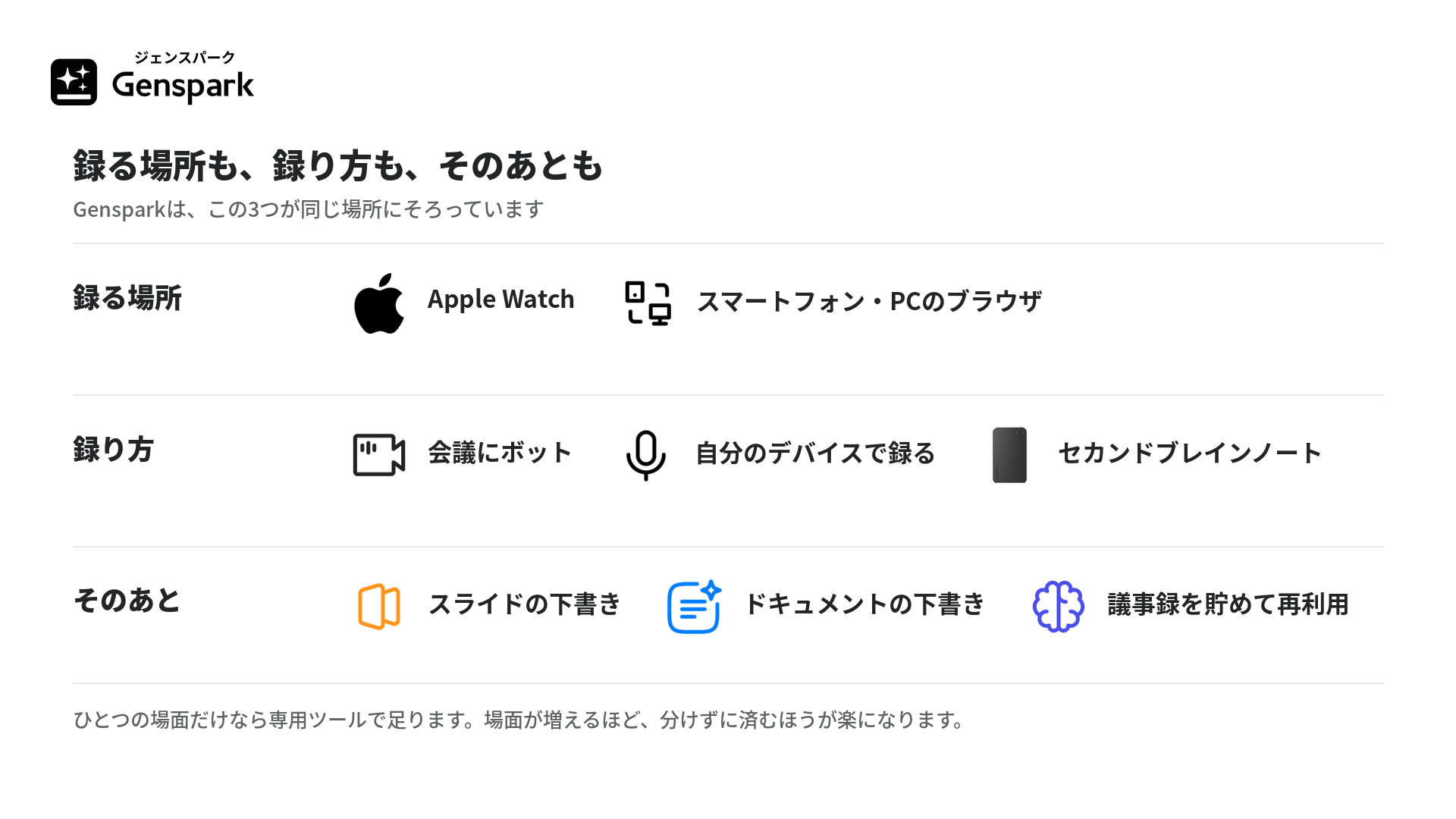
一番の違いは、「議事録を作ったあと、次の仕事へどうつなげるか」にあります。
多くの議事録専用ツールは、「きれいに文字起こしをして要約する」ところで役割が終わります。そのため、会議が終わったあとは、要約テキストをコピーしてメールソフトに貼り付けたり、ChatGPTなどの別AIに貼り直して「メール文を作って」「スライドの構成案にして」と指示し直したりと、ツールの間を行き来することになりがちです。
Gensparkは議事録専用の単体ツールではなく、仕事全体をこなす「AIワークスペース」です。
会議の内容はセカンドブレインに自動で記憶されるため、ツールを行き来したりテキストを貼り直したりする必要がありません。「さっきの会議のフォローメールを作って」「決まった内容でスライドの骨子を起こして」と指示するだけで、そのまま次の実務が片付きます。
- 議事録の記録だけをシンプルに完結させたい場合:既存の議事録特化ツールでも十分に役立ちます。
- 会議後のフォローメール、チャット共有、企画書やスライド作成まで、ツールをまたがずにひと息で進めたい場合:Gensparkのようなワークスペース型のほうが、日々の業務の手間を大きく減らせます。
ご自身の普段の仕事の流れに合わせて、「議事録のあと」をどれくらい効率化したいかで選んでみるのがおすすめです。
※各ツールの機能や料金体系は変更されることがあります。最新情報は各社公式サイトをご確認ください。
よくある質問
Q. 料金はどうなりますか?
録音した音声の長さに応じて、1分単位でGensparkのクレジットを消費します。ライブ録音、会議ボットでの録音、音声ファイルのアップロードのどれも同じ扱いです。有料プランでは、1日あたり音声24時間まではクレジットがかからず、超えた分からクレジットが消費されます。
Q. 専用のデバイスは絶対に必要ですか?
必要ありません。PCブラウザやスマートフォンのアプリだけで、録音から要約・フォローメール作成まで完結します。セカンドブレインノートは、電話の通話録音や外出先での対面会話を1日中録りためたい方向けの追加オプションです。
Q. オンライン会議にボットを参加させずに議事録を作れますか?
作れます。Speaklyの議事録機能を使えば、マイクの音声とPC内の音声を同時に拾うため、参加者一覧にボットを表示させずに議事録を作成できます。
Q. 録音した音声ファイル自体をパソコンにダウンロードできますか?
現在のところ、AI議事録に取り込んだ音声ファイル自体のダウンロードには対応していません。音声データそのものを手元にバックアップしておきたい大事な会議などは、別途ボイスレコーダーアプリ等で録音を残しておくことをおすすめします。
Q. 日本語以外の多言語ミーティングでも使えますか?
使えます。話された言語を自動で検出し、日本語を含む主要言語に対応しています。1つの会議の中で複数言語が混ざった場合でも、発言された言語のまま正確に残せます。また、「設定」→「AI議事録」→「言語」→「ノートの言語」であらかじめ日本語を指定しておけば、海外メンバーとの英語会議であっても、日本語に翻訳・要約された議事録を生成できます。
まとめ
議事録をきれいにまとめるところで力尽きてしまうと、その後のメール送信やタスク着手がどうしても後回しになりがちです。
「会議を録る → 自動で議事録になる → 自社のフォーマットに整う → そのままメールやスライドになる」。この一連の流れが1つの場所でつながるだけで、会議後の作業時間はぐっと短くなります。
まずは、直近の30分の定例ミーティングで一度試してみてください。PCやスマホから「+新規ノート」で録音を始めて、終わったら「終了」を押すだけです。それだけで、次にやるべきことが手元にそろいます。
プランごとの違いはGensparkの料金にまとめています。