


Erfahren Sie, wie Sie Genspark AgentBase nutzen: Beschreiben Sie das System, das Sie brauchen, und die KI erstellt die Tabellen, Dashboards und Ansichten für Sie.
Aktualisiert 21.09.2026
Übersicht
Hauptfunktionen
Fehlerbehebung
FAQ
AgentBase
Was ist AgentBase?
AgentBase ist der KI-gestützte Builder für Geschäftssysteme von Genspark — er verwandelt einen einzigen Satz in wenigen Minuten in individuelle Dashboards, CRM und Geschäftssysteme. Beschreiben Sie, was Sie verwalten möchten, und die KI erstellt die Datenbank, füllt sie mit Startdaten und generiert eine sofort einsatzbereite Ansicht. Keine Tabellenkalkulationen, kein Schema-Design, kein SQL erforderlich.
Ein Geschäftssystem aufzubauen bedeutet traditionell, herauszufinden, welche Tabellen Sie benötigen, Felder zu entwerfen, Daten Zeile für Zeile einzugeben und Dashboards manuell zu konfigurieren. AgentBase fasst all das zu einem Satz → einem funktionierenden System zusammen — ganz ohne technisches Wissen.
Wichtigste Anwendungsfälle
- CRM — Kunden, Kontakte, Deals, Follow-up-Notizen
- Bestand & Bestellungen — Produkte, Lagerbestände, Ein- und Ausgänge
- Content-Kalender — Themen, Status, Plattformen, Zeitplan
- Recruiting-Pipeline — Kandidaten, Rollen, Interviewphasen, Bewertungen
- Persönliche Tracker — Lesenotizen, Budgets, Reisepläne, Ziele
Für wen es gedacht ist
Für alle, die langfristig „eine strukturierte Sammlung von Einträgen" verwalten müssen — Vertriebsteams, Operations, HR/Recruiting, Marketer, Inhaber kleiner Unternehmen und Einzelpersonen — ohne ein Datenbank-Tool erlernen zu wollen.
Wichtigste Vorteile
- Ein Satz → funktionierendes System — Tabellen, Daten und Ansichten werden alle von der KI erstellt
- Dauerhaft und wiederverwendbar — Ihr Arbeitsbereich bleibt erhalten; fügen Sie weiter Daten hinzu, wechseln Sie Ansichten und teilen Sie sie im Laufe der Zeit
- Keine technischen Kenntnisse erforderlich — vollständig per Konversation; Sie berühren niemals Schemas oder Abfragesyntax
- Konsolidierung aus mehreren Quellen — ziehen Sie Daten aus Dateien, E-Mails, Apps und Datenbanken an einem Ort zusammen
- Von der Erkenntnis zur Aktion — entwerfen Sie Follow-ups, markieren Sie Risiken, lösen Sie automatisierte Berichte aus
Schnellstart
Keine Installation erforderlich. Alles, was Sie brauchen, ist ein angemeldetes Genspark-Konto.
Schnellstart — Ihr erstes System in unter 10 Minuten
- Gehen Sie zur Genspark-Startseite und klicken Sie auf das AgentBase-Symbol.
- Wählen Sie Ihren Ausgangspunkt:
| Option | Wann zu verwenden |
|---|---|
| Einfach beschreiben | Beginnen Sie mit einem Prompt in natürlicher Sprache — die KI baut von Grund auf |
| Aus Dateien | Laden Sie CSV, Excel, PDF oder Word hoch |
| Aus Ihrem Posteingang | Ziehen Sie Daten aus Gmail oder Outlook |
| Aus einer anderen App | Verbinden Sie HubSpot, Salesforce oder eine Datenbank |
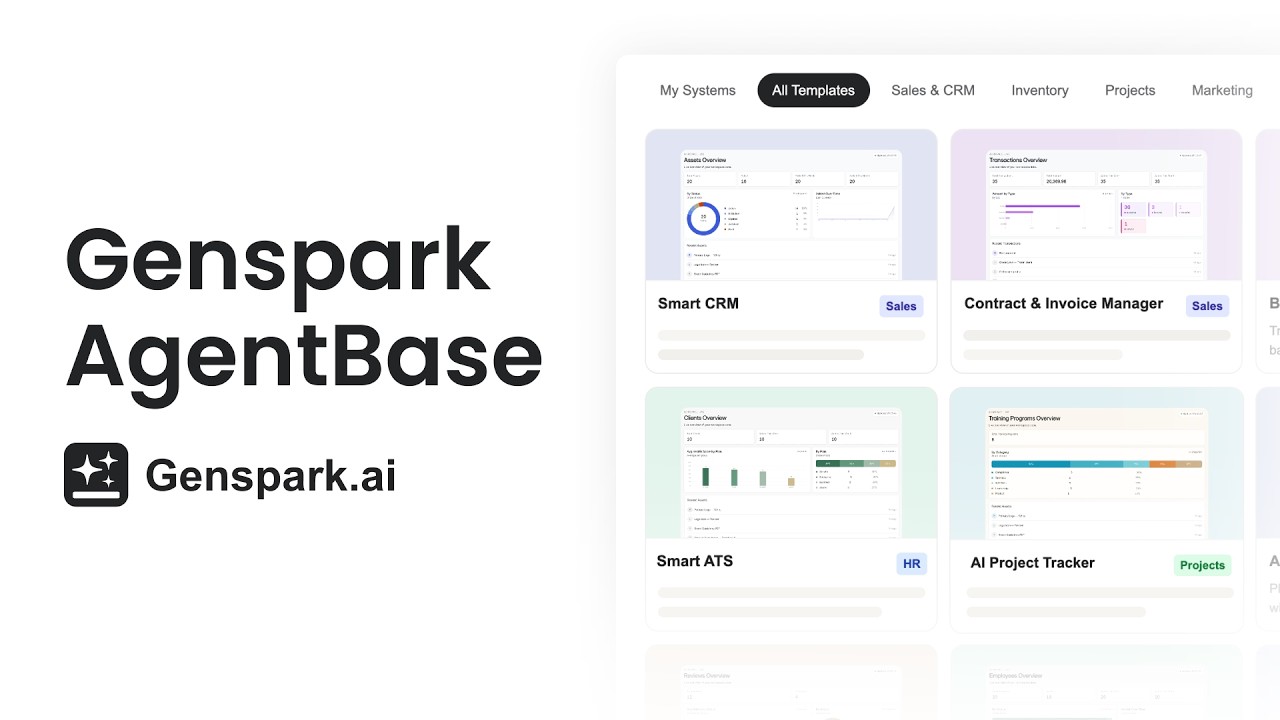
| Vorlagencenter | Nach Kategorie-Tab durchsuchen → auf eine Karte klicken → Vorschau → Diese Vorlage verwenden |
- Beschreiben Sie, was Sie möchten. Geben Sie einen Satz in das Eingabefeld ein, zum Beispiel:
Hilf mir, Kunden und Verkaufsdeals zu verwalten
Richte eine Recruiting-Pipeline ein, um Kandidaten und Interviewphasen zu verfolgen
Erstelle ein Lieferantenverwaltungssystem mit Verlängerungsterminen für Verträge
- Überprüfen Sie Ihren Arbeitsbereich. Sie erkennen, dass es funktioniert hat, wenn:
- Die linke Seitenleiste die Gruppen Dashboards / Tables / Workflows anzeigt
- Das rechte Panel Ihre generierten Tabellen und eine erste Ansicht mit Startdaten zeigt
- Ihr System unter Meine Systeme auf der AgentBase-Startseite erscheint
Von hier aus chatten Sie weiter, um die Struktur zu verfeinern, oder gehen Sie direkt zum Import Ihrer echten Daten über.
Kernkonzepte
Das Drei-Schichten-Modell
Alles in AgentBase lässt sich drei Schichten zuordnen. Bauen Sie sie in dieser Reihenfolge auf:
Tabellen (Datenschicht) → Ansichten & Dashboards (Präsentationsschicht) → Workflows (Automatisierungsschicht)
Bringen Sie zuerst die Daten in Ordnung, gestalten Sie als Zweites die Ansichten und automatisieren Sie als Drittes.
Wichtige Begriffe
| Begriff | Definition |
|---|---|
| Workspace / System | Ein dauerhafter Container für eine Geschäftsdomäne (z. B. „Sales CRM"). Enthält alle Tabellen, Ansichten, Dashboards und Workflows. |
| Tabelle | Eine relationale Datentabelle, die von der KI erstellt wird. Mehrere Tabellen können miteinander verknüpft werden (z. B. „Customers" → „Deals"). |
| Ansicht | Eine Möglichkeit, Ihre Tabellendaten darzustellen — Tabelle / Kanban / Galerie / Kalender / Formular. Das Wechseln oder Löschen einer Ansicht ändert niemals die zugrunde liegenden Daten. |
| Dashboard | Eine Übersichtsseite, die KPI-Karten und Diagramme aus mehreren Tabellen zusammenführt, mit anklickbaren Filtern. |
| Workflow | Eine zeitplangesteuerte Automatisierung, die im Hintergrund Daten synchronisiert oder Berichte versendet. |
| Startdaten | Beispieldatensätze, die die KI anlegt, damit Sie die Struktur sofort sehen. Werden ersetzt, sobald Sie echte Daten eingeben. |
| Aggregierte Ansicht | Für sehr große Datensätze — die KI importiert nur Zusammenfassungsergebnisse (nicht jede Zeile), um die Leistung hoch zu halten. |
| Rolle | Zugriffsebene auf einem geteilten Arbeitsbereich: Viewer / Editor / Owner. |
Grundlegende Regeln
- Alles ist Konversation — beschreiben Sie die Absicht; die KI übernimmt die technische Arbeit
- Ein System pro Konversation — um ein anderes System zu erstellen oder dorthin zu wechseln, kehren Sie zur Startseite zurück oder beginnen Sie eine neue Konversation
- Ansichten sind nicht-destruktiv — das Wechseln oder Löschen einer Ansicht berührt niemals die zugrunde liegenden Daten
- Beständigkeit ist der Sinn — Ihr System bleibt für die kontinuierliche Nutzung erhalten, anders als eine einmalige Antwort oder Tabellenkalkulation
Funktionen & Anleitungen
Ihre Daten importieren
Alle Importe erfolgen per Chat — sagen Sie der KI, wo Ihre Daten liegen. Keine manuellen Upload-Bildschirme oder Verbindungsassistenten nötig.
| Quelle | Verbindung herstellen |
|---|---|
| Dateien | Laden Sie Excel / CSV / PDF / Word oder einen ganzen Ordner hoch (Browse Local Files oder Choose from AI Drive) |
| Gmail oder Outlook — einmalige Autorisierung bei der ersten Nutzung | |
| Microsoft 365 | SharePoint, OneDrive, Teams, Outlook-Kalender & -Kontakte |
| HubSpot | Fügen Sie ein in HubSpot generiertes Private App Access Token (PAT) ein — dies ist keine Ein-Klick-Admin-Autorisierung |
| Salesforce & andere | Folgen Sie den UI-Anweisungen zur Autorisierung |
| Datenbanken | PostgreSQL, MySQL, Snowflake — geben Sie bei Aufforderung die Verbindungsinformationen an |
Große Datensätze: Die KI erstellt für sehr große Dateien automatisch eine aggregierte Ansicht — sie importiert Zusammenfassungsergebnisse statt jeder Zeile, um die Leistung hoch zu halten. Verwenden Sie Filter-Prompts, um mit Teilmengen zu arbeiten.
Ansichten & Dashboards
Sobald Ihre Daten vorliegen, wechseln Sie zwischen Ansichten, je nachdem, was Sie erreichen möchten. Wechseln Sie über die Symbolleisten-Schaltflächen (sofort, immer kostenlos) oder fragen Sie die KI im Chat.
| Ansicht | Am besten geeignet für |
|---|---|
| Tabelle | Durchsuchen aller Felder und Massenbearbeitung — Ihre Quelle der Wahrheit |
| Kanban | Prozess- / Phasenverfolgung (Deals, Hiring-Pipeline, Aufgaben-Triage) |
| Galerie | Bildlastige oder kartenbasierte Inhalte (Produkte, Assets, Profile) |
| Kalender | Datumsbasierte Daten (Verlängerungen, Content-Zeitplan, Interviewtermine) |
| Formular | Schnelles Hinzufügen neuer Datensätze über ein teilbares Eingabeformular |
| Dashboard | KPIs, Summen, Trenddiagramme und Risikohinweise über mehrere Tabellen hinweg |
So erstellen Sie ein Dashboard: Beschreiben Sie im Chat, was Sie verfolgen möchten, zum Beispiel:
Erstelle ein Dashboard, das den gesamten Vertragswert pro Anbieter, Verlängerungen in den nächsten 90 Tagen und alle als gefährdet markierten Accounts zeigt
Die KI generiert KPI-Karten und Diagramme. Klicken Sie auf ein beliebiges Diagrammelement, um die zugrunde liegende Tabelle zu filtern. Die Ansicht eines fertigen Dashboards ist immer kostenlos.
Ihre Daten abfragen
Keine SQL- oder Formelkenntnisse erforderlich — fragen Sie in natürlicher Sprache, und die KI liefert Antworten mit zitierten Zellverweisen, damit Sie die Quelle überprüfen können.
Welche Datensätze erfordern diese Woche eine Aktion und warum?
Liste Produkte mit einem Bestand unter 10 auf
Zeige Accounts ohne Aktivität in den letzten 30 Tagen
Workflows & Automatisierung
Mit Workflows automatisieren Sie wiederkehrende Aktionen nach einem Zeitplan — Daten synchronisieren, Berichte versenden oder Einträge markieren, die Aufmerksamkeit erfordern.
So erstellen Sie einen Workflow:
- Sobald Ihre Ansichten korrekt aussehen, beschreiben Sie die Automatisierung im Chat, zum Beispiel: „Stelle jeden Montagmorgen die neuen Deals der letzten Woche in einer Zusammenfassung zusammen und sende sie mir per E-Mail."
- Die KI erstellt den Workflow mit einem Zeitplan (Daily / Weekly / Monthly / Custom + Zeitzone) und zeigt einen Next Run At-Zeitstempel an.
- Führen Sie einen Test durch, bevor Sie ihn aktivieren — die KI simuliert den Auslöser, ohne echte Aktionen auszulösen.
- Schalten Sie den Workflow On, wenn Sie mit dem Ergebnis zufrieden sind.
Bewährte Vorgehensweise: Stellen Sie neue Kommunikations-Workflows immer zuerst auf nur Entwurf. Überprüfen Sie den Wortlaut und die Auslöselogik, bevor Sie den automatischen Versand aktivieren. Versenden Sie niemals automatisch an Kunden, bevor Sie dem Ergebnis voll vertrauen.
Teilen & Zusammenarbeit
Teilen Sie Ihren Arbeitsbereich, ein einzelnes Dashboard oder eine einzelne Tabelle mit anderen Personen und steuern Sie, was jede Person tun kann.
Auswählen, was geteilt wird
Wenn Sie den Teilen-Dialog öffnen, können Sie den Umfang der Freigabe festlegen:
- Gesamter Arbeitsbereich — die Person erhält Zugriff auf alles im Arbeitsbereich (das ursprüngliche Verhalten und weiterhin die Standardeinstellung).
- Ein einzelnes Dashboard — die Person sieht nur dieses Dashboard.
- Eine einzelne Tabelle — die Person sieht nur diese Tabelle.
Die Freigabe wird dadurch gesteuert, wen Sie einladen und welche Rolle Sie der Person zuweisen — nicht durch die URL. Jede Person mit einer aktiven Einladung sieht denselben Umfang, den Sie festgelegt haben, unabhängig davon, wie der Link geteilt wird.
Personen einladen und eine Rolle zuweisen
Geben Sie im Freigabedialog die E-Mail-Adresse der Person ein, wählen Sie eine Rolle aus und klicken Sie auf Einladen. Die Person erhält eine Einladung und bekommt Zugriff im von Ihnen festgelegten Umfang. Wählen Sie die Zugriffsebene:
| Rolle | Berechtigungen |
|---|---|
| Betrachter | Nur Daten anzeigen |
| Bearbeiter | Daten anzeigen und bearbeiten |
| Eigentümer | Volle Kontrolle, einschließlich Freigabeverwaltung |
Fehlerbehebung
Häufige Probleme & Lösungen
| Problem | Lösung |
|---|---|
| Bericht-E-Mail kam nie an | Verbinden Sie Gmail/Outlook — der Sendeschritt schlägt ohne verknüpftes Postfach fehl. Verbinden Sie es, und der Workflow stellt beim nächsten Lauf zu. |
| Keine „Blank Workspace"-Karte zu finden | Es gibt keine — verwenden Sie Just describe it oder tippen Sie direkt in den Composer. |
| Kein Suchfeld im Template Center | Durchsuchen Sie über die linken Kategorie-Tabs — es gibt kein Suchfeld. |
| Die von der KI erstellte Tabellenstruktur stimmt nicht | Sagen Sie es der KI im Chat: „Füge eine Spalte für X hinzu" / „Lösche diese Tabelle" / „Ändere die Bedeutung dieses Felds." |
| Großer Datensatz wurde verlangsamt oder nicht vollständig importiert | Die KI erstellt für große Dateien automatisch eine aggregierte Ansicht — verwenden Sie Filter-Prompts, um mit Teilmengen zu arbeiten. |
| Workflow lief, aber nichts geschah / Fehler | Prüfen Sie den Ausführungsverlauf auf den Fehler und stellen Sie sicher, dass das Postfach für E-Mail-Schritte verbunden ist. Beheben Sie den bestehenden Workflow direkt. Bitten Sie den Agenten, ihn zu ändern, oder öffnen Sie den Builder; Bearbeitungen gelten für dasselbe Workflow-Objekt, sodass Ausführungsverlauf und Zeitpläne erhalten bleiben. |
| Geteilter Link zeigt „kein Zugriff" | Prüfen Sie (1) ob eine aktive Einladung vorhanden ist, (2) ob die Einladung den Bereich abdeckt, den die Person öffnet, (3) ob sie mit dem Konto angemeldet ist, an das die Einladung gesendet wurde. |
| Dashboard-Summen sehen falsch aus | Validieren Sie zuerst die Quelltabelle — prüfen Sie die Feldzuordnung, Datumsformate und leere/Null-Werte, bevor Sie der Dashboard-Ausgabe vertrauen. |
| Felder nach dem Import falsch zugeordnet | Verwenden Sie einen Folge-Prompt: „Benenne ‚Col A' in ‚Account Name' um und ordne die Datumsspalte ‚Renewal Date' zu." |
FAQ
Brauche ich technische Kenntnisse, um AgentBase zu nutzen?
- Nein. Das gesamte Erlebnis ist Konversation — Sie berühren niemals Schemas, Abfragen oder eine Datenbankkonfiguration jeglicher Art.
Wie unterscheidet sich das von KI-Tabellen?
- KI-Tabellen ist eine einzelne Tabelle mit Berechnungen. AgentBase ist ein relationales System aus mehreren Tabellen mit Ansichten, Dashboards, Workflow-Automatisierung und Team-Teilen — gebaut, um eine Geschäftskategorie langfristig zu verwalten, nicht nur um Zahlen in einem einzigen Tab zu berechnen.
Bleibt mein System erhalten?
- Ja. Jeder Arbeitsbereich ist dauerhaft und wird unter My Systems auf der Startseite aufgeführt. Kommen Sie jederzeit zurück, um Daten hinzuzufügen, Ansichten zu wechseln oder zu teilen.
Laufen geplante Workflows, wenn mein Computer ausgeschaltet ist?
- Ja — Workflows laufen in der Cloud von Genspark, völlig unabhängig von Ihrem Gerät.
Kann ich das anstelle von Salesforce oder HubSpot verwenden?
- Ja für zentrale CRM-Anwendungsfälle — Pipeline-Tracking, Account-Management, Deal-Dashboards. Es kann außerdem Daten aus Salesforce oder HubSpot ziehen, um eine vereinfachte Ansicht neben anderen Quellen zu erstellen.
Ist das nur für Vertriebsteams?
- Nein. Es funktioniert für jedes Team, das strukturierte Daten verwaltet — HR-Pipelines, Lieferantenverträge, Projektverfolgung, Content-Kalender, Onboarding-Checklisten und mehr.
Können mehrere Personen gleichzeitig denselben Arbeitsbereich nutzen?
- Ja. Laden Sie Teammitglieder über den Dialog Teilen ein und weisen Sie Rollen zu. Editoren können Daten und Ansichten aktualisieren; Viewer können durchsuchen und Berichte lesen.
Kann ich Telefonnummern und E-Mail-Adressen von Kunden in AgentBase hochladen? Ist das sicher?
-
Sie können AgentBase verwenden, um Kundenkontaktdaten wie Telefonnummern und E-Mail-Adressen zu speichern und zu verwalten, sofern Ihr Unternehmen über eine rechtliche Grundlage und alle erforderlichen Rechte oder Genehmigungen zur Erhebung, Nutzung und Verarbeitung dieser Daten verfügt.
-
Genspark wendet Sicherheits- und Zugriffskontrollen auf gespeicherte Daten an, einschließlich Verschlüsselung und Schutzmaßnahmen dagegen, dass gespeicherte Daten zum Trainieren allgemeiner KI-Modelle verwendet werden.
Wenn mein Unternehmen personenbezogene Kundendaten erhebt, benötige ich eine gesonderte Einwilligung für die grenzüberschreitende Übermittlung an Genspark?
-
Dies hängt von den Gesetzen ab, die für Ihr Unternehmen und die Personen gelten, deren Daten Sie erheben. Sie sind dafür verantwortlich, die geltenden Anforderungen für die Erhebung, Nutzung, Offenlegung und Übermittlung personenbezogener Daten einzuhalten, einschließlich der Bereitstellung erforderlicher Hinweise, der Einholung von Einwilligungen, sofern erforderlich, und der Verwendung vorgeschriebener Mechanismen für grenzüberschreitende Übermittlungen.
-
Eine Datenschutzerklärung kann unter bestimmten Umständen ausreichend sein, ersetzt jedoch nicht automatisch eine Einwilligung oder andere gesetzlich vorgeschriebene Schutzmaßnahmen. Unternehmen sollten qualifizierten Rechtsberater konsultieren, wenn sie unsicher sind, welche Anforderungen gelten.
-
Alle in AgentBase eingegebenen Inhalte – einschließlich Eingabeaufforderungen, hochgeladener Dateien und Kundendaten – liegen gemäß den geltenden Genspark-Bedingungen und -Richtlinien in der Verantwortung des Unternehmens. Siehe die Genspark-Datenschutzrichtlinie und die Nutzungsbedingungen.