


Apprenez à utiliser AgentBase de Genspark : décrivez le système dont vous avez besoin et l'IA construit pour vous les tables, les tableaux de bord et les vues.
Mis à jour le 9 nov. 2026
Aperçu
Fonctionnalités clés
Dépannage
FAQ
AgentBase
Présentation
AgentBase est le générateur de systèmes d'entreprise de Genspark. Il transforme une seule phrase en tableau de bord, CRM ou outil de suivi personnalisé. Décrivez ce que vous souhaitez gérer, et il construit les tables, les remplit avec des données de départ et ouvre une première vue. Vous n'avez ni à concevoir de tables ni à écrire de SQL.
Sans lui, vous devriez déterminer les tables et les champs dont vous avez besoin, saisir les données ligne par ligne et configurer vous-même chaque tableau de bord. AgentBase s'en charge à partir de votre description.
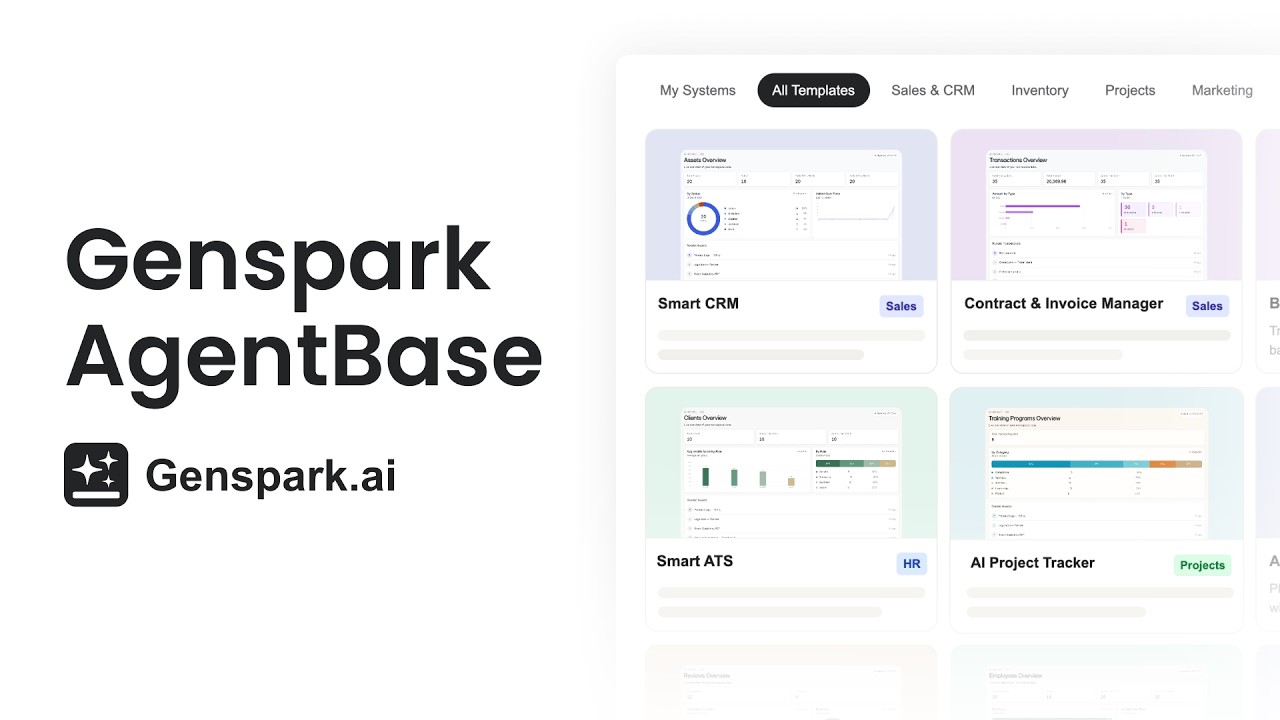
Découvrez Genspark AgentBase
Ce que vous pouvez faire
Six tâches pour commencer. Chaque ligne propose un exemple de prompt à adapter ; les noms, fichiers et adresses qu'il contient sont des espaces réservés. La dernière colonne ouvre la recette complète.
| Ce que vous voulez faire | Dites ceci | Recette complète |
|---|---|---|
| Envoyer un résumé ou un rappel planifié par e-mail, Slack ou Teams | « Chaque lundi à 8 h, résume les nouvelles affaires de la semaine dernière et envoie-moi le résumé par e-mail. » | Envoyer un résumé planifié |
| Créer un suivi de clients ou de prospects à partir d'une feuille de calcul | « Transforme cette feuille de calcul en CRM avec des comptes, des contacts et des affaires. » | Créer un suivi à partir d'une feuille de calcul |
| Importer un fichier CSV ou Excel | « Importe ce fichier sous forme de table nommée Factures, avec une ligne par facture. » | Importer un fichier |
| Créer un tableau de bord avec des cartes KPI (indicateurs clés de performance) et des graphiques | « Crée un tableau de bord avec le chiffre d'affaires par mois, les affaires par étape et les dix meilleurs clients. » | Créer un tableau de bord |
| Poser une question sur vos données | « Quels comptes n'ont eu aucune activité au cours des 30 derniers jours ? » | Poser une question |
| Partager un espace de travail et définir des rôles | « Qui a accès à cet espace de travail, et à quoi chaque personne peut-elle accéder ? » | Partager un espace de travail |
Huit autres guides pas à pas sont disponibles dans Recettes.
Mettre en pause, modifier ou supprimer un workflow, et connaître son coût
Si un workflow continue de vous envoyer des e-mails, l'e-mail n'est qu'une notification. C'est le workflow lui-même qui permet de le contrôler.
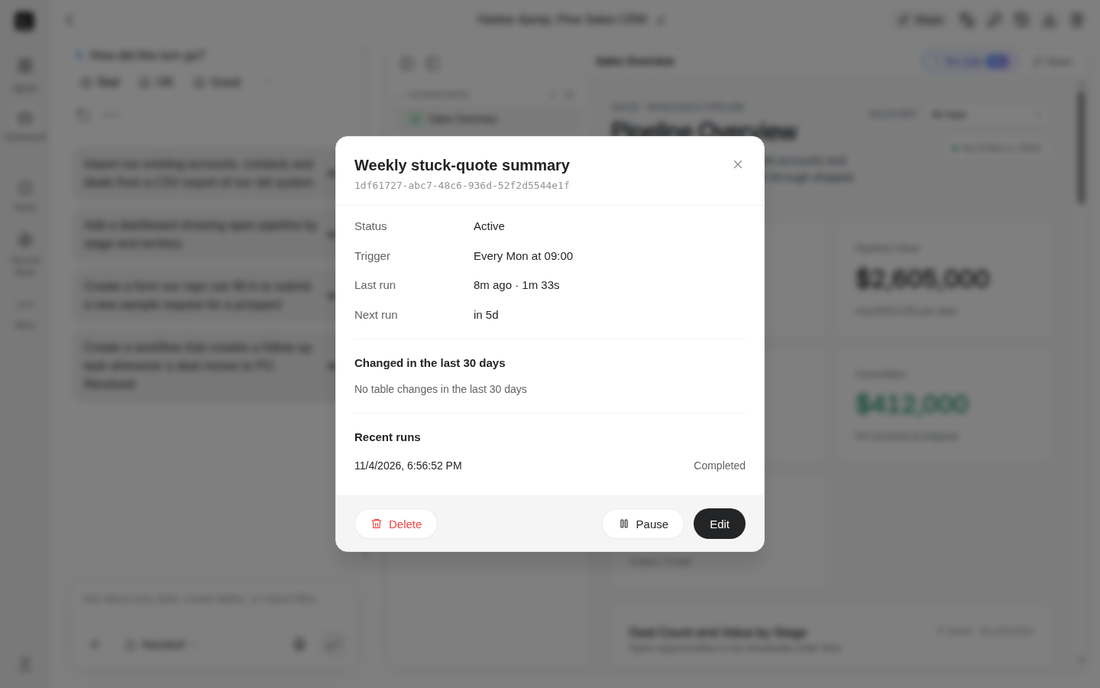
- Dans la barre latérale, ouvrez Workflows et cliquez sur le workflow. Le panneau de détails affiche Statut, Déclencheur, Dernière exécution, Prochaine exécution et Exécutions récentes.
- Mettre en pause arrête les exécutions futures et conserve le workflow ainsi que son historique. Reprendre relance la planification.
- Modifier ouvre le workflow dans l'éditeur. Les modifications s'appliquent au même workflow, de sorte que l'historique des exécutions est conservé.
- Supprimer supprime le workflow et son automatisation. Le message de confirmation indique « Ce workflow et son automatisation seront définitivement supprimés. »
Une exécution est facturée en crédits au créateur du workflow, et le workflow n'apparaît que dans sa barre latérale. S'il n'apparaît pas dans la vôtre, c'est que quelqu'un d'autre l'a créé : demandez à cette personne de le mettre en pause. Pour réduire le coût d'un workflow, demandez à l'agent : « Ce workflow peut-il s'exécuter avec moins de crédits ? » Il analyse les étapes et propose une version moins coûteuse si elle existe. La boîte de dialogue Activer affiche une estimation des crédits par exécution. Elle est identique pour tous les workflows : il ne s'agit donc pas d'un chiffre propre à celui-ci. Coût d'une exécution indique ce qu'il faut vérifier lorsqu'un workflow dépense plus que prévu.
Mettre en pause, modifier ou supprimer un workflow, et consulter son coût présente la procédure complète. En cas d'échec d'une exécution traite des exécutions ayant échoué.
Où trouver chaque élément
| Ce dont vous avez besoin | Où le trouver |
|---|---|
| Ouvrir le produit | La carte Tableaux de bord et CRM dans la grille d'accueil de Genspark, ou /crm |
| Créer un nouvel espace de travail | Une carte de démarrage ou la zone de saisie de la page d'accueil. Cliquer sur une carte préremplit la zone de saisie sans envoyer le message |
| Trouver un modèle | Tous les modèles, Ventes et CRM, Inventaire, Projets, Marketing, RH et recrutement ou Personnel. Mes systèmes répertorie vos propres espaces de travail |
| Parcourir tous les modèles | Tous les modèles, puis une carte, ce qui ouvre le Centre de modèles |
| Ajouter un tableau de bord, un tableau ou un workflow | Le + à côté de chaque section de la barre latérale. Il préremplit une requête dans le chat |
| Surveiller un élément | Surveillances dans la barre latérale, puis Nouvelle surveillance (non disponible dans toutes les régions de données : voir Surveillances) |
| Importer des données | Le menu de pièces jointes de la zone de saisie, ou une phrase dans le chat |
| Partager | Partager dans l'en-tête de l'espace de travail, ce qui ouvre Membres et accès |
| Vérifier ce qu'a fait un workflow | Le workflow dans la barre latérale, puis Exécutions récentes |
| Comprendre pourquoi une exécution a échoué | Exécutions récentes, puis Afficher l'erreur |
| Modifier ce à quoi un membre peut accéder | Membres et accès, puis les deux lignes d'accès du membre |
À qui cela s'adresse
À toute personne qui doit tenir un ensemble structuré d'enregistrements et pour qui un tableur ne suffit plus. Cela inclut les équipes commerciales qui suivent leurs opportunités, les équipes des opérations qui suivent les stocks et les commandes, les recruteurs qui suivent les candidats, les marketeurs qui suivent un calendrier éditorial, et les particuliers qui suivent quelque chose de personnel, comme un budget ou une liste de lecture.
Vous n'avez pas besoin de savoir ce qu'est un schéma. En revanche, vous devez savoir ce que vous voulez suivre, car la première phrase définit la structure. Décrivez les enregistrements et les questions que vous vous posez à leur sujet, et la structure en découle.
Ce que vous obtenez
- Des tableaux créés à partir d'une simple phrase. L'agent crée les tableaux, les champs et les liens entre eux.
- Plusieurs sources au même endroit. Fichiers, e-mails, applications et bases de données arrivent tous dans le même espace de travail.
- Des vues adaptées à chaque usage. Les mêmes enregistrements sous forme de grille, de tableau kanban, de galerie, de calendrier ou de formulaire.
- Des tableaux de bord par-dessus. Des cartes KPI et des graphiques construits à partir de ces tableaux.
- Un travail qui s'exécute sans vous. Un workflow peut envoyer un rapport selon un planning, à l'arrivée d'un nouvel e-mail ou lorsque vous le lancez vous-même.
- Un partage qui va au-delà de l'équipe. Des rôles sur l'espace de travail, et un lien public pour un tableau de bord précis si vous en avez besoin.
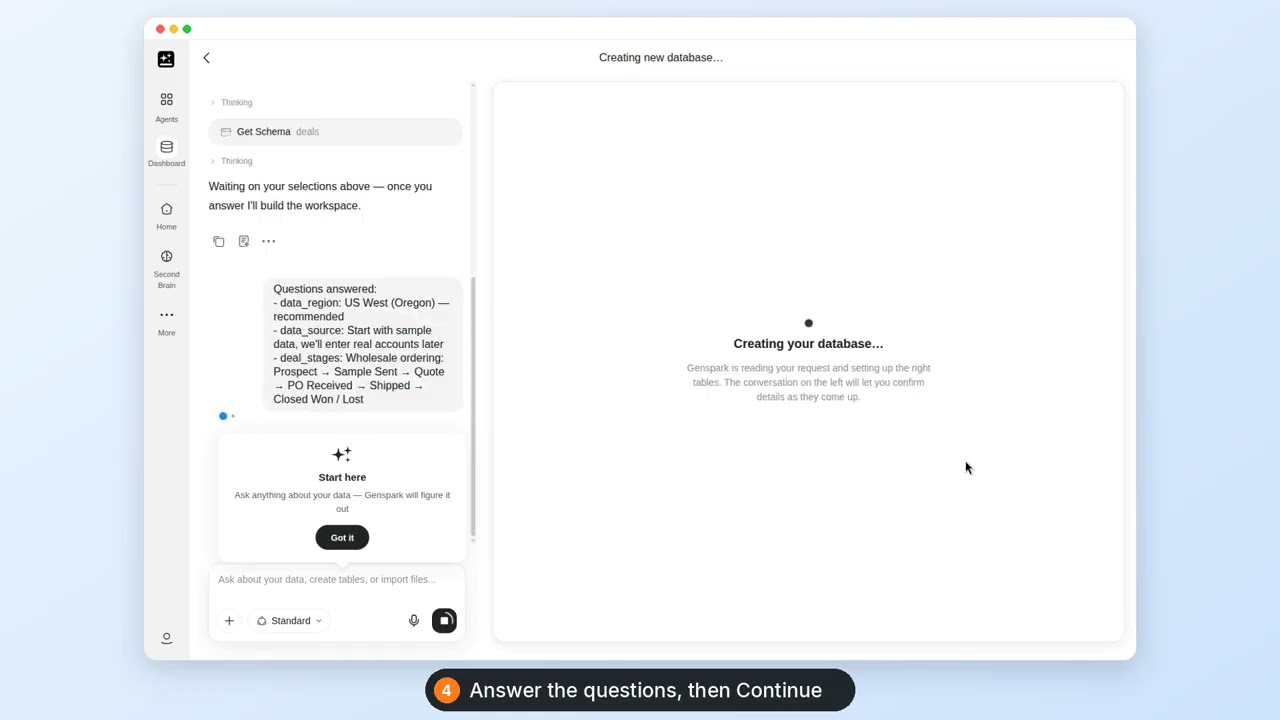
Présentation d'AgentBase : une phrase en entrée, un espace de travail avec des tableaux et un tableau de bord en sortie
Premiers pas
Créer votre premier espace de travail
| Carte de démarrage | Point de départ |
|---|---|
| Depuis votre boîte de réception | Gmail, Outlook ou un autre compte e-mail |
| Depuis des fichiers | Excel, PDF, CSV, Word ou un dossier entier |
| Depuis une autre application | Un CRM, HubSpot, Salesforce et plus encore |
| Décrivez-le simplement | Un prompt vide |
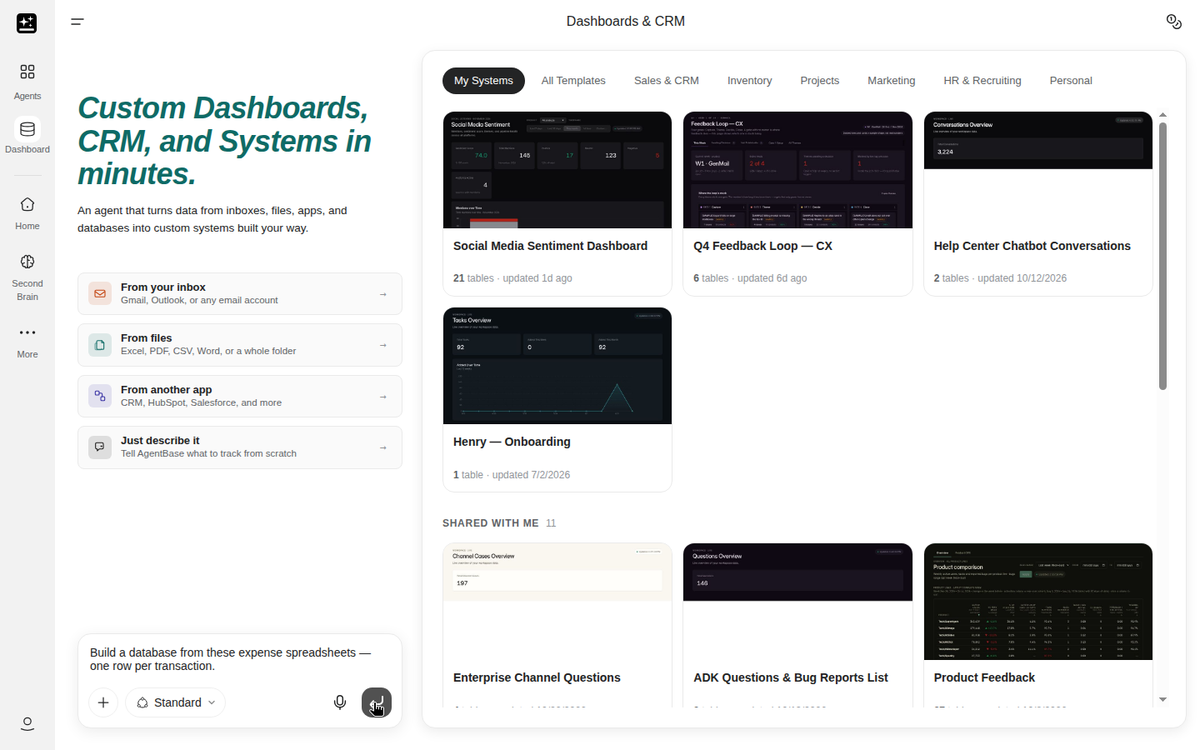
- Ouvrez Tableaux de bord et CRM depuis la grille d'accueil.
- Choisissez une carte de démarrage ou saisissez du texte dans la zone de saisie. Une carte remplit la zone de saisie avec un prompt de départ, que vous pouvez modifier avant de l'envoyer.
- Envoyez le prompt. L'agent crée les tables, ajoute des données de départ et ouvre une première vue.
- Vérifiez trois choses. La barre latérale affiche Tableaux de bord, Tables et Workflows. L'espace de travail affiche une table contenant des lignes d'exemple. L'espace de travail apparaît sous Mes systèmes sur la page d'accueil.
- Affinez le résultat dans la même conversation. « Ajoute une colonne pour la date de renouvellement » et « transforme la colonne d'étape en tableau Kanban » sont des messages tout à fait ordinaires.
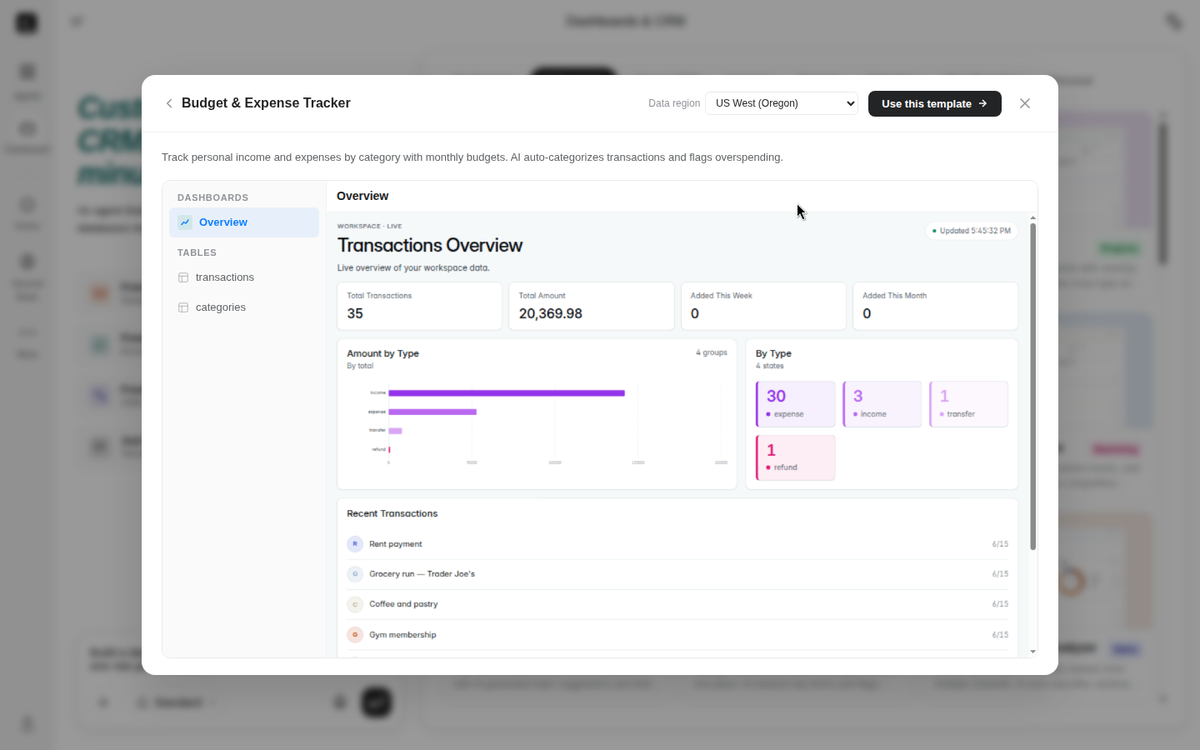
Les modèles suivent un autre parcours. Ouvrez Tous les modèles (ou l'un des onglets de catégorie), cliquez sur une carte pour l'afficher dans le Centre de modèles, puis sur Utiliser ce modèle. L'onglet Tous contient une carte Espace de travail vierge, qui indique « Partir de zéro — créez des tables avec Genspark. » Un champ Rechercher des modèles... se trouve au-dessus de la liste des modèles. L'état vide propose un bouton Parcourir les modèles.
Fonctionnement de la barre latérale
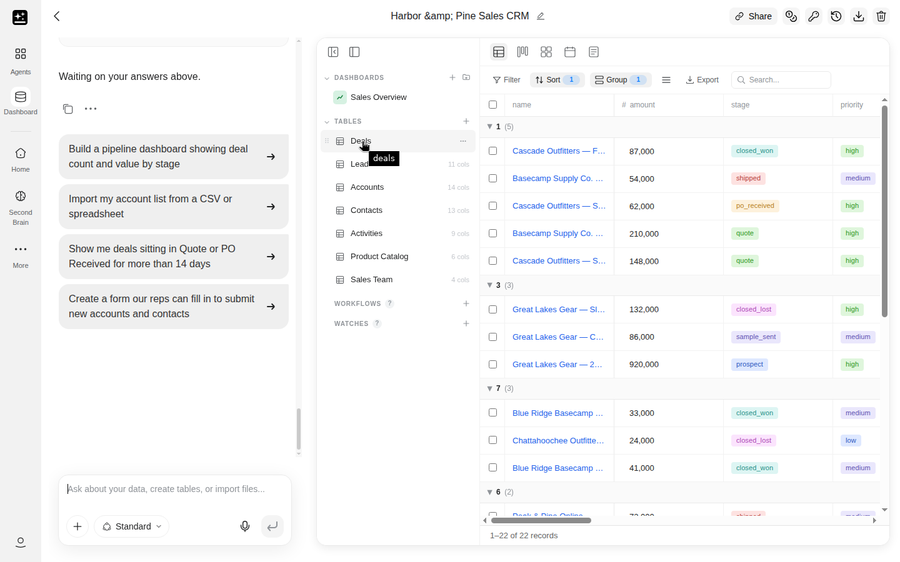
La barre latérale répertorie les composants de l'espace de travail et se comporte de la même manière dans chaque espace de travail.
Tableaux de bord, Tables et Workflows sont les trois groupes, et Surveillances se trouve en dessous lorsque les surveillances sont disponibles. Chaque groupe comporte un + à côté de son nom. Pour Tableaux de bord, Tables et Workflows, le + n'ouvre pas de formulaire : il préremplit le prompt du chat pour cet objet, par exemple « Crée un nouveau tableau de bord pour cet espace de travail. » Vous modifiez le prompt puis l'envoyez. Pour Surveillances, le + ouvre le formulaire Nouvelle surveillance.
Les tableaux de bord peuvent être rangés dans des dossiers. Nouveau dossier en crée un.
Les tables sont répertoriées sous leur libellé lisible. Survolez une table pour faire apparaître son nom SQL (base de données), c'est-à-dire le nom que vous verriez si vous exportiez l'espace de travail. Renommer ne modifie que le libellé. La table SQL conserve son nom, de sorte qu'un export ou une requête affiche toujours le nom d'origine.
L'agent peut lister vos espaces de travail et passer de l'un à l'autre pendant que vous discutez : un deuxième espace de travail ne nécessite donc pas une deuxième conversation.
Concepts fondamentaux
Les trois couches
Chaque espace de travail se construit dans le même ordre.
Les tables contiennent les enregistrements. Les vues et les tableaux de bord les affichent. Les workflows agissent sur eux.
Définissez d'abord correctement les données. Une vue construite sur les mauvais champs affiche les mauvais champs, et un workflow qui envoie par e-mail les mauvaises lignes les envoie à de vraies personnes. Façonnez ensuite les vues, une fois que les champs signifient ce que vous voulez. Automatisez en dernier, lorsque vous avez confiance dans le contenu des tables.
Termes clés
| Terme | Signification ici |
|---|---|
| Espace de travail | Le conteneur d'un domaine d'activité. Regroupe les tables, vues, tableaux de bord, workflows et veilles. |
| Table | Un ensemble d'enregistrements avec un jeu de champs fixe. Les tables peuvent se relier entre elles, de sorte qu'une opportunité pointe vers un client. |
| Vue | Une manière d'afficher une table : Table, Kanban, Galerie, Calendrier ou Formulaire. |
| Tableau de bord | Une page de cartes de KPI et de graphiques construite à partir d'une ou plusieurs tables. |
| Workflow | Une automatisation dotée d'un déclencheur et d'une série d'étapes. Elle s'exécute sur les serveurs de Genspark, et non sur votre ordinateur. |
| Veille | Une question permanente à laquelle l'agent répond et dont il publie la réponse dans une discussion de groupe. |
| Déclencheur | Ce qui lance un workflow : un planning, un nouvel e-mail dans un compte Gmail ou Outlook connecté, ou un lancement manuel de votre part. |
| Exécution | Une exécution d'un workflow. Chaque exécution a un statut, une heure et, en cas d'échec, un lien vers l'erreur. |
| Données de départ | Les enregistrements d'exemple avec lesquels s'ouvre un nouvel espace de travail. |
| Rôle | Niveau d'accès sur un espace de travail : Lecteur, Éditeur ou Propriétaire. |
Règles valables dans chaque espace de travail
- Vous travaillez dans le chat. La construction, l'importation, les requêtes et l'automatisation commencent toutes par des messages à l'agent.
- Un espace de travail correspond à un domaine, et non à une conversation. L'agent peut lister vos espaces de travail et passer de l'un à l'autre pendant que vous discutez.
- Les lignes d'exemple sont facultatives. L'agent vous demande s'il faut les supprimer ou les conserver lorsque vos premiers enregistrements réels sont sur le point d'être ajoutés à une table qui contient encore des lignes d'exemple.
- Un workflow appartient à son créateur. La section Qui peut modifier un workflow fournit les détails.
Importer vos données
Décrivez ou joignez les données, et l'agent les ajoute à l'espace de travail.
| Source | Comment elles sont importées |
|---|---|
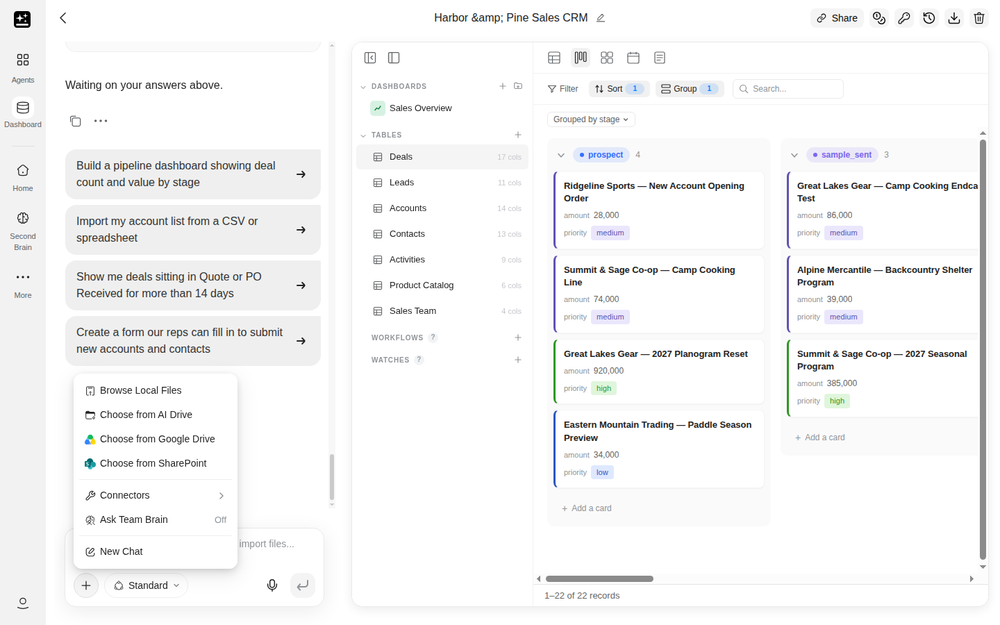
| Fichiers | Le menu de pièces jointes de la zone de saisie : Parcourir les fichiers locaux ou Choisir depuis AI Drive. CSV, Excel, PDF, Word, ou un dossier entier. L'agent propose un tableau. |
| Gmail ou Outlook, y compris les boîtes aux lettres partagées et de groupe. Vous connectez un compte une seule fois dans les paramètres de Genspark, sous Intégrations → Connecter, et vous pouvez en connecter plusieurs. | |
| HubSpot | Un jeton d'accès d'application privée, créé dans HubSpot sous Paramètres → Intégrations → Applications privées, puis collé dans le chat. Il ne s'agit pas d'une autorisation en un clic. |
| Salesforce | Votre connecteur Salesforce connecté. L'agent le joint, et l'import peut être limité à certains objets. |
| Bases de données | PostgreSQL, Supabase, MySQL, SQL Server et Databricks, avec les informations de connexion fournies dans le chat. ClickHouse se connecte via son connecteur OAuth et est en lecture seule. Snowflake se connecte via OAuth ou un jeton d'accès personnel. |
Une connexion enregistrée est réutilisée : le deuxième import depuis la même base de données ne redemande donc pas les identifiants.
Google Sheets ne dispose d'aucune méthode directe. Exportez la feuille au format CSV ou XLSX, puis joignez le fichier dans le chat.
Que se passe-t-il lors d'importations volumineuses
Une vue agrégée existe pour les importations depuis des bases de données externes et des connecteurs, et uniquement pour celles-ci. Les fichiers sont importés en totalité ou pas du tout.
La taille est calculée en cellules, c'est-à-dire le nombre de lignes multiplié par le nombre de colonnes. En dessous de 5 millions de cellules, les données sont importées en totalité. Entre 5 et 50 millions de cellules, l'agent vous demande s'il faut tout importer ou créer une vue agrégée. Au-delà de 50 millions de cellules, ou de 10 millions de lignes, vous obtenez uniquement une vue agrégée. Les importations ClickHouse sont toujours agrégées.
« Vue agrégée » est l'expression employée par l'agent. Vous ne la trouverez sur aucun bouton. Le tableau conserve des résultats de synthèse au lieu de chaque ligne.
Vues et tableaux de bord
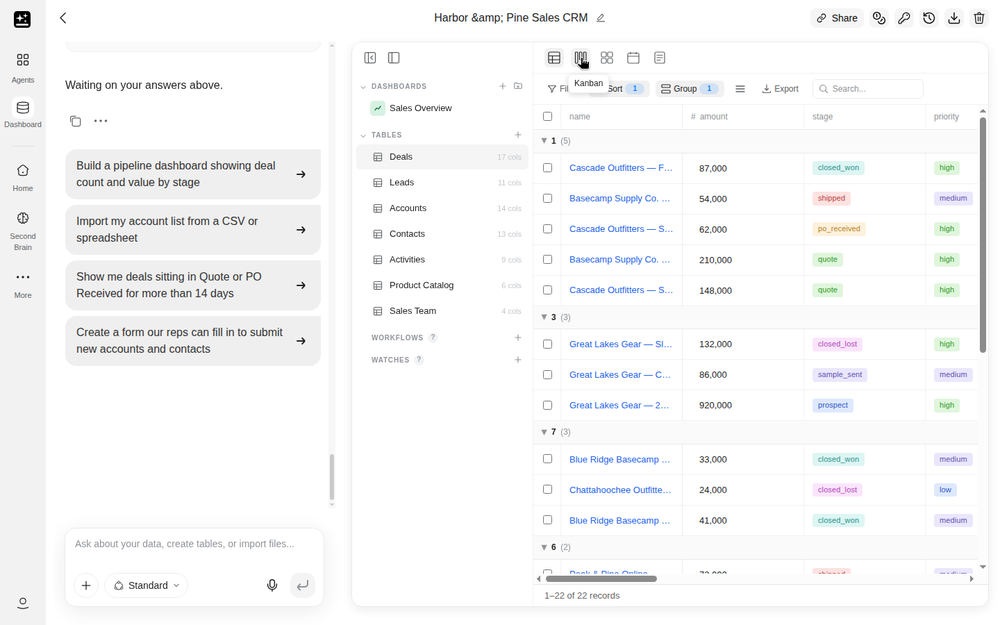
Une vue correspond à la manière dont une table s'affiche. Les onglets se trouvent au-dessus de la table.
| Vue | Idéale pour | Ce dont elle a besoin |
|---|---|---|
| Table | Lire tous les champs et modifier de nombreuses lignes à la fois | Rien |
| Kanban | Le travail qui passe par des étapes : opportunités, candidats, tri | Une colonne comportant entre 2 et 20 valeurs distinctes (une colonne de texte ou de statut convient le mieux). Utilisez Changer la colonne de liaison pour en choisir une autre, Nouveau groupe pour ajouter une étape et Ajouter une carte pour créer un enregistrement dans une colonne |
| Galerie | Les enregistrements où l'image compte : produits, ressources, profils | Rien |
| Calendrier | Les enregistrements comportant une date : renouvellements, planning de contenu, entretiens | Une colonne de date. Basculez entre Mois, Semaine et Jour |
| Formulaire | Collecter de nouveaux enregistrements depuis une page | Un formulaire publié, présenté dans Formulaires publics |
Voici les cinq vues.
Une vue peut être filtrée et triée, et chaque onglet de vue conserve ses propres paramètres.
Changer de vue modifie la façon dont les enregistrements sont affichés, pas ce qui est stocké. La même règle s'applique à un tableau de bord : un graphique lit la table, il ne la copie pas.
Créer un tableau de bord
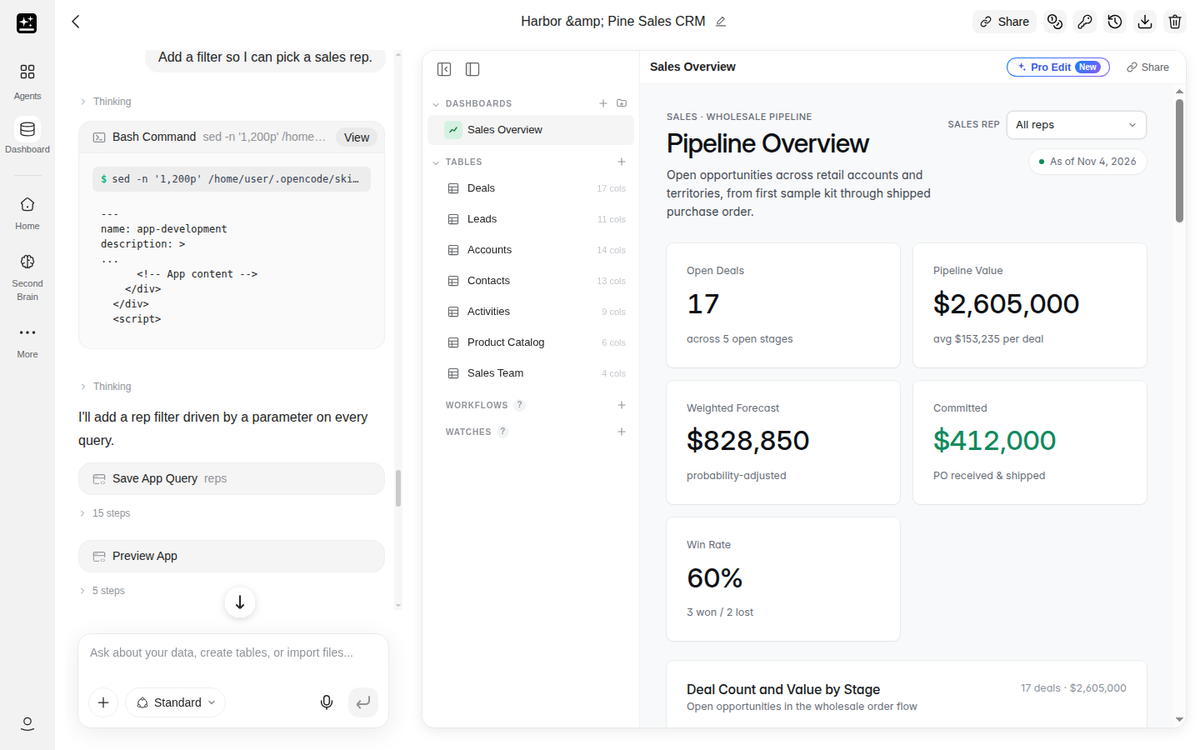
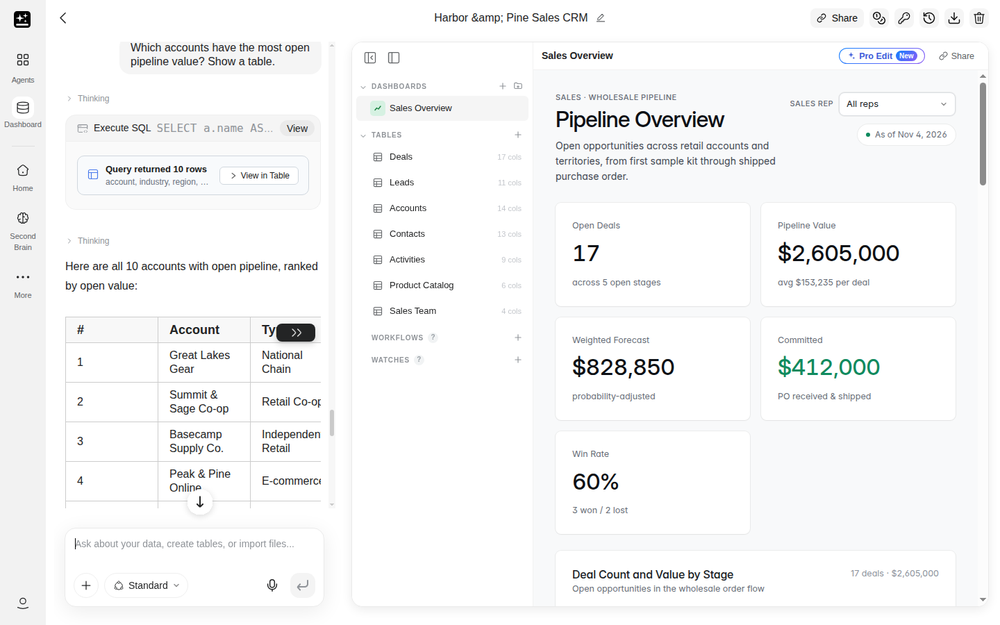
Un tableau de bord est une page de cartes d'indicateurs clés de performance (KPI) et de graphiques portant sur une ou plusieurs tables. Ouvrez Tableaux de bord dans la barre latérale, cliquez sur +, puis décrivez ce que vous souhaitez voir. Le bouton + préremplit « Créer un nouveau tableau de bord pour cet espace de travail. »
L'agent choisit les types de graphiques et organise la mise en page du tableau de bord. Pour le modifier, demandez simplement le changement : « remplace le graphique à barres par un graphique en anneau », « ajoute une carte pour les affaires ouvertes ce mois-ci », « place un filtre par propriétaire en haut ». Demandez des filtres à l'agent, et il les ajoute au tableau de bord.
Poser des questions sur vos données
Le panneau de discussion à gauche est l'outil de requête. Posez votre question en langage naturel et l'agent lit les tables de l'espace de travail pour y répondre. Exemples :
- Quels enregistrements nécessitent une action cette semaine ?
- Liste les produits dont le stock est inférieur à 10.
- Affiche les comptes sans activité au cours des 30 derniers jours.
Les questions de suivi fonctionnent de la même manière. « Seulement ceux au-dessus de 10 000 » affine la réponse précédente, et « mets ça sur le tableau de bord » transforme la réponse en carte.
Un espace de travail comportant plusieurs tables nécessite de nommer la table. « Quelles affaires sont inactives » reste une supposition lorsqu'il existe une table Deals et une table Leads, alors précisez laquelle. Il en va de même pour les champs : si deux tables ont toutes deux une colonne Status, nommez la table en plus de la colonne. Si la réponse semble incorrecte, la correction se trouve généralement dans la table : demandez à l'agent quel champ il a utilisé, puis corrigez ce champ.
Workflows
Un workflow est une automatisation composée d'un déclencheur et d'une série d'étapes. Il peut s'exécuter selon un planning, à l'arrivée d'un nouvel e-mail ou lorsque vous le lancez manuellement, et il s'exécute sur les serveurs de Genspark. Votre ordinateur peut donc rester éteint.
Ce qui déclenche un workflow
| Déclencheur | Options |
|---|---|
| Planification | Quotidienne, Hebdomadaire, Mensuelle, Intervalle, Une seule fois ou Cron, avec un fuseau horaire |
| Nouvel e-mail | Gmail ou Outlook |
| Manuel | Vous lancez l'exécution vous-même |
Cron est l'option personnalisée. Si vous souhaitez une planification qui ne correspond à aucun des cinq préréglages, demandez une planification Cron et fournissez l'expression.
Ce que fait un workflow
Les étapes constituent le travail effectué entre le déclencheur et la fin. Un workflow peut lire un tableau, filtrer les lignes dont il a besoin, envoyer un e-mail et modifier un tableau. Vous décrivez les étapes dans la même phrase que celle qui définit la planification. L'agent les crée, et c'est dans l'éditeur que vous pouvez ensuite les consulter ou les modifier.
Créer un workflow
- Dans la barre latérale, cliquez sur + à côté de Workflows. Le message « Créer un nouveau workflow pour cet espace de travail. » est prérempli.
- Décrivez ce qui doit se passer et à quel moment : « Chaque lundi à 8 h, résume les nouvelles affaires de la semaine dernière et envoie-moi le résumé par e-mail. »
- L'agent crée le workflow et l'affiche dans le chat.
- Cliquez sur le workflow dans la barre latérale pour ouvrir son panneau de détails, puis sur Modifier. Le workflow s'ouvre dans l'éditeur.
- Cliquez sur Exécution de test et lisez le résultat. Vérifiez les Approbations. Cliquez ensuite sur Activer.
Une exécution de test est une exécution réelle
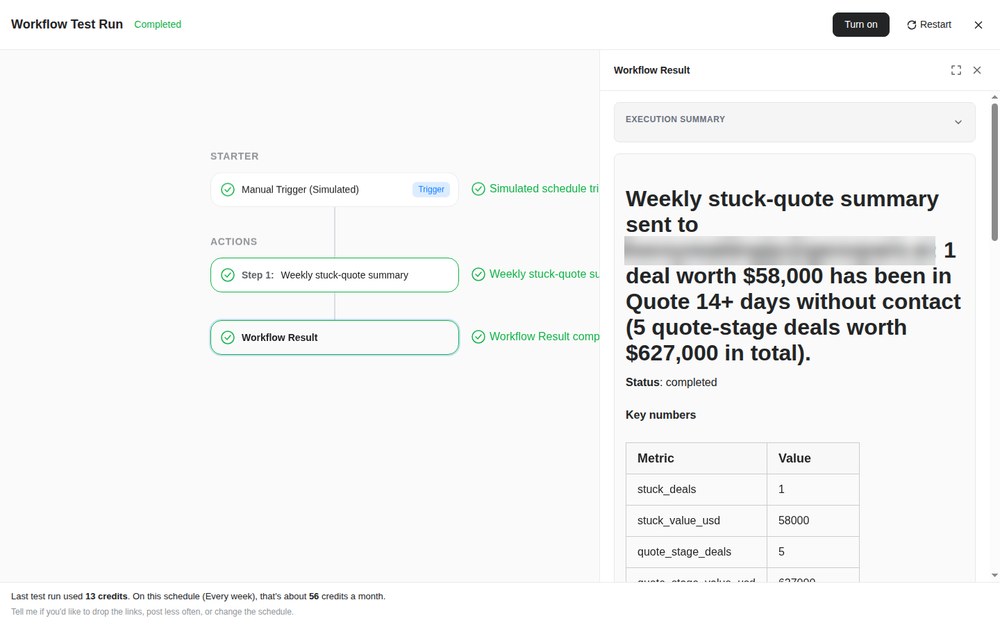
Pour un workflow planifié, Exécution de test est une exécution réelle. Elle peut envoyer l'e-mail et modifier vos tables. Elle est facturée à la personne qui a créé le workflow.
Seul un workflow déclenché par e-mail fait exception : son test démarre avec des données de déclenchement simulées, et l'exécution affiche « Démarrage du test avec des données simulées ».
Relisez donc la liste des destinataires et le message avant de lancer un test.
Activer
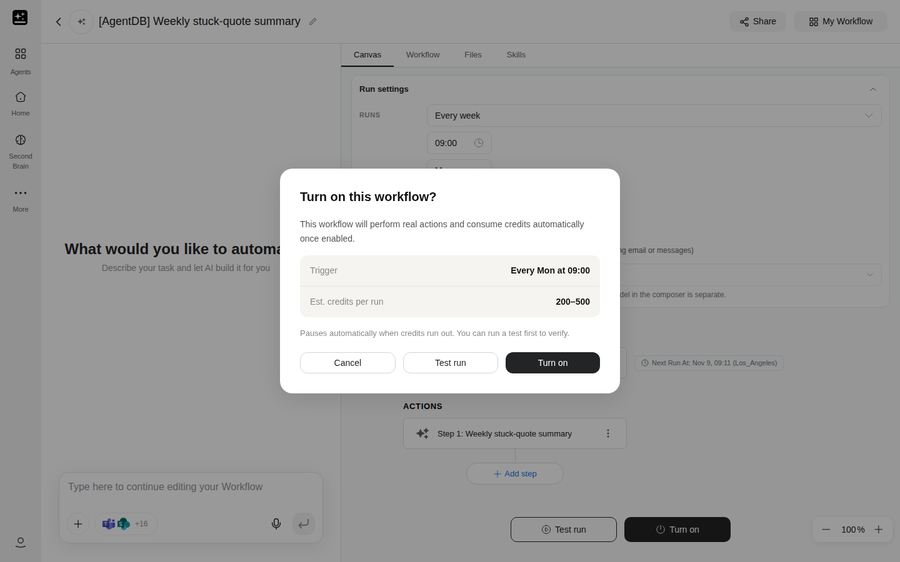
Activer ouvre une confirmation intitulée « Activer ce workflow ? ». Elle indique que le workflow « effectuera de vraies actions et consommera automatiquement des crédits une fois activé » et précise « Se met en pause automatiquement lorsque les crédits sont épuisés. »
La boîte de dialogue affiche également une estimation des crédits par exécution. Ce texte est le même pour tous les workflows. Pour savoir si celui-ci pourrait coûter moins cher, demandez à l'agent.
Approbations
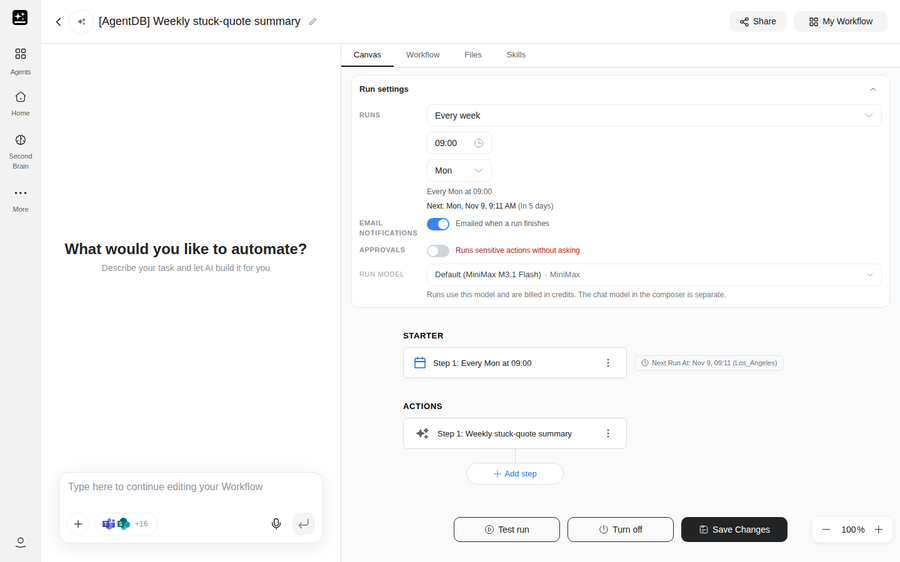
Chaque workflow dispose d'un interrupteur Approbations, activé par défaut. Il indique « Demande avant les actions sensibles (écritures dans le CRM, envoi d'e-mails ou de messages) ».
Lorsque Approbations est activé, une exécution attend que quelqu'un l'approuve. Si personne ne le fait, l'envoi n'a pas lieu et l'exécution se termine en échec. Si le workflow doit effectuer l'envoi de lui-même, désactivez Approbations. L'interrupteur indique alors « Exécute les actions sensibles sans demander ».
C'est la désactivation d'Approbations qui permet à un envoi sans surveillance de fonctionner. Lorsque Approbations est désactivé, une liste de destinataires erronée atteint de vraies personnes : vérifiez donc d'abord la dernière exécution du workflow.
Coût d'une exécution
Un workflow s'exécute sur le compte de son créateur et facture ce compte en crédits. Le Quota gratuit ne couvre pas les exécutions de workflows (Crédits et Quota gratuit).
Si un workflow consomme plus que prévu, vérifiez trois choses, dans l'ordre : la fréquence de ses déclenchements, la quantité de données lue à chaque étape, et si l'agent peut suggérer une version moins coûteuse.
Lorsqu'une exécution échoue
Une exécution en échec ne passe pas inaperçue. Le panneau de détails du workflow la répertorie dans Exécutions récentes, avec un lien Afficher l'erreur à côté. Lisez-y l'erreur, puis modifiez l'étape qui a échoué dans Modifier.
Une exécution interrompue faute de crédits est un cas différent : le statut indique Crédits épuisés. Le workflow se met lui-même en pause après plusieurs échecs consécutifs dus à un manque de crédits, et pour le réactiver, il faut disposer d'un solde suffisant pour son exécution.
Qui peut modifier un workflow
La personne qui a créé le workflow en est le créateur, et ses exécutions sont facturées sur son compte. La barre latérale de chaque membre n'affiche que les workflows qu'il a lui-même créés : un workflow créé par quelqu'un d'autre n'apparaît donc pas chez vous.
Pour mettre en pause, reprendre, modifier ou supprimer un workflow, ou pour consulter son coût, consultez Mettre en pause, modifier ou supprimer un workflow, et voir son coût.
Surveillances
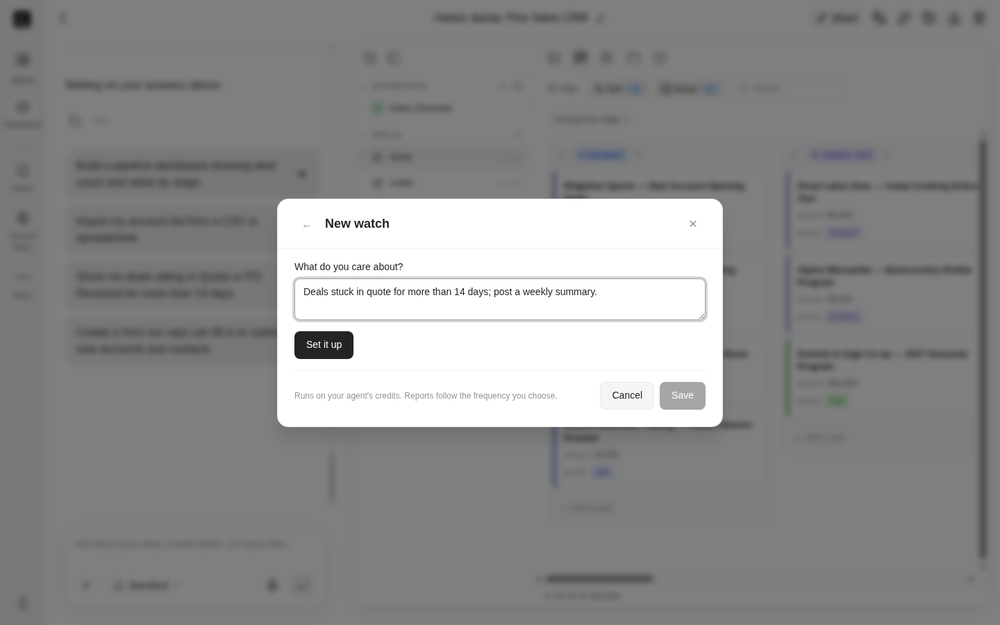
Une surveillance est une question permanente. Vous indiquez à l'agent ce qu'il doit rechercher, et il vérifie vos données puis publie la réponse dans une discussion de groupe. Les surveillances sont disponibles pour les comptes hébergés dans notre région de données des États-Unis. Elles ne sont pas disponibles dans nos régions de données de l'UE ou du Japon.
Les surveillances se trouvent dans la barre latérale. « Que sont les surveillances ? », à côté du nom de la section, les explique, et Nouvelle surveillance ouvre la configuration.
La configuration d'une surveillance nécessite un accès à l'ensemble de l'espace de travail. Les rapports sont envoyés dans une discussion de groupe avec laquelle l'espace de travail est partagé via l'onglet GenTeam, ou dans une discussion que le propriétaire autorise uniquement pour les rapports, dont les membres voient les rapports mais ne peuvent pas ouvrir l'espace de travail. Partage et accès présente l'onglet GenTeam.
Pour garder les rapports pour vous, choisissez Moi uniquement. Un utilisateur GenTeam reçoit chaque rapport sous forme de carte envoyée par Genny dans sa messagerie privée avec Genny, et toute autre personne reçoit un e-mail à l'adresse de son compte. Moi uniquement · une notification envoie plutôt chaque rapport sous forme de notification. Les e-mails sont limités à un message par surveillance toutes les 30 minutes, et les rapports intermédiaires arrivent ensemble dans l'e-mail suivant.
Une surveillance envoie ses rapports en Temps réel, dès qu'il y a du nouveau, en mode Groupé, sous forme de résumé toutes les quelques heures, ou en mode Planifié, une fois par jour ou une fois par semaine à une heure définie. Chaque surveillance dispose d'un Historique des rapports, avec Vérifier maintenant, Mettre en pause, Reprendre et Modifier.
Une surveillance lit et rend compte. Elle ne modifie pas vos tables. Une carte Rapport est publiée en votre nom et n'utilise aucun crédit. Avec l'analyse IA par votre agent, c'est votre agent qui rédige chaque rapport, et cela utilise ses crédits.
Partage et accès
Il existe deux endroits à partir desquels partager, et ils remplissent des fonctions différentes. Dans l'espace de travail, Partager ouvre Membres et accès, qui contrôle qui fait partie de l'espace de travail et ce à quoi chaque personne peut accéder à l'intérieur. Sur un tableau de bord individuel, Partager contrôle qui peut ouvrir ce tableau de bord.
Les tables sont partagées au sein de l'espace de travail, une personne à la fois. Elles ne sont jamais accessibles par lien.
Choisir ce que vous partagez
Partagez depuis l'espace de travail lorsqu'une personne a besoin de plusieurs tableaux, d'un tableau de bord ou d'un workflow. Partagez depuis un seul tableau de bord lorsqu'une personne n'a besoin que d'une page.
Inviter des personnes et attribuer un rôle
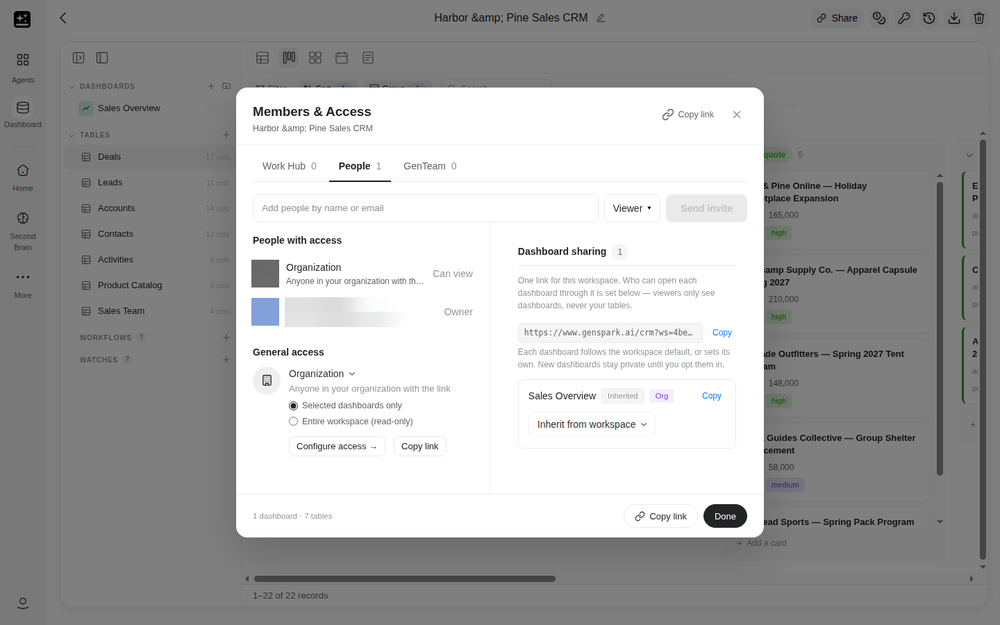
Membres et accès comporte deux onglets : Personnes et GenTeam.
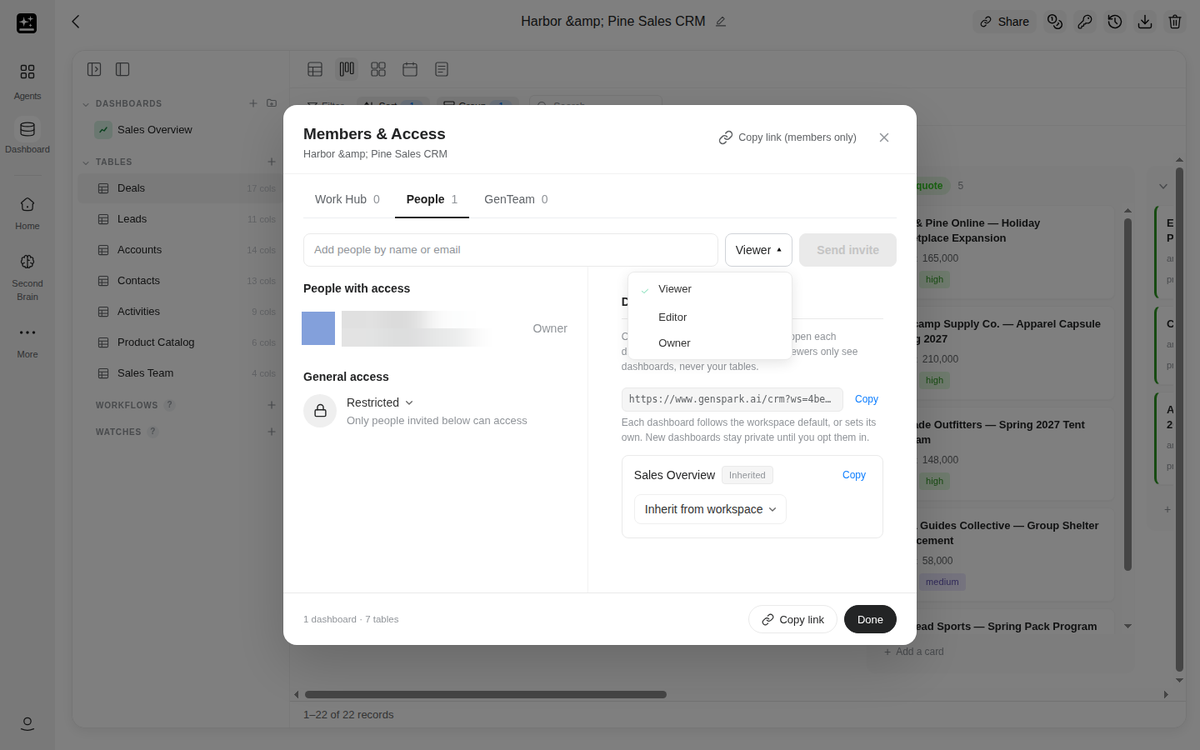
Dans Personnes, saisissez un nom ou une adresse dans « Ajouter des personnes par nom ou e-mail... », choisissez un rôle, puis cliquez sur Envoyer l'invitation. Les rôles sont Lecteur, Éditeur et Propriétaire. Il n'y a pas de rôle Gestionnaire ici.
Cliquez sur un membre invité pour définir ce qu'il voit. Chaque personne dispose de deux lignes :
- Accès au tableau de bord : Accès complet, Peut modifier, Lecture seule ou Aucun accès.
- Accès aux tables : Accès complet, Lecture seule ou Aucun accès. Les lecteurs peuvent obtenir Lecture seule ou Aucun accès, car Accès complet inclut la modification.
Dans une table, définissez chaque colonne sur Lecture/Écriture ou Lecture seule, ou utilisez Restreindre les lignes visibles, afin qu'un commercial voie ses propres comptes et non ceux de tout le monde.
Propriétaire est un rôle au niveau de l'espace de travail. Il ne peut pas être attribué sur un seul tableau de bord ou une seule table.
L'onglet GenTeam répertorie les « Discussions de groupe GenTeam ». Y partager un espace de travail l'ajoute à cette discussion, et les agents disposant de l'application Tableaux de bord et CRM dans cette discussion peuvent lire et modifier les enregistrements.
Accès général et liens
Sous la liste des invitations, Accès général définit le paramètre par défaut de l'espace de travail :
- Restreint, qui affiche « Seules les personnes invitées ci-dessous peuvent accéder ».
- Organisation, qui s'adresse à une organisation Team ou Enterprise et affiche « Disponible avec la formule Team ». Sa portée est soit Tableaux de bord sélectionnés uniquement, soit Espace de travail entier (lecture seule).
Configurer l'accès ouvre ces paramètres de portée. Copier le lien copie le lien de l'espace de travail. Lorsque Accès général est sur Restreint, le bouton affiche Copier le lien (membres uniquement), car seules les personnes ayant accès peuvent l'ouvrir.
Un tableau de bord individuel et les liens publics
Ouvrez un tableau de bord et cliquez sur Partager pour accéder à ses propres paramètres : Privé, Organisation ou Toute personne disposant du lien. Cette dernière option est publique et s'ouvre sans compte. Réinitialiser le lien remplace l'adresse si l'ancienne a été trop largement diffusée.
Un administrateur de l'organisation peut désactiver le partage public des tableaux de bord dans Administration de l'équipe, puis Politiques : « Partager les tableaux de bord AgentBase en externe ».
Ce que voit un visiteur dépend de ses accès. Un lien sans accès affiche « Vous n'avez pas accès à cette base de données » ainsi qu'un bouton Aller à l'accueil. Un tableau de bord construit sur des données que la personne ne peut pas voir affiche « Ce tableau de bord utilise des données que vous ne pouvez pas voir ».
Formulaires publics
Une vue Formulaire peut être partagée sous forme de page publique à l'adresse /f/<slug>. La publication nécessite que le propriétaire de l'espace de travail dispose d'un forfait payant. Le message indique : « La publication d'un formulaire public nécessite un forfait payant. » Les forfaits Plus, Pro, Team et Enterprise sont éligibles. Le forfait Go ne l'est pas.
Les formulaires publics affichent la mention « Propulsé par AgentBase » en bas de page.
Ce que contrôle un administrateur
Un administrateur d'organisation peut choisir quelles équipes ont accès à Tableaux de bord et CRM, dans Administration de l'équipe, puis Autorisations des agents. Il existe également deux interrupteurs dans Administration de l'équipe, sous Politiques : l'un pour le partage externe des tableaux de bord, et l'autre pour les formulaires publics, « Publier publiquement les formulaires AgentBase ».
Crédits et quota gratuit
Le chat dispose d'un sélecteur Standard / Ultra. Standard est le mode par défaut. Ultra est destiné aux tâches de données plus complexes et consomme davantage de crédits.
Si votre plan inclut un quota gratuit, le chat en mode Standard est décompté de ce quota (Plans d'abonnement). Les exécutions en mode Ultra et les exécutions de workflows consomment des crédits.
Consulter un tableau de bord et changer de vue n'impliquent aucun appel au modèle : ces actions sont donc gratuites. Créer ou modifier dans le chat est facturé selon le mode que vous avez choisi.
| Ce que vous faites | Ce que cela coûte |
|---|---|
| Ouvrir un tableau de bord, changer de vue, lire un tableau | Rien. Aucun appel au modèle |
| Créer ou modifier dans le chat | Le mode que vous avez choisi, Standard ou Ultra |
| Exécuter un workflow | Des crédits, facturés au créateur du workflow |
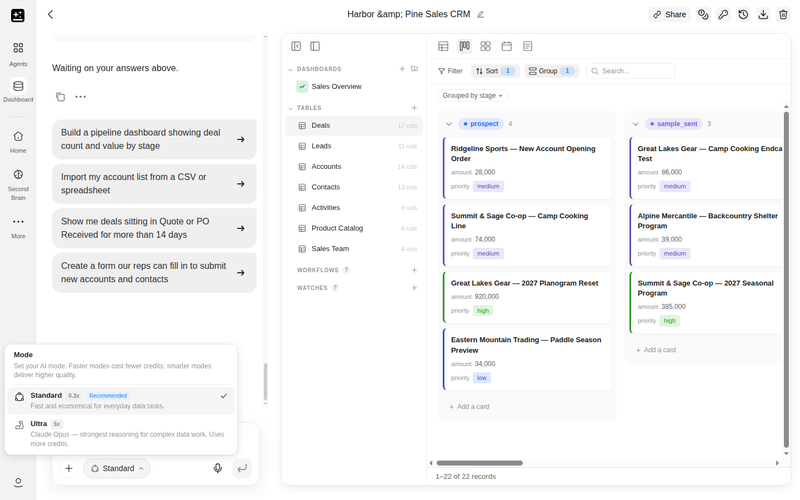
Exporter
Deux exports, pour deux usages différents.
Pour une table, la barre d'outils propose Exporter en CSV, Exporter en JSON et Exporter en Excel (XLSX). Vous obtenez cette table sous forme de fichier.
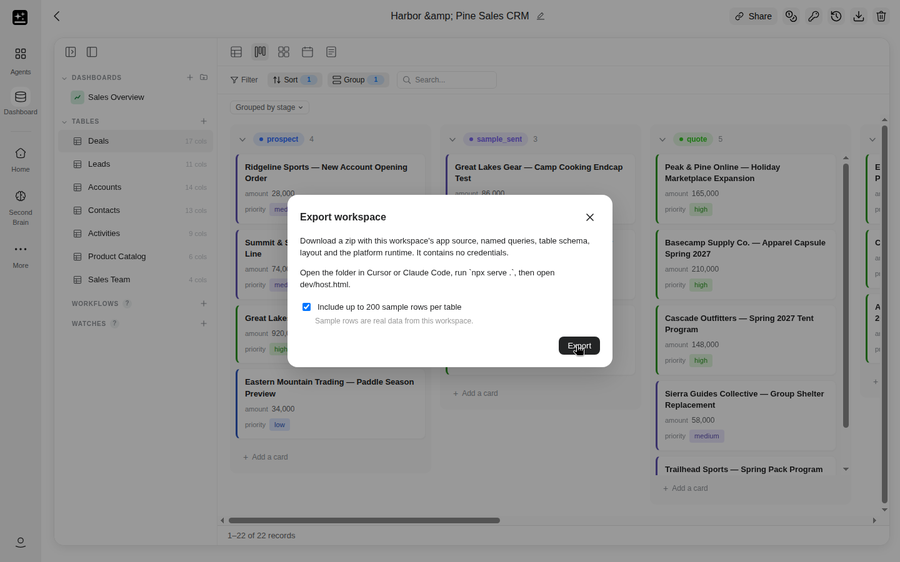
Pour l'ensemble de l'espace de travail, l'en-tête propose Exporter l'espace de travail, disponible pour les propriétaires et pour les éditeurs ayant accès à tout l'espace de travail. Cette option génère un ZIP destiné aux développeurs, contenant le code source de l'application, les requêtes nommées, le schéma, la mise en page et l'environnement d'exécution. Vous pouvez cocher « Inclure jusqu'à 200 lignes d'exemple par table ». Le fichier est conservé pendant 24 heures et sa taille est limitée à 50 Mo.
Le ZIP contient la façon dont l'espace de travail est construit. Pour enregistrer tous les enregistrements d'une table, exportez cette table.
Dépannage
Problèmes courants
Partez du symptôme, puis ouvrez la rubrique vers laquelle il renvoie.
| Symptôme | À vérifier |
|---|---|
| Un workflow vous envoie des e-mails et vous ne parvenez pas à l'arrêter | L'e-mail n'est qu'une notification. Ouvrez le workflow dans la barre latérale et mettez-le en Pause. Mettre en pause, modifier ou supprimer un workflow, et voir ce qu'il coûte détaille les étapes |
| L'e-mail de rapport n'est jamais arrivé | Les approbations, la boîte mail, puis les crédits. Un envoi qui n'est jamais arrivé |
| Le workflow s'est exécuté mais rien n'a changé | L'erreur de l'exécution et l'approbation qu'elle attendait. Une exécution qui n'a rien changé |
| Le statut d'une exécution indique Crédits épuisés | Ajoutez des crédits (Guide des crédits), puis relancez-la. Le workflow se met lui-même en pause après plusieurs exécutions consécutives échouées faute de crédits |
| Un workflow a consommé plus de crédits que prévu | Le déclencheur et les étapes. Un workflow a consommé plus de crédits que prévu |
| Un éditeur invité ne peut rien ouvrir | Ses lignes Accès au tableau de bord et Accès à la table, ainsi que l'Accès général de l'espace de travail |
| Le lien partagé affiche « aucun accès » | Si le tableau de bord est Privé, et si la personne est connectée avec le compte invité. Un lien partagé affiche « aucun accès » |
| Renommer une table n'a pas changé son nom dans SQL | Renommer modifie uniquement le libellé, pas la table SQL. Le nouveau nom d'une table n'a pas été repris dans l'export |
| L'agent a construit les mauvaises colonnes | Décrivez le champ souhaité dans le chat. « Renomme Col A en Nom du compte » et « ajoute une colonne pour la date de renouvellement » fonctionnent tous les deux |
| Un import n'a pas ramené toutes les lignes | Vérifiez si la source est un fichier ou une base de données. Les vues agrégées s'appliquent aux imports depuis une base de données ou un connecteur. Importer vos données |
| Vous ne trouvez pas un modèle | Tous les modèles, puis Rechercher des modèles... au-dessus de la liste |
| Un formulaire public ne se publie pas | La publication nécessite que le propriétaire de l'espace de travail dispose d'un forfait payant. « La publication d'un formulaire public nécessite un forfait payant. » |
| Les totaux du tableau de bord semblent erronés | Vérifiez d'abord la table source : mappage des champs, formats de date et cellules vides |
Un envoi qui n'est jamais arrivé
Trois causes possibles, dans l'ordre où les vérifier.
- L'option Approbations est toujours activée. Ce commutateur est activé par défaut et l'exécution attend une intervention humaine. Personne ne l'a approuvée : l'envoi n'a donc pas eu lieu et l'exécution a échoué. Désactivez Approbations pour que l'envoi se fasse automatiquement.
- La boîte de réception n'est pas connectée. Une étape d'e-mail nécessite que Gmail ou Outlook soit connecté dans les paramètres de Genspark, sous Intégrations → Connecter.
- L'exécution n'avait plus de crédits. Ouvrez le workflow et consultez son statut. Crédits épuisés signifie que l'exécution s'est arrêtée à cet endroit, et réactiver le workflow ne servira à rien tant que le solde de crédits n'aura pas été rechargé.
Une exécution qui n'a rien modifié
Ouvrez le workflow dans la barre latérale et consultez Exécutions récentes. Une exécution ayant échoué comporte un lien Afficher l'erreur indiquant la raison.
Une exécution qui s'est terminée sans erreur, mais sans le résultat attendu, porte généralement sur les mauvais enregistrements. Demandez à l'agent quelle table et quel filtre le workflow utilise, puis corrigez cette étape dans Modifier.
Un lien partagé indique l'absence d'accès
Vérifiez d'abord le paramètre Partager du tableau de bord lui-même. Privé signifie que seules les personnes invitées peuvent l'ouvrir, quel que soit le lien que vous avez envoyé. S'il est défini sur Toute personne disposant du lien, vérifiez que la personne est connectée avec le compte auquel l'invitation a été envoyée, et que son accès au tableau de bord n'est pas défini sur Aucun accès.
Un tableau de bord construit à partir de tables que la personne ne peut pas voir affiche « Ce tableau de bord utilise des données que vous ne pouvez pas voir ». Il s'agit d'un problème d'accès au niveau des tables, et non d'un problème de lien.
Le nouveau nom d'une table n'apparaît pas dans l'export
Renommer modifie le libellé affiché dans la barre latérale. Cela ne modifie pas le nom SQL de la table, et c'est le nom SQL qui apparaît dans un export de l'espace de travail.
Si le nom SQL est important pour un outil vers lequel vous exportez, survolez la table dans la barre latérale pour afficher son nom SQL avant de vous fier au libellé.
Un workflow a consommé plus de crédits que prévu
Ouvrez le workflow et examinez deux éléments : le déclencheur et les étapes.
Une planification Cron ou par intervalle peut se déclencher bien plus souvent qu'un résumé hebdomadaire, et chaque déclenchement correspond à une exécution. Examinez ensuite ce que chaque étape sollicite. Une étape qui lit l'intégralité de la table coûte plus cher qu'une étape qui lit une vue filtrée.
Demandez à l'agent si le workflow peut s'exécuter avec moins de crédits. Si vous n'avez pas besoin du workflow pendant votre réflexion, mettez-le en pause.
FAQ
Ai-je besoin de compétences techniques pour l'utiliser ?
Non. Vous décrivez ce que vous voulez, et l'agent fait le travail dans le chat. Quelques tâches demandent des informations techniques, comme les informations de connexion d'une base de données ou un jeton d'accès HubSpot. Importer vos données les répertorie.
Puis-je importer une feuille Google Sheets ?
Pas directement. Exportez la feuille au format CSV ou XLSX, puis joignez le fichier dans le chat. La section Importer un fichier CSV ou Excel détaille les étapes.
Mon espace de travail sera-t-il conservé ?
Oui. Il reste répertorié sous Mes systèmes jusqu'à ce que quelqu'un le supprime. La section Que se passe-t-il si je supprime un espace de travail ? traite de la suppression.
Les workflows s'exécutent-ils lorsque mon ordinateur est éteint ?
Oui. Les workflows s'exécutent sur les serveurs de Genspark : un ordinateur portable fermé n'empêche donc pas une exécution planifiée.
Existe-t-il une vue chronologique ou un diagramme de Gantt ?
Non. Les vues disponibles sont Tableau, Kanban, Galerie, Calendrier et Formulaire. La vue Calendrier affiche les enregistrements par date.
Est-ce réservé aux équipes commerciales ?
Non. Un pipeline commercial est souvent le premier espace de travail créé, mais les mêmes tableaux conviennent aussi à la gestion des stocks, au recrutement, aux calendriers marketing, aux projets et aux suivis personnels.
Plusieurs personnes peuvent-elles utiliser un espace de travail en même temps ?
Oui. Invitez des personnes dans Membres et accès et définissez ce à quoi chacune a accès. Un workflow appartient toujours à une seule personne, le membre qui l'a créé, et n'apparaît que dans sa barre latérale.
Puis-je stocker des numéros de téléphone et des adresses e-mail de clients ?
Oui, à condition que votre entreprise dispose d'une base légale et des droits nécessaires pour collecter, utiliser et traiter ces données.
Genspark applique des contrôles de sécurité et d'accès aux données stockées, y compris le chiffrement. La manière dont Genspark traite les données stockées est décrite dans la Politique de confidentialité de Genspark.
Où mes données sont-elles stockées, et puis-je changer de région ?
La région est définie lors de la création de l'espace de travail et ne peut pas être modifiée. La région par défaut est US West (Oregon). Sur nos déploiements UE et Japon, il s'agit de Francfort.
Que se passe-t-il si je supprime un espace de travail ?
Seul le propriétaire de l'espace de travail peut le supprimer, et cette action est définitive. Le message de confirmation indique qu'elle « supprimera définitivement toutes les tables et données ». Avant de supprimer, exportez chaque table que vous souhaitez conserver. Chaque table propose Exporter au format CSV, Exporter au format JSON et Exporter au format Excel (XLSX). La section Exporter couvre les deux types d'export.
Mon organisation peut-elle décider qui y a accès ?
Oui. Un administrateur de l'organisation peut choisir quelles équipes ont accès aux Tableaux de bord et CRM, sous Administration de l'équipe, puis Autorisations des agents, et peut désactiver le partage externe des tableaux de bord ainsi que les formulaires publics. La section Ce que contrôle un administrateur présente les commandes correspondantes.
Si mon entreprise collecte des données personnelles de clients, ai-je besoin d'un consentement distinct pour le transfert transfrontalier vers Genspark ?
Cela dépend des lois applicables à votre entreprise et aux personnes dont vous collectez les données. Vous êtes responsable du respect des exigences en matière de collecte, d'utilisation, de divulgation et de transfert de données personnelles, y compris tout avis, consentement et mécanisme de transfert transfrontalier dont votre entreprise a besoin.
Une déclaration dans la politique de confidentialité suffit dans certaines circonstances, mais elle ne remplace pas le consentement ou une autre garantie légalement requise. Si vous n'êtes pas certain des exigences applicables, consultez un conseiller juridique qualifié.
Tout ce que vous saisissez dans un espace de travail, y compris les requêtes, les fichiers téléchargés et les données clients, relève de la responsabilité de votre entreprise conformément aux conditions et politiques de Genspark. Consultez la Politique de confidentialité de Genspark et les Conditions d'utilisation.
Recettes
Quatorze guides pas à pas, répartis en quatre groupes.
Démarrer un espace de travail
Importer un fichier CSV ou Excel
Pour : un tableur devenu trop limité, ou un fichier mensuel sur lequel vous souhaitez poser des questions.
À préparer : le fichier, et une phrase décrivant ce que représente une ligne.
Étapes :
- Ouvrez un espace de travail, ou créez-en un à partir de À partir de fichiers.
- Ouvrez le menu de pièces jointes de la zone de saisie et choisissez Parcourir les fichiers locaux, ou Choisir depuis AI Drive pour un fichier qui s'y trouve déjà.
- Envoyez. L'agent ajoute les lignes sous forme de table et ouvre une vue sur celle-ci.
- Corrigez la structure dans le chat : « une ligne par facture », « fais de Montant un nombre », « Renomme Col A en Nom du compte ».
Importe ce fichier sous forme de table nommée Factures, avec une ligne par facture. Utilise la ligne d'en-tête comme noms de champs, fais de Montant un nombre et de Date de facture une date, et indique-moi quelles colonnes tu as dû deviner.
Résultat : la table contenant vos lignes, une vue sur celle-ci, et les colonnes déduites par l'agent. Vérifiez les colonnes déduites avant de vous fier à la table, car une date lue comme du texte empêchera plus tard une vue calendrier de fonctionner.
En cas de blocage : rien n'est joint. Le bouton de pièce jointe se trouve dans la zone de saisie, pas dans la barre latérale. Pour une feuille Google Sheets, il n'existe pas d'importation directe : exportez-la d'abord au format CSV ou XLSX.
Voir aussi : Importer vos données, et Créer un suivi de clients ou de prospects à partir d'un tableur.
Créer un suivi de clients ou de prospects à partir d'une feuille de calcul
Pour : une liste de clients ou de prospects dans une feuille de calcul qui a besoin d'étapes, de responsables et d'un tableau de bord.
À préparer : le fichier, ainsi que les champs que vous utilisez pour suivre une affaire : étape, responsable, valeur, prochaine action.
Étapes :
- Ouvrez Tableaux de bord et CRM et choisissez À partir de fichiers.
- Joignez le classeur.
- Décrivez les tables souhaitées, au-delà des colonnes du fichier : comptes, contacts, affaires, et la façon dont elles sont liées.
- Envoyez, puis vérifiez les liens entre les tables. Une affaire doit pointer vers un compte et un contact.
- Passez la table des affaires en vue Kanban et associez-la à la colonne d'étape.
Transforme cette feuille de calcul en CRM. Crée les tables Comptes, Contacts et Affaires, lie chaque affaire à son compte et à son contact, et ajoute des champs pour l'étape, la valeur, la date de clôture et la prochaine action. Ensuite, affiche les Affaires sur un tableau Kanban par étape.
Vous obtenez : trois tables liées, un tableau Kanban pour le pipeline et des lignes d'exemple que vous pouvez effacer.
En cas de blocage : la colonne d'étape contient plus de 20 valeurs distinctes, donc le Kanban ne peut pas s'y associer. Fusionnez d'abord les quasi-doublons dans la table, puis utilisez Changer la colonne d'association.
Voir aussi : Créer un tableau de bord avec des cartes KPI et des graphiques, et Gérer un pipeline en Kanban et filtrer ou trier une vue.
Partir d'un modèle
Pour : une tâche courante, comme un budget, une liste d'inventaire ou un pipeline de recrutement, dont la structure existe déjà.
À préparer : la catégorie à laquelle appartient la tâche. Les onglets sont Ventes et CRM, Inventaire, Projets, Marketing, RH et recrutement et Personnel.
Étapes :
- Ouvrez Tous les modèles ou un onglet de catégorie.
- Utilisez Rechercher des modèles... si vous connaissez le nom, ou cliquez sur une carte pour en afficher l'aperçu.
- Dans le Centre de modèles, consultez l'aperçu et cliquez sur Utiliser ce modèle.
- Envoyez une phrase décrivant votre version, afin que l'agent l'adapte pour vous.
- Ajoutez vos premiers enregistrements réels. Si la table contient encore des lignes d'exemple, l'agent vous demande s'il faut les supprimer ou les conserver.
Conserve la structure de ce modèle, mais adapte-le pour une agence de cinq personnes : ajoute une colonne Client, transforme Provision en nombre et supprime les champs que nous n'utiliserons pas.
Vous obtenez : un espace de travail créé à partir du modèle, avec ses tables et ses vues, vos modifications appliquées et les données d'exemple supprimées ou conservées selon votre choix.
En cas de blocage : vous ne trouvez pas le modèle souhaité. Ouvrez Tous les modèles et utilisez la zone de recherche. La carte Espace de travail vierge de l'onglet Tous permet plutôt de démarrer un espace de travail vide.
Voir aussi : Premiers pas et Termes clés.
Façonnez-la et lisez-la
Créer un tableau de bord avec des cartes KPI et des graphiques
Pour : un chiffre hebdomadaire que vous recalculez sans cesse à la main, ou une page que vous souhaitez ouvrir en réunion.
Préparez : les deux ou trois chiffres que vous consultez réellement, ainsi que la table dont ils proviennent.
Étapes :
- Ouvrez l'espace de travail et cliquez sur + à côté de Tableaux de bord.
- Décrivez les cartes et les graphiques. Indiquez le champ utilisé par chacun d'eux.
- Envoyez, puis comparez le tableau de bord à ce que vous attendiez avant de le partager.
- Demandez une seule modification à la fois : un autre type de graphique, un filtre, une carte supplémentaire.
- Créez un dossier avec Nouveau dossier si la barre latérale devient trop longue.
Crée un tableau de bord pour la table Deals : valeur totale du pipeline, affaires par étape, chiffre d'affaires par mois sur les 12 derniers mois, et les dix principaux comptes par valeur. Ajoute un filtre par responsable en haut.
Vous obtenez : une page de tableau de bord avec des cartes KPI et des graphiques, des filtres si vous en avez demandé, et une entrée dans la barre latérale que vous pouvez ouvrir à tout moment.
En cas de blocage : un graphique est vide parce que le champ qu'il utilise est du texte, et non un nombre ou une date. Demandez à l'agent de modifier le type du champ, puis recréez la carte.
Voir aussi : Vues et tableaux de bord, et Poser une question sur vos données.
Poser une question sur vos données
Pour : obtenir une réponse ponctuelle que vous obtiendriez autrement en filtrant une feuille de calcul.
Préparation : l'espace de travail ouvert. Le panneau de discussion se trouve à gauche.
Étapes :
- Posez votre question en une phrase. Nommez la table si l'espace de travail en contient plusieurs.
- Lisez la réponse et les lignes sur lesquelles elle repose.
- Affinez avec une question complémentaire plutôt que de retaper la question.
- Demandez à conserver la réponse si vous en avez besoin plus tard : une carte sur le tableau de bord, ou un workflow.
Dans la table Accounts, quels comptes n'ont eu aucune activité au cours des 30 derniers jours, triés par valeur de transaction ? Indique-moi ensuite quel champ tu as utilisé pour déterminer « activité ».
Vous obtenez : une réponse dans la discussion, les lignes sur lesquelles elle se fonde et les noms des champs lus par l'agent, que vous pouvez citer lorsque vous le corrigez.
En cas de blocage : la réponse est vide parce que le champ de date est stocké sous forme de texte. Demandez à l'agent de le convertir, puis reposez la question.
Voir aussi : Poser des questions sur vos données, et Créer un tableau de bord avec des cartes KPI et des graphiques.
Gérer un pipeline sur Kanban et filtrer ou trier une vue
Pour : le travail qui passe par différentes étapes, et un tableau qui n'affiche que les lignes qui intéressent une personne donnée.
Préparation : une colonne d'étape comportant entre 2 et 20 valeurs distinctes. Une colonne de texte ou de statut fonctionne le mieux.
Étapes :
- Ouvrez la table et cliquez sur l'onglet Kanban.
- Si le tableau est vide, utilisez Modifier la colonne de liaison et choisissez la colonne d'étape.
- Utilisez Nouveau groupe pour une étape absente du tableau, et Ajouter une carte pour créer un enregistrement dans une colonne.
- Demandez à l'agent dans le chat de filtrer et de trier la vue, comme dans le prompt ci-dessous. Chaque onglet de vue conserve ses propres paramètres.
Affiche la table Deals sur un tableau Kanban par étape, dans l'ordre utilisé par la colonne d'étape. Ensuite, filtre le tableau pour n'afficher que les affaires dont je suis responsable et trie-les par date de clôture.
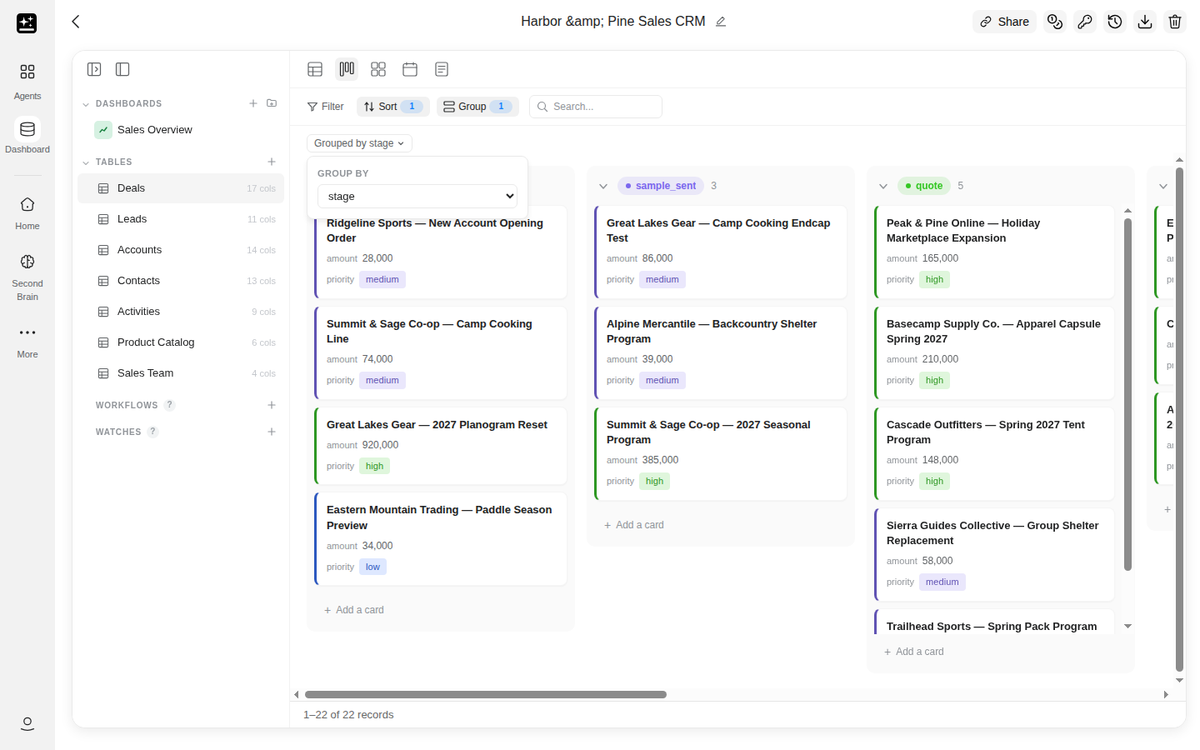
Résultat : un tableau avec une colonne par étape, et une vue filtrée qui mémorise son filtre.
En cas de blocage : Kanban ne peut pas se lier à une colonne ne comportant qu'une seule valeur distincte ou plus de 20. Choisissez une autre colonne, ou nettoyez d'abord les valeurs.
Voir aussi : Vues et tableaux de bord, et Créer un suivi de clients ou de prospects à partir d'une feuille de calcul.
Automatiser
Envoyer un récapitulatif ou un rappel programmé par e-mail, Slack ou Teams
Pour : un résumé que quelqu'un attend chaque semaine, et les heures passées à le rédiger.
À préparer : la table, les destinataires, le jour et l'heure, ainsi que Gmail, Outlook, Slack ou Microsoft Teams connecté dans les paramètres de Genspark, sous Intégrations → Connecter.
Étapes :
- Cliquez sur + à côté de Workflows dans la barre latérale.
- Décrivez la planification, ce qu'il faut inclure et qui le reçoit. Précisez le fuseau horaire.
- Si l'agent vous demande de connecter Gmail, Outlook, Slack ou Microsoft Teams, connectez-le dans les paramètres de Genspark, sous Intégrations → Connecter, et indiquez-lui sur quel canal ou dans quelle discussion publier.
- Lisez le workflow créé par l'agent, puis ouvrez-le et cliquez sur Modifier.
- Cliquez sur Exécution de test avec les vrais destinataires en place. Le test d'un workflow programmé est un véritable envoi.
- Décidez pour les Approbations. Elles sont activées par défaut : un envoi sans surveillance attend donc une personne jusqu'à ce que vous les désactiviez. Cliquez ensuite sur Activer.
Chaque lundi à 8 h, fuseau America/Los_Angeles, résume les nouvelles affaires de la semaine dernière à partir de la table Deals : nombre, valeur totale et les trois plus importantes. Envoie le résumé par e-mail à moi et à [email protected], et publie-le aussi dans le canal #sales.
Résultat : un workflow qui s'exécute chaque semaine, un véritable test dans votre boîte de réception et un historique d'exécution qui répertorie chaque envoi avec son statut.
En cas de blocage : rien n'arrive. Vérifiez les Approbations, la connexion de la messagerie, puis le statut de l'exécution. Un envoi qui n'est jamais arrivé passe en revue ces trois points dans l'ordre.
Voir aussi : Workflows et Faire envoyer un workflow automatiquement.
Mettre en pause, modifier ou supprimer un workflow, et vérifier son coût
Pour : un workflow qui envoie trop souvent, envoie le mauvais contenu ou coûte plus qu'il ne rapporte.
À préparer : le nom du workflow, ou l'e-mail qu'il vous a envoyé.
Étapes :
- Ouvrez Workflows et cliquez sur le workflow. L'e-mail n'est qu'une notification.
- Commencez par le Mettre en pause. Cela arrête les exécutions futures et laisse l'historique consultable.
- Consultez Exécutions récentes et le lien Afficher l'erreur si une exécution a échoué.
- Modifier ouvre le workflow dans l'éditeur. Changez la planification ou les destinataires, puis lancez à nouveau une Exécution de test.
- Cliquez sur Reprendre une fois la modification correcte, ou sur Supprimer si le workflow ne devrait pas exister. La suppression retire le workflow et son automatisation.
- Demandez à l'agent si le workflow peut s'exécuter avec moins de crédits.
Ce workflow s'exécute trop souvent. Modifie la planification pour une fois par jour à 7 h, conserve les destinataires et indique-moi quelles étapes lisent le plus de données.
Résultat : un workflow mis en pause, modifié ou supprimé, avec son historique d'exécutions intact, sauf si vous l'avez supprimé.
En cas de blocage : le workflow n'apparaît pas dans votre barre latérale. Quelqu'un d'autre l'a créé : demandez-lui de le mettre en pause ou de le modifier.
Voir aussi : Mettre en pause, modifier ou supprimer un workflow, et voir son coût, et Coût d'une exécution.
Faire envoyer un workflow de lui-même
Pour : un workflow qui aurait dû envoyer quelque chose, et ne l'a pas fait.
Préparez : le workflow, et la boîte mail depuis laquelle il envoie.
Étapes :
- Ouvrez le workflow et lisez le statut de la dernière exécution.
- Si l'exécution a attendu puis échoué, les Approbations sont activées. Lisez l'interrupteur : « Demande avant les actions sensibles (écritures CRM, envoi d'e-mails ou de messages) ».
- Connectez Gmail ou Outlook dans les paramètres de Genspark, sous Intégrations → Connecter, si la boîte mail n'est pas connectée.
- Désactivez les Approbations. L'interrupteur indique désormais « Exécute les actions sensibles sans demander ».
- Cliquez sur Exécution de test, vérifiez les destinataires, puis sur Activer.
Affiche les trois dernières exécutions de ce workflow et dis-moi si l'une d'elles a attendu une approbation.
Vous obtenez : un workflow qui envoie sans intervention humaine, et une dernière exécution que vous pouvez consulter avant la prochaine exécution planifiée.
En cas de blocage : il n'envoie toujours rien. Le statut peut indiquer Crédits épuisés. Ajoutez des crédits (Guide des crédits), puis réactivez-le.
Voir aussi : Approbations, et Une exécution qui n'a rien changé.
Configurer une surveillance
Pour : un chiffre ou un risque dont vous voulez être informé sans ouvrir l'espace de travail.
Préparez : la question, la fréquence des rapports, leur destination et, pour une discussion de groupe, l'espace de travail partagé avec cette discussion depuis l'onglet GenTeam de Partager.
Étapes :
- Ouvrez Surveillances dans la barre latérale et cliquez sur Nouvelle surveillance.
- Sous « Qu'est-ce qui vous intéresse ? », rédigez la question comme vous la poseriez dans la discussion, puis cliquez sur Configurer.
- Choisissez la fréquence des rapports (Temps réel, Groupé ou Planifié) et leur destination : une discussion de groupe, Moi uniquement ou Moi uniquement · une notification.
- Cliquez sur Enregistrer. La surveillance effectue immédiatement sa première vérification.
Surveille la table Affaires. Chaque jour à 9 h, liste les affaires sans activité depuis 14 jours, triées par valeur, et publie la liste dans la discussion de groupe de notre équipe commerciale.
Vous obtenez : une surveillance qui produit des rapports au rythme choisi, les rapports dans votre discussion de groupe ou votre message privé avec Genny, ainsi qu'un Historique des rapports.
En cas de blocage : la surveillance n'apparaît pas dans la barre latérale. Surveillances liste les régions où elle est disponible.
Voir aussi : Surveillances, et Partage et accès pour une discussion de groupe ayant accès à l'espace de travail.
Connecter et partager
Connecter HubSpot, Salesforce ou une base de données
Pour : des enregistrements qui se trouvent déjà ailleurs et qui doivent être lisibles ici.
À préparer : pour HubSpot, un jeton d'accès d'application privée. Pour Salesforce, le connecteur connecté. Pour une base de données, l'hôte, le nom de la base de données et les identifiants.
Étapes :
- Commencez par Depuis une autre application, ou faites votre demande dans le chat.
- Pour HubSpot, créez le jeton dans HubSpot sous Settings → Integrations → Private Apps, puis collez-le dans le chat.
- Pour Salesforce, l'agent associe votre connecteur Salesforce connecté et vous demande s'il faut limiter l'importation à certains objets.
- Pour une base de données, indiquez les informations de connexion dans le chat. ClickHouse se connecte via OAuth et est en lecture seule.
- Envoyez. L'agent propose les tables et les remplit à partir de la source.
Importe mes contacts et mes transactions HubSpot dans un espace de travail CRM. Associe chaque transaction à son contact, et ignore tout objet que je n'ai pas mentionné.
Résultat : des tables remplies à partir de la source, avec la connexion enregistrée pour que la prochaine importation ne la redemande pas.
En cas de blocage : la source refuse la connexion. Copiez à nouveau le jeton, vérifiez les identifiants de la base de données et demandez à l'agent de réessayer.
Voir aussi : Importer vos données, et Ce qui se passe lors des importations volumineuses.
Partager un espace de travail et définir les rôles
Pour : un collègue ou un client qui a besoin d'une partie de l'espace de travail, mais pas de sa totalité. L'agent peut vous indiquer qui y a accès ; l'invitation des personnes et l'attribution des rôles se font dans la boîte de dialogue.
Préparation : son adresse e-mail et le rôle que vous souhaitez lui attribuer.
Étapes :
- Ouvrez l'espace de travail et cliquez sur Partager. La fenêtre Membres et accès s'ouvre sur l'onglet Personnes.
- Saisissez l'adresse dans « Ajouter des personnes par nom ou e-mail... », choisissez Lecteur, Éditeur ou Propriétaire, puis cliquez sur Envoyer l'invitation.
- Cliquez sur la personne invitée et définissez séparément l'Accès aux tableaux de bord et l'Accès aux tables.
- Pour un client qui ne doit voir qu'une seule page, partagez plutôt ce tableau de bord seul : Privé, Organisation ou Toute personne disposant du lien.
- Vérifiez l'Accès général si l'espace de travail doit être ouvert à toute l'organisation plutôt qu'à des personnes nommément désignées.
Qui a accès à cet espace de travail, et à quoi chaque personne peut-elle accéder ?
Résultat : un membre invité avec un rôle, des restrictions par tableau de bord et par table, et un lien que vous pouvez envoyer, le tout modifiable depuis la même boîte de dialogue. Demandez à l'agent qui a accès pour consulter la liste actuelle.
En cas de blocage : la personne ne peut rien ouvrir. Vérifiez ses deux lignes d'accès avant le lien, et assurez-vous que le tableau de bord n'est pas Privé.
Voir aussi : Partage et accès et Un lien partagé n'affiche aucun accès.
L'utiliser depuis GenTeam
Pour : une équipe qui travaille dans une discussion de groupe GenTeam et souhaite intégrer l'espace de travail à la conversation.
À préparer : l'espace de travail et la discussion de groupe.
Étapes :
- Ouvrez l'espace de travail et cliquez sur Partager, puis sur l'onglet GenTeam.
- Choisissez la discussion de groupe. L'onglet affiche la liste « Discussions de groupe GenTeam ».
- Partagez. La discussion peut désormais ouvrir l'espace de travail, et les agents de cette discussion disposant de l'application Tableaux de bord et CRM peuvent lire et modifier les enregistrements.
- Demandez dans la discussion la modification souhaitée. « Ajoute les prospects de la semaine dernière au pipeline » fonctionne depuis la discussion comme dans l'espace de travail.
Ajoute trois prospects à la table Deals avec l'étape New et moi comme responsable : Acme Corp, Birch Ltd et Cedar Inc.
Résultat : l'espace de travail accessible depuis la discussion, des enregistrements visibles à la fois par la discussion et par l'espace de travail, et les mêmes règles d'accès que l'espace de travail.
En cas de blocage : la discussion ne parvient pas à ouvrir l'espace de travail. Elle a besoin d'un accès à l'ensemble de l'espace de travail, que l'onglet GenTeam accorde. Un lien vers un tableau de bord ne suffit pas.
Voir aussi : Partage et accès, et Accès général et liens.
Collecter des données avec une vue Formulaire
Pour : les enregistrements provenant de personnes qui ne doivent pas voir la table.
À préparer : la table, les champs que vous voulez dans le formulaire, et une formule payante pour le publier.
Étapes :
- Ouvrez la table et cliquez sur l'onglet Formulaire.
- Demandez à l'agent d'inclure les champs souhaités, dans l'ordre, avec des libellés compréhensibles par une personne extérieure.
- Ouvrez Partager et publiez le formulaire. La publication nécessite que le propriétaire de l'espace de travail dispose d'une formule payante.
- Envoyez le lien
/f/aux personnes qui doivent le remplir. La page publique affiche « Powered by AgentBase ». - Consultez les nouvelles lignes dans la table. Chaque soumission correspond à un enregistrement.
Crée un formulaire pour la table Fournisseurs avec le nom, l'e-mail de contact, la date de fin de contrat et la catégorie. Fais-le court, et mets la date de contrat en dernier.
Vous obtenez : une page de formulaire publique, un lien que vous pouvez partager, et des lignes qui s'ajoutent à la table au fil des soumissions.
En cas de blocage : l'option de publication est absente. La publication nécessite une formule payante : Plus, Pro, Team ou Enterprise. Go ne compte pas.
Voir aussi : Formulaires publics, et Vues et tableaux de bord.