


Scopri come usare AgentBase di Genspark: descrivi il sistema di cui hai bisogno e l'IA crea per te tabelle, dashboard e viste.
Aggiornato il 9 nov 2026
Panoramica
Funzionalità principali
Risoluzione dei problemi
FAQ
AgentBase
Cos'è
AgentBase è il costruttore di sistemi aziendali di Genspark. Trasforma una sola frase in una dashboard, un CRM o un tracker personalizzato. Descrivi ciò che vuoi gestire e AgentBase crea le tabelle, inserisce i dati iniziali e apre una prima vista. Non devi progettare tabelle né scrivere SQL.
Senza AgentBase, dovresti decidere quali tabelle e campi ti servono, inserire i dati riga per riga e configurare da solo ogni dashboard. AgentBase lo fa a partire dalla tua descrizione.
Presentazione di Genspark AgentBase
Cosa puoi fare
Sei attività per iniziare. Ogni riga contiene un prompt di esempio da adattare; i nomi, i file e gli indirizzi indicati sono segnaposto. L'ultima colonna apre la guida completa.
| Cosa vuoi fare | Scrivi questo | Guida completa |
|---|---|---|
| Inviare un riepilogo o un promemoria programmato via email, Slack o Teams | "Ogni lunedì alle 8, riassumi le nuove trattative della settimana scorsa e inviami il riepilogo via email." | Inviare un riepilogo programmato |
| Creare un tracker di clienti o lead da un foglio di calcolo | "Trasforma questo foglio di calcolo in un CRM con account, contatti e trattative." | Creare un tracker da un foglio di calcolo |
| Importare un file CSV o Excel | "Importa questo file come tabella chiamata Fatture, con una riga per fattura." | Importare un file |
| Creare una dashboard con schede KPI (indicatori chiave di prestazione) e grafici | "Crea una dashboard con i ricavi per mese, le trattative per fase e i dieci clienti principali." | Creare una dashboard |
| Fare una domanda sui tuoi dati | "Quali account non hanno avuto attività negli ultimi 30 giorni?" | Fare una domanda |
| Condividere un workspace e assegnare i ruoli | "Chi ha accesso a questo workspace e a cosa può accedere ciascuna persona?" | Condividere un workspace |
Altre otto procedure guidate sono disponibili in Guide.
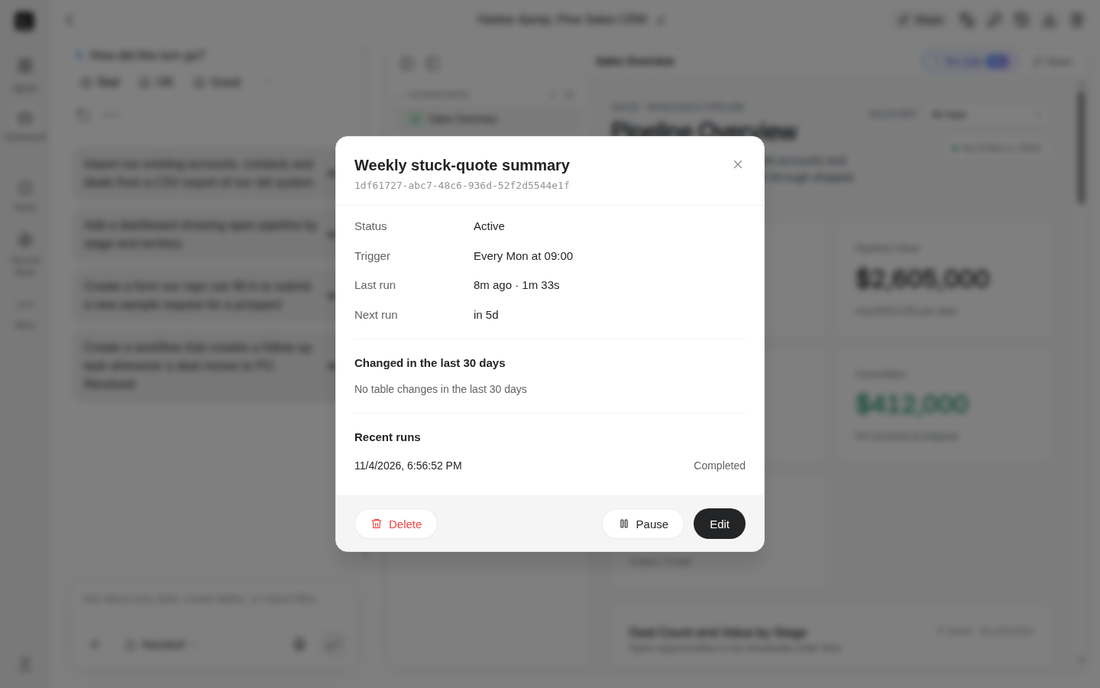
Mettere in pausa, modificare o eliminare un workflow e vederne il costo
Se un workflow continua a inviarti email, l'email è solo una notifica. È il workflow stesso il punto da cui controllarlo.
- Nella barra laterale, apri Workflow e fai clic sul workflow. Il pannello dei dettagli mostra Stato, Trigger, Ultima esecuzione, Prossima esecuzione ed Esecuzioni recenti.
- Metti in pausa interrompe le esecuzioni future e conserva il workflow e la sua cronologia. Riprendi riavvia la pianificazione.
- Modifica apre il workflow nel builder. Le modifiche si applicano allo stesso workflow, quindi la cronologia delle esecuzioni viene conservata.
- Elimina rimuove il workflow e la sua automazione. La conferma riporta: "Questo workflow e la sua automazione verranno rimossi definitivamente."
Ogni esecuzione viene addebitata in crediti al creatore del workflow, e il workflow compare solo nella sua barra laterale. Se non è nella tua, l'ha creato qualcun altro: chiedi a quella persona di metterlo in pausa. Per ridurre il costo di un workflow, chiedi all'agente: "Questo workflow può funzionare con meno crediti?" L'agente legge i passaggi e propone una versione più economica, se esiste. La finestra di dialogo Attiva mostra una stima dei crediti per esecuzione. È uguale per tutti i workflow, quindi non è un dato specifico di quel workflow. Quanto costa un'esecuzione spiega cosa verificare quando un workflow spende più del previsto.
Mettere in pausa, modificare o eliminare un workflow e leggerne il costo contiene la guida completa. Quando un'esecuzione non riesce spiega come gestire un'esecuzione non riuscita.
Dove si trova tutto
| Cosa ti serve | Dove si trova |
|---|---|
| Aprire il prodotto | La scheda Dashboard e CRM nella griglia della home di Genspark, oppure /crm |
| Avviare un nuovo spazio di lavoro | Una scheda iniziale o il compositore nella home page. Cliccando una scheda il compositore viene precompilato, senza inviare nulla |
| Trovare un modello | Tutti i modelli, Vendite e CRM, Inventario, Progetti, Marketing, Risorse umane e selezione o Personale. I miei sistemi elenca i tuoi spazi di lavoro |
| Sfogliare tutti i modelli | Tutti i modelli, poi una scheda, che apre il Centro modelli |
| Aggiungere una dashboard, una tabella o un workflow | Il pulsante + accanto a ogni sezione della barra laterale. Precompila un prompt nella chat |
| Monitorare qualcosa | Monitoraggi nella barra laterale, poi Nuovo monitoraggio (non disponibile in tutte le aree dati: vedi Monitoraggi) |
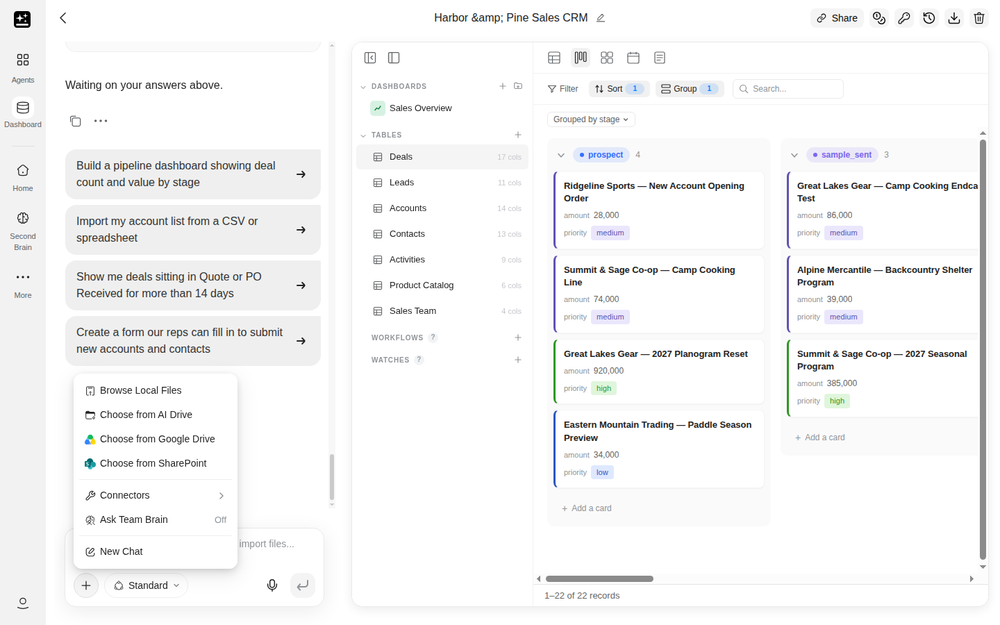
| Importare dati | Il menu degli allegati del compositore, oppure una frase nella chat |
| Condividere | Condividi nell'intestazione dello spazio di lavoro, che apre Membri e accesso |
| Verificare cosa ha fatto un workflow | Il workflow nella barra laterale, poi Esecuzioni recenti |
| Capire perché un'esecuzione non è riuscita | Esecuzioni recenti, poi Mostra errore |
| Modificare ciò a cui un membro può accedere | Membri e accesso, poi le due righe di accesso del membro |
A chi si rivolge
A chiunque debba gestire un insieme strutturato di record e abbia ormai superato i limiti di un foglio di calcolo. Ciò include i team di vendita che seguono le trattative, i team operations che monitorano scorte e ordini, i recruiter che seguono i candidati, i marketer che gestiscono un calendario editoriale e le persone che tengono traccia di qualcosa di personale, come un budget o un elenco di letture.
Non serve sapere cos'è uno schema. Serve però sapere che cosa si vuole monitorare, perché è la prima frase a definire la struttura. Descrivi i record e le domande che ti poni su di essi, e la struttura ne deriverà di conseguenza.
Cosa ottieni
- Tabelle create a partire da una frase. L'agente crea le tabelle, i campi e i collegamenti tra di esse.
- Più fonti in un unico posto. File, email, app e database confluiscono tutti nello stesso spazio di lavoro.
- Viste per esigenze diverse. Gli stessi record come griglia, bacheca, galleria, calendario o modulo.
- Dashboard in cima. Schede KPI e grafici costruiti a partire da quelle tabelle.
- Lavoro che procede senza di te. Un workflow può inviare un report secondo una pianificazione, all'arrivo di una nuova email o quando lo avvii tu stesso.
- Condivisione che va oltre il team. Ruoli nello spazio di lavoro e un link pubblico per una singola dashboard quando ne hai bisogno.
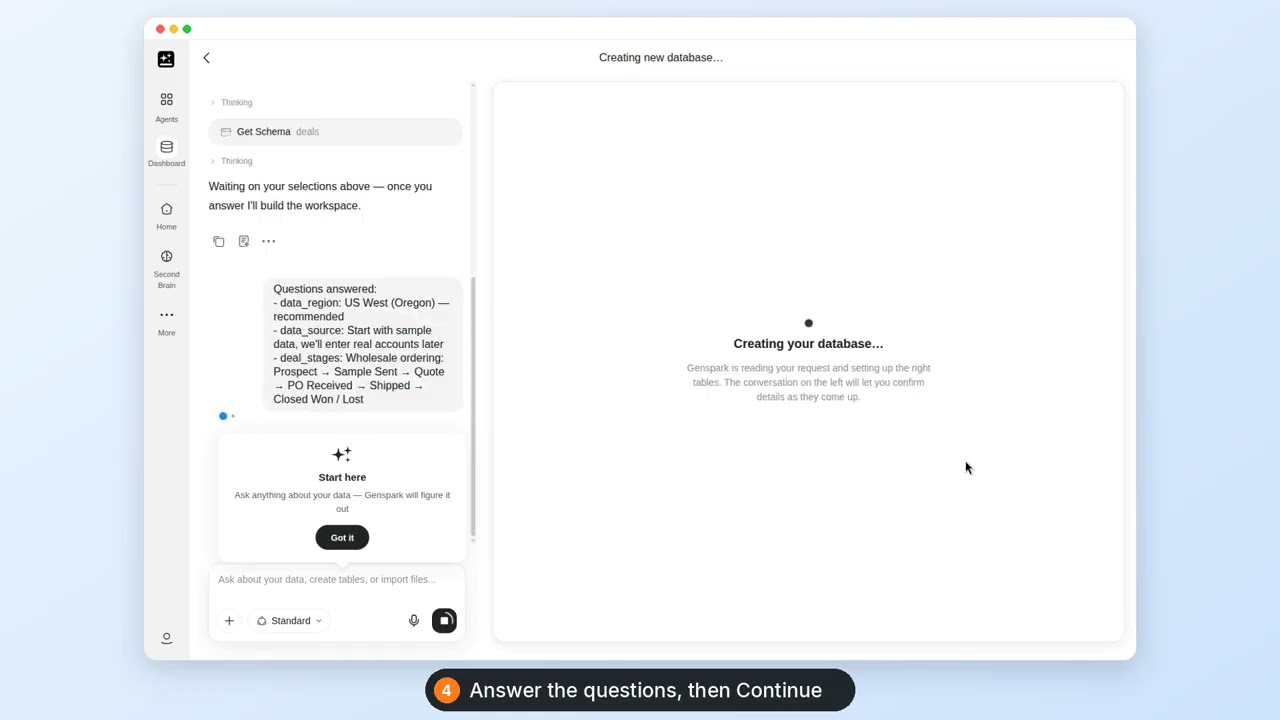
Panoramica di AgentBase: inserisci una frase, ottieni uno spazio di lavoro con tabelle e una dashboard
Per iniziare
Crea il tuo primo spazio di lavoro
| Scheda di avvio | Da cosa parte |
|---|---|
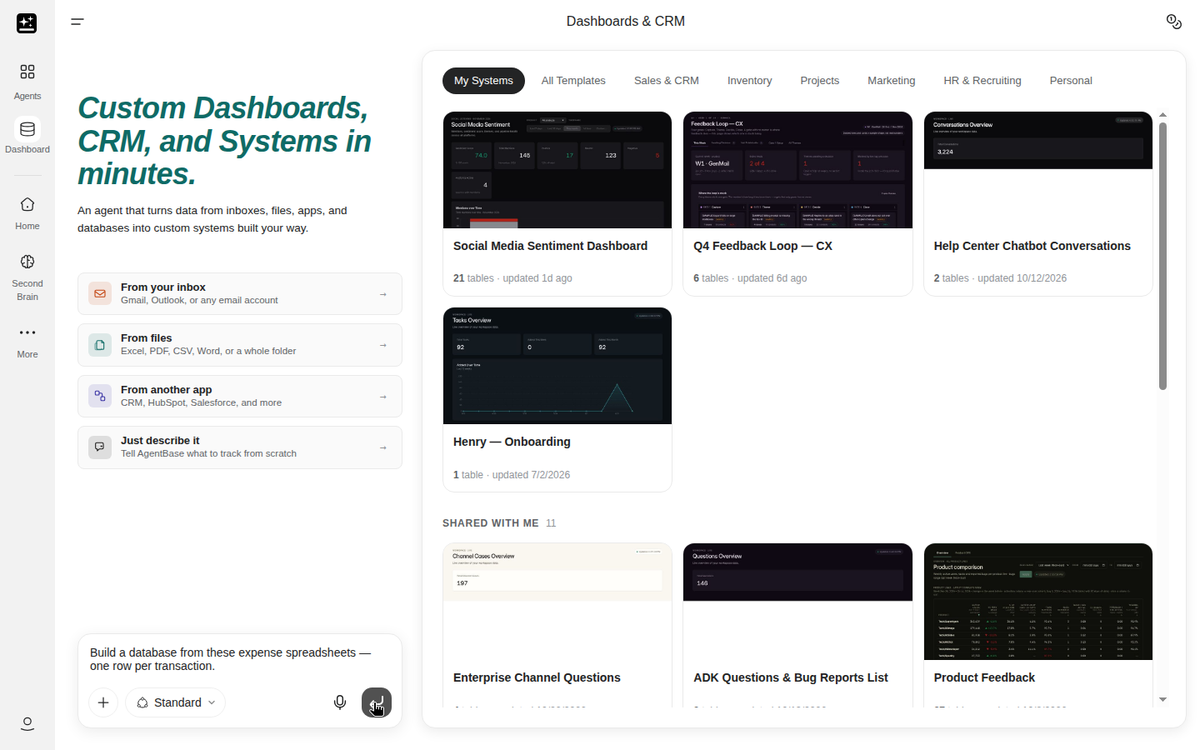
| Dalla tua casella di posta | Gmail, Outlook o un altro account email |
| Da file | Excel, PDF, CSV, Word o un'intera cartella |
| Da un'altra app | Un CRM, HubSpot, Salesforce e altro ancora |
| Descrivilo e basta | Un prompt vuoto |
- Apri Dashboard e CRM dalla griglia della home.
- Scegli una scheda di avvio o scrivi nel compositore. Una scheda inserisce nel compositore un prompt iniziale, che puoi modificare prima di inviarlo.
- Invia il prompt. L'agente crea le tabelle, aggiunge dati iniziali e apre una prima vista.
- Controlla tre cose. La barra laterale elenca Dashboard, Tabelle e Workflow. Lo spazio di lavoro mostra una tabella con righe di esempio. Lo spazio di lavoro compare in I miei sistemi nella home page.
- Perfeziona nella stessa chat. "Aggiungi una colonna per la data di rinnovo" e "trasforma la colonna della fase in una bacheca Kanban" sono entrambi normali messaggi.
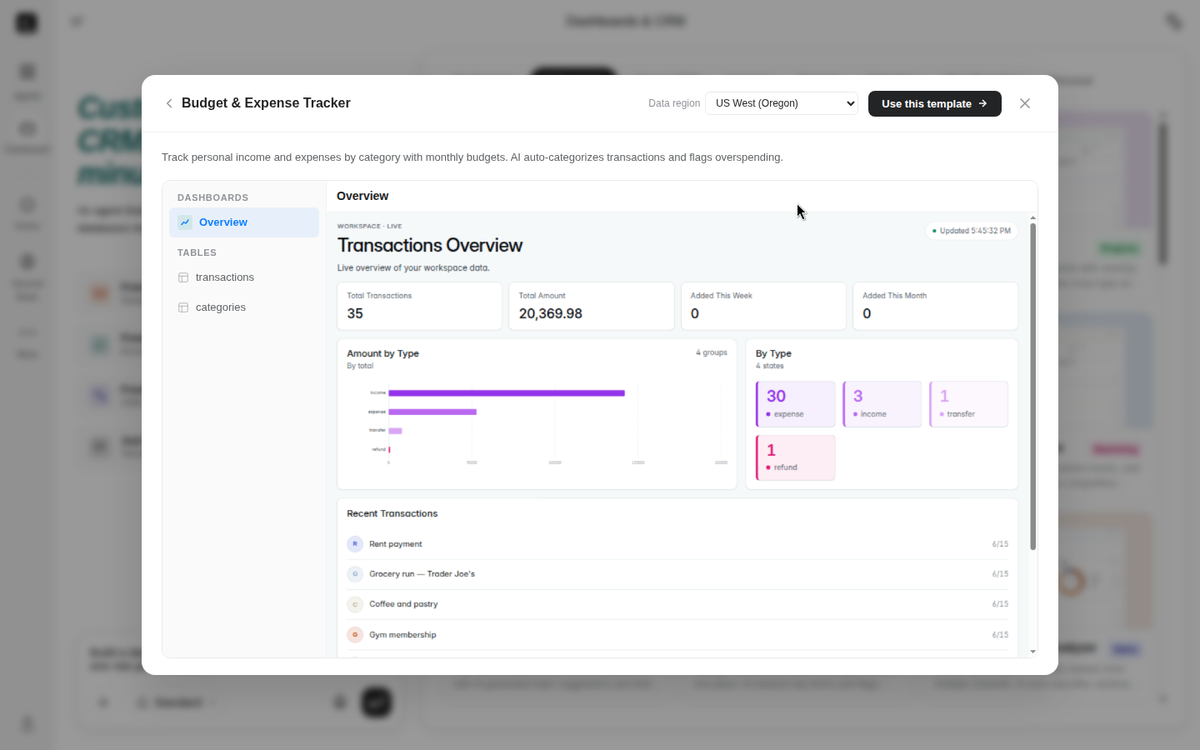
I modelli seguono un percorso diverso. Apri Tutti i modelli (o una delle schede delle categorie), fai clic su una scheda per visualizzarla nel Centro modelli, quindi su Usa questo modello. La scheda Tutti contiene una scheda Spazio di lavoro vuoto, con la dicitura "Inizia da zero — crea tabelle con Genspark." Sopra l'elenco dei modelli c'è una casella Cerca modelli.... Quando non ci sono contenuti, compare un pulsante Sfoglia modelli.
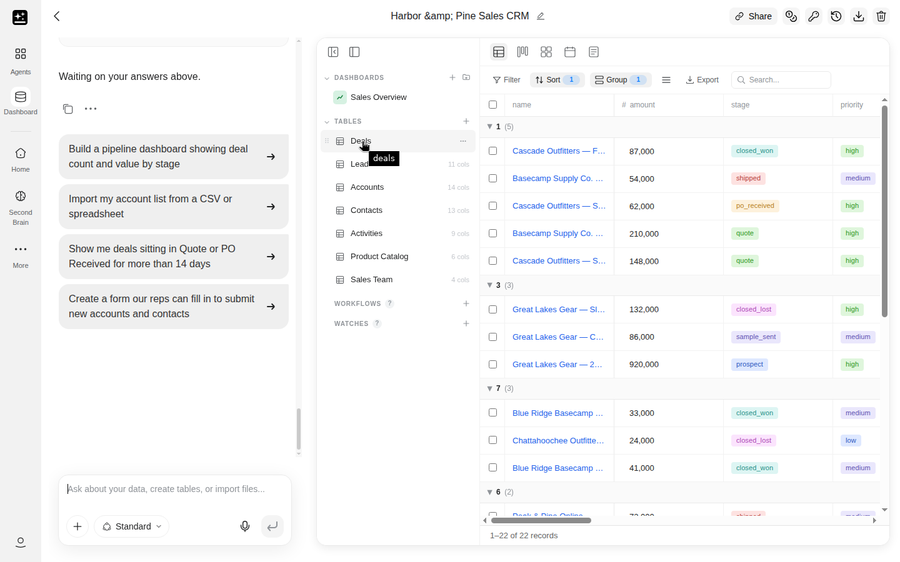
Come funziona la barra laterale
La barra laterale elenca le parti dell'area di lavoro e si comporta allo stesso modo in ogni area di lavoro.
Dashboard, Tabelle e Workflow sono i tre gruppi, e Monitoraggi si trova sotto di essi dove i Monitoraggi sono disponibili. Ogni gruppo ha un + accanto al nome. In Dashboard, Tabelle e Workflow il + non apre un modulo: precompila il prompt della chat per quell'oggetto, ad esempio "Crea una nuova dashboard per questa area di lavoro." Modifichi il prompt e lo invii. In Monitoraggi, il + apre il modulo Nuovo monitoraggio.
Le dashboard possono trovarsi in cartelle. Nuova cartella ne crea una.
Le tabelle sono elencate con la loro etichetta leggibile. Passa il cursore su una tabella e compare il nome SQL (del database), cioè il nome che vedresti se esportassi l'area di lavoro. Rinomina cambia solo l'etichetta. La tabella SQL mantiene il suo nome, quindi un'esportazione o una query mostrano ancora quello originale.
L'agente può elencare le tue aree di lavoro e passare dall'una all'altra mentre chatti, quindi una seconda area di lavoro non richiede una seconda conversazione.
Concetti fondamentali
I tre livelli
Ogni workspace si costruisce nello stesso ordine.
Le tabelle contengono i record. Le viste e le dashboard li mostrano. I Workflow agiscono su di essi.
Prima imposta correttamente i dati. Una vista basata sui campi sbagliati mostra i campi sbagliati, e un workflow che invia email alle righe sbagliate le recapita a persone reali. Poi modella le viste, una volta che i campi significano ciò che desideri. Infine automatizza, quando ti fidi di ciò che contengono le tabelle.
Termini chiave
| Termine | Cosa significa qui |
|---|---|
| Workspace | Il contenitore per un dominio aziendale. Contiene tabelle, viste, dashboard, workflow e monitoraggi. |
| Tabella | Un insieme di record con un set fisso di campi. Le tabelle possono collegarsi tra loro, così una trattativa fa riferimento a un cliente. |
| Vista | Un modo di visualizzare una tabella: Tabella, Kanban, Galleria, Calendario o Modulo. |
| Dashboard | Una pagina di card KPI e grafici creata da una o più tabelle. |
| Workflow | Un'automazione con un trigger e una serie di passaggi. Viene eseguita sui server di Genspark, non sul tuo computer. |
| Monitoraggio | Una domanda permanente a cui l'agente risponde, pubblicando la risposta in una chat di gruppo. |
| Trigger | Ciò che avvia un workflow: una programmazione, una nuova email in un account Gmail o Outlook collegato, oppure un avvio manuale da parte tua. |
| Esecuzione | Una singola esecuzione di un workflow. Ogni esecuzione ha uno stato, un orario e, in caso di errore, un link all'errore. |
| Dati iniziali | I record di esempio con cui si apre un nuovo workspace. |
| Ruolo | Livello di accesso a un workspace: Viewer, Editor o Owner. |
Regole valide in ogni workspace
- Lavori in chat. Creazione, importazione, interrogazione e automazione iniziano come messaggi all'agente.
- Un workspace corrisponde a un dominio, non a una conversazione. L'agente può elencare i tuoi workspace e passare dall'uno all'altro mentre chatti.
- Le righe di esempio sono facoltative. L'agente ti chiede se eliminarle o mantenerle quando i tuoi primi record reali stanno per essere inseriti in una tabella che contiene ancora righe di esempio.
- Un workflow appartiene a chi lo ha creato. Chi può modificare un workflow fornisce i dettagli.
Importare i tuoi dati
Descrivi o allega i dati e l'agente li aggiunge allo spazio di lavoro.
| Fonte | Come vengono importati |
|---|---|
| File | Dal menu allegati della casella di composizione: Sfoglia file locali oppure Scegli da AI Drive. CSV, Excel, PDF, Word o un'intera cartella. L'agente propone una tabella. |
| Gmail o Outlook, incluse le caselle di posta condivise e di gruppo. Colleghi un account una sola volta nelle Impostazioni di Genspark, in Integrazioni → Connetti, e puoi collegarne diversi. | |
| HubSpot | Un token di accesso di una Private App, creato in HubSpot in Impostazioni → Integrazioni → App private e poi incollato nella chat. Non si tratta di un'autorizzazione con un clic. |
| Salesforce | Il tuo connettore Salesforce collegato. L'agente lo allega e l'importazione può essere limitata ad alcuni oggetti. |
| Database | PostgreSQL, Supabase, MySQL, SQL Server e Databricks, con i dettagli di connessione forniti nella chat. ClickHouse si collega tramite il suo connettore OAuth ed è in sola lettura. Snowflake si collega tramite OAuth o un token di accesso personale. |
Una connessione salvata viene riutilizzata, quindi la seconda importazione dallo stesso database non richiede nuovamente le credenziali.
Google Sheets non dispone di un collegamento diretto. Esporta il foglio in CSV o XLSX, quindi allega il file nella chat.
Cosa succede con le importazioni di grandi dimensioni
Una vista aggregata esiste per le importazioni da database esterni e da connettori, e solo per quelle. I file vengono importati per intero o non vengono importati affatto.
Le dimensioni si misurano in celle, ovvero righe moltiplicate per colonne. Sotto i 5 milioni di celle, i dati vengono importati per intero. Tra 5 e 50 milioni di celle, l'agente chiede se importare tutto o creare una vista aggregata. Oltre i 50 milioni di celle, o i 10 milioni di righe, si ottiene solo una vista aggregata. Le importazioni da ClickHouse sono sempre aggregate.
"Vista aggregata" è l'espressione usata dall'agente. Non la troverai su nessun pulsante. La tabella conserva i risultati riepilogativi invece di ogni singola riga.
Viste e dashboard
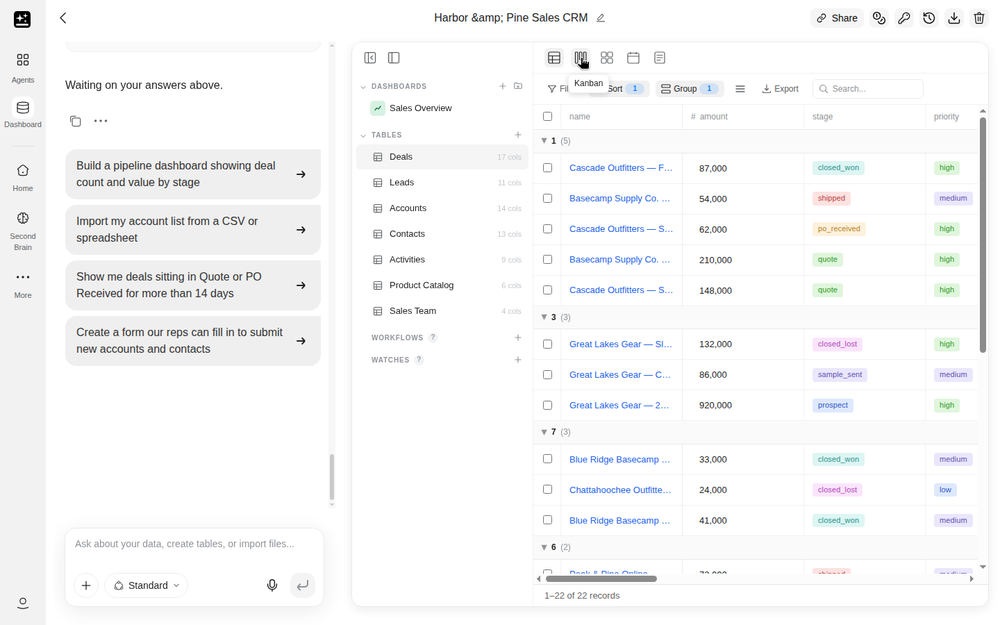
Una vista è il modo in cui appare una tabella. Le schede si trovano sopra la tabella.
| Vista | Usala per | Cosa richiede |
|---|---|---|
| Tabella | Leggere tutti i campi e modificare molte righe contemporaneamente | Niente |
| Kanban | Lavoro che avanza per fasi: trattative, candidati, triage | Una colonna con un numero di valori distinti compreso tra 2 e 20 (una colonna di testo o di stato funziona meglio). Usa Cambia colonna di raggruppamento per sceglierne un'altra, Nuovo gruppo per aggiungere una fase e Aggiungi una card per creare un record in una colonna |
| Galleria | Record in cui l'immagine è importante: prodotti, asset, profili | Niente |
| Calendario | Record con una data: rinnovi, un calendario dei contenuti, colloqui | Una colonna data. Passa tra Mese, Settimana e Giorno |
| Modulo | Raccogliere nuovi record da una pagina | Un modulo pubblicato, trattato in Moduli pubblici |
Queste sono le cinque viste.
Una vista può essere filtrata e ordinata, e ogni scheda di vista mantiene le proprie impostazioni.
Cambiare vista modifica il modo in cui vengono mostrati i record, non ciò che viene memorizzato. La stessa regola vale per una dashboard: un grafico legge la tabella, non la copia.
Creare una dashboard
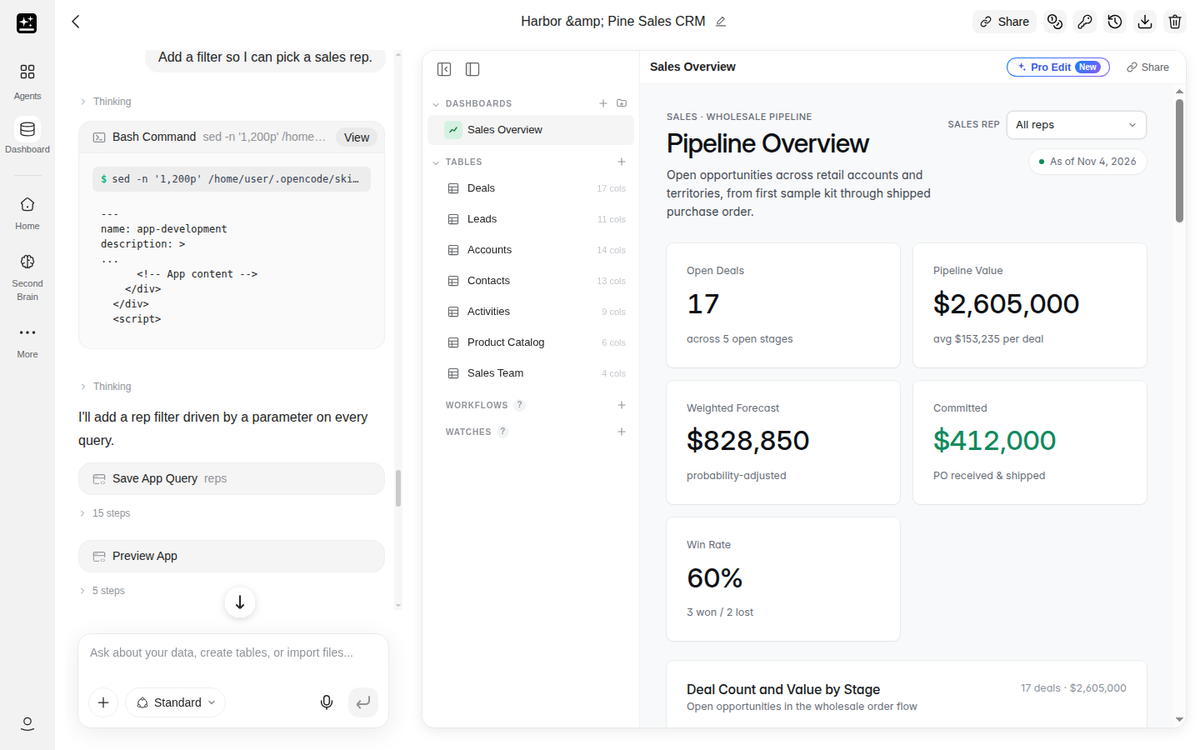
Una dashboard è una pagina di schede KPI (indicatori chiave di prestazione) e grafici basati su una o più tabelle. Apri Dashboard nella barra laterale, fai clic su + e descrivi ciò che vuoi vedere. Il pulsante + precompila "Crea una nuova dashboard per questo spazio di lavoro."
L'agente sceglie i tipi di grafico e imposta il layout della dashboard. Per modificarla, chiedi la modifica: "sostituisci il grafico a barre con un grafico ad anello", "aggiungi una scheda per le trattative aperte di questo mese", "metti un filtro per responsabile in alto". Chiedi all'agente dei filtri e li aggiungerà alla dashboard.
Fare domande sui tuoi dati
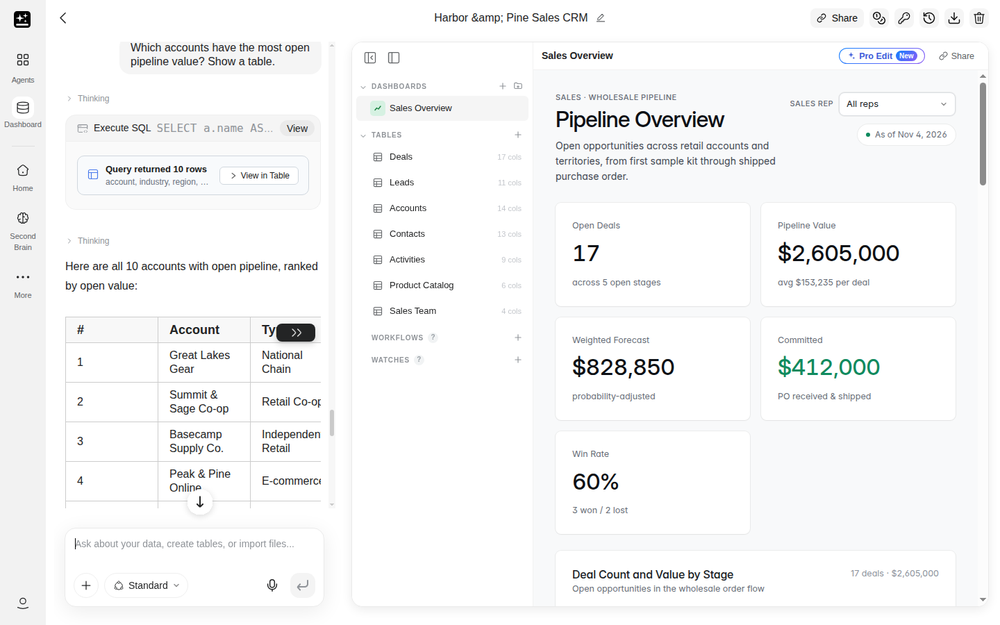
Il pannello della chat a sinistra è lo strumento per le interrogazioni. Chiedi in linguaggio naturale e l'agente legge le tabelle dello spazio di lavoro per rispondere. Esempi:
- Quali record richiedono un'azione questa settimana?
- Elenca i prodotti con stock inferiore a 10.
- Mostra gli account senza attività negli ultimi 30 giorni.
Le domande successive funzionano allo stesso modo. "Solo quelli sopra 10.000" restringe la risposta precedente, e "mettilo nella dashboard" trasforma la risposta in una scheda.
In uno spazio di lavoro con più tabelle occorre indicare il nome della tabella. "Quali trattative sono ferme" è un'ipotesi se esistono sia una tabella Deals sia una tabella Leads, quindi specifica quale. Lo stesso vale per i campi: se due tabelle hanno entrambe una colonna Status, indica il nome della tabella oltre a quello della colonna. Se la risposta sembra sbagliata, di solito la correzione va fatta nella tabella: chiedi all'agente quale campo ha usato, poi correggi quel campo.
Workflow
Un workflow è un'automazione composta da un trigger e da una serie di passaggi. Può essere eseguito secondo una programmazione, all'arrivo di una nuova e-mail o quando lo avvii manualmente, e viene eseguito sui server di Genspark. Il tuo computer può anche essere spento.
Cosa avvia un workflow
| Attivatore | Opzioni |
|---|---|
| Pianificazione | Giornaliera, Settimanale, Mensile, A intervalli, Una tantum o Cron, con un fuso orario |
| Nuova email | Gmail o Outlook |
| Manuale | Avvii tu stesso l'esecuzione |
Cron è l'opzione personalizzata. Se desideri una pianificazione che non rientra nelle cinque preimpostazioni, richiedi una pianificazione Cron e fornisci l'espressione.
Cosa fa un workflow
I passaggi sono il lavoro che si svolge tra l'attivazione e la fine. Un workflow può leggere una tabella, filtrare le righe di cui ha bisogno, inviare un'email e modificare una tabella. Descrivi i passaggi nella stessa frase con cui imposti la pianificazione. L'agente li crea, e il builder è il punto in cui potrai leggerli o modificarli in seguito.
Creane uno
- Nella barra laterale, fai clic su + accanto a Workflow. Viene precompilato il testo "Crea un nuovo workflow per questo spazio di lavoro."
- Descrivi cosa deve succedere e quando: "Ogni lunedì alle 8, riassumi le nuove trattative della settimana scorsa e inviami il riepilogo via email."
- L'agente crea il workflow e lo mostra nella chat.
- Fai clic sul workflow nella barra laterale per aprire il relativo pannello dei dettagli, poi su Modifica. Il workflow si apre nell'editor.
- Fai clic su Esecuzione di prova e leggi il risultato. Controlla le Approvazioni. Poi fai clic su Attiva.
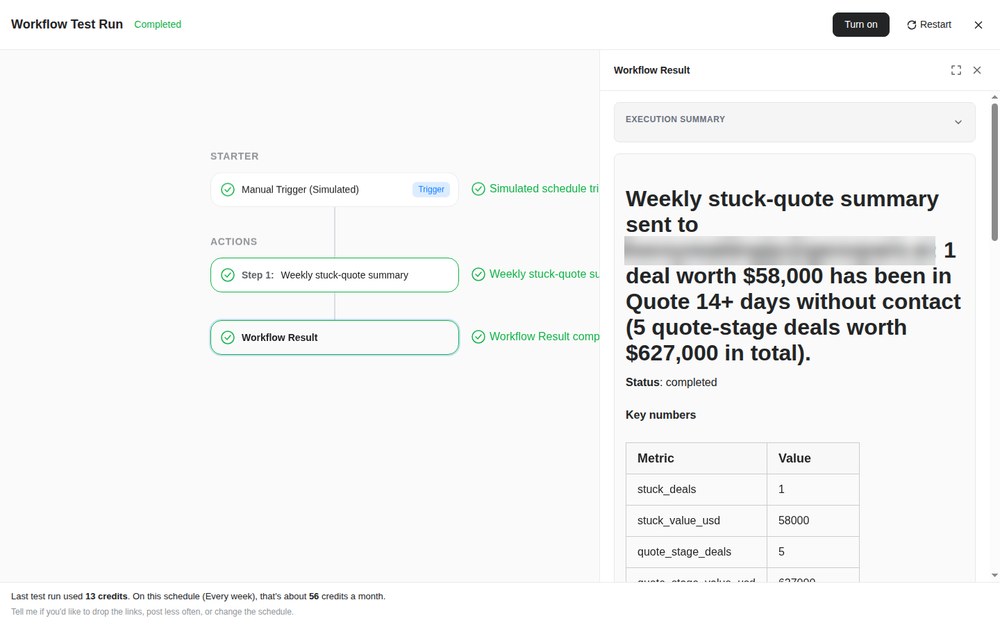
L'esecuzione di prova è un'esecuzione reale
Per un workflow pianificato, Esecuzione di prova è un'esecuzione reale. Può inviare l'email e può modificare le tue tabelle. Viene addebitata alla persona che ha creato il workflow.
Solo un workflow attivato da email è diverso: la sua prova parte con dati di attivazione simulati e l'esecuzione mostra "Avvio del test con dati simulati".
Quindi controlla l'elenco dei destinatari e il messaggio prima di eseguire una prova.
Attiva
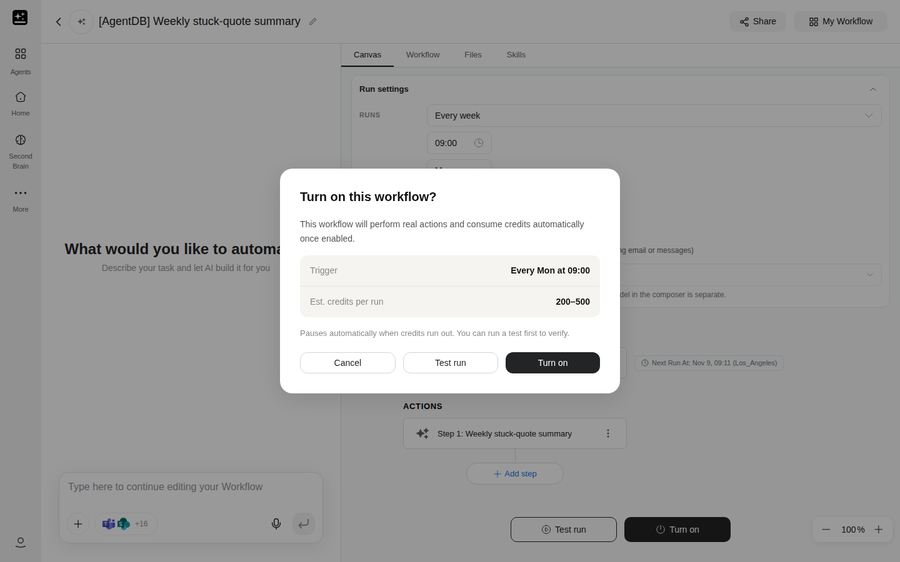
Attiva apre una conferma intitolata "Attivare questo workflow?". Indica che il workflow "eseguirà azioni reali e consumerà crediti automaticamente una volta abilitato" e che "Si mette in pausa automaticamente quando i crediti si esauriscono."
La finestra di dialogo mostra anche una stima dei crediti per esecuzione. Il testo è lo stesso per ogni workflow. Per scoprire se questo potrebbe costare meno, chiedi all'agente.
Approvazioni
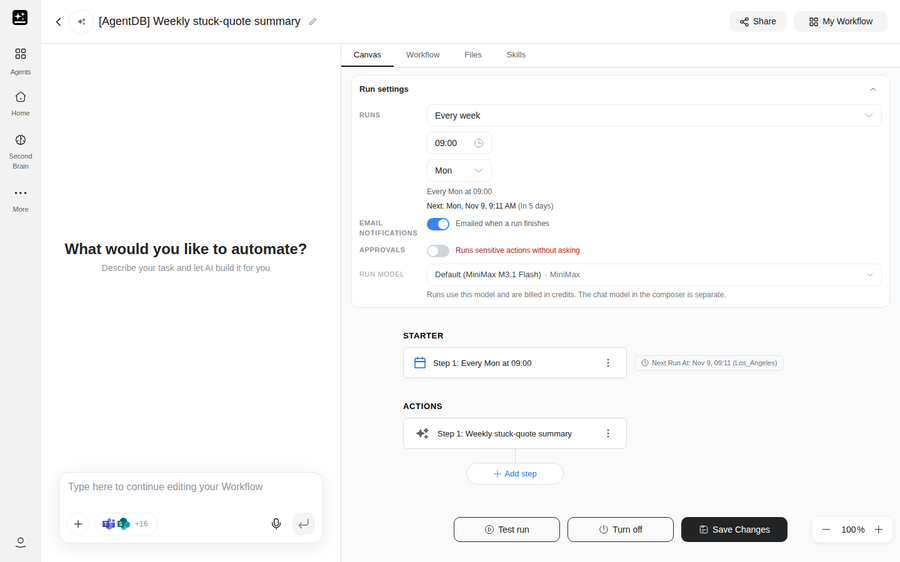
Ogni workflow ha un interruttore Approvazioni, attivo per impostazione predefinita. Riporta la dicitura "Chiede conferma prima delle azioni sensibili (scritture nel CRM, invio di email o messaggi)".
Con Approvazioni attivo, un'esecuzione attende che qualcuno la approvi. Se nessuno la approva, l'invio non avviene e l'esecuzione termina con un errore. Se il workflow deve inviare in autonomia, disattiva Approvazioni. L'interruttore riporterà allora la dicitura "Esegue le azioni sensibili senza chiedere".
Disattivare Approvazioni è ciò che consente un invio senza supervisione. Con Approvazioni disattivato, un elenco di destinatari errato raggiunge persone reali, quindi controlla prima l'ultima esecuzione del workflow.
Quanto costa un'esecuzione
Un workflow viene eseguito sull'account del suo creatore e addebita i costi a quell'account in crediti. La Quota Gratuita non copre le esecuzioni dei workflow (Crediti e Quota Gratuita).
Se un workflow sta consumando più del previsto, ci sono tre cose da verificare, in quest'ordine: con quale frequenza si attiva, quanti dati legge ogni passaggio e se l'agente può suggerire una versione più economica.
Quando un'esecuzione non riesce
Un'esecuzione non riuscita non passa inosservata. Il pannello dei dettagli del workflow la elenca in Esecuzioni recenti, con un link Mostra errore accanto. Leggi lì l'errore, poi modifica il passaggio non riuscito in Modifica.
Un'esecuzione interrotta per mancanza di crediti è diversa: lo stato indica Crediti esauriti. Il workflow si mette in pausa automaticamente dopo diverse esecuzioni consecutive non riuscite per mancanza di crediti, e per riattivarlo serve un saldo disponibile con cui eseguirlo.
Chi può modificare un workflow
La persona che ha creato il workflow ne è il creatore, e le sue esecuzioni vengono addebitate a quell'account. La barra laterale di ogni membro elenca solo i workflow che ha creato, quindi un workflow creato da qualcun altro non viene visualizzato per te.
Per mettere in pausa, riprendere, modificare o eliminare un workflow, o per consultarne il costo, vedi Mettere in pausa, modificare o eliminare un workflow e vederne il costo.
Monitoraggi
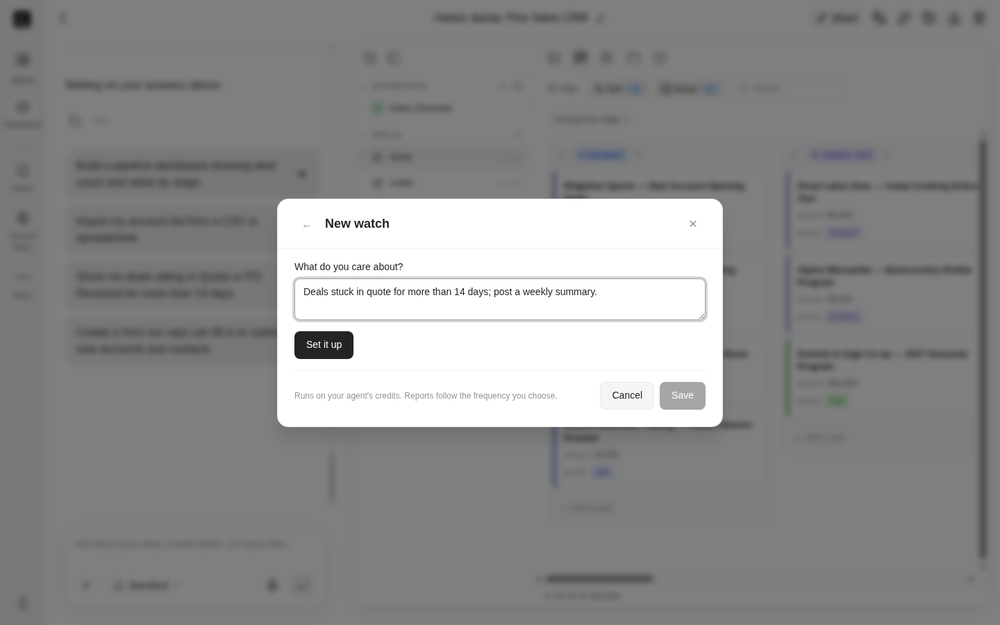
Un monitoraggio è una domanda permanente. Indichi all'agente cosa cercare, e lui controlla i tuoi dati e pubblica la risposta in una chat di gruppo. I monitoraggi sono disponibili per gli account ospitati nella nostra regione dati degli Stati Uniti. Non sono disponibili nelle nostre regioni dati dell'UE o del Giappone.
I monitoraggi si trovano nella barra laterale. "Cosa sono i monitoraggi?", accanto al nome della sezione, li spiega, e Nuovo monitoraggio apre la configurazione.
Per configurare un monitoraggio è necessario l'accesso all'intero workspace. I report vengono inviati a una chat di gruppo con cui il workspace è condiviso tramite la scheda GenTeam, oppure a una chat che il proprietario autorizza solo per i report, i cui membri vedono i report ma non possono aprire il workspace. Condivisione e accesso descrive la scheda GenTeam.
Per tenere i report per te, scegli Solo io. Un utente GenTeam riceve ogni report come scheda da Genny nei suoi messaggi diretti con Genny, mentre chiunque altro riceve un'email all'indirizzo del proprio account. Solo io · una notifica invia invece ogni report come notifica. Le email sono limitate a un messaggio per monitoraggio ogni 30 minuti, e i report generati nel frattempo arrivano insieme nell'email successiva.
Un monitoraggio invia i report In tempo reale, non appena c'è qualcosa di nuovo, Raggruppati, come riepilogo ogni poche ore, oppure Programmati, una volta al giorno o una volta alla settimana a un orario stabilito. Ogni monitoraggio ha una Cronologia dei report, con Controlla ora, Metti in pausa, Riprendi e Modifica.
Un monitoraggio legge e invia report. Non modifica le tue tabelle. Una scheda Report viene pubblicata a tuo nome e non consuma crediti. Con l'analisi IA del tuo agente, è il tuo agente a scrivere ogni report, utilizzando i suoi crediti.
Condivisione e accesso
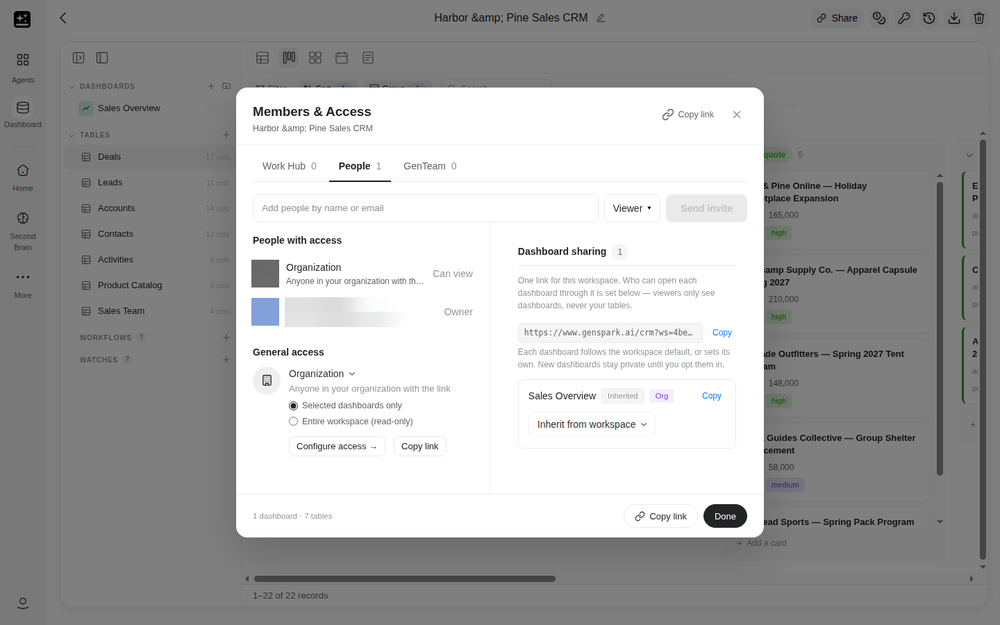
Ci sono due punti da cui condividere, e svolgono funzioni diverse. Nello spazio di lavoro, Condividi apre Membri e accesso, che controlla chi fa parte dello spazio di lavoro e a cosa può accedere ciascuna persona al suo interno. Su una singola dashboard, Condividi controlla chi può aprire quella dashboard.
Le tabelle vengono condivise all'interno dello spazio di lavoro, una persona alla volta. Non sono mai accessibili tramite link.
Scegli cosa condividere
Condividi dal workspace quando qualcuno ha bisogno di più tabelle, di una dashboard o di un workflow. Condividi da una singola dashboard quando qualcuno ha bisogno di una sola pagina.
Invita persone e assegna un ruolo
Membri e accesso ha due schede, Persone e GenTeam.
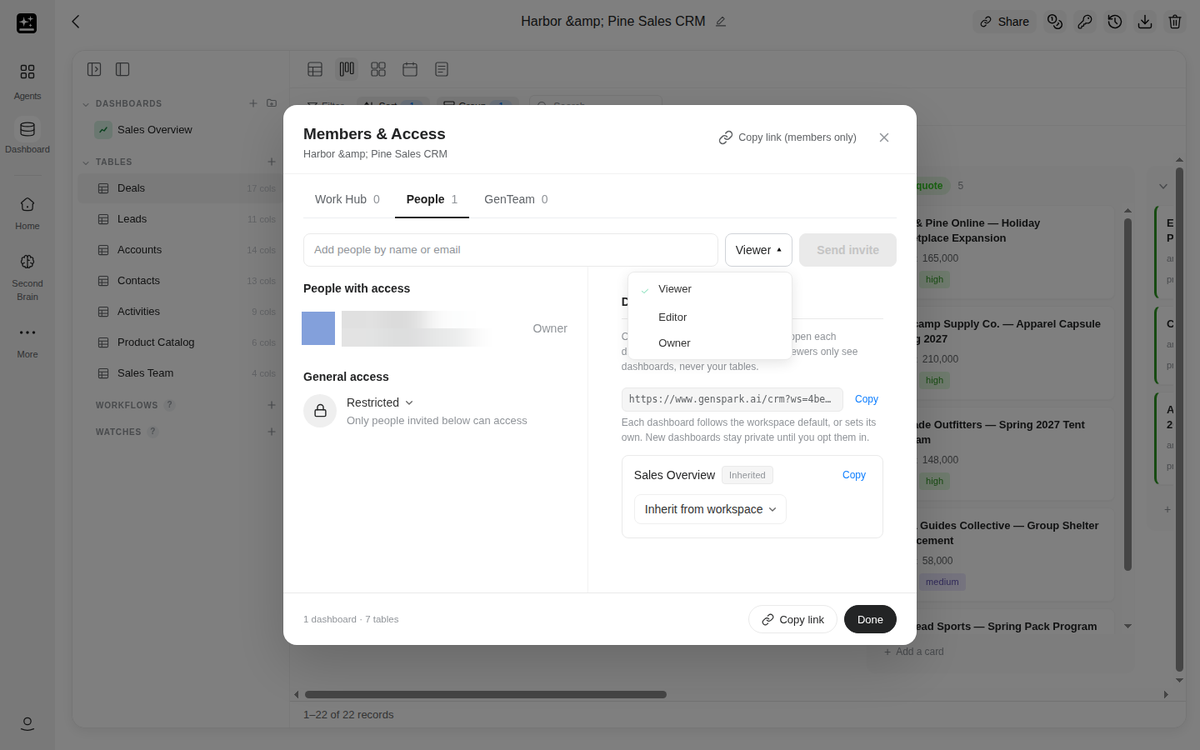
In Persone, digita un nome o un indirizzo in "Aggiungi persone per nome o email...", scegli un ruolo e clicca su Invia invito. I ruoli sono Visualizzatore, Editor e Proprietario. Qui non esiste il ruolo Manager.
Clicca su un membro invitato per impostare ciò che può vedere. Ogni persona ha due righe:
- Accesso alla dashboard: Accesso completo, Può modificare, Sola lettura o Nessun accesso.
- Accesso alle tabelle: Accesso completo, Sola lettura o Nessun accesso. Ai Visualizzatori si può assegnare Sola lettura o Nessun accesso, poiché Accesso completo include la modifica.
All'interno di una tabella, imposta ogni colonna su Lettura/Scrittura o Sola lettura, oppure usa Limita righe visibili, così un venditore vede solo i propri clienti e non quelli di tutti.
Proprietario è un ruolo a livello di workspace. Non può essere assegnato su una singola dashboard o una singola tabella.
La scheda GenTeam elenca le "Chat di gruppo GenTeam". Condividere lì un workspace lo aggiunge a quella chat, e gli agenti con l'app Dashboard e CRM in quella chat possono leggere e modificare i record.
Accesso generale e link
Sotto l'elenco degli invitati, Accesso generale imposta il valore predefinito per l'area di lavoro:
- Limitato, che riporta "Solo le persone invitate qui sotto possono accedere".
- Organizzazione, che è destinato a un'organizzazione Team o Enterprise e mostra "Disponibile con la Team plan". Il suo ambito può essere Solo dashboard selezionate oppure Intera area di lavoro (sola lettura).
Configura accesso apre queste impostazioni di ambito. Copia link copia il link dell'area di lavoro. Quando Accesso generale è impostato su Limitato, il pulsante riporta Copia link (solo membri), perché solo le persone con accesso possono aprirlo.
Una singola dashboard e i link pubblici
Apri una dashboard e fai clic su Condividi per accedere alle sue impostazioni: Privato, Organizzazione oppure Chiunque abbia il link. L'ultima opzione è pubblica e si apre senza bisogno di un account. Reimposta link sostituisce l'indirizzo se quello vecchio è stato diffuso troppo.
Un amministratore dell'organizzazione può disattivare la condivisione pubblica delle dashboard in Amministrazione team, poi Criteri: "Condividi le dashboard di AgentBase esternamente".
Ciò che vede un visitatore dipende dal suo livello di accesso. Un link senza accesso mostra "Non hai accesso a questo database" e un pulsante Vai alla Home. Una dashboard basata su dati che l'utente non può vedere mostra "Questa dashboard utilizza dati che non puoi vedere".
Moduli pubblici
Una vista Modulo può essere condivisa come pagina pubblica all'indirizzo /f/<slug>. Per la pubblicazione, il proprietario del workspace deve avere un piano a pagamento. Il messaggio indica: "La pubblicazione di un modulo pubblico richiede un piano a pagamento." Sono validi i piani Plus, Pro, Team ed Enterprise. Il piano Go non lo è.
I moduli pubblici riportano la dicitura "Powered by AgentBase" in fondo alla pagina.
Cosa controlla un amministratore
Un amministratore dell'organizzazione può scegliere quali team ottengono Dashboard e CRM, in Amministrazione team, poi Autorizzazioni agente. In Amministrazione team, sotto Criteri, sono presenti anche due interruttori: uno per la condivisione esterna delle dashboard e uno per i moduli pubblici, "Pubblica i moduli AgentBase pubblicamente".
Crediti e quota gratuita
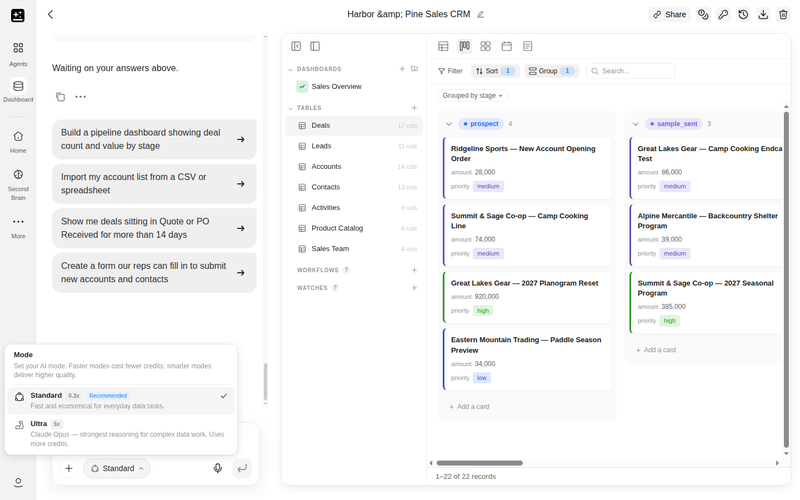
La chat dispone di un selettore Standard / Ultra. Standard è l'impostazione predefinita. Ultra è pensato per lavori sui dati più complessi e consuma più crediti.
Se il tuo piano include la quota gratuita, la chat Standard viene conteggiata su di essa (Piani di abbonamento). Le esecuzioni Ultra e le esecuzioni dei workflow consumano crediti.
Visualizzare una dashboard e cambiare vista non comporta alcuna chiamata al modello, quindi è gratuito. Creare o modificare nella chat viene addebitato in base alla modalità scelta.
| Cosa fai | Quanto costa |
|---|---|
| Aprire una dashboard, cambiare vista, leggere una tabella | Niente. Nessuna chiamata al modello |
| Creare o modificare nella chat | La modalità scelta, Standard o Ultra |
| Eseguire un workflow | Crediti, addebitati al creatore del workflow |
Esportazione
Due esportazioni, per due scopi diversi.
Per una tabella, la barra degli strumenti offre Esporta come CSV, Esporta come JSON ed Esporta come Excel (XLSX). Ottieni quella tabella come file.
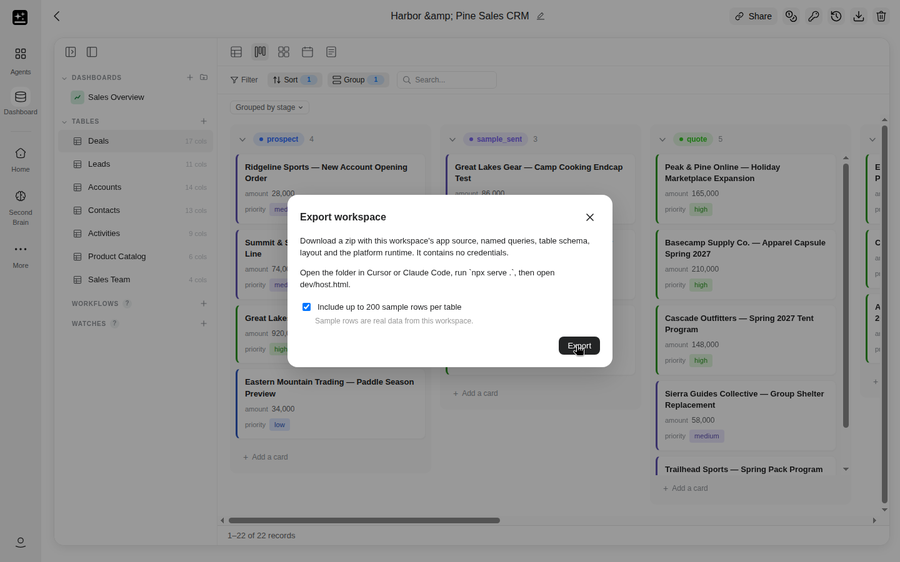
Per l'intero spazio di lavoro, l'intestazione offre Esporta spazio di lavoro, disponibile per i proprietari e per gli editor con accesso all'intero spazio di lavoro. Genera uno ZIP per sviluppatori con il codice sorgente dell'app, le query con nome, lo schema, il layout e il runtime. Puoi spuntare "Includi fino a 200 righe di esempio per tabella". Il file viene conservato per 24 ore e ha un limite di 50 MB.
Lo ZIP contiene la struttura dello spazio di lavoro. Per salvare tutti i record di una tabella, esporta quella tabella.
Risoluzione dei problemi
Problemi comuni
Parti dal sintomo, poi apri la voce a cui rimanda.
| Sintomo | Cosa controllare |
|---|---|
| Un workflow ti invia e-mail e non riesci a fermarlo | L'e-mail è solo una notifica. Apri il workflow nella barra laterale e mettilo in Pausa. Mettere in pausa, modificare o eliminare un workflow e vederne il costo contiene i passaggi |
| L'e-mail di report non è mai arrivata | Approvazioni, casella di posta, poi crediti. Un invio mai arrivato |
| Il workflow è stato eseguito ma non è cambiato nulla | L'errore dell'esecuzione e l'approvazione che era in attesa. Un'esecuzione che non ha cambiato nulla |
| Lo stato di un'esecuzione indica Crediti esauriti | Aggiungi crediti (Guida ai crediti), poi eseguilo di nuovo. Il workflow si mette in pausa da solo dopo diverse esecuzioni consecutive fallite per mancanza di crediti |
| Un workflow ha usato più crediti del previsto | Il trigger e i passaggi. Un workflow ha usato più crediti del previsto |
| Un editor invitato non riesce ad aprire nulla | Le sue righe Accesso alla dashboard e Accesso alla tabella, e l'Accesso generale del workspace |
| Il link condiviso mostra nessun accesso | Se la dashboard è Privata e se chi visualizza ha effettuato l'accesso con l'account invitato. Un link condiviso mostra nessun accesso |
| Rinominare una tabella non ha cambiato il nome in SQL | La rinomina cambia solo l'etichetta, non la tabella SQL. Il nuovo nome di una tabella non è arrivato nell'esportazione |
| L'agente ha creato le colonne sbagliate | Descrivi in chat il campo che desideri. Funzionano sia "Rinomina Col A in Nome account" sia "aggiungi una colonna per la data di rinnovo" |
| Un'importazione non ha portato tutte le righe | Se l'origine è un file o un database. Le viste aggregate si applicano alle importazioni da database e connettori. Importare i tuoi dati |
| Non trovi un modello | Tutti i modelli, poi Cerca modelli... sopra l'elenco |
| Un modulo pubblico non viene pubblicato | La pubblicazione richiede che il proprietario del workspace abbia un piano a pagamento. "La pubblicazione di un modulo pubblico richiede un piano a pagamento." |
| I totali della dashboard sembrano sbagliati | Controlla prima la tabella di origine: mappatura dei campi, formati delle date e celle vuote |
Un invio mai arrivato
Tre cause, nell'ordine in cui verificarle.
- Approvazioni è ancora attivo. L'interruttore è attivo per impostazione predefinita e l'esecuzione attende una persona. Nessuno l'ha approvata, quindi l'invio non è avvenuto e l'esecuzione non è riuscita. Disattiva Approvazioni per rendere l'invio automatico.
- La casella di posta non è collegata. Un passaggio email richiede che Gmail o Outlook sia collegato nelle Impostazioni di Genspark, in Integrazioni → Collega.
- L'esecuzione non aveva crediti. Apri il workflow e leggi lo stato. Crediti esauriti significa che l'esecuzione si è fermata lì, e riattivare il workflow non servirà finché non verrà ricaricato il saldo dei crediti.
Un'esecuzione che non ha modificato nulla
Apri il workflow nella barra laterale e leggi Esecuzioni recenti. Un'esecuzione non riuscita ha un link Mostra errore con il motivo.
Un'esecuzione terminata senza errori ma senza il risultato previsto di solito sta esaminando i record sbagliati. Chiedi all'agente quale tabella e quale filtro legge il workflow, quindi correggi quel passaggio in Modifica.
Un link condiviso indica che non hai accesso
Controlla prima l'impostazione Condividi della dashboard stessa. Privato significa che solo le persone invitate possono aprirla, indipendentemente dal link che hai inviato. Se è impostata su Chiunque abbia il link, verifica che chi la visualizza abbia effettuato l'accesso con l'account a cui è stato inviato l'invito e che il suo accesso alla dashboard non sia impostato su Nessun accesso.
Una dashboard basata su tabelle che l'utente non può vedere mostra il messaggio "Questa dashboard utilizza dati che non puoi vedere": si tratta di una mancanza di accesso a livello di tabella, non di un problema del link.
Il nuovo nome di una tabella non compare nell'esportazione
Rinomina modifica l'etichetta che vedi nella barra laterale. Non modifica il nome SQL della tabella, ed è il nome SQL a comparire in un'esportazione dell'area di lavoro.
Se il nome SQL è importante per uno strumento in cui esegui l'esportazione, passa il cursore sulla tabella nella barra laterale per vedere il nome SQL prima di fare affidamento sull'etichetta.
Un workflow ha consumato più crediti del previsto
Apri il workflow e controlla due cose: il trigger e i passaggi.
Una pianificazione Cron o a intervalli può attivarsi molto più spesso di un riepilogo settimanale, e ogni attivazione è un'esecuzione. Poi controlla su cosa agisce ciascun passaggio. Un passaggio che legge l'intera tabella costa più di uno che legge una vista filtrata.
Chiedi all'agente se il workflow può essere eseguito con meno crediti. Se non ti serve il workflow mentre decidi, mettilo in Pausa.
FAQ
Servono competenze tecniche per usarlo?
No. Descrivi ciò che vuoi e l'agente svolge il lavoro nella chat. Alcune attività richiedono dettagli tecnici, come i dati di connessione di un database o un token di accesso HubSpot. Importare i tuoi dati li elenca.
Posso importare un Foglio Google?
Non direttamente. Esporta il foglio in formato CSV o XLSX e allega il file nella chat. I passaggi sono descritti in Importare un file CSV o Excel.
Il mio spazio di lavoro resterà disponibile?
Sì. Rimane elencato in I miei sistemi finché qualcuno non lo elimina. La sezione Cosa succede se elimino uno spazio di lavoro? spiega l'eliminazione.
I workflow vengono eseguiti quando il mio computer è spento?
Sì. I workflow vengono eseguiti sui server di Genspark, quindi un portatile chiuso non interrompe un'esecuzione programmata.
Esiste una vista sequenza temporale o Gantt?
No. Le viste disponibili sono Tabella, Kanban, Galleria, Calendario e Modulo. La vista Calendario mostra i record in base alla data.
È solo per i team di vendita?
No. Una pipeline di vendita è il primo spazio di lavoro più comune, ma le stesse tabelle funzionano per inventario, assunzioni, calendari di marketing, progetti e tracker personali.
Più persone possono usare uno spazio di lavoro contemporaneamente?
Sì. Invita le persone in Membri e accesso e imposta a cosa può accedere ciascuna. Un workflow appartiene comunque a una sola persona, il membro che lo ha creato, e compare solo nella sua barra laterale.
Posso archiviare numeri di telefono e indirizzi email dei clienti?
Sì, a condizione che la tua azienda disponga di una base giuridica legittima e dei diritti necessari per raccogliere, utilizzare ed elaborare tali dati.
Genspark applica controlli di sicurezza e di accesso ai dati archiviati, inclusa la crittografia. Le modalità con cui Genspark gestisce i dati archiviati sono descritte nell'Informativa sulla privacy di Genspark.
Dove sono archiviati i miei dati e posso cambiare la regione?
La regione viene impostata al momento della creazione dello spazio di lavoro e non può essere modificata. L'impostazione predefinita è US West (Oregon). Nelle nostre implementazioni per l'UE e il Giappone è Francoforte.
Cosa succede se elimino un workspace?
Solo il proprietario del workspace può eliminare un workspace, e l'eliminazione è definitiva. La conferma indica che verranno "rimossi definitivamente tutte le tabelle e i dati". Prima di eliminare, esporta tutte le tabelle che vuoi conservare. Ogni tabella offre Esporta come CSV, Esporta come JSON ed Esporta come Excel (XLSX). Esportazione tratta entrambi i tipi di esportazione.
La mia organizzazione può decidere chi può usarlo?
Sì. Un amministratore dell'organizzazione può scegliere quali team hanno accesso a Dashboard e CRM, in Amministrazione team, quindi Autorizzazioni agente, e può disattivare la condivisione esterna delle dashboard e i moduli pubblici. In Cosa controlla un amministratore trovi le relative impostazioni.
Se la mia azienda raccoglie dati personali dei clienti, ho bisogno di un consenso separato per il trasferimento transfrontaliero a Genspark?
Dipende dalle leggi applicabili alla tua azienda e alle persone i cui dati raccogli. Sei responsabile del rispetto dei requisiti per la raccolta, l'utilizzo, la divulgazione e il trasferimento dei dati personali, inclusi qualsiasi informativa, consenso e meccanismo di trasferimento transfrontaliero di cui la tua azienda ha bisogno.
Un'informativa sulla privacy è sufficiente in alcune circostanze, ma non sostituisce il consenso o altre garanzie richieste dalla legge. Se non sei sicuro di cosa si applichi, rivolgiti a un consulente legale qualificato.
Qualsiasi contenuto inserito in uno spazio di lavoro, inclusi prompt, file caricati e dati dei clienti, è responsabilità della tua azienda ai sensi dei termini e delle policy di Genspark. Consulta l'Informativa sulla Privacy di Genspark e i Termini di Servizio.
Ricette
Quattordici procedure guidate, suddivise in quattro gruppi.
Avvia uno spazio di lavoro
Importare un file CSV o Excel
Per: un foglio di calcolo che non basta più, o un file mensile su cui vuoi porre domande.
Prepara: il file e una frase che descriva cosa rappresenta una riga.
Passaggi:
- Apri uno spazio di lavoro, oppure creane uno da Da file.
- Apri il menu allegati del compositore e scegli Sfoglia file locali, oppure Scegli da AI Drive per un file che si trova già lì.
- Invia. L'agente aggiunge le righe come tabella e apre una vista su di essa.
- Correggi la struttura nella chat: "una riga per fattura", "rendi Importo un numero", "Rinomina Col A in Nome account".
Importa questo file come tabella chiamata Fatture, una riga per fattura. Usa la riga di intestazione come nomi dei campi, rendi Importo un numero e Data fattura una data, e dimmi quali colonne hai dovuto indovinare.
Ottieni: la tabella con le tue righe, una vista su di essa e le colonne dedotte dall'agente. Controlla le colonne dedotte prima di fare affidamento sulla tabella, perché una data letta come testo in seguito comprometterà una vista calendario.
Se si blocca: non è stato allegato nulla. Il controllo per allegare si trova nel compositore, non nella barra laterale. Per un foglio Google non esiste un'importazione diretta: esportalo prima in CSV o XLSX.
Correlati: Importare i tuoi dati e Creare un tracker di clienti o lead da un foglio di calcolo.
Creare un tracker di clienti o lead da un foglio di calcolo
Per: un elenco di clienti o lead in un foglio di calcolo che necessita di fasi, responsabili e una dashboard.
Prepara: il file e i campi che usi per gestire una trattativa: fase, responsabile, valore, prossimo passo.
Passaggi:
- Apri Dashboard e CRM e scegli Da file.
- Allega la cartella di lavoro.
- Descrivi le tabelle che desideri, oltre alle colonne presenti nel file: account, contatti, trattative e come sono collegati tra loro.
- Invia, poi verifica i collegamenti tra le tabelle. Una trattativa deve puntare a un account e a un contatto.
- Passa la tabella delle trattative alla vista Kanban e associala alla colonna della fase.
Trasforma questo foglio di calcolo in un CRM. Crea le tabelle Account, Contatti e Trattative, collega ogni trattativa al relativo account e contatto e aggiungi i campi per fase, valore, data di chiusura e prossimo passo. Poi inserisci le Trattative in una bacheca Kanban per fase.
Ottieni: tre tabelle collegate, una bacheca Kanban per la pipeline e righe iniziali che puoi eliminare.
Se si blocca: la colonna della fase ha più di 20 valori distinti, quindi la vista Kanban non può essere associata a essa. Unisci prima i valori quasi duplicati nella tabella, poi usa Cambia colonna di associazione.
Correlati: Creare una dashboard con schede KPI e grafici e Gestire una pipeline in Kanban e filtrare o ordinare una vista.
Partire da un modello
Per: un lavoro familiare, come un budget, un elenco di inventario o una pipeline di assunzioni, in cui la struttura esiste già.
Prepara: la categoria a cui appartiene il lavoro. Le schede sono Vendite e CRM, Inventario, Progetti, Marketing, Risorse umane e selezione e Personale.
Passaggi:
- Apri Tutti i modelli o la scheda di una categoria.
- Usa Cerca modelli... se conosci il nome, oppure fai clic su una scheda per visualizzarne l'anteprima.
- In Centro modelli, leggi l'anteprima e fai clic su Usa questo modello.
- Invia una frase che descriva la tua versione, così l'agente lo adatta per te.
- Aggiungi i tuoi primi record reali. Se la tabella contiene ancora righe di esempio, l'agente ti chiede se cancellarle o mantenerle.
Mantieni la struttura di questo modello ma adattala a un'agenzia di cinque persone: aggiungi una colonna Cliente, rendi Retainer un numero ed elimina i campi che non useremo.
Ottieni: uno spazio di lavoro creato dal modello, con le sue tabelle e viste, le tue modifiche applicate e i dati di esempio cancellati o mantenuti secondo la tua scelta.
Se si blocca: non trovi il modello che cerchi. Apri Tutti i modelli e usa la casella di ricerca. In alternativa, la scheda Spazio di lavoro vuoto nella scheda Tutti avvia uno spazio di lavoro vuoto.
Correlati: Per iniziare e Termini chiave.
Dagli forma e leggilo
Creare una dashboard con schede KPI e grafici
Per: un numero settimanale che continui a ricostruire a mano, o una pagina da aprire durante una riunione.
Prepara: i due o tre numeri che guardi davvero e la tabella da cui provengono.
Passaggi:
- Apri lo spazio di lavoro e fai clic su + accanto a Dashboard.
- Descrivi le schede e i grafici. Indica il campo usato da ciascuno.
- Invia, poi confronta la dashboard con ciò che ti aspettavi prima di condividerla.
- Chiedi una modifica alla volta: un tipo di grafico diverso, un filtro, un'altra scheda.
- Crea una cartella con Nuova cartella se la barra laterale diventa troppo lunga.
Crea una dashboard per la tabella Deals: valore totale della pipeline, trattative per fase, ricavi per mese negli ultimi 12 mesi e i dieci clienti principali per valore. Metti in alto un filtro per responsabile.
Cosa ottieni: una pagina dashboard con schede KPI e grafici, filtri se li hai richiesti, e una voce nella barra laterale che puoi aprire in qualsiasi momento.
Se si blocca: un grafico è vuoto perché il campo che usa è di tipo testo, non un numero o una data. Chiedi all'agente di cambiare il tipo di campo, poi ricrea la scheda.
Correlati: Viste e dashboard e Fare una domanda sui tuoi dati.
Fai una domanda sui tuoi dati
Per: una risposta occasionale che altrimenti otterresti filtrando un foglio di calcolo.
Preparazione: l'area di lavoro aperta. Il pannello della chat si trova a sinistra.
Passaggi:
- Fai la domanda con una frase. Indica la tabella se l'area di lavoro ne contiene diverse.
- Leggi la risposta e le righe su cui si basa.
- Restringi il risultato con una domanda di approfondimento invece di riscrivere la domanda.
- Chiedi di conservare la risposta se ti servirà in seguito: come scheda nella dashboard o come workflow.
Nella tabella Accounts, quali account non hanno avuto attività negli ultimi 30 giorni, ordinati per valore dell'affare? Poi dimmi quale campo hai usato per stabilire cosa si intende per "attività".
Risultato: una risposta nella chat, le righe su cui si basa e i nomi dei campi letti dall'agente, che puoi citare quando lo correggi.
Se si blocca: la risposta è vuota perché il campo data è memorizzato come testo. Chiedi all'agente di convertirlo, poi ripeti la domanda.
Correlati: Fare domande sui tuoi dati e Creare una dashboard con schede KPI e grafici.
Gestire una pipeline in Kanban e filtrare o ordinare una vista
Per: lavori che avanzano per fasi e una bacheca che mostra solo le righe che interessano a una persona.
Prepara: una colonna per la fase con un numero di valori distinti compreso tra 2 e 20. Una colonna di testo o di stato è la scelta migliore.
Passaggi:
- Apri la tabella e fai clic sulla scheda Kanban.
- Se la bacheca è vuota, usa Cambia colonna di associazione e scegli la colonna della fase.
- Usa Nuovo gruppo per una fase che manca nella bacheca e Aggiungi una scheda per creare un record in una colonna.
- Chiedi all'agente nella chat di filtrare e ordinare la vista, come nel prompt qui sotto. Ogni scheda di vista mantiene le proprie impostazioni.
Inserisci la tabella Trattative in una bacheca Kanban per fase, nell'ordine usato dalla colonna della fase. Poi filtra la bacheca mostrando le trattative di mia proprietà e ordinale per data di chiusura.
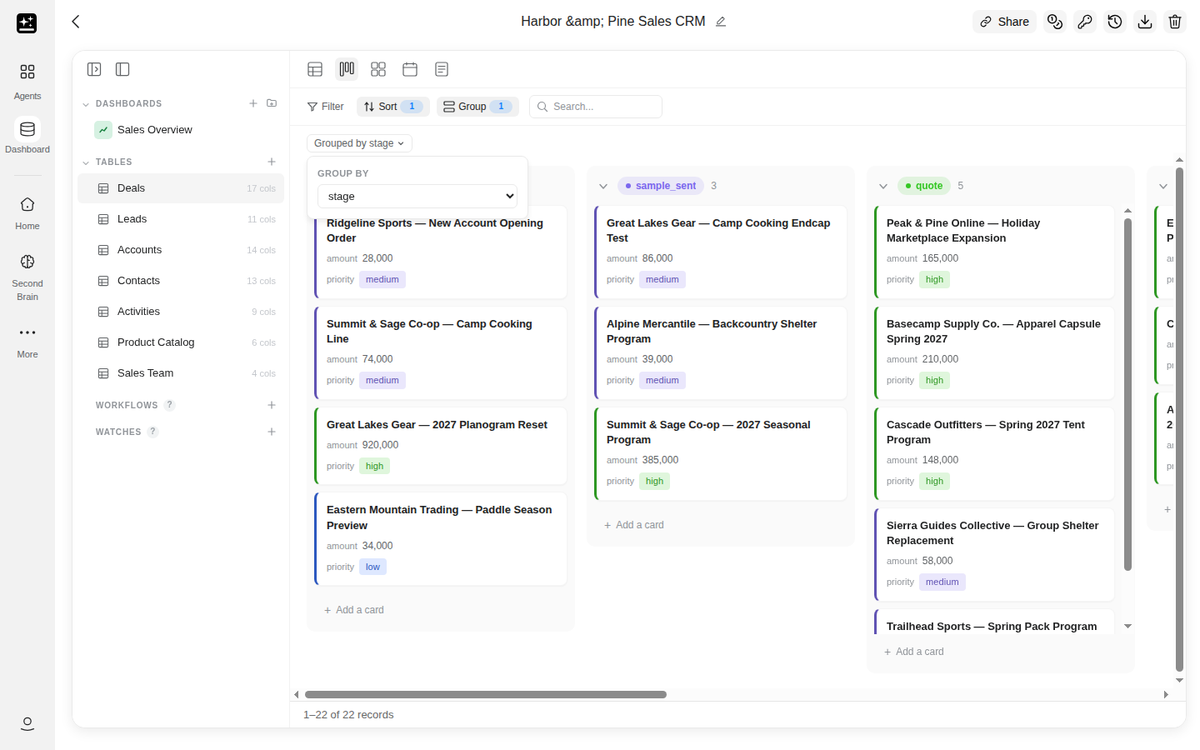
Risultato: una bacheca con una colonna per ogni fase e una vista filtrata che ricorda il proprio filtro.
Se si blocca: Kanban non si associa a una colonna con un solo valore distinto o con più di 20. Scegli un'altra colonna oppure pulisci prima i valori.
Correlati: Viste e dashboard e Creare un tracker di clienti o lead da un foglio di calcolo.
Automatizzare
Inviare un riepilogo o un promemoria programmato via email, Slack o Teams
Per: un riepilogo che qualcuno si aspetta ogni settimana, e le ore spese a scriverlo.
Prepara: la tabella, i destinatari, il giorno e l'ora, e Gmail, Outlook, Slack o Microsoft Teams connessi nelle Impostazioni di Genspark, in Integrazioni → Connetti.
Passaggi:
- Fai clic su + accanto a Workflow nella barra laterale.
- Descrivi la pianificazione, cosa includere e chi lo riceve. Indica il fuso orario.
- Se l'agente ti chiede di connettere Gmail, Outlook, Slack o Microsoft Teams, connettilo nelle Impostazioni di Genspark, in Integrazioni → Connetti, e indicagli in quale canale o chat pubblicare.
- Leggi il workflow creato dall'agente, poi aprilo e fai clic su Modifica.
- Fai clic su Esecuzione di prova con i destinatari reali già impostati. Il test di un workflow programmato è un invio reale.
- Decidi sulle Approvazioni. Sono attive per impostazione predefinita, quindi un invio non presidiato resta in attesa di una persona finché non le disattivi. Poi fai clic su Attiva.
Ogni lunedì alle 8:00 America/Los_Angeles, riepiloga le nuove trattative della settimana scorsa dalla tabella Deals: numero, valore totale e le tre più grandi. Invia il riepilogo via email a me e a [email protected], e pubblicalo anche nel canale #sales.
Ottieni: un workflow che viene eseguito ogni settimana, un test reale nella tua casella di posta e una cronologia delle esecuzioni che elenca ogni invio con il relativo stato.
Se si blocca: non arriva nulla. Controlla le Approvazioni, la connessione della casella di posta, poi lo stato dell'esecuzione. Un invio mai arrivato esamina i tre punti in ordine.
Correlati: Workflow e Fare in modo che un workflow invii da solo.
Mettere in pausa, modificare o eliminare un workflow e verificarne il costo
Per: un workflow che invia troppo spesso, invia la cosa sbagliata o costa più di quanto valga.
Prepara: il nome del workflow o l'email che ti ha inviato.
Passaggi:
- Apri Workflow e fai clic sul workflow. L'email è solo una notifica.
- Prima di tutto, mettilo in Pausa. In questo modo interrompi le esecuzioni future e la cronologia resta consultabile.
- Leggi Esecuzioni recenti e il link Mostra errore se un'esecuzione non è riuscita.
- Modifica apre il workflow nel builder. Cambia la pianificazione o i destinatari, poi esegui di nuovo Esecuzione di prova.
- Fai clic su Riprendi quando la modifica è corretta, oppure su Elimina se il workflow non deve esistere. L'eliminazione rimuove il workflow e la sua automazione.
- Chiedi all'agente se il workflow può essere eseguito con meno crediti.
Questo workflow viene eseguito troppo spesso. Cambia la pianificazione a una volta al giorno alle 7, mantieni i destinatari e dimmi quali passaggi leggono più dati.
Risultato: un workflow messo in pausa, modificato o eliminato, con la cronologia delle esecuzioni intatta, a meno che tu non l'abbia eliminato.
Se si blocca: il workflow non è nella tua barra laterale. L'ha creato qualcun altro, quindi chiedigli di metterlo in pausa o di modificarlo.
Correlati: Mettere in pausa, modificare o eliminare un workflow e vederne il costo e Quanto costa un'esecuzione.
Fare in modo che un workflow invii in autonomia
Per: un workflow che avrebbe dovuto inviare qualcosa e non l'ha fatto.
Prepara: il workflow e la casella di posta da cui invia.
Passaggi:
- Apri il workflow e leggi lo stato dell'ultima esecuzione.
- Se l'esecuzione è rimasta in attesa e non è riuscita, Approvazioni è attivo. Leggi l'interruttore: "Chiede prima di azioni sensibili (scritture nel CRM, invio di email o messaggi)".
- Collega Gmail o Outlook nelle Impostazioni di Genspark, in Integrazioni → Collega, se la casella di posta non è collegata.
- Disattiva Approvazioni. Ora l'interruttore indica "Esegue azioni sensibili senza chiedere".
- Fai clic su Esecuzione di prova, controlla i destinatari, quindi su Attiva.
Mostrami le ultime tre esecuzioni di questo workflow e dimmi se qualcuna è rimasta in attesa di approvazione.
Risultato: un workflow che invia senza l'intervento di una persona e un'ultima esecuzione che puoi consultare prima della successiva programmata.
Se si blocca: continua a non inviare. Lo stato potrebbe indicare Crediti esauriti. Aggiungi crediti (Guida ai crediti), quindi riattivalo.
Correlati: Approvazioni e Un'esecuzione che non ha cambiato nulla.
Configurare un monitoraggio
Per: un numero o un rischio di cui vuoi essere informato senza aprire lo spazio di lavoro.
Prepara: la domanda, la frequenza con cui deve inviare i report, dove devono arrivare i report e, per una chat di gruppo, lo spazio di lavoro condiviso con quella chat nella scheda GenTeam di Condividi.
Passaggi:
- Apri Monitoraggi nella barra laterale e fai clic su Nuovo monitoraggio.
- Sotto "Cosa ti interessa?", scrivi la domanda come la porresti nella chat, poi fai clic su Configura.
- Scegli la frequenza dei report (In tempo reale, Raggruppati o Pianificati) e dove devono arrivare: una chat di gruppo, Solo io oppure Solo io · una notifica.
- Fai clic su Salva. Il monitoraggio esegue subito il primo controllo.
Monitora la tabella Trattative. Ogni giorno alle 9, elenca le trattative senza attività da 14 giorni, ordinate per valore, e pubblica l'elenco nella chat di gruppo del nostro team vendite.
Ottieni: un monitoraggio che invia report con la cadenza scelta, i report nella tua chat di gruppo o nei tuoi messaggi diretti con Genny, e una Cronologia dei report.
Se si blocca: il monitoraggio non è presente nella barra laterale. Monitoraggi elenca le regioni in cui è disponibile.
Correlati: Monitoraggi e Condivisione e accesso per una chat di gruppo che possa vedere lo spazio di lavoro.
Connettiti e condividi
Connettere HubSpot, Salesforce o un database
Per: record che si trovano già altrove e che devono essere leggibili qui.
Cosa preparare: per HubSpot, un token di accesso di una Private App. Per Salesforce, il connettore collegato. Per un database, l'host, il nome del database e le credenziali.
Passaggi:
- Inizia da Da un'altra app, oppure chiedi nella chat.
- Per HubSpot, crea il token in HubSpot in Settings → Integrations → Private Apps, quindi incollalo nella chat.
- Per Salesforce, l'agente collega il tuo connettore Salesforce e ti chiede se limitare l'importazione ad alcuni oggetti.
- Per un database, fornisci i dettagli di connessione nella chat. ClickHouse si connette tramite OAuth ed è in sola lettura.
- Invia. L'agente propone le tabelle e le compila a partire dalla fonte.
Importa i miei contatti e le mie trattative di HubSpot in uno spazio di lavoro CRM. Collega ogni trattativa al relativo contatto e salta qualsiasi oggetto che non ho menzionato.
Risultato: tabelle compilate a partire dalla fonte, con la connessione salvata in modo che l'importazione successiva non la richieda di nuovo.
Se si blocca: la fonte rifiuta la connessione. Copia di nuovo il token, controlla le credenziali del database e chiedi all'agente di riprovare.
Correlati: Importare i tuoi dati e Cosa succede con le importazioni di grandi dimensioni.
Condividere un workspace e impostare i ruoli
Per: un collega o un cliente che ha bisogno di una parte del workspace, non di tutto. L'agente può dirti chi ha accesso; invitare persone e impostare i ruoli si fa nella finestra di dialogo.
Prepara: il loro indirizzo email e il ruolo che vuoi assegnare.
Passaggi:
- Apri il workspace e fai clic su Condividi. Membri e accesso si apre sulla scheda Persone.
- Digita l'indirizzo in "Aggiungi persone per nome o email...", scegli Visualizzatore, Editor o Proprietario e fai clic su Invia invito.
- Fai clic sulla persona invitata e imposta separatamente Accesso alla dashboard e Accesso alla tabella.
- Per un cliente che deve vedere una sola pagina, condividi invece quella dashboard singolarmente: Privato, Organizzazione o Chiunque abbia il link.
- Controlla Accesso generale se il workspace deve essere aperto all'intera organizzazione anziché a persone specifiche.
Chi ha accesso a questo workspace e a cosa può accedere ciascuna persona?
Ottieni: un membro invitato con un ruolo, limiti per singola dashboard e per singola tabella e un link da inviare, tutto modificabile dalla stessa finestra di dialogo. Chiedi all'agente chi ha accesso per vedere l'elenco attuale.
Se si blocca: la persona non riesce ad aprire nulla. Controlla le sue due righe di accesso prima del link e verifica se la dashboard è Privata.
Correlati: Condivisione e accesso e Un link condiviso non mostra alcun accesso.
Usarlo da GenTeam
Per: un team che lavora in una chat di gruppo GenTeam e vuole avere lo spazio di lavoro nella conversazione.
Prepara: lo spazio di lavoro e la chat di gruppo.
Passaggi:
- Apri lo spazio di lavoro e fai clic su Condividi, poi sulla scheda GenTeam.
- Scegli la chat di gruppo. La scheda elenca le "Chat di gruppo GenTeam".
- Condividi. Lo spazio di lavoro ora può essere aperto da quella chat, e gli agenti presenti nella chat con l'app Dashboard e CRM possono leggere e modificare i record.
- Chiedi nella chat la modifica che desideri. "Aggiungi i lead della settimana scorsa alla pipeline" funziona dalla chat esattamente come nello spazio di lavoro.
Aggiungi tre lead alla tabella Deals con fase New e proprietario me: Acme Corp, Birch Ltd e Cedar Inc.
Ottieni: lo spazio di lavoro raggiungibile dalla chat, record visibili sia alla chat sia allo spazio di lavoro, e le stesse regole di accesso dello spazio di lavoro.
Se si blocca: la chat non riesce ad aprire lo spazio di lavoro. Le serve l'accesso all'intero spazio di lavoro, che viene concesso dalla scheda GenTeam. Un link a una dashboard non è sufficiente.
Correlati: Condivisione e accesso e Accesso generale e link.
Raccogliere dati con una vista Modulo
Per: record che arrivano da persone che non dovrebbero vedere la tabella.
Prepara: la tabella, i campi che vuoi nel modulo e un piano a pagamento per pubblicarlo.
Passaggi:
- Apri la tabella e fai clic sulla scheda Modulo.
- Chiedi all'agente di includere i campi che desideri, in ordine, con etichette comprensibili anche a un estraneo.
- Apri Condividi e pubblica il modulo. Per pubblicare, il proprietario del workspace deve avere un piano a pagamento.
- Invia il link
/f/alle persone che devono compilarlo. La pagina pubblica riporta "Powered by AgentBase". - Leggi le nuove righe nella tabella. Ogni invio è un record.
Crea un modulo per la tabella Fornitori con nome, email di contatto, data di fine contratto e categoria. Mantienilo breve e metti la data del contratto per ultima.
Ottieni: una pagina pubblica del modulo, un link da inviare e righe che arrivano nella tabella man mano che le persone inviano.
Se si blocca: manca l'opzione di pubblicazione. Per pubblicare serve un piano a pagamento: Plus, Pro, Team o Enterprise. Go non conta.
Correlati: Moduli pubblici e Viste e dashboard.