


Genspark AIスライドでプレゼンテーションを作成する方法をご紹介します。シンプルなプロンプトからスライドのリサーチ・生成・デザインを行い、PDF・PPTX・Google スライドにエクスポートできます。
2026/09/30 更新
概要
主な機能
よくある質問
AI スライド
AI スライドとは?
AI スライドは Genspark のインテリジェントなプレゼンテーションエージェントです。デッキを生成して渡すだけでなく、あなたを中心にデッキを組み立てます——あなたのニーズ、あなたのコンテンツ、あなたのブランドに沿って。
- あなたを中心に —— すでにテンプレートやブランドスタイルがありますか?それに従います。新しいものが欲しいですか?ゼロからデザインします。
- 対話を前提とした設計 —— あなたの目標を理解し、まずあなたと話し合ってから、デッキの構成を立てて制作します。
- 本格的なプレゼンテーションワークスペース —— デッキはチャットの隣のキャンバス上でリアルタイムに組み上がります。任意の箇所を指し示して変更し、編集をまとめて送り、事実を検証し、スピーカーノートを追加し、スピーカーコンソールで発表できます。
- テンプレートではなく専門スキル —— 100 以上の内蔵された専門スキルを適用したり、自分のスタイルを再利用可能なスキルとして保存したりできます。
- 本物の内蔵コンピューター —— 実際にコードを実行できるため、データ分析、計算、チャートは推測ではなく正確に算出されます。
- マルチメディアとドキュメント変換 —— AI 生成画像や Web 画像を追加でき、既存のファイル(PDF、Word、Excel、PPT)を取り込んで制作の土台にできます。
AI スライドの詳細: https://www.genspark.ai/blog/genspark-ai-slides
クイックスタート
3 つの簡単なステップで始めましょう:
-
AI スライドに移動
Genspark ホームページ下部の「AI スライド」をクリックするか、サイドバーの「新規」メニューから選択します。
-
作成したいものを説明
トピック、目標、または主要なメッセージを入力します。ドキュメントをアップロードして、AI に分析させ、重要なインサイトを抽出させることもできます。
サンプルプロンプト:
2024 年の再生可能エネルギーのトレンドに関する 10 枚のスライドのプレゼンテーションを作成してください
アップロードしたビジネスプランに基づいてピッチデッキを作成してください
新しい SaaS 製品の営業プレゼンテーションを作成してください
-
プレゼンテーションを取得
AI スライドは自動的にリサーチ、構成、デザインを行い、完成度が高く視覚的にも魅力的なデッキを、チャットのすぐ隣にあるスライドワークスペースで 1 ページずつ生成します。レビュー・改良を行い、PDF、PPTX、または Google Slides としてエクスポートします。
モードを選ぶ
プロンプトを書く前に、5 秒かけて AI スライド上部のモードを設定しましょう。3 つの選択肢があり、結果に大きな違いをもたらします。
Professional と Creative
これは全体のスタイル方向を決めます:
- Professional —— クリーンで構造化された、ビジネス向け。営業提案、社内レポート、コンサルティングデッキに最適です。
- Creative —— より強い視覚的インパクトと、豊かな色彩とイメージ。各スライドがポスターのような完成されたビジュアルとしてデザインされます。ブランドキャンペーン、製品発表、マーケティング素材に最適です。
簡単なルール:クライアントや経営層に見せる → Professional;消費者に見せる → Creative。
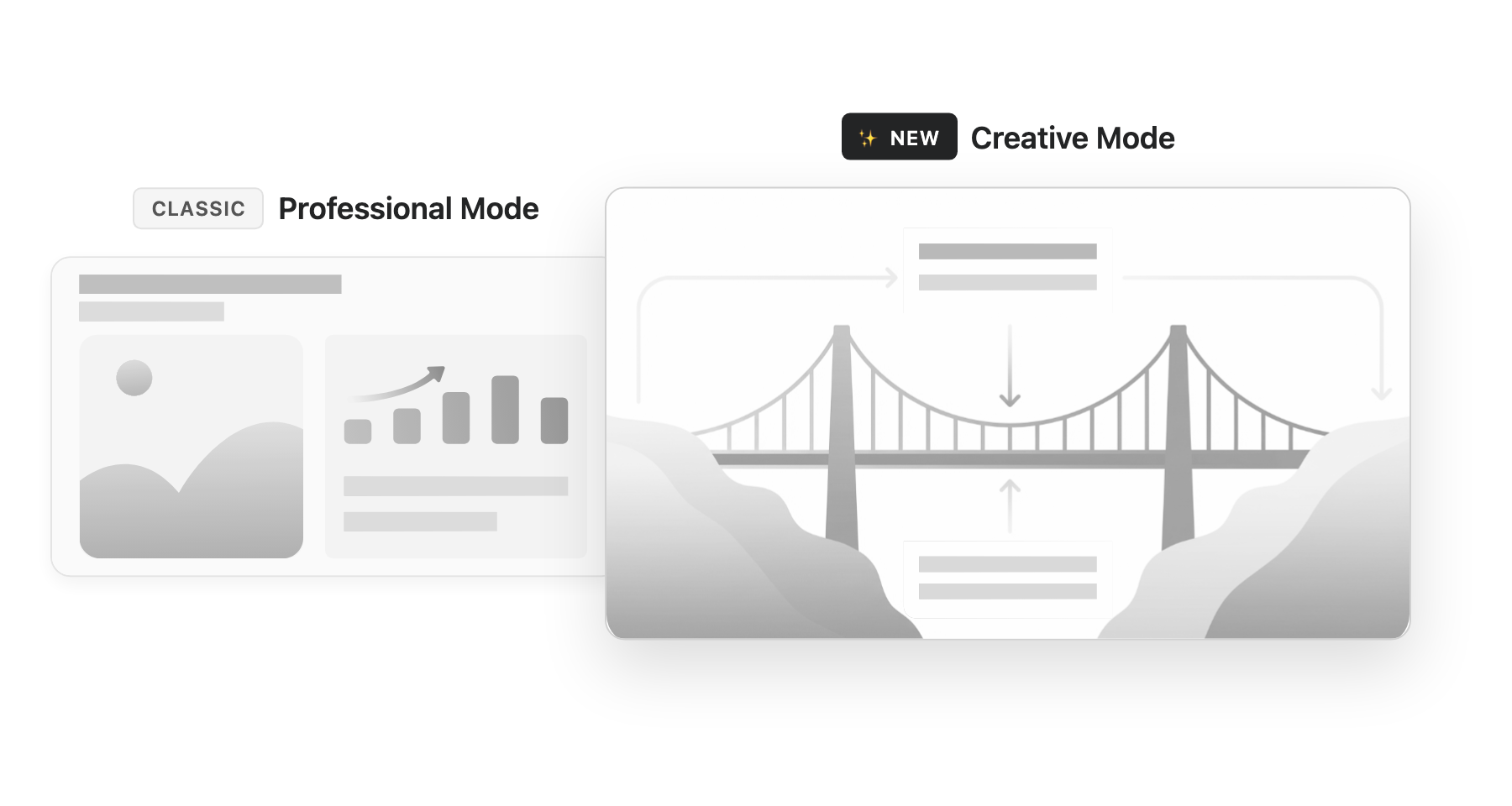
Creativeモードについて知っておくべき点:
- 複数のアスペクト比(16:9、4:3、1:1、3:4、9:16、21:9)に対応しており、ポスター、SNS カルーセル、ナレッジカードなどに適しています。
- 画像生成モデル(GPT Image 2 や Nano Banana Pro など)を選択でき、スタイルを誘導するために参考画像を貼り付けられます。
- 描画で編集はデフォルトでオンです —— ペン、マーカー、ボックスツールでスライド上の任意の場所にマークを付け、変更内容を説明します。AI はその部分だけを再生成し、残りはそのまま維持します。
注意: プロジェクト作成後、モードは変更できません。モードを切り替えるには、新しいプロジェクトを作成してください。
ガイドモード
デフォルトでは、1 つのプロンプトを入力するだけで即座にスライドが生成されます——高速で手間いらずです。ガイドモードは異なるアプローチを取ります:AI がプレゼンテーションコンサルタントとして機能し、最初のスライドを作成する前に構造化されたヒアリングを行います。
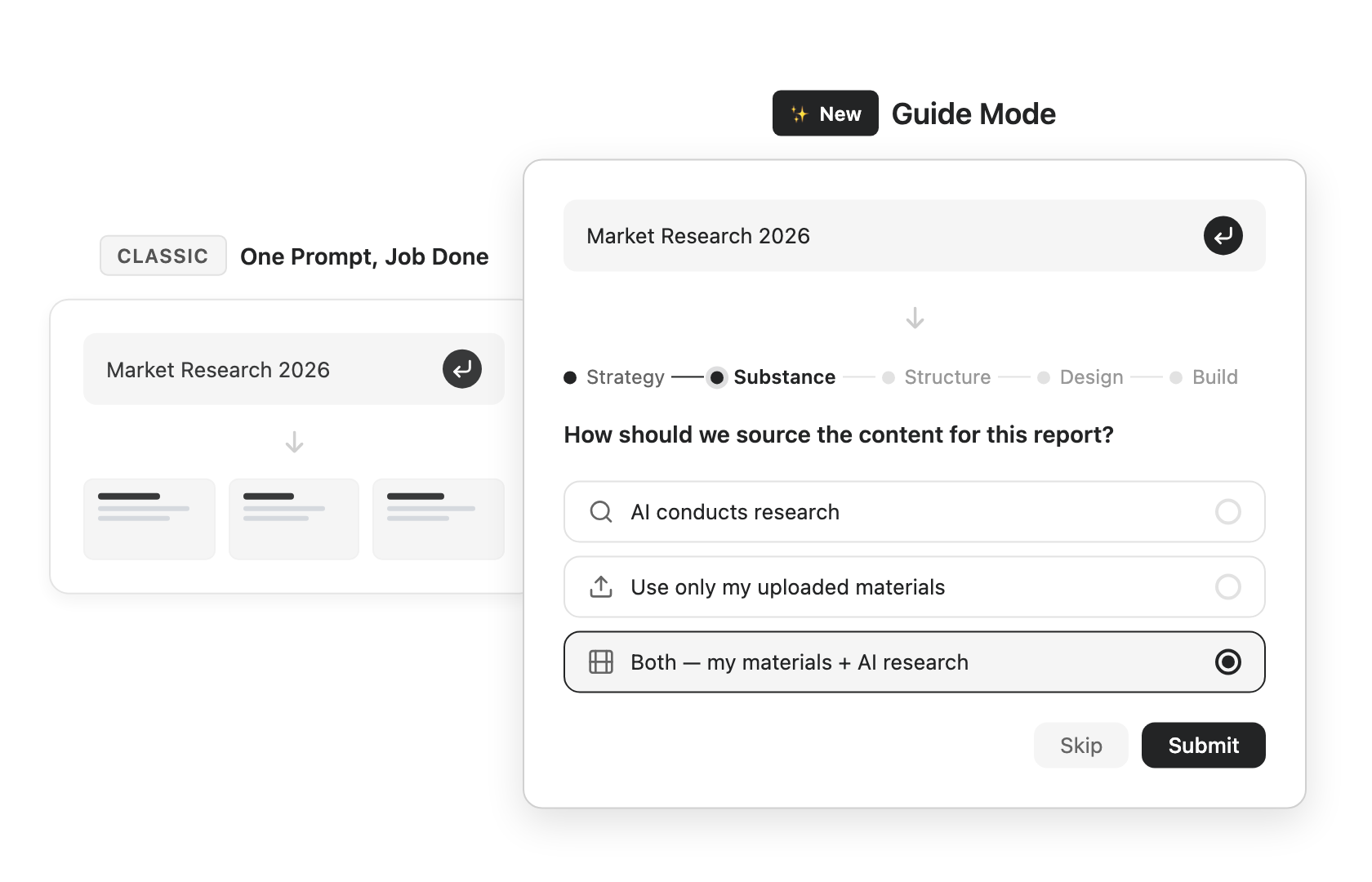
違いは AI が担う役割にあります。デフォルトモードでは、AI は実行者のように振る舞います——リクエストを理解すると、できるだけ速くデッキを作成します。ガイドモードでは、共同制作者のように振る舞います——プロフェッショナルなメンターとしてあなたと議論を続け、アイデアを引き出し、最終的なデッキを生成する前にアウトラインを確認します。
選び方:
- とにかく素早く結果が欲しい → ガイドモードはオフのままに。
- AI スライドが初めて、複雑または正式なものを作る、あるいは細部まですべてをコントロールしたい → ガイドモードをオンに。
Standard と Ultra
これはモデルの品質を決めます:
- Standard —— 高速かつ経済的で、日常のデッキに適しています。Genspark Gen-1 モデルを使用し、0.5 倍のクレジットを消費します。
- Ultra —— 高品質なデッキに最適な選択肢で、より強力な推論と出力を備えています。1.0 倍のクレジットを消費します。
簡単なルール:速くデッキが欲しいときは Standard、最高品質が欲しいときは Ultra。
エンタープライズのモデルポリシー: 組織が AI モデルベンダーを制限している場合(チーム管理 → コネクター → 「AIモデルベンダーを制限する」)、AIスライドが使用するすべてのモデル——Standard と Ultra のティアを含む——は、承認済みベンダーから自動的に選ばれます。メンバー側の変更は不要です。
効果的なプロンプトの書き方
優れたデッキの鍵は、結果から逆算してプロンプトを書くことです。「デッキを作って」のような曖昧なプロンプトでは、誰のためか、どのくらいの長さか、何を扱うべきか、AI が推測することになります。
まず 3 つの要点から始める
プロンプトの冒頭で 3 つのことを示します:
- 対象 —— 誰のためか?(クライアント?チーム?経営層?)
- 長さ —— おおよそ何枚のスライドか?
- 構成 —— コンテンツをどう整理すべきか?
「マーケティングデッキを作って」ではなく、次のように書きましょう:
Z 世代向けのマーケティング戦略デッキを作成してください。5 枚、結論を最初に、市場分析、ターゲット層のプロファイル、マーケティング戦略を含めてください
具体的であるほど、出力は鋭くなります。
どう書けばいいかわからない? ガイドモードをオンにして、あとは AI に任せましょう——必要なことを一つずつ問いかけて明確にしてくれます。
役立つときはさらに詳細を追加
- データソース —— 「2024 年のデータを使って」「権威ある情報源を引用して」
- トーン —— 「プロフェッショナルなビジネス」「若々しくエネルギッシュ」「ミニマリスト」
- 参考スタイル —— 気に入ったデッキのスクリーンショットを貼り付ける
- 自分のファイル —— PDF、Word、Excel、PPT をドラッグして、それを基に制作する
よくあるシナリオのプロンプトテンプレート
- 営業提案 —— 「[あなたの会社] から [クライアント企業] への営業提案を作成してください。[N] 枚、結論を最初に、クライアントにとっての製品価値を強調してください。」
- 社内レポート —— 「[トピック] の四半期レビューレポートを作成してください。[N] 枚、現状・成果・課題・次四半期の計画という構成で。」
- 研修資料 —— 「[トピック] の研修デッキを作成してください。[N] 枚、初心者向け、各章に実践的なケースを 1 つ。」
スライドスキル
スライドスキルは、AI スライドで専門家品質のデッキを得て、スタイルの一貫性を保つための最も強力な方法です。スキルは従来の「テンプレート」という考え方を置き換え、それをはるかに超えます。
スキルとは?
従来のテンプレートは視覚的な見た目を再利用するだけです。スキルは専門家の思考 + デザインをまとめてパッケージ化します。デッキがどう見えるべきかだけでなく、どう考え、どうコンテンツを整理し、どう論証を組み立てるかを AI に伝えます。専門家の仕事の進め方を再利用のためにパッケージ化したもの、と考えてください。
内蔵スキルを使う
Genspark には 100 以上の専門スキルが標準搭載されており、幅広い業務シーンをカバーします——企業戦略、B2B 営業、専門研修、学術研究、マーケティング、データ & KPI、資金調達、コンサルティング、プロダクトマネジメントなど。
- AI スライドのホーム画面で、入力ボックスの下にあるマイスキルライブラリを閲覧します。「おすすめ」とカテゴリタブを切り替えて探索します。
- 適用したいスキルをクリックします。
- プロンプトを入力します——AI がそのスキルの専門的なアプローチに従ってデッキを生成します。
スキルを適用すると、構成、論証、視覚スタイルのすべてが、専門家が実際にやるやり方に従います:営業提案には営業部長のフレーミングを、戦略分析にはコンサルタントのフレームワークを使います。
自分のスキルを保存する
内蔵ライブラリに加えて、自分のスタイルを再利用可能なスキルとして保存できます——特にチーム全体でブランドテンプレートを再利用するのに便利です。保存したスキルはマイスキルタブの下に表示されます。
最も一般的なケースは、すでに自分の PowerPoint や PDF のテンプレートを持っている場合です。スキルライブラリから"新しいスキル"ダイアログを開き、始め方を選びます:
- "プレゼンテーションをテンプレートとして保存" —— PowerPoint または PDF をアップロードして、既存のデッキを再利用可能なスキルに変換します。これがほとんどの人が使う方法です。
- "スキルパッケージを持っています" —— 誰かが共有してくれた
.zipスキルをインポートします。 - "ゼロから作成" —— ゼロからカスタムスキルを構築します。
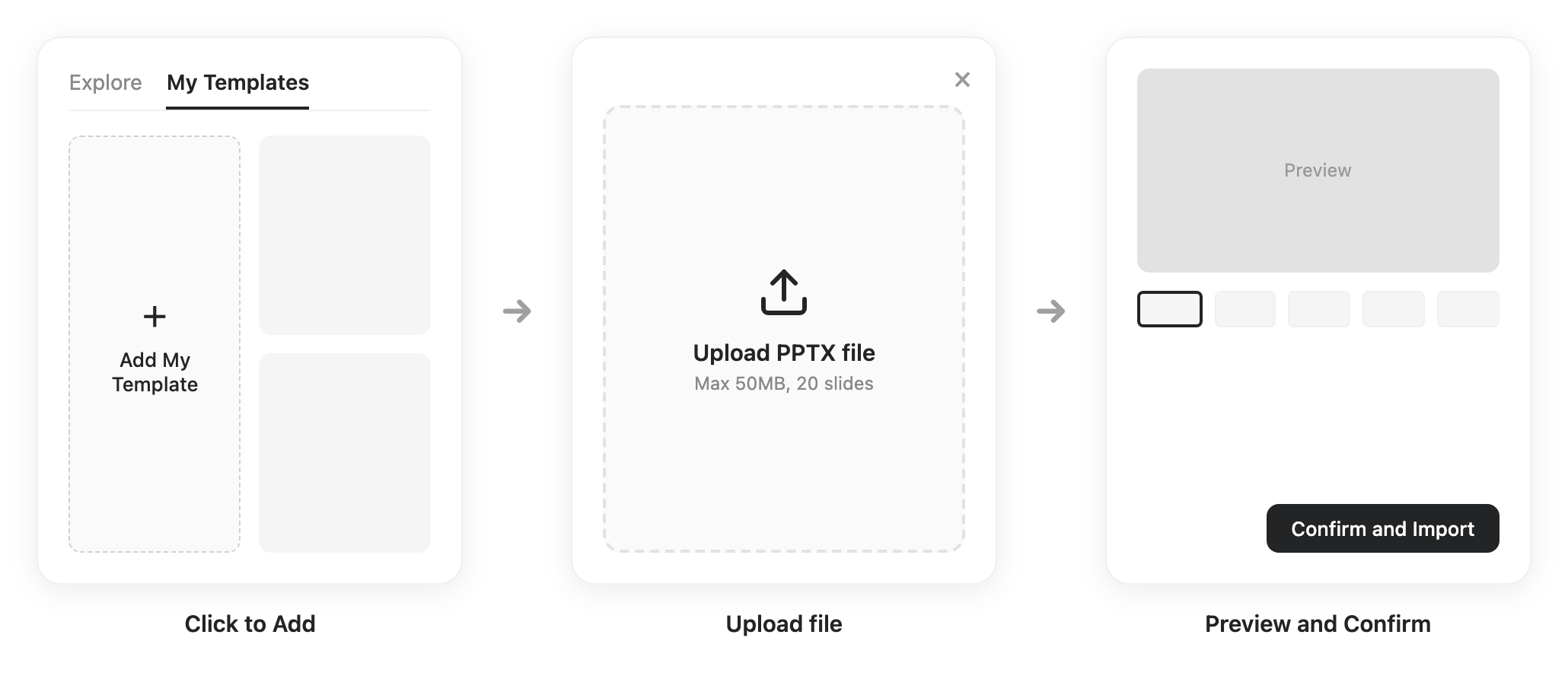
現在作業中のデッキを保存することもできます:ワークスペース上部の ⋮ メニュー → "スキルとして保存"をクリックします。
クライアントワークの場合: クライアントのブランドでも同じことができます——彼らの色やスタイルを調べ、スキルとして保存し、そのクライアント向けにデッキを作るたびに適用します。クライアントに「理解されている」と感じさせる、ささやかな工夫です。
プロジェクトをその場で再利用: 新しいプロジェクトを開始し、スタイルが気に入ったプロジェクトのリンクを貼り付け、それを新しいデッキの基礎として使うよう AI に伝えることもできます。
スキルを共有する
自分が所有するすべてのスキルには 「共有」 パネルが付いています——.zip を書き出してファイルを送り合う代わりに、ドキュメントのようにリンクひとつで共有できます:
- 自分のスキルを開いて 「共有」 をクリックします。
- メールで特定の人を招待するか、一般的なアクセスを 「リンクを知っている全員」 に設定してリンクをコピーします。
受け取った人はスキルをプレビューして、自分用のコピーをインポートできます。コントロールは常にあなたの手にあります——人を外すことも、リンクを無効にすることも、いつでも可能です。すでにインポートされたコピーは、その人のものとして残ります。
チームスキル:組織全体に公開する
個人間の共有では、スキルは同僚から同僚へ一人ずつしか広がりません。チームスキルなら一度に全員へ公開できるので、チーム全体が同じやり方でデッキを作れます——会社の提案書フレームワーク、部門のブランドスタイル、長年かけて磨き上げたレポートフォーマットなど。新入社員でも入社初日から、洗練されたオンブランドのデッキを作れます。Team プランと Enterprise プランのどちらでもご利用いただけます。
- メンバー —— 自分のスキルを開いて 「共有」 をクリックし、一般的なアクセスを 「組織」 に設定します。これでスキルが管理者のレビューに提出されます。
- 管理者 —— チーム管理 → スキル で提出をレビューし、承認または却下(理由付き)します。メールとアプリ内通知が、双方のやり取りを滞りなく進めます。
- 承認されると、そのスキルは全メンバーのスキルギャラリーの 「チームスキル」 タブに表示され、自動的に有効になります——インポートは不要です。公開者がスキルを更新すれば、全員に最新バージョンが届きます。
チャートとデータ可視化
プレゼンテーションは図表でつまずきがちです——プロセスフローは不揃いになり、組織図は絡まり、データチャートは Excel への寄り道を意味します。AI スライドはこれらすべてを内部で処理し、実際にコードを実行するため、チャートの背後にある数字は正確に算出されます。
直接生成できるチャート
- 業務プロセスフロー —— 受注から納品まで、ユーザージャーニー
- 組織図 —— すっきりした階層
- 2x2 マトリクス分析 —— 競合のポジショニング、優先順位付け
- ファネルチャート —— 営業・コンバージョンファネル
- ガントチャートとタイムライン —— プロジェクトスケジュール、マイルストーン計画
- データチャート —— 棒、折れ線、円、レーダーなど
これらは最も一般的な種類にすぎません——基本的に思いつくチャートはどれでも、AI スライドは作成できます。
生成する方法
プロンプトで欲しいものを直接指定します:
10 枚の製品発表計画を作成してください。1 枚は価格と機能による 2x2 の競合分析、もう 1 枚はユーザー成長ファネルが必要です。
データファイルを AI に渡して可視化を依頼することもできます:
この売上スプレッドシートを使って、月次トレンドの折れ線グラフ、製品ライン比較の棒グラフ、地域分布のヒートマップを作成してください
どのチャートが合うかわからない? 「このコンテンツに最適なチャートは何?」と尋ねて、AI に推薦させましょう。最も適した種類を、ときにはあなたが思いつかなかったものを選んでくれることがよくあります。
スライドを改良する
あなたのデッキはスライドワークスペースの中にあります:左側のアウトラインレールですべてのスライドを一目で見渡せ、現在のスライドが中央に大きく表示され、チャットはそのすぐ隣にあります——AI と話しながら、あらゆる変更がリアルタイムで反映される様子を見られます。スライドの上部にあるツールバーで、3 つの作業方法を切り替えられます:選択、描画、編集。
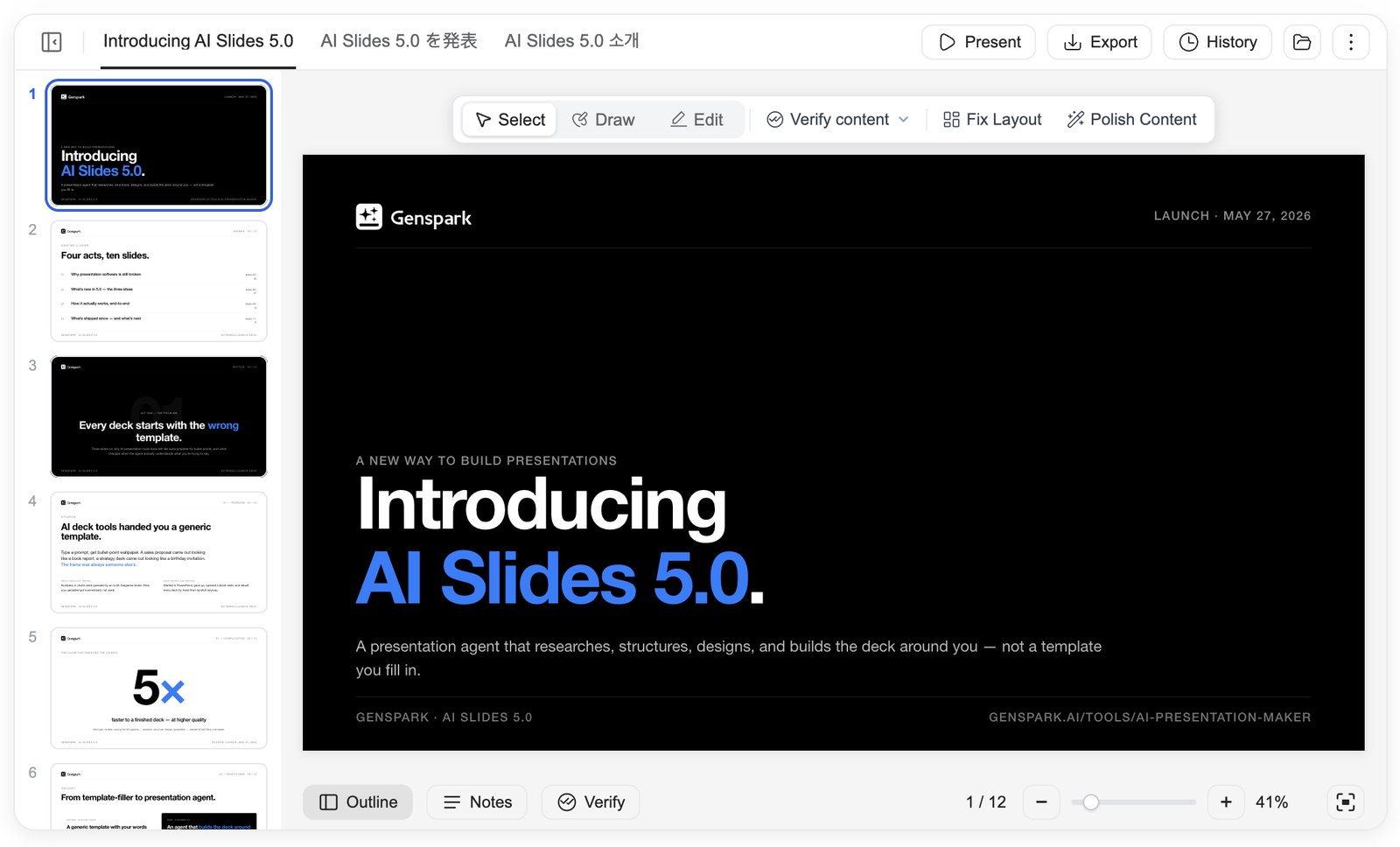
変えたい箇所を指し示す
選択モードでは、スライド上の任意の要素——タイトル、段落、画像、チャート——をクリックします。選択した要素は種類ごとにラベル付きでチャットボックスに添付されます。やりたいことを説明すれば、AI は残りのデザインをそのまま保ちながら、まさにその箇所だけを変更します。
デッキ全体に印を付けて、一度に送る
紙の下書きに目を通すように、デッキをレビューしましょう。描画に切り替え、ペンで丸く囲む、マーカーで強調する、ボックスで範囲をドラッグして囲む——そして各マークに一言メモを書き添えます。注釈はページをめくってもそのまま残り、チャットボックス横の編集キューに集まっていきます。すべてに印を付け終えたら、"N 件の編集を送信"を一度クリックするだけ:AI がバッチ全体を処理している間、あなたはコーヒーを淹れに行ったり次のミーティングに参加したりでき、戻ってきたら結果を一度にまとめてレビューできます。
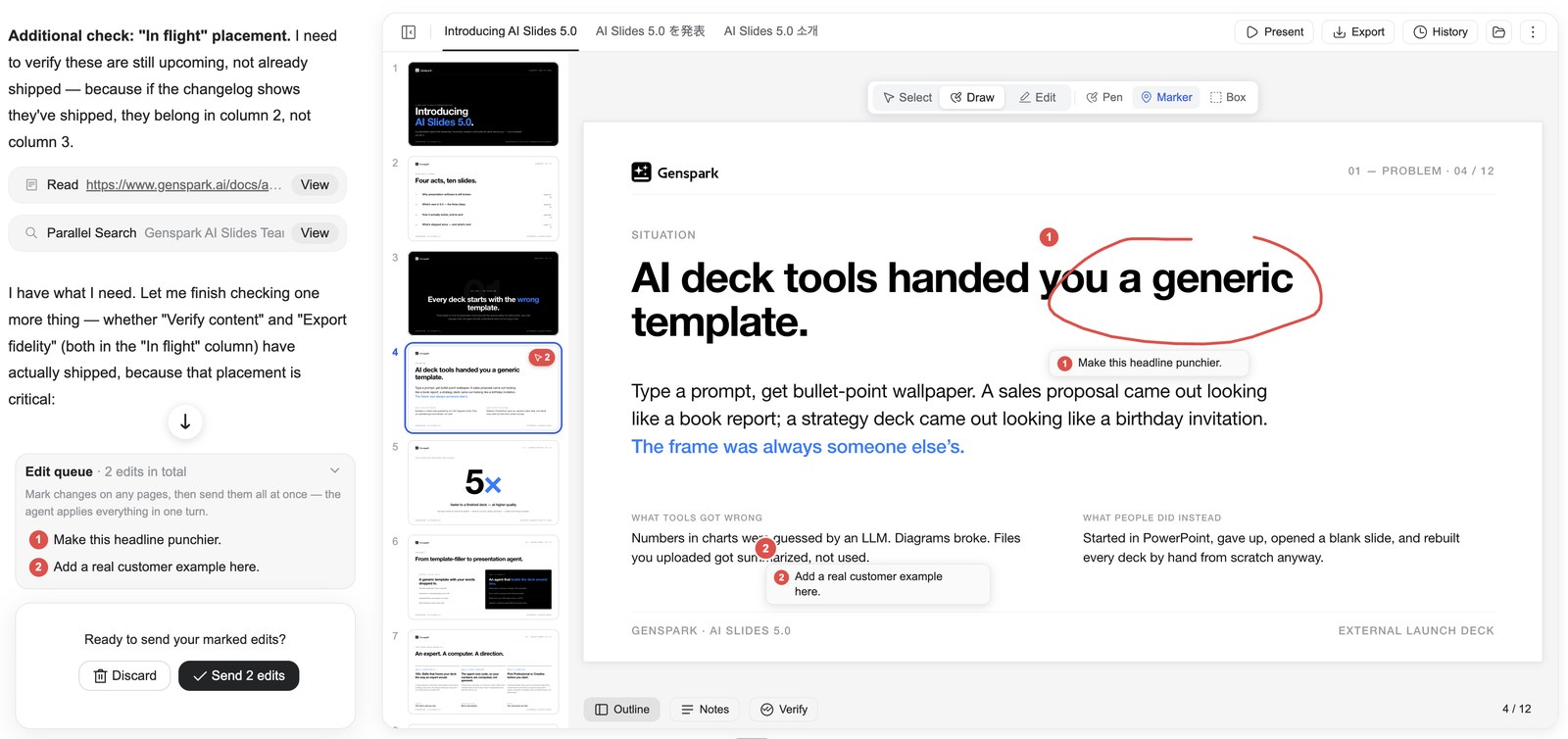
マークを考え直しましたか?送信前にキューから削除するか、"破棄"をクリックして現在のページまたはすべてのページの注釈をクリアできます。
AI 編集
ツールバーはワンクリックの AI 改良も提供します。利用できるオプションはモードによって異なります:
- Professionalモード —— レイアウトを修正(重なり、はみ出し、ずれを検出して修正)とコンテンツを磨く(現在のスタイルに合わせてロジックとレイアウトを改善)。
- Creativeモード —— コンテンツを充実させる、コンテンツを簡素化、レイアウトを再設計。
ビルトインエディター — 完全な手動コントロール
AIに頼むのではなく、自分でタイトルをつかんで動かしたい——そんなときもあります。ツールバーの 編集 に切り替えると、スライドがキャンバス上でそのまま直接編集可能になります。ページ遷移はなく、チャットとAIはそばに待機したまま、手動編集はクレジットを消費しません。
- デザインツールのように要素を操作 —— クリックで選択、ドラッグで移動、ハンドルでサイズ変更や回転。マーキードラッグで複数要素を選択し、整列・均等配置・グループ化やレイヤー順序の変更(前面へ移動/背面へ移動)が可能です。要素を右クリックすれば、切り取り、コピー、貼り付け、複製ができます。
- テキストをその場で書式設定 —— テキストをダブルクリックして入力。フローティングツールバーでフォント、サイズ、色、太字/斜体/下線/取り消し線、配置、行の高さ、文字間隔を設定できます。
- 画像を細かく調整 —— 画像の差し替え、自由な切り抜きや図形・比率に合わせた切り抜き、角丸の調整が可能です。また フォーカス変更 を開くと、元の写真のミニチュア上でドットをドラッグして、フレーム内に残す部分を正確に指定できます。
- レールからページを管理 —— サムネイルをドラッグして並べ替え。ページを右クリックすれば、スライドの追加、複製、コピー、貼り付け、削除ができます。
- スピーカーノートの編集 —— 編集中に ノート パネルに直接入力できます。
- 何でも元に戻せる —— あらゆる操作を1ステップで元に戻せます(やり直しも同様に簡単です)。履歴 パネルには完全なバージョンスナップショットが保持され、手動編集とAI編集は同じ履歴を共有します。変更は自動保存され、編集中にデッキが変更された場合——たとえばAIが編集を完了した場合——新しいバージョンが表示され、どう進めるかを選択できます。無断で上書きされることはありません。
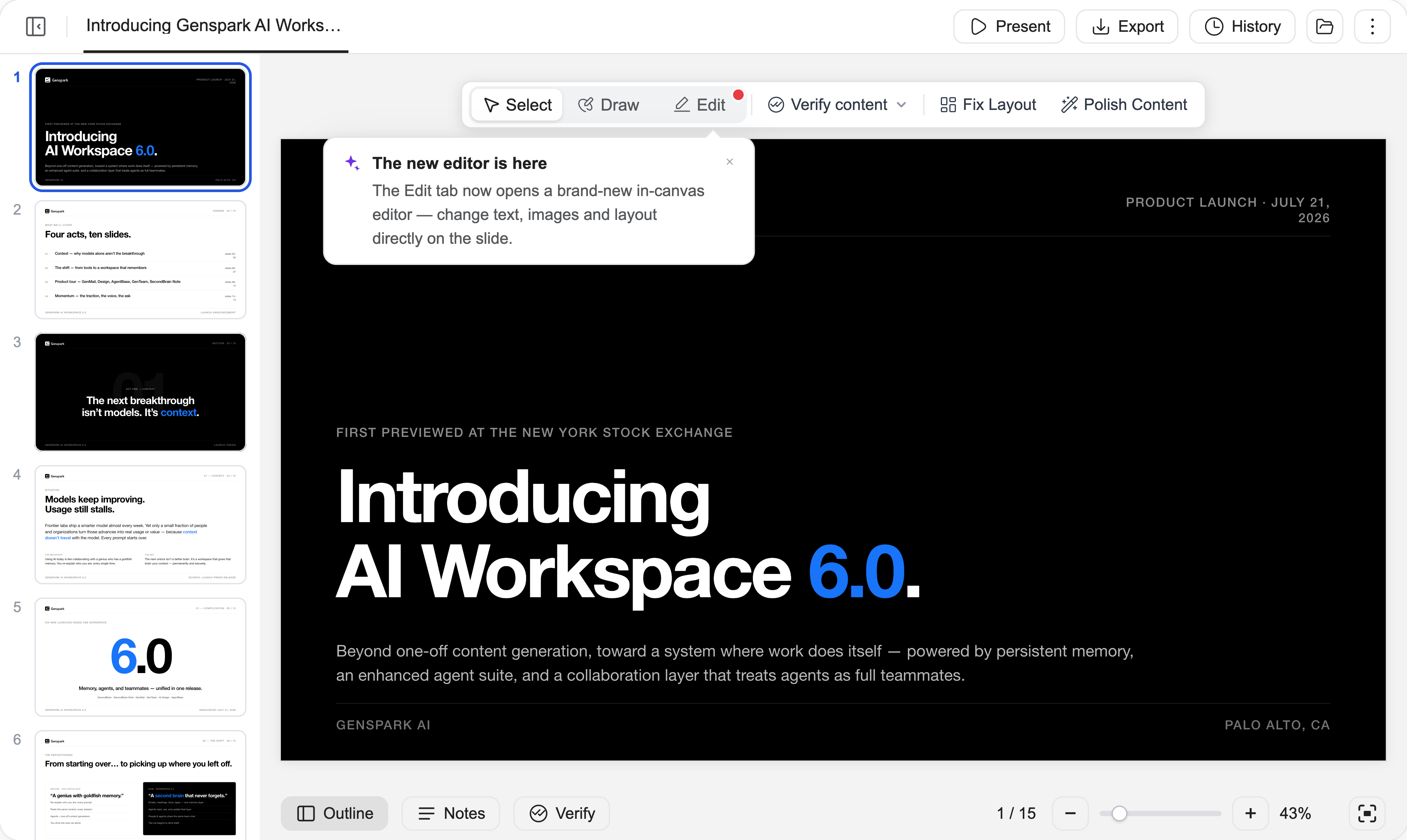
(ビルトインエディターは Professionalモードでのみ利用できます)
コンテンツを検証
重要なデッキを送り出す前に、その中のすべての数値や主張を AI に検証してもらいましょう——ウェブと照合するか、アップロードしたファイルと照合するかは AI が判断します:
- ツールバーの"コンテンツを検証"をクリックし、"このページを検証"または"デッキ全体を検証"を選びます。
- AI が事実、数値、出典、計算を相互チェックし、誤りを修正して、検証した各スライドに参照リンク付きの検証マークを残します。
- マークを見れば、何がどのように確認されたかがわかります。PPTX にエクスポートすると、検証の記録がスライドのノートに書き込まれるので、ファイルを受け取った人は誰でもすべての数字の裏付けを確認できます。
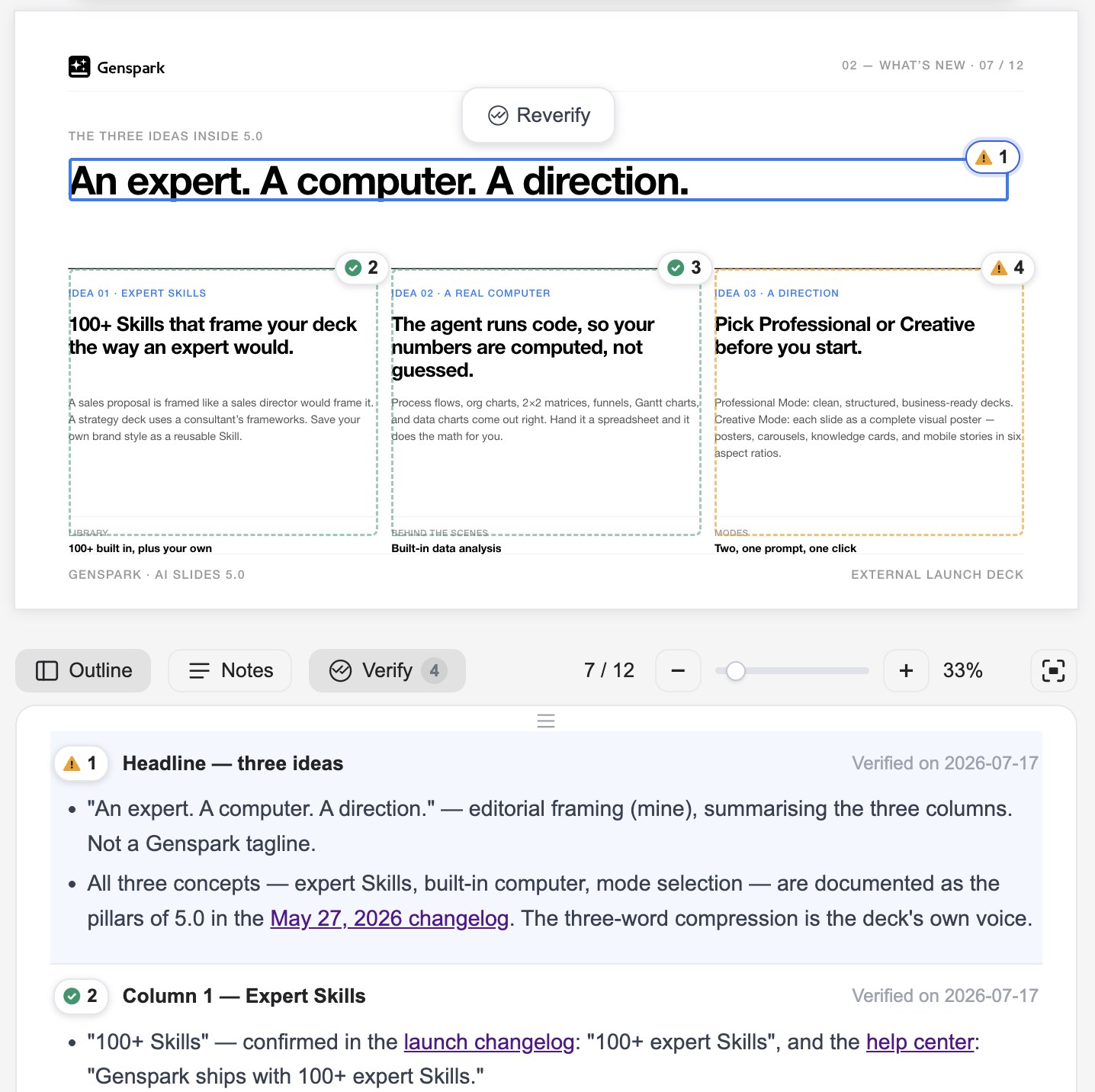
このステップは、データの確かさが最も重要な営業提案やレポートで特に価値があります。信頼できる流れは:シンプルなプロンプト → 高速生成 → コンテンツを検証 → 鋭い成果物です。
発表、エクスポート、共有
スピーカーノート
デッキが完成したら、話し方を整えましょう。下部のツールバーからノートパネルを開くと、スライドごとのスピーカーノートを読んだり編集したりできます——あるいは AI に書いてもらうことも:"ノートを追加"(このスライド、またはすべてのスライド)をクリックすると、AI はまず場面、オーディエンス、トーンについていくつか質問し、あなたの回答に合わせたノートを書き上げます。
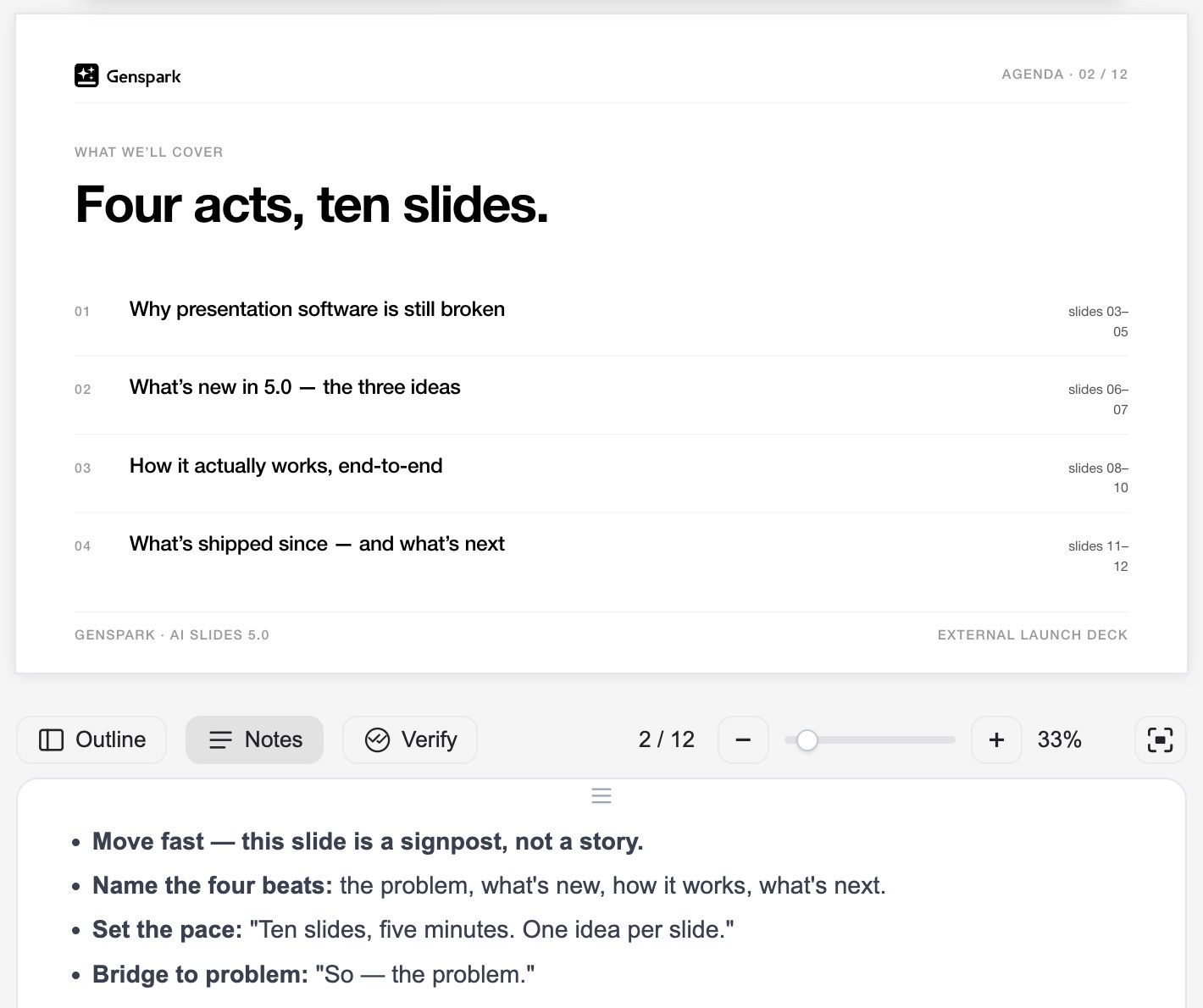
ノートは PPTX にエクスポートすると一緒に含まれるので、ファイルを渡した相手も同じようにスムーズに発表できます。
オンラインで発表
ダウンロード不要で、ブラウザ上で直接スライドを発表できます:
- ワークスペース上部の"プレゼンテーション"をクリックします。
- "最初から"または"現在のスライドから"を選びます。
- 発表中は"ページに描画"を使って、その場で丸や下線を引きながら観客を導けます。
プレゼンタービュー
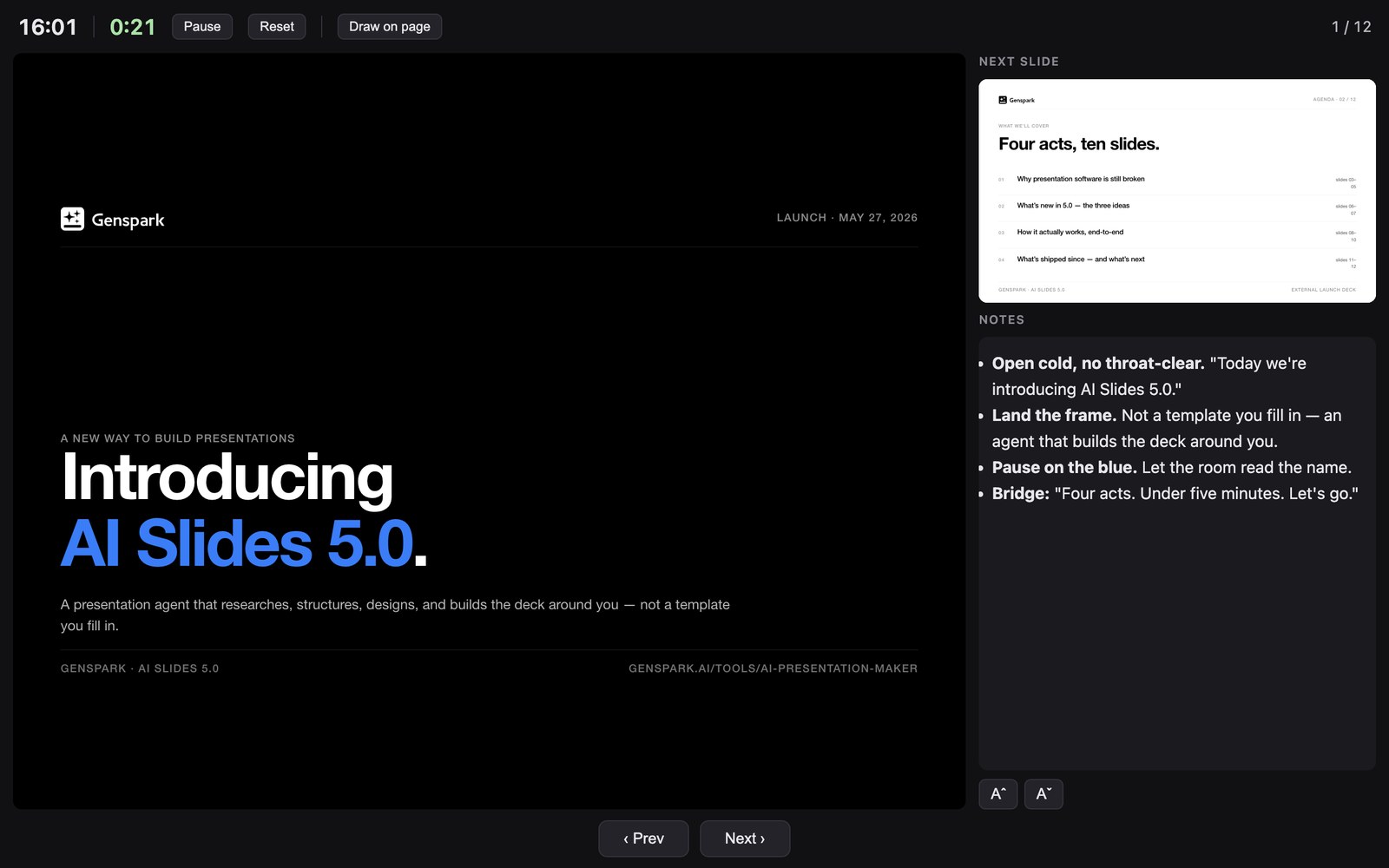
本格的な登壇のセットアップには、"プレゼンテーション" → "プレゼンタービュー"をクリックします。スピーカーコンソールが独立したウィンドウで開き、現在のスライド、次のスライド、あなたのノート、タイマーが表示されます——一方、観客用ウィンドウにはすっきりとしたスライドしか映りません。観客用ウィンドウをプロジェクターや共有画面に移して全画面にし、すべての進行をコンソールから操作しましょう。カーソルは両方のディスプレイ間で同期し続けます。
エクスポート
プレゼンテーションを PDF、PPTX、または Google Slides としてダウンロードします (Plus、Pro、Team、Enterprise ユーザーが利用可能):
- プレゼンテーションを開き、デッキヘッダー右側のアクション列にある"エクスポート"をクリックします。エクスポートは、デッキが開いていて編集可能な場合にのみ表示されます。埋め込みプレビューや匿名の共有ビューアーにはエクスポートボタンはありません。
- "スライドをエクスポート"ダイアログで形式(PDF、PPTX、または Google Slides)を選び、ページ範囲を設定します:すべてのページ、または開始/終了を指定するカスタム範囲。範囲が無効な場合、エクスポートは無効のままになります。
素早い判断ルール:
- まだ編集が必要 → PPTX で PowerPoint にエクスポート
- そのまま誰かに送る → PDF でエクスポート
- チームで協働する → Google Slides でエクスポート
コピーを作成
プレゼンテーションの完全で独立したコピーを新しいプロジェクトとして作成します——別のクライアント向けにスライドを調整したり、別の言語に翻訳したり、オリジナルに影響を与えずにバリエーションを作ったりするときに便利です。ワークスペース上部の ⋮ メニュー → "コピーを作成"をクリックするか、会話で AI に"コピーを作成"と伝えるだけです。
共有
Genspark のプロジェクト共有を通じてプレゼンテーションを共有します:
- プロジェクトの共有オプションを開きます。
- メールで共同作業者を招待するか、一般アクセスを"リンクを知っている全員"に変更します。
- 「リンクを知っている全員」を選んだ場合、共有モードを選びます:
- プレゼンテーション共有 —— 最終スライドのみ。創作プロセスは含まれません。
- プロジェクト共有 —— 完全なプロジェクトと創作プロセスを含みます。
Canva や Figma での編集
もっとデザインを細かく制御したいですか?スライドをエクスポートして、Canva や Figma で高度なカスタマイズを続けましょう。
詳細: 外部編集ガイド
ヒントとクレジットの節約
クリーンでバランスの取れたレイアウトを計画する
プロフェッショナルな見た目のスライドが欲しいですか?生成する前にコンテンツ構造を計画しましょう。アウトラインから始め、スライドごとに情報量を一定に保ちます。スライドが混雑して見えるなら、複数のスライドに分割します——いつでも生成を一時停止して、進めながら調整できます。試してみてください:
まず包括的なアウトラインを作成し、各スライドのコンテンツを決定し、スライドごとの情報量を一定に保ってください。制作を開始する前に私の確認を待ってください。
スタイルの一貫性を保つ
うまく機能する 2 つのアプローチ:
1. 順次作成 —— AI に一度に 1 枚ずつスライドを生成するよう指示します:
スライドを 1 枚ずつ作成してください。並行処理はしないでください
2. スタイル承認ワークフロー —— 最初のスライドを承認してから、AI にそれに合わせさせます:
最初のスライドを作成して、スタイルの承認を待ってください。その後、残りのすべてのスライドをその正確なスタイルに合わせて作成してください——同じフォント、色、間隔、レイアウト構造で。
長期的な一貫性のために、承認したスタイルを スキル として保存しましょう。
クレジットを節約する
クレジットを消費するのは AI 生成です——高度な編集での手動編集は無料です。クレジットを最大限に活用する方法をいくつか:
- まず無料の AI チャットで考える。 デッキ作りはクレジットを 2 つのことに使います:コンテンツを考えることと、スライドを作ること。「考える」部分は無料でできます——無料の AI チャット(Genspark の AI Chat など)でコンテンツとスライドごとの計画を話し合い、その下書きを AI スライドに渡して制作させます。あなたは「制作」分だけを支払います。
- Ultra で作成し、Standard で再利用する。 ゼロから高品質なデッキを作るときはより強力なモデルの価値があるので、再利用可能なスキルを作成するときは Ultra を使います。完成したスキルの再利用ははるかに簡単なので、それを基にした日常のデッキには安価な Standard に切り替えます。
- 早めに止める。 出力が望むものでなければ、未使用のスライドが完成するのを待たず、すぐに生成を停止します。
- 小さな変更には高度な編集を使う。 AI 生成は大きな修正のために取っておき、テキスト、書式、色、レイアウトの微調整には無料の高度な編集を使います。
よくある質問
プレゼンテーションのエクスポート、ダウンロード、プレビューができないのはなぜですか?
以下の手順を順番にお試しください:
- ページを更新して再試行する。 ページをリロードしてプレゼンテーションを開き直し、再度エクスポートをお試しください。
- ブラウザを確認する。 genspark.ai に対するポップアップブロッカーを無効にし、ダウンロードがブロックされていないことを確認してください。問題が解決しない場合は、Chrome または Edge をお試しください。
- 別の形式を試す。 PPTX でエクスポートできない場合は PDF を試してください(またはその逆)。これにより問題の原因を絞り込めます。
それでもエクスポートできない場合は、サポートにお問い合わせいただき、プロジェクトを [email protected] と共有してください。こちらで直接確認いたします(以下を参照)。
エクスポートにクレジットはかかりますか?
いいえ — エクスポートにクレジットはかかりません。手動編集(高度な編集)やプレゼンテーションの保存も同様です。クレジットはAI生成時にのみ消費されます。
Free プランでデッキを作成しました。ファイルを入手するにはどうすればよいですか
どの形式でエクスポートする場合も、有料プランが必要です。
サポートにプロジェクトリンクを共有するにはどうすればよいですか?
Free プランでは、ブラウザでプレゼンテーションを行ったり、ライブリンクを共有したりできますが、ダウンロードにはアップグレードが必要です。スライドは保存されており、何も失われることはありません。アップグレードした時点ですぐにエクスポートできるようになります。
サポートがプレゼンテーションを調査できるのは、プロジェクトリンクが公開に設定されている場合のみです。
- プレゼンテーションを含むエージェントまたはタスクを開きます。
- プロジェクトの右上にある 共有 をクリックします。
- [email protected] を閲覧者として招待します
- リンクをコピーして、サポートへのメールに貼り付けます。
⚠️ 公開アクセスが設定されていない場合、プロジェクトを開くことができません — これは調査が遅れる最も一般的な原因です。