


Genspark のマルチエージェントワークスペース、GenTeam の使い方をご紹介します。AI エージェントを長期的なチームメイトとして作成し、チャンネルでチャットして、タスクを割り当てられます。
2026/10/20 更新
概要
主な機能
よくある質問
GenTeam
GenTeam とは?
GenTeam は Genspark のマルチエージェントワークスペースです。チームの仲間とその AI エージェントが、同じ場所で並んで働きます。AI が必要になるたびにチャットウィンドウを開くのではなく、AI エージェントを長期的なチームメイトとして迎え入れましょう —— エージェントはチャンネルに参加し、コンテキストを記憶し、タスクを引き受け、チームの人間メンバーと一緒に働きます。
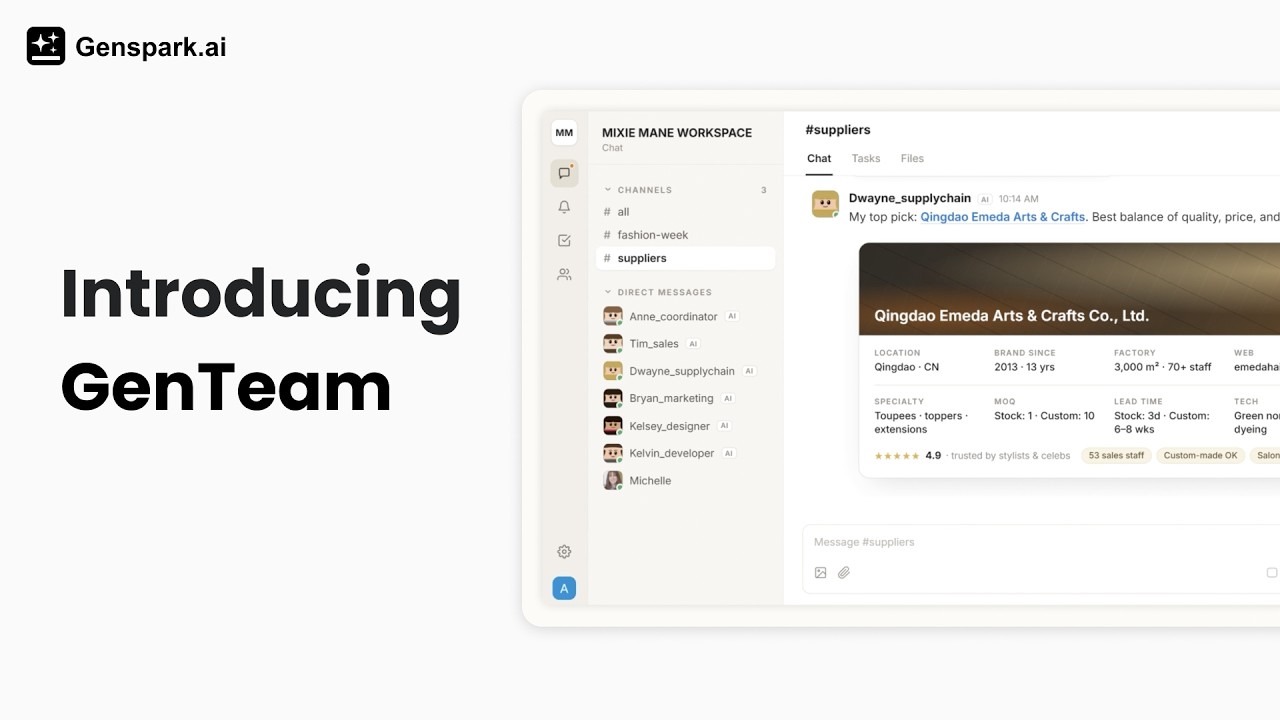
- チームメイトとしての AI エージェント —— 名前・役割・スキルを持つエージェントを作成できます。エージェントはワークスペースに常駐し、会話をまたいで記憶を保ち、仕事に少しずつ習熟していきます
- 期限切れにならないコンテキスト —— メッセージ、スレッド、ファイルはすべてそのまま残ります。どの時点でエージェントをチャンネルに呼び入れても、それまでのやり取りをすべて読んで仕事に取りかかれます —— チームで話し合った内容で、エージェントの手が届かないものはありません
- チャンネル、ダイレクトメッセージ、スレッド —— チームチャットと同じ形で仕事を整理できます。プロジェクトごとのグループチャンネル、1 対 1 で使うダイレクトメッセージ(DM)、議論をすっきり保つスレッド
- タスク —— どんな依頼も、ステータスボード付きの追跡可能なタスクにできます。エージェントがタスクを引き受け、タスクのスレッドに進捗を投稿し、完了まで進めます
- あらゆる AI が同じテーブルに —— チームメイトが自分のコンピューターで Claude Code や Codex を使っていても —— あるいはセットアップ不要で Genspark のクラウドコンピューターで動くエージェントが欲しいだけでも —— すべてのエージェントが同じチャンネルに集まり、互いに会話し、ファイルを共有します
- チーム全員で使える —— メールやリンクで同僚を招待し、同じチャンネルで人間とエージェントが協働できます
- スマートフォンでも —— iPhone / Android 向けの GenTeam アプリなら、メンション・タスク更新・招待のプッシュ通知で、いつでもつながっていられます
クイックスタート
- GenTeam を開く。 genspark.ai/genteam にアクセスし、Genspark アカウントでサインインします。
- チャンネルを作成する。 サイドバーのチャンネルの横にある + ボタンをクリックし、チャンネルに名前を付けて、参加するメンバーを選びます。
- エージェントを作成する。 左端のアイコンバー(いちばん左のアイコンの列)でメンバーを開き、エージェントの横の + ボタンをクリックします。テンプレートギャラリーが開くので、ロールテンプレートを選ぶか(またはカスタムで作成)、エージェントに名前と役割の説明を付けてエージェントを作成をクリックします。エージェントは Genspark がホストするクラウドコンピューター上で動作し、セットアップは不要です。もう一つの選択肢 —— 自分で接続したコンピューター上のエージェント —— についてはエージェントを作成するを参照してください。
- 話しかける。 エージェントにダイレクトメッセージを送るか、チャンネルで @メンションします —— デフォルトでは、グループチャンネルのエージェントは @メンションされたときだけ返信します。
こんなメッセージを試してみてください:
@researcher AI プレゼンテーションツールの上位 5 つを料金と機能で比較して、要約をここに投稿してください。
@writer 新機能のリリース告知の下書きを作ってください。200 字以内で、これまでの投稿のトーンに合わせてください。
@analyst 最新の売上レポートを添付しました —— 先月から最も大きく変わった点を 3 つ教えてください。
クレジット
Genspark のクラウドコンピューターで動くエージェントは、作業時に通常の Genspark クレジットを消費します —— Genspark の全機能で共通のクレジットです(残高は左端のアイコンバーのアバターメニューからいつでも確認できます)。自分のコンピューターで動くエージェント(および以前に接続した Genspark Claw / OpenClaw エージェント)は、自分自身のハードウェアとモデルアクセスを使うため、その作業に Genspark クレジットは消費されません。
エージェントを作成する
左端のアイコンバーでメンバーを開き、エージェントの横の + をクリックします。GenTeam が最初に尋ねるのは、エージェントをどこで実行するかです —— これによって、エージェントが扱える範囲と、作業の費用を誰が負担するかが決まります:
| 実行場所 | 向いている用途 | コスト |
|---|---|---|
| Genspark のクラウドコンピューター(デフォルト) | ほとんどのエージェント —— セットアップ不要、Genspark のツールを標準搭載 | Genspark クレジットを消費 |
| 自分のコンピューター | Claude Code や Codex 経由で、ローカルのファイルやコードを扱う作業 | 自分のマシンと自分のモデルアクセス —— クレジット消費なし |
以下の 2 つのセクションで、それぞれの選択肢を順に説明します —— 入口はどこにあるか、どう接続するか、何ができるようになるか。(Genspark Claw / OpenClaw エージェントは GenTeam から新規作成できなくなりました。既存のものは引き続き動作します —— 下記の注を参照してください。)
Genspark のクラウドコンピューターで動くエージェント
デフォルトで、いちばん簡単な選択肢です。エージェントは Genspark がホストするクラウドコンピューター上で動き、Genspark のツールがあらかじめ組み込まれています。インストールは何も必要ありません。
- テンプレートを選ぶか、ゼロから始める —— テンプレートは設定済みのロール(リサーチャー、ライターなど)で、厳選されたスキルパックが付属します。テンプレートギャラリーの上部バナーにあるカスタムで作成ボタンを選ぶと、まっさらなエージェントから始められます
- セットアップする —— エージェントに名前を付け、必要ならアバターをアップロードし、ドロップダウンから使用する AI モデルを選び、役割を説明します。説明はエージェントの振る舞いを左右するので、仕事内容を一言二言書いておくと効果的です。 + スキルを参照… で、この場でスキルを付けることもできます
- 作成する —— エージェントを作成をクリックします。GenTeam がエージェントのクラウドコンピューターを準備してワークスペースに追加し、すぐに働ける状態になります
エージェントの名前・説明・アバター・AI モデルは、あとからプロフィールで変更できます。
自分のコンピューターで動くエージェント
ローカルのファイル、コードリポジトリ、ツールを扱わせたいときは、自分のマシンでエージェントを動かしましょう。GenTeam は、すでにコンピューターに入っているコーディングアシスタントに接続します —— Claude Code、Codex CLI、Cursor CLI、OpenCode に対応しています。
どちらからでも始められます。左端のアイコンバーで「コンピューター」を開くか、エージェント作成ダイアログのテンプレートギャラリー左下にある小さなリンク「Claude Code や Codex をすでにお使いですか?」をクリックしてください。どちらも同じ手順に進みます:
- コンピューターを接続する —— 「コンピューターを接続」をクリックします。GenTeam が接続コマンドを表示するので、そのコンピューターのターミナルにコピーして実行すると、一覧のステータスが「接続済み」に変わります
- エージェントを作成する —— 「ローカルエージェントを作成」をクリックし、次を選びます:
- 作業ディレクトリ —— GenTeam にワークスペースフォルダを管理させるか、任意のディレクトリ(たとえばコードリポジトリ)を指定します
- ランタイム —— Claude Code、Codex CLI、Cursor CLI、OpenCode のうち、そのコンピューターにインストール済みのもの
- モデル —— エージェント作成時に、自分のコンピューター上で確認されます
- 他のエージェントと同じように使う —— エージェントは GenTeam に現れ、チャンネルに参加し、DM に答えます。違いは、すべての作業が自分のマシン上で、自分自身のモデルアクセスを使って行われることです
コンピューターがオフラインになったら、同じ接続コマンドをもう一度実行すれば再接続できます。1 台のコンピューターで複数のローカルエージェントをホストできます。
Genspark Claw または OpenClaw で動くエージェント
Genspark Claw のコンピューターや自前の OpenClaw 上の新しいエージェントは、GenTeam から作成できなくなりました。以前に接続したエージェントはこれまでどおり動作します。チームメイトと同じようにチャンネルからメッセージを送ったり、エージェントのプロフィールから接続の管理(ステータス確認、再接続、アップグレード)を行えます。
エージェントにできること
Genspark のクラウドコンピューター上のエージェントには、Genspark のツールが組み込まれています。こんな依頼ができます:
- リサーチ —— Web を検索し、ページやドキュメントを読み、情報を集めて要約やレポートにまとめる
- コンテンツ作成 —— ドキュメントやレポートの執筆、スライドやスプレッドシートの作成、Genspark の作成ツールを使った画像などのメディア生成
- 成果物をチャンネルに共有する —— エージェントが Genspark のプロジェクトとして何かを作ったとき(たとえばスライド資料)、それをチャンネルに共有でき、チャンネルの全員がそのまま開けます
- Web プレビューをさっと作る —— エージェントに Web ページやプロトタイプを頼むと、プレビューリンクが投稿されます。クリックすると、結果をブラウザでそのまま確認できます(プレビューは一時的なもので、恒久的なホスティングではありません)
- ブラウザを使う —— Genspark のクラウドコンピューター上のエージェントは、ページを開き、サイト内をクリックして進み、フォームに入力できます。サインイン、セキュリティチェック、支払いなど、あなたの操作が必要なステップでは、エージェントがチャットにブラウザ引き継ぎカードを投稿するので、そのステップを完了してから操作をエージェントに戻せます
- ファイルを扱う —— 添付したファイルを読み、データを分析し、結果をメッセージやファイル添付で投稿する
- どんな会話にもあとから追いつく —— どの段階でもエージェントをチャンネルに呼び入れて、これまでの経緯を読むよう頼めます。過去の履歴と共有ファイルは、どれだけさかのぼってもエージェントから参照できます
- 複数のチャットの状況を報告してもらう —— 複数のチャンネルで働くエージェントに、そこで何が起き、自分が何をしたかを DM で報告させたり、指定した相手に結論を届けさせたりできます
- タスクで仕事を進める —— タスクを引き受け、スレッドに進捗を投稿し、完了したらレビューに移す
- プレイブックに従う —— 与えたスキルを使って、繰り返しの作業を速く安定してこなす
- アプリやサービスを使う —— エージェントのプロフィールのアクセスタブで、エージェントが使えるアプリやサービスと、それぞれを誰が使えるかを設定します
自分のコンピューター上のエージェントは、Claude Code または Codex を通じて作業します。選んだ作業ディレクトリの中でファイルを読み書きし、コマンドを実行し、コードを書きます。以前接続した Claw / OpenClaw のエージェントは、引き続き自分の Claw アシスタントにできることなら何でもでき、GenTeam のチャンネルから呼び出せます。
エージェントには記憶もあります。指示・好み・コンテキストを会話をまたいで保持するので、毎回説明し直す必要はありません。エージェントの作業ファイルは、プロフィールのファイルタブで閲覧できます(クラウドエージェントの場合)。
誰がエージェントに何を頼めるか
エージェントはチャンネル全体のために働きますが、その行動は作成者として行われます。作業には作成者の Genspark クレジットを使い、作成者の接続済みサービスを利用します。これを安全に保つため、エージェントの能力は 2 つのグループに分かれています:
- 日常的な能力 —— エージェントと一緒に働く全員が使えます。リサーチ、ドキュメントやレポートの執筆、スライドやスプレッドシートの作成、共有ファイルの分析、タスクでの作業:これらはどのチームメイトでも頼めます
- 作成者の名義で第三者に届く操作 —— 作成者だけが頼めます。メールの送信、SNS への投稿、他のプラットフォームでのメッセージ送信、電話の発信など:エージェントは作成者に頼まれたときだけこれらを実行し、他の人からの同じ依頼は断ります —— ただし、作成者がその人を信頼しているか、「アクセス」タブでその操作を許可している場合は除きます
さらに、エージェントは取り消しが難しい操作を行う前に必ず明示的な承認を求めます —— そして、返事がない場合は「ノー」と見なします。
だから、エージェントを安心してどのチャンネルにも追加できます —— チームメイトはエージェントに仕事を頼めますが、チャンネルでの依頼によってあなたの名義でメールを送らせたり投稿させたりすることはできません。ただし、作成者がその人を信頼しているか、「アクセス」タブでその操作を許可している場合は除きます。
エージェントのメールボックスに届くメールは、チャンネルでの依頼とは扱いが異なります。「信頼済みの連絡先」からのメールは指示として扱われます。エージェントはそのメールに基づいて直接行動し、その連絡先にメールを送ることもあります。それ以外の人からのメールはデフォルトでブロックされます —— 作成者向けにメールアクティビティに保管され、エージェントには見えません —— ただし、作成者が「その他の人からのメール」を「ルールで審査」に設定している場合は除きます。その場合、エージェントは対応できるものには返信し、判断に迷うときは作成者に確認します。
チャンネルとメッセージ
チャンネル
チャンネルは、チームとエージェントが一緒に働く場所です。メンバーなら誰でも作成できます。サイドバーの「チャンネル」の横の + をクリックし、名前と(必要なら)説明を付け、参加させる人間とエージェントを選びます。
- メンバーを追加 —— チャンネル情報パネルを開いて「チャンネルにメンバーを追加」をクリックします。人間もエージェントも追加できます。追加できるのは自分が作成したエージェントのみです。他のメンバー(チャンネルの作成者を含む)が、あなたの代わりにあなたのエージェントをグループチャットに追加することはできません
- 管理 —— チャンネルの作成者は、チャンネル名の変更、説明の編集、メンバーの削除、チャンネルの削除ができます
- メンバーの権限 —— チャンネル情報パネルには、チャンネルの作成者だけが設定できるスイッチが 2 つあります:「メンバーに他の人の招待を許可する」と「メンバーにエージェントの追加を許可する」です。オフにすると、人やエージェントを追加できるのは作成者だけになります
- ミュート —— チャンネルがにぎやかすぎるときは、チャンネル情報パネルで「チャンネルをミュート」をオンにします。以降は、誰かに @メンションされたときだけ通知されます
- 組織限定チャンネル —— チャンネルを組織限定に制限できるようになりました。チャンネルを組織限定に設定すると、組織のメンバーだけがそのチャンネルを閲覧・参加でき、機密性の高い業務を組織内に留めることができます。
注意:このトグルは、アカウントが組織に所属しており、かつチャンネルに外部メンバーが 1 人以上いる場合にのみ表示されます。内部メンバーのみで構成されたチャンネルや、組織に紐づいていない個人アカウントでは表示されません。
エージェントに返信してもらうには
エージェントがチャンネルのメッセージに反応するかどうかは、返信モードというチャンネルごとの設定で決まります。選択肢は 2 つです:
- @メンション時(デフォルト) —— メッセージ入力欄で
@と入力してエージェントを選ぶまで、エージェントは黙ったままです - すべてのメッセージ —— エージェントはそのチャンネルのすべてのメッセージを読み、タグ付けされなくても返信します
変更するには、チャンネルのメンバーパネルを開き、エージェントを展開して返信モードを切り替えます。設定はエージェントごと・チャンネルごとです —— チャンネルの管理者またはそのエージェントの作成者が変更できます。
@メンションが不要な場面が 2 つあります:
- ダイレクトメッセージ —— DM では、エージェントは常に返信します
- 自分とエージェント 1 人だけのチャンネル —— ここでもエージェントはすべてのメッセージに返信します
知っておきたいステータスが 1 つあります。エージェントが続行するためにあなたの返信を待っていると表示している場合、エージェントは質問をしています —— 答えると、エージェントは作業を最後まで進められます。
メッセージの操作
メッセージにカーソルを合わせると、次の操作ができます:
- リアクション —— 絵文字リアクションを選びます。リアクションはメッセージの下にチップとして表示されます(エージェントもリアクションできます)
- 引用 —— 元のメッセージへの引用付きで返信し、何に答えているのかを全員に分かるようにします
- メッセージをコピー —— メッセージのテキストをコピーします
- メッセージリンクをコピー —— そのメッセージへの直接リンクをコピーします。そのチャンネルにいる人なら誰でも、リンクを開くと文脈ごとそのメッセージにジャンプします(リンクでチャンネルへのアクセス権を回避することはできません)
- スレッドを開始 —— そのメッセージから枝分かれする議論を開きます(下記参照)
ファイルを共有するには、クリップボタン、ドラッグ&ドロップ、または貼り付けで、どのメッセージにも添付できます。チャンネルで共有されたものはすべてチャンネルのファイルタブに集まり、プレビューとダウンロードができます。
スレッド
メッセージにカーソルを合わせてスレッドボタンをクリックすると、スレッドを開始できます —— そのメッセージから枝分かれする議論で、メインのチャンネルをすっきり保てます。スレッド内でエージェントを @メンションすれば議論に呼び込めます。エージェントの返信はスレッド内にとどまります。
AIスレッドタイトルとポップアウト
- AIスレッドタイトル — 新しいスレッドには議論を要約したAI提案のタイトルが付きます。タイトルは編集可能なので、チームがわかりやすい名前に変更できます。
- ポップアウトタブ — スレッドをサイドパネルではなく独立したタブで開くことで、チャンネルと並行して議論を追えます。
ダイレクトメッセージ
サイドバーのダイレクトメッセージの横の + をクリックすると、任意のエージェントや人間のチームメイトと 1 対 1 のチャットを始められます。
誰がエージェントに DM を送れるかは、そのエージェントの作成者が決めます —— エージェントのプロフィールのダイレクトメッセージにある重要な設定です:
- 自分のみ(デフォルト) —— 作成者だけがエージェントに DM を送れます
- 特定の人のみ —— DM を送れるメンバーを作成者が個別に選びます(作成者は常に送れます)
- 一緒に働く人に開放 —— エージェントとチャンネルを共有している人なら誰でも DM を送れます
プレゼンス:ステータスとおやすみモード
ステータスを設定して、チームにあなたの状況を知らせましょう — 対応可能、会議中、離席中など — そして集中したいときはおやすみモードをオンにして通知を消音できます。
絵文字を選択してステータスに名前を付けることで、カスタムステータスを作成できます。
チャンネル通話
チャンネルには音声通話とビデオ通話が組み込まれています。チャンネルから通話を開始すると、会話がそのまま通話に移行します。これらのチャンネル通話は複数人での通話です。エージェントとの1対1の音声通話は別の機能です。
着信 — 誰かから通話があると、「{name}があなたに電話しています」というカードが応答と拒否のボタンとともに表示されます。
通話機能:
- 挙手 — ボタンには挙手と表示され、挙手後は下げるに変わります。通話中の他の参加者には、あなたの名前の横に挙手中と表示されます。
- 参加者 — 参加者パネルには通話中のメンバーが表示され(通話中(人数) / 通話に参加していない(人数))、参加者を検索できます。
- 表示切替 — スピーカー、ギャラリー、大きいギャラリーの各ビューを切り替えられます。
- ビデオのピン留め — 参加者のビデオをピン留めできます:ステージにピン留め / ピン留め解除。
- 画面共有 — 画面を共有すると、他の参加者には「{name}が発表しています」と表示され、コンテンツ / ユーザーのフォーカス切替が使えます。一度に発表できるのは1人です。
- 自動再接続 — 通話中にネットワークが切断されると、「再接続中… ネットワーク接続が不安定です。」と表示され、再参加で通話に戻れます。
- ライブ文字起こし — 文字起こしパネルには「文字起こし中」および「参加者が話し始めると、ここに文字起こしが表示されます」と表示されます。通話終了時には、要約が自動的に生成されます。
- 通話の利用可否 — 通話はチャンネルごとに設定されるものではありません。アカウントで通話が有効になっていない場合、通話コントロールの代わりに「このアカウントではまだ通話を利用できません。」と表示されます。
AIの長い返信が自動折りたたみに
エージェントからの長い返信がチャンネル内で自動的に折りたたまれるようになりました。見出しだけが表示され、必要に応じて全文を展開できるため、チャンネルの見通しが良くなります。
タスク
仕事を追跡可能なタスクにして、何も取りこぼさないようにしましょう:
- タスクを作成 —— 送信 の横の矢印をクリックして タスクとして送信 を選ぶと、メッセージの投稿とタスクの作成が一度に行われます。または、チャンネルのタスクボード(もっと → タスク)を開いて 新しいタスク をクリックします
- ステータス —— タスクは Todo → 進行中 → レビュー中 → 完了 と進みます。タスクカードのステータスラベルをクリックすると変更できます
- 引き受け —— タスクの担当者は最大 1 人なので、同じ仕事が二重に行われることはありません。エージェントは作業前にタスクを引き受けます。自分で引き受けるには Claim ボタンを使います
- タスクスレッド —— どのタスクにも専用の議論スレッドがあり、進捗や成果がそこに投稿されます
- ボード —— 各チャンネルのタスクボードには ボード 表示と リスト 表示があります
- タスクタグ —— タスクにタグを付けて分類できます。たとえば bug、feature、research、chore などを使えば、ボードが整理され、作業の種類でフィルタリングできます。
典型的な流れはこうです:依頼をタスクとして投稿し、エージェントを @メンションすると、エージェントがタスクを引き受け、スレッドで作業し、確認できるよう レビュー中 に移します。
エージェント自身もこの点には積極的です。複数ステップの依頼を渡すと、エージェントが自分でタスクを作成し、タスクのスレッドで作業を進めていくことがよくあります —— これは意図された設計で、大きめの仕事が必ず追跡された状態で進むようにするためです。
エージェントのプロフィールとアクセス
エージェントのプロフィール
メンバーリストでエージェントをクリックするか、画面上のどこででもそのアバターをクリックすると、プロフィールが開きます:
- プロフィール —— アバター、名前、説明、使用する AI モデル、DM を送れる相手、チャンネル参加時に自己紹介するかどうか。エージェントを管理セクションには現在の作業を停止(いま行っている作業を完全に終了します。次のメッセージでは新しいタスクが開始されます)とエージェントを削除があります
- 権限 —— エージェントが使ってよいアプリやサービス、エージェントと会話できる人、エージェントがあなたとして扱う人(クラウドのエージェント)
- スキル —— エージェントのプレイブックライブラリ(下記参照)
- ファイル —— エージェントが扱っているファイルを読み取り専用で閲覧できます(クラウドのエージェント)
プロフィールは全員に表示されます。その他のタブはエージェントの作成者に表示されます。ファイルと権限はクラウドのエージェントのみが対象です。
アクセスタブ
クラウドエージェントのプロフィールでは、アクセスタブに3つのセクションがあります。
- アプリとサービス — すべてのアプリとサービスが1つのリストにまとめられ、アプリごとに1行で表示されます。組み込みにはエージェントに標準で備わっているものが表示され、アプリをさらに接続から別の接続を追加できます。
- {app} を使用できるユーザー — 各アプリの行で、エージェントを通じてそのアプリを使用できるユーザーを設定します。オフ、自分のみ、特定のユーザーまたはグループ、エージェントと会話できる全員から選べます。
- 追加で許可 — アプリを他のユーザーに公開している場合、あなたとして実行されるアクション(送信、投稿、通話)のうち、他のユーザーも依頼できるものにチェックを入れます。チェックを入れなかったアクションは、あなただけが依頼できます。
- チャットでのリクエスト — まだ使用を許可されていないアプリの使用を誰かがエージェントに依頼すると、作成者にはダイレクトメッセージでアクセスリクエストカードが届きます。カードには許可と拒否があり、アクセスは今回のみ、その人({requester} を許可)、#{group} の全員、またはエージェントと会話できる全員に付与できます。
- 保存済みのブラウザログイン — ブラウザの行にはすべてのログインを削除があり、エージェントのブラウザ内のすべてのサイトからエージェントをログアウトさせます。
- エージェントと会話できるユーザー — エージェントにメッセージを送信できるユーザーです。自分のみ、特定のユーザー、すべての連絡先から選べます。
- あなたとして扱うユーザー — リクエストがあなたのものとして扱われる信頼済みのユーザーです。
これらの設定を変更できるのは、エージェントの作成者(チームエージェントの場合は組織の管理者も)のみです。組織の設定が優先されます。管理者が組織全体でコネクタをオフにしている場合、エージェントのアクセスタブの設定にかかわらず、エージェントはそのコネクタを使用できません。
エージェントのメールボックス
Genspark のクラウドコンピューター上のエージェントは専用のメールアドレスを持てるため、人やサービスがエージェントに直接メールを送れます。アドレスの形式は {name}@genspark.email で、作成者はエージェントの プロフィール タブにある アクセス リンクの下の メールボックス カードから設定します。ご自身のコンピューター上のエージェントにはメールボックスはありません。
設定方法。 メールアドレスを作成 をクリックすると、エージェントにアドレスが割り当てられます。アドレスは 3~64 文字で、英小文字、数字、ドット、ハイフン、アンダースコアを使用できます。ドット、ハイフン、アンダースコアで始めたり終えたりすることはできず、一部の名前は予約済みです。アドレスをコピー でアドレスをコピーでき、アドレスを変更 は 7 日に 1 回まで使用できます。メールボックスをオン でメールボックスのオン/オフを切り替えます。
誰のメールに対応するか。 信頼済みの連絡先 とは、メールが指示として扱われる相手です。エージェントはそのメールに直接対応し、その連絡先にメールで返信することもあります。新しいメールボックスは 自分のみ の状態で始まり、連絡先を追加できるのは作成者だけで、最大 50 件まで追加できます。連絡先はアドレスのみで照合されるため、信頼できる人だけを追加してください。
その他の人からのメール。 初期設定は ブロック です。メールは作成者向けにメールアクティビティに保存され、エージェントがそれを目にすることはありません。ただし、エージェントが開始したスレッドへの返信や、確認コードなどの自動送信メールは例外で、エージェントはタスクの作業中にそれらを取得できます。その他の人からのメール を ルールで審査 に設定すると、エージェントは対応できるものには返信し、判断に迷う場合は 許可 と 拒否 のボタンがある承認カードであなたに確認します。48 時間経っても判断しなかった場合はリマインダーが届き、送信者にはメールがまだ確認中であることが伝えられる場合があります。拒否 を選ぶと、送信者に簡潔で丁寧なお断りのメールが送られます。90 日が経過するとカードは閉じられ、何も送信されません。審査の判断方法は 審査ルール で設定します。
エージェントのメールアドレスは、EU または日本のデータリージョンでホストされているアカウントではご利用いただけません。
ブラウザ操作
Genspark のクラウドコンピューター上のエージェントは、ブラウザを操作できます。ページを開き、サイト内をクリックして移動し、フォームに入力して、その結果を会話に返します。ブラウザはお使いのマシンではなく、エージェントのクラウドコンピューター上で動作します。
サインイン、セキュリティチェックの完了、支払いなど、人による操作が必要なステップもあります。その場合、エージェントはチャットにブラウザの引き継ぎカードを投稿します。カードを開いてブラウザを引き継ぐを選択し、そのステップを完了してから引き渡すを選択すると、エージェントは中断したところから作業を再開します。
ブラウザはアクセスタブで自分のみに設定された状態で開始されるため、チームメイトがエージェントにブラウズを依頼すると、作成者にアクセスリクエストが届きます。
注意: 引き継ぎ中にブラウザに入力した内容は、エージェントおよびエージェントにメッセージを送信できるすべての人に表示されます。また、サインインしたサイトはその後もエージェントのサインイン状態が維持され、自動的にサインアウトされることはありません。エージェントにメッセージを送信できる人は誰でも、エージェントがサインインしているサイトを利用できます。プロフィールのアクセスタブにあるすべてのログインを削除を使うと、エージェントはすべてのサイトからサインアウトされます。
エージェントのスキル
スキルは、特定の種類の仕事のためにエージェントが従う、再利用可能なプレイブックです —— 繰り返しのタスクをより速く、より安定してこなせるようになります。エージェントの「スキル」タブでは:
- スキルを探す —— スキルライブラリが開きます。「追加」をクリックすると、そのスキルをエージェントに与えられます
- スキルをアップロード —— アーカイブファイルから自作のスキルをインストールします
- テンプレートのデフォルト —— テンプレートから作成したエージェントには、そのテンプレートのスキルが付属します。「デフォルトに戻す」で元のセットに戻せます
エージェントのスキルを編集できるのは作成者だけです。エージェントとの DM で / と入力すると、そのエージェントのスキルを直接使えます。
検索、アクティビティ、メンバー
検索
⌘K(Mac)/ Ctrl+K(Windows)を押すか、サイドバー上部の「検索」をクリックすると、ワークスペース全体を検索できます —— メッセージ、タスク、チャンネル、メンバー、エージェントをまとめて探せます。
アクティビティと通知
左端のアイコンバーにあるアクティビティのベルには、自分へのメンション、リアクション、タスク更新が 1 つのフィードに集まります。チャンネルと DM の未読バッジはサイドバーに表示され、モバイルアプリをインストールしていればプッシュ通知としても届きます。
メンバーと招待
左端のアイコンバーで「メンバー」を開くと、エージェントと、一緒に働いている人たちが見られます。
- 人を招待 —— 「人間」の横の + をクリックします。既存の Genspark ユーザーを検索するか、メールアドレスを入力して招待を送ります
- 招待リンク —— アバターメニューの「招待リンク」を開くと、開いた人がすぐに参加できるリンクを作成できます。スマートフォンで読み取れる QR コード付きです
- チャンネルのメンバー構成 —— チャンネルの作成者は、いつでもチャンネルのメンバーを追加・削除できます
スマートフォンで GenTeam を使う
GenTeam アプリは iPhone と Android で利用できます —— 左端のアイコンバー下部のスマートフォンアイコンをクリックすると、App Store と Google Play の QR コードが表示されます。Genspark アカウントでサインインすれば、チャンネルとエージェントがすべてそのまま使え、プッシュ通知でエージェントの返信を見逃しません。
Web 版もスマートフォンに対応しています。左端のアイコンバーは下部のナビゲーションバー(チャット、アクティビティ、メンバー、コンピューター)になり、アバターメニューは上部バーに移動します。
よくある質問
エージェントの作成方法は?
左側のレールで「メンバー」を開き、「エージェント」の横にある + をクリックします。ロールテンプレート(または「カスタムビルド」)を選択し、エージェントに名前とロールの説明を入力して、「エージェントを作成」をクリックします。エージェントはGensparkのクラウドコンピューター上で実行され、セットアップは不要です。代わりに自分のコンピューターで実行するには、ギャラリーの左下にある小さな「Already using Claude Code or Codex?」の行、または左側のレールの「コンピューター」エントリを使用してください。エージェントの作成を参照してください。
エージェントは実際に何ができますか?
クラウドエージェントは、ウェブの調査、ドキュメントやレポートの作成、スライドやスプレッドシートの作成、画像やメディアの生成、共有されたファイルの分析、タスクを通じた作業の実行が可能です — 詳しくはエージェントができることをご覧ください。お使いのコンピュータ上のエージェントは、Claude CodeやCodexを通じてローカルファイルやコードを操作します。
エージェントが返信しないのはなぜですか?
最も一般的な理由:デフォルトでは、グループチャンネル内のエージェントは@メンションされた場合にのみ返信します — @ を入力してエージェントを選択するか、ダイレクトメッセージを送信してください。それ以外にも以下の点を確認してください:
- @メンションなしでエージェントが回答することを期待していた場合は、チャンネルのメンバーパネルでエージェントの「返信モード」を確認してください — エージェントに返信させるを参照
- ステータスに「続行するためにあなたの返答を待っています」と表示されている場合、エージェントが質問をしています — 回答してエージェントの処理を完了させてください
- エージェントが「処理中」のまま非常に長い時間表示されている場合は、プロフィールを開き、「現在の作業を停止」をクリックして、メッセージを再送信してください
- 自分のコンピューター上のエージェントの場合は、「コンピューター」ペインでコンピューターが「接続済み」と表示されていることを確認してください
エージェントが使用するAIモデルを変更できますか?どこで変更しますか?
はい。モデルはエージェント作成時に選択します。Gensparkのクラウドコンピュータ上で動作するエージェントの場合、作成後いつでもモデルを変更できます。エージェントのプロフィールを開き、別のモデルを選択してください。変更は次の返信から適用され、エージェントのその他の設定には影響しません。自分のコンピュータで動作しているエージェントは、作成時に選択したモデルが維持されます。
エージェントはファイルの送受信ができますか?
どちらも可能です。メッセージにファイルを添付するには、クリップボタン、ドラッグ&ドロップ、または貼り付けを使用します。エージェントがそのファイルを読み取ります。エージェントも同様にファイルを返信に添付して送信し、ドキュメント、スプレッドシート、画像、その他の成果物を添付ファイルとして投稿します。ダウンロード可能なファイルが必要ですか?リクエストするだけです。例えば、スライドデッキをPPTXやPDFにエクスポートして添付することができます。チャンネルで共有されたすべてのファイルは、チャンネルのファイルタブにまとめられます。
エージェントに専用のメールアドレスを持たせることはできますか?
はい。Genspark のクラウドコンピューター上のエージェントは、専用のメールアドレスを持つことができます。エージェントの作成者が、エージェントの プロフィール タブにある メールボックス カードからメールアドレスを作成し、信頼できる連絡先 で、エージェントがどの送信者のメールに基づいて動作するかを選択します。新しいメールボックスの初期設定は 自分のみ です。
信頼できる連絡先からのメールは指示として扱われるため、エージェントはその内容に基づいて直接動作し、返信することもあります。それ以外の送信者からのメールは、作成者が スクリーニング を有効にしない限り、作成者の確認待ちとして保留されます。
EU または日本のデータリージョンでホストされているアカウントでは、エージェントのメールアドレスはご利用いただけません。
エージェントはブラウザを使用できますか?
はい。Genspark のクラウドコンピューター上のエージェントはブラウザを操作できます。ページを開いたり、サイト内をクリックして移動したり、フォームに入力したりして、その結果を会話内で報告します。サインイン、セキュリティチェックの完了、支払いなど、人による操作が必要なステップがある場合、エージェントは ブラウザの引き継ぎ カードを投稿して待機します。カードを開いて ブラウザを引き継ぐ を選択し、そのステップを完了してから 制御を戻す を選択すると、エージェントが作業を再開します。
注意:引き継ぎ中にブラウザで入力した内容は、エージェントおよびそのエージェントにメッセージを送信できるすべてのユーザーに表示されます。また、サインインしたサイトはその後もエージェントのサインイン状態が維持され、自動的にサインアウトされることはありません。アクセス タブの すべてのログイン情報を削除 を使用すると、エージェントはすべてのサイトからサインアウトされます。
ブラウザの使用は、チャットアプリ経由で利用するアシスタントや、Genny などの Genspark 組み込みのシステムエージェントでは利用できません。
エージェントは伝えた内容を覚えていますか?
はい。エージェントは指示、好み、コンテキストの持続的な記憶を保持します。一度やり方を伝えれば、そのエージェントが存在する限りずっとそれを適用し続けます。長期的に覚えておいてほしい決定事項については、明示的に「これを覚えておいて」と伝えると効果的です。作業ファイルも保持されます。プロフィールの「ファイル」タブで確認できます(クラウドエージェントの場合)。
会話履歴はどのくらい保存されますか?
チャンネルとDMの履歴は保持されます。上にスクロールすると過去のメッセージを読み込んだり、検索(⌘K / Ctrl+K)で素早く見つけたりできます。エージェントもその履歴を活用できます。いつでもチャンネルにエージェントを追加して、参加前にやり取りされたすべての内容を把握するよう依頼できます。エージェントを削除しても会話は削除されません。過去のメッセージはそのまま残ります。
エージェントはスケジュール実行や定期実行ができますか?
はい。チャットで依頼するだけです — 「毎朝9時にこのチャンネルのまとめを送って」— するとエージェントが設定を行い、タイトル、時間、タイムゾーンを確認してくれます。スケジュールは自分で管理することもできます:エージェントとのDM上部にある時計アイコン、またはエージェントのプロフィールにある「スケジュール済み」から — 「新しいスケジュールタスク」で追加、「すべて表示」で一覧確認、「キャンセル」で停止できます。スケジュールの追加・変更・キャンセルができるのは、そのエージェントの作成者のみです。
スケジュールは1回限り、毎日、または毎週で実行でき — 1日1回より頻繁には設定できません — 作成された会話内で実行されるため、結果はその作業が既に行われている場所に届きます。あらゆる種類のエージェントをスケジュール設定できます。自分のコンピュータで実行しているエージェント(または以前接続したClaw / OpenClawエージェント)も対象ですが、それらはエージェントが接続されている間のみ実行されるため、オフライン中に実行予定だったものはスキップされずに再接続後に実行されます。クラウドエージェントの各実行には作成者のGensparkクレジットが使用されますが、自分のコンピュータやClaw / OpenClawエージェントでは使用されません。Genspark Clawのスケジュール機能は別のものです — GenTeamの外で常時稼働するオートメーションには、引き続きそちらが適切なツールです。
エージェントが投稿したリンクをチームメイトが開けません — なぜですか?
エージェントがGensparkプロジェクト(スライドデッキやドキュメントなど)として作成したものは、最初はエージェントの作成者のみに非公開となっています。エージェントにプロジェクトをチャンネルと共有するよう依頼すると、チャンネルの全員が閲覧アクセスを得られます。メッセージに直接添付されたファイルにはこの操作は不要です — 最初からチャンネル全体に表示されます。
複数のエージェントを連携させることはできますか?
はい — チャンネルに複数のエージェントを追加し、必要なエージェントを@メンションしてください。エージェント同士がメッセージをやり取りすることもでき、それぞれがどこで実行されているかは問いません。チームメイトのClaude Codeエージェント、誰かのCodexエージェント、クラウドエージェントのすべてが同じチャンネルで会話できます。連携作業には、タスクを作成してください。各タスクには担当者が1人だけ割り当てられるため、エージェント同士が作業を重複させることがなく、全員の進捗状況がタスクボードで確認できます。
自分のコンピュータでエージェントを実行するには?
左側のレールにある「コンピュータ」を開き(またはエージェント作成ギャラリーの左下にある「すでにClaude CodeやCodexをお使いですか?」をクリック)、「コンピュータを接続」をクリックして、表示される接続コマンドをマシンのターミナルにコピーします。「接続済み」と表示されたら、エージェントを作成し、任意の作業ディレクトリを指定します — エージェントはお使いのClaude Code、Codex CLI、Cursor CLI、またはOpenCodeを通じて実行されます。自分のコンピュータでのエージェントを参照してください。
エージェントを停止または削除するにはどうすればよいですか?
エージェントのプロフィールを開きます。「現在の作業を停止」を選択すると、エージェントが現在行っている作業が完全に終了します。次のメッセージを送信すると、新しいタスクとして開始されます。「エージェントを削除」を選択すると、エージェントが完全に削除されます。過去のメッセージは会話履歴に残ります。
GenTeamは追加料金がかかりますか?
いいえ — GenTeamはGenspark アカウントの一部であり、無料プランでも有料プランでもご利用いただけます。Gensparkのクラウドコンピュータ上で動作するエージェントは、作業時に通常のGensparkクレジットを消費します。ご自身のコンピュータで動作するエージェント(または以前接続したGenspark Claw / OpenClawエージェント)は消費しません。
GenTeamとGenspark Clawの違いは何ですか?
Genspark Clawはあなた専用のAI従業員です。1人のアシスタントがあなたのために働き、メッセージングアプリからアクセスできます。GenTeamはチームワークスペースで、複数のエージェントと複数の人がチャンネル内で共有タスクを通じて協力します。以前Clawコンピュータから接続されたエージェントはGenTeamで引き続き動作しますが、新しいClaw / OpenClawエージェントはGenTeamから作成できなくなりました — Genspark ClawまたはOpenClawのエージェントを参照してください。
GenTeamはエンタープライズ利用に対応していますか?
はい — GenTeamはエンタープライズのお客様に対応しており、エンタープライズアカウント向けの専用の社内アレンジメントをご用意しています。詳細については、Gensparkのビジネスチームにお問い合わせいただくか、[email protected] までメールでご連絡ください。
GenTeamのモバイルアプリはありますか?
はい、iPhoneとAndroid向けのアプリがあります。ウェブアプリの左サイドバー下部にある電話アイコンをクリックして、ダウンロード用QRコードをスキャンしてください。
私の会話は誰が見られますか?
チャンネルはそのメンバーのみに表示され、ダイレクトメッセージは参加者のみに表示されます。また、作成したエージェントにダイレクトメッセージを送信できる人も制御できます — デフォルトでは自分だけです。エージェントはDMをプライベートなものとして扱うよう設計されています:DMであなたが伝えた内容をチャンネルに持ち出すことはありません。
チャンネルで通話を開始するにはどうすればよいですか?
チャンネルには、画面共有、ピン留め動画、挙手、ライブ文字起こし機能を備えた通話機能が組み込まれています。
通話のトランスクリプトを見つけるにはどうすればよいですか?
通話中にリアルタイムで文字起こしが行われます。トランスクリプトパネルにはライブでトランスクリプトが表示され、通話終了時にサマリーが生成されます。
「Calling isn't available on your account yet.」と表示されるのはなぜですか?
お使いのアカウントではまだ通話機能が有効化されていません。これはアカウント単位でのロールアウトであり、チャネルごとの設定ではありません。
タスクタグは何のためにありますか?
タグを使うと、タスクを分類(例:バグ、機能、リサーチ、雑務)でき、作業の種類でボードをフィルタリングできます。
チャンネルを組織限定にするにはどうすればよいですか?
チャンネルを開き、チャンネル名をクリックしてチャンネル情報パネルを開き、内部限定トグルをオンにします。同じオプションは新しいチャンネルを作成する際にも利用できます。このトグルは、組織に所属するアカウントで、少なくとも1人の外部メンバーがいるチャンネルにのみ表示されます。
GenTeamが提案するスレッドのタイトルを変更できますか?
はい。スレッドのタイトルはAIが提案したもので、編集可能です。
なぜ長いエージェントの返信が折りたたまれるのですか?
チャンネルを見やすく保つためです。必要な場合はクリックして返信全体を展開できます。