


تعرّف على كيفية استخدام AgentBase من Genspark: صِف النظام الذي تحتاجه ويبني لك الذكاء الاصطناعي الجداول ولوحات المعلومات والعروض.
تم التحديث ٠٩/١١/٢٠٢٦
نظرة عامة
الميزات الرئيسية
استكشاف الأخطاء وإصلاحها
الأسئلة الشائعة
AgentBase
ما هو
AgentBase هو أداة بناء أنظمة الأعمال من Genspark. يحوّل جملة واحدة إلى لوحة معلومات أو CRM أو أداة تتبّع مخصصة. صِف ما تريد إدارته، ويتولى بناء الجداول، وتعبئة بيانات أولية، وفتح عرض أوّلي. لن تحتاج إلى تصميم الجداول أو كتابة SQL.
من دونه، ستضطر إلى تحديد الجداول والحقول التي تحتاجها، وإدخال البيانات صفًّا صفًّا، وإعداد كل لوحة معلومات بنفسك. يتولى AgentBase ذلك انطلاقًا من وصفك.
تعرّف على Genspark AgentBase
ما يمكنك فعله
إليك ست مهام للبدء بها. يتضمن كل صف مثالًا لموجّه يمكنك تعديله، والأسماء والملفات والعناوين الواردة فيه مجرد أمثلة توضيحية. ويفتح العمود الأخير الوصفة الكاملة.
| ما تريد فعله | قل هذا | الوصفة الكاملة |
|---|---|---|
| إرسال ملخص أو تذكير مجدول عبر البريد الإلكتروني أو Slack أو Teams | "كل يوم اثنين الساعة 8 صباحًا، لخّص الصفقات الجديدة للأسبوع الماضي وأرسل الملخص إليّ عبر البريد الإلكتروني." | إرسال ملخص مجدول |
| إنشاء أداة لتتبع العملاء أو العملاء المحتملين من جدول بيانات | "حوّل جدول البيانات هذا إلى نظام CRM يضم الحسابات وجهات الاتصال والصفقات." | إنشاء أداة تتبع من جدول بيانات |
| استيراد ملف CSV أو Excel | "استورد هذا الملف كجدول باسم Invoices، بحيث يمثل كل صف فاتورة واحدة." | استيراد ملف |
| إنشاء لوحة معلومات تتضمن بطاقات KPI (مؤشرات الأداء الرئيسية) ورسومًا بيانية | "أنشئ لوحة معلومات تعرض الإيرادات حسب الشهر، والصفقات حسب المرحلة، وأفضل عشرة عملاء." | إنشاء لوحة معلومات |
| طرح سؤال حول بياناتك | "ما الحسابات التي لم يكن لها أي نشاط خلال آخر 30 يومًا؟" | طرح سؤال |
| مشاركة مساحة عمل وتعيين الأدوار | "من لديه حق الوصول إلى مساحة العمل هذه، وما الذي يمكن لكل شخص الوصول إليه؟" | مشاركة مساحة عمل |
تجد ثمانية أدلة إرشادية أخرى في الوصفات.
إيقاف سير العمل مؤقتًا أو تعديله أو حذفه، ومعرفة تكلفته
إذا ظل سير العمل يرسل إليك رسائل بريد إلكتروني، فاعلم أن الرسالة مجرد إشعار، وأن التحكم يتم من خلال سير العمل نفسه.
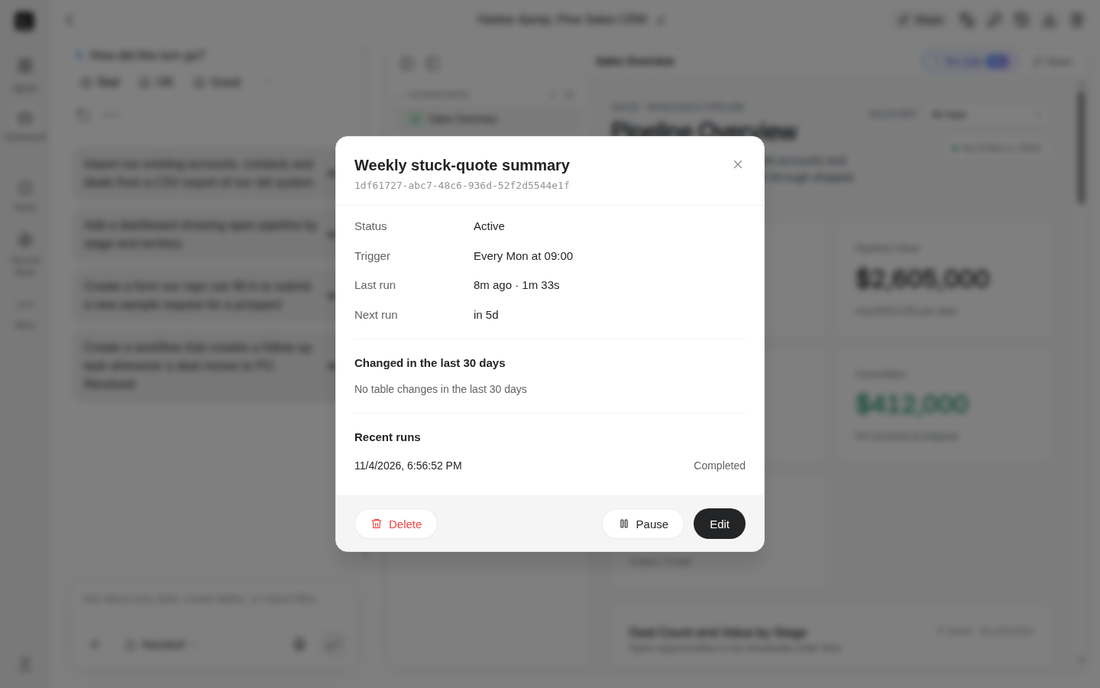
- في الشريط الجانبي، افتح سير العمل وانقر على سير العمل المطلوب. تعرض لوحة التفاصيل الحالة والمشغّل وآخر تشغيل والتشغيل التالي وعمليات التشغيل الأخيرة.
- يؤدي إيقاف مؤقت إلى إيقاف عمليات التشغيل المستقبلية مع الاحتفاظ بسير العمل وسجله. ويعيد استئناف تشغيل الجدول الزمني من جديد.
- يفتح تعديل سير العمل في أداة الإنشاء. تُطبَّق التغييرات على سير العمل نفسه، لذا يبقى سجل التشغيل محفوظًا.
- يزيل حذف سير العمل والأتمتة الخاصة به. وتظهر رسالة التأكيد التالية: "ستتم إزالة سير العمل هذا والأتمتة الخاصة به نهائيًا."
تُخصم تكلفة كل تشغيل بالأرصدة من منشئ سير العمل، ولا يظهر سير العمل إلا في شريطه الجانبي. إذا لم يكن ظاهرًا في شريطك الجانبي، فهذا يعني أن شخصًا آخر أنشأه، لذا اطلب منه إيقافه مؤقتًا. لتقليل تكلفة سير العمل، اسأل الوكيل: "هل يمكن تشغيل سير العمل هذا بعدد أقل من الأرصدة؟" سيقرأ الوكيل الخطوات ويقترح نسخة أقل تكلفة إن وُجدت. يعرض مربع حوار تفعيل تقديرًا للأرصدة لكل تشغيل. هذا التقدير واحد لجميع عمليات سير العمل، لذا فهو ليس رقمًا خاصًا بسير العمل هذا. يتناول قسم تكلفة التشغيل ما يجب التحقق منه عندما يستهلك سير العمل أكثر مما توقعت.
يقدّم قسم إيقاف سير العمل مؤقتًا أو تعديله أو حذفه، والاطلاع على تكلفته شرحًا كاملًا خطوة بخطوة. ويتناول قسم عند فشل التشغيل حالات فشل التشغيل.
أين يوجد كل شيء
| ما تحتاجه | أين تجده |
|---|---|
| فتح المنتج | بطاقة لوحات المعلومات وCRM في شبكة الصفحة الرئيسية لـ Genspark، أو /crm |
| بدء مساحة عمل جديدة | بطاقة بدء أو أداة الكتابة في الصفحة الرئيسية. يؤدي النقر على بطاقة إلى تعبئة أداة الكتابة مسبقًا دون إرسالها |
| العثور على قالب | جميع القوالب أو المبيعات وCRM أو المخزون أو المشاريع أو التسويق أو الموارد البشرية والتوظيف أو شخصي. يعرض أنظمتي مساحات العمل الخاصة بك |
| تصفح جميع القوالب | جميع القوالب، ثم بطاقة، مما يفتح مركز القوالب |
| إضافة لوحة معلومات أو جدول أو سير عمل | علامة + بجوار كل قسم في الشريط الجانبي. تقوم بتعبئة موجّه دردشة مسبقًا |
| مراقبة شيء ما | المراقبات في الشريط الجانبي، ثم مراقبة جديدة (غير متاحة في كل مناطق البيانات: راجع المراقبات) |
| استيراد البيانات | قائمة الإرفاق في أداة الكتابة، أو جملة في الدردشة |
| المشاركة | مشاركة في رأس مساحة العمل، مما يفتح الأعضاء والوصول |
| التحقق مما فعله سير العمل | سير العمل في الشريط الجانبي، ثم عمليات التشغيل الأخيرة |
| معرفة سبب فشل عملية تشغيل | عمليات التشغيل الأخيرة، ثم عرض الخطأ |
| تغيير ما يمكن للعضو الوصول إليه | الأعضاء والوصول، ثم صفّا الوصول الخاصان بالعضو |
لمن هذه الأداة
أي شخص يحتاج إلى الاحتفاظ بمجموعة منظمة من السجلات ولم يعد جدول البيانات كافيًا له. ويشمل ذلك فرق المبيعات التي تتابع الصفقات، وفرق العمليات التي تتابع المخزون والطلبات، ومسؤولي التوظيف الذين يتابعون المرشحين، والمسوّقين الذين يتابعون تقويم المحتوى، والأشخاص الذين يتابعون أمرًا شخصيًا، مثل ميزانية أو قائمة قراءة.
لا تحتاج إلى معرفة ما هو المخطط (schema). لكن عليك أن تعرف ما تريد تتبّعه، لأن الجملة الأولى هي التي تحدد البنية. صِف السجلات والأسئلة التي تطرحها عنها، وستتشكّل البنية تبعًا لذلك.
ما الذي تحصل عليه
- جداول تُبنى من جملة واحدة. ينشئ الوكيل الجداول والحقول والروابط بينها.
- مصادر متعددة في مكان واحد. تصل الملفات والبريد الإلكتروني والتطبيقات وقواعد البيانات جميعها إلى مساحة العمل نفسها.
- طرق عرض لمهام مختلفة. السجلات نفسها في شكل شبكة أو لوحة أو معرض أو تقويم أو نموذج.
- لوحات معلومات فوقها. بطاقات مؤشرات الأداء الرئيسية والمخططات مبنية من تلك الجداول.
- عمل يُنجز دون تدخلك. يمكن لسير عمل أن يرسل تقريرًا وفق جدول زمني، أو عند وصول بريد إلكتروني جديد، أو عندما تشغّله بنفسك.
- مشاركة تتجاوز الفريق. أدوار على مساحة العمل، ورابط عام للوحة معلومات واحدة عندما تحتاج إليه.
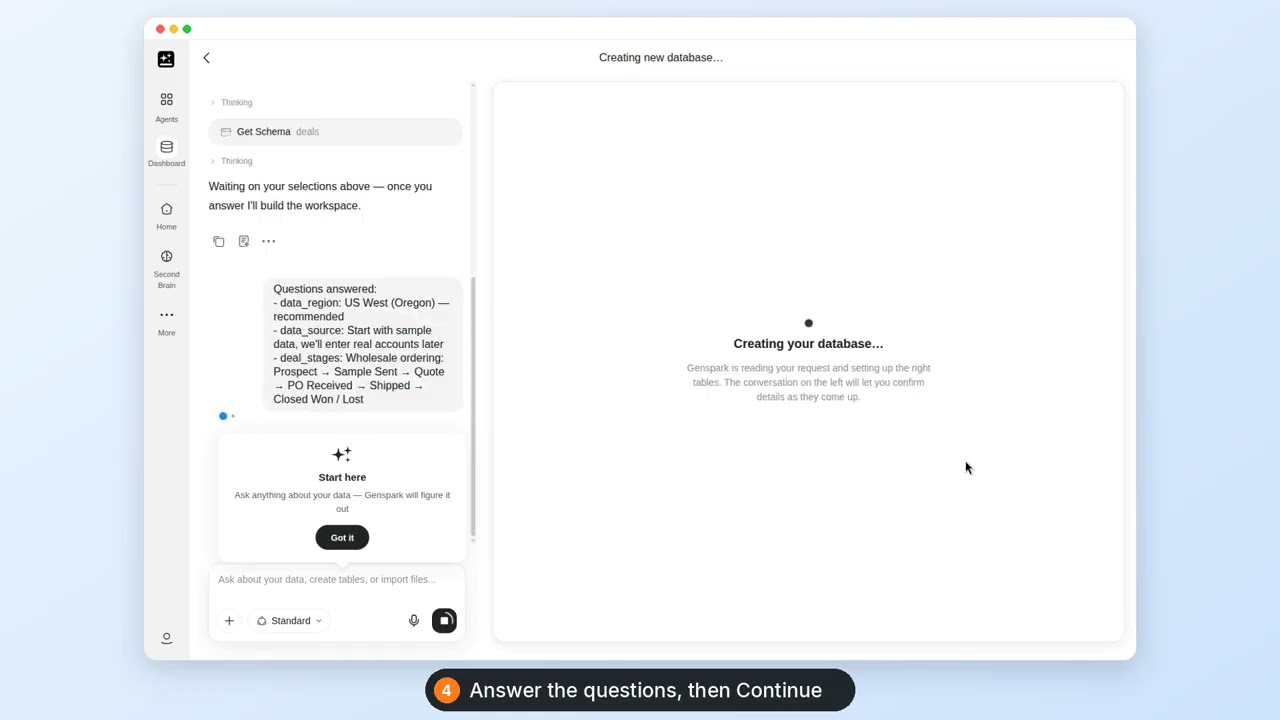
نظرة عامة على AgentBase: تُدخل جملة واحدة، فتحصل على مساحة عمل تضم جداول ولوحة معلومات
البدء
أنشئ مساحة العمل الأولى
| بطاقة البدء | نقطة الانطلاق |
|---|---|
| من بريدك الوارد | Gmail أو Outlook أو حساب بريد إلكتروني آخر |
| من الملفات | Excel أو PDF أو CSV أو Word أو مجلد كامل |
| من تطبيق آخر | نظام CRM أو HubSpot أو Salesforce وغيرها |
| صِفها فقط | موجّه فارغ |
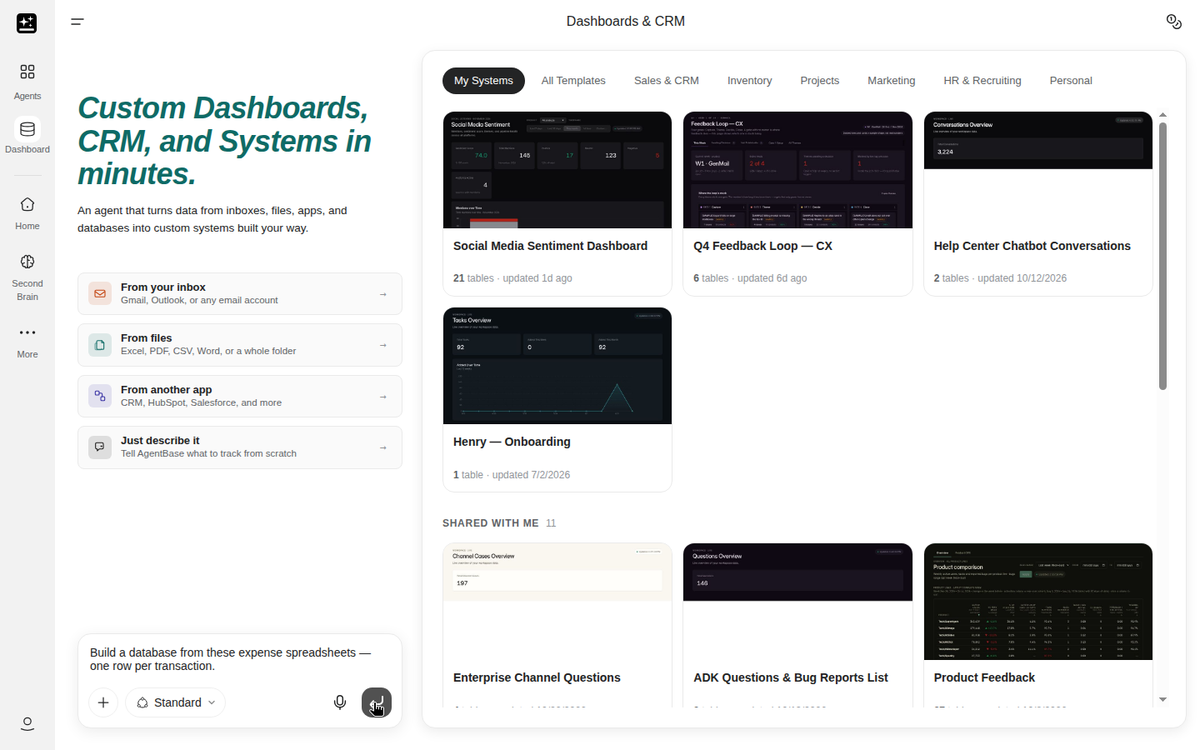
- افتح لوحات المعلومات وCRM من شبكة الصفحة الرئيسية.
- اختر بطاقة بدء أو اكتب في مربع الإنشاء. تملأ البطاقة مربع الإنشاء بموجّه أولي، ويمكنك تعديله قبل الإرسال.
- أرسل الموجّه. ينشئ الوكيل الجداول، ويضيف بيانات أولية، ويفتح عرضًا أوليًا.
- تحقّق من ثلاثة أمور: يعرض الشريط الجانبي لوحات المعلومات والجداول وسير العمل. وتعرض مساحة العمل جدولًا يحتوي على صفوف نموذجية. وتظهر مساحة العمل ضمن أنظمتي في الصفحة الرئيسية.
- حسّن النتيجة في المحادثة نفسها. فعبارتا "أضف عمودًا لتاريخ التجديد" و"اجعل عمود المرحلة لوحة Kanban" مجرد رسائل عادية.
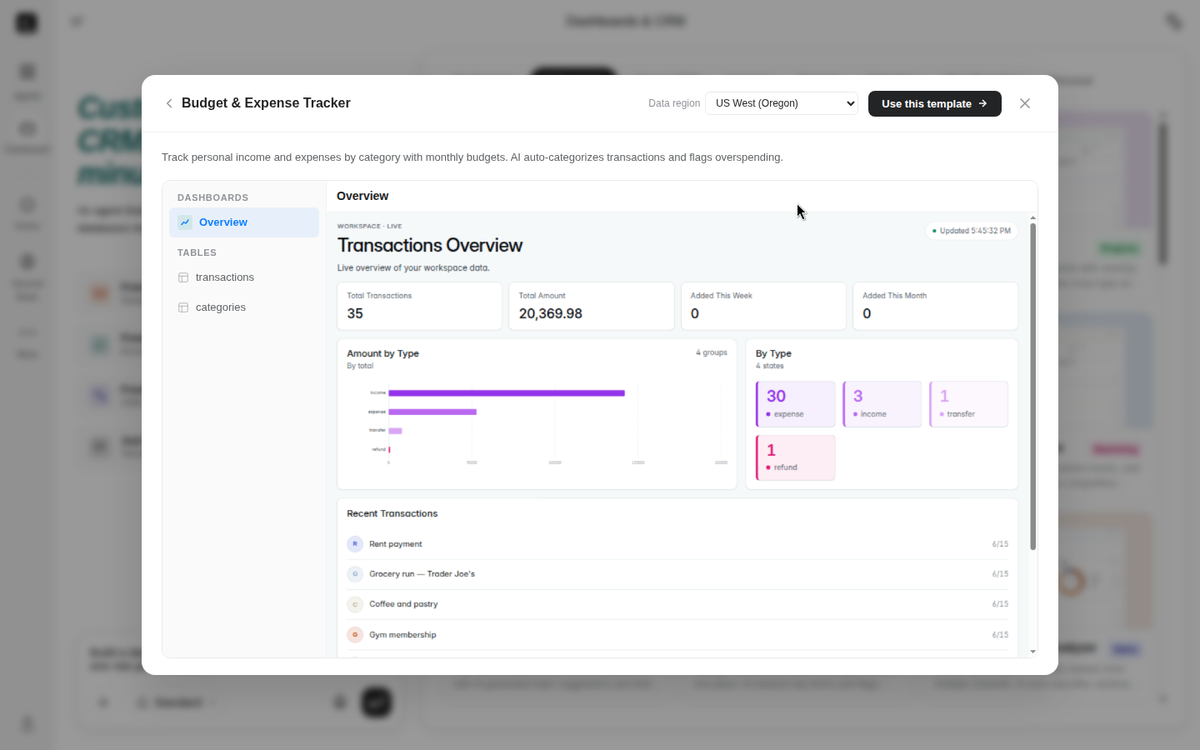
أما القوالب فتسلك مسارًا مختلفًا. افتح جميع القوالب (أو إحدى علامات تبويب الفئات)، وانقر على بطاقة لعرضها في مركز القوالب، ثم انقر على استخدام هذا القالب. تحتوي علامة التبويب الكل على بطاقة مساحة عمل فارغة، ونصها "ابدأ من الصفر — أنشئ جداول باستخدام Genspark". ويوجد مربع البحث في القوالب... أعلى قائمة القوالب. وتتضمن الحالة الفارغة زر تصفّح القوالب.
كيف يعمل الشريط الجانبي
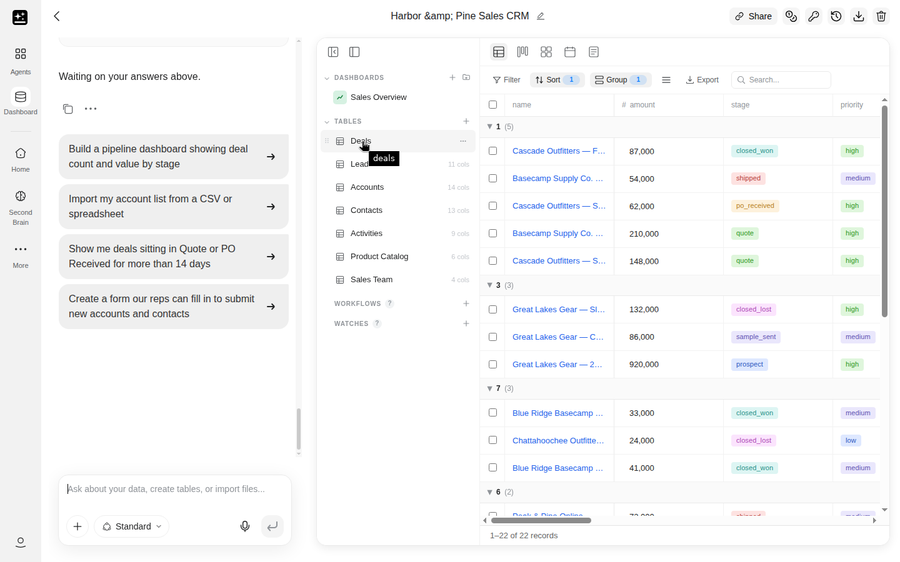
يعرض الشريط الجانبي أجزاء مساحة العمل، ويعمل بالطريقة نفسها في كل مساحة عمل.
لوحات المعلومات والجداول وسير العمل هي المجموعات الثلاث، وتأتي المراقبات أسفلها حيثما تكون المراقبات متاحة. لكل مجموعة زر + بجانب اسمها. في لوحات المعلومات والجداول وسير العمل، لا يفتح زر + نموذجًا، بل يملأ مسبقًا موجّه الدردشة الخاص بذلك العنصر، مثل "أنشئ لوحة معلومات جديدة لمساحة العمل هذه". تعدّل الموجّه ثم ترسله. أما في المراقبات، فيفتح زر + نموذج مراقبة جديدة.
يمكن وضع لوحات المعلومات في مجلدات. يُنشئ مجلد جديد مجلدًا.
تُعرض الجداول بتسمياتها المقروءة. مرّر المؤشر فوق جدول ليظهر اسم SQL (قاعدة البيانات)، وهو الاسم الذي ستراه إذا صدّرت مساحة العمل. يغيّر إعادة التسمية التسمية فقط. ويحتفظ جدول SQL باسمه، لذا يظل التصدير أو الاستعلام يعرض الاسم الأصلي.
يستطيع الوكيل عرض مساحات العمل الخاصة بك والتبديل بينها أثناء الدردشة، فلا تحتاج مساحة عمل ثانية إلى محادثة ثانية.
المفاهيم الأساسية
الطبقات الثلاث
تُبنى كل مساحة عمل بالترتيب نفسه.
تحتوي الجداول على السجلات، وتعرضها العروض ولوحات المعلومات، ويتصرّف سير العمل بناءً عليها.
اضبط البيانات أولًا. فالعرض المبني على حقول خاطئة يُظهر حقولًا خاطئة، وسير العمل الذي يرسل بريدًا إلكترونيًا إلى الصفوف الخاطئة يرسله إلى أشخاص حقيقيين. شكّل العروض ثانيًا، بعد أن تصبح الحقول معبّرة عمّا تريده. وأتمِت أخيرًا، عندما تثق بما تحتويه الجداول.
المصطلحات الرئيسية
| المصطلح | معناه هنا |
|---|---|
| مساحة العمل | الحاوية الخاصة بمجال أعمال واحد. تحتوي على الجداول والعروض ولوحات المعلومات وسير العمل والمراقبات. |
| الجدول | مجموعة من السجلات ذات مجموعة ثابتة من الحقول. يمكن ربط الجداول ببعضها، بحيث تشير الصفقة إلى عميل. |
| العرض | طريقة لعرض جدول: جدول أو كانبان أو معرض أو تقويم أو نموذج. |
| لوحة المعلومات | صفحة من بطاقات KPI والرسوم البيانية مبنية من جدول واحد أو أكثر. |
| سير العمل | أتمتة لها مُشغِّل ومجموعة من الخطوات. تعمل على خوادم Genspark، لا على جهاز الكمبيوتر الخاص بك. |
| المراقبة | سؤال دائم يجيب عنه الوكيل وينشر إجابته في دردشة جماعية. |
| المُشغِّل | ما يبدأ سير العمل: جدول زمني، أو بريد إلكتروني جديد في حساب Gmail أو Outlook متصل، أو بدؤك له يدويًا. |
| التشغيل | تنفيذ واحد لسير العمل. لكل تشغيل حالة ووقت، ورابط للخطأ عند فشله. |
| البيانات الأولية | سجلات العيّنة التي تُفتح بها مساحة العمل الجديدة. |
| الدور | مستوى الوصول على مساحة العمل: مُشاهد أو مُحرّر أو مالك. |
القواعد السارية في كل مساحة عمل
- أنت تعمل عبر الدردشة. يبدأ البناء والاستيراد والاستعلام والأتمتة كرسائل توجّهها إلى الوكيل.
- مساحة العمل هي مجال واحد، وليست محادثة واحدة. يستطيع الوكيل عرض قائمة بمساحات عملك والتبديل بينها أثناء الدردشة.
- الصفوف النموذجية اختيارية. يسألك الوكيل عمّا إذا كنت تريد مسحها أو الاحتفاظ بها عندما توشك سجلاتك الحقيقية الأولى على الدخول إلى جدول لا يزال يحتوي على صفوف نموذجية.
- ينتمي سير العمل إلى منشئه. يتضمن قسم من يمكنه تغيير سير العمل التفاصيل.
استيراد بياناتك
صِف البيانات أو أرفقها، وسيضيفها الوكيل إلى مساحة العمل.
| المصدر | كيفية إدخالها |
|---|---|
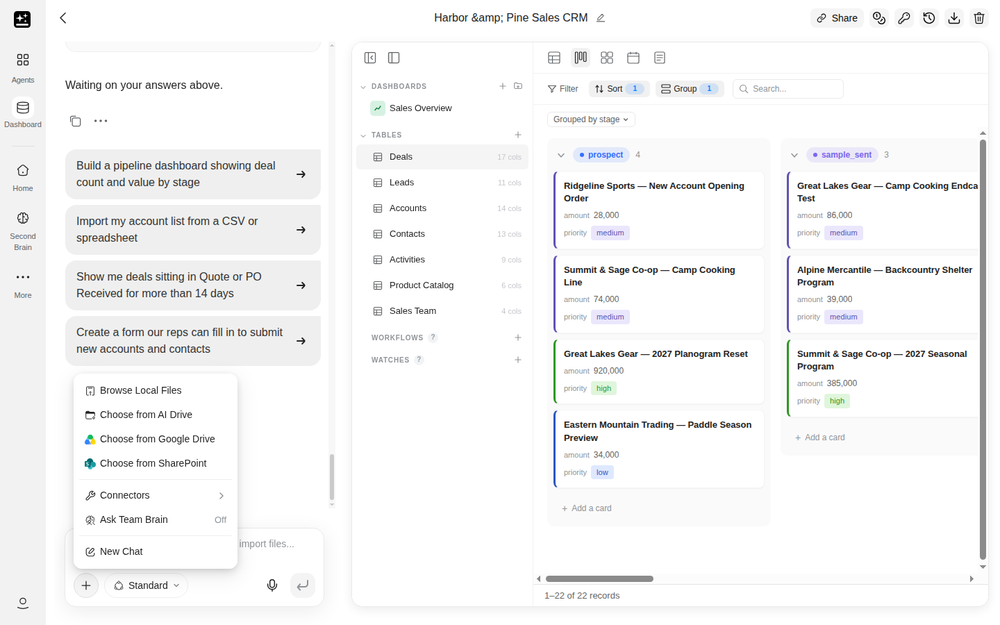
| الملفات | قائمة الإرفاق في محرر الرسائل: استعراض الملفات المحلية أو الاختيار من AI Drive. يدعم CSV وExcel وPDF وWord، أو مجلدًا كاملًا. يقترح الوكيل جدولًا. |
| البريد الإلكتروني | Gmail أو Outlook، بما في ذلك صناديق البريد المشتركة وصناديق بريد المجموعات. تربط الحساب مرة واحدة في إعدادات Genspark، ضمن التكاملات ← ربط، ويمكنك ربط عدة حسابات. |
| HubSpot | رمز وصول Private App، يُنشأ في HubSpot ضمن Settings ← Integrations ← Private Apps، ثم يُلصق في المحادثة. هذا ليس تفويضًا بنقرة واحدة. |
| Salesforce | موصّل Salesforce المرتبط بحسابك. يرفقه الوكيل، ويمكن قصر الاستيراد على بعض الكائنات. |
| قواعد البيانات | PostgreSQL وSupabase وMySQL وSQL Server وDatabricks، مع تقديم تفاصيل الاتصال في المحادثة. يتصل ClickHouse عبر موصّل OAuth الخاص به ويكون للقراءة فقط. يتصل Snowflake عبر OAuth أو رمز وصول شخصي. |
يُعاد استخدام الاتصال المحفوظ، لذا لا يطلب الاستيراد الثاني من قاعدة البيانات نفسها بيانات الاعتماد مرة أخرى.
لا يتوفر مسار مباشر لـ Google Sheets. صدّر الجدول إلى CSV أو XLSX، ثم أرفق الملف في المحادثة.
ما يحدث مع عمليات الاستيراد الكبيرة
يتوفر العرض المُجمَّع لعمليات الاستيراد من قواعد البيانات الخارجية والموصِّلات، ولها فقط. أما الملفات فتُستورد كاملةً أو لا تُستورد على الإطلاق.
يُحسب الحجم بعدد الخلايا، أي عدد الصفوف مضروبًا في عدد الأعمدة. إذا كان الحجم أقل من 5 ملايين خلية، تُستورد البيانات كاملةً. وإذا تراوح بين 5 ملايين و50 مليون خلية، يسألك الوكيل عمّا إذا كنت تريد استيراد كل البيانات أو إنشاء عرض مُجمَّع. أما إذا تجاوز 50 مليون خلية، أو 10 ملايين صف، فلن تحصل إلا على عرض مُجمَّع. وتكون عمليات الاستيراد من ClickHouse مُجمَّعة دائمًا.
"العرض المُجمَّع" تعبير يستخدمه الوكيل، ولن تجده على أي زر. يحتفظ الجدول بنتائج مُلخَّصة بدلًا من كل صف.
العروض ولوحات المعلومات
العرض هو الطريقة التي يظهر بها جدول واحد. توجد علامات التبويب أعلى الجدول.
| العرض | استخدمه لـ | ما يحتاجه |
|---|---|---|
| Table | قراءة كل الحقول، وتحرير صفوف كثيرة دفعة واحدة | لا شيء |
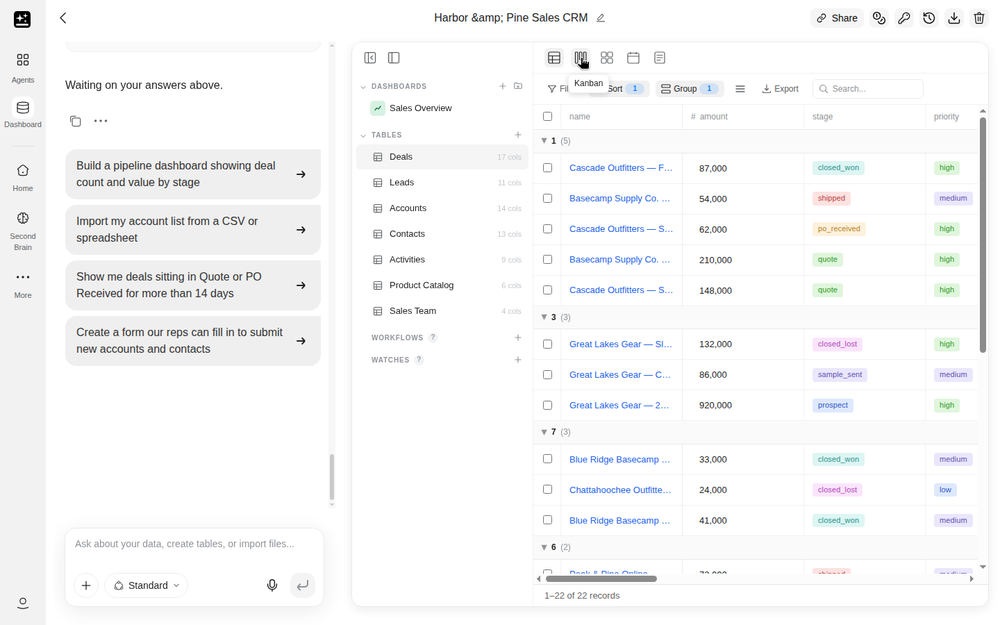
| Kanban | العمل الذي يمر بمراحل: الصفقات، والمرشحون، والفرز | عمود يحتوي على ما بين 2 و20 قيمة مميزة (يعمل عمود النص أو الحالة بشكل أفضل). استخدم تغيير عمود الربط لاختيار عمود آخر، ومجموعة جديدة لإضافة مرحلة، وإضافة بطاقة لإنشاء سجل في عمود |
| Gallery | السجلات التي تهم فيها الصورة: المنتجات، والأصول، والملفات الشخصية | لا شيء |
| Calendar | السجلات التي تحتوي على تاريخ: التجديدات، وجدول المحتوى، والمقابلات | عمود تاريخ. بدّل بين الشهر والأسبوع واليوم |
| Form | جمع سجلات جديدة من صفحة | نموذج منشور، يتناوله قسم النماذج العامة |
هذه هي العروض الخمسة.
يمكن تصفية العرض وفرزه، وتحتفظ كل علامة تبويب عرض بإعداداتها الخاصة.
يغيّر تبديل العرض طريقة عرض السجلات، لا ما هو مخزَّن. وتنطبق القاعدة نفسها على لوحة المعلومات: يقرأ الرسم البياني الجدول، ولا ينسخه.
إنشاء لوحة معلومات
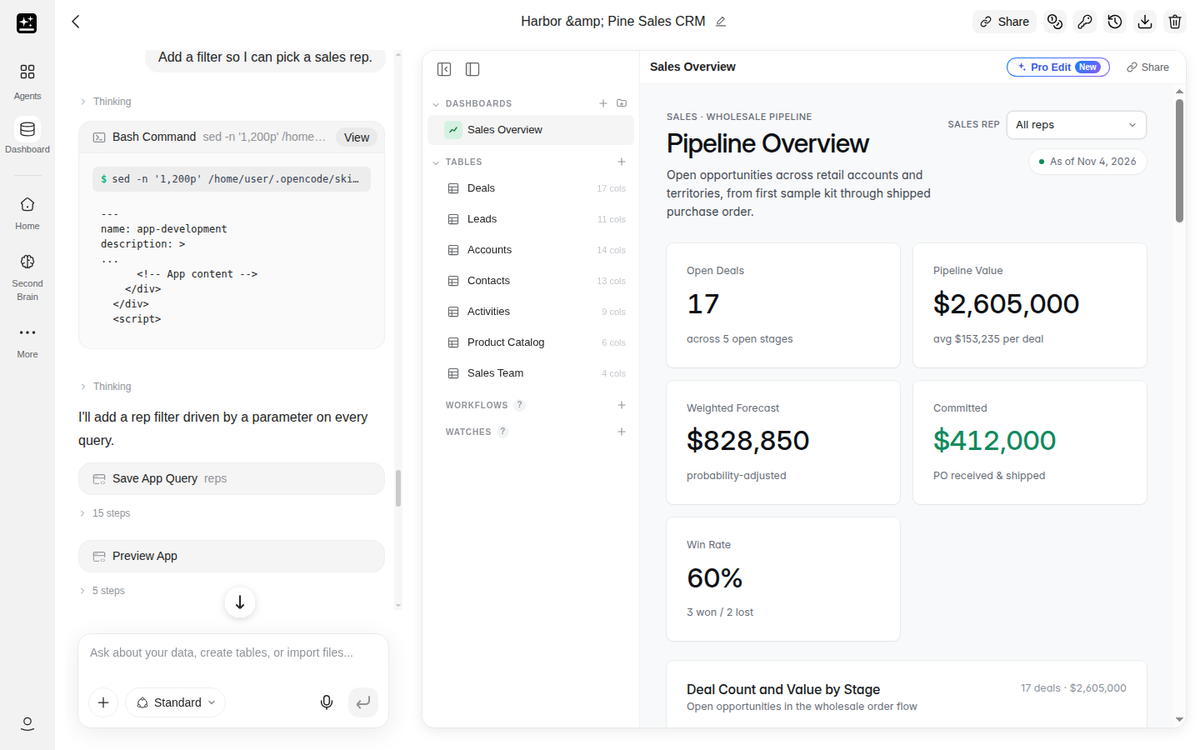
لوحة المعلومات هي صفحة تضم بطاقات مؤشرات الأداء الرئيسية (KPI) ورسومًا بيانية مبنية على جدول واحد أو أكثر. افتح لوحات المعلومات في الشريط الجانبي، وانقر على +، ثم صِف ما تريد رؤيته. يملأ الزر + مسبقًا العبارة "أنشئ لوحة معلومات جديدة لمساحة العمل هذه."
يختار الوكيل أنواع الرسوم البيانية ويرتّب تخطيط لوحة المعلومات. لإجراء أي تعديل، اطلبه ببساطة: "استبدل المخطط الشريطي بمخطط حلقي"، "أضف بطاقة للصفقات المفتوحة هذا الشهر"، "ضع عامل تصفية حسب المالك في الأعلى". اطلب من الوكيل عوامل التصفية، وسيضيفها إلى لوحة المعلومات.
طرح الأسئلة حول بياناتك
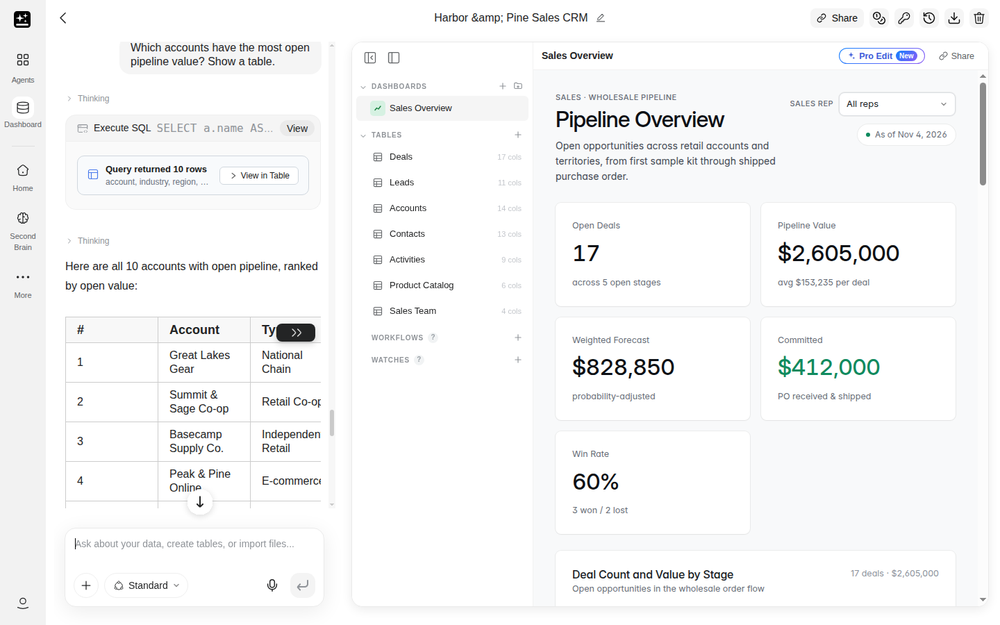
لوحة الدردشة على اليسار هي أداة الاستعلام. اسأل بلغة بسيطة وسيقرأ الوكيل جداول مساحة العمل للإجابة. أمثلة:
- أي السجلات تحتاج إلى إجراء هذا الأسبوع؟
- اعرض المنتجات التي يقل مخزونها عن 10.
- اعرض الحسابات التي لا نشاط لها خلال آخر 30 يومًا.
تعمل أسئلة المتابعة بالطريقة نفسها. فعبارة "فقط تلك التي تتجاوز 10,000" تضيّق نطاق الإجابة السابقة، وعبارة "ضع ذلك على لوحة المعلومات" تحوّل الإجابة إلى بطاقة.
تحتاج مساحة العمل التي تضم عدة جداول إلى تسمية الجدول. فالسؤال "ما الصفقات الراكدة" يصبح تخمينًا عندما يوجد جدول Deals وجدول Leads، لذا حدّد أيهما تقصد. وينطبق الأمر نفسه على الحقول: إذا كان كلا الجدولين يحتويان على عمود Status، فاذكر اسم الجدول إلى جانب اسم العمود. وإذا بدت الإجابة خاطئة، فعادةً ما يكون الإصلاح في الجدول: اسأل الوكيل عن الحقل الذي استخدمه، ثم صحّح ذلك الحقل.
سير العمل
سير العمل هو أتمتة تتكوّن من مُشغّل ومجموعة من الخطوات. يمكن تشغيله وفق جدول زمني، أو عند وصول بريد إلكتروني جديد، أو عندما تبدأه يدويًا، ويعمل على خوادم Genspark، لذا يمكن أن يكون حاسوبك مطفأً.
ما الذي يبدأ سير العمل
| المُشغِّل | الخيارات |
|---|---|
| جدول زمني | يوميًا، أو أسبوعيًا، أو شهريًا، أو على فترات، أو مرة واحدة، أو Cron، مع منطقة زمنية |
| بريد إلكتروني جديد | Gmail أو Outlook |
| يدوي | تبدأ التشغيل بنفسك |
Cron هو الخيار المخصص. إذا كنت تريد جدولًا زمنيًا لا يتوافق مع الإعدادات المسبقة الخمسة، فاطلب جدول Cron وقدّم التعبير.
ما الذي يفعله سير العمل
الخطوات هي العمل الذي يجري بين المُشغِّل والنهاية. يمكن لسير العمل أن يقرأ جدولًا، ويُصفّي الصفوف التي يحتاج إليها، ويرسل بريدًا إلكترونيًا، ويُعدّل جدولًا. تصف الخطوات في الجملة نفسها التي تحدد فيها الجدول الزمني. يتولى الوكيل إنشاءها، ويمكنك بعد ذلك قراءتها أو تعديلها في أداة الإنشاء.
أنشئ سير عمل
- في الشريط الجانبي، انقر على + بجوار سير العمل. سيُملأ الحقل مسبقًا بعبارة "أنشئ سير عمل جديدًا لمساحة العمل هذه".
- صِف ما يجب أن يحدث ومتى: "كل يوم اثنين في الساعة 8 صباحًا، لخّص الصفقات الجديدة للأسبوع الماضي وأرسل الملخص إليّ عبر البريد الإلكتروني".
- يُنشئ الوكيل سير العمل ويعرضه في المحادثة.
- انقر على سير العمل في الشريط الجانبي لفتح لوحة التفاصيل الخاصة به، ثم انقر على تعديل. سيُفتح سير العمل في أداة الإنشاء.
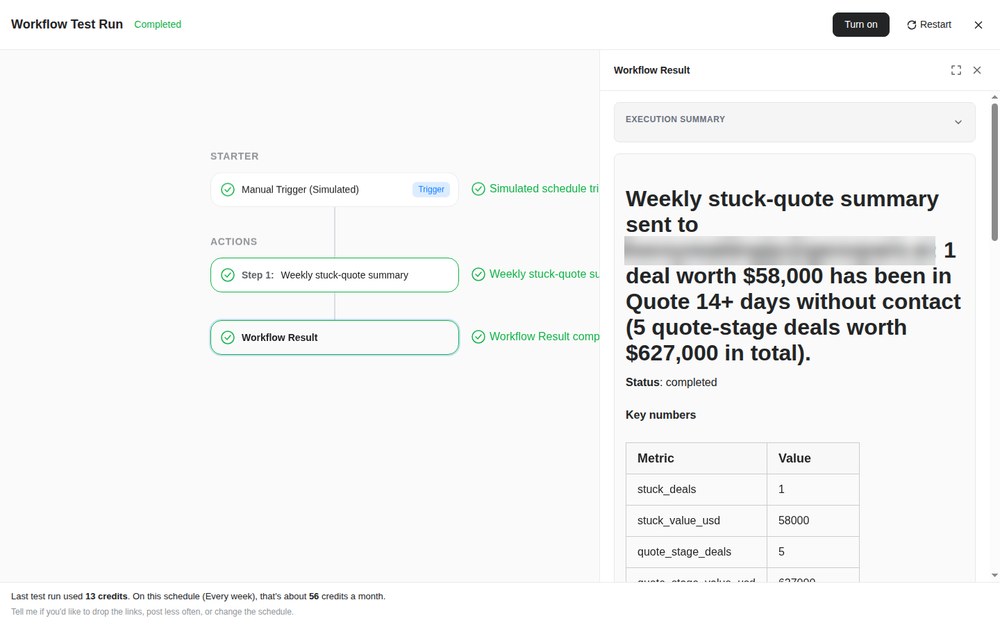
- انقر على تشغيل تجريبي واقرأ النتيجة. راجع الموافقات. ثم انقر على تشغيل.
التشغيل التجريبي هو تشغيل حقيقي
بالنسبة لسير العمل المجدول، يُعدّ التشغيل التجريبي تنفيذًا حقيقيًا. إذ يمكنه إرسال البريد الإلكتروني، ويمكنه تغيير جداولك. وتُحتسب تكلفته على الشخص الذي أنشأ سير العمل.
يختلف الأمر فقط في سير العمل الذي يُشغَّل بواسطة البريد الإلكتروني: إذ يبدأ اختباره ببيانات مشغّل محاكاة، ويعرض التشغيل الرسالة "بدء الاختبار باستخدام بيانات محاكاة".
لذا اقرأ قائمة المستلمين والرسالة قبل إجراء أي اختبار.
تشغيل
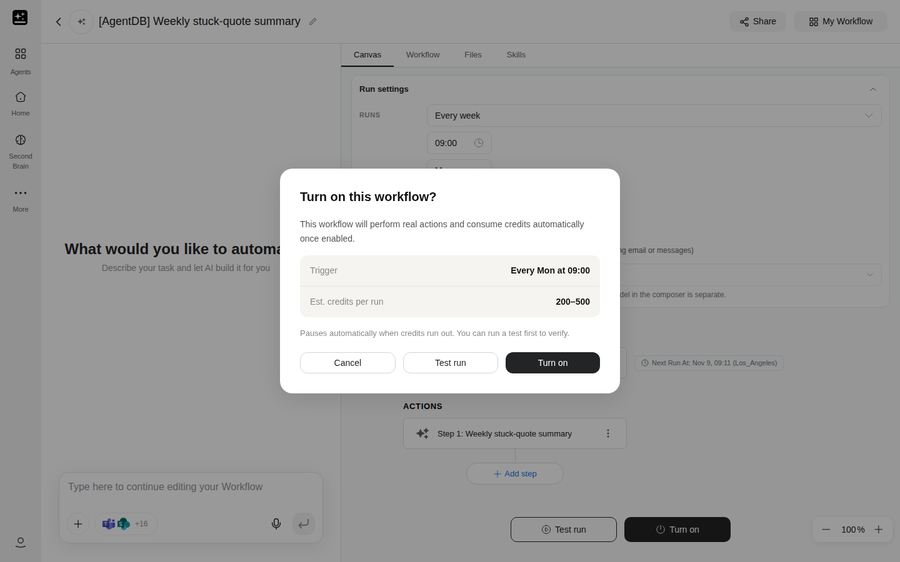
يفتح زر تشغيل نافذة تأكيد بعنوان "هل تريد تشغيل سير العمل هذا؟". وتوضح النافذة أن سير العمل "سينفّذ إجراءات حقيقية ويستهلك الأرصدة تلقائيًا بمجرد تفعيله"، كما تذكر أنه "يتوقف مؤقتًا تلقائيًا عند نفاد الأرصدة".
تعرض النافذة أيضًا تقديرًا لعدد الأرصدة المستهلكة في كل تشغيل، وهو النص نفسه لكل سير عمل. لمعرفة ما إذا كان سير العمل هذا قد يكلّف أقل، اسأل الوكيل.
الموافقات
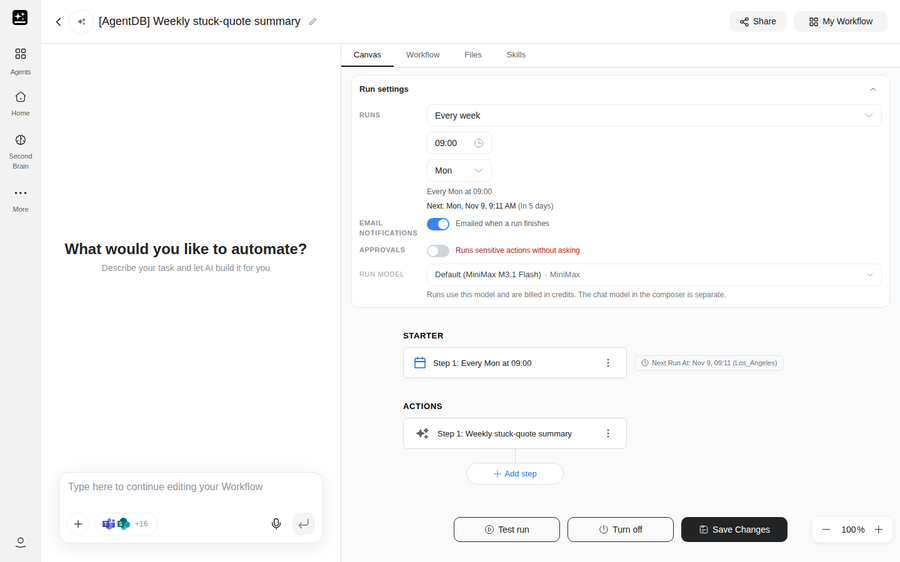
يحتوي كل سير عمل على مفتاح الموافقات، وهو مُفعَّل افتراضيًا. ويظهر بجانبه النص "يطلب الإذن قبل الإجراءات الحساسة (الكتابة في نظام CRM، أو إرسال البريد الإلكتروني أو الرسائل)".
عندما يكون مفتاح الموافقات مُفعَّلًا، ينتظر التشغيل موافقة أحد الأشخاص. وإذا لم يوافق أحد، فلن يتم الإرسال وينتهي التشغيل بالفشل. وإذا كنت تريد أن يُرسل سير العمل من تلقاء نفسه، فأوقف تشغيل مفتاح الموافقات. وعندها يظهر بجانب المفتاح النص "يُنفّذ الإجراءات الحساسة دون طلب إذن".
إيقاف تشغيل الموافقات هو ما يتيح الإرسال دون إشراف. وعندما تكون الموافقات متوقفة، فإن أي قائمة مستلمين خاطئة ستصل إلى أشخاص حقيقيين، لذا تحقّق أولًا من آخر تشغيل لسير العمل.
تكلفة التشغيل
يعمل سير العمل على حساب منشئه ويُخصم من رصيد ذلك الحساب بالأرصدة. لا تشمل الحصة المجانية عمليات تشغيل سير العمل (الأرصدة والحصة المجانية).
إذا كان سير العمل يستهلك أكثر مما توقعت، فتحقق من ثلاثة أمور بالترتيب: عدد مرات تشغيله، وكمية البيانات التي تقرأها كل خطوة، وما إذا كان بإمكان الوكيل اقتراح نسخة أقل تكلفة.
عند فشل التشغيل
لا يمر التشغيل الفاشل بصمت. إذ تعرضه لوحة تفاصيل سير العمل ضمن عمليات التشغيل الأخيرة، مع رابط عرض الخطأ بجانبه. اقرأ الخطأ هناك، ثم عدّل الخطوة التي فشلت من خلال تعديل.
أما التشغيل الذي توقف بسبب الأرصدة فهو مختلف: إذ تظهر حالته نفدت الأرصدة. ويتوقف سير العمل مؤقتًا من تلقاء نفسه بعد فشل عدة عمليات تشغيل متتالية بسبب نقص الأرصدة، وتتطلب إعادة تشغيله توفر رصيد كافٍ لتنفيذه.
من يمكنه تغيير سير العمل
الشخص الذي أنشأ سير العمل هو منشئه، وتُحتسب تكاليف عمليات تشغيله على حسابه. يعرض الشريط الجانبي لكل عضو سير العمل الذي أنشأه هو فقط، لذا لن يظهر لك سير العمل الذي أنشأه شخص آخر.
لإيقاف سير العمل مؤقتًا أو استئنافه أو تعديله أو حذفه، أو للاطلاع على تكلفته، راجع إيقاف سير العمل مؤقتًا أو تعديله أو حذفه، ومعرفة تكلفته.
المراقبات
المراقبة سؤال دائم. تخبر الوكيل بما يجب أن يبحث عنه، فيفحص بياناتك وينشر الإجابة في دردشة جماعية. تتوفر المراقبات للحسابات المستضافة في منطقة بياناتنا في الولايات المتحدة، ولا تتوفر في منطقتَي بياناتنا في الاتحاد الأوروبي أو اليابان.
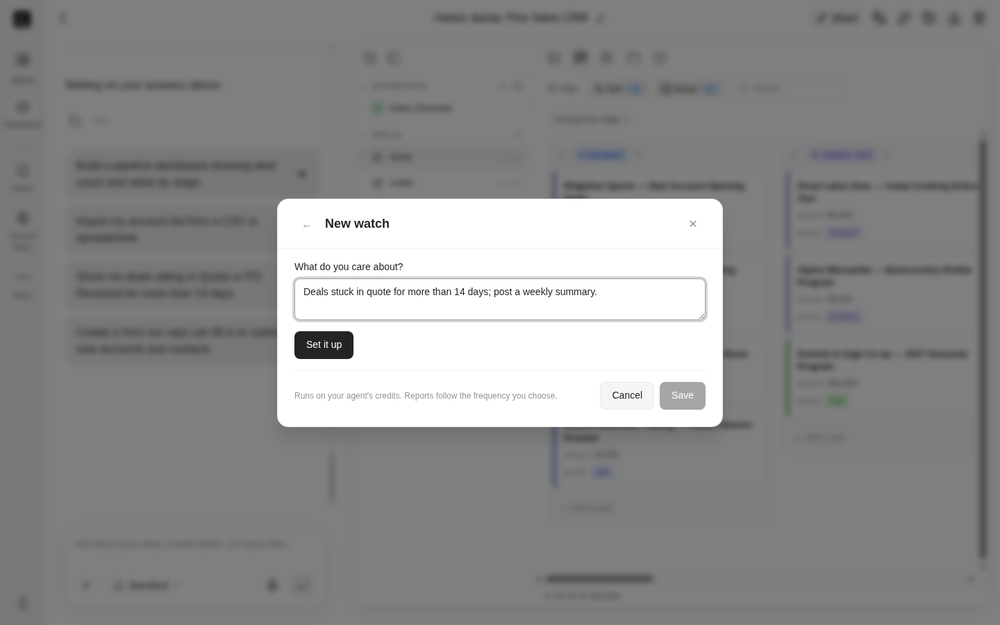
توجد المراقبات في الشريط الجانبي. يشرح خيار "ما هي المراقبات؟" بجوار اسم القسم ماهيتها، ويفتح زر مراقبة جديدة صفحة الإعداد.
يتطلب إعداد مراقبة الوصول إلى مساحة العمل بأكملها. تُرسَل التقارير إلى دردشة جماعية تمت مشاركة مساحة العمل معها عبر علامة التبويب GenTeam، أو إلى دردشة يسمح بها المالك للتقارير فقط، حيث يرى أعضاؤها التقارير لكن لا يمكنهم فتح مساحة العمل. يتناول قسم المشاركة والوصول علامة التبويب GenTeam.
للاحتفاظ بالتقارير لنفسك، اختر أنا فقط. يتلقى مستخدم GenTeam كل تقرير على هيئة بطاقة من Genny في رسائله المباشرة مع Genny، بينما يتلقى أي شخص آخر بريدًا إلكترونيًا على عنوان حسابه. أما خيار أنا فقط · إشعار فيرسل كل تقرير على هيئة إشعار بدلًا من ذلك. يقتصر البريد الإلكتروني على رسالة واحدة لكل مراقبة كل 30 دقيقة، وتصل التقارير الصادرة بينها مجمّعةً في الرسالة التالية.
ترسل المراقبة تقاريرها إما فوريًا، بمجرد وجود شيء جديد، أو مجمّعة، على هيئة ملخص كل بضع ساعات، أو مجدولة، مرة يوميًا أو مرة أسبوعيًا في وقت محدد. لكل مراقبة سجل التقارير، مع خيارات تحقق الآن وإيقاف مؤقت واستئناف وتعديل.
تقرأ المراقبة البيانات وترسل التقارير، لكنها لا تغيّر جداولك. تُنشر بطاقة التقرير باسمك ولا تستهلك أي أرصدة. أما التحليل بالذكاء الاصطناعي بواسطة وكيلك فيجعل وكيلك يكتب كل تقرير، ويستهلك أرصدته.
المشاركة والوصول
هناك مكانان يمكنك المشاركة منهما، ولكل منهما وظيفة مختلفة. في مساحة العمل، يفتح زر مشاركة نافذة الأعضاء والوصول، التي تتحكم في من ينتمي إلى مساحة العمل وما يمكن لكل شخص الوصول إليه داخلها. أما في لوحة معلومات واحدة، فيتحكم زر مشاركة في من يمكنه فتح تلك اللوحة.
تتم مشاركة الجداول داخل مساحة العمل، مع شخص واحد في كل مرة. ولا يمكن الوصول إليها عبر رابط أبدًا.
اختر ما تريد مشاركته
شارك من مساحة العمل عندما يحتاج شخص ما إلى عدة جداول أو لوحة معلومات أو سير عمل. وشارك من لوحة معلومات واحدة عندما يحتاج شخص ما إلى صفحة واحدة.
دعوة الأشخاص وتعيين دور
يحتوي الأعضاء والوصول على علامتي تبويب، هما الأشخاص وGenTeam.
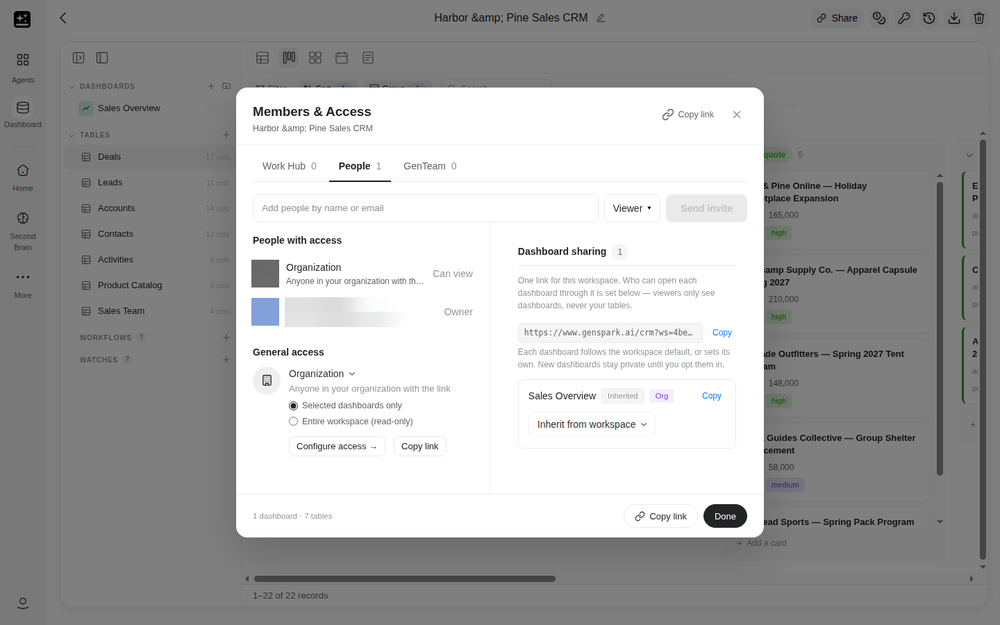
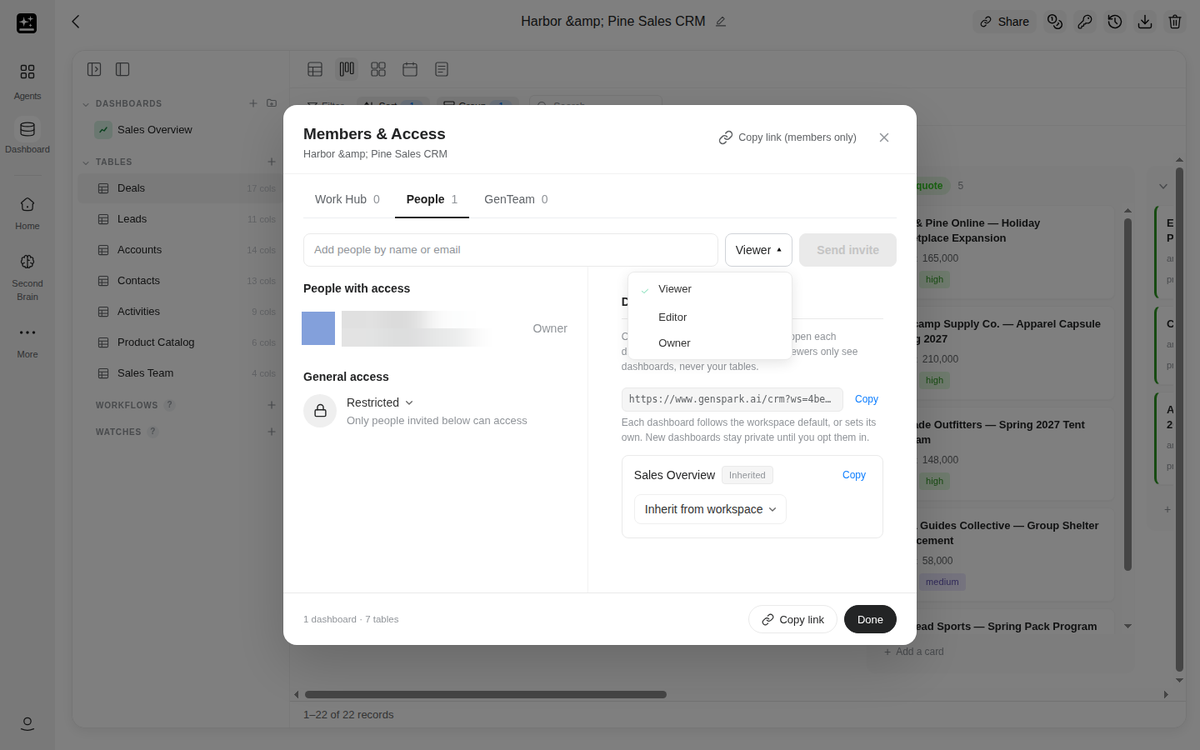
في الأشخاص، اكتب اسمًا أو عنوانًا في "إضافة أشخاص بالاسم أو البريد الإلكتروني..."، واختر دورًا، ثم انقر على إرسال الدعوة. الأدوار هي مشاهد ومحرر ومالك. لا يوجد دور مدير هنا.
انقر على عضو مدعو لتحديد ما يراه. لكل شخص صفان:
- الوصول إلى لوحة المعلومات: وصول كامل أو يمكنه التحرير أو للقراءة فقط أو بلا وصول.
- الوصول إلى الجدول: وصول كامل أو للقراءة فقط أو بلا وصول. يمكن منح المشاهدين للقراءة فقط أو بلا وصول، لأن وصول كامل يتضمن التحرير.
داخل الجدول، اضبط كل عمود على قراءة/كتابة أو للقراءة فقط، أو استخدم تقييد الصفوف المرئية، بحيث يرى مندوب المبيعات حساباته الخاصة فقط وليس حسابات الجميع.
مالك هو دور على مستوى مساحة العمل. لا يمكن منحه على لوحة معلومات واحدة أو جدول واحد.
تعرض علامة التبويب GenTeam قائمة "محادثات GenTeam الجماعية". تؤدي مشاركة مساحة عمل هناك إلى إضافتها إلى تلك المحادثة، ويمكن للوكلاء الذين لديهم تطبيق لوحات المعلومات وCRM في تلك المحادثة قراءة السجلات وتغييرها.
الوصول العام والروابط
أسفل قائمة الدعوات، يحدد الوصول العام الإعداد الافتراضي لمساحة العمل:
- مقيّد، ويظهر بجانبه النص "لا يمكن الوصول إلا للأشخاص المدعوين أدناه".
- المؤسسة، وهو مخصص لمؤسسة Team أو Enterprise ويظهر بجانبه "متاح في خطة Team". ويكون نطاقه إما لوحات المعلومات المحددة فقط أو مساحة العمل بأكملها (للقراءة فقط).
يفتح زر تكوين الوصول إعدادات النطاق هذه. ويقوم زر نسخ الرابط بنسخ رابط مساحة العمل. وعندما يكون الوصول العام مضبوطًا على مقيّد، يظهر الزر باسم نسخ الرابط (للأعضاء فقط)، لأن الأشخاص الذين لديهم صلاحية الوصول هم وحدهم من يمكنهم فتحه.
لوحة معلومات واحدة، والروابط العامة
افتح لوحة معلومات وانقر على مشاركة للوصول إلى إعداداتها الخاصة: خاص أو المؤسسة أو أي شخص لديه الرابط. الخيار الأخير عام ويُفتح دون الحاجة إلى حساب. يستبدل خيار إعادة تعيين الرابط العنوانَ إذا انتشر العنوان القديم على نطاق واسع.
يمكن لمسؤول المؤسسة إيقاف المشاركة العامة للوحات المعلومات من خلال إدارة الفريق، ثم السياسات: "مشاركة لوحات معلومات AgentBase خارجيًا".
يعتمد ما يراه الزائر على صلاحيات الوصول الخاصة به. يعرض الرابط الذي لا يملك صاحبه صلاحية الوصول رسالة "ليس لديك صلاحية الوصول إلى قاعدة البيانات هذه" وزر الانتقال إلى الصفحة الرئيسية. أما لوحة المعلومات المبنية على بيانات لا يستطيع المشاهد رؤيتها، فتعرض رسالة "تستخدم لوحة المعلومات هذه بيانات لا يمكنك رؤيتها".
النماذج العامة
يمكن مشاركة عرض النموذج كصفحة عامة على /f/<slug>. يتطلب النشر أن يكون مالك مساحة العمل مشتركًا في خطة مدفوعة. وتظهر الرسالة التالية: "يتطلب نشر نموذج عام خطة مدفوعة." وتُحتسب خطط Plus وPro وTeam وEnterprise لهذا الغرض، بينما لا تُحتسب خطة Go.
تحمل النماذج العامة عبارة "مدعوم من AgentBase" في أسفلها.
ما الذي يتحكم فيه المسؤول
يمكن لمسؤول المؤسسة اختيار الفرق التي تحصل على لوحات المعلومات وCRM، من خلال إدارة الفريق، ثم أذونات الوكيل. كما يوجد مفتاحان في إدارة الفريق، ضمن السياسات: أحدهما لمشاركة لوحات المعلومات خارجيًا، والآخر للنماذج العامة، "نشر نماذج AgentBase للعامة".
الأرصدة والحصة المجانية
تحتوي الدردشة على زر اختيار Standard / Ultra. الوضع Standard هو الافتراضي. أما Ultra فهو مخصص لأعمال البيانات الأكثر تعقيدًا ويستهلك أرصدة أكثر.
إذا كانت خطتك تتضمن حصة مجانية، فإن دردشة Standard تُحتسب منها (خطط العضوية). أما تشغيلات Ultra وتشغيلات سير العمل فتستهلك الأرصدة.
لا يتطلب عرض لوحة المعلومات أو التبديل بين طرق العرض أي استدعاء للنموذج، لذا فهما مجانيان. أما الإنشاء أو التعديل في الدردشة فيُحتسب وفق الوضع الذي اخترته.
| ما تقوم به | التكلفة |
|---|---|
| فتح لوحة معلومات، أو التبديل بين طرق العرض، أو قراءة جدول | لا شيء. لا يوجد استدعاء للنموذج |
| الإنشاء أو التعديل في الدردشة | حسب الوضع الذي اخترته، Standard أو Ultra |
| تشغيل سير عمل | أرصدة، تُحتسب على منشئ سير العمل |
التصدير
يتوفر نوعان من التصدير لمهمتين مختلفتين.
بالنسبة إلى الجدول، يحتوي شريط الأدوات على تصدير بتنسيق CSV وتصدير بتنسيق JSON وتصدير بتنسيق Excel (XLSX). ستحصل على ذلك الجدول كملف.
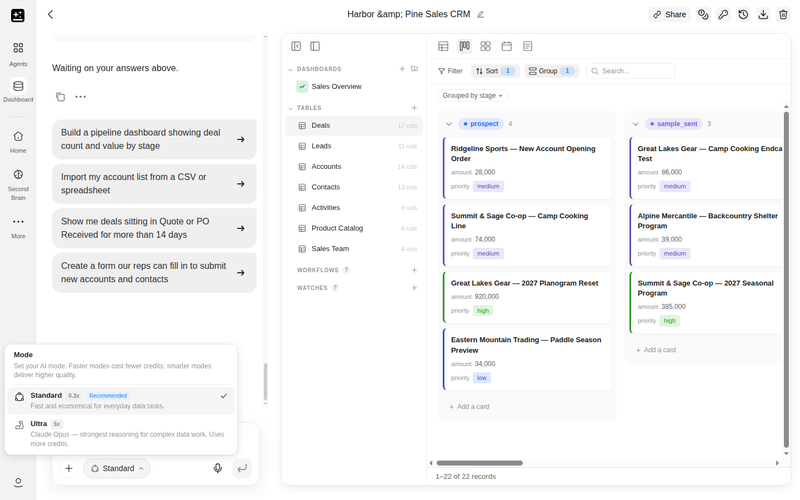
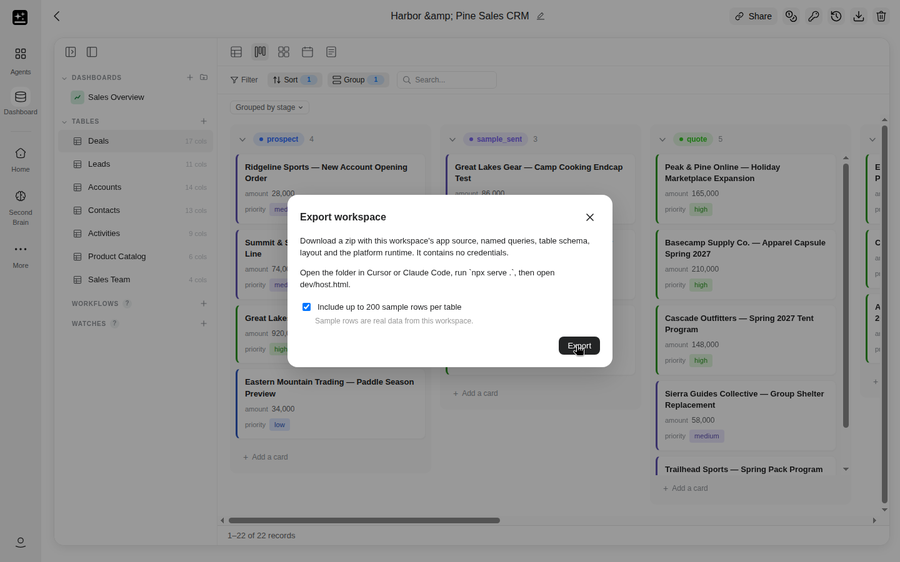
أما بالنسبة إلى مساحة العمل بأكملها، فيحتوي الرأس على تصدير مساحة العمل، وهو متاح للمالكين وللمحررين الذين لديهم حق الوصول إلى مساحة العمل بأكملها. ينتج عنه ملف ZIP مخصص للمطورين يتضمن الكود المصدري للتطبيق والاستعلامات المسماة والمخطط والتخطيط وبيئة التشغيل. يمكنك تحديد خيار "تضمين ما يصل إلى 200 صف نموذجي لكل جدول". يُحتفظ بالملف لمدة 24 ساعة، والحد الأقصى لحجمه 50 ميغابايت.
يحتوي ملف ZIP على طريقة بناء مساحة العمل. لحفظ جميع سجلات جدول ما، قم بتصدير ذلك الجدول.
استكشاف الأخطاء وإصلاحها
المشكلات الشائعة
ابدأ بالعَرَض، ثم افتح القسم الذي يشير إليه.
| العَرَض | تحقّق من هذا |
|---|---|
| يرسل إليك سير عمل رسائل بريد إلكتروني ولا يمكنك إيقافه | البريد الإلكتروني مجرد إشعار. افتح سير العمل من الشريط الجانبي واضغط إيقاف مؤقت. يحتوي قسم إيقاف سير العمل مؤقتًا أو تعديله أو حذفه، ومعرفة تكلفته على الخطوات |
| لم يصل بريد التقرير أبدًا | الموافقات، ثم صندوق البريد، ثم الأرصدة. إرسال لم يصل أبدًا |
| عمل سير العمل لكن لم يتغيّر شيء | خطأ التشغيل والموافقة التي كان ينتظرها. تشغيل لم يغيّر شيئًا |
| تعرض حالة التشغيل نفاد الأرصدة | أضف أرصدة (دليل الأرصدة)، ثم شغّله مرة أخرى. يتوقف سير العمل مؤقتًا من تلقاء نفسه بعد فشل عدة عمليات تشغيل متتالية بسبب نقص الأرصدة |
| استهلك سير العمل أرصدة أكثر من المتوقع | المشغّل والخطوات. استهلك سير العمل أرصدة أكثر من المتوقع |
| لا يستطيع محرّر مدعو فتح أي شيء | صفّا الوصول إلى لوحة المعلومات والوصول إلى الجدول الخاصان به، والوصول العام لمساحة العمل |
| يعرض الرابط المُشارَك عدم وجود صلاحية وصول | ما إذا كانت لوحة المعلومات خاصة، وما إذا كان المشاهد مسجّلًا الدخول بالحساب المدعو. يعرض الرابط المُشارَك عدم وجود صلاحية وصول |
| لم تؤدِّ إعادة تسمية جدول إلى تغيير الاسم في SQL | تغيّر إعادة التسمية التسمية الظاهرة فقط، وليس جدول SQL. لم يصل الاسم الجديد للجدول إلى التصدير |
| بنى الوكيل أعمدة خاطئة | صِف الحقل الذي تريده في المحادثة. كلٌّ من "أعد تسمية Col A إلى Account Name" و"أضف عمودًا لتاريخ التجديد" يعمل |
| لم يجلب الاستيراد جميع الصفوف | ما إذا كان المصدر ملفًا أم قاعدة بيانات. تنطبق العروض المجمّعة على عمليات الاستيراد من قواعد البيانات والموصلات. استيراد بياناتك |
| لا يمكنك العثور على قالب | جميع القوالب، ثم البحث في القوالب... أعلى القائمة |
| لا يُنشَر نموذج عام | يتطلب النشر أن يكون مالك مساحة العمل مشتركًا في خطة مدفوعة. "يتطلب نشر نموذج عام خطة مدفوعة." |
| تبدو إجماليات لوحة المعلومات خاطئة | تحقق من الجدول المصدر أولًا: تعيين الحقول، وصيغ التواريخ، والخلايا الفارغة |
رسالة أُرسلت لكنها لم تصل
ثلاثة أسباب محتملة، مرتبة حسب أولوية التحقق منها.
- خيار الموافقات لا يزال مفعّلًا. هذا المفتاح مفعّل افتراضيًا، فيتوقف التشغيل في انتظار موافقة شخص ما. ولأن أحدًا لم يوافق عليه، لم يتم الإرسال وفشل التشغيل. أوقف الموافقات ليصبح الإرسال تلقائيًا.
- صندوق البريد غير متصل. تتطلب خطوة البريد الإلكتروني ربط Gmail أو Outlook من إعدادات Genspark، ضمن عمليات التكامل ← اتصال.
- لم يكن لدى التشغيل رصيد كافٍ من الأرصدة. افتح سير العمل واقرأ الحالة. تعني حالة نفدت الأرصدة أن التشغيل توقف عند هذه النقطة، ولن تفيد إعادة تفعيل سير العمل حتى يُعاد شحن رصيد الأرصدة.
تشغيل لم يغيّر شيئًا
افتح سير العمل في الشريط الجانبي واطّلع على عمليات التشغيل الأخيرة. يحتوي التشغيل الفاشل على رابط عرض الخطأ يوضّح السبب.
أما التشغيل الذي انتهى دون خطأ ولكن دون النتيجة التي توقعتها، فغالبًا ما يكون قد اطّلع على السجلات الخطأ. اسأل الوكيل عن الجدول وعامل التصفية اللذين يقرأهما سير العمل، ثم صحّح تلك الخطوة في تعديل.
رابط مشترك يُظهر عدم وجود صلاحية وصول
تحقق أولًا من إعداد المشاركة الخاص بلوحة المعلومات نفسها. يعني الإعداد خاص أن المدعوين فقط هم من يمكنهم فتحها، بغض النظر عن الرابط الذي أرسلته. أما إذا كان الإعداد أي شخص لديه الرابط، فتأكد من أن المشاهد قد سجّل الدخول بالحساب الذي أُرسلت إليه الدعوة، وأن صلاحية وصوله إلى لوحة المعلومات ليست لا وصول.
عندما تكون لوحة المعلومات مبنية على جداول لا يستطيع المشاهد رؤيتها، تظهر له الرسالة "تستخدم لوحة المعلومات هذه بيانات لا يمكنك رؤيتها"، وهذا نقص في الصلاحيات على مستوى الجداول وليس مشكلة في الرابط.
لم يصل الاسم الجديد للجدول إلى ملف التصدير
يغيّر إعادة التسمية التسمية التي تراها في الشريط الجانبي. ولا يغيّر اسم SQL الخاص بالجدول، واسم SQL هو ما يظهر عند تصدير مساحة العمل.
إذا كان اسم SQL مهمًا لأداة تصدّر إليها، فمرّر المؤشر فوق الجدول في الشريط الجانبي لرؤية اسم SQL قبل أن تعتمد على التسمية.
استهلك سير عمل أرصدة أكثر من المتوقع
افتح سير العمل واطّلع على أمرين: المُشغِّل، والخطوات.
قد يعمل الجدول الزمني من نوع Cron أو الفاصل الزمني بوتيرة تفوق بكثير ملخصًا أسبوعيًا، وكل تشغيل يُعدّ عملية تشغيل مستقلة. ثم اطّلع على ما تتعامل معه كل خطوة. فالخطوة التي تقرأ الجدول بأكمله تكلّف أكثر من خطوة تقرأ عرضًا مُصفّى.
اسأل الوكيل عمّا إذا كان بالإمكان تشغيل سير العمل باستهلاك أرصدة أقل. وإذا لم تكن بحاجة إلى سير العمل ريثما تتخذ قرارك، فقم بإيقافه مؤقتًا.
الأسئلة الشائعة
هل أحتاج إلى مهارات تقنية لاستخدامه؟
لا. تصف ما تريده، ويتولى الوكيل تنفيذ العمل في المحادثة. تتطلب بعض المهام تفاصيل تقنية، مثل تفاصيل الاتصال بقاعدة بيانات أو رمز وصول HubSpot. ويسرد قسم استيراد بياناتك هذه المهام.
هل يمكنني استيراد جدول بيانات Google Sheets؟
ليس بشكل مباشر. صدِّر جدول البيانات بتنسيق CSV أو XLSX، ثم أرفق الملف في الدردشة. تجد الخطوات في قسم استيراد ملف CSV أو Excel.
هل ستبقى مساحة العمل الخاصة بي؟
نعم. تظل مدرجة ضمن أنظمتي إلى أن يحذفها أحد. يتناول قسم ماذا يحدث إذا حذفت مساحة عمل؟ موضوع الحذف.
هل تعمل مسارات العمل عندما يكون جهازي مطفأً؟
نعم. تعمل مسارات العمل على خوادم Genspark، لذا فإن إغلاق الحاسوب المحمول لا يوقف أي تشغيل مجدول.
هل يتوفر عرض جدول زمني أو مخطط Gantt؟
لا. طرق العرض المتاحة هي الجدول وكانبان والمعرض والتقويم والنموذج. ويعرض التقويم السجلات حسب التاريخ.
هل هذا مخصص لفرق المبيعات فقط؟
لا. يُعدّ مسار المبيعات مساحة العمل الأولى الشائعة، لكن الجداول نفسها تصلح للمخزون، والتوظيف، وتقاويم التسويق، والمشاريع، وأدوات التتبع الشخصية.
هل يمكن لعدة أشخاص استخدام مساحة عمل في الوقت ذاته؟
نعم. ادعُ الأشخاص من خلال الأعضاء والوصول وحدّد ما يمكن لكل منهم الوصول إليه. ومع ذلك، يظل سير العمل ملكًا لشخص واحد، وهو العضو الذي أنشأه، ولا يظهر إلا في شريطه الجانبي.
هل يمكنني تخزين أرقام هواتف العملاء وعناوين بريدهم الإلكتروني؟
يمكنك ذلك، بشرط أن يكون لدى نشاطك التجاري أساس قانوني والحقوق اللازمة لجمع تلك البيانات واستخدامها ومعالجتها.
تطبّق Genspark ضوابط أمان وتحكم في الوصول على البيانات المخزّنة، بما في ذلك التشفير. وتوضّح سياسة الخصوصية في Genspark كيفية تعامل Genspark مع البيانات المخزّنة.
أين تُخزَّن بياناتي، وهل يمكنني تغيير المنطقة؟
تُحدَّد المنطقة عند إنشاء مساحة العمل ولا يمكن تغييرها. المنطقة الافتراضية هي غرب الولايات المتحدة (أوريغون). أما في عمليات النشر الخاصة بنا في الاتحاد الأوروبي واليابان، فهي فرانكفورت.
ماذا يحدث إذا حذفت مساحة عمل؟
يمكن لمالك مساحة العمل فقط حذفها، والحذف نهائي. تنص رسالة التأكيد على أن الحذف "سيزيل جميع الجداول والبيانات نهائيًا". قبل الحذف، صدِّر كل جدول تريد الاحتفاظ به. يتوفر لكل جدول تصدير بتنسيق CSV وتصدير بتنسيق JSON وتصدير بتنسيق Excel (XLSX). يشرح قسم التصدير كلا نوعي التصدير.
هل يمكن لمؤسستي تحديد من يحصل عليها؟
نعم. يمكن لمسؤول المؤسسة اختيار الفرق التي تحصل على لوحات المعلومات وإدارة علاقات العملاء (CRM)، من خلال إدارة الفريق، ثم أذونات الوكيل، كما يمكنه إيقاف مشاركة لوحات المعلومات خارجيًا والنماذج العامة. يحتوي قسم ما يتحكم فيه المسؤول على مفاتيح التحكم.
إذا كانت شركتي تجمع البيانات الشخصية للعملاء، هل أحتاج إلى موافقة منفصلة لنقل البيانات عبر الحدود إلى Genspark؟
يعتمد ذلك على القوانين المطبقة على شركتك وعلى الأشخاص الذين تجمع بياناتهم. تقع على عاتقك مسؤولية استيفاء المتطلبات الخاصة بجمع البيانات الشخصية واستخدامها والإفصاح عنها ونقلها، بما في ذلك أي إشعار أو موافقة أو آلية لنقل البيانات عبر الحدود تحتاجها شركتك.
يكون الإفصاح في سياسة الخصوصية كافيًا في بعض الحالات، لكنه لا يحل محل الموافقة أو أي ضمانة أخرى مطلوبة قانونيًا. إذا لم تكن متأكدًا من المتطلبات المطبقة، فاستشر مستشارًا قانونيًا مؤهلًا.
أي محتوى تُدخله في مساحة العمل، بما في ذلك الأوامر والملفات المرفوعة وبيانات العملاء، يقع تحت مسؤولية شركتك بموجب شروط وسياسات Genspark. راجع سياسة خصوصية Genspark وشروط الخدمة.
وصفات
أربعة عشر دليلًا تفصيليًا، موزعة على أربع مجموعات.
بدء مساحة عمل
استيراد ملف CSV أو Excel
مناسب لـ: جدول بيانات لم يعد يلبي احتياجاتك، أو ملف شهري تريد طرح أسئلة حوله.
جهّز: الملف، وجملة تصف ما يمثله كل صف.
الخطوات:
- افتح مساحة عمل، أو أنشئ واحدة من من الملفات.
- افتح قائمة الإرفاق في محرر الرسائل واختر تصفح الملفات المحلية، أو اختر من AI Drive لملف موجود هناك بالفعل.
- أرسل. سيضيف الوكيل الصفوف كجدول ويفتح عرضًا له.
- صحّح البنية في المحادثة: "صف واحد لكل فاتورة"، "اجعل المبلغ رقمًا"، "أعد تسمية العمود A إلى اسم الحساب".
استورد هذا الملف كجدول باسم الفواتير، بحيث يمثل كل صف فاتورة واحدة. استخدم صف العناوين كأسماء للحقول، واجعل المبلغ رقمًا وتاريخ الفاتورة تاريخًا، وأخبرني بالأعمدة التي اضطررت إلى تخمينها.
ما تحصل عليه: الجدول بصفوفك، وعرض له، والأعمدة التي استنتجها الوكيل. تحقّق من الأعمدة المستنتجة قبل الاعتماد على الجدول، لأن التاريخ الذي يُقرأ كنص سيعطّل عرض التقويم لاحقًا.
إذا توقف: لم يُرفق أي شيء. عنصر الإرفاق موجود في محرر الرسائل، وليس في الشريط الجانبي. بالنسبة إلى Google Sheet، لا يوجد استيراد مباشر: صدّره أولًا إلى CSV أو XLSX.
ذو صلة: استيراد بياناتك، وإنشاء متتبع للعملاء أو العملاء المحتملين من جدول بيانات.
إنشاء متتبّع للعملاء أو العملاء المحتملين من جدول بيانات
لمن: قائمة عملاء أو عملاء محتملين في جدول بيانات تحتاج إلى مراحل ومسؤولين ولوحة معلومات.
التحضير: الملف، والحقول التي تستخدمها لمتابعة الصفقة: المرحلة، والمسؤول، والقيمة، والخطوة التالية.
الخطوات:
- افتح لوحات المعلومات وCRM واختر من الملفات.
- أرفق المصنّف.
- صِف الجداول التي تريدها، بالإضافة إلى الأعمدة الموجودة في الملف: الحسابات، وجهات الاتصال، والصفقات، وكيفية ارتباطها ببعضها.
- أرسل، ثم تحقّق من الروابط بين الجداول. يجب أن تشير كل صفقة إلى حساب وجهة اتصال.
- حوّل جدول الصفقات إلى عرض Kanban واربطه بعمود المرحلة.
حوّل جدول البيانات هذا إلى نظام CRM. أنشئ جداول للحسابات وجهات الاتصال والصفقات، واربط كل صفقة بحسابها وجهة الاتصال الخاصة بها، وأضف حقولًا للمرحلة والقيمة وتاريخ الإغلاق والخطوة التالية. ثم اعرض الصفقات على لوحة Kanban حسب المرحلة.
النتيجة: ثلاثة جداول مترابطة، ولوحة Kanban لمسار المبيعات، وصفوف مبدئية يمكنك مسحها.
إذا توقّف: يحتوي عمود المرحلة على أكثر من 20 قيمة مختلفة، لذا لن يرتبط به عرض Kanban. ادمج القيم شبه المكررة في الجدول أولًا، ثم استخدم تغيير عمود الربط.
ذو صلة: إنشاء لوحة معلومات تتضمن بطاقات مؤشرات الأداء الرئيسية ومخططات، وإدارة مسار مبيعات على Kanban وتصفية العرض أو فرزه.
البدء من قالب
مناسب لـ: مهمة مألوفة، مثل ميزانية أو قائمة مخزون أو مسار توظيف، حيث تكون البنية موجودة مسبقًا.
التحضير: حدِّد الفئة التي تندرج تحتها المهمة. علامات التبويب هي المبيعات وإدارة علاقات العملاء والمخزون والمشاريع والتسويق والموارد البشرية والتوظيف وشخصي.
الخطوات:
- افتح جميع القوالب أو علامة تبويب إحدى الفئات.
- استخدم البحث في القوالب... إذا كنت تعرف الاسم، أو انقر على بطاقة لمعاينتها.
- في مركز القوالب، اطّلع على المعاينة وانقر على استخدام هذا القالب.
- أرسل جملة واحدة تصف نسختك منه، ليعدّله الوكيل لك.
- أضف سجلاتك الحقيقية الأولى. إذا كان الجدول لا يزال يحتوي على صفوف نموذجية، فسيسألك الوكيل عمّا إذا كنت تريد حذفها أو الإبقاء عليها.
احتفظ ببنية هذا القالب لكن عدّله ليناسب وكالة من خمسة أشخاص: أضف عمود العميل، واجعل حقل الرسوم المقدَّمة رقميًا، واحذف الحقول التي لن نستخدمها.
النتيجة: مساحة عمل مبنية من القالب، بجداوله وطرق عرضه، مع تطبيق تغييراتك، وحذف البيانات النموذجية أو الإبقاء عليها حسب اختيارك.
إذا تعثّر الأمر: لا يمكنك رؤية القالب الذي تريده. افتح جميع القوالب واستخدم مربع البحث. أما بطاقة مساحة عمل فارغة في علامة التبويب الكل فتبدأ مساحة عمل فارغة بدلًا من ذلك.
ذو صلة: البدء، والمصطلحات الرئيسية.
شكّله واقرأه
إنشاء لوحة معلومات تتضمن بطاقات مؤشرات الأداء الرئيسية والمخططات
مناسب لـ: رقم أسبوعي تعيد إعداده يدويًا في كل مرة، أو صفحة تريد فتحها أثناء اجتماع.
جهّز: الرقمين أو الثلاثة التي تطّلع عليها فعلًا، والجدول الذي تأتي منه.
الخطوات:
- افتح مساحة العمل وانقر على + بجوار لوحات المعلومات.
- صِف البطاقات والمخططات، وحدّد اسم الحقل الذي يستخدمه كل منها.
- أرسل الطلب، ثم راجع لوحة المعلومات وقارنها بما تتوقعه قبل مشاركتها.
- اطلب تغييرًا واحدًا في كل مرة: نوع مخطط مختلف، أو عامل تصفية، أو بطاقة إضافية.
- أنشئ مجلدًا باستخدام مجلد جديد إذا أصبح الشريط الجانبي طويلًا.
أنشئ لوحة معلومات لجدول الصفقات تتضمن: إجمالي قيمة الصفقات المحتملة، والصفقات حسب المرحلة، والإيرادات حسب الشهر لآخر 12 شهرًا، وأعلى عشرة حسابات من حيث القيمة. ضع عامل تصفية حسب المسؤول في الأعلى.
النتيجة: صفحة لوحة معلومات تتضمن بطاقات مؤشرات الأداء الرئيسية والمخططات، وعوامل تصفية إذا طلبتها، وعنصرًا في الشريط الجانبي يمكنك فتحه في أي وقت.
إذا تعثّر الأمر: قد يظهر مخطط فارغًا لأن الحقل الذي يستخدمه نصي وليس رقمًا أو تاريخًا. اطلب من الوكيل تغيير نوع الحقل، ثم أعد إنشاء البطاقة.
ذو صلة: طرق العرض ولوحات المعلومات، واطرح سؤالًا عن بياناتك.
اطرح سؤالًا حول بياناتك
مناسب لـ: إجابة لمرة واحدة كنت ستحصل عليها لولا ذلك بتصفية جدول بيانات.
التحضير: افتح مساحة العمل. تظهر لوحة الدردشة على اليسار.
الخطوات:
- اطرح سؤالك في جملة. اذكر اسم الجدول إذا كانت مساحة العمل تحتوي على عدة جداول.
- اقرأ الإجابة والصفوف التي تستند إليها.
- ضيّق نطاق البحث بسؤال متابعة بدلًا من إعادة كتابة السؤال.
- اطلب الاحتفاظ بالإجابة إذا كنت تريدها لاحقًا: كبطاقة على لوحة المعلومات، أو كسير عمل.
في جدول الحسابات، ما الحسابات التي لم يكن لها أي نشاط خلال آخر 30 يومًا، مرتبةً حسب قيمة الصفقة؟ ثم أخبرني بالحقل الذي استخدمته لتحديد "النشاط".
ما تحصل عليه: إجابة في الدردشة، والصفوف التي تستند إليها، وأسماء الحقول التي قرأها الوكيل، والتي يمكنك الاستشهاد بها عند تصحيحه.
إذا تعثّر: تكون الإجابة فارغة لأن حقل التاريخ مخزّن كنص. اطلب من الوكيل تحويله، ثم اسأل مرة أخرى.
ذو صلة: طرح الأسئلة حول بياناتك، وإنشاء لوحة معلومات تتضمن بطاقات مؤشرات الأداء الرئيسية والمخططات.
تشغيل مسار عمل على لوحة Kanban وتصفية طريقة العرض أو فرزها
مناسب لـ: العمل الذي يمر عبر مراحل، ولوحة لا تعرض إلا الصفوف التي تهم شخصًا واحدًا.
التحضير: عمود للمرحلة يحتوي على ما بين 2 و20 قيمة مميزة. يعمل عمود النص أو الحالة بشكل أفضل.
الخطوات:
- افتح الجدول وانقر على علامة التبويب Kanban.
- إذا كانت اللوحة فارغة، فاستخدم تغيير عمود الربط واختر عمود المرحلة.
- استخدم مجموعة جديدة لإضافة مرحلة غير موجودة في اللوحة، وإضافة بطاقة لإنشاء سجل في عمود.
- اطلب من الوكيل في الدردشة تصفية طريقة العرض وفرزها، كما في الطلب أدناه. تحتفظ كل علامة تبويب لطريقة العرض بإعداداتها الخاصة.
ضع جدول الصفقات على لوحة Kanban حسب المرحلة، بالترتيب الذي يستخدمه عمود المرحلة. ثم صفِّ اللوحة لعرض الصفقات التي أملكها فقط وافرزها حسب تاريخ الإغلاق.
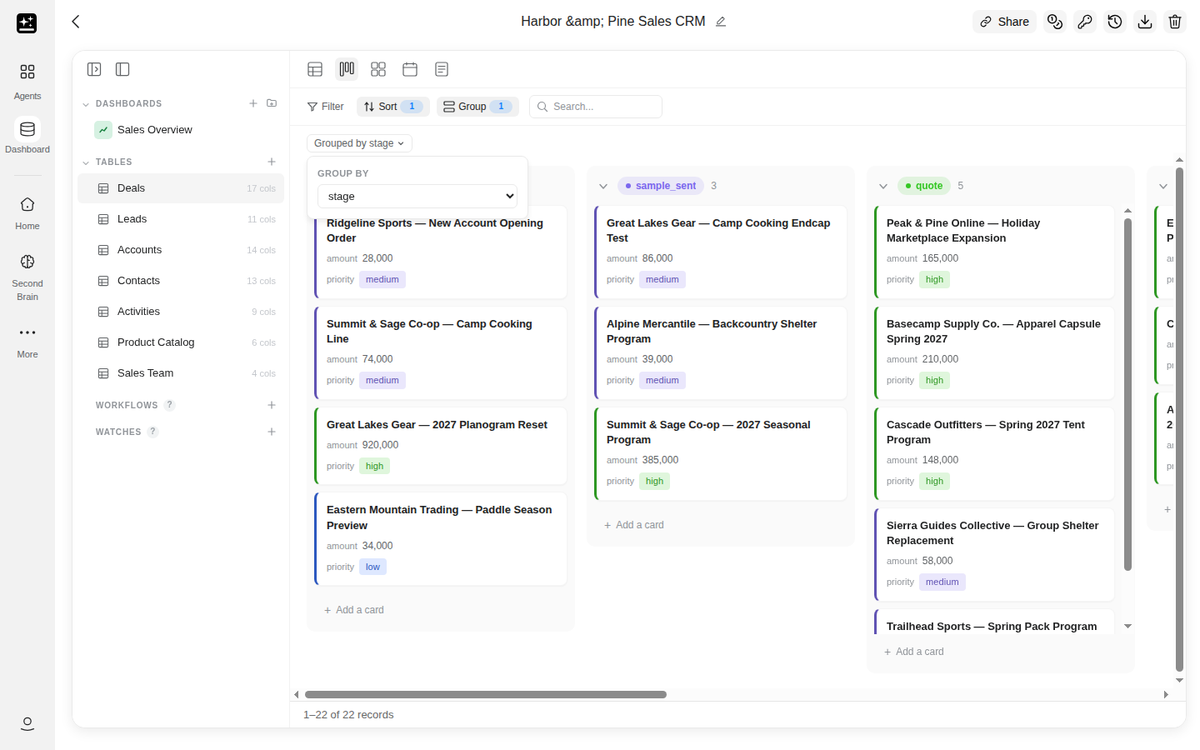
ما تحصل عليه: لوحة تضم عمودًا واحدًا لكل مرحلة، وطريقة عرض مُصفّاة تتذكر عامل التصفية الخاص بها.
إذا توقف التقدم: لن ترتبط لوحة Kanban بعمود يحتوي على قيمة مميزة واحدة فقط أو على أكثر من 20 قيمة. اختر عمودًا آخر، أو نظّف القيم أولًا.
ذو صلة: طرق العرض ولوحات المعلومات، وإنشاء أداة لتتبع العملاء أو العملاء المحتملين من جدول بيانات.
الأتمتة
إرسال ملخص أو تذكير مجدول عبر البريد الإلكتروني أو Slack أو Teams
لمن: ملخص ينتظره شخص ما كل أسبوع، والساعات التي تقضيها في كتابته.
التحضير: الجدول، والمستلمون، واليوم والوقت، وربط Gmail أو Outlook أو Slack أو Microsoft Teams في إعدادات Genspark، ضمن عمليات التكامل ← ربط.
الخطوات:
- انقر على + بجانب سير العمل في الشريط الجانبي.
- صِف الجدول الزمني، وما يجب تضمينه، ومن يستلمه. حدّد المنطقة الزمنية.
- إذا طلب منك الوكيل ربط Gmail أو Outlook أو Slack أو Microsoft Teams، فاربطه في إعدادات Genspark، ضمن عمليات التكامل ← ربط، وأخبره بالقناة أو المحادثة التي ينشر فيها.
- اقرأ سير العمل الذي ينشئه الوكيل، ثم افتحه وانقر على تعديل.
- انقر على تشغيل تجريبي مع وجود المستلمين الحقيقيين. الاختبار في سير العمل المجدول هو إرسال حقيقي.
- قرّر بشأن الموافقات. هي مفعّلة افتراضيًا، لذا فإن أي إرسال دون إشراف ينتظر شخصًا حتى تقوم بإيقافها. ثم انقر على تفعيل.
كل يوم اثنين الساعة 8 صباحًا بتوقيت America/Los_Angeles، لخّص الصفقات الجديدة للأسبوع الماضي من جدول الصفقات: العدد، والقيمة الإجمالية، وأكبر ثلاث صفقات. أرسل الملخص عبر البريد الإلكتروني إليّ وإلى [email protected]، وانشره أيضًا في قناة #sales.
النتيجة: سير عمل يعمل أسبوعيًا، واختبار حقيقي في صندوق الوارد لديك، وسجل تشغيل يعرض كل عملية إرسال مع حالتها.
إذا توقف: لا يصل شيء. تحقّق من الموافقات، ثم من ربط صندوق البريد، ثم من حالة التشغيل. يتناول قسم إرسال لم يصل أبدًا هذه الثلاثة بالترتيب.
ذو صلة: سير العمل، واجعل سير العمل يُرسل تلقائيًا.
إيقاف سير عمل مؤقتًا أو تعديله أو حذفه، والتحقق من تكلفته
لمن: سير عمل يرسل بشكل متكرر أكثر من اللازم، أو يرسل محتوى خاطئًا، أو يستهلك أكثر مما يستحق.
التحضير: اسم سير العمل، أو البريد الإلكتروني الذي أرسله إليك.
الخطوات:
- افتح سير العمل وانقر على سير العمل المطلوب. البريد الإلكتروني مجرد إشعار.
- أوقفه أولًا عبر إيقاف مؤقت. يؤدي ذلك إلى إيقاف عمليات التشغيل المستقبلية مع إبقاء السجل قابلًا للقراءة.
- اقرأ عمليات التشغيل الأخيرة ورابط عرض الخطأ إذا فشلت إحدى عمليات التشغيل.
- يفتح تعديل سير العمل في أداة الإنشاء. غيّر الجدول الزمني أو المستلمين، ثم نفّذ تشغيل تجريبي مرة أخرى.
- اختر استئناف عندما يكون التغيير صحيحًا، أو حذف إذا لم يكن هناك داعٍ لوجود سير العمل. يؤدي الحذف إلى إزالة سير العمل والأتمتة الخاصة به.
- اسأل الوكيل عمّا إذا كان من الممكن تشغيل سير العمل باستخدام أرصدة أقل.
سير العمل هذا يعمل بشكل متكرر أكثر من اللازم. غيّر الجدول الزمني ليعمل مرة واحدة يوميًا في الساعة 7 صباحًا، وأبقِ على المستلمين، وأخبرني بالخطوات التي تقرأ أكبر قدر من البيانات.
ما ستحصل عليه: سير عمل متوقف مؤقتًا أو معدَّل أو محذوف، مع بقاء سجل عمليات التشغيل الخاص به كما هو ما لم تحذفه.
إذا تعثّر الأمر: سير العمل غير موجود في الشريط الجانبي لديك. هذا يعني أن شخصًا آخر أنشأه، لذا اطلب منه إيقافه مؤقتًا أو تغييره.
ذو صلة: إيقاف سير عمل مؤقتًا أو تعديله أو حذفه، ومعرفة تكلفته، وتكلفة عملية التشغيل.
اجعل سير العمل يرسل تلقائيًا
لمن: سير عمل كان يُفترض أن يرسل شيئًا، ولم يفعل.
التحضير: سير العمل، وصندوق البريد الذي يرسل منه.
الخطوات:
- افتح سير العمل واقرأ حالة آخر تشغيل.
- إذا انتظر التشغيل ثم فشل، فهذا يعني أن الموافقات مفعّلة. اقرأ نص المفتاح: "يطلب الإذن قبل الإجراءات الحساسة (الكتابة في CRM، أو إرسال البريد الإلكتروني أو الرسائل)".
- اربط Gmail أو Outlook في إعدادات Genspark، ضمن عمليات التكامل ← ربط، إذا لم يكن صندوق البريد مربوطًا.
- أوقف الموافقات. سيظهر الآن النص "يشغّل الإجراءات الحساسة دون أن يطلب الإذن".
- انقر على تشغيل تجريبي، وتحقّق من المستلمين، ثم انقر على تفعيل.
اعرض آخر ثلاث عمليات تشغيل لسير العمل هذا وأخبرني إن كان أيٌّ منها قد انتظر الموافقة.
النتيجة: سير عمل يرسل دون تدخّل بشري، وآخر تشغيل يمكنك قراءته قبل التشغيل المجدول التالي.
إذا تعطّل: لا يزال لا يرسل. قد تظهر الحالة نفدت الأرصدة. أضف أرصدة (دليل الأرصدة)، ثم فعّله مرة أخرى.
ذو صلة: الموافقات، وتشغيل لم يغيّر شيئًا.
إعداد مراقبة
مناسب لـ: رقم أو خطر تريد أن تُبلَّغ به دون فتح مساحة العمل.
جهّز: السؤال، ومدى تكرار التقارير، والوجهة التي تُرسَل إليها التقارير، وفي حالة الدردشة الجماعية، مساحة العمل مشتركة مع تلك الدردشة من علامة التبويب GenTeam ضمن مشاركة.
الخطوات:
- افتح المراقبات في الشريط الجانبي وانقر على مراقبة جديدة.
- تحت "ما الذي يهمك؟"، اكتب السؤال بالطريقة التي تطرحه بها في الدردشة، ثم انقر على إعداد.
- اختر مدى تكرار التقارير (فوري أو مُجمَّع أو مُجدوَل) والوجهة التي تُرسَل إليها التقارير: دردشة جماعية، أو أنا فقط، أو أنا فقط · إشعار.
- انقر على حفظ. تُجري المراقبة فحصها الأول على الفور.
راقب جدول الصفقات. كل يوم في الساعة 9 صباحًا، اعرض الصفقات التي لم يحدث فيها أي نشاط لمدة 14 يومًا، مرتبة حسب القيمة، وانشر القائمة في الدردشة الجماعية لفريق المبيعات.
ستحصل على: مراقبة تُرسل التقارير وفق الوتيرة التي اخترتها، والتقارير في دردشتك الجماعية أو في رسائلك المباشرة مع Genny، بالإضافة إلى سجل التقارير.
إذا تعثّر الأمر: المراقبة غير موجودة في الشريط الجانبي. يسرد قسم المراقبات المناطق التي تتوفر فيها.
ذو صلة: المراقبات، والمشاركة والوصول لإعداد دردشة جماعية يمكنها رؤية مساحة العمل.
الاتصال والمشاركة
ربط HubSpot أو Salesforce أو قاعدة بيانات
مناسب لـ: السجلات الموجودة بالفعل في مكان آخر وتريد أن تكون قابلة للقراءة هنا.
التحضير: بالنسبة إلى HubSpot، رمز وصول لتطبيق خاص (Private App). وبالنسبة إلى Salesforce، الموصّل المتصل. وبالنسبة إلى قاعدة البيانات، اسم المضيف واسم قاعدة البيانات وبيانات الاعتماد.
الخطوات:
- ابدأ من من تطبيق آخر، أو اطلب ذلك في الدردشة.
- بالنسبة إلى HubSpot، أنشئ الرمز في HubSpot ضمن الإعدادات ← التكاملات ← التطبيقات الخاصة، ثم الصقه في الدردشة.
- بالنسبة إلى Salesforce، يُرفق الوكيل موصّل Salesforce المتصل لديك ويسألك عمّا إذا كنت تريد قصر الاستيراد على بعض الكائنات.
- بالنسبة إلى قاعدة البيانات، قدّم تفاصيل الاتصال في الدردشة. يتصل ClickHouse عبر OAuth ويكون للقراءة فقط.
- أرسل. يقترح الوكيل الجداول ويملؤها من المصدر.
اسحب جهات الاتصال والصفقات من HubSpot إلى مساحة عمل CRM. اربط كل صفقة بجهة الاتصال الخاصة بها، وتجاوز أي كائن لم أذكره.
ما تحصل عليه: جداول مملوءة من المصدر، مع حفظ الاتصال حتى لا يُطلب منك مجددًا في الاستيراد التالي.
إذا توقف: يرفض المصدر الاتصال. انسخ الرمز مرة أخرى، وتحقق من بيانات اعتماد قاعدة البيانات، واطلب من الوكيل إعادة المحاولة.
ذو صلة: استيراد بياناتك، وما يحدث لعمليات الاستيراد الكبيرة.
مشاركة مساحة عمل وتعيين الأدوار
لمن: زميل في الفريق أو عميل يحتاج إلى جزء من مساحة العمل، لا إليها كلها. يمكن للوكيل أن يخبرك بمن لديه حق الوصول؛ أما دعوة الأشخاص وتعيين الأدوار فيتمّان من مربع الحوار.
التحضير: عنوان بريده الإلكتروني، والدور الذي تريد منحه إياه.
الخطوات:
- افتح مساحة العمل وانقر على مشاركة. يُفتح مربع الأعضاء والوصول على علامة التبويب الأشخاص.
- اكتب العنوان في حقل "إضافة أشخاص بالاسم أو البريد الإلكتروني..."، واختر عارض أو محرر أو مالك، ثم انقر على إرسال الدعوة.
- انقر على الشخص المدعو واضبط الوصول إلى لوحة المعلومات والوصول إلى الجدول كلًّا على حدة.
- بالنسبة إلى عميل ينبغي أن يرى صفحة واحدة فقط، شارك لوحة المعلومات تلك وحدها بدلًا من ذلك: خاص أو المؤسسة أو أي شخص لديه الرابط.
- تحقّق من الوصول العام إذا كان ينبغي أن تكون مساحة العمل مفتوحة للمؤسسة بأكملها بدلًا من أشخاص محددين بالاسم.
من لديه حق الوصول إلى مساحة العمل هذه، وما الذي يمكن لكل شخص الوصول إليه؟
ما تحصل عليه: عضو مدعو بدور محدد، وحدود لكل لوحة معلومات ولكل جدول، ورابط يمكنك إرساله، وكل ذلك قابل للتعديل من مربع الحوار نفسه. اسأل الوكيل عمّن لديه حق الوصول لترى القائمة الحالية.
إذا تعثّر الأمر: لا يستطيع الشخص فتح أي شيء. تحقّق من صفَّي الوصول الخاصين به قبل الرابط، ومما إذا كانت لوحة المعلومات خاصة.
ذو صلة: المشاركة والوصول، ورابط مُشارك يُظهر عدم وجود صلاحية وصول.
استخدامها من GenTeam
لمن: فريق يعمل في دردشة جماعية على GenTeam ويريد أن تكون مساحة العمل حاضرة في المحادثة.
التحضير: مساحة العمل، والدردشة الجماعية.
الخطوات:
- افتح مساحة العمل وانقر على مشاركة، ثم على علامة التبويب GenTeam.
- اختر الدردشة الجماعية. تعرض علامة التبويب "الدردشات الجماعية على GenTeam".
- شارك. أصبحت مساحة العمل الآن متاحة للفتح من تلك الدردشة، ويمكن للوكلاء في تلك الدردشة الذين لديهم تطبيق لوحات المعلومات وإدارة علاقات العملاء قراءة السجلات وتغييرها.
- اطلب في الدردشة التغيير الذي تريده. عبارة "أضف عملاء الأسبوع الماضي المحتملين إلى مسار المبيعات" تعمل من الدردشة كما تعمل في مساحة العمل.
أضف ثلاثة عملاء محتملين إلى جدول الصفقات بالمرحلة "جديد" والمسؤول "أنا": Acme Corp وBirch Ltd وCedar Inc.
ما تحصل عليه: مساحة عمل يمكن الوصول إليها من الدردشة، وسجلات تراها الدردشة ومساحة العمل معًا، وقواعد الوصول نفسها المطبقة على مساحة العمل.
إذا تعثّر الأمر: لا تستطيع الدردشة فتح مساحة العمل. فهي تحتاج إلى صلاحية الوصول إلى مساحة العمل بأكملها، وهي الصلاحية التي تمنحها علامة التبويب GenTeam. ولا يكفي رابط لوحة المعلومات.
ذو صلة: المشاركة والوصول، والوصول العام والروابط.
جمع البيانات باستخدام عرض النموذج
مناسب لـ: السجلات التي تصل من أشخاص لا ينبغي أن يطّلعوا على الجدول.
التحضير: الجدول، والحقول التي تريدها في النموذج، وخطة مدفوعة لنشره.
الخطوات:
- افتح الجدول وانقر على علامة التبويب نموذج.
- اطلب من الوكيل تضمين الحقول التي تريدها، بالترتيب، وبتسميات يفهمها شخص غريب.
- افتح مشاركة وانشر النموذج. يتطلب النشر أن يكون مالك مساحة العمل مشتركًا في خطة مدفوعة.
- أرسل رابط
/f/إلى الأشخاص الذين سيملؤونه. تحمل الصفحة العامة عبارة "Powered by AgentBase". - اطّلع على الصفوف الجديدة في الجدول. كل إرسال هو سجل.
أنشئ نموذجًا لجدول الموردين يتضمن الاسم والبريد الإلكتروني للتواصل وتاريخ انتهاء العقد والفئة. اجعله قصيرًا، وضع تاريخ العقد في النهاية.
ما تحصل عليه: صفحة نموذج عامة، ورابط يمكنك إرساله، وصفوف تُضاف إلى الجدول عندما يرسل الأشخاص النموذج.
إذا تعثّر الأمر: خيار النشر غير موجود. يتطلب النشر خطة مدفوعة: Plus أو Pro أو Team أو Enterprise. خطة Go لا تُحتسب.
ذو صلة: النماذج العامة، وطرق العرض ولوحات المعلومات.