

البودكاست بالذكاء الاصطناعيجرب الآن
البودكاست بالذكاء الاصطناعي
ما هو البودكاست بالذكاء الاصطناعي؟
البودكاست بالذكاء الاصطناعي هو أداة إنشاء البودكاست بالذكاء الاصطناعي من Genspark. صِف ما تريده في أمر واحد، وسيحوّل موضوعًا أو مستندًا أو رابطًا إلى حلقة بودكاست. فهو يبحث في المحتوى، ويكتب النص، وينشئ حوار المضيفين، وينتج الصوت نيابةً عنك.
تعرف على المزيد حول البودكاست بالذكاء الاصطناعي: https://www.genspark.ai/blog/genspark-ai-pods
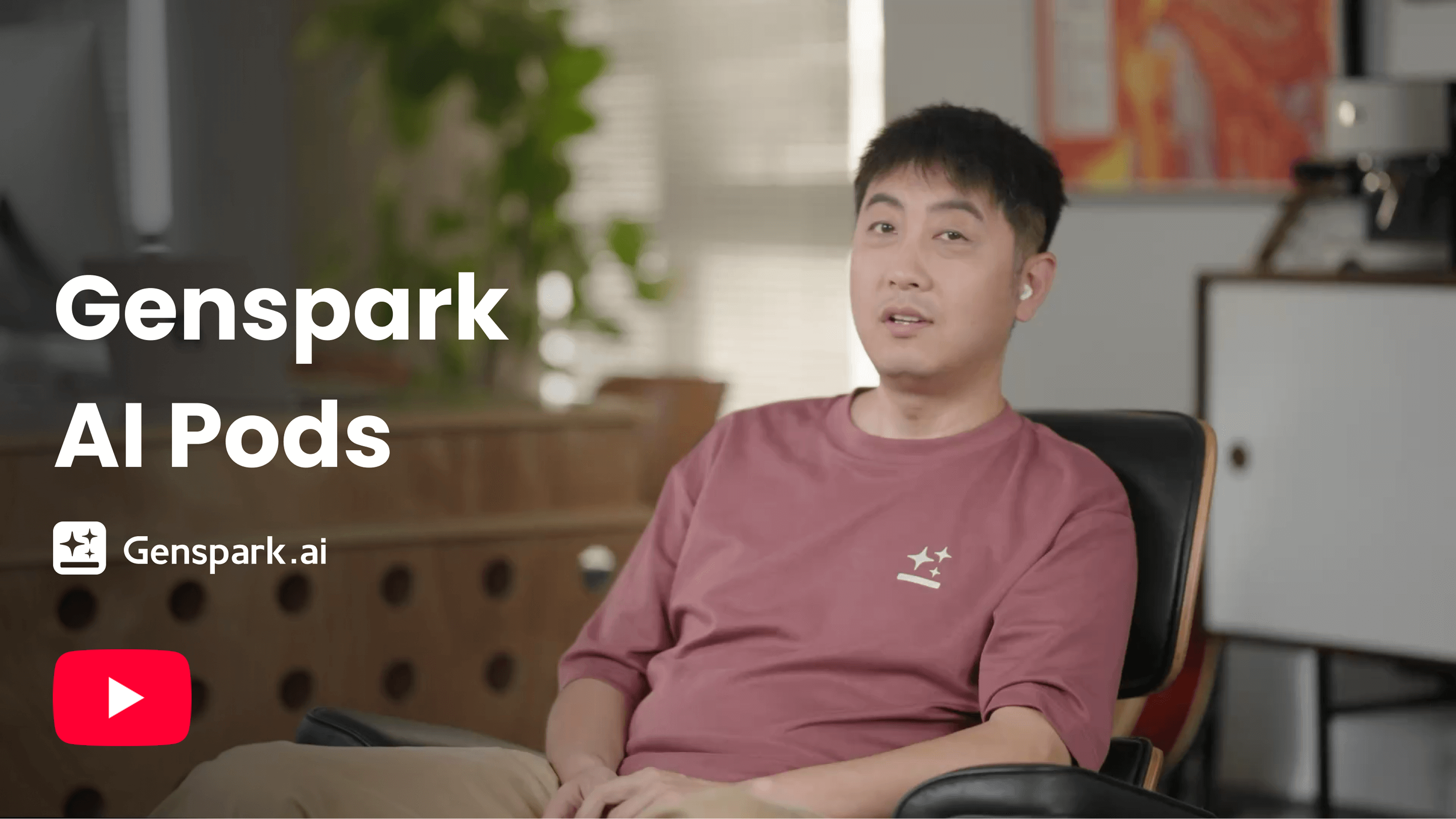
البدء السريع
ابدأ في ثلاث خطوات:
-
انتقل إلى البودكاست بالذكاء الاصطناعي:
اختر "البودكاست بالذكاء الاصطناعي" من قائمة "جديد" في الشريط الجانبي، أو انقر على "جميع الوكلاء" في الصفحة الرئيسية لـ Genspark وابحث عن "البودكاست بالذكاء الاصطناعي".
-
أخبر البودكاست بالذكاء الاصطناعي بما تريد إنشاءه:
أمثلة على الأوامر:
أعطني بودكاست موجز أخبار يومي عن عناوين التكنولوجيا اليوم
أنشئ بودكاست يشرح الورقة البحثية التي رفعتها
اصنع بودكاست تحفيزي للتمرين مع موسيقى نشطة وتعليق
-
احصل على البودكاست الخاص بك:
عادةً ما ينشئ البودكاست بالذكاء الاصطناعي حلقتك في غضون 5–15 دقيقة. استمع إليها مباشرة، أو شارك رابط المشروع، أو استخدم تصدير الصوت لحفظها في AI Drive وتنزيلها من هناك.
أدلة الميزات والإرشادات
إنشاء البودكاست
أدخل أمرًا لإنشاء البودكاست الخاص بك. يكتب البودكاست بالذكاء الاصطناعي النص وينتج الصوت تلقائيًا — ويتم تحديد اللغة وعدد المضيفين والمدة والأسلوب، وما إذا كنت تريد بودكاست صوتيًا أو مرئيًا، كلها في الأمر.
- الأسلوب: صف النبرة التي تريدها — حوارية، أو تعليمية، أو ترفيهية، أو مهنية.
- التحرير: بعد الإنشاء، يمكنك إعادة إنشاء صورة الغلاف. لتغيير أي شيء آخر، أنشئ بودكاست جديدًا بأمر محدث.
ما الذي يمكنك تقديمه له
يعمل البودكاست بالذكاء الاصطناعي بناءً على ما تضعه في موجّهك:
- رفع مستند — ملفات PDF وDOCX وTXT وملفات المستندات المماثلة. يقرأ البودكاست بالذكاء الاصطناعي المستند ويبني الحلقة حوله.
- لصق نصك — أضف ملاحظات أو مقالًا أو أي كتلة من النص.
- وصف موضوع — حدّد له موضوعًا وسيبحث فيه البودكاست بالذكاء الاصطناعي ويكتب الحلقة.
- إعطاؤه رابطًا — وجّهه إلى عنوان URL وسيقرأ البودكاست بالذكاء الاصطناعي الصفحة ويحوّلها إلى حلقة.
طول الحلقة
يمكنك طلب مدة معيّنة في موجّهك — على سبيل المثال، "اجعلها حوالي 10 دقائق".
- المدة هي هدف تقريبي، وليست إعدادًا ثابتًا. يسعى البودكاست بالذكاء الاصطناعي إلى جعل النص بالطول الذي تطلبه، لذا قد تكون الحلقة النهائية أطول أو أقصر قليلًا.
- يستغرق إنشاء الحلقة عادةً من 5 إلى 15 دقيقة.
المتحدثون
- تستخدم الحلقات مُقدِّمَين اثنين افتراضيًا، ويمكنك طلب مُقدِّم واحد فقط في موجّهك. يدعم الصوت المُنشأ تلقائيًا ما يصل إلى متحدثَين اثنين.
- إذا طلبت 3 متحدثين أو أكثر، فإن البودكاست بالذكاء الاصطناعي يُنتج نصًا دون صوت، لتتمكن من تسجيل الحوار بنفسك.
اللغة
تأتي اللغة المنطوقة من موجّهك — اكتب اللغة التي تريد أن تكون بها الحلقة، على سبيل المثال "in Japanese" أو "en español". لا يوجد إعداد منفصل للغة.
- اللغات المدعومة: 24 لغة، منها الإنجليزية والصينية والعربية والألمانية والإسبانية والفرنسية والهندية والإندونيسية والإيطالية واليابانية والكورية والبرتغالية والروسية والهولندية والبولندية والتايلاندية والتركية والفيتنامية والرومانية والأوكرانية والبنغالية والماراثية والتاميلية والتيلوغوية.
- اذكر اللغة صراحةً، لا سيما عندما لا يجعلها الموضوع واضحة.
البودكاست المرئي
يمكن لـ البودكاست بالذكاء الاصطناعي أيضًا إنتاج بودكاست مرئي: حوار المضيفين نفسه مقرونًا بشرائح مرئية وصور مرجعية، إضافةً إلى صورة غلاف تُنشأ تلقائيًا. استخدمه عندما تريد محتوى يُشاهَد أو يُنشر أو يُعرض، لا محتوى يُستمع إليه فقط.
- اطلب بودكاست مرئيًا في موجّهك.
- صدّر الفيديو باستخدام زر التصدير نفسه — إذ يظهر عليه تصدير الفيديو عندما تحتوي حلقتك على فيديو.
النشر والمشاركة والتصدير
بمجرد أن يصبح البودكاست جاهزًا، يمكنك نشره أو مشاركته أو تصديره.
نشر البودكاست:
- انقر على نشر لمشاركة حلقتك مع مجتمع Genspark. يجب أن تكون مسجّلًا الدخول، ويتاح النشر بمجرد أن تحتوي الحلقة على صوت. يمكن أن تظهر الحلقات المنشورة على صفحة البودكاست بالذكاء الاصطناعي.
- يسري النشر فورًا — لا توجد خطوة مراجعة.
- لإزالة حلقتك، انقر على زر منشور لإلغاء النشر. تتم إزالتها من قائمة المنشورات، ويبقى المشروع في حسابك.
مشاركة البودكاست:
- للمشاركة الخاصة، انقر على زر مشاركة في الزاوية العلوية اليمنى، واضبط إعدادات الأذونات، ثم شارك رابط المشروع مع الآخرين.
تصدير البودكاست:
- تصدير — مع الحلقة الصوتية يظهر الزر باسم تصدير الصوت؛ ويحفظ حلقتك في AI Drive، حيث يمكنك تنزيل الملف الصوتي. إذا كانت حلقتك تحتوي على فيديو، يظهر الزر نفسه باسم تصدير الفيديو ويحفظ كلًّا من الصوت والفيديو.
الأرصدة والتكلفة
تُحتسب تكلفة حلقات البودكاست بالذكاء الاصطناعي بالأرصدة.
-
الأرصدة، وليس الحصة المجانية. يُحتسب إنشاء الصوت دائمًا بالأرصدة، حتى في الخطط التي تتضمن حصة مجانية. راجع خطط العضوية لمعرفة ما تغطيه الحصة المجانية.
-
التكلفة تتبع النص. كلما طال نص الحلقة، زاد عدد الأرصدة المستهلكة، لذا فإن الحلقات الأقصر تكلف أقل.
-
لا تُحتسب محاولات إنشاء الصوت الفاشلة. إذا فشل إنشاء الصوت، فلن يتم تحصيل أي رسوم منك مقابله. يمكنك الطلب مرة أخرى في المشروع نفسه، أو بدء حلقة جديدة بطلب أقصر أو أوضح.
لمعرفة كيفية احتساب الأرصدة وتحصيلها، راجع دليل الأرصدة.
استكشاف الأخطاء وإصلاحها
لا تحتوي حلقتي على أي صوت على الإطلاق.
إليك بعض الأمور التي يجب التحقق منها:
- افتح المشروع وتحقق مما إذا كان الإنشاء قد اكتمل. إذا كان لا يزال قيد التنفيذ، فامنحه مدة تصل إلى 15 دقيقة.
- هل فشل إنشاء الصوت؟ إذا كان الأمر كذلك، فلن يتم تحصيل رسوم منك مقابله — اطلب ذلك مرة أخرى في المشروع نفسه، أو ابدأ حلقة جديدة بموجّه أقصر أو أوضح.
- هل طلبت 3 متحدثين أو أكثر؟ راجع طلبتُ 3 متحدثين أو أكثر فحصلتُ على نص بدلاً من الصوت.
طلبتُ 3 متحدثين أو أكثر فحصلتُ على نص مكتوب بدلًا من الصوت.
يدعم الصوت المُنشأ تلقائيًا ما يصل إلى متحدثَين اثنين فقط، لذا فإن طلب 3 متحدثين أو أكثر يُرجع نصًا مكتوبًا دون صوت لتسجّله بنفسك. اطلب متحدثًا واحدًا أو متحدثَين في الطلب للحصول على حلقة صوتية.
فشلت عملية تشغيل. ماذا يحدث لأرصدتي؟
إذا فشل إنشاء الصوت، فلن يتم احتساب أي رسوم عليك. اطلب مرة أخرى في المشروع نفسه، أو ابدأ حلقة جديدة بموجّه أوضح. لمعرفة كيفية احتساب الأرصدة وخصمها، راجع دليل الأرصدة.
صدرت الحلقة بلغة غير صحيحة.
تتبع اللغة المنطوقة ما تكتبه في مطالبتك، ولا يوجد إعداد للغة يمكنك التحقق منه. أنشئ حلقة جديدة واذكر اللغة صراحةً في مطالبتك — على سبيل المثال: "أنشئ بودكاست مدته 5 دقائق باللغة اليابانية حول…". راجع اللغة.
الأسئلة الشائعة
كيف أبلغ عن مشكلة؟
شارك المشروع مع فريق الدعم لدينا، ثم تواصل مع الدعم وأرسل التفاصيل:
- افتح المشروع وانقر على مشاركة.
- ادعُ [email protected] عبر البريد الإلكتروني بصلاحية مُشاهد.
- أرسل بريدًا إلكترونيًا إلى [email protected] يتضمن رابط المشروع، ووصفًا لما حدث من خطأ، ورصيد الأرصدة التقريبي لديك قبل المشكلة وبعدها.
هل كانت هذه المقالة مفيدة؟