


تعرّف على كيفية إنشاء العروض التقديمية باستخدام عروض الذكاء الاصطناعي من Genspark. ابحث وأنشئ وصمّم الشرائح من أوامر بسيطة، ثم صدّرها إلى PDF أو PPTX أو Google Slides.
تم التحديث ٣٠/٠٩/٢٠٢٦
نظرة عامة
الميزات الرئيسية
الأسئلة الشائعة
AI Slides
ما هو AI Slides؟
AI Slides هو وكيل العروض التقديمية الذكي من Genspark. فبدلاً من مجرد إنشاء عرض تقديمي وتسليمه لك، يبني العرض حولك أنت — متبعًا احتياجاتك ومحتواك وعلامتك التجارية.
- مبني حولك أنت — هل لديك بالفعل قالب أو نمط علامة تجارية؟ سيتبعه. هل تريد شيئًا جديدًا؟ سيصمم من الصفر.
- حواري بطبيعته — يفهم هدفك ويناقشه معك أولاً، ثم يهيكل العرض ويبنيه.
- مساحة عمل متكاملة للعروض التقديمية — يُبنى عرضك مباشرةً على لوحة بجوار المحادثة. أشِر إلى أي شيء لتغييره، ورتّب تعديلات على دفعات، وتحقّق من الحقائق، وأضِف ملاحظات المقدّم، وقدّم عبر وحدة تحكم المقدّم.
- مهارات خبيرة، وليست مجرد قوالب — طبّق أكثر من 100 مهارة خبيرة مدمجة، أو احفظ نمطك الخاص كمهارة قابلة لإعادة الاستخدام.
- حاسوب حقيقي مدمج — يمكنه فعليًا تشغيل الكود، لذا يُحسب تحليل البيانات والعمليات الحسابية والرسوم البيانية بدقة بدلاً من تخمينها.
- الوسائط المتعددة وتحويل المستندات — أضف صورًا منشأة بالذكاء الاصطناعي أو من الويب، واستورد الملفات الموجودة (PDF، Word، Excel، PPT) للبناء عليها.
تعرف على المزيد حول AI Slides: https://www.genspark.ai/blog/genspark-ai-slides
البدء السريع
ابدأ في ثلاث خطوات بسيطة:
-
انتقل إلى AI Slides
انقر على "AI Slides" في أسفل الصفحة الرئيسية لـ Genspark، أو حدده من قائمة "جديد" في الشريط الجانبي.
-
صِف ما تريد إنشاءه
أدخل موضوعك أو هدفك أو رسالتك الرئيسية. يمكنك أيضًا تحميل مستندات ليقوم الذكاء الاصطناعي بتحليلها واستخراج الرؤى الرئيسية.
أمثلة للأوامر:
أنشئ عرضًا تقديميًا من 10 شرائح حول اتجاهات الطاقة المتجددة في 2024
أنشئ عرضًا تقديميًا للترويج بناءً على خطة العمل التي حملتها
أنشئ عرضًا تقديميًا للمبيعات لمنتجنا الجديد من نوع SaaS
-
احصل على عرضك التقديمي
يقوم AI Slides تلقائيًا بالبحث والهيكلة والتصميم وإنشاء عرض تقديمي كامل وجذاب بصريًا، ويبنيه صفحةً صفحة في مساحة عمل الشرائح بجوار المحادثة مباشرةً. راجع وحسّن وصدّر بصيغة PDF أو PPTX أو Google Slides.
اختر وضعك
قبل أن تكتب أمرك، خصص خمس ثوانٍ لضبط الأوضاع في أعلى AI Slides. هناك ثلاثة خيارات، وهي تُحدث فرقًا كبيرًا في نتيجتك.
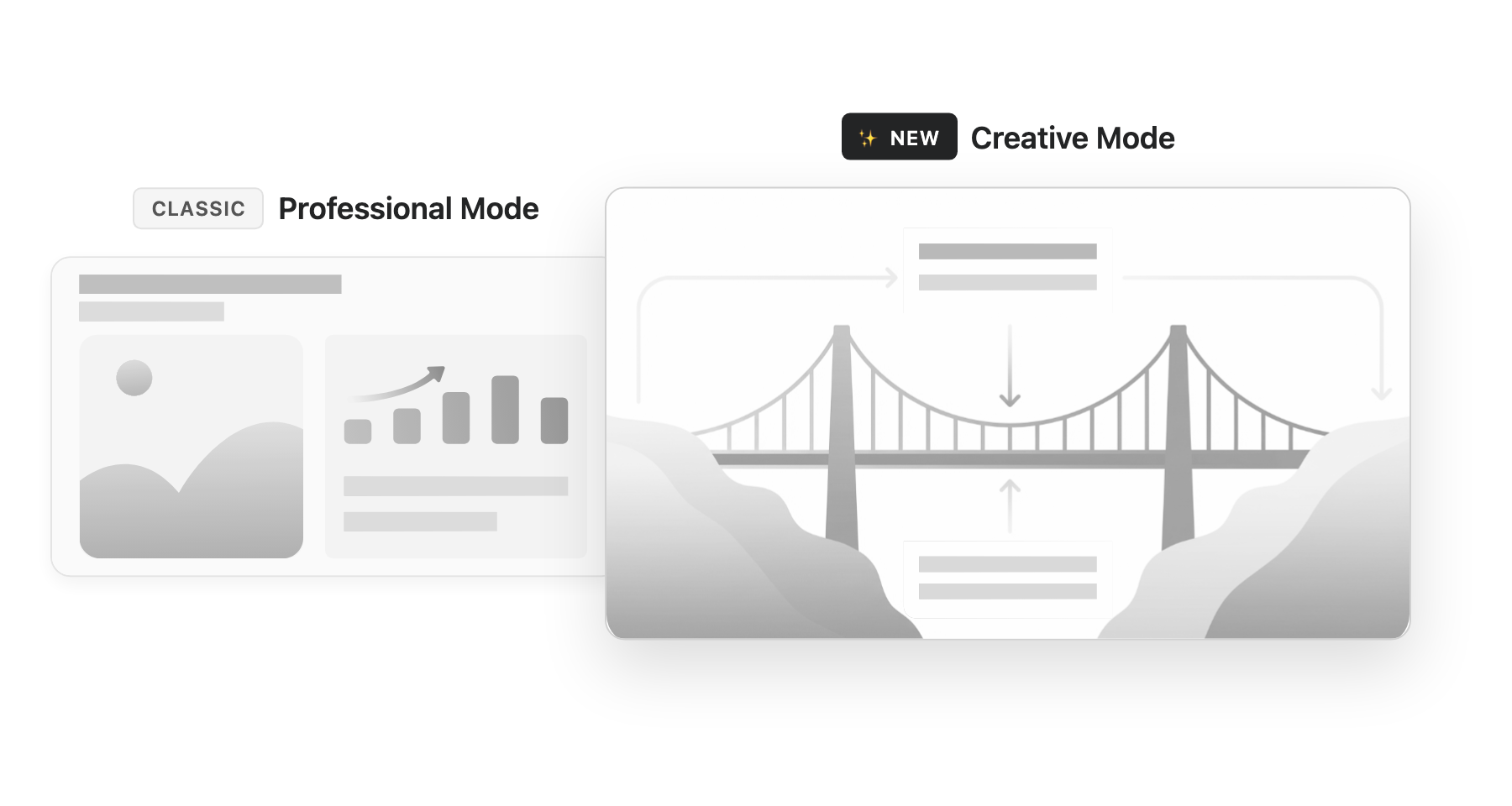
احترافي مقابل إبداعي
يحدد هذا الاتجاه العام للنمط:
- احترافي — نظيف ومنظم وموجه للأعمال. الأفضل لمقترحات المبيعات والتقارير الداخلية وعروض الاستشارات.
- إبداعي — تأثير بصري أكبر، بألوان وصور أغنى. كل شريحة مصممة كتصميم بصري كامل، مثل ملصق. الأفضل لحملات العلامة التجارية وإطلاق المنتجات والمواد التسويقية.
قاعدة سريعة: العرض للعملاء أو المديرين التنفيذيين ← احترافي؛ العرض للمستهلكين ← إبداعي.
بعض الأمور التي يجب معرفتها حول الوضع الإبداعي:
- يدعم نسب عرض متعددة (16:9، 4:3، 1:1، 3:4، 9:16، 21:9)، مما يجعله مناسبًا للملصقات وعروض وسائل التواصل الاجتماعي وبطاقات المعرفة والمزيد.
- يمكنك اختيار نموذج توليد الصور (مثل GPT Image 2 أو Nano Banana Pro) ولصق صور مرجعية لتوجيه النمط.
- الرسم للتعديل مفعّل افتراضيًا — علّم في أي مكان على شريحة بأداة القلم أو العلامة أو المربع، ثم صِف التغيير الذي تريده. يعيد الذكاء الاصطناعي إنشاء هذا الجزء فقط مع الحفاظ على البقية سليمة.
ملاحظة: بمجرد إنشاء المشروع، لا يمكن تغيير وضعه. للتبديل بين الأوضاع، ابدأ مشروعًا جديدًا.
وضع الإرشاد
بشكل افتراضي، تكتب أمرًا واحدًا وتحصل على شرائح فورية — سريعة وبدون جهد. وضع الإرشاد يتبع نهجًا مختلفًا: يعمل الذكاء الاصطناعي كمستشار عروضك التقديمية، ويأخذك عبر استشارة منظمة قبل بناء شريحة واحدة.
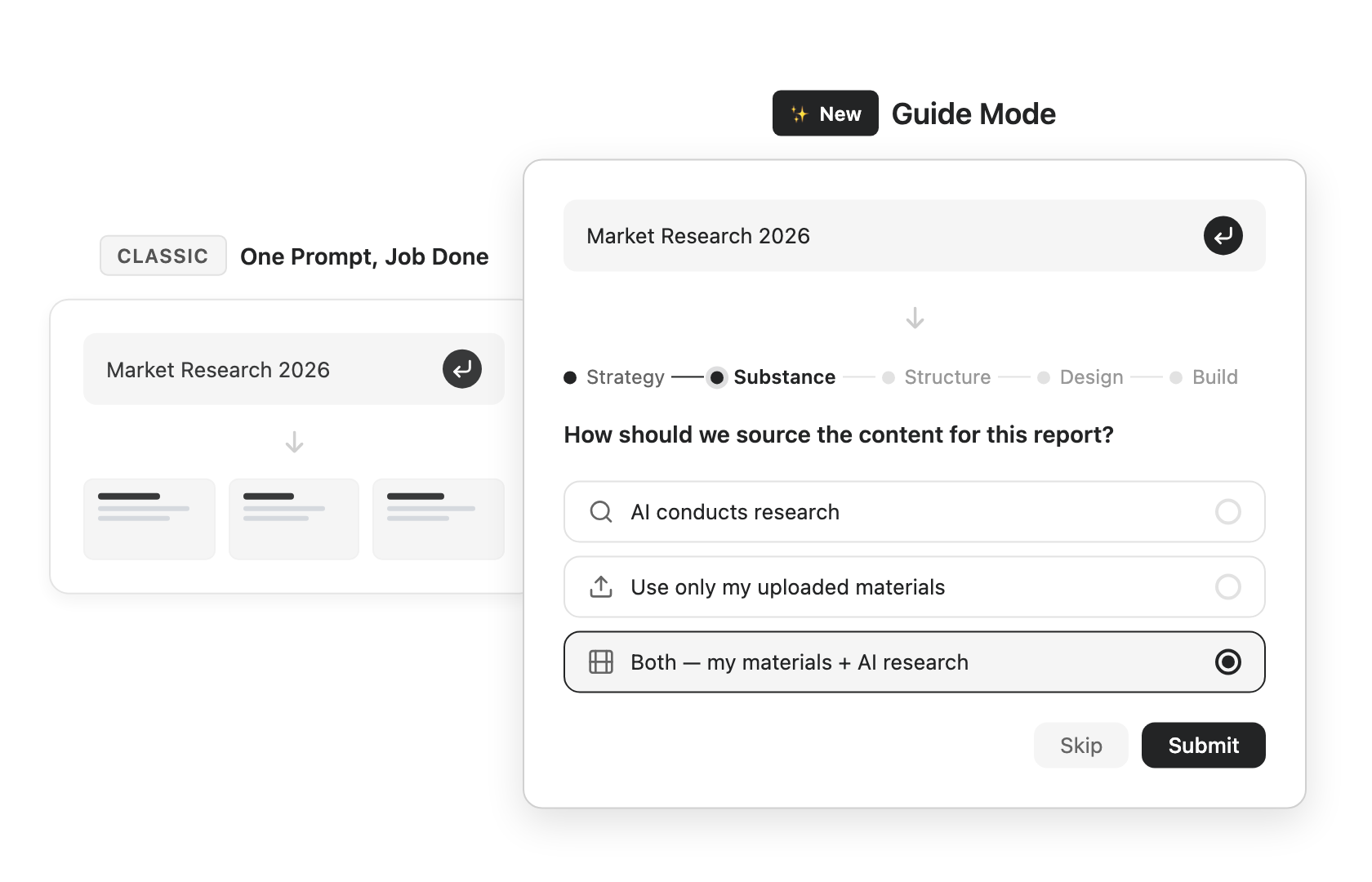
الفرق يكمن في الدور الذي يلعبه. في الوضع الافتراضي، يعمل الذكاء الاصطناعي كمنفّذ — بمجرد أن يفهم طلبك، يبني العرض بأسرع ما يمكن. في وضع الإرشاد، يعمل كشريك في الإبداع — مرشد محترف يستمر في النقاش معك، ويثير الأفكار، ويؤكد المخطط معك قبل إنشاء العرض النهائي.
كيفية الاختيار:
- تريد نتيجة سريعة فقط ← اترك وضع الإرشاد مغلقًا.
- جديد على AI Slides، أو تبني شيئًا معقدًا أو رسميًا، أو تريد التحكم في كل تفصيلة ← شغّل وضع الإرشاد.
Standard مقابل Ultra
يحدد هذا جودة النموذج:
- Standard — سريع واقتصادي، جيد للعروض اليومية. يستخدم 0.5× من الأرصدة باستخدام نموذج Genspark Gen-1.
- Ultra — الخيار الأفضل للعروض عالية الجودة، باستدلال وإخراج أقوى. يستخدم 1.0× من الأرصدة.
قاعدة سريعة: اختر Standard عندما تريد عرضًا سريعًا، و Ultra عندما تريد أفضل جودة.
سياسات النماذج للمؤسسات: إذا كانت مؤسستك تقيّد مزودي نماذج الذكاء الاصطناعي (إدارة الفريق ← الموصلات ← «تقييد مزودي نماذج الذكاء الاصطناعي»)، يختار عروض الذكاء الاصطناعي تلقائيًا كل نموذج يستخدمه — بما في ذلك فئتا Standard و Ultra — من المزودين المعتمدين لديكم. لا يحتاج الأعضاء إلى تغيير أي شيء.
كتابة أوامر فعّالة
مفتاح العرض الرائع هو كتابة أمرك انطلاقًا من النتيجة. الأمر الغامض مثل "اصنع عرضًا" يترك الذكاء الاصطناعي يخمّن لمن هو، وكم يجب أن يكون طوله، وما الذي يجب أن يغطيه.
ابدأ بثلاثة عناصر أساسية
افتح أمرك بثلاثة أشياء:
- الجمهور — لمن هو؟ (عملاء؟ فريق؟ مديرون تنفيذيون؟)
- الطول — كم عدد الشرائح تقريبًا؟
- البنية — كيف يجب تنظيم المحتوى؟
بدلاً من "اصنع عرضًا تسويقيًا"، اكتب شيئًا مثل:
أنشئ عرض استراتيجية تسويق لجيل Z، 5 شرائح، الخلاصة أولاً، يغطي تحليل السوق وملف الجمهور المستهدف واستراتيجية التسويق
كلما كنت أكثر تحديدًا، كان الإخراج أكثر دقة.
لست متأكدًا من كيفية الصياغة؟ فقط شغّل وضع الإرشاد واترك الباقي للذكاء الاصطناعي — سيرشدك ويوضح ما تحتاجه.
أضف مزيدًا من التفاصيل عندما يساعد ذلك
- مصدر البيانات — "استخدم بيانات 2024"، "استشهد بمصادر موثوقة"
- النبرة — "احترافية تجارية"، "شابة ونشيطة"، "بسيطة"
- نمط مرجعي — الصق لقطة شاشة لعرض يعجبك
- ملفاتك الخاصة — اسحب ملف PDF أو Word أو Excel أو PPT وابنِ عليه
قوالب أوامر للسيناريوهات الشائعة
- مقترح مبيعات — "أنشئ مقترح مبيعات من [شركتك] إلى [شركة العميل]، [N] شرائح، الخلاصة أولاً، مع التأكيد على قيمة المنتج للعميل."
- تقرير داخلي — "أنشئ تقرير مراجعة ربع سنوي حول [الموضوع]، [N] شرائح، مهيكل كالوضع الحالي، الإنجازات، المشكلات، وخطة الربع القادم."
- مواد تدريبية — "أنشئ عرضًا تدريبيًا حول [الموضوع]، [N] شرائح، للمبتدئين، مع دراسة حالة عملية لكل فصل."
مهارات الشرائح
مهارات الشرائح هي أقوى طريقة في AI Slides للحصول على عروض بجودة الخبراء والحفاظ على اتساق نمطك. تحل المهارات محل الفكرة القديمة للقوالب — وتتجاوزها بكثير.
ما هي المهارة؟
القالب التقليدي يعيد استخدام المظهر البصري فقط. أما المهارة فتجمع التفكير الخبير + التصميم معًا. فهي تخبر الذكاء الاصطناعي ليس فقط كيف يجب أن يبدو العرض، بل أيضًا كيف يفكر، وكيف ينظم المحتوى، وكيف يبني الحجة. فكّر فيها كطريقة عمل خبير، مُعبّأة لإعادة الاستخدام.
استخدم المهارات المدمجة
يأتي Genspark مع أكثر من 100 مهارة خبيرة، تغطي مجموعة واسعة من سيناريوهات العمل — الاستراتيجية المؤسسية، مبيعات B2B، التدريب المهني، البحث الأكاديمي، التسويق، البيانات ومؤشرات الأداء، جمع التمويل، الاستشارات، إدارة المنتجات، والمزيد.
- في الشاشة الرئيسية لـ AI Slides، تصفح مكتبة المهارات أسفل مربع الإدخال. بدّل بين علامة التبويب مميز وعلامات تبويب الفئات للاستكشاف.
- انقر على المهارة التي تريد تطبيقها.
- أدخل أمرك — ينشئ الذكاء الاصطناعي العرض متبعًا النهج الخبير لتلك المهارة.
مع تطبيق مهارة، تتبع البنية والاستدلال والنمط البصري جميعها الطريقة التي سيعمل بها خبير فعلًا: مقترح المبيعات يستخدم تأطير مدير المبيعات، والتحليل الاستراتيجي يستخدم أطر عمل المستشار.
احفظ مهارتك الخاصة
إلى جانب المكتبة المدمجة، يمكنك حفظ نمطك الخاص كمهارة قابلة لإعادة الاستخدام — مفيد بشكل خاص لإعادة استخدام قالب علامة تجارية عبر فريقك. تظهر مهاراتك المحفوظة ضمن علامة التبويب مهاراتي.
الحالة الأكثر شيوعًا هي أنه لديك بالفعل قالب PowerPoint أو PDF خاص بك. افتح مربع حوار Skill جديد من مكتبة المهارات واختر كيف تبدأ:
- احفظ عرضي التقديمي كقالب — حمّل ملف PowerPoint أو PDF لتحويل عرضك الموجود إلى مهارة قابلة لإعادة الاستخدام. هذا هو المسار الذي يستخدمه معظم الناس.
- لديّ حزمة مهارة بالفعل — استورد مهارة بصيغة
.zipشاركها معك أحدهم. - أبدأ من الصفر — ابنِ مهارة مخصصة من الأساس.
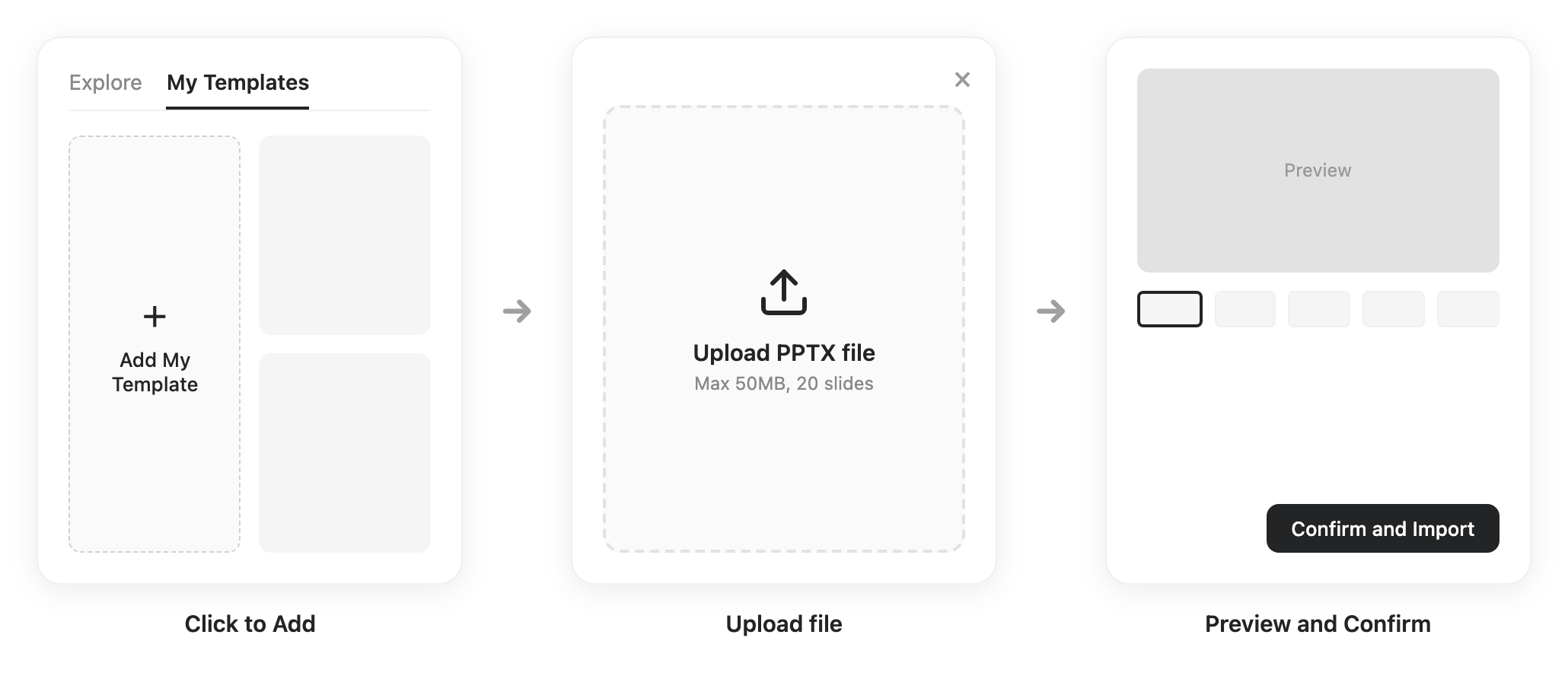
يمكنك أيضًا حفظ عرض تعمل عليه حاليًا: انقر على قائمة ⋮ أعلى مساحة العمل ← "حفظ كمهارة".
للعمل مع العملاء: يمكنك فعل الشيء نفسه مع علامة عميل تجارية — ابحث عن ألوانه ونمطه، احفظها كمهارة، وطبّقها كلما بنيت عرضًا له. إنها لمسة صغيرة تجعل العملاء يشعرون بأنهم مفهومون.
إعادة استخدام مشروع بشكل فوري: يمكنك أيضًا بدء مشروع جديد، ولصق رابط مشروع يعجبك نمطه، وإخبار الذكاء الاصطناعي باستخدامه كأساس لعرضك الجديد.
مشاركة مهارة
كل مهارة تملكها لها لوحة مشاركة — شاركها مثل المستند، برابط واحد، بدلاً من تصدير ملف .zip وإرسال الملفات:
- افتح إحدى مهاراتك وانقر على مشاركة.
- ادعُ أشخاصًا محددين عبر البريد الإلكتروني، أو اضبط «الوصول العام» على «أي شخص لديه الرابط» وانسخ الرابط.
يستطيع المستلمون معاينة المهارة واستيراد نسختهم الخاصة. وتبقى أنت المتحكم — أزل شخصًا أو عطّل الرابط في أي وقت؛ والنسخ التي استوردها الآخرون بالفعل تبقى ملكًا لهم.
مهارات الفريق: انشر مهارة لمؤسستك بأكملها
المشاركة من شخص لشخص تنشر المهارة زميلًا واحدًا في كل مرة. أما مهارات الفريق فتنشرها للجميع دفعة واحدة، ليبني فريقك بأكمله العروض التقديمية بطريقة واحدة متسقة — إطار عروض الشركة، أو أسلوب العلامة التجارية لقسم ما، أو تنسيق تقرير استغرق صقله سنوات. يستطيع الموظف الجديد من يومه الأول بناء عرض متقن متوافق مع العلامة التجارية. متاح في خطتي Team وEnterprise.
- الأعضاء — افتح مهارتك، وانقر على مشاركة، واضبط «الوصول العام» على «المؤسسة». هذا يرسل المهارة لمراجعة المسؤول.
- المسؤولون — راجع التقديمات في إدارة الفريق ← المهارات ثم اعتمدها أو ارفضها (مع ذكر السبب). إشعارات البريد الإلكتروني والتطبيق تُبقي دورة المراجعة مستمرة لدى الطرفين.
- بعد الاعتماد، تظهر المهارة ضمن علامة التبويب «مهارات الفريق» في معرض المهارات لكل عضو وتُفعَّل تلقائيًا — دون حاجة إلى الاستيراد. وعندما يحدّث الناشر المهارة، يحصل الجميع على أحدث نسخة.
الرسوم البيانية وتصور البيانات
غالبًا ما تتعثر العروض التقديمية عند المخططات — تبدو مخططات سير العمليات غير متناسقة، وتتشابك المخططات التنظيمية، وتعني مخططات البيانات رحلة منفصلة إلى Excel. يتعامل AI Slides مع كل هذا داخليًا، ولأنه يشغّل الكود فعليًا، تُحسب الأرقام وراء مخططاتك بدقة.
مخططات يمكنك إنشاؤها مباشرة
- مخططات سير العمليات التجارية — من الطلب إلى التسليم، رحلات المستخدم
- المخططات التنظيمية — تسلسلات هرمية واضحة
- تحليل المصفوفة 2x2 — تموضع المنافسين، ترتيب الأولويات
- مخططات القمع — قمع المبيعات والتحويل
- مخططات جانت والجداول الزمنية — جداول المشاريع، تخطيط المعالم
- مخططات البيانات — أعمدة، خطوط، دوائر، رادار، والمزيد
هذه مجرد أكثر الأنواع شيوعًا — بشكل أساسي، أي مخطط يمكنك التفكير فيه، يستطيع AI Slides إنتاجه.
كيفية إنشائها
حدد ما تريده مباشرة في أمرك:
أنشئ خطة إطلاق منتج من 10 شرائح. تحتاج شريحة واحدة إلى تحليل منافسين 2x2 (حسب السعر والوظائف)، وأخرى تحتاج إلى قمع نمو المستخدمين.
يمكنك أيضًا تسليم الذكاء الاصطناعي ملف بيانات وطلب تصوره:
استخدم جدول المبيعات هذا لإنشاء مخطط خطي للاتجاه الشهري، ومخطط أعمدة لمقارنة خطوط المنتجات، وخريطة حرارية للتوزيع الإقليمي
لست متأكدًا من المخطط المناسب؟ فقط اسأل — "ما هو أفضل مخطط لهذا المحتوى؟" — ودع الذكاء الاصطناعي يوصي بأحدها. غالبًا ما يختار النوع الأنسب، وأحيانًا نوعًا لم تكن لتفكر فيه.
تحسين شرائحك
يعيش عرضك في مساحة عمل الشرائح: شريط مخطط تفصيلي على اليمين يعرض كل شريحة دفعةً واحدة، وتتوسّط الشريحة الحالية المسرح، وتبقى المحادثة بجوارها مباشرةً — فتحدّث إلى الذكاء الاصطناعي وتشاهد كل تغيير يحدث في الوقت الفعلي. أعلى الشريحة، يبدّل شريط أدوات بين ثلاث طرق للعمل: تحديد وارسم وتعديل.
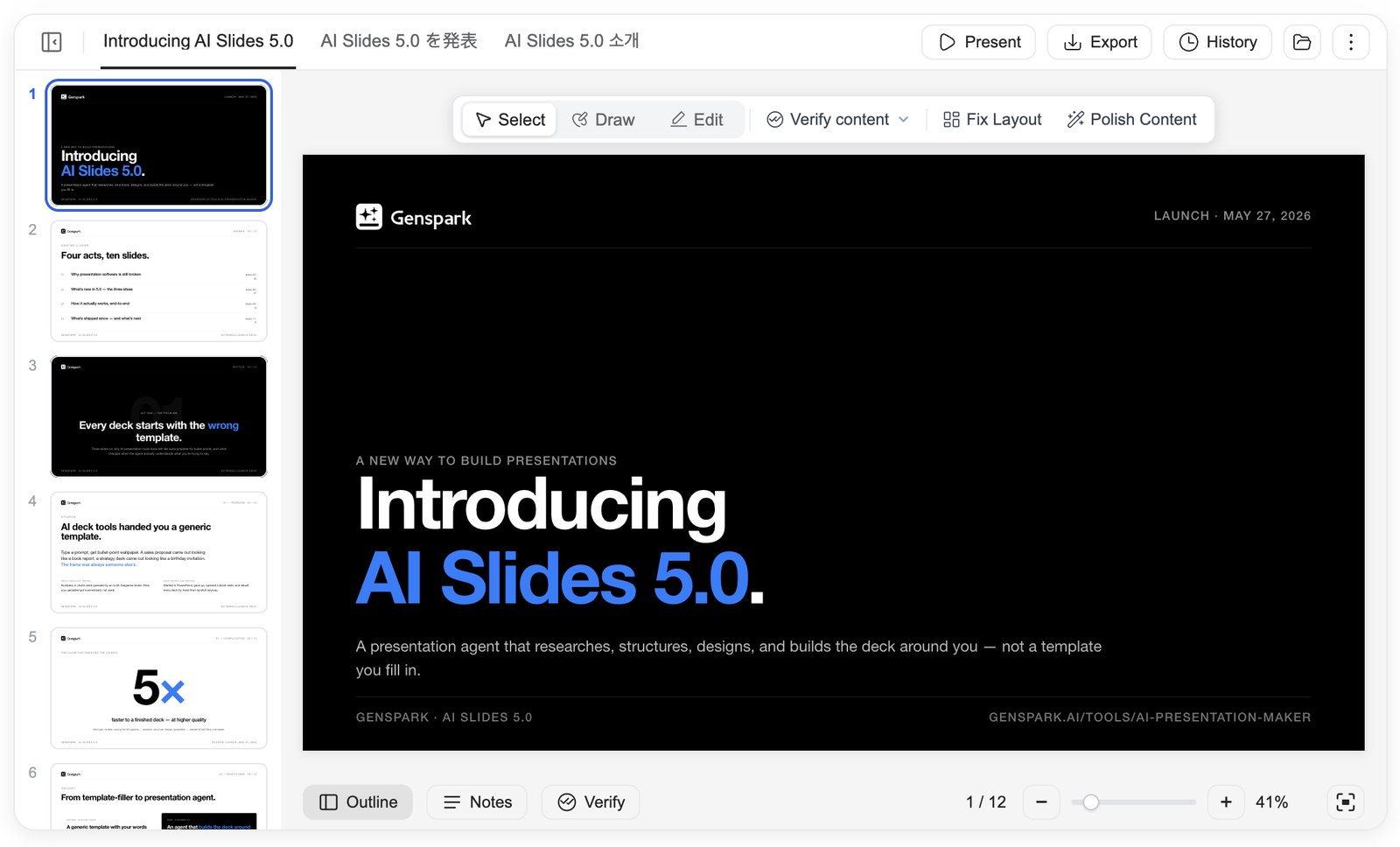
أشِر إلى ما تريد تغييره
في وضع تحديد، انقر أي عنصر على الشريحة — عنوانًا أو فقرة أو صورة أو رسمًا بيانيًا. يلتصق العنصر بمربع المحادثة موسومًا حسب نوعه؛ صِف ما تريد، فيغيّر الذكاء الاصطناعي تلك النقطة بالضبط مع الحفاظ على بقية التصميم سليمة.
علّم على العرض كله، وأرسِل دفعةً واحدة
راجِع عرضك كما لو كنت تتصفّح مسودة مطبوعة. بدّل إلى ارسم، ثم أحِط الأشياء بدائرة باستخدام القلم، أو ظلّلها بـالعلامة، أو اسحب مربعًا حول منطقة — ودوّن ملاحظة قصيرة على كل علامة. تبقى التعليقات في مكانها وأنت تتنقّل بين الصفحات، وتتجمّع في قائمة التعديلات عند مربع المحادثة. وبعد أن تعلّم على كل شيء، انقر "إرسال N تعديلات" مرةً واحدة: يعمل الذكاء الاصطناعي على الدفعة كاملةً بينما تذهب لاحتساء قهوة أو تنضمّ إلى اجتماعك التالي، ثم تعود لمراجعة النتائج دفعةً واحدة.
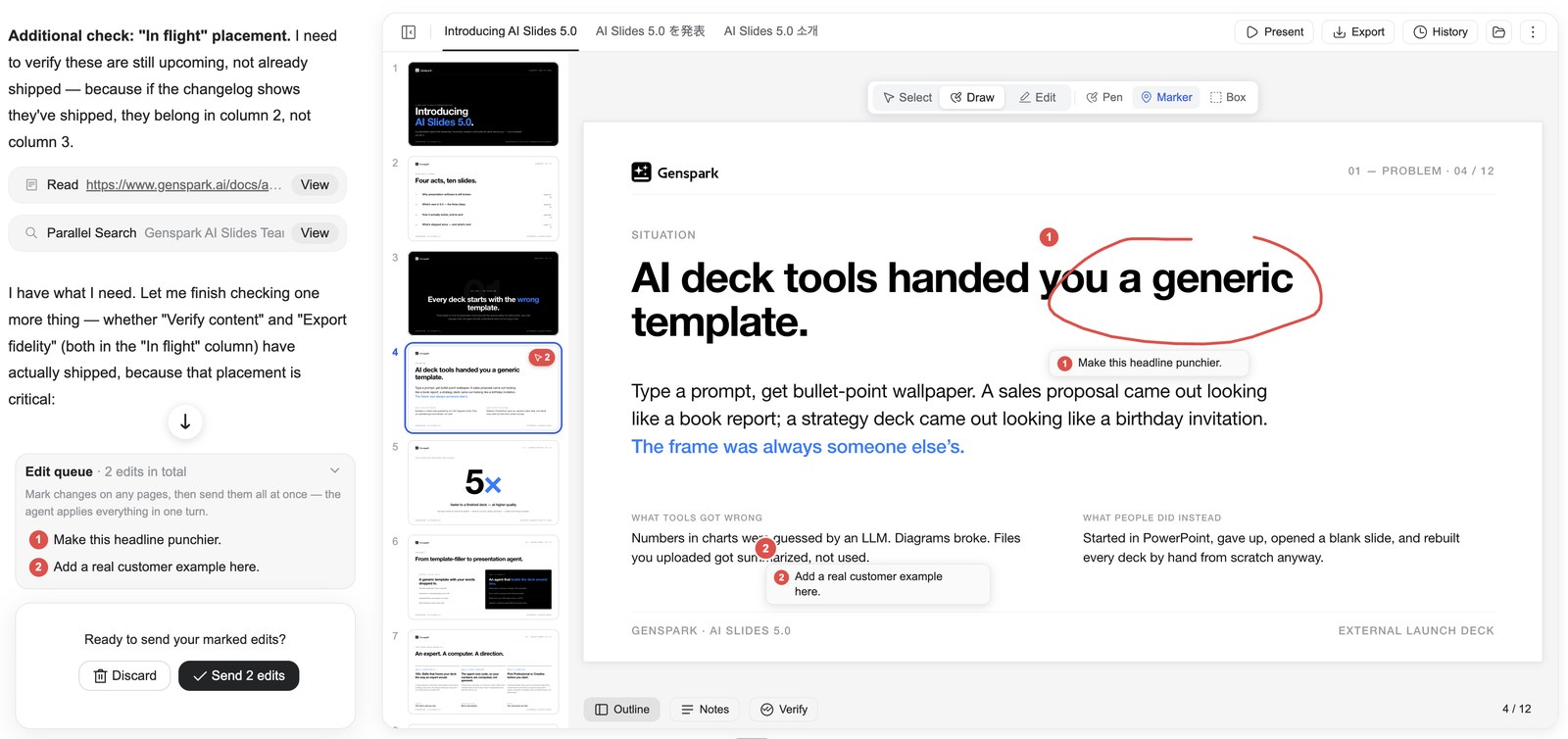
غيّرت رأيك بشأن علامة؟ أزلها من القائمة قبل الإرسال، أو انقر "تجاهل" لمسح الصفحة الحالية أو كل الصفحات.
التعديل بالذكاء الاصطناعي
يقدّم شريط الأدوات أيضًا تحسينات بنقرة واحدة بالذكاء الاصطناعي. تعتمد الخيارات المتاحة على وضعك:
- الوضع الاحترافي — إصلاح التخطيط (اكتشاف وإصلاح التداخل والتجاوز وعدم المحاذاة) وصقل المحتوى (تحسين المنطق والتخطيط مع مطابقة النمط الحالي).
- الوضع الإبداعي — إثراء المحتوى وتبسيط المحتوى وإعادة تصميم التخطيط.
المحرر المدمج — تحكم يدوي كامل
أحيانًا لا تريد أن تطلب من الذكاء الاصطناعي — بل تريد فقط الإمساك بذلك العنوان وتحريكه بنفسك. انتقل إلى تعديل في شريط الأدوات وستصبح الشريحة قابلة للتعديل مباشرة على اللوحة: لا تغيير للصفحة، والمحادثة والذكاء الاصطناعي يبقيان بجانبك، والتعديلات اليدوية لا تستهلك أرصدة.
- تعامل مع العناصر كأداة تصميم — انقر للتحديد، اسحب للتحريك، استخدم المقابض لتغيير الحجم والتدوير. اسحب بتحديد مستطيل لاختيار عناصر متعددة، ثم قم بمحاذاتها أو توزيعها أو تجميعها، وأعد ترتيب الطبقات (إحضار للأمام / إرسال للخلف). انقر بزر الماوس الأيمن على أي عنصر للقص والنسخ واللصق والتكرار.
- تنسيق النص في مكانه — انقر نقرًا مزدوجًا على أي نص واكتب. يغطي شريط الأدوات العائم الخط والحجم واللون والعريض/المائل/التسطير/يتوسطه خط والمحاذاة وارتفاع السطر والتباعد بين الأحرف.
- ضبط الصور بدقة — استبدل صورة، أو قصها بحرية أو بشكل أو نسبة معينة، أو أضف استدارة لزواياها — أو افتح تغيير التركيز واسحب نقطة على صورة مصغرة من الصورة الأصلية لاختيار الجزء الذي يبقى في الإطار بالضبط.
- إدارة الصفحات من الشريط الجانبي — اسحب الصور المصغرة لإعادة الترتيب؛ انقر بزر الماوس الأيمن على صفحة لإضافة أو تكرار أو نسخ أو لصق أو حذف الشرائح.
- تعديل ملاحظات المتحدث — اكتب مباشرة في لوحة الملاحظات أثناء التعديل.
- التراجع عن أي شيء — تراجع عن أي إجراء بخطوة واحدة (وأعد التنفيذ بنفس السهولة)، ولوحة السجل تحتفظ بلقطات كاملة للإصدارات؛ التعديلات اليدوية وتعديلات الذكاء الاصطناعي تتشارك نفس السجل. تُحفظ التغييرات تلقائيًا، وإذا تغيّر العرض أثناء التعديل — مثلاً أنهى الذكاء الاصطناعي تعديلاً — ستُعرض عليك النسخة الأحدث وتختار كيفية المتابعة، دون أي كتابة صامتة فوق تعديلاتك.
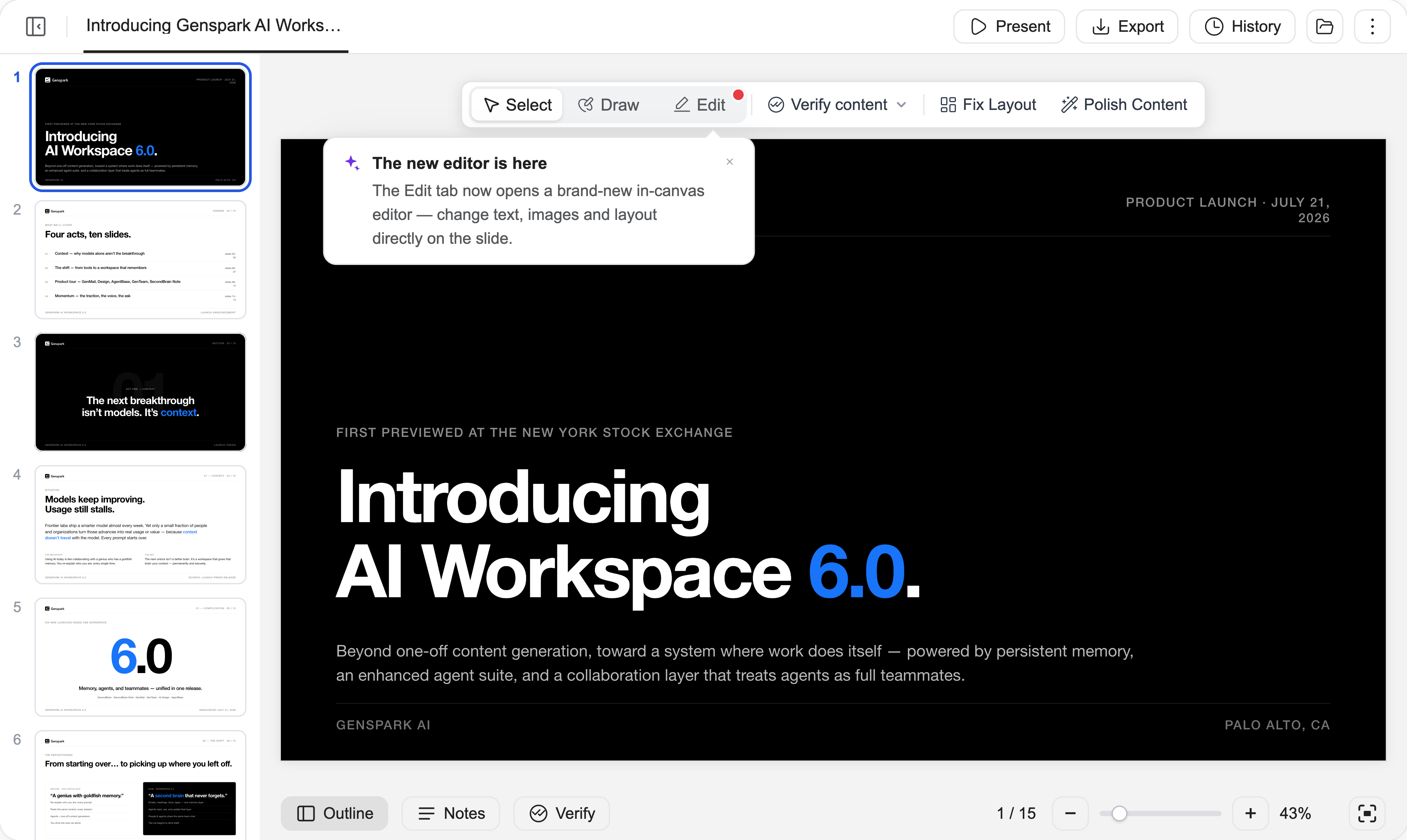
(المحرر المدمج متاح فقط في الوضع الاحترافي)
التحقق من المحتوى
قبل أن يخرج عرض مهم، اطلب من الذكاء الاصطناعي التحقق من كل رقم وكل ادعاء فيه — يُتحقق منها عبر الويب أو من الملفات التي رفعتها:
- انقر "التحقق من المحتوى" في شريط الأدوات واختر "تحقق من هذه الصفحة" أو "تحقق من العرض بالكامل".
- يتحقق الذكاء الاصطناعي بشكل متقاطع من الحقائق والأرقام والمصادر والحسابات، ويصحّح ما هو خاطئ، ويترك علامة تحقّق على كل شريحة جرى فحصها مع روابط مرجعية.
- راجِع العلامات لترى ما جرى فحصه وكيف. وعند التصدير إلى PPTX، يُكتب سجل التحقق في ملاحظات الشريحة، فيرى كل من يستلم الملف الدليل خلف كل رقم.
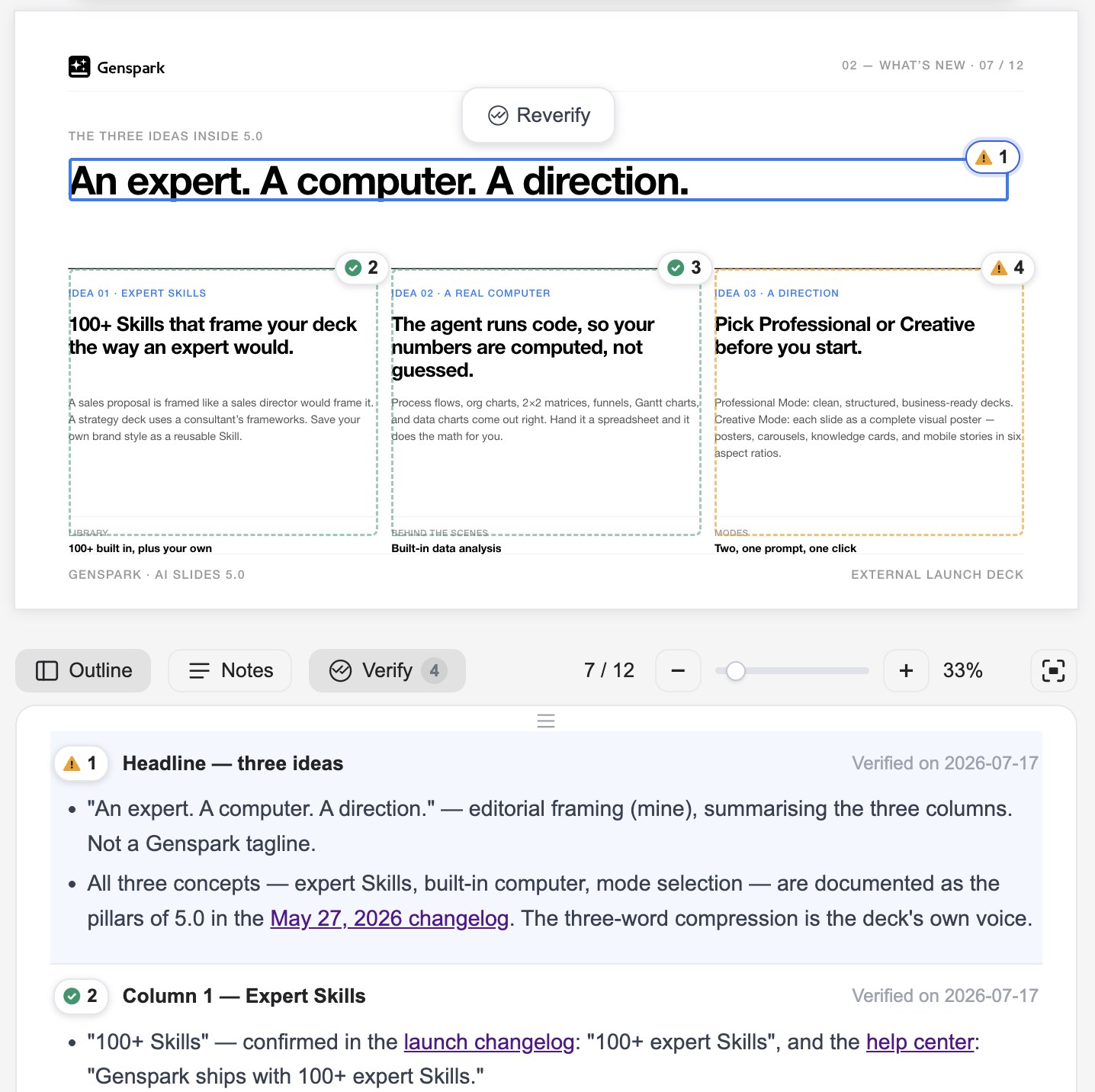
هذه الخطوة قيّمة بشكل خاص لمقترحات المبيعات والتقارير، حيث تكون البيانات الموثوقة الأهم. التدفق الموثوق هو: أمر بسيط ← إنشاء سريع ← تحقّق ← نتيجة دقيقة.
العرض والتصدير والمشاركة
ملاحظات المقدّم
ما إن يصبح العرض جاهزًا، اصقل أداءك. افتح لوحة ملاحظات من شريط الأدوات السفلي لقراءة وتحرير ملاحظات المقدّم لكل شريحة — أو اطلب من الذكاء الاصطناعي كتابتها: انقر "إضافة ملاحظات" (لهذه الشريحة أو لكل الشرائح)، فيطرح الذكاء الاصطناعي أولًا بضعة أسئلة عن المناسبة والجمهور والنبرة، ثم يكتب ملاحظات مفصّلة على مقاس إجاباتك.
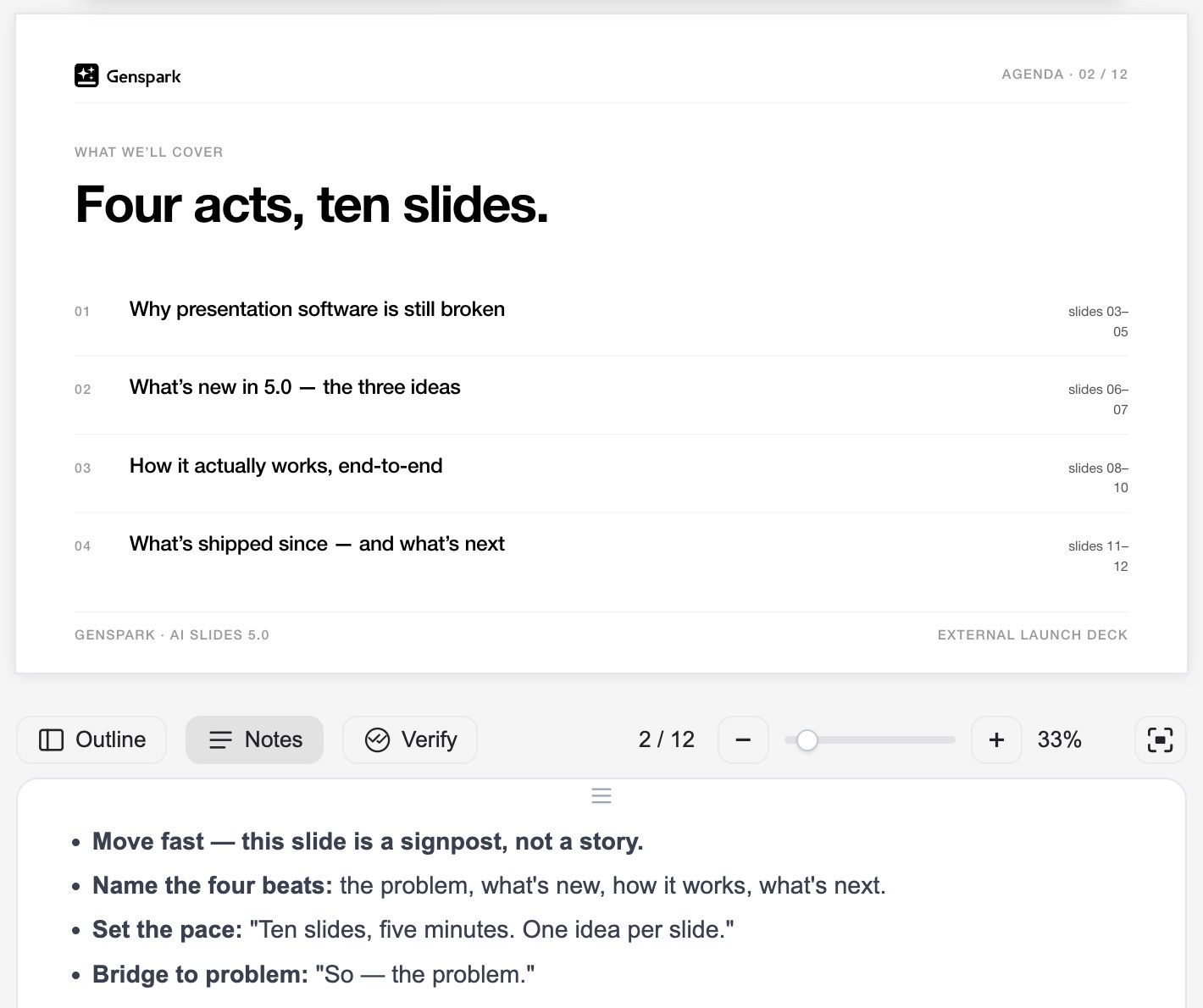
تُضمَّن الملاحظات عند التصدير إلى PPTX، فيستطيع أي شخص تسلّمه الملف تقديمه بسلاسة أيضًا.
العرض على الإنترنت
قدّم شرائحك مباشرة في المتصفح، دون الحاجة إلى أي تنزيل:
- انقر "عرض" أعلى مساحة العمل.
- اختر "من البداية" أو "من الشريحة الحالية".
- أثناء العرض، استخدم "الرسم على الصفحة" لتحيط الأشياء بدائرة وتسطّرها مباشرةً أمام جمهورك.
عرض المقدّم
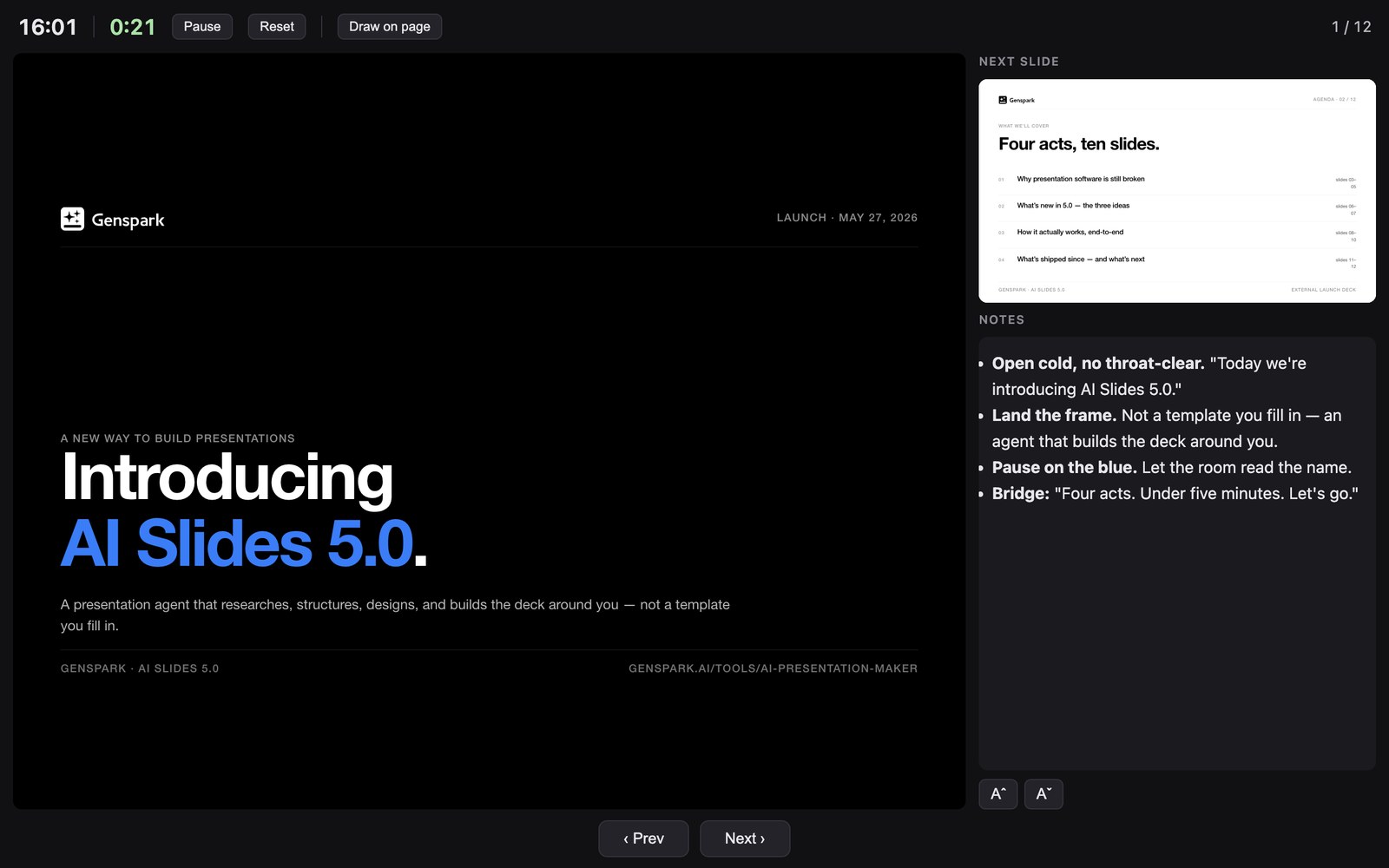
للإعداد الكامل على المنصة، انقر "عرض" ← "عرض المقدّم". تُفتح وحدة تحكم المقدّم في نافذتها الخاصة تعرض الشريحة الحالية والشريحة التالية وملاحظاتك ومؤقّتًا — بينما لا تعرض نافذة الجمهور سوى شرائح نظيفة. انقل نافذة الجمهور إلى جهاز العرض أو الشاشة المشتركة، واجعلها بملء الشاشة، وأدِر العرض كله من وحدة تحكمك؛ ويبقى مؤشرك متزامنًا عبر الشاشتين.
التصدير
نزّل عرضك التقديمي بصيغة PDF أو PPTX أو Google Slides (متاح لمستخدمي Plus و Pro و Team و Enterprise):
- افتح عرضك التقديمي، ثم انقر "تصدير" في صف الإجراءات على الجانب الأيمن من ترويسة العرض. يظهر زر التصدير فقط عندما يكون العرض مفتوحًا وقابلًا للتعديل — لا يحتوي المعاينة المضمّنة أو عارض المشاركة المجهول على زر التصدير.
- في مربع الحوار "تصدير الشرائح"، اختر التنسيق - PDF أو PPTX أو Google Slides - وحدّد نطاق الصفحات: كل الصفحات، أو نطاق مخصص مع من/إلى. يظل التصدير معطّلًا عند إدخال نطاق غير صالح.
قاعدة سريعة لاتخاذ القرار:
- لا تزال بحاجة لتعديله ← صدّر PPTX إلى PowerPoint
- ترسله مباشرة إلى شخص ما ← صدّر PDF
- تتعاون مع فريق ← صدّر Google Slides
إنشاء نسخة
أنشئ نسخة كاملة ومستقلة من عرضك التقديمي كمشروع جديد — مفيد عند تكييف الشرائح لعميل مختلف، أو الترجمة إلى لغة أخرى، أو إنشاء نسخة معدلة دون التأثير على الأصل. انقر على قائمة ⋮ أعلى مساحة العمل ← "إنشاء نسخة"، أو ببساطة أخبر الذكاء الاصطناعي "أنشئ نسخة" في المحادثة.
المشاركة
شارك عرضك التقديمي من خلال مشاركة مشاريع Genspark:
- افتح خيارات مشاركة المشروع.
- ادعُ المتعاونين عبر البريد الإلكتروني، أو غيّر الوصول العام إلى "أي شخص لديه الرابط".
- إذا اخترت "أي شخص لديه الرابط"، اختر وضع المشاركة:
- مشاركة العرض التقديمي — الشرائح النهائية فقط؛ عملية الإنشاء غير مشمولة.
- مشاركة المشروع — يتضمن المشروع الكامل وعملية الإنشاء.
التعديل في Canva أو Figma
تريد المزيد من التحكم في التصميم؟ صدّر شرائحك وتابع التعديل في Canva أو Figma للتخصيص المتقدم.
تعرف على المزيد: دليل التعديل الخارجي
نصائح وتوفير الأرصدة
خطط لتخطيطات نظيفة ومتوازنة
تريد شرائح ذات مظهر احترافي؟ خطط لبنية محتواك قبل الإنشاء. ابدأ بمخطط تفصيلي وحافظ على حجم المعلومات متسقًا في كل شريحة. إذا بدت الشريحة مزدحمة، قسّمها على شرائح متعددة — يمكنك دائمًا إيقاف الإنشاء مؤقتًا والتعديل أثناء التقدم. جرب:
أنشئ مخططًا شاملاً أولاً، وحدد المحتوى لكل شريحة، وحافظ على حجم المعلومات متسقًا في كل شريحة. انتظر تأكيدي قبل بدء الإنتاج.
حافظ على تناسق نمطك
نهجان يعملان بشكل جيد:
1. الإنشاء المتسلسل — أخبر الذكاء الاصطناعي بإنشاء الشرائح واحدة تلو الأخرى:
يرجى إنشاء الشرائح واحدة تلو الأخرى، لا تعالجها بالتوازي
2. سير عمل الموافقة على النمط — وافق على الشريحة الأولى، ثم اجعل الذكاء الاصطناعي يطابقها:
يرجى إنشاء الشريحة الأولى وانتظار موافقتي على النمط. ثم أنشئ جميع الشرائح المتبقية لتتطابق مع هذا النمط بالضبط — نفس الخطوط والألوان والمسافات وبنية التخطيط.
من أجل التناسق طويل الأمد، احفظ نمطك المعتمد كـمهارة.
توفير الأرصدة
ما يستهلك الأرصدة هو إنشاء الذكاء الاصطناعي — أما التعديلات اليدوية في التعديل المتقدم فمجانية. إليك بعض الطرق للاستفادة القصوى من أرصدتك:
- فكّر أولاً في محادثة AI مجانية. يصرف بناء العرض الأرصدة على شيئين: التفكير في المحتوى، وإنتاج الشرائح. يمكنك القيام بجزء "التفكير" مجانًا — ناقش محتواك وخطتك لكل شريحة في محادثة AI مجانية (مثل AI Chat من Genspark)، ثم سلّم المسودة إلى AI Slides للإنتاج. تدفع فقط مقابل الإنتاج.
- أنشئ بـ Ultra، وأعد الاستخدام بـ Standard. بناء عرض عالي الجودة من الصفر يستحق النموذج الأقوى، لذا استخدم Ultra عند إنشاء مهارة قابلة لإعادة الاستخدام. إعادة استخدام مهارة جاهزة أسهل بكثير، لذا انتقل إلى Standard الأرخص للعروض اليومية المبنية عليها.
- توقف مبكرًا. إذا لم يكن الإخراج ما تريده، أوقف الإنشاء فورًا بدلاً من ترك الشرائح غير المستخدمة تكتمل.
- استخدم التعديل المتقدم للتغييرات الصغيرة. احتفظ بإنشاء الذكاء الاصطناعي للمراجعات الكبيرة؛ واستخدم التعديل المتقدم المجاني لتعديلات النص والتنسيق واللون والتخطيط.
الأسئلة الشائعة
لماذا لا يتم تصدير العرض التقديمي أو تنزيله أو معاينته؟
جرّب هذه الخطوات بالترتيب:
- أعد التحميل وحاول مجدداً. أعد تحميل الصفحة وافتح العرض التقديمي مرة أخرى، ثم حاول التصدير مجدداً.
- تحقق من متصفحك. عطّل أدوات حظر النوافذ المنبثقة لموقع genspark.ai وتأكد من أن التنزيلات غير محظورة. جرّب Chrome أو Edge إذا استمرت المشكلة.
- جرّب تنسيقاً مختلفاً. إذا لم يتم تصدير PPTX، جرّب PDF (أو العكس) لتحديد مصدر المشكلة.
إذا استمر التصدير في عدم العمل، تواصل مع الدعم وشارك مشروعك مع [email protected] حتى نتمكن من فحصه مباشرةً (انظر أدناه).
هل يكلف التصدير أرصدة؟
لا — التصدير لا يكلف أرصدة. وكذلك التحرير اليدوي (التحرير المتقدم) أو حفظ العرض التقديمي. تُستهلك الأرصدة فقط عند التوليد بالذكاء الاصطناعي.
أنشأتُ عرضًا تقديميًا على خطة Free، كيف أحصل على الملف؟
يتطلب تصدير أي تنسيق خطة مدفوعة.
كيف أشارك رابط مشروعي مع الدعم الفني؟
في خطة Free، يمكنك تقديم العرض في المتصفح ومشاركة رابط مباشر، لكن التنزيل يتطلب الترقية. عرضك التقديمي محفوظ — ولن تفقد أي شيء — ويصبح قابلًا للتصدير فور قيامك بالترقية.
لا يمكن لفريق الدعم الفني التحقيق في عرض تقديمي إلا إذا كان رابط المشروع مضبوطًا على عام.
- افتح الوكيل أو المهمة التي تحتوي على عرضك التقديمي.
- انقر على مشاركة (في أعلى يمين المشروع).
- ادعُ [email protected] بصفة مُشاهد
- انسخ الرابط والصقه في بريدك الإلكتروني الموجّه للدعم الفني.
⚠️ بدون الوصول العام، لا يمكننا فتح المشروع — وهذا هو السبب الأكثر شيوعًا لتأخر التحقيقات.